
Sikkerhedsforanstaltninger
For at sikre det bedste udbytte af produktet, bedes du læse alle instruktioner omhyggeligt, inden du bruger enheden. Gem denne manual til senere reference. Pak udstyret forsigtigt ud og gem den originale kasse og emballagemateriale til eventuel fremtidig forsendelse. Følg grundlæggende sikkerhedsforanstaltninger for at reducere risikoen for brand, elektrisk stød og personskade.
- Må ikke skille kabinettet ad eller modificere modulet. Det kan medføre elektrisk stød eller forbrænding.
- Brug af forsyninger eller dele, der ikke opfylder produktets specifikationer, kan forårsage skader, forringelse eller funktionsfejl.
- For at forhindre brand- eller stødulykker må enheden ikke udsættes for regn, fugt eller installeres nær vand.
- Fjern ikke enhedens kabinet, da åbning eller fjernelse kan udsætte dig for farlig spænding eller andre risici.
- Spild inde i kabinettet kan forårsage brand, elektrisk stød eller beskadigelse af udstyret. Hvis en genstand eller væske falder eller spildes på kabinettet, skal modulet straks frakobles strøm.
- Vrid eller træk ikke med magt i enderne af det optiske kabel, da det kan forårsage funktionsfejl.
- Brug ikke flydende eller aerosolspray-rengøringsmidler til at rengøre enheden. Sluk altid for strømmen til enheden inden rengøring.
- Information om bortskaffelse af kasserede enheder: Må ikke brændes eller blandes med almindeligt husholdningsaffald, behandl dem som normalt elektrisk affald.
- Træk strømkablet ud, hvis enheden ikke skal bruges i længere tid.
- Hold modulet væk fra væsker.
- Installer enheden på et sted med god ventilation for at undgå skader forårsaget af overophedning.
- Læg ikke tunge genstande på Extension-kablet for at undgå sammenpresning.
- Henvis al service til kvalificeret servicetekniker.
Produktintroduktion
Introduktion
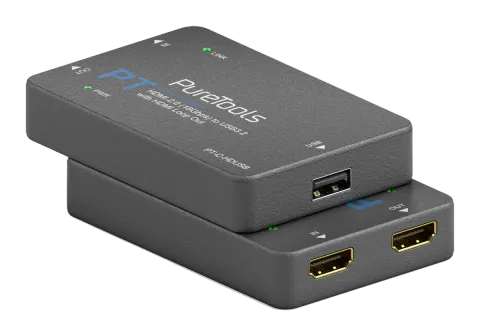
Denne HDMI til USB videooptagelse dongle har 1 HDMI Input, 1 HDMI LOOP OUT og 1 USB Output. HDMI Input understøtter opløsninger op til 4K60. USB Output kan bruges til at forsyne enheden med strøm og optage videoer med opløsning op til 1080P60. Den kan bruges bredt i videokonferencer, multimedieudsendelser og andre HDMI videooptagelses situationer.
Funktioner
- HDMI 2.0b, HDCP 2.2, USB 2.0 og USB 3.0 kompatibel
- 18Gbps HDMI videot båndbredde, 5Gbps USB videot båndbredde
- Understøtter 4K2K@60Hz nedskalering til 1080p60Hz
- Understøtter 4K60 4:4:4 HDMI loop out
- Fungerer på Windows, Linux og OS X
- USB transmissionshastighed op til 300~350Mb/s
- Kompakt design, plug and play
- Kompatibel med VLC, OBS, XSPLIT, AMCAP og anden videooptagelsessoftware.
- HDMI IN-videoopløsningen når op til 4K2K@60Hz; USB OUT-videoopløsningen har et interval mellem 480i til 1080p60Hz
Indhold i pakken
- 1 × HDMI til USB Video Capture Dongle
- 1 × USB 3.0 Type-A Kabel (0,5 m, Blå)
- 1 × Brugervejledning
Panelets beskrivelse
| Nr. | Navn | Funktionsbeskrivelse |
|---|---|---|
| 1 | HDMI IN | HDMI input-port, tilsluttet en kildeenhed via HDMI-kablet. |
| 2 | HDMI OUT | HDMI loop out-port, tilsluttet en displayenhed såsom TV via HDMI-kablet. |
| 3 | PWR LED (Grøn) | Power-LED'en lyser grønt, når enheden er tændt. |
| 4 | USB | USB type-A output-port, tilsluttet en PC med USB-kablet. |
| 5 | LINK LED (Grøn) | Link-LED'en lyser grønt, når USB-porten udsender signaler til den tilsluttede PC. |
Specifikation
| Teknisk | |
|---|---|
| HDMI Overensstemmelse | HDMI 2.0b |
| HDCP Overensstemmelse | HDCP 2.2 |
| Video Båndbredde | HDMI: 18Gbps; USB: 5Gbps |
| Videoopløsning | Op til 4K2K@60Hz 4:4:4 |
| Videokomprimeringsstandarder | Video vil være i YUV2 uden komprimering, hvis den outputtes via en USB 3.0 port; Video vil blive komprimeret i MJPEG, hvis den outputtes via en USB 2.0 port |
| USB OUTPUT Opløsning | Understøtter 4K24/25/30/50/60 IN nedskalering til 1080P OUTPUT; For opløsninger lavere end 1080P, forbliver IN den samme som OUTPUT |
| Farvedybde | 8/10/12-bit |
| Farverum | RGB, YCbCr_4:4:4, YCbCr_4:2:2, YCbCr_4:2:0 |
| HDMI Lydformat | PCM 2.0 |
| USB Lydformat | PCM 2.0 |
| USB Version | USB 3.2 GEN 1 |
| ESD Beskyttelse | Human body model — ±8kV (luftudladning) & ±4kV (kontaktudladning) |
| Forbindelse | |
| Input | 1 × HDMI Type A [19-polet hun] |
| Outputs | 1 × HDMI Type A [19-polet hun] 1 × USB Type A [hun] |
| Mekanisk | |
|---|---|
| Kabinet | Plastikkabinet |
| Farve | Sort |
| Dimensioner | 90mm(B) × 60mm(D) × 16mm(H) |
| Vægt | 47g |
| Strømforsyning | USB 5V / 900mA |
| Strømforbrug | 3.5W (Max) |
| Driftstemperatur | 32 ~ 104°F / 0 ~ 40°C |
| Opbevaringstemperatur | -4 ~ 140°F / -20 ~ 60°C |
| Relativ fugtighed | 20 ~ 90% RH (uden kondens) |
OBS Betjeningsvejledning
OBS (Open Broadcaster Software) Studio-softwaren skal først installeres på din PC, før videooptagelse kan finde sted. Efter enhedsforbindelse kan du følge nedenstående trin for at konfigurere OBS.
- Download først “OBS”-applikationen til din computer.
- Dobbeltklik på OBS-genvejen for at åbne applikationen.
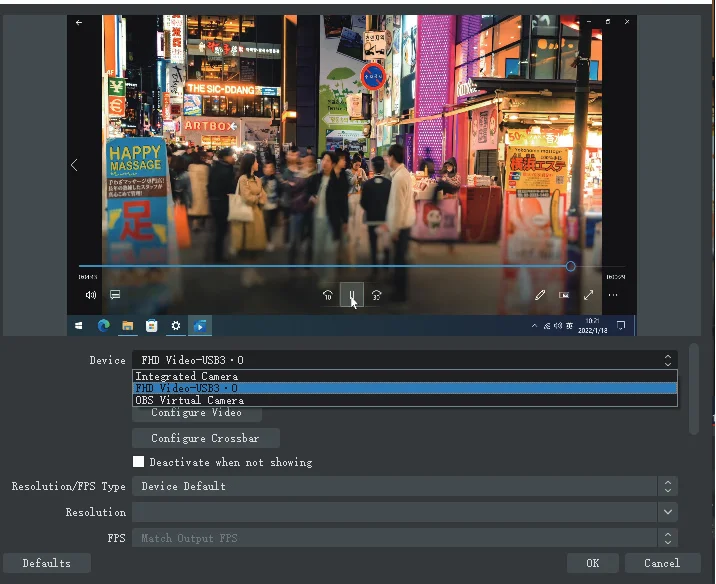
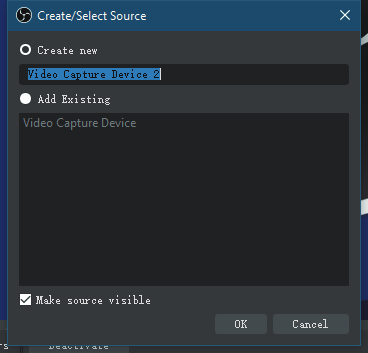
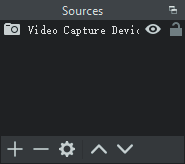
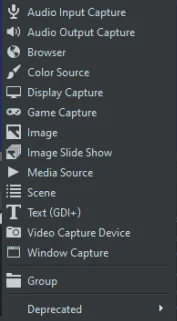
- Klik på “+” i nederste højre hjørne i Kilde-vinduet, vælg “Video Capture Device”, og klik derefter på “OK” for at vælge en kildevideo, som vist på illustrationen.
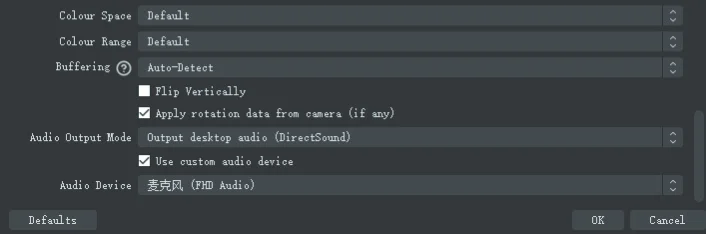
- Vælg “FHD Video-USB3.0” i enheds-rullemenuen øverst på den indsatte Egenskabs-side, marker derefter “Use custom audio device” og vælg “FHD Audio” nederst på siden. Klik derefter på “OK” for at gemme indstillingerne for egenskaberne.
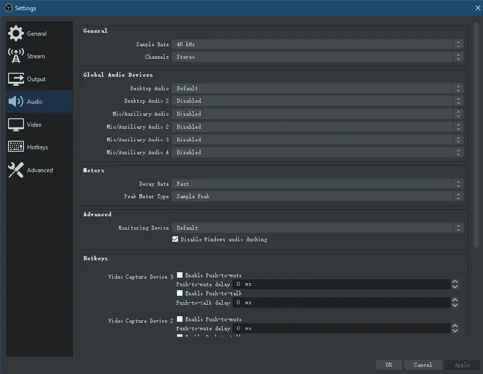
- Når du kommer ind på indstillingssiden, klik på fanen “Audio”, vælg derefter “48Khz” som Sample Rate og “USB3.0 Capture Digital Audio” for “Mic/Auxiliary Audio Device”. Klik derefter på “Apply” og “OK” for at gemme lydindstillingerne.
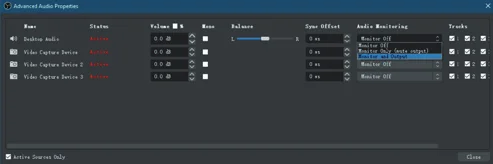
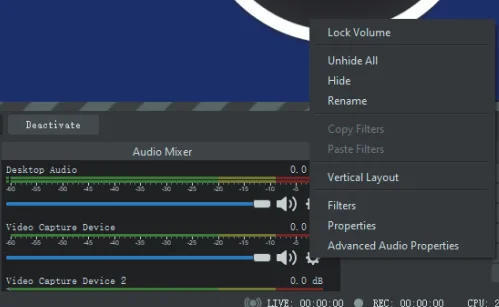
- Klik på indstillingsikonet i Audio Mixer-vinduet, og vælg “Advanced Audio Properties”. Når en boks dukker op, kan du vælge “Monitor and Output” og klikke på “Close” for at lukke de avancerede lydindstillinger.
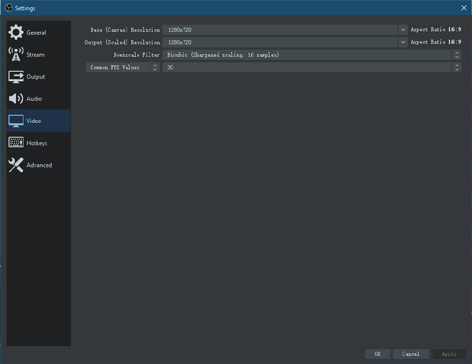
- Når du kommer ind på indstillingssiden, klik på fanen “Video”, her kan du indstille “Base Resolution” og “Output Resolution”. Klik derefter på “Apply” og “OK” for at gemme videoinstillingerne.
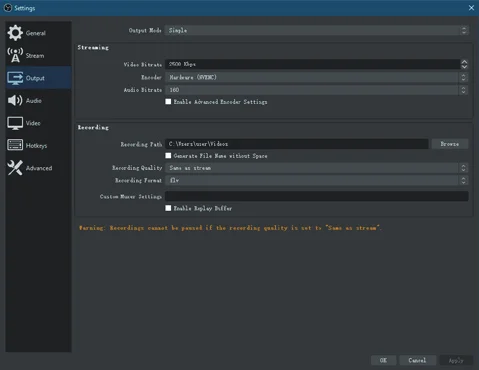
- Når du kommer ind på indstillingssiden, klik på fanen “Output”, vælg en “Recording Path”, indstil “Recording Quality”, “Recording Format” osv. Klik derefter på “Apply” og “OK” for at gemme outputindstillingerne.
- Når alle indstillinger er fuldført, klik på “Start Recording” for at starte videooptagelsen. Klikker du igen, stoppes videooptagelsen.
- Når videoen er optaget, klik på “Exit”, og softwaren lukkes.
Systemdiagram
Følgende diagrammer illustrerer typiske input- og output-forbindelser, der kan anvendes med denne enhed:
Bemærk: Begreberne HDMI og HDMI High-Definition Multimedia Interface samt HDMI-logoet er varemærker eller registrerede varemærker for HDMI Licensing LLC i USA og andre lande.
- HDTV
- PC
- DVD- eller Blu-ray-afspiller
- PWR
- LINK
- IN
- USB
- OUT
HDMI til USB3.0 Video Capture Dongle
Brugsforholdsregler
- Sørg for, at alle komponenter og tilbehør er inkluderet inden installation.
- Systemet bør installeres i et rent miljø med passende temperatur og fugtighed.
- Alle afbrydere, stik, udtag og strømkabler skal være isolerede og sikre.
- Alle enheder bør tilsluttes før tænding.
Eftersalgsservice
Hvis der opstår problemer ved brug af produktet, bedes du kontrollere og håndtere problemerne med henvisning til denne brugervejledning. Eventuelle transportomkostninger afholdes af brugeren i garantiperioden.
- Produktbegrænset garanti: Dette produkt er fritaget for fabrikations- og materialefejl i tre år (købsfaktura er gældende).
- Hvad garantien ikke dækker (service er tilgængelig mod gebyr):
- Teknisk support: For spørgsmål eller problemer, kontakt din distributør eller forhandler og oplys det respektive produktnavn og version, den detaljerede fejlbeskrivelse samt dannelsen af sagerne.
Købsbevis i form af en salgsfaktura eller kvitteret faktura, som dokumenterer at enheden er inden for garantiperioden, skal fremvises for at opnå garantiservice.
- Garantien er udløbet.
- Det fabriksmonterede serienummer er blevet ændret eller fjernet fra produktet.
- Skade, forringelse eller funktionsfejl forårsaget af:
- Almindelig slitage.
- Brug af forbrugsvarer eller dele, der ikke opfylder vores specifikationer.
- Ingen certifikat eller faktura som bevis for garanti.
- Produktmodellen, der vises på garantikortet, stemmer ikke overens med modellen på det produkt, der repareres, eller er blevet ændret.
- Skade forårsaget af force majeure.
- Service, der ikke er godkendt af distributøren.
- Andre årsager, som ikke vedrører et produktdefekt.
- Leverings-, installations- eller arbejdsgodtgørelse ved installation eller opsætning af produktet.
Anmodning om assistance
Teknisk support
Teknisk Support Åbningstider
- 08:30 til 17:00 mandag til torsdag
- 08:30 til 16:00 fredag
Skriv til
PureLink GmbH
Von-Liebig-Straße 10
D - 48432 Rheine
Telefon: +49 5971 800299 - 0
Fax: +49 5971 800299 – 99
www.purelink.de
info@purelink.de
Juridisk & Overholdelse
Produktidentifikation
Model: PT-C-HDUSB – manual version 1.0
Varemærker og ansvarsfraskrivelse
Produktmodel og logo er varemærker. Alle andre firmanavne og produktnavne nævnt er varemærker tilhørende deres respektive ejere. Alle rettigheder forbeholdes. Ingen del af denne udgivelse må kopieres eller gengives uden forudgående skriftlig tilladelse. Vi forbeholder os retten til at foretage ændringer i enheden, emballage eller manual og påtager os intet ansvar for trykfejl.
EU-overensstemmelse
PureLink erklærer hermed, at dette produkt PureTools PT-C-HDUSB overholder Direktiv 1907/2006/EU og 2011/65/EU. PureLink GmbH erklærer hermed, at dette produkt PureTools PT-C-HDUSB overholder Direktiv 2014/30/EU og 2014/35/EU.
| Direktiv / Forordning |
|---|
| 1907/2006/EU |
| 2011/65/EU |
| 2014/30/EU |
| 2014/35/EU |
Den fulde tekst af EU-overensstemmelseserklæringen er tilgængelig på: www.purelink.de
FCC
FCC FCC FCC FCC-udtalelse Det er testet og fundet at overholde grænserne for et Klasse B digitalt apparat i henhold til del 15 i FCC-reglerne.
Bortskaffelse af elektrisk og elektronisk udstyr
WEEE reg. nr.: DE 93847290
Symbolet med den overkrydsede skraldespand på produktet, emballagen eller i denne manual betyder, at elektrisk og elektronisk udstyr ikke må bortskaffes som husholdningsaffald ved slutningen af dets levetid. Aflever gamle enheder uden beregning på et offentligt indsamlingssted eller returner dem til en distributør, der er forpligtet til at tage dem tilbage. Fjern batterier og lamper, der kan fjernes uden at ødelægge enheden, inden aflevering, og slet alle personlige data, der er gemt på enheden. Detaljer er reguleret af national lovgivning. Ved at returnere gamle enheder hjælper du med at beskytte miljøet.
Emballage
Bortskaff emballagen separat efter materiale (papir/karton, plastik) via lokale indsamlingssystemer. Hold emballagemateriale væk fra børn – kvælningsrisiko. Emballageregistrering LUCID: DE5958616449295.