
Sikkerhedsforanstaltninger
- Pak udstyret forsigtigt ud, og gem den originale kasse og emballagemateriale til eventuel fremtidig forsendelse.
- Følg grundlæggende sikkerhedsforanstaltninger for at reducere risikoen for brand, elektrisk stød og personskade.
- Må ikke adskille kabinettet eller modificere modulet. Det kan resultere i elektrisk stød eller forbrænding.
- Brug af forsyninger eller dele, der ikke opfylder produktets specifikationer, kan forårsage skader, forringelse eller funktionsfejl.
- Henvis al service til kvalificeret servicepersonale.
- For at forhindre brand- eller stødrisiko må enheden ikke udsættes for regn, fugt eller installeres nær vand.
- Læg ikke tunge genstande på Extension-kablet for at undgå sammenpresning.
- Fjern ikke enhedens kabinet, da åbning eller fjernelse kan udsætte dig for farlig spænding eller andre risici.
- Installer enheden et sted med god ventilation for at undgå skader forårsaget af overophedning.
- Hold modulet væk fra væsker.
- Spild i kabinettet kan resultere i brand, elektrisk stød eller udstyrsskade. Hvis en genstand eller væske falder på kassetten, træk straks stikket til modulet ud.
- Sno eller træk ikke hårdt i enderne af det optiske kabel. Det kan forårsage funktionsfejl.
- Brug ikke væske- eller aerosolsprayrensere til at rengøre denne enhed. Træk altid strømstikket ud, før enheden rengøres.
- Træk strømforsyningskablet ud, hvis enheden ikke skal bruges i længere tid.
- Oplysninger om bortskaffelse af kasserede enheder: må ikke brændes eller blandes med almindeligt husholdningsaffald, behandl dem venligst som normalt elektrisk affald.
INTRODUKTION
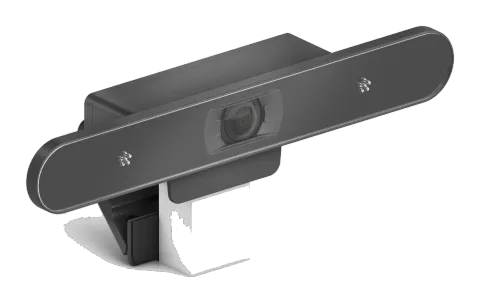
PureTools - 4K ePTZ konferencetkamera med stereomikrofon og autoframing, hjælper med at opnå en intelligent mødeoplevelse, implementeret med intelligent videoanalyse og ePTZ-teknologi. Det indrammer automatisk alle mødedeltagere, hvilket gør det muligt for mødedeltagere at fokusere mere på diskussionen og ikke bekymre sig om kameradrift. Den intelligente ePTZ-funktion og 110-graders synsfelt giver alle fordelene ved et traditionelt PTZ-kamera, men uden ulemperne.
EGENSKABER
- Understøtter autoframing-funktion baseret på intelligent billedalgoritme;
- EPTZ-funktion;
- Højkvalitets CMOS-billedsensor, op til 3840x2160P30 videooutput;
- Højkvalitets 4K super vidvinkelobjektiv uden forvrængning;
- Manuel billedjustering;
- Standard USB 3.X Type-C interface anvendes;
- UVC/UAC kommunikationsprotokol;
- Understøtter YUY2, NV12 ukomprimerede videoformater, MJPEG, H.264, H.265 komprimerede videoformater;
- Indbygget MIC-lydindgang;
- Fungerer med USB 2.0 og USB 3.X. For 4K-video anbefales USB 3.X.
PAKKEINDHOLD
Sørg for, at du har alle de nedenfor listede genstande. Hvis noget mangler eller er beskadiget, bedes du kontakte din distributør for en erstatning.
- 1 x Fjernbetjening
- 1 x PT-CAM-200
- 1 x 1,8 m USB 3.X kabel
- 1 x Brugervejledning
- 1 x Quick Installationsguide
HOVEDDELE & INTERFACES
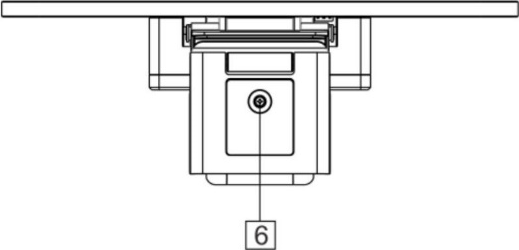
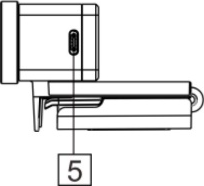
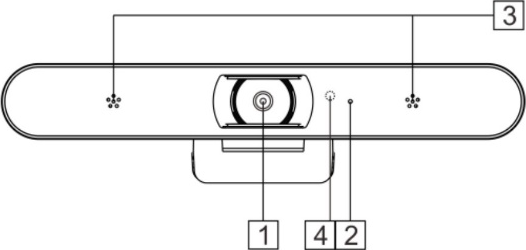
| # | Del |
|---|---|
| 1 | Kameramodul |
| 2 | Indikatorlys |
| 3 | Mikrofon |
| 4 | IR-sensor |
| 5 | USB 3.2Type-C |
| 6 | Monteringshul |
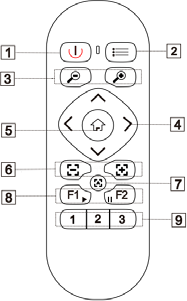
FJERNBETJENING

| Punkt | Funktion |
|---|---|
| 1. Strøm | Slår kamerafeed fra eller til. |
| 2. Menu | Åbn/luk OSD-menuen. |
| 3. Zoom | zoom ind, zoom ud. |
| 4. Retning | I menutilstand: indstil menuindstillinger; i ikke-menutilstand bruges eller til lodret justering af skærmen og eller bruges til horisontal justering af skærmen. |
| 5. Hjem | I menutilstand: bekræft for at gå ind; i ikke-menutilstand vender skærmen tilbage til oprindelig position. |
| 6. Fokus | Reserveret - ikke brugt på denne model. |
| 7. Auto Focus | Reserveret - ikke brugt på denne model. |
| 8. Auto Framing | Kort tryk på F1 for at aktivere; tryk på F2 for at deaktivere. |
| 9. Nummer | Langt tryk for at indstille forudindstilling, kort tryk for at kalde forudindstilling. Efter langt tryk på F1 i 3 sekunder, tryk på nummerknap for at indstille IR-adressen. |
ALMINDELIGE FUNKTIONER
Når kameraet er i drift, er indikatorlyset blåt og tændt konstant.
- EPTZ Kameraet understøtter EPTZ-kontrol og 4x digital zoom. Billedet kan styres via retningsknapperne for at justere billedets position. Den aktuelle billedstørrelse kan justeres via zoomknappen. Bemærk: når billedet er under maksimal rækkevidde og retningsknapperne trykkes, vil skærmen ikke bevæge sig. Indikatoren vil blinke to gange ved hvert effektivt tastetryk.
- Auto framing Kameraet har automatisk indramningsfunktion. Tryk på F1, og kameraet starter automatisk indramning. Det zoomer ind/ud for at centrere alle deltagere i billedet i forhold til omgivelserne. Bemærk: Når kameraet er i auto framing-tilstand, stop auto framing ved tryk på F2, retningsknapper, zoomknapper eller ved kald af Hjem og gyldig forudindstilling. Auto framing fungerer ikke, hvis kameraopløsningen er sat til 4K.
- Indstil/Kald forudindstilling Langt tryk på tal-knappen i mere end 3 sekunder for at indstille forudindstillinger. Kort tryk på tal-knappen for at kalde forudindstillinger, og kameraet går hurtigt til den forudindstillede position og størrelse.
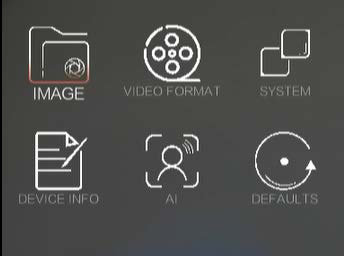
- Menufunktion Tryk på [Menu] for at gå ind i menuen, vælg menupunkter via retningsknapper. Tryk på [Home] for at gå ind i valgmuligheder, juster valgmuligheder med panorameringsknappen (højre og venstre pil). For at afslutte, tryk på [Menu] for at gå tilbage til tidligere interface, eller indtil menuen forsvinder. Bemærk: Se afsnittet OSD-menu for flere detaljer.
OSD-MENU
Tryk på [menu] knappen, og vælg de parametre, du ønsker at justere.
Billede
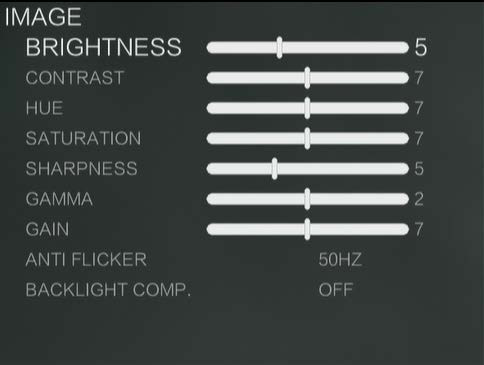
Lysstyrke: Juster lysstyrken i billedet.
Kontrast: Henviser til forholdet mellem de lyseste og mørkeste områder i billedet. Jo større forholdet er, desto flere gradationsniveauer fra sort til hvid er der, hvilket giver rigere farvepræstation og et klarere billede.
Farvetone: Juster den overordnede farve i billedet.
Mætning: Henviser til farvens renhed og lysstyrke i billedet. Jo højere mætning, desto lysere og smukkere farveeffekt.
Skarphed: Juster billedets skarphed og billedkantens skarphed. Jo højere dette tal er, desto mere kontrast i detaljer i billedplanet, hvilket gør det tydeligere.
Gamma: Juster billedets lysværdi, jo lavere gamma-værdi, desto lysere billede.
Gain: Juster lysfølsomheden.
Anti-flimmer: Forhindre billedflimren ved arbejde i miljøer med opdateringsfrekvenser, der ikke stemmer overens med strømforsyningssystemet.
Modlys kompensation: Kameraets linse kan automatisk kompensere for lysstyrken på mørkere motiver i stærkt lys baggrund.
Videoformat
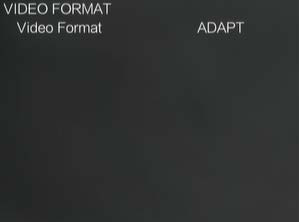
VIDEOFORMAT: Vis og indstil kameraets maksimale videoformat.
System
| Indstilling | Beskrivelse |
|---|---|
| Sprog | Skift mellem engelsk eller kinesisk. |
| IR-adresse | Indstil IR-fjernbetjeningens adresse. |
| Spejl | Tænd/sluk for videomirrorfunktionen. |
| Flip | Vend billedet op og ned. |
| Dzoomlimit | Ændr kameraets maksimale zoomfaktor (2x, 3x, 4x), når zoomfunktionen er aktiveret. |
| Lydforsinkelse | Juster lydudgangens forsinkelse. |
| OSD-menu spejl | Tænd/sluk for OSD-menuens spejl. |
Enhedsinfo
IR-adresse: IR-fjernbetjeningens adresse.
Firmvareversion: Kameraets firmvareversion.
AI
| Indstilling | Beskrivelse |
|---|---|
| Auto Frame | Når “ON” vælges, zoomer kameraet ind/ud for at centrere alle deltagere i billedet i henhold til konferencescenen. |
| Ekspertfunktion | Aktivér/deaktivér fejlsøgningstilstand. |
| Detektionsfølsomhed | Juster detektionsfølsomheden. |
| Framing Flyttefølsomhed | Juster følsomheden for billedrammens bevægelse. |
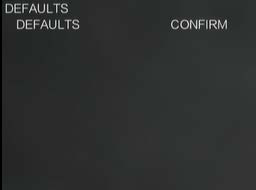
| Handling ved tab af mål | Kameraaktion når auto framing-målet tabes. ’STAY’ holder kameraet på stedet, og ’PRESET 1’ vender tilbage til den lagrede indstilling. |
Standardindstillinger
Standardindstillinger: Gendan menuparametre til standardtilstand.
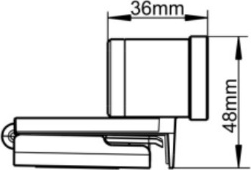
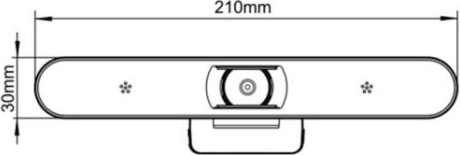
Størrelse og Dimensioner
Forside
Bund
Installationsvejledning
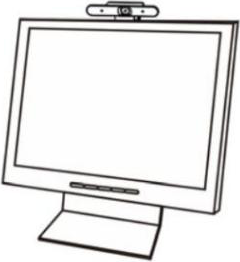
Placer kameraholderen på skærmen og fastgør den ved at justere den foldede arm bagpå. Alternativt fastgør den med monteringsskruen.
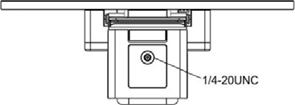
For bedste resultat ved brug af vidvinkelobjektivet behøver deltagerne ikke at sidde tæt på kameraet.
Tjek at forbindelsen og placeringen er passende før opkald mv.
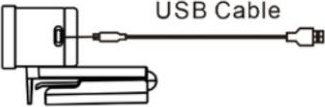
USB-kabel
SPECIFIKATION
Interface
| Output | |
|---|---|
| Output-stik | 1x Type-C USB3.0 |
Video
| Videoformat | |
|---|---|
| YUY2, NV12: | 1920x1080P30, 1280x720P30, 640x360P30, 1920x1080P25, 1280x720P25, 640x360P25 |
| MJPEG, H.264, H.265: | 3840x2160P30, 1920x1080P30, 1280x720P30, 640x360P30, 3840x2160P25, 1920x1080P25, 1280x720P25, 640x360P25 |
| Maks. opløsning | 3840×2160@30fps |
| Digital zoom | 4X |
| Synsfelt | Diagonal: 120°, Horisontal: 110°, Vertikal: 87° |
| AI-funktion | Auto Framing |
| ePTZ | Understøttelse |
Temperatur 0°C ~ +40°C
Reference
- Fugtighed: 10%RH ~ 90%RH
Strøm
| Forbrug | < 4w |
|---|---|
| Strømforsyning | DC5V (USB strømforsyning), strøm ≤0.9A |
Dimension (D*B*H) 210mm×74mm×48mm
Nettovægt ≤0.28kg
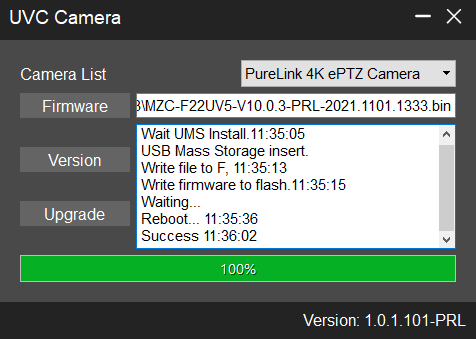
FW-opgradering
- Download opgraderingssoftware og den nyeste firmwareversion fra PureLinks hjemmeside under downloadsektionen for dette produkt.
- Tilslut et USB-kabel mellem en PC og PT-CAM-200.
- Åbn softwaren UVC Camera på PC'en, vælg den korrekte enhed i softwaren, vælg firmwaren, og klik derefter på opgrader for at fuldføre opgraderingen.
Enkel Fejlfinding
| Fejl | Mulige årsager | Løsning |
|---|---|---|
| Enhed ikke genkendt | USB-kabelstikket sidder løst | Sæt det fast |
| Enhed ikke genkendt | USB-drev ikke installeret korrekt | Opdater driveren i Enhedshåndtering |
Efter-salgs Service
Hvis der opstår problemer under brug af produktet, bedes du kontrollere og håndtere problemerne med reference til denne brugermanual. Eventuelle transportomkostninger bæres af brugeren under garantiperioden.
- Produktbegrænset garanti: Dette produkt vil være fri for materiale- og fabrikationsfejl i 3 år (købsfaktura gælder). Købsbevis i form af en faktura eller kvitteret regning, der beviser at enheden er inden for garantiperioden, skal fremvises for at få garanti service.
- Hvad garantien ikke dækker (service mod betaling): Garantiudløb. Fabriksserienummer er ændret eller fjernet fra produktet. Skade, forringelse eller funktionssvigt forårsaget af: Normal slid og ælde. Brug af forsyninger eller dele, som ikke opfylder vores specifikationer. Manglende certifikat eller faktura som garanti bevis. Produktmodellen på garantikortet stemmer ikke overens med den model, der repareres, eller er blevet ændret. Skader forårsaget af force majeure. Service ikke autoriseret af distributøren. Andre årsager, som ikke vedrører produktfejl. Leverings-, installations- eller arbejdsløn ved installation eller opsætning af produktet.
- Teknisk support: Ved spørgsmål eller problemer kontakt din distributør eller forhandler og oplys det respektive produktnavn og version, den detaljerede fejlsituation samt dannelsen af sagerne.
Anmodning om Assistance
Teknisk Support:
Telefon: +49 5971 800299 - 0
Fax: +49 5971 800299 – 99
Teknisk Support-tider:
8:30 til 17:00 mandag til torsdag
8:30 til 16:00 fredag
Skriv til:
PureLink GmbH
Von-Liebig-Straße 10
D - 48432 Rheine
www.purelink.de
info@purelink.de
Juridisk & Overholdelse
Produktidentifikation
Model: PT-CAM-200 – manual version 1.0
Varemærker og ansvarsfraskrivelse
Produktmodel og logo er varemærker. Alle andre firmal- og produktnavne nævnt er varemærker for deres respektive ejere. Alle rettigheder forbeholdes. Ingen del af denne publikation må kopieres eller gengives uden forudgående skriftlig tilladelse. Vi forbeholder os retten til at foretage ændringer i enheden, emballagen eller manualen og påtager os intet ansvar for fejltryk.
EU-overensstemmelse
PureLink erklærer hermed, at dette produkt PureTools PT-CAM-200 overholder direktiverne 2020/171/EU og 2011/65/EU. PureLink GmbH erklærer hermed, at dette produkt PureTools PT-CAM-200 overholder direktiverne 2014/30/EU og 2014/35/EU.
| Direktiv / Forordning |
|---|
| 2011/65/EU |
| 2020/171/EU |
| 2014/30/EU |
| 2014/35/EU |
Den fulde tekst af EU-overensstemmelseserklæringen findes på: http://www.purelink.de/ce/
FCC
Erklæring Dette udstyr genererer, bruger og kan udsende radiofrekvensenergi og kan, hvis det ikke installeres og bruges i overensstemmelse med instruktionerne, forårsage skadelig interferens i radiokommunikation. Det er testet og fundet i overensstemmelse med grænserne for en klasse B digital enhed i henhold til del 15 i FCC-reglerne. Disse grænser er designet til at sikre rimelig beskyttelse mod skadelig interferens i en kommerciel installation.
Bortskaffelse af elektrisk og elektronisk udstyr
WEEE reg. nr.: DE 93847290
Det krydsede affaldsspand-symbol på produktet, emballagen eller i denne manual betyder, at elektrisk og elektronisk udstyr ikke må bortskaffes sammen med husholdningsaffald ved slutningen af dets levetid. Aflevér gamle enheder gratis til et offentligt indsamlingssted eller returner dem til en distributør, der er forpligtet til at modtage dem. Fjern batterier og lamper, der kan fjernes uden at ødelægge enheden, før aflevering, og slet eventuelle personlige data, der er lagret på enheden. Detaljer reguleres af national lovgivning. Ved at returnere gamle enheder hjælper du med at beskytte miljøet.
Batterier
Batterier må ikke bortskaffes sammen med husholdningsaffald. Returner brugte batterier gratis til indsamlingssteder eller detailhandlere.
Emballage
Bortskaffelse af emballage sorteret efter materiale (pap/karton, plast) via lokale indsamlingssystemer. Hold emballagemateriale væk fra børn – kvælningsrisiko. Emballageregistrering LUCID: DE5958616449295.