
Sikkerhedsforanstaltninger
- Pak udstyret forsigtigt ud, og gem den originale kasse og emballagemateriale til mulig fremtidig forsendelse
- Følg grundlæggende sikkerhedsforanstaltninger for at mindske risikoen for brand, elektrisk stød og personskade.
- Må ikke adskille huset eller modificere modulet. Det kan medføre elektrisk stød eller forbrændinger.
- Brug af forsyninger eller dele, der ikke opfylder produktets specifikationer, kan forårsage skade, forringelse eller funktionsfejl.
- Henvis alt servicearbejde til kvalificeret servicemedarbejde.
- For at forhindre brand- eller stødskade må enheden ikke udsættes for regn, fugt eller installeres nær vand.
- Læg ikke tunge genstande på extension-kablet for at undgå udmattelse.
- Fjern ikke enhedens kabinet, da åbning eller fjernelse kan udsætte dig for farlig spænding eller andre farer.
- Installer enheden et sted med god ventilation for at undgå skader forårsaget af overophedning.
- Hold modulet væk fra væsker.
- Spild inde i kabinettet kan forårsage brand, elektrisk stød eller udstyrsbeskadigelse. Hvis en genstand eller væske falder på kabinettet, skal modulet straks frakobles.
- Vrid eller træk ikke hårdt i enderne af det optiske kabel. Det kan medføre funktionsfejl.
- Brug ikke væske- eller aerosolsrengøringsmidler til rengøring af denne enhed. Frakobl altid strømmen til enheden før rengøring.
- Træk strømstikket ud, når enheden ikke bruges i længere tid.
- Information om bortskaffelse af kasserede enheder: må ikke brændes eller blandes med almindeligt husholdningsaffald, håndter dem som almindeligt elektronisk affald.
Introduktion
Introduktion til Matrix Switcher med enkelt indstikskort
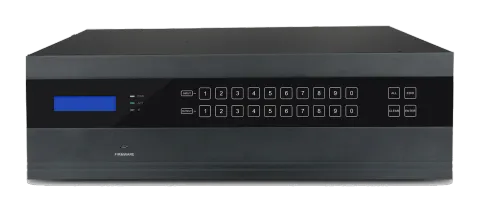
Dette produkt er en højtydende problemfri AV modulært Matrix Switcher, der tilbyder 12 fleksible PCI-E slots til enkelt HDMI/HDBaseT/VGA input/output-kort samt 4 faste slots til output signal kort.
Med sit avancerede modulopbygning kan en fri kombination af enkelt HDBaseT/HDMI/VGA input/output-kort danne forskellige typer Matrix. Alle kort understøtter plug-and-play. Den understøtter forskellige videosignaler med problemfri krydskobling. Hvert video- eller audiosignal overføres og kobles uafhængigt for at reducere signaldæmpning. Switcheren kan håndtere al audiovisuel styring, inklusive switching, drivning, skalering osv.
Funktioner
- 12 kortpladser til fleksibel input/output-kombination og 4 slots til output signalkort.
- Omfattende kompatibilitet med signalkort: HDMI/HDBaseT/VGA.
- Automatisk genkendelse af input/output signalkort.
- Kraftfuld EDID-håndtering.
- UPnP muliggør hurtig forbindelse til GUI.
- HDCP-kompatibel.
- Problemfri AV-distribution gennem forskellige AV-signaler.
- Kan styres via frontpanelknapper, IR, RS232 & TCP/IP.
- Justerbar outputopløsning.
- Online firmwareopdatering via USB-port.
Pakkeindhold
- 1 x Single Plug-in Card Matrix Switcher
- 4 x Plastiske puder
- 1 x IR Receiver
- 2 x Aftagelige terminalblokke
- 2 x Monteringsører
- 1 x Strømkabel
- 1 x IR-fjernbetjening
- 1 x Brugermanual
Bemærk: Signal-kort sælges og pakkes separat, alle de ovenfor nævnte genstande gælder kun for Matrix Switcheren. Bekræft, at alle tilbehør er inkluderet, ellers kontakt venligst forhandlerne.
Panelbeskrivelse
Frontpanel
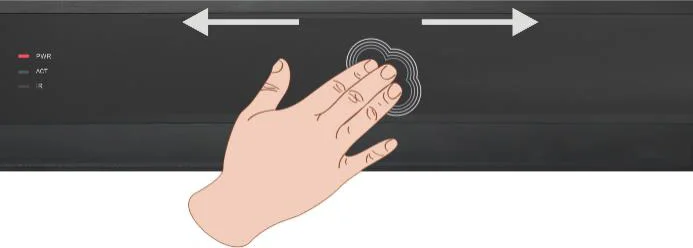
Beskrivelse for touchskærm
Tryk på en hvilken som helst knap for at vække touchskærmen, og hvid baggrundsbelysning tændes. Hvis der ikke udføres nogen handling inden for 8 sekunder, går touchskærmen i dvaletilstand, og den hvide baggrundsbelysning slukkes.
Bemærk: Da knapperne muligvis ikke kan berøres korrekt, vil touchskærmen ikke blive vækket. I dette tilfælde, følg venligst nedenstående anvisninger for at skubbe fingeren til venstre og højre.

- Når touchskærmen vågner, tryk på en vilkårlig knap, den hvide baggrundsbelysning på denne knap skifter til blå.
- Tryk på knappen på IR-fjernbetjeningen, den tilsvarende knap får blå baggrundsbelysning.
| Nr. | Navn | Beskrivelse |
|---|---|---|
| Beskrivelse for Touch Screen | Tryk på en vilkårlig knap for at aktivere touch-skærmen, og det hvide baglys vil tænde. Hvis der ikke udføres nogen handling inden for 8 sekunder, går touch-skærmen i dvaletilstand, og det hvide baglys slukkes. Bemærk: Da knapperne muligvis ikke altid kan aktiveres, vil touch-skærmen ikke blive vækket. I dette tilfælde bedes du se nedenfor for at skubbe fingeren til venstre og højre. Når touch-skærmen vågner, tryk på en vilkårlig knap, så skifter denne knaps hvide baglys til blåt. Tryk på knappen på IR-fjernbetjeningen, og den tilsvarende knap får blå baglys. | |
| ① | LCD-skærm | Viser den aktuelle driftsstatus i realtid. |
| ② | FIRMWARE | Micro USB-port, bruges til firmwareopdatering. |
| ③ | PWR | Strømindikator: SLUKKET: Ingen strøm. RØD: Normal drift. Grøn: Standby. |
| ④ | ACT | RS232 Link-indikator: SLUKKET: Ingen RS232-seriel signal. Blinkende grøn: Overfører RS232-serielt signal. |
| ⑤ | IR | IR-indikator: SLUKKET: Intet IR-signal. Blinkende rød: Når den indbyggede IR-sensor modtager IR-signal. |
| ⑥ | INPUTS | Baggrundsbelyste knapper til valg af Input, spænder fra 0~9, i alt 12 kanaler kan vælges. |
| ⑦ | OUTPUTS | Baggrundsbelyste knapper til valg af Output, spænder fra 0~9, i alt 16 kanaler kan vælges. |
| ⑧ | MENU | ALL: Vælg alle Inputs/Outputs. EDID: EDID-styringsknap, aktiver Input-porten til at lære EDID-data fra Output-enheder. CLEAR: Træk en handling tilbage, før den træder i kraft/afslut forespørgselsfunktion. ENTER: bekræft handling/langt tryk (3 sek. eller mere) for at gå ind i forespørgselsfunktion. |
Bemærk: Input/output-kanaler genkendes som tocifrede, så tryk kanal 1~9 som 01~09, derudover må intervallet ikke overstige 8 sekunder.
Handlinger annulleres automatisk efter 8 sekunder, medmindre du trykker på ENTER for at bekræfte.
Bagpanel
| Nr. | Navn |
|---|---|
| ① 1~12 Kortpladser | Fleksible kortpladser, i alt 12, indsæt input/output signal kort her. |
| ② 13~16 Kortpladser | I alt 4, indsæt output signal kort her. |
| ③ RS232 | Seriel kontrolport, forbind med RS232-porten på kontrolenheden for at styre Matrix Switcher eller 3. parts enhed tilsluttet I-BT & O-BT. |
| ④ IR ALL IN | Inputport til IR-kontrolsignal, forbind med IR-modtager (5V, med carrier), og fungér sammen med IR-udsendere forbundet til IR OUT på fjern-HDBT Receivere. |
| ⑤ IR EYE | Forbind med IR-modtager (5V, med carrier) for at styre switcheren. |
| ⑥ TCP/IP | TCP/IP kontrolport, forbind med kontrolenhed (f.eks. en PC). |
| ⑦ Ground | Forbind til jordforbindelse. |
| ⑧ Strømport | Forbind med 100~240V AC-udtag. |
Bemærk: Billeder vist i denne vejledning er kun til reference.
Signal kort
Matrix Switcher har 12 kortpladser til fleksible kombinationer af input- & output-signalkort, samt 4 kortpladser til output-signalkort; HDMI-, HDBT- og VGA-signalkort kan vælges efter specifikt behov. Alle signalkort understøtter sømløs distribution og hot-plug.
Diagrammet nedenfor viser alle signalkort:
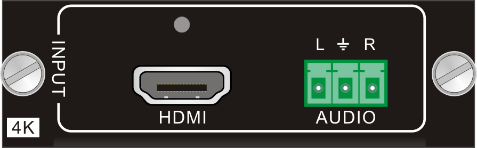
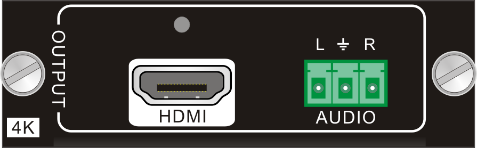
| Input – Kort | Input – Porte | Output – Kort | Output – Porte |
|---|---|---|---|
| I-UH | 4K HDMI & Analog Lyd | O-UH | 4K HDMI & Analog Lyd |
| I-BT | 4K HDBT & Analog Lyd & RS232 & IR | O-BT | 4K HDBT & Analog Lyd & RS232 & IR |
| I-UV | VGA & Analog Lyd | O-AU | MIC/LINE IN, MIX OUT & PGM OUT |
I-UH & O-UH
Enkel 4K sømløs HDMI signal kort (se 9.2.1 for detaljeret specifikation).
HDMI1.4 & HDCP2.2 kompatibel, kan overføre HDMI/DVI-I/DVI-D signal; Auto-registrering af input opløsning; Maks. opløsning: 4K×2K@60Hz 4:2:0;
Standard output opløsning er 4K×2K@30Hz og kan justeres via kommandoer eller GUI, understøtter 4K×2K@60Hz, 1024×768@60Hz, 1920×1080p@60Hz, 1280×720@60Hz;
Understøtter EDID-styring (standard EDID: 4K×2K@30Hz) og DDC-kommunikation; Input lydkilde kan vælges via kommando eller GUI, inklusive HDMI indlejret lyd (standard) og ekstern analog lyd.
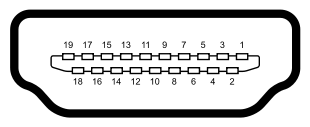
Figur 2-1 I-UH Figur 2-2 O-UH
| Nr. | Signal | Nr. | Signal |
|---|---|---|---|
| 1 | TMDS Data 2+ | 11 | TMDS Clock Shield |
| 2 | TMDS Data 2 Shield | 12 | TMDS Clock- |
| 3 | TMDS Data 2- | 13 | CEC |
| 4 | TMDS Data 1+ | 14 | N.C. |
| 5 | TMDS Data 1 Shield | 15 | SCL |
| 6 | TMDS Data 1- | 16 | SDA |
| 7 | TMDS Data 0+ | 17 | DDC/CEC Ground |
| 8 | TMDS Data 0 Shield | 18 | +5V Power |
| 9 | TMDS Data 0- | 19 | Hot Plug Detect |
| 10 | TMDS Clock+ | TMDS Clock Shield |
I-BT & O-BT
4K sømløst HDBT signal kort (se 9.2.2 for detaljeret specifikation).
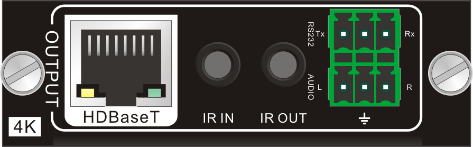
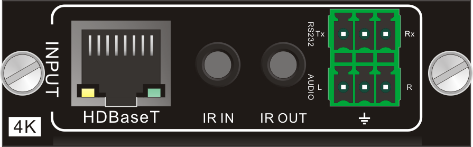
Maksimal opløsning: 4K×2K@60Hz; Adaptiv HDCP indgang og understøtter HDCP2.2, outputsignalet understøtter HDCP1.4; Arbejder sammen med HDBT Transmitter/Receiver for at opnå langdistancetransmission (op til 70m via kvalificeret CAT6 kabel for 1080P eller 40m for 4K signal); Realtids driftsstatus indikator: gul LED blinker ved tænding; grøn LED lyser, når porten er forbundet med HDBT-enheder;
- HDBT port understøtter PoE;
- Indgangslydkilde kan vælges via kommando eller GUI, inklusiv HDMI indlejret lyd (standard), og ekstern analog lyd;
- Standard output opløsning er 4K×2K@30Hz og kan justeres via kommandoer eller GUI, understøtter 4K×2K@60Hz, 1024×768@60Hz, 1920×1080p@60Hz, 1280×720@60Hz;
- Understøtter tovej RS232 kontrol;
- Understøtter tovej IR kontrol, kompatibel med 5V/12V IR receiver (standard: 5V);
- Understøtter EDID Management (standard EDID: 4K×2K@30Hz) og DDC kommunikation.
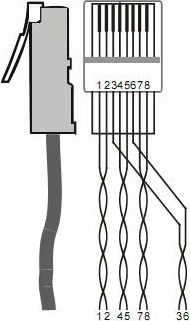
Figur 2-3 I-BT Figur 2-4 O-BT
| Pin | Farve |
|---|---|
| 1 | orange hvid |
| 2 | orange |
| 3 | grøn hvid |
| 4 | blå |
| 5 | blå hvid |
| 6 | grøn |
| 7 | brun hvid |
| 8 | brun |
Twist de enfarvede kabler med deres halvt-farvede kabler.
I-UV
4K sømløst VGA signal input kort (se 9.2.3 for detaljeret specifikation);
Maks VGA input opløsninger: 1920×1200p@60Hz;
Ekstern analog lydindgang til VGA videosignal; Arbejder sammen med O-UH/O-BT output kort for at skifte video- & lyd input signal, og videosignalet kan justeres til 4K@30Hz 4:4:4.
Figur 2-5 I-UV
Bemærk: Når en PC bruges som inputsources, kan videoens billede muligvis ikke vises fuldt ud på grund af inkompatibilitet med visse modeller og dette input signal kort.
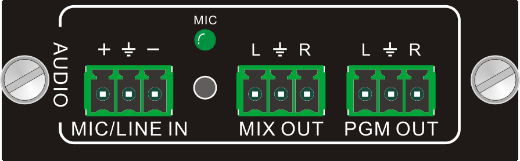
O-AU
Audio signal output kort (se 9.2.4 for detaljeret specifikation); Understøtter ekstern MIC eller LINE lydindgang; Har MIX OUT port til samtidigt at outputte MIC/LINE & kilde lyd; Har PGM OUT port til samtidigt at outputte MIC/LINE & kilde lyd, hvor den miksede lydstyrke og kanal kan kontrolleres via webbaseret GUI; Arbejder sammen med I-UH/I-BT/I-UV for at outputte den de-embedded lyd.
Figur 2-6 O-AU
Systemforbindelse
Brugsforholdsregler
- Systemet skal installeres i et rent miljø og have passende temperatur og fugtighed.
- Alle strømafbrydere, stik, fatninger og strømkabler skal være isolerede og sikre.
- Alle enheder skal forbindes inden tænding.
Systemdiagram
Følgende diagram illustrerer typiske input- og outputforbindelser, der kan anvendes med Matrix Switcher:
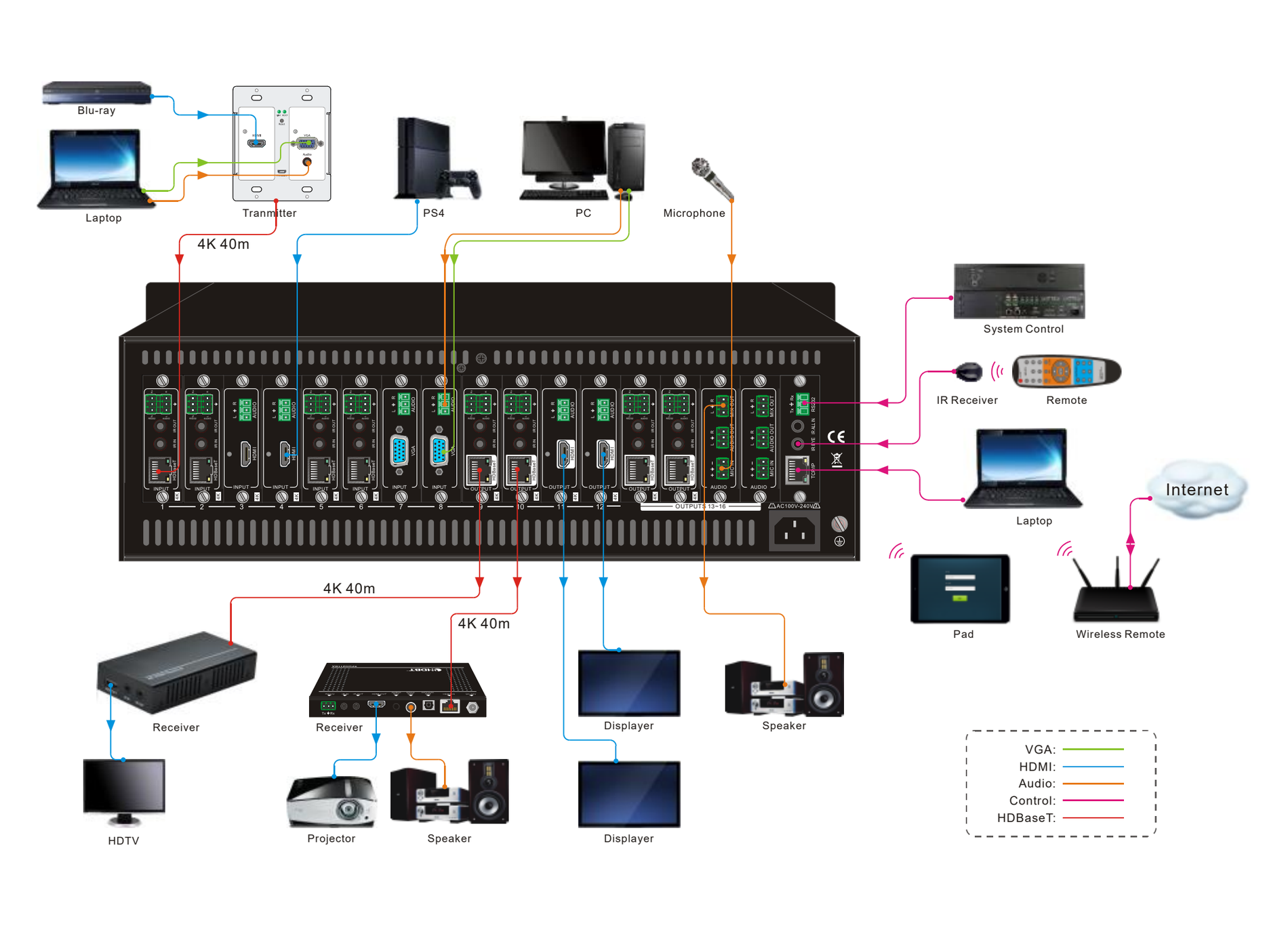
Bemærk: Systemdiagrammer vist i denne manual er kun til reference; mere specifikke skemaer afhænger af de faktiske enheder.
Tilslutningsprocedurer
- Indsæt nødvendige signalkort i kortpladserne.
- Tilslut kildeenhed(er) (f.eks. Blu-ray DVD) til de tilsvarende inputporte.
- Tilslut displayere til de tilsvarende outputporte.
- Tilslut forstærker/højttaler til lyd outputporte.
- Tilslut en IR Receiver til IR EYE for at aktivere IR-kontrol.
- Tilslut kontrolenhed (f.eks. en PC) til RS232-porten for at aktivere seriel kontrol.
- Tilslut kontrolenhed (f.eks. en PC) til TCP/IP-porten for at aktivere TCP/IP-kontrol.
- Indsæt 100~240V AC-stik via den medfølgende strømkabel.
Anvendelse
På grund af dets fleksible kortdesign er Matrix Switcher en alt-i-en løsning, som er ideel til forskellige projekter såsom offentlig visning, uddannelsesdemonstration, professionel præsentation, reklamevisning eller kontrolcenter. Switcheren kan håndtere al audiovisuel styring, inklusive skiftning, styring, skalering osv.
Frontpanelkontrol
Matrix Switcher tilbyder bekvem frontpanelknapkontrol til I/O-skift, EDID-administration og systemforespørgsel. Her gives en kort introduktion til betjeningerne.
Omdrejning af I/O-forbindelse
- For at konvertere én input til én output: Betjening: “Input”+“Output”+“ENTER” Eksempel: overfør input 1 til output 5: Input: Output:
- For at konvertere én input til flere outputs: Betjening: “Input” + “Output” + “Output” +… + “ENTER” Eksempel: Skift input 2 til output 4, 5 Input: Output:
- For at konvertere én input til alle outputs: Betjening: “Input” + “ALL” + “ENTER” Eksempel: Konverter input 2 til alle outputs Input:
EDID-læring
Matrix Switcher har EDID-håndtering for at opretholde kompatibilitet mellem alle enheder.
- En inputport lærer EDID-data fra en outputport. Betjening: “EDID”+“INPUT”+“OUTPUT”+“ENTER”. Eksempel: Input 1 lærer EDID-data fra output 10.
- Input: Output:
- Alle inputporte lærer EDID-data fra en outputport. Betjening: “EDID”+“ALL”+“OUTPUT”+“ENTER”. Eksempel: Alle inputporte lærer EDID-data fra output 6. Output:
Forespørgsel
Tryk og hold knappen “ENTER” i 3 sekunder for at gå ind i systemforespørgselsmode. Tabellen nedenfor viser information, der kan forespørges:
| Funktionselementer | Beskrivelse |
|---|---|
| Kontroller kundeserie | Grænseflade vist efter indtastning af forespørgselsfunktion, kundeserie kan ændres via RS232-kommando. |
| Kontroller outputopløsning | I forespørgselsfunktion tryk på outputkanal for at kontrollere dens opløsning |
| Overensstemmelse mellem inputs og outputs | “Output” + “ENTER” |
Ryd handling
Funktion: ryd tidligere handlinger før du trykker på [ENTER] for at gennemføre dem. Tryk på [CLEAR] kan kun slette handlinger, der endnu ikke er bekræftet med [ENTER].
Bemærk: Input-/outputkanaler genkendes som tosifrede tal, brug 01~09 i stedet for 1~9. Forsinkelsestiden mellem to cifre for hver input- & outputkanal må ikke overstige 8 sekunder; ellers annulleres handlingen.
Bemærk: Input-/outputkanalerne på bagsiden tælles fra venstre mod højre uanset om der er signalkort til stede.
IR-kontrol
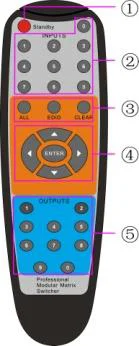
Tilslut en IR Receiver til IR EYE på bagpanelet, brugere kan styre Switcheren med den medfølgende IR-fjernbetjening (vist som nedenfor):
- ① Standby: gå ind/ud af standby-tilstand
- ② INPUTS: inputvalgs-knapper, kanaler 1~9 trykkes som 01~09
- ③ Funktionsknapper: deler samme funktion som frontpanelknapper
- ④ ENTER:  • bekræft handling  • langtryk (3 sekunder eller mere) for at gå ind i forespørgselstilstand Bemærk: navigationsknapper er ikke tilgængelige.
- ⑤ OUTPUTS: outputvalgs-knapper, kanaler 1~9 trykkes som 01~09
RS232-kontrol
Matrix Switcher tilbyder én RS232-port til seriel portkontrol. Tilslut Matrix Switcher til kontrolenheden (f.eks. en PC) med RS232-kabel og indstil de korrekte parametre, så kontrolenheden kan styre Matrix Switcher via designet software.
RS232-kontrolsoftware
- Installation: Kopier kontrolsoftware-filen til den computer, der er tilsluttet Matrix Switcher.
- Afinstallation: Slet alle kontrolsoftwarefiler i den tilsvarende filsti.
Basisindstillinger:
Først forbindes Matrix Switcher til en inputenhed og en outputenhed. Dernæst forbindes den til en computer, som har RS232 kontrolsoftware installeret. Dobbeltklik på softwareikonet for at køre softwaren.
Her anvendes softwaren CommWatch.exe som eksempel. Ikonet er vist nedenfor:
Kontrolsoftwarens grænseflade vises som nedenfor:
Indstil venligst parametrene for COM-nummer, baudrate, databit, stopbit og paritetsbit korrekt; først da vil du kunne sende kommando i kommandoafsendelsesområdet.
- Parameterkonfigurationsområde
- Overvågningsområde, viser om den sendte kommando virker.
- Kommandoafsendelsesområde

RS232 kommunikationskommandoer
Bemærk: Skift mellem store og små bogstaver ignoreres. I følgende kommandoer er “[” og “]” symboler for nem læsning og skal ikke tastes i den faktiske betjening. Tast de komplette kommandoer inklusive afsluttende symbol “.” eller “;”. For input/output kanaler 1~9 i kommandoerne, tast 01~09 i stedet for 1~9. Efter at have sendt kommandoen “%0911.” for at gendanne fabriksindstillinger, vent cirka 10 sekunder, før enheden genstartes. Ellers kan gendannelsen mislykkes, og der vises “Default failed, please try again!” i feedback.
Kommunikationsprotokol: Baudrate: 9600; Databit: 8; Stopbit: 1; Paritetsbit: ingen.
| Kommando | Beskrivelse | Feedback |
|---|---|---|
| /*Type; | Forespørg model | XXXXX |
| /%Lock; | Lås frontpanelknapper | System låst! |
| /%Unlock; | Lås frontpanelknapper op | System låst op! |
| /^Version; | Forespørg firmwareversion | VX.X.X |
| /:MessageOff; | Slå feedback fra com-porten fra. Den viser kun “switcher OK”. | /:MessageOff; |
| /:MessageOn; | Slå feedback fra com-porten til. | /:MessageOn; |
| Fortryd. | Annuller forrige handling. | Fortryd Ok! |
| Demo. | Skift til “demo”-mode, 02->01, 2->2, 3->3 … osv. | Demo Mode AV: 02-> 01 …… |
| [x]All. | Overfør signal fra Input [x] til alle outputs | 02 To All. |
| All@. | Tænd for alle outputs | All Open. |
| All$. | Sluk for alle outputs | All Closed. |
| [x]@. | Tænd for output [x] | 02 Open. |
| [x]$. | Sluk for output [x] | 01 Lukket. |
|---|---|---|
| [x1]V[x2],[x3],[x4]… | Overfør signal fra input [x1] til output [x2],[x3],[x4].., adskil outputkanaler med “,” | AV: 01->07 AV: 01->08 … |
| Save[Y]. | Gem den aktuelle handling til forudindstillet kommando [Y], [Y]=0~9 | Save To F1 |
| Recall[Y]. | Hent den forudindstillede kommando [Y] | Recall From F1 AV: 02->04 AV: 02->06 … |
| Clear[Y]. | Ryd den forudindstillede kommando [Y] | Clear F1 |
| EDIDMInit. | Nulstil fabriksindstilling for EDID | EDIDMInit. |
| EDIDM[X]B[Y]. | Administrer EDID, aktivér input [Y] til at lære EDID-data fra output [X] | EDIDM07B03 |
| PWON. | Arbejd normalt | PWON |
| PWOFF. | Gå i standby-tilstand | PWOFF |
| STANDBY. | Gå i standby-tilstand, kan vækkes via knapper på frontpanelet | STANDBY |
| /+[Y]/[X]:******. | Indstil kommunikation mellem PC og HDBaseT Receiver. ① Y er for RS232-port (tilsluttes RS232-porten på HDBaseT Receiver) a. Y = 1 ~ 16, send denne kommando til den tilsvarende HDBaseT Receiver for at styre enheden i den fjerneste ende, når Matrix Switcher fungerer korrekt. b. Y = A ~ P, send denne kommando til den tilsvarende HDBaseT Receiver, når Matrix Switcher er PWON. c. Y = a ~ p, send denne kommando til den tilsvarende HDBaseT Receiver, når Matrix Switcher er PWOFF. ② X er for baudrate, dens værdi ligger mellem 1 og 7 (1=2400;2=4800;3=9600;4=19200;5=38400;6=57600;7=115200 ③ ***** er for data (maks. 48 Byte). | 601% MIC Volumen : 60 (****** og tilbagemelding fra HDBT Receiver) |
|---|---|---|
| CustomerSerial:11 111111111111111 11. | Indstil kundeseriens nummer | kundeserie er 1111111111111111111 |
| HDCPON. | Aktivér HDCP for alle outputkort. | HDCP ON |
| HDCPOFF. | Deaktiver HDCP for alle outputkort. | HDCP OFF |
| %0911. | Nulstil til fabriksindstillinger | Fabriksindstilling |
| Status[x]. | Forespørg det respektive input for output [x] | AV:01-> 02 |
|---|---|---|
| Status. | Forespørg respektive inputs for alle outputs | AV:01->02 AV:03->06 … … |
| CheckInKatype. | Hent input-signalkort type *-- intet tilgængeligt input-/outputkort, 1--VGA, 2--DVI, 4--BT, 5--SDI, 6--HDMI | Kanal IN:*11*4**11*4*. |
| CheckOutKatype. | Hent output-signalkort type *-- intet tilgængeligt output-/inputkort, 1--VGA, 2--DVI, 4--BT, 6--HDMI | Kanal OUT: ***4*62**1**. |
| %9961. | Hent nuværende tastelås status | System ulåst!/ System låst! |
| %9962. | Forespørg nuværende arbejdstatus | PWON/STANDBY /PWOFF |
| %9963. | Returner alle input- & output-forbindelsesstatusser | Port 01 02 03 04 Mode In In In In Port 05 06 07 08 Mode In Ou In In Port 09 10 11 12 Mode Ou Ou In Ou Port 13 14 15 16 Mode Ou Ou Ou Ou |
| %9964. | Forespørg IP-adresse | IP: 192.168.0.178 |
| %9973. | Returner opløsninger for alle outputs | Opløsning Out02 1920x1080P 60 Opløsning Out04 1920x1080P 60 … … |
| %9974. | Hent nuværende HDCP-status for outputport. “X” betyder inputport eller intet signalkort. “Y” betyder outputsignal med HDCP; “N” betyder uden. | Out 01 02 03 04 HDCP X X X X Out 05 06 07 08 HDCP X N X X Out 09 10 11 12 HDCP N N X N Out 13 14 15 16 HDCP N N N N |
Hent nuværende status for input- & outputkort tilknytning
| Udgang | 01 | 02 | 03 | 04 |
|---|---|---|---|---|
| Indgang | 00 | 00 | 00 | 00 |
| Udgang | 05 | 06 | 07 | 08 |
| Indgang | 00 | 01 | 00 | 00 |
| Udgang | 09 | 10 | 11 | 12 |
| Indgang | 01 | 01 | 00 | 01 |
| Udgang | 13 | 14 | 15 | 16 |
| Indgang | 01 | 01 | 01 | 01 |
Få outputkorttype
- Kanal 6 outputtilstand er Digital
- Kanal 9 outputtilstand er Digital
- … …
Forespørgsel om output opløsningskonfigurationsmode (manuel/auto EDID)
- Kanal xx er auto/manuelt signalformat.
Forespørg kunde serienummer
- kunde serienummer er 1111111111111111111
Forespørgsel input/output type for aktuelt indsatte kort
Bemærk: Hvis der ikke er noget kort indsat i en slot, vises “Nc” i stedet for In/Ou.
| Port | 01 | 02 | 03 | 04 |
|---|---|---|---|---|
| Mode | In | In | In | In |
| Port | 05 | 06 | 07 | 08 |
| Mode | In | Ou | In | In |
| Port | 09 | 10 | 11 | 12 |
| Mode | Ou | Ou | In | Ou |
| Port | 13 | 14 | 15 | 16 |
| Mode | Ou | Ou | Ou | Ou |
- Kanals status er ændret.
Modtag kommando sendt til port N ved PWON
| Port | PWON Kommando |
|---|---|
| 1 | 1A1. ved PWON |
| 2 | 1A1. ved PWON |
| 3 | 1A1. ved PWON |
| 4 | 1A1. ved PWON |
| 5 | 1A1. ved PWON |
| 6 | 1A1. ved PWON |
| 7 | 1A1. ved PWON |
| 8 | 1A1. ved PWON |
| 9 | 1A1. ved PWON |
| 10 | 1A1. ved PWON |
| 11 | 1A1. ved PWON |
| 12 | 1A1. ved PWON |
| 13 | Ingen Data ved PWON |
| 14 | Ingen Data ved PWON |
| 15 | Ingen Data ved PWON |
| 16 | Ingen Data ved PWON |
Modtag kommando sendt til port N ved PWOFF
| Port | PWOFF Kommando |
|---|---|
| 1 | 2A1. ved PWOFF |
| 2 | 2A1. ved PWOFF |
| 3 | 2A1. ved PWOFF |
| 4 | 2A1. ved PWOFF |
| 5 | 2A1. ved PWOFF |
| 6 | 2A1. ved PWOFF |
| 7 | 2A1. ved PWOFF |
| 8 | 2A1. ved PWOFF |
| 9 | 2A1. ved PWOFF |
| 10 | 2A1. ved PWOFF |
| 11 | 2A1. ved PWOFF |
| 12 | 2A1. ved PWOFF |
| 13 | Ingen Data ved PWOFF |
| 14 | Ingen Data ved PWOFF |
| 15 | Ingen Data ved PWOFF |
| 16 | Ingen Data ved PWOFF |
Kommandoer til Signal Kort
I-UH
USER/I/[x]:0706%;Sæt lydkilden for input [x] til HDMI indlejret lyd. Kanal 04 i lydkommandoen er:0706%
USER/I/[x]:0707%;Sæt lydkilden for input [x] til analog lyd. Kanal 04 i lydkommandoen er:0707%
USER/I/[x]:0408%;Gendan signal kort til fabriksindstillinger.
O-UH
USER/O/[x]:0804%;Sæt opløsningen for output [x] til 720P 60Hz. Opløsning Out08 1280x720P
USER/O/[x]:0813%;Sæt opløsningen for output [x] til 1080P 60Hz. Opløsning Out08 1920x1080P
USER/O/[x]:0824%;Sæt opløsningen for output [x] til 1024x768 60Hz. Opløsning Out08 1024x768
USER/O/[x]:0840%;Sæt opløsningen for output [x] til 3840x2160 30Hz. Opløsning Out08 3840x2160 30Hz
USER/O/[x]:0841%;Sæt opløsningen for output [x] til 3840x2160 60Hz. Opløsning Out08 3840x2160 60Hz
USER/I/[x]:0408%;Gendan signal-kortet til fabriksindstillingerne.
I-BT
USER/I/[x]:0706%;Indstil lydkilden for input [x] til HDMI embedded audio. Kanal 04 i lydkommandoen er:0706%
USER/I/[x]:0707%;Indstil lydkilden for input [x] til analog lyd. Kanal 04 i lydkommandoen er:0707%
USER/I/[x]:0408%;Gendan signal-kortet til fabriksindstillingerne.
USER/I/[x]:0409%;RS232 pass-through kontrolmode 1: Styr enheder i den anden ende via RS232-porten på dette input-kort.
USER/I/[x]:0410%;RS232 pass-through kontrolmode 2 (fabriksindstilling): Styr enheder i den anden ende via RS232-porten på denne Matrix Switcher.
O-BT
USER/O/[x]:0804%;Indstil opløsningen for output [x] til 720P 60Hz. Opløsning Out08 1280x720P
USER/O/[x]:0813%;Indstil opløsningen for output [x] til 1080P 60Hz. Opløsning Out08 1920x1080P
USER/O/[x]:0824%;Indstil opløsningen for output [x] til 1024x768 60Hz. Opløsning Out08 1024x768
USER/O/[x]:0840%;Indstil opløsningen for output [x] til 3840x2160 30Hz. Opløsning Out08 3840x2160 30Hz
USER/O/[x]:0841%;Indstil opløsningen for output [x] til 3840x2160 60Hz. Opløsning Out08 3840x2160 60Hz
USER/O/[x]:0408%;Gendan signal-kortet til fabriksindstillingerne.
USER/O/[x]:0409%;RS232 pass-through kontrolmode 1: Styr enheder i den anden ende via RS232-porten på dette output-kort.
USER/O/[x]:0410%;RS232 pass-through kontrolmode 2 (fabriksindstilling): Styr enheder i den anden ende via RS232-porten på denne Matrix Switcher.
O-AU
Setup-kommandoer
PortXX/InputMic.Skift lydindgangskanal for port xx til MIC. Port XX skifte til mic.
PortXX/InputLine.Skift lydindgangskanal for port xx til LINE. Port XX skifte til line.
PortXX/SetMicVol:X X.Indstil MIC-volumen for port xx til xx. Port XX volumen af MIC: xx. (xx kan være 0-60)
PortXX/SetSourceVol:XX.Indstil kildevolumen for port xx til xx. Port XX volumen af SOURCE: xx. (xx kan være 0-60)
PortXX/MicVolume+.Øg MIC-volumen for port xx. Port XX volumen af MIC: xx. (xx kan være 0-60)
PortXX/MicVolume-.Formindsk MIC-volumen for port xx. Port XX volumen af MIC: xx. (xx kan være 0-60)
PortXX/SourceVolume+.Øg kildevolumen for port xx. Port XX volumen af SOURCE: xx.
PortXX/SourceVolume-.Formindsk kildevolumen for port xx. Port XX volumen af SOURCE: xx.
PortXX/SetStereo.Skift output-lydmode for port xx til stereo. Port XX output er stereomode.
PortXX/SetMono.Skift output-lydmode for port xx til mono. Port XX output er monomode.
PortXX/MicMute.Slå MIC-lyd for port xx fra. Port XX Mic Mute.
PortXX/MicUnmute.Slå MIC-lyd for port xx til. Port XX Mic Unmute.
PortXX/SourceMute.Slå kilde-lyd for port xx fra. Port XX Source Mute.
PortXX/SourceUnmute.Slå kilde-lyd for port xx til. Port XX Source Unmute.
Forespørgselskommandoer
%9921.Forespørg indgangens lydkanal. Port XX Skift til mic. Port XX Skift til linje.
%9922.Forespørg udgangens lydtilstand. Port XX Output er stereotilstand. Port XX Output er monostilstand.
%9923.Forespørg mute-status for MIC-lyd. Port XX Mic Mutet. Port XX Mic Ikke mutet.
%9925.Forespørg mute-status for kilde-lyd. Port XX Kilde Mutet. Port XX Kilde Ikke mutet.
%9926.Forespørg lydstyrken for MIC-lyd. Port XX Volume af MIC : xx.
%9928.Forespørg lydstyrken for kilde-lyd. Port XX Volume af KILDE : xx.
TCP/IP-kontrol
Matrix Switcher har TCP/IP-port til IP-kontrol.
Standardindstillinger: IP: 192.168.0.178; Subnet Mask: 255.255.255.0; Gateway: 192.168.0.1;
Seriel Port: 4001.
IP og gateway kan ændres efter behov, Seriel Port kan ikke ændres.
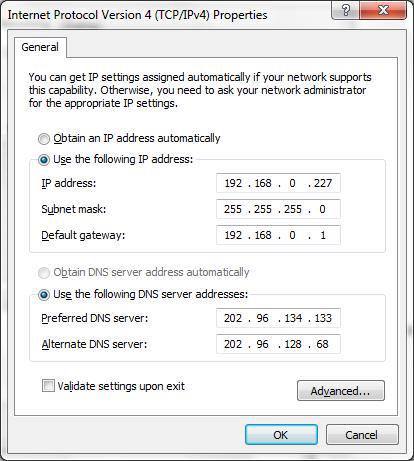
Tilslut Ethernet-porten på kontrolenheden og TCP/IP-porten på Matrix Switcher, og indstil samme netværkssegment for de to enheder, så brugere kan styre enheden via webbaseret GUI eller designet TCP/IP-kommunikationssoftware.
Styringstilstande
Matrix Switcher kan styres af PC uden Ethernet-adgang eller PC(er) inden for et LAN.
- Styret af PC uden Ethernet-adgang Forbind en computer til TCP/IP-porten, og sæt dens netværkssegment til det samme som Matrix Switcherens.
- Styret af PC(er) i LAN Forbind Matrix Switcher, en router og flere PC’er for at opsætte et LAN (som vist på figuren nedenfor). Sæt netværkssegmentet på Matrix Switcher til det samme som routerens, derefter kan PC’er inden for LAN styre Matrix Switcher.
- Forbind TCP/IP-porten på Matrix Switcher til Ethernet-porten på PC med straight-thru CAT5e/6.
- Indstil PC’ens netværkssegment til det samme som Matrix Switcherens.
- Indstil Matrix Switcherens netværkssegment til det samme som routerens.
- Indstil PC’ens netværkssegment tilbage til oprindeligt.
- Forbind Matrix Switcher og PC(er) til routeren. PC(er) inden for LAN kan asynkront styre Matrix Switcher.
Styring via TCP/IP kommunikationssoftware
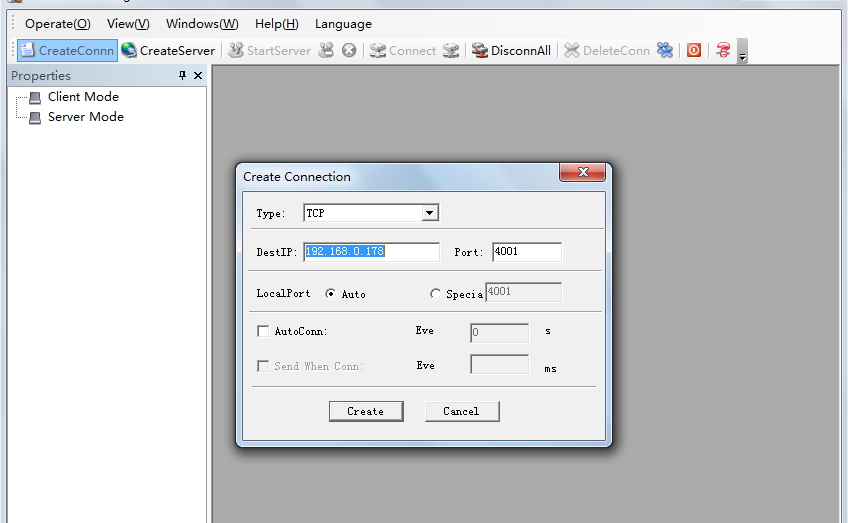
- Forbind en computer og Matrix Switcher til det samme netværk. Åbn TCPUDP-softwaren (eller anden TCP/IP kommunikationssoftware) og opret forbindelse, indtast IP-adressen og porten på Matrix Switcher (standard IP: 192.168.0.178, port:4001):
- Efter vellykket forbindelse kan vi indtaste kommandoer for at styre Matrix Switcher, som vist nedenfor:
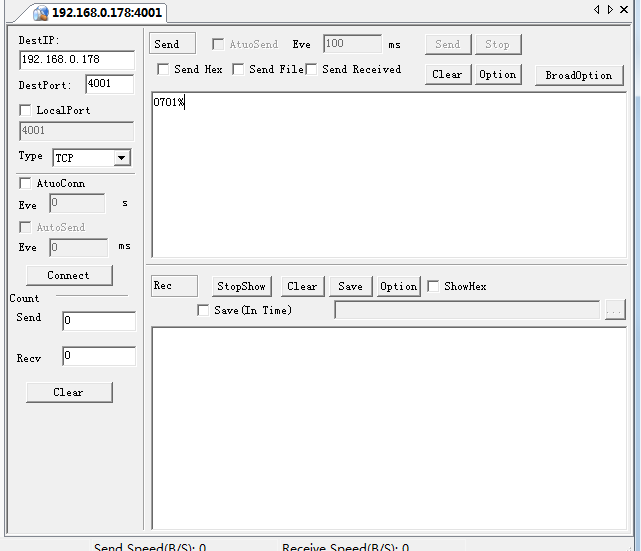
Her vil du modtage feedback, når en kommando sendes.
Indtast din kommando her.
Kommandoerne er de samme som RS232-kommandoerne listet i 4.3.3 RS232 Kommunikationskommandoer
Styring via webbaseret GUI
Matrix Switcher leveres med indbygget GUI for nem TCP/IP-styring. GUI tillader brugere at interagere med Matrix Switcher gennem grafiske ikoner og visuelle indikatorer.
Adgang til GUI-grænsefladen via en af følgende metoder:
- Adgang via UPnP: Gå til Mit Netværkssted på din PC, og klik på ikonet med navnet Matrix Switcher.
- Adgang via webbrowser: indtast enhedens IP (standard: 192.168.0.178, kan ændres) i browseren.
Bemærk: PC’er med Windows XP kan have problemer med at finde UPnP-ikonet, følg disse trin for at aktivere UPnP-protokollen:
- Tilføj UPnP-komponent: gå til “Kontrolpanel” -> dobbeltklik på “Tilføj/fjern programmer” -> dobbeltklik på “Tilføj/fjern Windows-komponenter” -> sæt flueben ved “UPnP” -> klik på “Næste” -> klik på “OK”
- Aktivér Windows Firewall: gå til “Kontrolpanel” -> dobbeltklik på “Windows Firewall” -> klik på “Andre” -> sæt flueben ved “UPnP framework”
- Aktivér automatisk opstart af UPnP: gå til “Kontrolpanel” -> dobbeltklik på “Administrative værktøjer” -> dobbeltklik på “Tjenester” -> find og klik på SSDP Discovery Service og Universal Plug and Play Device Host -> klik på “OK” UPnP starter nu automatisk, når du tænder din computer.
- Genstart enheden.
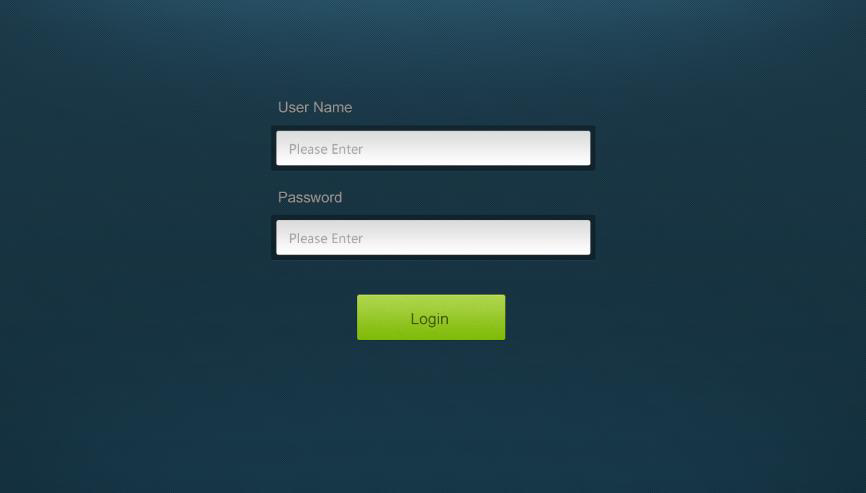
Login-grænsefladen vises nedenfor:
Der er 2 valgfrie konti til login. Indtast det korrekte navn og adgangskode i de relevante felter og klik på Login for at komme ind i konfigurationsgrænseflader.
Navn: admin; Adgangskode: admin (standardindstilling, kan ændres via GUI).
Navn: user; Adgangskode: user (standardindstilling, kan ændres via GUI).
Efter login åbnes sceneadministrationsgrænsefladen (venstre), som giver direkte sceneskift. Diagrammet nedenfor illustrerer hovedstrukturen i GUI-grænsefladerne:
Det webbaserede GUI-system kan opdeles i menuen Switch Control og Systemindstilling, men login som user giver kun adgang til Switch Control.
Klik nederst til venstre for at åbne Switch Control-menuen.
Klik nederst til venstre for at åbne Systemindstilling-menuen.

Switch Control
Denne menu indeholder 3 valgfrie grænseflader i alt, inklusive scene-skiftegrænseflade og I/O switch-grænseflade.
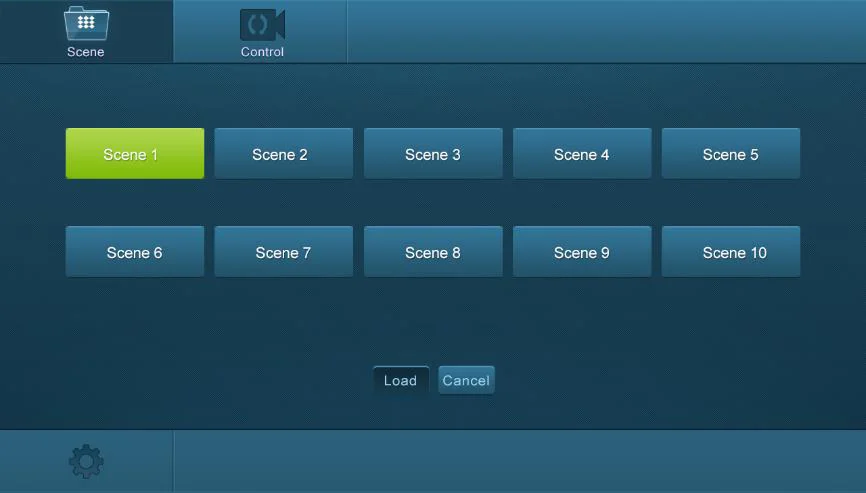
Scene Switch
Alle ti scener vises i ovenstående grænseflade. Vælg en scene og klik derefter på “Load” for at aktivere den valgte scene. Klik på “cancel” for at annullere den aktuelle handling.
I/O Switch
- Vælg knap 1 i Input-kolonnen
- Vælg knap 10 i Output-kolonnen (Hvis alle Output-porte er nødvendige, skal du blot klikke på “All”).
- Vælg en scene, som du ønsker at gemme.
- Klik på “Confirm” for at gemme indstillingen eller klik på “Clear” for at nulstille opsætningen.
Systemindstilling
Denne menu indeholder i alt 4 undermenuelementer, inklusive konfiguration, status, EDID og adgangskode.
Konfiguration
6 undermenuelementer i alt, inklusive Opløsning, VGA-port, Netværk, Audio In, Audio Out og Audiop ort.
① Konfigurer outputopløsning
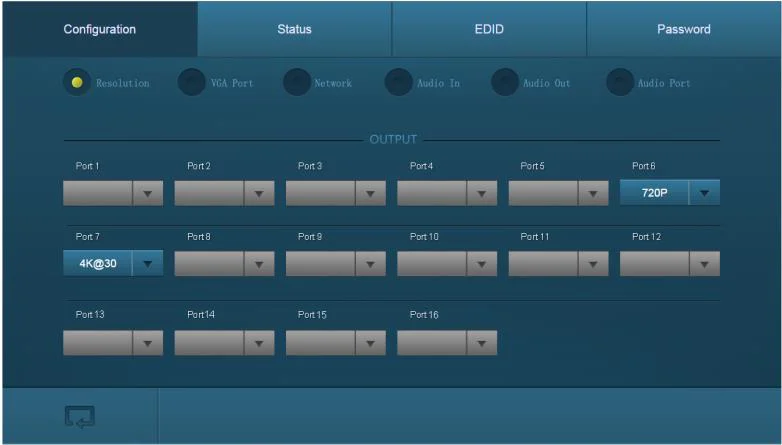
I denne grænseflade kan du indstille outputopløsning.
O-UH & O-BT: understøtter 4K×2K@60Hz, 4K×2K@30Hz, 1024×768@60Hz, 1920×1080p@60Hz, 1280×720@60Hz.
O-AU: Ikke tilgængelig.
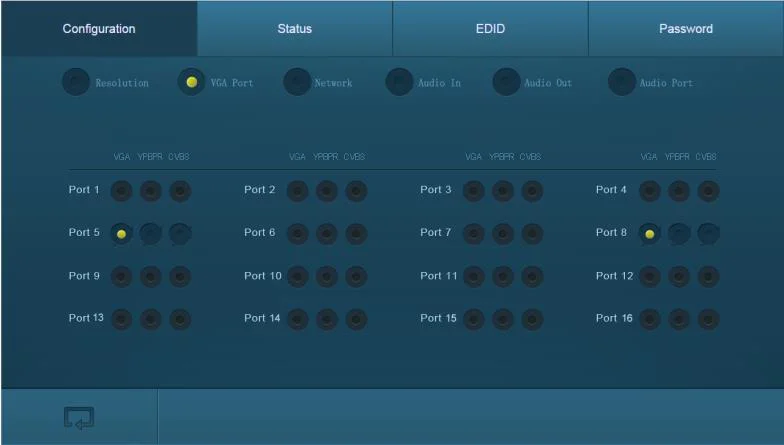
② Konfigurer VGA-port
Indstil VGA-signformatet for I-UV: inkluderer VGA, YPBPR og CVBS.
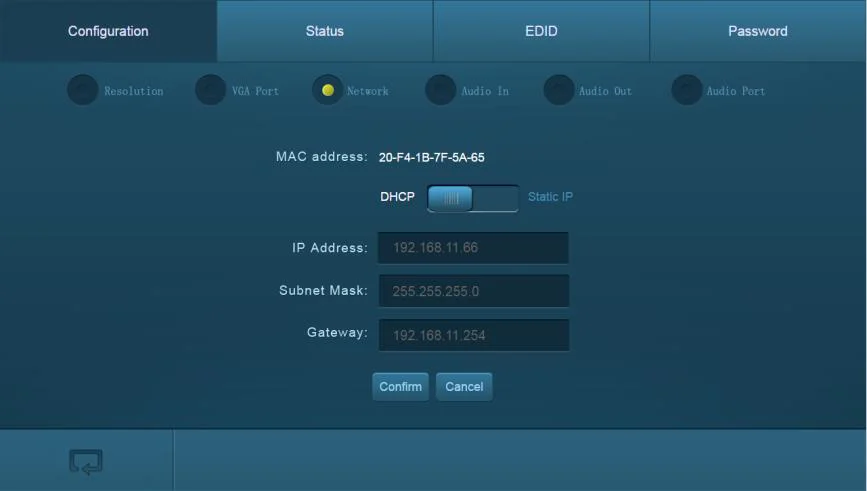
③ Konfigurer netværk
I denne grænseflade kan du indstille DHCP (automatisk tildeling af IP via router) eller statisk IP (manuel IP-indstilling).
④ Konfigurer audio input
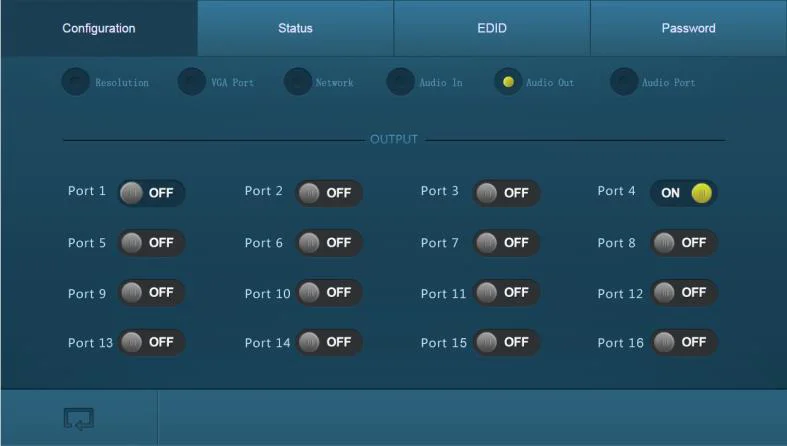
I denne grænseflade kan du aktivere/deaktivere audio input-porten for I-UH, I-BT og I-UV.
O-AU: Ikke tilgængelig.
⑤ Konfigurer audio output
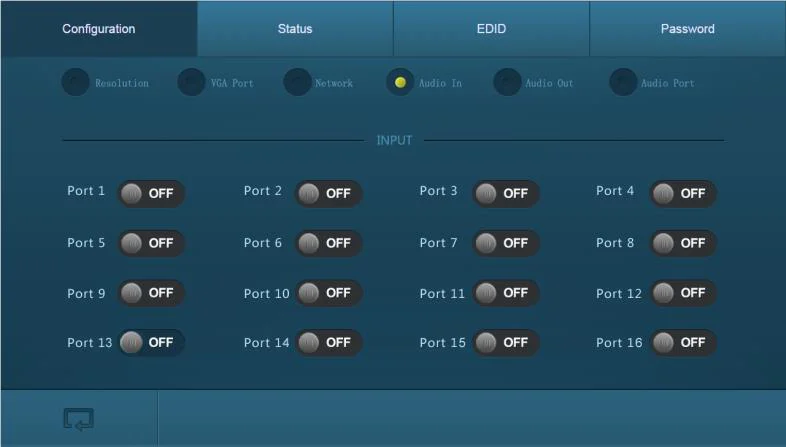
I denne grænseflade kan du aktivere/deaktivere audio output-porten for O-UH og O-BT.
O-AU: Ikke tilgængelig.
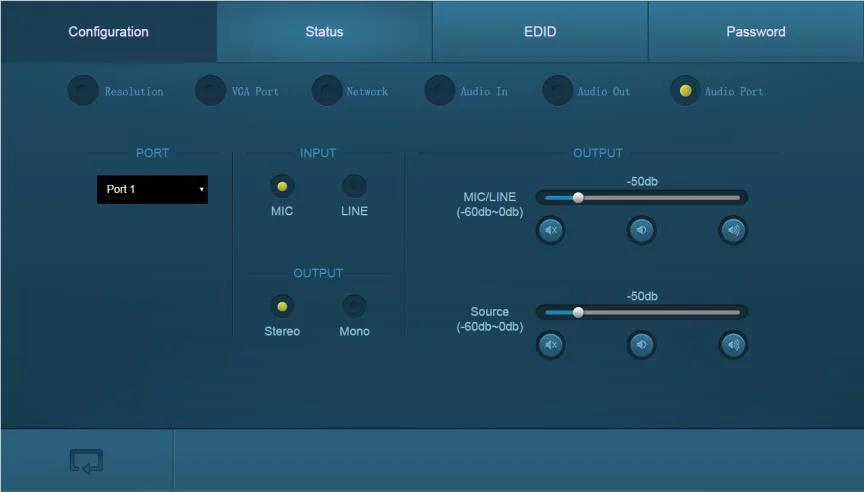
⑥ Konfigurer PGM OUT-audiop ort
I denne grænseflade kan du justere den blandede lydstyrke, vælge stereo- eller mono-lydkanal og vælge mikrofon- eller linjelydindgang.
Denne menu anvendes kun til styring af PGM-porten på O-AU signal kortet.
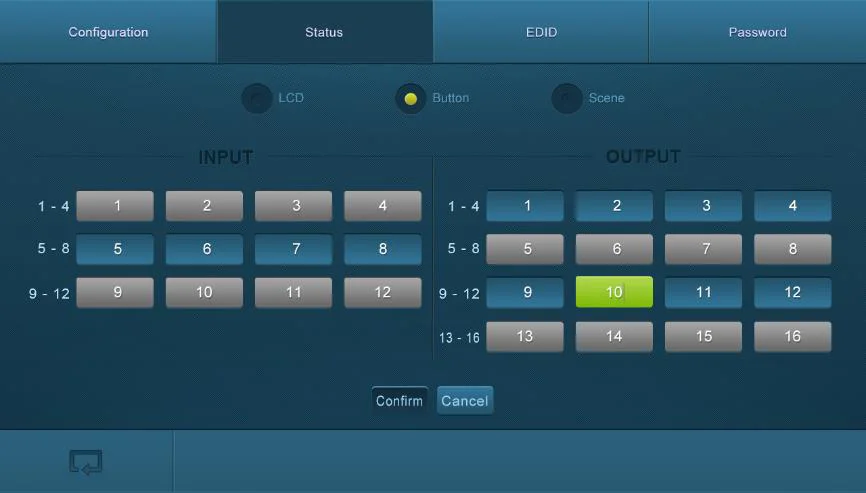
7.3.1.2. I/O Switch
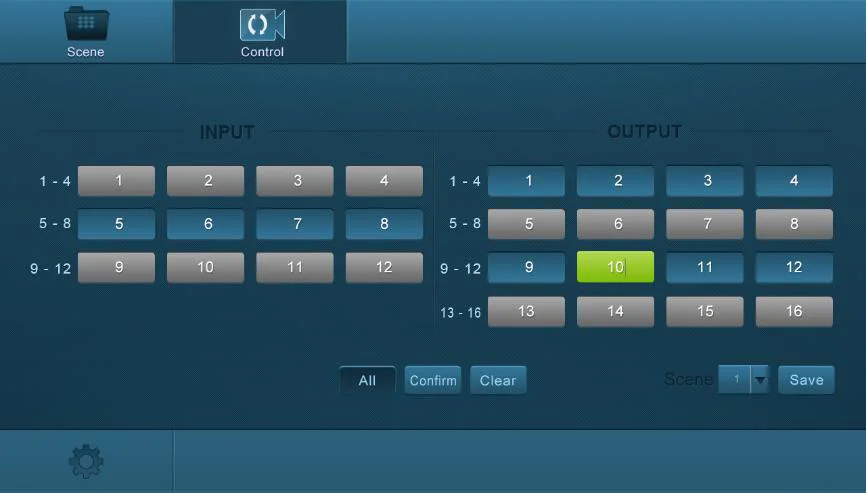
Knappematrixen viser alle mulige forbindelser mellem hver input og output; brugere kan fortsætte forbindelserne ved at klikke på den tilsvarende knap. For eksempel:
- Vælg knap 1 i Input-kolonnen
- Vælg knap 10 i Output-kolonnen (Hvis alle Outputs er nødvendige, skal du blot klikke på [All].)
- Vælg en scene, som du vil gemme.
- Klik på [Confirm] for at gemme indstillingen eller klik på [Clear] for at rydde opsætningen.
7.3.2 Systemindstilling
Denne menu har i alt 4 undermenuer, inklusive konfiguration, status, EDID og adgangskode.
7.3.2.1. Konfiguration
I alt 6 undermenuer, inklusive Opløsning, VGA-port, Netværk, Audio In, Audio Out og Audio-port.
① Konfigurer outputopløsning
Status
3 undermenuer i alt, inklusive LCD, Knap og Scene
① Konfigurer LCD-display
I denne grænseflade kan du konfigurere LCD-displayinformation: maks. 16 tegn/bogstaver.
② Indstil knapetiketter
I denne grænseflade kan du angive knapetiketter: maks. 7 tegn/bogstaver/kinesiske tegn.
③ Navngiv scene
I denne grænseflade navngives scener: maks. 7 tegn/bogstaver/kinesiske tegn.
EDID
På EDID-administrationsgrænsefladen aktiveres 1/alle input til optagelse, og EDID-data indlæses fra 1 output.
I denne grænseflade kan du:
- 1 input lærer EDID fra 1 output: Output + Input + Confirm
- Alle input lærer EDID fra 1 output: Output + To All Inputs
- Fortryd det forrige input: klik Cancel
Adgangskode
I denne grænseflade kan du:
- Indstil adgangskode: maks. 10 cifre/bogstaver
- Konfigurer frontpanel-låsetilstand
- Forespørg på GUI- & hardwareversioner
Husk at klikke på Gem for at gemme indstillingerne.
Bemærk: Bemærkninger om frontpanelikonet:
| Ikon |
|---|
| Frontpanelknap ulåst |
| Frontpanelknap låst |
Tryk på knappen for at skifte mellem de 2 tilstande.
Bemærk: Ryd browserens cache på forhånd for at sikre pålidelig GUI-drift.
Portstyring
Indtast den designede hjemmeside 192.168.0.178:100 (standard, kan ændres via GUI) i din browser. Indtast korrekt brugernavn og adgangskode (samme som GUI-navn og adgangskode) for at logge ind på WebServeren:
Her er hovedkonfigurationsgrænsefladen for WebServeren:
I denne grænseflade kan du:
- Skift hjemmesidens visningssprog.
- Ændre netværksindstillinger: Gå til Internetindstillinger -> WAN.
- Opgrader TCP/IP-modul: Gå til Administration -> Upload Program -> Vælg programfil -> Start opgradering.
- Genstart enheden efter opgradering.

Firmwareopgradering
Switcher har en USB-port til online firmwareopgradering på frontpanelet. Følg disse trin for at opgradere firmwaren:
- Kopier opgraderingssoftwaren og den seneste opgraderingsfil (.bin) til PC.
- Tilslut USB-portene på switcheren og PC'en med et USB-kabel.
- Dobbeltklik på opdateringssoftwareikonet (vist nedenfor). Det åbner opgraderingsgrænsefladen vist herunder:
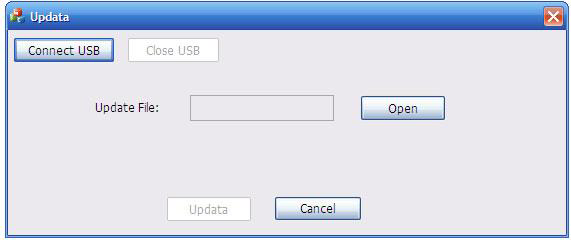
- Klik på Connect USB.
- Klik på Åbn for at indlæse opgraderingsfilen, og klik derefter på Update for at starte firmwareopgraderingen.
Bemærk: For at sikre tilgængelig styring bør PC'ens COM-nummer være 1~9. Hvis opdateringsstatuslinjen ikke fortsætter, skal du afbryde strømmen og genstarte denne enhed for at opdatere firmwaren igen.
Specifikation
Hovedenhed
| Hovedenhed | |
|---|---|
| Stik | |
| Styring | (1) IR ALL IN, (1) IR EYE, (1) RS232, (1) TCP/IP |
| Kortplads | 16 PCI-E |
| Styringsstik 2 | 3,5 mm mini jack, 1 DB9, 1 RJ45 |
| Generelt | |
| Strømforsyning | 100~240V AC |
| Strømforbrug | 13W(ingen belastning) |
| Arbejdstemperatur | 0~50℃ |
| Relativ fugtighed | 10%~90% |
| Dimension (B*H*D) | 483 mm x 132 mm x 320 mm |
Signalkort
I-UH& O-UH
| I-UH | O-UH | |
|---|---|---|
| Input | (1) HDMI;(1) Analog lyd | |
| Input-stik | (1) 19-pin Type A hun HDMI; (1) 3-polet aftagelig terminalblok | |
| Strømforbrug | 4w (max) | |
| Output | (1) HDMI; (1) Analog lyd | |
| Output-stik | (1) 19-pin Type A hun HDMI; (1) 3-polet aftagelig terminalblok | |
| Strømforbrug | 1,5w (max) | |
| Generelt | ||
| Switching hastighed | < 100ns | |
| Standard | HDMI1.4 & HDCP2.2 | |
| Arbejdstemperatur | 0~50℃ | |
| Relativ fugtighed | 10%~90% | |
| EDID | Understøtter EDID-administration | |
| Output-opløsning | Auto, 4Kx2K@60Hz 4:2:0, 4Kx2K@30Hz, 1024x768@60Hz, 1920x1080p@60Hz, 1280x720@60Hz |
I-BT& O-BT
| I-BT | O-BT | |
|---|---|---|
| Input | (1) HDBT; (1) Analog lyd; (1) RS232; (1) IR IN, (1) IR OUT | |
| Input-stik | (1) Hun RJ45; (2) 3-polet aftagelige terminalblokke; (2) 3,5 mm mini jack | |
| Strømforbrug | 15w (max) | |
| Output | (1) HDBT; (1) Analog lyd; (1) RS232; (1) IR IN, (1) IR OUT | |
| Output-stik | (1) Hun RJ45; (2) 3-polet aftagelige terminalblokke; (2) 3,5 mm mini jack | |
| Strømforbrug | 17w (max) | |
| Generelt | ||
| Transmissionsafstand | 1080p ≤70m(Cat6); 4Kx2K ≤40m(Cat6) | |
| Switching hastighed | < 100ns | |
| Arbejdstemperatur | 0~50℃ | |
| Relativ fugtighed | 10%~90% | |
| Standard | HDMI 2.0 & HDCP2.2 | |
| Lyd | PCM | |
| EDID | Understøtter EDID-administration | |
| Output-opløsning | Auto, 4Kx2K@60Hz, 4Kx2K@30Hz, 1024x768@60Hz, 1920x1080p@60Hz, 1280x720@60Hz |
I-UV
| I-UV | |
|---|---|
| Video | |
| Input | 1 VGA |
| Input Connector | 1 Hun 15-polet HD; |
| Input Resolution | Op til 1920x1200@50/60Hz |
| Audio | |
| Input | 1 Analog lyd |
| Input Connector | 1 3-polet afbrydelig terminalblok |
| Signal Format | PCM |
| Frequency Response | 20Hz~20KHz, ±0,5dB |
| CMRR | >85dB@20Hz~20KHz |
| General | |
| Power Consumption | 2W (maks) |
| Switching Speed | < 100ns |
| Working Temperature | 0~50℃ |
| Relative Humility | 10%~90% |
O-AU
| O-AU | |
|---|---|
| Input | 1 MIC/LINE IN |
| Input Connector | 1 3-polet afbrydelig terminalblok |
| Output | 1 MIX OUT; 1 PGM OUT |
| Output Connector | 2 3-polet afbrydelig terminalblok |
| General | |
| Signal Format | PCM |
| Power Consumption | 5W |
| Frequency Response | 20Hz~20KHz, ±0,5dB |
| CMRR | >85dB@20Hz~20KHz |
| Working Temperature | 0~50℃ |
| Relative Humility | 10%~90% |
Paneltegning
PWR
IR
Input 1 2 3 4 5 6 7 8
1 2 3 4 5 6 7 8
ALL EDID
CLEAR ENTER
9
9
0
0
ACT
437 mm
132 mm
23 mm
Fejlfinding & Vedligeholdelse
| Problemer | Årsager | Løsninger |
|---|---|---|
| Farver forsvinder eller intet videosignal output i HDMI-display | De tilsluttede kabler er muligvis ikke korrekt tilsluttet eller kan være beskadiget. | Kontrollér om kablerne er korrekt tilsluttet og fungerer. |
| Ingen HDMI-signal output i display, mens lokal input fungerer normalt | Løs kabeltilslutning | Genforbind enhederne og sørg for, at forbindelsen er fast. |
| Displayet understøtter ikke opløsningen | Indstil output-opløsningen til en anden understøttet eller Auto. | |
| Splashskærm i outputenheder | Dårlig kvalitet på tilslutningskablet | Skift til et andet kabel af høj kvalitet. |
| Dårlig kontakt i input/output-enden | Genforbind enhederne og sørg for, at forbindelsen er fast. | |
| Kan ikke styre enheden via frontpanelknapper | Frontpanelknapper er låst | Send “/%Unlock;” for at låse op. |
| Kan ikke styre Matrix Switcher fra kontrolenhed (f.eks. PC) via RS232-port | Forkerte RS232-kommunikationsparametre | Sørg for at RS232-kommunikationsparametrene er korrekte. |
| Matrix Switcher er defekt | Send den til autoriseret forhandler til reparation. | |
| Statisk elektricitet bliver stærkere ved tilslutning af videostik | Dårlig jordforbindelse | Kontrollér jordforbindelsen og sørg for, at den er korrekt tilsluttet. |
Hvis problemet fortsætter efter at have fulgt ovenstående fejlfindingstrin, søg yderligere hjælp hos autoriseret forhandler eller vores tekniske support.
Eftersalgsservice
Hvis der opstår problemer under brug af enheden, bedes du kontrollere og løse problemerne med henvisning til denne brugervejledning.
- Produktbegrænset garanti: Vi garanterer, at vores produkter er fri for materiale- og fabrikationsfejl i tre år, som starter fra den første dag, produktet forlader lageret (tjek SN-mærket på produktet). Købsbevis i form af en salgsfaktura eller kvitteret faktura skal fremvises for at opnå garantiservice.
- Hvad garantien ikke dækker:
- Teknisk support: Send e-mail til vores eftersalgsafdeling eller ring til os, og giv venligst følgende oplysninger om dine sager. Produktversion og navn. Detaljerede fejlbeskrivelser. Sagens opbygning.
- Garantiperioden er udløbet.
- Fabrikkens påførte serienummer er ændret eller fjernet fra produktet.
- Skade, forringelse eller fejl forårsaget af:
- Normal slid og brug
- Brug af forbrugsstoffer eller dele, der ikke opfylder vores specifikationer
- Intet certifikat eller faktura som bevis for garanti.
- Produktmodellen på garantibeviset stemmer ikke overens med modellen på det produkt, der repareres, eller er blevet ændret.
- Skade forårsaget af force majeure.
- Service ikke autoriseret
- Andre årsager, der ikke relaterer til en produktfejl
- Leverings-, installations- eller arbejdsløn for installation eller opsætning af produktet
Bemærkninger: Ved spørgsmål eller problemer bedes du kontakte din lokale distributør for hjælp.
Juridisk & Overensstemmelse
Produktidentifikation
Model: PT-FMX-16 – manual version 1.0
Varemærker og ansvarsfraskrivelse
Produktmodel og logo er varemærker. Alle andre virksomheders og produktnavnes nævnt er varemærker tilhørende deres respektive ejere. Alle rettigheder forbeholdes. Ingen del af denne publikation må kopieres eller gengives uden forudgående skriftlig tilladelse. Vi forbeholder os ret til at foretage ændringer i enheden, emballagen eller manualen og påtager os intet ansvar for trykfejl.
EU-overensstemmelse
PureLink erklærer hermed, at dette produkt PureTools PT-MA-HD88UHD overholder direktiverne 1907/2006/EU og 2011/65/EU. PureLink GmbH erklærer hermed, at dette produkt PureTools PT-MA-HD88UHD overholder direktiverne 2014/30/EU og 2014/35/EU.
| Direktiv / Forordning |
|---|
| 1907/2006/EU |
| 2011/65/EU |
| 2014/30/EU |
| 2014/35/EU |
Den fulde tekst af EU Overensstemmelseserklæringen findes på: http://www.purelink.de/ce/4251364706817_CE.pdf
FCC
Erklæring Dette udstyr genererer, bruger og kan udsende radiofrekvensenergi og kan, hvis det ikke installeres og bruges i overensstemmelse med instruktionerne, forårsage skadelig interferens på radiokommunikation. Det er testet og fundet i overensstemmelse med grænserne for en Klasse B digital enhed, i henhold til del 15 af FCC-reglerne. Disse grænser er designet til at give rimelig beskyttelse mod skadelig interferens i en kommerciel installation.
Bortskaffelse af elektrisk og elektronisk udstyr
WEEE reg.nr.: DE 93847290
Symbolet med den overkrydsede skraldespand på produktet, emballagen eller i denne manual betyder, at elektrisk og elektronisk udstyr ikke må bortskaffes sammen med husholdningsaffald ved slutningen af produktets levetid. Aflever gamle enheder gratis på en offentlig indsamlingsplads eller returner dem til en distributør, der er forpligtet til at tage dem tilbage. Fjern batterier og lamper, som kan fjernes uden at ødelægge enheden, inden aflevering, og slet eventuelle personlige data lagret på enheden. Detaljer reguleres af national lovgivning. Ved at returnere gamle enheder hjælper du med at beskytte miljøet.
Batterier
Batterier må ikke bortskaffes med husholdningsaffald. Aflever brugte batterier gratis til indsamlingssteder eller forhandlere.
Emballage
Bortskaff emballage separat efter materiale (pap/karton, plast) via lokale indsamlingssystemer. Hold emballagemateriale væk fra børn – kvælningsfare. Emballageregistrering LUCID: DE5958616449295.