
Sikkerhedsforanstaltninger
For at sikre det bedste udbytte af produktet bedes du læse alle instruktioner nøje, inden enheden tages i brug. Gem denne manual til fremtidig reference.
- Pak udstyret omhyggeligt ud og gem den originale kasse og emballagemateriale til eventuel fremtidig forsendelse.
- Følg grundlæggende sikkerhedsforanstaltninger for at reducere risikoen for brand, elektrisk stød og personskade.
- Må ikke skille kappen ad eller modificere modulet. Det kan resultere i elektrisk stød eller forbrænding.
- Brug af forsyninger eller dele, der ikke opfylder produktets specifikationer, kan forårsage skader, forringelse eller funktionsfejl.
- Overlad al service til kvalificeret servicepersonale.
- For at forhindre brand- eller stød fare, må enheden ikke udsættes for regn eller fugt, og produktet må ikke installeres i nærheden af vand.
- Læg ikke tunge genstande på Extension-kablet for at undgå sammenpresning.
- Må ikke fjerne enhedens kappe, da åbning eller fjernelse af kappen kan udsætte dig for farlig spænding eller andre farer.
- Installer enheden på et sted med god ventilation for at undgå skader forårsaget af overophedning.
- Hold modulet væk fra væsker.
- Spild i kappen kan medføre brand, elektrisk stød eller udstyrsfejl. Hvis et objekt eller væske falder eller spildes på kappen, skal modulet straks tages ud af stikkontakten.
- Må ikke dreje eller trække hårdt i enderne af det optiske kabel. Det kan forårsage funktionsfejl.
- Må ikke bruge væske- eller aerosolspray til rengøring af denne enhed. Træk altid strømmen fra enheden, før den rengøres.
- Træk strømstikket ud, hvis enheden ikke skal bruges i længere tid.
- Oplysninger om bortskaffelse af kasserede enheder: må ikke brændes eller blandes med almindeligt husholdningsaffald; behandl dem som almindeligt elektronisk affald.
Produktintroduktion
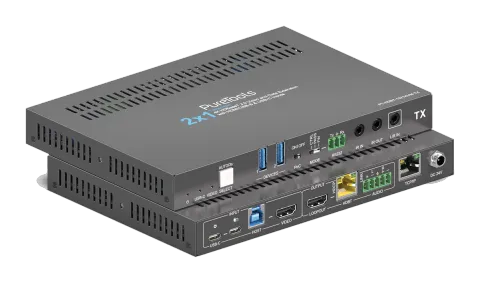
Tak fordi du valgte PT-HDBT-1021KVM-TX; en 2x1 18G KVM Transmitter over HDBaseT V3. Med en passende Receiver (fra PureLink 1020-serien eller anden kompatibel RX) tilsluttet dette produkt kan videosignaler transmitteres op til 40m ved 4K 60Hz og 70m ved 4K 30Hz via et CAT6A-kabel. Den understøtter også lyd pass-through, to-vejs IR, USB 2.0 extension og RS232 pass-through. 24V PoC-funktionen gør det muligt for TX og RX at blive forsynet med strøm fra hinanden, så der kun er brug for én strømadapter i systemet.
Funktion
- 18Gbps høj båndbredde, HDMI 2.0.
- HDMI og USB-C videoopløsning op til 4K@60Hz 4:4:4, HDR10, Dolby Vision.
- Understøtter transmission op til 40m ved 4K@60Hz eller 70m ved 4K@30Hz, med HDCP 2.2.
- Kontrolleres via knap på frontpanelet, GUI via TCP/IP og RS232.
- To-vejs IR og RS232 pass-through.
- Understøtter separat lyd for PCM 2.0 og lyd pass-through.
- Understøtter to-vejs 24V PoC.
- Leverer HDMI loop-out.
Pakkeindhold
- 1x PT-HDBT-1021KVM-TX Transmitter
- 4x Gummifødder
- 2x Monteringsflige med 2 skruer
- 1x Strømadapter (DC24V 1.5A)
- 1x 5-pin Terminalblok
- 1x Brugermanual
Bemærk: Kontakt venligst din distributør straks, hvis der findes skader eller fejl i komponenterne.
Panelbeskrivelse
Frontpanel
| Nr. | Navn | Beskrivelse |
|---|---|---|
| ① | POWER LED | Lyser grønt, når strøm er tilsluttet. |
| ② | USB-C LED | Lyser, når USB-C er valgt som videoinputkilde. |
| ③ | VIDEO LED | Lyser, når HDMI (VIDEO port) er valgt som videoinputkilde. |
| ④ | SELECT knap | Skifter videoinputkilde mellem USB-C eller HDMI. |
| ⑤ | DEVICES | To USB 3.X Gen1 Type-A porte, leverer i alt 500mA delt strøm. |
| ⑥ | PoC | DIP-switch til tænd/sluk af PoC. |
| ⑦ | MODE | DIP-switch til valg af RS232-tilstand. •CTRL: Udfør kommandoer lokalt, som sendes til •PASS: RS232 pass-through. •FW: Firmwareopgradering. |
| ⑧ | RS232 | 3-pin Phoenix stik, anvendes til kontrol, pass-through eller opgradering. |
| ⑨ | IR IN | Tilsluttes IR-modtager til IR pass-through. |
| ⑩ | IR OUT | Tilsluttes IR-emitter til IR pass-through. |
| ⑪ | L/R IN | 3,5 mm jack til audioinput. |
Bagpanel
| Nr. | Navn | Beskrivelse |
|---|---|---|
| ① | USB-C IN | USB Type-C med opladningsmulighed til tilslutning af kildeenheden. |
| ② | Power | USB Type-C tilsluttet ekstern PD PSU for at oplade USB-C IN. |
| ③ | HOST | USB 3.X Gen1 Type-B port til PC-forbindelse. PC'en kan styres via USB-enheder, der er tilsluttet HOST-porten på Transmitteren. |
| ④ | VIDEO | Tilsluttes HDMI-kildeenhed. |
| ⑤ | LOOPOUT | Tilsluttes HDMI-skærmenhed. |
| ⑥ | HDBT OUT | RJ45-port til at forbinde HDBaseT output-porten på Receiver via CAT6A Ethernet-kabel. LINK-LED'en (grøn LED) lyser, når der er en gyldig HDBaseT-forbindelse mellem Transmitter og Receiver. HDCP-LED'en (gul LED) lyser, når videoen indeholder HDCP-indhold, og HDCP-LED'en blinker, når der ikke er HDCP. |
| ⑦ | AUDIO | 5-pin klemmerække til balanceret lydudgang. |
| ⑧ | TCP/IP | 1x RJ45-port til GUI-kontrol. |
| ⑨ | DC 24V | DC-barrel-port til strømforsyningsadapter-tilslutning. |
Specifikation
Video
| Parameter | Værdi |
|---|---|
| Input | 1x HDMI IN, 1x USB-C |
| Input Connector | 1x Type-A hun HDMI, 1x USB Type-C |
| Input Resolution | Både HDMI og USB-C understøtter op til 4K@60Hz 4:4:4 |
| Output | 1x HDBT OUT, 1x LOOPOUT |
| Output Connector | 1x RJ45, 1x Type-A hun HDMI |
| Output Resolution | Op til 4K@60Hz 4:4:4 |
Audio
| Parameter | Værdi |
|---|---|
| Input | 1x L/R IN |
| Input Connector | 1x 3,5mm jack |
| Output | 1x Analog audio output, 1x L/R OUT |
| Output Connector | 1x 5-polet klemmeblok, 1x 3,5mm jack |
| Audio Format | Både 3,5mm Audio Jack og 5-polet klemmeblok understøtter PCM 2.0 |
| Frequency Response | 20Hz ~ 20KHz, ±3dB |
| Max Output Level | 2.0Vrms ± 0.5dB. 2V = 16dB headroom over -10dBV (316mV) nominelt forbruger-liniensignalt niveau |
| THD+N | < 0,05% (-80dB), 20Hz~20KHz båndbredde, 1kHz sinus ved 0dBFS niveau (eller max niveau) |
| SNR | > 80dB, 20Hz-20kHz båndbredde |
| Crosstalk Isolation | -70dB, 1kHz sinus ved 0dBFS niveau (eller max niveau før clipping) |
| L-R Level Deviation | < 0,3dB, 1kHz sinus ved 0dBFS niveau (eller max niveau før clipping) |
| Frequency Response Deviation | 20Hz - 20kHz, ±3dB |
| Output Load Capability | 1KΩ og højere (understøtter 10 parallelle 10KΩ belastninger) |
| Stereo Channel Separation | >70dB@1KHz |
Kontrol
| Parameter | Værdi |
|---|---|
| Kontroldel | 2x ENHEDER, 1x VERT, 1x USB-C, 1x PoC Switching, 1x MODE Switching, 1x RS232, 1x IR IN, 1x IR OUT, 1x TCP/IP |
| Kontrolstik | 2x USB 3.2 Gen1 Type-A, 1x USB 3.2 Gen1 Type-B, 1x USB-C, 2x 3,5mm jacks, 1x 3-polet terminalblok, 1x 2-polet DIP-switch |
Generelt
| Parameter | Værdi |
|---|---|
| Båndbredde | 18Gbps |
| HDMI standard | 2.0 |
| HDCP version | Input: HDCP 2.2, HDCP 1.4 kompatibel. Understøtter HDCP-styring. |
| To-vejs PoC | Understøtter to-vejs 24V |
| HDMI V2.0 kabel længde | 4K@60Hz 4:4:4 ≤ 5m, 4K@30Hz 4:4:4 ≤ 10m, 1080P ≤ 15m |
| Overførselsstandard | HDBaseT |
| Overførselsafstand | 4K@60 4:4:4 ≤ 40m; 4K@30 4:4:4 ≤ 70m, 1080p@60 4:4:4 ≤ 70m |
| Driftstemperatur | -5°C til +55°C (+23° til +131°F) |
| Opbevaringstemperatur | -25°C til +70°C (-13°F til +158°F) |
| Relativ luftfugtighed | 10% til 90%, ikke-kondenserende |
| Strømforsyning | DC 24V 1.5A |
| Strømforbrug | 35,5W (maks.) |
| Dimension (B x H x D) | 190mm x 21,7mm x 130mm |
| Nettovægt | 520g |
Bemærk: Brug venligst et HDMI-kabel af høj kvalitet, som fuldt ud overholder HDMI V2.0 for pålidelig transmission og forbindelse.
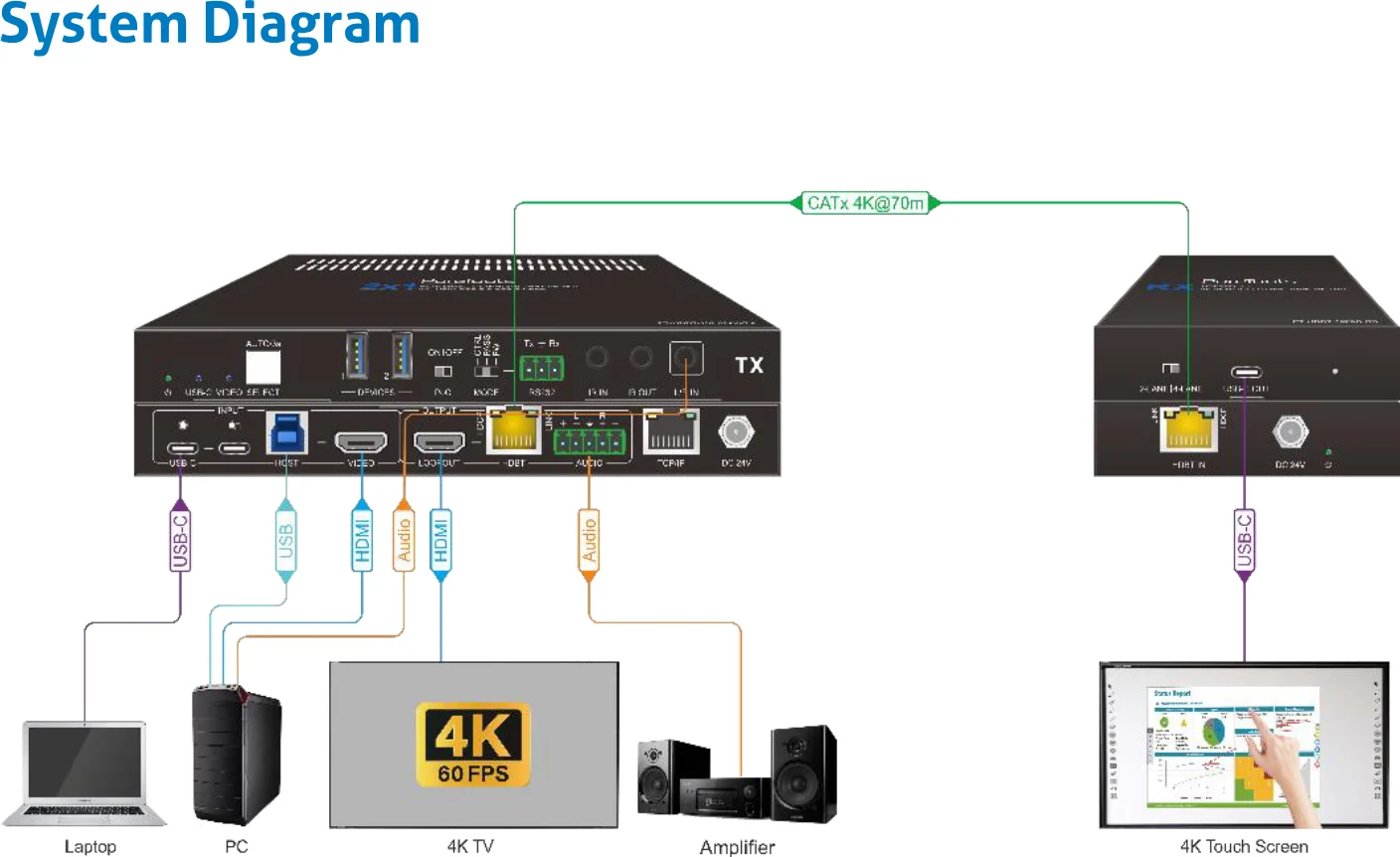
Systemdiagram
GUI-kontrol
Log ind
Extenderen kan også styres via TCP/IP. Standard IP-indstillingerne er:
IP-adresse: 192.168.0.178
Subnetmaske: 255.255.255.0
Gateway: 192.168.0.1
Telnet-port: 4001
Indtast 192.168.0.178 i internetbrowseren, det vil åbne nedenstående login-webside:
Brugernavn: admin
Adgangskode: admin
Indtast brugernavn og adgangskode i de respektive inputfelter, og klik derefter på [Login]-knappen.
[Control Tab]
Valg af Video Input Kilde
Vælg en video inputkilde enten fra USB-C eller Video (HDMI port).
USB-C: Vælg video inputkilden som USB-C.
Video (HDMI port): Vælg video inputkilden som Video.
Auto: I denne tilstand skifter den automatisk til den nye tilsluttede kilde eller den, der netop er tændt. Når den aktuelt aktive kilde mister strøm eller afbrydes, skifter den problemfrit til et andet input med aktivt signal.
Desuden, når Transmitteren genstarter, husker den automatisk den sidst tilsluttede video inputkilde.
Audio De-embedding Switch
Aktivér/deaktivér output fra den 5-polet terminalblok.
TIL: Aktivér audio output fra den 5-polet terminalblok.
FRA: Deaktivér audio output fra den 5-polet terminalblok.
Konfigurationsfaneblad
EDID-indstillinger
Vælg det ønskede EDID-format eller definer det passende EDID-format.
- Pass Through: Tx Hent EDID fra skærmen tilsluttet VIDEO-porten på TX og lever den til videosource. Dette sikrer, at billedet på skærmen tilsluttet RX justeres til skærmen tilsluttet TX.
- Pass Through: Rx Hent EDID fra skærmen tilsluttet VIDEO OUT-porten på RX og lever den til videosource. Dette sikrer, at billedet på skærmen tilsluttet TX justeres til skærmen tilsluttet RX.
- Indbygget EDID: Der er 7 indbyggede EDID-værdier, som kan vælges via denne fane.
- Brugerdefineret EDID: Der kan tilpasses fire EDID-værdier efter nedenstående trin:
- Forbered EDID-filen (.bin) på kontrol-PC’en.
- Vælg brugerdefineret.
- Klik på den sorte boks, og vælg derefter EDID-filen (.bin) i henhold til tooltippen.
- Klik på Anvend for at uploade den brugerdefinerede EDID.
HDCP-indstillinger
Vælg en HDCP-tilstand.
Auto nedskalering
Aktiver: Når opløsningen på skærmen er lavere end videoindgangskilden, nedskaleres opløsningen automatisk til 1080p.
Denne funktion sikrer, at skærmen mindst viser et relativt lavtopløsningsbillede i stedet for en blank skærm.
Deaktiver: Deaktiverer auto nedskaleringsfunktionen.
Display
Denne side hjælper med at styre, at displayet tilsluttet Rx slukkes/tændes, når Tx tændes/slukkes.
Enheder Strøm
Følger Host: Om enheder, der er tilsluttet DEVICES-porte, får strøm, afhænger af ON/OFF-status for enheden, der er tilsluttet HOST-porten. F.eks. når et kamera er tilsluttet DEVICES-portene, og en PC er tilsluttet HOST-porten. Når PC’en tændes, tændes kameraet automatisk. Når PC’en slukkes, vil kameraet ikke få strøm.
Altid tændt: Der vil altid blive leveret strøm til enheder, der er tilsluttet DEVICES-portene, selvom enheden tilsluttet HOST-porten er slukket.
CEC-fane
Hvis inputkildeenhederne og HDBaseT-outputenhederne understøtter CEC, kan de styres via følgende CEC-interface.
- Inputkildeenhedskontrol Vælg den inputkilde fra USB-C eller Video, der skal styres, og tryk derefter på funktionsknappen på højre side.
- Outputenhedskontrol Vælg den outputkilde fra Tx Loopout eller Receiver Output, der skal styres, og tryk derefter på funktionsknappen på højre side.
RS232-fane
Baudrate: Understøtter 2400, 4800, 9600, 19200, 38400, 57600, 115200.
Kommandoafslutning: NULL, CR, LF eller CR+LF kan vælges.
Kommando: Skriv kommandoen i boksen for at styre tredjepartsenheden, som er tilsluttet RS232-porten på PT-HDBT-1021KVM-TX.
Netværksfane
Skift mellem Statisk IP eller DHCP (Dynamic Host Configuration Protocol).
- DHCP: Enheden genererer automatisk IP-adresse, subnetmaske og gateway.
- Statisk IP: Manuel ændring af statisk IP-adresse, subnetmaske og gateway.
Sikkerhedsfane
I denne fane kan du ændre login-adgangskoden, opgradere firmwaren, låse frontpanelet og fabriksindstille enheden.
- Adgangskode: Ændr GUI login-adgangskoden;
- Vælg firmware opgraderingsfil og klik bekræft for at opgradere firmwaren;
- Lås eller lås op for frontpanelknapperne;
- Fabriksnulstil enheden.
RS232-kontrol
RS232-kontrolsoftware
Tilslut RS232-porten til kontrolenhed (f.eks. PC) med RS232-kabel. Switcheren kan styres ved at sende RS232-kommandoer.
Her anvendes softwaren Docklight som eksempel.
Installation
Download venligst den nyeste softwareversion fra nedenstående link:
https://docklight.de/download/Docklight.zip
Følg installationsguiden for installation på Windows 7 og 10.
Efter installationen kan Docklight startes første gang og bør se ud som på nedenstående skærmbillede:

Registrering er ikke nødvendig, medmindre du ønsker at gemme indstillinger ved afslutning, så medmindre du ønsker at registrere, klik på "OK" for at lukke vinduet.
Klik på “OK” for at lukke dette vindue.
Det næste pop op-vindue kan også lukkes med "Fortsæt". Et tomt projekt er tilstrækkeligt til nemt at sende og modtage kommandoer (Standardindstillingen er altid “Start med et tomt projekt / tomt script“)
Du er nu i hovedvisningen, hvor kommandoer sendes, og feedback modtages.
Det næste trin er at vælge den korrekte COM-port på PC’en. Dobbeltklik på "COM1" i det tilsvarende opsætningsvindue.
Klik på “Fortsæt” for at lukke dette vindue.


I det følgende vindue vælges dropdown-menuen mærket "Send / Modtag på komm.kanal", vælg den passende COM-port, og klik derefter på "OK" nederst til højre.
Alle øvrige indstillinger kan som regel efterlades som standard, men se venligst enhedens RS232-indstillinger for at være sikker.
Dobbeltklik på “COM1” for at skifte til den korrekte COM-port.
Vælg den rigtige COM-port.

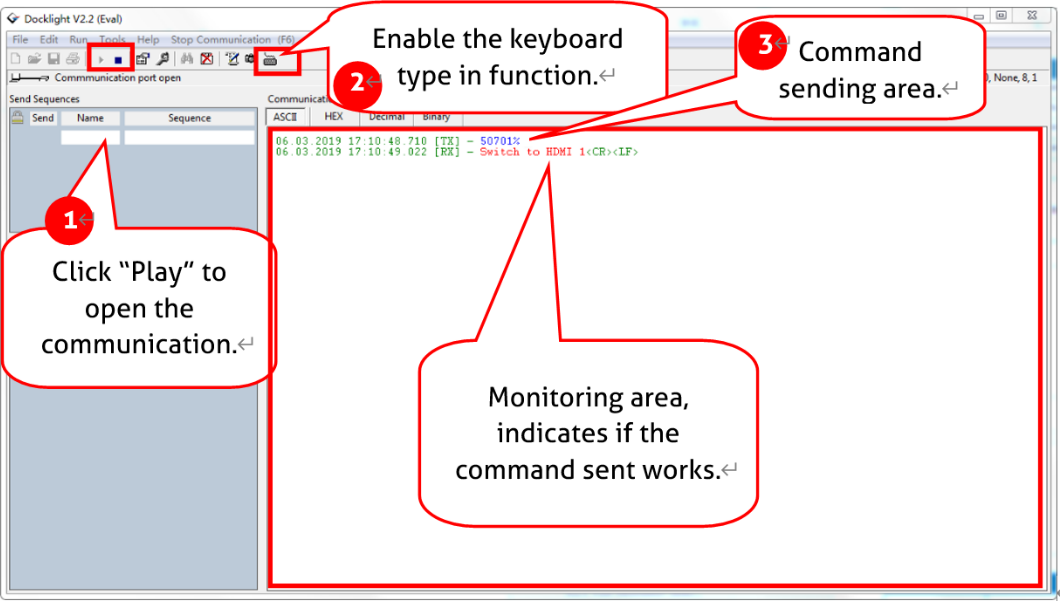
For at kunne sende kommandoer, åbn kommunikationen med enheden ved at klikke på "Afspil". (1)
Derefter skal tastaturfunktionen aktiveres, så kommandoer kan skrives i "kommunikationsvinduet". (2)
Indtast herefter kommandoen, f.eks. "50701%". Den bekræftes ved at trykke på "Enter" for at sende. Eventuelt svar fra den tilsluttede enhed vises i rødt. (3)
RS232 Kommando
Kommunikationsprotokol: RS232 Kommunikationsprotokol
Baudhastighed: 9600 Databit: 8 Stopbit: 1 Paritetsbit: ingen
| Kommando | Beskrivelse | Kommandoeksempel og feedback |
|---|---|---|
| STA. | Rapporter systemstatus. | PT-HDBT-1021KVM-TX 2x1 18G KVM Extender over HDBaseT 3.0 FW Version: V1.0.0a Tændt! Frontpanel Låst op! Lokal RS232 Baudrate er 9600! MAC:50-2E-AB-0C-DE-7C! GUI IP DHCP: FRA! GUI_IP:192.168.0.178! GUI_SM:255.255.255.0! GUI_GW:192.168.0.1! HDMI Out Skift Auto Mode! HDMI Out Skift til 01! Input 01 EDID fra 03 EDID! Input 02 EDID fra 03 EDID! Udgangs HDCP følger Output! Tx Loopout Nedskalering Aktiv! Trigger Mode er 5V! Audiodeembedding Aktiv! Enhedens Strømtilstand følger Host! |
| RST. | Fabriksnulstilling. | Fabriksstandard! |
| Baudrate[x]. | Indstil baudraten til [x]. [x] kan være 2400, 4800, 9600, 19200, 38400, 57600 eller 115200. Eksempel: Baudrate9600. | Indstil Lokal RS232 Baudrate til 9600! |
| POWON. | Tænd systemet. | Tændt! |
| POWOFF. | System standby. | Slukket! |
| HDMI[X]. | Vælg X som videoindgangskilde. [X] kan være 1-2. | HDMI Out Skift til 01! |
| HDMIA. | Aktiver Auto-Skift Mode. | HDMI Out Skift Auto Mode! |
| HDMIM. | Aktiver Manuel Skift Mode. | HDMI Out Skift Manuel Mode! |
| AOUTON. | Tænd audiodeembedding. | Audiodeembedding Aktiv! |
| AOUTOFF. | Sluk audiodeembedding. | Audiodeembedding Inaktiv! |
| EDID/[XX]/[YY]. | Gengiv videosignalet, der er tilsluttet [xx]-porten på Transmitteren, til at bruge EDID fra [yy]. [XX] repræsenterer videoindgangsporten. 00: repræsenterer alle indgange. 01: repræsenterer videoindgangsport nr. 1. 02: repræsenterer videoindgangsport nr. 2. [YY] repræsenterer den inkluderede EDID som nedenfor: 01: Brug EDID fra skærmen, der er tilsluttet Transmitteren (TX). 02: Brug EDID fra skærmen, der er tilsluttet Receiveren (RX). 03:1920x1080@60 8bit Stereo (standard) 04:1920x1080@60 8bit High Definition Audio 05:3840x2160@30Hz 8bit Stereo Audio 06:3840x2160@30Hz Deep Color High Definition Audio | Eksempel: EDID/01/01. Feedback: Input 01 EDID Opgraderet OK til 01 EDID! |
| 07 | 3840x2160@60Hz 4:2:0 Deep Color Stereo Audio | |
| 08 | 3840x2160@60Hz Deep Color Stereo Audio | |
| 09 | 3840x2160@60Hz Deep Color High Definition Audio | |
| 10 | 3840x2160@60Hz Deep Color HDR LPCM 6CH | |
| 11 | Brugerdefineret EDID1 | |
| 12 | Brugerdefineret EDID2 | |
| 13 | Brugerdefineret EDID3 | |
| 14 | Brugerdefineret EDID4 |
EDIDUpgrade[xx]. Seriel port opgraderer EDID-data. [xx] repræsenterer inputporten, værdien kan være 00, 01, 02, U1, U2, U3 og U4.
[xx]=00-02 betyder at tilpasse EDID for den tilsvarende inputport (EDID skifter til den tilpassede EDID efter tilpasning og gemmes ikke i enheden), 00 betyder at operere på alle inputporte, 01-02 betyder input 01-02.
[xx]=U1-U4 betyder tilpasset indbygget EDID (kan gemmes i enheden og hentes til enhver tid), kun én indbygget EDID kan tilpasses, og den aktuelle EDID, der stadig bruges efter tilpasning, skifter ikke til den tilpassede EDID.
Efter modtagelse af kommandoen vil enheden bede om at sende EDID-filen. Filformatet skal være .bin inden for 10 sekunder (for at sikre korrekt data modtagelse, alle Input XX/User Defineret EDID Opgradering OK!)
RS232 Kontrol
HDBaseT skal afbrydes, før kommandoen sendes).
LOCK.Lås frontpanelknapper. Frontpanel låst!
UNLOCK.Lås op for frontpanelknapper. Frontpanel låst op!
SetDevicePowerMode[XX].
Indstil strømtilstand:
XX = 00-01
00: Følg vært
01: Altid tændt
Indstil enhedens strømtilstand til Følg vært!
Indstil enhedens strømtilstand til Altid tændt!
SetGuiIP:xxx.xxx.xxx.xxx.Indstil GUI IP til [xxx.xxx.xxx.xxx].
Eksempel:
SetGuiIP:192.168.0.18.
Feedback:
SETGUIIP:192.168.0.18!
SetGuiIP_DHCPON.Aktivér DHCP GUI IP DHCP TIL!
SetGuiIP_DHCPOFF.Aktivér statisk IP. GUI IP DHCP FRA!
/+[X]:XXX.
Styr de omkringliggende enheder, som er tilsluttet.
[X] angiver baudraten; den kan være 1-7.
1—2400, 2—4800, 3—9600, 4—19200, 5—38400, 6—57600, 7—115200
XXX repræsenterer ASCII-koden.
Eksempel: /+3:123456.
Feedback: 123456
SIGNALTRG[XX]MODE.
Når detektionsmodus [xx] sættes til 1, er det 5V-detektion. Når det er 2, er det TMDS-detektion.
Indstil trigger-tilstand til 5V!
DSON.Aktivér nedskalering. Tx Loopout Nedskalering TIL!
DSOFF.Deaktiver nedskalering. Tx Loopout Nedskalering FRA!
CEC[I/O][port][command].
[I/O]: repræsenterer enten video input-porte eller video output-porten, som kommandoen sendes til.
I: betyder, at CEC-kommandoen sendes til video input-portene, som er USB-C og VIDEO (HDMI-port).
Eksempel: CECI010444A
Feedback: CEC input 01 sendt med succes!
Eksempel: CECO018004
CEC output-portdetaljer
O: betyder, at kommandoen sendes til video output-porten, som er LOOPOUT (HDMI-port) og HDBaseT.
[port]: angiver den nøjagtige port for input/output, hvor kommandoen skal sendes.
Når [I/O] er sat til I, kontroller om [port] er sat til følgende:
00: kommandoen sendes til både USB-C og VIDEO port.
02: kommandoen sendes kun til VIDEO porten.
Når [I/O] er sat til O, kontroller om [port] er sat til følgende:
00: kommandoen sendes til LOOPOUT og HDBaseT.
01: kommandoen sendes til skærmen, der er tilsluttet LOOPOUT-porten.
02: kommandoen sendes til HDBaseT-porten, som til sidst sender til skærmen, der er tilsluttet Receiver eksternt.
[commands]: repræsenterer de præcise CEC-kommandoer, der skal sendes til.
Bemærk: Bemærk venligst, at CEC-kommandoen skal være i hexadecimalt format med en maksimal længde på 12 bytes.
Feedback: CEC output 01 sendt med succes!
HDCPPAS.Gengiv HDCP på output følger input. HDCP Følg input!
HDCP-detaljer
Hvis input har HDCP 2.2, vil output også have HDCP 2.2.
Hvis input har HDCP 1.4, vil output have HDCP 1.4.
Hvis input ikke har HDCP, vil output heller ikke have HDCP.
HDCPMAT.Gengiv HDCP på output følger display. HDCP Følg output!
HDCPACT.
Gengiv HDCP på output følger input.
Hvis input har HDCP, uanset hvilken version, vil output have HDCP 1.4.
Hvis input ikke har HDCP, vil output heller ikke have HDCP.
HDCP aktiveret!
HDCPOFF.
Slå HDCP på output fra.
Hvis slået fra, vil der ikke være nogen HDCP på videooutputtet, uanset om videoinput har HDCP eller ej.
Output HDCP DBG FRA!
SETMAC:AA-BB-CC-DD-EE-FFIndstil en MAC-adresse for enheden.
Eksempel:
SETMAC:01-02-03-04-05-06
Feedback:
MAC:01-02-03-04-05-06!
Fejlfinding & Vedligeholdelse
| Problemer | Mulige årsager | Løsninger |
|---|---|---|
| Outputbillede med snefnug | Dårlig kvalitet af forbindelseskablet. | Prøv et andet kabel af høj kvalitet. |
| Fejl eller løs forbindelse. | Sørg for at forbindelsen er god. | |
| Ingen outputbillede ved skift | Ingen signal ved input-/outputenden. | Tjek med oscilloskop eller multimeter, om der er signal ved input/outputenden. |
| Fejl eller løs forbindelse. | Sørg for at forbindelsen er god. | |
| Extenderen er defekt. | Send den til en autoriseret forhandler for reparation. | |
| POWER-indikator virker ikke eller reagerer ikke på nogen betjening | Fejl i tilslutningen af strømkablet. | Sørg for, at strømkablets tilslutning er god. |
| Statisk elektricitet forværres ved tilslutning af videostik | Dårlig jordforbindelse. | Tjek jordforbindelsen og sørg for, at den er korrekt tilsluttet. |
| Kan ikke styre enheden via kontrolenhed (f.eks. en PC) gennem RS232-port | Defekt RS232-port. | Send den til en autoriseret forhandler til kontrol. |
Bemærk: Hvis dit problem fortsat er ubesvaret efter at have fulgt ovenstående fejlfindingstrin, bedes du kontakte din lokale forhandler eller distributør for yderligere assistance.
Eftersalgsservice
Hvis der opstår problemer under brug af produktet, bedes du kontrollere og håndtere dem med henvisning til denne brugermanual. Alle transportomkostninger bæres af brugeren inden for garantiperioden.
- Produktbegrænset garanti: Dette produkt er fri for materiale- og fabriksfejl i to år (købsfaktura gælder). Købsbevis i form af en kvittering eller faktura, der bekræfter, at enheden er inden for garantiperioden, skal fremvises for at opnå garantiservice.
- Hvad garantien ikke dækker (service tilbydes mod betaling): Garantiens udløb. Fabriksåbnet serienummer, der er ændret eller fjernet. Skade, forringelse eller funktionsfejl forårsaget af: Normal slitage. Anvendelse af forsyninger eller dele, der ikke opfylder vores specifikationer. Manglende certifikat eller faktura som garantibevis. Produktmodellen på garantikortet matcher ikke modellen på det produkt, der skal repareres, eller er blevet ændret. Skade forårsaget af force majeure. Service ikke godkendt af distributør. Enhver anden årsag, der ikke vedrører en produktfejl. Leverings-, installations- eller arbejdskostnader for installation eller opsætning af produktet.
- Teknisk support: Ved spørgsmål eller problemer kontakt din distributør eller forhandler og oplys det respektive produktnavn og version, den detaljerede fejlbeskrivelse samt sagens omstændigheder.
Anmodning om assistance
Teknisk support:
Telefon: +49 5971 800299 - 0
Fax: +49 5971 800299 – 99
Teknisk support tid:
08:30 til 17:00 mandag til torsdag
08:30 til 16:00 fredag
Skriv til:
PureLink GmbH
Von-Liebig-Straße 10
D - 48432 Rheine
www.purelink.de
info@purelink.de
Juridisk & overholdelse
Produktidentifikation
Model: PT-HDBT-1021KVM-TX – manuel version 1.0
Varemærker og ansvarsfraskrivelse
Produktmodel og logo er varemærker. Alle andre virksomheds- og produktnavne, der nævnes, er varemærker tilhørende deres respektive ejere. Alle rettigheder forbeholdes. Ingen del af denne publikation må kopieres eller gengives uden forudgående skriftlig tilladelse. Vi forbeholder os retten til at foretage ændringer i enheden, emballagen eller manualen og påtager os intet ansvar for trykfejl.
EU-overensstemmelse
PureLink erklærer hermed, at dette produkt PureTools PT-HDBT-1021KVM-TX er i overensstemmelse med direktiverne 1907/2006/EU og 2011/65/EU.
| Direktiv / Forordning |
|---|
| 1907/2006/EU |
| 2011/65/EU |
| 2014/30/EU |
| 2014/35/EU |
Den fulde tekst af EU-overensstemmelseserklæringen fås på: http://www.purelink.de/ce/
FCC
Oplysning Dette udstyr genererer, anvender og kan udsende radiofrekvensenergi, og hvis det ikke installeres og anvendes i overensstemmelse med instruktionerne, kan det forårsage skadelig interferens i radiokommunikation. Det er testet og fundet i overensstemmelse med grænserne for et klasse B digitalt udstyr i henhold til del 15 af FCC-reglerne. Disse grænser er designet til at give rimelig beskyttelse mod skadelig interferens i en kommerciel installation.
Bortskaffelse af elektrisk og elektronisk udstyr
WEEE reg.nr.: DE 93847290
Symbolet med en skraldespand med kryds over på produktet, emballagen eller i denne manual betyder, at elektrisk og elektronisk udstyr ikke må bortskaffes sammen med husholdningsaffald ved slutningen af dets levetid. Aflever gamle enheder gratis på en offentlig indsamlingsplads eller returner dem til en distributør, der er forpligtet til at modtage dem retur. Fjern batterier og lamper, som kan fjernes uden at ødelægge enheden, før aflevering, og slet eventuelle personlige data, der er lagret på enheden. Detaljer er reguleret ved national lovgivning. Ved at returnere gamle enheder hjælper du med at beskytte miljøet.
Emballage
Bortskaf emballage separat efter materiale (pap/karton, plast) via de lokale indsamlingssystemer. Hold emballagematerialet væk fra børn – kvælningsfare. Emballage registreret i LUCID: DE5958616449295.