
Sikkerhedsforanstaltninger
- Pak udstyret forsigtigt ud og gem originalemballagen til eventuel fremtidig forsendelse.
- Følg grundlæggende sikkerhedsforskrifter for at mindske risikoen for brand, elektrisk stød eller personskade.
- Må ikke adskille kabinettet eller modificere modulet. Det kan resultere i elektrisk stød eller forbrændinger.
- Brug af forsyninger eller dele, der ikke opfylder produktets specifikationer, kan forårsage skade, forringelse eller funktionsfejl.
- Alle reparationer skal overlades til kvalificeret servicepersonale.
- For at forhindre brand eller stødrisiko må enheden ikke udsættes for regn, fugt eller installeres nær vand.
- Må ikke placere tunge genstande oven på Extension-kablet for at undgå sammenpresning.
- Fjern ikke enhedens kabinet, da åbning eller fjernelse kan udsætte dig for farlig spænding eller andre risici.
- Installer enheden et sted med god ventilation for at undgå skader forårsaget af overophedning.
- Hold modulet væk fra væsker.
- Spild i kabinettet kan medføre brand, elektrisk stød eller udstyrsskade. Hvis et objekt eller væske falder på kabinettet, skal modulet øjeblikkeligt afbrydes fra strømforsyningen.
- Må ikke vride eller trække kraftigt i enderne af det optiske kabel. Det kan forårsage fejl.
- Brug ikke væske- eller aerosolrengøringsmidler til rengøring af enheden. Træk altid strømstikket ud før rengøring.
- Træk netledningen ud, hvis enheden står ubrugt i længere tid.
- Information om bortskaffelse af kasserede enheder: må ikke brændes eller blandes med almindeligt husholdningsaffald. Behandl dem som almindeligt elektronikaffald.
Produktintroduktion
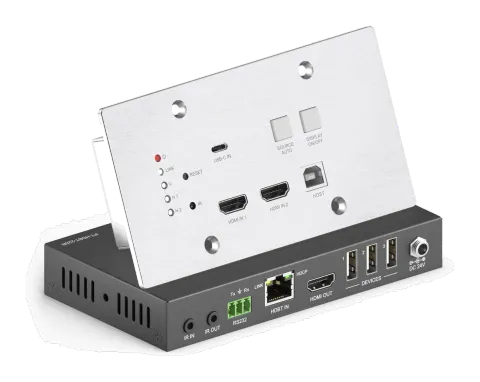
Tak fordi du valgte PT-HDBT-220WP 3x1 Wallplate Transmitter Switcher Kit, som består af en wallplate transmitter switcher og en Receiver. Kittet er designet til at skifte og forlænge HDMI- eller USB-C-kildesignaler til en fjernskærm, og transmissionsafstanden er op til 131ft/40m ved 4K og 229ft/70m ved 1080p video ved brug af et enkelt CATx-kabel. Switcheren har to HDMI- og en USB-C INPUT, som kan vælges med knappen [SOURCE AUTO] på frontpanelet. Switcheren understøtter CEC. Knappen [DISPLAY ON/OFF] på frontpanelet bruges til at styre fjernskærmen, og den kan programmeres via IR-læring eller RS232-kommando for at sikre kompatibilitet med forskellige skærmenheder. Desuden tillader tovejs 24V PoC, at switcheren kan forsynes med strøm fra den kompatible HDBaseT Receiver, eller Receiveren kan forsynes med strøm fra switcheren.
Funktion
- Understøtter HDMI-signal op til 4K@60Hz 4:4:4, USB-C-signal op til 4K@30Hz 4:4:4.
- Understøtter HDMI 2.0 standarden og er HDCP 2.2 kompatibel. Sikrer visning af kopibeskyttet medieindhold og interoperabilitet med andre HDCP-kompatible enheder.
- Aktiv Input automatisk detektion.
- Udvider HDMI-signal 4K@60Hz op til 131ft/40m og 1080p@60Hz op til 229ft/70m.
- USB-C understøtter video- og USB-dataoverførsel.
- Understøtter RS232 styring via HDBaseT-forbindelse og lokal styring.
- Understøtter tovej IR gennemgang for at styre displayenhed fra lokal side og kontrolkildeenhed fra fjernside.
- Understøtter CEC til at tænde/slukke display med [DISPLAY ON/OFF]-knappen, og knappen kan programmeres via IR-læringsfunktion eller RS232-kommando.
- Understøtter tovej 24V PoC strømforsyning og bred spændingsmodtagelse (12~48V), kun én strømforsyning nødvendig.
- Understøtter USB 2.0 KVM løsninger.
- Micro-USB-port til firmwareopgradering.
Pakkeliste
- 1 x Wallplate Transmitter Switcher
- 1 x 2-pin Terminal Blok
- 2 x 3-pin Terminal Blokke
- 1 x Receiver
- 2 x Monteringsører med 2 skruer
- 1 x 3-pin Terminal Blok
- 1 x Strømforsyning (24V DC 1,25A)
- 1 x Brugervejledning
Bemærk: Kontakt venligst din distributør omgående, hvis der konstateres skader eller fejl i komponenterne.
Panelbeskrivelse
Switcher Frontpanel
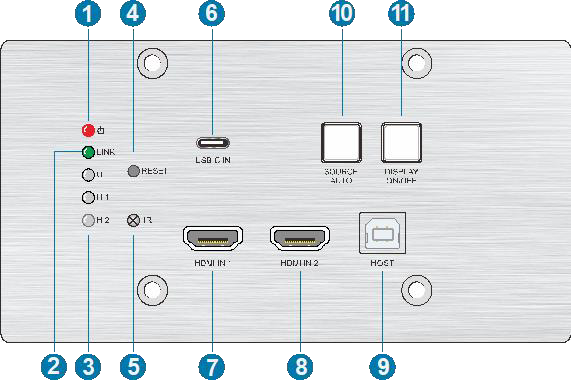
| Nr. | Navn | Beskrivelse |
|---|---|---|
| ① | POWER LED | LED’en lyser rødt, når strøm tilføres. |
| ② | LINK LED | LED’en lyser grønt, når Switcher er succesfuldt forbundet til Receiver med et CATx-kabel. |
| ③ | Input LED | U: LED’en lyser grønt for at angive, at USB-C-input er valgt. H 1: LED’en lyser grønt for at angive, at HDMI-input 1 er valgt. H 2: LED’en lyser grønt for at angive, at HDMI-input 2 er valgt. |
| ④ | RESET | Tryk på knappen for at genstarte Switcher. |
| ⑤ | IR | Indbygget IR-sensor til IR-læringsfunktion. Understøtter også IR-gennemgang for at modtage IR-signal fra IR-fjernbetjening til kontrol af display-enheden. |
| ⑥ | USB-C IN | Forbindes til Macbook eller anden enhed med SlimPort-output. |
| ⑦ | HDMI IN 1 | Forbindes til HDMI-kildeenhed. |
| ⑧ | HDMI IN 2 | Forbindes til HDMI-kildeenhed. |
| ⑨ | HOST | Forbindes til PC, som kan kontrolleres via KVM-enheder. |
| ⑩ | SOURCE AUTO | Tryk på knappen for at vælge næste inputkilde, eller tryk og hold i mindst 3 sekunder for at aktivere auto-switching-tilstand. For flere detaljer, se venligst afsnit 6.1 Signal Switching. |
| ⑪ | DISPLAY ON/OFF | Tryk på knappen for at tænde/slukke displayet. For flere detaljer, se venligst Display Control. |
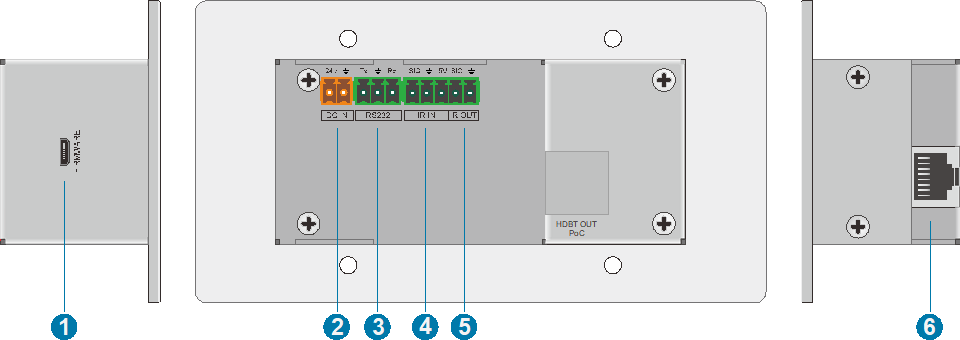
Switcher Bagpanel
| Nr. | Navn | Beskrivelse |
|---|---|---|
| ① | FIRMWARE | Micro-USB-port til firmwareopgradering. |
| ② | DC IN | Forbindes til 24V strømforsyning. |
| ③ | RS232 | Forbindes til en styreenhed (såsom PC) for at sende RS232-kommandoer til at styre denne switcher via RS232 eller styre den fjernplacerede tredjepartsenhed. For flere detaljer, se afsnit 6. RS232 Control. |
| ④ | IR IN | Forbindes til IR-modtager til styring af fjerndisplayenhed via IR-pass-through. |
| ⑤ | IR OUT | Forbindes til IR-emitter til styring af lokal kildesenhed via IR-pass-through. |
| ⑥ | HDBT OUT (PoC) | Forbindes til HDBT IN-porten på Receiver via CATx-kabel. Understøtter 24V PoC, så switcheren kan forsynes med strøm fra Receiver. |
Specifikation
Switcher
| Input | |
|---|---|
| Input | (2) HDMI, (1) USB-C |
| Input-stik | (2) Hun Type A HDMI, (1) Type-C USB |
| HDMI Inputopløsning | Op til 4K@60Hz 4:4:4 |
| USB-C Inputopløsning | Op til 4K@30Hz 4:4:4 |
| Output | |
| Output | (1) HDBT OUT |
| Output-stik | (1) RJ45 |
| HDBT Outputopløsning | Op til 4K@60Hz 4:4:4 |
| Control | |
| Kontrolporte | (1) IR, (1) HOST, (1) FIRMWARE, (1) RS232, (1) IR IN, (1) IR OUT |
| Kontrolstik | (1) Indbygget IR-sensor, (1) Type-B USB 2.0, (1) Micro-USB, (2) 3-pins klemrække, (1) 2-pins klemrække |
| General | |
| Båndbredde | 18Gbps |
| HDMI-version | 2.0 |
| HDCP-version | 2.2 |
| Transmissionafstand | 1080p ≤ 230 feet (70 meter), 4K@60Hz ≤ 131 feet (40 meter) |
| Ekstern strømforsyning | Input: 100V til 240V AC; Output: 24VDC 1.25A |
| Strømforbrug | 20W (maks., tilføj ekstra HDBaseT Receiver) |
| Driftstemperatur | -5 til +55℃ (+23° til +131°F) |
| Opbevaringstemperatur | -25 til +70℃ (-13° til +158°F) |
| Relativ fugtighed | 10% til 90% |
| Dimension (B*H*D) | 146mm x 86mm x 42mm |
| Nettovægt | 240g |
Receiver
| Input | |
|---|---|
| Input | (1) HDBT |
| Input-stik | (1) RJ45 |
| Output | |
| Output | (1) HDMI |
| Output-stik | (1) Type-A hun HDMI |
| Control | |
| Kontrolport | (1) FW, (1) IR IN, (1) IR OUT, (1) RS232, (3) USB IN |
| Kontrol-stik | (1) Micro-USB, (2) 3,5mm jacks, (1) 3-polet terminalblok, (3) Type-A USB 2.0 |
| Generelt | |
| Båndbredde | 18Gbps |
| HDMI-version | 2.0 |
| HDCP-version | 2.2 |
| Videoopløsning | Op til 4K@60Hz 4:4:4 |
| Overførselsafstand | 1080p ≤ 230 fod (70 meter), 4K@60Hz ≤ 131 fod (40 meter) |
| Strømforsyningsadapter input | 100 til 240V AC, 50/60Hz |
| Input-strøm | 24V DC 1,25A |
| Strømforbrug | 20W (max, fungerer med switcheren) |
| Driftstemperatur | -5 til +55℃ (+23° til +131°F) |
| Opbevaringstemperatur | -25 til +70℃ (-13° til +158°F) |
| Relativ luftfugtighed | 10% til 90%, ikke-kondenserende |
| Dimensioner (B*H*D) | 152mm x 23,5mm x 84mm |
| Nettovægt | 300g |
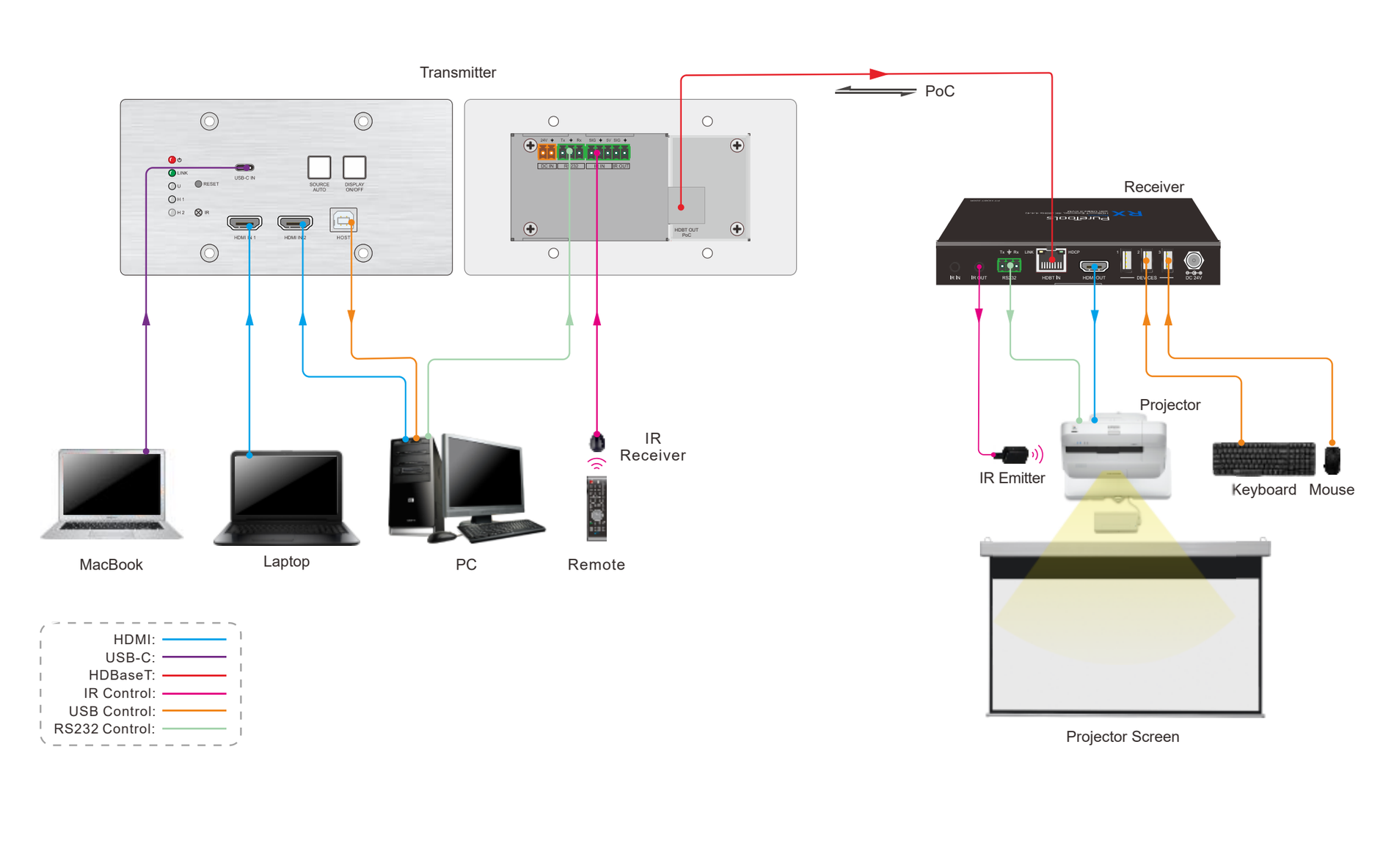
Systemdiagram
IR-kontrol
Dette produkt understøtter tovejs IR, hvilket tillader IR-signaler at blive sendt over CAT-kablet til kildenheden eller skærmen.
Kilde IR-kontrol (Tilbagegående IR)
Dette giver dig mulighed for at styre en kildeenhed ved displayet (TV), hvor Receiver er placeret.
- Tilslut IR-emitteren til IR OUT-porten på switcheren.
- Find IR-positionen på din kildesenhed (hvor du normalt peger fjernbetjeningen) og placer derefter IR-emitteren foran den.
- Tilslut IR-modtageren til IR IN-porten på Receiver.
- Fastgør IR-modtageren på eller nær displayet (TV), hvor du vil pege fjernbetjeningen for at bruge dit TV.
Display IR-styring (videresender IR)
Dette tillader dig at styre et display (TV) ved kildesenheden, hvor switcheren er placeret. For eksempel har du en projektor ved receiverenden, og du ønsker at tænde den og styre den ved kildesenheden.
- Tilslut IR-senderen i IR OUT-porten på Receiveren.
- Find IR-lokaliteten på dit display (TV) (hvor du normalt peger med fjernbetjeningen), og placer derefter IR-senderen direkte foran den.
- Tilslut IR-modtageren i IR IN-porten på Switcheren.
- Fastgør IR-modtageren et sted, hvor du ønsker at kontrollere den.
Knappenkontrol
Bemærk: Frontpanelets knapper er standardlåst fra fabrikken. Når du trykker på en knap på frontpanelet, reagerer den ikke, og knaplyset blinker to gange. På dette tidspunkt skal du bruge instruktioner til at låse knapfunktionen op, se venligst RS232-kommandoerne på side 20 for detaljer.
Signal Switching
- Tryk på SOURCE AUTO-knappen for at skifte til næste kildeenhed, og tilsvarende input-LED lyser grønt.
- Hold [SOURCE AUTO]-knappen nede i mindst 3 sekunder for at aktivere auto-switching-tilstand, som følger disse principper:
- Switcheren skifter til den første tilgængelige aktive input startende ved HDMI IN 1 > HDMI IN 2 > USB-C. Hvis der ikke er nogen enhedsinput og displayet understøtter CEC, slukker displayet automatisk efter 10 minutter.
- Nyt input: Når et nyt inputsignal opdages, skifter switcheren automatisk til dette nye signal.
- Kilde fjernet: Når en aktiv kilde fjernes, skifter switcheren til den første tilgængelige aktive input startende ved HDMI IN 1.
- Genstart: Switcheren kan gemme den sidste konfiguration inden strømafbrydelse. Hvis den sidste switching-tilstand var auto-switching, går switcheren automatisk i auto-switching-tilstand ved genstart, derefter detekterer den alle input og husker deres forbindelsesstatus til fremtidig brug efter genstart. Hvis den sidst valgte inputkilde stadig er tilgængelig, skifter switcheren til denne input. Ellers skifter den til den første tilgængelige aktive inputkilde startende ved HDMI IN 1.
- Forlad auto-switching-tilstand: Hold [SOURCE AUTO]-knappen nede i 3 sekunder igen for at afslutte auto-tilstanden, og inputkilden ændres ikke.
Displaystyring
- Tryk på den blålyste [DISPLAY ON/OFF]-knap for at tænde/slukke displayet ved automatisk at sende CEC- og RS232-kommando (programmering påkrævet). Når ON-kommandoen sendes, bliver knappen blå; når OFF-kommandoen sendes, slukkes knappen.
- [DISPLAY ON/OFF]-knappen kan programmeres via IR-læring eller RS232-kommando for kompatibilitet med forskellige displayenheder. For flere detaljer, se afsnittet "7 Button User-defined".
RS232-kontrol
RS232-forbindelse
Ifølge RS232-kontroltilstand findes der tre typer RS232-forbindelse til forskellige anvendelser.
- Når kun switcheren skal styres, skal du forbinde en styreenhed (f.eks. PC) til switcherens RS232-port, forbindelsesdiagrammet vises som nedenfor:
- Hvis den fjernplacerede tredjepartsenhed (f.eks. projektor) skal styres af PC, skal tredjepartsenheden (f.eks. projektor) forbindes til RS232-porten på Receiver. Forbindelsesdiagrammet vises som nedenfor:
- Hvis switcheren skal styres fra receiverenden, kan styreenheden (f.eks. PC) forbindes til receiverens RS232-port, forbindelsesdiagrammet vises som nedenfor:
RS232-kommandoer
Efter at have tilsluttet alle nødvendige input- og output-enheder i henhold til RS232-forbindelsesdiagrammet, skal RS232-controlsoftwaren (f.eks. docklight) installeres på kontrol-PC'en for at sende RS232-kommandoer.
Efter installation af RS232-controlsoftwaren skal parametrene for COM-nummer, baudrate, databits, stopbit og paritet indstilles korrekt, hvorefter du kan sende kommandoer i kommandomodtagningsområdet.
Når Switcheren styres, er serieportsindstillingerne for alle RS232-kommandoer:
Baudrate: 9600 Databit: 8 Stopbit: 1 Paritetsbit: ingen
Enhedskontrol
| Kommando beskrivelse | Kommando eksempel og feedback |
|---|---|
| >GetFirewareVersion | Hent firmware version. <V1.0.0 |
| >SetFactoryReset | Gendan fabriksindstillinger. <FactoryReset_True |
| >SetReboot | System genstart. <Reboot_EN |
| >SetHelp PARAM | Hent kommando funktion og brug. >SetHelp SetAV |
| Kommando beskrivelse | Kommando eksempel og feedback |
|---|---|
| <Skift et input AV-signal til output | >SetAV Param Param = H1, H2, C H1 - HDMI1 H2 - HDMI2 C - USB-C |
| >SetRS232Baudrate PARAM | Indstil RS232 baudrate. PARAM = 1 ~ 5 1 - 115200 2 - 57600 3 - 38400 4 - 19200 5 - 9600 |
| >SetRS232Baudrate 1 | <RS232Baudrate 115200 |
| >GetRS232Baudrate | Hent RS232 baudrate. <RS232Baudrate 115200 |
Kildeomskiftning
| Kommando beskrivelse | Kommando eksempel og feedback |
|---|---|
| >SetAV PARAM | Skift input til output. PARAM=H1, H2, C H1 - HDMI1 H2 - HDMI2 C - USB-C |
| >SetAV H1 | |
| >SetAV C | |
| <AV H1 | |
| <AV C | |
| >GetAV | Hent den aktuelle inputkilde. <AV H1 <AV H2 <AV C |
| >SetAutoSwitch PARAM | Aktiver/deaktiver automatisk omskiftningsfunktion. PARAM = EN, Dis EN - Aktiveret (Standard) Dis - Deaktiveret |
| >SetAutoSwitch EN | |
| >SetAutoSwitch Dis | |
| <AutoSwitch True | |
| <AutoSwitch False | |
| >GetAutoSwitch | Hent kildeomskiftningsfunktion. <AutoSwitch True |
CEC/RS232/IR-funktion
| Kommando Beskrivelse | Kommando Eksempel og Feedback |
|---|---|
| >SetAutoCec PARAM | Aktivér/deaktivér funktionen til automatisk at sende CEC-kommandoer. Når der detekteres videosignal fra input eller ikke detekteres noget videosignal, vil switcheren automatisk sende den tilsvarende CEC-kommando for at styre displayenheden. PARAM = EN, Dis EN - Aktivér (Standard) Dis - Deaktivér |
| >SetAutoCec EN | <AutoCec True |
| >GetAutoCec | Hent funktionsindstillingen for automatisk at sende CEC-kommandoer. <AutoCec True |
| >SetAutoCommand PARAM | Aktivér/deaktivér funktionen til automatisk at sende RS232-kommandoer. Når der detekteres videosignal fra input eller ikke detekteres noget videosignal, vil switcheren automatisk sende den tilsvarende RS232-kommando for at styre displayenheden. PARAM = EN, Dis EN - Aktivér (Standard) Dis - Deaktivér |
| >SetAutoCommand EN | <AutoCommand True |
| >GetAutoCommand | Hent funktionsindstillingen for automatisk at sende RS232-kommandoer. <AutoCommand True |
| >SetAutoIR PARAM | Aktivér/deaktivér funktionen til automatisk at sende IR-signal. Når der detekteres videosignal fra input eller ikke detekteres noget videosignal, vil switcheren automatisk sende det tilsvarende IR-signal for at styre displayenheden. PARAM = EN, Dis EN - Aktivér (Standard) Dis - Deaktivér |
| >SetAutoIR EN | <AutoIR True |
| >GetAutoIR | Hent funktionsindstillingen for automatisk at sende IR-signal. <AutoIR True |
| Kommando Beskrivelse | Kommando Eksempel og Feedback |
|---|---|
| >SetDisplayOn PARAM | Tænd/sluk displayenheden. (Sender samtidigt CEC og RS232-kommandoer). PARAM = EN, Dis EN - Tænd Dis - Sluk |
| >SetDisplayOn EN | |
| >SetDisplayOn Dis | |
| <DisplayOn True | |
| <DisplayOn False | |
| >SetOffMsgLoopCnt PARAM | Indstil antal gange DISPLAY OFF RS232-kommandoen skal sendes. PARAM=1 ~ 2 |
| >SetOffMsgLoopCnt 1 | <OffMsgLoopCnt 1 |
| >GetOffMsgLoopCnt | Hent antallet af gange DISPLAY OFF RS232-kommandoen sendes. |
| >GetOffMsgLoopCnt | <OffMsgLoopCnt 1 |
| >SetOffMsgLoopDelayTime PARAM | Indstil tidsintervallet mellem to Display OFF RS232-kommandoer. PARAM=5 ~ 100 (1=100ms) |
| >SetOffMsgLoopDelayTime 5 | <OffMsgLoopDelayTime 5 |
| >GetOffMsgLoopDelayTime | Hent tidsintervallet mellem to Display OFF RS232-kommandoer. <OffMsgLoopDelayTime 5 |
| >SetPanelCEC PARAM | Indstil forsinkelsestiden for afsendelse af DISPLAY OFF CEC-kommando. Når der ikke er signalindgang, slukkes displayenheden automatisk, når forsinkelsestiden udløber. PARAM = 0 ~ 1800 (sekunder) |
| >SetPanelCEC 600 | <PanelCEC 600 |
| >GetPanelCEC | Hent forsinkelsestiden for afsendelse af CEC-kommando til slukning af displayenhed. <PanelCEC 600 |
EDID Administration
Extended Display Identification Data (EDID) bruges af kildedelen til at matche sin videoopløsning med den tilsluttede skærm. Som standard henter kildedelen sin EDID fra den tilsluttede skærm, men hvis EDID-kommunikation fejler, anvendes 4K@30Hz 8bit Stereo Audio som standard output-opløsning.
Derudover understøtter USB-C-input kun 4K@30Hz, så der er indført nogle begrænsninger for USB-C-input. Hvis videoopløsningen på displayet er lavere end 4K@30Hz (inklusive 4K@30Hz), kopierer og sender kildedelen opløsningen videre. Men hvis videoopløsningen på displayet er højere end 4K@30Hz, fastsættes kildedelens videoopløsning til 4K@30Hz.
Samtidig, da der kan tilsluttes displays med forskellige egenskaber til switcheren, kan følgende RS232-kommandoer bruges til at fastsætte EDID til en bestemt værdi for at sikre kompatibilitet i videoopløsning.
| Kommando Beskrivelse | Kommando Eksempel og Feedback |
|---|---|
| >SetInPortEdid PARAM | Indstil EDID. PARAM = 0 ~ 9 0 - Bypass 1 - 1920x1080@60 8bit Stereo 2 - 1920x1080@60 8bit High Definition Audio 3 - 3840x2160@30Hz 8bit Stereo Audio 4 - 3840x2160@30Hz Deep Color High Definition Audio 5 - 3840x2160@60Hz Deep Color Stereo Audio 6 - 3840x2160@60 Deep Color High Definition Audio 7 - 3840x2160@60 Deep Color HDR Stereo 8 - 3840x2160@60 Deep Color HDR High Definition Audio 9 - USER EDID |
| >SetInPortEdid 0 | <InPortEdid 0 |
| #GET_EDID_MODE | Hent den aktuelle EDID. <InPortEdid 0 |
| >SetUpdateEdid | Upload brugertilpasset EDID. <User edid ready,Please send edid data in 10s. <SetUpdateEdid_True/False <Timeout ved afsendelse af edid |
HDCP-tilstand
| Kommando Beskrivelse | Kommando Eksempel og Feedback |
|---|---|
| >SetHdcpHdmiOutput PARAM | Indstil HDCP-tilstanden på HDMI-output. PARAM = 1 ~ 2 1 - Aktiv (Standard) 2 - HDCP 1.4 |
| >SetHdcpHdmiOutput 1 | <HdcpHdmiOutput 1 |
| >GetHdcpHdmiOutput | Hent HDCP-tilstanden på HDMI-output. <HdcpHdmiOutput 1 |
Eftersalgsservice
Hvis der opstår problemer under brug af produktet, bedes du kontrollere og håndtere problemerne med henvisning til denne brugervejledning. Eventuelle transportomkostninger påhviler brugerne i løbet af garantiperioden.
- Produktbegrænset garanti: Dette produkt garanteres at være fri for materialefejl og fabrikationsfejl i to år (Købsfakturaen har forrang). Dokumentation for køb i form af en salgskvittering eller faktura, som beviser, at enheden er inden for garantiperioden, skal fremvises for at opnå garantiservice.
- Hvad garantien ikke dækker (service mod betaling): Garantiudløb. Fabriks påført serienummer er ændret eller fjernet fra produktet. Skader, forringelse eller funktionsfejl forårsaget af: Almindelig slitage. Brug af forbrugsstoffer eller dele, som ikke opfylder vores specifikationer. Intet certifikat eller faktura som bevis på garanti. Produktmodellen på garantikortet stemmer ikke overens med produktmodellen for reparation eller er ændret. Skade forårsaget af force majeure. Service ikke autoriseret af distributøren. Andre årsager, som ikke relaterer til produktfejl. Levering, installation eller arbejdsløn ved installation eller opsætning af produktet.
- Teknisk Support: Ved spørgsmål eller problemer kontakt venligst din distributør eller forhandler og oplys venligst det respektive produktnavn og version, en detaljeret beskrivelse af fejlsituationen samt omstændighederne omkring tilfældet.
Firmwareopgradering
Følg nedenstående trin for at opgradere firmware på switcher eller Receiver via Micro-USB-porten:
- Forbered den nyeste opgraderingsfil (.bin) til Switcher eller Receiver og omdøb den til “FW_MERG.bin” på PC’en.
- Sluk for Switcher eller Receiver og forbind Micro-USB (FW)-porten på Switcher eller Receiver til PC’en med et USB-kabel.
- Tænd for Switcher eller Receiver, og PC’en vil automatisk registrere et USB-drev med navnet “BOOTDISK”.
- Dobbeltklik for at åbne USB-drevet, og en fil med navnet “READY.TXT” vises.
- Kopiér direkte den nyeste opgraderingsfil (.bin) til USB-drevet “BOOTDISK”.
- Åbn USB-drevet igen for at kontrollere, om filen “SUCCESS.TXT” findes; hvis ja, er firmwaren opdateret succesfuldt, ellers er firmwareopdateringen mislykket, opgraderingsfilens (.bin) navn skal bekræftes igen, og de ovenstående trin følges for at opdatere igen.
- Fjern USB-kablet og genstart Switcher eller Receiver efter firmwareopdatering.
Anmodning om assistance
Teknisk support
Telefon: +49 5971 800299 - 0
Fax: +49 5971 800299 – 99
Teknisk Support-tider
- 8:30 til 17:00 mandag til torsdag
- 8:30 til 16:00 fredag
Skriv til
PureLink GmbH
Von-Liebig-Straße 10
D - 48432 Rheine
Juridisk & Overholdelse
Produktidentifikation
Model: PT-HDBT-220WP – manual version 1.0
Varemærker og ansvarsfraskrivelse
Produktmodel og logo er varemærker. Alle andre firmanavne og produktnavne nævnt er varemærker for deres respektive ejere. Alle rettigheder forbeholdes. Ingen del af denne publikation må kopieres eller gengives uden forudgående skriftlig tilladelse. Vi forbeholder os retten til at foretage ændringer i enheden, emballagen eller manualen og påtager os intet ansvar for trykfejl.
EU-overensstemmelse
PureLink erklærer hermed, at dette produkt PureTools PT-HDBT-220WP overholder direktiverne 1907/2006/EU og 2011/65/EU. PureLink GmbH erklærer hermed, at dette produkt PureTools PT-HDBT-220WP overholder direktiverne 2014/30/EU og 2014/35/EU.
| Direktiv / Forordning |
|---|
| 1907/2006/EU |
| 2011/65/EU |
| 2014/30/EU |
| 2014/35/EU |
Den fulde tekst af EU-overensstemmelseserklæringen findes på: http://www.purelink.de/ce/4251364706787_CE.pdf
FCC
Erklæring Dette udstyr genererer, bruger og kan udsende radiofrekvensenergi, og hvis det ikke installeres og anvendes i overensstemmelse med instruktionerne, kan det forårsage skadelig interferens for radiokommunikation. Det er testet og fundet at overholde grænserne for en Klasse B digital enhed i henhold til del 15 i FCC-reglerne. Disse grænser er designet til at give rimelig beskyttelse mod skadelig interferens i en kommerciel installation.
Bortskaffelse af elektrisk og elektronisk udstyr
WEEE reg.nr.: DE 93847290
Symbolet med det overstregede skraldespandsikon på produktet, emballagen eller i denne manual betyder, at elektrisk og elektronisk udstyr ikke må bortskaffes med husholdningsaffald ved slutningen af dets levetid. Aflever gamle apparater gratis på et offentligt indsamlingssted eller returner dem til en distributør, der er forpligtet til at tage dem tilbage. Fjern batterier og lamper, der kan fjernes uden at ødelægge enheden, før aflevering, og slet eventuelle personlige data, der er lagret på enheden. Detaljer reguleres af national lovgivning. Ved at returnere gamle enheder hjælper du med at beskytte miljøet.
Emballage
Bortskaffes emballage separat efter materiale (pap/kartonnage, plast) via de lokale indsamlingssystemer. Hold emballagemateriale væk fra børn – risiko for kvælning. Emballageregister LUCID: DE5958616449295.