
Sikkerhedsanvisninger
Bemærk: For at sikre optimal ydelse, læs venligst alle instruktioner grundigt, før enheden tages i brug. Gem denne manual til senere reference.
- Pak udstyret forsigtigt ud, og gem den originale emballage og pakningsmateriale til eventuel fremtidig forsendelse.
- Følg grundlæggende sikkerhedsforanstaltninger for at reducere risikoen for brand, elektrisk stød og personskader.
- Åbn ikke kabinettet og modificer ikke modulet. Det kan medføre elektrisk stød eller forbrændinger.
- Brug af forsyninger eller dele, som ikke opfylder produktets specifikationer, kan forårsage skader, forringelse eller funktionsfejl.
- Overlad al service til kvalificeret servicetekniker.
- For at forhindre brand- eller stødrisiko må enheden ikke udsættes for regn eller fugt, og dette produkt må ikke installeres nær vand.
- Læg ikke tunge genstande på Extension-kablet for at undgå sammenpresning.
- Fjern ikke kabinettet på enheden, da åbning eller fjernelse kan udsætte dig for farlig spænding eller andre risici.
- Installer enheden et sted med god ventilation for at undgå skader forårsaget af overophedning.
- Hold modulet væk fra væsker.
- Spild inde i kabinettet kan medføre brand, elektrisk stød eller udstyrsbeskadigelse. Hvis en genstand eller væske falder ned på kabinettet, tag straks stikket ud af modulet.
- Vrid eller træk ikke i enderne af det optiske kabel med kraft. Det kan forårsage funktionsfejl.
- Brug ikke flydende eller aerosolsbaserede rengøringsmidler til at rengøre denne enhed. Tag altid strømkablet ud af enheden før rengøring.
- Tag strømkablet ud, hvis enheden ikke bruges i længere tid.
- Oplysninger om bortskaffelse af kasserede enheder: Må ikke brændes eller blandes med almindeligt husholdningsaffald, behandle dem som normalt elektrisk affald.
Produkt Introduktion
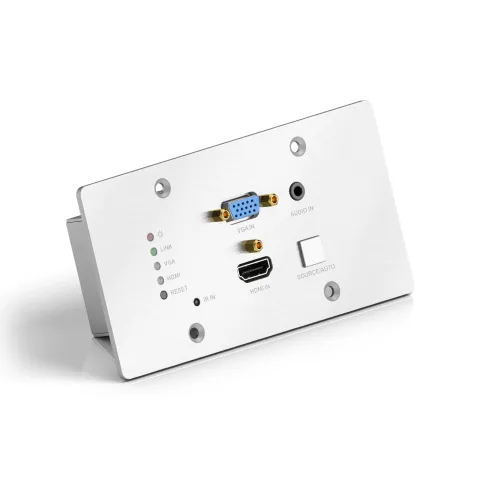
PT-HDBT-701-TXWP er en 2x1 vægplade HDBaseT Transmitter til switching og forlængelse af HDMI eller VGA + lyd input til display eller projektor, og transmissionsafstanden er op til 40m@4K og 70m@1080p over et enkelt Cat5e/6/7 kabel baseret på certificeret HDBaseT-teknologi. Opløsningen for HDMI-input er op til 4K/UHD@ 60Hz 4:2:0 og VGA-input op til 1920x1200.
PT-HDBT-701-TXWP er ideel til små møderum, undervisningslokaler og små konferenceværelser. Det vægmonterede design giver bekvemmeligheden ved at placere inputforbindelser præcist, hvor de er nødvendige.
Funktion
- Har ét HDMI-input og ét VGA-input med 3,5 mm analog lydindgang.
- Understøtter HDMI-signal op til 4K@60Hz 4:2:0, VGA-inputsignal op til 1920 x 1200.
- Indbygget skaleringsfunktion til at matche signaler til displayets native opløsning.
- Sikrer afspilning af indholdsbeskyttet materiale og kompatibilitet med andre HDCP-kompatible enheder.
- Lydsignalet kan selektivt integreres i video-outputtet.
- HDBaseT-teknologi forlænger HDMI og VGA, lyd og styresignaler op til 70 m over CATx-kabel.
- Registrerer automatisk aktive inputs, når kilder er tilsluttet.
- Fleksible kontrolmuligheder for kompatibilitet med tredjepartssystemer, Matrix eller Receiver.
- Understøtter tovejskommunikation via RS232 pass-through med HDBaseT-forbindelse og lokal kontrol.
- PoH (power over HDBaseT) muliggør strømforsyning fra Receiver ved displayenden.
- Leverer strøm til enheder som Control Panel.
Pakkeliste
- 1 x PT-HDBT-701-TXWP 4K Wallplate HDBaseT Transmitter
- 1 x 2-polet afbrydelig terminalblok
- 1 x 4-polet afbrydelig terminalblok
- 1 x Brugermanual
Bemærk: Bekræft venligst om produktet og tilbehøret alle er inkluderet, hvis ikke, kontakt venligst forhandleren.
Frontpanel
| Nr. | Navn | Beskrivelse |
|---|---|---|
| ① | LED-indikator | POWER: Lyser rødt, når strøm tilføres. LINK: Lyser grønt, når et HDBaseT-link er etableret. VGA: Lyser grønt, når VGA-input er aktivt, gult når en kilde er tilgængelig, og slukket når der ikke er tilsluttet nogen kilde. HDMI: Lyser når HDMI-input er aktivt, gult når en kilde er tilgængelig, og lyser ikke når der ikke er tilsluttet nogen kilde. |
| ② | RESET | Denne knap udfører en blød genstart af PT-HDBT-701-TXWP. |
VGA IN AUDIO IN HDMI IN SOURCE/AUTO LINK VGA HDMI IR RESET # 3 # 65 7 # 4 # 1 # 2
| Nr. | Navn | Beskrivelse |
|---|---|---|
| ③ | VGA IN | VGA indgangsstik, tilslut med VGA-kilde. |
| ④ | AUDIO IN | 3,5 mm stereolydstik leverer lyd til VGA-indgangen. |
| ⑤ | IR | Indbygget IR-sensor til modtagelse af IR-signal fra IR-fjernbetjening. |
| ⑥ | HDMI IN | HDMI indgangsstik, tilslut med HDMI-kilde. |
| ⑦ | SOURCE/AUTO | Backlight-knap. • Tryk på denne knap for manuelt at skifte inputsignal mellem HDMI og VGA kilder. • Tryk og hold denne knap i 3 sekunder, LED’en bliver grøn for at gå ind i automatskifte-tilstand. Tryk og hold igen for at afslutte denne tilstand. |
Bagpanel
Tx Rx12V 12V RS232IN OUT PoH IN HDBT OUT # 3 4 # 1 # 2
| Nr. | Navn | Beskrivelse |
|---|---|---|
| ① | HDBT OUT (PoH IN) | HDBaseT output, forbinder med HDBaseT Receiver via et enkelt Kategorie kabel for at levere AV signaler, understøtter PoH. |
| ② | IN | 12V input, forbinder med strømforsyning. |
| ③ | OUT | 12V output, forbinder med Control Panel for at forsyne det med strøm. |
| ④ | RS232 | Seriel port til kontrol af PT-HDBT-701-TXWP eller tredjepartsenhed via RS232 kommandoer. Se afsnit 5. RS232 Kontrol for flere detaljer. |
Sid Panel
| Nr. | Navn | Beskrivelse |
|---|---|---|
| ① | FIRMWARE | Micro-USB stik anvendt til firmwareopdatering. |
FIRMWARE # 1
Brugsforholdsregler
- Kontroller alle komponenter og tilbehør inden installation.
- Systemet bør installeres i et rent miljø, helst ved omgivelsestemperatur eller inden for den angivne driftstemperaturområde (se side 18 for grænser).
- Alle strømafbrydere, stik, sokler og strømledninger skal være isolerede og sikre.
- Alle enheder skal tilsluttes før strømmen tændes.
Oversigt: Installation
- Hvis det installeres i en bagboks, anbefales det at PT-HDBT-701-TXWP installeres i en passende firkantet boks. Den firkantede boks har tilstrækkelig plads til terminering af kabler med stik bag enheden ved fuld installation.
- Træk et Cat5e/6/7 kabel fra PT-HDBT-701-TXWP placeringen til placeringen
VGA IN AUDIO IN HDMI IN SOURCE/AUTO LINK VGA HDMI IR IN RESET Tx Rx12V 12V RS232IN OUT PoH IN HDBT OUT OUTPUTS 13~16 AUDIO MIC IN AUDIO OUT RL MIX OUT RL OUTPUT 4K Tx Rx R L IR OUT IR IN RS232 AUDIO HDBaseT OUTPUT 4K Tx Rx R L IR OUT IR IN RS232 AUDIO HDBaseT OUTPUT 4K Tx Rx R L IR OUT IR IN RS232 AUDIO HDBaseT OUTPUT 4K Tx Rx R L IR OUT IR IN RS232 AUDIO HDBaseT OUTPUT HDMI AUDIO L R 4K OUTPUT HDMI AUDIO L R 4K OUTPUT HDMI AUDIO L R 4K OUTPUT HDMI AUDIO L R 4K 4K RS232 AUDIO Tx Rx R L INPUT IR OUT IR IN HDBaseT 4K RS232 AUDIO Tx Rx R L INPUT IR OUT IR IN HDBaseT 4K RS232 AUDIO Tx Rx R L INPUT IR OUT IR IN HDBaseT 4K RS232 AUDIO Tx Rx R L INPUT IR OUT IR IN HDBaseT AUDIO MIC IN AUDIO OUT RL MIX OUT RL Tx Rx Receiver Projector Speaker Matrix PT-HDBT-701-TXWP Laptop Blu-ray 1080P 70m 4K 40m HDMI: HDBaseT: RS232: Audio: VGA:
RS232 Forbindelse
Der er to RS232 kontroltilstande, som skiftes ved at sende 50779% eller 50780%.
- Styr denne PT-HDBT-701-TXWP og tredjeparters enhed i den anden ende (såsom Projektor) via den lokale PC, og forbindelsesdiagrammet vises som nedenfor:
[Diagram ikke inkluderet i udtrukket tekst]
- Styr PT-HDBT-701-TXWP via den eksterne PC, som er forbundet med Receiver. RS232-styringstilstand kan vælges via RS232-kommandoer, se venligst afsnit 5.3.1 Kontroltilstandsskift for flere detaljer.
[Diagram ikke inkluderet i udtrukket tekst]
RS232 Kontrolsoftware
Her tages software docklight som eksempel.
Installation
Download venligst den nyeste softwareversion fra linket nedenfor:
https://docklight.de/download/Docklight.zip
Følg herefter installationsguiden for installation på Windows 7 og 10.
Efter installationen kan Docklight køres for første gang og skulle se ud som nedenstående skærmbillede:
Registrering er ikke nødvendig medmindre du ønsker at gemme indstillinger ved afslutning, så medmindre du ønsker at registrere, klik på "OK" for at lukke vinduet.

Det næste pop-up vindue kan også blive lukket med "Fortsæt". Et tomt projekt er nok til nemt at sende og modtage kommandoer (Standardindstillingen er altid “Start med et tomt projekt / tomt script “)
Klik på “OK” for at lukke dette vindue.
Du er nu i hovedvisningen, hvor kommandoer sendes, og feedback modtages.
Næste trin er at vælge den korrekte COM-port på PC'en. For at gøre dette, dobbeltklik på "COM1" i det tilsvarende opsætningsvindue.
Klik på „Fortsæt“ for at lukke dette vindue.

I det følgende vindue skal du vælge rullemenuen mærket "Send / Modtag på Comm-kanal", vælge den relevante COM-port og derefter klikke på "OK" nederst til højre.
Alle andre indstillinger kan for de fleste anvendelser forblive på standard, men se venligst enhedens RS232-indstillinger for at være sikker.
Dobbeltklik på „COM1“ for at skifte til den korrekte COM-port.

For at kunne sende kommandoer skal du åbne kommunikationen med enheden ved at klikke på "Play". (1)
Derefter skal tastaturfunktionen aktiveres, så kommandoer kan skrives i "kommunikationsvinduet". (2)
Indtast til slut kommandoen, for eksempel "50701%". Den bekræftes derefter ved at trykke på "Enter" for at sende. Eventuelt svar fra den tilsluttede enhed vises i rødt. (3)
Vælg den rigtige COM-port.

RS232 Kommando
Kommunikationsprotokol: RS232 Kommunikationsprotokol
Baudhastighed: 9600 Data bit: 8 Stop bit: 1 Paritetsbit: ingen
Kontroltilstand Skift
| Kommando | Funktion | Feedback Eksempel |
|---|---|---|
| 50779% | Skift til RS232 mode 1 (Standard), kontroller scaler switcher og fjern tredjepartsenhed. | RS232 Mode 1: RS232 Kontrol Scaler & Fjernbetjening. |
| 50780% | Skift til RS232 mode 2, kontrol af scaler switcher fra fjernbetjening. | RS232 Mode 2: RS232 & Fjernbetjeningskontrol Scaler |
Signal Skift
| Kommando | Funktion | Feedback Eksempel |
|---|---|---|
| 50770% | Aktiver autotilslutning | Auto Switching |
| 50771% | Deaktiver autotilslutning | Manuel Switching |
| 50701% | Skift til HDMI input | Skift til HDMI |
| 50704% | Skift til VGA input | Skift til VGA |
VGA Skaleringskonfiguration
Standard output opløsning for VGA er 1920x1080. Nedenfor er en liste over output opløsninger, som den indbyggede scaler kan levere.
| Kommando | Funktion | Feedback-eksempel |
|---|---|---|
| 50632% | Tjek outputopløsning | Opløsning: xx |
| 50619% | Skift opløsningen til 1360X768 HD | Opløsning: 1360x768 |
| 50626% | Skift opløsningen til 1024X768 XGA | Opløsning: 1024x768 |
| 50627% | Skift opløsningen til 1280X720 720P | Opløsning: 1280x720 |
| 50628% | Skift opløsningen til 1280X800 WXGA | Opløsning: 1280x800 |
| 50629% | Skift opløsningen til 1920X1080 1080P | Opløsning: 1920x1080 |
| 50620% | Skift opløsningen til1920X1200 WUXGA | Opløsning: 1920x1200 |
| 50621% | Skift opløsningen til1600X1200 UXGA | Opløsning: 1600x1200 |
HDCP-overensstemmelse
| Kommando | Funktion | Feedback-eksempel |
|---|---|---|
| 50790% | Indstil HDCP-status for HDMI output-stik til Aktiv | HDCP Aktiv |
| 50793% | Tjek HDCP-status | HDCP Fra/ HDCP Til/ HDCP Aktiv (standard) |
VGA Billedjustering
| Kommando | Funktion | Feedback-eksempel |
|---|---|---|
| 50636% | Tjek lysstyrke | Lysstyrke: xx (xx=00~99) |
| 502xx% | Indstil lysstyrke til xx. | Lysstyrke: xx (xx=00~99) |
| 50637% | Tjek kontrast | Kontrast: xx (xx=00~99) |
| 503xx% | Indstil kontrast til xx. | Kontrast: xx (xx=00~99) |
| 50638% | Tjek mætning | Mætning: xx (xx=00~99) |
| 504xx% | Indstil mætning til xx. | Mætning: xx (xx=00~99) |
| 50639% | Tjek skarphed | Skarphed: xx (xx=00~99) |
| 505xx% | Indstil skarphed til xx. | Skarphed: xx (xx=00~99) |
| 50606% | Auto-juster input parameter | VGA Input Auto |
| 50640% | Tjek farvetemperatur | Farvetemperatur: xx (xx kan være medium, varm, brugerdefineret eller kold.) |
| 50607% | Justér farvetemperatur | Farvetemperatur: xx (xx kan være medium, varm, brugerdefineret eller kold.) |
| 50635% | Tjek billedformat | Billedformat: xx (xx kan være 16:9, 4:3 eller auto.) |
| 50608% | Indstil billedformat | Billedformat: xx (xx kan være 16:9, 4:3 eller auto.) |
| Kommando | Funktion | Feedback-eksempel |
|---|---|---|
| 50633% | Tjek billedtilstand | Billedtilstand: xx (xx kan være dynamisk, standard, mild eller brugerdefineret.) |
| 50614% | Indstil billedtilstand | Billedtilstand: xx (xx kan være dynamisk, standard, mild eller brugerdefineret.) |
| 50707% | Tjek nuværende opløsning og polaritet | 1920x1080 Hpolarity:1 Vpolarity:0 |
| 50705% | Skift den horisontale polaritet til modsat | Hpolarity:0/1 |
| 50706% | Skift den vertikale polaritet til modsat | Vpolarity:0/1 |
| 50678% | Aktiver skærmoutputjustering | Indtast Output Position Adjust |
| 50679% | Deaktiver skærmoutputjustering | Afslut Output Position Adjust |
| 50670% | Flyt billedet til venstre | Output Position Adjust X xx |
| 50671% | Flyt billedet til højre | Output Position Adjust X xx |
| 50672% | Flyt billedet op | Output Position Adjust Y xx |
| 50673% | Flyt billedet ned | Output Position Adjust Y xx |
| 50674% | Træk til venstre fra højre side (formindsk billedets bredde) | Output Width Adjust xx |
| 50675% | Stræk mod højre fra højre side (forøg billedets bredde) | Output Width Adjust xx |
| 50676% | Stræk opad fra bundside (formindsk billedets højde) | Output Height Adjust xx |
| 50677% | Stræk nedad fra bundside (forøg billedets højde) | Output Height Adjust xx |
EDID-konfiguration
| Kommando | Funktion | Feedback-eksempel |
|---|---|---|
| 50772% | EDID pass-through (standard) | EDID: bypass-tilstand |
| 50773% | Indstil EDID-data til 1080P PCM 2.0ch | EDID:1080P&PCM 2ch |
| 50774% | Indstil EDID-data til 1080P Dolby 5.1 | EDID:1080P&5.1ch |
| 50775% | Indstil EDID-data til 1080P3D Dolby 5.1 | EDID:1080P3d&5.1ch |
| 50776% | Indstil EDID-data til 1080i PCM 2.0ch | EDID:1080i&PCM 2ch |
| 50777% | Indstil EDID-data til 4Kx2K PCM 2.0ch | EDID:4K&PCM 2ch |
| 50778% | Tjek EDID-data | EDID: bypass-tilstand EDID:1080P&PCM 2ch EDID:1080P&5.1ch EDID:1080P3d&5.1ch EDID:4K&PCM 2ch |
| 50799% | Programmer EDID-fil, send EDID-data inden for 10 sekunder | Afventer EDID inden for 10 sek! |
Bemærk: EDID-kommandoer gælder kun for HDMI-kilder.
Enhedskonfiguration
| Kommando | Funktion | Feedback-eksempel |
|---|---|---|
| 50698% | Softwareopgradering | |
| 50699% | Tjek softwareversion | Version Vx.x.x |
| 50617% | Gendan fabriksindstillinger |
Input & Output
| Vare | Specifikationer |
|---|---|
| Input | (1) HDMI; (1) VGA; (1) AUDIO; (1) 12V POWER |
| Inputstik | (1) 19-pin Type A hun HDMI; (1) HD-15 VGA; (1) 3,5 mm minijack; (1) 2-polet afbrydelig terminalblok |
| Output | (1) HDBaseT; (1) 12V POWER |
| Outputstik | (1) RJ45; (1) 2-polet afbrydelig terminalblok |
| Overførselsmode | HDBaseT |
Kontroldele
| Vare | Specifikationer |
|---|---|
| Kontrolporte | (1) FIRMWARE; (1) RS232 |
| Kontrolstik | (1) Micro USB; (1) 3-polet afbrydelig terminalblok |
Generelt
| Vare | Specifikationer |
|---|---|
| Videoopløsning | VGA - op til 1920 x 1080@60Hz; HDMI - op til 4K/UHD@ 60Hz 4:2:0 |
| Audio Impedans | >10Ω |
| Frekvensrespons | 20Hz~20KHz |
| SNR | >85db@20Hz~20KHz |
| Transmission Afstand | 1080p ≤ 70M; 4Kx2K ≤ 40M |
| Båndbredde | 10.2Gbps |
| HDMI Standard Understøttelse | HDMI1.4 og HDCP kompatibel |
| Ekstern Strømforsyning | Input:100V~240V AC; Output: 12VDC 2A |
| Max Forbrug | 9.6W |
| Driftstemperatur | -10 ~ +40℃ |
| Opbevaringstemperatur | -15 ~ +55℃ |
| Relativ Fugtighed | 10% ~ 90% |
| Dimension (B*H*D) | 151mm x 80mm x 44mm |
| Nettovægt | 258g |
Paneltegning
- 151.00 mm
- 80.00 mm
- 48.80 mm
- 108.60 mm
- 41.10 mm
- 70.00 mm
- 60.00 mm
- 4- 4.5 8x90°
- 2-M3 3- 3.5
Fejlfinding & Vedligeholdelse
| Problemer | Mulige årsager | Løsninger |
|---|---|---|
| Farvetab eller intet videosignal udgang på HDMI-skærm | De tilsluttede kabler kan være forkert tilsluttet eller beskadiget | Kontroller, om kablerne er korrekt tilsluttet og i funktionsdygtig stand. |
| Ingen HDMI-signaludgang på enheden, mens lokal HDMI-input fungerer normalt | ||
| Udgangsbilledet viser hvidt støj. | ||
| POWER-indikatoren fungerer ikke eller reagerer ikke på nogen handling | Løs eller defekt strømforsyningsledning | Sørg for, at strømforsyningsforbindelsen er korrekt |
Bemærk: Hvis problemet fortsætter efter at have fulgt ovenstående fejlfindingstrin, søg yderligere hjælp hos autoriseret forhandler eller vores tekniske support.
Efter-salgs-service
Hvis der opstår problemer under brug af produktet, bedes du kontrollere og løse problemerne i henhold til denne brugervejledning. Eventuelle transportomkostninger afholdes af brugeren under garantiperioden.
- Produktbegrænset garanti: Produktet er frit for materialefejl og udførelsesfejl i to år (købsfaktura gælder). Købsbevis i form af salgsnota eller kvitteret faktura, som dokumenterer at enheden er inden for garantiperioden, skal fremlægges for at opnå garanti-service.
- Hvad garantien ikke dækker (service mod betaling):
- Teknisk support: For spørgsmål eller problemer kontakt din distributør eller forhandler og oplys det respektive produktnavn og version, den detaljerede fejlbeskrivelse samt sagenes omstændigheder.
- Garantien er udløbet.
- Fabriksinstalleret serienummer er ændret eller fjernet fra produktet.
- Skade, forringelse eller funktionsfejl forårsaget af:
- Normal slitage.
- Brug af forsyninger eller dele, der ikke opfylder vores specifikationer.
- Ingen certifikat eller faktura som garanti-bevis.
- Produktmodellen vist på garantikortet stemmer ikke overens med modellen på produktet til reparation eller er blevet ændret.
- Skade forårsaget af force majeure.
- Reparationer, som ikke er godkendt af distributør.
- Andre årsager, som ikke relaterer til produktfejl.
- Leverings-, installations- eller arbejdskraftomkostninger for installation eller opsætning af produktet.
Anmod om assistance
Teknisk Support:
Telefon: +49 5971 800299 - 0
Fax: +49 5971 800299 - 99
Teknisk Support Tidspunkt:
8:30 til 17:00 mandag til torsdag
8:30 til 16:00 fredag
Skriv til:
PureLink GmbH
Von-Liebig-Straße 10
D - 48432 Rheine
www.purelink.de
info@purelink.de
Juridisk & Overensstemmelse
Produktidentifikation
Model: PT-HDBT-701-TXWP – manual version 1.0
Varemærker og ansvarsfraskrivelse
Produktmodel og logo er varemærker. Alle andre virksomheders og produktnavnes rettigheder tilhører de respektive ejere. Alle rettigheder forbeholdes. Intet af denne publikation må kopieres eller gengives uden forudgående skriftlig tilladelse. Vi forbeholder os ret til at foretage ændringer af enheden, emballagen eller manualen og påtager os intet ansvar for trykfejl.
EU-overensstemmelse
PureLink erklærer hermed, at dette produkt PureTools PT-HDBT-701-TXWP overholder direktiverne 1907/2006/EU og 2011/65/EU. PureLink GmbH erklærer hermed, at dette produkt PureTools PT-HDBT-701-TXWP overholder direktiverne 2014/30/EU og 2014/35/EU.
| Direktiv / Forordning |
|---|
| 1907/2006/EU |
| 2011/65/EU |
| 2014/30/EU |
| 2014/35/EU |
Den fulde tekst af EU-overensstemmelseserklæringen findes her: http://www.purelink.de/ce/4251364706794_CE.pdf
FCC
Erklæring Dette udstyr genererer, bruger og kan udsende radiofrekvensenergi og kan, hvis det ikke installeres og bruges i overensstemmelse med instruktionerne, forårsage skadelig interferens på radiokommunikation. Det er testet og fundet i overensstemmelse med grænserne for en Klasse B digital enhed, i henhold til del 15 af FCC-reglerne. Disse grænser er designet til at give rimelig beskyttelse mod skadelig interferens i kommercielle installationer.
Bortskaffelse af elektrisk og elektronisk udstyr
WEEE reg. nr.: DE 93847290
Symbolet med den overstregede skraldespand på produktet, emballagen eller i denne manual betyder, at elektrisk og elektronisk udstyr ikke må bortskaffes som husholdningsaffald ved slutningen af dets levetid. Aflever gamle enheder gratis på et offentligt indsamlingssted eller returner dem til en distributør, der er forpligtet til at tage dem tilbage. Fjern batterier og lamper, der kan tages ud uden at ødelægge enheden, inden aflevering, og slet eventuelle personlige data, som er lagret på enheden. Detaljer er reguleret ved national lovgivning. Ved at returnere gamle enheder hjælper du med at beskytte miljøet.
Emballage
Bortskaffelse af emballage skal ske separat efter materialetype (pap/karton, plast) via de lokale indsamlingssystemer. Opbevar emballagemateriale utilgængeligt for børn – kvælningsrisiko. Emballageregister LUCID: DE5958616449295.