
Sikkerhedsforskrifter
For at sikre det bedste ydelsesniveau fra produktet bedes du læse alle instruktioner grundigt, før du bruger enheden. Gem denne manual til fremtidig reference.
- Pak udstyret forsigtigt ud og gem den originale kasse og emballage til eventuel fremtidig forsendelse.
- Følg grundlæggende sikkerhedsforanstaltninger for at reducere risikoen for brand, elektrisk stød og personskade.
- Må ikke adskilles eller modificeres. Det kan medføre elektrisk stød eller forbrænding.
- Brug af forsyninger eller dele, der ikke opfylder produktets specifikationer, kan forårsage skade, forringelse eller fejl.
- Al service skal henvises til kvalificeret servicetekniker.
- For at forhindre brand- eller stødfare, må enheden ikke udsættes for regn, fugt eller installeres nær vand.
- Læg ikke tunge genstande på Extension-kablet for at undgå udpresning.
- Fjern ikke enhedens kabinet, da åbning eller fjernelse af kabinettet kan udsætte dig for farlig spænding eller andre farer.
- Installer enheden et sted med god ventilation for at undgå skade forårsaget af overophedning.
- Hold modulet væk fra væsker.
- Spild inde i kabinettet kan medføre brand, elektrisk stød eller udstyrsbeskadigelse. Hvis en genstand eller væske falder eller spildes på kabinettet, træk straks stikket til modulet ud.
- Må ikke vride eller trække kraftigt i enderne af det optiske kabel. Det kan forårsage funktionsfejl.
- Brug ikke flydende eller aerosolsprays til at rengøre denne enhed. Træk altid strømmen til enheden ud før rengøring.
- Træk strømforsyningskablet ud, hvis enheden ikke skal bruges i længere tid.
- Oplysninger om bortskaffelse af kasserede enheder: Må ikke brændes eller blandes med almindeligt husholdningsaffald, behandl dem venligst som normalt elektronikaffald.
Produktintroduktion
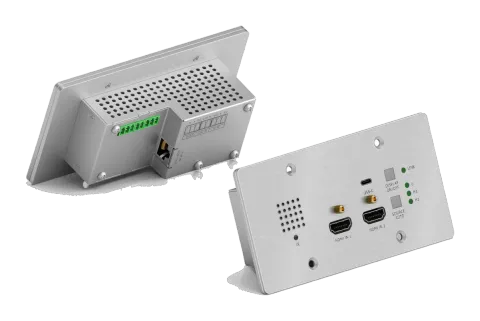
Tak for at vælge PT-HDBT-703-TXWP-F 3x1 Wallplate Transmitter Switcher, som er designet til at skifte og forlænge HDMI- eller Slimport-indgangssignalet til fjern-displayenhed, hvor transmissionsafstanden er op til 131ft/40m ved 4K og 229ft/70m ved 1080P video ved brug af enkelt CATx-kabel.
Switcher’en har to HDMI-indgange og én Type-C USB-indgang, der kan vælges via [SOURCE AUTO]-knappen på frontpanelet. Switcher’en understøtter CEC. [DISPLAY ON/OFF]-knappen på frontpanelet bruges til at styre den fjerneste displayenhed, og den kan programmeres via IR-læring eller RS232-kommando for at sikre kompatibilitet med forskellige displayenheder. Derudover tillader 12V-48V PoC, at switcher’en kan forsynes med strøm fra en kompatibel HDBaseT Receiver.
Funktioner
- Understøtter HDMI-signal op til 4K@60Hz 4:2:0, Slimport-signal op til 4K@30Hz 4:4:4.
- Understøtter HDMI 1.4-standarden og er HDCP 2.2-kompatibel. Sikrer visning af indhold-beskyttet medier og interoperabilitet med andre HDCP-kompatible enheder.
- Aktiv automatisk indgangsdetektion.
- Forlænger HDMI-signal 4K@60Hz op til 131ft/40m og 1080P@60Hz op til 229ft/70m.
- Understøtter RS232 gennemgang via HDBaseT-forbindelse og lokal styring.
- Understøtter IR-gennemgang for at forlænge IR-signalet til styring af displayenheden.
- DISPLAY ON/OFF-knappen kan programmeres via IR-læringsfunktion eller RS232-kommando.
- HDBT-porten understøtter 12V-48V PoC-input, switcheren kan forsynes med strøm fra kompatibel HDBaseT Receiver via CATx-kablet, og den understøtter også 12V-24V PoC-output.
- Firmwareopgradering via Micro-USB-port.
Pakkeliste
- 1x PT-HDBT-703-TXWP-F
- 1x 2-polet terminalblok
- 2x 3-polet terminalblokke
- 1x Strømforsyning (24V 1.25A)
- 1x Brugervejledning
Bemærk: Kontakt venligst din distributør straks, hvis der opdages skader eller mangler på komponenterne.
Specifikation
| Input | |
|---|---|
| Input | (2) HDMI, (1) USB-C (Slimport) |
| Input-stik | (2) Hun type A HDMI, (1) Type-C USB |
| HDMI Input opløsning | Op til 4K/UHD@60Hz 4:2:0 |
| Slimport Input opløsning | Op til 4K/UHD@30Hz 4:4:4 |
| Output | |
| Output | (1) HDBT OUT |
| Output-stik | (1) RJ45 |
| HDBT Output opløsning | Op til 4K/UHD@60Hz 4:2:0 |
| Control | |
| Kontrolporte | (1) IR, (1) FIRMWARE, (1) RS232, (1) IR IN |
| Kontrolstik | (1) Indbygget IR-sensor, (1) Micro-USB, (2) 3-polet terminalblok |
| Generelt | |
| Båndbredde | 10.2Gbps |
| Overførselsmetode | HDBaseT |
| HDMI-version | 1.4 |
| HDCP-version | 2.2 |
| Overførselsafstand | 4K@60Hz≤40M, 1080P@60Hz≤70M |
| Ekstern strømforsyning | Indgang:100V~240V AC; Udgang: 24VDC 1.25A |
| Strømforbrug | 5W max. (Kun Transmitter – tillæg for HDBaseT Receiver) |
| Driftstemperatur | -10 ~ +40℃ |
| Opbevaringstemperatur | -15 ~ +55℃ |
| Relativ luftfugtighed | 10% ~ 90% |
| Dimensioner (B*H*D) | 151mm x 80mm x 32.1mm |
| Nettovægt | 260g |
Frontpanel
- ① IR: Indbygget IR-sensor til IR-læringsfunktion. Den understøtter ikke IR-pass-through.
- ② HDMI IN 1: Type-A HDMI-port til tilslutning af HDMI-kilde.
- ③ HDMI IN 2: Type-A HDMI-port til tilslutning af HDMI-kilde.
- ④ USB-C: Type-C USB til tilslutning af Macbook eller anden enhed med SlimPort output.
- ⑤ SOURCE AUTO: ✓ Tryk på den baggrundsbelyste knap for at vælge næste inputkilde. ✓ Hold knappen inde i mindst 3 sekunder for at aktivere auto switching-tilstand. For flere oplysninger henvises til afsnit 5.1 Source Switching på side 8.
- ⑥ Input LED: ⚫ U: LED'en lyser grønt for at indikere, at USB-C input er valgt. ⚫ H 1: LED'en lyser grønt for at indikere, at HDMI 1 input er valgt. ⚫ H 2: LED'en lyser grønt for at indikere, at HDMI 2 input er valgt.
- ⑦ DISPLAY ON/OFF: Tænd eller sluk displayet via CEC eller RS232 (programmering kræves). For flere oplysninger henvises til afsnit 5.2 Display Control på side 9.
1 2 3
4 7 8
5 6
⑨ LINK LED: LED’en lyser grønt for at indikere en succesfuld datalinkforbindelse med HDBaseT Receiver.
Bagpanel
- ① HDBT (POC): RJ45 HDBaseT Output-port til forbindelse med HDBT IN-porten på Receiveren via CATx-kabel. Understøtter 12V-48V PoC, så switcheren kan forsynes med strøm fra kompatibel Receiver.
- ② RS232: Enten 3-polet terminalblok til tilslutning af en styreenhed (såsom PC) for at sende RS232-kommandoer til kontrol af denne enhed, eller til tilslutning af tredjepartsenhed, der skal styres via RS232 gennemgang. For yderligere detaljer henvises til afsnittet 6. RS232 Control på side 10.
- ③ DC IN: Strømport til tilslutning af 24V DC strømforsyning.
- ④ IR IN: 3-polet terminalblok til forbindelse med en IR-modtager.
1
2 3 4
Sidpanel
- ① FIRMWARE: Micro-USB-port til firmwareopgradering.
Systemforbindelse
- Sørg for, at alle komponenter og tilbehør er inkluderet før installation.
- Systemet bør installeres i et rent miljø med passende temperatur og luftfugtighed.
- Alle afbrydere, stik, stikkontakter og strømkabler skal være isolerede og sikre.

Alle enheder skal tilsluttes inden tænding.
Nedenstående diagram illustrerer typiske input- og outputforbindelser, der kan anvendes med Switcheren:
Bemærk: Vi anbefaler CATx-kabling med teknologi til beskyttelse mod alien crosstalk for at sikre ydelsen af HDBaseT-linket.
Transmitter RXTX MacBook Projektor Laptop Blu-ray Projektorskærm Strøm Ind
HDMI:
HDBaseT:
USB:
Strøm:
RS232:
PoC
Displaystyring
- Tryk på DISPLAY ON/OFF-knappen for at tænde/slukke displayet.
- Hvis en inkompatibel displayenhed skal anvendes med denne switcher, kan DISPLAY ON/OFF-knappen programmeres via IR-læring eller RS232-kommando. Se nærmere i afsnittet 7 Button User-defined på side 16.
RS232-forbindelse
I henhold til RS232 kontroltilstand kan der vælges to typer RS232-forbindelse.
① Når der kun skal styres den lokale Switcher, tilsluttes en kontrolenhed (f.eks. PC) til Switcherens RS232-port, forbindelsesdiagrammet vist nedenfor:
Laptop
② Når der skal styres en tredjepartsenhed på fjernenden fra en lokal kontrolenhed (f.eks. PC), forbindes PC’en til Switcherens RS232-port, og derefter forbindes tredjepartsenheden (f.eks. projektor) til Receiverens RS232-port. Forbindelsesdiagrammet er vist nedenfor:
RS232-styringssoftware
Her bruges softwaren docklight som eksempel.
Installation
Download venligst den nyeste softwareversion fra linket nedenfor:
https://docklight.de/download/Docklight.zip
Følg herefter installationsguiden for installation på Windows 7 og 10.
Efter installationen kan Docklight køres første gang og burde se ud som vist på skærmbilledet nedenfor:
Registrering er ikke nødvendig, medmindre du ønsker at gemme indstillinger ved afslutning, så medmindre du ønsker at registrere, klik på "OK" for at lukke vinduet.
RXTX
Projektor
Strøm Ind
PoC
Bærbar

Det næste pop-up vindue kan også lukkes med "Fortsæt". Et tomt projekt er tilstrækkeligt til nemt at sende og modtage kommandoer (Standardindstillingen er altid “Start med et tomt projekt / tomt script”).

Klik på “Fortsæt” for at lukke dette vindue.
Klik på “OK” for at lukke dette vindue.
Nu er du i hovedvisningen, hvor kommandoer sendes, og feedback modtages. Næste skridt er at vælge den korrekte COM-port til PC’en. Dobbeltklik på "COM1" i det tilsvarende opsætningsvindue.
I det følgende vindue vælges drop-down-menuen mærket "Send / Receive on Comm Channel", vælg den korrekte COM-port, og klik derefter på "OK" nederst til højre.
Alle øvrige indstillinger kan som regel forblive standard, men henvis til enhedens RS232-indstillinger for sikkerheds skyld.
Dobbeltklik på [COM1] for at skifte til den korrekte COM-port.

For at kunne sende kommandoer, åbnes kommunikationen med enheden ved at klikke på "Play". (1)
Dernæst skal tastaturfunktionen aktiveres, så kommandoer kan indtastes i "kommunikationsvinduet". (2)
Til sidst indtastes kommandoen, for eksempel "50701%". Dette bekræftes derefter ved at trykke "Enter" for at sende. Ethvert svar fra den tilsluttede enhed vises i rødt. (3)
Vælg den korrekte COM-port.

Klik på [Play] for at åbne kommunikationen.
Aktivér tastaturindtastningsfunktionen.
Område til afsendelse af kommandoer.
Overvågningsområde, angiver om den afsendte kommando virker.
1
2
3
RS232-kommando
Enhedsstyring
Kommunikationsprotokol: RS232 Kommunikationsprotokol
Baudhastighed: 9600 Databit: 8 Stopbit: 1 Paritetsbit: ingen
| Kommando | Funktion | Feedbackeksempel |
|---|---|---|
| 50617% | Gendannelse af fabriksindstillinger | FACTORY RESET |
| 50699% | Hent firmwareversion | VERSION Vx.x.x |
| 50740% | Deaktiver DISPLAY ON/OFF-knap. | DISABLE DISPLAY ON/OFF KEY |
| 50741% | Aktiver DISPLAY ON/OFF-knap. | ENABLE DISPLEY ON/OFF KEY |
Kildevalg
| Kommando | Funktion | Feedbackeksempel |
|---|---|---|
| 50701% | Skift til HDMI 1. | SWITCH TO HDMI1 |
| 50702% | Skift til HDMI 2. | SWITCH TO HDMI2 |
| 50704% | Skift til USB-C. | SWITCH TO USB-C |
| 50710% | Aktiver automatisk skiftemodus. | AUTO SWITCHING |
| 50711% | Aktiver manuel skiftemodus. | MANUAL SWITCHING |
| 50712% | Hent kildevalgsmodus. | AUTO SWITCHING MANUAL SWITCHING |
EDID-administration
Indgangsopløsningen (EDID-indstilling) kan sættes ved hjælp af RS232-kommandoer til et af valgmulighederne i den følgende tabel.
| Kommando | EDID | Feedback Eksempel |
|---|---|---|
| 50768% | 720P PCM 2CH | EDID:720P, PCM 2CH |
| 50769% | 720P Dolby/DTS PCM 6CH | EDID:720P, DOLBY/DTS PCM 6CH |
| 50770% | 1080P PCM 2CH | EDID:1080P,PCM 2CH |
| 50771% | 1080P Dolby/DTS PCM 6CH | EDID:1080P, DOLBY/DTS 6CH |
| 50772% | 4K@30Hz PCM 2CH | EDID:4K30, PCM 2CH |
| 50773% | 4K@30Hz Dolby/DTS 5.1 | EDID:4K30, DOLBY/DTS 5.1 |
| 50774% | 1280x720@60Hz DVI | EDID:1280x720@60, DVI |
| 50775% | 1920x1080@60Hz DVI | EDID:1920x1080@60, DVI |
| 50776% | 1920x1200 PCM 2CH 6CH | EDID:1920x1200, PCM 2CH 6CH |
| 50777% | 3840x2160@60Hz 4:2:0 8bit | EDID:3840x2160@60, 4:2:0 8BIT |
| 50782% | Aktivér EDID brugerdefineret tilstand. Upload den brugerdefinerede EDID-fil via Micro-USB-porten inden for 10 sekunder. | EDID: USER |
| 50783% | EDID bypass | EDID: BYPASS |
| 50784% | Hent den nuværende EDID. | EDID:720P, PCM 2CH EDID:720P, DOLBY/DTS PCM 6CH EDID:1080P,PCM 2CH EDID:1080P, DOLBY/DTS 6CH EDID:4K30, PCM 2CH EDID:4K30, DOLBY/DTS 5.1 EDID:1280x720@60, DVI EDID:1920x1080@60, DVI EDID:1920x1200, PCM 2CH 6CH EDID:3840x2160@60, 4:2:0 8BIT EDID: USER EDID: BYPASS |
CEC-styring
Switcher understøtter også afsendelse af et par almindelige CEC-kommandoer ved hjælp af RS232-kommandokode. Specifikke CEC-kommandoer kan også sendes fra switcheren. RS232-kommandoerne er angivet i den følgende tabel. Bemærk venligst, at kun CEC-aktiverede enheder, der har den specificerede logiske adresse, vil reagere på CEC-kommandoer.
| Kommando | Funktion | Feedback-eksempel |
|---|---|---|
| 50730% | Lydstyrke op. | CEC VOLUME INCREASE |
| 50731% | Lydstyrke ned. | CEC VOLUME DECREASE |
| 50732% | Lydstyrke mute skifte. | CEC VOLUME MUTE |
| 50733% | Skærm tænd. | CEC DISPLAY ON |
| 50734% | Skærm sluk. | CEC DISPLAY OFF |
| CEC | Send CEC-kommando “xx:xx:xx…” for at styre displayenheden. | CEC |
Paneltegning
151.00mm
80.00mm
10.00mm
48.80mm
108.60mm
70.00 mm
60.00 mm
42.10 mm
Fejlfinding og vedligeholdelse
| Problemer | Mulige årsager | Løsninger |
|---|---|---|
| Farvetab eller intet videosignal i HDMI-display. | Tilslutningskablerne er muligvis ikke korrekt tilsluttet eller defekte. | Kontrollér, om kablerne er korrekt tilsluttet og i funktionsdygtig stand. |
| Intet HDMI-signal output fra enheden, mens lokal HDMI-indgang fungerer normalt. | ||
| Outputbillede med hvid støj. | ||
| Strømindikatoren fungerer ikke eller reagerer ikke på nogen handling. | Løs eller defekt strømkabeltilslutning. | Sørg for, at strømkabeltilslutningen er god. |
Bemærk: Hvis dit problem stadig består efter at have fulgt ovenstående fejlfindingstrin, bedes du kontakte din lokale forhandler eller distributør for yderligere assistance.
Eftersalgsservice
Hvis der opstår problemer ved brug af produktet, bedes du kontrollere og håndtere problemerne i henhold til denne brugervejledning. Eventuelle transportomkostninger bæres af brugerne i garantiperioden.
- Produktets begrænsede garanti: Dette produkt er fri for materiale- og fabrikationsfejl i to år (købsfaktura gælder). Dokumentation for køb i form af en salgsnota eller kvitteret faktura, som beviser at enheden er inden for garantiperioden, skal fremlægges for at opnå garantiservice.
- Hvad garantien ikke dækker (service kan tilbydes mod betaling):
- Teknisk support: Ved spørgsmål eller problemer kontakt din distributør eller forhandler og oplys det respektive produktnavn og version, den detaljerede fejlbeskrivelse samt sagens omstændigheder.
- Garantien er udløbet.
- Serienummer påført fabrikken er ændret eller fjernet fra produktet.
- Skade, forringelse eller funktionsfejl forårsaget af:
- Almindelig slitage.
- Brug af forbrugsvarer eller dele, som ikke opfylder vores specifikationer.
- Manglende certifikat eller faktura som bevis på garanti.
- Produktmodellen angivet på garantikortet stemmer ikke overens med modellen på produktet, der skal repareres, eller er blevet ændret.
- Skade forårsaget af force majeure.
- Service, der ikke er godkendt af distributøren.
- Enhver anden årsag, som ikke relaterer til en produktfejl.
- Levering, installation eller arbejdsløn for installation eller opsætning af produktet.
Anmodning om assistance
Teknisk Support:
Telefon: +49 5971 800299 - 0
Fax: +49 5971 800299 - 99
Supporttider:
08:30 til 17:00 mandag til torsdag
08:30 til 16:00 fredag
Skriv til:
PureLink GmbH
Von-Liebig-Straße 10
D - 48432 Rheine
www.purelink.de
info@purelink.de
Juridisk & overholdelse
Produktidentifikation
Model: PT-HDBT-703-TXWP-F – manual version 1.0
Varemærker og ansvarsfraskrivelse
Produktmodel og logo er varemærker. Alle andre firmanavne og produktnavne, der nævnes, er varemærker tilhørende deres respektive ejere. Alle rettigheder forbeholdes. Ingen del af denne udgivelse må kopieres eller reproduceres uden forudgående skriftlig tilladelse. Vi forbeholder os retten til at foretage ændringer af enheden, emballagen eller manualen og påtager os intet ansvar for trykfejl.
EU-overensstemmelse
PureLink erklærer hermed, at dette produkt PureTools PT-HDBT-703-TXWP-F overholder direktiverne 1907/2006/EU og 2011/65/EU. PureLink GmbH erklærer hermed, at dette produkt PureTools PT-HDBT-703-TXWP-F overholder direktiverne 2014/30/EU og 2014/35/EU.
| Direktiv / Forordning |
|---|
| 1907/2006/EU |
| 2011/65/EU |
| 2014/30/EU |
| 2014/35/EU |
Den fulde tekst af EU-overensstemmelseserklæringen er tilgængelig på: http://www.purelink.de/ce/
FCC
Erklæring Dette udstyr genererer, anvender og kan udsende radiofrekvensenergi og kan, hvis det ikke installeres og anvendes i overensstemmelse med instruktionerne, forårsage skadelig interferens i radiokommunikation. Det er testet og fundet i overensstemmelse med grænserne for en Klasse B digital enhed, i henhold til del 15 af FCC-reglerne. Disse grænser er designet til at sikre passende beskyttelse mod skadelig interferens i kommercielle installationer.
Bortskaffelse af elektrisk og elektronisk udstyr
WEEE reg.nr.: DE 93847290
Det overstregede skraldespandsymbol på produktet, emballagen eller i denne manual betyder, at elektrisk og elektronisk udstyr ikke må bortskaffes som husholdningsaffald ved slutningen af dets levetid. Aflever gamle enheder gratis på et offentligt indsamlingssted eller returner dem til en distributør, der er forpligtet til at modtage dem tilbage. Fjern batterier og lamper, som kan tages ud uden at ødelægge enheden, før aflevering, og slet alle personlige data gemt på enheden. Detaljer er reguleret af national lovgivning. Ved at returnere gamle enheder hjælper du med at beskytte miljøet.
Emballage
Bortskaf emballage separat efter materiale (papir/karton, plast) via de lokale indsamlingssystemer. Opbevar emballagemateriale utilgængeligt for børn – kvælningsfare. Emballageregister LUCID: DE5958616449295.