
Sikkerhedsforskrifter
For at sikre optimal brug af produktet bedes du læse alle instruktioner grundigt, før du bruger enheden. Gem denne manual til fremtidig reference.
- Pak udstyret forsigtigt ud og gem original æske og emballagemateriale til eventuel fremtidig forsendelse
- Følg grundlæggende sikkerhedsforanstaltninger for at mindske risiko for brand, elektrisk stød og personskade.
- Må ikke skille kabinettet ad eller modificere modulet. Det kan føre til elektrisk stød eller forbrændinger.
- Brug af forsyninger eller dele, der ikke opfylder produktets specifikationer, kan forårsage skade, forringelse eller funktionsfejl.
- Al service skal foretages af kvalificeret servicetekniker.
- For at forhindre brand- eller stødulykke, må enheden ikke udsættes for regn, fugt eller installeres i nærheden af vand.
- Læg ikke tunge genstande på extension-kablet for at undgå klemning.
- Må ikke fjerne enhedens kabinet, da åbning kan udsætte dig for farlig spænding eller andre risici.
- Installer enheden et sted med god ventilation for at undgå skade forårsaget af overophedning.
- Hold modulet væk fra væsker.
- Spild i kabinettet kan medføre brand, elektrisk stød eller udstyrsbeskadigelse. Hvis et objekt eller væske falder på kabinettet, træk straks stikket ud.
- Må ikke vride eller trække kraftigt i enderne af optisk kabel, da det kan forårsage funktionsfejl.
- Brug ikke flydende eller aerosolspray rengøringsmidler til rengøring af enheden. Træk altid strømmen ud før rengøring.
- Træk netledningen ud, hvis enheden ikke skal bruges i længere tid.
- Oplysninger om bortskaffelse af kasserede enheder: Må ikke brændes eller blandes med almindeligt husholdningsaffald, behandl dem som almindeligt elektronisk affald.
Produktintroduktion
Introduktion
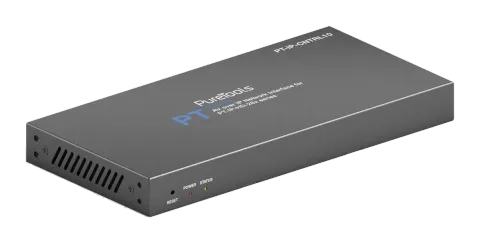
Denne Video over IP Controller anvendes til at styre og administrere H.264/H.265 IP-produkter. Den understøtter dual 100M netværksporte, som kan realisere dual netværksisolering af Control-netværket og Multicast video-distributionsnetværket. Indbygget Web GUI, TCP og RS-232 kontrol understøttes. Den understøtter POE-funktion og bredbånds 12V IR signalmodtagelse. Da efterspørgslen på IP-produkter dagligt stiger på det nuværende marked, vil IP Controlleren blive bredt anvendt i flere og flere forskellige scenarier.
Funktioner
- Nem projektoprettelse, styring og administration af systemet
- SSH-sikkerhed kompatibel
- Indbygget Web GUI-kontrolgrænseflade med understøttelse af Drag & Drop-funktioner
- Understøtter billedforhåndsvisning
- Understøtter video, lyd, RS232, IR, KVM-kontrol og styring af det distribuerede system
- Dobbelt netværksporte (VIDEO LAN-port understøtter PoE-funktion) for at isolere kontrol- og multicast-netværk.
- Understøtter LAN/RS232-portkontrol og tredjeparts central kontrol
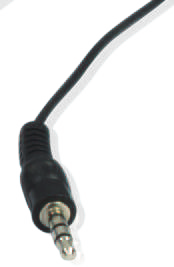
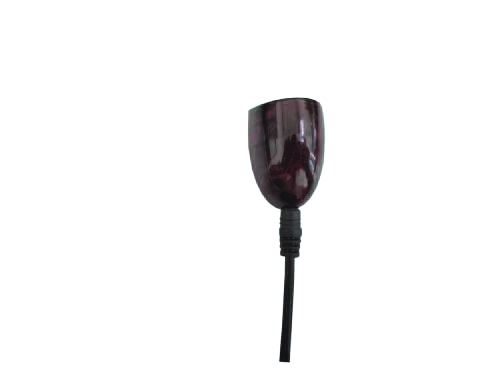
- Understøtter IR-signalmodtagelse (3,5 mm audio jack, 12V niveau)
- 4-kanals GPIO-kontrolporte (5V/12V valgfrit niveau)
- Flere kredsløbsbeskyttelser, lynbeskyttelse og ESD-design
- Pålidelig systemdesign, sikrer 7*24 timers pålidelig og stabil drift
Pakkeindhold
- 1 x Video over IP Controller
- 1 x 20kHz-60kHz 12V IR Receiver-kabel (1,5 meter)
- 1 x 3-polet 3,81mm Phoenix-stik (Han)
- 1 x 6-polet 3,81mm Phoenix-stik (Han)
- 2 x Monteringsører
- 4 x Maskinskruer (KM3*6)
- 1 x 12V/1A låsbar strømforsyningsadapter
- 1 x Brugervejledning
Panelbeskrivelse
Encoder-panel
| Nr. | Navn | Beskrivelse |
|---|---|---|
| 1 | DC 12V | DC 12V/1A strømindgangsport. |
| 2 | VIDEO LAN (POE) | 100M Video LAN-port, understøtter POE-funktion. Bemærk: Når POE er aktiveret, er DC 12V/1A strømforsyning ikke nødvendig. |
| 3 | CONTROL LAN | TCP/IP kontrolnetværksport. |
| 4 | 3-pin Phoenix-stik | RS-232 seriel kommunikationsport. |
| Normaltilstand (Standard): RS-232 porten bruges til seriel port kommando kontrol. | ||
| MCU-tilstand: RS-232 porten bruges til MCU softwareopgradering. | ||
| 5 | MCU/Normal DIP-switch | Normaltilstand (Standard): RS-232 porten bruges til seriel port kommando kontrol. MCU-tilstand: RS-232 porten bruges til MCU softwareopgradering. |
| 6 | 6-pin Phoenix-stik | 4 kanals I/O niveau output, 1 kanal jordforbindelse, 1 kanal strømforsyning til eksternt udstyr. |
| 7 | IO LEVEL DIP-switch | Bruges til at kontrollere I/O niveau output og VOUT spænding. Skub til venstre: 5V I/O niveau output, VOUT er 5V. Skub til højre: 12V I/O niveau output, VOUT er 12V. |
| 8 | IR IN | 12V IR signal input port. |
Decoder-panel
Forsidepanel layout:
RESET
STRØMSTATUS
1 2 3
1: RESET-knap: Tryk og hold denne knap nede (ca. 10 sekunder) indtil status-LED'en begynder at blinke, controlleren nulstilles automatisk.
2: STRØM-LED: Den røde LED lyser, når controlleren er tændt.
3: STATUS-LED: Status-LED'en blinker gulgrøn hvert sekund, indtil controlleren er fuldt opstartet og kontrol-LAN er klar, hvorefter den lyser konstant.
IR-pindefinition
| IR RECEIVER | |
|---|---|
| Strøm | 12V |
| IR-signal | |
| Jordforbindelse |
Specifikation
| Netværksbåndbredde | 100M |
|---|---|
| Overførselsafstand | 100m CAT 5E/6/6A/7 |
| Kontrolporte | 2 x 100M LAN [RJ45-stik] [VIDEO LAN understøtter POE] 1 x IR IN [3,5mm audio jack, 12V niveau] 1 x DIGITAL I/O [6-pin 3.81mm phoenix-stik] 1 x RS-232 [3-pin 3.81mm phoenix-stik] |
| Strømforsyning | 12V/1A |
| Strømforbrug | 4,5W |
| Driftstemperatur | 0°C ~ 40°C / 32°F ~ 104°F |
| Opbevaringstemperatur | -20°C ~ 60°C / -4°F ~ 140°F |
| Relativ fugtighed | 20~90% RH (uden kondens) |
| Kabinet | Metalhus |
| Dimensioner | 204mm(B) × 98mm(D) × 21mm(H) |
| Farve | Sort |
| Vægt | 509g |
Systemdiagram
Brugsforsigtighed
- Sørg for at alle komponenter og tilbehør er inkluderet inden installation.
- Systemet bør installeres i et rent miljø med passende temperatur og fugtighed.
- Alle strømafbrydere, stik, stikdåser og strømkabler skal være isolerede og sikre.
- Alle enheder bør forbindes, før strømmen tændes.
Følgende diagrammer illustrerer typiske input- og outputforbindelser, der kan anvendes med dette produkt:
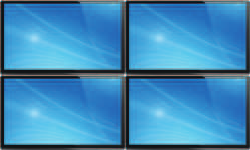
Videovæg
4 × DEC
Controller-boks
1G Ethernet-switch
DVD TV
ENC DEC
DEC
DEC
DEC
TV
TV
TV
ENC
ENC
ENC
DC 12V
IO1
IO2
IO3
IO4
5V 12V
IR IN
IO-NIVEAU
VOUT
NORMAL
MCU
DC 12V HDMI OUT HDMI IN
RL RL
AUDIO IN OUT
RX TX
RS232 IR IN IR OUT
DC 12V HDMI OUT
RL RX TX
RS232 IR IN IR OUT AUDIO OUT
DC 12V HDMI OUT
RL RX TX
RS232 IR IN IR OUT AUDIO OUT
DVD
DC 12V HDMI OUT HDMI IN
RL RL
AUDIO IN OUT
RX TX
RS232 IR IN IR OUT
DVD
DC 12V HDMI OUT HDMI IN
RL RL
AUDIO IN OUT
RX TX
RS232 IR IN IR OUT
DVD
DC 12V HDMI OUT HDMI IN
RL RL
AUDIO IN OUT
RX TX
RS232 IR IN IR OUT
DC 12V HDMI OUT
RL RX TX
RS232 IR IN IR OUT AUDIO OUT
DC 12V HDMI OUT
RL RX TX
RS232 IR IN IR OUT AUDIO OUT
DC 12V HDMI OUT
RL RX TX
RS232 IR IN IR OUT AUDIO OUT
DC 12V HDMI OUT
RL RX TX
RS232 IR IN IR OUT AUDIO OUT
PC
TP-LINK
Router (valgfri)
Monteringsvejledning til rack
6U Rackmontering
Dette produkt kan monteres i et standard 6U rack (kontakt venligst din leverandør for køb af 6U rack). Monteringsprocessen er som følger:
- Brug de medfølgende skruer til at fastgøre to monteringsører på produktet, som vist på figuren nedenfor:
- Indsæt produktet med monteringsører i et 6U-rack (op til 10 enheder kan monteres vertikalt), som vist på figuren nedenfor:
- Brug skruer til at fastgøre monteringsørerne på racket for at færdiggøre monteringen, som vist på figuren nedenfor:
Bemærk: (1) For standard-IP-tilstanden for Control LAN-porten på Controller Box er DHCP, skal PC'en også være indstillet til Automatisk opnå en IP-adresse-tilstand, og en valgfri DHCP-server (f.eks. netværksrouter) anbefales i systemet.
(2) Hvis der ikke er nogen DHCP-server i systemet, vil 192.168.0.225 blive brugt som IP-adressen for Control LAN-porten. Du skal indstille PC'ens IP-adresse til at være i samme netværkssegment. For eksempel kan du sætte PC’s IP-adresse til 192.168.0.88.
(3) Du kan få adgang til Web GUI ved at indtaste URL'en "http://controller.local" eller Control LAN-portens IP-adresse 192.168.0.225 (hvis der ikke er en valgfri router) i din computers browser.
(4) Der er ikke behov for at tage hensyn til indstillingerne for Video LAN-porten på Controller Box, da de administreres automatisk af Controller (standard).
(5) Når netværksswitchen ikke understøtter POE, skal Encoder, Decoder og Controller Box strømforsynes via DC-strømadapter.
5. Rackmonteringsvejledning
Dette produkt kan monteres i et standard 6U rack (kontakt venligst din leverandør for køb af 6U rack). Monteringsprocessen er som følger:
5.1 6U Rackmontering
- Trin 1: Brug de medfølgende skruer til at fastgøre to monteringsører på produktet, som vist på billedet nedenfor:
1U Rackmontering
Dette produkt kan også monteres i et standard 1U rack (op til 4 enheder kan installeres horisontalt). Monteringsprocessen er som følger:
- Stak to produkter oven på hinanden, og brug derefter de medfølgende skruer til at fastgøre to 1U rackpaneler på produkterne, som vist på billedet nedenfor:
- Fastgør to 1U rackpaneler på endnu to stablede produkter på samme måde, og brug derefter skruer til at fastgøre de to 1U rackpaneler sammen, som vist på billedet nedenfor:
- Stram skruerne mellem de to 1U rackpaneler, så fire produkter er monteret i et 1U rack, som vist på billedet nedenfor:
Forberedelse før indtastning af systemet
Du kan bruge den indbyggede Web GUI til at styre alle IP-produkter på Switchen.
Betjeningsmetoden er vist nedenfor.
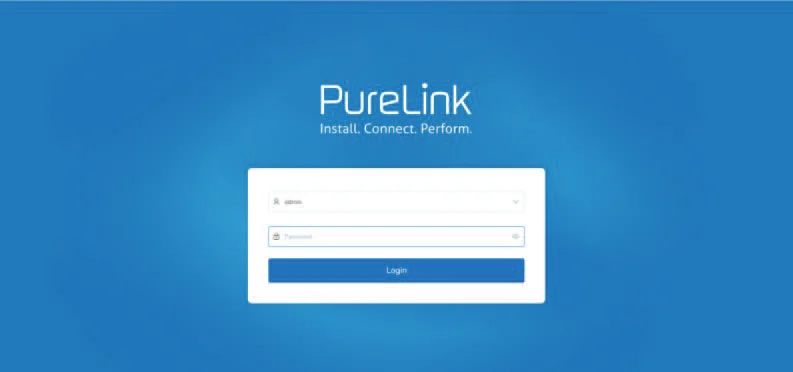
Vælg det oprindelige brugernavn (admin) og indtast den oprindelige adgangskode (1234) på login-skærmen. Herefter klik på “Login” for at få adgang til Web GUI.
Første gang skal du oprette projektet, som vist på følgende figur:
Trin 1: Indtast controllerens standard IP-adresse (192.168.0.225) eller URL'en (http://controller.local) i webbrowserens adressefelt på PC'en for at gå til Web GUI-logingrænsefladen.
Trin 2: Klik på [Luk]-knappen for at indlæse et eksisterende projekt direkte på websiden, eller klik på [Næste] for at gå til næste trin.
Trin 3: Vælg “Automatisk styret af Controller Box” som IP-tilstand for Video LAN. (De to andre tilstande er reserverede og er ikke tilgængelige i øjeblikket.) Tilslut derefter alle enheder i henhold til følgende diagram.
Video Wall
4 × DEC
Controller Box
1G Ethernet Switch
DVD TV
ENC DEC
DEC
DEC
DEC
TV
TV
TV
ENC
ENC
ENC
DC 12V
IO1
IO2
IO3
IO4
5V 12V
IR IN
IO LEVEL
VOUT
NORMAL
MCU
DC 12V HDMI OUT HDMI IN
RLRL
AUDIO IN OUT
RXTX
RS232 IR IN IR OUT
DC 12V HDMI OUT
RL RXTX
RS232 IR IN IR OUT AUDIO OUT
DC 12V HDMI OUT
RL RXTX
RS232 IR IN IR OUT AUDIO OUT
DC 12V HDMI OUT
RL RXTX
RS232 IR IN IR OUT AUDIO OUT
DVD
DC 12V HDMI OUT HDMI IN
RLRL
AUDIO IN OUT
RXTX
RS232 IR IN IR OUT
DVD
DC 12V HDMI OUT HDMI IN
RLRL
AUDIO IN OUT
RXTX
RS232 IR IN IR OUT
DVD
DC 12V HDMI OUT HDMI IN
RLRL
AUDIO IN OUT
RXTX
RS232 IR IN IR OUT
DC 12V HDMI OUT
RL RXTX
RS232 IR IN IR OUT AUDIO OUT
DC 12V HDMI OUT
RL RXTX
RS232 IR IN IR OUT AUDIO OUT
DC 12V HDMI OUT
RL RXTX
RS232 IR IN IR OUT AUDIO OUT
PC
TP-LINK
Router (valgfri)
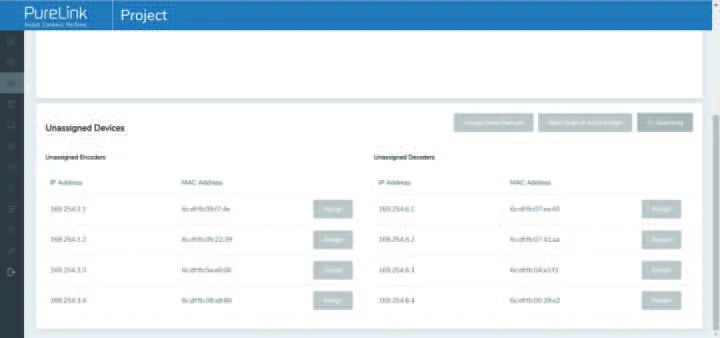
Trin 4: Klik på knappen “[Næste]” og vent på, at processen er fuldført for at komme ind i grænsefladen som vist på billedet nedenfor.
• Hvis du vælger “Automatisk tilføj Encoder og Decoder til projekt”, og klikker på knappen “[Scan]” for at gå til projekt-siden, vil alle tilsluttede enheder blive vist på listen over [Current Devices].
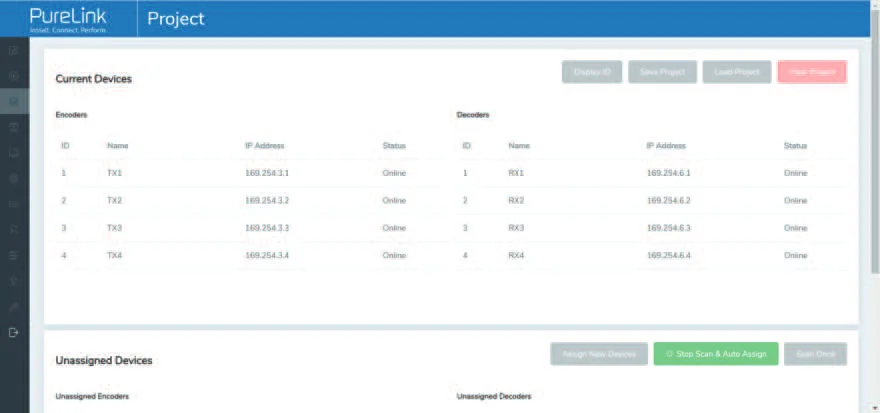
Klik derefter på “[Start Scan & Auto Assign]” for at stoppe søgningen.
• Hvis du vælger “Vis alle fundne Encoder og Decoder”, og klikker på knappen “[Scan]” for at gå til projekt-siden, vil alle tilsluttede enheder blive vist på listen over [Unassigned Devices].
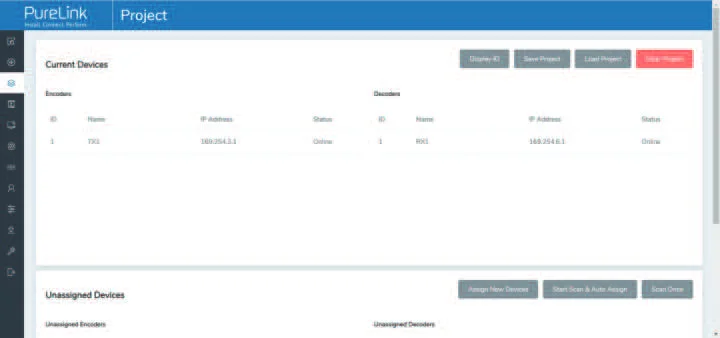
Når scanningen er fuldført, bliver knapperne “[Assign]” bag [Unassigned Encoders] og [Unassigned Decoders] i billedet nedenfor aktiveret.
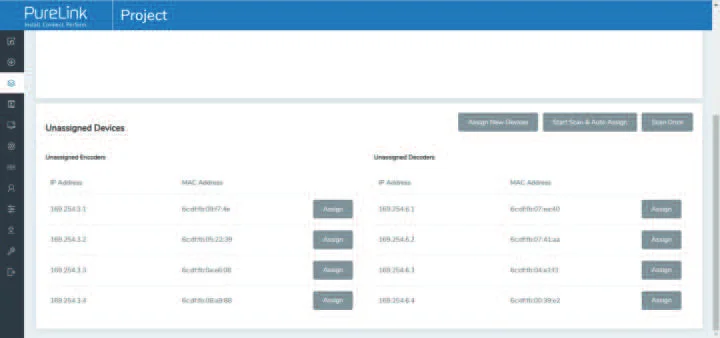
På dette tidspunkt kan du klikke på knappen “[Assign]” bag hver uregistrerede Encoder eller Decoder for at tilføje enheden til projektet én ad gangen.
Encoder og Decoder, der er føjet til projektet, vises på listen over [Current Devices], som vist på billedet nedenfor.
Web GUI Brugervejledning
Trin 4: Klik på knappen [Next] og vent på fuldførelsen for at gå ind i grænsefladen som vist på billedet herunder.
- Hvis du vælger “Automatically add Encoders and Decoders to project”, og klikker på knappen [Scan] for at gå ind på Project-siden. Alle tilsluttede enheder vil blive vist i listen Current Devices.
Klik derefter på [Start Scan & Auto Assign] for at stoppe søgningen.
- Hvis du vælger “List all discovered Encoders and Decoders”, og klikker på knappen [Scan] for at gå ind på Project-siden. Alle tilsluttede enheder vil blive vist i listen Unassigned Devices.
Funktioner og betjening
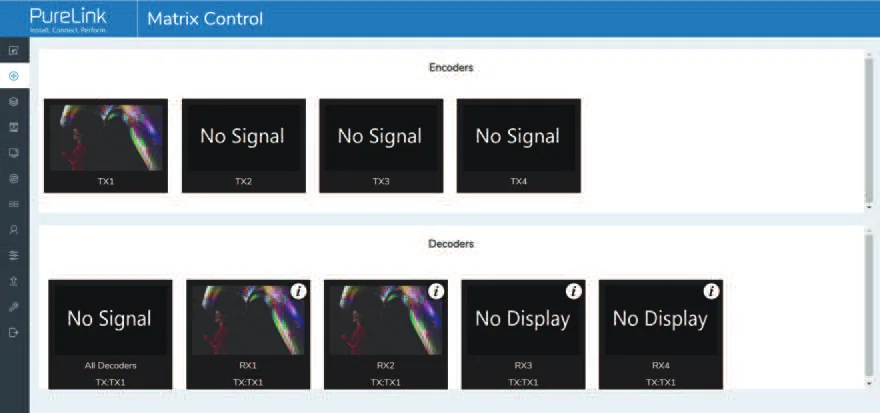
På denne side kan du forhåndsvise Encoder/Decoder ved at klikke på rullemenuen til højre.
■ Forhåndsvisningsside
■ Matrix-kontrolside
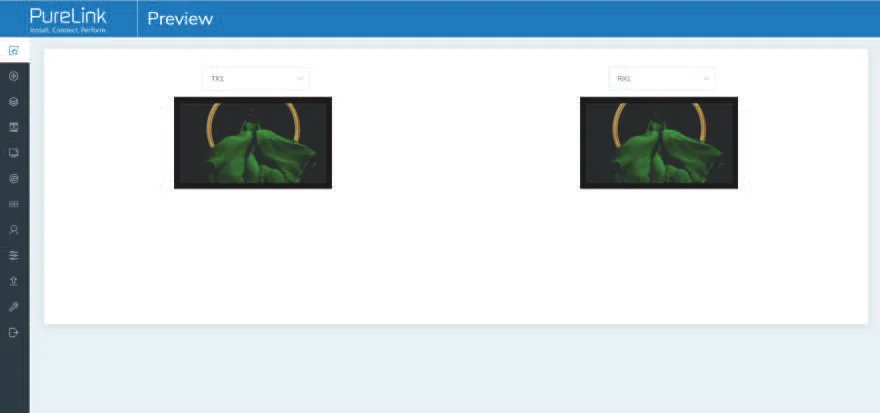
- Encoders: Viser alle nuværende Encoders. Teksten i figuren er enhedens navn.
- Decoders: Viser alle nuværende Decoders. Teksten på første linje er Decoderens navn, og teksten på anden linje henviser til den Encoder, hvor signalressourcen er fra.
Driftsvejledning:
(1) Hvis en Encoder viser “No Signal”, betyder det, at Encoder ikke kan trækkes.
(2) Hvis der er et billede på en Encoder, betyder det, at Encoder kan trækkes. Som vist på billedet ovenfor, hvis en Encoder trækkes til stedet, som den røde pil peger på, vil alle Decoders dele den samme signalressource fra denne Encoder; hvis en Encoder trækkes til stedet, som den blå pil peger på, kan kun den angivne Decoder modtage signaler fra denne Encoder.
■ Project side
- Klik på [Display ID] for at vise ID-nummeret på Decoders.
- Klik på [IP Address] for at skifte til den tilsvarende enheds webside.
- Klik på [Save Project] for at gemme projektfilen (config_file.json), så du kan bruge det gemte projekt næste gang uden at scanne enheder igen.
- Klik på [Load Project] for at loade det eksisterende projekt direkte i websiden.
- Klik på [Clear Project] for at rydde det nuværende projekt, hvorefter du skal sætte enheder op igen.
- Klik på [Start Scan & Auto Assign] for at søge efter enheder, der ikke vises i det nuværende projekt; Klik igen for at stoppe søgningen.
- Current Devices: Enheder, som er blevet tilføjet til det nuværende projekt.
- Unassigned Devices: Enheder, som ikke er tilføjet til det nuværende projekt.
Klik på [Assign New Devices] for automatisk at søge efter nye enheder og tilføje dem til det nuværende projekt.
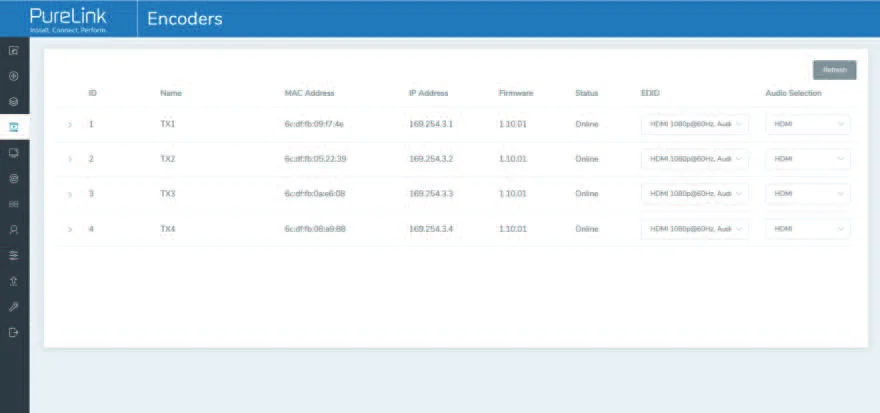
- Klik på [Refresh] for at opdatere data for de nuværende Encoders.
- Klik på rullemenuen EDID for at indstille den nuværende Encoders EDID.
- Klik på rullemenuen Audio Selection for at indstille den nuværende Encoders lydoutput.
- Klik på ikonet til venstre for ID for at kontrollere detaljerede oplysninger om den nuværende Encoder, som vist nedenfor:
Encoders side
- ID: ID for den aktuelle enhed. (Bemærk: ID er ikke duplikeret.)
- Name: Navnet på den aktuelle enhed. (Bemærk: Navn er ikke duplikeret.)
- MAC Address: MAC-adressen for den aktuelle enhed.
- IP Address: IP-adressen for den aktuelle enhed. Klik på [IP Address] for at skifte til den tilsvarende enheds webside.
- Firmware: Firmware versionsnummer på den aktuelle enhed.
- Status: Status (online eller offline) på den aktuelle enhed.
- EDID: EDID for den aktuelle enhed.
- Audio Selection: Lydudvalg for den aktuelle enhed.
PT-IP-CNTRL10
- Navn TX1
- Opdaterings-ID Vælg
- Frontpanel Display(TIL = Permanent, FRA = 90 sekunders timeout) Fra
- Strøm LED-flash Fra
- Kodningsbåndbredde 8MB
- Kopier EDID Vælg en Decoder
- Serielle indstillinger > Anvend
- Forhåndsvisning
- Genstart Genstart
- Erstat (skal være offline) Erstat (skal være offline)
- Fjern fra Projekt Fjern fra Projekt
- Fabriksindstilling Nulstil Fabriksindstilling Nulstil
På denne side kan du konfigurere den aktuelle Encoder efter behov.
Decodere-side
- Klik på “Opdater” for at opdatere data for de aktuelle Decodere.
- Klik på rullelisten Kilde for at vælge den aktuelle Decoders signal kilde.
- Klik på rullelisten Skaleropløsning for at vælge den aktuelle Decoders opløsning.
- Klik på rullelisten Funktion for at vælge den aktuelle Decoders tilstand.
- Klik på ikonet til venstre for ID for at tjekke detaljeret information om den aktuelle Decoder, som vist nedenfor:
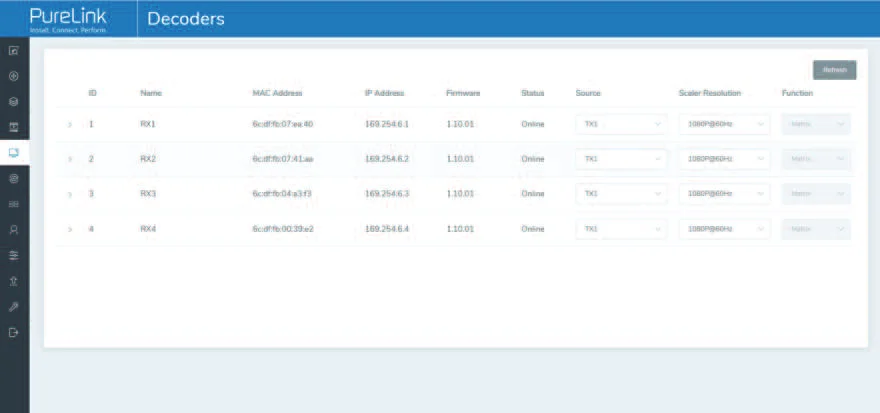
- ID: ID for den aktuelle enhed. (Bemærk: ID er ikke duplikeret.)
- Navn: Navnet på den aktuelle enhed. (Bemærk: Navn er ikke duplikeret.)
- MAC-adresse: MAC-adressen for den aktuelle enhed.
- IP-adresse: IP-adressen for den aktuelle enhed. Klik på “IP-adresse” for at skifte til den tilsvarende enheds webside.
- Firmware: Firmware versionsnummer for den aktuelle enhed.
- Status: Status (online eller offline) for den aktuelle enhed.
- Kilde: Signal kilde (Encoder) for den aktuelle enhed.
- Skaleropløsning: Opløsningen for den aktuelle enhed.
- Funktion: Tilstanden for den aktuelle enhed.
PT-IP-CNTRL10
På denne side kan du konfigurere den aktuelle Decoder efter behov.
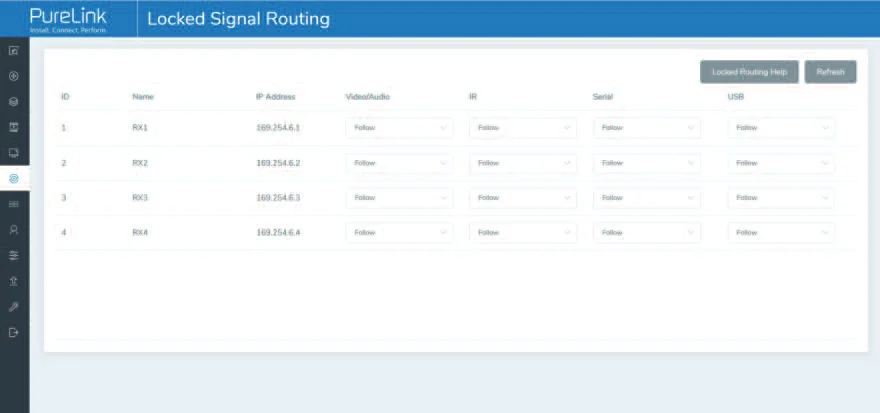
Låst Signalroutning Side
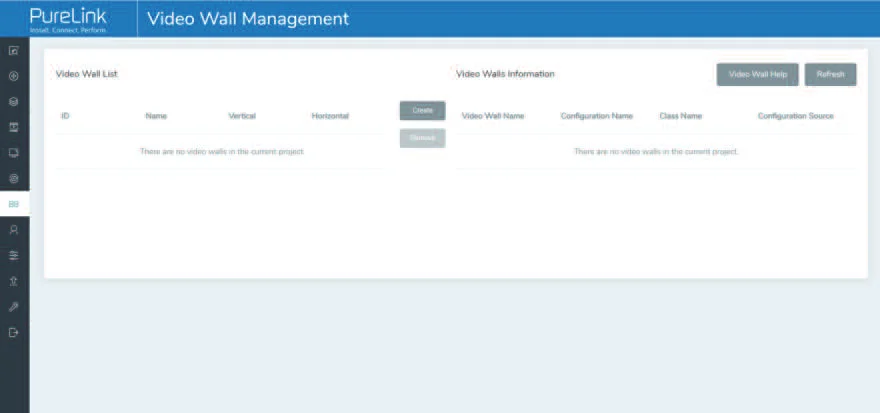
Videovæg Administration Side
På denne side kan du oprette og konfigurere en videovæg efter behov. Følg venligst nedenstående trin for at oprette en videovæg.
På denne side kan du uafhængigt styre forskellige signaler mellem Encoder- og Decoder-enheder. Klik venligst på “Låst Routing Hjælp” for detaljer.
Trin 1: Klik på “Opret”, et pop-up vindue vises som nedenfor:
Du kan indstille Video Væg ID, Navn, antallet af horisontale og vertikale paneler. Klik derefter på “Opret” for at oprette Videovæggen.
Bemærk: Der kan oprettes op til 9 videovægge.
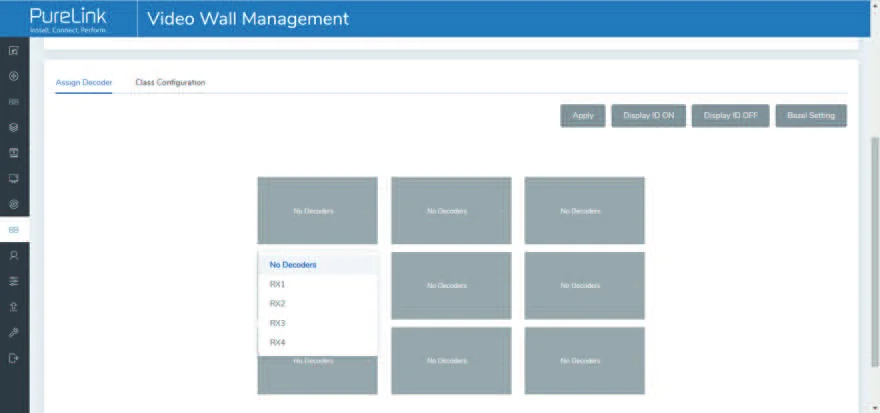
Trin 2: Vælg den videovæg, du vil konfigurere, under “Videovægsliste”, klik derefter på “Tildel Decoder” for at gå til siden for dekodertildeling. Klik på hver skærm for at vælge den tilsvarende Decoder-enhed, klik derefter på “Anvend”.
Bemærk: En Decoder kan kun tildeles én videovæg.
Trin 3: Klik på “Klassekonfiguration” for at gå til klassekonfigurationssiden, klik derefter på hver skærm for efter behov at vælge den tilsvarende Klasse (samme klassenavn danner en videovæg, du kan oprette en regelmæssig eller uregelmæssig videovæg via Klassekonfiguration). Klik derefter på “Anvend”.
Bemærk: Op til otte konfigurationer kan oprettes til forskellige applikationsscenarier.
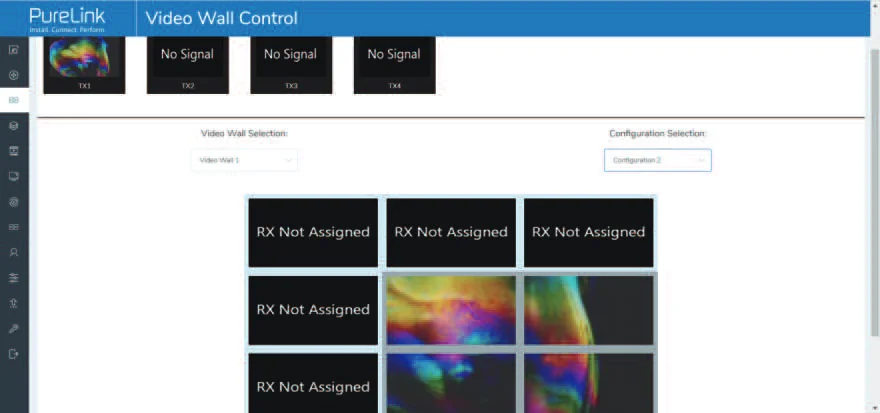
Trin 4: Efter konfiguration kan du skifte til “Videovægskontrol”-siden for video-forhåndsvisning, som vist nedenfor.
Valg af Videovæg / Konfigurationsvalg
På denne side kan du vælge forskellige videovægge og konfigurationer, som du har oprettet, ved at klikke på rullemenuen til højre for [Video Wall Selection / Configuration Selection]. Derudover kan du direkte trække Encoders øverst på siden til videovæggen for at ændre signal sources.
Hvis du vil slette en videovæg, skal du blot vælge videovæggen på [Video Wall List], derefter klikke på [Remove]. Et bekræftelsesvindue dukker op, og du kan slette den efter at have klikket [Yes].
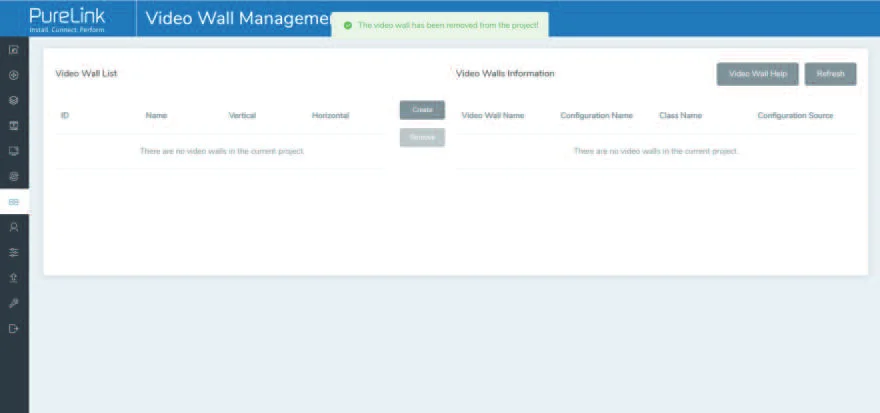
Bemærk: (1) Hver Decoder kan indstilles som en del af et videovægsarray. Hvert system kan indeholde flere videovægge i forskellige størrelser. Hver videovæg kan tildeles forskellige skærme og forskellige layouts der spænder fra 1x2 op til 9x9.
(2) Controlleren opretter og administrerer videovægskonfigurationerne og leverer en forenklet kontrolgrænseflade og API-kommandoer til tredjeparts kontrolsystemer.
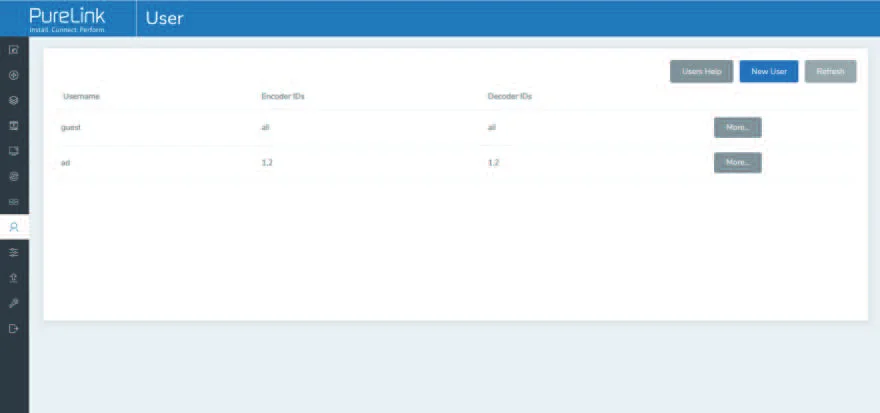
Brugerside
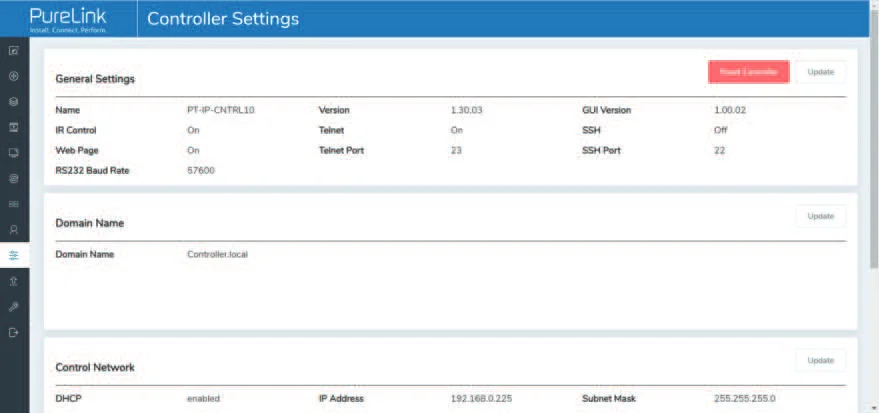
Controllers indstillingsside
På denne side kan du tilføje nye brugerkonti med deres egne kontrolrettigheder. Det giver dig mulighed for at oprette unikke login og begrænse funktioner som inputs og outputs, som hver person har adgang til.
Generelle indstillinger
Generelle indstillinger: Controllerens grundlæggende indstillinger.
Kontrolnetværk: Controllerens netværksportkonfiguration tilsluttet til Switch.
Video netværk: Controllerens netværksportkonfiguration tilsluttet til videokildeenheder.
Du kan opdatere indstillingerne eller nulstille Controlleren.
Firmwareopdateringsside
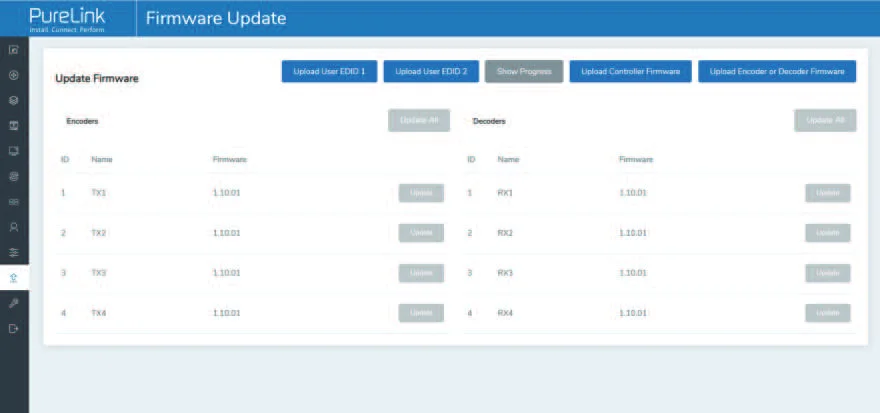
På denne side kan du individuelt opdatere firmwaren af enhver Encoder/Decoder ved at klikke på den tilsvarende [Update]-knap til højre, eller opdatere alle Encoder/Decoder firmwares samtidig ved at klikke på den tilsvarende [Update All]-knap. Du kan også opdatere Controller firmwaren ved at klikke på knappen [Update Controller Firmware].
Adgangskodeopdateringsside / Log ud-side
Klik på [Log Out] til venstre, Web GUI vil afslutte og automatisk springe til login-grænsefladen.
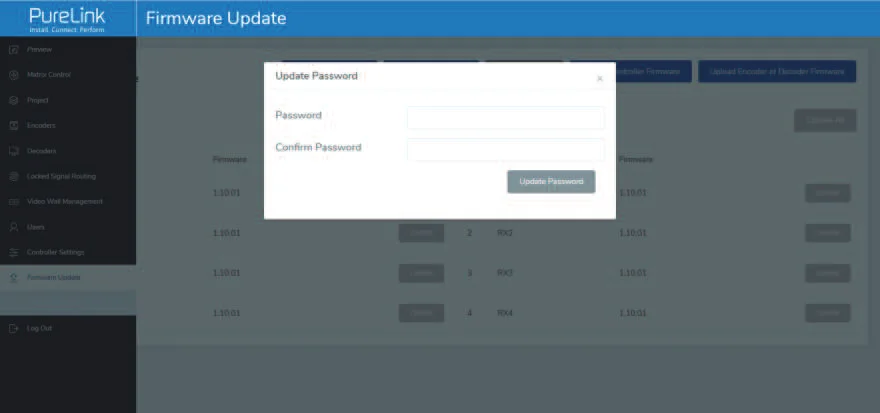
På denne side kan du ændre adgangskoden. Bemærk, at efter ændringen vil den automatisk springe til webbrowserens startside eller Web GUI-login-grænsefladen. Du skal logge ind på Web GUI igen med den nye adgangskode.
Efter-salgsservice
Hvis der opstår problemer ved brug af produktet, bedes du kontrollere og løse problemerne med henvisning til denne brugermanual. Eventuelle transportomkostninger bæres af brugerne under garantiperioden.
- Produktbegrænset garanti: Dette produkt er fri for materialefejl og fabrikationsfejl i tre år (købsfakturaen er gældende). Købsbevis i form af en salgsfaktura eller kvitteret faktura, som beviser, at enheden er inden for garantiperioden, skal fremlægges for at opnå garantiservice.
- Hvad garantien ikke dækker (service tilgængelig mod gebyr):
- Teknisk support: Ved spørgsmål eller problemer kontakt din distributør eller forhandler og oplys produktets navn og version, den detaljerede fejlbeskrivelse samt sagsforløbet.
- Garantiens udløb.
- Fabriks påført serienummer er ændret eller fjernet fra produktet.
- Skader, forringelse eller funktionsfejl forårsaget af:
- Almindeligt slid og ælde.
- Brug af forsyninger eller dele, der ikke opfylder vores specifikationer.
- Ingen certifikat eller faktura som garantibevis.
- Produktmodellen vist på garantikortet stemmer ikke overens med modellen på det produkt, der skal repareres, eller er blevet ændret.
- Skade forårsaget af force majeure.
- Service, der ikke er autoriseret af distributøren.
- Alle andre årsager, som ikke relaterer sig til en produktfejl.
- Levering, installation eller arbejdskraft forbundet med installation eller opsætning af produktet.
Anmodning om assistance
Teknisk support:
Telefon: +49 5971 800299 - 0
Fax: +49 5971 800299 ñ 99
Teknisk support timer:
8:30 til 17:00 mandag til torsdag
8:30 til 16:00 fredag
Skriv til:
PureLink GmbH
Von-Liebig-Straße 10
D - 48432 Rheine
www.purelink.de
info@purelink.de
Juridisk & Overensstemmelse
Produktidentifikation
Model: PT-IP-CNTRL10 – manual version 1.0
Varemærker og ansvarsfraskrivelse
Produktmodel og logo er varemærker. Alle andre firma- og produktnavne nævnt er varemærker tilhørende deres respektive ejere. Alle rettigheder forbeholdes. Ingen del af denne publikation må kopieres eller gengives uden forudgående skriftlig tilladelse. Vi forbeholder os ret til at foretage ændringer i enheden, emballagen eller manualen og påtager os intet ansvar for trykfejl.
EU-overensstemmelse
PureLink erklærer hermed, at dette produkt PureTools PT-IP-CNTRL10 overholder direktiverne 1907/2006/EU og 2011/65/EU. PureLink GmbH erklærer hermed, at dette produkt PureTools PT-IP-CNTRL10 overholder direktiverne 2014/30/EU og 2014/35/EU.
| Direktiv / Forordning |
|---|
| 1907/2006/EU |
| 2011/65/EU |
| 2014/30/EU |
| 2014/35/EU |
Den fulde tekst af EU-overensstemmelseserklæringen er tilgængelig på: http://www.purelink.de/ce/4251364736197_CE.pdf
FCC
Erklæring Dette udstyr genererer, bruger og kan udsende radiofrekvensenergi og kan, hvis det ikke installeres og anvendes i overensstemmelse med instruktionerne, forårsage skadelig interferens med radiokommunikation. Det er blevet testet og fundet at overholde grænserne for en Klasse B digital enhed i henhold til del 15 af FCC-reglerne. Disse grænser er udformet til at give rimelig beskyttelse mod skadelig interferens i en kommerciel installation.
Bortskaffelse af elektrisk og elektronisk udstyr
WEEE reg.nr.: DE 93847290
Symbolet med den overskårne affaldsspand på produktet, emballagen eller i denne manual betyder, at elektrisk og elektronisk udstyr ikke må bortskaffes sammen med husholdningsaffald ved slutningen af dets levetid. Aflever gamle apparater gratis på et offentligt indsamlingssted eller returner dem til en distributør, der er forpligtet til at tage dem tilbage. Fjern batterier og lamper, som kan fjernes uden at ødelægge apparatet, inden det afleveres, og slet eventuelle personlige data, der er gemt på apparatet. Detaljer er reguleret af national lovgivning. Ved at returnere gamle apparater hjælper du med at beskytte miljøet.
Emballage
Bortskaff emballagen separat efter materiale (pap/papir, plast) via lokale indsamlingssystemer. Hold emballagemateriale væk fra børn – risiko for kvælning. Emballageregister LUCID: DE5958616449295.