
Sikkerhedsforskrifter
- Pakk udstyret forsigtigt ud og gem den originale kasse og emballagemateriale til evt. fremtidig forsendelse.
- Følg grundlæggende sikkerhedsforskrifter for at reducere risikoen for brand, elektrisk stød og personskade.
- Må ikke adskille kabinettet eller modificere modulet. Det kan resultere i elektrisk stød eller forbrændinger.
- Brug af forsyninger eller dele, der ikke opfylder produktets specifikationer, kan forårsage skade, forringelse eller fejl.
- Henvis al service til kvalificeret servicepersonale.
- For at forhindre brand- eller stødfare må enheden ikke udsættes for regn, fugt eller installeres nær vand.
- Læg ikke tunge genstande på extensionskablet for at undgå trykskader.
- Fjern ikke enhedens kabinet, da åbning eller fjernelse kan udsætte dig for farlig spænding eller andre farer.
- Installer enheden et sted med god ventilation for at undgå skader forårsaget af overophedning.
- Hold modulet væk fra væsker.
- Spild i kabinettet kan forårsage brand, elektrisk stød eller udstyrsfejl. Hvis en genstand eller væske falder eller spildes på kabinettet, skal modulet straks trækkes ud.
- Tvivl ikke eller træk i enderne af det optiske kabel med kraft. Det kan forårsage funktionsfejl.
- Brug ikke væske- eller aerosolsprayrensere til at rengøre denne enhed. Træk altid strømmen før rengøring.
- Træk strømledningen ud, hvis enheden ikke skal bruges i længere tid.
- Oplysninger om bortskaffelse af kasserede enheder: Må ikke brændes eller kastes ud med almindeligt husholdningsaffald. Behandl dem som normalt elektronisk affald.
Introduktion
AV over IP-produktet distribuerer flere HD-kilder til flere HD-skærmenheder over en 100M/1G netværksswitch. Det tilbyder konfigurerbar høj kvalitet, lavbåndbredde H.265/H.264 konfigurerbar komprimeringsvideo og understøtter opløsning op til 1920x1200@60Hz 4:4:4. Signaltransmissionsafstand kan forlænges op til 100m via CATE5E/6/6A/7 kabel. Produktet understøtter analog audio embedding og ekstraktion. Det understøtter også RS232 kontrol (pass-through & Guest mode) og enkeltmaskinstyring (uden Controller Box kan matrix switching realiseres med panelknapper eller RS232 kontrol).
Funktioner
- Overholder HDMI 1.3 og HDCP 1.4
- Videoopløsning op til 1920x1200@60Hz 4:4:4
- Understøtter 4,95 Gbps videobåndbredde
- Signaltransmissionsafstand kan forlænges op til 100 m via CATE/6/6A/7 kabel
- Understøtter punkt-til-punkt signaludvidelse
- Understøtter signaldistribution, multicast-tilstand, distribueret Matrix og video wall (op til 9 x 9) funktioner over en 1G Netværksswitch
- Intelligent video wall-administration muliggør ny layout af vægkonfigurationer
- Understøtter LPCM 2.0CH (32/44,1/48 KHz) lydformat
- Understøtter lydindlejring og -udtrækning
- Understøtter RS232 kontrol (passthrough & Guest mode)
- Understøtter hovedstrøm-enkodingsmetoder
- Streamparametre kan konfigureres via Web GUI eller Controller Box
- Styring via panelknapper, RS232, TCP/IP, Web GUI og Controller Box
- Understøtter POE-funktion (802.3af Klasse 3, Power Delivery-tilstand)
- Smart netværksdesign for nem og fleksibel installation
Pakkeindhold
- 1 x 1GbE Encoder
- 2 x 3-pin Phoenix Connectors (3.81mm, han)
- 4 x Maskinskruer (4mm M3)
- 2 x Monteringsører
- 1 x 12V/1A Låsbar Strømforsyning
- 1 x Brugervejledning
- 1 x 1GbE Decoder
- 2 x 3-pin Phoenix Connectors (3.81mm, han)
- 4 x Maskinskruer (4mm M3)
- 2 x Monteringsører
- 1 x 12V/1A Låsbar Strømforsyning
- 1 x Brugervejledning
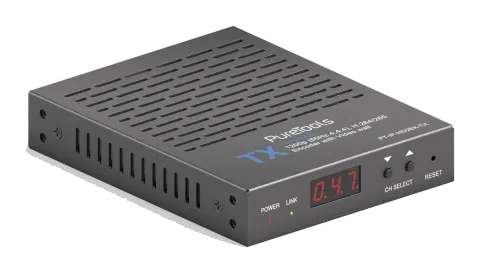
Encoder-panel
| Nr. | Navn | Beskrivelse |
|---|---|---|
| 1 | POWER LED (Rød) | LED'en blinker med 1 Hz under systemets opstart, og LED'en lyser konstant efter opstarten er fuldført. |
| 2 | LINK LED (Grøn) | Status-LED for netværksforbindelse. ▪ Lyser: Netværk er tilsluttet, og der er kompatibelt signal (med en opløsning på mindre end 1920*1200, og billedfrekvensen er mindre end eller lig med 60). ▪ Blinker med 1Hz: Netværk er tilsluttet, men der er intet video Input. ▪ Blinker med 10Hz: Netværk er tilsluttet, men signalet er inkompatibelt (opløsning er større end 1920*1200, eller billedfrekvensen er over 60). ▪ Slukket: Netværket er ikke tilsluttet. |
| 3 | LED-skærm | Viser IP-adresse, ID osv. Bemærk: Når du klikker på [SHOW ME]-optionen for den tilsvarende enhed på Controlleren, vil LED-skærmen på den tilsvarende enhed blinke “SHO”, så du kan finde den tilsvarende enhed i systemet. |
| 4 | CH SELECT | Bruges til at indstille Encoder ID og andre indstillinger. |
| 5 | RESET | System reset-knap. Hold denne knap nede i 5 sekunder, systemet genstarter og gendanner fabriksindstillinger. |
| 6 | RS232 | RS232 seriel port, understøtter signal-pass-through og lokal seriel port kontrol. |
| 7 | AUDIO IN/OUT | AUDIO IN: Analog stereolyd Input port. Tilslut til en lydkilde. AUDIO OUT: Analog stereolyd Output port. Tilslut til en lydenhed. |
| 8 | LAN (POE) | 100M/1G netværksport. Tilslut til en Switch/Router/Hub for dataoverførsel eller POE-funktion. |
| Link signalindikator (Grøn) | ▪ Tændt: Netværkskablet er korrekt tilsluttet. ▪ Slukket: Netværkskablet er ikke tilsluttet korrekt. | |
| 9 | ||
| 10 | HDMI IN | HDMI Input port, tilslut til en HDMI-kildesenhed som DVD eller Set-top boks med et HDMI-kabel. |
| 11 | Datasignalindikator (Gul) | ▪ Blinker: Der foregår dataoverførsel. ▪ Slukket: Der foregår ingen dataoverførsel. |
| 12 | DC 12V | Enheden kan strømforsynes på to måder: ▪ Lokal DC 12V/1A strømforsyning; ▪ POE fra netværksswitch. Enheden fungerer som Power Delivery (PD) mode. Når Switchen understøtter POE, er DC-strømforsyning ikke nødvendig. |
Beskrivelse af LED-skærm og CH SELECT knapperne (For Encoder):
- Efter systemet er tændt, vil Encoderens LED-skærm vise ENC ID (000 som standard, hvis ikke indstillet).
- Tryk og hold [UP]-knappen i 5 sekunder, Encoderens LED-skærm vil vise i rækkefølge “IP:”, "xxx", "xxx", "xxx", "xxx", som er Encoderens IP-adresse.
- Tryk og hold [UP] + [DOWN]-knapperne samtidig i 5 sekunder, slip derefter for at gå ind i “Configuration”-tilstand med “CFN” vist på LED-skærmen.
- For Kanal ID-indstillinger, tryk på [UP] eller [DOWN]-knappen for at vise det aktuelle ID-nummer (f.eks. 001) på LED-skærmen. Tryk og hold [UP] + [DOWN]-knapperne i 5 sekunder, slip derefter for at gå ind i “ID Settings”-tilstand. ID-nummeret (f.eks. 001) på LED-skærmen vil blinke med 1Hz, tryk derefter på [UP] eller [DOWN]-knappen for at vælge den ønskede Kanal ID, tryk derefter og hold [UP] + [DOWN]-knapperne i 5 sekunder for at bekræfte indstillingen og stoppe blinkningen.
Bemærk: Encoder kan vælge HDMI-lydindgang eller ekstern audioindlejring. Det kan indstilles via [CH SELECT]-knapperne på Encoderens frontpanel. (Standardindstillingen er HDMI-lydindgang.)
Hvis den er sat til HDMI-lydindgang, er Encoderens L/R OUT output HDMI-løkkelydudgang.
Hvis den er sat til ekstern audioindlejring, er Encoderens L/R IN input til ekstern audioindlejring, og L/R OUT output er den eksterne audioindlejrings løkkelydudgang.
- For EDID ID-indstillinger, tryk på [UP] eller [DOWN]-knappen, indtil LED-skærmen viser “E00” (hvor “E” står for EDID, “00” for EDID ID). Tryk og hold [UP] + [DOWN]-knapperne i 5 sekunder, slip derefter for at gå ind i “EDID Settings”-tilstand. EDID ID-nummeret (f.eks. E01) på LED-skærmen vil blinke med 1Hz, tryk derefter på [UP] eller [DOWN]-knappen for at vælge den ønskede EDID ID, tryk og hold [UP] + [DOWN]-knapperne i 5 sekunder for at bekræfte indstillingen og stoppe blinkningen.
- For lydindstillingsmuligheder, tryk på [UP] eller [DOWN]-knappen, indtil LED-skærmen viser “AHE” (hvor “A” står for Audio og “HE” for HDMI EMB). Tryk og hold [UP] + [DOWN]-knapperne i 5 sekunder, slip derefter for at gå ind i “AUDIO Settings”-tilstand. Lydmuligheden (AHE eller AEI) på LED-skærmen vil blinke med 1Hz, tryk på [UP] eller [DOWN]-knappen for at vælge LYD-muligheden, tryk og hold [UP] + [DOWN]-knapperne i 5 sekunder for at bekræfte indstillingen og stoppe blinkningen.
De tilsvarende lydindstillinger er som følger:AHE: Brug HDMI AudioAEI: Brug ekstern Audio In
| EDID ID | EDID-beskrivelse |
|---|---|
| 00 | H1080P60_2CH |
| 01 | H720P60_2CH |
| 02 | H1200P60_2CH |
| 03 | D1080P60 |
| 04 | D1200P60 |
| 05 | USER1 |
| 06 | USER2 |
| 07 | D1024P60 |
| 08 | COPY |
Bemærk: (1) H refererer til HDMI; D refererer til DVI. (Standard-EDID for 1080p60 vil blive brugt, hvis du ikke tidligere har kopieret EDID til ID 06 eller downloadet EDID til ID 07/08 på controllerboksens webside.)
(2) EDID ID 06/07/08 er ikke tilgængelig uden Controller Box.
Decoder-panel
| Nr. | Navn | Beskrivelse |
|---|---|---|
| 1 | POWER LED (Rød) | LED'en blinker med 1 Hz under systemets opstart, og LED'en er altid tændt efter opstarten er fuldført. |
| 2 | LINK LED (Grøn) | Status-LED for netværksforbindelse. ▪ Tændt: Netværket er tilsluttet, og der er videodata. ▪ Blinker: Netværket er tilsluttet, men der er ingen videodata. ▪ Slukket: Netværket er ikke tilsluttet. |
| 3 | LED-skærm | Viser IP-adresse, ID osv. Bemærk: Når du klikker på [SHOW ME]-muligheden for den tilsvarende enhed i Controller, vil LED-skærmen for den pågældende enhed blinke “SHO”, så du kan finde enheden i systemet. |
| 4 | CH SELECT | Bruges til at indstille Decoder ID og andre indstillinger. |
| 5 | RESET | Systemets reset-knap. Hold denne knap nede i 5 sekunder for at genstarte systemet og gendanne fabriksindstillingerne. |
| 6 | RS232 | RS232 seriel port, understøtter signalpassthrough og lokal seriel port kontrol. |
Specifikation
| Forbindelse | |
|---|---|
| Decoder | 1x HDMI OUT [Type A, 19-polet hun]; 1x LAN [RJ45-stik, POE]; 1x AUDIO OUT [3-polet phoenix-stik]; 1x RS-232 [3-polet phoenix-stik] |
| Encoder | 1x HDMI IN [Type A, 19-polet hun]; 1x LAN [RJ45-stik, POE]; 1x AUDIO IN/OUT [3-polet phoenix-stik]; 1x RS-232 [3-polet phoenix-stik] |
| Strømforsyning | Input: AC100 - 240V 50/60Hz, Output: DC 12V/1A |
| Strømforbrug | Encoder: 2.88W, Decoder: 2.88W |
| Driftstemperatur | 14 - 113°F / -10 - 45°C |
| Opbevaringstemperatur | -4 - 140°F / -20 - 60°C |
| Relativ fugtighed | 20 - 90% RH (ingen kondens) |
| Vægt | Encoder: 74g, Decoder: 74g |
| Dimensioner | Encoder / Decoder: 120mm [B] x 95mm [D] x 21,5mm [H] |
| Farve | Sort |
| Kabinet | Metalhus |
| HDMI-overensstemmelse | HDMI 1.3 |
| HDCP-overensstemmelse | HDCP 1.4 |
| Videoopløsning | Op til 1920x1200@60Hz 4:4:4 |
| Farverum | RGB4:4:4, YCbCr 4:4:4, YCbCr 4:2:2 |
| Farvedybde | Input: 8-bit, 10-bit, 12-bit (1080p@60Hz); Output: 8-bit |
| Lydformater | LPCM 2.0CH (32/44,1/48KHz) |
| Videobåndbredde | 4.95Gbps |
| Videokomprimeringsstandard | H.265/H.264 |
| Transmissionsafstand | 100m (CAT5E/6/6A/7) |
Systemdiagram




- Sørg for, at alle komponenter og tilbehør er inkluderet før installationen.
- Systemet skal installeres i et rent miljø med passende temperatur og fugtighed.
- Alle strømafbrydere, stik, stikkontakter og strømkabler skal være isolerede og sikre.
- Alle enheder skal være tilsluttet, før strømmen tændes

Følgende diagrammer illustrerer typiske input- og outputforbindelser, der kan anvendes med disse Encoder og Decoder:
Encoder og Decoder bruges parvis:

DC 12V RS232 RL AUDIO OUT HDMI OUT
Video Wall
4 × DEC
1G Ethernet Switch
DVD
TV
ENC DEC
DEC
DEC
DEC
DC 12V RS232 RL AUDIO OUT HDMI OUT TV
DC 12V RS232 RL AUDIO OUT HDMI OUT TV
DC 12V RS232 RL AUDIO OUT HDMI OUT TV
DC 12V RS232 RL AUDIO OUT HDMI OUT TV
DC 12V RS232 RL AUDIO IN/OUT HDMI IN DVD ENC
DC 12V RS232 RL AUDIO IN/OUT HDMI IN DVD ENC
DC 12V RS232 RL AUDIO IN/OUT HDMI IN DVD ENC
DC 12V RS232 RL AUDIO IN/OUT HDMI IN DVD ENC
DC 12V RS232 RL AUDIO OUT HDMI OUT
DC 12V RS232 RL AUDIO OUT HDMI OUT Controller Box
DC 12V IO1 IO2 IO3 IO4 5V 12V IR IN IO LEVEL VOUT NORMAL MCU PC
Switcher Model
En netværksswitch, der bruges til at oprette systemet, skal understøtte følgende funktioner:
- Type af lag 3/managed netværksswitch.
- Gigabit båndbredde.
- Understøtter multicast, og multicastfunktionen skal aktiveres.
- Understøtter IGMP snooping, og IGMP snooping-funktionen skal aktiveres.
- Understøtter filtrering/afbrydelse af ikke-registrerede Multicast-trafik, og denne funktion skal aktiveres.
Følgende Switch-modeller anbefales kraftigt.
| Producent | Modelnummer |
|---|---|
| HUAWEI | S5720S-28X-PWR-LI-AC |
| NETGEAR | S3300 |
1080P over IP Systemkontrol
Bemærk: (1) For standard IP-tilstand for Control LAN-porten på Controller Box er DHCP, skal PC'en også sættes til “Hent IP-adresse automatisk”, og der kræves en DHCP-server (f.eks. netværksrouter) i systemet.
(2) Hvis der ikke er DHCP-server i systemet, vil 192.168.0.225 blive brugt som IP-adresse for Control LAN-porten. Du skal sætte PC'ens IP-adresse til samme netværkssegment. For eksempel sættes PC'ens IP-adresse til 192.168.0.88.
(3) Du kan få adgang til Web GUI ved at indtaste Control LAN-portens IP-adresse (192.168.0.225) eller URL'en "http://controller.local" i din computers browser.
(4) Du behøver ikke bekymre dig om indstillinger for Video LAN-porten på Controller Box, da disse styres automatisk af Controller.
(5) Når netværksswitchen ikke understøtter PoE, skal Encoder, Decoder og Controller Box strømforsynes via DC strømforsyningsadapter.
IP systemkontrol
Dette produkt kan styres af Controller Box eller tredjepartskontroller.
For detaljer om IP systemkontrol og for at forstå de mere avancerede funktioner i PT-IP-HD26X serien, se venligst produktinformationen for PT-IP-CNTRL10.
4U Rackmontering
Dette produkt kan monteres i et standard 4U-rack (Kontakt venligst din leverandør vedrørende køb af 4U-rack). Monteringsproceduren er som følger:
- Brug de medfølgende skruer til at fastgøre to monteringsører på produktet, som vist på billedet nedenfor:
- Indsæt produktet med monteringsører i et 4U-rack (op til 12 enheder kan monteres lodret), som vist på billedet nedenfor:
- Brug skruer til at fastgøre monteringsørene på racket for at fuldføre monteringen, som vist på billedet nedenfor:
1U Rackmontering
Dette produkt kan også monteres i et standard 1U rack (op til 8 enheder kan installeres vandret). Monteringsprocessen er som følger:
- Stak to produkter oven på hinanden, og brug de medfølgende skruer til at fastgøre to 1U rackpaneler på produkterne, som vist på billedet nedenfor:
- Fastgør to 1U rackpaneler på endnu to stablede produkter på samme måde, og brug derefter skruer til at fastgøre to 1U rackpaneler sammen, som vist på billedet nedenfor:
- Stram skruerne mellem to 1U rackpaneler, så otte produkter er monteret i et 1U rack, som vist på billedet nedenfor:
Encoder og Decoder Matchningsindstillinger
Når flere Encodere og Decodere er i systemet uden en Controller Box, er det nødvendigt først at matche dem korrekt. Du kan matche alle Encodere og Decodere på følgende to måder.
Metode 1: Brug CH SELECT-knapperne på frontpanelet af Encoder/Decoder. Følg metoderne nævnt i kapitel 5, sæt ID for Encoder, derefter ID for Decoder, og til sidst sæt Encoder-ID, som skal abonnere på streamen. Match alle Encodere og Decodere på samme måde.
Metode 2: Brug RS232 seriel port kommandokontrol.
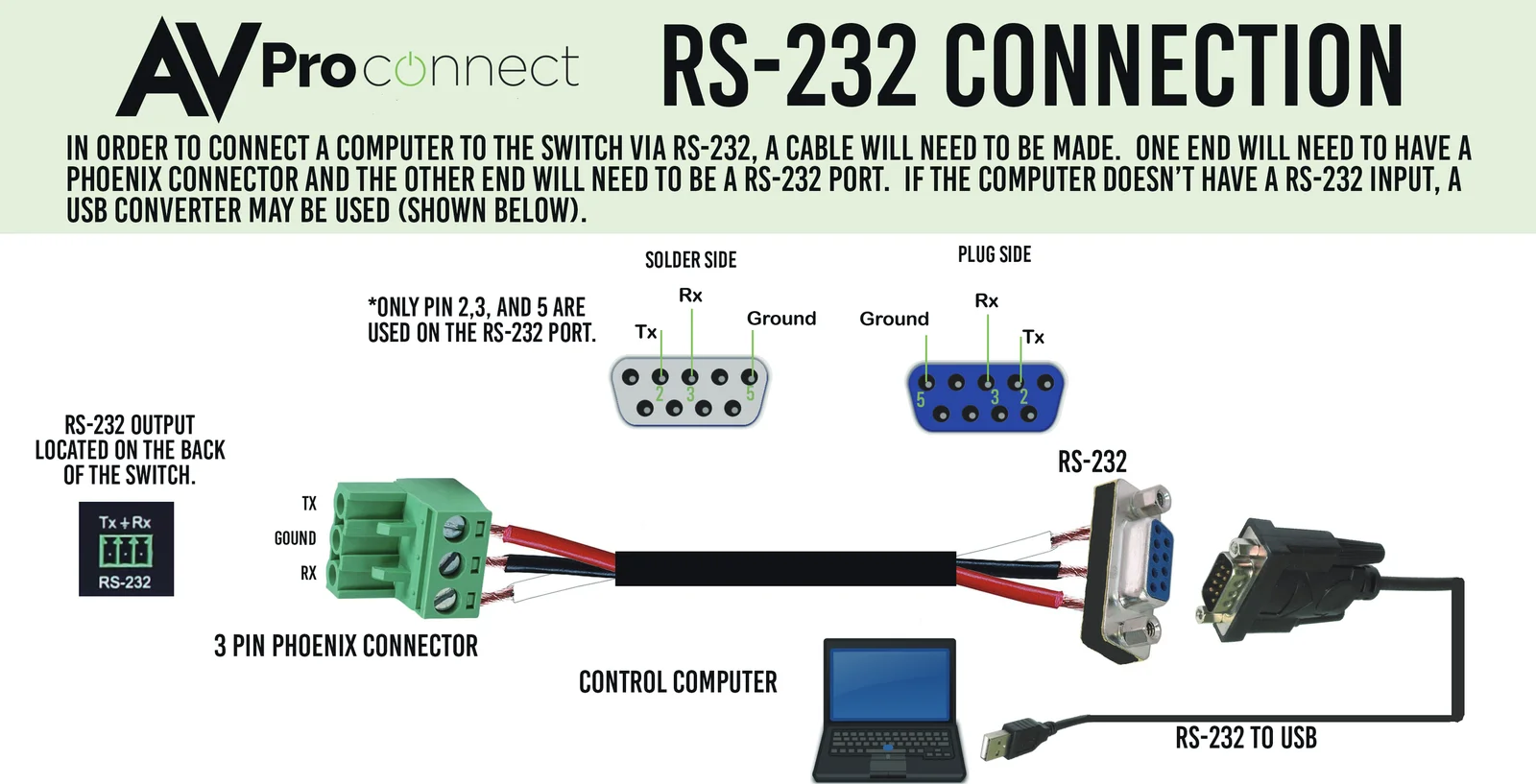
Tilslut RS232-porten på Encoder/Decoder til en PC eller kontrolsystem med PureLink PTM-RS100 justerbart RS232-kabel eller ethvert andet passende kabel. Brug derefter et Serial Command værktøj på PC'en til at sende RS232 kommandoen: !OUT xxx FR yyy\r\n.
Funktionen af denne kommando er at forbinde Decoder (ID:xxx) til Encoder (ID:yyy). Match alle Encodere og Decodere på samme måde.
Trin 1: Match alle Encoders og Decoders som beskrevet i Kapitel 7.
Web GUI Brugervejledning
Du kan bruge den indbyggede Web GUI til at konfigurere alle produkter via en Switch.
Betjeningsmetoden vises som følger.
Trin 2: Forbind PC og IP-produkterne, du skal konfigurere, til en Switch.
Forbindelsesdiagrammet vises nedenfor.
DC 12V RS232 RL AUDIO OUTHDMI OUT
DC 12V RS232 RL AUDIO OUTHDMI OUT
DC 12V RS232 RL AUDIO OUTHDMI OUT
PC ENC 2 ENC 10 DEC 1 DEC 2 DEC 10 CAT5E/6/6A/7 ENC 1 Switch DC 12V RS232 RL AUDIO IN/OUTHDMI IN DC 12V RS232 RL AUDIO IN/OUTHDMI IN DC 12V RS232 RL AUDIO IN/OUTHDMI IN
Trin 3: Tryk og hold [CH SELECT] [UP]-knappen på frontpanelet af Encoder/Decoder i 5 sekunder for at kontrollere IP-adressen. (Se venligst Kapitel 5 for detaljer.)
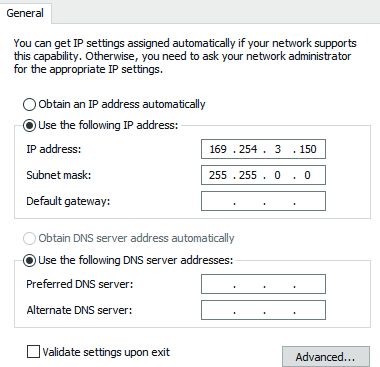
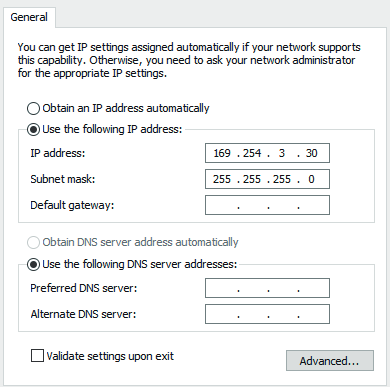
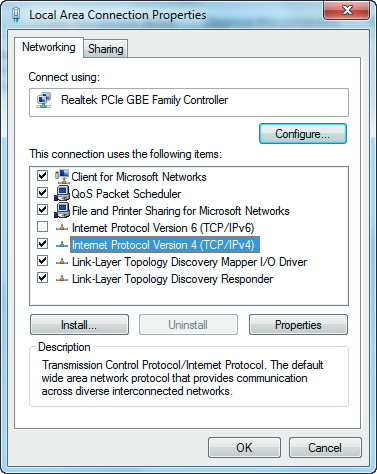
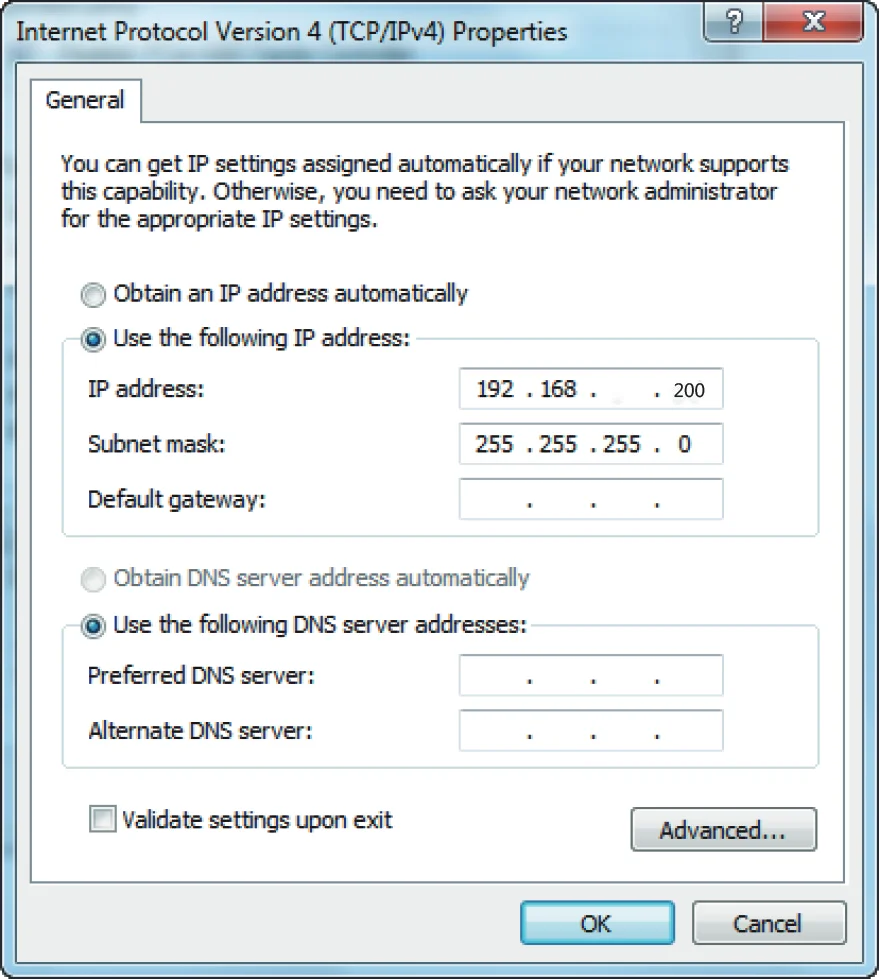
Trin 4: Indstil PC’ens IP-adresse til at være i samme netværkssegment som Encoder/Decoder, for eksempel: indstil IP-adressen til 169.254.3.150 og subnetmaske til 255.255.0.0.
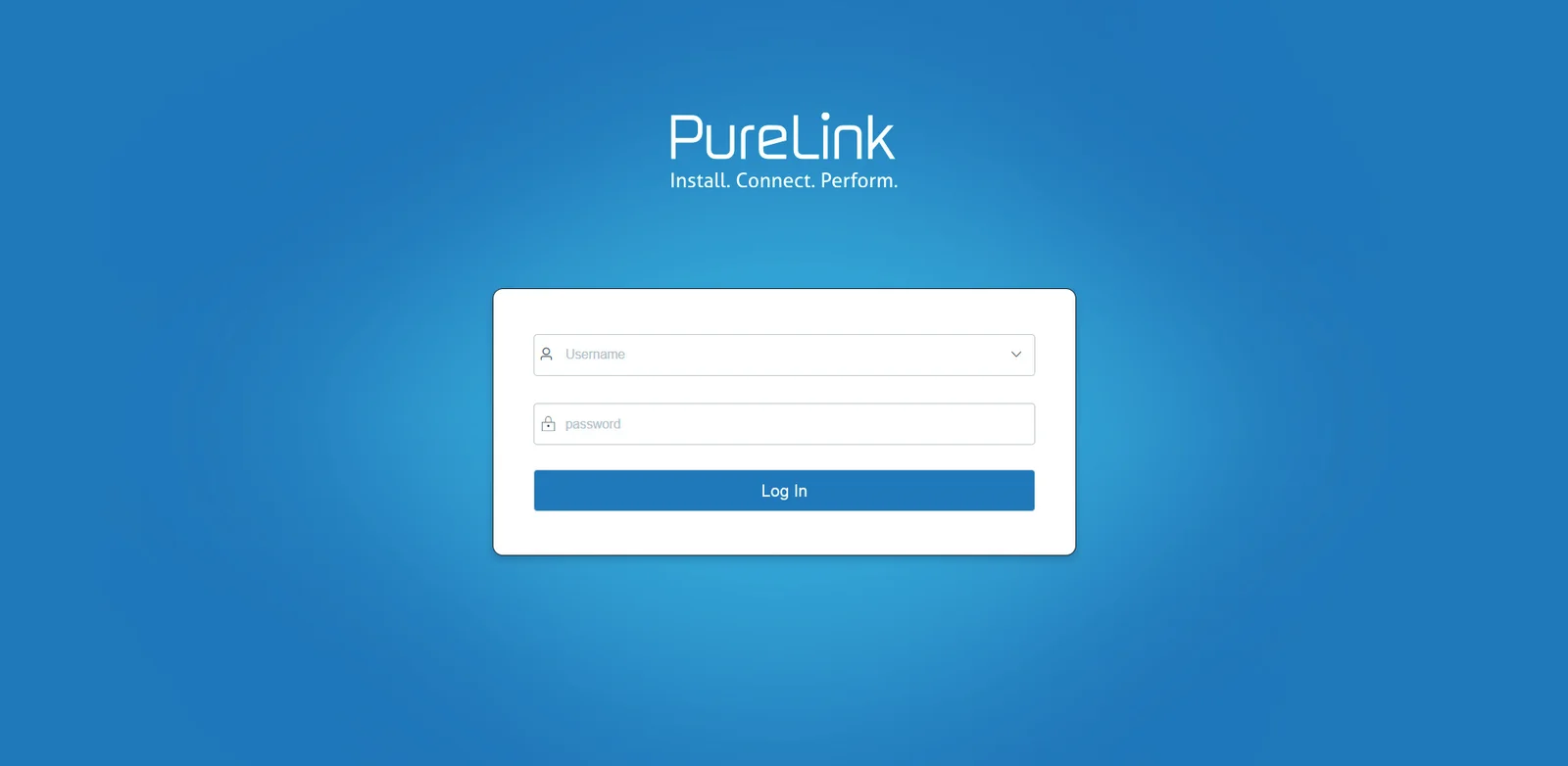
Trin 5: Indtast IP-adressen på Encoder/Decoder i browseren på PC'en for at åbne Web GUI-logingrænsefladen.
Trin 6: Indtast standardbrugeren “admin” og standardadgangskoden “admin”, og klik derefter på “Log In” for at åbne Web GUI-grænsefladen.
10 169 168 1 30
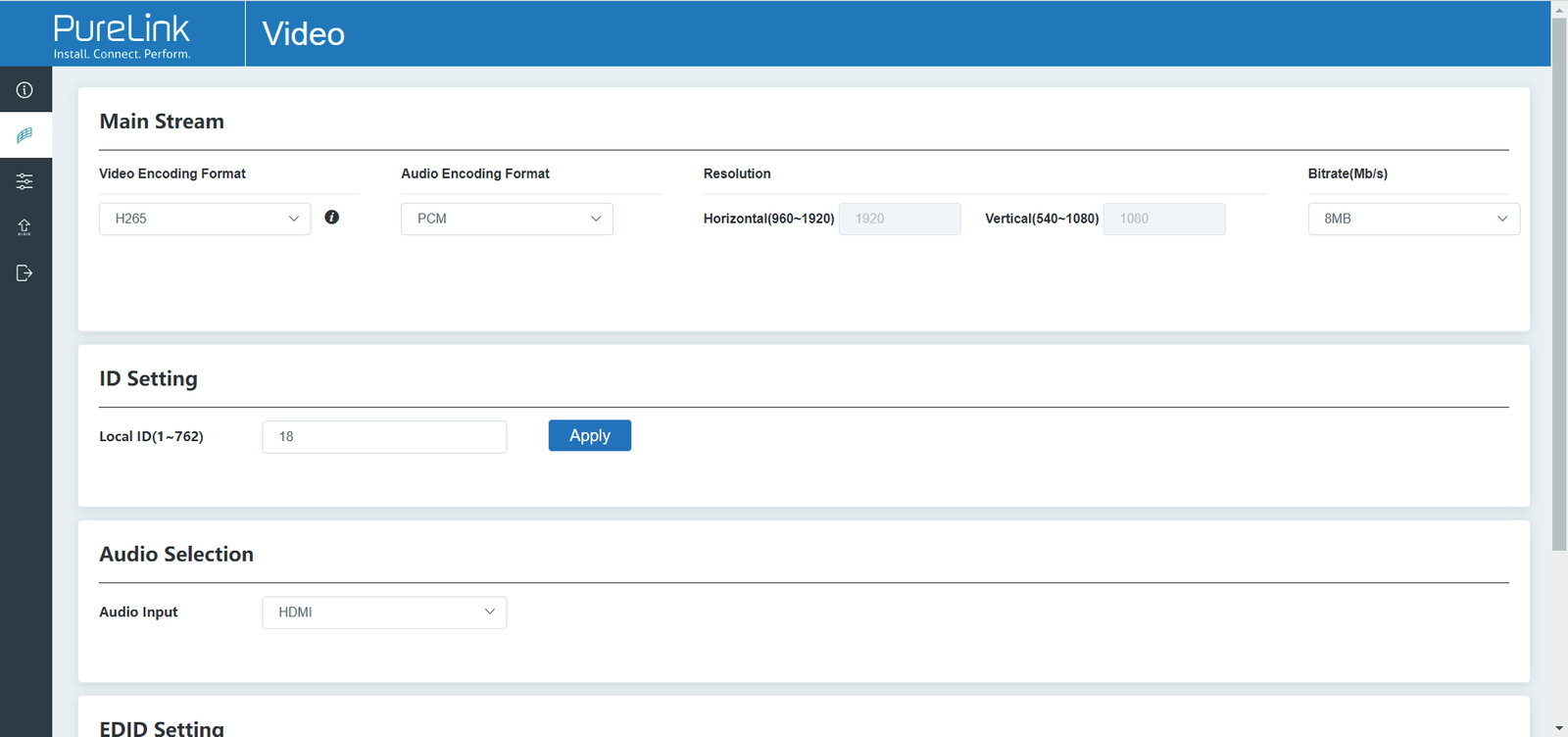
På denne side kan du konfigurere videoegenskaber efter behov.
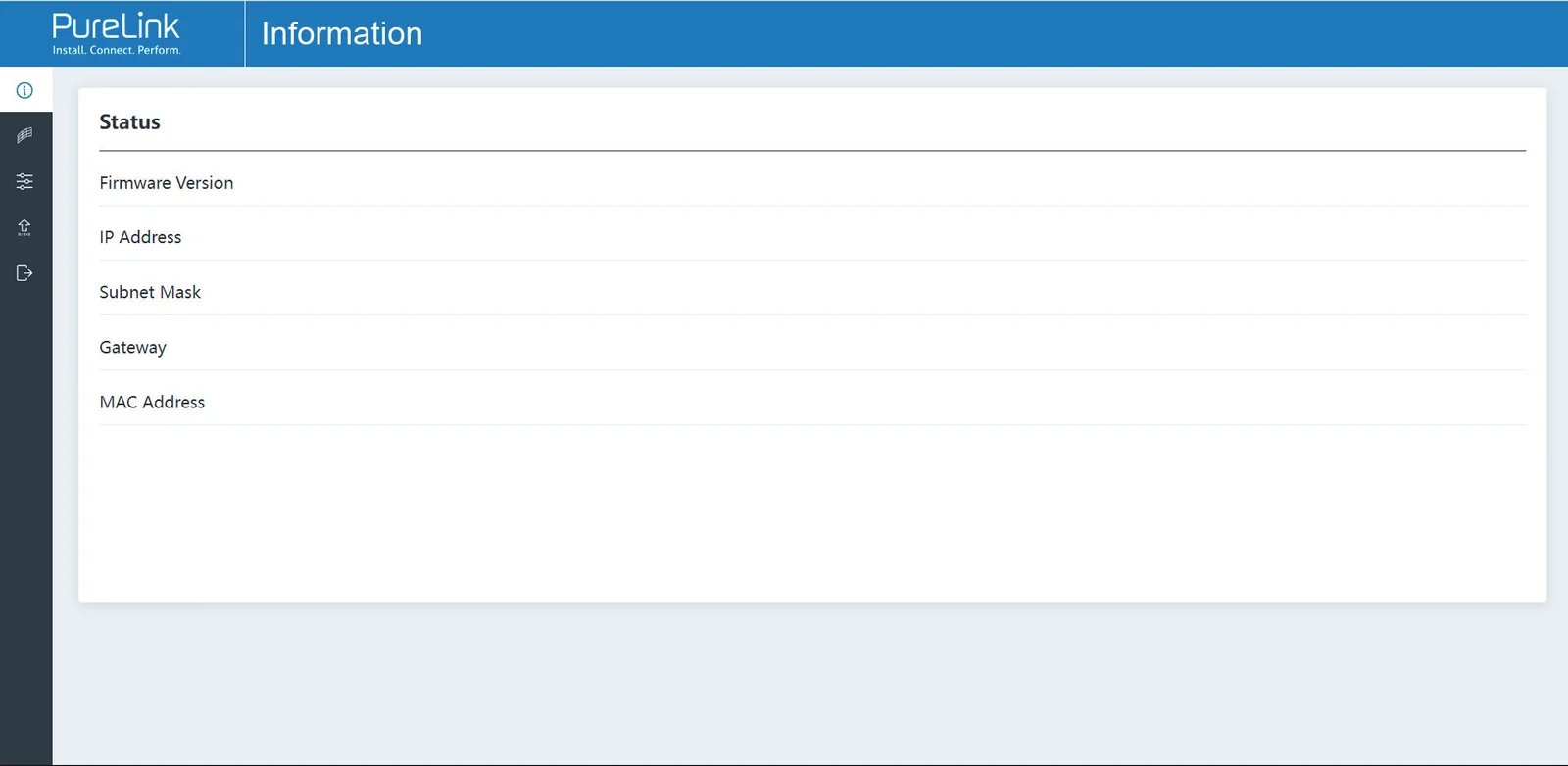
Enhedsoplysningssiden
Web GUI-funktionssider vises som nedenfor:
Status-siden giver grundlæggende information om Encoder/Decoder, såsom firmwareversion, IP-adresse, subnetmaske, gateway og MAC-adresse.
Video-konfigurationsside
Hovedstrøm: Du kan konfigurere Video Encoding Format, Audio Encoding Format og Bitrate. Video Encoding Format understøtter H.264 og H.265 (H.265 som standard). Audio Encoding Format understøtter PCM og AAC (PCM som standard). Encoding Resolution kan ikke indstilles, den følger inputopløsningen. Standard Bitrate er 8Mb/s.
ID-indstilling: Du kan konfigurere ID for Encoder. (Efter indstilling af ID ændres IP-adressen. Du skal trykke og holde (CH SELECT) OP-knappen på frontpanelet af Encoder i 5 sekunder for at kontrollere IP-adressen og derefter genindtaste den nye IP-adresse på websiden for at fortsætte med indstillingen).
Audiovalg: Du kan konfigurere Audio Input (HDMI/Analog).
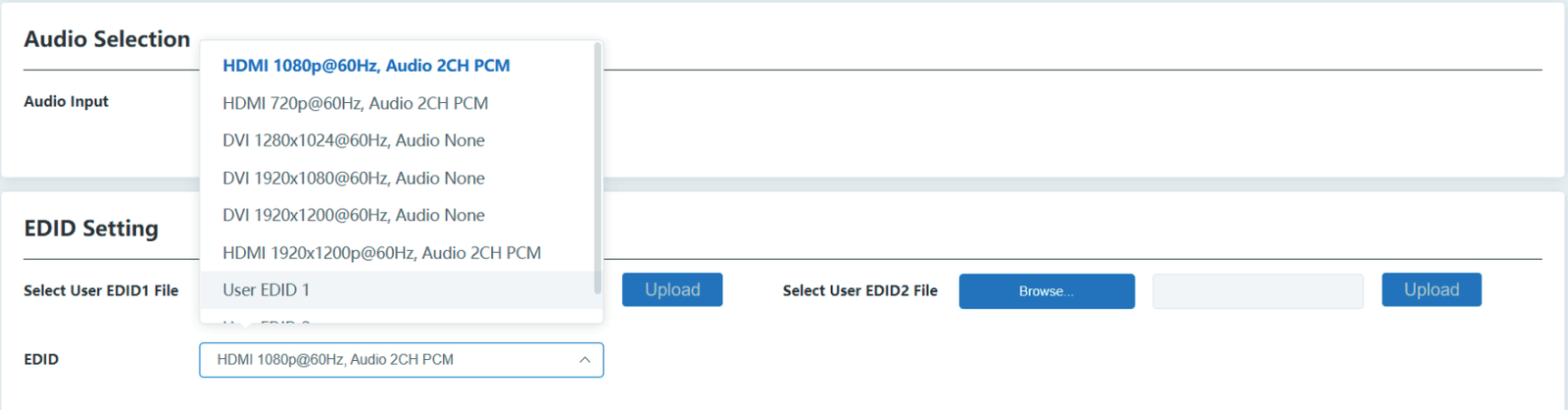
EDID-indstilling: Du kan vælge en EDID-indstilling fra rullemenuen som vist på figuren nedenfor.
Encoder Video-konfiguration
Encoder video-konfigurationsside inkluderer Hovedstrøm, ID-indstilling, Audiovalg og EDID-indstilling.
Decoder Video-konfiguration
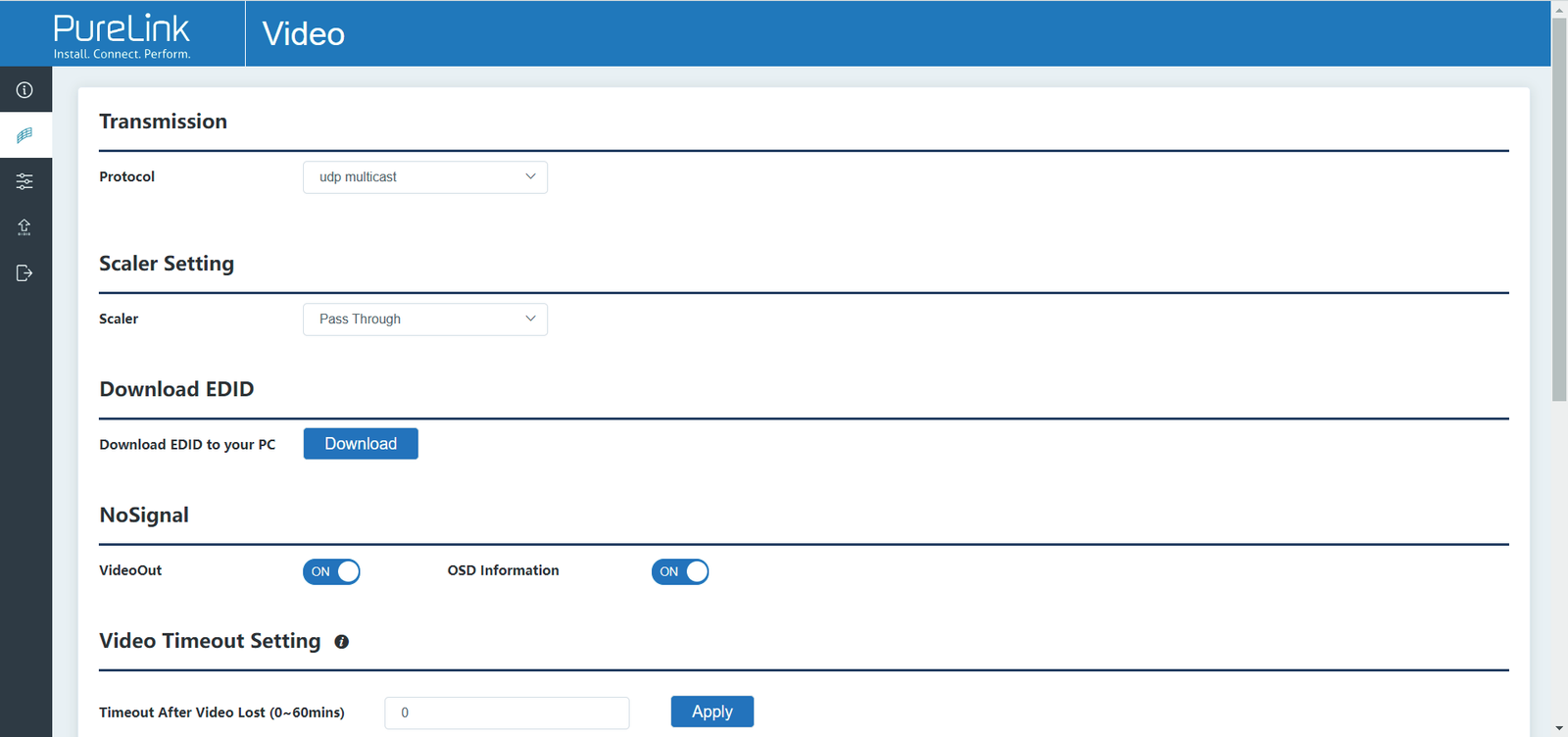
Decoder video-konfigurationsside inkluderer Transmission Protocol, Scale Setting, Download EDID, Video Timeout Setting, ID-indstilling og Picture Setting.
Bruger-EDID 1 og Bruger-EDID 2 kan uploades i Select User EDID1 File og Select User EDID2 File, og indholdet af den uploadede binære fil er EDID. (Denne fil kan downloades fra Download EDID på Decoder Video-siden.)
På denne side kan du indstille netværksindstillinger, ændre brugernavn og login-adgangskode efter behov.
Indstillingsside
Transmission Protocol: Du kan vælge "udp unicast" eller "udp multicast" (udp multicast som standard).
Scaler-indstilling: Du kan indstille outputopløsningen (Pass Through som standard).
Download EDID: Du kan downloade EDID-binærfilen for den skærmenhed, der er tilsluttet Decoder. EDID-filen kan bruges som Bruger-EDID-fil, der uploades til Encoder.
NoSignal:
VideoOut:
ON: Tænd for videooutput, når der ikke er noget signal.
OFF: Sluk for videooutput, når der ikke er noget signal.
OSD-information:
ON: Vis OSD-information, når der ikke er noget signal.
OFF: Vis ikke OSD-information, når der ikke er noget signal.
Video Timeout-indstilling: Du kan indstille timeout for at slukke videooutput, når der ikke registreres noget inputvideosignal. 0 betyder aldrig sluk.
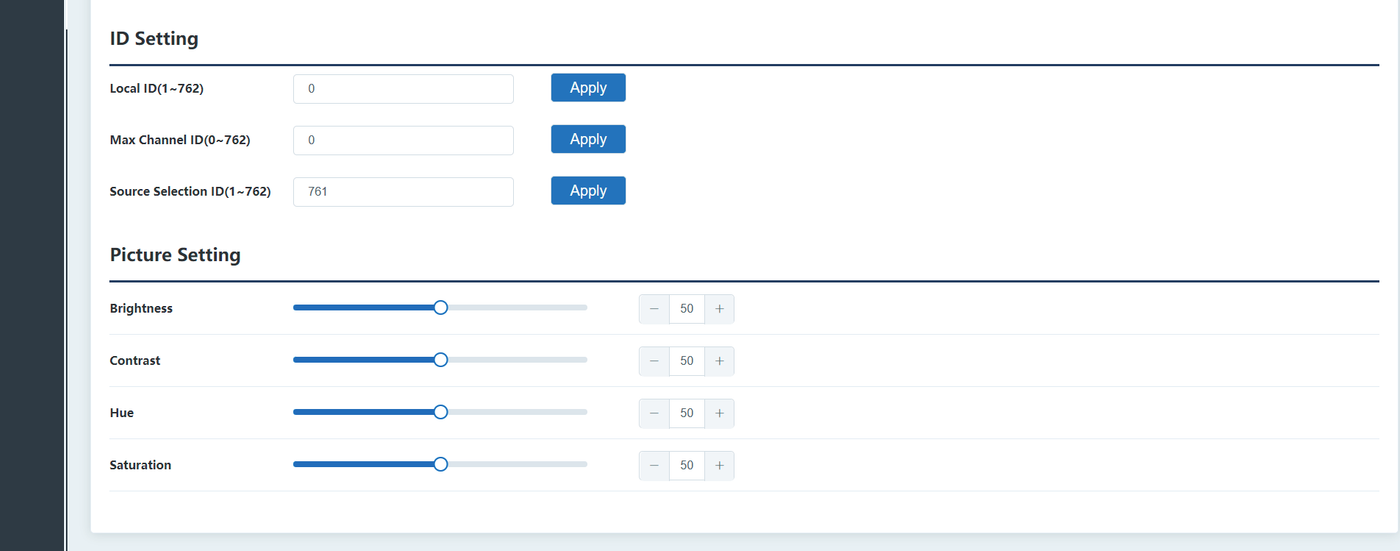
ID-indstilling:
Lokal ID: Du kan indstille ID for Decoder. (Efter indstilling af ID ændres IP-adressen. Du skal trykke og holde (CH SELECT) OP-knappen på frontpanelet af Decoder i 5 sekunder for at kontrollere IP-adressen og derefter genindtaste den nye IP-adresse på websiden for at fortsætte med indstillingen).
Max Channel ID: Du kan indstille det maksimale område for Source Selection ID, der kan indstilles. Når det sættes til 0, er der ingen grænse for indstillingsområdet for Source Selection ID.
Source Selection ID: Du kan vælge ID for Encoder som inputkilde.
Billedindstilling: Du kan konfigurere billedparametre (Lysstyrke, Kontrast, Farvetone og Mætning).
Bemærk: (1) Netværksindstillinger kan kun indstilles, når Mode-knappen er sat til Static.
(2) Alle ændringer træder i kraft ved at klikke på "Save" nedenfor.
(3) Efter ændringer i netværksindstillinger, brugernavn eller login-adgangskode vil det omdirigere til webbrowserens startside eller web-GUI-logininterface. Du skal logge ind på web-GUI igen med de nye indstillinger.
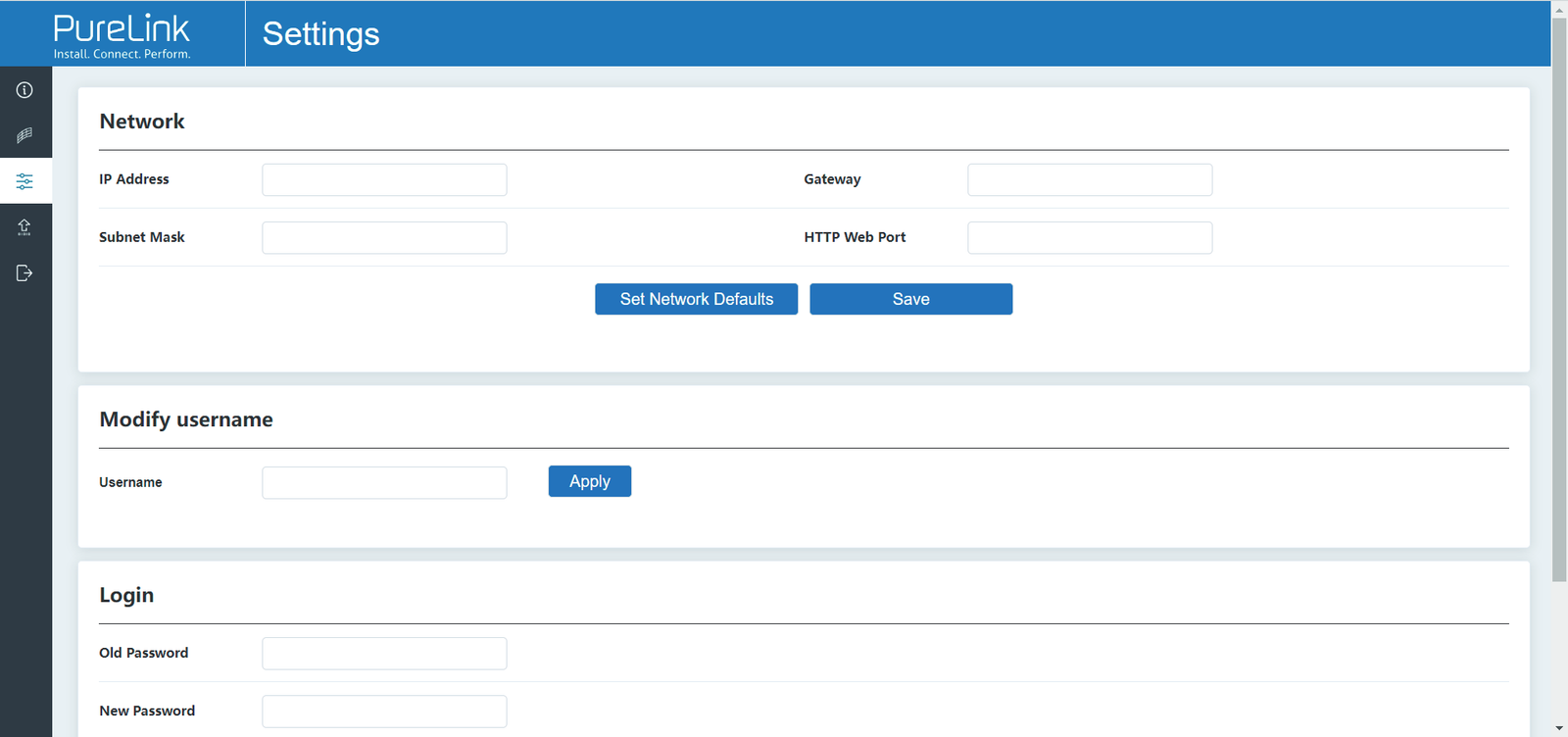
Opdateringsside
Encoder-opdateringsside
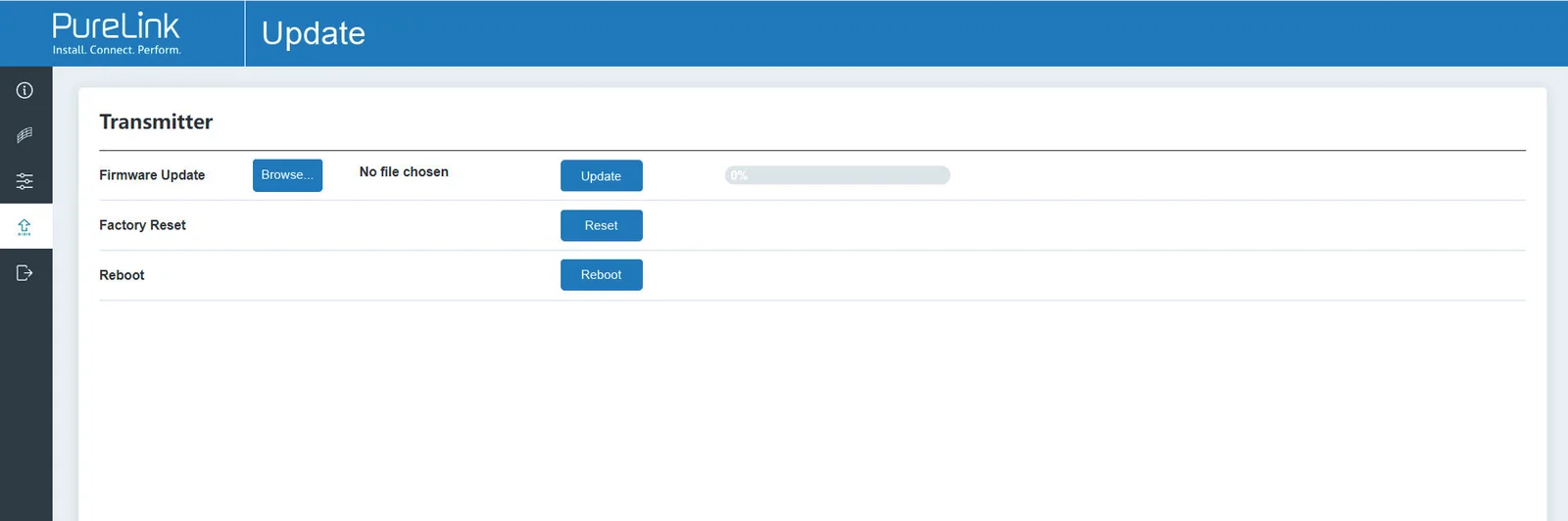
Klik på "Browse.." for at importere opgraderingsfilen og klik "Update" for at starte opgraderingen. Der vises en fremdriftsbjælke under opgraderingsprocessen. Når fremdriftsbjælken når 100 %, indikerer det, at opgraderingen er lykkedes, og enheden genstarter automatisk.
Klik på "Reset" for at nulstille enheden til fabriksindstillinger.
Klik på "Reboot" for at genstarte enheden.
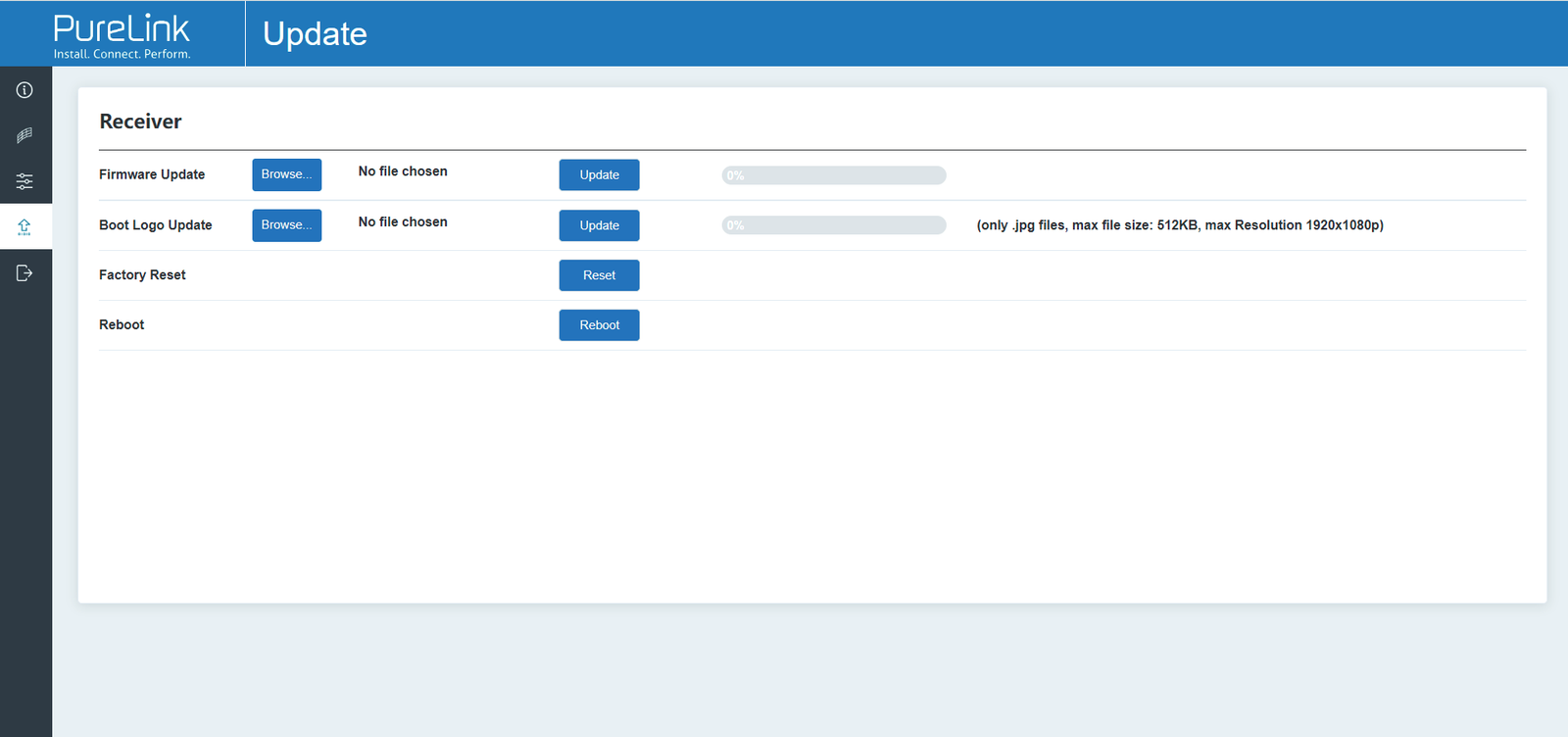
Decoder-opdateringsside
Klik på "Browse.." for at importere Firmware- eller Boot Logo-opgraderingsfilen, og klik "Update" for at starte opgraderingen. Der vises en fremdriftsbjælke under opgraderingsprocessen. Når fremdriftsbjælken når 100 %, indikerer det, at opgraderingen er lykkedes, og enheden genstarter automatisk.
Klik på "Factory Reset" for at nulstille enheden til fabriksindstillinger.
Klik på "Reboot" for at genstarte enheden.
Klik på "Log Out" til venstre, Web GUI afsluttes og går automatisk til login-interface.
Log Out-side
Streamformat
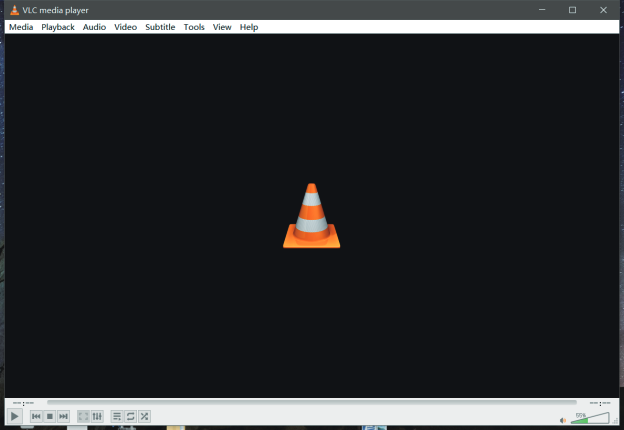
Du kan afspille Streams via VLC media player. Fremgangsmåden er vist nedenfor.
- Åbn VLC medieafspilleren på PC, følgende grænseflade vises.
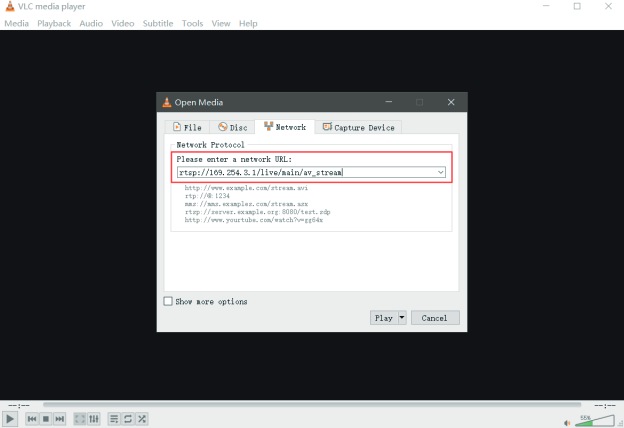
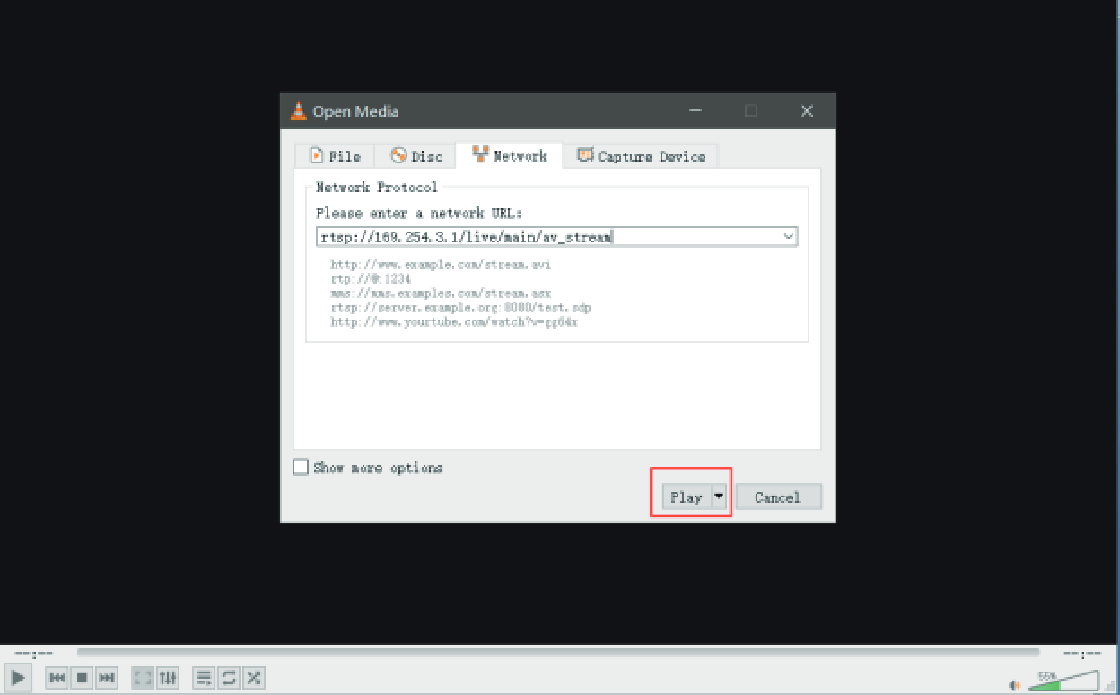
- (a) MainStream-formatet er som følger: rtsp://IP:PORT/live/main/av_stream IP er enhedens IP-adresse, PORT er adgangsporten til rtsp (standardporten er 554, og det er ikke nødvendigt at skrive, når porten er 554). For eksempel, hvis enhedens IP-adresse er 169.254.3.1, er RTSP-streamadressen rtsp://169.254.3.1:554/live/main/av_stream . Hvis porten er 554, kan RTSP-streamadressen være rtsp://169.254.3.1/live/main/av_stream .
VLC Stream Afspilningsproces
- Vælg medietypen, der skal afspilles.
- Klik på [Media], og vælg [Open Network Stream…].
- Indtast en MainStream Netværks-URL.
- Klik på [Play] for at starte afspilning af Stream.
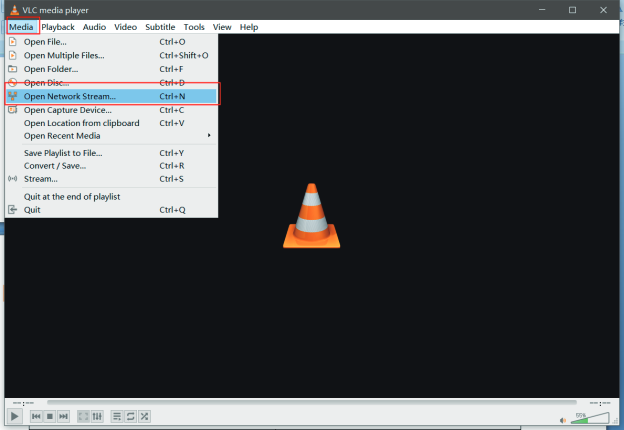
Trin 2: Vælg medietypen, der skal afspilles.
Klik på [Media], og vælg [Open Network Stream…].
Trin 3: Indtast en MainStream Netværks-URL.
Trin 4
Klik på [Play] for at starte afspilning af Stream.
Eftersalgsservice
Hvis der opstår problemer under brug af produktet, bedes du kontrollere og løse problemerne med henvisning til denne brugervejledning. Eventuelle fragtomkostninger afholdes af brugerne under garantiperioden.
- Produktbegrænset garanti: Dette produkt vil være frit for fejl i materialer og udførelse i tre år (Købsfakturaen er gældende). Købsbevis i form af en salgsnota eller kvitteret faktura, som beviser, at enheden er inden for garantiperioden, skal forevises for at opnå garanti service.
- Hvad garantien ikke dækker (service mod betaling tilgængelig): Garantiudløb. Fabriksmonteret serienummer er ændret eller fjernet fra produktet. Skade, forringelse eller funktionsfejl forårsaget af: Normalt slid. Brug af forbrugsvarer eller dele, der ikke opfylder vores specifikationer. Manglende certifikat eller faktura som garanti bevis. Produktmodellen vist på garantikortet stemmer ikke overens med modellen på produktet til reparation eller er blevet ændret. Skade forårsaget af force majeure. Service ikke autoriseret af distributøren. Enhver anden årsag, der ikke relaterer til en produktfejl. Levering, installation eller arbejdsomkostninger for installation eller opsætning af produktet.
- Teknisk support: Ved spørgsmål eller problemer kontakt venligst din distributør eller forhandler, og oplys det respektive produktnavn og version, den detaljerede fejlbeskrivelse samt sagsdannelsen.
Anmodning om Assistance
Teknisk Support
| Kontakt Type | Detaljer |
|---|---|
| Telefon | +49 5971 800299 - 0 |
| Fax | +49 5971 800299 – 99 |
| Teknisk Support Timer | 08:30 til 17:00 mandag til torsdag 08:30 til 16:00 fredag |
| Skriv til | PureLink GmbH Von-Liebig-Straße 10 D - 48432 Rheine |
| Website | www.purelink.de |
| info@purelink.de |
Juridisk & Overholdelse
Produktidentifikation
Model: PT-IP-HD26X-TX – manual version 1.0
Varemærker og ansvarsfraskrivelse
Produktmodel og logo er varemærker. Alle andre firmanavne og produktnavne, der nævnes, er varemærker tilhørende deres respektive ejere. Alle rettigheder forbeholdes. Ingen del af denne publikation må kopieres eller gengives uden forudgående skriftlig tilladelse. Vi forbeholder os ret til at foretage ændringer af enheden, emballagen eller manualen og påtager os intet ansvar for fejltryk.
EU-overensstemmelse
PureLink erklærer hermed, at dette produkt PureTools PT-IP-HD26X er i overensstemmelse med direktiverne 1907/2006/EU og 2011/65/EU. PureLink GmbH erklærer hermed, at dette produkt PureTools PT-IP-HD26X er i overensstemmelse med direktiverne 2014/30/EU og 2014/35/EU.
| Direktiv / forordning |
|---|
| 1907/2006/EU |
| 2011/65/EU |
| 2014/30/EU |
| 2014/35/EU |
Den fulde tekst af EU-overensstemmelseserklæringen er tilgængelig på: http://www.purelink.de/ce/4251364736173_CE.pdf
FCC
Oplysning Dette udstyr genererer, bruger og kan udsende radiofrekvensenergi, og hvis det ikke installeres og bruges i overensstemmelse med instruktionerne, kan det forårsage skadelig interferens i radiokommunikation. Det er testet og fundet at overholde grænserne for en klasse B digital enhed i henhold til del 15 i FCC-reglerne. Disse grænser er designet til at give rimelig beskyttelse mod skadelig interferens i en kommerciel installation.
Bortskaffelse af elektrisk og elektronisk udstyr
WEEE reg. nr.: DE 93847290
Symbolet med den overstreget skraldespand på produktet, emballagen eller i denne manual betyder, at elektrisk og elektronisk udstyr ikke må bortskaffes sammen med husholdningsaffald ved endt brugstid. Aflevér gamle enheder gratis på et offentligt indsamlingssted eller returner dem til en distributør, der er forpligtet til at modtage dem. Fjern batterier og lamper, som kan fjernes uden at ødelægge enheden, før aflevering, og slet eventuelle personlige data, der er gemt på enheden. Detaljer reguleres af national lovgivning. Ved at returnere gamle enheder hjælper du med at beskytte miljøet.
Emballage
Bortskaf emballage separat efter materiale (pap/papir, plastik) via lokale indsamlingssystemer. Hold emballagemateriale væk fra børn – kvælningsfare. Emballage-register LUCID: DE5958616449295.