
Sikkerhedsforanstaltninger
For at sikre det bedste udbytte af produktet, bedes du læse alle instruktioner grundigt før brug af enheden. Gem denne manual til senere reference.
- Pak udstyret forsigtigt ud og gem den originale emballage og pakningsmateriale til eventuel fremtidig forsendelse
- Følg grundlæggende sikkerhedsforanstaltninger for at mindske risikoen for brand, elektrisk stød og personskade.
- Må ikke adskille huset eller modificere modulet. Det kan medføre elektrisk stød eller forbrænding.
- Brug af forsyningsdele eller dele, der ikke opfylder produktets specifikationer, kan forårsage skade, forringelse eller fejlfunktion.
- Henvis al service til kvalificeret servicetekniker.
- For at forhindre brand- eller stødrisiko, må enheden ikke udsættes for regn, fugt eller installeres tæt ved vand.
- Læg ikke tunge genstande på extension-kablet for at undgå udbuling.
- Fjern ikke enhedens hus, da åbning eller fjernelse af huset kan udsætte dig for farlig spænding eller andre farer.
- Installer enheden et sted med tilstrækkelig ventilation for at undgå skade forårsaget af overophedning.
- Hold modulet væk fra væsker.
- Spild i huset kan resultere i brand, elektrisk stød eller udstyrsbeskadigelse. Hvis en genstand eller væske falder eller spildes på huset, skal modulet straks trækkes ud.
- Må ikke vride eller trække kraftigt i enderne af det optiske kabel. Det kan forårsage fejlfunktion.
- Brug ikke væske- eller aerosolspray til rengøring af enheden. Træk altid strømmen fra enheden før rengøring.
- Tag strømstikket ud ved længere tids fravær.
- Oplysninger om bortskaffelse af kasserede enheder: må ikke brændes eller blandes med almindeligt husholdningsaffald, behandle dem som almindeligt elektronikaffald.
Produktintroduktion
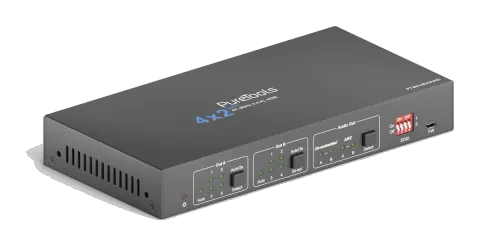
Tak fordi du valgte PT-MA-HD42UHD 4x2 HDMI 2.0 presentationsswitcher med matrixudgange. Switcheren består af fire HDMI-indgange, to HDMI matrixudgange samt fuld HDMI 2.0-support. Produktet tilbyder SPDIF og 3,5mm output til dual HDMI OUT lydudtrækning og dual HDMI OUT ARC sammen med 4K til 1080p nedskalering. PT-MA-HD42UHD har bred kontrolfleksibilitet via Web, RS232, IR og smart EDID-styring.
Funktioner
- 4x2 HDMI præsentationsswitcher med Matrix Outputs.
- HDMI 2.0b, 4K@60Hz 4:4:4 8bit, HDR 10, HDCP 2.2.
- 4K til 1080p nedskalering.
- SPDIF og 3,5mm output til dual HDMI OUT audioudtræk og dual HDMI OUT ARC.
- RS232, IR og TCP/IP kontrol.
- Smart EDID management.
Pakkeliste
- 1x PT-MA-HD42UHD
- 1 x Strømforsyning (12V DC,1A)
- 2x Monteringsører med 4 skruer
- 4x Plastkiler
- 1x IR fjernbetjening
- 1x IR Receiver
- 1x 3-polet terminalblok
- 1x Brugsanvisning
Bemærk: Kontakt straks din distributør, hvis der findes nogen skade eller defekt på komponenterne.
Specifikation
| Video Input | |
|---|---|
| Video Input | (4) HDMI |
| Video Input-stik | (4) Type-A hun HDMI |
| Video Input videoopløsning | Op til 4K@60Hz 4:4:4 8bit |
| HDMI lydformat | Understøtter Dolby Atmos, Dolby TrueHD, Dolby Digital Plus, Dolby Digital, DTS-X, DTS-HD Master Audio, DTS 5.1, 2 - 8Ch PCM 32-192KHz 16-24 bit; 2 - 8Ch PCM 32-192kHz 16-24 bit. |
| HDMI inputkabel | 4K@60Hz 4:4:4 ≤ 3 meter, andre ≤ 5 meter |
| Video Output | |
| Video Output | (2) HDMI |
| Video Output-stik | (2) Type-A hun HDMI |
| Video output videoopløsning | OUT A: Op til 4K@60Hz 4:4:4 8bit, HDR10, Dolby Vision, understøtter farverum 4:2:2/4:2:0 til 4:4:4, 4K til 1080p nedskalering. OUT B: Op til 4K@60Hz 4:4:4 8bit, HDR, Dolby Vision |
| HDMI outputkabel | ≤ 5 meter |
| HDMI-version | Op til 2.0 |
| HDCP-version | Op til 2.2 |
| Digital SPDIF lydoutput | |
| Lydoutput | (1) Digital SPDIF lyd |
| Lydoutput-stik | (1) Toslink-stik |
| Outputniveau | ±0.05dBFS |
| Frekvensrespons | 20Hz~20KHz, ±1dB |
| THD+N | < 0.05%, 20Hz~20KHz båndbredde, 1KHz sinus ved 0dBFS niveau (eller max niveau) |
| SNR | > 90dB, 20Hz~20KHz båndbredde |
| Krydstale isolation | < -70dB, 10KHz sinus ved 0dBFS niveau (eller max niveau før klipning) |
| Støjniveau | - 90dB |
| Ubalanceret analog lydoutput | |
|---|---|
| Lydoutput | (1) Ubalanceret analog lyd |
| Lydoutput-stik | (1) 3,5mm jack |
| Frekvensrespons | 20Hz~20KHz, ±1dB |
| Maks outputniveau | 2.0Vrms ± 0.5dB. 2V=16dB headroom over -10dBV (316 mV) nominelt forbrugerliniensignal |
| THD+N | < 0.05%, 20Hz~20KHz båndbredde, 1KHz sinus ved 0dBFS niveau (eller maks. niveau) |
| SNR | > 80dB, 20Hz~20KHz båndbredde |
| Krydstale isolation | < -80dB, 10KHz sinus ved 0dBFS niveau (eller maks. niveau før klipning) |
| L-R niveauforskel | < 0.05dB, 1KHz sinus ved 0dBFS niveau (eller maks. niveau før klipning) |
| Output belastningskapacitet | 1Kohm eller højere (understøtter 10x parallelforbundne 10Kohm belastninger) |
| Støjniveau | -80dB |
| Kontroldel | |
|---|---|
| Kontrolport | (1) EDID switch, (1) FW, (1) RS232, (1) IR IN, (1) TCP/IP |
| Kontakter | (1) 4-pins DIP switch, (1) Micro-USB, (1) 3-pins terminalblok, (1) 3,5 mm jack, (1) RJ45 |
| Generelt | |
|---|---|
| Båndbredde | 18Gbps |
| Driftstemperatur | -5℃ ~ +55℃ |
| Opbevaringstemperatur | -25℃ ~ +70℃ |
| Relativ fugtighed | 10%-90% |
| Ekstern strømforsyning | Input: AC 100~240V, 50/60Hz; Output: 12V DC 1A |
| Strømforbrug | 7.5W (max) |
| Dimension (B*H*D) | 200mm x 28.5mm x 100mm |
| Nettovægt | 605g |
Frontpanel
- ① Strøm LED: Lyser fast rødt, når enheden er tændt.
- ② Udgang A:
- 1-4: Fire HDMI input LED'er, hvoraf én lyser grønt for at angive, hvilken kilde der er valgt.
- Auto LED: Lyser grønt i automatisk skiftemodus.
- Vælg/Auto/3s: Tryk gentagne gange på knappen for at skifte mellem de fire videoindgange. Hold knappen nede i 3 sekunder for at aktivere eller deaktivere automatisk skift.
- ③ Udgang B:
- 1-4: Fire HDMI input LED'er, hvoraf én lyser grønt for at angive, hvilken kilde der er valgt.
- Auto LED: Lyser grønt i automatisk skiftemodus.
- Vælg/Auto/3s: Tryk gentagne gange på knappen for at skifte mellem de fire videoindgange. Hold knappen nede i 3 sekunder for at aktivere eller deaktivere automatisk skift.
- ④ Audio Out:
- De-embedded: To HDMI de-embedded audio kilde LED'er, hvoraf én lyser grønt for at angive, om output A eller output B de-embedded audio kilde er valgt til lydudgang.
- ARC: To ARC audio kilde LED'er, hvoraf én lyser grønt for at angive, om output A eller output B ARC audio kilde er valgt til lydudgang.
- Vælg: Tryk på knappen for at vælge lydkilde.
- ⑤ EDID: 4-pins DIP-switch til EDID-indstilling.
- ⑥ FW: Micro-USB port til firmware opgradering.
1 5432 6
Bagpanel
- ① Inputs 1~4: Tilsluttes HDMI-kilder.
- ② Outputs (ARC) A~B: Tilsluttes skærmenheder. De understøtter ARC, og kun output A-porten understøtter farverum 4:2:2/4:2:0 til 4:4:4 og 4K til 1080p nedskalering for kompatibilitet med flere skærmenheder.
- ③ Audio Out: Toslink-stik og 3,5mm jack til lydoutput. Der kan vælges mellem fire lydkilder: output A de-embedded lyd, output B de-embedded lyd, output A ARC-lyd eller output B ARC-lyd.
- ④ RS232: Tilsluttes kontrolenhed (fx PC) for at styre switcheren ved at sende RS232-kommandoer.
- ⑤ IR EYE: Tilsluttes IR Receiver for at styre switcheren med IR-fjernbetjeningen.
- ⑥ TCP/IP: Tilsluttes kontrolenhed (fx PC) for at styre switcheren via Web.
- ⑦ DC 12V: DC-stik til tilslutning af strømforsyning.
5431 62 7
Systemforbindelse
Følgende diagram viser den typiske til- og frakobling af switcheren:


ARC-forbindelse:
Outputs (ARC) Inputs
DC 12V Tx Rx RS232 TCP/IP Down-Scaler Audio Out 1 2 3 4 A B IR EYE OUT A AUTO 3 4 OUT B AUTO 3 4 1 2 1 2 AUDIO A B Game Console Game Console Blu-ray Laptop 4K TV 4K TV 1080p TV Laptop Down-scale ARC Soundbar Centre Control System Remote IR Receiver HDMI: Audio: RS232: IR: TCP/IP:

Udgang (ARC) Indgange DC 12V Tx Rx RS232 TCP/IP Down-Scaler Audio Out 1 2 3 4 A B IR EYE Forstærker Blu-ray 4K TV 4K TV ARC ARC ARC ARC Soundbar HDMI: ARC Audio:
Automatisk omskiftning
Hold [Select]-knappen nede i mindst 3 sekunder på Out A-blokken for at aktivere automatisk omskiftning for output A, hvorefter Auto LED vil blive grøn.
Hold [Select]-knappen nede i mindst 3 sekunder på Out B-blokken for at aktivere automatisk omskiftning for output B, hvorefter Auto LED vil blive grøn.
Når den er i autoskiftemodus, vil switcheren skifte i henhold til følgende regler:
- Switcher skifter til den første tilgængelige aktive Input med start fra Input 1 til 4.
- Ny Input: Switcher vælger automatisk den nye Input, når en ny Input registreres.
- Genstart: Hvis strømmen genetableres til switcheren, vil den automatisk genoprette forbindelsen til den Input, der var aktiv før strømafbrydelsen.
- Kilde fjernet: Når en aktiv kilde fjernes, skifter switcheren til den første tilgængelige aktive Input med start fra HDMI Input 1.
- Registreringsmetode: TMDS eller 5V (Standard er 5V, og det kan vælges via RS232-kommandoer).
- Tryk på [Select]-knappen for at skifte til næste inputkilde, og switcheren forlader ikke automatisk skiftemodus.
Bemærk: I automatisk skiftemodus, tryk og hold [Select]-knappen i mindst 3 sekunder for at aktivere manuel skiftemodus, men inputkilden vil ikke blive skiftet.
EDID-indstilling
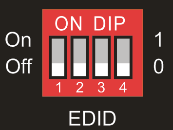
Extended Display Identification Data (EDID) bruges af kildedrevet til at matche dets videoopløsning med den tilsluttede skærm. Den 4-polet DIP-switch på frontpanelet kan bruges til at indstille EDID til en fast værdi for at sikre kompatibilitet i videoopløsningen.
Switcheren repræsenterer “0”, når den er i den nedre (OFF) position, og repræsenterer “1”, når switchen sættes i den øvre (ON) position. Switch 1~3 bruges til indbygget EDID-indstilling, og switch 4 bruges til indstillingsmode. Status for DIP-switch og dens tilsvarende indstilling vises i nedenstående tabel.
| Switch 1~3 Status | Videoopløsning | Lydformat |
|---|---|---|
| 000 | Pass-through | Pass-through |
| 001 | 1920x1080@60Hz 8bit | Stereo |
| 010 | 3840x2160@30Hz 8bit | Stereo |
| 011 | 3840x2160@30Hz 8bit HDR | Stereo |
| 100 | 3840x2160@30Hz Deep Color HDR | PCM 5.1 |
| 101 | 3840x2160@60Hz 8bit | Stereo |
| 110 | 3840x2160@60Hz Deep Color HDR | PCM 5.1 |
| 111 | Brugerdefineret EDID |
| Switch 4 Status | Mode |
|---|---|
| 0 | Global Mode. |
| 1 | Out B Private Mode. |
EDID-indstillingsregler:
Når man skifter en input til output A og output B, bruges switcheren som en 1x2 Splitter, og inputkildeenheden henter sin EDID med prioritet output B>output A fra outputdisplayet. Hvis video-skift fejler i EDID-gennemgangstilstand, indstil den indbyggede EDID til 1080p.
- Når specifikationerne for output A og output B skærmenheder er ens, indstil EDID til Global Mode. Når samme input skiftes til output A og output B, fordi den understøttede opløsning (4K@60Hz 4:4:4) for begge outputs er den samme, vil inputkildeenheden ikke genlæse displayets EDID for at sikre ingen blinkende skærm.
- Når specifikationerne for output A og output B skærmenheder er forskellige, indstil EDID til Out B Private Mode, og Out A er i pass-through-tilstand. Når inputkilden for output A skiftes til output B, vil inputkildeenheden først lære EDID fra output B, så de to outputdisplays vil blinke, inden billedet vises. Når inputkilden for output B skiftes til output A, da inputkildeenheden først lærer EDID fra output B, blinker displayet på output B ikke, men displayet på output A vil blinke, inden billedet vises.
IR-fjernbetjening
Tilslut IR Receiver til IR EYE-porten, switcheren kan styres med den følgende IR-fjernbetjening.
- 1-4: Tryk på knap 1-4 for at vælge tilsvarende inputkilde til Udgang A. AUTO: Tryk på knappen for at aktivere automatisk skiftemodus for Udgang A.
- 1-4: Tryk på knap 1-4 for at vælge tilsvarende inputkilde til Udgang B. AUTO: Tryk på knappen for at aktivere automatisk skiftemodus for Udgang B.
- De-embedded: Tryk på knap A eller B for at vælge output A eller output B de-embedded audio til lydudgang. ARC: Tryk på knap A eller B for at vælge output A eller output B ARC audio til lydudgang.
Webstyring
Switcheren kan styres via TCP/IP. Standard-IP-indstillingerne er:
IP-adresse: 192.168.0.178
Subnetmaske: 255.255.255.0
Indtast 192.168.0.178 i internetbrowseren, det vil åbne følgende log-in side:
Brugernavn: admin
Adgangskode: admin
Indtast brugernavn og kodeord, og klik derefter på [Login] for at få adgang til nedenstående kontrolfane.
- Matrix Switch: Vælg Input 1~4 for output A eller output B for at opbygge matrix switching. Vælg AUTO for at aktivere automatisk skiftemodus for output A eller output B.
- Audio Out: Vælg output A de-embedded audio, output B de-embedded audio, output A ARC audio eller output B ARC audio til Toslink og 3,5 mm jack lydudgange.
RS232-styring
Tilslut RS232-porten til styreenhed (f.eks. PC) med et RS232-kabel. Switcheren kan styres ved at sende RS232-kommandoer.
RS232 kontrolsoftware
Her tages softwaret docklight som eksempel.
Installation
Download venligst den seneste Softwareversion via linket nedenfor:
https://docklight.de/download/Docklight.zip
Følg installationsguiden for installation på Windows 7 og 10. Efter installation kan Docklight startes første gang og bør ligne skærmbilledet nedenfor: Registrering er ikke nødvendig, medmindre du ønsker at gemme indstillinger ved afslutning; klik derfor på "OK" for at lukke vinduet, hvis du ikke ønsker at registrere dig.

Det næste pop-op vindue kan også lukkes med "Fortsæt". Et tomt projekt er nok til at sende og modtage kommandoer nemt (Standardindstillingen er altid “Start med et tomt projekt / blankt script”)

luk dette vindue.
Klik på [OK] for at lukke dette vindue.
Nu er du i hovedvisningen, hvor kommandoer sendes, og svar modtages. Næste trin er at vælge den korrekte COM-port på PC'en. Dobbeltklik på [COM1] i det tilsvarende opsætningsvindue.
I det følgende vindue skal du vælge dropdown-menuen mærket [Send / Receive on Comm Channel], vælge den relevante COM-port og derefter klikke på [OK] nederst til højre.
Alle andre indstillinger kan som regel stå på standard, men tjek enhedens RS232-indstillinger for sikkerhedens skyld.

Dobbeltklik på [COM1] for at ændre til den korrekte COM-port.
For at kunne sende kommandoer skal du åbne kommunikationen med enheden ved at klikke på ["Play"]. (1) Derefter skal tastaturfunktionen aktiveres, så kommandoer kan skrives i ["kommunikationsvinduet"]. (2) Til sidst indtastes kommandoen, for eksempel ["50701%"]. Dette bekræftes ved at trykke på ["Enter"] for at sende. Enhver respons fra den tilsluttede enhed vises i rødt. (3)
Vælg den rigtige COM-port.

RS232 kommunikationskommando
Kommunikationsprotokol: RS232 kommunikationsprotokol
Baudhastighed: 9600 Databit: 8 Stopbit: 1 Paritet: ingen
Bemærk: Alle kommandoer skal afsluttes med "". I kommandoerne er “[
Klik på [Play] for at åbne kommunikationen. Aktiver tastaturindtastningsfunktionen. Kommandomodtagerfelt. Overvågningsfelt, som angiver om den afsendte kommando virker.
Systemstyringskommandoer
| Kommando | Beskrivelse | Eksempel på kommando og svar |
|---|---|---|
| >SetPowerOn Dis | System i standby. | <PowerOn False |
| >SetPowerOn En | System tændt. | <PowerOn True |
| >GetPowerOn | Hent systemets strømstatus. | <PowerOn False |
| >GetFirmwareVersion | Hent firmwareversion. | <V1.0.0 |
| >SetFactoryReset | Nulstil til fabriksindstillinger. | <FactoryReset_True |
| >SetReboot | Genstart system. | <Reboot_True |
| >GetStatus | Hent enhedsstatus. | |
| >SetIpAddr XXX.XXX.XXX.XXX | Indstil statisk IP-adresse til XXX.XXX.XXX.XXX | <IpAddr 192.168.0.178 |
| >GetIpAddr | Hent IP-adresse. | <IpAddr 192.168.0.178 |
| >SetRS232Baudrate [PARAM] | Indstil switcherens baudrate til [PARAM]. [PARAM]=1~7. [PARAM] Baudrate 1 115200 2 57600 3 38400 4 19200 5 9600 6 4800 7 2400 | >SetRS232Baudrate 5 <RS232Baudrate 9600 |
| >GetRS233Baudrate | Hent switcherens baudrate. | <RS232Baudrate 2400 |
| >SetKeyboardLock [PARAM] | Lås/lås op for frontpanelknapper og IR-fjernbetjeningsknapper. [PARAM]=Dis, En Dis: Lås op; En: Lås | >SetKeyboardLock Dis <KeyboardLock False |
| Kommando | Beskrivelse | Eksempel på kommando og svar |
|---|---|---|
| >GetKeyboardLock | Hent status for knaplåsning. | <KeyboardLock True |
| >SetDhcp [PARAM] | Aktivér eller deaktiver DHCP. [PARAM]=En, Dis En: Aktivér DHCP, switcheren får IP-adresse automatisk. Dis: Deaktivér DHCP, tildel IP-adresse manuelt. Efter genstart er DHCP aktiveret, og switcheren får IP-adresse automatisk igen. | >SetDhcp En <Dhcp True |
| >GetDhcp | Hent DHCP-status. | <Dhcp True |
| >SetSubnetMask XXX.XXX.XXX.XXX | Indstil subnetmaske til XXX.XXX.XXX.XXX. | <SubnetMask 255.255.255.0 |
| >GetSubnetMask | Hent subnetmaske. | <SubnetMask 255.255.255.0 |
| >SetGateWay XXX.XXX.XXX.XXX | Indstil gateway til XXX.XXX.XXX.XXX. | <GateWay 192.168.0.1 |
| >GetGateWay | Hent gateway. | <GateWay 192.168.0.1 |
| >SetMacAddr XX:XX:XX:XX:XX:XX | Indstil MAC-adresse til XX:XX:XX:XX:XX:XX. | <MacAddr 1A:23:34:45:56:67 |
| >GetMacAddr | Hent MAC-adresse. | <MacAddr 1A:23:34:45:56:67 |
Signalomskiftningskommandoer
| Kommando | Beskrivelse | Kommandoeksempel og feedback |
|---|---|---|
| >SetAV [PARAM1] [PARAM2] | Skift HDMI input [PARAM2] til output [PARAM1]. [PARAM1]=A, B [PARAM2]=H1, H2, H3, H4 | >SetAV B H1 <AV OutB H1 |
| >GetAV | Hent inputkanal på outputkanal én efter én. | <AV OutA H1 <AV OutB H1 |
| >SetAutoSwitch [PARAM1] [PARAM2] | Aktiver/deaktiver automatisk omskiftningsfunktion for output A eller output B. [PARAM1]=A,B [PARAM2]=En, Dis En: Aktiver automatisk omskifting. Dis: Deaktiver automatisk omskifting. | >SetAutoSwitch B En <AutoSwitch OutB True |
| >GetAutoSwitch | Hent den automatiske omskiftningstilstand for output A og output B. | <AutoSwitch OutA False <AutoSwitch OutB True |
| >SetSignalDet [PARAM] | Indstil metode for automatisk signalregistrering til [PARAM]. [PARAM]=5V, TMDS. Standard detektionsmetode er 5V. | >SetSignalDet 5V <SignalDetMode 5V |
| >GetSignalDet | Hent metoden for automatisk signalregistrering. | <SignalDetMode 5V |
| >SetDownScaler [PARAM] | Aktiver/deaktiver nedskaleringsfunktion for output A. [PARAM]=En, Dis En: Aktivér nedskalering. Dis: Deaktivér nedskalering. | >SetDownScaler En <Downscale True |
| >GetDownScaler | Hent nedskaleringstilstanden for output A. | <Downscale True |
EDID-indstillingskommandoer
| Kommando | Beskrivelse | Kommandoeksempel og feedback |
|---|---|---|
| >SetUpdateEdid | Upload brugerdefineret EDID. EDID DIP-switch skal være sat til “1111”. | <User EDID ready Please send EDID data within 10 seconds ... <UpdateEdid True |
Lydindstillingskommandoer
| Kommando | Beskrivelse | Kommandoeksempel og feedback |
|---|---|---|
| >SetAudioSrc [PARAM] | Indstil lydkilden for analog lyd og SPDIF-lyd. [PARAM]=1, 2, 3, 4 1: OUTA de-embedded 2: OUTB de-embedded 3: OUTA ARC 4: OUTB ARC | >SetAudioSrc 1 <AudioSrc OutA De-embedded |
| >SetSpdif [PARAM] | Slå SPDIF-lydoutput til/fra. [PARAM]=Mute, UnMute. | >SetSpdif Mute <Spdif Mute |
| >SetIis [PARAM] | Slå analog lydoutput (3,5mm jack) til/fra. [PARAM]=Mute, UnMute. | >SetIis UnMute <Iis UnMute |
| >GetAudioSta | Hent lydstatus. | <AudioSrc OutA De-embedded <Iis UnMute <Spdif Mute |
Firmwareopgradering
Følg venligst nedenstående trin for at opgradere firmwaren via FW-porten på frontpanelet:
- Forbered den nyeste opgraderingsfil (.bin) og omdøb den til FW_MERG.bin.
- Forbind switcheren til PC'en med et USB til Micro USB kabel, og tænd derefter for switcheren. PC'en vil automatisk registrere et USB-drev navngivet BOOTDISK.
- Dobbeltklik på USB-drevet, en fil ved navn READY.TXT vises.
- Kopier direkte den nyeste opgraderingsfil (.bin) til BOOTDISK USB-drevet.
- Åbn USB-drevet igen for at kontrollere om filnavnet READY.TXT automatisk er ændret til SUCCESS.TXT. Hvis ja, blev firmwaren opgraderet succesfuldt; ellers er firmwareopgraderingen mislykket. Kontroller filnavnet på opgraderingsfilen (.bin) igen, og følg derefter ovenstående trin for at opdatere på ny.
- Fjern USB til Micro USB kablet efter firmwareopgraderingen, og genstart switcheren.
Juridisk & Overensstemmelse
Produktidentifikation
Model: PT-MA-HD42UHD – manual version 1.0
Garanti og ansvar
Producenten yder fuld lovpligtig garanti på alle nye enheder. Da producenten ikke har indflydelse på installationen, gælder garantien kun for selve produktet. Hvis du opdager en fejl eller skade, bedes du kontakte din forhandler og fremvise din kvittering eller faktura som bevis for køb.
Producenten påtager sig intet ansvar for person- eller tingsskade forårsaget af forkert installation, betjening eller vedligeholdelse, som ikke er beskrevet i denne manual. Foretag ikke ændringer eller modifikationer af produktet eller dets tilbehør. Enhver anden anvendelse end beskrevet i denne manual er ikke tilladt og ugyldiggør garanti og reklamationsret.
Varemærker og ansvarsfraskrivelse
Produktmodel og logo er varemærker. Alle andre firmanavne og produktnavne nævnt er varemærker for deres respektive ejere. Alle rettigheder forbeholdes. Ingen del af denne publikation må kopieres eller gengives uden forudgående skriftlig tilladelse. Vi forbeholder os retten til at foretage ændringer af enheden, emballagen eller manualen og påtager os intet ansvar for trykfejl.
EU-overensstemmelse
PureLink erklærer hermed, at dette produkt PureTools PT-MA-HD42UHD overholder direktiverne 1907/2006/EU og 2011/65/EU. PureLink GmbH erklærer hermed, at dette produkt PureTools PT-MA-HD42UHD overholder direktiverne 2014/30/EU og 2014/35/EU.
| Direktiv / Forordning |
|---|
| 1907/2006/EU |
| 2011/65/EU |
| 2014/30/EU |
| 2014/35/EU |
Den fulde tekst af EU-overensstemmelseserklæringen findes på: http://www.purelink.de/ce/4251364718353_CE.pdf
FCC
Erklæring Dette udstyr genererer, bruger og kan udsende radiofrekvensenergi og kan, hvis det ikke installeres og anvendes i overensstemmelse med vejledningen, forårsage skadelig interferens i radiokommunikation. Det er testet og fundet at overholde grænserne for en klasse B digital enhed, i henhold til del 15 i FCC-reglerne. Disse grænser er designet til at give rimelig beskyttelse mod skadelig interferens i en kommerciel installation.
Bortskaffelse af elektrisk og elektronisk udstyr
WEEE reg. nr.: DE 93847290
Det overkrydsede skraldespandsymbol på produktet, emballagen eller i denne manual betyder, at elektrisk og elektronisk udstyr ikke må bortskaffes med husholdningsaffald ved slutningen af dets levetid. Aflever gamle enheder gratis på et offentligt indsamlingssted eller returner dem til en distributør, der er forpligtet til at modtage dem tilbage. Fjern batterier og lamper, der kan fjernes uden at ødelægge enheden, før du afleverer den, og slet eventuelle personlige data, der er gemt på enheden. Detaljer er reguleret af national lovgivning. Ved at returnere gamle enheder hjælper du med at beskytte miljøet.
Emballage
Bortskaffelse af emballage separat efter materiale (pap/karton, plastik) via det lokale indsamlingssystem. Hold emballagematerialet væk fra børn – kvælningsrisiko. Emballageregister LUCID: DE5958616449295.