
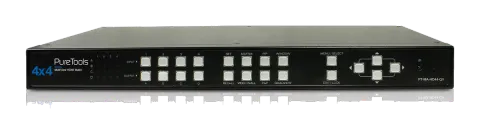
Tastaturgenveje 8
Tastaturgenveje
| KOMMANDO | GENVEJE | BESKRIVELSE |
|---|---|---|
| Menu / Vælg | Enter | Tryk for at åbne OSD-menuen. Vælg en ønsket option i menuen |
| Op / Ned / Venstre / Højre | ▲▼◀▶ | Markørknapper. Tryk for at flytte markøren op, ned, til venstre og højre i menuen |
| Afslut | Esc | Tryk for at afslutte OSD-menuen |
| Tilstand valg | F1 ~ F6 | Tryk for at skifte til en foretrukken tilstand F1 Matrix F2 PIP F3 Windows F4 Video wall F5 PAP F6 Quadview |
| Matrix | 1~4, A~D | Tryk for at skifte til Matrix-tilstand. Genvejen for Matrix-tilstand består af 2 tastetryk. For eksempel, for at overvåge kilde 2 på display B, kan du trykke på 2 og derefter på B |
| PIP | 1~4 / ALT | For at skifte mellem forskellige underordnede displays, tryk ALT + 1~4. |
| Windows | 1~4 / ALT | Tryk for at vise kilden på det øverste lag. For at tænde/slukke for kildevinduet, tryk ALT + 1~4. |
| Video wall | 1~4 | Vælg den ønskede kilde |
| PAP | 1~4 | Vælg kilden til afspilning på hoveddisplayet |
| Quadview | 1~4 | Vælg den ønskede kilde |
IR fjernbetjening 9
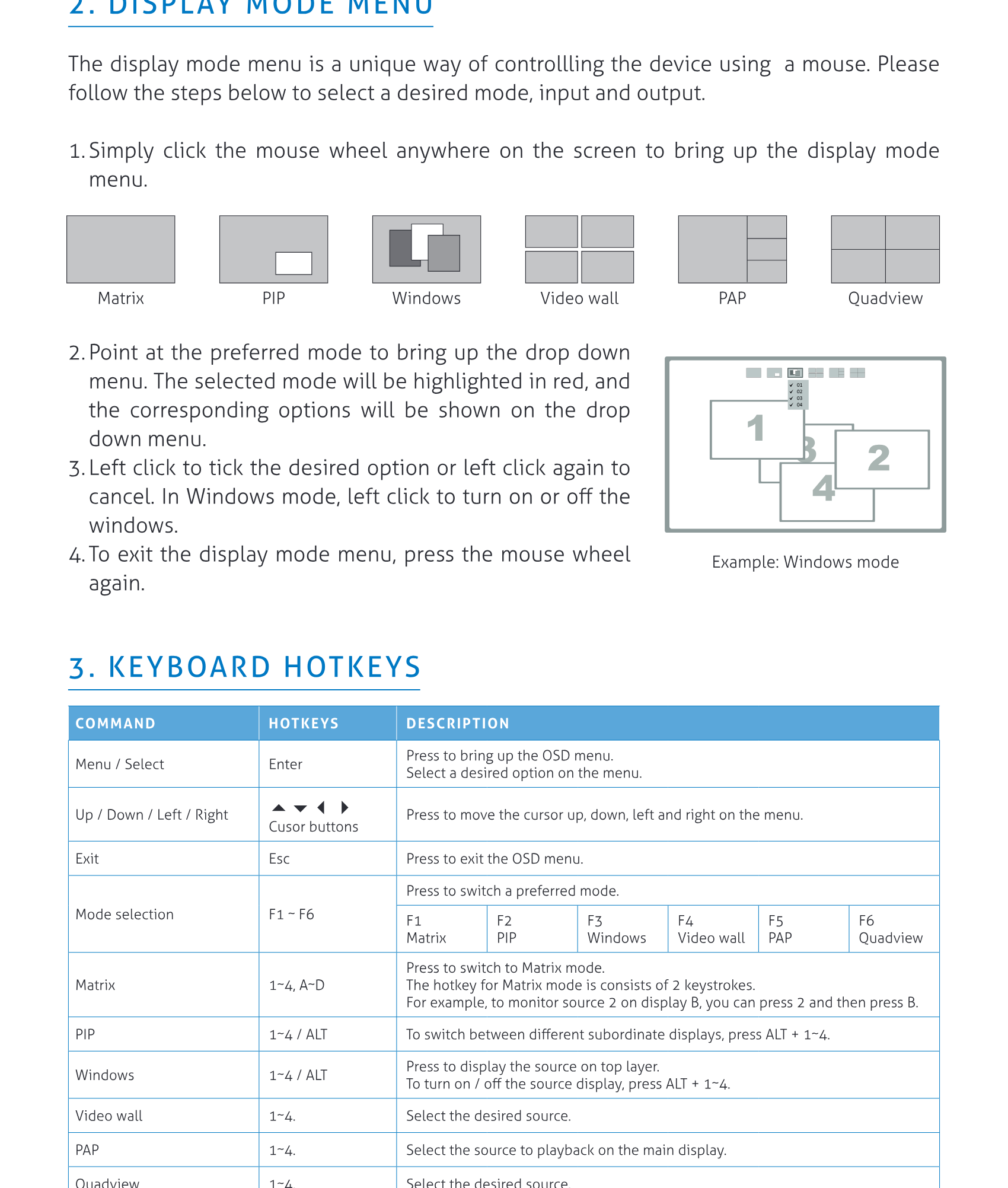
RS232 Kontrol 9
Klik på opgraderingsknappen
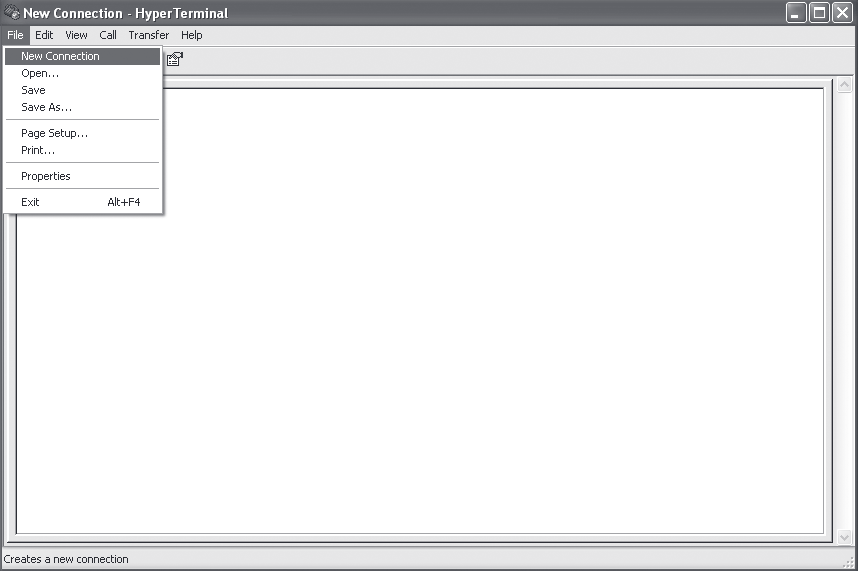
IR FJERNBETJENING
| NR. | ELEMENT | BESKRIVELSE |
|---|---|---|
| 1 | Input | Tryk for at vælge den ønskede kilde |
| 2 | Output | Tryk for at vælge det ønskede display |
| 3 | Hent | Hent den tilpassede indstilling. Tryk for at lyse op på knapperne (1~4 og A~D) på enheden, og vælg derefter den foretrukne tilstand til hentning |
| 4 | ▲▼◀▶ Markørknapper | Tryk for at flytte markøren op, ned, til venstre og højre i menuen |
| 5 | Afslut | Tryk for at afslutte OSD-menuen |
| 6 | MATRIX PIP WINDOWS VIDEO WALL PAP QUADVIEW | Vælg den ønskede tilstand, du ønsker at vise |
| 7 | Indstil | Gem en tilpasset indstilling i op til 8 separate brugerdefinerede præferencer. 1 Vælg den ønskede tilstand ved at trykke på MATRIX/PIP/WINDOWS/VIDEO WALL/PAP/QUADVIEW knappen 2 Indstil din foretrukne inputkilde (1~4) og outputdisplay (A~D) 3 Tryk på [Set]-knappen, hvorefter alle knapper for input (1~4) og output (A~D) på enheden vil blinke. 4 Tryk på din foretrukne knap (1~4 og A~D) for at gemme indstillingen i hukommelsen |
| 8 | Vælg | Vælg en ønsket option i menuen |
RS232 STYRING
Tilslut PT-MA-HD44-QV til en PC med et RS232-kabel
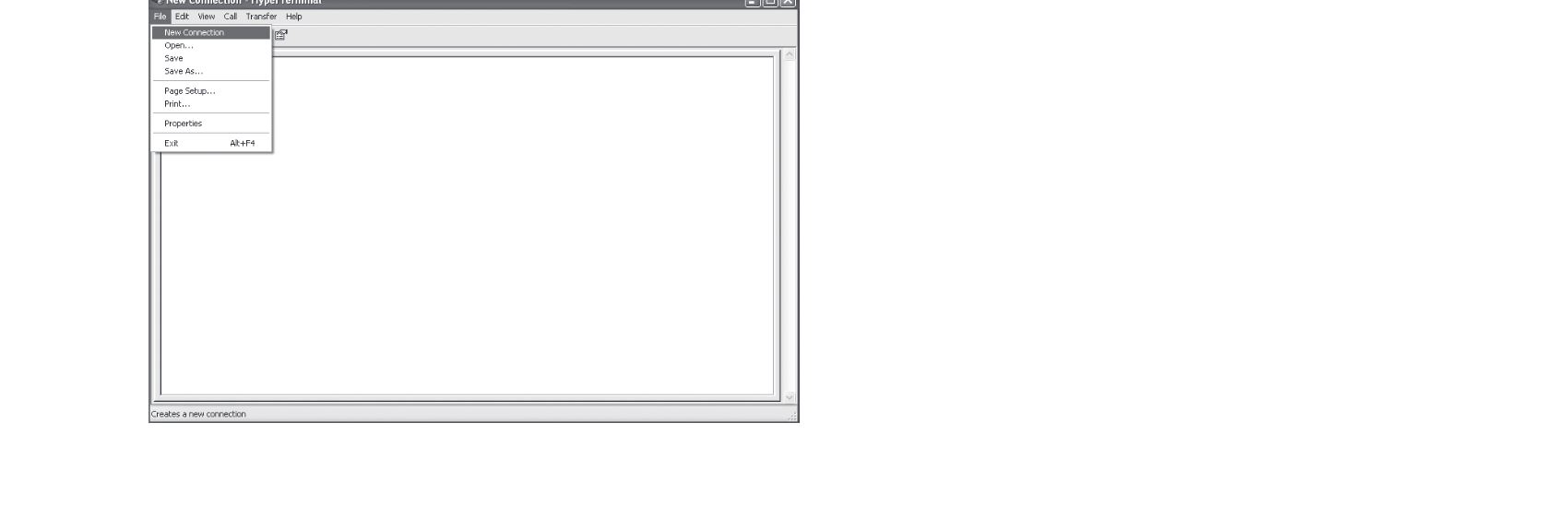
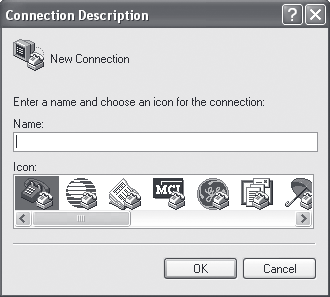
Åbn Hyper Terminal og opret en ny forbindelse
Program ▸ Accessories ▸ Communications ▸ Hyper Terminal ▸ New Connection
Indtast et foretrukket navn, og klik derefter OK
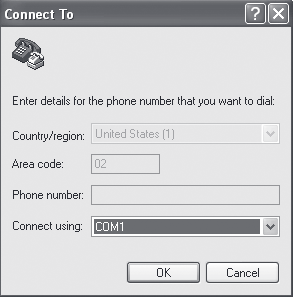
Vælg Tilslut ved hjælp af COM+X
(X er porten, der er forbundet til PT-MA-HD44-QV)
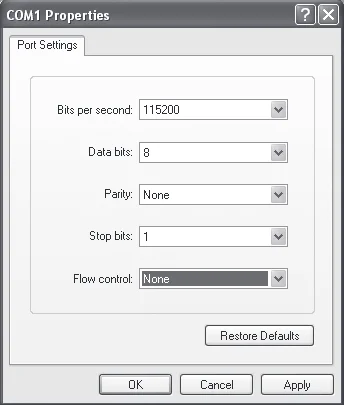
Indtast følgende data for hver mulighed, og tryk derefter på Anvend ▸ OK
- Bits per sekund: 115200
- Databits: 8
- Paritet: Ingen
- Stopbits: 1
- Flowkontrol: Ingen
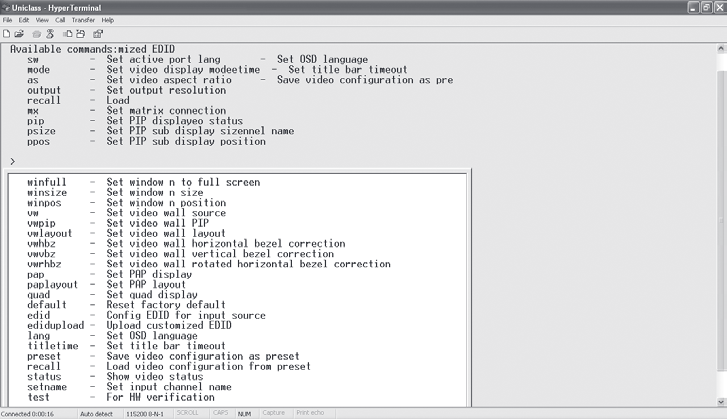
Vinduet i Hyper Terminal vises efter afslutning af indstillingerne
For at indtaste kommandoer, tryk Enter
For flere kommandodetaljer, se listen på næste side eller indtast help i Hyper Terminal for reference
| KOMMANDO | BESKRIVELSE | PARAMETER |
|---|---|---|
| sw [n] | Skift aktiv port | n: kilde 1~4 |
| mode [n] | Skift videoafspilningstilstand | n: (1) Matrix (2) PIP (3) Windows (4) Video wall (5) PAP (6) Quad |
| as [n] | Skift video billedformat | n: (1) Fuld skærm (2) Bevar ratio |
| output [id] [n] | Angiv outputopløsning | id: skærm A~D n: (1) Auto (2) 1920x1080 (3) 1280x720 |
| pip [n] | Skift til PIP-tilstand | n: kilde 1~4 |
| mx [id] [n] | Skift til Matrix-tilstand | id: skærm A~D n: kilde 1~4 |
| psize [w] [h] | Indstil størrelse på PIP underdisplay | w: bredde på underdisplay (enhed: pixel) h: højde på underdisplay (enhed: pixel) |
| ppos [x] [y] | Indstil position på PIP underdisplay | x: x-akse på underdisplay (enhed: pixel) y: y-akse på underdisplay (enhed: pixel) |
| win [n] | Flyt vindue “n” til fuld skærm | n: kilde 1~4 |
| winoff [n] | Deaktiver vindue “n” | n: kilde 1~4 |
| winon [n] | Aktiver vindue “n” | n: kilde 1~4 |
| winfull [n] | Vis vindue “n” i fuld skærm | n: kilde 1~4 |
| winsize [src] [w] [h] | Indstil størrelsen på vindue “n” | Src: kilde 1~4 w: bredde på vindue “n” (enhed: pixel) h: højde på vindue “n” (enhed: pixel) |
| winpos [src] [x] [y] | Indstil vinduets position | Src: kilde 1~4 x: x-akse for vindue “n” (enhed: pixel) y: y-akse for vindue “n” (enhed: pixel) |
| vw [n] | Skift til videovæg | n: kilde 1~4 |
| vwpip [id] [n] | Indstil PIP for videovæg | id: skærm A~D, 0 = gendan til videovæg n: kilde 1~4 |
| vwlayout [n] | Indstil layout for videovæg | n: 1~3 n: (1) 2x2 (2) 1x3 roteret til venstre (3) 1x3 roteret til højre |
| vwhbz [n] | Indstil horisontal bezelkorrektion for videovæg | n: 0~40 |
| vwvbz [n] | Indstil vertikal bezelkorrektion for videovæg | n: 0~40 |
| KOMMANDO | BESKRIVELSE | PARAMETER |
|---|---|---|
| vwrhbz [n] | Indstil roteret horisontal karmkorrektion for videovæg | n: 0~40 |
| pap [n] | Skift til PAP-tilstand | n: kilde 1~4 |
| paplayout [n] | Indstil layout for PAP | n: 1~4 n: (1) Højre (2) Venstre (3) Top (4) Bund |
| quad [n] | Skift til quadview-tilstand | n: kilde 1~4 |
| default | Gendan til fabriksindstillinger | |
| edid [src] [n] | Konfigurer EDID for inputkilde | src: kilde 1~4 n: 1~8, (1) Auto (2) Skærm A (3) Skærm B (4) Skærm C (5) Skærm D (6) 1920x1080 (7) 1280x720 (8) Brugerdefineret |
| edidupload | Upload tilpasset EDID | |
| lang [n] | Vælg sprog for OSD | n: 1~2 (1) Engelsk (2) Kinesisk |
| titletime [n] | Indstil timeout for titellinje | n: 1~8 (1) 05 (2) 10 (3) 15 (4) 20 (5) 25 (6) 30 (7) fra (8) 00 |
| preset [n] | Konfigurer tilpassede videoindstillinger | n: indstillinger 1~4 |
| recall [n] | Indlæs indstillinger fra preset | n: indstillinger 1~4 |
| satus | Vis status for video | |
| setname [ch] [name] | Indstil kanalnavn for input | ch: kilde 1~4 navn: 1~16 ascii tekst |
| test | HW verifikation |
TILSTANDSBESKRIVELSER
Matrix-tilstand:
Visning af videosignaler på op til 4 skærme
• Tryk 1~4 for at vælge videosignalet, tryk A~D for at vælge skærmen
• For at skelne inputkilde eller output-skærm henvises til LED-indikatorerne på forsiden af enheden
PIP-tilstand:
Visning af hovedbillede med 1 underordnet billede i mindre vindue
• Tryk 1~4 for at vælge videosignal til hovedbilledet
• Tryk A~D for at vælge videosignal til det underordnede billede
• Fleksible zoomfunktioner til det underordnede billede er tilgængelige i denne tilstand. Det underordnede billede kan placeres hvor som helst ved at trække det med musen
• For at forstørre/formindske det underordnede billede, træk det underordnede billede nær et hjørne med musen
• Dobbeltklik på det underordnede billede for at bytte mellem hoved- og underordnet billede
Vinduetilstand:
Alle videosignaler kan ses samtidigt med forskellige vinduesstørrelser og positioner
• Tryk 1~4 for at vælge lydkilde og placere vinduet øverst
• Tryk A~D for at tænde/slukke vinduer.
• Klik på ønskede vinduer for at overlappe andre vinduer med musen
• Alle vinduer kan placeres hvor som helst ved at trække med musen. Vinduets størrelse kan også ændres; træk det ønskede vindue nær et hjørne med musen
• Dobbeltklik venstre museknap for at vise det ønskede vindue i fuld skærm. For at afslutte fuldskærmsvisning, dobbeltklik venstre museknap igen. Bemærk at andre vinduer forbliver på samme position
Videovæg-tilstand:
Visning af valgt videosignal på flere skærme som én. Billederne kan konfigureres i 2x2 eller 1x3 tilstand.
• Tryk 1~4 for at vælge ønsket videosignal
• Synsvinklen vil ikke altid være den samme, når skærmen placeres i enten portræt- eller landskabsorientering.
Typisk har portrætoriëntation dårligere visuel ydelse sammenlignet med landskabsorientering. Tag også hensyn til placering og lysforhold, før videovæggen samles i en af tilstandene
PAP-tilstand:
Visning af hovedbillede med 3 underordnede billeder i mindre vinduer
• Tryk 1~4 for at vælge videosignal til hovedbilledet
Quadview-tilstand:
Visning af videosignaler på en skærm
• Tryk 1~4 for at skifte lydkanal
Zoom:
- Flyt musemarkøren over vinduet
- Rul op med musehjulet for at zoome ind på videoen
- Rul ned med musehjulet for at zoome ud af videoen
Træk-og-slip
- Hvis beskærings- eller zoomfunktioner anvendes, vil videoens størrelse være større end vinduets størrelse
- Kun en del af videoen er synlig
- Du kan trykke og holde højre museknap nede over vinduet og derefter flytte musen for at justere det synlige område
- Slip højre museknap for at bekræfte valget
- Gentag operationen for at opnå det ønskede synlige område
Beskæring:
- Flyt musemarkøren over et vindue
- Højreklik - En menu vises
- Vælg og klik venstre knap på det ønskede billedformat til beskæring
- Videoen skifter til fuldskærmstilstand
- Klik og hold venstre knap nede og flyt musen for at vælge et område - En rød firkant vises som hjælp til valget
- Slip venstre knap når valget er færdigt
- Hvis du vil forkaste det valgte område, klik venstre knap og gentag forrige trin for at vælge et nyt område
- Højreklik for at bekræfte og afslutte valgtilstanden. Du bør nu se det beskårne video i vinduet
Bemærk: Ved brug af en computer-mus til kontrol er flere funktioner tilgængelige:
INDSTILLINGER
- For at åbne indstillingsmenuen, tryk på Enter-knappen på tastaturet eller MENU/SELECT-knappen på frontpanelet på enheden eller fjernbetjeningen
- Tryk på ▲/▼-knappen for at flytte markøren, tryk på ◀/▶ for at vælge den ønskede mulighed, og tryk derefter på MENU/SELECT for at bekræfte valget.
| POST | BESKRIVELSE |
|---|---|
| System OSD timeout | Indstil timeout for OSD |
| Titelbjælke timeout | Indstil timeout for titelbjælken |
| OSD output | Outputter OSD til alle skærme eller kun skærm A |
| Shrink kontrol | Vælg Fuld skærm for at udfylde hele skærmen. Skærmen kan blive strakt. Vælg Bevar ratio for at bevare de originale billedforhold. Sorte bjælker kan være synlige øverst-nederst eller venstre-højre på skærmen |
| Kanalnavn | Skift navnet på videosource ved brug af store bogstaver, små bogstaver eller tal op til 16 tegn |
| Indlæs fabriksindstillinger | Gendan til fabriksindstillinger |
| Firmware dato | Vis versionen af firmwaren. |
| Video Wall Layout | Vælg et foretrukket layout til videovæg |
| Bezel | Justér kompensationen for bezel mellem panelerne |
| PAP Layout | Vælg et foretrukket PAP-layout |
| Output opløsning Output A/B/C/D | Vælg en skærm og angiv ønsket outputopløsning. Som standard vil opløsningen for alle skærme være indstillet til den bedste opløsning af skærm A. Opløsninger kan kun indstilles individuelt for hver skærm i Matrix-tilstand |
| EDID-konfiguration | Vælg en foretrukken EDID for skærmen til inputkilden |
TEKNISK SUPPORT
Kontakt venligst din lokale distributør for mere information eller teknisk support
FCC / CE ERKLÆRINGER
FCC-erklæring:
Dette udstyr er testet og fundet i overensstemmelse med reglerne for en Klasse B digital enhed i henhold til Del 15 i FCC-reglerne. Disse grænser er designet til at give rimelig beskyttelse mod skadelig interferens, når udstyret anvendes i et kommercielt miljø. Dette udstyr genererer, bruger og kan udsende radiofrekvensenergi, og hvis det ikke installeres og anvendes i overensstemmelse med denne brugervejledning, kan det forårsage skadelig interferens på radiokommunikation. Drift af dette udstyr i et boligområde vil sandsynligvis forårsage skadelig interferens, i hvilket tilfælde brugeren vil være forpligtet til at rette interferensen for egen regning
CE-erklæring:
Dette er et Klasse B-produkt i et boligmiljø, dette produkt kan forårsage radiointerferens, i så fald kan brugeren blive pålagt at træffe passende foranstaltninger
Juridisk & Overholdelse
Produktidentifikation
Model: PT-MA-HD44-QV – manual version 1.0
Garanti og ansvar
Producenten yder fuld lovpligtig garanti på alle nye enheder. Da producenten ikke har indflydelse på installationen, gælder garantien kun for selve produktet. Hvis du opdager en fejl eller skade, kontakt venligst din forhandler og fremvis din købsbevis eller faktura som bevis.
Producenten er ikke ansvarlig for personskade eller ejendomsskade forårsaget af forkert installation, betjening eller vedligeholdelse, som ikke er beskrevet i denne manual. Må ikke ændres eller modificeres. Enhver anden anvendelse end den, der er beskrevet i denne manual, er ikke tilladt og ugyldiggør garanti og reklamationsret.
Varemærker og ansvarsfraskrivelse
Produktmodel og logo er varemærker. Alle andre virksomheds- og produktnavne nævnt er varemærker tilhørende deres respektive ejere. Alle rettigheder forbeholdes. Ingen del af denne publikation må kopieres eller gengives uden forudgående skriftlig tilladelse. Vi forbeholder os ret til at foretage ændringer i enheden, emballagen eller manualen og påtager os intet ansvar for trykfejl.
FCC
Erklæring: Dette udstyr er testet og fundet at overholde reglerne for et Klasse B digitalt apparat i henhold til del 15 af FCC-reglerne. Disse grænser er designet til at give rimelig beskyttelse mod skadelig interferens, når udstyret anvendes i erhvervsmiljøer. Dette udstyr genererer, bruger og kan udsende radiofrekvensenergi, og hvis det ikke installeres og bruges i overensstemmelse med denne brugervejledning, kan det forårsage skadelig interferens i radiokommunikation.
Bortskaffelse af elektrisk og elektronisk udstyr
WEEE reg.nr.: DE 93847290
Det overstregerede affaldsspand-symbol på produktet, emballagen eller i denne manual betyder, at elektrisk og elektronisk udstyr ikke må bortskaffes sammen med husholdningsaffald ved slutningen af dets levetid. Aflever gamle enheder gratis på et offentligt indsamlingssted eller returner dem til en distributør, der er forpligtet til at modtage dem retur. Fjern batterier og lamper, der kan fjernes uden at ødelægge enheden, før den afleveres, og slet eventuelle personlige data lagret på enheden. Detaljer reguleres af national lovgivning. Ved at returnere gamle enheder hjælper du med at beskytte miljøet.
Batterier
Batterier må ikke bortskaffes sammen med husholdningsaffald. Aflever brugte batterier gratis til indsamlingssteder eller forhandlere.
Emballage
Bortskaffelse af emballage skal ske separat efter materiale (papir/karton, plast) via lokale indsamlingssystemer. Hold emballagemateriale væk fra børn – risiko for kvælning. Emballageregistrering LUCID: DE5958616449295.