
Sikkerhedsanvisninger
For at sikre den bedste ydelse fra produktet, bedes du læse alle instruktioner grundigt, før du bruger enheden. Gem denne manual til senere reference.
- Pak udstyret forsigtigt ud og gem den originale emballage til eventuel fremtidig forsendelse.
- Følg grundlæggende sikkerhedsforanstaltninger for at mindske risikoen for brand, elektrisk stød og personskade.
- Må ikke åbne kabinettet eller modificere modulet. Det kan forårsage elektrisk stød eller forbrænding.
- Brug af forsyninger eller dele, der ikke overholder produktets specifikationer, kan forårsage skade, forringelse eller fejl.
- Lad al service udføres af kvalificeret servicetekniker.
- For at forhindre brand- eller stødfare, må enheden ikke udsættes for regn, fugt eller installeres nær vand.
- Læg ikke tunge genstande på Extension-kablet for at undgå udbuling.
- Fjern ikke kabinettet på enheden, da åbning kan eksponere dig for farlig spænding eller andre risici.
- Installer enheden på et sted med tilstrækkelig ventilation for at undgå overophedningsskader.
- Hold modulet væk fra væsker.
- Spild i kabinettet kan forårsage brand, elektrisk stød eller udstyrsbeskadigelse. Hvis en genstand eller væske falder eller spilder på kabinettet, træk straks stikket ud.
- Må ikke vride eller trække hårdt i enderne af det optiske kabel. Det kan forårsage driftsfejl.
- Brug ikke flydende eller aerosolbaserede rengøringsmidler til rengøring af denne enhed. Træk altid strømstikket før rengøring.
- Træk strømstikket ud, hvis enheden ikke skal bruges i længere tid.
- Information om bortskaffelse af kasserede enheder: Må ikke brændes eller blandes med almindeligt husholdningsaffald, behandl dem som normal elektronikaffald.
Produktintroduktion
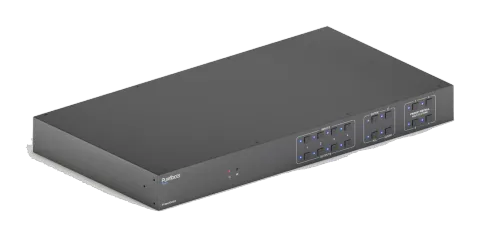
PT-MA-HD44DA er en professionel 4x4 HDMI 2.0 Matrix Switcher med Audio Matrix. Den indeholder 4 HDMI-input, 4 HDMI-output, hvoraf de sidste to outputs har down-scaling funktion, og som er designet til at skifte mellem to HDMI 2.0- og HDCP 2.3-kompatible signaler. Den har også 4 SPDIF og 4 analoge audio outputs til audiomatrix. Den indeholder omfattende EDID-styring og avanceret HDCP-håndtering for at sikre maksimal funktionalitet med en bred vifte af videosignaler. Den understøtter ikke blot bi-retning IR og RS232 Extension, men har også IR-, RS232- og TCP/IP-kontrolmuligheder.
Funktioner
- 4x4 HDMI 2.0 Matrix Switcher.
- Understøtter 4K/60 4:4:4, HDR, HDCP2.3 kompatibel.
- Audio Matrix, audio out kan afkobles fra vilkårlig input eller output.
- Individuel volumenjustering på hver L+R output.
- Understøtter 4K til 1080p nedskalering op til 2 output.
- HDMI output leverer 2.5W til at forsyne Active Optical Cable (AoC).
- HDMI Output understøtter op til 5V500mA til AoC-kabel.
- Kan styres via frontpanel, IR, RS232 og TCP/IP.
Pakkeliste
- 1x PT-MA-HD44DA
- 1x Strømforsyning (24V DC 1,25A)
- 2x Monteringsører med 6 skruer
- 4x Plastafstandsstykker
- 1x IR-fjernbetjening
- 1x IR Receiver
- 1x Brugervejledning
Bemærk: Kontakt venligst din distributør straks, hvis der findes skader eller defekter i komponenterne.
Specifikation
| Video |
|---|
| Video Input (4) HDMI |
| Video Input Connector (4) type-A hun HDMI |
| Video input Video Resolution Op til 4K@60Hz 4:4:4 |
| Video Output (4) HDMI |
| Video Output Connector (4) type-A hun HDMI, |
| Video output Video Resolution Op til 4K@60Hz 4:4:4 |
| HDMI Output Understøtter op til 5V500mA til AoC-kabel |
| HDMI Version Op til 2.0 |
| HDCP Version Op til 2.3 |
| HDMI Audio Signal LPCM 7.1-lyd, Dolby Atmos® , Dolby® TrueHD, Dolby Digital® Plus, DTS:X™ og DTS-HD® Master Audio™ pass-through. |
| Digital Audio Output |
| Output (4) Digital SPDIF-lyd |
| Output Connector (4) Toslink-stik |
| Digital SPDIF Audio Format Understøtter PCM, Dolby Digital, DTS, DTS-HD |
| Frequency Response 20Hz til 20KHz, ±1dB |
| Max Output level ±0.05dBFS |
| THD+N < 0,05 %, 20Hz – 20KHz båndbredde, 1KHz sinus ved 0dBFS-niveau (eller max niveau) |
| SNR > 90dB, 20Hz-20KHz båndbredde |
| Crosstalk Isolation < -70 dB, 10KHz sinus ved 0dBFS-niveau (eller maksimalt niveau før klipning) |
| Noise -90dB |
| Analog Audio Output |
| Output (4) Analog L/R-lyd |
| Output Connector (4) L&R (RCA) |
| Digital SPDIF Audio Format PCM 2CH |
| Frequency Response 20Hz til 20KHz, ±1dB |
| Analogt lydoutput |
|---|
| Maks. outputniveau 2,0 Vrms ± 0,5 dB. 2 V = 16 dB headroom over -10 dBV (316 mV) nominelt forbruger-lineniveau signal |
| THD+N < 0,05 %, 20 Hz – 20 kHz båndbredde, 1 kHz sinus ved 0 dBFS niveau (eller maks niveau) |
| SNR > 80 dB, 20 Hz-20 kHz båndbredde |
| Krydsoverhør Støjisolering < -80 dB, 10 kHz sinus ved 0 dBFS niveau (eller maks niveau før klipning) |
| L-R niveauforskel < 0,05 dB, 1 kHz sinus ved 0 dBFS niveau (eller maks niveau før klipning) |
| Frekvensrespons-afvigelse < ± 0,5 dB 20 Hz - 20 kHz |
| Output-belastningskapacitet 1 kOhm eller højere (understøtter 10x parallelle 10 kOhm belastninger) |
| Støj -80 dB |
| Control |
|---|
| Kontrolport (1) IR EYE, (1) RS232, (1) FIRMWARE, (1) TCP/IP |
| Kontakttype (1) 3,5 mm jack, (1) 3-polet skrueplint, (1) USB-A, (1) RJ45, |
| Generelt |
|---|
| Overførselsafstand 4K/60Hz/444 5m,4K/60Hz/420 10m,1080P 15m |
| Båndbredde 18Gbps |
| Driftstemperatur -5~ +55℃ |
| Opbevaringstemperatur -25 ~ +70℃ |
| Relativ luftfugtighed 10%-90% |
| Ekstern strømforsyning Input: AC 100~240V, 50/60Hz; Output: 24V DC 1,25A |
| Maksimalt strømforbrug 18,3W |
| Dimension (B*H*D) 436,4mm*44mm*236mm |
| Nettovægt 2,6kg |
Videoopløsning Nedskalering
Produktet understøtter videoopløsning nedskalering, 4K-input kan automatisk degraderes til 1080p-output for kompatibilitet med 1080p display, vist i nedenstående tabel.
| Input | Output | Opløsning | Opdatering | Farverum | Nedskalering 1080p specifikationer |
|---|---|---|---|---|---|
| 1 | 3840x2160 | 60 | 4:4:4 | Understøttet | 1080p@60Hz 4:4:4 |
| 2 | 3840x2160 | 30 | 4:4:4 | Understøttet | 1080p@30Hz 4:4:4 |
| 3 | 3840x2160 | 24 | 4:4:4 | Understøttet | 1080p@24Hz 4:4:4 |
| 4 | 3840x2160 | 60 | 4:2:0 | Understøttet | 1080p@60Hz 4:4:4 |
| 5 | 3840x2160 | 30 | 4:2:0 | Understøttet | 1080p@30Hz 4:4:4 |
| 6 | 3840x2160 | 24 | 4:2:0 | Understøttet | 1080p@24Hz 4:4:4 |
| 7 | 3840x2160 | 60 | 4:2:2 | Ikke understøttet | N/A |
| 8 | 3840x2160 | 30 | 4:2:2 | Ikke understøttet | N/A |
| 9 | 3840x2160 | 24 | 4:2:2 | Ikke understøttet | N/A |
Bemærk: Kun de sidste to outputs (output 3 og output 4) har nedskalering.
Frontpanel
| Nr. | Navn | Beskrivelse |
|---|---|---|
| ① | Strømindikator | Lyser grønt, når enheden er tændt; bliver rød i standby-tilstand. |
| ② | IR-sensor | Indbygget IR-sensor, modtager IR-signal sendt fra IR-fjernbetjeningen. |
| ③ | Input-vælgerknap Output-vælgerknap | I alt 4 input-vælgerknapper, tryk på en af knapperne for at skifte inputkilde. I alt 4 output-vælgerknapper, tryk på knapperne for at vælge outputkanal. |
| ④ | ENTER-knap LOCK-knap ALL-knap CLEAR-knap | Bekræft handling. Hold denne knap nede i 3 sekunder for at låse/oplåse alle frontknapper. Vælg alle outputs for at konvertere et input til alle outputs: → Tryk på INPUTS 1 + ALL + ENTER Tilbagetrækningsknap. |
| ⑤ | PRESET RECALL HOLD TO STORE | Tryk og hold knappen 1~4 for at gemme den aktuelle switches status til den tilsvarende forudindstilling 1~4. Tryk på knappen 1~4 for at hente den gemte forudindstilling 1~4. |
Bagpanel
| Nr. | Navn | Beskrivelse |
|---|---|---|
| ① | INPUTS | HDMI-indgangsport, i alt 4 stk., tilsluttes HDMI-kilder. |
| ② | OUTPUTS | 4 i alt, tilsluttes HDMI-skærme. De sidste fire HDMI-porte har funktion til nedskalering. |
| ③ | AUDIO MATRIX OUTPUTS | SPDIF: audio output-porte for de-embedded HDMI-lyd, i alt 4 stk. L&R (RCA): audio output-porte for de-embedded HDMI-lyd, i alt 4 par. |
| ④ | IR EYE RS232 FIRMWARE TCP/IP | Tilsluttes ekstern IR Receiver for at bruge IR-fjernbetjeningen til at styre Matrix Switcheren. 3-polet klemmeblok til tilslutning af RS232-kontrolenhed (f.eks. PC) eller en enhed, der skal styres via RS232-kommandoer. USB-A-port til firmwareopdatering. RJ45-port til tilslutning af kontrolenheden (f.eks. PC) for at styre Matrix via GUI. |
| ⑤ | DC 24V | Tilsluttes 24VDC 1,25A strømforsyning. |
Brugsforholdsregel
- Sørg for, at alle komponenter og tilbehør er inkluderet inden installation.
- Systemet bør installeres i et rent miljø med passende temperatur og luftfugtighed.
- Alle afbrydere, stik, stikkontakter og strømkabler skal være isolerede og sikre.
- Alle enheder skal være tilsluttet før tænding.
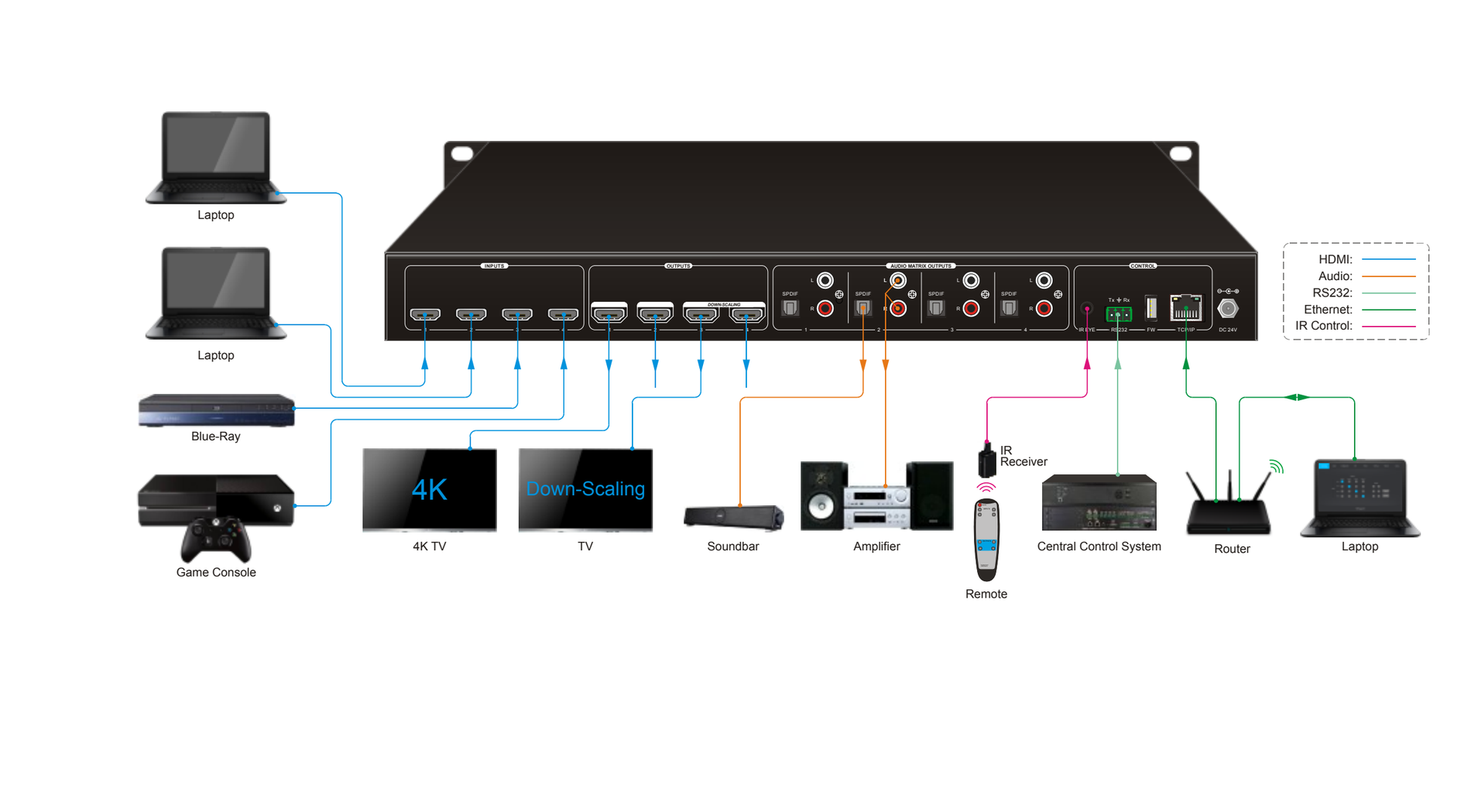
Systemdiagram
I/O-forbindelsesomskiftning
Frontpanelet har fire inputvalgs-knapper og fire outputvalgs-knapper til at skifte I/O-forbindelser.
- For at konvertere 1 input til 1 output: Eksempel: Input 1 til Output 3 → Tryk på INPUTS 1 + OUTPUTS 3 + ENTER knappen.
- For at konvertere 1 input til 2~3 outputs: Eksempel: Input 1 til Output 2, Output 3, Output 4. → Tryk på INPUTS 1 + OUTPUTS 2, Output 3, Output 4 + ENTER knappen.
- For at konvertere 1 input til 4 outputs: Eksempel: Konverter Input 2 til alle outputs → Tryk på INPUTS 2 + ALL knappen + ENTER knappen.
Bemærk: Indikatorerne for de trykkede knapper vil blinke blåt tre gange, hvis konverteringen er gennemført, hvorefter de slukker. Hvis konverteringen fejler, slukker de øjeblikkeligt.
I/O-forbindelsesspørgsmål
Tryk på OUTPUTS-knappen 1, 2, 3 eller 4 for at forespørge dens tilsvarende input, hvorefter indikatoren på inputknappen bliver blå.
LOCK-funktion
Hold LOCK-knappen nede i tre sekunder, så deaktiveres alle knapper på frontpanelet. Hold derefter LOCK-knappen nede i tre sekunder igen eller lås op via GUI-kontrol, så låses frontpanelknapperne op.
PRESET RECALL-funktion
Tryk og hold PRESET 1~4 i mindst tre sekunder for at gemme den aktuelle omskiftningsstatus til den tilsvarende preset 1~4.
Tryk PRESET 1~4 for at hente den gemte preset 1~4.
Bemærk: Matrix switcheren understøtter seks presets, men kun preset 1~4 kan gemmes og hentes via knapstyring. Venligst administrer andre presets via GUI-kontrol eller RS232-kontrol.
IR-fjernbetjening
Matrix Switcher har en indbygget IR Receiver til at modtage IR-signal fra IR-fjernbetjeningen for at muliggøre IR-kontrol. Hvis den eksterne IR Receiver eller andet IR-kontroludstyr skal bruges, kan IR EYE-porten på bagsiden forbindes.
- ① Standby-knap: Tryk for at gå ind/ud af standby-tilstand.
- ② INPUTS: Inputkanalvalgsknapper, svarende til de tilsvarende knapper på frontpanelet.
- ③ OUTPUTS: Outputkanalvalgsknapper, svarende til de tilsvarende knapper på frontpanelet.
- ④ Menuknapper:
- ALL: Vælg alle inputs/outputs. For at konvertere et input til alle outputs: Eksempel: Input 1 til alle Outputs: → Tryk på INPUTS 1 + ALL + ENTER
- EDID-administrationsknap: 1) Én inputport følger EDID-data fra én outputport. Eksempel: Input 2 lærer EDID-data fra output 4: → Tryk EDID + INPUTS 2 + OUTPUTS 4 + ENTER 2) Alle inputporte lærer EDID-data fra én outputport. Eksempel: Alle inputporte lærer EDID-data fra output 3: → Tryk EDID + ALL + OUTPUTS 3 + ENTER
- CLEAR: Fortryd-knap.
- ENTER: Bekræft handling.
INPUTS OUTPUTS MENU
1 2 3 4 1 2 3 4 ALL EDID CLEAR ENTER
# 1
# 2
# 3
# 4
GUI-kontrol
Matrixen kan kontrolleres via TCP/IP. Standard-IP-indstillingerne er:
| Indstilling | Værdi |
|---|---|
| IP-adresse | 192.168.0.178 |
| Subnetmaske | 255.255.255.0 |
| Gateway | 192.168.0.1 |
Indtast 192.168.0.178 i internetbrowseren, det vil åbne nedenstående login-side:
| Brugernavn | Adgangskode | Adgangsfane |
|---|---|---|
| admin | admin | Alle faner |
| user1 | user1 | Switcher-, Audio- og Konfigurationsfaner |
| user2 | user2 | Switcher-fanen. |
Brugernavn og adgangskode kan ændres via Adgangsfane.
Her logger vi ind som “admin” som eksempel for at introducere hver GUI-fane.
Switcher-fanen
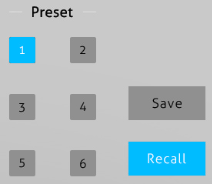
Brug 4x4 knapgitteret på siden til at angive, hvilke inputs der dirigeres til hvilke outputs. For eksempel dirigerer klik på knappen i Input 1-rækken og Output 1-kolonnen input 1 til output 1.
Brug de 6 nummererede knapper under sceneområdet til at gemme og læse layoutpræferencer.
- For at gemme et givent layout skal du først klikke på en af de nummererede knapper og derefter klikke på [Save].
- For at indlæse et tidligere gemt layout skal du først klikke på en af de nummererede knapper og derefter klikke på [Recall].
Lyd-fanen
Lydindstilling
Der kan vælges otte lydkilder til fire digitale SPDIF-udgangsport.
| Lydudgangsport | Lydkilder |
|---|---|
| SPDIF 1 & Analog 1 | Lyd på Input 1 Lyd på Input 2 Lyd på Input 3 Lyd på Input 4 Lyd på Output 1 Lyd på Output 2 Lyd på Output 3 Lyd på Output 4 |
| SPDIF 2 & Analog 2 | |
| SPDIF 3 & Analog 3 | |
| SPDIF 4 & Analog 4 |
Lydstyrke
Fire par analoge L/R-lyd til styring af deres udgangers lydstyrke.
Konfigurations-fanen
EDID-kopi
Kopier EDID fra den valgte output-enhed til en eller flere Input-kildeenheder.
EDID-indstilling
- Vælg den kompatible indbyggede EDID for den valgte Input-kilde.
- Upload brugerdefineret EDID via nedenstående trin:
- Forbered EDID-filen (.bin) på kontrol-pc'en.
- Vælg Brugerdefineret.
- Klik i boksen, og vælg derefter EDID-filen (.bin) i henhold til tooltippen.
- Klik på Anvend for at uploade den brugerdefinerede EDID, og klik derefter på Bekræft for at gemme indstillingen.
CEC-fanen
Kontrol af Input-kildeenhed
Hvis input-kildeenheder og output-skærmenheder understøtter CEC, kan de styres via følgende CEC-interface.
Vælg en input-kildeenhed til kontrol, og tryk derefter på funktionsknapperne.
Bemærk: Det kan ikke styre to eller flere Input-kildeenheder samtidigt.
Kontrol af output-skærmenhed
Vælg en udgangsenhed til kontrol, og tryk derefter på funktionsknapperne.
Bemærk: Det kan ikke styre to eller flere output-enheder samtidigt.
RS232-fanen
- ASCII- eller HEX-kommandoformat kan vælges.
- Baudrate: Understøtter 2400, 4800, 9600, 19200, 38400, 57600 eller 115200.
- Kommandoafslutning: NULL, CR, LF eller CR+LF kan vælges.
- Kommando: Skriv kommandoen i dette felt for at kontrollere den tredjepartsenhed, som er tilsluttet switcherens RS232-port.
Interface-fanen
- Ændre titelbjælkeetiketten.
- Ændre knapetiketterne.
Netværks-fanen
- Statisk IP eller Dynamic Host Configuration Protocol (DHCP).
- Ændre den statiske IP-adresse, subnetmaske og gateway.
Adgangs-fanen
- Ændre brugernavn og adgangskode.
- Lås eller lås op for frontpanelknapperne.
GUI-opgradering
Besøg venligst http://192.168.0.178:100 for online opgradering af GUI.
Indtast brugernavn og adgangskode (samme som GUI-loginindstilling, ændret adgangskode træder i kraft først efter genstart) for at logge på konfigurationsgrænsefladen. Klik derefter på Administration i kildemenuen for at komme til Upload Firmware som vist nedenfor:

Vælg den ønskede opdateringsfil og tryk på Anvend, opgraderingen starter derefter.
RS232-kontrolsoftware
Tilslut RS232-porten til kontrolenhed (f.eks. PC) med RS232-kabel. Switcheren kan styres ved at sende RS232-kommandoer.
Installation
Download venligst den nyeste softwareversion fra nedenstående link:https://docklight.de/download/Docklight.zip
Følg derefter installationsguiden for installation på Windows 7 og 10.
Efter installationen kan Docklight startes for første gang og burde se ud som skærmbilledet nedenfor:
Registrering er ikke nødvendig, medmindre du ønsker at gemme indstillinger ved afslutning, så hvis du ikke ønsker at registrere, klik på "OK" for at lukke vinduet.

Det næste pop-up vindue kan også lukkes med "Fortsæt". Et tomt projekt er tilstrækkeligt for nem afsendelse og modtagelse af kommandoer (Standardindstillingen er altid “Start med et tomt projekt / tomt script“). Klik på “Fortsæt” for at

luk dette vindue. Klik på “OK” for at lukke dette vindue.
Du er nu i hovedvisningen, hvor kommandoer sendes og feedback modtages. Næste trin er at vælge den korrekte COM-port på PC’en. Dobbeltklik på "COM1" i det tilsvarende opsætningsvindue.
I det følgende vindue skal du vælge dropdown-menuen mærket "Send / Modtag på Comm-kanal", vælge den passende COM-port og derefter klikke på "OK" nederst til højre.
Alle øvrige indstillinger kan normalt forblive som standard, men kig i enhedens RS232-indstillinger for at være sikker.

Dobbeltklik på “COM1” for at vælge den korrekte COM-port.
For at kunne sende kommandoer, åbn kommunikation med enheden ved at klikke på "Play". (1) Herefter skal tastaturfunktionen aktiveres, så kommandoer kan skrives i "kommunikationsvinduet". (2) Indtast til sidst kommandoen, for eksempel "50701%". Bekræft med "Enter" for at sende. Eventuelt svar fra den tilsluttede enhed vises i rødt. (3)
Vælg den rigtige COM-port.

Klik på “Play” for at åbne kommunikationen.
Aktiver tastaturindtastningsfunktionen.
Kommandoafsendelsesområde.
Overvågningsområde, viser om afsendt kommando fungerer.
1
2
3
RS232-kommunikationskommandoer
Kommunikationsprotokol: RS232 Kommunikationsprotokol
Baudhastighed: 9600 Data bit: 8 Stop bit: 1 Paritetsbit: ingen
Bemærk: I kommandoerne er “[” og “]” symboler for lettere læsning og behøver ikke indtastes i den faktiske operation.
Husk at afslutte kommandoerne med afslutningssymbolerne “.” eller “;”.
Indtast kommandoen omhyggeligt, den er store-/småbogstavsfølsom.
Systemkommandoer
| Kommando | Funktion | Feedback |
|---|---|---|
| PowerON. | Tænd for strømmen | Power ON! |
| PowerOFF. | Sluk for strømmen | Power OFF! |
| /*Name. | Forespørg navn på matrix | PT-MA-HD44DA |
| /*Type. | Forespørg model på matrix | HDMI Matrix |
| /^Version. | Forespørg firmwareversion | V1.0.0 CPLD:V1.0.0 |
| RST. | Fabriksindstilling! | Fabriksindstilling! |
Kontroladministration
| Kommando | Funktion | Feedback |
|---|---|---|
| DS[xx]ON. | Aktiver nedskalering på output-enheder. [xx]=00~02, xx=01~02 svarer til outputport 3 eller 4. Hvis xx=00, betyder det både output 3 og 4. | HDMI OUT xx Down Scale ON! |
| DS[xx]OFF. | Deaktiver nedskalering på output-enheder. [xx]=00~02, xx=01~02 svarer til outputport 3 eller 4. Hvis xx=00, betyder det både output 3 og 4. | HDMI OUT xx Down Scale OFF! |
| @OUT[xx]. | Aktiver HDMI 5V på outputport. [xx]=00~04, xx=01~04 er outputportnummer, hvis xx=00 betyder det alle outputporte. | Turn ON Output 01! Turn ON Output 02! Turn ON Output 03! Turn ON Output 04! |
| $OUT[xx]. | Deaktiver HDMI 5V på outputport. [xx]=00~04, xx=01~04 er outputportnummer, hvis xx=00 betyder det alle outputporte. | Turn OFF Output 01! Turn OFF Output 02! Turn OFF Output 03! Turn OFF Output 04! |
| OUT[xx]:[YY]. | Outputport vælger inputport. [xx]=00~04, xx=01~04 er outputportnummer, hvis xx=00 betyder det alle outputporte. [YY]=01~04, YY=01~04 er inputportnummer. | Output 01 Switch To In 04! |
Forespørgselskommandoer
| Kommando | Funktion | Feedback / Eksempel |
|---|---|---|
| GetGuiIP. | Forespørg GUI IP | GUI_IP:192.168.0.178! |
| SetGuiIP:xxx.xxx.xxx.xxx. | Indstil GUI IP | SetGuiIP:192.168.0.178! |
| Baudratexxxx. | Indstil baudrate for lokal seriel port. xxxx=115200, 57600, 38400, 19200 eller 9600 | Baudrate9600. Indstil Lokal RS232 Baudrate til 9600! |
| STA. | Forespørg status | GUI eller RS232 Forespørg status: 4x4 HDMI Matrix RD-MUH44A-H2 V1.0.0 Tændt! Frontpanel ulåst! Lokal RS232 Baudrate er 9600! GUI_IP:192.168.0.178! |
| STA_POUT. | Forespørg 5V status på output-port | Tænd Output 01! Tænd Output 02! Tænd Output 03! Tænd Output 04! |
| STA_IN. | Forespørg 5V status på input-port | IN 1 2 3 4 LINK N N N N |
| STA_OUT. | Forespørg HPD-status på output | OUT 1 2 3 4 LINK N Y N N |
| STA_VIDEO. | Forespørg inputkilde for output-port | Output 01 Skift til In 01! Output 02 Skift til In 02! Output 03 Skift til In 03! Output 04 Skift til In 04! |
| STA_DS. | Forespørg Down-scaling status | HDMI OUT 03 Down Scale TIL! HDMI OUT 04 Down Scale TIL! |
| STA_HDCP. | Forespørg aktuelt anvendt HDCP-model for alle output-porte. 01-04 repræsenterer output port 1-4. | OUT 01 HDCP BYPASS! OUT 02 HDCP BYPASS! OUT 03 HDCP BYPASS! OUT 04 HDCP BYPASS! |
| STA_AUDIO. | Forespørg lydswitch og volumenstatus for analog lyd. | AUDIO Out 01 Skift til Video In 01! AUDIO Out 02 Skift til Video In 02! AUDIO Out 03 Skift til Video In 03! AUDIO Out 04 Skift til Video In 04! |
| PresetSta[xx]. | Forespørg preset [xx] = 01~09, xx=01~09 er nummeret på preset | Preset 01 Status: Out 01 In 01! Out 02 In 01! Out 03 In 01! Out 04 In 01! |
| PresetSave[xx]. | Gem preset | Preset 01 Status: Out 01 In 01! Out 02 In 01! Out 03 In 01! Out 04 In 01! |
| PresetRecall[xx]. | Indkald preset | Preset 02 Indkald: Output 01 Skift til In 02! Output 02 Skift til In 02! Output 03 Skift til In 02! Output 04 Skift til In 02! |
Lås/lås op Kommandoer
| Kommando | Funktion | Feedback |
|---|---|---|
| Lock. | Lås frontpanelknapperne. | Frontpanel Låst! |
| Unlock. | Lås frontpanelknapperne op. | Frontpanel Ulåst! |
Lydkommandoer
| Kommando | Funktion | Feedback |
|---|---|---|
| AUDIO[xx]:[YY]. | SPDIF OUT og ANALOG OUT (de bruger samme input-lydkilde i en gruppe) vælg hvilken input-lydkilde. [xx]=00~04 xx=01~04 er nummeret på output-porten, hvis xx=00, betyder det alle output-porte. [yy]=01~08 yy=01~04 betyder de-embedded lyd fra HDMI1-4 input, hvis yy=05~08 betyder de-embedded lyd fra HDMI1-4 output. | AUDIO Out 01 Skift til Video In 04! |
| AVOLUME[xx]:[YY]. | [xx]=00~04 xx=01~04 er nummeret på den analoge output-port, hvis xx=00 betyder det alle analoge output-porte. [YY]="V+" betyder volumen op, [YY]="V-" betyder volumen ned, [YY]="MU" betyder slå lyd fra, [YY]="UM" betyder slå lyd til, [YY]=00-100 betyder indstil volumen | Analog Out 01 Volume 61! Analog Out 02 Volume 61! Analog Out 03 Volume 61! Analog Out 04 Volume 61! |
HDCP-kompatibilitet
| Kommando | Funktion | Feedback |
|---|---|---|
| HDCP[xx]ON. | Tving HDCP 1.4 aktiveret og udgangs-udsendt. [xx]=00~04, xx=01~04 er nummeret på output-porten, hvis xx=00 betyder det alle output-porte. | OUT 01 HDCP TIL! OUT 02 HDCP TIL! OUT 03 HDCP TIL! OUT 04 HDCP TIL! |
| HDCP[xx]OFF. | Tving HDCP for output-porten deaktiveret. [xx]=00~04, xx=01~04 er output-portens nummer, hvis xx=00 betyder det alle output-porte. | OUT 01 HDCP FRA! OUT 02 HDCP FRA! OUT 03 HDCP FRA! OUT 04 HDCP FRA! |
| HDCP[xx]MAT. | Output HDCP følger skærmen. [xx]=00~04, xx=01~04 er output-portens nummer, hvis xx=00 betyder det alle output-porte. | OUT 01 HDCP MAT Skærm! OUT 02 HDCP MAT Skærm! OUT 03 HDCP MAT Skærm! OUT 04 HDCP MAT Skærm! |
| HDCP[xx]PAS. | Output HDCP følger værdien og status for inputkilde enheden. [xx]=00~04, xx=01~04 er output-portens nummer, hvis xx=00 betyder det alle output-porte. | OUT 01 HDCP PASSIV! OUT 02 HDCP PASSIV! OUT 03 HDCP PASSIV! OUT 04 HDCP PASSIV! |
| HDCP[xx]BYP. | Output HDCP følger input HDCP. Input har HDCP, output er HDCP1.4. Input har ikke HDCP, output er uden HDCP. [xx]=00~04, xx=01~04 er output-portens nummer, hvis xx=00 betyder det alle output-porte. | OUT 01 HDCP BYPASSS! OUT 02 HDCP BYPASSS! OUT 03 HDCP BYPASSS! OUT 04 HDCP BYPASSS! |
EDID-håndtering
| Kommando | Funktion | Feedback |
|---|---|---|
| EDIDMInit. | Gendan fabriksindstillet EDID-data for hver Input. | Alle Input EDID sat til standard! |
| EDIDUpgrade[xx]. | Opgrader EDID via seriel port [xx]=00~04 xx=01~04 er nummeret på inputporten (brugerdefineret EDID til tilsvarende HDMI-input), hvis xx=00 betyder det alle inputporte (brugerdefineret EDID til alle HDMI-input). Bemærk: Brugerdefineret EDID kan kun bruges én gang, hvis der skiftes til en anden EDID eller afsluttes, gemmes den ikke. [xx]=U. xx=U betyder brugerdefineret til indbygget EDID (den kan gemmes i enheden for brug når som helst). Bemærk: Man kan kun brugerdefinere én indbygget EDID, efter afslutning bruges den tidligere indbyggede EDID stadig. Når kommandoer modtages, minder enheden om at sende EDID-fil (.bin) inden for 10 sekunder. | Input XX/Brugerdefineret EDID opgradering OK via RS232 eller GUI! |
| EDID/[xx]/[yy]. | Input-porte xx bruger indbygget EDID yy [xx]=00~04 xx=01~04 er nummeret på inputporten, hvis xx=00 betyder det alle inputporte. [yy]=01~09 yy=01~08 betyder indbyggede EDID, der ikke kan brugerdefineres, hvis yy=09 betyder det brugerdefineret EDID. | Input 03 EDID opgradering OK via 01 intern EDID! |
| EDIDGOUT[XX]. | Læs og vis EDID for HDMI-output, [XX]=01~04 er nummeret på outputporten. | EDIDOUT04: …… |
| EDIDM[xx]B[yy]. | Inputport [yy] følger EDID fra outputport [xx]. [xx]=01~04 xx=01~04 er nummeret på outputporten. [yy]=00~04 yy=01~04 er nummeret på inputporten, hvis yy=00 betyder det alle inputporte. | Input 01 EDID opgradering OK via 04 ekstern EDID! |
| /+[X]/[yy]:xxx. | Send seriedata til lokal. [X]= 1--2400;2--4800;3--9600;4--19200;5--38400;6--57600;7--115200. [yy] betyder outputport, som sender seriedata, yy=01 betyder lokal output. xxx. | |
| EDIDSTA[xx]. | Forespørg EDID-status for inputport. [xx]=00~04, xx=01~04 er nummeret på inputporten, hvis xx=00 betyder det alle inputporte. Bemærk: Hvis indbygget EDID09 ikke er brugerdefineret, vil inputporten ved forespørgsel bruge EDID6 intern EDID i stedet. For eksempel, send "EDID/03/09.", "EDIDSTA03.", og resultatet er “Input 03 EDID fra 06 intern EDID!”. Hvis indbygget EDID09 er brugerdefineret, vil inputporten ved forespørgsel bruge den brugerdefinerede EDID. For eksempel, send "EDID/03/09.", "EDIDSTA03.", og resultatet er “Input 03 EDID fra brugerdefineret EDID!”. | Input 01 EDID fra 01 intern EDID! Input 02 EDID fra 01 intern EDID! Input 03 EDID fra 01 intern EDID! Input 04 EDID fra 01 intern EDID! |
CEC Kontrol
Hvis inputkilder, HDBaseT-outputenheder og lokale HDMI-outputenheder understøtter CEC, kan de kontrolleres ved at sende følgende kommando i stedet for IR-fjernbetjening.CEC[I/O][AA][BB][CC][DD].
- "[I]" repræsenterer inputporten. "[O]" repræsenterer outputporten.
- "[AA]" repræsenterer portnummeret. HDMI-inputporte er 01~04. HDMI-outputporte er 01~04.
- "[AA]" er "FF" for at sende kommando til alle input- eller outputporte.
- "[BB]" repræsenterer enhedstypen (f.eks. TV: 40/20/80; Blu-ray DVD: 04/08).
- "[CC]" repræsenterer CEC-funktionstypen (f.eks. "44": Fjernbetjening).
- "[DD]" repræsenterer den specifikke kommando fra tabellen nedenfor.
Kontroller inputkilden
| Kommando | Beskrivelse | Kommandoeksempel og svar |
|---|---|---|
| CECI[AA][BB][CC]00. | Bekræft operation (Enter). | CECI02044400 CEC Input 02 Sendt med succes! |
| CECI[AA][BB][CC]01. | OP retning. | CECI01044401. CEC Input 01 Sendt med succes! |
| CECI[AA][BB][CC]02. | NED retning. | CECI01044402. CEC Input 01 Sendt med succes! |
| CECI[AA][BB][CC]03. | VENSTRE retning. | CECI03044403. CEC Input 03 Sendt med succes! |
| CECI[AA][BB][CC]04. | HØJRE retning. | CECI03044404. CEC Input 03 Sendt med succes! |
| CECI[AA][BB][CC]09. | Tilbage til undermenu. | CECI03044409. CEC Input 03 Sendt med succes! |
| CECI[AA][BB][CC]0A. | Indgang til hovedmenu. | CECI0304440A. CEC Input 03 Sendt med succes! |
| CECI[AA][BB][CC]0D. | Afslut menu. | CECI0204440D. CEC Input 02 Sendt med succes! |
| CECI[AA][BB][CC]6D. | Tænd for strømmen. | CECI0204446D. CEC Input 02 Sendt med succes! |
| CECI[AA][BB][CC]6C. | Sluk strømmen. | CECI0204446C. CEC Input 02 Sendt med succes! |
Kontroller outputdisplayenheden
| Kommando | Beskrivelse | Kommandoeksempel og svar |
|---|---|---|
| CECO[AA][BB][CC]41. | Volumen op. | CECO04404441. CEC Output 05 Sendt med succes! |
| CECO[AA][BB][CC]42. | Volumen ned. | CECO04404442. CEC Output 05 Sendt med succes! |
| CECO[AA][BB][CC]43. | Mute | CECO04404443. CEC Output 05 Sendt med succes! |
| CECO[AA][BB]04. | Tænd for strømmen. | CECO038004. CEC Output 03 Sendt med succes! |
| CECO[AA][BB]36. | Sluk for strømmen. | CECO038036. CEC Output 03 Sendt med succes! |
Firmwareopgradering
Følg venligst nedenstående trin for at opgradere firmwaren via FIRMWARE-porten på bagsiden:
- Forbered den nyeste opgraderingsfil og omdøb den til “08010000.APP” på PC.
- Sluk for switcheren, og forbind switcherens FIRMWARE-port til PC med USB-kabel.
- Tænd for switcheren, hvorefter PC automatisk registrerer et USB-drev med navnet “BOOTDISK”.
- Dobbeltklik på USB-drevet, en fil kaldet “READY.TXT” vises.
- Kopier direkte den nyeste opgraderingsfil 08010000.APP (.bin) til “BOOTDISK” USB-drevet.
- Åbn USB-drevet igen for at kontrollere, om filnavnet “READY.TXT” automatisk er ændret til “SUCCESS.TXT”. Hvis ja, er firmwaren opdateret med succes, ellers er firmware-opdateringen mislykkedes. Filnavnet (.bin) skal bekræftes igen, og følg ovenstående trin for at opdatere igen.
- Fjern USB-kablet efter firmware-opdatering.
- Efter firmware-opdatering skal switcheren gendannes til fabriksindstillinger ved at sende kommando.
Fejlfinding og vedligeholdelse
| Problemer | Potentielle årsager | Løsninger |
|---|---|---|
| Farvetab eller intet videosignal-output | Tilslutningskablerne kan være forkert tilsluttet eller være beskadigede. | Kontrollér, om kablerne er korrekt tilsluttet og fungerer. |
| Farvetab eller intet videosignal-output | Defekt eller løs forbindelse. | Sørg for, at forbindelsen er god. |
| Intet output-billede ved switch | Intet signal ved input-/output-endepunktet. | Kontrollér med oscilloskop eller multimeter, om der er signal ved input-/output-endepunktet. |
| Intet output-billede ved switch | Defekt eller løs forbindelse. | Sørg for, at forbindelsen er god. |
| Intet output-billede ved switch | Inputkilden har HDCP, mens HDCP-kompatibiliteten er slået fra. | Send kommando /%[Y]/[X]:1. eller ændr HDCP-kompatibilitetsstatus i GUI. |
| Intet output-billede ved switch | Displayet understøtter ikke inputopløsningen. | Skift til en anden inputkilde eller aktiver displayet til at lære EDID-dataene fra input. |
| Kan ikke styre enheden via frontpanelknapper | Frontpanelknapperne er låst. | Send kommando /%Unlock; eller vælg oplåsning i GUI-interface for at låse op. |
| Kan ikke styre enheden via IR-fjernbetjening | Batteriet er afladet. | Skift til nyt batteri. |
| Kan ikke styre enheden via IR-fjernbetjening | IR-fjernbetjeningen er defekt. | Send den til autoriseret forhandler til reparation. |
| Kan ikke styre enheden via IR-fjernbetjening | Uden for den effektive rækkevidde af IR-signalet eller ikke rettet mod IR Receiveren. | Juster afstand og vinkel, og ret den direkte mod IR Receiveren. |
| Kan ikke styre enheden via IR-fjernbetjening | IR Receiveren tilsluttet IR IN-porten har ikke carrier. | Udskift med en IR Receiver med carrier. |
| Strømindikator forbliver slukket, når enheden er tændt | Defekt eller løs strøms forbindelse. | Kontrollér, om kablerne er korrekt tilsluttet. |
| EDID-håndtering fungerer ikke normalt | HDMI-kablet er defekt ved output-enden. | Udskift med et andet HDMI-kabel, der fungerer korrekt. |
| Der er en tom skærm på displayet ved switch | Displayet understøtter ikke videokildens opløsning. | Switche igen. Administrér EDID-data manuelt for at gøre videokildens opløsning automatisk kompatibel med outputopløsningen. |
| Kan ikke styre enheden via kontrolenhed (f.eks. en PC) gennem RS232-port | Forkert tilslutning. | Kontrollér for at sikre forbindelsen mellem kontrolenheden og enheden. |
| Kan ikke styre enheden via kontrolenhed (f.eks. en PC) gennem RS232-port | Forkerte RS232-kommunikationsparametre. | Indtast korrekte RS232-kommunikationsparametre: Baudrate: 9600; Databit: 8; Stopbit: 1; Paritetsbit: ingen. |
| Kan ikke styre enheden via kontrolenhed (f.eks. en PC) gennem RS232-port | Defekt RS232-port. | Send den til autoriseret forhandler til eftersyn. |
Bemærk: Hvis problemet fortsætter efter ovenstående fejlfinding, søg yderligere hjælp hos autoriseret forhandler eller vores tekniske support.
Eftersalgsservice
Hvis der opstår problemer under brug af produktet, bedes du benytte fejlfinding og vedligeholdelsesinformationerne i denne manual til at håndtere problemerne. Alle transportomkostninger afholdes af brugeren i garantiperioden.
- Produkt Begrænset Garanti: Produktet er fri for materialefejl og fabrikationsfejl i to år (købsfakturaens dato er gældende). En købsbekræftelse er bevis for, at enheden er inden for garantiperioden. En salgskvittering eller betalt faktura skal fremvises for at opnå garantiservice.
- Hvad garantien ikke dækker (service tilbydes mod gebyr):
- Teknisk Support: Ved spørgsmål eller fejlfinding kontakt din distributør eller forhandler. Oplys venligst produktnavn og version samt en detaljeret beskrivelse af fejlsituationen og hvordan fejlen opstod.
- Garantien er udløbet
- Det fabriks-påførte serienummer er ændret eller fjernet fra produktet.
- Skader, forringelse eller funktionsfejl forårsaget af:
- Normalt slid og ælde.
- Brug af tilbehør, forsyninger eller dele, der ikke opfylder vores specifikationer.
- Ingen følgeseddel eller faktura som bevis på garanti.
- Produktmodellen vist på garantikortet stemmer ikke overens med den model, der skal repareres, eller den er ændret.
- Skade forårsaget af force majeure.
- Service, der ikke er autoriseret af distributøren.
- Enhver anden årsag, der ikke relaterer sig til et produktdefekt.
- Leverings-, installations- eller arbejdsløn for produktinstallation og/eller opsætning.
Anmodning om assistance
Teknisk support:
Telefon: +49 5971 800299 -0
Fax: +49 5971 800299 -99
Teknisk support åbningstider:
08:30 til 17:00 mandag til torsdag
08:30 til 16:00 fredag
Kontakt:
PureLink GmbH
Von-Liebig-Straße 10
D - 48432 Rheine
www.purelink.de
info@purelink.de
Juridisk & overholdelse
Produktidentifikation
Model: PT-MA-HD44DA – brugermanual version 1.0
Varemærker og ansvarsfraskrivelse
Produktmodel og logo er varemærker. Alle andre selskabs- og produktnavne nævnt er varemærker tilhørende deres respektive ejere. Alle rettigheder forbeholdes. Ingen del af denne publikation må kopieres eller gengives uden forudgående skriftlig tilladelse. Vi forbeholder os retten til at foretage ændringer i enheden, emballagen eller manualen og påtager os intet ansvar for trykfejl.
EU-overensstemmelse
PureLink erklærer hermed, at dette produkt PureTools PT-MA-HD44DA overholder direktiverne 1907/2006/EU og 2011/65/EU. PureLink GmbH erklærer hermed, at dette produkt PureTools PT-MA-HD44DA overholder direktiverne 2014/30/EU og 2014/35/EU.
| Direktiv / Forordning |
|---|
| 1907/2006/EU |
| 2011/65/EU |
| 2014/30/EU |
| 2014/35/EU |
Den fulde tekst af EU’s overensstemmelseserklæring findes på: http://www.purelink.de/ce/4251364722008_CE.pdf
FCC
Erklæring Dette udstyr genererer, bruger og kan udsende radiofrekvensenergi og kan, hvis det ikke installeres og bruges i overensstemmelse med instruktionerne, forårsage skadelig interferens med radiokommunikation. Det er testet og fundet at overholde grænserne for en Klasse B digital enhed i henhold til del 15 i FCC-reglerne. Disse grænser er designet til rimelig beskyttelse mod skadelig interferens i kommercielle installationer.
Bortskaffelse af elektrisk og elektronisk udstyr
WEEE reg.nr.: DE 93847290
Symbolet med den overstregede skraldespand på produktet, emballagen eller i denne manual betyder, at elektrisk og elektronisk udstyr ikke må bortskaffes sammen med husholdningsaffald ved slutningen af dets levetid. Aflever gamle enheder gratis på et offentligt indsamlingssted eller returner dem til en distributør, der er forpligtet til at tage dem tilbage. Fjern batterier og lamper, som kan fjernes uden at ødelægge enheden, inden aflevering, og slet eventuelle personlige data, som er lagret på enheden. Detaljer er reguleret af national lovgivning. Ved at returnere gamle enheder hjælper du med at beskytte miljøet.
Batterier
Batterier må ikke bortskaffes sammen med husholdningsaffald. Returner brugte batterier gratis ved indsamlingssteder eller detailhandlere.
Emballage
Bortskaf emballage separat efter materiale (pap/papir, plastik) via de lokale indsamlingssystemer. Opbevar emballagemateriale utilgængeligt for børn – kvælningsfare. Emballageregistrering LUCID: DE5958616449295.