
Sikkerhedsforanstaltninger
For at sikre den bedste ydelse fra produktet, bedes du læse alle instruktioner grundigt før brug. Gem denne manual til fremtidig reference.
- Pak udstyret forsigtigt ud og gem den originale kasse og emballagemateriale til eventuel fremtidig forsendelse
- Følg grundlæggende sikkerhedsforanstaltninger for at mindske risikoen for brand, elektrisk stød og personskade.
- Må ikke skille huset ad eller modificere modulet. Det kan resultere i elektrisk stød eller forbrænding.
- Brug af tilbehør eller dele, der ikke opfylder produktets specifikationer, kan forårsage skade, forringelse eller funktioneringsfejl.
- Overlad al service til kvalificeret serviceteam.
- For at forhindre brand- eller stødfare må enheden ikke udsættes for regn, fugt eller installeres nær vand.
- Læg ikke tunge genstande på extensionskablet for at undgå sammenpresning.
- Fjern ikke enhedens hus, da åbning eller fjernelse kan udsætte dig for farlig spænding eller andre farer.
- Installer enheden et sted med god ventilation for at undgå skader forårsaget af overophedning.
- Hold modulet væk fra væsker.
- Spild i huset kan medføre brand, elektrisk stød eller beskadigelse af udstyret. Hvis en genstand eller væske falder på huset, skal modulet straks frakobles strømmen.
- Vrid eller træk ikke i enderne af det optiske kabel med kraft. Det kan forårsage fejl.
- Brug ikke flydende eller aerosolspray rengøringsmidler til at rengøre denne enhed. Frakobl altid strømmen til enheden før rengøring.
- Tag strømstikket ud, når det ikke skal bruges i længere tid.
- Oplysninger om bortskaffelse af skrottede enheder: må ikke brændes eller blandes med almindeligt husholdningsaffald, behandles som almindeligt elektrisk affald.
Introduktion
Kort introduktion
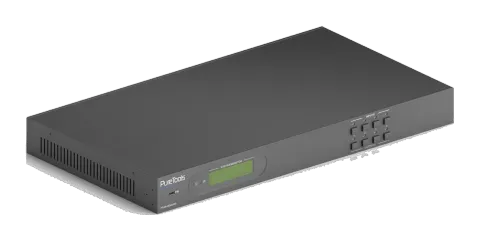
Produktet er en professionel 4K 4x4 HDMI 2.0 Matrix Switcher med 4 HDMI-indgange, 4 HDMI-udgange og 4 SPDIF-lydudgange, designet til at skifte fire HDMI 2.0 og HDCP 2.2 kompatible signaler. Den tilbyder også avanceret EDID-administration for at sikre pålidelig AV-distribution og routing.
Du kan styre enheden via frontpanel, IR, RS232, TCP/IP og GUI.
Funktion
- Understøtter 4Kx2K@60Hz 4:4:4 og 1080p 3D-signaler;
- Understøtter HDMI 2.0, HDCP2.2 kompatibel, og er bagudkompatibel med tidligere versioner;
- Sender 4Kx2K@60Hz 4:4:4 signal op til 16,4 fod (5 m) via HDMI-port;
- Tilbyder kraftfuld EDID-styring, indbygget EDID kan aktiveres via DIP-switch på bagsiden, RS232-kommando eller GUI;
- Kan styres via frontpanelets knapper, IR, RS232, TCP/IP eller GUI;
- LCD-skærm viser realtids status for I/O-forbindelser;
- Praktisk firmwareopgradering gennem Micro USB-port;
- Nem installation med rack-monteringsdesign.
Pakkeliste
- 1 x HDMI 2.0 Matrix Switcher
- 2 x monteringsører
- 6 x skruer
- 4 x plastikafstandsstykker
- 1 x IR-fjernbetjening
- 1 x IR Receiver
- 1 x strømforsyning (24VDC 1,25A)
- 1 x brugervejledning
Bemærk: Bekræft om produktet og tilbehøret er inkluderet; hvis ikke, kontakt venligst din forhandler.
Panelbeskrivelse
Frontpanel
Figur 2-1 Frontpanel
| Nr. | Navn | Beskrivelse |
|---|---|---|
| ① | Firmware | Micro USB-port til opdatering af firmware. |
| ② | Strømindikator | Lyser rødt ved tændt strøm; skifter til grønt i standby-tilstand; blinker rødt under opgradering. |
| ③ | IR-sensor | Indbygget IR-sensor, modtager IR-signal fra IR-fjernbetjening. |
| ④ | LCD-skærm | Viser realtids driftsstatus. |
| ⑤ | Input vælgerknap | I alt 4 input vælgerknapper, tryk på en af knapperne for at skifte inputkilde. |
| ⑥ | Output vælgerknap | I alt 4 output vælgerknapper, tryk på knapperne for at vælge outputkanal. |
Bagsidepanel
Figur 2-2 Bagsidepanel
| Nr. | Navn | Beskrivelse |
|---|---|---|
| ① | Input | HDMI inputporte, i alt 4, tilsluttes HDMI-kilder. |
| ② | Output | SPDIF: audio output-porte til de-embeddet HDMI-lyd, i alt 4. HDMI: i alt 4, tilsluttes HDMI-skærme. |
| ③ | Control | EDID: 4-polet EDID DIP-switch til opsætning af EDID-data, “1” betyder “Tændt”, “0” betyder “Slukket”. Se afsnit 4.2 EDID-konfiguration for flere detaljer. RS232: seriel kontrolport, tilsluttes kontrolenhed. IR IN: tilsluttes ekstern IR-modtager for brug af IR-fjernbetjening til at styre Matrix Switcher. TCP/IP: tilslut kontrol-PC til TCP/IP-kontrol. |
| ④ | DC 24V | Tilsluttes 24VDC 1,25A strømforsyning. |
| ⑤ | Ground | Tilsluttes jord. |
Bemærk: Billeder vist i denne manual er kun som reference.
Systemforbindelse
Brugsforsigtighed


Systemet skal installeres i et rent miljø, helst ved omgivelsestemperatur eller inden for det angivne arbejds temperaturområde (se side 32 for grænser).
Alle strømafbrydere, stik, kontakter og strømkabler skal være isolerede.
Alle enheder skal forbindes, før strømmen tændes.

Forbindelsesdiagram
Figur 3-1 Forbindelsesdiagram

Forbindelsesprocedure
- Tilslut HDMI-kilder (f.eks. DVD/PS4/Notebook) til HDMI Input-porte med HDMI-kabler;
- Tilslut HDMI-skærme (f.eks. HDTV/Projektor) til HDMI Output-porte med HDMI-kabler;
- Tilslut højttalere/forstærkere til SPDIF-lydoutputtene med mono koaksiale RCA-kabler;
- Tilslut RS232-porten på kontrolenheden (f.eks. Central Control System, PC) og Matrix Switcheren for at muliggøre seriel styring;
- Indsæt en IR Receiver i IR IN-porten for at styre denne Switcher via IR-fjernbetjening;
- Tilslut TCP/IP-porten på kontrolenheden (f.eks. Notebook) og Matrix Switcheren for at muliggøre TCP/IP-styring;
- Tilslut en 24VDC strømforsyning til DC 24V strømporten.
Bemærk: Ved tilslutning til HDMI 2.0 kilder skal du sikre, at HDMI-kablet er kompatibelt med HDMI 2.0 for at sikre pålidelig transmission;
Tilslut forstærkere, der kan dekode HDMI-lyd, til SPDIF-porte, ellers vil der ikke være lydudgang på forstærkerne.
Systemanvendelse
På grund af sin gode ydeevne i styring og transmission kan Matrix Switcher anvendes bredt inden for computerdomæne, overvågning, stor-skærmsvisning, konferencesystem, fjernundervisning og bank- og værdipapirinstitutioner mv.
Panelknap Kontrol
Skift af forbindelse
Frontpanelet har fire inputvalgsknapper og fire outputvalgsknapper til skift af I/O-forbindelse.
- For at konvertere en indgang til en udgang: Eksempel: Input 1 til Output 3
→ Tryk INPUTS 1 + OUTPUTS 3
Input: Output:
- For at konvertere et input til flere outputs: Eksempel: Konverter input 2 til output 3 og 4

→ Tryk på INPUTS 2 + OUTPUTS 3 + OUTPUTS 4
Input: Output:
Bemærk: Indikatorerne for de trykkede knapper vil blinke grønt tre gange, hvis skiftet lykkes, hvorefter de slukker. Ved fejl ved skift slukker de straks.
Forbindelseshøring
Tryk på OUTPUTS knap 1, 2, 3 eller 4 for at forespørge den tilsvarende input, hvorefter indikatoren for input-knappen vil blive grøn.
EDID Konfiguration
Bagpanelet er udstyret med en 4-polet EDID DIP-switcher til styring af EDID. EDID-dataene og den tilsvarende DIP-switchers status vises i nedenstående liste.
| DIP Switcher NR. | Status | EDID |
|---|---|---|
| 0 | 0000 | Pass Through (standard) |
| 1 | 0001 | 720P 2D Pass-through CH |
| 2 | 0010 | 720P 3D Pass-through CH |
| 3 | 0011 | 1080P 2D Pass-through CH |
| 4 | 0100 | 1080P 3D Pass-through CH |
| 5 | 0101 | 4K@30HZ Pass-through CH |
| 6 | 0110 | 4K@30HZ 2.0CH |
| 7 | 0111 | 4K@30HZ 7.1CH |
| 8 | 1000 | 4K@60HZ 4:2:0 Pass-through CH |
| 9 | 1001 | 4K@60HZ 4:2:0 7.1CH |
| 10 | 1010 | 4K@60HZ 4:4:4 Pass-through CH |
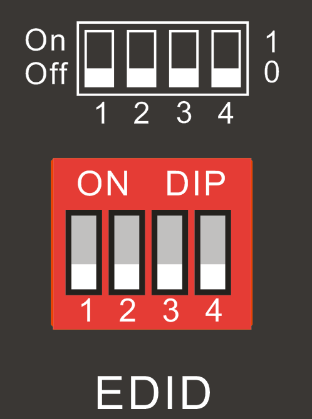
| 11 | 1011 |
|---|---|
| 1111 | Aktivér Software EDID Management-tilstand: RS232-styring eller GUI-tilstandsstyring. |
IR-kontrol
Matrix Switcher har en indbygget IR Receiver til at modtage IR-signal fra en IR-fjernbetjening for at aktivere IR-kontrol. Hvis en ekstern IR Receiver eller anden IR-kontrolenhed skal bruges, kan IR IN-porten på bagpanelet tilsluttes.
Her er en kort introduktion til IR-fjernbetjeningen:
- Standby-knap, tryk for at gå ind i/ud af standby-tilstand.
- INPUTS: Inputkanalsvalgknapper, som svarer til de tilsvarende knapper på frontpanelet
- OUTPUTS: Outputkanalsvalgknapper, som svarer til de tilsvarende knapper på frontpanelet
- Menuknapper: ALL, EDID, CLEAR og ENTER. ALL: Vælg alle inputs/outputs. For at konvertere et input til alle outputs: Eksempel: Input 1 til alle outputs: → Tryk på INPUTS 1 + ALL + ENTER EDID-styringsknap:
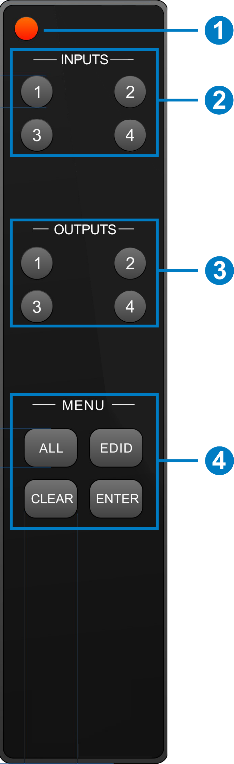
- 1) Én inputport lærer EDID-data fra én outputport. Eksempel: Input 2 lærer EDID-data fra output 4: → Tryk EDID + INPUTS 2 + OUTPUTS 4 + ENTER
- 2) Alle inputporte lærer EDID-data fra én outputport. Eksempel: Alle inputporte lærer EDID-data fra output 3: → Tryk EDID + ALL + OUTPUTS 3 + ENTER
- CLEAR: Tilbagetrækningsknap.
- ENTER: Bekræft handling.
RS232-kontrol
RS232 Kontrolsoftware
- Installation: Kopiér kontrolsoftwarefilen til computeren, der er forbundet med Matrix Switcheren.
- Afinstallation: Slet alle kontrolsoftwarefiler i den tilsvarende filsti.
Grundindstillinger
Først forbind Matrix Switcher med nødvendige inputenheder og outputenheder. Forbind derefter den til en PC med installeret RS232 kontrolsoftware. Dobbeltklik på softwareikonet for at starte softwaren.
Her tager vi softwaren CommWatch.exe som eksempel. Ikonet vises som nedenfor:
Figur 6- 1 Ikon for CommWatch
Interface til kontrolsoftwaren vises som nedenfor:
Figur 6-2 Kontrolinterface for CommWatch

Indstil parametrene (baud rate, databits, stopbit og paritet) korrekt for at sikre pålidelig RS232-kontrol.
Baud rate: 9600 Databit: 8 Stopbit: 1 Paritet: ingen
- Parameterkonfigurationsområde
- Overvågningsområde, angiver om den afsendte kommando virker.
- Kommandoafsendelsesområde
RS232 Kommunikationskommando
Bemærk: [“, “]” i kommandoerne er kun til nem genkendelse og er ikke nødvendige ved reel anvendelse. Andre symboler inklusiv “.”, “,”, “/”, “%”, “;”, “^”. er en del af kommandoerne.
Feedbacks vist i kolonnen “Feedback Example” er kun til reference, feedbacks kan variere afhængigt af forskellige operationer.
Indstil EDID switcheren til “1111” før afsendelse af kommandoer relateret til software EDID-styring (med grå baggrund).
Systemkommando
| Kommando | Funktion | Feedback Eksempel |
|---|---|---|
| /*Type; | Forespørg model. | XXXXX |
| /^Version; | Forespørg firmwareversion | VX.X.X |
| Demo. | Skift til “demo” tilstand, skifter input og output i rækkefølge som 1B1, 1B2, …4B3, 4B4, 1B1… osv. Skifteintervallet er 2 sekunder. | Demo Mode AV:01->01 AV:01->02 AV:01->03 AV:01->04 AV:02->01 … |
| Normal Mode | Fortryd. Annuller den aktuelle operation. | Undo Ok! |
| PWON. | Arbejder i normal tilstand. | PWON |
| PWOFF. | Gå i standbytilstand, send “PWON.” for at starte. | PWOFF |
| STANDBY. | Gå i standbytilstand, tryk på andre knapper eller send andre kommandoer for at starte. | STANDBY |
| %9962. | Forespørg strømstatus | STANDBY/PWOFF/PWON |
| %9964. | Forespørg IP-adresse. | IP:XXX.XXX.X.XXX |
| %0911. | Nulstil til fabriksindstillinger. | Factory Default |
Lås/opluk kommando
| Kommando | Funktion | Feedback Eksempel |
|---|---|---|
| /%Lock; | Lås frontpanelknapperne. | System Locked! |
| /%Unlock; | Oplås frontpanelknapperne. | System Unlock! |
| %9961. | Forespørg systemets låsestatus. | System Locked/ Unlock! |
Omskiftningskommando
| Kommando | Funktion | Feedback Eksempel |
|---|---|---|
| [x]Alle. | Overfør signaler fra inputkanal [x] til alle outputkanaler | X Til Alle. (X=01~04) |
| Alle#. | Overfør alle inputsignaler til de tilsvarende outputkanaler respektive som 1->1, 2->2… | Alle Gennem. |
| Alle$. | Sluk alle outputkanaler. | Alle Lukket. |
| [x]#. | Overfør signaler fra inputkanal [x] til outputkanalen [x]. | X Gennem. (X=01~04) |
| [x]$. | Sluk outputkanalen [x]. | X Lukket. (X=01~04) |
| [x]@. | Tænd outputkanalen [x]. | X Åben. (X=01~04) |
| Alle@. | Tænd alle outputkanaler. | Alle Åben. |
| [x1]V[x2]. | Skift inputkanalen [x1] til en eller flere outputkanaler ([x2], adskil outputkanaler med komma). | AV: X1-> X2 (X1/X2=01~04) |
| Status[x]. | Spørg I/O-forbindelsesstatus for output [x] | AV: Y-> X (X=01~04, Y=01~04) |
| Status. | Spørg inputkanalen til outputkanalerne én efter én. | AV:01->01 AV:01->02 AV:01->03 AV:01->04 |
| %9971. | Spørg forbindelsesstatus for input. | Ind 01 02 03 04 Forbundet J J J J |
| %9972. | Spørg forbindelsesstatus for output. | Ud 01 02 03 04 Forbundet J J J J |
| %9975. | Spørg I/O-forbindelsesstatus. | Ud 01 02 03 04 Ind 04 04 04 04 |
| %9976. | Spørg outputopløsning. | Opløsning Ud 1 1920x1080P Ud 2 1920x1080P Ud 3 1920x1080P Ud 4 1920x1080P |
Scene Kommando
| Kommando | Funktion | Feedback Eksempel |
|---|---|---|
| Gem[Y]. | Gem den nuværende handling til forudindstillet kommando [Y], område fra 1 til 10. | Gem Til FY (Y=1-10) |
| Hent[Y]. | Hent den forudindstillede kommando [Y]. | Hent Fra FY (Y=1-10) |
| Ryd[Y]. | Ryd den forudindstillede kommando [Y]. | Ryd FY (Y=1-10) |
EDID Konfiguration
DIP-switcherens status skal være indstillet til 1111 for at aktivere Software EDID-administrationsfunktionen: RS232-kontrol eller GUI-kontrol.
| Kommando | Funktion | Feedback Eksempel |
|---|---|---|
| EDIDH[x]B[y]. | Inputport [y] lærer EDID fra outputport [x]. Hvis EDID-data er tilgængelige og lyd-delen understøtter andet end PCM-tilstand, tvinges den til kun at understøtte PCM-tilstand. Hvis EDID-data ikke er tilgængelige, sættes den som initialiseret EDID-data. | EDIDH1B1 |
| EDIDPCM[x]. | Sæt lyd-delen af inputport [x] til PCM-format i EDID-databasen. | EDIDPCM[x] |
| EDIDG[x]. | Hent EDID-data fra output [x] og vis outputportnummer. | Hexadecimal EDID-data og linjeskift-tegn |
| EDIDMInit. | Gendan fabriksstandard EDID-data for hver input. | EDIDMInit. |
| EDIDM[X]B[Y]. | Manuel EDID-skift. Aktivér input [Y] til at lære EDID-data fra output [X]. Hvis EDID-data ikke er tilgængelige, sættes den som initialiseret EDID-data. | EDIDM3B1 |
| EDID/[x]/[y]. | Sæt EDID-data for inputport [x] til indbygget EDID nr. [y]. [y] = 0~11, svarende til de 12 indlejrede EDID-data hver især. | EDID/[x]/[y] |
| EDIDUpgrade[x]. | Opgrader EDID-data via RS232-porten. X repræsenterer inputport, og x=5 repræsenterer alle inputporte. Når switcheren modtager kommandoen, viser den en besked, der beder dig om at sende EDID-fil (.bin-fil). Operationer annulleres efter 10 sekunder. | Venligst send EDID-filen EDID-opgradering OK! |
| GetInPortEDID[X] | Hent EDID-data for input [x], [x]=1~4 | |
| %9979. | Hent DIP-switch status | EDID RS232 GUI KONTROL 1111 |
Aktiver/deaktiver digital lyd
| Kommando | Funktion | Feedback eksempel |
|---|---|---|
| DigitAudioON[x]. | Aktiver SPDIF lydudgangsport x. • X=1, 2, 3, 4 aktiverer port x. • X=5 aktiverer alle porte. | DigitAudio ON med [x]/ ALLE Outputs |
| DigitAudioOFF[x]. | Deaktiver SPDIF lydudgangsport x. • X=1, 2, 3, 4 deaktiverer port x. • X=5 deaktiverer alle porte. | DigitAudio OFF med [x]/ ALLE Outputs |
| %9977. | Forespørg status for digitalt lydsignal på outputkanaler. | Out 01 02 03 04 Audio Y Y Y Y |
Kontroltilstand
TCP/IP standardindstillinger: IP er 192.168.0.178, Gateway er 192.168.0.1, og Seriel Port er 4001. IP kan ændres efter behov, Seriel Port kan ikke ændres.
- Styret af én enkelt PC Forbind en computer til TCP/IP-porten på matrix Switcheren, og indstil dens netværkssegment til det samme som matrix Switcherens standard-IP (192.168.0.178).
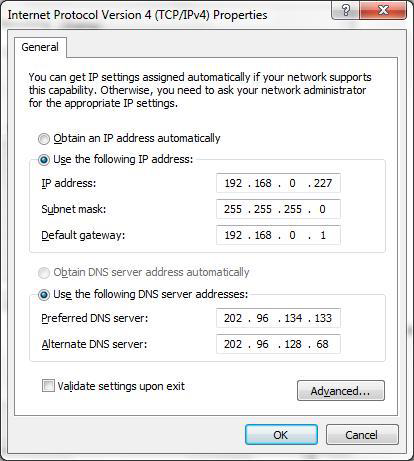
Samme netværkssegment som switcheren
- Styres af PC(er) i LAN Matrix Switcher kan forbindes med en router for at oprette et LAN med PC(er), hvilket muliggør styring i et LAN. Ved styring skal du blot sikre, at Matrix Switchers netværkssegment er det samme som routerens. Forbind som vist på følgende figur for LAN-styring.
Trin 1. Forbind Matrix Switchers TCP/IP-port til Ethernet-porten på PC'en med tvistet kabel.
Trin 2. Indstil PC'ens netværkssegment til det samme som Matrix Switcher. Husk PC'ens originale netværkssegment.
Trin 3. Indstil Matrix Switchers netværkssegment til det samme som routeren.
Trin 4. Indstil PC'ens netværkssegment tilbage til det originale.
Trin 5. Forbind Matrix Switcher og PC(er) til routeren. I samme LAN kan hver PC styre Matrix Switcher asynkront.
Derefter er det muligt at styre enheden via et TCP/IP kommunikationssoftware.
Router
Internet
PC
CAT5e
TCP IP/
TCP/IP Kommunikationssoftwarekontrol
- Tilslut en computer med TCPUDP-software til Matrix Switcheren. Åbn TCPUDP-softwaren (eller anden TCP/IP-kommunikationssoftware) og opret en forbindelse, indtast IP-adressen og porten til Matrix Switcheren (standard IP: 192.168.0.178, port:8080):
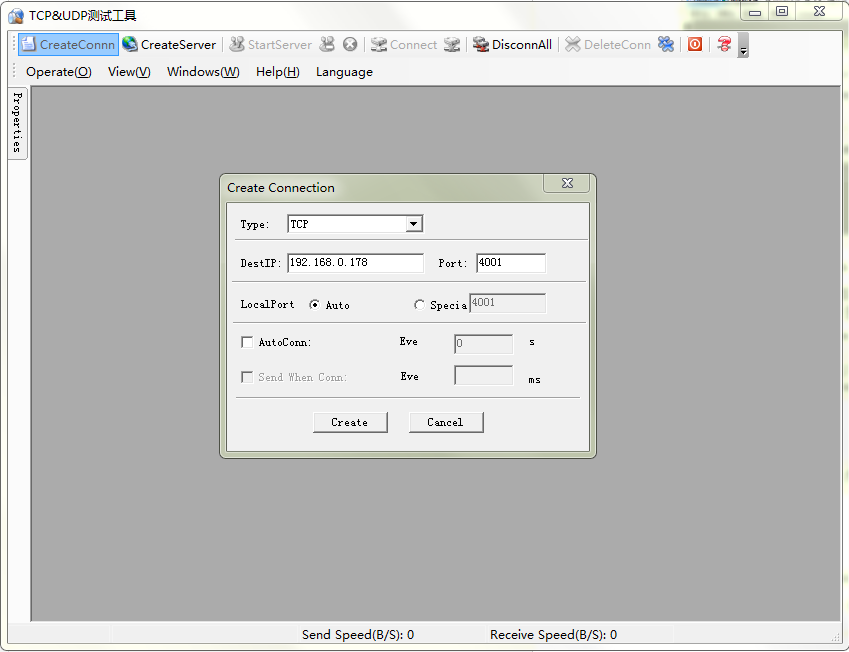
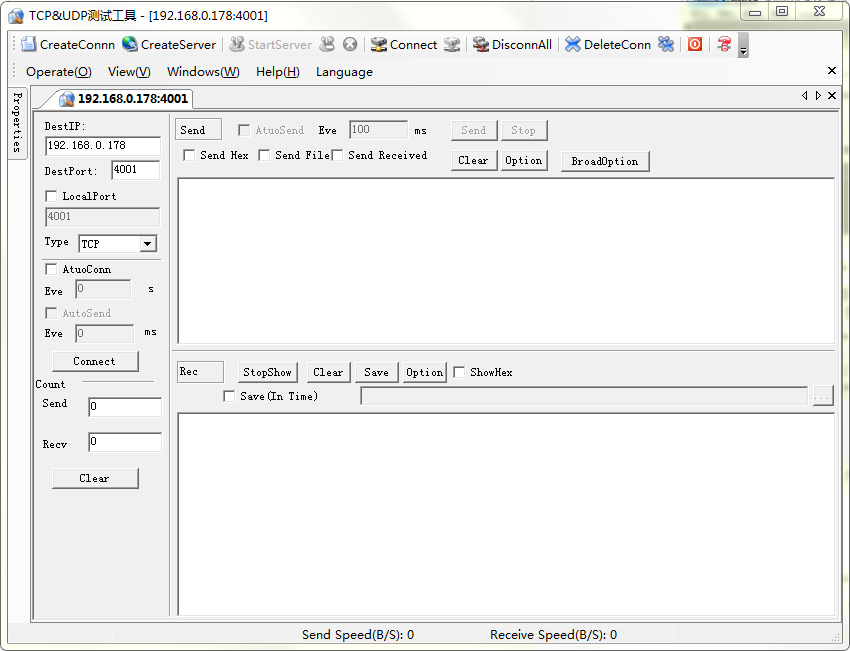
- Indtast kommandoer i det angivne område for at styre Matrix Switcheren, se nedenfor:
Her modtager du feedback efter en kommando er sendt.
Indtast din kommando her.
Kommandoerne er de samme som RS232-kommandoer listet i 6.3 RS232 Kommunikationskommandoer
GUI-kontrol
Matrix Switcheren leveres med indbygget GUI for nem TCP/IP-kontrol. GUI tillader brugere at interagere med Matrix Switcheren gennem grafiske ikoner og visuelle indikatorer.
Få adgang til GUI-grænsefladen via en af følgende metoder:
- Adgang via webbrowser: Indtast standard-IP 192.168.0.178 i browseren ved første login. IP-adressen kan også findes ved at sende “%9964.” på RS232-kontrolsoftware.
- Adgang via UPnP: Gå til Mit netværkssted på din PC, og klik på ikonet som nedenfor:
Bemærk: PC’er med Windows XP-system kan opleve problemer med at finde UPnP-ikonet, følg disse trin for at aktivere UPnP-protokollen:
① Tilføj UPnP-komponent: gå til “Kontrolpanel” -> dobbeltklik på “Tilføj/fjern programmer” -> dobbeltklik på “Tilføj/fjern Windows-komponenter” -> sæt flueben ved “UPnP” -> klik “Næste” -> klik “OK”
② Aktiver Windows Firewall: gå til “Kontrolpanel” -> dobbeltklik på “Windows Firewall” -> klik “Andre” -> sæt flueben ved “UPnP-framework”
③ Aktiver UPnP automatisk start: gå til “Kontrolpanel” -> dobbeltklik på “Administrative værktøjer” -> dobbeltklik på “Tjenester” -> find og klik på SSDP Discovery Service og Universal Plug and Play Device Host -> klik “OK”
UPnP starter nu automatisk når du tænder computeren.
④ Genstart enheden.
Skriv 192.168.0.178 i din browser, den vil åbne login-grænsefladen vist nedenfor:
Dette system opdeles i administrator- og brugertilstand.
Der er 2 valgfrie brugernavne – admin (standardkodeord: admin) og user (standardkodeord: user). Login som admin giver adgang til flere konfigurationsgrænseflader end user.
Scenarieindstilling
Skriv brugernavn: admin, adgangskode: admin, og klik derefter på LOGIN, det vil vise scenemenuen som vist nedenfor:

Alle ti scener vises i ovenstående interface.
Vælg en scene og klik derefter på “Load” for at aktivere den valgte scene.
Klik på “Cancel” for at annullere den aktuelle handling.
Forbindelsesskift
Klik for at gå til følgende interface, den tilbyder en intuitiv I/O-forbindelsesskift.

Button Matrix viser alle mulige forbindelser mellem hver input og output; brugere kan oprette forbindelserne ved at klikke på den tilsvarende knap.
Knapperne 1~4 nederst til højre giver hurtig lagring og genkaldelse af den samlede forbindelsesstatus. For eksempel:
- Vælg knap 1 i Input-kolonnen
- Vælg knap 1 i Output-kolonnen (Hvis alle Output-porte er nødvendige, skal du blot klikke på "All").
- Vælg en scene, du ønsker at gemme.
- Klik på "Confirm" for at gemme indstillingen eller klik på "Clear" for at rydde opsætningen.
EDID-konfiguration
- Klik på [indstillinger]-knappen for at gå til nedenstående interface: Brugeren kan vælge EDID i henhold til de faktiske behov.
Figur 7-8 Indbygget EDID
- Vælg “EDID Copy” for at gå til nedenstående interface:
Figur 7-9 Kopier EDID
EDID fra Input-enheden kan hentes fra Output-enheder.
- Vælg en Output-enhed, som du ønsker at kopiere EDID fra.
- Vælg en eller flere Input-enheder, som skal modtage EDID. Ved valg af To All inputs kopierer alle input-enheder EDID fra Output-enheden.
- Klik på "Confirm" for at gemme indstillingen eller klik på "Cancel" for at annullere operationen.
Audio Out
Vælg “Audio Out” for at gå til følgende interface for at tænde/slukke for lydudgangen.
Figur 7-10 Audio EDID
Statusindstilling
- Produktnavn & Model: Klik på “Status” for at gå til følgende interface for at ændre produktnavnet og dets model, som derefter vises på LCD-skærmen.
Figur 7-11 Status - LCD
- Knapetiket: Vælg “Button” for at gå til følgende interface til at omdøbe knapper.
Figur 7-12 Status - Knap
- Scenename: Vælg “Scene” for at gå til følgende interface for at omdøbe scener.
Figur 7-13 Status - Scene
Netværkskonfiguration
Klik på [Network] for at gå ind i nedenstående interface og forespørge samt konfigurere netværksindstillinger, herunder MAC-adresse, IP-adresse, subnetmaske og Gateway.
Figur 7-14 Netværk
Adgangskodeændring
Klik på [Password] for at gå ind i nedenstående interface og forespørge samt ændre administrator- eller brugeradgangskoden.
Figur 7-15 Adgangskode
I ovenstående interface, slå Front Panel til for at låse alle maskinens knapper, så de ikke kan betjenes.
TCP/IP-portkonfiguration

IP-adresse, subnetmaske og gateway for Matrix Switcheren kan ændres via GUI ifølge ovenstående beskrivelse, men ud over dette kan brugere konfigurere IP-porten, inklusive IP-reset, adgangskodereset og firmwareopdatering af IP-modulet på WebServer.
Indtast den angivne webadresse (standard: 192.168.0.178:100, kan ændres) i din browser. Indtast korrekt brugernavn og adgangskode for at logge ind på WebServeren:
Brugernavn: admin; Adgangskode: admin
Her er hovedkonfigurationsgrænsefladen for WebServeren:
Figur 7-16 TCP/IP-konfiguration

GUI-opdatering
GUI til Matrix Switcheren understøtter onlineopdatering på http://192.168.0.178:100. Indtast brugernavn og adgangskode (samme som GUI-loginindstillinger, ændret adgangskode vil kun være tilgængelig efter genstart) for at logge ind i konfigurationsgrænsefladen. Klik derefter på Administration i kildemenuen for at gå til Upload Program som vist nedenfor:
Figur 7-17 GUI-opdatering
Firmwareopgradering via USB-port
Matrix switcheren har en USB-port på frontpanelet til online firmwareopgradering. Følg disse trin for at opgradere firmware:
- Kopier opgraderingssoftwaren og den seneste opgraderingsfil (.bin) til PC'en.
- Forbind USB-portene på matrix Switcheren og PC'en via USB-kabel.
- Dobbeltklik på opdateringssoftware-ikonet (se nedenfor).
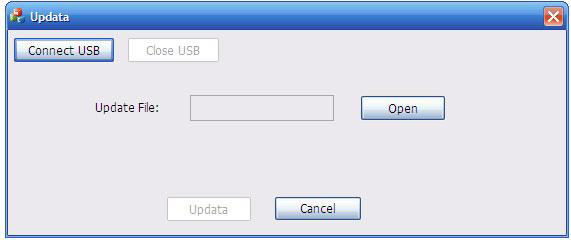
Den vil komme ind i opgraderingsinterface vist som nedenfor:
- Klik på Connect USB.
- Klik på Open for at indlæse opgraderingsfilen, klik derefter på Update for at starte firmwareopgraderingen.
Bemærk: For at sikre tilgængelig kontrol bør COM-nummeret på PC'en være mellem 1 og 9.
Specifikation
| Indgangssignal | 4 HDMI |
|---|---|
| Indgangsstik | Hun Type-A HDMI |
| Udgangssignal | 4 HDMI; 4 SPDIF audio |
| Udgangsstik | Hun Type-A HDMI; COAX stik |
| Kontrolsignal | 1 IR IN; 1 TCP/IP; 1 RS232 |
| Kontrolstik | 3,5 mm mini jack; hun RJ45; 3-polet afbrydelig terminalblok |
| Videosignal | HDMI 2.0 & HDCP 2.2 |
| Audiosignal | Dolby Digital, DTS, DTS-HD |
| EDID-administration | Indbygget EDID-data og manuel EDID-administration |
| Opløsningsområde | 640x480@60Hz ~ 4Kx2K@60Hz 4:4:4, 1080P 3D |
| HDMI-kabellængde | ≤5m |
| Strømforsyning | 24VDC, 1,25A |
| Strømforbrug | 14W (max) |
| Dimension (B*H*D) | 437,0mm × 44,0mm × 236,5mm |
| Vægt | 1,75Kg |
| Temperatur | -10℃~ 55℃ |
| Relativ fugtighed | 10% ~ 90% |
Bemærk: Anbefal at bruge kvalitets-HDMI-kabler for at opnå foretrukken transmissionsafstand og effekt.
Paneltegning
1 2 3 4 ON DIP INDSIGNAL UD Signal Kontrol SPDIFSPDIFSPDIFSPDIF 1 2 3 41 42 3 On Off 1 2 3 4 1 0 Tx Rx TCP/IPEDID IR INRS232 DC 24V FW INDSIGNAL UD SIGNAL 1 2 3 4 PT-MA-HD44UHD 4x4 HDMI 2.0 Matrix 437 mm 44 mm 23 mm 32 mm
Fejlfinding & Vedligeholdelse
| Problemer | Årsager | Løsninger |
|---|---|---|
| Farvetab eller intet videosignal ud | Forbindelseskablerne er muligvis ikke tilsluttet korrekt eller kan være beskadigede. | Kontroller om kablerne er korrekt tilsluttet og funktionsdygtige. |
| Farvetab eller intet videosignal ud | Dårlig eller løs forbindelse | Sørg for at forbindelsen er god |
| Intet billede ved skift | Ingen signal ved indgangs-/udgangsslutpunkt | Kontrollér med oscilloskop eller multimeter om der er signal ved indgang-/udgangsslutpunkt. |
| Intet billede ved skift | Dårlig eller løs forbindelse | Sørg for at forbindelsen er god |
| Intet billede ved skift | Indgangskilde har HDCP, mens HDCP-compliance er slået fra. | Send kommandoen /%[x]:[1]. for at ændre HDCP-compliance status. |
| Intet billede ved skift | Skærmen understøtter ikke inputopløsningen. | Skift til en anden indgangskilde eller lad skærmen lære EDID-data fra input. |
| Ingen udgang på forstærkerne tilsluttet audio udgangsportene | Forstærkerne kan ikke dekode HDMI-lyd | Brug forstærkere, der kan dekode HDMI-lyd. |
| Kan ikke styre enheden via frontpanelknapper | Frontpanelknapperne er låste. | Send kommando /%Unlock; for at låse op. |
| Strømindikator forbliver slukket ved tænding | Dårlig eller løs strømforbindelse | Kontroller at kablerne er korrekt tilsluttet. |
| Problemer | Årsager | Løsninger |
|---|---|---|
| Kan ikke styre enheden via IR-fjernbetjening | Batteriet er løbet tør. | Skift til nyt batteri. |
| Kan ikke styre enheden via IR-fjernbetjening | IR-fjernbetjeningen er defekt. | Send den til autoriseret forhandler til reparation. |
| Kan ikke styre enheden via IR-fjernbetjening | Uden for IR-signalets effektive rækkevidde eller peger ikke mod IR Receiver | Justér afstand og vinkel, og peg direkte mod IR Receiver. |
| EDID-håndtering fungerer ikke normalt | HDMI-kablet er defekt ved output-enden. | Skift til et andet HDMI-kabel, der fungerer ordentligt. |
| Der vises en blank skærm ved skift | Displayet understøtter ikke videoindgangens opløsning. | Skift igen. Administrer EDID-data manuelt for automatisk at tilpasse videoindgangens opløsning til output-opløsningen. |
| Kan ikke styre enheden via styreenhed (f.eks. PC) gennem RS232-port | Forkert forbindelse | Kontroller forbindelsen mellem styreenheden og enheden. |
| Kan ikke styre enheden via styreenhed (f.eks. PC) gennem RS232-port | Forkerte RS232-kommunikationsparametre | Indtast korrekte RS232-kommunikationsparametre: Baudrate: 9600; Databit: 8; Stopbit: 1; Paritet: ingen. |
| Kan ikke styre enheden via styreenhed (f.eks. PC) gennem RS232-port | Defekt RS232-port | Send den til autoriseret forhandler for eftersyn. |
Bemærk: Hvis dit problem fortsætter efter at have fulgt ovenstående fejlfindingstrin, søg yderligere hjælp hos autoriseret forhandler eller vores tekniske support.
Eftersalgsservice
Hvis der opstår problemer under brug af produktet, bedes du kontrollere og håndtere problemerne med henvisning til denne brugervejledning. Eventuelle transportomkostninger afholdes af brugerne i garantiperioden.
- Produktbegrænset garanti: Dette produkt er fri for materialefejl og fabrikationsfejl i to år (Købsfakturaen er gældende). Købsbevis i form af en salgsnota eller kvitteret faktura, som beviser, at enheden er inden for garantiperioden, skal fremvises for at opnå garanti-service.
- Hvad garantien ikke dækker (service mod gebyr):
- • Garantiens udløb.
- • Fabriksmonteret serienummer er ændret eller fjernet fra produktet.
- • Skade, forringelse eller funktionsfejl forårsaget af:
- • Normal slitage.
- • Brug af forsyninger eller dele, som ikke overholder vores specifikationer.
- • Manglende certifikat eller faktura som bevis for garanti.
- • Produktmodellen på garantikortet stemmer ikke overens med modellen på produktet til reparation eller er blevet ændret.
- • Skade forårsaget af force majeure.
- • Service ikke godkendt af distributøren.
- • Andre årsager, som ikke er relateret til en produktfejl.
- • Leverings-, installations- eller arbejdsløn for installation eller opsætning af produktet.
- Teknisk support: For spørgsmål eller problemer kontakt din distributør eller forhandler og oplys det relevante produktnavn og version, den detaljerede fejlbeskrivelse samt dannelse af sagen.
Anmod om assistance
Teknisk support:
Telefon: +49 5971 800299 - 0
Fax: +49 5971 800299 – 99
Supporttider:
8:30 til 17:00 mandag til torsdag
8:30 til 16:00 fredag
Skriv til:
PureLink GmbH
Von-Liebig-Straße 10
D - 48432 Rheine
www.purelink.de
info@purelink.de
Juridisk & Overholdelse
Produktidentifikation
Model: PT-MA-HD44UHD – manual version 1.0
Varemærker og ansvarsfraskrivelse
Produktmodel og logo er varemærker. Alle andre firmanavne og produktnavne nævnt er varemærker tilhørende deres respektive ejere. Alle rettigheder forbeholdes. Ingen del af denne publikation må kopieres eller gengives uden forudgående skriftlig tilladelse. Vi forbeholder os retten til at ændre enheden, emballagen eller manualen og påtager os intet ansvar for trykfejl.
EU-overensstemmelse
PureLink erklærer hermed, at dette produkt PureTools PT-MA-HD44UHD er i overensstemmelse med direktiverne 1907/2006/EU og 2011/65/EU. PureLink GmbH erklærer hermed, at dette produkt PureTools PT-MA-HD44UHD opfylder direktiverne 2014/30/EU og 2014/35/EU.
| Direktiv / Forordning |
|---|
| 1907/2006/EU |
| 2011/65/EU |
| 2014/30/EU |
| 2014/35/EU |
Den fulde tekst af EU-overensstemmelseserklæringen findes på: http://www.purelink.de/ce/4251364706800_CE.pdf
FCC
erklæring Dette udstyr genererer, bruger og kan udsende radiofrekvensenergi og kan, hvis det ikke installeres og benyttes i overensstemmelse med instruktionerne, forårsage skadelig interferens for radiokommunikation. Det er blevet testet og fundet i overensstemmelse med grænserne for et klasse B digitalt udstyr i henhold til del 15 i FCC-reglerne. Disse grænser er designet til at give rimelig beskyttelse mod skadelig interferens i kommercielle installationer.
Bortskaffelse af elektrisk og elektronisk udstyr
WEEE reg. nr.: DE 93847290
Symbolet med den overstreget affaldsspand på produktet, emballagen eller i denne manual betyder, at elektrisk og elektronisk udstyr ikke må bortskaffes sammen med husholdningsaffald ved slutningen af dets levetid. Aflevér gamle enheder gratis på en offentlig indsamlingsplads eller returner dem til en distributør, der er forpligtet til at tage dem tilbage. Fjern batterier og lamper, som kan fjernes uden at ødelægge enheden, før aflevering, og slet eventuelle personlige data, der er gemt på enheden. Detaljer er reguleret af national lovgivning. Ved at returnere gamle enheder hjælper du med at beskytte miljøet.
Batterier
Batterier må ikke bortskaffes som husholdningsaffald. Aflever brugte batterier gratis til indsamlingssteder eller detailhandlere.
Emballage
Bortskaffelse af emballage skal ske separat efter materiale (pap/karton, plast) via de lokale indsamlingssystemer. Hold emballagemateriale væk fra børn – kvælningsrisiko. Emballage registreret hos LUCID: DE5958616449295.