
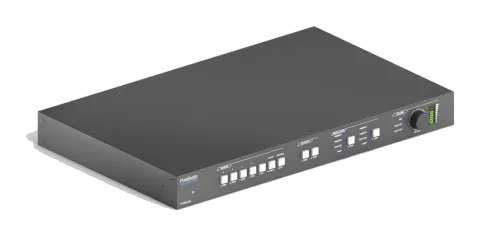
Sikkerhedsforanstaltninger
- Pak udstyret forsigtigt ud og gem den originale æske og emballagemateriale til eventuel fremtidig forsendelse.
- Følg grundlæggende sikkerhedsforanstaltninger for at reducere risikoen for brand, elektrisk stød og personskade.
- Adskil ikke kabinettet og modificer ikke modulet. Det kan resultere i elektrisk stød eller forbrænding.
- Brug af forsyninger eller dele, der ikke opfylder produktets specifikationer, kan forårsage skade, forringelse eller funktionsfejl.
- Overlad alt servicearbejde til kvalificeret servicetekniker.
- For at forhindre brand- eller stødfare må enheden ikke udsættes for regn eller fugt, og dette produkt må ikke installeres nær vand.
- Læg ikke tunge genstande på Extensionskablet for at undgå udbuling.
- Fjern ikke kabinettet på enheden, da åbning eller fjernelse kan udsætte dig for farlig spænding eller andre farer.
- Installer enheden et sted med tilstrækkelig ventilation for at undgå skade forårsaget af overophedning.
- Hold modulet væk fra væsker.
- Spild i kabinettet kan resultere i brand, elektrisk stød eller udstyrsbeskadigelse. Hvis et objekt eller væske falder eller spildes på kabinettet, skal modulet straks frakobles strøm.
- Vrid eller træk ikke kraftigt i enderne af det optiske kabel. Det kan forårsage funktionsfejl.
- Brug ikke væske- eller aerosolspray til rengøring af denne enhed. Frakobl altid strømmen til enheden inden rengøring.
- Træk strømledningen ud, når enheden ikke skal bruges i længere tid.
- Information om bortskaffelse af kasserede enheder: må ikke brændes eller blandes med almindeligt husholdningsaffald, behandl dem efter gældende regler for elektrisk affald.
Produktintroduktion
Tak fordi du valgte PT-PMS-62S 6x2 multi-format seamless præsentationsmatrix Switcher med en PT-HDBT-200-RX receiver! Matrix Switcheren forenkler integrationen af møderums- og præsentationssystemer ved at tilbyde tre HDMI-indgange, en VGA-indgang, en DP-indgang, en USB-C-indgang, en HDBaseT-udgang og en HDMI-udgang. Den leverer også eksterne audioindgange, som kan integreres i henholdsvis HDMI- og VGA-videoindgange. Derudover tilbydes MIX audioindgang til global lyd.
Matrix Switcheren understøtter ægte 4K-skalering op til 4K@60Hz@4:4:4. Både indgange og udgange kan levere 4K@60Hz@4:4:4 signaler. HDBaseT-udgangen leverer en innovativ løsning med VLC-teknologi, som muliggør transmission af HDMI 2.0 signaler over et CATx-kabel, samtidig med at den meget høje, originale billedkvalitet sikres.
Den er designet til brug med PT-HDBT-200-RX receiveren. USB-C-indgangen er ideel til AV-forbindelser med nyere MacBook, Chromebook og Windows PC’er samt smartphones og tablets.
Matrix Switcheren understøtter automatisk skift på HDMI, HDBaseT og HDMI loop-udgange baseret på TMDS aktivitetsdetektering. Den tillader også brugere at kontrollere systemfunktionaliteten via Web GUI, RS232, IR og CEC. Derudover kan brugere styre relæ-enheder som fx op- og nedkørsel af projektorlærred via RELAY-porte.
Matrix Switcheren er designet som det centrale element i AV-systemet. Den er ideel til applikationer, hvor flere signaler med forskellige opløsninger skal optimeres til skærme. Den egner sig også til præsentationsrum, hvor to skærme er nødvendige.
Funktioner
- 6x2 HDMI 2.0 sømløs præsentationsSwitcher med Matrix-udgange.
- HDMI 2.0 og HDCP 2.2 kompatibel. Videoopløsningen kan være op til 4K@60Hz 4:4:4.
- Understøtter videoopløsningers nedskalering og opskalering, 1080P, 1920x1200P, 4K@30Hz, 4K@60Hz kan vælges til HDMI og HDBaseT-udgange.
- Understøtter Auto switching.
- Har en spejlet HDMI-udgang for HDBaseT-udgangen.
- Visuelt tabsfri videodekomprimering og komprimering for HDMI-signaltransmission op til 40m ved 4K og 70m ved 1080P på HDBaseT-udgangen.
- HDBaseT-udgang understøtter 24V PoC.
- Eksterne balancerede audioindgange kan indlejres i to HDMI-videoindgange hver for sig.
- Tilbyder to grupper audio-udgange (balanceret audio og digital SPDIF-audio) til audio de-embedding.
- Understøtter MIX audioindgang og dens volumenstyring.
- Understøtter lydstyring for HDMI-udgang og HDBaseT-udgang.
- Kan styres via RS232 lokalt og gennemgang, IR lokalt og gennemgang, TCP/IP, relæ, CEC og via OSD.
Pakkeindhold
- 1x PT-PMS-62S 6x2 HDMI 2.0 Sømløs Matrix Switcher
- 2x Monteringsører med 6 skruer
- 4x Plastkiler
- 1x IR-fjernbetjening
- 1x IR Receiver
- 3x 3-pins terminalblokke
- 5x 5-pins terminalblokke
- 1x Strømforsyning (24V DC 5A)
- 1x PT-HDBT-200-RX HDBaseT Receiver
- 2x Monteringsører med 2 skruer
- 4x Plastkiler
- 1x 3-pins terminalblok
- 1x Brugervejledning
Bemærk: Kontakt straks din distributør, hvis der findes skader eller fejl på komponenterne.
Specifikation
PT-PMS-62S Matrix Switcher
| Video Input | Videoinput (3) HDMI, (1) VGA, (1) DisplayPort, (1) USB-C |
|---|---|
| Video Input Connector | (3) Type-A hun HDMI, (1) 15-polet hun VGA, (1) Type-A hun DisplayPort, (1) Type-C USB 3.0 |
| Video input Video Resolution | HDMI: Op til 4Kx2K@60Hz 4:4:4 VGA: Op til 1920x1200 (50/60Hz) DP: Op til 4Kx2K@60Hz 4:4:4 USB-C: Op til 4Kx2K@30Hz |
| Video Output | Video Output (1) HDMI, (1) HDBaseT med (1) HDMI loop |
| Video Output Connector | (2) Type-A hun HDMI, (1) RJ45 |
| Video output Video Resolution | HDMI: Op til 4Kx2K@60Hz 4:4:4 HDBaseT: Op til 4Kx2K@60Hz 4:4:4 |
| HDMI Version | Op til 2.0 |
| HDCP Version | Op til 2.2 |
| Audio Input | (1) Ekstern balanceret lyd (L+R) til 1.HDMI inputport (1) Ekstern balanceret lyd (L+R) til 2.HDMI inputport (1) Stereo hjælpe-lyd til 4.VGA inputport (1) Balanceret MIX lyd |
| Audio Input Connector | (3) 5-polet klemrække, (1) 3,5 mm jackstik |
| Frequency Response | 20Hz – 20KHz, ±3dB |
| Max Input Level | 2,0Vrms ± 0,5dB. 2V = 16dB headroom over -10dBV (316mV) nominel forbrugerliniens signalniveau. |
| Input Impedance | >10KΩ |
| Audio Output | (1) Balanceret lyd (L+R) til 1.HDMI output lyddeembedding (1) Digital SPDIF lyd (L+R) til 1.HDMI output lyddeembedding (1) Balanceret lyd (L+R) til 2.HDBT output lyddeembedding (1) Digital SPDIF lyd (L+R) til 2.HDBT output lyddeembedding |
| Audio Output Connector | (2) 5-polet klemrækker, (2) To slink-konnektorer |
| Frequency Response | 20Hz – 20KHz, ±3dB |
| Max Output Level | 2,0Vrms ± 0,5dB. 2V = 16dB headroom over -10dBV (316mV) nominel forbrugerliniens signalniveau |
| THD+N | < 0,05% (-80dB), 20Hz – 20KHz båndbredde, 1KHz sinus ved 0dBFS niveau (eller maks niveau) |
| SNR | > 80dB, 20Hz - 20KHz båndbredde |
| Crosstalk Isolation | > 70dB, 10KHz sinus ved 0dBFS niveau (eller maks niveau før clipping) |
| L-R Level Deviation | < 0,3dB, 1KHz sinus ved 0dBFS niveau (eller maks niveau før clipping) |
| Frequency Response Deviation | < ± 0,5dB 20Hz - 20KHz |
| Output Load Capability | 1KΩ og højere (Understøtter 10 parallelle 10KΩ belastninger) |
| Stereo Channel Separation | >70dB@1KHz |
| Noise Level | -80dB |
| Control Port | (1) RS232, (2) RELAY 1-2, (1) IR EYE, (1) IR IN, (1) IR OUT, (1) TCP/IP, (1) FIRMWARE |
| Control Connector | (3) 3-polet klemrækker, (3) 3,5 mm jackstik, (1) RJ45, (1) Type-A USB |
| Transmission Mode | HDBaseT |
| Transmission Distance | HDBaseT Output: 1080P@60Hz ≤ 230 fod (70 meter), 4K@60Hz ≤ 131 fod (40 meter) |
| Bandwidth | 18Gbps |
| Operation Temperature | -10℃ ~ +55℃ |
| Storage Temperature | -25℃ ~ +70℃ |
| Relative Humidity | 10%-90% |
| External Power Supply | Indgang: AC 100~240V, 50/60Hz; Udgang: 24V DC 5A |
| Power Consumption | 71W (maks) |
| Dimension (W*H*D) | 436,4mm x 44mm x 356,5mm |
| Net Weight | 2,8KG |
PT-HDBT-200-RX HDBaseT Receiver
| Receiver (RX) | |
|---|---|
| Input | (1) HDBT IN |
| Input Connector | (1) RJ45 |
| Output | (1) HDMI |
| Output Connector | (1) Type-A hun HDMI |
| Control | (1) IR IN, (1) IR OUT, (1) RS232 |
| Control Connector | (2) 3,5 mm stik, (1) 3-pins terminalblok |
| Video Resolution | Op til 4Kx2K@60Hz 4:4:4 8bit |
| Transmission Mode | HDBaseT |
| Transmission Distance | 1080P@60Hz ≤ 230 feet (70 meter), 4K@60Hz ≤ 131 feet (40 meter) |
| HDMI Version | Op til 2.0 |
| HDCP Version | Op til 2.2 |
| Bandwidth | 18Gbps |
| Power Consumption | 14W (max) |
| Operation Temperature | -10℃ ~ +55℃ |
| Storage Temperature | -25℃ ~ +70℃ |
| Relative Humidity | 10%-90% |
| External Power Supply | Input Power: 12V DC 2A eller Power over Cable (PoC), AC Adapter Input Power: 100~240VAC, 50/60Hz |
| Dimension (W*H*D) | 115mm x 16mm x 84mm |
| Net Weight (g) | 150g |
Panelbeskrivelse
Matrix Switcher Frontpanel
- Strøm-LED: LED’en lyser rødt, når enheden er tændt.
- SOURCE: Syv knapper med blåt baglys.
- 1. HDMI inputvælger / Venstre tast til On Screen Display-kontrol (OSD).
- 2. HDMI inputvælger / Højre tast til OSD.
- 3. HDMI inputvælger / Op-tast til OSD.
- 4. VGA inputvælger / Ned-tast til OSD.
- 5. DP inputvælger.
- 6. USB-C inputvælger / Enter-tast til OSD.
- Automatisk skiftemodesvælger. Tryk på denne for at gå ind eller ud af automatisk skiftemode. / Hold den nede i mindst 2 sekunder for at aktivere OSD-menu.
- OUTPUTS: To knapper med blåt baglys.
- 1. HDMI outputvælger.
- 2. HDBT outputvælger.
- RESOLUTION: To output videoopløsningsvælgere. Tryk gentagne gange på 1.HDMI eller 2.HDBT knappen for at skifte mellem fire videoopløsninger. En række på fire LED’er, hvoraf én lyser blåt for at indikere den valgte opløsning.
- VOLUME:
- Tryk knappen ind for at skifte mellem MIX, HDMI OUT og HDBT OUT lydkontrol, og den tilsvarende LED vil lyse blåt.
- Drej knappen for at øge eller sænke volumen på det valgte lydsignal.
- Hold knappen nede i mindst tre sekunder for at slå lyden fra på det valgte signal. Drej knappen for at slå lyden til igen.
KILDE OUTPUTS OPLØSNING VOLUMEN
PT-PMS-62S
Præsentations Matrix
Matrix Switcher bagpanel
- INPUTS: I alt seks videoindgange og fire audioindgange.
- 1. HDMI: Type-A hun HDMI-port til tilslutning af HDMI-kilde. En ekstern balanceret audioindgang (5-polet) kan indlejres i 1.HDMI-videoen.
- 2. HDMI: Type-A hun HDMI-port til tilslutning af HDMI-kilde. En ekstern balanceret audioindgang (5-polet) kan indlejres i 2.HDMI-videoen.
- 3. HDMI: Type-A hun HDMI-port til tilslutning af HDMI-kilde.
- 4. VGA: 15-polet hun VGA-port til tilslutning af VGA-kilde. En stereo hjælpelydindgang (3,5mm jack) kan indlejres i VGA-videoen.
- 5. DP: Type-A hun DP-port til tilslutning af DP-kilden.
- 6. USB-C: Type-C USB-port til tilslutning af enhed med Slim Port-output, f.eks. Macbook.
- MIX: 5-polet klemmeblok til tilslutning af lydkilden til global lydmiksering.
- OUTPUTS:
- 1. HDMI: Type-A hun HDMI-port til tilslutning af videodisplay.
- 2. HDBT: RJ45-port til tilslutning af PT-HDBT-200-RX Receiver til transmission af AV-signal, IR og RS232-kontrolsignal. HDBT-output understøtter 24V PoC.
- 2. HDMI: Type-A hun HDMI loop-port til tilslutning af videodisplay.
- Bemærk: 2.HDMI- og 2.HDBT-porte udsender det samme signal.
- IR IN: 3,5mm jack til tilslutning af IR-modtager til IR gennemgang.
- IR OUT: 3,5mm jack til tilslutning af IR-sender til IR gennemgang.
- AUDIO OUT:
- 1: Én balanceret audio output (5-polet) og én digital SPDIF audio output til 1.HDMI output audio de-embedding.
- 2: Én balanceret audio output (5-polet) og én digital SPDIF audio output til 2.HDBT output audio de-embedding.
- CONTROL:
- RS232: 3-polet terminalblok til at forbinde kontrolenheden (f.eks. PC) for at styre Switcher ved at sende RS232-kommandoer. Understøtter også RS232 pass-through kontrol.
- RELAY 1-2: To 3-polede terminalblokke til at forbinde relæenheder (f.eks. projektorlærred).
- IR EYE: 3,5 mm jack til at forbinde IR-modtager for at styre Switcher via IR-fjernbetjening.
- TCP/IP: RJ45-port til at forbinde kontrolenheden (f.eks. PC) for at styre Switcher via GUI.
- FIRMWARE: Type-A USB-port til firmwareopgradering.
- DC 24V: DC-stik til tilslutning af strømforsyningsadapter.
Receiver Front- og Bagpanel
- MODE SWITCH: Sæt Modeswitch til CTRL-positionen for normal drift og for at tillade RS232 kontrol-pass-through. Sæt switchen i UPDATE A-positionen for at opdatere Valens IC-programmet. Endelig sættes switchen i UPDATE B-positionen for at opdatere kompressions-IC-programmet.
- POWER LED: LED’en lyser rødt, når strøm tilføres.
- HDMI OUT: Type-A hun HDMI-port til tilslutning af skærmenheden.
- RS232: 3-polet klemrække til tilslutning af RS232-kontrollenhed (f.eks. PC) eller en enhed, der skal styres via RS232-kommandoer.
- IR IN: 3,5 mm jackstik til tilslutning af IR-modtager til IR-pass-through.
- IR OUT: 3,5 mm jackstik til tilslutning af IR-emitter til IR-pass-through.
- HDBT IN: RJ45-port til tilslutning af HDBT OUT-porten på Switcher med CATx Ethernet-kabel.
- DC 12V: DC-stik til tilslutning af strømforsyningsadapter.
CTRL UPDATE B UPDATE A DC 12VTx RxHDMI OUT HDBT INIR OUTIR IN 1 2 3 4 5 6 7 8
Systemforbindelse


Brugsforholdsregler
- Sørg for at alle komponenter og tilbehør er inkluderet før installation.
- Systemet bør installeres i et rent miljø med passende temperatur og fugtighed.
- Alle strømafbrydere, stik, stikkontakter og strømkabler skal være isolerede og sikre.
- Alle enheder skal tilsluttes inden tænding.


Systemdiagram
4. VGA 6. USB-CLYD 5. DP DC 24V2. HDBT IR IN1. HDMI
TCP/IPIR EYE FIRMWARE1L R L R
IR OUT2. HDMI3. HDMI1. HDMI 2. HDMI
L R L R MIXL R
INPUTS
2 RS232
Tx Rx
RELAY1
NO COM NC
RELAY2
NO COM NC
LYD UDSTYR KONTROL
OUTPUTS
Spilkonsol
PC
MacBooK
Mobiltelefon
RS232
Tx Rx
IRSTEREO BRO
MONO
L R
MIC
LINE48V
MIC 1 2
INPUTS
Lydafspiller
Højttalerforstærker Soundbar
HDTV ProjektionsskærmProjektor HDTV HDMI 2.0 Receiver
5. HDMI4. HDMI 6. VGA
OK
2. HDBT SORT
Wireless Router iPad
IR
Receiver
Fjernbetjening
Central
Kontrolsystem
4K 40m,1080P 70m
DP:
VGA:
HDMI:
Kontrol:
Ethernet:
Lyd:
HDBaseT:
USB-C:
IR fjernbetjening
Tilslut IR Receiver til IR EYE-porten, switcheren kan styres med følgende IR-fjernbetjening.
- Vælg inputkilde
- Tryk på AUTO for at aktivere automatisk skiftemodus, og vælg derefter outputkanal.
- Vælg outputkanal
- Tryk på BLACK, og vælg derefter outputkanal for at vise en sort skærm.
- Aktivér/deaktivér OSD-menu.
- Bekræftelses- og navigationsknapper: OK, OP, NED, VENSTRE og HØJRE til OSD-menuen.
- Gå tilbage til forrige OSD-menu.
- MIX input lydkontrol: Lydløs, Skru ned og Skru op.
- HDMI output lydkontrol: Lydløs, Skru ned og Skru op.
- HDBT output lydkontrol: Lydløs, Skru ned og Skru op.
GUI-kontrol
Switcher kan også styres via TCP/IP. Standard IP-indstillinger er:
IP-adresse: 192.168.0.178
Subnetmaske: 255.255.255.0
Indtast 192.168.0.178 i internetbrowseren, så kommer du til nedenstående log-ind side:
Brugernavn: admin
Adgangskode: admin
Indtast brugernavn og adgangskode, og klik derefter på Login for at gå ind i sektionen for videoskift.
Videovalg
- HDMI Output: Skift den valgte inputkilde til HDMI output. Klik på [AUTO] for at aktivere/deaktivere automatisk skiftemodus.
- HDBT Output: Skift den valgte inputkilde til HDBT output. Klik på [AUTO] for at aktivere/deaktivere automatisk skiftemodus.
- Preset: Gem den aktuelle routingstatus til preset 1~6, eller hent det tidligere gemte preset.
Opløsningsvalg
- HDMI Output: Vælg videoupopløsningen for HDMI output.
- HDBT Output: Vælg videoupopløsningen for HDBT output.
Lydkontrol
- 1. HDMI Embedded: Vælg den eksterne balancerede lyd (5-pin), der skal indlejres i 1.HDMI videoindgang.
- 2. HDMI Embedded: Vælg den eksterne balancerede lyd (5-pin), der skal indlejres i 2.HDMI videoindgang.
- MIX: MIX input lydstyrkekontrol.
- HDMI Output: Vælg MIX input lyd til at blande med HDMI output lyd, og styr derefter den globale output lyd med lydstyrkebjælken og knapperne.
- HDBT Output: Vælg MIX input lyd til at blande med HDBT output lyd, og styr derefter den globale output lyd med lydstyrkebjælken og knapperne.
Konfiguration
PoC-indstilling
- Tænd eller sluk PoC for HDBT output-porten.
EDID-administration
- Vælg den kompatible indbyggede EDID til den valgte inputkilde.
- Upload brugerdefineret EDID med nedenstående trin:
- Forbered EDID-filen (.bin) på kontrol-PC'en.
- Vælg brugerdefineret.
- Klik på den sorte boks, og vælg derefter EDID-filen (.bin) i henhold til tooltippen.
- Klik på Apply for at uploade den brugerdefinerede EDID.
Relækontrol
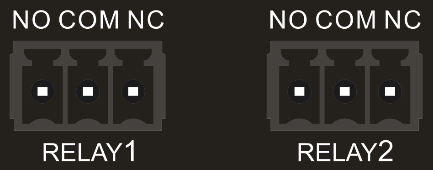
- Indstil øjeblikkelig (Momentary) eller fastholdende (Latching) relækontroltilstand for Relæ 1 og Relæ 2.
- Efter at have indstillet den automatiske stoptid, klik på Momentary; projektorskærmen begynder at rulle op eller ned, indtil stoptiden er nået.
- Klik på Latching; projektorskærmen begynder at rulle op eller ned, og klik derefter på Latching igen for at stoppe processen.
DEFINITION AF RELÆ 1 og RELÆ 2-PORTENE:
Når der klikkes på Momentary, lukkes NO-forbindelsen, og NC-forbindelsen åbnes. Når forsinkelsestiden er udløbet, åbnes NO-forbindelsen, og NC-forbindelsen lukkes.
Når der klikkes på Latching, lukkes NO-forbindelsen, og NC-forbindelsen åbnes. Når forsinkelsestiden er udløbet, åbnes NO-forbindelsen, og NC-forbindelsen lukkes.
CEC-kontrol
Hvis inputkildeenhederne og displayenhederne understøtter CEC, kan de styres med knapperne nedenfor som erstatning for IR-fjernbetjeningen.
Kildestyring
- Vælg den inputkilde, der skal styres, og tryk derefter på funktionsknapperne.
Displaykontrol
- Vælg det outputdisplay, der skal styres, og tryk derefter på funktionsknapperne.
Brugerdefineret
- Switcherens brugerdefinerede CEC-funktioner giver mulighed for at redigere og gemme CEC-kommandoer i Trigger-boksen.
- Vælg inputkilden, og indtast derefter CEC-kommando i Trigger 1- eller Trigger 2-boksen for at styre den valgte kilde.
- Vælg outputdisplayet, og indtast derefter CEC-kommando i Trigger 1- eller Trigger 2-boksen for at styre det valgte display.
RS232-kontrol
Porttilstand
- HDBT Transmitter Pass Through: Etabler RS232 gennemgangskommunikation mellem switcheren og HDBaseT Receiver (f.eks. PT-HDBT-200-RX). Switcherens RS232-port kan bruges til at overføre kommandoer til at styre tredjepartsenheden, som er forbundet til HDBaseT Receiver.
- Lokal kontrol: Switcherens RS232-port bruges til at forbinde kontrolenhed (f.eks. PC) til at styre switcheren.
Kommando
- Vælg lokal eller HDBT Out kontroltilstand.
- Local: Send RS232-kommandoer for at styre lokal tredjepart, som er forbundet til switcherens RS232-port.
- HDBT Out: Send RS232-kommandoer for at styre fjern tredjepart (f.eks. projektor), som er forbundet til RS232-porten på HDBaseT Receiver.
- Vælg HEX- eller ASCII-format.
- Baud Rate: Understøtter 2400, 4800, 9600, 19200, 38400, 57600 eller 115200.
- Command Ending: NULL, CR, LF eller CR+LF kan vælges.
- Kommando: Indtast kommandoen i denne tekstboks, som skal sendes.
- Trigger On: Indtast Power On-kommandoen i denne tekstboks for at tænde tredjepartsenheden.
- Trigger Off: Indtast Power Off-kommandoen i denne tekstboks for at slukke tredjepartsenheden.
Netværksindstilling
- Statisk IP eller Dynamic Host Configuration Protocol (DHCP).
- Ændr den statiske IP-adresse, subnetmaske og gateway.
Adgangskodeindstilling
- Ændr login-adgangskoden.
- Lås eller lås op for frontpanel-knapperne.
GUI-opgradering
Besøg venligst http://192.168.0.178:100 for online GUI-opgradering.
Indtast brugernavn og adgangskode (samme som GUI login-indstilling, ændret adgangskode træder først i kraft efter genstart) for at logge ind i konfigurationsgrænsefladen.
Herefter klik på Administration i kildemenuen for at gå til Upload Firmware som vist nedenfor:

Vælg den ønskede opdateringsfil og tryk på Apply, opgraderingen starter herefter.
RS232-kontrol
Tilslut RS232-porten til kontrolenhed (f.eks. PC) med RS232-kabel. Switcheren kan kontrolleres ved at sende RS232-kommandoer.
RS232 Kontrolsoftware
Her bruges softwaren docklight som eksempel.
Installation
- Download venligst den seneste softwareversion fra linket nedenfor: https://docklight.de/download/Docklight.zip
- Følg derefter installationsguiden for installation på Windows 7 og 10.
- Efter installationen kan Docklight køres første gang og bør se ud som nedenstående skærmbillede:
- Registrering er ikke nødvendig, medmindre du ønsker at gemme indstillinger ved afslutning, så hvis du ikke ønsker at registrere, klik på "OK" for at lukke vinduet.

Det næste pop-up-vindue kan også lukkes med "Fortsæt". Et tomt projekt er tilstrækkeligt til let at sende og modtage kommandoer (Standardindstillingen er altid “Start med et blankt projekt / blankt script“).
Luk dette vindue ved at

ved at klikke på “Fortsæt”.
Luk dette vindue ved at klikke på “OK”.
Du er nu i hovedvisningen, hvor kommandoer sendes, og feedback modtages.
Det næste skridt er at vælge den korrekte COM-port på PC’en. Dobbeltklik på "COM1" i det tilsvarende opsætningsvindue.
I det følgende vindue vælg dropdown-menuen mærket "Send / Receive on Comm Channel", vælg den passende COM-port og klik derefter på "OK" nederst til højre.
Alle andre indstillinger kan forblive standard for de fleste applikationer, men se venligst på enhedens RS232-indstillinger for at være sikker.

Dobbeltklik på “COM1” for at skifte til den korrekte COM-port.
For at kunne sende kommandoer skal der åbnes kommunikation med enheden ved at klikke på "Afspil". (1)
Derefter skal tastaturfunktionen aktiveres, så kommandoer kan indtastes i "kommunikationsvinduet". (2)
Til sidst indtast kommandoen, f.eks. "50701%". Dette bekræftes ved at trykke på "Enter" for at sende. Ethvert svar fra den tilsluttede enhed vises i rødt. (3)
Vælg den korrekte COM-port.

Åbn kommunikationen ved at klikke på [Play].
Aktivér tastaturindtastningsfunktionen.
Område til afsendelse af kommandoer.
Overvågningsområde, angiver om den afsendte kommando virker.
1
2
3
RS232-kommunikationskommando
Kommunikationsprotokol: RS232 kommunikationsprotokol
Baudrate: 9600
Databit: 8
Stopbit: 1
Paritetsbit: ingen
Bemærk: I kommandoerne er “[” og “]” symboler for nem læsning og skal ikke tastes under faktisk betjening.
Husk at afslutte kommandoerne med afslutningssymbolerne “.” eller “;”.
Indtast kommandoen omhyggeligt, den skelner mellem store og små bogstaver.
Enhedskontrol
| Kommando | Beskrivelse | Feedback |
|---|---|---|
| PWON. | Tænd systemet. | PWON |
| PWOFF. | Sluk systemet. Sluk HDBaseT-strømforsyningen. | PWOFF |
| STANDBY. | System standby. Tryk på en vilkårlig knap for at vække. | STANDBY |
| /*Type; | Rapporter systemmodel. | PT-PMS-62S |
| /^Version; | Rapporter firmwareversion. | V1.0.0 |
| /%Lock; | Lås frontpanelets knapper. | System Locked |
| /%Unlock; | Lås op for frontpanelets knapper. | System Unlock! |
| %9964. | Rapporter IP-adresse. | IP:192.168.0.178 |
| USBUpdata:[x]. | Opgrader 3458 IC på port [x]. X Port 1~6 Indgangsport 7~8 Udgangsport | |
| %9961. | Rapporter systemets låsestatus. | System UnLock/Lock! |
| %9962. | Rapporter systemets strømstatus. | PWON/PWOFF |
| %0911. | Nulstil til fabriksindstillinger. Bemærk: Switcher skal genstartes efter fabriksnulstilling for at sikre signaludgang. |
Kildeomskiftning
| Kommando | Beskrivelse | Feedback / Eksempel |
|---|---|---|
| Demo. | Skift til demo-testtilstand, skift AV 1>1, 1>2 osv. | Demo-tilstand: AV:01->01 AV:01->02 AV:02->01 AV:02->02 AV:03->01 AV:03->02 AV:04->01 AV:04->02 AV:05->01 AV:05->02 AV:06->01 AV:06->02 Normal tilstand |
| Fortryd. | Annuller den aktuelle handling og vend tilbage til den foregående switching-status. | Fortryd OK! |
| [x]Alle. | Skift input [x] til HDMI- og HDBT-outputs. x=1~6. | Eksempel: 4ALLE. Feedback: 4 Til Alle |
| Alle#. | Skift alle inputsignal til den tilsvarende outputkanal. 1->1, 2->2 | Alle Gennem. |
| Alle$. | Sluk for alle kanaler. | Alle Lukkede. |
| [x]#. | Skift input [x] til output [x]. x=1~2. | 1 Gennem |
| [x]$. | Sluk output [x]. x=1~2. | 1 Lukket. |
| [x]@. | Tænd for output [x]. x=1~2. | 01 Åben. |
| Alle@. | Tænd for alle outputs. | Alle Åbne |
| [x]V[y]. | Skift input [x] til output [y]. x=1~8, y=1~2. | AV: 1-> 1 |
| %9975. | Rapportér source switching-status. | Out 1 2 Ind 4 4 |
| Status[x]. | Rapportér output [x]-status. x=1~2 | AV: 5-> 1 |
| Status. | Rapportér inputkanal på outputkanal én efter én. | AV:01->01 AV:01->02 |
Forudindstilling
| Kommando | Beskrivelse | Feedback |
|---|---|---|
| Save[y]. | Gem den aktuelle switching-status til forudindstilling [y]. y=0~9. | Save To F0 |
| Recall[y]. | Hent forudindstilling [y]. y=0~9. | Recall From F0 |
| Clear[y]. | Ryd forudindstilling [y]. | Clear F0 |
Lydkontrol
| Kommando | Beskrivelse | Feedback |
|---|---|---|
| Embedded:[x]. | Vælg ekstern balanceret lyd (L+R) for input [x]. x=1~2. | HDMI1 Embedded |
| UnEmbedded:[x]. | Vælg intern lyd for input [x]. x=1~2. | HDMI1 UnEmbedded |
| MIXOUT:[x]. | Output [x] lyd blandes med MIX-lyd. | HDMI1 OUT MIX |
| UnMIXOUT:[x]. | Output [x] lyd blandes ikke med MIX-lyd. | HDMI1 OUT UnMIX |
| SetHDMIVol:xx. | Indstil HDMI output lydstyrke til xx. xx=0~60. | Volume of HDMI: 30. |
| HDMIVolume+. | Forøg HDMI output lydstyrke. | Volume of HDMI: 31. |
| HDMIVolume-. | Formindsk HDMI output lydstyrke. | Volume of HDMI: 29. |
| HDMIMute. | Slå HDMI output lyd fra. | HDMI Mute. |
| HDMIUnmute. | Slå HDMI output lyd til. | HDMI Unmute. |
| SetHDBTVol:xx. | Indstil HDBT output lydstyrke til xx. xx=0~60. | Volume of HDBT: 30. |
| HDBTVolume+. | Forøg HDBT output lydstyrke. | Volume of HDBT: 31. |
| HDBTVolume-. | Formindsk HDBT output lydstyrke. | Volume of HDBT: 29. |
| HDBTMute. | Slå HDBT output lyd fra. | HDBT Mute. |
| HDBTUnmute. | Slå HDBT output lyd til. | HDBT Unmute. |
| SetMIXVol:xx. | Indstil MIX input lydstyrke til xx. xx=0~60. | Volume of MIX: 30. |
| MIXVolume+. | Forøg MIX input lydstyrke. | Volume of MIX: 31. |
| MIXVolume-. | Formindsk MIX input lydstyrke. | Volume of MIX: 29. |
| MIXMute. | Slå MIX input lyd fra. | MIX Mute. |
| MIXUnmute. | Slå MIX input lyd til. | MIX Unmute. |
| %9941. | Rapporter lydstatus. | HDBT Unmute. HDMI Mute. MIX Mute. |
| %9942. | Rapporter lydstyrke. | Volume of HDBT: 9. Volume of HDMI: 30. Volume of MIX: 6. |
| %9943. | Rapporter ekstern lydstatus. | HDMI1 Unembedded HDMI2 Embedded |
Indstilling af outputopløsning
| Kommando | Beskrivelse | Feedback |
|---|---|---|
| VRES/X:Y. | Indstil outputopløsningen på port [X] til [Y]. 1) X=7/8:: X Output Port 7 HDMI 8 HDBT 2) Y=1~10: Y Opløsning 1 4K@60Hz 2 4K@30Hz 3 1920X1200@60Hz 4 1080P@60Hz 5 1080P@50Hz 6 1600x1200@60Hz 7 1360x768@60Hz 8 1024x768@60Hz 9 720P@60Hz 10 720P@50Hz | Udgangsport HDMI:720p@50Hz Udgangsport HDBT:720p@50Hz |
EDID Management
| Kommando | Beskrivelse | Feedback | Eksempel |
|---|---|---|---|
| EDID/[x]/[y]. | Input [x] påkalder indbygget EDID [y]. x=1~3, 5. y EDID 1 1080P@60Hz 2 4K@30Hz 4:4:4 3 4K@60Hz 4:4:4 | EDID/4/1 | |
| EDID Upgrade[x]. | Opgrader EDID-data for inputport [x]. x=1~3, 5. Ved kommando vil systemet bede om upload af EDID-fil (.bin). Operation annulleres efter 10 sekunder. Afbryd venligst HDBT-forbindelsen før kommandoen sendes for at sikre vellykket modtagelse af data. | ||
| EDIDM[x]B[y]. | Indstil EDID-data for output [x] til input [y]. x=1~2, y=1~3, 5. | Input 1 EDID-opgradering OK via 01 EXT EDID! | EDIDM1B1. |
| EDIDMInit. | Nulstil EDID til fabriksstandard på alle inputporte. | Alle input EDID sat til standard 1080P! | |
| %9945. | Rapportér EDID-data for alle porte. | Inputport 1 : Edid_2 Inputport 2 : Edid_4 Inputport 3 : Edid_1 Inputport 4 : Edid_3 Inputport 6 : Edid_3 Outputport 1 : Edid_3 Outputport 2 : Edid_3 |
Relækontrol
| Kommando | Beskrivelse | Feedback |
|---|---|---|
| Relay ON[X]. | Tænd for relæ [X], X=1~2. | Relay 1 ON |
| Relay OFF[X]. | Sluk for relæ [X], X=1~2. | Relay 1 OFF |
| Relay AutomationCtl:[X],[Y]. | Indstil automatisk stop-tid for relæ [X] til Y sekunder. X=1~2, Y=0~20. | Relæ 1 tændt, forsinkelse 0,0 sekunder, sluk |
| ToggleRelay[X]. | Skift relæ [X], X=1~2. |
VGA Output Billedjustering
Når VGA-kilde er valgt, kan nedenstående kommandoer bruges til at justere outputbilledet.
| Kommando | Beskrivelse | Feedback |
|---|---|---|
| SetVGAPhase:XX. | Indstil faseposition til XX. XX=0~100. | |
| SetVGABrightness: XX. | Indstil lysstyrken til XX. XX=0~100. | SetVGABrightness: 070 |
| SetVGAContrast: XX. | Indstil kontrasten til XX. XX=0~100. | SetVGAContrast: 050 |
| SetVGAColor: XX. | Indstil farven til XX. XX=0~100. | SetVGAColor: 020 |
| SetVGAAutoSync:X. | X=0, Deaktiver Auto-Sync-tilstand. X=1, Aktiver Auto-Sync-tilstand. | SetVGAAutoSync: AutoSync OFF/ON |
| SetVGASharpness:XX. | Indstil skarpheden til XX. XX=0~100. | SetVGASharpness: 050 |
| SetVGAColorTemp:X. | Auto-juster farvetemperaturen til X. X=0~3 (Normalt/Koldt/Varme) | SetVGAColorTemp: COLORTEMP WARM SetVGAColorTemp: COLORTEMP MEDIUM SetVGAColorTemp: COLORTEMP COOL SetVGAColorTemp: COLORTEMP USER |
| SetVGAAspetRatio:X. | Indstil billedformatet til X. X=0~2 (16:9/4:3/auto) | SetVGAAspetRatio:AspetRatio 16X9 SetVGAAspetRatio:AspetRatio 4X3 SetVGAAspetRatio:AspetRatio Auto |
| SetVGAPicMode:X. | Indstil billedtilstand til X. X=0~3. (dynamisk/standard/blød/brugertilstand) | SetVGAPicMode: PICTURE SOFT MODE SetVGAPicMode: PICTURE NORMAL MODE SetVGAPicMode: PICTURE VIVID MODE SetVGAPicMode: PICTURE USER MODE |
Switcher Baud Rate Indstilling
| Kommando | Beskrivelse | Feedback |
|---|---|---|
| Baudhastighed 2400. | Indstil Switcherens RS232 baudrate til 2400. | Indstil lokal RS232 baudrate til 2400! |
| Baudhastighed 4800. | Indstil Switcherens RS232 baudrate til 4800. | Indstil lokal RS232 baudrate til 4800! |
| Baudhastighed 9600. | Indstil Switcherens RS232 baudrate til 9600. | Indstil lokal RS232 baudrate til 9600! |
| Baudhastighed 19200. | Indstil Switcherens RS232 baudrate til 19200. | Indstil lokal RS232 baudrate til 19200! |
| Baudhastighed 38400. | Indstil Switcherens RS232 baudrate til 38400. | Indstil lokal RS232 baudrate til 38400! |
| Baudhastighed 57600. | Indstil Switcherens RS232 baudrate til 57600. | Indstil lokal RS232 baudrate til 57600! |
| Baudhastighed 115200. | Indstil Switcherens RS232 baudrate til 115200. | Indstil lokal RS232 baudrate til 115200! |
CEC Kontrol
Hvis inputkilder og displays understøtter CEC, kan de styres ved at sende CEC-kommandoer som erstatning for IR-fjernbetjeningen.
Trin 1: Aktiver CEC-kontrol ifølge nedenstående kommando.
| Kommando | Beskrivelse | Feedback |
|---|---|---|
| CECON. | Aktiver CEC | CEC tændt! |
| CECOFF. | Deaktiver CEC | CEC slukket! |
Trin 2: Brug nedenstående kommandoformat til at sende specifikke kommandoer for at styre inputkilde eller displayenhed.CEC [I/O][port][command].
● "[I]" repræsenterer inputporten. "[O]" repræsenterer outputporten.
● "[port]" repræsenterer portnummeret. Inputporte er 01~03, og outputporte er 04~06.
I Inputport
01 1.HDMI
02 2.HDMI
03 3.HDMI
O Outputport
04 1.HDMI
05 2.HDMI (Loop)
06 2.HDBT
● "[command]" repræsenterer den specifikke kommando fra tabellen nedenfor.
Styr inputkilde
| Kommando | Beskrivelse | Eksempel og Feedback |
|---|---|---|
| CEC I[port]00. | Bekræft handling (Enter). | CECI0100. [CEC]: blue ray OK. |
| CEC I[port]01. | OP. | CECI0101. [CEC]: blue ray op. |
| CEC I[port]02. | NED. | CECI0102. [CEC]: blue ray ned. |
| CEC I[port]03. | VENSTRE. | CECI0103. [CEC]: blue ray venstre. |
| CEC I[port]05. | HØJRE. | CECI0105. [CEC]: blue ray højre. |
| CEC I[port]09. | Tilbage til undermenu. | CECI0109. [CEC]: blue ray menu. |
| CEC I[port]0D. | Afslut. | CECI010D. [CEC]: blue ray Afslut. |
| CEC I[port]41. | Volumen op. | CECI0141. [CEC]: Kilde VOL + |
| CEC I[port]42. | Volumen ned. | CECI0142. [CEC]: Kilde VOL - |
| CEC I[port]44. | Afspil. | CECI0144. [CEC]: blue ray afspil. |
| CEC I[port]45. | Stop. | CECI0145. [CEC]: blue ray stop. |
| CEC I[port]46. | Pause. | CECI0146. [CEC]: blue ray pause. |
| CEC I[port]48. | Spol tilbage | CECI0148. [CEC]: blue ray baglæns. |
| CEC I[port]49. | Spol frem. | CECI0149. [CEC]: blue ray fremad. |
| CEC I[port]4B. | Fremad. | CECI014B. [CEC]: blue ray hurtig fremad. |
| CEC I[port]4C. | Baglæns. | CECI014C. [CEC]: blue ray hurtig tilbage. |
| CEC I[port]6C. | Sluk. | CECI016C. [CEC]: Kilde sluk. |
| CEC I[port]6D. | Tænd. | CECI016D. [CEC]: Kilde tænd. |
Styr output display
| Kommando | Beskrivelse | Eksempel og Feedback |
|---|---|---|
| CECO[port]34. | Valg af inputkanal. | CECO0634. [CEC]: TV inputvælger |
| CECO[port]41. | Volumen op. | CECO0641. [CEC]: TV VOL + |
| CECO[port]42. | Volumen ned. | CECO0642. [CEC]: TV VOL - |
| CECO[port]43. | Mute | CECO0643. [CEC]: TV VOL mute |
| CECO[port]36. | Sluk. | CECO0636. [CEC]: TV sluk |
| CECO[port]04. | Tænd. | CECO0604. [CEC]: TV tænd |
Tredjeparts enhedskontrol
Switcher understøtter RS232 gennemgangskontrol, tredjepartsenheden kan styres via RS232 kommandoer, kommandoformatet er som vist nedenfor:
| Kommando Funktion | Kommando Eksempel |
|---|---|
| UARTGennemgang:Y. | RS232 tilstand valg: ● Y=0, Lokal Kontrol: RS232-porten på Switcheren bruges til at forbinde en kontrolenhed (f.eks. PC) for at styre Switcheren. ● Y=1, HDBT Receiver Gennemgang: Opret RS232 gennemgangskommunikation mellem Switcheren og HDBaseT Receiveren (f.eks. PT-HDBT-200-RX). RS232-porten på Switcheren kan bruges til at overføre kommandoer for at styre tredjepartsenheden, der er tilsluttet HDBaseT Receiveren. |
| Kommando Funktion | Kommando Eksempel |
|---|---|
| /+[Y]/[X]:******. | xxx: ASCII-tegn. Y: Repræsenterer RS232-porten. 1) Y=1: Switcherens RS232-port. 2) Y=2: HDBaseT receiverens RS232-port. 3) Y=3: HDBaseT transmitterens RS232-port. X: Repræsenterer baudraten på tredjepartsenheden. 1) X=1, 2400 2) X=2, 4800 3) X=3, 9600 4) X=4, 19200 5) X=5, 38400 6) X=6, 57600 7) X=7, 115200 //+3/3:123456. Send kommandoen “123456” til tredjepartsenheden. Baudraten er 9600. |
| Kommando Funktion | Kommando Eksempel |
|---|---|
| /#[X]/[B]:******. | xxxxxx: HEX-tegn. X: Repræsenterer RS232-porten. X RS232 Port 1 RS232-porten på Matrix Switcheren. 2 RS232-porten på den fjerneste HDBaseT Receiver. B: Repræsenterer baudraten for tredjepartsenheden. B Baudrate 1 2400 2 4800 3 9600 4 19200 5 38400 6 57600 7 115200 / /#3/3:01 02 03 Send HEX-kommandoen “123456” til tredjepartsenheden med baudrate 9600. |
Indstilling af Trigger Feedback Kommando
OSD-kontrol
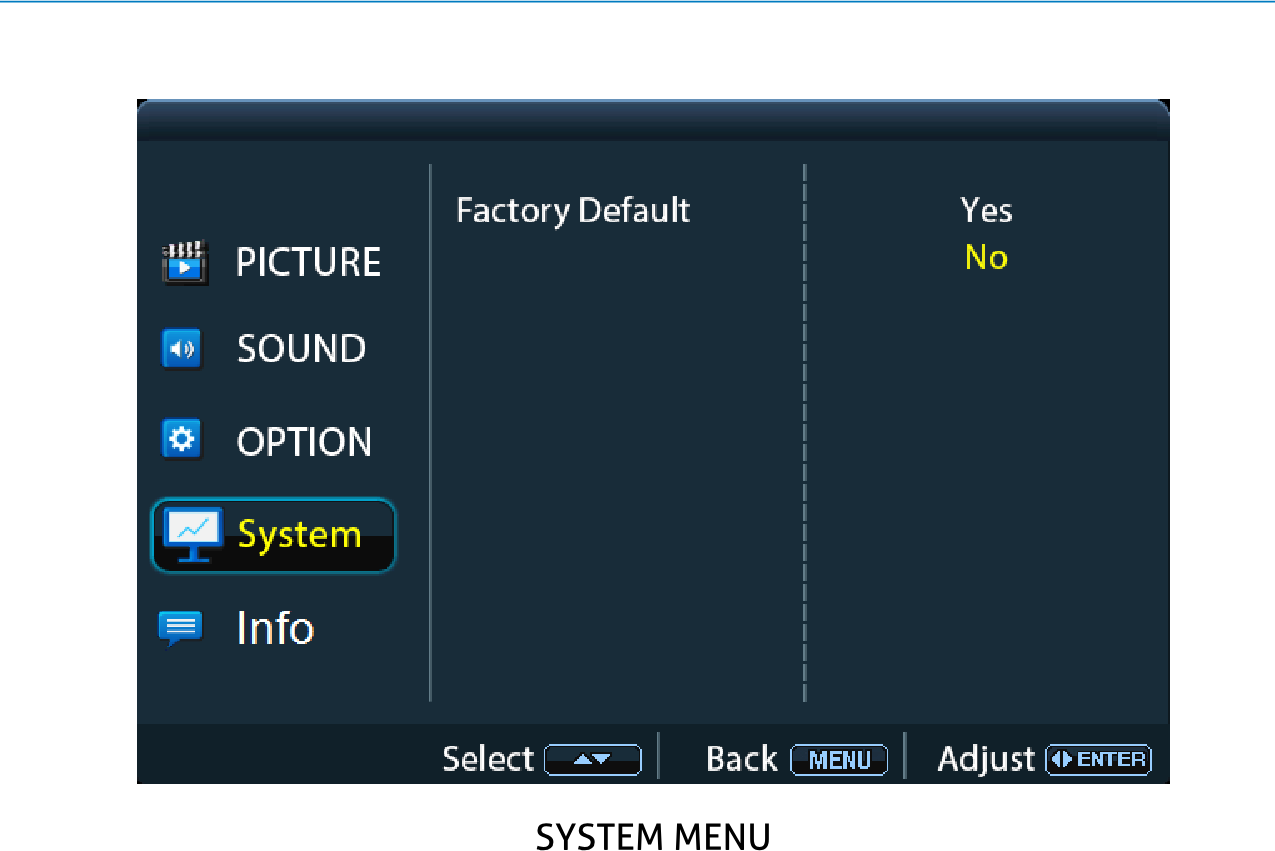
PT-PMS-62S giver en kraftfuld OSD-betjeningsmenu, som indeholder 3 dele: valgfrie indstillinger, billedindstillinger, systemindstillinger osv.
Der er to måder at komme ind i OSD-menuen på:
- Tryk og hold MENU/2s knappen i mindst to sekunder på frontpanelet.
- Tryk på MENU knappen på IR-fjernbetjeningen.
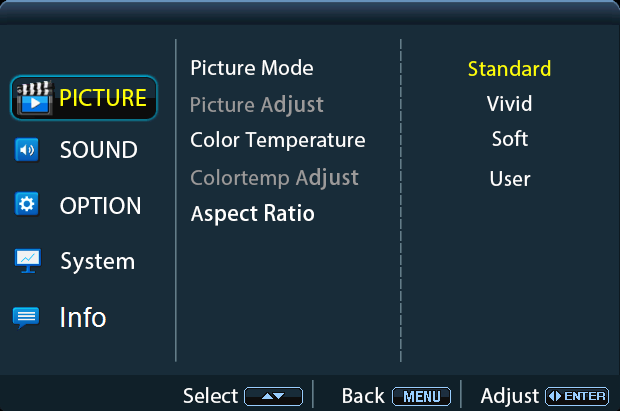
Betjening:
• Tryk på retningstasterne på IR-fjernbetjeningen eller på frontpanelet for at skifte mellem menuvalg og menussider.
• Tryk OK på IR-fjernbetjeningen eller ENTER knappen på frontpanelet for at bekræfte valget.
Valgmuligheder inkluderer Billede, Lyd, Option, System og Info.

BILLEDEMENU
Bemærk: Når billedtilstanden sættes til Bruger, er Billedjustering og Farvetempjustering tilgængelige.
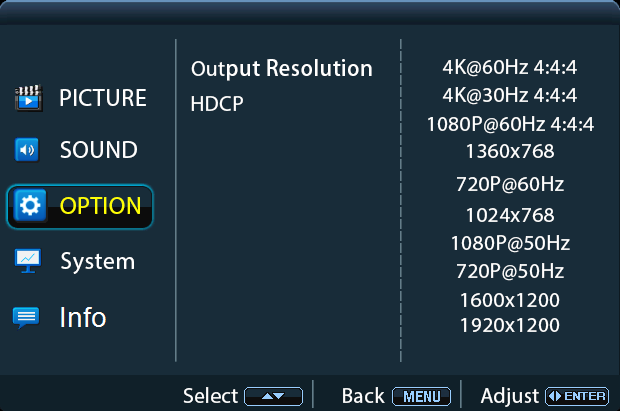
LYDMENU
OPTION MENU
Bemærk: Når billedtilstanden sættes til Bruger, er Billedjustering og Farvetemperaturjustering tilgængelige.
LYDMENU
OPTION MENU
SYSTEMMENU
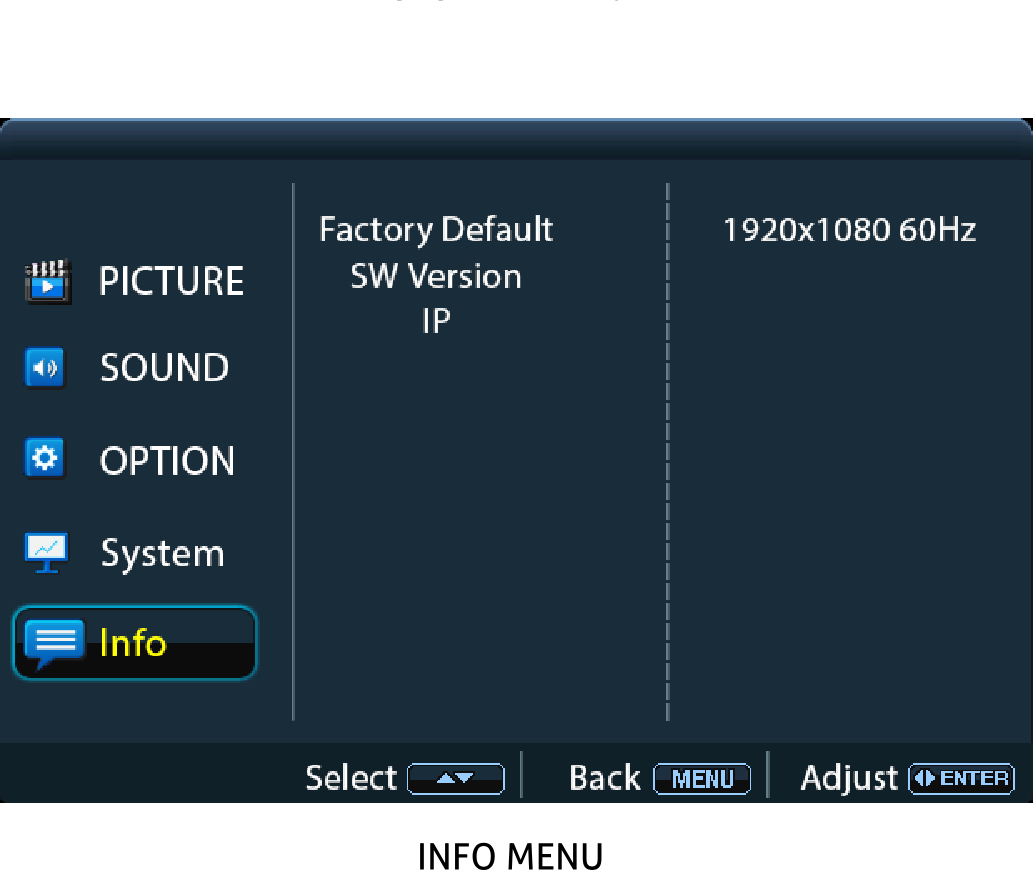
INFO MENU
Paneltegning
PT-PMS-62S Matrix Switcher
PT-HDBT-200-RX HDBaseT Receiver
KILDE OUTPUTS OPLØSNING VOLUMEN
PT-PMS-62S
Presentation Matrix
4. VGA 6. USB-CAUDIO 5. DP DC 24V2. HDBT IR IN1. HDMI
TCP/IPIR EYE FIRMWARE1L R L R
IR OUT2. HDMI3. HDMI1. HDMI 2. HDMI
L R L R MIXL R
INPUTS
2 RS232
Tx Rx
RELAY1
NO COM NC
RELAY2
NO COM NC
AUDIO OUT CONTROL
OUTPUTS
436.4 mm
31.8 mm
44.0 mm
115.0 mm
84.0 mm
16.0 mm
Fejlfinding og vedligeholdelse
| Problemer | Mulige årsager | Løsninger |
|---|---|---|
| Outputbillede med hvid støj. | Dårlig kvalitet på forbindelseskablet | Prøv et andet kabel af høj kvalitet. |
| Fejl eller løs forbindelse | Sørg for at forbindelsen er korrekt. | |
| Ingen outputbillede ved skift | Intet signal ved input-/outputende | Tjek med oscilloskop eller multimeter, om der er signal ved input-/output-enden. |
| Fejl eller løs forbindelse | Sørg for at forbindelsen er korrekt. | |
| Switcheren er defekt | Send den til autoriseret forhandler for reparation. | |
| POWER-indikator virker ikke eller reagerer ikke på nogen betjening | Fejl i strømforsyningsforbindelsen. | Sørg for at strømkablet er korrekt tilsluttet. |
| Kan ikke styre enheden fra kontrolenhed (f.eks. PC) via RS232-porten | Forkerte RS232-kommunikationsparametre | Indtast korrekte RS232-kommunikationsparametre. |
| Defekt RS232-port | Send den til autoriseret forhandler til eftersyn. |
Bemærk: Hvis dit problem fortsætter efter at have fulgt ovenstående fejlfindingstrin, søg yderligere hjælp hos en autoriseret forhandler eller vores tekniske support.
Eftersalgsservice
Hvis problemer opstår under brugen af produktet, benyt venligst fejlfinding og vedligeholdelsesoplysningerne i denne manual til at løse problemerne. Eventuelle transportomkostninger bæres af brugeren i garantitiden.
- Produktbegrænset garanti: Produktet er fri for fejl i materialer og udførelse i to år (købsfakturaens dato er gældende). Et købsbevis er dokumentation for, at enheden er inden for garantiperioden. En salgsnota eller kvitteret faktura skal forevises for at opnå garantiservice.
- Hvad garantien ikke dækker (service tilbydes mod gebyr):
- Teknisk support: For spørgsmål eller fejlfinding, kontakt din distributør eller forhandler. Angiv venligst det respektive produktnavn og version, en detaljeret beskrivelse af fejlsituationen samt hvordan fejlen opstod.
- Garantien er udløbet
- Den fabriksregistrerede serienummer er ændret eller fjernet fra produktet.
- Skade, forringelse eller funktionsfejl forårsaget af:
- Normal slid og ælde.
- Brug af tilbehør, forbrugsmaterialer eller dele, der ikke opfylder vores specifikationer.
- Ingen leveringssedel eller faktura som bevis for garanti.
- Produktmodellen på garantikortet stemmer ikke overens med produktmodellen til reparation, eller den er blevet ændret.
- Skade forårsaget af force majeure.
- Service, der ikke er godkendt af distributøren.
- Enhver anden årsag, der ikke relaterer til en produktfejl.
- Leverings-, installations- eller arbejdsløn for produktinstallation og/eller produktopsætning.
Trigger Feedback Kommando Indstilling
| Kommando Funktion |
|---|
| /+[Y]/[B]:******. |
| xxxxxx: Feedback-kommando (ASCII-tegn). |
| Y: Repræsenterer RS232-porten. |
| 1) Y=A: Når systemet tændes, modtages feedback-kommandoen fra RS232-porten på Switcher. |
| 2) Y=B: Når systemet tændes, modtages feedback-kommandoen fra RS232-porten på HDBaseT Receiver. |
| 3) Y=a: Når systemet slukkes, modtages feedback-kommandoen fra RS232-porten på Switcher. |
| 4) Y=b: Når systemet slukkes, modtages feedback-kommandoen fra RS232-porten på HDBaseT Receiver. |
| B: Repræsenterer baudraten på tredjepartsenhed. |
| B Baud Rate |
| 1 2400 |
| 2 4800 |
| 3 9600 |
| 4 19200 |
| 5 38400 |
| 6 57600 |
| 7 115200 |
/+A/3: Afspil TIL 123.
Ved tænding af systemet modtages feedback-kommandoen “Play ON 123.” fra RS232-porten på Switcher.
| Kommando Funktion | Kommando Eksempel |
|---|---|
| %9951. | Rapporter feedback-kommandoen, som sendes af RS232-porten på Switcher ved tænding af system. Port 1: D_ON ved PWON |
| %9952. | Rapporter feedback-kommandoen, som sendes af RS232-porten på fjern-HDBaseT Receiver ved tænding af system. Port 2: RX-ON ved PWON |
| %9931. | Rapporter feedback-kommandoen, som sendes af RS232-porten på Switcher ved slukning af system. |
| %9932. | Rapporter feedback-kommandoen, som sendes af RS232-porten på fjern-HDBaseT Receiver ved slukning af system. |
Juridisk & Overholdelse
Produktidentifikation
Model: PT-PMS-62S – manuel version 1.0
Varemærker og ansvarsfraskrivelse
Produktmodel og logo er varemærker. Alle andre firmanavne og produktnavne nævnt er varemærker tilhørende deres respektive ejere. Alle rettigheder forbeholdes. Ingen del af denne publikation må kopieres eller gengives uden forudgående skriftlig tilladelse. Vi forbeholder os ret til at foretage ændringer på enheden, emballagen eller manualen og påtager os intet ansvar for fejltryk.
FCC
Erklæring Dette udstyr genererer, bruger og kan udsende radiofrekvensenergi og kan, hvis det ikke installeres og bruges i overensstemmelse med instruktionerne, forårsage skadelig interferens af radiokommunikation. Det er testet og fundet i overensstemmelse med grænserne for en Klasse B digital enhed, i henhold til del 15 af FCC-reglerne. Disse grænser er designet til at give rimelig beskyttelse mod skadelig interferens i et kommercielt miljø.
Bortskaffelse af elektrisk og elektronisk udstyr
WEEE reg.nr.: DE 93847290
Symbolet med den overstregede skraldespand på produktet, emballagen eller i denne manual betyder, at elektrisk og elektronisk udstyr ikke må bortskaffes sammen med husholdningsaffald ved slutningen af dets levetid. Aflever gamle enheder gratis på et offentligt indsamlingssted eller returner dem til en forhandler, der er forpligtet til at tage dem retur. Fjern batterier og lamper, der kan fjernes uden at ødelægge enheden, inden aflevering, og slet eventuelle personlige data lagret på enheden. Detaljer reguleres af national lovgivning. Ved at returnere gamle enheder er du med til at beskytte miljøet.
Batterier
Batterier må ikke bortskaffes sammen med husholdningsaffald. Returner brugte batterier gratis til indsamlingssteder eller detailhandlere.
Emballage
Bortskaf emballage separat efter materiale (pap/karton, plast) via de lokale indsamlingsordninger. Hold emballagemateriale væk fra børn – risiko for kvælning. Emballageregister LUCID: DE5958616449295.