
Sikkerhedsforanstaltninger
- Pak udstyret ud omhyggeligt og gem den originale æske og emballagematerialet til eventuel fremtidig forsendelse.
- Følg grundlæggende sikkerhedsforanstaltninger for at mindske risikoen for brand, elektrisk stød og personskade.
- Må ikke adskille huset eller modificere modulet. Det kan medføre elektrisk stød eller forbrændinger.
- Brug af forsyninger eller dele, der ikke opfylder produktets specifikationer, kan forårsage skade, forringelse eller funktionsfejl.
- Al service skal overdrages til kvalificeret servicetekniker.
- For at forhindre brand- eller stødrisiko, må enheden ikke udsættes for regn, fugt eller installeres tæt på vand.
- Læg ikke tunge genstande på Extension-kablet for at undgå udbuling.
- Fjern ikke enhedens kabinet, da åbning eller fjernelse kan udsætte dig for farlig spænding eller andre risici.
- Installer enheden et sted med tilstrækkelig ventilation for at undgå skader forårsaget af overophedning.
- Hold modulet væk fra væsker.
- Spild ind i huset kan forårsage brand, elektrisk stød eller udstyrsbeskadigelse. Hvis et objekt eller væske falder på huset, skal modulet straks tages ud af stikkontakten.
- Twist eller træk ikke i enderne af det optiske kabel med kraft. Det kan forårsage funktionsfejl.
- Brug ikke væske- eller aerosolsprays til rengøring af denne enhed. Træk altid strømmen fra enheden før rengøring.
- Træk strømkablet ud, når det ikke bruges i længere tid.
- Oplysninger om bortskaffelse af kasserede enheder: Må ikke brændes eller blandes med almindeligt husholdningsaffald, behandle dem som normalt elektronikaffald.
Produktintroduktion
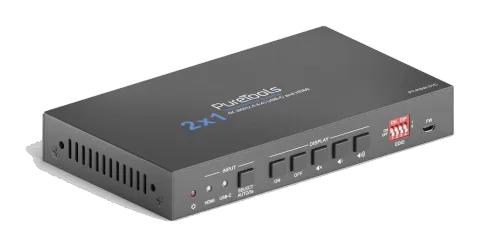
Tak fordi du valgte HDMI 2.0 2x1 Presentation Switcher. Switcheren er designet til at skifte HDMI-input eller USB-C input til én HDMI-output. Den understøtter videoopløsning op til 4Kx2K@60Hz 4:4:4 8bit, 1080P og 3D. Ud over at videregive EDID-information fra displayet, er der flere indbyggede EDID-indstillinger, som kan vælges via den 4-polet DIP-switch på frontpanelet.
Switcheren understøtter stereolyd og multikanalslyd på HDMI-inputtene. Udover den lyd, der er indlejret i HDMI-outputstrømmen, afkodes lyd samtidig til en balanceret analog lydoutput. Den understøtter også device Extension ved at tilbyde en type-B USB-port til vært-tilslutning, samt to type-A USB-porte til HID-enheder som kamera, mikrofon, tastatur mv.
Switcheren har flere kontrolmetoder. I AUTO-tilstand skifter switcheren automatisk til den først opdagede kildeenhed. Når den aktive kilde fjernes, skifter switcheren til det lavest nummererede input. Switcheren kan styres manuelt via frontpanelknapperne og RS232-kommandoer. CEC gør det muligt for displayenheden at blive styret via frontpanelknapperne og RS232 CEC-kommandoer.
Funktioner
- 18G 2x1 Switcher med HDMI- og USB-C-input.
- Understøtter automatisk omskiftning.
- Kan styres via knapper på frontpanelet og RS232.
- Understøtter HDMI 2.0, 4Kx2K@60Hz 4:4:4, HDR 10, Dolby Vision, HDCP 2.2.
- Tilbyder opladning på USB-C-port med op til 40W.
- Tilbyder USB-dataoverførsel (USB 3.0/2.0) og 4K videooverførsel på USB-C-porten.
- Balanceret analog lyd til audio de-embedding.
- Perifere enheder (f.eks. mikrofon og kamera) kan tilsluttes via type-A USB (USB 3.0/2.0) porte og automatisk skifte med HDMI og USB-C input som USB DEVICES til den tilsvarende HOST.
- Smart EDID-håndtering til forskellige anvendelser og tilpassede indstillinger.
- Frontpanelets knapper aktiverer både CEC og RS232-kommandoer til displaykontrol (ON, OFF, MUTE, VOL+, VOL-).
Pakkeindhold
- 1x PT-PSW-21C 18G 2x1 Presentation Switcher
- 2x Monteringsører med 4 skruer
- 4x Plastikkiler
- 1x 5-polet terminalblok
- 1x Strømkabel
- 1x Strømforsyning (24V DC, 2,71A)
- 1x Brugervejledning
Bemærk: Kontakt venligst straks din distributør, hvis der findes skader eller fejl på komponenterne.
Specifikation
| Video | |
|---|---|
| Video Input | (1) HDMI, (1) USB-C |
| Video Input Connector | (1) Type-A female HDMI, (1) Type-C USB |
| HDMI Input Resolution | Op til 4Kx2K@60Hz 4:4:4 8bit |
| USB-C Input Resolution | Op til 4Kx2K@30Hz 4:4:4 |
| Video Output | (1) HDMI |
| Video Output Connector | (1) Type-A female HDMI |
| HDMI Output Resolution | Op til 4Kx2K@60Hz 4:4:4 8bit |
| HDMI Version | 2.0 |
| HDCP Version | 2.2 |
| USB Version | 3.0 |
| HDR 10 | Understøttet |
| CEC | Understøttet |
| HPD | Understøttet |
| Audio | |
| Audio Output | (1) AUDIO OUT (Stereo balanceret L/R) |
| Audio Output Connector | (1) 5-polet klemrække |
| HDMI Audio Format | LPCM 7.1 lyd, Dolby Atmos®, Dolby® TrueHD, Dolby Digital® Plus, DTS: X™, og DTS-HD® Master Audio™ pass-through |
| Stereo balanceret L/R lydformat | PCM |
| Maks. outputniveau | 2.0Vrms ± 0.5dB. 2V = 16dB headroom over -10dBV (316mV) nominelt forbrugerniveau signal |
| THD+N | <0.05% (-80dB), 20Hz ~ 20KHz båndbredde, 1KHz sinus ved 0dBFS niveau (eller maks. niveau) |
| SNR | >80dB, 20Hz ~ 20KHz båndbredde |
| Crosstalk Isolation | >70dB, 10KHz sinus ved 0dBFS niveau (eller maks. niveau før clipping) |
| L-R Niveauafvigelse | < 0.3dB, 1KHz sinus ved 0dBFS niveau (eller maks. niveau før clipping) |
| Frekvensresponsafvigelse | <± 0.5dB 20Hz ~ 20KHz |
| Output belastningskapacitet | 1KΩ og højere (understøtter 10x parallelforbundne 10KΩ belastninger) |
| Stereo Kanal-separation | >70dB@1KHz |
| Kontroldel | |
|---|---|
| Control | (1) EDID, (1) FW, (1) RS232, (1) HOST, (2) DEVICE |
| Control Connector | (1) 4-polet DIP switch, (1) Micro-USB, (1) 3-polet klemrække, (1) Type-B USB 3.0, (2) Type-A USB 3.0 |
| Generelt | |
| HDMI 2.0 Kabellængde | 4K@60Hz 4:4:4 ≤ 5m, 4K@60Hz 4:2:0 ≤ 10m, 1080P ≤ 15m |
| Båndbredde | 18Gbps |
| Driftstemperatur | -10℃ ~ +55℃ |
| Opbevaringstemperatur | -25℃ ~ +70℃ |
| Relativ Luftfugtighed | 10% ~ 90% |
| Ekstern Strømforsyning | Input: AC 100~240V, 50/60Hz, Output: 24V DC 2.71A |
| Strømforbrug | 54W (maks.) |
| Dimension (B*H*D) | 168.0mm x 24.5mm x 95.0mm |
| Nettovægt | 245g |
Panelbeskrivelse

Frontpanel
- Power LED: LED'en lyser rødt, når enheden er tændt.
- Input: A. HDMI: LED'en lyser grønt, når HDMI-input er valgt i AUTO-tilstand, eller lyser orange, når HDMI-input er valgt i manuel tilstand. B. USB-C: LED'en lyser grønt, når USB-C-input er valgt i AUTO-tilstand, eller lyser orange, når USB-C-input er valgt i manuel tilstand. C. VÆLG AUTO/3s: Tryk på knappen for at vælge næste inputkilde, eller tryk og hold knappen nede i mindst 3 sekunder for at aktivere automatisk Switcher-tilstand. Bemærk, at fabriksindstillingen for Switcher-tilstand er AUTO.
- DISPLAY: A. Tryk på ON for at tænde displayet. B. Tryk på OFF for at slukke displayet. C. Tryk for at slå displayets lyd til/fra. D. Tryk for gradvist at sænke lydstyrken, eller tryk og hold for konstant at sænke lydstyrken.
- E. Tryk for gradvist at øge lydstyrken, eller tryk og hold for konstant at øge lydstyrken.
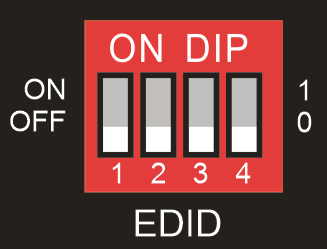
- EDID: 4-polet DIP-switch til EDID-indstilling.
- FW: Micro-USB-port til firmwareopgradering.
Bagpanel
- HDMI IN: Type-A hun HDMI-indgangsport til tilslutning af HDMI videosignal.
- USB-C IN: Type-C USB med opladningsfunktion til tilslutning af Macbook eller anden enhed med SlimPort output. Bemærk: Det anbefales at bruge et USB 3.0 kabel for at sikre optimal ydelse af enheden.
- HDMI OUT: Type-A hun HDMI-udgangsport til tilslutning af videoskærm.
- AUDIO OUT: 5-polet terminalblok til balanceret lydudgang.
- RS232: 3-polet terminalblok til tilslutning af styreenhed (f.eks. PC) eller tredjepartsenhed til RS232-styring.
- HOST: Type-B USB-porte til værtstilslutning.
- DEVICES: To type-A USB-porte til tilslutning af HID-enheder (f.eks. mikrofon og kamera). HID-enhederne benyttes til at styre HOST, når HDMI-input er valgt, eller til at styre USB-C-kildeenheden (f.eks. Macbook), når USB-C-input er valgt.
- DC 24V: DC strømstik til tilslutning af strømforsyning.

Brugsforsigtighed
- Sørg for, at alle komponenter og tilbehør er inkluderet før installation.
- Systemet bør installeres i et rent miljø med passende temperatur og fugtighed.
- Alle afbrydere, stik, kontakter og strømkabler skal være isolerede og sikre.
- Alle enheder skal forbindes før strømmen tændes.
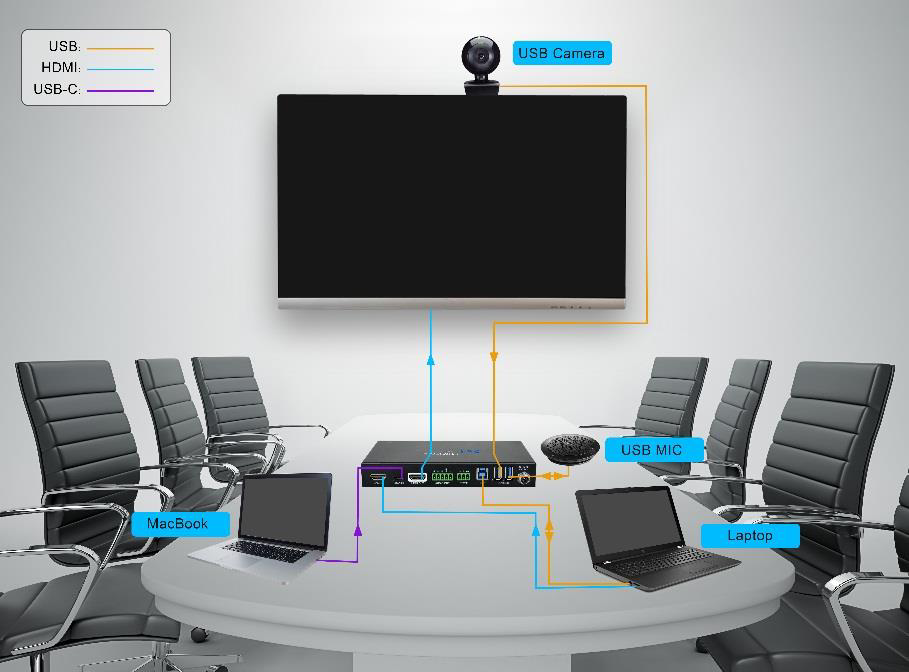
Systemdiagram
Automatisk omskiftning
Hold SELECT AUTO/3s-knappen nede i mindst tre sekunder for at aktivere automatisk omskiftning. Den aktuelle inputkilde vil ikke ændres, og dens kilde-LED vil blive grøn.
- Tryk og hold SELECT AUTO/3s knappen i mindst tre sekunder igen for at afslutte AUTO-tilstand, men indgangskilden vil ikke blive ændret, og den tilsvarende kilde LED vil blive orange.
- Ny input: Ved registrering af ny input vælges denne automatisk af switcheren.
- Tryk på SELECT AUTO/3s knappen kan også tvinge skifte inputkilde.
- Genstart: Når strømmen til switcheren genoprettes, vil den automatisk forbinde sig til den tidligere aktive input før slukning.
- Kilde fjernet: Når en aktiv kilde fjernes, vil switcheren skifte til den anden aktive input.
Displaykontrol
Switcher understøtter CEC, og DISPLAY-knapperne på frontpanelet er designet til tænd/sluk af display og justering af lydstyrke.
- ON: Display Tændt.
- OFF: Display Slukket.
- : Slå lyd til/fra på displayet.
- : Skru ned for lyd på displayet.
- : Skru op for lyd på displayet.
EDID-indstilling
Extended Display Identification Data (EDID) bruges til, at kildeenheden kan matche sin videoopløsning med den tilsluttede skærm. Som standard henter kildeenheden sin EDID fra den først tilsluttede skærm. Når skærme med forskellige kapaciteter er tilsluttet switcheren, kan 4-polet DIP-switchen på frontpanelet bruges til at indstille EDID til en indbygget fast værdi. Brug følgende tabel til at bestemme indstillingen for den 4-polet DIP-switch for specifikke videoopløsninger og lydfunktioner.
Switchens position repræsenterer “0”, når den er i nedre (OFF) position, og “1”, når switchen er i øvre (ON) position.
| Switcher Status | Videoopløsning | Lydformat |
|---|---|---|
| 0000 (Standard) | EDID gennempas | |
| 0001 | 1280x720@60Hz RGB 4:4:4 | Stereo |
| 0010 | 1920x1080@60Hz DVI | |
| 0011 | 1920x1080@60Hz | 2D PCM 2.0 |
| 0100 | 1920x1080@60Hz RGB 4:4:4 | Stereo |
| 0101 | 1920x1080@60Hz RGB 4:4:4 | High Definition |
| 0110 | 1920x1200@60Hz RGB 4:4:4 | Stereo |
| 0111 | 3840x2160@60Hz RGB 4:2:0 HDR | Stereo |
| 1000 | 3840x2160@60Hz RGB 4:2:0 HDR | High Definition |
| 1001 | 3840x2160@60Hz RGB 4:4:4 | Stereo |
| 1010 | 3840x2160@60Hz RGB 4:4:4 | High Definition |
| 1011 | Brugerdefineret EDID (Se venligst afsnit 6.2.3 Brugerdefineret EDID) | |
| 1100 | ||
| 1101 | ||
| 1110 | ||
| 1111 |
Bemærk: EDID DIP-switchen bruges kun til at sætte EDID for HDMI kildeenheder, mens EDID for USB-C kildeenheder automatisk følger HDCP versionen på displayenheden.
RS232 styresoftware
Tilslut RS232-porten til en styreenhed (f.eks. PC) med en RS232-kabel. Switcheren kan styres ved at sende RS232-kommandoer.
Installation
Download venligst den nyeste softwareversion fra linket nedenfor:
https://docklight.de/download/Docklight.zip
Følg derefter installationsguiden for installation på Windows 7 og 10.
Efter installationen kan Docklight køres for første gang og bør se ud som på nedenstående skærmbillede:
Registrering er ikke nødvendig, medmindre du ønsker at gemme indstillinger ved afslutning, så medmindre du ønsker at registrere dig, klik på "OK" for at lukke vinduet.

Den næste pop-up-kan også lukkes med "Fortsæt". Et tomt projekt er tilstrækkeligt til let at sende og modtage kommandoer (Standardindstillingen er altid “Start med et tomt projekt / blankt script”).
Klik på “Fortsæt” for at

luk dette vindue.
Klik på “OK” for at lukke dette vindue.
Nu er du i hovedvisningen, hvor kommandoer sendes, og feedback modtages.
Det næste trin er at vælge den korrekte COM-port på PC’en. Dobbeltklik på "COM1" i det tilsvarende opsætningsvindue.
I det følgende vindue vælges rullelisten mærket "Send / Receive on Comm Channel", vælg den passende COM-port, og klik derefter på "OK" nederst til højre.
Alle andre indstillinger kan for de fleste applikationer forblive som standard, men se enhedens RS232-indstillinger for at være sikker.

Dobbeltklik på “COM1” for at skifte til den rigtige COM-port.
For at kunne sende kommandoer åbnes kommunikationen med enheden ved at klikke på "Play". (1)
Derefter skal tastaturfunktionen aktiveres, så kommandoer kan indtastes i "kommunikationsvinduet". (2)
Indtast til sidst kommandoen, for eksempel "50701%". Den bekræftes derefter ved at trykke på "Enter" for at sende. Eventuelle svar fra den tilsluttede enhed vil vises med rødt. (3)
Vælg den rigtige COM-port.

Klik på “Play” for at åbne kommunikationen.
Aktivér tastaturindtastningsfunktionen.
Kommandosendingsområde.
Overvågningsområde, viser om kommandoen virker.
1
2
3
RS232 kommando
Kommunikationsprotokol: RS232 Kommunikationsprotokol
Baudhastighed: 9600
Databit: 8
Stopbit: 1
Paritetsbit: ingen
Bemærk: Alle kommandoer skal afsluttes med “<CR><LF>”. I kommandoerne er “[” og “]” symboler for lettere læsning og behøver ikke at blive skrevet under egentlig brug. Venligst skriv kommandoen omhyggeligt.
Enhedskontrol
| Kommando | Funktion | Feedback | Eksempel |
|---|---|---|---|
| #GET_FIRMWARE_VERSION | Hent firmwareversionen. | @V1.0.0 | |
| #FACTORY_RESET | Fabriksnulstilling. | @FACTORY_RESET | |
| #REBOOT | Systemgenstart | @REBOOT | |
| #HELP | Hent kommandooplysninger. Eksempel: #HELP SET_AV Feedback: @SELECT VIDEO AND AUDIO INPUT PORT | ||
| #SET_AV PARAM1 PARAM1=H,C H - HDMI C - TYPE-C | |||
Kildeomskiftning
| Kommando | Funktion | Feedback | Eksempel |
|---|---|---|---|
| #SET_AV H | Skift til HDMI input. | @AV H | |
| #SET_AV C | Skift til USB-C input. | @AV C | |
| #GET_AV | Hent nuværende inputkilde. | @AV H @AV C | |
| #SET_AUTO_SWITCH 1 | Aktiver automatisk skiftefunktion. | @AUTO_SWITCH 1 | |
| #SET_AUTO_SWITCH 0 | Deaktiver automatisk skiftefunktion. | @AUTO_SWITCH 0 | |
| #GET_AUTO_SWITCH | Hent status for automatisk skiftefunktion. | @AUTO_SWITCH 1 @AUTO_SWITCH 0 |
Brugerdefineret EDID
Der kan tilpasses fem EDID værdier ved at sende nedenstående kommando.
| Kommando | Funktion & Betjening |
|---|---|
| #UPLOAD_USER_EDID [X] X = 1~5, repræsenterer EDID, DIP switch status vises som følgende: | X DIP Switch Status 1 1011 2 1100 3 1101 4 1110 5 1111 Betjening: Forbered EDID fil (.bin). Indstil 4-polet DIP switch status, for eksempel: “1011”. Send kommandoen “#UPLOAD_USER_EDID 1.”, og feedback er “@USER_EDID 1 READY PLEASE SEND EDID DATA IN 10S”. Send EDID fil (.bin). Ved vellykket upload, er feedback: “OK”. |
CEC/RS232 Funktionsindstillinger
Afslutningstegnet for kommando er “<CR><LF>”.
| Kommando | Beskrivelse | Kommando & feedback-eksempel |
|---|---|---|
| #SET_SYNCACT_CEC 1 | Aktivér funktionen til automatisk afsendelse af CEC-kommandoer. Når der detekteres videosignal eller ikke detekteres noget videosignal, vil Switcher automatisk sende den tilsvarende CEC-kommando for at styre displayenheden. | @SYNCACT_CEC 1 |
| #SET_SYNCACT_CEC 0 | Deaktivér funktionen til automatisk afsendelse af CEC-kommandoer. | @SYNCACT_CEC 0 |
| #GET_SYNCACT_CEC | Hent funktionsindstillingens status for automatisk afsendelse af CEC-kommandoer. | @SYNCACT_CEC 1 |
| #SET_SYNCACT_RS232 1 | Aktivér funktionen til automatisk afsendelse af RS232-kommandoer. Når der detekteres videosignal eller ikke detekteres noget videosignal, vil Switcher automatisk sende den tilsvarende RS232-kommando for at styre displayenheden. | @SYNCACT_RS232 1 |
| #SET_SYNCACT_RS232 0 | Deaktivér funktionen til automatisk afsendelse af RS232-kommandoer. | @SYNCACT_RS232 0 |
| #GET_SYNCACT_RS232 | Hent funktionsindstillingens status for automatisk afsendelse af RS232-kommandoer. | @SYNCACT_RS232 1 |
| #SET_DTIME [PARAM1]:[PARAM2] | Når der ikke detekteres et videoindgangssignal, indstilles slukkeforsinkelsen for displayenheden til [PARAM1]: [PARAM2]. Standardtiden er 15 minutter. [PARAM1] = 0~30 minutter. [PARAM2] = 0~1800 sekunder. | #SET_DTIME 1:30 @DTIME 1:30 |
| #GET_DTIME | Hent displayenhedens automatiske slukketid. | @DTIME 30:0 |
Displaykontrol
| Kommando | Funktion | Feedback | Eksempel |
|---|---|---|---|
| #SET_AUDIO_MUTE | Slå lyd til/fra på displayet via CEC og RS232-kanaler. | @AUDIO_MUTE_UNMUTE | |
| #SET_VOL + | Øg lydstyrken på displayet via CEC og RS232-kanaler. | @VOL - | |
| #SET_VOL - | Sænk lydstyrken på displayet via CEC og RS232-kanaler. | @VOL + | |
| #SET_DISPLAY 1 | Tænd for displayet. | @DISPLAY 0 | |
| #SET_DISPLAY 0 | Sluk for displayet. | @DISPLAY 1 |
Switcher Baud Rate-indstilling
| Kommando | Funktion | Feedback | Eksempel |
|---|---|---|---|
| #SET_RS232_BAUD 0 | Indstil RS232 baudrate til 115200. | @RS232_BAUD 0 | |
| #SET_RS232_BAUD 1 | Indstil RS232 baudrate til 57600. | @RS232_BAUD 1 | |
| #SET_RS232_BAUD 2 | Indstil RS232 baudrate til 38400. | @RS232_BAUD 2 | |
| #SET_RS232_BAUD 3 | Indstil RS232 baudrate til 19200. | @RS232_BAUD 3 | |
| #SET_RS232_BAUD 4 | Indstil RS232 baudrate til 9600. | @RS232_BAUD 4 | |
| #SET_RS232_BAUD 5 | Indstil RS232 baudrate til 4800. | @RS232_BAUD 5 | |
| #SET_RS232_BAUD 6 | Indstil RS232 baudrate til 2400. | @RS232_BAUD 6 | |
| #GET_RS232_BAUD | Hent RS232 baudrate. | @RS232_BAUD 0 @RS232_BAUD 1 @RS232_BAUD 2 @RS232_BAUD 3 @RS232_BAUD 4 @RS232_BAUD 5 @RS232_BAUD 6 |
Tredjepartsenheds kontrol
Når du tilslutter en tredjepartsenhed (f.eks. projektor) til Switchers RS232-port, kan tredjepartsenheden samtidig styres med nedenstående RS232-kommandoer, mens du trykker på frontpanelknappen (ON, OFF, MUTE, VOLUME + eller VOLUME -).
Bemærk: Nedenstående kommandoer behøver ikke sluttegn.
| Kommando | Beskrivelse | Kommando & feedback-eksempel |
|---|---|---|
| #SET_ON_[PARAM1]_[PARAM2]:XXXX | Indstil ASCII RS232-kommandoen XXXX, der skal sendes for at styre tredjepartsenheden, når DISPLAY ON-knappen trykkes. [PARAM1] = 00~06 (Baudrate) 00 - 115200 01 - 57600 02 - 38400 03 - 19200 04 - 9600 05 - 4800 06 - 2400 [PARAM2] = 00~99. Forsinkelsestid for afsendelse af kommando. XXXX: Enhver ASCII-kode (op til 48 bytes). | #SET_ON_05_30:1234567 @BAUDRATE: 4800 @DELAY TIME: 30 s @DISPLAY ON TO SEND:1234567 |
| #SET_H_ON_[PARAM1]_[PARAM2]:XX XX | Indstil HEX RS232-kommandoen XX XX, der skal sendes for at styre tredjepartsenheden, når DISPLAY ON-knappen trykkes. [PARAM1] = 00~06 (Baudrate) 00 - 115200 01 - 57600 02 - 38400 03 - 19200 04 - 9600 05 - 4800 06 - 2400 [PARAM2] = 00~99. Forsinkelsestid for afsendelse af kommando. | #SET_H_ON_05_30:31 32 33 34 35 @BAUDRATE: 4800 @DELAY TIME: 30 s @DISPLAY ON HEX TO SEND:31 32 33 34 35 |
Paneltegning
HDMI IN USB-C IN HDMI OUT AUDIO OUT ENHEDER
1 2
RS232 HOST
L R
Tx Rx DC 24V
FW
EDID
TIL
FRA
1
0
1 2 3 4
FRAFRAHDMI USB-C VÆLG
AUTO/3s
INPUT DISPLAY
168,0 mm
24,5 mm
95.0 mm / 2x1
Telekonference Switcher
4K (60Hz 4:4:4) USB-C og HDMI
PT-PSW-21C
Fejlfinding og vedligeholdelse
| Problemer | Mulige årsager | Løsninger |
|---|---|---|
| Outputbillede med snefnug | Dårlig kvalitet af tilslutningskablet. | Prøv et andet kabel af høj kvalitet. |
| Fejl eller dårlig forbindelse. | Sørg for, at forbindelsen er korrekt. | |
| Ingen outputbillede ved skift | Intet signal i input/output-enden. | Kontrollér med et oscilloskop eller multimeter, om der er signal i input/output-enden. |
| Fejl eller dårlig forbindelse. | Sørg for, at forbindelsen er korrekt. | |
| Switcheren er defekt. | Send den til autoriseret forhandler til reparation. | |
| POWER-indikatoren virker ikke eller reagerer ikke på nogen operation | Dårlig forbindelse af strømkabel. | Sørg for, at strømkablet er korrekt tilsluttet. |
| Statisk støj forværres ved tilslutning af videostik | Dårlig jordforbindelse. | Kontrollér jordforbindelsen og sørg for, at den er korrekt tilsluttet. |
| Kan ikke styre enheden via styreenhed (f.eks. PC) gennem RS232-porten | Forkerte RS232 kommunikationsparametre. | Indtast korrekte RS232 kommunikationsparametre. |
| Defekt RS232-port. | Send den til autoriseret forhandler for kontrol. |
Bemærk: Hvis problemet fortsætter efter at have fulgt ovenstående fejlfindingstrin, bedes du søge yderligere assistance.
Eftersalgsservice
Hvis der opstår problemer under brug af produktet, skal du tjekke og løse problemerne med henvisning til denne brugervejledning. Eventuelle transportomkostninger afholdes af brugerne i garantiperioden.
- Produktets begrænsede garanti: Produktet er fri for materiale- og fabrikationsfejl i to år (købsfaktura er gældende). Købsbevis i form af en kvittering eller faktura, som dokumenterer at enheden er inden for garantiperioden, skal fremvises for at få garantiservice.
- Hvad garantien ikke dækker (service mod betaling):
- Garanti udløbet.
- Fabriksaplicerede serienummer er ændret eller fjernet fra produktet.
- Skade, forringelse eller funktionsfejl forårsaget af:
- Normalt slid og ælde.
- Brug af forbrugsstoffer eller dele, der ikke opfylder vores specifikationer.
- Intet certifikat eller faktura som garanti bevis.
- Produktmodellen på garantikortet stemmer ikke overens med modellen for produktet til reparation eller er blevet ændret.
- Skade forårsaget af force majeure.
- Service ikke autoriseret af distributør.
- Enhver anden årsag, der ikke relaterer sig til produktfejl.
- Levering, installation eller arbejdsløn for installation eller opsætning af produktet.
Teknisk Support: For spørgsmål eller problemer, kontakt venligst din distributør eller forhandler og oplys det respektive produktnavn og version, detaljeret fejlbeskrivelse samt cases dækning.
Anmodning om assistance
Teknisk support:
Telefon: +49 5971 800299 - 0
Fax: +49 5971 800299 - 99
Teknisk Support Tidspunkter:
08:30 til 17:00 mandag til torsdag
08:30 til 16:00 fredag
Skriv til:
PureLink GmbH
Von-Liebig-Straße 10
D - 48432 Rheine
www.purelink.de
info@purelink.de
Juridisk & Overholdelse
Produktidentifikation
Model: PT-PSW-21C – manual version 1.0
Varemærker og ansvarsfraskrivelse
Produktmodel og logo er varemærker. Alle andre firmanavne og produktnavne nævnt er varemærker tilhørende deres respektive ejere. Alle rettigheder forbeholdes. Ingen del af denne publikation må kopieres eller gengives uden forudgående skriftlig tilladelse. Vi forbeholder os retten til at foretage ændringer i enheden, emballagen eller manualen og påtager os intet ansvar for fejltryk.
FCC
Erklæring Dette udstyr genererer, bruger og kan udsende radiofrekvensenergi og kan, hvis det ikke installeres og bruges i overensstemmelse med instruktionerne, forårsage skadelig interferens i radiokommunikation. Det er testet og fundet at overholde grænserne for et Klasse B digitalt udstyr i henhold til del 15 af FCC-reglerne. Disse grænser er designet til at yde rimelig beskyttelse mod skadelig interferens i en kommerciel installation.
Bortskaffelse af elektrisk og elektronisk udstyr
WEEE reg.nr.: DE 93847290
Symbolet med en udråbstrekant over en overskrevet skraldespand på produktet, emballagen eller i denne manual betyder, at elektrisk og elektronisk udstyr ikke må bortskaffes med husholdningsaffald efter endt levetid. Aflever gamle enheder gratis på et offentligt indsamlingssted eller returner dem til en forhandler, der er forpligtet til at modtage dem retur. Fjern batterier og lamper, der kan fjernes uden at ødelægge enheden, inden aflevering, og slet eventuelle personlige data gemt på enheden. Detaljer reguleres af national lovgivning. Ved at aflevere gamle enheder bidrager du til miljøbeskyttelse.
Emballage
Bortskaff emballage separat efter materiale (pap/karton, plast) via de lokale indsamlingssystemer. Hold emballagemateriale væk fra børn – kvælningsrisiko. Emballageregister LUCID: DE5958616449295.