
Sikkerhedsforanstaltninger
For at sikre optimal brug af produktet, læs venligst alle instruktioner grundigt, før enheden anvendes. Gem denne manual til senere brug.
- Pak udstyret forsigtigt ud og gem den originale kasse og emballagemateriale til eventuel fremtidig forsendelse
- Følg grundlæggende sikkerhedsforanstaltninger for at mindske risikoen for brand, elektrisk stød og personskade.
- Må ikke demonteres eller modificeres. Det kan medføre elektrisk stød eller forbrænding.
- Brug af strømforsyninger eller dele, som ikke opfylder produktets specifikationer, kan forårsage skade, forringelse eller funktionsfejl.
- Henvis al service til kvalificeret servicepersonale.
- For at forhindre brand eller elektrisk stød må enheden ikke udsættes for regn, fugt eller installeres nær vand.
- Læg ikke tunge genstande på extension-kablet for at undgå trykskader.
- Fjern ikke enhedens kabinet, da åbning eller fjernelse kan udsætte dig for farlig spænding eller andre risici.
- Installer enheden et sted med god ventilation for at undgå skader forårsaget af overophedning.
- Hold modulet væk fra væsker.
- Spild inde i kabinettet kan forårsage brand, elektrisk stød eller beskadigelse af udstyret. Hvis en genstand eller væske falder eller spildes på kabinettet, skal modulet straks frakobles strømmen.
- Vrid eller træk ikke kraftigt i enderne af det optiske kabel. Det kan forårsage funktionsfejl.
- Brug ikke væske- eller aerosolbaserede rengøringsmidler til at rengøre denne enhed. Afbryd altid strømmen til enheden før rengøring.
- Frakobl strømkablet, hvis enheden ikke skal bruges i længere tid.
- Information om bortskaffelse af affaldsenheder: må ikke brændes eller blandes med almindeligt husholdningsaffald, behandl venligst som normalt elektronikaffald.
Introduktion
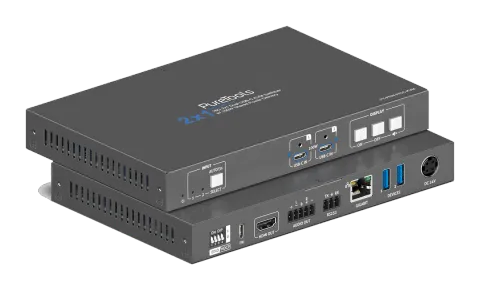
PT-PSW-21CC-KVM er en 18G dual USB-C KVM Switcher. Switcheren er designet til at skifte to USB-C input til én HDMI output og levere fuld Gigabit Ethernet samt adgang til 5Gbps SuperSpeed-enheder. Hver USB-C input tilbyder en ideel grænseflade til tilslutning til enhver moderne bærbar computer eller USB-C video- og datakilde. Derudover leverer den op til 100W Power Delivery (delt) til inputenhederne. Desuden findes der indbyggede EDID&HDCP-indstillinger samt balanceret audio de-embedding.
Funktion
- 18G 2x1 Switcher med dobbelt USB-C input;
- HDMI 2.0, 4K@60Hz 4:4:4, HDR 10, HDCP 2.2;
- 5G dataoverførselshastighed fra perifere enheder;
- Understøtter 100W Shared Power Delivery;
- Understøtter automatisk 4K nedskalering til 1080P;
- Hver enhedsport leverer 5V 900mA strømforsyning;
- Balanceret analog lyd til output lyd de-embedding.
Pakkeliste
- 1x PT-PSW-21CC-KVM
- 2x Monteringsører & 4x Skruer
- 4x Gummifødder
- 1x Strømforsyning (24V, 6.5A)
- 1x 5-polet klemmerække
- 1x Manual
Bemærk: Kontakt venligst din distributør omgående, hvis der konstateres skade eller fejl på komponenterne.
Panelbeskrivelse
Frontpanel
| Nr. | Navn | Beskrivelse |
|---|---|---|
| 1 | Power LED | LED'en lyser blåt, når enheden er tændt; LED'en lyser rødt, når enheden er i standby. |
| 2 | SELECT | Indikatorlyset, der svarer til den aktuelt valgte kilde, er tændt. Indikatorlyset på denne knap angiver tilstanden: Blåt lys angiver Automatisk tilstand; Rødt lys angiver Manuel tilstand. |
| 3 | Input 1 & 2 | 2x Type-C USB med Power Delivery 3.0 100W delt opladning til tilslutning af videosignaler. |

| Nr. | Navn | Beskrivelse |
|---|---|---|
| 4 | DISPLAY | Tryk ON for at tænde displayet. Tryk OFF for at slukke displayet. Tryk for at slå displayets lyd til/fra. |
Bagpanel
| Nr. | Navn | Beskrivelse |
|---|---|---|
| 1 | EDID/HDCP | 4-polet DIP-switch til EDID/HDCP-indstillinger. |
| 2 | FW | 1x USB-C-port til firmwareopgradering. |
| 3 | HDMI OUT | 1x Type-A hun HDMI-outputport til tilslutning af videodisplay. |
| 4 | AUDIO OUT | 1x 5-polet klemmeblok til balanceret audiooutput. |
| 5 | RS232 | 1x 3-polet klemmeblok til tilslutning af styreenhed (f.eks. PC) eller tredjepartsenhed til RS232-styring. |
| 6 | GIGABIT | 1x RJ-45-port, netværkstransparent transmission. Grøn diode for Link, gul diode for data. |
| 7 | DEVICES | 2x USB 3.X Gen1 Type-A-porte (5Gbps) til tilslutning af KVM-enheder. Hver enhedsport leverer 5V 900mA strømforsyning. |
| 8 | DC 24V | DC-port til strømforsyningsadaptertilslutning. |

Specifikation
| Video | |
|---|---|
| Input | 2x USB-C IN(USB 3.2 Gen1) |
| Input Connector | 2x Type-C USB |
| Input Resolution | Op til 4K 60Hz 4:4:4 |
| Output | 1x HDMI |
| Output Connector | 1x Type-A hun HDMI |
| Output Resolution | Op til 4K 60Hz 4:4:4 |
| Resolution UHD/HD/SD | 3840x2160@60/59.9/30/29.97/24/23.98 Hz 3840x2160@30/29.97/25/24/23.98 Hz 1080p@60/59.9/50/30/29.97/25/24/23.98 Hz 720p@60/50 Hz |
| Analog Audio | |
| Format | 1x AUDIO OUT (Stereo 2-kanal) |
| Balanced Output | +6 dBu nominelt gain, +8 dB headroom |
| Frequency Response | 20 Hz til 20 kHz, + 0.5 dB |
| THD+N | <0,05% ved 20 Hz til 20 kHz |
| SNR | >90 dB ved 1 kHz, ingen clipping @ 0 dBFS, uvægtet |
| Digital Audio | |
| Optical Output | PCM 2Ch (De-embedded) |
| HDMI Output | PCM 2Ch, LPCM 5.1, LPCM 7.1, Dolby® Digital, DTS® 5.1, Dolby Digital PlusTM, Dolby TrueHD, DTS-HD Master AudioTM |
| HDMI - PCM 2 | PCM 2Ch |
| Sample Rate | 44,1kHz,48kHz,96kHz,192kHz |
| Bit Rate | op til 24-bit |
| THD+N | <0,05% @ 1 kHz ved maks. niveau |
| SNR | 130dB |
| Frequency Range | 20Hz til 20kHz |
| USB | |
| USB device version | USB 3.2Gen1 5Gbps |
| USB device connector | 2x USB-A |
| USB device power | Max 4,5W per port |
| USB Host version | USB 3.2Gen1 5Gbps |
| USB Host power | Max Power Delivery 3.0 100W delt* |
| Number of USB hubs | 2 USB hubs ved transmission af USB 2.0 signaler 1 USB hub ved transmission af USB 3.0 signaler |
| * | For at forstå delingstilstanden, se venligst side 10. |
| Ethernet | |
| Port | 1x RJ45 |
| Standards and Protocols | HTTPS, Telnet, mDNS |
| Speeds | 10/100/1000 Mbps |
| Addressing | DHCP, Statisk - valgbar via bagpanel, IP & RS232 kommandoer og indbygget webserver. |
| General | |
| HDCP Version | Input: HDCP 2.2, HDCP 1.4 kompatibel |
| Operation Temperature | -10 til +55℃(+14° til +131°F) |
| Storage Temperature | -25 til +70℃(-13° til +158°F) |
| Relative Humidity | 10% til 90%, Ikke-kondenserende |
| Power Supply | DC24V 6,5A |
| Power Consumption | 125W(Maks.) |
| Dimension (W*H*D) | 195 x 24,5 x 125 mm |
| Net Weight | 545g |
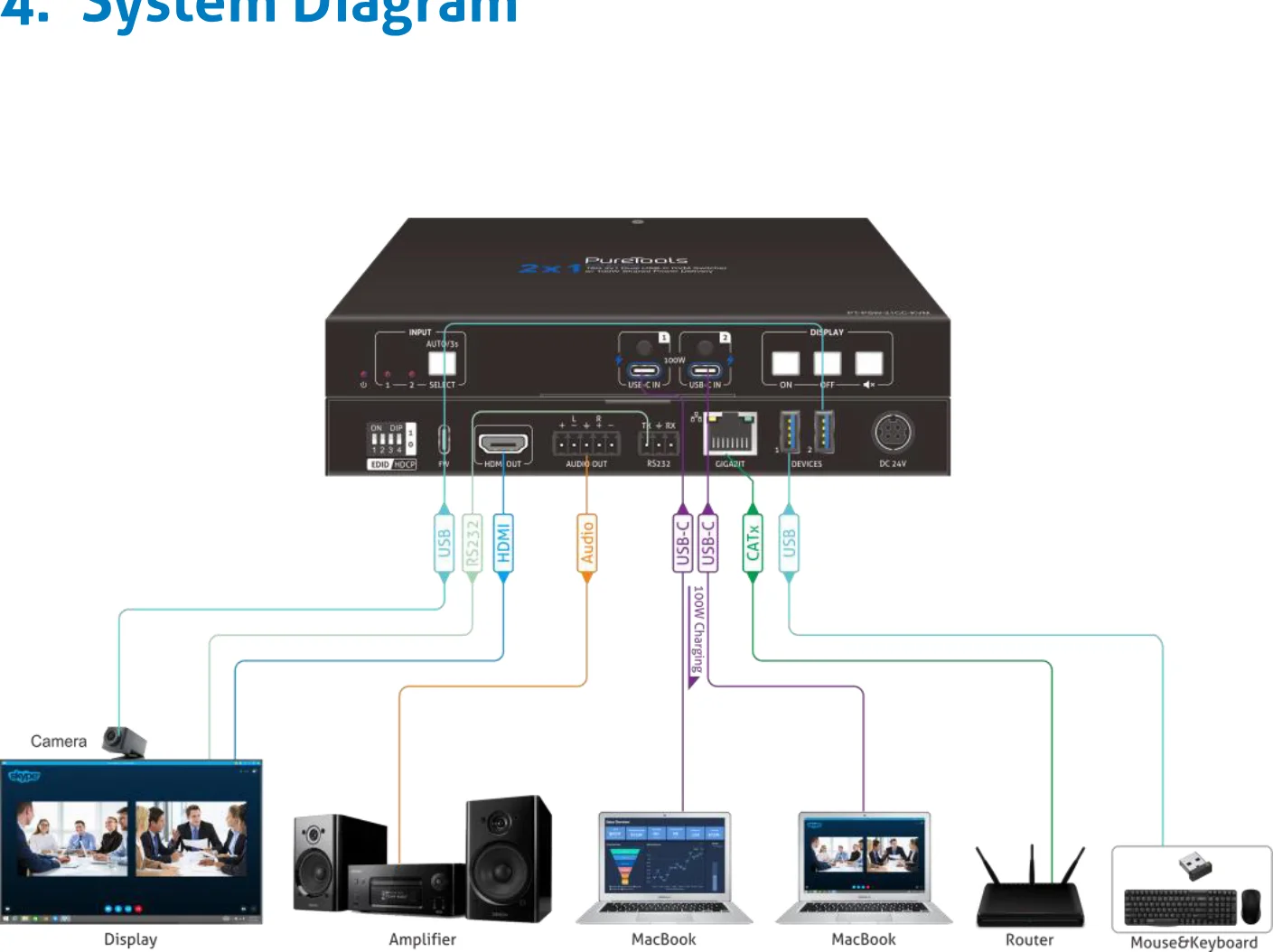
Systemdiagram
Systemdiagram der viser forbindelser mellem enheden, display, forstærker, MacBooks, router, mus & tastatur samt kamera.
Kamera
Display
Forstærker
MacBook
MacBook
Router
Mus & Tastatur
Automatisk skiftning
Tryk og hold [SELECT]-knappen nede i mindst tre sekunder for at aktivere automatisk skiftning.
Når enheden er i AUTO-tilstand, vil den skifte i henhold til følgende regler:
- Ny vært: Når der registreres en ny vært, vælger enheden automatisk den nye vært.
- Tryk på [SELECT]-knappen for tvangsskift af vært, selv i AUTO-tilstand.
- Efter genstart: Når strømmen genoprettes til enheden, genopretter den automatisk forbindelsen til den vært, der var aktiv før genstarten.
- Kilde fjernet: Når en aktiv vært fjernes, skifter Switcher til den anden aktive vært.
- Tryk og hold [SELECT]-knappen nede i mindst tre sekunder, og enheden forlader AUTO-tilstand, og værten skifter ikke.
Displaystyring
Manuel styring: Tryk på nedenstående [DISPLAY]-knapper på frontpanelet for samtidigt at sende RS232- og CEC-kommandoer til at styre displayenheden.
[ON]: Tænd display.
[OFF]: Sluk display.
: Demp/fjern demp af displaylyd.
EDID-indstillinger
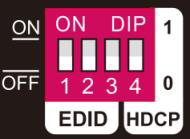
Switcheren repræsenterer “0” i den nederste (OFF) position og “1” i den øverste (ON) position.
Extended Display Identification Data (EDID) bruges af kildeenheden til at matche sin videoopløsning med den tilsluttede skærm. Som standard henter kildeenheden sin EDID fra den først tilsluttede skærm. Da der kan være tilsluttet skærme med forskellige kapaciteter til switcheren, kan DIP-switchene 1~3 på frontpanelet bruges til at indstille EDID til en indbygget fast værdi.
| Switch Status | Videoopløsning | Audioformat |
|---|---|---|
| 000 (Standard) | Hent EDID fra skærmen | |
| 001 | 1920x1080p@60Hz 4:4:4 8bit | Audio 2CH PCM |
| 010 | 3840x2160@30Hz 4:4:4 8bit | Audio 2CH PCM |
| 011 | 3840x2160@60Hz 4:4:4 8bit | Audio 2CH PCM |
| 100 | 3840x2160@30Hz 4:4:4 8bit | Audio 7.1CH DTS/Dolby/HD |
|---|---|---|
| 101 | 3840x2160@60Hz 4:4:4 8bit | Audio 7.1CH DTS/Dolby/HD |
| 110 | 3840x2160@60Hz 4:4:4 8bit HDR | Audio 5.1CH DTS/Dolby |
| 111 | Brugerdefineret |
HDCP-indstillinger
High-bandwidth Digital Content Protection (HDCP) er en kopibeskyttelsesordning, der eliminerer muligheden for at optage digitalt indhold fra kilden til displayet. Pin4 på DIP-switch'en på frontpanelet kan bruges til at indstille HDCP.
| Switcher-status | Beskrivelse |
|---|---|
| 1 | HDCP følger display. |
| 0 (Standard) | Hvis kilden har HDCP, sættes output til HDCP1.4; Hvis kilden ikke har HDCP, sættes output til ingen HDCP. |
USB Host Strømforsyning
Den samlede USB host strømforsyning er 100W, og der kan sættes 3 tilstande via RS232 kommandoer som defineret nedenfor:
| Power Mode | Beskrivelse |
|---|---|
| Følg valgt kilde | Power Delivery 100W til den aktuelt valgte kilde, kilden kan aflæses ved INPUT signal-LED'en. |
| Altid Input 1 / Input 2 | Fast Power Delivery på 100W til én inputkilde (IN 1 eller IN 2). |
| Inputs ligestilling (deling) | To inputkilder deler Power Delivery på 100W, og hver port er fastsat til 50W. |
RS232 Styring
Tilslut et RS232-kabel til en styringsenhed (f.eks. PC) med et RS232-kabel. Switcheren kan derefter styres ved at sende RS232-kommandoer. Baudraten kan vælges som følgende: 2400, 4800, 9600 (standard), 19200, 38400, 57600 eller 115200.
RS232-styringssoftware
- Installation
Download venligst den nyeste softwareversion via linket nedenfor:
https://docklight.de/download/Docklight.zip
Følg herefter installationsguiden for installation på Windows 7 og 10.
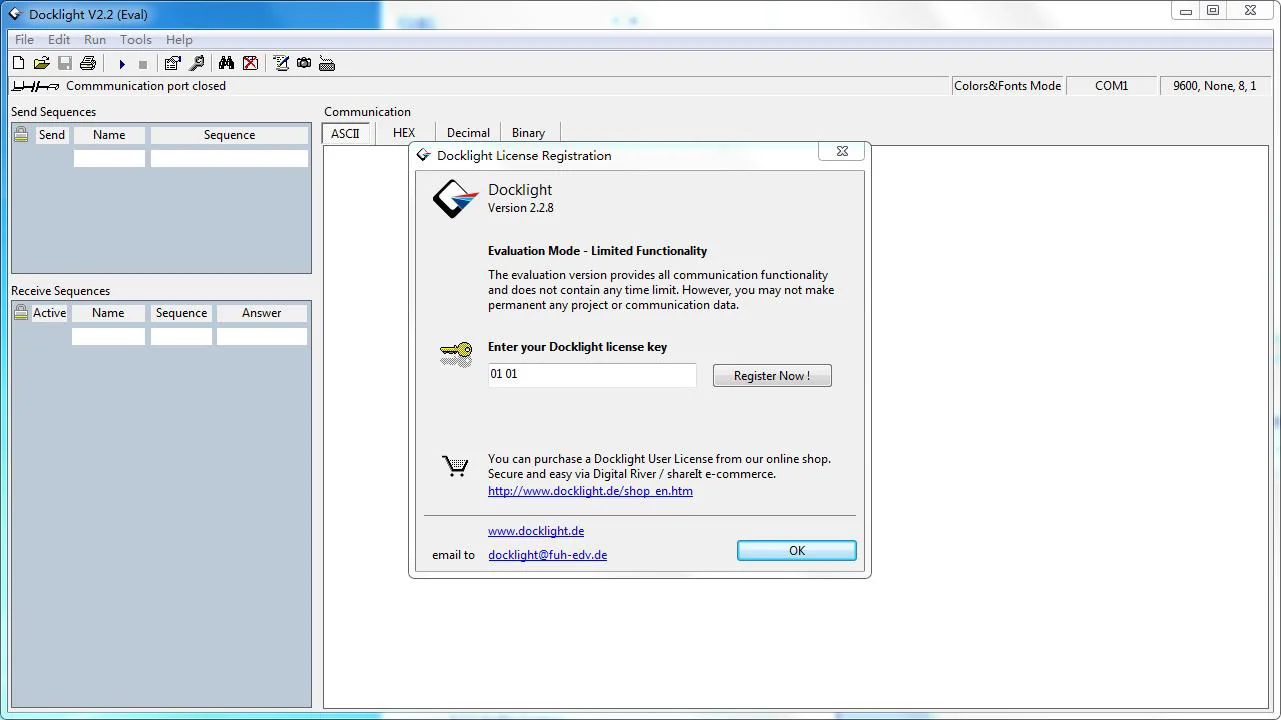
Efter installationen kan Docklight startes første gang og burde se ud som på skærmbilledet nedenfor:
Registrering er ikke nødvendig medmindre du ønsker at gemme indstillinger ved afslutning, så medmindre du ønsker at registrere, klik på "OK" for at lukke vinduet.
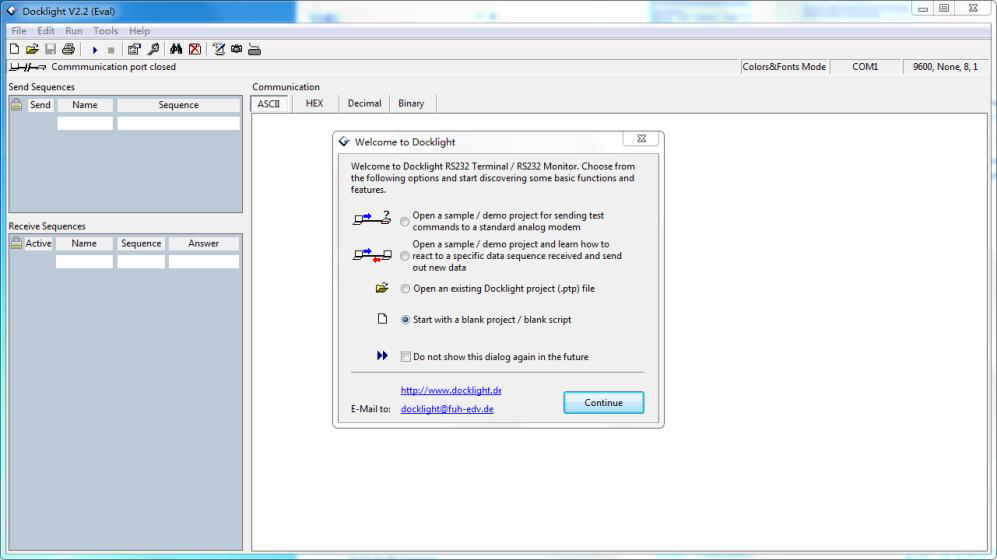
Det næste pop-up vindue kan også lukkes med "Fortsæt". Et tomt projekt er nok til nemt at sende og modtage kommandoer (Standardindstillingen er altid “Start med et tomt projekt / tomt script“).
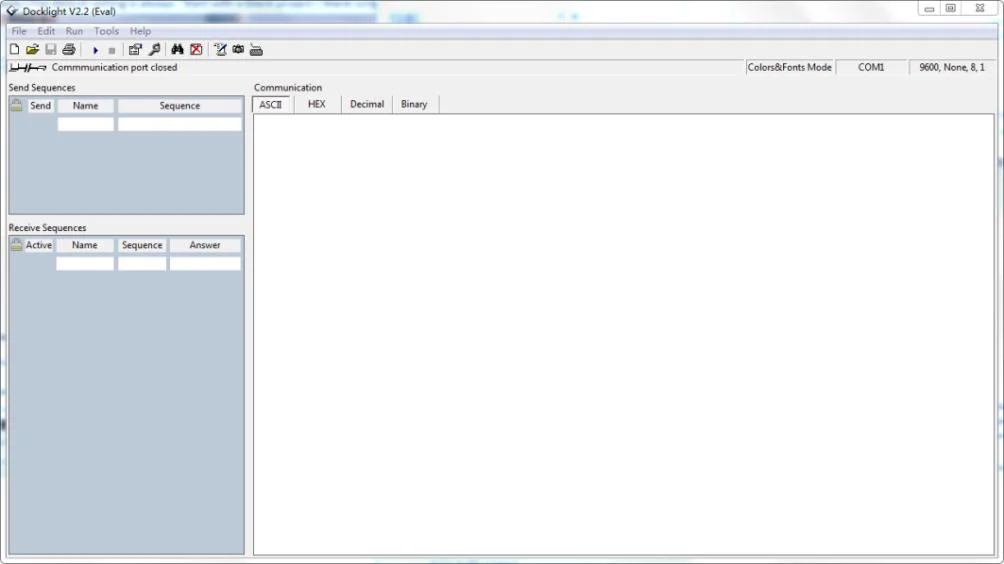
Du er nu i hovedvisningen, hvor kommandoer sendes og feedback modtages.
Klik på “Fortsæt” for at lukke dette vindue.
Klik på “OK” for at lukke dette vindue.
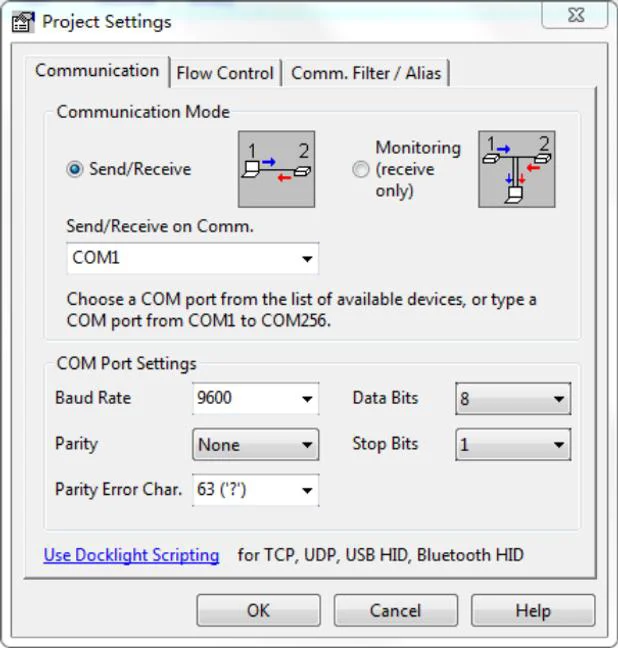
Næste skridt er at vælge den korrekte COM-port på PC'en. Dobbeltklik på "COM1" i det tilhørende opsætningsvindue.
I det følgende vindue vælg dropdown-menuen mærket "Send / Modtag på Comm Kanal", vælg den passende COM-port og klik derefter på "OK" nederst til højre.
Alle andre indstillinger kan som regel forblive som standard, men se i enhedens RS232-indstillinger for at være sikker.
Dobbeltklik på “COM1” for at ændre til den rigtige COM-port.
For at kunne sende kommandoer, åbn kommunikationen med enheden ved at klikke på "Afspil". (1)
Dernæst skal tastaturfunktionen aktiveres, så kommandoer kan skrives i "kommunikationsvinduet". (2)
Indtast endelig kommandoen, bekræft med "Enter" for at sende. Enhver respons fra den tilsluttede enhed vises i rødt. (3)
Vælg den rigtige COM-port.
Aktivér tastatur indtastningsfunktion.
Klik på “Afspil” for at åbne kommunikationen.
Overvågningsområde, angiver om den sendte kommando virker.
Kommandosendingsområde
RS232-kommando
Kommunikationsprotokol: RS232 Kommunikationsprotokol
Baudrate: 9600
Databit: 8
Stopbit: 1
Paritybit: ingen
Bemærk: Kommandoer er ikke store/små bogstaverfølsomme;Kommandoer er ikke følsomme over for mellemrum;Kommandoer afsluttes med ".";Hvis kommandoen er forkert, er feedback "Invalid Command!".
| Kommando | Beskrivelse | Feedback Eksempel |
|---|---|---|
| POWON. | Tænd for strømmen | Strøm Tændt! |
| POWOFF. | Sluk for strømmen | Strøm Slukket! |
| HDMI[x]. | Valg af inputkilde. x = 1(USB-C IN 1 valgt), x = 2(USB-C IN 2 valgt) | HDMI Out Skift Til 01! |
| HDMIA. | Auto-skiftefunktion aktiveret | HDMI Out Skift Auto Mode! |
| HDMIM. | Manuel skiftefunktion aktiveret | HDMI Out Skift Manuel Mode! |
| LOCK. | Aktiver frontpanelets lås | Frontpanel Låst! |
| UNLOCK. | Deaktiver frontpanelets lås | Frontpanel Låst Op! |
| RST. | Gendan fabriksindstillinger | Fabriksindstillinger! |
| SIGNALTRG[xx]MODE. | Indstil detektionsmåde xx=1, det er 5V detektion; når xx=2, er det TMDS detektion. | SIGNALTRG01MODE. Indstil Trigger Mode Til 5V. |
| SIGNALTRGSTA. | Forespørg metode for signalregistrering (TMDS eller 5V) | Trigger Mode Er 5V. |
| STA. | Statusforespørgsel ...... | |
| KEYCOMMAND[X]. | Indstil displaytast kommando (CEC,RS232) | KEYCOMMAND1. Vis Tastkommando CEC Og RS232! KEYCOMMAND2. Vis Tastkommando Kun CEC! KEYCOMMAND3. Vis Tastkommando Kun RS232! |
| SetDevicePowerMode[XX]. | Indstil enhedens strømforsyningsmåde. XX = 00-01; 00: Følg Værten; 01: Altid Til | SetDevicePowerMode 00. SetDevicePowerMode: Følg Værten! |
| SETSTANDBYTIME[yy]. | Indstil forsinkelsestid for afbrydelse af 5V output efter ingen kilde: 3-1800 (enhed: sekunder) | SETSTANDBYTIME10. Indstil POFF Forsinkelse Til 10 Sekund(er)! |
| TVON. | Tænd ved CEC-kontrol | CEC_TV_POWON! |
| TVOFF. | Sluk ved CEC-kontrol | CEC_TV_POWOFF! |
| TVMUTE. | TV mute via CEC-kontrol | CEC_TV_VOLMUTE/UNMUTE! |
| AOUTOFF. | Audio de-embedding slået fra | Audio De-embedding Slået Fra! |
| AOUTON. | Audio de-embedding slået til | Audio De-embedding Slået Til! |
| SetUSBCPowerMode[XX]. | Indstil USB-C opladningstilstand. [XX]=00-03; 00: Følg valgte kilde; 01/02: Altid Input 1/ Input 2; 03: Input Ligeværdighed | SetUSBCPowerMode 00. SetUSBCPowerMode: Følg Valgte Kilde! |
| /+[X]:XXX. | RS232 sender kommandoer til at styre perifere enheder. [X] = 1~7 (Baud Rate) 1--2400;2--4800;3--9600;4--19200;5--38400;6--57600;7--115200; XXX: Enhver ASCII kode | /+3:123456. 123456 |
| CMDON/+[X]:XXX. | Indstil ASCII RS232 kommando XXX der sendes for at styre tredjepartsenhed ved DISPLAY ON knaptryk. | CMDON/+3:455665. CMD_ON Gemt Succesfuldt! |
| CMDOFF/+[X]:XXX. | Indstil ASCII RS232 kommando XXX der sendes for at styre tredjepartsenhed ved DISPLAY OFF knaptryk. | CMDOFF/+3:455665. CMD_OFF Gemt Succesfuldt! |
| CMDVOLMUTE/+[X]:XXX. | Indstil ASCII RS232 kommando XXX der sendes for at styre tredjepartsenhed ved VOLUME MUTE knaptryk. | CMDVOLMUTE/+3:455665. CMD_VOLMUTE Gemt Succesfuldt! |
| EDIDUpgrade[xx]. | Seriel port opgraderer EDID data. 1.[xx]=00-02 betyder at tilpasse EDID for den tilsvarende inputport (EDID skiftes til tilpasset EDID efter tilpasning, og gemmes ikke i enheden); 00 :Alle inputporte 01-02 :Input 01-02; 2. [xx]=U1 betyder brugerdefineret indbygget EDID (kan gemmes i enheden og kaldes når som helst), kun én indbygget EDID kan tilpasses, og den nuværende anvendte EDID efter færdiggørelse af tilpasning skifter ikke til den tilpassede EDID. Efter modtagelse af instruktionen vil enheden anmode om at sende EDID fil. Filformat skal være .bin indenfor 10s (for at sikre normal datamodtagelse, skal alle HDBaseT forbindelser afbrydes før instruktion sendes). | EDIDUpgrade01. EDIDUpgradeU1. Input XX/Brugerdefineret EDID Opgradering OK! |
| Baudrate[XXX]. | Indstil kontrol baudrate. Understøtter 2400, 4800, 9600, 19200, 38400, 57600, 115200. | Indstil Lokal RS232 Baudrate Til 9600! |
| STA_HDCP. | Forespørg den aktuelle HDCP status | STA_HDCP. DIP Passiv, HDCP Styring! |
| HDCP_ON. | Tving output HDCP til at være tændt, output HDCP1.4. | HDMI Out HDCP Tændt! |
| HDCP_DIP. | Vælg HDCP-definition for DIP-switch | HDCP_DIP. DIP Passiv, HDCP Styring! DIP Aktiv, HDMI Out HDCP Følger Display! |
Efter-salgs Service
Hvis der opstår problemer under brug af produktet, bedes du kontrollere og håndtere problemerne ved at henvise til denne brugervejledning. Eventuelle transportomkostninger bæres af brugerne i garantiperioden.
- Produktbegrænset garanti: Dette produkt vil være fri for materiale- og fabrikationsfejl i tre år (købskvittering gælder ved uoverensstemmelse). Købsbevis i form af faktura eller kvittering, som bevidner at enheden er inden for garantiperioden, skal fremvises for at opnå garantiservice.
- Hvad garantien ikke dækker (service kan tilbydes mod gebyr):
- Teknisk support: For spørgsmål eller problemer, kontakt din distributør eller forhandler og oplys det pågældende produktnavn og version, den detaljerede fejlbeskrivelse samt sagens forløb.
- Garantiforløb udløbet.
- Fabriksgodkendt serienummer er ændret eller fjernet fra produktet.
- Skade, forringelse eller fejl forårsaget af:
- Normal slitage.
- Brug af forsyninger eller dele, der ikke opfylder vores specifikationer.
- Ingen certifikat eller faktura som bevis for garanti.
- Produktmodellen på garantikortet stemmer ikke overens med modellen på produktet, der repareres, eller er blevet ændret.
- Skader forårsaget af force majeure.
- Service, der ikke er godkendt af distributøren.
- Andre årsager, som ikke vedrører et produktfejl.
- Levering, installation eller arbejdsomkostninger til installation eller opsætning af produktet.
Få Hjælp
Teknisk Support
Telefon: +49 5971 800299 - 0
Fax: +49 5971 800299 – 99
Teknisk Support Tid:
8:30 til 17:00 mandag til torsdag
8:30 til 16:00 fredag
Skriv til:
PureLink GmbH
Von-Liebig-Straße 10
D - 48432 Rheine
Juridisk & Overensstemmelse
Produktidentifikation
Model: PT-PSW-21CC-KVM – manuel version 1.0
Varemærker og ansvarsfraskrivelse
Produktmodel og logo er varemærker. Alle andre firmanavne og produktnavne nævnt er varemærker tilhørende deres respektive ejere. Alle rettigheder forbeholdes. Ingen del af denne publikation må kopieres eller reproduceres uden forudgående skriftlig tilladelse. Vi forbeholder os retten til at foretage ændringer i enheden, emballagen eller manualen og påtager os intet ansvar for trykfejl.
EU-overensstemmelse
PureLink erklærer hermed, at dette produkt PureTools PT-PSW-21CC-KVM overholder direktiverne 1907/2006/EU og 2011/65/EU. PureLink GmbH erklærer hermed, at dette produkt PureTools PT-PSW-21CC-KVM overholder direktiverne 2014/30/EU og 2014/35/EU.
| Direktiv / Forordning |
|---|
| 1907/2006/EU |
| 2011/65/EU |
| 2014/30/EU |
| 2014/35/EU |
Den fulde tekst af EU-overensstemmelseserklæringen findes på: http://www.purelink.de/ce/4251364743393_CE.pdf
FCC
Erklæring Dette udstyr genererer, anvender og kan udsende radiofrekvensenergi og kan, hvis det ikke installeres og anvendes i henhold til instruktionerne, forårsage skadelig interferens på radiokommunikation. Det er testet og fundet i overensstemmelse med grænserne for en klasse B digital enhed i henhold til del 15 af FCC-reglerne. Disse grænser er designet til at yde rimelig beskyttelse mod skadelig interferens i en kommerciel installation.
Bortskaffelse af elektrisk og elektronisk udstyr
WEEE reg. nr.: DE 93847290
Symbolet med den overkrydsede skraldespand på produktet, emballagen eller i denne manual betyder, at elektrisk og elektronisk udstyr ikke må bortskaffes sammen med almindeligt husholdningsaffald ved slutningen af dets levetid. Aflever gamle enheder gratis på et offentligt indsamlingssted eller returner dem til en distributør, der er forpligtet til at modtage dem tilbage. Fjern batterier og lamper, der kan tages ud uden at ødelægge enheden, inden aflevering, og slet eventuelle personlige data, der er gemt i enheden. Detaljer reguleres af national lovgivning. Ved at returnere gamle enheder hjælper du med at beskytte miljøet.
Emballage
Bortskaffelse af emballage efter materiale (pap/karton, plast) via lokale indsamlingssystemer. Hold emballagemateriale væk fra børn – kvælningsrisiko. Emballageregister LUCID: DE5958616449295.