
Sikkerhedsanvisninger
For at sikre optimal brug af produktet, læs venligst alle instruktioner omhyggeligt før brug. Gem denne manual til senere brug.
- Pak udstyret forsigtigt ud og gem den originale æske og emballagemateriale til eventuel fremtidig forsendelse.
- Følg grundlæggende sikkerhedsforanstaltninger for at reducere risikoen for brand, elektrisk stød og personskade.
- Må ikke adskille huset eller modificere modulet. Det kan resultere i elektrisk stød eller forbrænding.
- Brug af forsyninger eller dele, der ikke opfylder produktets specifikationer, kan forårsage skade, forringelse eller fejl.
- Overlad al service til kvalificeret servicepersonale.
- For at forhindre brand- eller stødfare må enheden ikke udsættes for regn, fugt eller installeres nær vand.
- Læg ikke tunge genstande på extensionskablet for at undgå deformation.
- Fjern ikke huset på enheden, da åbning eller fjernelse kan udsætte dig for farlig spænding eller andre risici.
- Installer enheden et sted med god ventilation for at undgå skader forårsaget af overophedning.
- Hold modulet væk fra væsker.
- Spild inde i huset kan resultere i brand, elektrisk stød eller udstyrsfejl. Hvis et objekt eller væske falder på huset, skal modulet straks frakobles.
- Må ikke vride eller trække kraftigt i enderne af det optiske kabel. Det kan forårsage fejl.
- Brug ikke væske- eller aerosolrensere til rengøring af enheden. Frakobl altid strømmen til enheden før rengøring.
- Tag strømledningen ud, hvis enheden ikke bruges i lang tid.
- Oplysninger om bortskaffelse af kasserede enheder: må ikke brændes eller blandes med almindeligt husholdningsaffald, behandl dem som normalt elektrisk affald.
Introduktion til PT-PSW-41H
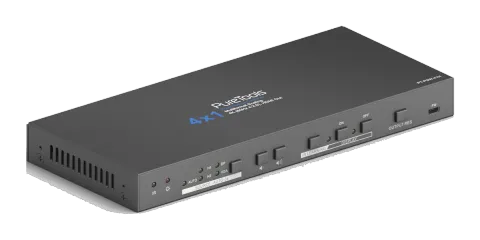
PT-PSW-41H er en professionel 4K Scaler Switcher, der skalerer HDMI/DP/VGA videosignal til et HDMI Output ved at vælge Output-opløsning fra 720p til 4K via OSD.
Den kan arbejde med HDMI, DP og VGA bordgennemføringer til kildeskifte og Output sort skærm til display (bordgennemføringer sælges separat). CEC- og IR-læringsfunktion anvendes til at styre display via frontpanelets knapper. Med én indbygget IR In, én IR Out og én RS232 kan IR- og RS232-kontrolsignaler anvendes til displaystyring.
PT-PSW-41H understøtter avanceret EDID-håndtering og er HDCP 2.2-kompatibel. Video- og lydkilder kan vælges via frontpanelets knap, bordgennemføringer eller RS232-kommandoer fra tredjeparts kontrolenhed. Desuden har den lydstyrkeknapper til at justere lydniveauet op/ned.
Funktioner
- Funktioner: 2 HDMI-indgange, 1 DP-indgang og 1 VGA-indgang med hjælpeakustik.
- Outputopløsningen kan vælges fra 720p til 4K x 2K@30Hz 4:4:4 for at sikre den ønskede output.
- Understøtter IR-læring for at indstille knapfunktion til styring af den tilsluttede skærm.
- Understøtter lydstyrkekontrol via knapper.
- Tillader kontrol af den tilsluttede skærm via CEC, IR, RS232-kommandoer eller frontpanelknapper.
- Understøtter HDMI/VGA/DP bordgennemføringer til at styre kildeomskiftning og visning af sort skærm.
- Automatisk omskiftning baseret på videosignalregistrering.
- Understøtter RS232-styring.
- Understøtter IR pass-through.
- Understøtter avanceret indbygget EDID-håndtering.
Pakkeliste
- 1 x PT-PSW-41H 4x1 4K Scaler Switcher
- 1 x Strømforsyning (12VDC, 2A)
- 2 x Monteringsører med 4 skruer
- 4 x Plastpuder
- 6 x 3-pin Phoenix stik
Bemærk: Kontakt straks din distributør, hvis du finder nogen skade eller defekt i komponenterne.
Frontpanel
| Nr. | Navn | Beskrivelse |
|---|---|---|
| ① | Indbygget IR-modtager | Modtager IR-signal fra IR-fjernbetjening. |
| ② | Strøm-LED | Rød når den er tændt. |
| ③ | Signal-LED | AUTO: Automatisk switch-aktivitet LED. H1&H2: 1-HDMI/ 2-HDMI inputaktivitet LED. DP: DP inputaktivitet LED. VGA: VGA inputaktivitet LED. |
| ④ | Automatisk Switcher Selector | Tryk på denne for at gå ind i/ud af auto switch mode. |
| ⑤ | Lydstyrke Ned | Tryk på denne for at sænke outputvolumen for scaler switcher og display. |
| ⑥ | Lydstyrke Op | Tryk på denne for at øge outputvolumen for scaler switcher og display. |
| ⑦ | IR LÆRING | Tryk på denne for at gå ind i IR-læringsmode. |
| ⑧ | DISPLAY TIL & Aktivitets-LED | Tryk på denne for at tænde displayet. Kan tilpasses via IR-læring eller RS232-kommandoer. |
| ⑨ | DISPLAY FRA & Aktivitets-LED | Tryk på denne for at slukke displayet. Kan tilpasses via IR-læring eller RS232-kommandoer. |
| ⑩ | Output RES | Tryk på denne for at gå ind i On Screen Display-menuen (OSD) for at vælge outputopløsning. |
| ⑪ | Firmware | Micro USB-port, bruges til firmwareopdatering. |
Bagpanel
| Nr. | Navn | Beskrivelse |
|---|---|---|
| ① | HDMI OUT | HDMI outputport, tilslut til display. |
| ② | 1-HDMI IN & 2-HDMI IN | HDMI inputporte, tilslut med HDMI-kilde. |
| ③ | 3-DP IN | DP inputport, tilslut med DP-kilde. |
| ④ | 4-VGA IN | VGA inputport, tilslut med VGA-kilde. |
| ⑤ | AUDIO IN | VGA hjælpeakustisk input. |
| ⑥ | IR OUT | Tilslut IR-sender for at styre display via IR. |
| ⑦ | RS232 | Seriel port, tilslut en styreenhed (PC) for at kontrollere PT-PSW-41H. Tilslut display for kontrol via frontpanelknapper. |
| ⑧ | AUDIO OUT | Lydoutputport, tilslut til højttaler. |
| ⑨ | GR1,GR2, GR3&GR4 | Tilslut HDMI, DP eller VGA bordgennemføring for at styre kildeomskiftning og visning af sort skærm. |
| ⑩ | DC 12V | Tilslut den medfølgende strømforsyning. |
Brugsforholdsregler
- Bekræft, at alle komponenter og tilbehør er inkluderet inden installation.
- Systemet bør installeres i et rent miljø med passende temperatur og fugtighed (se side 17 for grænser).
- Hvis scaler Switcher'en permanent skal monteres på en overflade, fastgør de medfølgende monteringsbeslag med de medfølgende skruer.
- Hvis scaler Switcher'en skal stå på en hylde, fastgør de medfølgende plastik puder på bunden af enheden.
- Alle strømafbrydere, stik, sokler og strømledninger skal være isolerede og sikre.
- Alle enheder skal være tilsluttet, inden der tændes for strømmen.
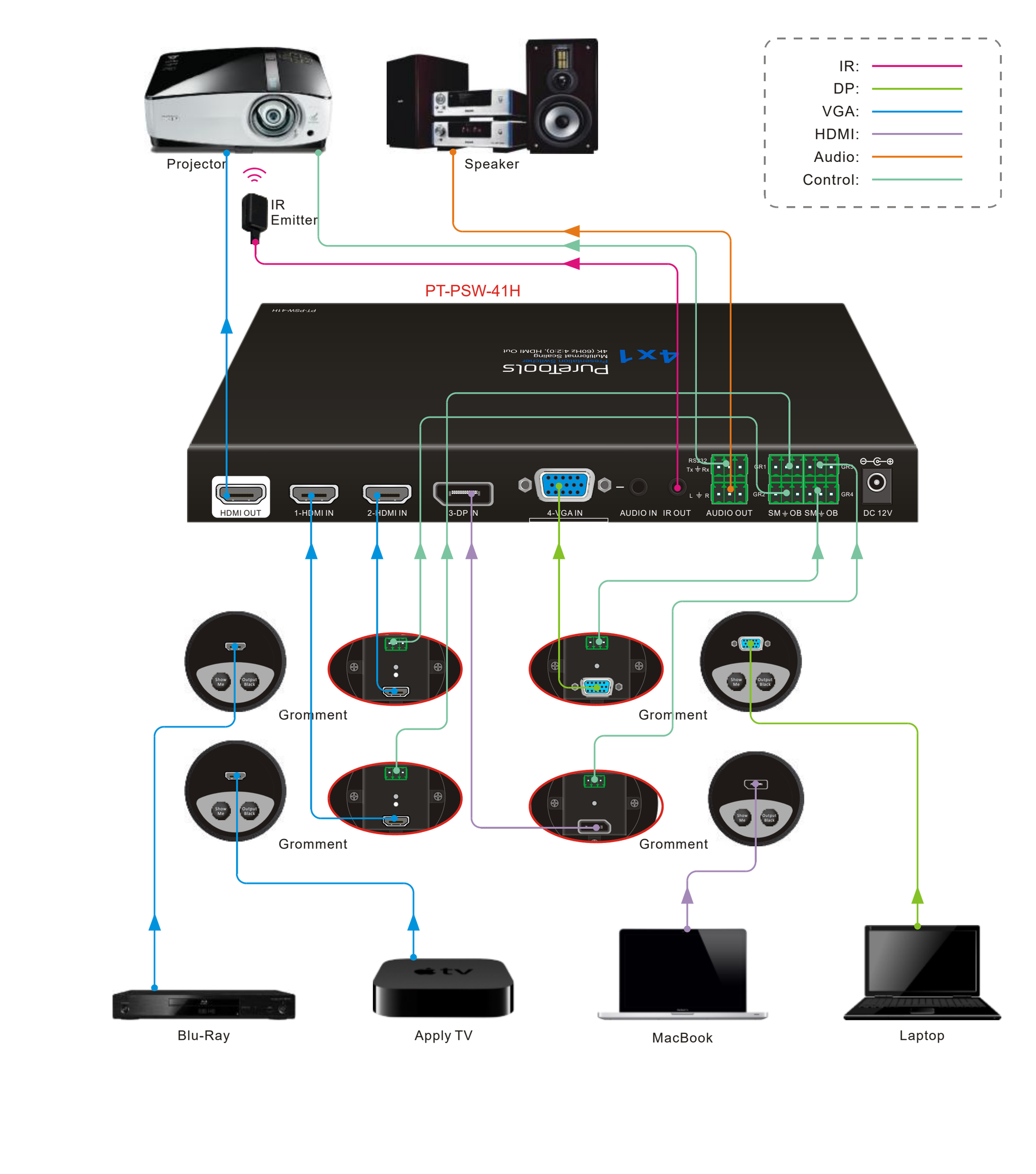
Systemdiagram
Lydstyrkeregulering
- Tryk på knappen [Volume Up] for at øge outputlydstyrken på scaler switcher og display.
- Tryk på knappen [Volume Down] for at sænke outputlydstyrken på scaler switcher og display.
Displaystyring
For kompatibilitet med forskellige displays kan to tilpassede knapper på frontpanelet bruges til at tænde/slukke displayet. Disse to knapper kan tilpasses ved at sende RS232-kommandoer eller bruge IR-læringsfunktionen.
Ved at sende RS232-kommandoer
- Tilslut en styre-PC til RS232-porten.
- Installer RS232-styringssoftware på PC'en, se venligst afsnit 6 RS232-styring for flere detaljer.
- Find den tilsvarende skærmstyringskommando i brugervejledningen til displayet, og konfigurer derefter TÆND eller SLUK-knappen i henhold til nedenstående kommandoformat.
| Konfigurer TÆND-knap | Kommandoformat | Beskrivelse & Eksempel | Feedback |
|---|---|---|---|
| HEX | /-ax:XX XX XX XX | "x" repræsenterer baudrate: x=0(2400)/1(4800)/2(9600)/3(19200)/4(38400)/5(57600)/6(115200). " XX XX XX XX " er displaystyringskommando (HEX, maks 48 byte). For eksempel: /-ax:30 31 32 33 XX XX XX XX (30 31 32 33) | |
| ASCII | /+ax:XXXXXXX | "x" repræsenterer baudrate: x=0(2400)/1(4800)/2(9600)/3(19200)/4(38400)/5(57600)/6(115200). " XXXXXXX " er displaystyringskommando (ASCII, maks 48 byte). /+ax:0123456 | XXXXXXX (0123456) |
| Konfigurer SLUK-knap | Kommandoformat | Beskrivelse & Eksempel | Feedback |
|---|---|---|---|
| HEX | /-Ax:XX XX XX XX | "x" repræsenterer baudrate: x=0(2400)/1(4800)/2(9600)/3(19200)/4(38400)/5(57600)/6(115200). " XX XX XX XX " er displaystyringskommando (HEX, maks 48 byte). For eksempel: /-ax:30 31 32 33 XX XX XX XX (30 31 32 33) | |
| ASCII | /-Ax:XXXXXXX | "x" repræsenterer baudrate: x=0(2400)/1(4800)/2(9600)/3(19200)/4(38400)/5(57600)/6(115200). " XXXXXXX " er displaystyringskommando (ASCII, maks 48 byte). /+ax:0123456 | XXXXXXX (0123456) |
- Frakobl kontrol-PC'en, og tilslut derefter displayet til RS232-porten.
- Tryk på [ON]- eller [OFF]-knappen for at tænde eller slukke for displayet.
IR-indlæring
- Tryk på IR LEARNING-knappen for at aktivere IR læringstilstand, og ON- og OFF-LED'erne vil lyse.
- Tryk på en af displaykontrolknapperne, f.eks. tryk på ON-knappen, og dens LED vil begynde at blinke.
- Ret displayets fjernbetjening mod den indbyggede IR Receiver på frontpanelet, og tryk derefter på Power On-knappen på fjernbetjeningen; ON-LED'erne vil slukke.
- Gentag alle tre ovenstående trin for at indstille OFF-knappens funktion.
- Tryk på ON- eller OFF-knappen for at tænde eller slukke displayet.
Valg af outputopløsning
- Opløsning Valg Trin 1: Tryk på [Output Res]-knappen for at gå ind i følgende opløsningsliste vist nedenfor. Trin 2: Tryk på denne knap igen for at bevæge dig op og ned i listen. Trin 3: Langt tryk på denne knap i mindst 2 sekunder for at bekræfte den valgte outputopløsning.
- Nulstilling af opløsning Langt tryk på [Output Res]-knappen i mindst 5 sekunder for at nulstille outputopløsningen til standard 720P.
RS232-styringssoftware
- Installation: Kopiér kontrolsoftware-filen til den computer, der er tilsluttet PT-PSW-41H.
- Afinstallation: Slet alle kontrolsoftware-filer i den tilsvarende filsti.
Grundlæggende indstillinger:
Tilslut først PT-PSW-41H med alle nødvendige kilder og Output-enheder, forbind derefter med en computer, der har installeret RS232 kontrolsoftware. Til sidst dobbeltklik på softwareikonet for at starte softwaren. Her anvendes softwaren CommWatch.exe som eksempel. Ikonet vises som nedenfor:

Interface for kontrolsoftwaren vises som nedenfor:
Indstil venligst parametrene for COM-nummer, baudrate, databit, stopbit og paritetsbit korrekt, så er kommandoen klar til at blive sendt i Kommandoafsendelsesområdet.
- Parameterkonfigurationsområde
- Overvågningsområde, indikerer om den sendte kommando fungerer.
- Kommandoafsendelsesområde
RS232-kommando
Kommunikationsprotokol: RS232 Kommunikationsprotokol
Baudhastighed: 9600 Databit: 8 Stopbit: 1 Paritetsbit: ingen
Systemkonfiguration
| Kommando | Funktion | Feedback |
|---|---|---|
| SFUD | Softwareopdatering | Software Update |
| GET VER | Tjek softwareversion | Version Vx.x.x |
| FRST | Gendan fabriksindstillinger | Factory Reset |
| WAKE | Væk systemet | Wake Up |
| STBY | Sæt systemet i standby-tilstand | Go To Standby |
| GET STA | Hent systemstatus | Input: VGA Opløsning: 1920x1080 Manuel skift Kilde Lydstyrke: 60 EDID: Initial HDCP: ON |
Signalomskiftning
| Kommando | Funktion | Feedback |
|---|---|---|
| SWIN H1 | Skift til HDMI input | Switch to hdmi |
| SWIN H2 | Skift til HDMI2 | Switch to hdmi2 |
| SWIN DP | Skift til DP | Switch to dp |
| SWIN VG | Skift til VGA input | Switch to vga |
| AUTO 01 | Aktivér automatisk omskiftning | Auto Switching |
| AUTO 00 | Deaktivér automatisk omskiftning | Manual Switching |
Lydindstilling
| Command | Function | Feedback |
|---|---|---|
| AUMT S1 | Dæmp kilde audio | Audio Mute Source: Aktiveret |
| AUMT S0 | Fjern dæmpning af kilde audio | Audio Mute Source: Deaktiveret |
| VOLS AP | Forøg kildevolumen til xx (xx=0~60) | Source Volume: xx |
| VOLS AN | Formindsk kildevolumen til xx (xx=0~60) | Source Volume: xx |
| VOLS xx | Indstil kildevolumen til xx (xx=0~60) | Source Volume: xx |
Valg af Output-opløsning
| Command | Function | Feedback |
|---|---|---|
| SRES 01 | Skift outputopløsning til 3840x2160 | Resolution: 3840x2160 |
| SRES 02 | Skift outputopløsning til 1920x1080 | Resolution: 1920x1080 |
| SRES 03 | Skift outputopløsning til 1280x720 | Resolution: 1280x720 |
| VGAA | Automatisk billedkorrektion for VGA-input | VGA Input Auto |
EDID-håndtering
| Command | Function | Feedback |
|---|---|---|
| EDID DF | EDID standard | EDID: Initial |
| EDID MN | Hent EDID-data fra display | EDID: Manage |
| EDID US | Når kommandoen anvendes, bliver systemet bedt om at uploade den brugerdefinerede EDID-fil (.bin) fra USB-drev. | EDID: User |
Indstilling af Baudrate
| Command | Function | Feedback |
|---|---|---|
| BAUD 115200 | Indstil RS232 baudrate til 115200 | Set Baudrate 115200 |
| BAUD 57600 | Indstil RS232 baudrate til 57600 | Set Baudrate 57600 |
| BAUD 38400 | Indstil RS232 baudrate til 38400 | Set Baudrate 38400 |
| BAUD 19200 | Indstil RS232 baudrate til 19200 | Set Baudrate 19200 |
| BAUD 9600 | Indstil RS232 baudrate til 9600 | Set Baudrate 9600 |
| BAUD 2400 | Indstil RS232 baudrate til 2400 | Set Baudrate 2400 |
| BAUD 4800 | Indstil RS232 baudrate til 4800 | Set Baudrate 4800 |
Ind- og output
| Parameter | Specifikation |
|---|---|
| Input | (2) HDMI; (1) DP; (1) VGA; (1) AUDIO |
| Input-stik | (2) Type A Hun HDMI; (1) DisplayPort; (1) Hun VGA (15-pin); (1) 3.5mm Mini Jack |
| Output | (1) HDMI; (1) AUDIO |
| Output-stik | (1) Type A Hun HDMI; (1) 3-pin Phoenix stik |
| Styring | (1) IR OUT; (1) RS232; (1) GR1; (1) GR2; (1) GR3; (1) GR4 |
| Styringsstik | (1) 3.5mm Mini Jack; (5) 3-pin Phoenix stik |
Generelt
| Parameter | Specifikation |
|---|---|
| Inputopløsning | HDMI: Op til 4K@60Hz 4:2:0, Understøtter HDMI1.4 og HDCP2.2 Kompatibel. VGA: Op til 1920x1200@60Hz. |
| Outputopløsning | 3840x2160@30Hz, 1920x1080@60Hz, 1080x720p@60Hz, Understøtter HDMI1.4 og HDCP1.4 Kompatibel. |
| Båndbredde | 10.2Gbps |
| EDID | Indbygget EDID-håndtering |
| Strømforsyning | Input: 100V~240V AC; Output: 12VDC 2A |
| Strømforbrug | 10W (maks.) |
| Driftstemperatur | -10 ~ +40℃ (+14℉~ +104℉) |
| Opbevaringstemperatur | -15 ~ +55℃ (+5℉~ +131℉) |
| Relativ luftfugtighed | 10% ~ 90% |
| Dimension (B*H*D) | 230mm x 23,6mm x 100mm (754ft x 77ft x 328ft) |
| Nettovægt (g) | 320g |
Paneltegning
DC 12V AUDIO IN 4-VGA IN 3-DP IN 1-HDMI IN 2-HDMI IN IR OUT AUDIO OUT GR1 GR2 GR3 GR4 SM OB Tx Rx SM OB L R HDMI OUT RS232 FW IR OUTPUT RES H1 H2 DP VGAAUTO SOURCE / AUTO-3s ON OFF IR LEARNING DISPLAY 100.0 mm(328ft) 230.0 mm(754ft) 23.6 mm(77ft)
Fejlfinding & Vedligeholdelse
| Problemer | Mulige årsager | Løsninger |
|---|---|---|
| Udgangsbillede med hvidt støj. | Dårlig kvalitet på tilslutningskablet | Prøv et andet kabel af høj kvalitet. |
| Udgangsbillede med hvidt støj. | Fejl eller løs forbindelse | Sørg for at forbindelsen er god. |
| Intet udgangsbillede ved skift | Intet signal på indgangs-/udgangssiden | Tjek med oscilloskop eller multimeter om der er signal på indgangs-/udgangssiden. |
| Intet udgangsbillede ved skift | Fejl eller løs forbindelse | Sørg for at forbindelsen er god. |
| Intet udgangsbillede ved skift | Switcher er beskadiget | Send den til autoriseret forhandler til reparation. |
| POWER-indikator virker ikke eller reagerer ikke på nogen handling | Dårlig forbindelse til strømkabel | Sørg for at strømkabelforbindelsen er god. |
| Kan ikke styre enheden med en styreenhed (fx en PC) via RS232-port | Forkerte RS232 kommunikationsparametre | Indtast korrekte RS232 kommunikationsparametre. |
| Udgangsbillede med hvidt støj. | Beskadiget RS232-port | Send den til autoriseret forhandler til eftersyn. |
| Udgangsbillede med hvidt støj. | Dårlig kvalitet på tilslutningskablet | Prøv et andet kabel af høj kvalitet. |
Bemærk: Hvis dit problem fortsætter efter at have fulgt ovenstående fejlfindingstrin, søg yderligere hjælp hos den autoriserede forhandler eller vores tekniske support.
Efter-salgs service
Hvis der opstår problemer under brug af produktet, bedes du kontrollere og håndtere problemerne med henvisning til denne brugervejledning. Eventuelle transportomkostninger bæres af brugeren i garantiperioden.
- Produktbegrænset garanti: Produktet vil være fri for materiale- og fabrikationsfejl i to år (købsfakturaen gælder). Købsbevis i form af en salgsnota eller kvitteret faktura, som beviser at enheden er inden for garantiperioden, skal fremlægges for at opnå garantiservice.
- Hvad garantien ikke dækker (service kan tilbydes mod betaling): Udløb af garanti. Fabriksmærket serienummer er ændret eller fjernet fra produktet. Skade, forringelse eller funktionsfejl forårsaget af: Normal slitage. Brug af forsyninger eller dele, der ikke opfylder vores specifikationer. Intet certifikat eller faktura fremlagt som bevis for garanti. Produktmodellen angivet på garantikortet stemmer ikke overens med modellen på produktet til reparation eller er blevet ændret. Skade forårsaget af force majeure. Service ikke autoriseret af distributøren. Enhver anden årsag, som ikke relaterer sig til en produktfejl. Levering, installation eller arbejdsomkostninger til opsætning eller installation af produktet.
- Teknisk support: Ved spørgsmål eller problemer, kontakt din distributør eller forhandler og oplys det respektive produktnavn og version, den detaljerede fejlbeskrivelse samt beskrivelse af hændelsesforløbet.
Juridisk & Overholdelse
Produktidentifikation
Model: PT-PSW-41H – manual version 1.0
Varemærker og ansvarsfraskrivelse
Produktmodel og logo er varemærker. Alle andre firmanavne og produktnavne nævnt er varemærker tilhørende deres respektive ejere. Alle rettigheder forbeholdes. Ingen del af denne publikation må kopieres eller gengives uden forudgående skriftlig tilladelse. Vi forbeholder os retten til at foretage ændringer i enheden, emballagen eller manualen og påtager os intet ansvar for trykfejl.
EU-overensstemmelse
PureLink erklærer hermed, at dette produkt PureTools PT-PSW-41H overholder direktiverne 1907/2006/EU og 2011/65/EU. PureLink GmbH erklærer hermed, at dette produkt PureTools PT-PSW-41H overholder direktiverne 2014/30/EU og 2014/35/EU.
| Direktiv / Forordning |
|---|
| 1907/2006/EU |
| 2011/65/EU |
| 2014/30/EU |
| 2014/35/EU |
Den fulde tekst af EU-overensstemmelseserklæringen findes på: http://www.purelink.de/ce/4251364706879
FCC
Erklæring Dette udstyr genererer, bruger og kan udsende radiofrekvensenergi og kan, hvis det ikke installeres og bruges i overensstemmelse med instruktionerne, forårsage skadelig interferens i radiosignaler. Det er testet og vurderet til at overholde grænserne for en klasse B digital enhed, ifølge del 15 af FCC-reglerne. Disse grænser er designet til at give rimelig beskyttelse mod skadelig interferens i kommercielle installationer.
Bortskaffelse af elektrisk og elektronisk udstyr
WEEE reg.nr.: DE 93847290
Symbolet med den overstregede skraldespand på produktet, emballagen eller i denne manual betyder, at elektrisk og elektronisk udstyr ikke må bortskaffes sammen med husholdningsaffald efter endt brug. Aflever gamle enheder gratis på et offentligt indsamlingssted eller returner dem til en distributør, der er forpligtet til at modtage dem tilbage. Fjern batterier og lamper, der kan tages ud uden at ødelægge enheden, før du afleverer den, og slet eventuelle personlige data, der er gemt på enheden. Detaljer reguleres af national lovgivning. Ved at returnere gamle enheder hjælper du med at beskytte miljøet.
Emballage
Bortskaff emballagen separat efter materiale (pap/karton, plast) via lokale indsamlingsordninger. Hold emballagematerialet væk fra børn – risiko for kvælning. Emballageregister LUCID: DE5958616449295.