
Sikkerhedsanvisninger
- Pak udstyret ud omhyggeligt ud, og gem den originale kasse og emballage til eventuel fremtidig forsendelse.
- Følg grundlæggende sikkerhedsforanstaltninger for at mindske risikoen for brand, elektrisk stød og personskade.
- Må ikke adskille kabinettet eller modificere modulet. Det kan resultere i elektrisk stød eller forbrænding.
- Brug af forsyninger eller dele, der ikke opfylder produktets specifikationer, kan forårsage skade, forringelse eller funktionsfejl.
- Henvis al service til kvalificeret servicetekniker.
- For at forhindre brand- eller stødrisiko må enheden ikke udsættes for regn, fugt eller installeres nær vand.
- Læg ikke tunge genstande på extensionskablet for at undgå udbulning.
- Må ikke fjerne kabinettet på enheden, da åbning eller fjernelse kan udsætte dig for farlige spændinger eller andre farer.
- Installer enheden et sted med tilstrækkelig ventilation for at undgå skader forårsaget af overophedning.
- Hold modulet væk fra væsker.
- Spild i kabinettet kan forårsage brand, elektrisk stød eller beskadigelse af udstyret. Hvis et objekt eller væske falder på kabinettet, skal modulet straks trækkes ud.
- Må ikke vride eller trække kraftigt i enderne af det optiske kabel. Det kan forårsage funktionsfejl.
- Brug ikke væske- eller aerosolbaserede rengøringsmidler til rengøring af denne enhed. Træk altid strømstikket ud før rengøring.
- Træk netledningen ud, hvis enheden ikke skal bruges i længere tid.
- Information om bortskaffelse af kasserede enheder: Må ikke brændes eller blandes med almindeligt husholdningsaffald, behandl dem venligst som almindeligt elektrisk affald.
Introduktion
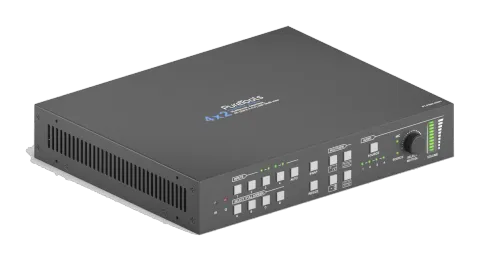
Tak fordi du valgte PureLink PT-PSW-42MV præsentationsswitcher. Den tilbyder fire HDMI-indgange samt hver en DisplayPort og USB-C-indgang, der kan skifte til én HDBaseT-udgang samt én lokal HDMI-overvågningsudgang. HDBaseT-udgangen kan parres med en kompatibel HDBaseT Receiver for at forlænge et 4K@30Hz signal op til 40 meter eller et FullHD/1080p signal over 70 meter ved brug af et enkelt CATx-kabel og understøtter også PoC.
Switcher’en har en ekstern linje-lydindgang, som kan integreres i ethvert HDMI-signal og giver en mikrofonindgang til lydmixing. Præsentationsswitcheren tilbyder multiview-funktionalitet og understøtter op til 16 multimode layouts.
Den har et bredt udvalg af kontrolmuligheder via frontpanelknapper, indbygget web-GUI, IR fjernbetjening, RS232 og CEC.
Funktioner
- 4x2 4K Præsentations-Switcher med HDBaseT-udgang.
- Understøtter sømløs switching samt automatisk switching-funktioner.
- Kompatibel med HDMI 1.4 og HDCP 2.2.
- Forlænger HDMI-signaler op til 40 meter ved 4K eller op til 70 meter ved 1080p.
- Understøtter line audio-embedding, audio de-embedding og mikrofon-audiomixning.
- Understøtter multiview med op til 16 valgfrie tilstande.
- Kan styres via frontpanelets knapper, GUI, IR-fjernbetjening, RS232 og CEC.
Pakkeindhold
| Switcher | Receiver |
|---|---|
| 1x 4x2 4K Presentation Switcher | 1x HDBaseT Receiver |
| 2x Monteringsører med 4 skruer | 2x Monteringsører med 4 skruer |
| 4x Plastpuder | 4x Plastpuder |
| 2x 3-polet klemmeblokke | 1x 3-polet klemmeblok |
| 2x 5-polet klemmeblokke | |
| 1x IR Fjernbetjening | |
| 1x IR Receiver | |
| 1x IR Sender | |
| 1x Strømforsyning (24V DC 5A) | |
| 1x Strømkabel | |
| 1x Brugervejledning |
Bemærk: Kontakt venligst din distributør omgående, hvis der findes skader eller fejl på komponenterne.
Specifikation
| Switcher | |
|---|---|
| Video | |
| Video Input | (4) HDMI IN (1~4), (1) DP, (1) USB-C |
| Input Connector | (4) Type-A hun HDMI, (1) DisplayPort, (1) Type-C USB |
| HDMI Input Resolution | HDMI: Op til 4K@30Hz 4:4:4 DP: Op til 4K@30Hz 4:4:4 USB-C: Op til 4K@30Hz 4:4:4 |
| Video Output | (1) HDMI, (1) HDBaseT |
| Output Connector | (1) Type-A hun HDMI, (1) RJ45 |
| Output Resolution | HDMI: Op til 4K@30Hz 4:4:4 HDBaseT: Op til 4K@30Hz 4:4:4 |
| HDMI Version | Op til 1.4 |
| HDCP Version | Op til 2.2 |
| Audio Input | |
| Audio Input | (1) LINE, (1) MIC |
| Audio Input Connector | (2) 3-polet klemrække |
| Frequency Response | 20Hz ~ 20kHz, ± 3dB |
| Max Input Level | 2.0Vrms ± 0.1 |
| L-R Level Deviation | < 0.3dB, 1kHz sinus ved 0dBFS niveau (eller max niveau før clipping) |
| Input Impedance | > 10KΩ |
| LINE/MIC Audio Format | PCM 2.0 |
| HDMI/DP Audio Format | PCM 2.0 48K |
| L+R Audio Output | |
| Output | (1) L+R |
| Output Connector | (1) 5-polet klemrække |
| Frequency Response | 20Hz ~ 20kHz, ±1dB |
| Max Output Level | 2.0 ± 0.1Vrms |
| L+R Audio Output | |
| THD+N | < 0.05%, 20Hz ~ 20kHz båndbredde, 1kHz sinus ved 0dBFS niveau (eller max niveau) |
| SNR | > 80dB, 20Hz ~ 20kHz båndbredde |
| Crosstalk Isolation | < -70dB, 10kHz sinus ved 0dBFS niveau |
| L-R Level Deviation | < 0.3dB, 1kHz sinus ved 0dBFS niveau (eller max niveau før clipping) |
| Output Load Capability | 1KΩ og højere (understøtter 10x parallelle 10KΩ belastninger) |
| Noise Level | -80dB |
| SPDIF Audio Output | |
| SPDIF OUT | (1) SPDIF |
| Audio Out Connector | (1) Toslink |
| Max Output level | ±0.3dBFS |
| Frequency Response | 20Hz ~ 20kHz, ± 1dB |
| THD+N | < 0.05%, 20Hz ~ 20kHz båndbredde, 1kHz sinus ved 0dBFS niveau (eller max niveau) |
| Signal-to-Noise Ratio | > 90dB, 20Hz ~ 20kHz båndbredde |
| Crosstalk Isolation | < -70dB, 10kHz sinus ved 0dBFS niveau (eller max niveau før clipping) |
| Noise | -90dB |
| Audio Format | PCM 2.0 |
| Control | |
| Control port | (1) CONTACT IN, (1) IR IN, (1) IR OUT, (1) IR EYE, (1) FIRMWARE, (1) RS232, (1) TCP/IP |
| Control Connector | (1) 5-polet klemrække, (3) 3,5 mm jack, (1) Type-A USB, (1) 3-polet klemrække, (1) RJ45 |
| General | |
| Operation Temperature | -5℃ ~ +55℃ |
| Storage Temperature | -25℃ ~ +70℃ |
| Relative Humidity | 10% ~ 90% |
| External Power Supply Input | AC 100~240V, 50/60Hz; Output: 24V DC 5A |
| Power Consumption | 90W (max) |
| USB-C Power Charging | 60W (max) |
| Dimension (W*H*D) | 250mm x 44mm x 200mm |
| Net Weight | 1.6kg |
| Receiver | |
| Input and Output | |
| Input | (1) HDBT IN |
| Input Connector | (1) RJ45 |
| Output | (1) HDMI OUT |
| Output Connector | (1) Type-A hun HDMI |
| Control | (1) IR IN, (1) IR OUT, (1) RS232 |
| Control Connector | (2) 3,5 mm jack, (1) 3-polet klemrække |
| General | |
| Maximum Video Resolution | 4K@60Hz 4:2:0, inklusive 1080p@60Hz |
| Transmission Mode | HDBaseT |
| Transmission Distance | 4K op til 40m, 1080p op til 70m |
| Bandwidth | 10.2Gbps |
| Video Standard | HDMI 1.4 med HDCP 2.2 |
| Power Consumption | 7 W (max) |
| Operation Temperature | -5℃ ~ +55℃ |
| Storage Temperature | -25℃ ~ +70℃ |
| Operating Humidity | 0% ~ 90% |
| Power Supply | Input Power: 24VDC 1.25A eller Power over cable (PoC); AC Adapter Input Power: 100~240VAC, 50/60Hz |
| Dimension (W*H*D) | 115mm x 16.2mm x 109mm |
| Net Weight (g) | 196g |
Switcher Frontpanel
| Nr. | Navn | Beskrivelse |
|---|---|---|
| ① | IR LED | Indbygget IR-sensor, modtager IR-signal sendt fra IR-fjernbetjeningen. |
| ② | POWER LED | Lyser rødt, når switcher er i standby-tilstand, eller grønt, når enheden er tændt. |
| ③ | INPUT-KNAPPER (1~4) | Input kildeselectorer. HDMI/DP LED: Angiver HDMI- eller DP-kilde for den tredje inputkanal. HDMI/USB-C LED: Angiver HDMI- eller USB-C-kilde for den fjerde inputkanal. |
| ④ | AUTO KNAP | Vælger automatisk omskiftningsfunktion. |
| ⑤ | SWAP | Skifter video kilden i vinduesvisning mod urets retning. |
| ⑥ | MULTIVIEW | I alt fire knapper til valg af Multi-view tilstand. |
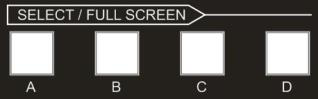
| ⑦ | SELECT/FULDE SKÆRME (A~B) | Fire knapper til valg af multiview-tilstand. |
| ⑧ | RESIZE | Justerer vinduernes størrelse. |
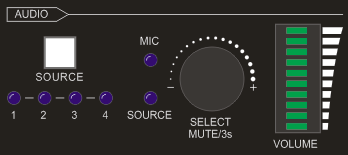
| ⑨ | AUDIOKILDE | Vælg lydkilden. Den tilsvarende LED (1~4) lyser blåt. Når LINE-lyd er valgt, lyser knappen selv blåt. |
| ⑩ | VOLUME | Variable lydstyrkekontrol. Tryk på lydstyrkeknappen for at vælge mikrofon- eller kilde-lydkontrol. Drej knappen for at øge eller mindske lydstyrken på den valgte lyd. Tryk og hold knappen nede i mindst 3 sekunder for at slå lyden fra, drej knappen for at slå lyden til igen. |
Switcher Bagpanel
| Nr. | Navn | Beskrivelse |
|---|---|---|
| ① | INPUTS | Fire HDMI-indgange, en DisplayPort og en USB-C-indgang. |
| ② | OUTPUTS | En HDMI- og en HDBaseT-udgang. HDBaseT-udgangen understøtter 48V PoC. |
| ③ | AUDIO IN | LINE: Line audio-indgang, som kan integreres i enhver HDMI-indgang. MIC: Mikrofonindgang til audiomixning. Indstil 48V-fantomstrømstilstandsskiftet efter behov: ON for kondensatormikrofon; OFF for dynamisk mikrofon. |
| ④ | AUDIO OUT | L+R: Balanseret analog audio-udgang til audio de-indpakning. SPDIF: Digital SPDIF-audio-udgang til audio de-indpakning. |
| ⑤ | CONTROL | CONTACT IN: Implementer eksterne sensorer, knapper og andre enheder til valg af inputkilde. IR IN: Tilslutter til IR-modtager for IR pass-through. IR OUT: Tilslutter til IR-sender for IR pass-through. IR EYE: Tilslutter til IR-modtager for lokal Switcher-kontrol. FIRMWARE: Type-A USB til firmwareopgradering. RS232: 3-polet terminalblok til RS232-kontrol. TCP/IP: RJ45-port til kontrol af Switcher via GUI. |
| ⑥ | DC 24V | DC-stik til tilslutning af strømforsyning. |
Receiver Front- og Bagpanel
| Nr. | Navn | Beskrivelse |
|---|---|---|
| ① | LINK: HDBT Link Statusindikator | OFF: Ingen forbindelse. GRØN: Forbindelse succesfuld. Blinkende GRØN: Forbindelse unormal. |
| ② | HDCP: HDCP-indikator | OFF: Ingen HDMI-trafik. GRØN: Trafik med HDCP. Blinkende GRØN: Trafik uden HDCP. |
| ③ | POWER LED | Lyser rødt, når enheden er tændt. |
| ④ | RS232 | 3-polet terminalblok til RS232-kontrol. |
| ⑤ | IR IN | Tilslutter til IR-modtager for IR pass-through. |
| ⑥ | IR OUT | Tilslutter til IR-sender for IR pass-through. |
| ⑦ | HDMI Output | Tilslut til HDMI-display. |
| ⑧ | HDBaseT input | Tilslut til HDBT OUT-porten på Transmitter via CAT5e/CAT6a-kabel. |
| ⑨ | DC 24V | DC-stik til tilslutning af strømforsyning. |

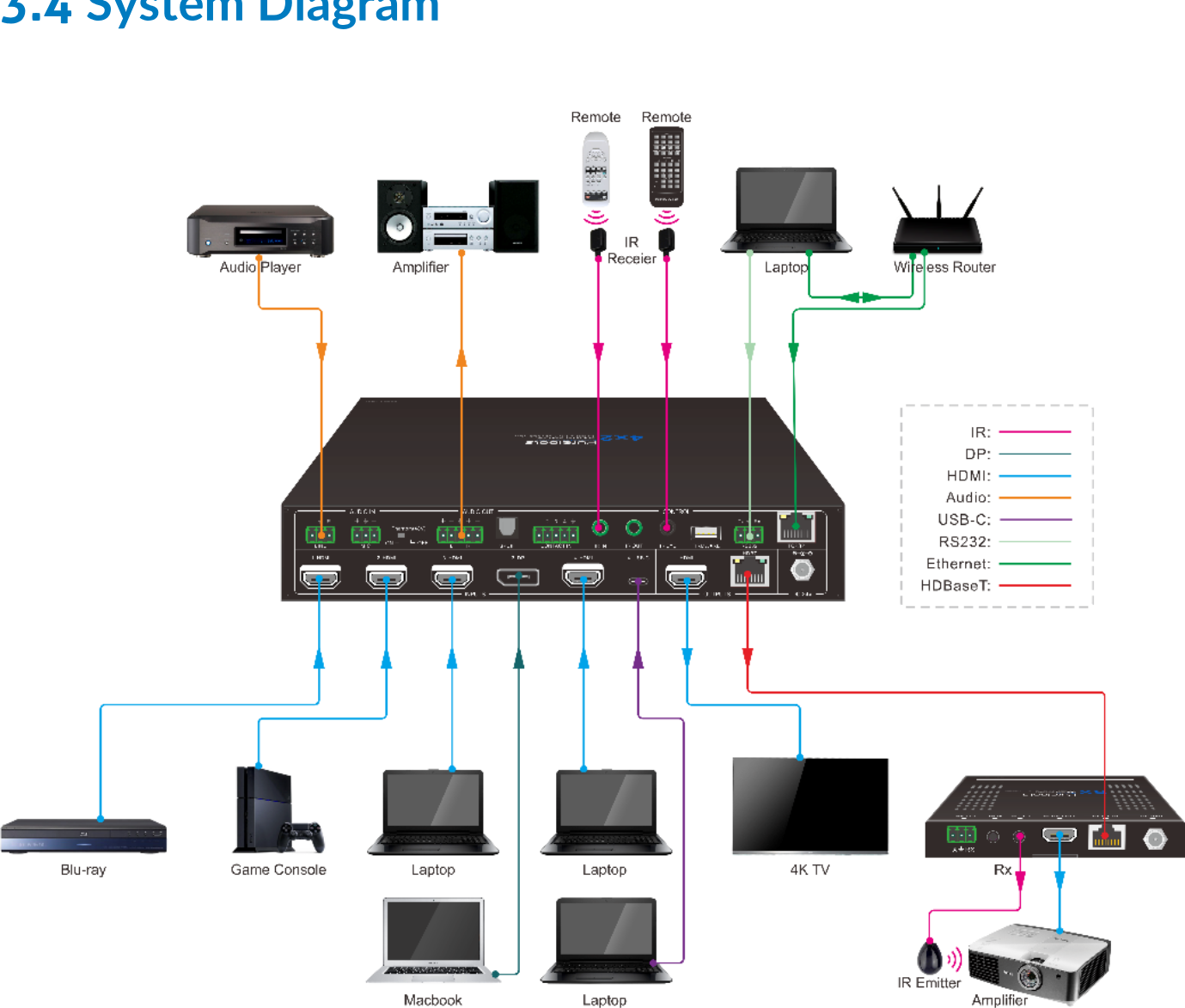
Systemdiagram
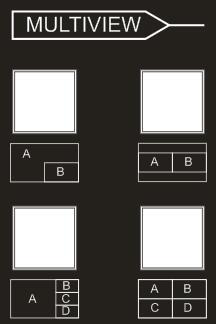
Valg af Multi-view-tilstand
Der er fire multiview-tilstande, der kan vælges ved hjælp af frontpanelets knapper. Fabriksindstillingen for multiview-tilstanden er kvartvindue-tilstand, og der er en én-til-én korrespondance mellem de fire inputkilder og de fire outputvinduer: input 1 -> vindue A, input 2 -> vindue B, input 3 -> vindue C, input 4 -> vindue D. Knap-LED'erne (A~D) lyser blå.
Når der skiftes til to-vindue (A&B) tilstand, vil den tilsvarende tilstands-LED lyse blå, og vindue A og B LED'erne lyser blå. Fabriksindstillingen for korrespondance mellem de to inputkilder og de to outputvinduer er: input 1 -> vindue A, input 2 -> vindue B.
Indstilling af Fuld Skærm
Tryk på A~D vinduesknapperne for at vælge det tilsvarende vindue til fuldskærmsvisning. Samtidig lyser den tilsvarende inputkildeknap LED og vinduesknappen A LED blåt, andre vinduesknapper og den tidligere multiview-tilstands knap LED slukker.
Indstilling af Byttevindue
Tryk på [SWAP]-knappen for at skifte gennem videoilderne på vinduesdisplayet i modurs retning. [SWAP]-LED'en lyser kort op, når den tilsvarende knap trykkes ned.
Eksempel: I Multiview-tilstand
Eksempel: I Fuldskærm-tilstand
Indstilling af Vinduesstørrelse
Størrelsen på vindue A/B/C/D kan justeres ved gentagne tryk på [RESIZE]-knappen. Knap-LED’en lyser én gang ved hvert tryk. Se venligst GUI Multiview-fanen for yderligere detaljer.
Eksempel: PIP (Picture in Picture)
Eksempel: Bisection
Eksempel: Én stor og tre små
Videosignalskift
- I multiview-tilstand Drift: Input# + Vindue# Eksempel: Skift Input 1 til Vindue B: Tryk på Input 1 (LED'en for input 1 lyser blåt, LED'erne for vinduerne A~D blinker.) Tryk på Vindue B (LED'erne for vinduerne A, C og D slukkes, derefter blinker LED'erne for input 1 og vindue B tre gange, til sidst slukkes LED'en for input 1, og LED'erne for vinduerne A~D lyser blåt.)
- I fuldskærmstilstand
- 1) Manuel omskiftningsfunktion: Input# + Vindue# Eksempel: Skift Input 2 til Vindue A: Tryk på Input 2 (LED'en for input 2 lyser blåt.) Tryk på Vindue A (LED'erne for input 2 og vindue A lyser blåt).
- 2) Auto Switching Tryk på AUTO-knappen for at aktivere eller deaktivere auto-switching-tilstanden. Bemærk, at auto-switching kun fungerer i fuldskærmstilstand.
I auto-skiftemodus vil Switcheren skifte i henhold til følgende regler:
- Switcher skifter til tilgængelige aktive indgange med prioritet: 1-HDMI > 2-HDMI > 3-HDMI > 3-DP > 4-HDMI > 4-USB-C. Når indgangskilde og output-vindue er forbundet, lyser de tilsvarende LED'er blåt.
- Ny indgang: Switcheren vælger automatisk den nye indgang, når en ny indgang opdages.
- Genstart: Hvis strømmen genoprettes til switcheren, vil den automatisk genaktivere den indgang, der var aktiv før nedlukningen.
- I auto-skiftefunktionen kan indgangskilden også vælges manuelt, men uden at afslutte auto-skiftefunktionen.
- Når fuldskærmstilstand skiftes til multi-view-tilstand, vil auto-skiftefunktionen ikke afsluttes.
Forespørgsel på status for videoskift
I multiview-tilstand (Vindue A, B, C og D LED lyser blåt).
Drift: Vinduer#
Eksempel: Tryk og hold [Vindue B]-knappen i mindst 3 sekunder (Vindue A, C og D LED slukkes, og den tilsvarende inputkilde-LED vil lyse blåt). Efter 3 sekunder lyser vindues-LED'erne A, B, C og D blåt igen.
Lydkontrol
Som standard følger HDMI- og HDBT-output lyden fra videosignalet i fuldskærmstilstand, men i multiview-tilstand er udgangslyden embedded fra HDMI-input 1. Lydkilden kan ændres ved at trykke på [SOURCE]-knappen.
Tryk på lydstyrkeknappen for at vælge mikrofon- eller kilde-lydstyring. Drej knappen for at øge eller mindske lydstyrken på den valgte lyd. Tryk og hold knappen i mindst 3 sekunder for at slå lyden fra for den valgte lyd, drej knappen for at slå lyden til igen.
IR Fjernbetjening
Switcher'en har en IR EYE-port til tilslutning af IR Receiver, som kan styres med den viste IR-fjernbetjening.
Bemærk: Denne IR-fjernbetjening har ingen funktion for lang tryk, og knappernes funktioner er de samme som knapperne på frontpanelet.
- ① INPUTS: Seks knapper til valg af inputkilde.
- ② CONFIG: ⚫ A/M knap til indstilling af auto-switching tilstand. ⚫ SWAP knap for cyklisk at bytte videokilderne i vinduesvisningen. ⚫ RESIZE knap til justering af vinduesstørrelse. ⚫ RES knap til valg af outputopløsning.
- ③ SELECT/FULL SCREEN: A~D knapper til valg af outputvindue og fuldskærmsindstilling.
- ④ MULTIVIEW: Fire knapper til valg af indbygget multiview-tilstand og fire knapper til brugerdefineret tilstand. De brugerdefinerede multiview-tilstande kan indstilles via GUI.
- ⑤ AUDIO SOURCE: Fire knapper til valg af lydkilde.
- ⑥ VOLUME: ⚫ Mikrofonlyd: Lydløs, lyd op og lyd ned. ⚫ Kildelyd: Lydløs, lyd op og lyd ned.
GUI Kontrol
Switcher’en kan styres via TCP/IP. Standard IP-indstillinger er:
IP Adresse: 192.168.0.178
Subnetmaske: 255.255.255.0
Bemærk: Den understøtter også UDP, hvilket tillader at blive fundet i netværket af andre enheder. Den tilsvarende port er 7001. Returformatet er json.
Indtast 192.168.0.178 i internetbrowseren for at komme til login-siden:
Brugernavn: admin
Adgangskode: admin
Der er tre valgbare brugernavne:
Brugernavn og adgangskode kan ændres via fanen Access.
Her logger vi ind som “admin” som eksempel for at gennemgå hver GUI-fane.
Kontrol-fanen
Video Kontrol
- Kildevalgsknapperne, Auto-knappen og vindue A~D knapperne er de samme som knapperne på frontpanelet. Se 4.5 Videossignal-skift for flere detaljer.
- Klik på “Sluk” for at gå i systemets standby-tilstand.
- Klik på “log af” for at logge ud af GUI-kontrollen
Displaykontrol
- Display: Klik på “Tænd” eller “Sluk” for at tænde eller slukke for displayenheden.
- Kommando: Indtast den ønskede kommando, der skal sendes, i dette felt for at styre displayenheden, og klik derefter på “Send”.
- Relæ 1~2: Bruges til styring af lærredet. HDBaseT Receiveren, som er tilsluttet switcheren, skal have to relæporte. Klik på “Manuel” for at få lærredet til at køre op eller ned. Klik på “Manuel” igen for at stoppe processen. Efter indstilling af automatisk stoptid, klik på “Auto” og lærredet kører op eller ned indtil den automatiske stoptid opnås.
Lydkontrol
- Kilde: Vælg lydkilde til lydudgange, HDMI- og HDBaseT-udgange.
- Kildevolumen: Volumenbjælke, volumen op, volumen ned og lydløs-knapper til lydkontrol af kilden.
- Lydudgangsforsinkelse: Indstil forsinkelsestiden for lydudgangen til 0~150 ms.
- MIC: Tænd eller sluk for mikrofonindgangen.
- MIC-volumen: Volumenbjælke, volumen op, volumen ned og lydløs-knapper til lydkontrol af mikrofonen.
Multiview-fanen
Foruddefineret
- Op til 16 multiview-tilstande kan vælges.
- RESIZE: Klik på knappen for at justere vinduesstørrelsen. Bemærk, at kun Layout 2, Layout 5~Layout 8, Layout 9~Layout 12 kan justeres i vinduesstørrelse.
- SWAP: Klik på knappen for at skifte videokilderne for visningsvinduerne mod urets retning.
- Klik på tandhjulsikonet for at gå ind i nedenstående interface for at vælge inputkilde til hvert vindue
Brugerdefineret
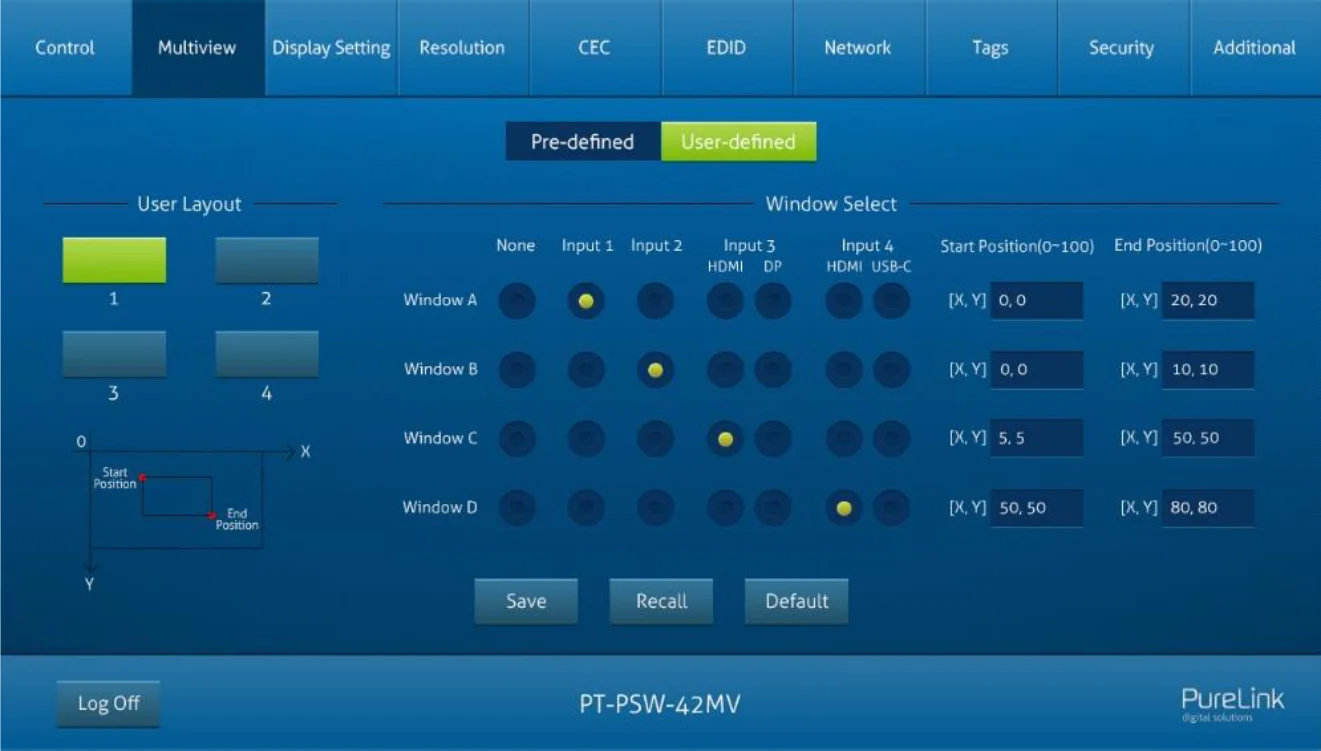
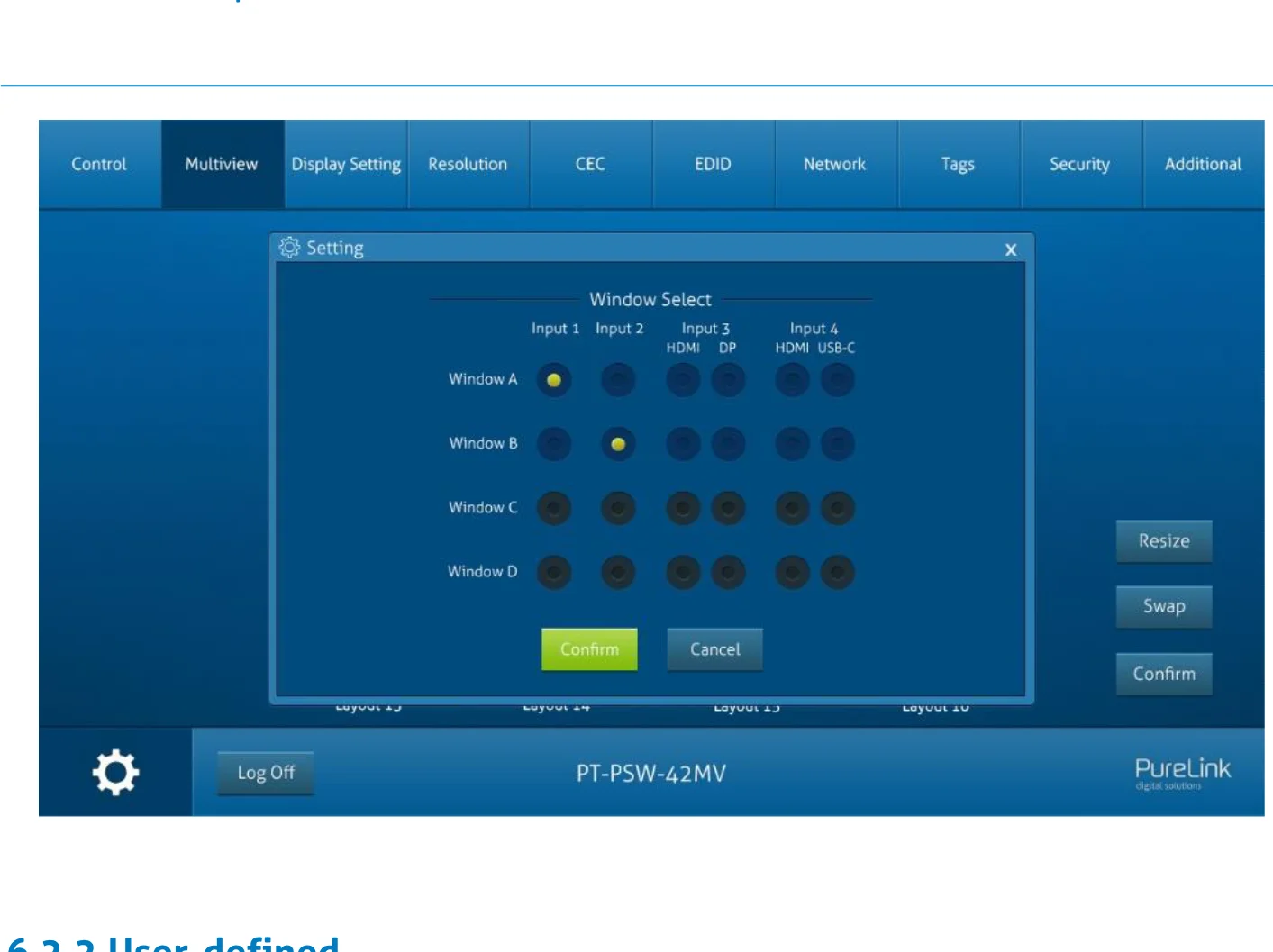
- Bruger-layout: Vælg brugerdefineret layoutnummer 1~4.
- Vinduesvalg: Vælg indgangskilden for hvert vindue, og juster derefter vinduets størrelse ved at sætte start- og slutposition. Klik på “Gem” for at gemme det brugerdefinerede layout.
Visningsindstilling-fanen
- Automatisk Displaystyring: Aktiver eller deaktiver funktionen til automatisk styring af visningsenheden.
- Ingen Signal Timeout: Indstil den automatiske slukketid, hvor visningsenheden automatisk slukkes efter intet signal er registreret, og den indstillede tid er overskredet.
- Baudhastighed: Understøtter 9600, 19200, 38400, 57600 eller 115200.
- Kommandoformat: Standard kommandoformat er ASCII, HEX kan vælges.
- Kommandoafslutning: NULL, CR, LF eller CR+LF kan vælges.
- Display Off: Skriv RS232-kommando for at slukke visningsenheden, og klik derefter på “Gem”. Vælg “x2” for at sende kommandoen to gange.
- Display Off x2 Forsinkelse: Indstil forsinkelsestiden for at sende Display Off-kommandoen igen, og klik derefter på “Gem”.
- Display On: Indtast RS232-kommando for at tænde displayet, og klik derefter på “Gem”.
- Input Delay: Indstil forsinkelsestiden i sekunder mellem “Display On” og “Display Input Select” kommandoerne.
- Display Input Select: Indtast RS232-kommandoen for at vælge den aktuelle inputkilde på Switcheren for displayenheden.
- Trigger: “Display On” -> Vent “Delay” -> Send “Display Input Select”.
Opløsning-fanen
- Vælg outputopløsning for HDMI og HDBaseT outputs.
- Vælg “Auto for Rx” for at outputopløsning følger displayenheden.
CEC-fanen
Kildekontrol
- Vælg HDMI inputkilde, der skal kontrolleres, og klik derefter på funktionsknapper.
Displaykontrol
- Vælg den output-skærmenhed, der skal styres, og klik derefter på funktionsknapperne.
Brugerdefineret CEC-kommando
- Vælg inputkilde eller displayenhed, og skriv derefter CEC-kommandoen i det tilsvarende Trigger 1- eller Trigger 2-felt for at sende og styre den valgte enhed.
EDID-fanen
EDID-indstilling
- Vælg den kompatible indbyggede EDID til den valgte indgangskilde.
EDID-upload
- Upload brugerdefineret EDID ved at følge nedenstående trin:
- Forbered EDID-filen (.bin) på kontrol-pc'en.
- Klik i boksen "Brugerdefineret", og vælg derefter EDID-filen (.bin).
- Klik på “Anvend” for at uploade den brugerdefinerede EDID.
Netværks-fanen
- Statisk IP eller Dynamic Host Configuration Protocol (DHCP).
- Ændr statisk IP-adresse, subnetmaske og gateway.
Sikkerheds-fanen
- Ændr login-adgangskode.
- Lås eller oplås frontpanelknapperne
- GUI automatisk log på/af indstillingsknap
- Bruger 2/Bruger 3 konto kontrolvalg
Yderligere fanen
- Indstil baudrate for switcheren og gendan switcheren til fabriksindstillinger.
GUI Opgradering
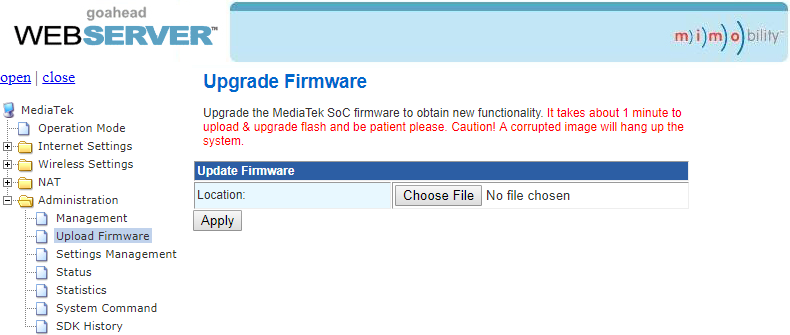
Besøg venligst http://192.168.0.178:100 for GUI online opgradering.
Indtast brugernavn og adgangskode (samme som GUI-loginindstilling, ændret adgangskode bliver først aktiv efter genstart) for at logge ind i konfigurationsgrænsefladen. Klik derefter på “Administration” i kildemenuen for at gå til “Upload Firmware” som vist nedenfor:
Vælg den ønskede opdateringsfil og tryk på “Anvend” for at starte opgraderingen.
Forsigtig: Undlad venligst at foretage nogen handling under opgraderingsprocessen for at undgå opgraderingsfejl.
RS232 Kontrol
RS232 porten på switcheren har to kontrolmetoder.
1) Lokal kontrol: Tilslut RS232 porten til en kontrolenhed (f.eks. PC) for at styre switcheren via RS232 kommandoer.
2) Display-enhed kontrol: RS232 signalet sendes videre til RS232 porten på den tilsluttede HDBaseT Receiver for at styre display-enheden (f.eks. projektor) tilsluttet receiveren.
RS232-kommandoer:
Kommando-listerne bruges til at styre switcheren. RS232-styringssoftwaren (f.eks. docklight) skal installeres på kontrol-PC'en for at sende RS232-kommandoer.
Efter installation af RS232-styringssoftwaren, skal parametrene COM-nummer, baudrate, databits, stopbit og paritet sættes korrekt.
Baudrate: 9600
Databit: 8
Stopbit: 1
Paritet: ingen
Bemærk: Alle kommandoer skal slutte med “<CR><LF>”. I kommandoerne er “[” og “]” symboler for nem læsning og skal ikke tastes i den faktiske betjening. Skriv kommandoen præcist, da den skelner mellem store og små bogstaver.
RS232 Kontrolsoftware
Vi bruger softwaren "Docklight" som et eksempel..
Installation
Download venligst den nyeste softwareversion fra linket nedenfor:
https://docklight.de/download/Docklight.zip
Følg herefter installationsguiden for installation på Windows 7 og 10.
Efter installationen kan Docklight startes for første gang og skulle se ud som nedenstående skærmbillede:
Registrering er ikke nødvendig, medmindre du ønsker at gemme indstillinger ved afslutning, så hvis du ikke ønsker at registrere, klik på "OK" for at lukke vinduet.

Det næste pop-up vindue kan også lukkes med "Fortsæt". Et tomt projekt er tilstrækkeligt for nem afsendelse og modtagelse af kommandoer (Standardindstillingen er altid “Start med et tomt projekt / tomt script“)
Klik på “OK” for at lukke dette vindue.
Du er nu i hovedvisningen, hvor kommandoer sendes og feedback modtages.
Det næste trin er at vælge den korrekte COM-port på pc'en. For at gøre dette skal du dobbeltklikke på "COM1" i det tilsvarende opsætningsvindue.
Klik på “Fortsæt” for at lukke dette vindue.

I det følgende vindue skal du vælge dropdown-menuen mærket "Send / Receive on Comm Channel", vælge den relevante COM-port og derefter klikke på "OK" nederst til højre.
Alle andre indstillinger kan som regel stå som standard, men tjek enhedens RS232-indstillinger for at være sikker.
Dobbeltklik på “COM1” for at skifte til den korrekte COM-port.

(1) For at kunne sende kommandoer skal kommunikationen med enheden åbnes ved at klikke på "Play".
(2) Herefter skal tastaturfunktionen aktiveres, så kommandoer kan indtastes i "kommunikationsvinduet".
(3) Til sidst indtastes kommandoen, for eksempel "50701%". Dette bekræftes derefter ved at trykke på "Enter" for at sende. Eventuelt svar fra den tilsluttede enhed vises med rødt.
Vælg den korrekte COM-port.

Klik på “Play” for at åbne kommunikationen.
Aktiver funktionen til at skrive med tastatur.
Område til afsendelse af kommandoer.
Overvågningsområde, angiver om den afsendte kommando virker.
1
2
3
Systemkommandoer
| Kommando | Beskrivelse | Kommandoeksempel og feedback |
|---|---|---|
| >GetFirewareVersion | Hent firmwareversion. | <V1.0.0 |
| >SetFactoryReset | Genskab fabriksindstillinger. | <FactoryReset_True |
| >SetReboot | Genstart systemet. | <Reboot_EN |
| >SetHelp [Param] | Hent kommandooversigt. [Param] = Enhver kommando. [Param] = Null (Alle kommandoer) | |
| >SetHelp | SetAV | |
| >SetAV InParam,OutParam | InParam = 1~6 1 - HDMI 1 2 - HDMI 2 3 - HDMI 3 4 - DP 3 5 - HDMI 4 6 - TYPE-C 4 OutParam = A ~ D (INGEN DENNE PARAMETER VED VALG AF A) | |
| >GetIpAddress | Hent IP-adresse til adgang til GUI. | <GateWay: 192.168.0.1 |
| >SetKeyboardLock [Param] | Lås/oplås frontpanelets knapper. [Param] = EN,Dis EN - Lås Dis - Oplås (Standard) | >SetKeyboardLock EN >SetKeyboardLock Dis <KeyboardLock False |
| >GetKeyboardLock | Hent låsestatus for frontknapper. | <KeyboardLock True |
| >SetPowerOn [Param] | Gå ind/ud af standby-tilstand [Param] = EN,Dis EN - Ud af standby (Standard) Dis – Ind i standby | >SetPowerOn EN >SetPowerOn Dis <PowerOn False |
| >GetPowerOn | Hent systemets standby-status. | <PowerOn True |
| >GetStatus | Hent systemstatus. | <V1.0.0 |
| <Video OUT A B C D IN 1 2 3 5 | ||
| <AudioSource 1 | ||
| <OutputResolution 8 | ||
| … … |
Signalomskiftningskommandoer
| Kommando | Beskrivelse | Kommandoeksempel og feedback |
|---|---|---|
| >SetAV [InParam],[OutParam] | Skift inputkilde til output-vindue. [InParam] = 1 ~ 6 1 - HDMI 1 2 - HDMI 2 3 - HDMI 3 4 - DP 3 5 - HDMI 4 6 - USB-C 4 [OutParam] = A ~ D (Ingen denne parameter når inputkilde skiftes til vindue A) | >SetAV 3 >SetAV 1,A <AV 1,A |
| >GetAV [OutParam] | Hent inputkilden for vindue [OutParam]. [OutParam] = A~D (Ingen denne parameter ved hentning af inputkilder for alle vinduer) | >GetAV >GetAV A <Video 1,A |
| >SetAutoSwitch [Param] | Aktivér/deaktivér autoswitch-tilstand. [Param] = EN,Dis EN - Aktivér (Standard) Dis - Deaktivér | >SetAutoSwitch EN >SetAutoSwitch Dis <AutoSwitch False |
| >GetAutoSwitch | Hent status for autoswitching. | <AutoSwitch True |
| >SetInput3Type [Param] | Vælg inputkilde for den tredje inputkanal. [Param] = H,Dp H - HDMI input Dp - DP input | >SetInput3Type H <Input3Type H |
| >GetInput3Type | Hent inputkilden for den tredje inputkanal. | <Input3Type H |
| >SetInput4Type | Vælg inputkilde for den fjerde inputkanal. [Param] = H, C H - HDMI input C – USB-C input | >SetInput4Type H <Input4Type H |
| >GetInput4Type | Hent inputkilden for den fjerde inputkanal. | <Input4Type H |
Lydindstillingskommandoer
| Kommando | Beskrivelse | Kommandoeksempel og svar |
|---|---|---|
| >SetMicAudioMute [Param] | Slå mikrofonlyd fra/til. [Param] = EN, Dis EN - Slå fra. Dis - Slå til (Standard) | >SetMicAudioMute EN >SetMicAudioMute Dis <MicAudioMute False |
| >GetMicAudioMute | Hent status for mikrofonens lyddæmpning | <MicAudioMute False |
| >SetMicVOL [Param] | Indstil mikrofonlydstyrken til [Param]. [Param] = 0~60 (Standard: 60) | >SetMicVOL 6 <MicVOL 6 |
| >GetMicVOL | Hent mikrofonlydstyrken. | <MicVOL 6 |
| >SetSourceAudioMute [Param] | Slå kilde-lyd fra/til. [Param] = EN, Dis EN - Slå fra. Dis - Slå til (Standard) | >SetSourceAudioMute EN >SetSourceAudioMute Dis <SourceAudioMute False |
| >GetSourceAudioMute | Hent status for kilde-lyddæmpning | <SourceAudioMute True |
| >SetSourceVOL [Param] | Indstil kilde-lydstyrken til [Param]. [Param] = 0~60 (Standard: 60) | >SetSourceVOL 6 <SourceVOL 6 |
| >GetSourceVOL | Hent kilde-lydstyrken. | <SourceVOL 60 |
| >SetAudioSource [Param] | Indstil lydkilden til output til [Param]. [Param] = 1~5. 1 – HDMI 1 (Standard) 2 – HDMI 2 3 – HDMI/DP 3 4 – HDMI/USB-C 4 5 – LINE IN | >SetAudioSource 2 <AudioSource 2 |
| >GetAudioSource | Hent lydkilden til output. | <AudioSource 1 |
| >SetAudioMix [Param] | Aktivér/deaktivér lydmiksering. [Param] = EN, Dis EN - Aktivér (Standard) Dis - Deaktivér | >SetAudioMix EN <AudioMix True |
| >GetAudioMix | Hent status for lydmiksering. | <AudioMix True |
| >SetFullModeAudioSwitch [Param] | Indstil om lyden følger videoskift i fuldskærmstilstand. [Param] = EN, Dis EN - Aktivér (Standard) Dis - Deaktivér | >SetFullModeAudioSwitch EN <FullModeAudioSwitch True |
| >GetFullModeAudioSwitch | Hent om lyden følger videoskift i fuldskærmstilstand. | <FullModeAudioSwitch True |
| >SetAudioDelay [Param] | Indstil forsinkelsestiden for lydoutput til [Param]. [Param] = 0 ~ 170 (ms) (Standard: 0). | >SetAudioDelay 20 <AudioDelay 20 |
| >GetAudioDelay | Hent forsinkelsestiden for lydoutput. | <AudioDelay 20 |
Funktionsindstillingskommandoer
| Kommando | Beskrivelse | Kommandoeksempel og feedback |
|---|---|---|
| >SetRS232Baudrate [Param] | Indstil baudraten på RS232-porten til [Param]. [Param] = 1 ~ 5 1 - 115200 2 - 57600 3 - 38400 4 - 19200 5 - 9600 (Standard) | >SetRS232Baudrate 5 <RS232Baudrate 5 |
| >GetRS232Baudrate | Hent baudraten for RS232-porten. | <RS232Baudrate 5 |
| >SetOutputResolution [Param] | Indstil outputopløsningen til [Param]. [Param] = 1 ~ 8 1 - 1024x768@60Hz 2 - 1280x720@60Hz 3 - 1360x768@60Hz 4 - 1600x1200@60Hz 5 - 1920x1080@60Hz 6 - 1920x1200@60Hz 7 - 3840x2160@30Hz (Standard) 8 - AUTO | >SetOutputResolution 4 <OutputResolution 4 |
| >GetOutputResolution | Hent outputopløsningen. | <OutputResolution 4 |
| >GetInputResolution [Param] | Hent inputopløsning. [Param] = 1~4. 1 - HDMI 1 2 - HDMI 2 3 - HDMI/DP 3 4 - HDMI/USB-C 4 | >GetInputResolution 1 <HdcpHdmiOutput 1 |
| >SetInPortEdid [Param1],[Param2] | Indstil EDID for inputkilde. [Param1] = 1 ~ 6 1 - HDMI 1 2 - HDMI 2 3 - HDMI 3 4 - DP 3 5 - HDMI 4 6 - USB-C 4 [Param2] = 1 ~ 5 1 - 1920x1080 60HZ PCM 2CH 2 - 3840x2160 30HZ PCM 2CH (Standard) 3 - BYPASS HDMI 4 - BYPASS HDBT 5 - USER | >SetInPortEdid 1,1 <InPortEdid 1,1 |
| >GetInPortEdid [Param] | Hent EDID for inputkilde. [Param] = 1 ~ 6 1 - HDMI 1 2 - HDMI 2 3 - HDMI 3 4 - DP 3 5 - HDMI 4 6 - USB-C 4 | >GetInPortEdid 1 <InPortEdid 1,1 |
| >SetUpdateEdid_EN | Upload brugerdefineret EDID. | / <Time out to send edid |
| >SetMvMode [Param] | Indstil multiview-tilstand. [Param] = 1 ~ 20 1 - 1 WINDOWS Full 2 - 2 WINDOWS PBP 3 - 3 WINDOWS 2U1D 4 - 4 WINDOWS SAME SIZE (Standard) 5 - 2 WINDOWS PIP LU 6 - 2 WINDOWS PIP LD 7 - 2 WINDOWS PIP RU 8 - 2 WINDOWS PIP RD 9 - 4 WINDOWS PBP 3L1R 10 - 4 WINDOWS PBP 1L3R 11 - 4 WINDOWS PBP 3U1D 12 - 4 WINDOWS PBP 1U3D 13 - 4 WINDOWS PIP 1F3L 14 - 4 WINDOWS PIP 1F3R 15 - 4 WINDOWS PIP 1F3U 16 - 4 WINDOWS PIP 1F3D 17 - USER CONFIG 1 18 - USER CONFIG 2 19 - USER CONFIG 3 20 - USER CONFIG 4 | >SetMvMode 1 <MvMode 1 |
| >GetMvMode | Hent multiview-tilstand | <MvMode 1 |
CEC-kommandoer
| Kommando | Beskrivelse | Kommandoeksempel og svar |
|---|---|---|
| >SetCecSrcMenu [Param] | Send CEC MENU-kommando til kildeenheden. [Param] = 1 ~ 4 | >SetCecSrcMenu 1 <CecSrcMenu 1 |
| >SetCecSrcUp [Param] | Send CEC OP-kommando til kildeenheden. [Param] = 1 ~ 4 (HDMI 1~4) | >SetCecSrcUp 1 <CecSrcUp 1 |
| >SetCecSrcDown [Param] | Send CEC NED-kommando til kildeenheden. [Param] = 1 ~ 4 (HDMI 1~4) | >SetCecSrcDown 1 <CecSrcDown 1 |
| >SetCecSrcLeft [Param] | Send CEC VENSTRE-kommando til kildeenheden. [Param] = 1 ~ 4 (HDMI 1~4) | >SetCecSrcLeft 1 <CecSrcLeft 1 |
| >SetCecSrcRight [Param] | Send CEC HØJRE-kommando til kildeenheden. [Param] = 1 ~ 4 (HDMI 1~4) | >SetCecSrcRight 1 <CecSrcRight 1 |
| >SetCecSrcBack [Param] | Send CEC TILBAGE-kommando til kildeenheden. [Param] = 1 ~ 4 (HDMI 1~4) | >SetCecSrcBack 1 <CecSrcBack1 |
| >SetCecSrcEnter [Param] | Send CEC ENTER-kommando til kildeenheden. [Param] = 1 ~ 4 (HDMI 1~4) | >SetCecSrcEnter 1 <CecSrcEnter 1 |
| >SetCecSrcOn [Param] | Send CEC TIL-kommando til kildeenheden. [Param] = 1 ~ 4 (HDMI 1~4) | >SetCecSrcOn 1 <CecSrcOn 1 |
| >SetCecSrcOff [Param] | Send CEC FRA-kommando til kildeenheden. [Param] = 1 ~ 4 (HDMI 1~4) | >SetCecSrcOff 1 <CecSrcOff 1 |
| >SetCecSrcStop [Param] | Send CEC STOP-kommando til kildeenheden. [Param] = 1 ~ 4 (HDMI 1~4) | >SetCecSrcStop 1 <CecSrcStop 1 |
| >SetCecSrcPlay [Param] | Send CEC AFSPIL-kommando til kildeenheden. [Param] = 1 ~ 4 (HDMI 1~4) | >SetCecSrcPlay 1 <CecSrcPlay 1 |
| >SetCecSrcPause [Param] | Send CEC PAUSE-kommando til kildeenheden. [Param] = 1 ~ 4 (HDMI 1~4) | >SetCecSrcPause 1 <CecSrcPause 1 |
| >SetCecSrcPrev [Param] | Send CEC FORRIGE-kommando til kildeenheden. [Param] = 1 ~ 4 (HDMI 1~4) | >SetCecSrcPrev 1 <CecSrcPrev 1 |
| >SetCecSrcNext [Param] | Send CEC NÆSTE-kommando til kildeenheden. [Param] = 1 ~ 4 (HDMI 1~4) | >SetCecSrcNext 1 <CecSrcNext 1 |
| >SetCecSrcRewind [Param] | Send CEC SPOL TILBAGE-kommando til kildeenheden. [Param] = 1 ~ 4 (HDMI 1~4) | >SetCecSrcRewind 1 <CecSrcRewind 1 |
| >SetCecSrcFastForward [Param] | Send CEC SPOL FREM-kommando til kildeenheden. [Param] = 1 ~ 4 (HDMI 1~4) | >SetCecSrcFastForward 1 <CecSrcFastForward 1 |
| >SetCecDisplayOn [Param] | Send CEC TIL-kommando til displayenheden. [Param] = 1 ~ 2 (1 - HDMI, 2 - HDBT) | >SetCecDisplayOn 1 <CecDisplayOn 1 |
| >SetCecDisplayOff [Param] | Send CEC FRA-kommando til displayenheden. [Param] = 1 ~ 2 (1 - HDMI, 2 - HDBT) | >SetCecDisplayOff 1 <CecDisplayOff 1 |
| >SetCecDisplaySource [Param] | Send CEC KILDE-kommando til displayenheden. [Param] = 1 ~ 2 (1 - HDMI, 2 - HDBT) | >SetCecDisplaySource 1 <CecDisplaySource 1 |
| >SetCecDisplayMute [Param] | Send CEC LYDLOS-kommando til displayenheden. [Param] = 1 ~ 2 (1 - HDMI, 2 - HDBT) | >SetCecDisplayMute 1 <CecDisplayMute 1 |
| >SetCecDisplayVol+ [Param] | Send CEC LYDSTYRKE OP-kommando til displayenheden. [Param] = 1 ~ 2 (1 - HDMI, 2 - HDBT) | >SetCecDisplayVol+ 1 <CecDisplayVol+ 1 |
| >SetCecDisplayVol- [Param] | Send CEC LYDSTYRKE NED-kommando til displayenheden. [Param] = 1 ~ 2 (1 - HDMI, 2 - HDBT) | >SetCecDisplayVol- 1 <CecDisplayVol- 1 |
RS232 Kontrol – Kommandobeskrivelse
| Kommando | Beskrivelse | Kommandoeksempel og feedback |
|---|---|---|
| >SetSwapSrouce | Byt inputkilde for vindue. | <Video OUT A B C D IN 2 5 1 3 <AudioSource 1 |
| >SetResizeWin | Ændr størrelse på visningsvinduer. | <ResizeWin |
| >SetAutoCec [Param] | Angiv om der automatisk skal sendes CEC-kommandoer efter signalregistrering. [Param] = EN, Dis EN - Aktiveret (Standard) Dis - Deaktiveret | >SetAutoCec EN <AutoCec True |
| >GetAutoCec | Hent om automatisk CEC-kommandoer sendes efter signalregistrering. | <AutoCec True |
| >SetAutoCommand [Param] | Angiv om der automatisk skal sendes RS232-kommandoer efter signalregistrering. [Param] = EN, Dis EN - Aktiveret (Standard) Dis - Deaktiveret | >SetAutoCommand EN <AutoCommand True |
| >GetAutoCommand | Hent om automatisk RS232-kommandoer sendes efter signalregistrering. | <AutoCommand True |
| >SetAutoStandby [Param] | Aktivér/deaktivér automatisk standby efter ingen signalregistrering. [Param] = EN, Dis EN - Aktiveret Dis - Deaktiveret (Standard) | >SetAutoStandby EN <AutoStandby True |
| >GetAutoStandby | Hent indstilling for automatisk standby. | <AutoStandby True |
| >SetAutoRelay [Param] | Aktivér/deaktivér automatisk strømafbrydelse funktion for relæ. [Param] = EN, Dis EN - Aktiveret Dis - Deaktiveret (Standard) | >SetAutoRelay EN <AutoRelay True |
| >GetAutoRelay | Hent automatisk strømafbrydelse indstilling for relæ. | <AutoRelay True |
| >SetPanelCEC [Param] | Indstil forsinkelsestid for at sende CEC, RS232 og standby-kommandoer efter inputsignal fjernes. [Param] = 0~1800 (s) (Standard: 600s) | >SetPanelCEC 9 <PanelCEC 9 |
RS232 Kontrol – Kommandobeskrivelse
| Kommando | Beskrivelse | Kommandoeksempel og Feedback |
|---|---|---|
| >GetPanelCEC | Hent forsinkelsestiden for at sende CEC-, RS232- og standby-kommandoer efter fjernelse af inputsignal. | <PanelCEC 9 |
| >SetOffMsgLoopCnt [Param] | Indstil antallet af gange, Display Off-kommandoen sendes. [Param] = 1 ~ 2 (Standard: 1) | >SetOffMsgLoopCnt 1 <OffMsgLoopCnt 1 |
| >GetOffMsgLoopCnt | Hent antallet af gange, Display Off-kommandoen sendes. | <OffMsgLoopCnt 1 |
| >SetOffMsgLoopDelayTime [Param] | Indstil forsinkelsestiden for at sende Display Off-kommandoen. [Param] = 5 ~ 100 (1=100ms) (Standard: 10) | >SetOffMsgLoopDelayTime 5 <OffMsgLoopDelayTime 5 |
| >GetOffMsgLoopDelayTime | Hent forsinkelsestiden for at sende Display Off-kommandoen. | <OffMsgLoopDelayTime 5 |
| >SetInputMsgDelayTime [Param] | Indstil forsinkelsestiden for at sende Display Input Select-kommandoen. [Param] = 1 ~ 100 (s) (Standard: 3) | >SetInputMsgDelayTime 10 <InputMsgDelayTime 10 |
| >GetInputMsgDelayTime | Hent forsinkelsestiden for at sende Display Input Select-kommandoen. | <InputMsgDelayTime 10 |
| >SetDisplayOn [Param] | Tænd/sluk visningsenheden. (Send RS232- og CEC-kommandoer samtidigt). [Param] = EN, Dis EN - Tænd Dis - Sluk | >SetDisplayOn EN >SetDisplayOn Dis <DisplayOn True <DisplayOn False |
| >SetHdbtPOCOn [Param] | Aktivér eller deaktiver PoC. [Param] = EN, Dis EN - Aktivér (Standard) Dis - Deaktivér | >SetHdbtPOCOn EN <HdbtPOCOn True |
| >GetHdbtPOCOn | Hent PoC-status. | <HdbtPOCOn True |
7.6 CEC-kommandoer
| Kommando | Beskrivelse | Kommandoeksempel |
|---|---|---|
| >SetCecSrcMenu [Param] | Send CEC MENU-kommando til kildesystem. [Param] = 1 ~ 4 | >SetCecSrcMenu 1 |
Specielle kommandoer
Bemærk: Nedenstående kommandoer behøver ikke slutmarkering.
| Kommando | Beskrivelse | Eksempel på kommando og feedback |
|---|---|---|
| >SetDisplayInputSendChar_[Param]:XXXX | Indstil ASCII-kommandoen “Display Input Select” "XXXX" til at blive sendt til displayenheden, når switcheren tændes. [Param] = 1~5 (Baudrate for RS232-port) 1 - 115200 2 - 57600 3 - 38400 4 - 19200 5 - 9600 XXXX= ASCII-data der skal sendes (Op til 48 tegn). | >SetDisplayInputSendChar_5:1234567 <Baudrate: 9600 <Display input select til afsendelse:1234567 |
| >SetDisplayInputSendHex_[Param]:XX XX | Indstil HEX-kommandoen “Display Input Select” "XX XX" til at blive sendt til displayenheden, når switcheren tændes. [Param] = 1~5 (Baudrate for RS232-port) 1 - 115200 2 - 57600 3 - 38400 4 - 19200 5 - 9600 XX XX= HEX-data der skal sendes (X = 0~9, A~F og op til 20 XX). | >SetDisplayInputSendHex_5:30 31 32 33 <Baudrate: 9600 <Display input select til afsendelse HEX:30 31 32 33 |
| >SetPowerOnSendChar_[Param]:XXXX | Indstil ASCII-kommandoen “Power On” "XXXX" til at blive sendt til displayenheden, når switcheren tændes. [Param] = 1~5 (Baudrate for RS232-port) 1 - 115200 2 - 57600 3 - 38400 4 - 19200 5 - 9600 XXXX= ASCII-data der skal sendes (Op til 48 tegn). | >SetPowerOnSendChar_5:1234567 <Baudrate: 9600 <Power on til afsendelse:1234567 |
| >SetPowerOnSendHex_[Param]:XX XX | Indstil HEX-kommandoen “Power On” "XX XX" til at blive sendt til displayenheden, når switcheren tændes. [Param] = 1~5 (Baudrate for RS232-port) 1 - 115200 2 - 57600 3 - 38400 4 - 19200 5 - 9600 XX XX= HEX-data der skal sendes (X = 0~9, A~F og op til 20 XX). | >SetPowerOnSendHex_5:30 31 32 33 <Baudrate: 9600 <Power on til afsendelse HEX:30 31 32 33 |
| >SetSleepSendChar_[Param]:XXXX | Indstil ASCII-kommandoen “Power Off” "XXXX" til at blive sendt til displayenheden, når switcheren går i standby-tilstand. [Param] = 1~5 (Baudrate for RS232-port) 1 - 115200 2 - 57600 3 - 38400 4 - 19200 5 - 9600 XXXX= ASCII-data der skal sendes (Op til 48 tegn). | >SetSleepSendChar_5:ABCDEFG <Baudrate: 9600 <Gå i standby til afsendelse:ABCDEFG |
| >SetSleepSendHex_[Param]:XX XX | Indstil HEX-kommandoen “Power Off” "XX XX" til at blive sendt til displayenheden, når switcheren går i standby-tilstand. [Param] = 1~5 (Baudrate for RS232-port) 1 - 115200 2 - 57600 3 - 38400 4 - 19200 5 - 9600 XX XX= HEX-data der skal sendes (X = 0~9, A~F og op til 20 XX). | >SetSleepSendHex_5:41 42 43 44 <Baudrate: 9600 <Gå i standby til afsendelse HEX:41 42 43 44 |
Firmware Opgradering
- Forbered den seneste opgraderingsfil (.bin) og omdøb den til “FW_MV bin” på PC'en.
- Sluk switcheren, og forbind FIRMWARE-porten på switcheren til PC'en med et USB type-A kabel.
- Tænd for switcheren, hvorefter PC'en automatisk registrerer en U-disk med navnet “BOOTDISK”.
- Kopier direkte den seneste opgraderingsfil (.bin) til “BOOTDISK” U-disken.
- Åbn U-disken igen for at kontrollere, om der findes en fil med navnet “SUCCESS.TXT”. Hvis ja, er firmwaren blevet opdateret med succes. Ellers er firmwareopgraderingen mislykkedes. Bekræft det korrekte navn på opgraderingsfilen (.bin) og følg derefter ovenstående trin for at opgradere igen.
- Fjern type-A USB-kablet efter firmwareopgraderingen.
- Efter firmwareopgraderingen skal switcheren gendannes til fabriksindstillinger ved at sende en kommando. Forbind RS232-porten til en styreenhed (f.eks. PC) med et RS232-kabel. Switcheren kan styres ved at sende RS232-kommandoer.
Efter-salgs Service
Hvis problemer opstår under brugen af produktet, bedes du benytte fejlfinding og vedligeholdelsesinformation i denne manual til at håndtere problemerne. Eventuelle transportomkostninger bæres af brugeren i garantiperioden.
- Produktets begrænsede garanti: Produktet er fri for materialefejl og fabrikationsfejl i tre år (købsfakturaens dato gælder). Købsbevis er dokumentation for, at enheden er inden for garantiperioden. Salgsnota eller kvitteret faktura skal forevises for at opnå garantiservice.
- Hvad garantien ikke dækker (service tilbydes mod betaling):
- Teknisk support: Ved spørgsmål eller fejlfindingsproblemer, kontakt din distributør eller forhandler. Oplys venligst produktnavn og version, en detaljeret beskrivelse af fejlsituationen samt hvordan fejlen opstod.
- Garantien er udløbet
- Det fabriks-påførte serienummer er ændret eller fjernet fra produktet.
- Skade, forringelse eller funktionsfejl forårsaget af:
- Almindeligt slid og ælde.
- Brug af tilbehør, forsyninger eller dele, der ikke opfylder vores specifikationer.
- Ingen leverings- eller fakturakvittering som bevis for garanti.
- Produktmodellen, der vises på garantikortet, stemmer ikke overens med produktmodellen til reparation, eller den er blevet ændret.
- Skade forårsaget af force majeure.
- Service, der ikke er autoriseret af distributøren.
- Enhver anden årsag, der ikke relaterer sig til en produktfejl.
- Leverings-, installations- eller arbejdsløn for produktinstallation og/eller opsætning.
Anmodning om assistance
Teknisk Support:
Telefon: +49 5971 800299 -0
Fax: +49 5971 800299 -99
Supporttider:
8:30 til 17:00 mandag til torsdag
8:30 til 16:00 fredag
Skriv til:
PureLink GmbH
Von-Liebig-Straße 10
D - 48432 Rheine
www.purelink.de
info@purelink.de
Juridisk & Overholdelse
Produktidentifikation
Model: PT-PSW-42MV – manual version 1.0
Varemærker og ansvarsfraskrivelse
Produktmodel og logo er varemærker. Alle andre firma- og produktnavne nævnt er varemærker tilhørende deres respektive ejere. Alle rettigheder forbeholdes. Ingen del af denne publikationen må kopieres eller gengives uden forudgående skriftlig tilladelse. Vi forbeholder os retten til at foretage ændringer i enheden, emballagen eller manualen og påtager os intet ansvar for trykfejl.
FCC
Udtalelse Dette udstyr genererer, anvender og kan udsende radiofrekvensenergi og kan, hvis det ikke installeres og anvendes i overensstemmelse med instruktionerne, forårsage skadelig interferens på radiokommunikation. Det er testet og fundet at overholde grænserne for en klasse B digital enhed i henhold til del 15 af FCC-reglerne. Disse grænser er designet til at give rimelig beskyttelse mod skadelig interferens i en kommerciel installation.
Bortskaffelse af elektrisk og elektronisk udstyr
WEEE reg. nr.: DE 93847290
Symbolet med den overstregede skraldespand på produktet, emballagen eller i denne manual betyder, at elektrisk og elektronisk udstyr ikke må bortskaffes sammen med husholdningsaffald ved slutningen af dets levetid. Aflever gamle enheder gratis på et offentligt indsamlingssted eller returner dem til en distributør, der er forpligtet til at modtage dem tilbage. Fjern batterier og lamper, som kan fjernes uden at ødelægge enheden, før den afleveres, og slet eventuelle personlige data, der er lagret på enheden. Detaljer er reguleret af national lovgivning. Ved at returnere gamle enheder hjælper du med at beskytte miljøet.
Batterier
Batterier må ikke bortskaffes sammen med husholdningsaffald. Aflevér brugte batterier gratis til indsamlingssteder eller forhandlere.
Emballage
Bortskaff emballagen separat efter materiale (pap/papir, plastik) via de lokale indsamlingssystemer. Opbevar emballagemateriale utilgængeligt for børn – risiko for kvælning. Emballageregistrering LUCID: DE5958616449295.