
Sikkerhedsforanstaltninger
For at sikre det bedste udbytte af produktet, bedes du læse alle instruktioner omhyggeligt, før du bruger enheden. Gem denne manual til fremtidig reference.
- Pak udstyret forsigtigt ud og gem den originale æske og emballagemateriale til eventuel fremtidig forsendelse.
- Følg grundlæggende sikkerhedsforanstaltninger for at reducere risikoen for brand, elektrisk stød og personskade.
- Må ikke adskille kabinet eller ændre modulet. Det kan medføre elektrisk stød eller forbrænding.
- Brug af forsyninger eller dele, der ikke opfylder produktets specifikationer, kan forårsage skade, forringelse eller funktionsfejl.
- Al service skal foretages af kvalificeret servicetekniker.
- For at forhindre brand- eller stødskade må enheden ikke udsættes for regn, fugt eller installeres nær vand.
- Læg ikke tunge genstande på Extension-kablet for at undgå klemning.
- Fjern ikke enhedens kabinet, da åbning eller fjernelse kan udsætte dig for farlig spænding eller andre risici.
- Installer enheden på et sted med god ventilation for at undgå skader forårsaget af overophedning.
- Hold modulet væk fra væsker.
- Spild inde i kabinettet kan medføre brand, elektrisk stød eller udstyrsskade. Hvis et objekt eller væske falder eller spildes på kabinettet, skal modulet straks frakobles strømmen.
- Må ikke vride eller trække kraftigt i enderne af det optiske kabel. Det kan forårsage funktionsfejl.
- Brug ikke væske- eller aerosolbaserede rengøringsmidler til at rengøre denne enhed. Afbryd altid strømmen til enheden før rengøring.
- Træk netledningen ud, hvis enheden ikke skal bruges i længere tid.
- Oplysninger om bortskaffelse af kasserede enheder: må ikke brændes eller blandes med almindeligt husholdningsaffald, behandl venligst som elektrisk affald.
Introduktion
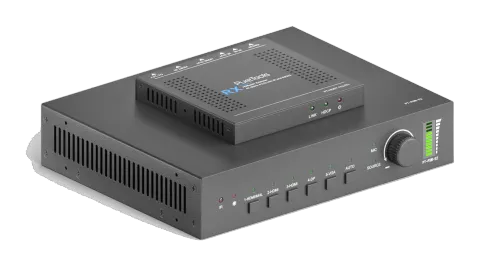
Introduktion til PT-PSW-52
PT-PSW-52 (herefter benævnt “Scaler Switcher”) er en kompakt mini scaler switcher med 5 videoindgange (1 HDMI/MHL, 2 HDMI, 1 DP og 1 VGA) og 3 audioindgange (1 DP ekstern lyd, 1 VGA hjælpe-lyd, 1 MIC lyd). VGA-indgangen understøtter VGA, YPbPr og C-video, så enhedens switcher er kompatibel med flere videosignaler.
Scaler Switcher skalerer og skifter ethvert videosignal til HDMI-udgang og HDBaseT-udgang (understøtter PoH og tilsluttes en HDBaseT Receiver, med en maksimal transmissionsafstand på op til 70 meter).
Med 1 IR IN, 1 IR OUT & 1 RS232 kan IR- og RS232-signaler transmitteres tovejs mellem Scaler Switcher og HDBaseT Receiver.
Derudover kan Scaler Switcher betjenes via frontpanelknapper, IR-fjernbetjening, RS232-kommandoer og webbaseret GUI.
Funktion
- Overholder HDMI 1.3 & HDCP 2.2.
- Understøtter CEC med kommandoer til aktivering/deaktivering af denne funktion.
- Understøtter automatisk kildevalg for video.
- To-vejs IR & RS232 kontrol.
- Valgbare outputopløsninger for at sikre foretrukken output, og understøtter forskellige outputopløsninger såsom 1920x1200, 1920x1080, 1600x1200, 1600x900, 1360x768, 1280x800, 1280x720, 1024x768.
- VGA-video understøtter C-video, YPbPr og VGA.
- 48V phantom power til understøttelse af kondensatormikrofon.
- MIC-port understøtter balanceret/ubalanceret signal og undertrykker effektivt ekstern støj.
- 3-niveau MIC-indgang, understøtter kondensator-, dynamisk og Wireless mikrofon.
- Kan styres via knapper, IR fjernbetjening, RS232 & GUI.
- Kraftig OSD-funktion.
- Praktisk firmware-opdateringsport.
Pakkeliste
- 1 x PT-PSW-52 Compact Scaler Switcher
- 2 x Monteringsører med 4 skruer
- 4 x Plastpuder
- 1 x Strømforsyning (24VDC, 2,71A)
- 1 x IR-fjernbetjening
- 1 x IR Receiver (med bærebølge)
- 1 x IR-sender
- 2 x 3-bens Phoenix-stik
- 1 x 5-bens Phoenix-stik
- 1 x VGA-konverteringskabel (VGA til YPbPr)
Receiver
- 1 x PT-HDBT-702-RX HDBaseT Receiver
- 2 x Monteringsører med 4 skruer
- 4 x Plastpuder
- 1 x Brugervejledning
Bemærk: Venligst bekræft, om produktet og tilbehør er inkluderet, hvis ikke, kontakt venligst forhandleren.
Panelbeskrivelse
Frontpanel
- ① Indbygget IR Receiver
- ② Strømindikator
- ▪ Slukket når enheden ikke får strøm.
- ▪ Rød når enheden er i standby-tilstand.
- ▪ Grøn når enheden er tændt.
- ③ 1-HDMI/MHL inputvælger & aktivitets-LED; Venstre tast
- ④ 2-HDMI inputvælger & aktivitets-LED; Højre tast
- ⑤ 3-HDMI inputvælger & aktivitets-LED; Op tast
- ⑥ 4-DisplayPort inputvælger & aktivitets-LED; Ned tast
- ⑦ 5-VGA inputvælger aktivitets-LED; Enter tast
- ⑧ Automatik-skiftefunktionsvælger & aktivitets-LED; OSD-menu knap
- ▪ Tryk på denne knap for at aktivere eller deaktivere automatik-skiftefunktionen. I denne tilstand kan inputkilde ikke vælges via frontpanelknapper, men RS232-kommandoer og IR-fjernbetjening kan skifte tilstand. Automatik-LED lyser grønt og forbliver tændt.
- Bemærk: Hvis du indstiller en hvilken som helst VGA-port til C-video eller YPbPr i manuel skiftemodus, kan systemet ikke skifte til automatik-skiftemodus.
- ▪ Tryk længe på denne knap i mere end 2 sekunder for at åbne OSD-menuen, og brug derefter ③~⑥ piletasterne samt ⑦ bekræftelsestasten til betjening.
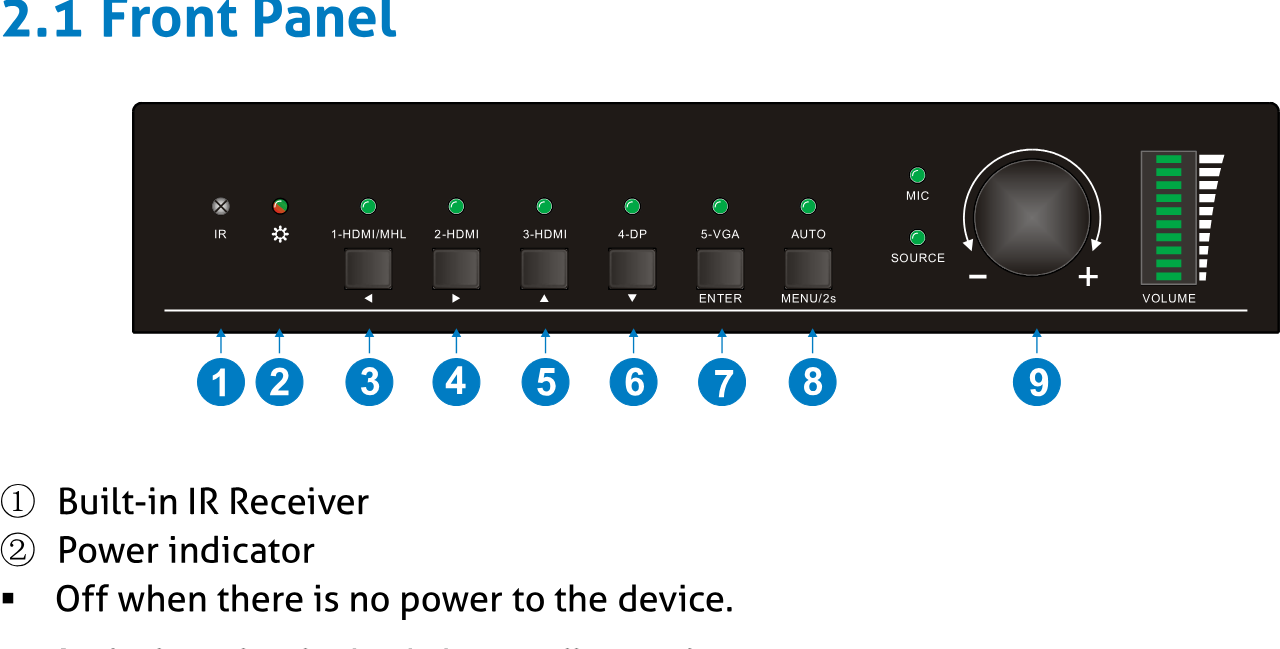
- ⑨ Lydstyrkeknap
Bagpanel
- ① INPUTS
- • Video input-porte: 1 HDMI/MHL input, 2 HDMI inputs, 1 DP og 1 VGA
- • Audio input-porte: 1 DP ekstern audio input og 1 VGA hjælpelyd input.
- ② OUTPUTS
- • HDMI output: HDMI video output-port
- • HDBaseT output: Supporterer PoH. Tilslut med en HDBaseT Receiver for at transmittere AV-signal eller IR/RS232 kontrolsignal.
- HDBaseT output har grøn og gul indikator. Den grønne indikator vil blinke, når der er strøm. Hvis en HDBaseT Receiver tilsluttes denne output med succes, vil den gule indikator lyse, og den grønne indikator bliver ved med at blinke.
- ③ MIC INPUT
- • MIC lydport: tilslut til mikrofon.
- • Drejekontakt: inkluderer 3 niveauer
- ✧ 48V phantom power-mode (tilslut med kondensatormikrofon);
- ✧ MIC mode (tilslut med dynamisk mikrofon);
- ✧ LINE mode (tilslut med Wireless mikrofon eller linjeaudio).
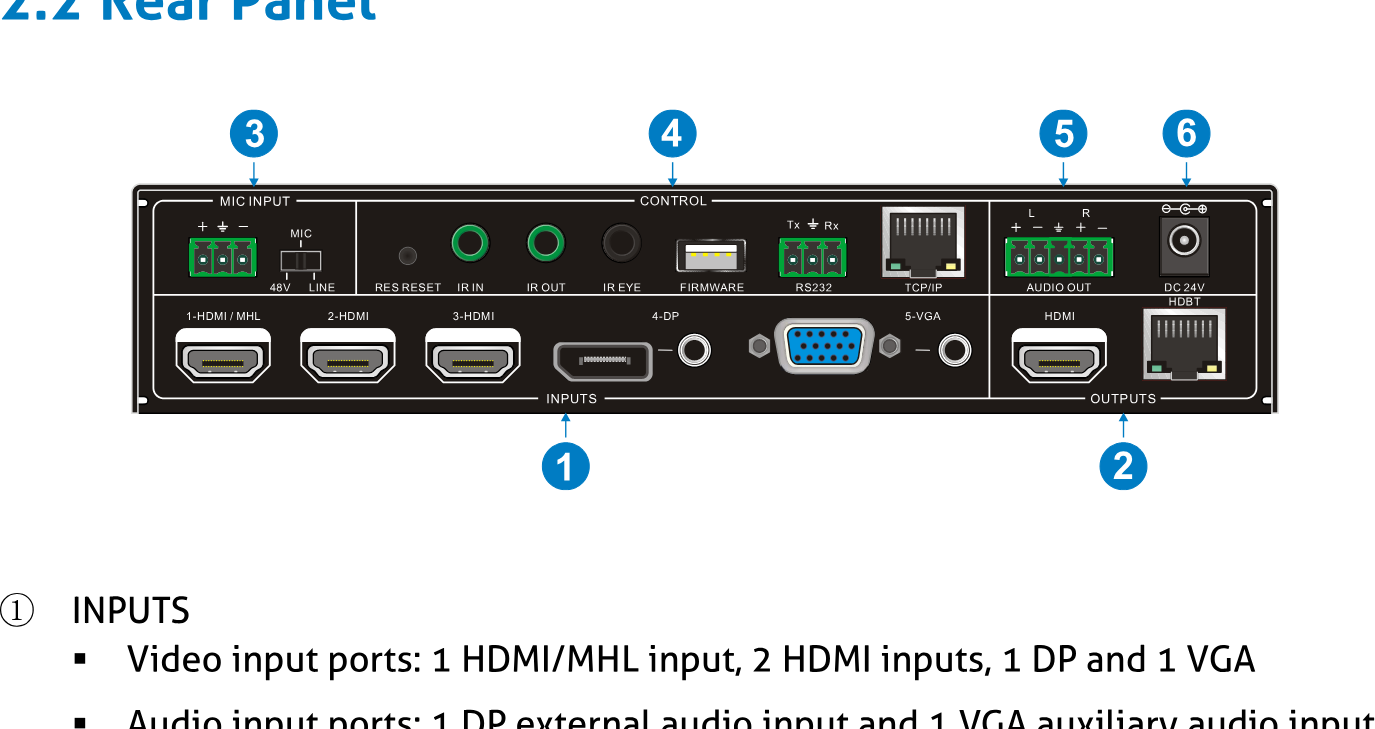
- ④ CONTROL
- ▪ RES RESET: tryk på denne knap for at nulstille output-opløsningen til 1280×720p, eller aktivere HDMI og HDBT outputs, når de er lukket.
- ▪ IR IN: tilslut med IR modtager (kun med bærerbølge) for at modtage IR-signal til at kontrollere fjern-enhed, som er tilsluttet til HDBaseT Receiver via HDBaseT output-port.
- ▪ IR OUT: tilslut med IR sender for at kontrollere lokale kildenheder fra fjernbetjening.
- ▪ IR EYE: tilslut med IR modtager (kun med bærerbølge) for at modtage IR-signal sendt af IR fjernbetjening for at kontrollere denne PT-PSW-52.
- ▪ FIRMWARE: Type-A USB-port til opdatering af systemfirmware eller indlæsning af tilpassede EDID-data.
- ▪ RS232: Seriel port, 3-pin phoenix-stik, tilslut med en kontrolenhed (såsom PC) for at kontrollere PT-PSW-52 eller andre enheder tilsluttet med HDBaseT Receiver.
- ▪ TCP/IP: Ethernet-port, tilslut med PC for at kontrollere PT-PSW-52 via webbaseret GUI.
- ⑤ AUDIO OUTPUT
- ▪ Audio output-port, lyden kommer fra input-lyden svarende til den valgte videosource og blandes med MIC-lyd.
- ⑥ DC 24V
- ▪ Strømport, tilslut med DC 24V strømforsyning.
Bemærk: Billeder vist i denne manual er kun til reference, forskellige modeller og specifikationer afhænger af det faktiske produkt.
Systemforbindelse
Brugsforholdsregel
- Systemet skal installeres i et rent miljø, helst ved stuetemperatur eller inden for den angivne driftstemperaturområde (se side 44 for grænser).
- Alle strømafbrydere, stik, stikkontakter og strømkabler skal være isolerede.
- Alle enheder skal forbindes før strømmen tændes.
Systemdiagram
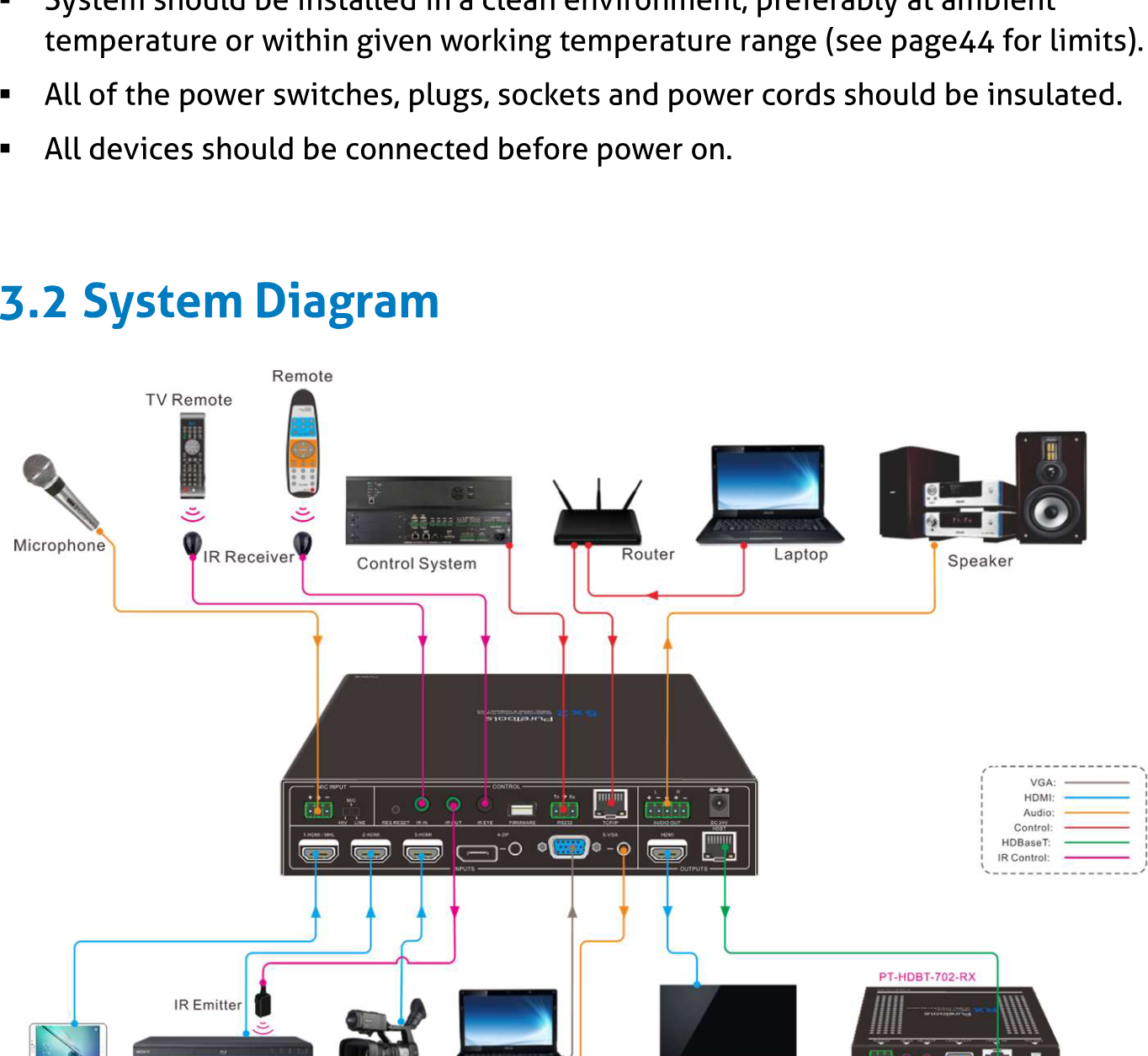
Systemtilslutningsdiagram viser mikrofon, IR receiver, kontrolsystem, router, bærbar, højttaler, tablet, DVD, kamera, TV, PT-HDBT-702-RX med farvekodede kabler til VGA, HDMI, Audio, Control, HDBaseT, IR Control.
Tilslutningsprocedure
- Tilslut HDMI kildeenheder (f.eks. Blue-ray DVD) til HDMI input-portene 1~3 med HDMI-kabel
- Tilslut en DisplayPort kildeenhed (f.eks. MAC MINI) til DP input-port med DisplayPort-kabel og DP audio input-port med audiokabel.
- Tilslut en VGA kildeenhed (f.eks. Laptop) til VGA input-port med VGA-kabel og VGA audio input-port med audiokabel.
- Vælg MIC niveau og tilslut korrekt mikrofon til MIC input-porten. MIC-lyd vil blive transmitteret til AUDIO OUTPUT-porten og blandet med kildeaudio.
- Tilslut en HDMI skærmenhed til HDMI output-porten med HDMI-kabel.
- Tilslut HDBaseT Receiver til HDBT output-port med tvistet kabel.
- Tilslut højttaler, hovedtelefoner eller AV-forstærker til AUDIO OUTPUT-porten.
- Tilslut kontrolenhed (f.eks. PC, kontrolsystem) til TCP/IP-porten, PT-PSW-52 kan kontrolleres via webbaseret GUI.
- Tilslut kontrolenhed (f.eks. PC) til RS232-porten på PT-PSW-52 eller HDBaseT Receiver (to-vejs RS232 kontrol, tilgængelig i begge ender).
- Tilslut IR modtager til IR EYE-porten, PT-PSW-52 kan kontrolleres via IR fjernbetjening. For flere detaljer, se 4.2.IR Control.
- Både PT-PSW-52 og HDBaseT Receiver har IR IN og OUT. Når én model er tilsluttet en IR modtager, bør den anden model tilsluttes en IR sender. For eksempel: Når “IR IN” på PT-PSW-52 er tilsluttet en IR modtager, skal IR senderen tilsluttes IR OUT på HDBaseT Receiver. IR-signalet kan transmitteres to-vejs mellem PT-PSW-52 og HDBaseT Receiver.
- Tilslut DC24V strømforsyning til strømporten (HDBaseT Receiver kan forsynes med strøm via PT-PSW-52 med PoH funktion). Bemærk: Hvis strømforsyningen er tilsluttet HDBaseT Receiver, kan PT-PSW-52 ikke forsynes fra HDBaseT Receiver.
3.3 Tilslutningsprocedure
- Tilslut HDMI-kildeenheder (f.eks. Blue-ray DVD) til 1~3 HDMI input-porte med HDMI-kabel
- Tilslut en DisplayPort-kildeenhed (f.eks. MAC MINI) til DP input-port med DisplayPort-kabel og DP audio input-port med audiokabel.
- Tilslut en VGA-kildeenhed (f.eks. Laptop) til VGA input-port med VGA-kabel og VGA audio input-port med audiokabel.
- Vælg MIC-niveau og tilslut korrekt mikrofon til MIC input-porten. MIC-lyd transmitteres til AUDIO OUTPUT-porten og blandes med kilde-lyden.
- Tilslut en HDMI display-enhed til HDMI output-port med HDMI-kabel.
- Tilslut HDBaseT Receiver til HDBT output-port med tvistet kabel.
- Tilslut højttaler, hovedtelefon eller AV-forstærker til AUDIO OUTPUT-porten.
- Tilslut styreenhed (f.eks. PC, kontrolsystem) til TCP/IP-porten, PT-PSW-52 kan styres via webbaseret GUI.
- Tilslut styreenhed (f.eks. PC) til RS232-porten på PT-PSW-52 eller HDBaseT Receiver (to-vejs RS232-styring, tilgængelig i begge ender).
- Tilslut IR-modtager til IR EYE-porten, PT-PSW-52 kan styres via IR-fjernbetjening. For yderligere information, henvises til 4.2.IR Control.
- Både PT-PSW-52 og HDBaseT Receiver har IR IN og OUT. Når en model er tilsluttet med IR-modtager, skal den anden model tilsluttes med IR-sender. Eksempel: Når “IR IN” på PT-PSW-52 tilsluttes en IR-modtager, skal IR-senderen tilsluttes IR OUT på HDBaseT Receiver. IR-signalet kan transmitteres to-vejs mellem PT-PSW-52 og HDBaseT Receiver.
- Tilslut DC24V strømforsyning til strøminput-porten (HDBaseT Receiver kan forsynes via PT-PSW-52 med PoH-funktion).
Bemærk: Hvis strømforsyningen er forbundet med HDBaseT Receiver, kan PT-PSW-52 ikke strømforsynes fra HDBaseT Receiver.
Mikrofontilslutning
PT-PSW-52 er udstyret med én 3-niveau mikrofonindgangsport, som tilpasser forskellige mikrofonindgangstilstande, herunder 48V phantom-power mode, MIC-tilstand og LINE-tilstand.
48V phantom power-tilstand
48V phantom power-indgang har god frekvenskarakteristik, høj indgangsimpedans og høj følsomhed.
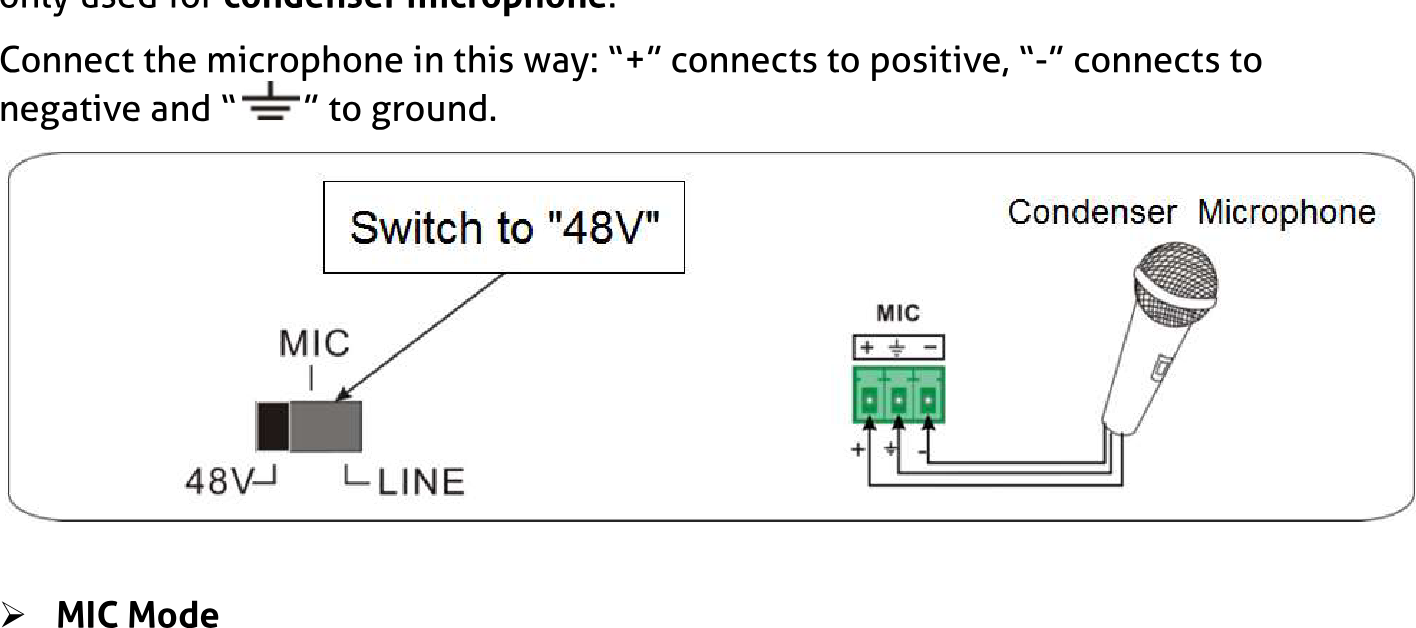
Når knappen sættes på “48V”, leverer MIC-indgangen 48V phantom power. Dette bruges kun til kondensatormikrofoner.
Tilslut mikrofonen således: “+” til positiv, “-” til negativ og “⏚” til jord.
Skift til "48V" | Kondensatormikrofon
MIC-tilstand
MIC-indgangen har lav frekvenskarakteristik og bred frekvensrespons.
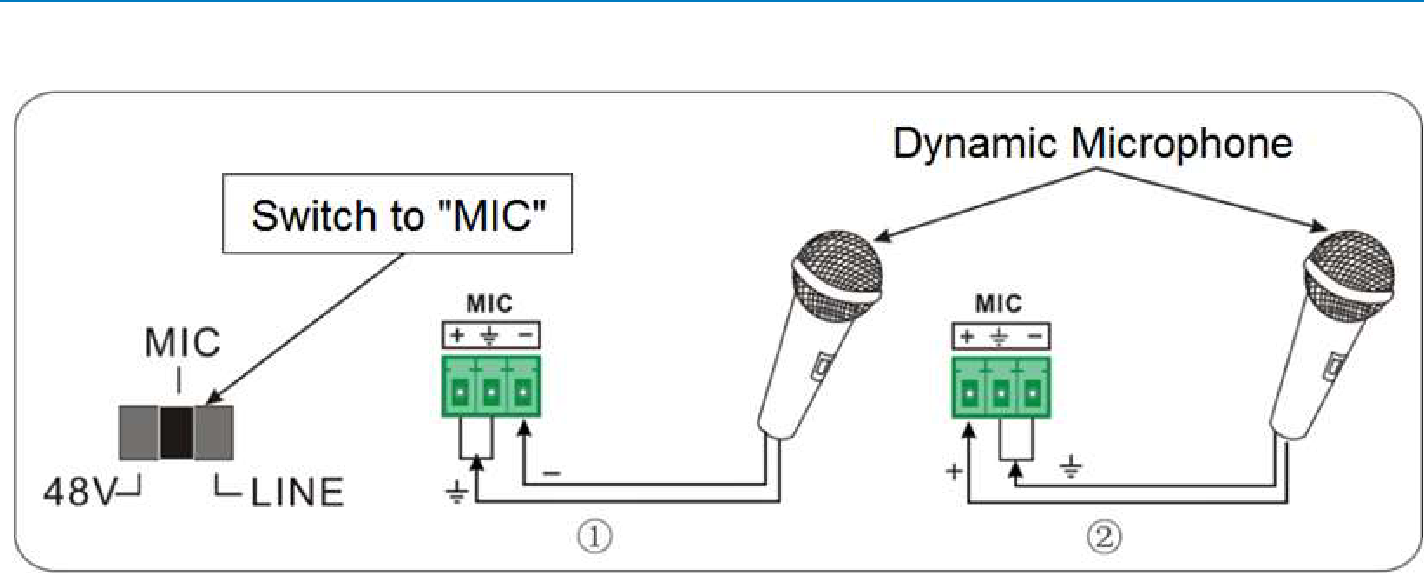
Når der skiftes til “MIC”, bruges mikrofonindgangen til tilslutning af dynamisk mikrofon. Der er to forskellige tilslutningsmetoder:
- Uafbalanceret forbindelse: “+” og “⏚” forbindes til jord, og “-” forbindes til signal. “-” og “⏚” forbindes til jord, og “+” forbindes til signal.
Diagrammer for dynamisk mikrofonforbindelse
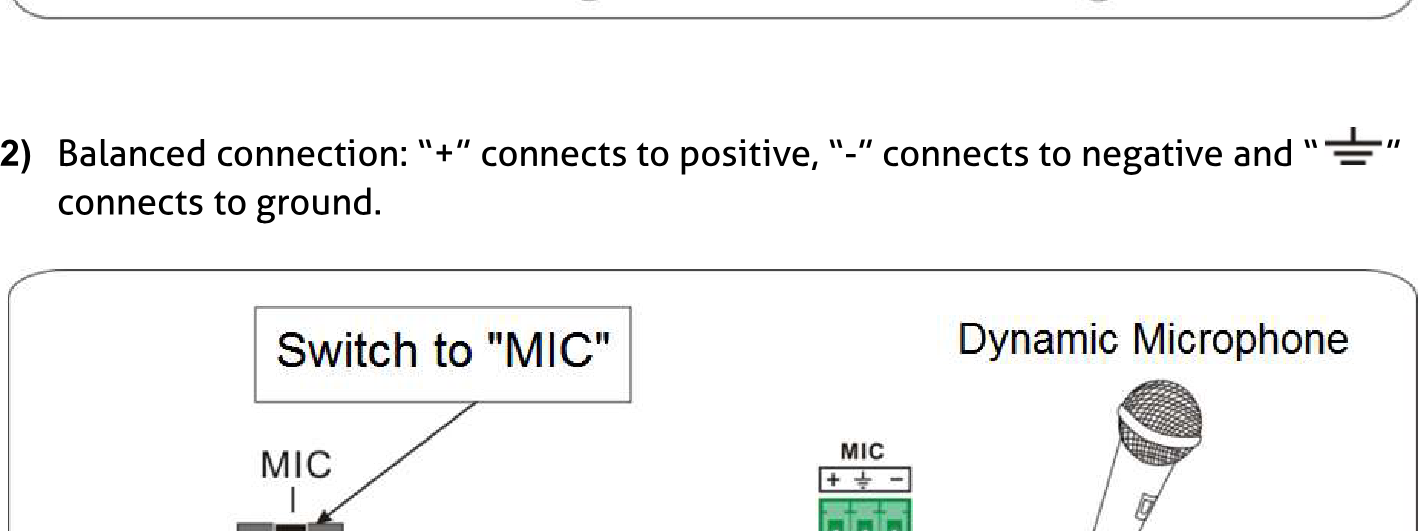
- Balanceret forbindelse: “+” forbindes til positiv, “–” forbindes til negativ og “ ” forbindes til jord.
Dynamisk mikrofon (balanceret forbindelse) diagram
LINE-tilstand
LINE Input har en lavfrekvent karakteristik og bred frekvensrespons.
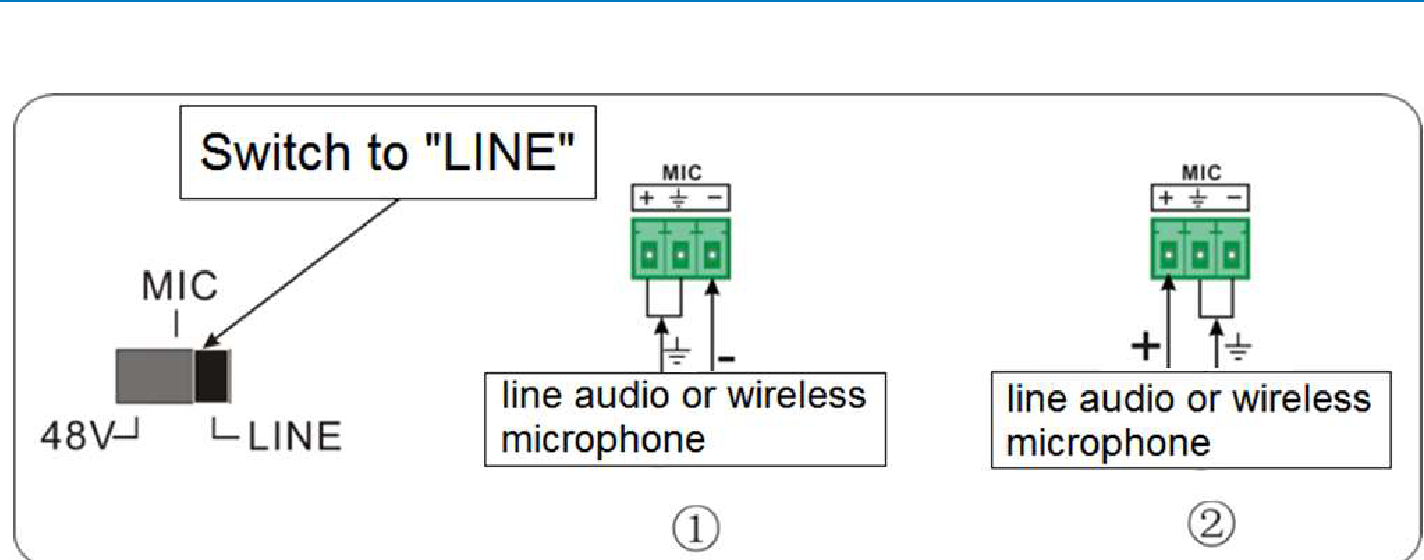
Når der skiftes til “LINE”, bruges mikrofonindgangen til tilslutning af linjeaudio eller Wireless mikrofonudgang. Der er to forskellige tilslutningsmetoder:
- Uafbalanceret forbindelse: “+” og “ ” forbindes til jord, og “–” forbindes til signal.
- “–” og “ ” forbindes til jord, og “+” forbindes til signal.
Skift til "LINE" linjeaudio eller Wireless mikrofon
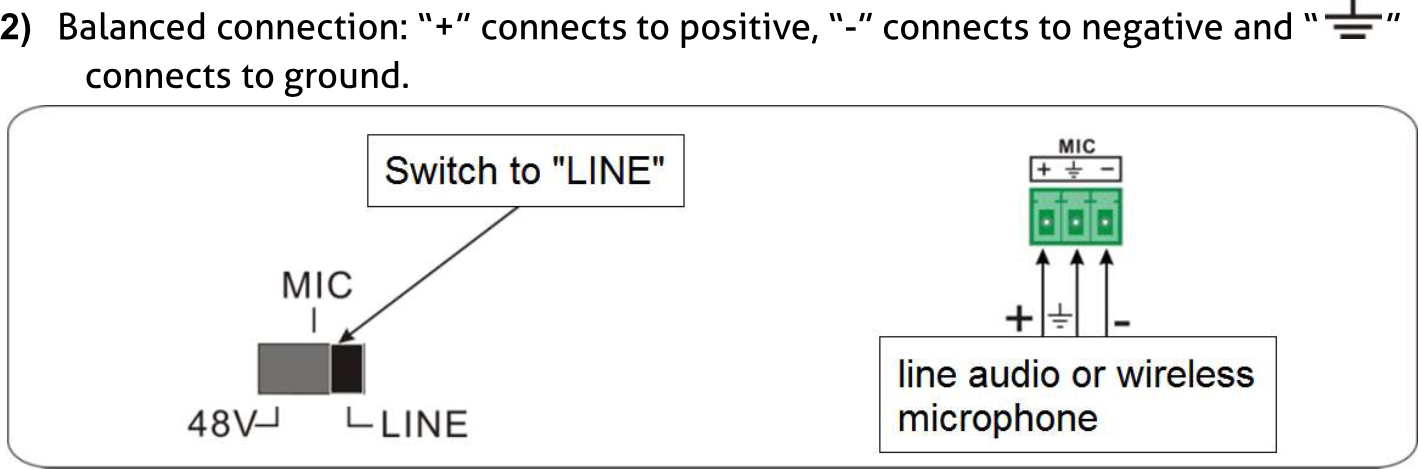
linjeaudio eller Wireless mikrofon
Anvendelse
PT-PSW-52 har en god anvendelse i forskellige situationer, såsom computerverdenen, overvågning, konferenceværelser, stor skærmvisning, TV-uddannelse, kommandocenter og smart home mv.
Knappestyring
Frontpanelknapper kan bruges til at udføre skifteoperationer og justere lydstyrken.
Manuelt skifte
Tryk på 1-HDMI/MHL, 2-HDMI, 3-HDMI, 4-DP, 5-VGA på frontpanelet for at vælge den tilsvarende inputkilde.
Automatisk skifte
Tryk på [AUTO] for at gå i auto-skiftemodus.
Auto-skiftemodus følger følgende principper:
- Ny input Når der opdages et nyt inputsignal, vil switcheren automatisk skifte til dette nye signal.
- Genstart af enhed PT-PSW-52 kan gemme den sidste konfiguration før strømtab. Hvis den sidste skiftemodus var auto-skift, vil switcheren automatisk gå i auto-skiftemodus efter genstart, derefter registrere alle indgange og gemme deres forbindelsesstatus til fremtidig brug ved genstart. Hvis det sidst viste signal stadig er tilgængeligt, vil enheden outputte signalet. Hvis ikke, vil enheden med prioritet fra 1-HDMI/MHL til 5-VGA detektere alle inputsignaler. Når det første signal opdages, sender den det til output.
Signalfjernelse
Når det nuværende visningssignal fjernes, vil PT-PSW-52 detektere alle inputsignaler med prioritet fra 1-HDMI/MHL til 5-VGA. Den vil videresende først tilgængelige signal til outputenheder.
Bemærk: Når DP-signalet skiftes som input, kan DP-kildeenheden muligvis ikke læse EDID-data fra skærmenheden; i så fald, tilslut DP-kildeenheden igen for at løse dette fænomen. Auto-skiftningsfunktionen virker kun ved indtastning af nyt signal, fjernelse af et signal eller genstart af strøm. Hvis en hvilken som helst VGA-port er sat til C-video eller YPbPr, vil systemet ikke kunne gå i Auto-skifte-tilstand.
Lydstyrkeregulering
Tryk på lydstyrkeknappen for at vælge MIC-/Kilde-lyd, der skal justeres; tilsvarende LED vil lyse grønt og forblive tændt. Drej lydstyrkeknappen med uret for at øge lydstyrken. Drej lydstyrkeknappen mod uret for at sænke lydstyrken.
IR-styring
IR-fjernbetjening
Tilslut IR Receiver til IR EYE-porten, PT-PSW-52 kan styres ved hjælp af IR-fjernbetjening. Som en CEC-funktion er det muligt at bruge IR-fjernbetjeningen til at tænde/slukke HDMI-kilden eller displayet.
Illustration af fjernbetjening til Scaler Switcher
Indtast/forlad standby-tilstandInputkanalvalg knapper (1~5): Vælg videosource ved at trykke på den tilsvarende knap (lyd skiftes i takt med den tilsvarende DP/VGA)Auto-knap: Indtast/forlad automatisk skiftemodus.Dæmp/aktiver lydVOL: Justeringsknap for lydstyrke. Efter at have trykket på denne knap, vises lydstyrkeindstillingsmenuen på displayet, og derefter trykkes på OP/NED-knappen for at øge/formindske lydstyrken.OK: bekræftelsesknap; Navigationsknapper: OP/NED/VENSTRE/HØJRE-knap til værdiredigering eller sideskift.
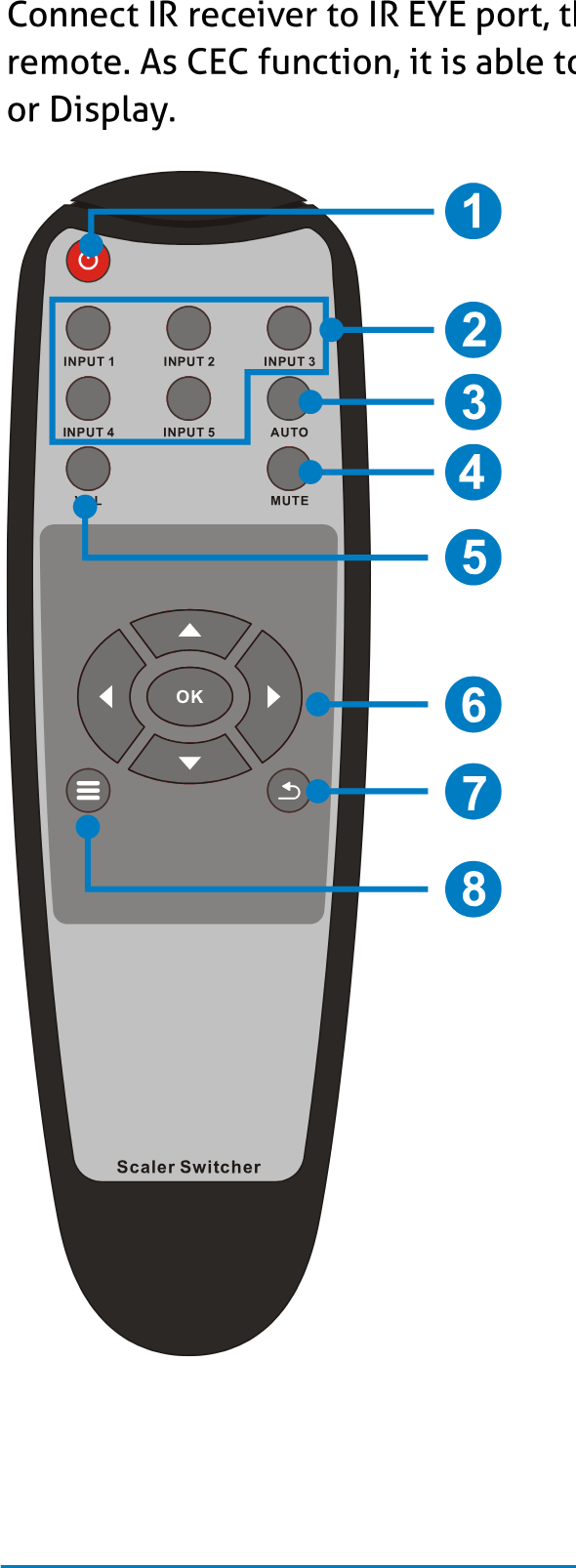
- Afslut knap: Afslut OSD-menuen eller den aktuelle operation.
- Indtast OSD-menu eller brug til at vende tilbage til forrige menu.
Styr Fjern-enhed fra Lokal
Tilslut en IR-modtager til IR IN-porten på PT-PSW-52 og tilslut IR-sender til IR OUT-porten på HDBaseT Receiver, den fjernede enhed kan styres med dens IR-fjernbetjening fra lokal.
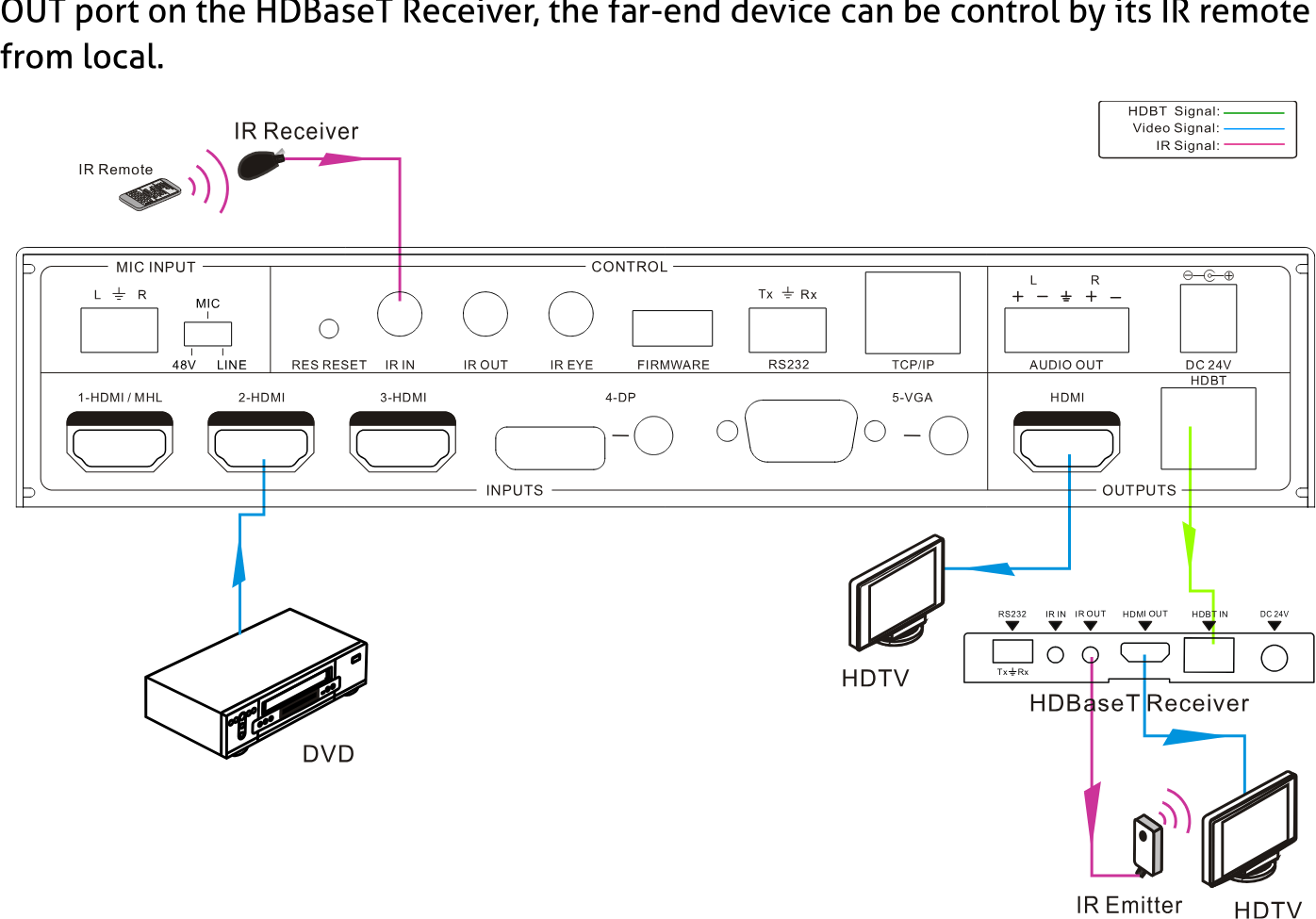
HDBaseT signalruting og IR fjernbetjeningsopsætningsdiagram
Styr lokal enhed fra fjernbetjening
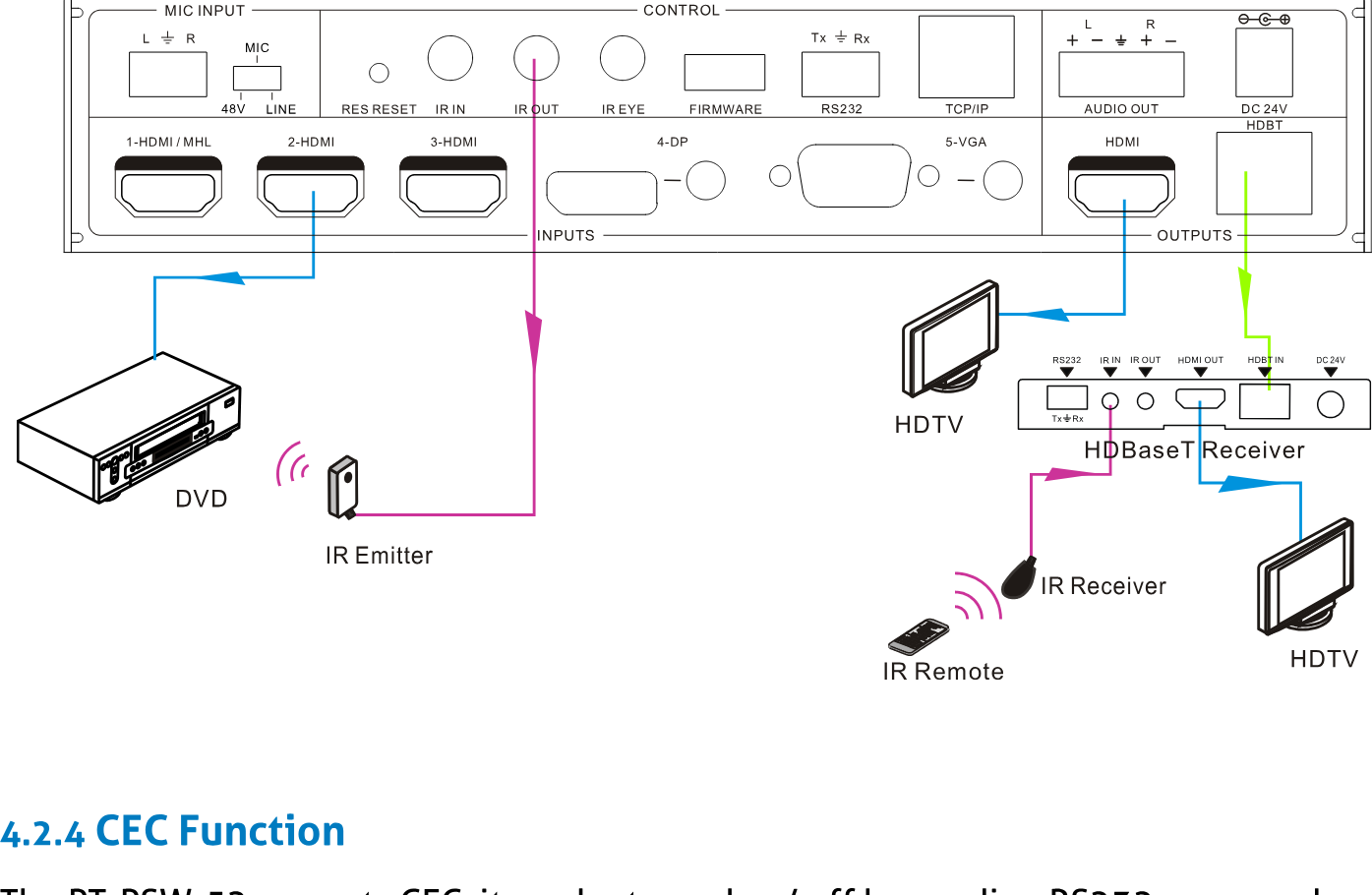
Tilslut en IR-sender til IR OUT porten på PT-PSW-52, og tilslut IR-modtager til IR IN porten på HDBaseT Receiver, så kan kildeenheder styres med deres IR fjernbetjening fra fjernbetjeningen.
HDBaseT Signal | Videosignal | IR Signal
CEC Funktion
PT-PSW-52 understøtter CEC, det kan aktiveres/deaktiveres ved at sende RS232-kommandoer eller via OSD-menuen. Standardindstillingen er ON.
Kommandoer vedrørende CEC: 50686% (aktiver CEC) og 50687% (deaktiver CEC)
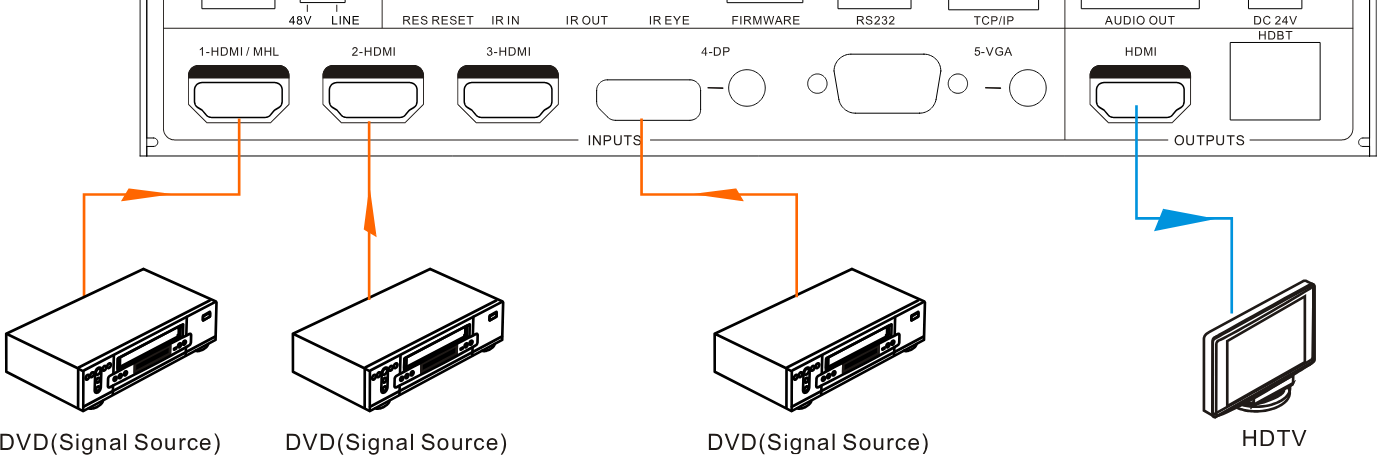
HDMI Input-porte 1~3 understøtter CEC, hvis de tilsluttede kildesenheder også understøtter CEC, og deres CEC er aktiveret, kan brugere styre kildesenheden og displayet via IR-fjernbetjeningen til PT-PSW-52.
| Situation | Driftsstatus |
|---|---|
| CEC: til, Standby: til | Tryk på [STANDBY]-knappen på IR-fjernbetjeningen, PT-PSW-52 går i standby-tilstand, det samme gælder for alle HDMI-kildeenheder og skærm. Tryk igen på [STANDBY]-knappen på IR-fjernbetjeningen, PT-PSW-52 forlader standby-tilstand, den tidligere valgte HDMI-inputkilde og skærm begynder også at fungere. |
| CEC: til, Standby: fra | Tryk på [STANDBY]-knappen på IR-fjernbetjeningen, PT-PSW-52 går i standby-tilstand, HDMI 1~3 kildeenheder og skærm forbliver tændt. |
| CEC: til | Brug [▲] [▼] [◀] [▶] og [OK]-knapperne på IR-fjernbetjeningen til at styre HDMI-kildeenheden. |
| CEC: fra | Det er ikke muligt at styre HDMI-kildeenhed og skærm via IR-fjernbetjeningen |
IR Receiver og tilslutninger for HDMI inputkilder (DVD) og output (HDTV)
RS232-styring
Da RS232 kan transmitteres tovejskommunikation mellem PT-PSW-52 og HDBaseT Receiver, kan man både styre en tredjeparts RS232-enhed fra lokal side eller styre PT-PSW-52 fra fjernbetjening. Baudraten understøtter 2400, 4800, 9600 (standard), 19200, 38400, 57600 eller 115200.
RS232 styringssoftware
Her tages softwaren docklight som eksempel.
- Installation Download venligst den seneste softwareversion fra nedenstående link: https://docklight.de/download/Docklight.zip Følg derefter installationsguiden til installation på Windows 7 og 10. Efter installation kan Docklight startes første gang og skulle se ud som på nedenstående skærmbillede: Registrering er ikke nødvendig, medmindre du ønsker at gemme indstillinger ved afslutning, så klik på "OK" for at lukke vinduet, hvis du ikke ønsker at registrere dig.
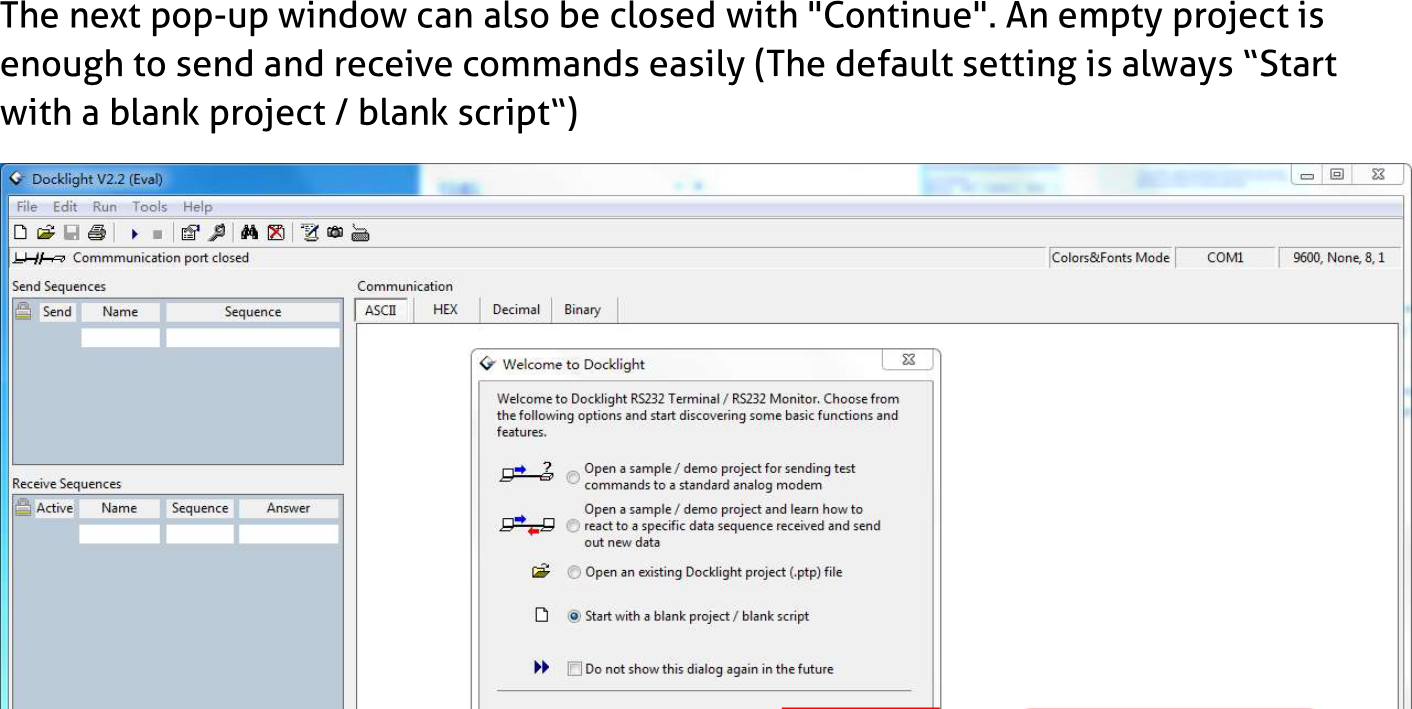
Klik på "OK" for at lukke dette
Det næste pop-up-vindue kan også lukkes med "Fortsæt". Et tomt projekt er nok til nemt at sende og modtage kommandoer (Standardindstillingen er altid "Start med et tomt projekt / tomt script")
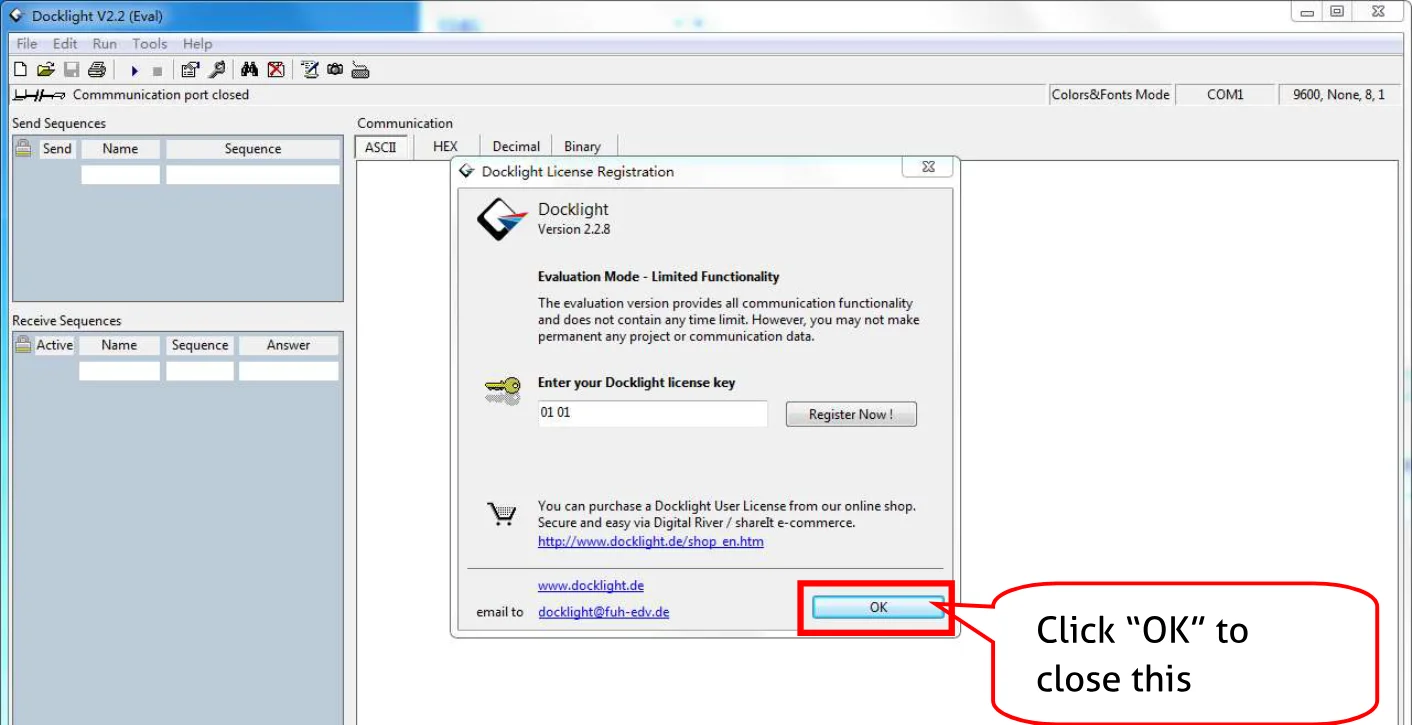
Klik på "Fortsæt" for at lukke dette vindue.
Du er nu i hovedvisningen, hvor kommandoer sendes og feedback modtages.
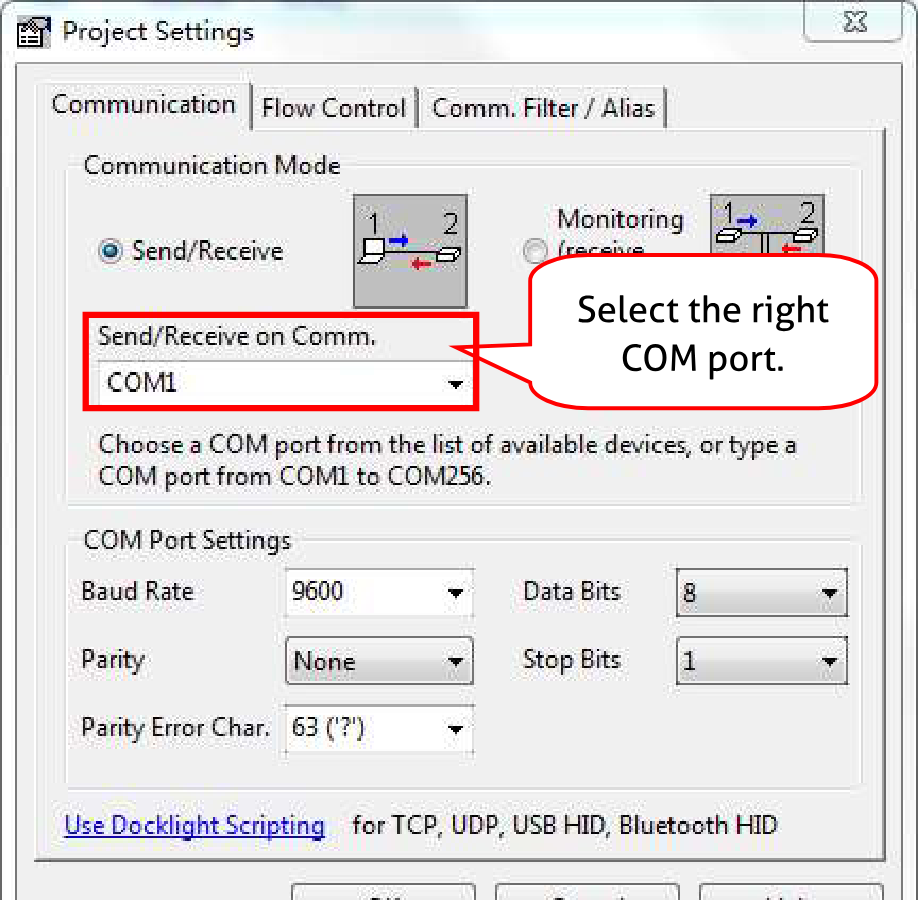
Næste skridt er at vælge den korrekte COM-port på PC’en. Det gør du ved at dobbeltklikke på "COM1" i det tilsvarende indstillingsvindue.
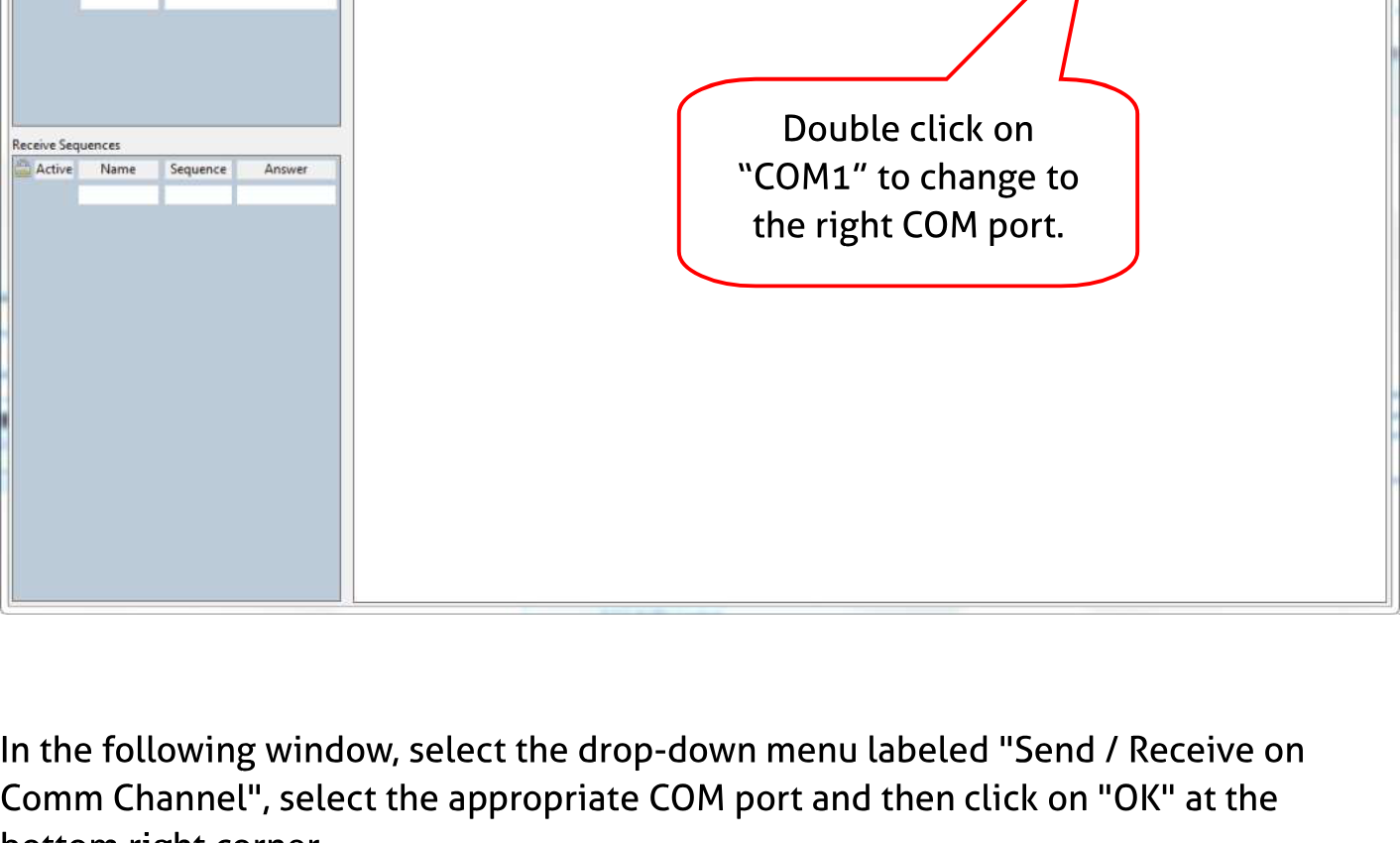
Dobbeltklik på "COM1" for at skifte til den rette COM-port.
I det følgende vindue vælg dropdown-menuen mærket "Send / Modtag på Comm Channel", vælg den rette COM-port, og klik derefter på "OK" nederst til højre.
Alle andre indstillinger kan som regel forblive på standard, men se venligst enhedens RS232-indstillinger for at være sikker.
Vælg den rette COM-port.
- For at kunne sende kommandoer, åbn kommunikationen med enheden ved at klikke på "Play".
- Herefter skal tastaturfunktionen aktiveres, således at kommandoer kan skrives i "kommunikationsvinduet".
- Til sidst indtastes kommandoen, for eksempel "50701%". Dette bekræftes derefter ved at trykke på "Enter" for at sende. Ethvert svar fra den tilsluttede enhed vil vises i rødt.
Brugervejledning
PT-PSW-52
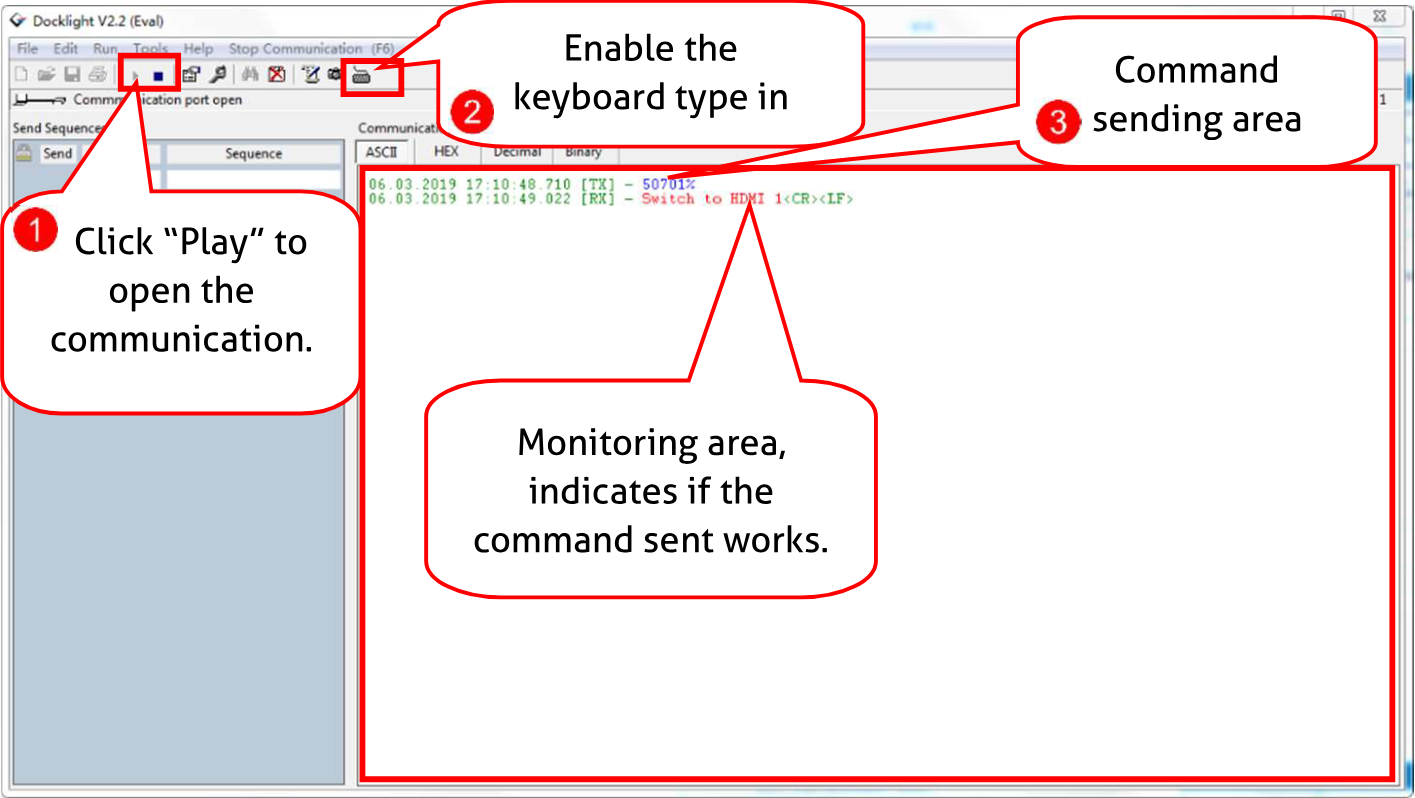
- Klik på "Play" for at åbne kommunikationen.
- Aktivér tastaturindtastning
- Kommandoafsendelsesområde Overvågningsområde, angiver om den sendte kommando fungerer.
RS232-kommando
Kommunikationsprotokol: RS232 Kommunikationsprotokol
Baudrate: 9600 Databit: 8 Stopbit: 1 Paritet: ingen
Switcher Kommandoer
| Kommando | Funktion | Feedback Eksempel |
|---|---|---|
| 50701% | Skift til 1-HDMI/MHL input | Skift til HDMI 1 |
| 50702% | Skift til 2-HDMI input | Skift til HDMI 2 |
| 50703% | Skift til 3-HDMI input | Skift til HDMI 3 |
| 50704% | Skift til 4-DP input | Skift til DP |
| 50705% | Skift til 5-VGA input | Skift til VGA 1/YPbPr/AV |
| 50683% | Indstil signalformatet til VGA for 5-VGA input | Input 5 Indstil & Skift til VGA |
| 50684% | Indstil signalformatet til YPbPr for 5-VGA input | Input 5 Indstil & Skift til YPbPr |
| 50685% | Indstil signalformatet til AV(C-video) for 5-VGA input | Input 5 Indstil & Skift til AV |
| 50785% | Aktivér auto-skift | Auto Skift |
| 50786% | Deaktiver auto-skift | Manuel Skift |
Lydkommandoer
| Kommando | Funktion | Feedback Eksempel |
|---|---|---|
| 50600% | DÆMP kilde lyd | Kilde Dæmpet |
| 50601% | Fjern dæmpning af kilde lyd | Kilde Fjern Dæmp |
| 50602% | Øg volumen af kilde lyd | Kilde Volumen: xx (xx=00~60) |
| 50603% | Sænk volumen af kilde lyd | Kilde Volumen: xx (xx=00~60) |
| 50722% | Dæmp MIC lyd | MIC Dæmpet |
| 50723% | Fjern dæmpning af MIC lyd | MIC Fjern Dæmp |
| 50726% | Dæmp VGA lyd | VGA lyd Dæmpet |
| 50727% | Fjern dæmpning af VGA lyd | VGA lyd Fjern Dæmp |
| 50728% | Dæmp DP lyd | DP lyd Dæmpet |
| 50729% | Fjern dæmpning af DP lyd | DP lyd Fjern Dæmp |
| 50724% | Øg volumen af MIC lyd | MIC Volumen: xx (xx=00~60) |
| 50725% | Sænk volumen af MIC lyd | MIC Volumen: xx (xx=00~60) |
| 508xx% | Indstil volumen af MIC lyd | MIC Volumen: xx (xx=00~60) |
| 510xx% | Indstil volumen af kilde lyd | Kilde Volumen: xx (xx=00~60) |
| 50706% | Vælg indlejret lyd som audio input for DP videosignal | DP Lyd fra Indlejret |
| 50707% | Vælg ekstern lyd som audio input for DP videosignal | DP Lyd fra Ekstern |
Opløsningskommandoer
| Kommando | Kommando | Kommando |
|---|---|---|
| 50619% | Indstil output opløsning til 1360X768 HD | Opløsning: 1360x768 |
| 50626% | Indstil output opløsning til 1024X768 XGA | Opløsning: 1024x768 |
| 50627% | Indstil output opløsning til 1280X720 720P | Opløsning: 1280x720 |
| 50628% | Indstil output opløsning til 1280X800 WXGA | Opløsning: 1280x800 |
| 50629% | Indstil output opløsning til 1920X1080 1080P | Opløsning: 1920x1080 |
| 50620% | Indstil output opløsning til1920X1200 WUXGA | Opløsning: 1920x1200 |
| 50621% | Indstil output opløsning til1600X1200 UXGA | Opløsning: 1600x1200 |
| 50624% | Indstil output opløsning til 1600X900 | Opløsning: 1600x900 |
Opsætningskommandoer
| Kommando | Kommando | Kommando |
|---|---|---|
| 50604% | Lås frontpanelknapperne | Frontpanel lås |
| 50605% | Lås frontpanelknapperne op | Frontpanel oplåsning |
| 502xx% | Indstil lysstyrken til xx. | Lysstyrke: xx (xx=00~99) |
| 503xx% | Indstil kontrasten til xx. | Kontrast: xx (xx=00~99) |
| 504xx% | Indstil mætningen til xx. | Mætning: xx (xx=00~99) |
| 505xx% | Indstil skarpheden til xx. | Skarphed: xx (xx=00~99) |
| 50607% | Juster farvetemperaturen | Farvetemperatur: xx (xx=Cool/ Medium/ Warm/ User.) |
| 50608% | Indstil billedformatet | Billedformat: xx (xx=16:9/ 4:3/ auto) |
| 50614% | Indstil billedtilstanden | Billedtilstand: xx (xx= dynamic/ standard/ mild/ user) |
| 50655% | Frys outputbilledet | Frys: aktiveret |
| 50656% | Annuller frysning af outputbilledet | Frys: deaktiveret |
| 50646% | Aktiver MIC Volumen-ikon visning | Volumen ikon: aktiveret |
| 50647% | Deaktiver MIC Volumen-ikon visning | Volumen ikon: deaktiveret |
| 50761% | Deaktiver mute-ikon for Source audio visning | Source Mute ikon: deaktiveret |
| 50762% | Aktiver mute-ikon for Source audio visning | Source Mute ikon: aktiveret |
| 50763% | Deaktiver mute-ikon for MIC audio visning | MIC Mute ikon: deaktiveret |
| 50764% | Aktiver mute-ikon for MIC audio visning | MIC Mute ikon: aktiveret |
| 50765% | Aktiver fryse-ikon visning | Frys ikon: aktiveret |
| Kommando | Kommando | Kommando |
|---|---|---|
| 50766% | Deaktiver fryse-ikon visning | Frys ikon: deaktiveret |
| 50644% | Aktiver kanalstatusvisning | Input ikon: aktiveret |
| 50645% | Deaktiver kanalstatusvisning | Input ikon: deaktiveret |
| 50650% | Kontroller kanalstatus | Input ikon: xx |
| 50606% | Auto-juster inputparameter(VGA kun) | VGA Input Auto |
| 50699% | Kontroller systemversion | Version Vx.x.x |
| 50688% | Aktiver MIC støjdetektering | MIC detekter: aktiveret |
| 50689% | Deaktiver MIC støjdetektering | MIC detekter: deaktiveret |
| 50690% | Kontroller MIC støjdetekteringsstatus | MIC detekter: XXXX |
| 50767% | Gendan standard EDID | EDID: standard |
| 50768% | Omgå EDID-data fra output til input | EDID: omgå |
| 50769% | Upload brugerdefinerede EDID-data til switcheren | EDID: bruger |
| 50770% | Forespørg EDID-status | EDID: standard | EDID: omgå | EDID: bruger |
| 50782% | EDID administration, kopier den bedste opløsningsdata fra én output til HDMI input | EDID administrer | Opløsning:1920x1080 |
| Kommando | Kommando | Kommando |
|---|---|---|
| 50714% | Auto Switch-tilstand: Deaktiver automatisk slukfunktion | Auto Switch-tilstand: Indstil ingen input til slukfunktion: Deaktiver |
| 50715% | Auto Switch-tilstand: Indstil automatisk slukningstid til 1 minut ved ingen signalinput | Auto Switch-tilstand: Indstil ingen input til slukningstid: 1 minut |
| 50716% | Auto Switch-tilstand: Indstil automatisk slukningstid til 2 minutter ved ingen signalinput | Auto Switch-tilstand: Indstil ingen input til slukningstid: 2 minutter |
| 50717% | Auto Switch-tilstand: Indstil automatisk slukningstid til 5 minutter ved ingen signalinput | Auto Switch-tilstand: Indstil ingen input til slukningstid: 5 minutter |
| 50718% | Auto Switch-tilstand: Indstil automatisk slukningstid til 10 minutter ved ingen signalinput | Auto Switch-tilstand: Indstil ingen input til slukningstid: 10 minutter |
| 50719% | Tjek automatisk slukningstid | Auto Switch-tilstand: Indstil ingen input til slukningstid: 1 minut | Manuel Switch-tilstand: Indstil ingen input til slukfunktion: Deaktiver |
| 50740% | Manuel Switch-tilstand: Deaktiver automatisk slukfunktion | Manuel Switch-tilstand: Indstil ingen input til slukningstid: 0 minutter |
| 50741% | Manuel Switch-tilstand: Indstil slukningstid til 1 minut | Manuel Switch-tilstand: Indstil ingen input til slukningstid: 1 minut |
| 50742% | Manuel Switch-tilstand: Indstil slukningstid til 2 minutter | Manuel Switch-tilstand: Indstil ingen input til slukningstid: 2 minutter |
| 50743% | Manuel Switch-tilstand: Indstil slukningstid til 5 minutter | Manuel Switch-tilstand: Indstil ingen input til slukningstid: 5 minutter |
| 50744% | Manuel Switch-tilstand: Indstil slukningstid til 10 minutter | Manuel Switch-tilstand: Indstil ingen input til slukningstid: 10 minutter |
| 50697% | Afslut standby-tilstand | Væk op! |
| 50797% | Indtast standby-tilstand | Gå i standby! |
| 50698% | Softwareopdatering | Softwareopdatering |
| 50617% | Nulstil til fabriksindstillinger | Fabriksnulstilling |
Menu Kommandoer
| Kommando | Kommando | Kommando |
|---|---|---|
| 50609% | OK til OSD-valg | Tast: ok |
| 50610% | VENSTRE knap | Tast: venstre |
| 50611% | HØJRE knap | Tast: højre |
| 50612% | OP knap | Tast: op |
| 50613% | NED knap | Tast: ned |
| 50616% | MENU knap (gå ind i OSD) | OSD: Indgang |
| 50618% | EXIT knap (forlad OSD) | OSD: Afslut |
Forespørgselskommandoer
| Kommando | Kommando | Kommando |
|---|---|---|
| 50630% | Tjek lydstyrkeniveau | Kildevolumen: xx (xx=00~60) MIC Volumen: xx (xx=00~60) |
| 50631% | Tjek inputkilde | Input: xx (xx= HDMI1/ HDMI2/ HDMI3/ DP/ VGA/ YPbPr/ AV) |
| 50632% | Tjek outputopløsning | Opløsning: xx (xx=1920×1200/ 1920×1080/ 1600×1200/ 1360×768/ 1280×800/ 1280×720/ 1024×768/1600×900 |
| 50633% | Tjek billedtilstand | Billedtilstand: xx (xx= Dynamic/ Standard/ Mild/ User) |
| 50635% | Tjek billedformat | Billedformat: xx (xx= 16:9/ 4:3/ auto/) |
| 50636% | Tjek lysstyrke | Lysstyrke: xx (xx=00~99) |
| 50637% | Tjek kontrast | Kontrast: xx (xx=00~99) |
| 50638% | Tjek mætning | Mætning: xx (xx=00~99) |
| 50639% | Tjek skarphed | Skarphed: xx (xx=00~99) |
| 50640% | Tjek farvetemperatur | Farvetemperatur: xx (xx= Cool/ Medium/ Warm/ User.) |
| 50651% | Tjek status for volumenikonvisning | Volumeikon: xxxx |
| 50712% | Tjek lydinputkilder for DP | DP-lyd fra Embedded |
| 50751% | Tjek om kildelyden er slået fra eller ej | Kilde lyd slukket/tændt |
| 50752% | Tjek om MIC-lyden er slået fra eller ej | MIC lyd slukket/tændt |
| Kommando | Kommando | Kommando |
|---|---|---|
| 50753% | Kontroller fryse-status | Frys: aktiver/deaktiver |
| 50754% | Kontroller panel låst status | Frontpanel Lås/Lås Op |
| 50783% | Vis status inkl. MIC, Kildeaudio, Opløsning, Manuel/Auto-skiftemodus, VGA audio mute til/fra, DP audio status | Kilde Volume: XX | Mic Volume: XX | Input: XXXX | Opløsning: XXXX | LINE Dæmp/Frigiv | MIC Dæmp/Frigiv | Skiftemodus: XXXX | VGA Dæmp/Frigiv | DP Dæmp/Frigiv | DP Audio fra Embedded/Ekstern |
| 50657% | Kontroller IP-adresse | 192.168.0.178! |
| 50712% | Kontroller DP audio sti | DP Audio fra Embedded/Ekstern |
Justeringskommandoer
| Kommando | Kommando | Kommando |
|---|---|---|
| 50678% | Aktiver justering af skærmudgang | Indtast Justering af Output Position |
| 50679% | Deaktiver justering af skærmudgang | Afslut Justering af Output Position |
| 50670% | Flyt billedet til venstre | Output Position Justering X xx |
| 50671% | Flyt billedet til højre | Output Position Justering X xx |
| 50672% | Flyt billedet op | Output Position Justering Y xx |
| 50673% | Flyt billedet ned | Output Position Justering Y xx |
| 50674% | Stræk mod venstre fra venstre side (forøger billedbredde) | Output Bredde Justering xx |
| 50675% | Træk mod højre fra venstre side (formindsker billedbredde) | Output Bredde Justering xx |
| 50676% | Stræk opad fra bundside (formindsker billedhøjde) | Output Højde Justering xx |
| 50677% | Stræk nedad fra bundside (forøger billedhøjde) | Output Højde Justering xx |
| 50730% | Sluk HDMI output | HDMI strøm fra |
| 50731% | Tænd HDMI output | HDMI strøm til |
| 50732% | Sluk HDBT output | HDBT strøm fra |
| 50733% | Tænd HDBT output | HDBT strøm til |
| 50734% | Tænd HDMI & HDBT output samtidig | HDMI HDBT strøm til |
CEC-kommandoer
| Kommando | Kommando | Kommando |
|---|---|---|
| 50687% | Deaktiver CEC | HDMI CEC FRA |
| 50686% | Aktiver CEC | HDMI CEC TIL |
| 50901% | Afspil & pause | CEC kommando: afspil & pause |
| 50902% | Stop | CEC kommando: stop |
| 50903% | Menu | CEC kommando: menu |
| 50904% | Tilbage | CEC kommando: rev |
| 50905% | Frem | CEC kommando: fwd |
| 50906% | Op | CEC kommando: op |
| 50907% | Ned | CEC kommando: ned |
| 50908% | Venstre | CEC kommando: venstre |
| 50909% | Højre | CEC kommando: højre |
CEC-kommandoer
| Kommando | Kommando | Kommando |
|---|---|---|
| 50910% | Bekræft kommando | CEC cmd: vælg |
| 50911% | Afslut kommando | CEC cmd: afslut |
| 50913% | Kilde tænd | Kilde tænd |
| 50914% | Kilde sluk | Kilde sluk |
| 50920% | TV tænd | Display tænd |
| 50921% | TV sluk | Display sluk |
RS232-styringstilstand
| Kommando | Kommando | Kommando |
|---|---|---|
| 50787% | RS232 styringstilstand 1: Styr scaleren switcheren og den ekstern tredjepartsenhed fra lokal RS232-port. | RS232 Tilstand 1: RS232 styring af Scaler & Fjernbetjening |
| 50788% | RS232 styringstilstand 2: Styr scaler switcheren fra lokal eller fjern RS232-port. | RS232 Tilstand 2: RS232 styring af Scaler |
Send ASCII-kommando for at styre ekstern tredjepartsenhed fra scaler switcher til Receiver baseret på RS232 pass-through funktion.
- ① b = 0~6 er til baudrate.
| b | Baudrate |
|---|---|
| 0 | 2400 |
| 1 | 4800 |
| 2 | 9600 |
| 3 | 19200 |
| 4 | 38400 |
| 5 | 57600 |
| 6 | 115200 |
- ② xxxxxxxx er til ASCII-data (maks. 48 Byte).
/+1b:xxxx xxxxx
/+12:123456789
Send ASCII-kommandoen “123456789” for at styre tredjepartsenhed med baudrate 9600.
RS232-styringstilstand
Send HEX-kommando for at styre en tredjepartsenhed fra scaler switcher til Receiver baseret på RS232 pass-through funktion.
- ① b = 0~6 er til baudrate.
| b | Baudrate |
|---|---|
| 0 | 2400 |
| 1 | 4800 |
| 2 | 9600 |
| 3 | 19200 |
| 4 | 38400 |
| 5 | 57600 |
| 6 | 115200 |
- ② xx xx xx xx er til HEX-data (maks. 48 Byte).
/-12:30 31 32 33 34
Send HEX-kommandoen “30 31 32 33 34” for at styre tredjepartsenhed med baudrate på 9600.
Bemærk: • Skærmudgangsjustering er kun tilgængelig, når skærmudgangsjustering er tændt. Send kommando 50678% for at tænde.
• Under HDCP ON eller HDCP OFF tilstand kan videosignalet skiftes sømløst til HDMI og HDBaseT output, mens hvis du sender 50791% for at sætte til HDCP Aktiv tilstand, kan videosignalet ikke understøtte sømløst skift.
Styr PT-PSW-52 eller tredjepartsenhed fra lokal
Først, ifølge følgende forbindelsesdiagram skal alle enheder tilsluttes efter behov.
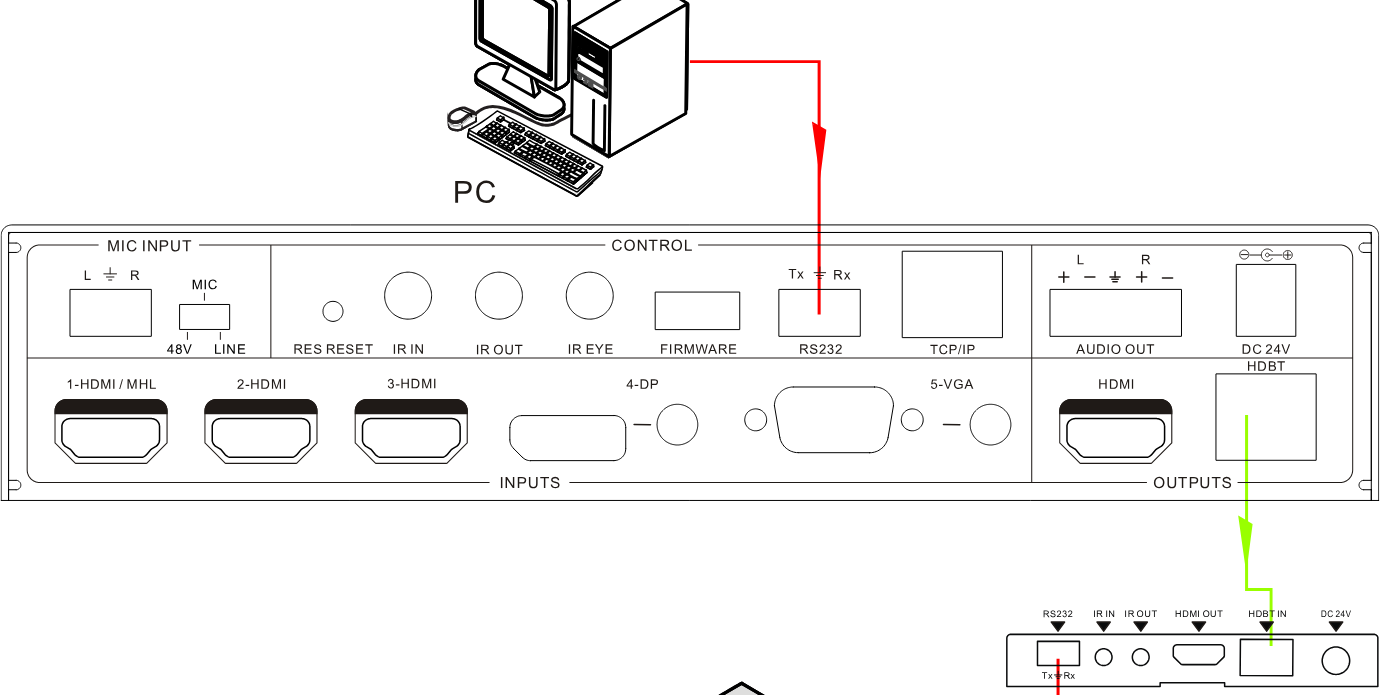
Dernæst send kommando 50787% (seriel kontroltilstand 1, fabriksindstilling) via RS232 kommunikationssoftware.
Til sidst sendes den rette kommando til PT-PSW-52 eller en anden fjernstyret RS232-enhed, der er tilsluttet systemet. Tilslut som nedenfor:
Styr PT-PSW-52 eller tredjepartsenhed lokalt
Styr PT-PSW-52 eller tredjepartsenhed fjernstyret
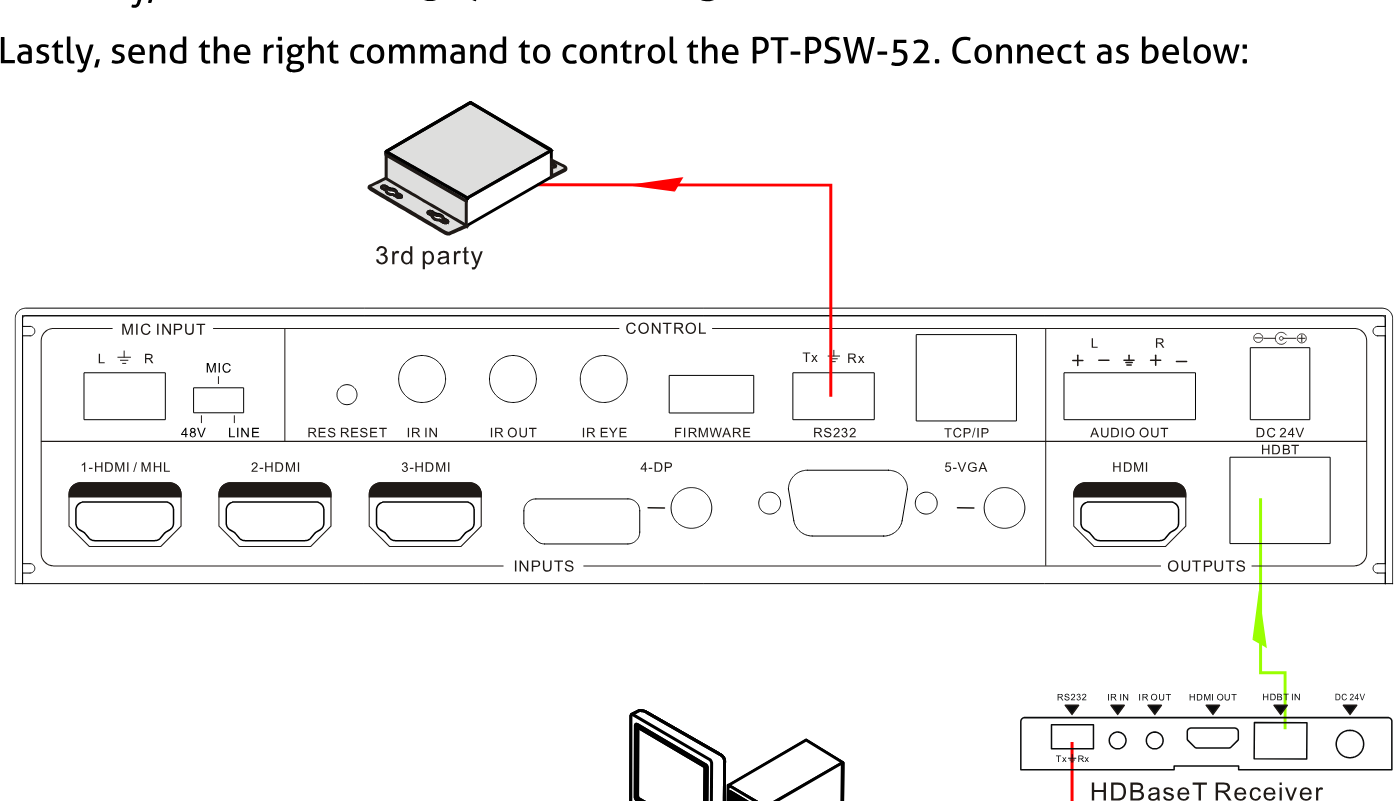
Dernæst send kommando 50788% via RS232-kommunikationssoftware.
Til sidst send den korrekte kommando for at styre PT-PSW-52. Tilslut som nedenfor:
Styr PT-PSW-52 eller en tredjepartsenhed fra fjernbetjening
OSD-menu styring
PT-PSW-52 tilbyder en kraftfuld OSD-driftmenu, indeholder 3 dele: valgfrie indstillinger, billedindstillinger og systemindstillinger osv.
Der er tre måder at få adgang til OSD-menuen på:
- Tryk på knappen MENU/2s på frontpanelet i 2 sekunder eller mere.
- Tryk på MENU-knappen på IR-fjernbetjeningen.
- Send kommando 50616% i RS232-styringssoftware.
Betjening:
- Tryk på retningstasterne på frontpanelet eller IR-fjernbetjeningen for at skifte mellem menuindstillinger og menussider.
- Tryk på ENTER på frontpanelet eller OK på IR-fjernbetjeningen for at bekræfte valget.
INDSTILLINGER
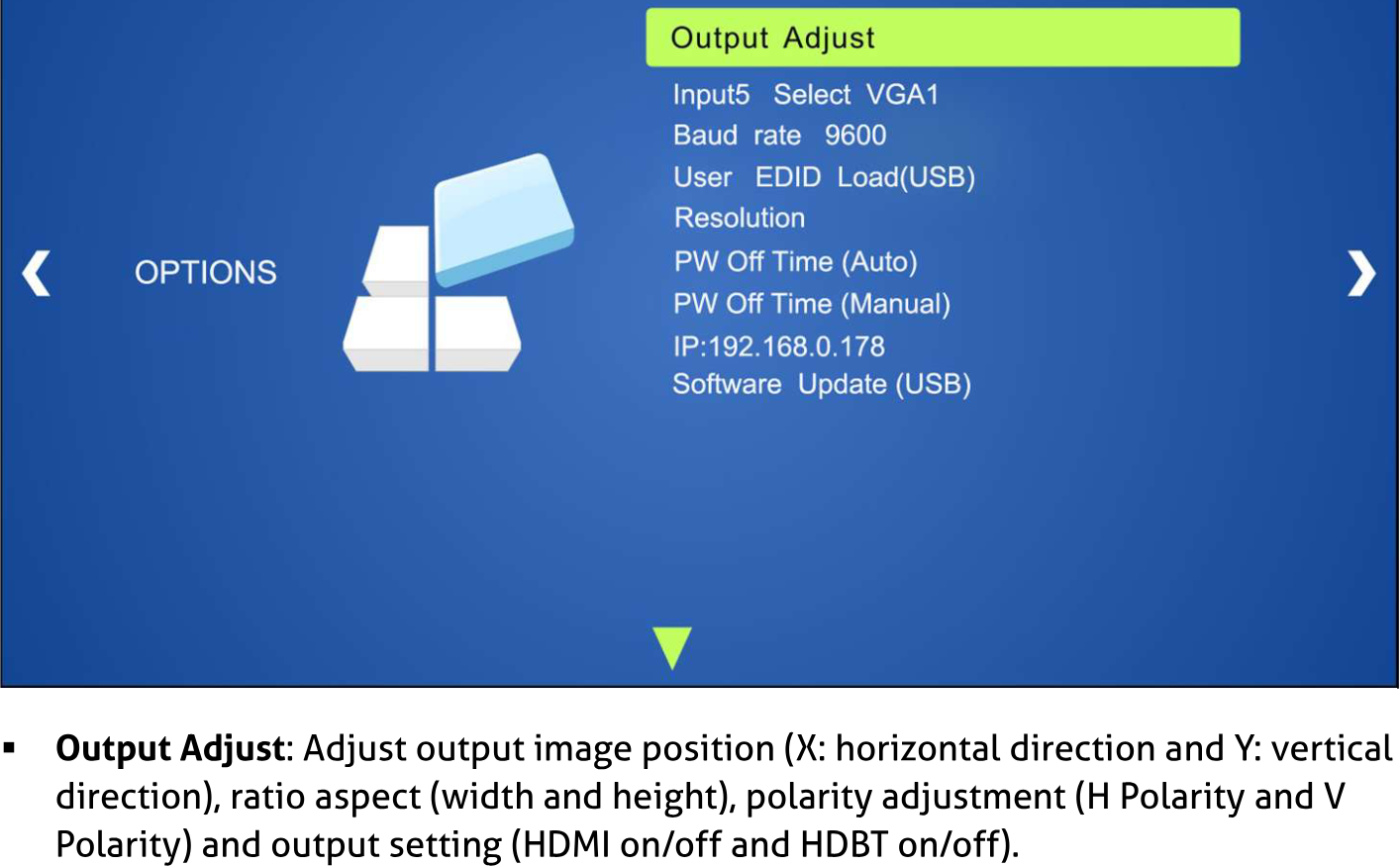
Indeholder Output Justering, Input 5 valg, Baudrate, Bruger EDID indlæsning (USB), Opløsning og Softwareopdatering (USB).
OPTIONS menuskærm med liste over punkter
- Output Justering: Juster output billedets position (X: vandret retning og Y: lodret retning), billedformat (bredde og højde), polaritetsjustering (H Polarity og V Polarity) og output indstilling (HDMI tændt/slukket og HDBT tændt/slukket).
- Input5 Valg: Vælg videosignalformat for VGA input, inkluderer AV 1 (C-video signal), VGA 1 (VGA signal) og YPbPr 1 (komponent videosignal).
- Baudhastighed: Indstil baudhastigheden for RS232 kontrol, og den understøtter 2400, 4800, 9600, 19200, 38400, 57600, 115200.
- Bruger EDID Indlæsning (USB): Indsæt USB-flashdisk med EDID-fil i FIRMWARE port for at indlæse EDID-data gennem denne menu.
- Opløsning: Indstil output opløsninger, og den understøtter 1920x1200, 1920x1080, 1600x1200, 1600x900, 1360x768, 1280x800, 1280x720, 1024x768.
- Slukketid (Auto): Indstil auto-slukningstid, når der ikke er signal input (1, 2, 5 eller 10 minutter kan vælges).
- Slukketid (Manuel): Indstil slukketiden, når der ikke er signal input (1, 2, 5 eller 10 minutter kan vælges).
- IP: Vis IP-adressen.
- Softwareopdatering (USB): Indsæt USB-flashdisk med opdateringsfil i USB-porten på PT-PSW-52 for at opdatere softwaren gennem denne menu.
BILLEDE
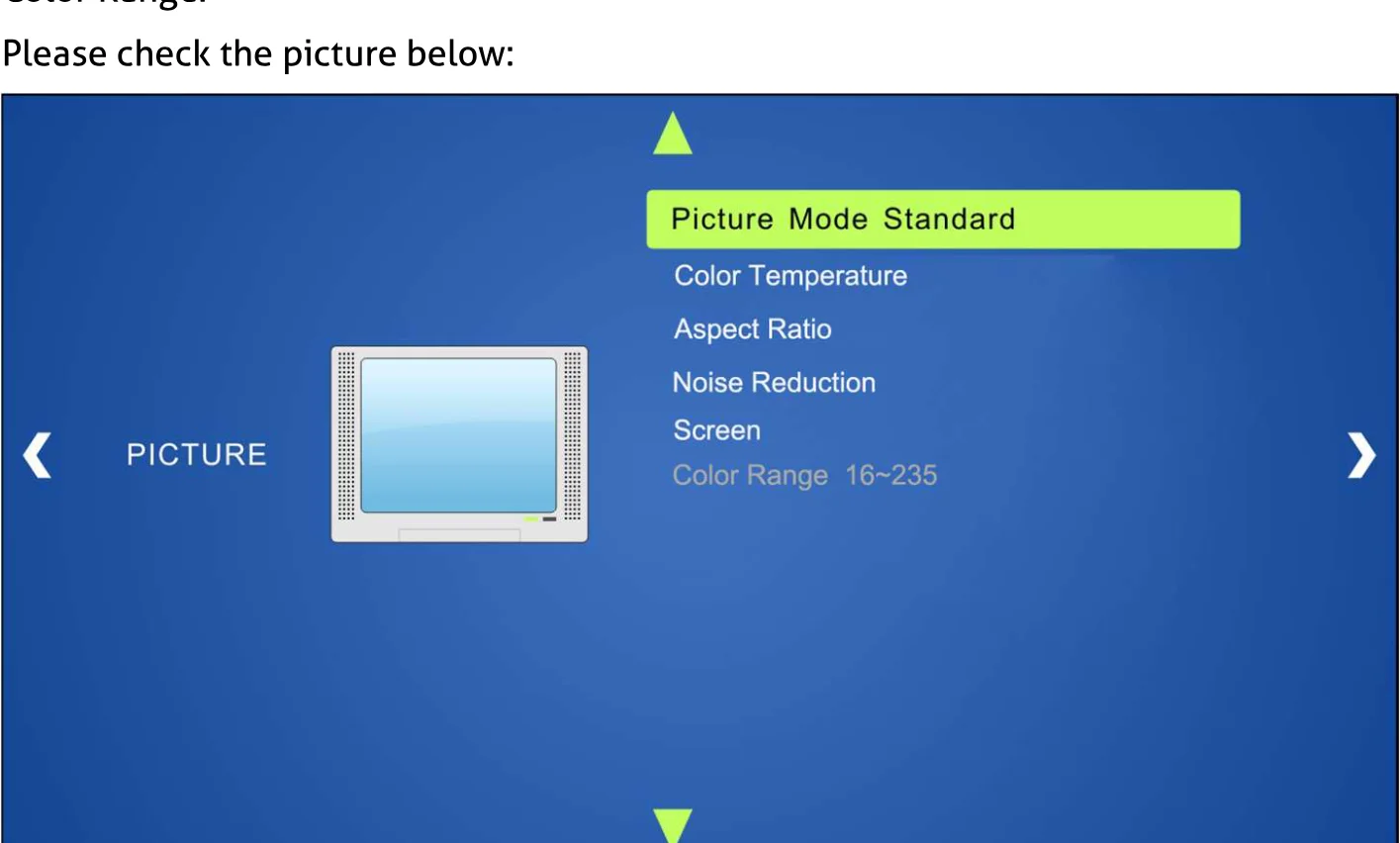
Inkluderer Billedtilstand, Farvetemperatur, Billedformat, Støjreduktion, Skærm og Farveområde.
Se venligst billedet nedenfor:
BILLEDE | Billedtilstand Standard / Farvetemperatur / Billedformat / Støjreduktion / Skærm / Farveområde 16~235
- Billedtilstand: Inkluderer Dynamic, Standard, Mild og User. Kun i User-tilstand kan billedets kontrast, lysstyrke, farve og skarphed indstilles.
- Farvetemperatur: Inkluderer Cool, Medium, Warm og User. Og kun i User-tilstand kan værdier for Rød, Grøn og Blå (RGB) indstilles.
- Billedformat: Inkluderer Native, 4:3, 16:9, Zoom1, Zoom2, Just Scan og Panorama. VGA-format understøtter kun 4:3, 16:9 og Panorama.
- Støjreduktion (ikke for VGA-format): Inkluderer Off, Low, Middle, High og Default.
- Skærm: (ikke for HDMI-kilde): Inkluderer Auto Adjust, Horizontal, Vertical, Size og Phase.
OPSÆTNING
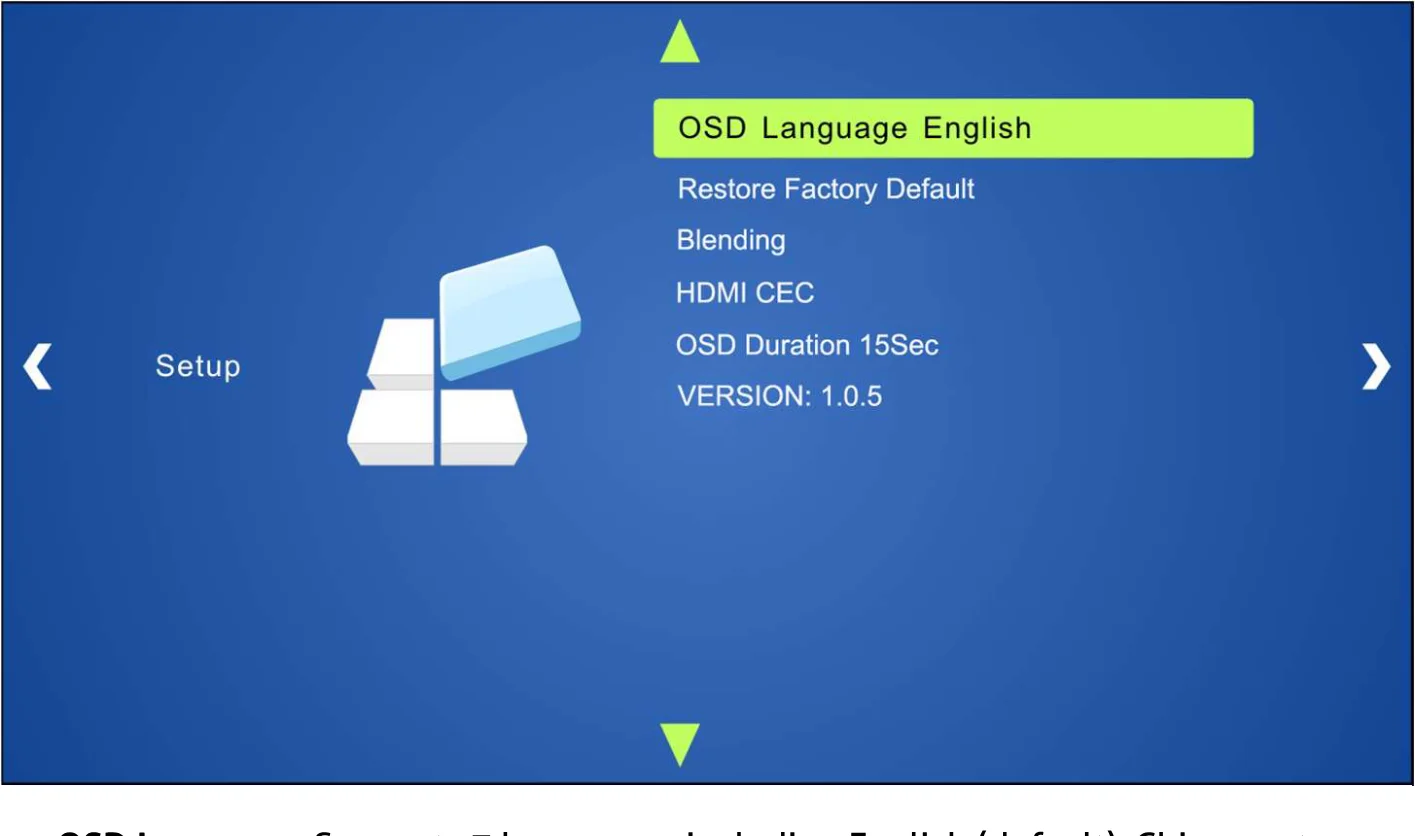
Indeholder OSD-sprog, gendannelse af fabriksindstillinger, blending, HDMI CEC, OSD-varighed og versionsforespørgsel
OSD opsætningsskærm
- OSD-sprog: Understøtter 7 sprog, inklusive engelsk (standard), kinesisk mv.
- Gendan fabriksindstillinger: Gendanner til systemets oprindelige tilstand.
- Blending: Indeholder Low, Middle, High og Off.
- HDMI CEC: Aktiver/deaktiver CEC og auto-standby funktion. Standard: CEC til, STANDBY til. Kun når CEC er aktiveret, kan auto-standby status indstilles.
- OSD Varighed: Inkluderer 5 sek, 10 sek, 15 sek og Fra.
- VERSION: Viser softwareversion
GUI-styring
Ud over at styre PT-PSW-52 via knapperne på frontpanelet, IR-fjernbetjening og RS232-kommunikationssoftware kan PT-PSW-52 styres via webbaseret GUI. Det tillader brugere at interagere med PT-PSW-52 gennem grafiske ikoner og visuelle indikatorer.
Indtast 192.168.0.178 i din browser, og du kommer til login-grænsefladen vist nedenfor:
Styringsmenu
Indtast brugernavn: user og adgangskode: user (standardindstilling) på login-grænsefladen, og klik derefter på [Login] for at komme ind i styringsmenuen vist nedenfor:
- Kilder: Klik på den tilsvarende knap (1-HDMI/MHL, 2-HDMI, 3-HDMI, 4-DP og 5-VGA) for at vælge videosignal.
- VGA: Klik på Juster for at justere positionen på VGA videooutputbilledet for at sikre den bedste visuelle effekt.
- DP: Klik på Lyd for at tænde/slukke for DP ekstern lydindgang.
- Lydstyrke: Klik på den tilsvarende plus/minus knap for at øge/reducere lydstyrken på mikrofonlyd eller kilde lydindgang. Klik på tilsvarende Dæmp knap for at slå mikrofon eller kilde lyd til/fra.
- Klik på Kilde for at tænde/slukke for indgangskildens enhed.
- Klik på Display for at tænde/slukke for output-displayenheden.
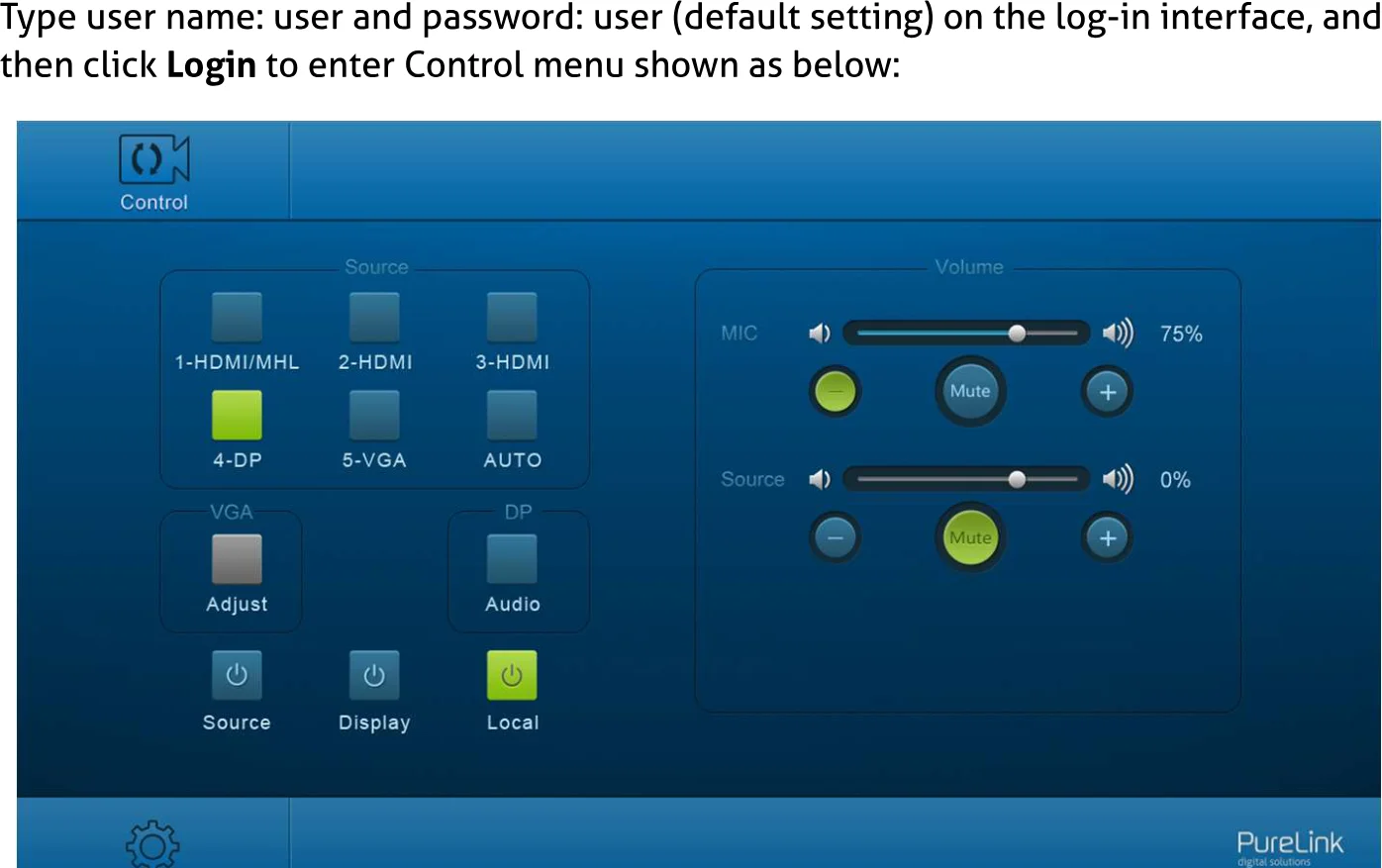
- Klik på Lokal for at sætte PT-PSW-52r i standby-tilstand.
Konfigurationsmenu
① Klik på kontrolmenuen for at gå ind i indstillingsmenu vist nedenfor:
- Output Opløsning: Vælg den ønskede output opløsning og klik derefter på Bekræft.
- Opdatering: Indsæt USB-flashdisk med EDID-fil/softwareopdateringsfil i FIRMWARE port, og klik derefter på EDID/Firmware for at starte opdateringsprocessen.
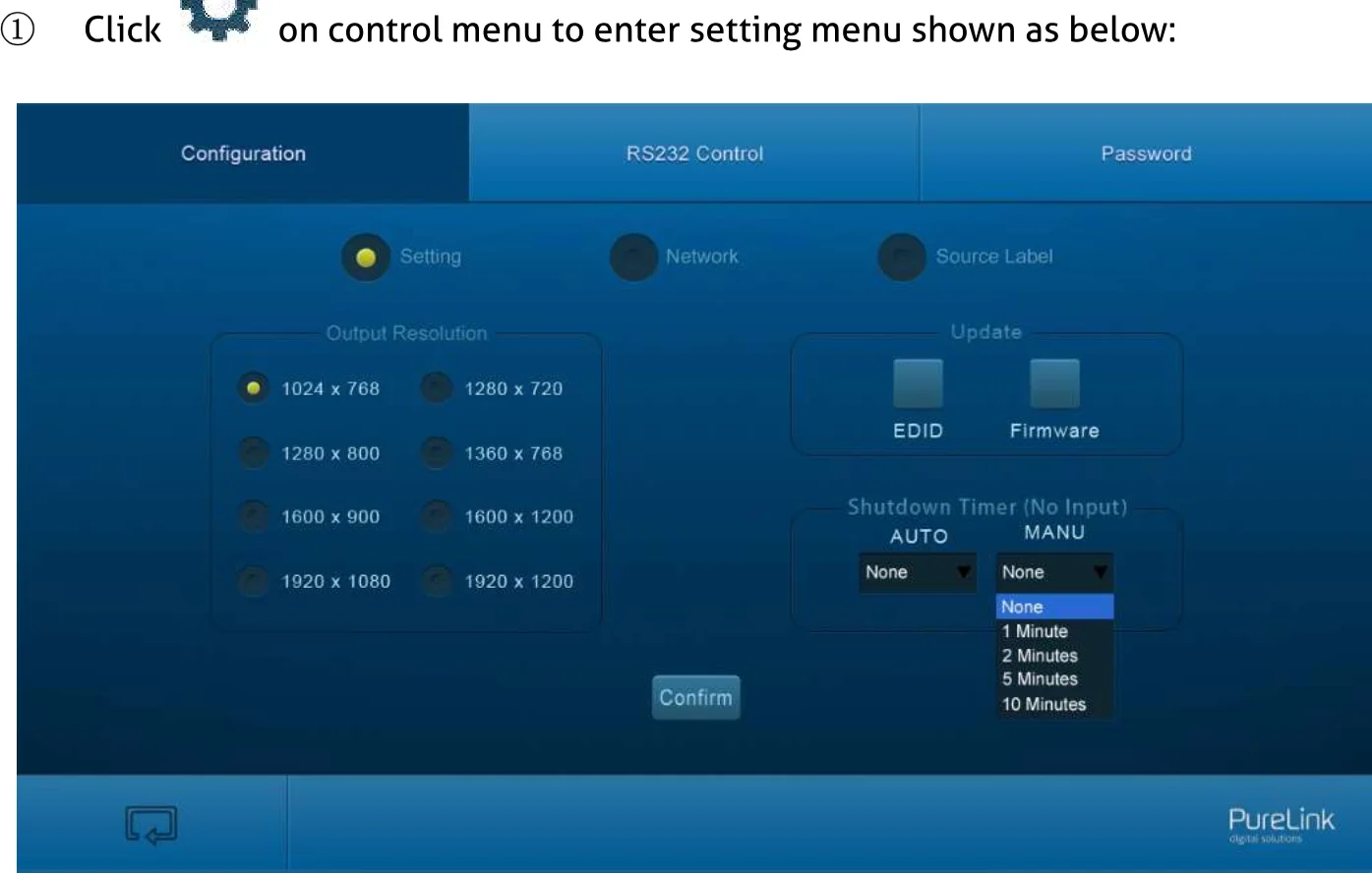
- Slukketimer (Ingen Input): Indstil slukketid under manuel skiftetilstand eller auto-skiftetilstand, inklusive ingen, 1 minut, 2 minutter, 5 minutter og 10 minutter. Hvis PT-PSW-52 ikke kan registrere videosource input, slukker den automatisk efter det forudindstillede interval.
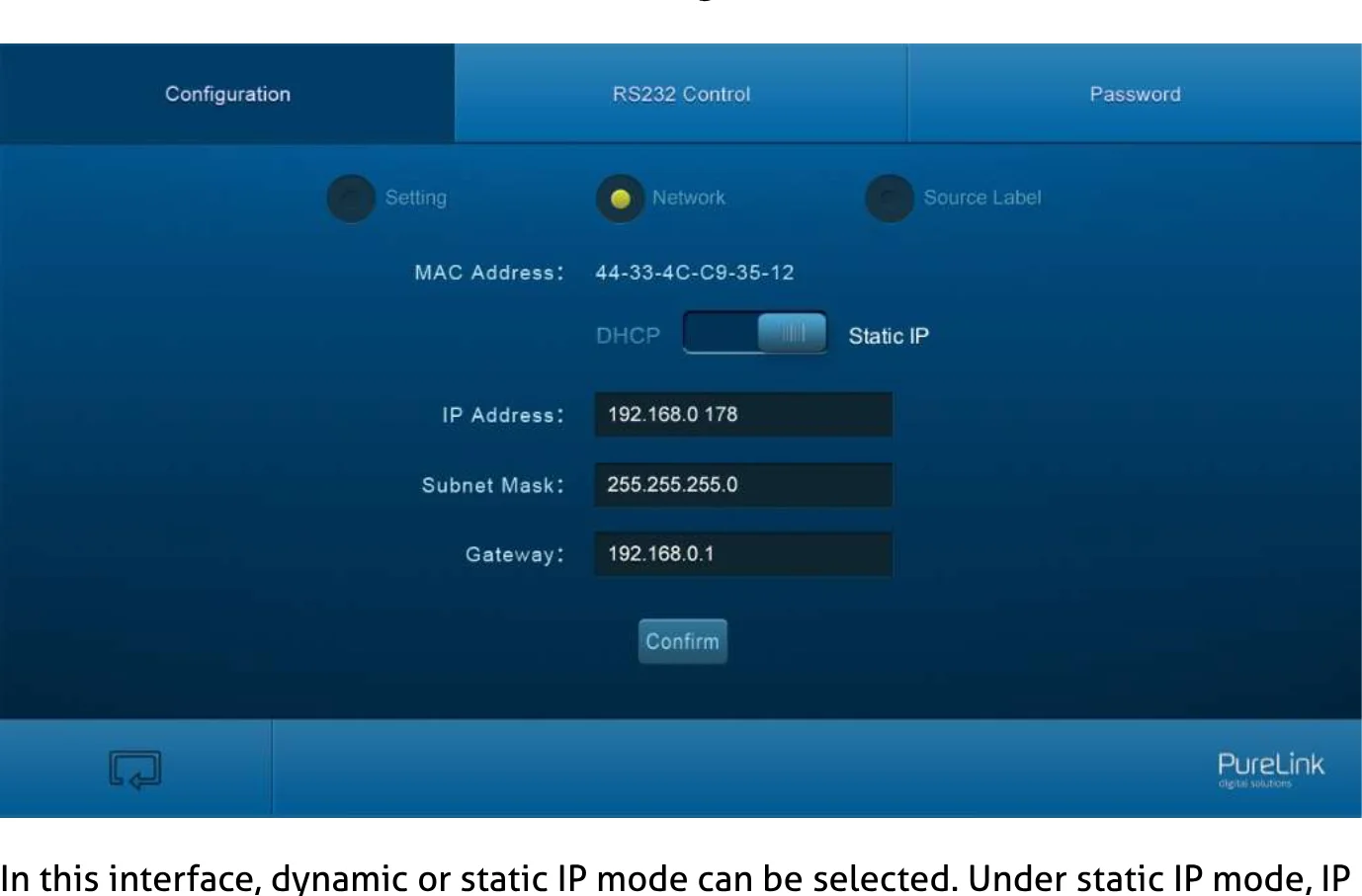
② Klik på Netværk for at åbne netværksindstillingsmenuen vist nedenfor:
Netværksindstillingsmenuens interface
I dette interface kan dynamisk eller statisk IP-tilstand vælges. Under statisk IP-tilstand kan IP-adresse, subnetmaske og gateway sættes, og sørg for, at IP-adresserne er forskellige for at undgå IP-konflikt.
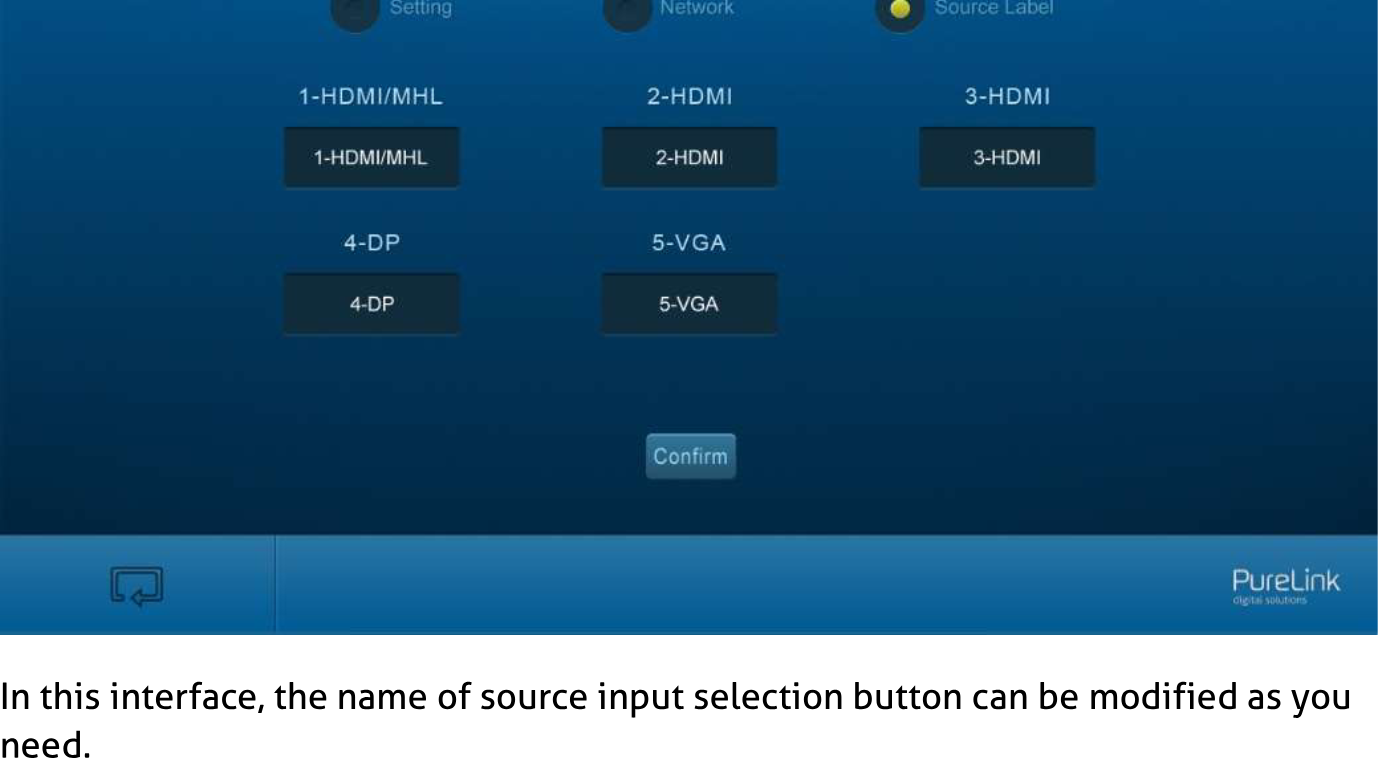
③ Klik på [Source Label] for at åbne kildeetiketindstillingsmenuen vist nedenfor:
I dette interface kan navnet på kildeindgangens valgknap ændres efter behov.
RS232 Kontrolmenu
Klik på RS232 Kontrol øverst i interfacet for at gå ind i RS232 kontrolmenuen vist nedenfor:
Skærmbillede af RS232 kontrolmenu-interface
- Port: Lokal port henviser til RS232-porten på PT-PSW-52, og HDBT-port henviser til RS232-porten på HDBaseT Receiver.
- Baud Rate: Baudraten for lokal port er 9600 og kan ikke ændres, men for HDBT-port understøttes 2400, 4800, 9600, 19200, 38400, 57600, 115200.
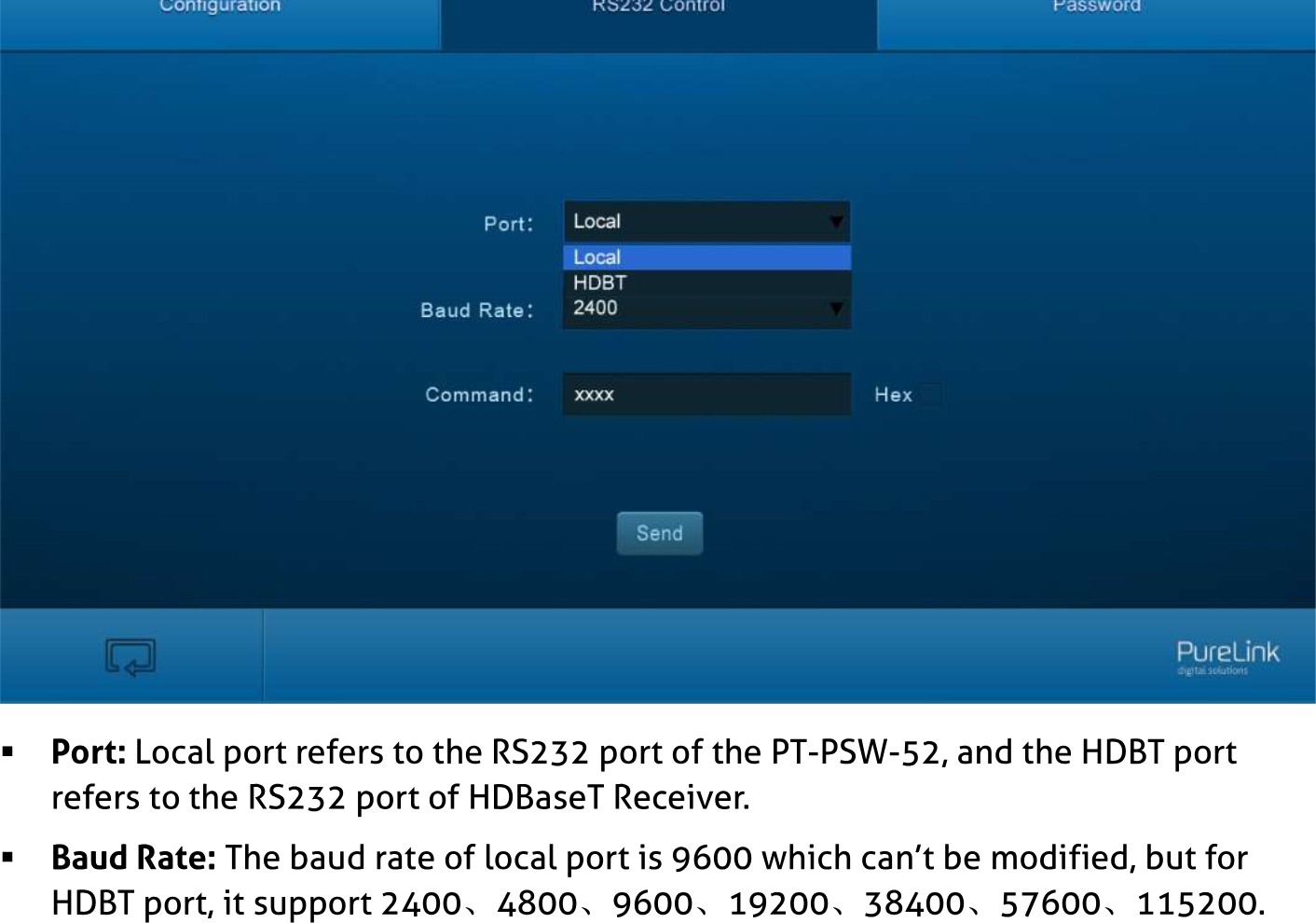
- Kommando: Indtast kommandoer i denne boks for at kontrollere PT-PSW-52 eller den fjerne enhed, som er tilsluttet HDBaseT Receiver. Hvis “Hex” er markeret, kan du indtaste hexadecimale værdier i “Kommando”-boksen.
Adgangskode-menu
Klik på [Password] øverst i interfacet for at gå ind i adgangskode-menuen vist nedenfor:
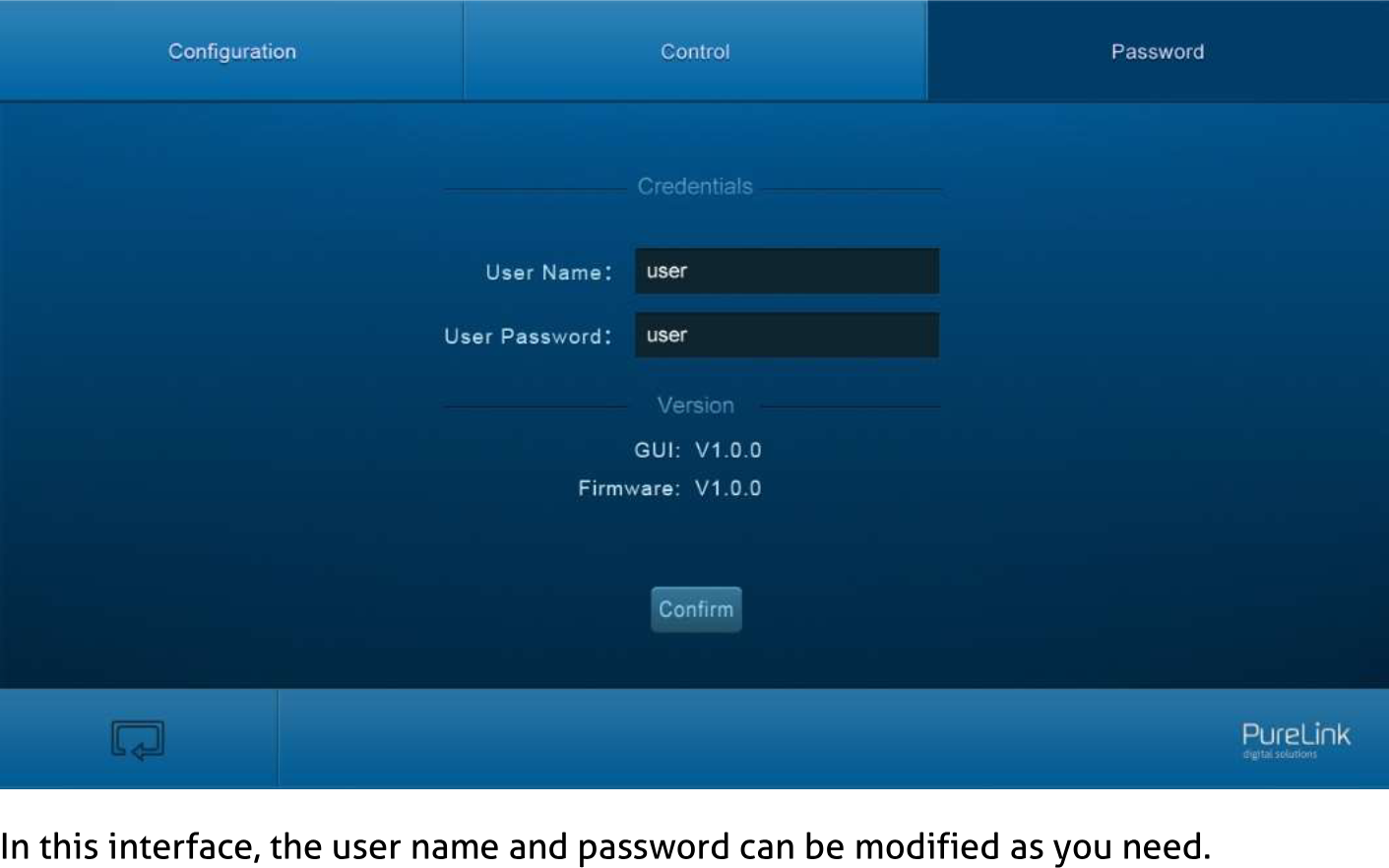
I dette interface kan brugernavn og adgangskode ændres efter behov.
GUI-opdatering
GUI for PT-PSW-52 understøtter online opdatering på http://192.168.0.178:100. Indtast brugernavn og adgangskode (samme som GUI login-indstillinger, ændret adgangskode træder i kraft først efter genstart) for at logge ind på konfigurationsinterface. Klik derefter på [Administration] i kilde-menuen for at komme til [Upload Program] som vist herunder:
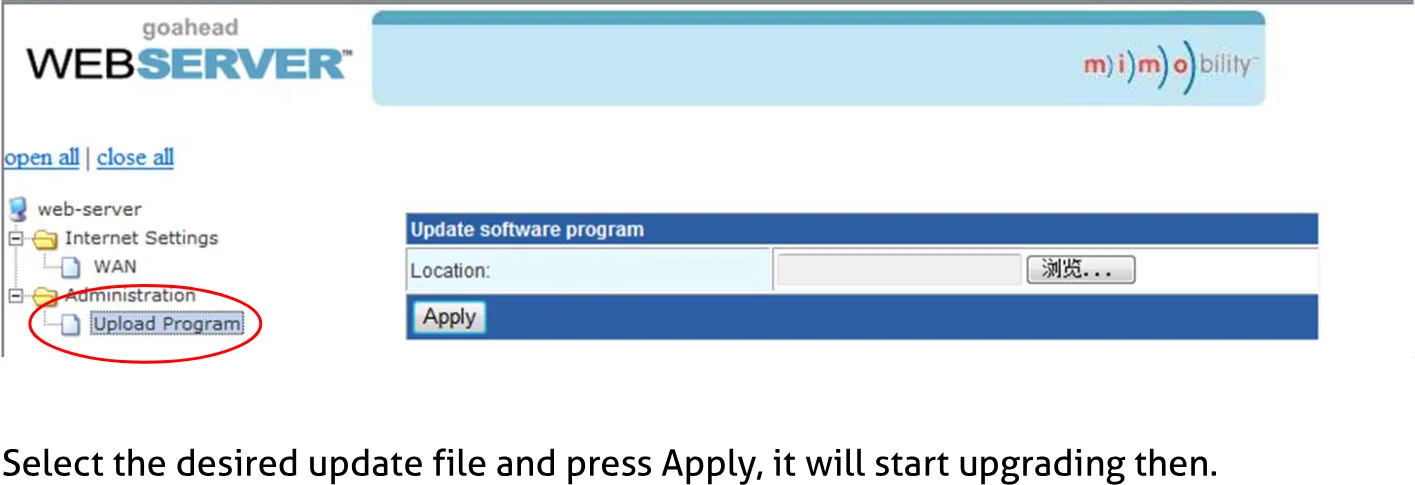
Vælg den ønskede opdateringsfil og tryk på [Apply], opgraderingen starter herefter.
Specifikation
| Video | |
|---|---|
| Videoindgang | (1) HDMI/MHL; (2) HDMI; (1) DP; (1) VGA |
| Videoindgangsstik | (3) hun HDMI; (1) DisplayPort; (1) hun 15-pin VGA |
| Input videosignal | HDMI, DP, YPbPr, C-video, VGA |
| Videooutput | (1) HDMI; (1) HDBaseT |
| Videooutputstik | (1) hun HDMI; (1) RJ45 |
| Output videosignal | HDMI, HDBaseT |
| Outputopløsning | 1920x1200, 1920x1080, 1600x1200, 1600x900, 1360x768, 1280x800, 1280x720, 1024x768. |
| Standard | HDMI 1.3 & HDCP 2.2 |
| Audio | |
| Lydindgang | (1) stereo lydindgang til DP; (1) stereo lydindgang til VGA; (1) mikrofon lyd |
| Lydindgangsstik | (2) 3,5 mm stereo-jacks; (1) 3-benet phoenix-stik |
| Indgangsimpedans for lyd | >10kΩ |
| Lydoutput | (1) Dual-Mono analog lyd |
| Lydoutputstik | (1) 5-benet phoenix-stik |
| Outputimpedans for lyd | 70Ω |
| Frekvensrespons | 20Hz~20K Hz |
| Stereo kanalseparation | >80dB @1KHz |
| Kontroldel | |
| Kontrolport | (1) IR IN; (1) IR OUT; (1) IR EYE; (1) RS232; (1) TCP/IP |
| Kontrolstik | (3) 3,5 mm mini-jack; (1) 3-benet phoenix-stik; (1) RJ45 |
| Generelt | |
|---|---|
| Transmissionsafstand | 1080P≤70m(Cat6) |
| Temperatur | 0 ~ +50℃ |
| Fugtighed | 10% ~ 90% |
| Strømforsyning | DC24V 2.71A |
| Strømforbrug | 27W |
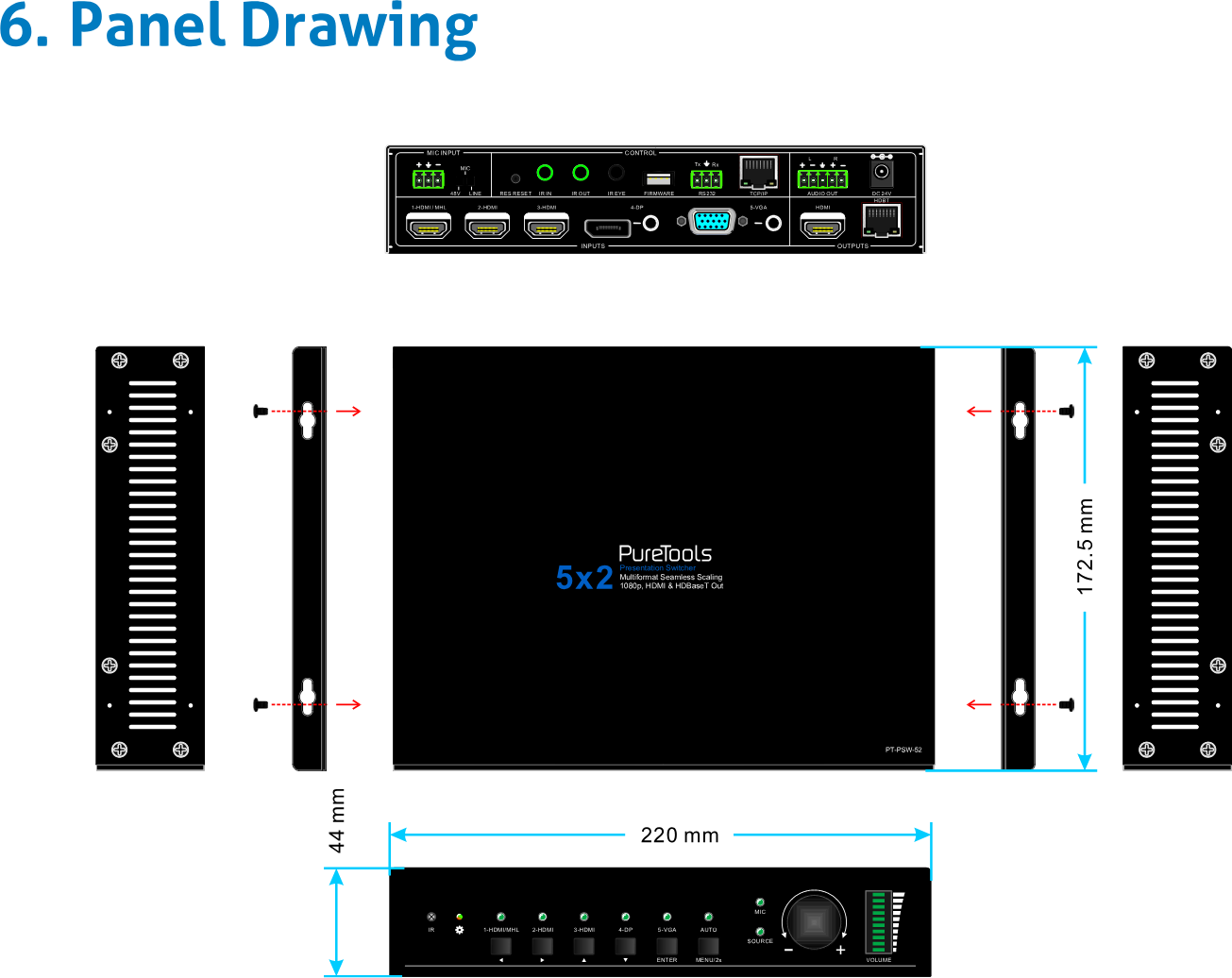
| Dimensioner (B*H*D) | 220mm x 44mm x 172.5mm |
| Vægt | 800g |
Paneltegning
Fejlfinding & Vedligeholdelse
| Problemer | Årsager | Løsninger |
|---|---|---|
| Outputbillede med snefnug | Dårlig kvalitet på forbindelseskablet | Prøv et andet kabel af høj kvalitet. |
| Outputbillede med snefnug | Fejl eller løs forbindelse | Sørg for, at forbindelsen er god |
| Intet outputbillede ved switching | Intet signal ved input-/output-enden | Tjek med oscilloskop eller multimeter, om der er signal ved input-/output-enden. |
| Intet outputbillede ved switching | Fejl eller løs forbindelse | Sørg for, at forbindelsen er god |
| Intet outputbillede ved switching | Switcher er ødelagt | Send den til autoriseret forhandler for reparation. |
| POWER-indikator fungerer ikke eller reagerer ikke på nogen handling | Dårlig forbindelse til strømkablet. | Sørg for, at strømkablets forbindelse er god. |
| EDID-styring fungerer ikke normalt | HDMI-kablet er ødelagt ved outputenden. | Skift til et andet HDMI-kabel, som er i god stand. |
| Kan ikke styre enheden med kontrolenhed (f.eks. en PC) via RS232-port | Forkerte RS232 kommunikationsparametre | Indtast korrekte RS232 kommunikationsparametre. |
| Kan ikke styre enheden med kontrolenhed (f.eks. en PC) via RS232-port | Ødelagt RS232-port | Send den til autoriseret forhandler til kontrol. |
| Kan ikke styre enheden via frontpanelknapper men kan styre via RS232-port | Frontpanelknapper er låst | Send kommando 50605% for at låse frontpanelknapperne op. |
Hvis dit problem fortsætter efter at have fulgt ovenstående fejlfindingstrin, søg yderligere hjælp hos autoriseret forhandler eller vores tekniske support.
Efter-salgs service
Hvis der opstår problemer under brug af produktet, bedes du kontrollere og håndtere problemerne med henvisning til denne brugermanual. Alle transportomkostninger bæres af brugerne i garantiperioden.
- Produktbegrænset garanti: Dette produkt er frit for materiale- og fabrikationsfejl i to år (købsfakturaen er gældende). Købsbevis i form af kvittering eller faktura, der dokumenterer, at enheden er inden for garantiperioden, skal fremvises for at opnå garantiservice.
- Hvad garantien ikke dækker (service mod betaling):
- Udløbet garanti. Fabriksapplied serienummer er blevet ændret eller fjernet fra produktet. Skade, forringelse eller funktionsfejl forårsaget af: Normal slitage. Brug af forsyninger eller dele, der ikke opfylder vores specifikationer. Intet certifikat eller faktura som garantibevis. Produktmodellen på garantikortet stemmer ikke overens med modellen af produktet til reparation eller er blevet ændret. Skade forårsaget af force majeure. Service ikke autoriseret af distributør. Enhver anden årsag, der ikke vedrører en produktfejl. Leverings-, installations- eller arbejdsomkostninger for installation eller opsætning af produktet.
- Teknisk support: For spørgsmål eller problemer kontakt din distributør eller forhandler og oplys det respektive produktnavn og version, den detaljerede fejlbeskrivelse samt dannelsen af tilfælde.
Juridisk & Overholdelse
Produktidentifikation
Model: PT-PSW-52 – manuel version 1.0
Varemærker og ansvarsfraskrivelse
Produktmodel og logo er varemærker. Alle andre firmanavne og produktnavne, der nævnes, tilhører deres respektive ejere. Alle rettigheder forbeholdes. Ingen del af denne publikation må kopieres eller gengives uden forudgående skriftlig tilladelse. Vi forbeholder os retten til at foretage ændringer i enheden, emballagen eller manualen og påtager os intet ansvar for trykfejl.
EU-overensstemmelse
PureLink erklærer hermed, at dette produkt PureTools PT-PSW-52 overholder direktiverne 1907/2006/EU og 2011/65/EU. PureLink GmbH erklærer hermed, at dette produkt PureTools PT-PSW-52 overholder direktiverne 2014/30/EU og 2014/35/EU.
| Direktiv / Forordning |
|---|
| 1907/2006/EU |
| 2011/65/EU |
| 2014/30/EU |
| 2014/35/EU |
Den fulde tekst for EU Overensstemmelseserklæringen er tilgængelig på: http://www.purelink.de/ce/4260134127967_CE.pdf
Bortskaffelse af elektrisk og elektronisk udstyr
WEEE reg.nr.: DE 93847290
Symbolet med en overstreget skraldespand på produktet, emballagen eller i denne manual betyder, at elektrisk og elektronisk udstyr ikke må bortskaffes med husholdningsaffald ved slutningen af dets levetid. Aflevér gamle enheder gratis på offentlige indsamlingssteder eller returner dem til en distributør, som er forpligtet til at tage dem tilbage. Fjern batterier og lamper, som kan tages ud uden at ødelægge enheden, inden aflevering, og slet personlige data lagret på enheden. Detaljer er reguleret ved national lovgivning. Ved at returnere gamle enheder hjælper du med at beskytte miljøet.
Batterier
Batterier må ikke bortskaffes som husholdningsaffald. Returner brugte batterier gratis til indsamlingssteder eller forhandlere.
Emballage
Bortskaff emballagen separat efter materiale (pap/karton, plast) via lokale indsamlingssystemer. Hold emballagematerialer væk fra børn – risiko for kvælning. Emballage-register LUCID: DE5958616449295.