
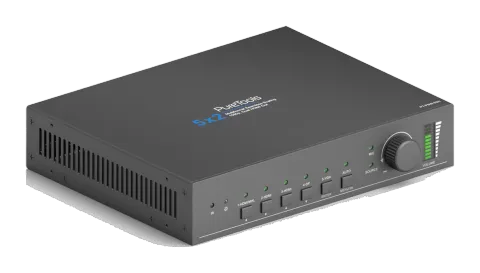
Sikkerhedsanvisninger
For at sikre den bedste ydelse fra produktet, læs venligst alle instruktioner omhyggeligt før brug. Gem denne manual til senere reference.
- Pak udstyret forsigtigt ud og gem den originale kasse og emballagemateriale til eventuel fremtidig forsendelse
- Følg grundlæggende sikkerhedsforanstaltninger for at reducere risiko for brand, elektrisk stød og personskade.
- Må ikke adskille kabinettet eller modificere modulet. Det kan resultere i elektrisk stød eller forbrænding.
- Brug af forsyninger eller dele, der ikke opfylder produktets specifikationer, kan forårsage skade, forringelse eller fejl.
- Al service skal udføres af kvalificeret servicepersonale.
- For at forhindre brand- eller elektrisk stød fare, må enheden ikke udsættes for regn, fugt eller installeres tæt på vand.
- Læg ikke tunge genstande på extensionskablet for at undgå udmattelse.
- Fjern ikke enhedens kabinet, da åbning eller fjernelse kan udsætte dig for farlig spænding eller andre risici.
- Installer enheden et sted med god ventilation for at undgå skader som følge af overophedning.
- Hold modulet væk fra væsker.
- Udsivning ind i kabinettet kan forårsage brand, elektrisk stød eller udstyrsskade. Hvis et objekt eller væske falder eller spildes på kabinettet, frakobl straks enheden.
- Vrid eller træk ikke kraftigt i enderne af det optiske kabel. Det kan forårsage funktionsfejl.
- Brug ikke flydende eller aerosolsprays til rengøring af denne enhed. Frakobl altid strømmen til enheden inden rengøring.
- Frakobl strømforsyningen, hvis enheden ikke skal bruges i længere tid.
- Information om bortskaffelse af kasserede enheder: må ikke brændes eller blandes med almindeligt husholdningsaffald, behandl dem som almindeligt elektrisk affald.
Introduktion til PT-PSW-52H
PT-PSW-52H (herefter benævnt “Scaler Switcher“) er en kompakt mini scaler switcher med 5 videoindgange (1 HDMI/MHL, 2 HDMI, 1 DP og 1 VGA) og 3 audioindgange (1 DP ekstern audio, 1 VGA hjælpeakustik, 1 MIC audio). VGA-indgangen understøtter VGA, YPbPr og C-video, så enhedens switcher er kompatibel med flere videosignaler.
Scaler Switcheren skalerer & switcher ethvert videosignal til HDMI-output, og den kan styres via frontpanelknapper, RS232-kommandoer, OSD og GUI.
Funktion
- Overholder HDMI1.4 & HDCP2.2.
- Understøtter CEC, med kommandoer til at aktivere/deaktivere denne funktion.
- Understøtter automatisk videosource-omskiftning.
- Outputopløsninger kan vælges for at sikre foretrukket output og understøtter forskellige outputopløsninger som 1920x1200, 1920x1080, 1600x1200, 1600x900, 1360x768, 1280x800, 1280x720, 1024x768.
- VGA-video understøtter C-video, YPbPr og VGA.
- 48V phantom power til understøttelse af kondensatormikrofon.
- MIC-porten understøtter balanceret/ubalanceret signal og undertrykker effektivt ekstern støj.
- 3-niveau MIC input, understøtter kondensatormikrofon, dynamisk mikrofon og Wireless mikrofon.
- Kan betjenes via knapper, IR-fjernbetjening, RS232 og GUI.
- Kraftfuld OSD-funktion.
- Understøtter online softwareopgradering.
Pakkeindhold
- 1 x PT-PSW-52H Compact Scaler Switcher
- 2 x monteringsører med 4 skruer
- 4 x plastikpuder
- 1 x strømforsyning (24VDC, 2,71A)
- 1 x IR Receiver (med bærebølge)
- 1 x IR-fjernbetjening
- 1 x VGA konverteringskabel (VGA til YPbPr)
- 2 x 3-pins phoenix-stik
- 1 x 5-pins phoenix-stik
- 1 x brugervejledning
Bemærk: Bekræft venligst, at produktet og tilbehøret alle er inkluderet, hvis ikke, kontakt venligst forhandlerne.
Frontpanel
- ① Indbygget IR Receiver
- ② Strømindikator - Slukket når der ikke er strøm til enheden - Rød når enheden er i standby-tilstand - Grøn når enheden er tændt
- ③ 1-HDMI/MHL inputvælger & aktivitet LED; Venstre tast
- ④ 2-HDMI inputvælger & aktivitet LED; Højre tast
- ⑤ 3-HDMI inputvælger & aktivitet LED; Op tast
- ⑥ 4-DisplayPort inputvælger & aktivitet LED; Ned tast
- ⑦ 5-VGA inputvælger & aktivitet LED; Enter tast
- ⑧ Auto-omskiftningsmodevælger & aktivitet LED; OSD-menuknap - Tryk på denne knap for at gå ind i eller ud af auto-omskiftningsmode, i denne mode er valget af inputkilde via frontpanelknapper ikke muligt, men RS232-kommando og IR-fjernbetjening kan skifte mode. Auto LED bliver grøn og forbliver tændt. Bemærk: Hvis du sætter en hvilken som helst VGA-port til C-video eller YPbPr i manuel omskiftningsmode, kan systemet ikke gå ind i auto-omskiftningsmode. - Langt tryk på denne knap i mere end 2 sekunder for at gå ind i OSD-menuen, og brug derefter ③~⑥ retningstaster, ⑦ bekræftelsestast til styring.
- ⑨ Volumenkontrol
KILDE
MIC
VOLYM
IR 1-HDMI/MHL 5-VGA4-DP3-HDMI2-HDMI AUTO
ENTER MENU/2s
1 2 3 4 5 6 7 8 9
Bagpanel
- ① INPUTS - Videoindgangsport: 1 HDMI/MHL-indgang, 2 HDMI-indgange, 1 DP og 1 VGA - Lydindgangsport: 1 DP ekstern lydindgang og 1 VGA hjælpe-lydindgang.
- ② OUTPUTS - HDMI 1&2: to HDMI videooutput-porte
- ③ MIC INPUT - MIC lydport: tilslut til mikrofon. - Drejekontakt: indeholder 3 niveauer ✓ 48V phantom power-tilstand (tilslut med kondensatormikrofon); ✓ MIC-tilstand (tilslut med dynamisk mikrofon); ✓ LINE-tilstand (tilslut med Wireless mikrofon eller linjeaudio).
- ④ CONTROL - RES RESET: tryk på denne knap for at nulstille outputopløsningen til 1280×720p, eller aktivere HDMI-output, når de er lukket. - IR EYE: tilslut med IR Receiver (med bærebølge kun) for at modtage IR-signal sendt af IR-fjernbetjeningen til at styre denne Scaler Switcher. - FIRMWARE: Type-A USB-port til opdatering af systemfirmware eller indlæsning af tilpassede EDID-data. - RS232: Seriel port, 3-benet phoenix-stik, tilslut med en styreenhed (såsom PC) for at styre Scaler Switcher. - TCP/IP: Ethernet-port, tilslut med PC for at styre Scaler Switcher via GUI.
DC 24V48V LINE IR EYE
MIC Input
MIC
FIRMWARE AUDIO OUT
L R
RES RESET RS232
Tx Rx
INPUTS OUTPUTS
3-HDMI2-HDMI1-HDMI / MHL 4-DP 5-VGA HDMI 1 HDMI 2
CONTROL
1 2
3 4 5 6
- ⑤ AUDIO OUTPUT - Audio output port, lyden kommer fra input-lyden svarende til den valgte videosignal og blandes med MIC-lyd.
- ⑥ DC 24V - Strømport, tilslut med DC 24V strømforsyningsadapter.
Bemærk: Billeder vist i denne manual er kun til reference, forskellige modeller og specifikationer afhænger af det faktiske produkt.
Brugsforholdsregler
- Systemet bør installeres i et rent miljø, helst ved stuetemperatur eller inden for den givne driftstemperaturområde (se side 40 for grænser).
- Alle strømafbrydere, stik, kontakter og strømledninger skal være isolerede.
- Alle enheder skal forbindes, inden strømmen tændes.
Systemdiagram
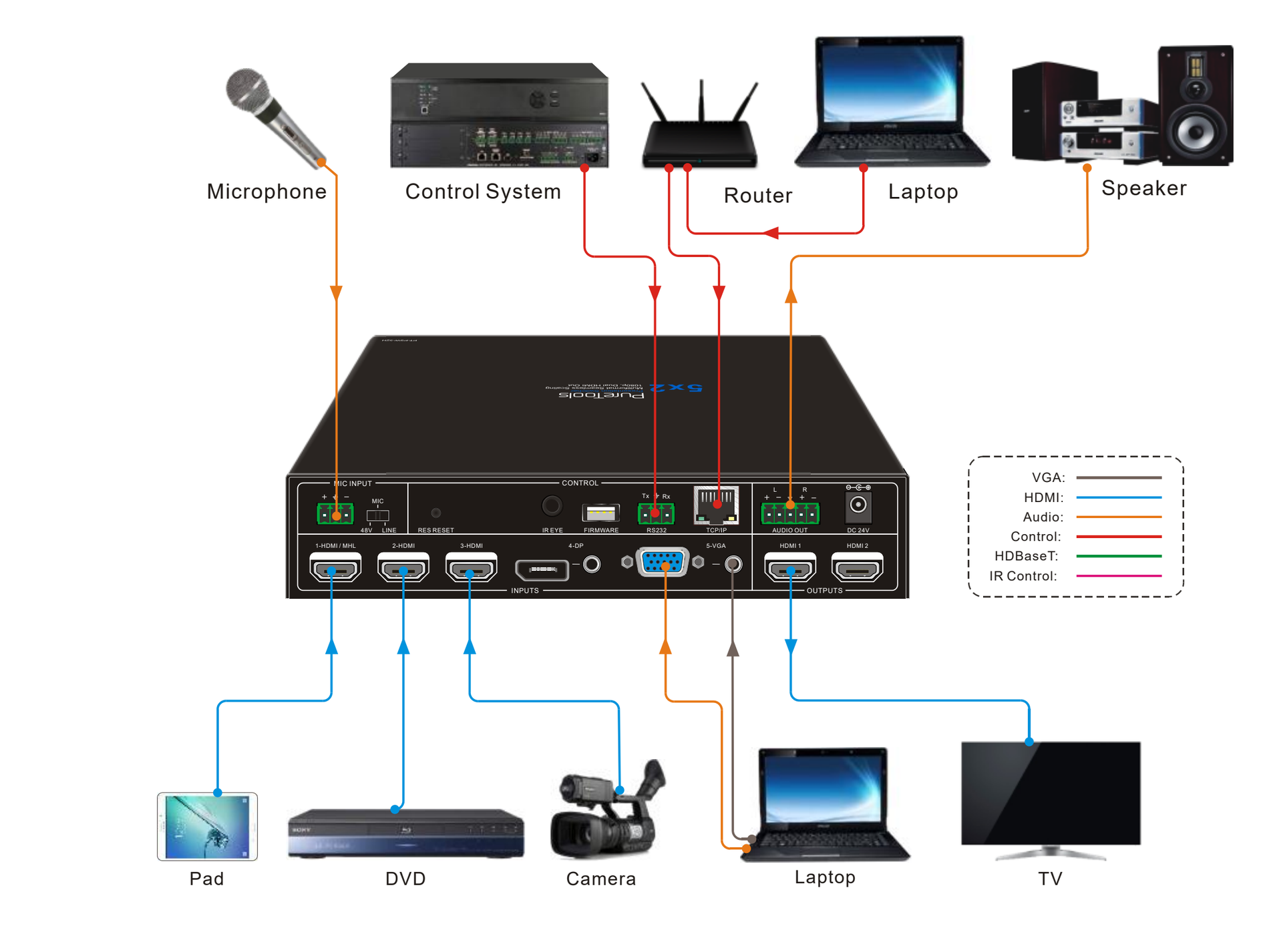
Tilslutningsprocedure
- Tilslut HDMI-kildeenheder (f.eks. Blue-ray DVD) til 1~3 HDMI input-porte med HDMI-kabel
- Tilslut en DisplayPort-kildeenhed (f.eks. MAC MINI) til DP input-port med DisplayPort-kabel og DP lydindgangsport med lydkabel.
- Tilslut en VGA-kildeenhed (f.eks. Laptop) til VGA input-port med VGA-kabel og VGA lydindgangsport med lydkabel.
- Vælg MIC niveau og tilslut den rette mikrofon til MIC input-porten. MIC-lyd vil blive sendt til AUDIO OUT port og blandet med kilde-lyden.
- Tilslut en HDMI-skærmenhed til HDMI output-port med HDMI-kabel.
- Tilslut højttaler, hovedtelefon eller AV-forstærker til AUDIO OUT port.
- Tilslut kontrolenhed (f.eks. PC) til TCP/IP porten, Scaler Switcher kan styres via webbaseret GUI.
- Tilslut kontrolenhed (f.eks. PC) til RS232 port for RS232-kontrol.
- Tilslut IR Receiver til IR EYE port, Scaler Switcher kan styres via IR-fjernbetjening. For flere detaljer, henvises til 4.2.IR Control.
- Tilslut DC24V strømforsyning til strømporten.
3.3 Tilslutningsprocedure
- Tilslut HDMI-kildeenheder (f.eks. Blue-ray DVD) til 1~3 HDMI input-porte med HDMI-kabel
- Tilslut en DisplayPort-kildeenhed (f.eks. MAC MINI) til DP input-port med DisplayPort-kabel og DP lydindgangsport med lydkabel.
- Tilslut en VGA-kildeenhed (f.eks. Laptop) til VGA input-port med VGA-kabel og VGA lydindgangsport med lydkabel.
- Vælg MIC niveau og tilslut den rette mikrofon til MIC input-porten. MIC-lyd vil blive sendt til AUDIO OUT port og blandet med kilde-lyden.
- Tilslut en HDMI-skærmenhed til HDMI output-port med HDMI-kabel.
- Tilslut højttaler, hovedtelefon eller AV-forstærker til AUDIO OUT port.
- Tilslut kontrolenhed (f.eks. PC) til TCP/IP porten, Scaler Switcher kan styres via webbaseret GUI.
- Tilslut kontrolenhed (f.eks. PC) til RS232 port for RS232-kontrol.
- Tilslut IR Receiver til IR EYE port, Scaler Switcher kan styres via IR-fjernbetjening. For flere detaljer, henvises til 4.2.IR Control.
- Tilslut DC24V strømforsyning til strømporten.
Mikrofontilslutning
PT-PSW-52H har en 3-niveau mikrofonindgangsport, for at rumme forskellige mikrofonindgangstilstande, herunder 48V phantom power-tilstand, MIC-tilstand & LINE-tilstand.
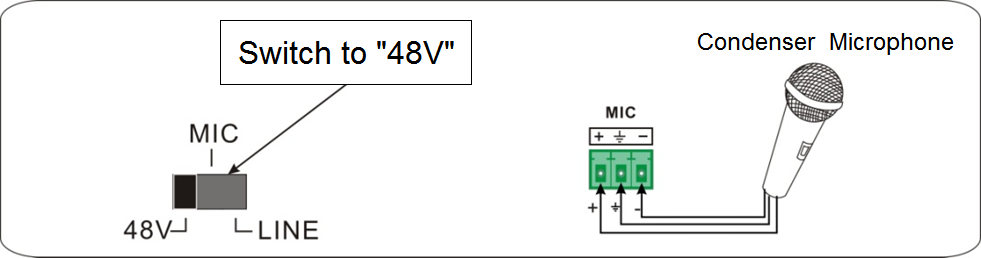
48V phantom power-tilstand
48V phantom strømindgang har gode frekvensegenskaber, høj indgangsimpedans og høj følsomhed.
Når der skiftes til “48V”, vil MIC input levere 48V phantom strøm. Dette bruges kun til kondensatormikrofoner.
Tilslut mikrofonen på denne måde: “+” forbindes til positiv, “-” forbindes til negativ og “ ” til jord.
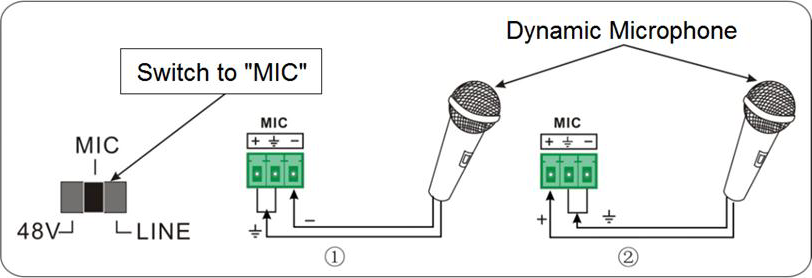
MIC-tilstand
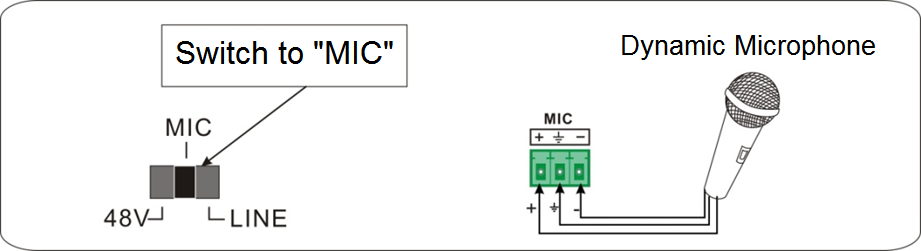
MIC input har lavfrekvente egenskaber og bred frekvensrespons.
Når der vælges “MIC”, bruges mikrofoninput til tilslutning af dynamisk mikrofon. Der er to forskellige tilslutningsmetoder:
- Uafbalanceret tilslutning: “+” og “ ” forbindes til jord, og “-” forbindes til signal. “-” og “ ” forbindes til jord, og “+” forbindes til signal.
Balanseret tilslutning: “+” forbindes til positiv, “-” til negativ og “ ” til jord.
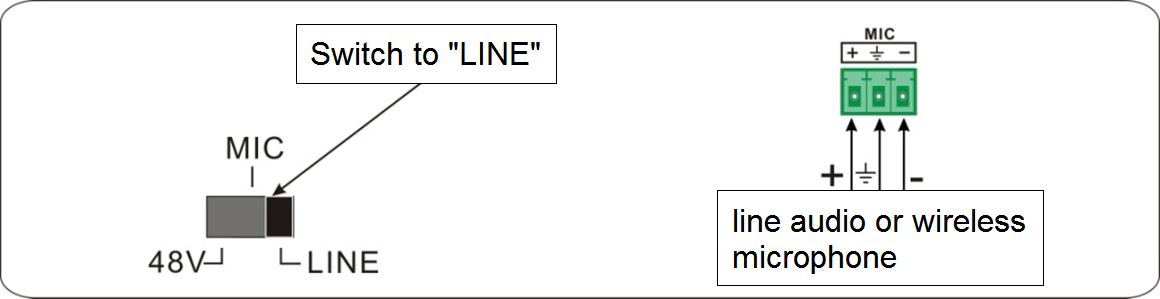
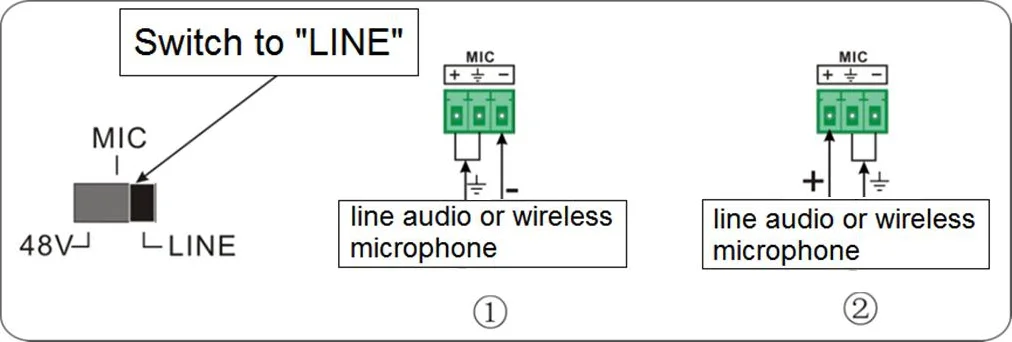
LINE-tilstand
LINE input har lavfrekvente egenskaber og bred frekvensrespons.
Når der vælges “LINE”, bruges mikrofoninput til tilslutning af linjeaudio eller Wireless mikrofonudgang. Der er to forskellige tilslutningsmetoder:
Anvendelse
PT-PSW-52H har en god anvendelse ved forskellige lejligheder, såsom computerdomæne, overvågning, mødelokale, stor skærmvisning, fjernundervisning, kommandocentral og smart home osv.
Knappestyring
Manuel omskiftning
Tryk på 1-HDMI/MHL, 2-HDMI, 3-HDMI, 4-DP, 5-VGA på frontpanelet for at vælge den tilsvarende inputkilde.
Auto Switching
- Nyt input Ved registrering af et nyt inputs signal vil switcheren automatisk skifte til dette nye signal.
- Genstart af enhed PT-PSW-52H har mulighed for at gemme den sidste konfiguration før strømtab. Hvis den sidste switchtilstand er auto-switching, vil switcheren automatisk gå ind i auto-switching-tilstand efter genstart, derefter registrere alle inputs og huske deres forbindelsesstatus til fremtidig brug ved genstart. Hvis det sidst viste signal stadig er tilgængeligt, vil enheden sende dette signal ud. Hvis ikke, detekterer enheden alle inputsignalere med prioritet fra 1-HDMI/MHL til 5-VGA. Når det første signal er registreret, overføres det til output.
Signalfjernelse
Når det aktuelle displaysignal fjernes, vil PT-PSW-52H registrere alle inputsignaler med prioritet fra 1-HDMI/MHL til 5-VGA. Den vil først sende det signal, der først opdages som tilgængeligt, til outputenhederne.
Bemærk: Når DP-signalet vælges som input, kan DP-kildeenheden muligvis ikke læse EDID-data fra displayenheden; i dette tilfælde skal DP-kildeenheden tages ud og tilsluttes igen for at løse dette problem.
Auto-skift funktionen virker kun ved indkobling af nyt signal, fjernelse af signal eller genstart af strømmen. Hvis en hvilken som helst VGA-port er sat til C-video eller YPbPr, kan systemet ikke gå i auto-skift tilstand.
Justering af lydstyrke
- Tryk på lydstyrkeknappen for at vælge den MIC/kilde-lyd, der skal justeres; den tilsvarende LED vil lyse grøn og forblive tændt.
- Drej lydstyrkeknappen med uret for at øge lydstyrken.
- Drej lydstyrkeknappen mod uret for at reducere lydstyrken.
IR-styring
IR-fjernbetjening
Tilslut IR Receiver til IR EYE-porten, PT-PSW-52H kan styres med IR-fjernbetjening. Som en CEC-funktion er det muligt at bruge IR-fjernbetjeningen til at tænde/slukke HDMI-kilden eller displayet.
- Tænd/sluk standbytilstand
- Inputkanal valgknapper (1~5): Vælg videosignal ved at trykke på den tilsvarende knap (lyd skiftes tilsvarende med DP/VGA)
- Auto-knap: Tænd/sluk for automatisk skiftetilstand.
- Dæmp/aktiver lyd
- VOL: Volumenknap. Efter tryk vises volumenjusteringsmenuen på displayet, og herefter trykkes på OP/NED knap for at øge/formindske volumen.
- OK: bekræft-knap; Navigationsknapper: OP/NED/VENSTRE/HØJRE knapper til værdikonfiguration eller sideskift.
- Exit-knap: Forlad OSD-menu eller den aktuelle operation.
- Enter OSD-menu eller bruges til at vende tilbage til forrige menu.
CEC-funktion
Scaler Switcher understøtter CEC, den kan tændes/slukkes ved at sende RS232-kommandoer eller via OSD-menuens funktioner. Standardindstillingen er TIL.
Kommandoer vedrørende CEC: 50686% (aktiver CEC) og 50687% (deaktiver CEC)
HDMI Input-porte 1~3 understøtter CEC, hvis de tilsluttede kildesenheder også understøtter CEC, og deres CEC er tændt, kan brugere styre kildesenheden og display via Scaler Switchers IR-fjernbetjening.

| Situation | Driftsstatus |
|---|---|
| CEC: tændt, Standby: tændt | Tryk på STANDBY-knappen på IR-fjernbetjeningen, Scaler Switcher går i standbytilstand, det samme gør alle HDMI-kildeenheder og display. Tryk på STANDBY-knappen igen på IR-fjernbetjeningen, Scaler Switcher forlader standbytilstand, den tidligere valgte HDMI input-kilde og display starter også igen. |
| CEC: tændt, Standby: slukket | Tryk på STANDBY-knappen på IR-fjernbetjeningen, Scaler Switcher går i standbytilstand, HDMI 1~3 kildeenheder og display forbliver tændt. |
| CEC: tændt | Brug ▲ , ▼ , ◄ , og ► knapper på IR-fjernbetjeningen for at kontrollere HDMI-kildeenheden. |
| CEC: slukket | Kan ikke styre HDMI-kildeenhed og display via IR-fjernbetjening |
RS232-styring
RS232-styringssoftware
- Installation Kopiér kontrolsoftwarens filer til computeren, som er forbundet til PT-PSW-52H.
- Afinstallation Slet alle kontrolsoftwarefiler i den tilsvarende filsti.
Grundlæggende indstillinger:
Først forbindes Scaler Switcher med alle nødvendige input- og outputenheder, og derefter forbindes den med en computer, hvor RS232 kontrolsoftware er installeret. Dobbeltklik på softwareikonet for at starte softwaren.
Her bruger vi softwaren CommWatch.exe som eksempel. Ikonet vises som nedenfor:

Grænsefladen for kontrolsoftwaren vises som nedenfor:
Parameterkonfigurationsområde
Overvågningsområde, viser om den afsendte kommando virker.
Kommandoafsendelsesområde
RS232-kommando
Kommunikationsprotokol: RS232 Kommunikationsprotokol
Baudhastighed: 9600 Databit: 8 Stopbit: 1 Paritetsbit: ingen
| Kommando | Funktion | Feedback |
|---|---|---|
| 50701% | Skift til 1-HDMI/MHL input | Skift til HDMI 1 |
| 50702% | Skift til 2-HDMI input | Skift til HDMI 2 |
| 50703% | Skift til 3-HDMI input | Skift til HDMI 3 |
| 50704% | Skift til 4-DP input | Skift til DP |
| 50705% | Skift til 5-VGA input | Skift til VGA 1/YPbPr/AV |
| 50683% | Indstil signalformat til VGA for 5-VGA input | Input 5 Indstil & Skift til VGA |
| 50684% | Indstil signalformat til YPbPr for 5-VGA input | Input 5 Indstil & Skift til YPbPr |
| 50685% | Indstil signalformat til AV(C-video) for 5-VGA input | Input 5 Indstil & Skift til AV |
| 50785% | Aktiver automatisk skift | Automatisk skift |
| 50786% | Deaktiver automatisk skift | Manuelt skift |
| Command | Funktion | Feedback |
|---|---|---|
| 50600% | Slå lydkilden MUTE til | Source Mute |
| 50601% | Slå lydkilden UnMute til | Source Unmute |
| 50602% | Forøg lydstyrken på lydkilden | Source Volume: xx (xx=00~60) |
| 50603% | Formindsk lydstyrken på lydkilden | Source Volume: xx (xx=00~60) |
| 50722% | Slå MIC-lyd MUTE til | MIC Mute |
| 50723% | Slå MIC-lyd UnMute til | MIC Unmute |
| 50726% | Slå VGA-lyd MUTE til | VGA audio Mute |
| 50727% | Slå VGA-lyd UnMute til | VGA audio Unmute |
| 50728% | Slå DP-lyd MUTE til | DP audio Mute |
| 50729% | Slå DP-lyd UnMute til | DP audio Unmute |
| 50724% | Forøg MIC-lydstyrken | MIC Volume: xx (xx=00~60) |
| 50725% | Formindsk MIC-lydstyrken | MIC Volume: xx (xx=00~60) |
| 508xx% | Sæt MIC-lydstyrken | MIC Volume: xx (xx=00~60) |
| 510xx% | Sæt lydstyrken på lydkilden | Source Volume: xx (xx=00~60) |
| 50706% | Vælg indlejret lyd som input for DP videosignal | DP Audio from Embedded |
| 50707% | Vælg ekstern lyd som input for DP videosignal | DP Audio from External |
| Command | Command | Command |
|---|---|---|
| 50619% | Indstil outputopløsning til 1360X768 HD | Resolution: 1360x768 |
| 50626% | Indstil outputopløsning til 1024X768 XGA | Resolution: 1024x768 |
| 50627% | Indstil outputopløsning til 1280X720 720P | Resolution: 1280x720 |
| 50628% | Indstil outputopløsning til 1280X800 WXGA | Resolution: 1280x800 |
| 50629% | Indstil outputopløsning til 1920X1080 1080P | Resolution: 1920x1080 |
| 50620% | Indstil outputopløsning til 1920X1200 WUXGA | Resolution: 1920x1200 |
| 50621% | Indstil outputopløsning til 1600X1200 UXGA | Resolution: 1600x1200 |
| 50624% | Indstil outputopløsning til 1600X900 | Resolution: 1600x900 |
| Command | Command | Command |
|---|---|---|
| 50604% | Lås frontpanelknapperne | Front Panel lock |
| 50605% | Lås op for frontpanelknapperne | Front Panel Unlock |
| 502xx% | Indstil lysstyrken til xx. | Brightness: xx (xx=00~99) |
| 503xx% | Indstil kontrasten til xx. | Contrast: xx (xx=00~99) |
| 504xx% | Indstil farvemætningen til xx. | Saturation: xx (xx=00~99) |
| 505xx% | Indstil skarpheden til xx. | Sharpness: xx (xx=00~99) |
| 50607% | Juster farvetemperatur | Color Temperature: xx (xx=Cool/ Medium/ Warm/ User.) |
| Command | Command | Command |
|---|---|---|
| 50608% | Indstil billedformat | Aspect Ratio: xx (xx= 16:9/ 4:3/auto) |
| 50614% | Indstil billedtilstand | Picture Mode: xx (xx= dynamic/standard/mild/user) |
| 50655% | Frys outputbilledet | Freeze: enable |
| 50656% | Annuller frysning af outputbilledet | Freeze: disable |
| 50646% | Aktivér MIC-volumenikon | Volume Icon: enable |
| 50647% | Deaktivér MIC-volumenikon | Volume Icon: disable |
| 50761% | Deaktivér mute-ikon for Source-lyd | Source Mute Icon: disable |
| 50762% | Aktivér mute-ikon for Source-lyd | Source Mute Icon: enable |
| 50763% | Deaktivér mute-ikon for MIC-lyd | MIC Mute Icon: disable |
| 50764% | Aktivér mute-ikon for MIC-lyd | MIC Mute Icon: enable |
| 50765% | Aktivér fryseikon | Freeze Icon: enable |
| 50766% | Deaktivér fryseikon | Freeze Icon: disable |
| 50644% | Aktivér visning af kanalstatus | Input Icon: enable |
| 50645% | Deaktivér visning af kanalstatus | Input Icon: disable |
| 50650% | Tjek kanalstatus | Input Icon: xx |
| 50606% | Automatisk justering af inputparametre (kun VGA) | VGA Input Auto |
| 50699% | Tjek systemversion | Version Vx.x.x |
| 50688% | Aktivér MIC-støjudvikling | MIC detect: enable |
| Kommando | Kommando | Kommando |
|---|---|---|
| 50689% | Deaktiver MIC-støjregistrering | MIC detektion: deaktiver |
| 50690% | Tjek status for MIC-støjregistrering | MIC detektion: XXXX |
| 50767% | Gendan standard EDID | EDID: initial |
| 50768% | Omgå EDID-data fra Output til Input | EDID: omgå |
| 50769% | Upload brugerdefinerede EDID-data til Switcher | EDID: bruger |
| 50770% | Forespørg EDID-status | EDID: initial EDID: omgå EDID: bruger |
| 50782% | EDID-håndtering, kopier den bedste opløsningsdata fra én Output til HDMI Input | EDID håndter Opløsning:1920x1080 |
| 50714% | Auto Switch Mode: Deaktiver automatisk slukningsfunktion | Auto Switch Mode: Indstil ingen input til slukningsfunktion: Deaktiveret |
| 50715% | Auto Switch Mode: Indstil automatisk slukningstid til 1 minut ved inget signal input | Auto Switch Mode: Indstil ingen input slukningstid: 1 minut |
| 50716% | Auto Switch Mode: Indstil automatisk slukningstid til 2 minutter ved inget signal input | Auto Switch Mode: Indstil ingen input slukningstid: 2 minutter |
| 50717% | Auto Switch Mode: Indstil automatisk slukningstid til 5 minutter ved inget signal input | Auto Switch Mode: Indstil ingen input slukningstid: 5 minutter |
| 50718% | Auto Switch Mode: Indstil automatisk slukningstid til 10 minutter ved inget signal input | Auto Switch Mode: Indstil ingen input slukningstid: 10 minutter |
Forespørgselskommandoer
| Kommando | Kommando | Kommando |
|---|---|---|
| 50639% | Kontroller skarphed | Skarphed: xx (xx=00~99) |
| 50640% | Kontroller farvetemperatur | Farvetemperatur: xx (xx= Kold/ Mellem/ Varm/ Bruger.) |
| 50651% | Kontroller status for lydstyrkeikon | Lydstyrkeikon: xxxx |
| 50712% | Kontroller audioindgange for DP | DP-lyd fra Embedded |
| 50751% | Kontroller om kildelyden er slået fra eller ej | Kildelyd Slået fra/Til |
| 50752% | Kontroller om MIC-lyden er slået fra eller ej | MIC Slået fra/Til |
| 50753% | Kontroller frysestatus | Frysning: aktiveret/deaktiveret |
| 50754% | Kontroller frontpanellåsning | Frontpanellås/Lås op |
| 50783% | Vis status inklusive MIC, kildeaudio, opløsning, manuel/auto-skiftemodus, VGA lyd slået fra/til, DP lydstatus | Kildevolumen: XX Mic volumen: XX Input: XXXX Opløsning: XXXX LINJE Slået fra/Til MIC Slået fra/Til Skifte status: XXXX VGA Slået fra/Til DP Slået fra/Til DP-lyd fra Embedded/Ekstern |
| 50657% | Kontroller IP-adresse | 192.168.0.178! |
| 50712% | Kontroller DP-lydsti | DP-lyd fra Embedded/Ekstern |
Justérkommandoer
| Kommando | Kommando | Kommando |
|---|---|---|
| 50678% | Aktivér skærmudgangsjustering | Gå til justering af outputposition |
| 50679% | Deaktivér skærmudgangsjustering | Afslut justering af outputposition |
| 50670% | Flyt billedet til venstre | Justering af outputposition X xx |
| 50671% | Flyt billedet til højre | Justering af outputposition X xx |
| 50672% | Flyt billedet opad | Justering af outputposition Y XX |
| 50673% | Flyt billedet nedad | Justering af outputposition Y xx |
| 50674% | Stræk venstre fra venstre side (forøg billedbredde) | Justering af outputbredde xx |
| 50675% | Træk højre fra venstre side (formindsk billedbredde) | Justering af outputbredde xx |
| 50676% | Stræk opad fra bundside (formindsk billedhøjde) | Justering af outputhøjde xx |
| 50677% | Stræk nedad fra bundside (forøg billedhøjde) | Justering af outputhøjde xx |
| 50730% | Sluk for HDMI-udgang | HDMI slukket |
| 50731% | Tænd for HDMI-udgang | HDMI tændt |
CEC-kommandoer
| Kommando | Kommando | Kommando |
|---|---|---|
| 50687% | Deaktivér CEC | HDMI CEC FRA |
| 50686% | Aktivér CEC | HDMI CEC TIL |
| 50901% | Afspil/pause | CEC-kommando: afspil/pause |
| 50902% | Stop | CEC-kommando: stop |
| 50903% | Menu | CEC-kommando: menu |
| 50904% | Tilbage | CEC-kommando: tilbage |
| 50905% | Frem | CEC-kommando: frem |
| 50906% | Op | CEC-kommando: op |
| 50907% | Ned | CEC-kommando: ned |
| 50908% | Venstre | CEC-kommando: venstre |
| 50909% | Højre | CEC-kommando: højre |
| 50910% | Bekræft kommando | CEC-kommando: vælg |
| 50911% | Afslut kommando | CEC-kommando: afslut |
| 50913% | Kilde tænd | Kilde tænd |
| 50914% | Kilde sluk | Kilde sluk |
| 50920% | TV tænd | Display tænd |
| 50921% | TV sluk | Display sluk |
Bemærk: Skærmudgangsjustering er kun tilgængelig når skærmudgangsjustering er slået til. Send kommando 50678% for at tænde.
CEC-kommandoer med grå baggrund er kun tilgængelige når CEC er slået til.
4.4 OSD-menu styring
Scaler Switcher tilbyder en kraftfuld OSD-driftmenu, som indeholder 3 dele: valgfrie indstillinger, billedindstillinger og systemindstillinger mv.
Der er to måder at komme ind i OSD-menuen på:
- Hold [MENU]-knappen på frontpanelet nede i 2 sekunder eller længere.
- Tryk på [MENU]-knappen på IR-fjernbetjeningen.
- Send kommandoen 50616% via RS232 styringssoftware.
Betjeningsmetode:
- Tryk på navigationsknapper på frontpanelet eller IR-fjernbetjeningen for at skifte mellem menupunkter og menussider.
- Tryk på ENTER på frontpanelet eller OK på IR-fjernbetjeningen for at bekræfte valget.

OSD-menu styring
VALGMULIGHEDER
Indeholder Output Justering, Input 5 Valg, Baudrate, Bruger EDID Load (USB), Opløsning og Softwareopdatering (USB).
Output Justering: Juster output billedposition (X: vandret retning og Y: lodret retning), billedforhold (bredde og højde), polaritetsjustering (H Polarity og V Polarity) og outputindstilling (HDMI til/fra).
Input5 Valg: Vælg videosignalformat for VGA-input, indeholder AV 1 (C-video signal), VGA 1 (VGA-signal) og YPbPr 1 (komponent videosignal).
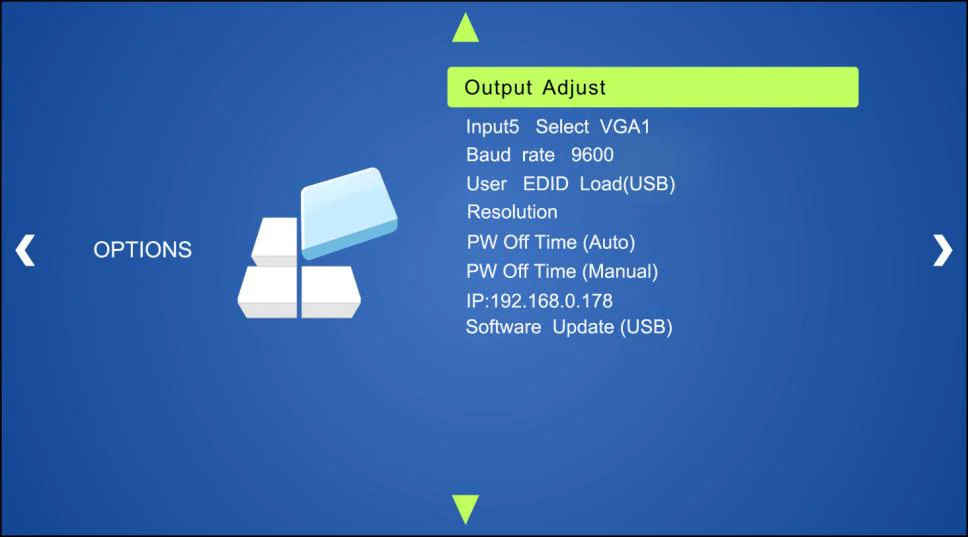
Baudhastighed: Indstil baudraten til RS232 kontrol, understøtter 2400、4800、9600、19200、38400、57600、115200.
Bruger-EDID indlæsning (USB): Indsæt en USB-flashdisk med EDID-fil i FIRMWARE-porten for at indlæse EDID-data via denne menu.
Opløsning: Indstil outputopløsning, understøtter 1920x1200, 1920x1080, 1600x1200, 1600x900, 1360x768, 1280x800, 1280x720, 1024x768.
Auto sluk-tid (Pw Off Time): Indstil automatisk slukketid når der ikke modtages signal (muligheder: 1, 2, 5 eller 10 minutter).
Slukketid (manuel): Indstil slukketid ved ingen signalindgang (muligheder: 1, 2, 5 eller 10 minutter).
IP: Viser IP-adressen.
Softwareopdatering (USB): Indsæt USB-flashdisk med opdateringsfil i USB-porten på PT-PSW-52H for at opdatere softwaren via denne menu.
BILLEDE
Omfatter billedtilstand, farvetemperatur, billedformat, støjreduktion, skærm og farveområde.
Se venligst billedet nedenfor:
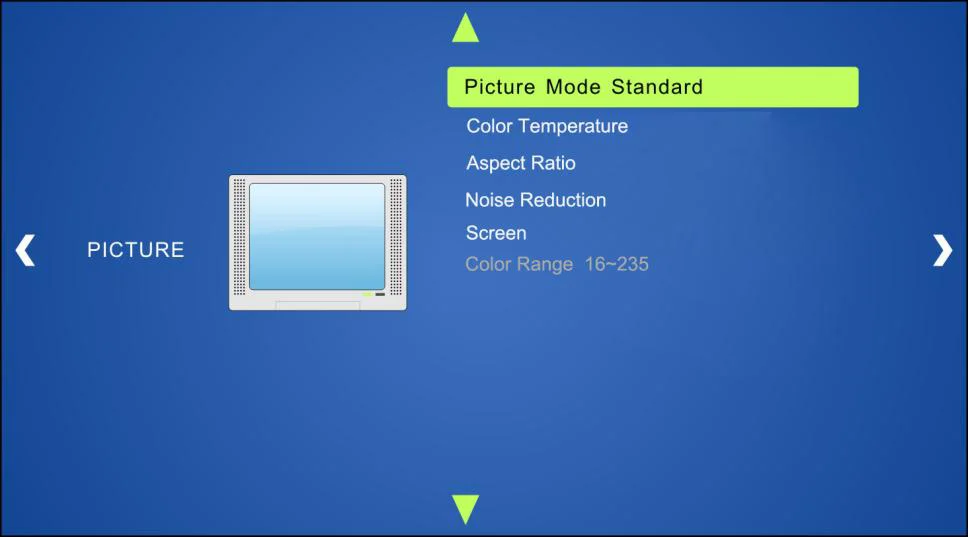
Billedtilstand: Inkluderer Dynamic, Standard, Mild og User. Kun i User-tilstand kan billedets kontrast, lysstyrke, farve og skarphed indstilles.
Farvetemperatur: Inkluderer Cool, Medium, Warm og User. Og kun i User-tilstand kan værdier for Rød, Grøn og Blå (RGB) indstilles.
Billedformat: Inkluderer Native, 4:3, 16:9, Zoom1, Zoom2, Just Scan og Panorama. VGA-format understøtter kun 4:3, 16:9 og Panorama.
Støjreduktion (ikke for VGA-format): Inkluderer Off, Low, Middle, High og Default.
Skærm (ikke for HDMI-kilde): Inkluderer Auto Adjust, Horizontal, Vertical, Size og Phase.
OPSÆTNING
Omfatter OSD-sprog, gendan fabriksindstillinger, blødning, HDMI CEC, OSD-varighed og versionsforespørgsel
OSD-sprog: Understøtter 7 sprog, herunder engelsk (standard), kinesisk osv.
Gendan fabriksindstillinger: Gendanner til oprindelig systemtilstand
Blødning: Inkluderer Low, Middle, High og Off.
HDMI CEC: Aktiver/deaktiver CEC og automatisk standbyfunktion. Standard: CEC til, STANDBY til. Kun når CEC er til, kan automatisk standby-status indstilles.
OSD-varighed: Inkluderer 5 sek, 10 sek, 15 sek og Off.
VERSION: Viser softwareversion
GUI-styring
Ud over at styre PT-PSW-52H via frontpanelknapper, IR-fjernbetjening og RS232-kommunikationssoftware kan PT-PSW-52H også styres via GUI. Det tillader brugere at interagere med PT-PSW-52H gennem grafiske ikoner og visuelle indikatorer.
Indtast 192.168.0.178 i din browser, så kommer du ind på login-skærmen vist nedenfor:
Styringsmenu
Indtast brugernavn: user og adgangskode: user (standardindstilling) på login-skærmen, og klik derefter på Login for at komme ind i styringsmenuen vist nedenfor:
Kilder: Klik på den tilsvarende knap (1-HDMI/MHL, 2-HDMI, 3-HDMI, 4-DP og 5-VGA) for at vælge video input kilde. Klik på AUTO for at aktivere automatisk skiftemodus.
VGA: Klik på Justér for at justere positionen for VGA video output billedet for at sikre bedst visuel effekt.
DP: Klik på Lyd for at slå DP ekstern lydinput til/fra.
Volumen: Klik på den tilsvarende plus/minus-knap for at øge/formindske volumen af mikrofon- eller kildeaudio input. Klik på den tilsvarende Slå fra knap for at slå mikrofon- eller kildeaudio input lyd til/fra.
Klik på Kilde for at slå input kildeenhed til/fra.
Klik på Display 1 og Display 2 for at slå output displayenheder til/fra.
Konfigurationsmenu
① Klik på kontrolmenuen for at gå ind i indstillingsmenuen vist som nedenfor:
Outputopløsning: Vælg den outputopløsning, du ønsker, og klik derefter på Bekræft.
Opdater: Indsæt USB-flashdisk med EDID-fil/softwareopdateringsfil i FIRMWARE-porten, og klik derefter på EDID/Firmware for at starte opdateringsprocessen.
Slukketimer (ingen input): Indstil slukketid under manuel eller automatisk skiftemodus, inklusiv ingen, 1 minut, 2 minutter, 5 minutter og 10 minutter. Hvis PT-PSW-52H ikke kan registrere video input, slukker den automatisk efter den forudindstillede tid.

② Klik på Netværk for at åbne netværksindstillingsmenuen vist som nedenfor:
I denne grænseflade kan dynamisk eller statisk IP-mode vælges. Under statisk IP-mode kan IP-adresse, subnetmaske og gateway indstilles, og sørg for, at IP-adresserne er forskellige for at undgå IP-konflikt.
③ Klik på Kildelabel for at åbne kildelabelindstillingsmenuen vist som nedenfor:
Her kan navnet på inputvalgs-knappen til kilden ændres efter behov.
RS232-kontrolmenu
Klik på RS232 Control øverst i interfacet for at komme ind i RS232-styringsmenuen vist nedenfor:
Baud Rate: 9600.
Command: Skriv kommandoer i denne boks for at styre Scaler Switcher. Hvis “Hex” er markeret, kan du indtaste hexadecimal værdi i “Command”-boksen.
Adgangskode-menu
Klik på Password øverst i interfacet for at komme ind i adgangskode-menuen vist nedenfor:
I dette interface kan brugernavn og adgangskode ændres efter behov.
GUI-opdatering
GUI til PT-PSW-52H understøtter online opdatering på http://192.168.0.178:100. Indtast brugernavn og adgangskode (samme som GUI-login, ændret adgangskode træder først i kraft efter genstart) for at logge ind i konfigurationsinterfacet. Klik derefter på Administration i kildemenuen for at gå til Upload Program, som vist nedenfor:
Vælg den ønskede opdateringsfil og tryk på Apply, opgraderingen starter derefter.

Video
| Parameter | Specifikation |
|---|---|
| Video input | (1) HDMI/MHL; (2) HDMI; (1) DP; (1) VGA |
| Video Input Connector | (3) hun HDMI; (1) DisplayPort; (1) hun 15-pin VGA |
| Input Video Signal | HDMI, DP, YPbPr, C-video, VGA |
| Video Output | (2) HDMI |
| Video Output Connector | (2) hun HDMI |
| Output Video Signal | HDMI |
| Output Resolution | 1920x1200, 1920x1080, 1600x1200, 1600x900, 1360x768, 1280x800, 1280x720, 1024x768. |
| Standards | Overholder HDMI 1.4 & HDCP2.2 |
Lyd
| Parameter | Specifikation |
|---|---|
| Lydindgang | (1) stereo lydindgang til DP; (1) stereo lydindgang til VGA; (1) mikrofon lyd |
| Audio Input Connector | (2) 3,5 mm stereo-jacks; (1) 3-pins phoenix-stik |
| Indgangsimpedans lyd | >10kΩ |
| Lydudgang | (1) dual-mono analog lyd |
| Audio Output Connector | (1) 5-pins phoenix-stik |
| Udgangsimpedans lyd | 70Ω |
| Frekvensrespons | 20Hz~20K Hz |
| Stereokanalseparation | >80dB @1KHz |
Kontroldel
| Parameter | Specifikation |
|---|---|
| Kontrolport | (1) IR EYE; (1) RS232; (1) TCP/IP |
| Kontakttype | (3) 3,5 mm mini jack; (1) 3-pins phoenix-stik; (1) RJ45 |
Generelt
| Parameter | Specifikation |
|---|---|
| Driftstemperatur | -10~ +40℃ |
| Opbevaringstemperatur | -15~ +55℃ |
| Relativ luftfugtighed | 10% ~ 90% |
| Strømforsyning | DC24V 2,71A |
| Strømforbrug | 27w (Max) |
| Dimension (B*H*D) | 220mm x 44mm x 172.5mm |
| Nettovægt | 514g |
Paneltegning
KILDE MIC VOLUME IR 1-HDMI/MHL 5-VGA4-DP3-HDMI2-HDMI AUTO ENTER MENU/2s PT-PSW-52H 5x2 Presentation Switcher Multiformat Sømløs Skalering 1080p, Dual HDMI Out DC 24V48V LINJE IR ØJE MIC INPUT MIC FIRMWARE AUDIO OUT L R RES RESET RS232 Tx Rx INPUTS OUTPUTS 3-HDMI2-HDMI1-HDMI / MHL 4-DP 5-VGA HDMI 1 HDMI 2 KONTROL 220 mm 172,5 mm 44 mm
Fejlfinding og vedligeholdelse
| Problemer | Mulige Årsager | Løsninger |
|---|---|---|
| Udgangsbilledet viser snefnug | Dårlig kvalitet på tilslutningskablet | Prøv et andet højkvalitetskabel. |
| Fejl eller løs forbindelse | Sørg for at forbindelsen er god | |
| Ingen udgangsbillede ved omskiftning | Ingen signal ved input/output | Kontroller med oscilloskop eller multimeter om der er signal ved input/output. |
| Fejl eller løs forbindelse | Sørg for at forbindelsen er god | |
| Switcher er defekt | Send den til autoriseret forhandler til reparation. | |
| STRØMindikator virker ikke eller reagerer ikke på nogen handling | Defekt strømforsyningsforbindelse. | Sørg for at strømforsyningsforbindelsen er god. |
| EDID-håndtering fungerer ikke normalt | HDMI-kablet er defekt ved udgang | Udskift til et andet HDMI-kabel, der er i god stand. |
| Kan ikke styre enheden via kontrolenhed (f.eks. PC) gennem RS232-porten | Forkerte RS232 kommunikationsparametre | Indtast korrekte RS232 kommunikationsparametre. |
| Defekt RS232-port | Send den til autoriseret forhandler til eftersyn. | |
| Kan ikke styre enheden med frontpanelknapper, men kan via RS232-porten | Frontpanelknapperne er låst | Send kommando 50605% for at låse frontpanelknapperne op. |
Hvis dit problem fortsætter efter at have fulgt ovenstående fejlfindingstrin, søg yderligere hjælp hos autoriseret forhandler eller vores tekniske support.
Eftersalgsservice
Hvis der opstår problemer under brug af produktet, bedes du kontrollere og håndtere problemerne med henvisning til denne brugervejledning. Alle fragtomkostninger afholdes af brugeren under garantiperioden.
- Produktbegrænset garanti: Dette produkt er frit for materialefejl og udførelsesfejl i to år (købsfakturaen er gældende). Købsbevis i form af en salgskvittering eller faktura, som beviser, at enheden er inden for garantiperioden, skal fremvises for at opnå garanti service.
- Hvad garantien ikke dækker (service mod betaling tilgængelig):
- Teknisk support: For spørgsmål eller problemer, kontakt din distributør eller forhandler og oplys det respektive produktnavn og version, den detaljerede fejlbeskrivelse samt sagens forløb.
- Garantiens udløb.
- Produktets fabriksserienummer er ændret eller fjernet.
- Skader, forringelse eller funktionsfejl forårsaget af:
- Normal slid og ælde.
- Brug af forsyninger eller dele, der ikke opfylder vores specifikationer.
- Ingen certifikat eller faktura som garantibevis.
- Produktmodellen vist på garantikortet stemmer ikke overens med den model, der skal repareres, eller er blevet ændret.
- Skader forårsaget af force majeure.
- Service som ikke er godkendt af distributøren.
- Enhver anden årsag, der ikke relaterer sig til en produktfejl.
- Levering, installation eller arbejdsomkostninger ved installation eller opsætning af produktet.
Forespørgsel om assistance
Teknisk support:
Telefon: +49 5971 800299 - 0
Fax: +49 5971 800299 – 99
Teknisk supporttider:
8:30 til 17:00 mandag til torsdag
8:30 til 16:00 fredag
Skriv til:
PureLink GmbH
Von-Liebig-Straße 10
D - 48432 Rheine
www.purelink.de
info@purelink.de
Juridisk & Overholdelse
Produktidentifikation
Model: PT-PSW-52H – manual version 1.0
Varemærker og ansvarsfraskrivelse
Produktmodel og logo er varemærker. Alle andre virksomheds- og produktnavne nævnt er varemærker tilhørende deres respektive ejere. Alle rettigheder forbeholdes. Ingen del af denne publikation må kopieres eller gengives uden forudgående skriftligt tilladelse. Vi forbeholder os retten til at foretage ændringer i enheden, emballagen eller manualen og påtager os intet ansvar for trykfejl.
EU-overensstemmelse
PureLink erklærer hermed, at dette produkt PureTools PT-PSW-52H overholder direktiverne 1907/2006/EU og 2011/65/EU. PureLink GmbH erklærer hermed, at dette produkt PureTools PT-PSW-52H overholder direktiverne 2014/30/EU og 2014/35/EU.
| Direktiv / forordning |
|---|
| 1907/2006/EU |
| 2011/65/EU |
| 2014/30/EU |
| 2014/35/EU |
Den fulde tekst til EU-overensstemmelseserklæringen findes på: http://www.purelink.de/ce/4251364706824_CE.pdf
FCC
Erklæring Dette udstyr genererer, bruger og kan udsende radiofrekvensenergi og, hvis det ikke installeres og bruges i overensstemmelse med instruktionerne, kan det forårsage skadelig interferens på radiokommunikation. Det er blevet testet og fundet i overensstemmelse med grænserne for et klasse B digitalt apparat i henhold til del 15 i FCC-reglerne. Disse grænser er designet til at give rimelig beskyttelse mod skadelig interferens i en kommerciel installation.
Bortskaffelse af elektronisk udstyr
WEEE reg. nr.: DE 93847290
Det overkrydsede skraldespandsymbol på produktet, emballagen eller i denne manual betyder, at elektrisk og elektronisk udstyr ikke må bortskaffes med husholdningsaffald ved slutningen af levetiden. Aflever gamle enheder gratis på et offentligt indsamlingssted eller returner dem til en distributør, der er forpligtet til at tage dem tilbage. Fjern batterier og lamper, som kan tages ud uden at ødelægge enheden, inden aflevering, og slet alle personlige data, der er gemt på enheden. Detaljer reguleres af national lovgivning. Ved at returnere gamle enheder hjælper du med at beskytte miljøet.
Batterier
Batterier må ikke bortskaffes med husholdningsaffald. Returner brugte batterier gratis til indsamlingssteder eller detailhandlere.
Emballage
Bortskaf emballage separat efter materiale (pap/karton, plastik) via lokale indsamlingssystemer. Hold emballagemateriale væk fra børn – kvælningsfare. Emballageregistrering LUCID: DE5958616449295.