
Sikkerhedsforskrifter
For at sikre det bedste ud af produktet, læs venligst alle instruktioner grundigt igennem inden brug. Gem denne manual til senere reference. Pak udstyret forsigtigt ud og gem den originale emballage til eventuel fremtidig forsendelse.
Følg grundlæggende sikkerhedsforanstaltninger for at reducere risikoen for brand, elektrisk stød og personskade.
- Åbn ikke kabinettet eller modificer modulet. Det kan resultere i elektrisk stød eller forbrænding.
- Brug af strømforsyninger eller dele, der ikke opfylder produktets specifikationer, kan forårsage skade, forringelse eller funktionsfejl.
- For at forhindre fare for brand eller elektrisk stød, må enheden ikke udsættes for regn, fugt eller installeres nær vand.
- Fjern ikke kabinettet på enheden, da åbning eller fjernelse af kabinettet kan bringe dig i kontakt med farlig spænding eller andre risici.
- Spild i kabinettet kan forårsage brand, elektrisk stød eller beskadigelse af udstyret. Hvis et objekt eller væske falder eller spildes på kabinettet, skal modulet straks tages ud af stikkontakten.
- Vrid eller træk ikke kraftigt i enderne af den optiske kabel. Det kan forårsage funktionsfejl.
- Brug ikke flydende eller aerozolbaserede rengøringsmidler til at rengøre denne enhed. Træk altid stikket til enheden ud, før du rengør den.
- Information om bortskaffelse af kasserede enheder: Må ikke brændes eller blandes med almindeligt husholdningsaffald. Behandl dem som normalt elektrisk affald.
- Træk strømkablet ud, når enheden ikke bruges i længere tid.
- Hold modulet væk fra væsker.
- Installer enheden på et sted med god ventilation for at undgå skade forårsaget af overophedning.
- Læg ikke tunge genstande på forlængerkablet for at undgå deformering.
- Al service skal udføres af kvalificeret servicepersonale.
Produktintroduktion
Introduktion
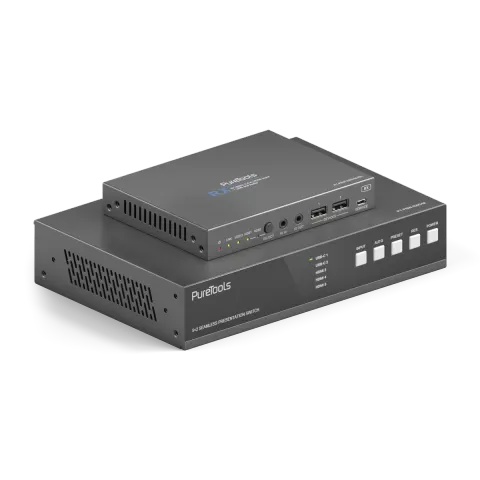
PT-PSW-52KVM er en 18Gbps sømløs præsentationsswitcher, der tilbyder 2x HDMI-indgange, 1x HDMI + USB-B indgang, 2x USB-C indgange (DP Alt-Mode, USB 2.0, 100Mbps Ethernet og 60W opladning), 1x HDMI-udgang og 1x HDBT spejlet udgang. Den anvender HDBaseT 3.0 protokollen og understøtter PoH til fjernstrømforsyning af RX og kan forlænge ukomprimerede signaler op til 70m (4K@30Hz 4:4:4) eller 40m (4K@60Hz 4:4:4) via et enkelt CAT6A (S/FTP) kabel. Denne præsentationsswitcher understøtter enkelt fuldskærm eller forskellige multi-view visningstilstande (Single/PIP/PBP/Triple/Quad). Den har USB 2.0 lokal KVM switching og lokal Hub/HDBT USB pass-through funktion (fra TX til RX). Den understøtter også tovejs RS232 og IR kontrolsignal pass-through funktion.
Denne præsentationsswitcher har også en analog audioindgang, en analog audiooutput samt en Dante 2x2 audioindgang og -output. Den har også en indbygget 3x3 audio matrix med uafhængig audio EQ/volumen/forsinkelsesjustering.
Funktioner
- HDMI 2.0b, HDCP 2.2 og DP 1.2 kompatibel
- 18Gbps video båndbredde med videoopløsning op til 4K@60Hz (4:4:4)
- Ukomprimeret 4K@60Hz (4:4:4) over HDBT 3.0 op til 40 m via enkelt CAT6A (F/FTP)
- 5 multi-view layout visningstilstande: Single/PIP/PBP/Triple/Quad
- Input: 2x USB-C, 3x HDMI, 1x analog lyd, 1x Dante 2-kanal
- Output: 1x HDMI og 1x HDBT spejlet, 1x analog lyd, 1x Dante 2-kanal
- HDMI og HDBaseT (PoH) output (Spejlet)
- Dante 2x2 lyd input og output
- USB-C understøtter DisplayPort Alt-Mode til A/V, USB 2.0, 100M Ethernet og 60W opladning
- Understøtter seamless switching (enkelt skærm) og hurtig switching (multi-view) funktion
- Ukomprimeret 1080P & 4K@30Hz (4:4:4) over HDBT 3.0 op til 70 m via en CAT6A (S/FTP)
Pakkeliste
- 1 × 18Gbps Seamless Presentation Switcher
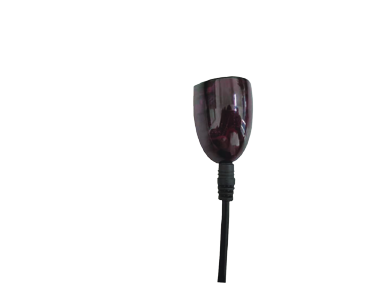
- 1 × IR Wideband Receiver-kabel (1,5 meter)
- 1 × HDBaseT Receiver
- 2 × 3-pin 3.5mm Phoenix-stik (han)
- 3 × 5-pin 3.5mm Phoenix-stik (han)
- 4 × Monteringsører
- 1 × IR Fjernbetjening
- 1 × Brugermanual
- 8 × Maskinskruer
- 1 × 24V/8A Bordstrømforsyning
- 1 × AC Strømkabel (1,5 meter)
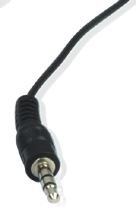
- 1 × IR Blaster-kabel (1,5 meter)
- Lokal USB 2.0 KVM-switche- og udvidelse af USB 2.0 via HDBT 3.0
- Signalindgang understøtter manuel og automatisk skiftemåde
- CEC/RS232-kontrol til eksterne enheders TIL/FRA
- Avanceret EDID-administration
- Fleksibel kontrol via frontpanelknapper, IR-fjernbetjening, RS232, TCP/IP eller Web GUI
- Understøtter ensrettet TX > RX PoH
- Understøtter analog/Dante audioindlejring og analog/Dante audioudlejring
Panelbeskrivelse
Switcher Panel
Frontpanel
| Nr. | Navn | Funktion Beskrivelse |
|---|---|---|
| 1 | IR-vindue | IR-modtagervindue, det modtager kun IR-fjernbetjeningssignalet til dette produkt. |
| 2 | Input-LED’er | Når USB-C 1 / USB-C 2 / HDMI 3 / HDMI 4 / HDMI 5 porten vælges som signalinputkanal, vil den tilsvarende LED være tændt. I multiview-tilstand indikerer input-LED’erne udgangene, som kan indstilles via Web-GUI’en. |
| 3 | Input-knap | I enkelt skærmvisningstilstand trykkes på input-knappen for cirkulært at vælge inputsignal-kilden. I multiview-tilstand trykkes på input-knappen for at skifte tilbage til enkelt skærmvisningstilstand. Knappens lys slukker automatisk efter 1 sekund hver gang. |
| 4 | Auto-knap | Tryk på denne knap for at aktivere/deaktivere auto-skift-funktionen. Når auto-skift-funktionen er aktiveret, vil knappens lys være tændt. |
| 5 | Preset-knap | Tryk på denne knap for at cykle gennem de forudindstillede applikationsscener. Knappens lys slukker automatisk efter 1 sekund hver gang. Scenerne kan forudindstilles via Web-GUI’en. |
| 6 | Res.-knap | Tryk på denne knap for at indstille output-opløsningen; der vises en OSD midt på skærmen. Knappens lys slukker automatisk efter 1 sekund hver gang. |
| 7 | Power-knap | Hold denne knap nede i 3 sekunder for at sætte produktet i standby-tilstand; knappens lys er tændt. I standby-tilstand aktiveres produktet ved kort tryk på knappen, og knappens lys slukkes. |
Bagpanel
| Nr. | Navn | Funktionsbeskrivelse |
|---|---|---|
| 1 | LAN-port | Forbind til en router eller switch for USB-C internetadgang eller Web GUI-kontrol. |
| 2 | RESET-knap | Tryk og hold denne knap i 5 sekunder for at gendanne fabriksindstillingerne. |
| 3 | RS-232-port | RS-232 seriel port, bruges til RS-232 signalgennemgang eller til at styre produktet via RS-232-kommandoer. |
| 4 | IR IN-port | Forbind IR-modtagerkablet, bruges til IR signalgennemgang eller styring af produktet via IR-fjernbetjening. |
| 5 | IR OUT-port | Forbind IR blaster-kablet, IR-signalet kommer fra IR IN-porten på HDBaseT Receiveren. |
| 6 | LINE IN-port | Analog lydindgangsport, understøtter balanceret/ubalanceret lydindgang med en maksimal støtte på 2Vrms. Balanceret tilslutningsmetode: L+, L -, , R+, R- Ubalanceret tilslutningsmetode: L+, , R+ |
| 7 | LINE OUT-port | Analog lydudgangsport, understøtter balanceret lydudgang (med en maksimal støtte på 2Vrms) og ubalanceret lydudgang (med en maksimal støtte på 1Vrms). Balanceret tilslutningsmetode: L+, L -, , R+, R- Ubalanceret tilslutningsmetode: L+, , R+ |
| 8 | Dante-port | Dante netværksport, forbundet til switch med andre Dante-receivere. Denne port understøtter modtagelse og afsendelse af signaler. |
| 9 | DC 24V-port | Strømport, forbundet til DC 24V strømforsyningen. |
| 10 | HDBT OUTPUT-port | HDBaseT output-port, forbundet til HDBaseT IN-porten på receiveren med et CAT6A (F/FTP) kabel. |
| 11 | Data Signal-indikator (Gul) | ▪ Lyser: HDMI-signal med HDCP. ▪ Blinker: HDMI-signal uden HDCP. ▪ Slukket: Intet HDMI-signal. |
| 12 | Link Signal-indikator (Grøn) | ▪ Lyser: Transmitter og Receiver har god forbindelsesstatus. ▪ Blinker: Transmitter og Receiver har dårlig forbindelsesstatus. ▪ Slukket: Transmitter og Receiver er ikke forbundet. |
| 13 | HDMI OUTPUT-port | HDMI signaludgangsport, forbundet til HDMI-skærmenhed såsom TV eller monitor med HDMI-kabel. |
| 14 | HDMI 3/4/5 VIDEO INPUTS | HDMI signalindgangsporte, forbundet til HDMI-kildeenheder som DVD eller Blu-ray-afspiller med HDMI-kabel. |
| 15 | HOST 3-port | USB Host-port, forbundet til pc. (For detaljeret information om hvordan denne port fungerer/interagerer med KVM-enheder se systemdiagrammerne på side 47.) |
| 16 | USB-C 1/2-porte | USB-C signalindgangsporte, forbundet til USB-C signal-kildeenhed, med funktionen 60W opladning. |
| 17 | USB DEVICES-porte | To USB extension-porte, forbundet til mus, tastatur, USB kamera eller andre USB-enheder. (For detaljeret information om hvordan disse porte fungerer/interagerer med host-portene se systemdiagrammerne på side 47.) |
HDBaseT Receiver Panel
| Nr. | Navn | Funktion Beskrivelse |
|---|---|---|
| 1 | Strøm-LED | Når receiveren er tændt, vil den røde strøm-LED lyse. |
| 2 | LINK LED | ▪ Tændt: Transmitter og Receiver er i god forbindelsesstatus. ▪ Blinkende: Transmitter og Receiver er i dårlig forbindelsesstatus. ▪ Slukket: Transmitter og Receiver er ikke forbundet. |
| 3 | VIDEO LED | ▪ Tændt: HDMI-signal med HDCP. ▪ Blinkende: HDMI-signal uden HDCP. ▪ Slukket: Intet HDMI-signal. |
IR Kabel Pin-tildeling
Pin-konfigurationen for IR Receiver-kablet og IR Blaster-kablet er som følger:
| IR RECEIVER |
|---|
| Strøm 12V |
| # + |
| # - |
| IR-signal |
| Jordforbindelse |
IR Fjernbetjening
Tryk på denne knap for at tænde Switcheren eller sætte den i standby-tilstand.
Tryk på disse knapper for at vælge inputkilde i enkelt skærmvisningstilstand, og den tilsvarende input-LED på frontpanelet vil lyse grønt.
Tryk på disse knapper for cirkulært at vælge den sidste eller næste inputkilde i enkelt skærmvisningstilstand.
Tryk på denne knap for at aktivere/deaktivere autoskiftefunktionen.
- Tænd/sluk-knap: Tryk for at tænde/slukke eller sætte i standby-tilstand.
- VIDEO-knapper: Tryk for at vælge input-kilde i enkelt skærmtilstand.
- USB-C 1 / USB-C 2 / HDMI 3 / HDMI 4 / HDMI 5: Input-valgknapper.
- ◄ ►: Cirkulært valg af forrige/næste input-kilde.
- AUTO: Aktiver/deaktiver autoskiftefunktion.
Bemærk: Når vinklen mellem IR Receiver og fjernbetjeningen er ±45°, er transmissionsafstand 0–5 meter; ved en vinkel på ±90° er afstanden 0–8 meter.
Funktioner for fjernbetjeningsknapper
- PRESET: Tryk for at gennemløbe de forudindstillede applikationsscener.
- RES.: Tryk for at gennemløbe outputopløsningen.
- FREEZE: Tryk for at fryse/ophæve frysning af skærmen.
- RX HDBT: Tryk for at vælge HDBaseT IN-porten som signalindgangskanal for receiveren.
- Mute: Tryk for at slå lyd fra/til på Master Out.
- VOL-, VOL+: Tryk for at sænke/øge lydudgangsstyrken på Master Out.
- RX HDMI: Tryk for at vælge HDMI IN-porten som signalindgangskanal for receiveren.
- AUDIO knapper: Tryk for at vælge lydindgangskanalen til HDMI/HDBT output.
Bemærk: USB-C 1, USB-C 2, HDMI 3, HDMI 4, HDMI 5 og WIN 1 tilhører lydindgangskanalerne for Main In (HDMI/USB-C In).
Multiview display mode skifteknap: Tryk kort på denne knap for cirkulært at vælge: Single – PIP – PBP – Triple – Quad.
Specifikation
| Teknisk | |
|---|---|
| HDMI Overensstemmelse | HDMI 2.0b |
| HDCP Overensstemmelse | HDCP 2.2 |
| DP Version | DP 1.2 |
| Videobåndbredde | 18Gbps |
| USB Båndbredde | TX USB DEVICES til TX HOST/USB-C: 480Mbps |
| RX USB DEVICES til TX HOST/USB-C: 350Mbps | |
| RX USB DEVICES til RX HOST: 480Mbps | |
| Netværksbåndbredde (LAN og USB-C forbindelse) | 100Mbps |
| Input Videoopløsning | 480i ~1080p@50/60Hz, 4K2K@24/30Hz, 4K2K@50Hz/60Hz 4:4:4 |
| Output Videoopløsning | Auto, 3840x2160p60, 3840x2160p50, 4096x2160p60, 4096x2160p50, 3840x2160p30, 3840x2160p25, 1920x1200p60RB, 1920x1080p60, 1920x1080p50, 1360x768p60, 1280x800p60, 1280x720p60, 1280x720p50, 1024x768p60 |
| IR Niveau | 12Vp-p |
| IR Frekvens | Wideband 20K-60KHz |
| Farvedybde | RGB, YCbCr 4:4:4 / 4:2:2, YUV 4:2:0 |
| Farverum | Input: 8/10/12-bit, 8-bit (4K60Hz 4:4:4) |
| Output: 8-bit | |
| Lydformat | LPCM 2.0 |
| Lyd Sample Rate | 48KHz |
| Transmission Distance | 1080P&4K30 -- 230ft/70m; 4K60 -- 131ft/40m |
| HDR | Input understøtter HDR, output understøtter ikke HDR |
| ESD Beskyttelse | Human body model - ±8kV (luftudladning) & ±4kV (kontaktudladning) |
| TX Analog Lyd | |
| Input Impedans | 10K Ohms |
| Output Impedans | 330 Ohms |
| Line Input Niveau (Maks) | 8.2dBu (2Vrms) @ balanceret eller ubalanceret lyd |
| Line Output Niveau (Maks) | 8.2dBu (2Vrms) @ balanceret lyd |
| 2.2dBu (1Vrms) @ ubalanceret lyd | |
| Frekvensrespons | (+0.5dB, -1dB) 20Hz til 20kHz |
| TX Analog Lyd | |
|---|---|
| Lyd Output Sync Forsinkelse | 0 til 50ms |
| Lyd S/N Ratio | 93dB @ 2Vrms, 1kHz A-vægtet |
| Lyd THD+N | <0.1% @ 0 dBV, 1kHz |
| RX Analog Lyd | |
| Output Impedans | 330 Ohms |
| Line Output Niveau (Maks) | 8.2dBu (2 Vrms) @ balanceret lyd |
| 2.2dBu (1 Vrms) @ ubalanceret lyd | |
| Frekvensrespons | (+0.5 dB, -1 dB) 20Hz til 20kHz |
| Lyd Output Sync Forsinkelse | 0 til 50ms |
| Lyd S/N Ratio | 93dB @ 2Vrms, 1kHz A-vægtet |
| Lyd THD+N | <0.1% @ 0dBV, 1kHz |
| Dante Lyd | |
| Lydformater | LPCM2.0 |
| Sample Rate | 44.1, 48, 88.2 og 96kHz ved 24bits |
| Lydforsinkelse | 2ms, 3ms, 4ms, 5ms, 10ms |
| Netværksbåndbredde | 100Mbps |
Forbindelse - Transmitter
- Input: 3 × HDMI IN [Type A, 19-pin hun]; 2 × USB-C [24-pin hun]; 1 × LINE IN [5-pin 3.5mm Phoenix-stik]; 1 × Dante [RJ45]
- Output: 1 × HDMI OUTPUT [Type A, 19-pin hun]; 1 × HDBT OUTPUT [RJ45]; 1 × LINE OUT [5-pin 3.5mm Phoenix-stik]
- Control: 1 × RS-232 [3-pin 3.5mm Phoenix-stik]; 1 × LAN [RJ45]; 1 × USB HOST [USB Type B]; 2 × USB DEVICES [USB Type A]; 1 × IR IN [3.5mm stereo mini-jack]; 1 × IR OUT [3.5mm stereo mini-jack]
Forbindelse - Receiver
- Input: 1 × HDMI IN [Type A, 19-pin hun]; 1 × HDBaseT IN [RJ45]
- Output: 1 × HDMI OUT [Type A, 19-pin hun]; 1 × LINE OUT [5-pin 5 mm Phoenix-stik]
- Control: 1 × RS232 [3-pin 3,5 mm Phoenix-stik]; 1 × USB HOST [USB Type B]; 2 × USB DEVICES [USB Type A]; 1 × SERVICE [Micro USB]; 1 × IR IN [3,5 mm stereo mini-jack]; 1 × IR OUT [3,5 mm stereo mini-jack]
Mekanisk
- Hus: Frontpanel: Aluminium; Bagside: Metalindkapsling
- Farve: Sort
- Dimensioner: Transmitter: 220mm [B] × 150mm [D] × 44mm [H]; Receiver: 140mm [B] × 105mm [D] × 21,5mm [H]
- Vægt: Transmitter: 1,21Kg; Receiver: 424g
Strømforsyning / Forbrug / Miljø
- Input: AC 100-240V 50/60Hz
- Output: DC 24V/8A (US/EU standard, CE/FCC/UL certificeret)
- Strømforbrug: 150W (maks.)
- Driftstemperatur: 0°C ~ 40°C / 32°F ~ 104°F
- Opbevaringstemperatur: -20°C ~ 60°C / -4°F ~ 140°F
- Relativ fugtighed: 20%~90% RH (ikke-kondenserende)
Web GUI Brugervejledning
Switcher til præsentation kan styres via Web GUI. Betjeningsmetoden vises som følger:
For detaljer om RS232-kontrol, se venligst RS-232 Control Command.

Efter at have logget ind på Web GUI-siden vises følgende logininterface:
- Hent den aktuelle IP-adresse. Standard-IP-adressen er 192.168.0.178 (når systemet ikke er tilsluttet en router). Du kan hente den aktuelle Matrix IP-adresse via RS-232 kommando kontrol. Send ASCII-kommandoen r ip addr gennem et Serielt Kommandoværktøj, så får du den aktuelle IP-adresse (IP-adressen kan variere afhængigt af den specifikke maskines svar).
- Forbind LAN-porten på presentationsswitcheren til en pc med et UTP-kabel (som vist på følgende billede), og sæt pc’ens IP-adresse til at være i samme netværkssegment som presentationsswitcheren.
- Indtast den aktuelle IP-adresse på Matrix i din browsers adressefelt på pc’en for at åbne Web GUI-grænsefladen.
LAN
PC
LAN
Standard brugernavne og adgangskoder er som følger:
| Brugernavn | Adgangskode |
|---|---|
| user | user |
| admin | admin |
Indtast brugernavnet “user” og adgangskoden “user”, og klik derefter på [Login]-knappen for at gå ind på brugersiden.
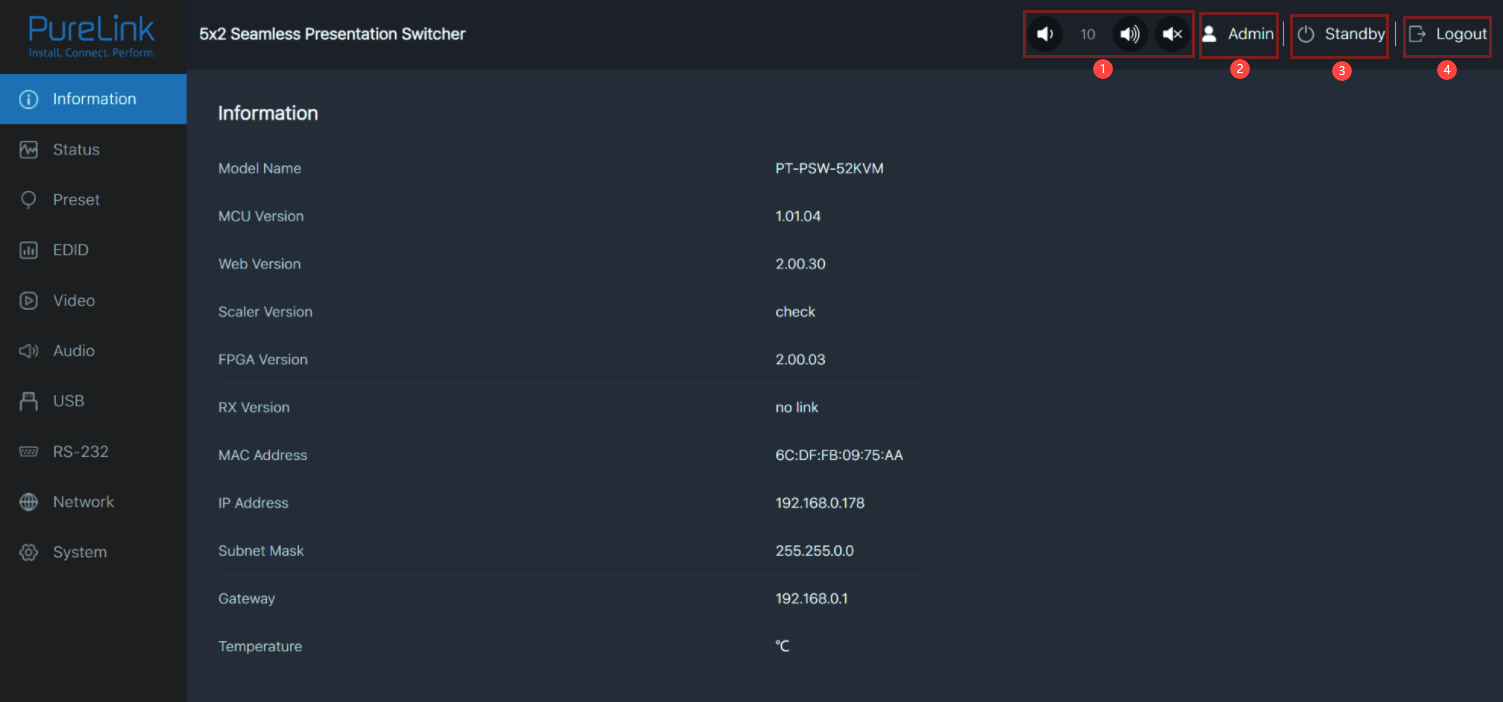
Indtast brugernavnet “admin” og adgangskoden “admin”, og klik derefter på [Login]-knappen for at gå ind på informationssiden i admin-grænsefladen.
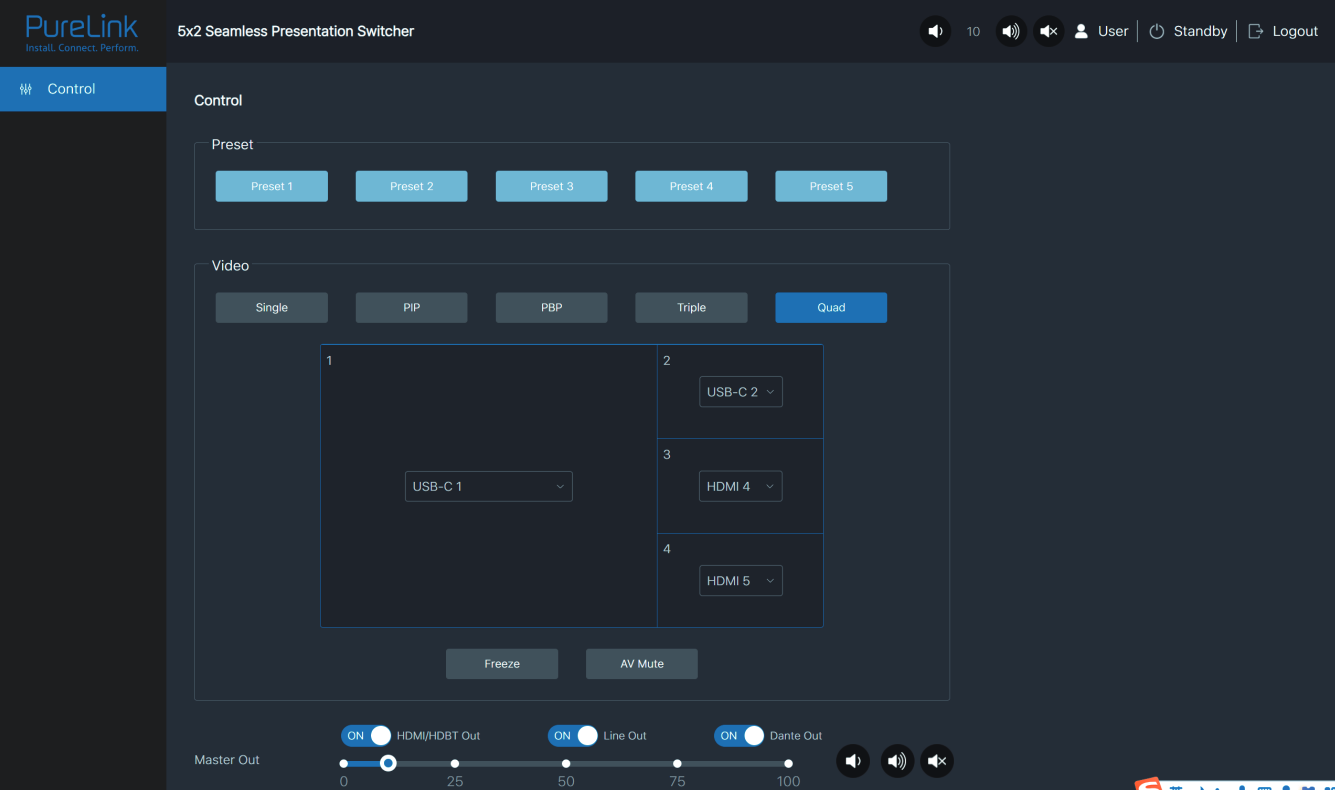
Du kan udføre følgende handlinger på brugersiden:
- Forudindstilling: Genkald de forudindstillede applikationsscener.
- Video: Indstil multiview-tilstand, vælg inputkilde for hver skærm, frys billedet eller slå lyden fra.
- Master Out: Juster lydstyrken eller slå lyd til/fra for Master Out. Du kan hver for sig tænde/slukke HDMI/HDBT Out, Line Out eller Dante Out.
Brugerside
Informationsside
Statusside
Informationssiden giver grundlæggende oplysninger om modelnavn, softwareversion, IP-information og den aktuelle maskintemperatur.
Derudover kan du udføre følgende handlinger på hver side i Admin-grænsefladen.
- Vis og juster lydstyrken for Master Out. Klik på lydstyrke-ikonerne for at øge/sænke lydstyrken på Master Out, eller klik på lydløs-ikonet for at slå lyden til/fra. Når lyden er slået fra, vises lydløs-ikonet med rød farve.
- Vis det aktuelle brugernavn (Bruger eller Admin).
- Klik på tænd/sluk-ikonet for at tænde Switcher eller sætte den i standby-tilstand.
- Klik på logout-ikonet for at logge ud og vende tilbage til login-skærmen.
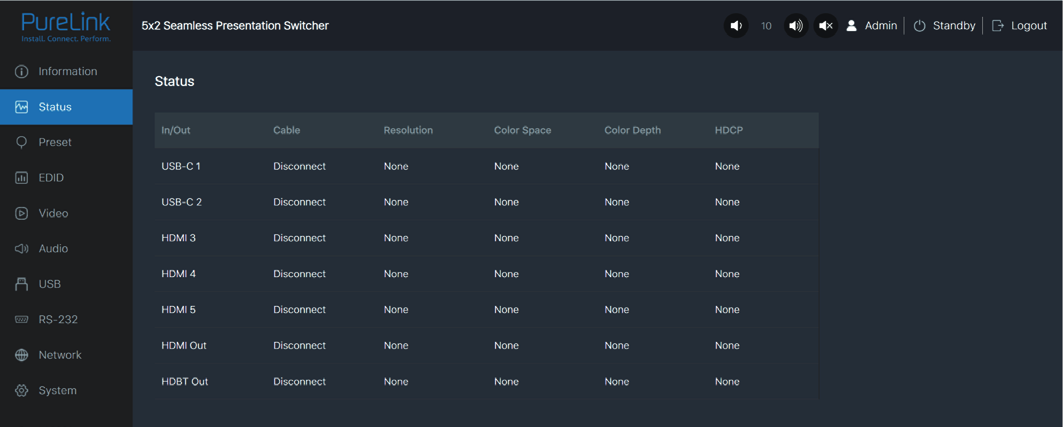
Status-siden viser tilslutningsstatus for indgangs- & udgangsport, opløsning for indgang & udgang, farverum, farvedybde og HDCP.
Forudindstillet side
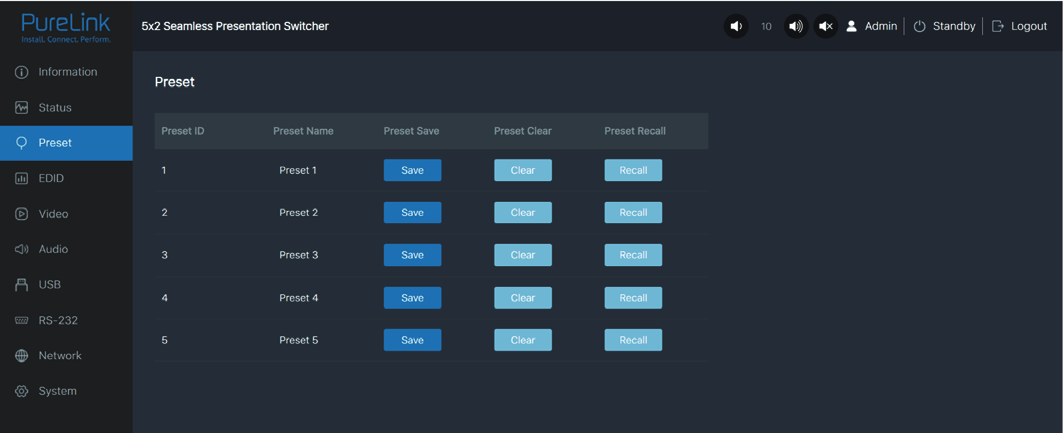
Du kan opsætte op til 5 forudindstillede scener på Forudindstil side.
- Forudindstil Navn: Du kan navngive den forudindstillede scene.
- Forudindstil Gem: Klik på [Save]-knappen for at gemme scenen.
- Forudindstil Ryd: Klik på [Clear]-knappen for at rydde den gemte scene.
- Forudindstil Genkald: Klik på [Recall]-knappen for at hente den gemte scene.
EDID Side
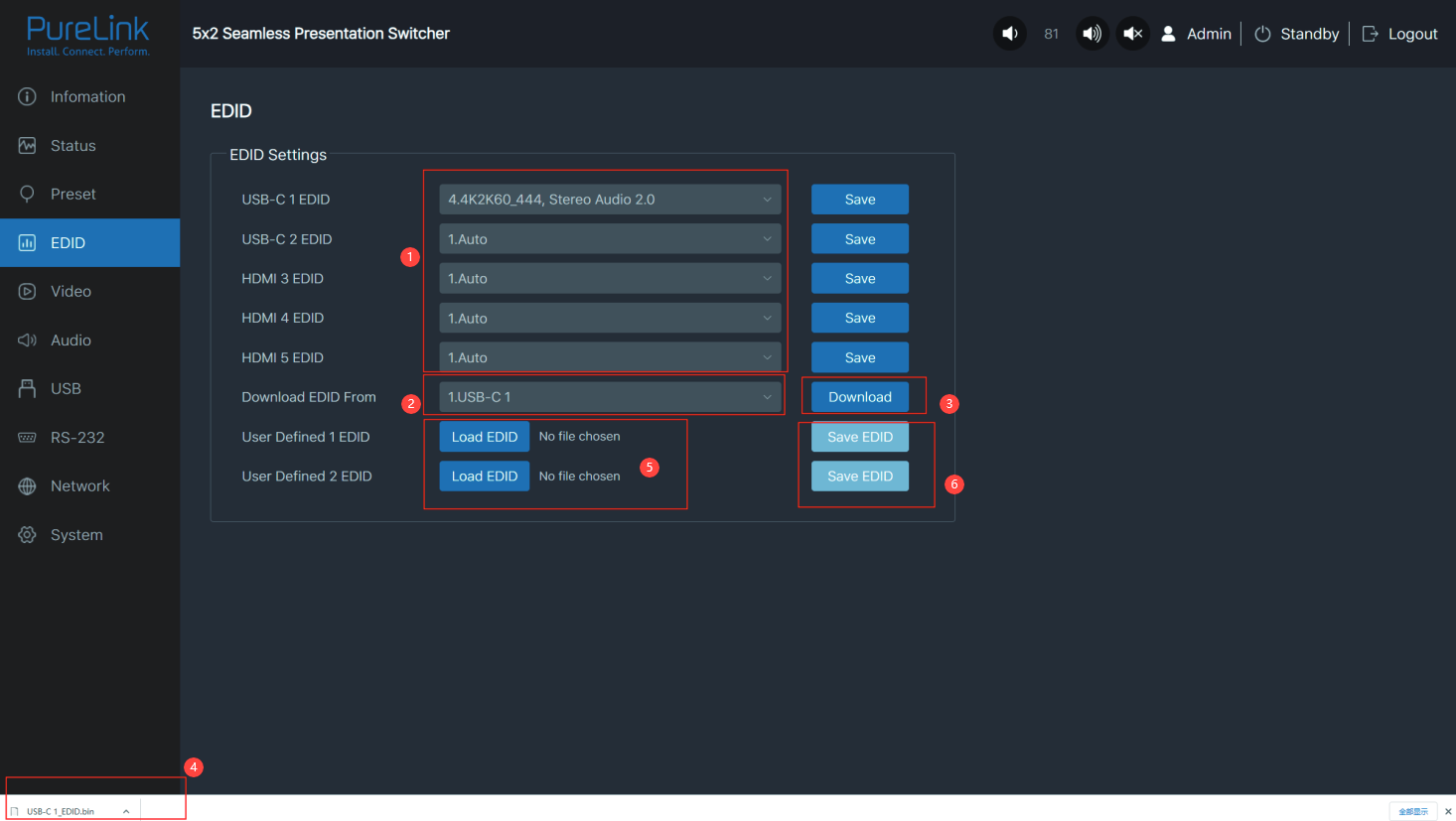
Du kan udføre følgende operationer på EDID side.
- Klik på rullemenuen for at indstille EDID for hver inputport. EDID-listen er som følger.
- Nr. EDID Mode Nr. EDID Mode 1 Auto 9 1680x1050, Stereo Audio 2.0 2 Kopier HDMI OUT 10 1600x1200, Stereo Audio 2.0 3 Kopier HDBT OUT 11 1440x900, Stereo Audio 2.0 4 4K2K60_444, Stereo Audio 2.0 12 1360x768, Stereo Audio 2.0 5 4K2K30_444, Stereo Audio 2.0 13 1280x1024, Stereo Audio 2.0 6 1080P, Stereo Audio 2.0 14 1024x768, Stereo Audio 2.0 7 720P, Stereo Audio 2.0 15 Brugerdefineret 1 8 1920x1200, Stereo Audio 2.0 16 Brugerdefineret 2
- Klik på rullemenuen for at vælge USB-C 1\USB-C 2\HDMI 3\HDMI 4\HDMI5\HDMI OUT\HDBT OUT til EDID download.
- Klik på [Download]-knappen for at downloade EDID og generere en .bin-fil.
- Vis den downloadede EDID .bin-fil.
- Klik på [Load EDID]-knappen for at downloade brugerdefineret EDID. Bemærk, at kun .bin-filer understøttes.
- Klik på [Save EDID]-knappen for at gemme den brugerdefinerede EDID.
Video Side
- Auto Switch: Du kan aktivere/deaktivere autofunktionsskiftet.
- Fallback Input: Klik på rullemenuen for at vælge Auto\USB-C 1\USB-C 2\HDMI 3\HDMI 4\HDMI 5 som signal kilde til Fallback input. Når autofunktionsskiftet er aktiveret, og den aktuelle indgangskilde er afbrudt, vælges Fallback input signal kilden automatisk. Når Fallback input er indstillet til Auto, vil switcheren registrere og skifte til signalet med autofunktionsskifte rækkefølgen USB-C 1 > USB-C 2 -> HDMI 3 -> HDMI 4 -> HDMI 5.
- Window layout: Klik på rullemenuen for at vælge skærmtilstand (1.Enkelt\2.PIP\3.PBP\4.Tredobbelt\5.Quad).
- Freeze: Du kan fryse billedet.
- AV Mute: Du kan slå lyd og billede fra.
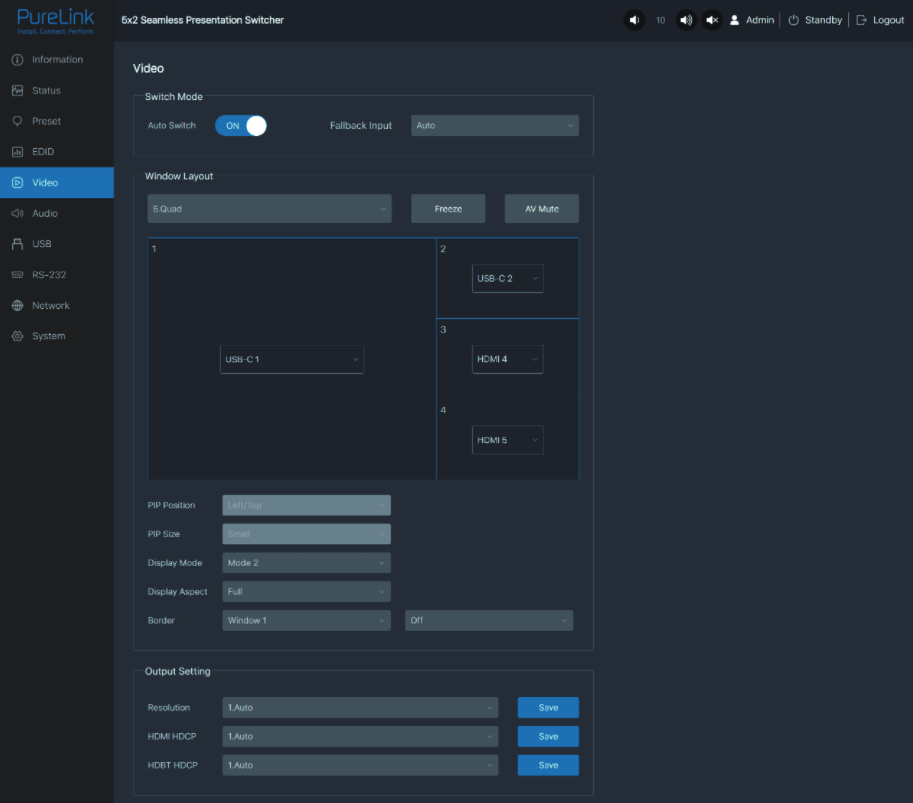
- PIP Position: Klik på rullemenuen for at vælge visningsposition i PIP visningstilstand.
Bemærk: Autofunktionsskiftet er kun tilgængeligt i enkelt skærm visningstilstand.
Switch Mode
Window layout
- PIP Size: Klik på rullemenuen for at vælge visningsstørrelse i PIP visningstilstand.
- Display Mode: Klik på rullemenuen for at vælge visningstilstand i PBP\Tredobbelt\Quad visningstilstand.
- Display Aspect: Klik på rullemenuen for at vælge billedformat i PBP\Tredobbelt\Quad visningstilstand.
- Border: Klik på rullemenuen for at vælge kant og kantfarve i PBP\Tredobbelt\Quad visningstilstand.
- Resolution: Klik på rullemenuen for at vælge outputopløsning. Listen over outputopløsninger er som følger.
- HDMI HDCP: Klik på rullemenuen for at vælge HDMI HDCP-version.
- HDBT HDCP: Klik på rullemenuen for at vælge HDBT HDCP-version.
Efter opsætning, klik på “Gem” for at gemme ændringerne.
Output-indstilling
Bemærk: Når outputopløsningen er indstillet til Auto, vil switcheren outputte den matchende opløsning baseret på EDID fra den tilsluttede skærm.
| Nr. | Output Opløsning | Nr. | Output Opløsning |
|---|---|---|---|
| 1 | Auto | 9 | 1920x1080p60 |
| 2 | 3840x2160p60 | 10 | 1920x1080p50 |
| 3 | 3840x2160p50 | 11 | 1360x768p60 |
| 4 | 4096x2160p60 | 12 | 1280x800p60 |
| 5 | 4096x2160p50 | 13 | 1280x720p60 |
| 6 | 3840x2160p30 | 14 | 1280x720p50 |
| 7 | 3840x2160p25 | 15 | 1024x768p60 |
| 8 | 1920x1200p60RB |
Audio-side
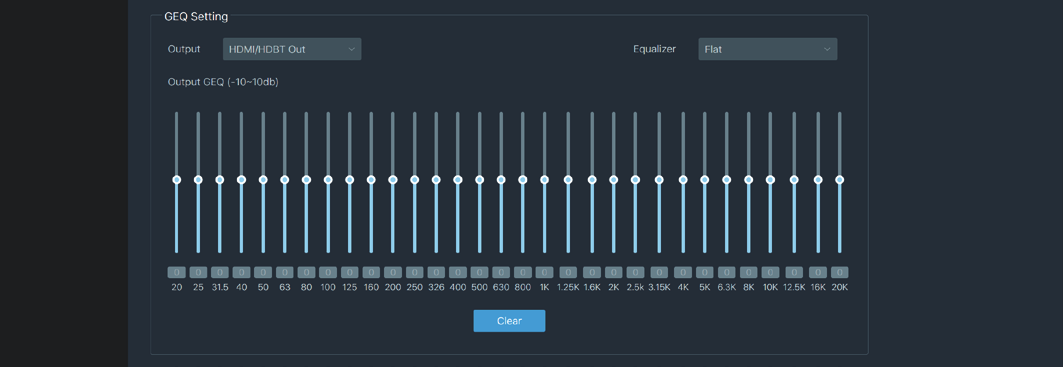
- Main In: Klik på rullelisten for at vælge signalkilden til Main In.
- HDMI/HDBT Out: Klik på rullelisten for at vælge signalkilden til HDMI/HDBT Out.
- Line Out: Klik på rullelisten for at vælge signalkilden til Line Out.
- Dante Out: Klik på rullelisten for at vælge signalkilden til Dante Out.
Efter opsætning skal du klikke på ”Gem” for at aktivere ændringerne.
Kildevalg
Inputindstilling: Du kan individuelt indstille outputvolumen eller slå lyd til/fra for Main In (HDMI/USB-C In)\Line In\Dante In.
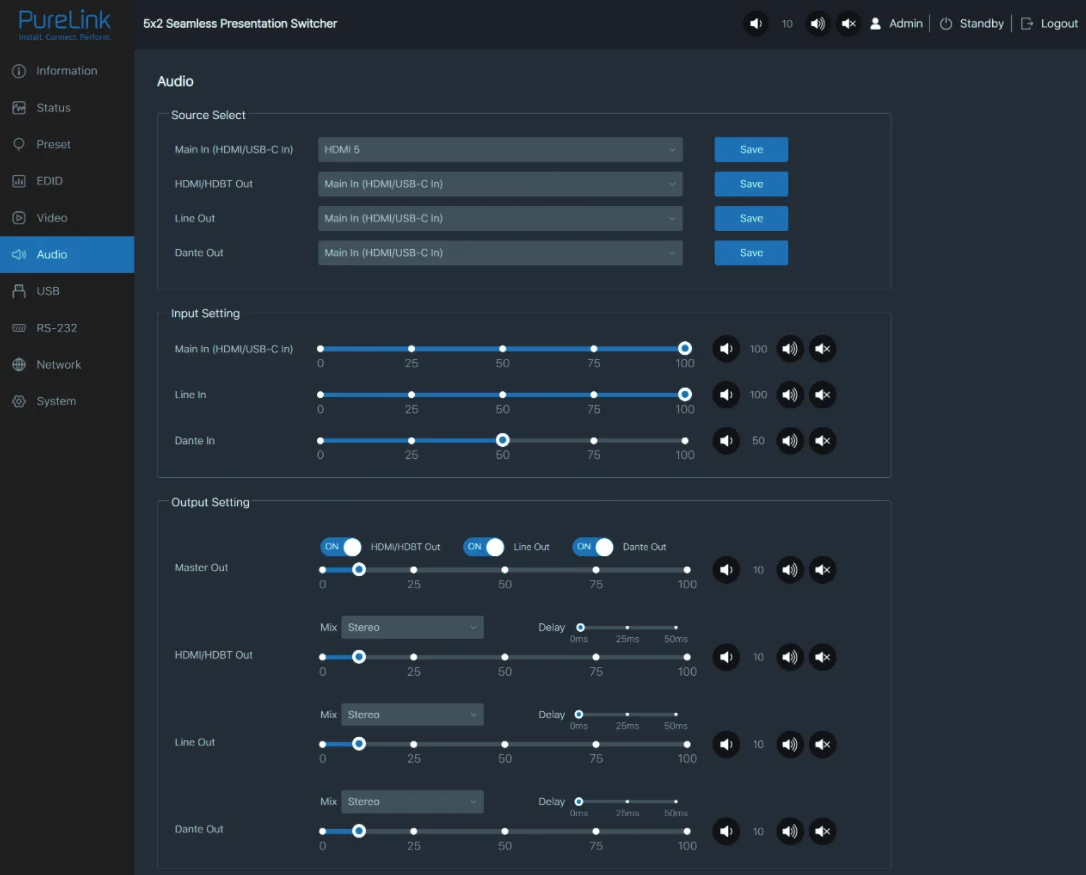
- Master Out: Du kan individuelt indstille outputvolumen eller slå lyd til/fra for HDMI/HDBT Out\Line Out\Dante Out, eller indstille samlet ved at aktivere alle tre samtidig.
- HDMI/HDBT Out\Line Out\Dante Out 3: Klik på rullelisten for Mix for at vælge lydoutputkanalen for HDMI/HDBT Out\Line Out\Dante Out 3. Du kan indstille forsinkelse, hæve/sænke lyden eller slå lyd til/fra.
Output-indstilling
- Output: Klik på rullelisten for at vælge outputkanalen.
- Equalizer: Klik på rullelisten for at indstille equalizeren. Flat: Indstil alle EG til 0 dB. Custom1: Indstil EQ for brugerdefineret 1. Custom2: Indstil EQ for brugerdefineret 2. Custom3: Indstil EQ for brugerdefineret 3. Custom4: Indstil EQ for brugerdefineret 4. Custom5: Indstil EQ for brugerdefineret 5.
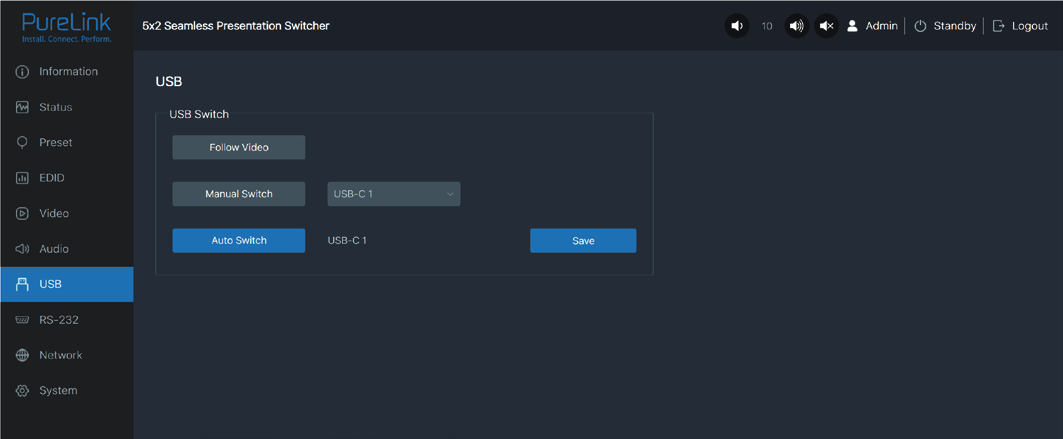
GEQ-indstilling
USB-side
- Følg video: Klik på denne knap for at sætte USB-overførsel til at følge videoen. Den følger videooutputtet fra vindue 1 i multiview-tilstand.
- Manuel skift: Skift manuelt til USB-C 1\USB-C 2\Host 3.
- Auto skift: Detekter og skift automatisk til USB-C 1\USB-C 2\Host 3.
Efter opsætning skal du klikke på ”Gem” for at aktivere ændringerne.
USB-skift
RS232-side
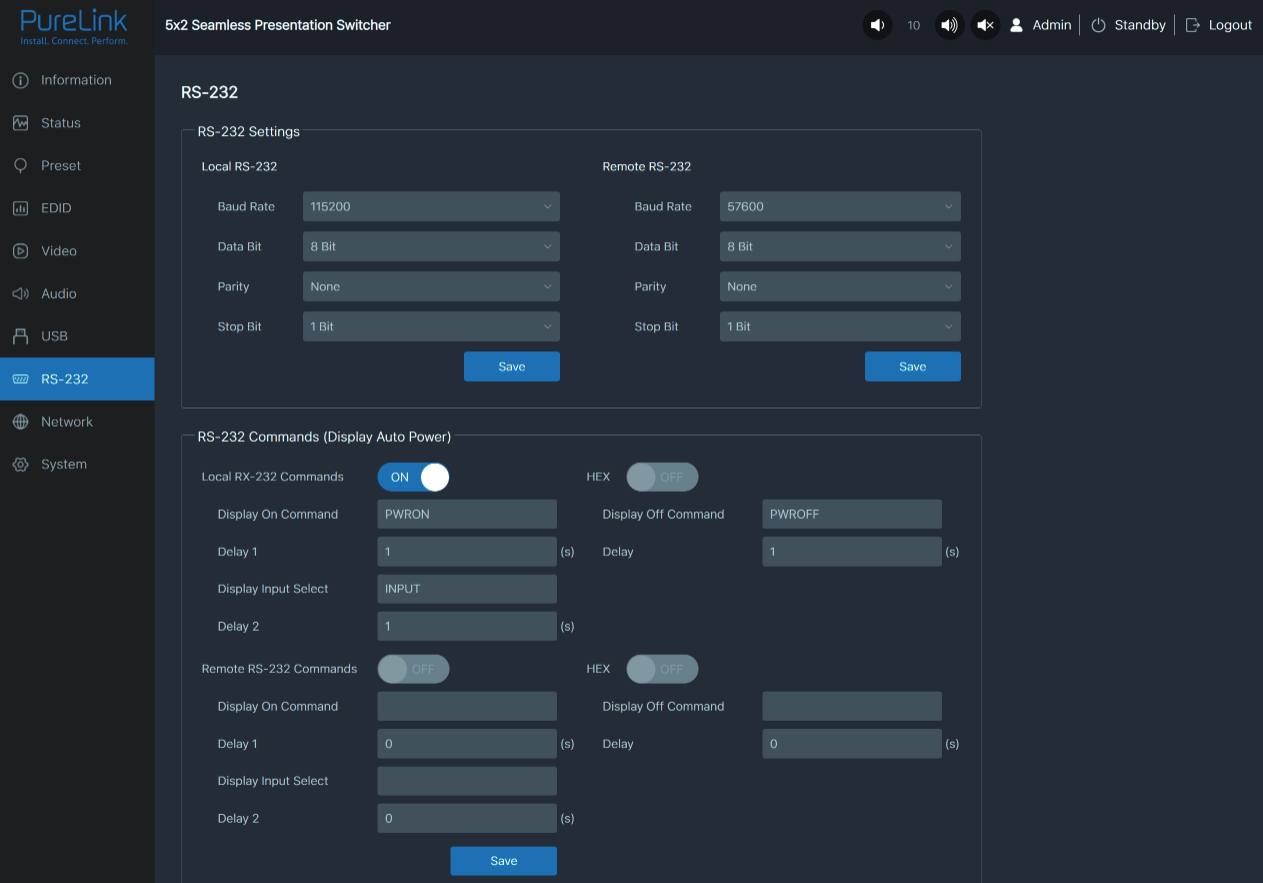
- Lokal RS232: Du kan indstille Baud Rate, Data Bit, Parity og Stop Bit for RS232-porten på Transmitteren.
- Fjern RS232: Du kan indstille Baud Rate, Data Bit, Parity og Stop Bit for RS232-porten på Receiveren.
RS232-indstillinger
- Lokale/Fjerne RS232-kommandoer: Klik for at tænde/slukke for lokale/fjerne RS232-kommandoer og hex.
- Display tænd/sluk-kommando: Du kan indtaste displayets tænd/sluk-kommando for enheden.
- Forsinkelse 1: Du kan indstille forsinkelsestiden for den næste handling (f.eks. sende Display Input Select-kommandoen).
- Display Input Select: Du kan indtaste kommandoen til at skifte inputkanal for displayenheden.
- Forsinkelse 2: Du kan indstille forsinkelsestiden for den næste handling efter udsendelse af Display Input Select-kommandoen.
Efter opsætning skal du klikke på ”Gem” for at aktivere ændringerne.
RS232-kommandoer (Display Auto Power)
Netværksside
Systemside
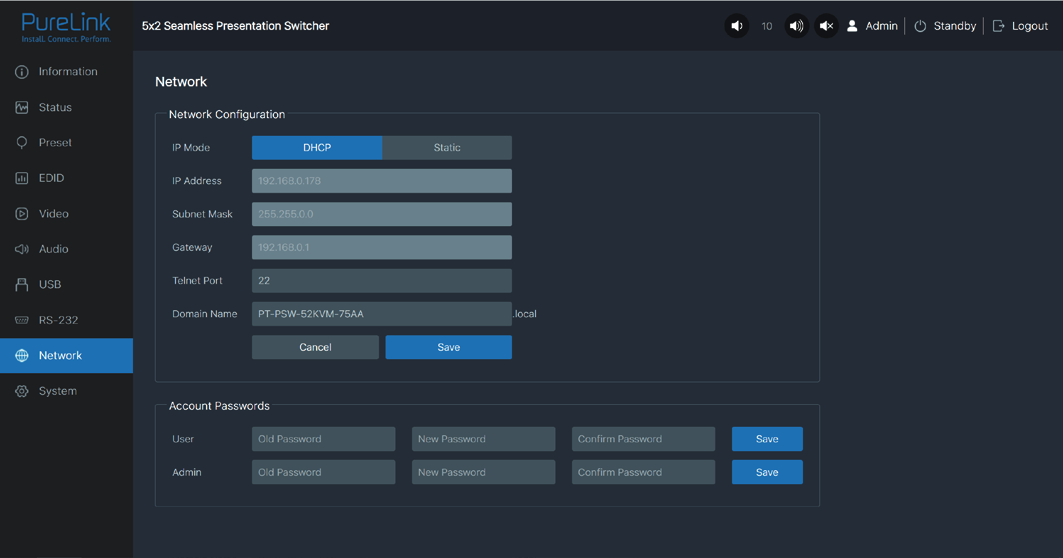
Netværkskonfiguration: Du kan indstille IP-tilstand (DHCP/Statisk), IP-adresse, subnetmaske, gateway, Telnet-port og domænenavn.
Bemærk: Domænenavnet “PT-PSW-52KVM-75AA.local” kan bruges til at logge ind på Web GUI. Derudover kan du ændre loginadgangskoden for bruger og administrator.
Efter opsætning skal du klikke på ”Gem” for at aktivere ændringerne.
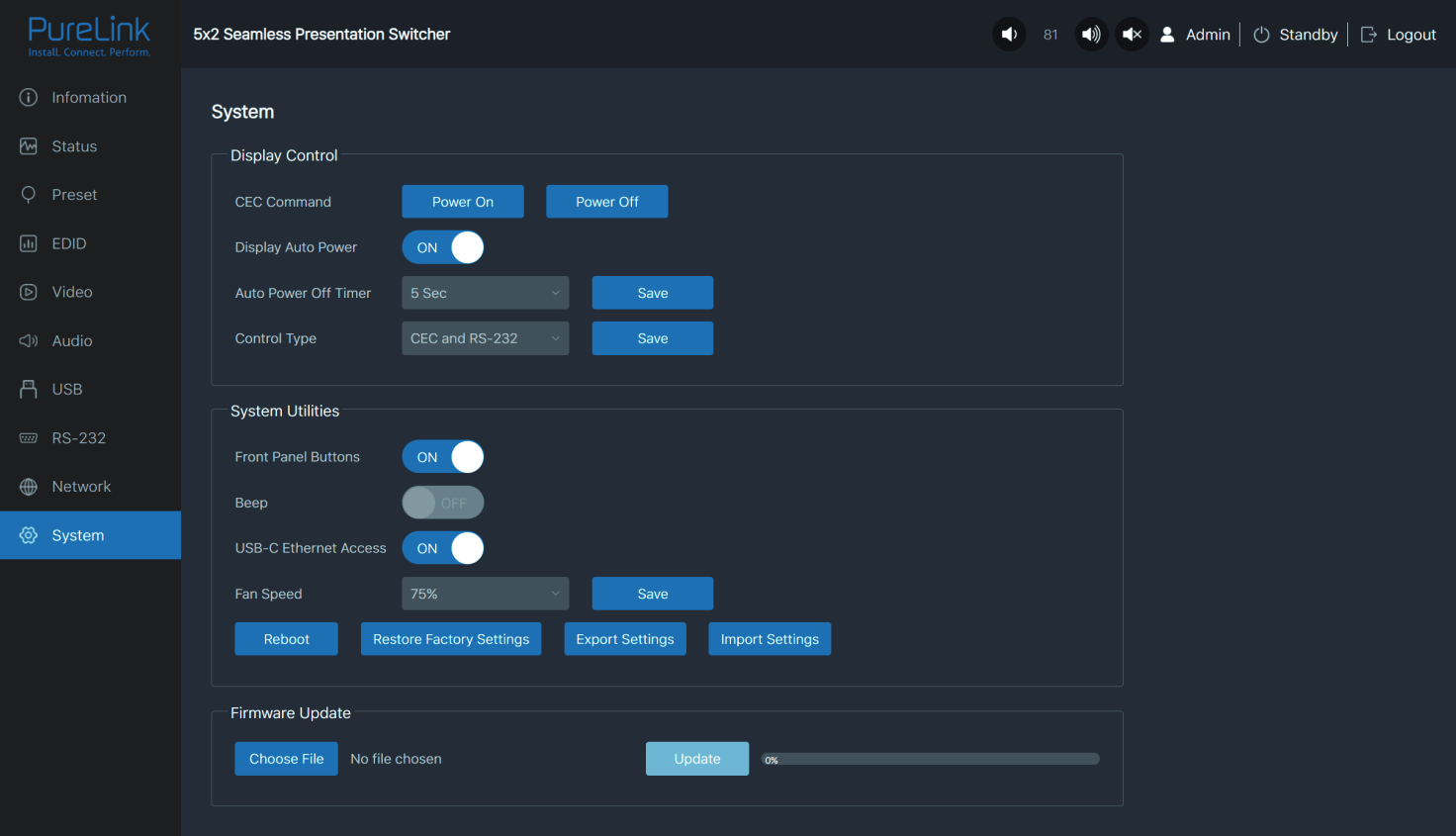
- CEC-kommando: Du kan tænde/slukke for CEC-kommandoen.
- Display Auto Power: Du kan tænde/slukke for Display Auto Power. Når den er aktiveret, kan du styre display-enhedens tænd/sluk eller skifte port baseret på strømstatus (tændt/standby) eller signalinputstatus fra transmitteren ved at sende seriel port- eller CEC Power On/Off-kommando.
Displaystyring
Dante Web GUI Brugervejledning
③ Auto Sluk Timer: Klik på rullemenuen for at vælge forsinkelsestiden for at sende kommandoen om at slukke skærmen, når transmitteren er i standbytilstand eller der ikke er noget signalindgang.
④ Kontroltype: Klik på rullemenuen for at vælge kontroltypen.
- ① Frontpanelknapper: Klik på “ON/OFF” for at låse/oplåse panelknapperne. “On” betyder, at panelknapperne er tilgængelige; “OFF” betyder, at panelknapperne er utilgængelige.
- ② Bip: Klik på “ON/OFF” for at tænde/slukke for bip-lyden.
- ③ USB-C Ethernet-adgang: Klik på “ON/OFF” for at tænde/slukke Ethernet-adgangsfunktionen på USB-C.
- ④ Blæserhastighed: Klik på rullemenuen for at indstille blæserhastighed (25%/50%/75%/100%/Auto).
- ⑤ Genstart: Klik på “Reboot” for at genstarte Switcheren.
- ⑥ Gendan fabriksindstillinger: Klik på denne knap for at gendanne Switcheren til fabriksindstillingerne.
- ⑦ Eksportér indstillinger: Klik på denne knap for at eksportere konfigurationsfiler.
- ⑧ Importér indstillinger: Klik på denne knap for at importere konfigurationsfiler.
Systemværktøjer
Firmwareopdatering: Du kan opdatere softwaren til MCU, Web, Scaler eller Receiver. Klik på ”Vælg fil” for at vælge opdateringsfilen, klik derefter på ”Opdater” for at starte opdateringen. Når statuslinjen når 100 %, er opdateringen fuldført.
- Forbind presentation Switcher og PC til samme Ethernet-switch med to netværkskabler.
- Indstil netværksforbindelsen på PC’en til “Hent IP-adresse automatisk”.
Der er en indbygget Dante Web GUI til presentation Switcher. Betjeningsmetoden vises som følger:
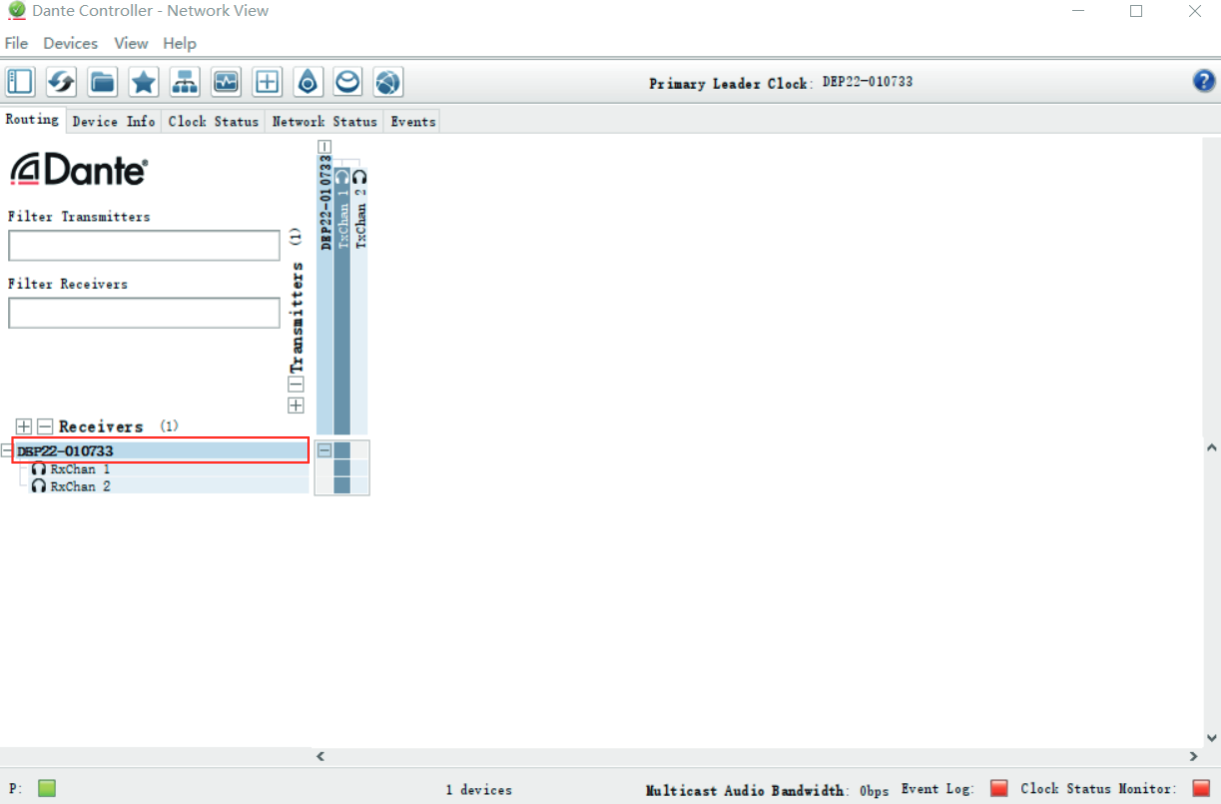
- Åbn Dante Controller softwaren på PC'en, og find Dante-enheden på Routing-siden, som vist på nedenstående figur.
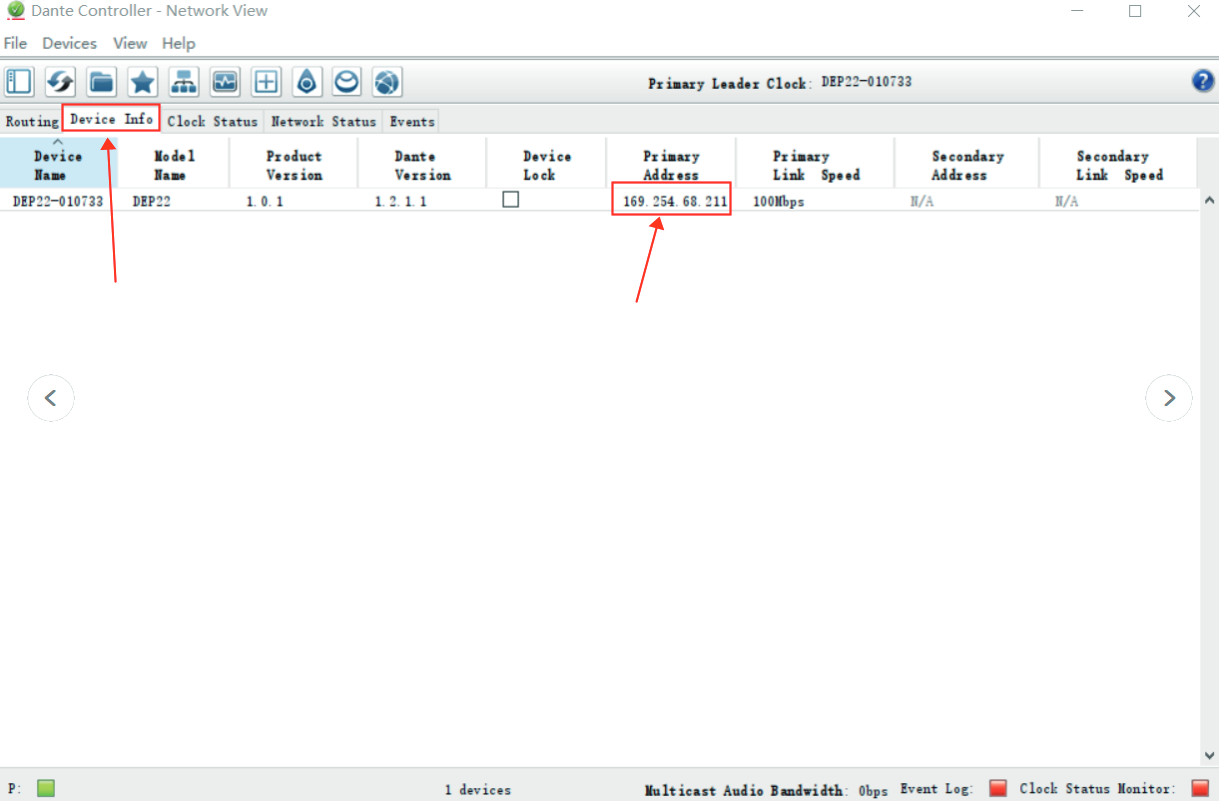
Trin 3: Åbn Dante Controller softwaren på PC'en, og find Dante-enheden på Routing-siden, som vist på nedenstående figur.
Trin 4: Klik på fanen [Device Info] for at tjekke IP-adressen på Dante-enheden.
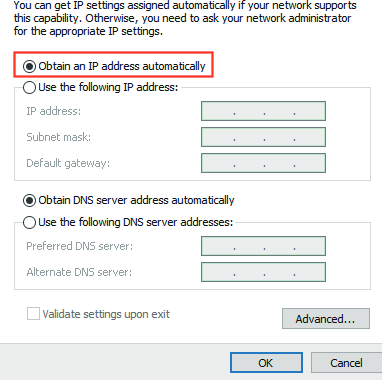
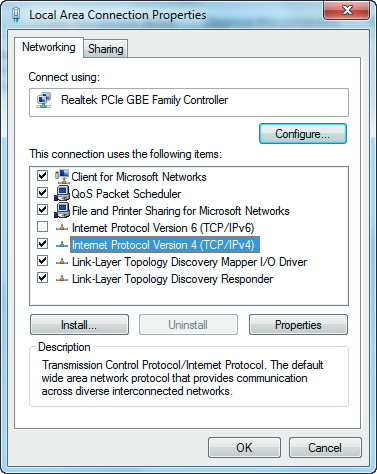
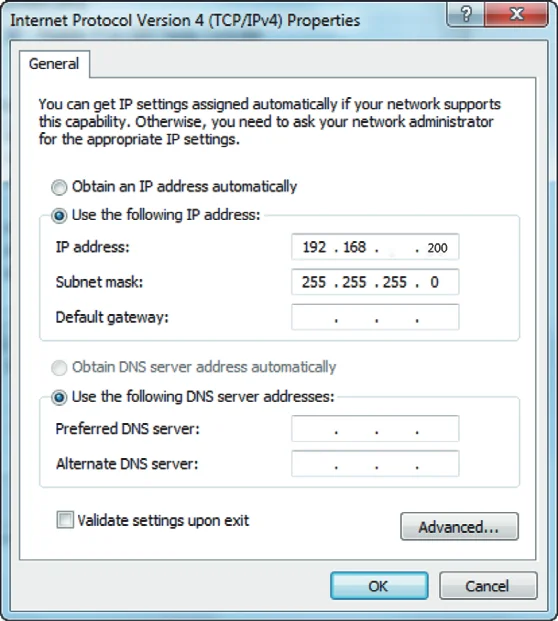
Trin 5: Indtast IP-adressen på Dante-enheden i din browser på PC'en for at gå ind på login-grænsefladen for Dante Web GUI.
Trin 6: Vælg standardbrugernavnet “Admin” og indtast adgangskoden “admin”, klik derefter på [Login]-knappen for at gå ind på Informationssiden i Dante Web GUI.
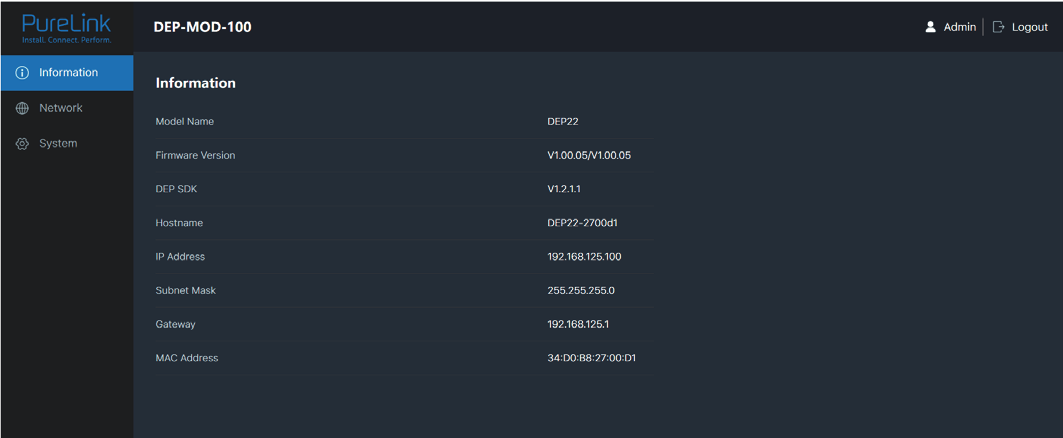
Informationssiden giver grundlæggende oplysninger om modelnavn, softwareversion og IP-information.
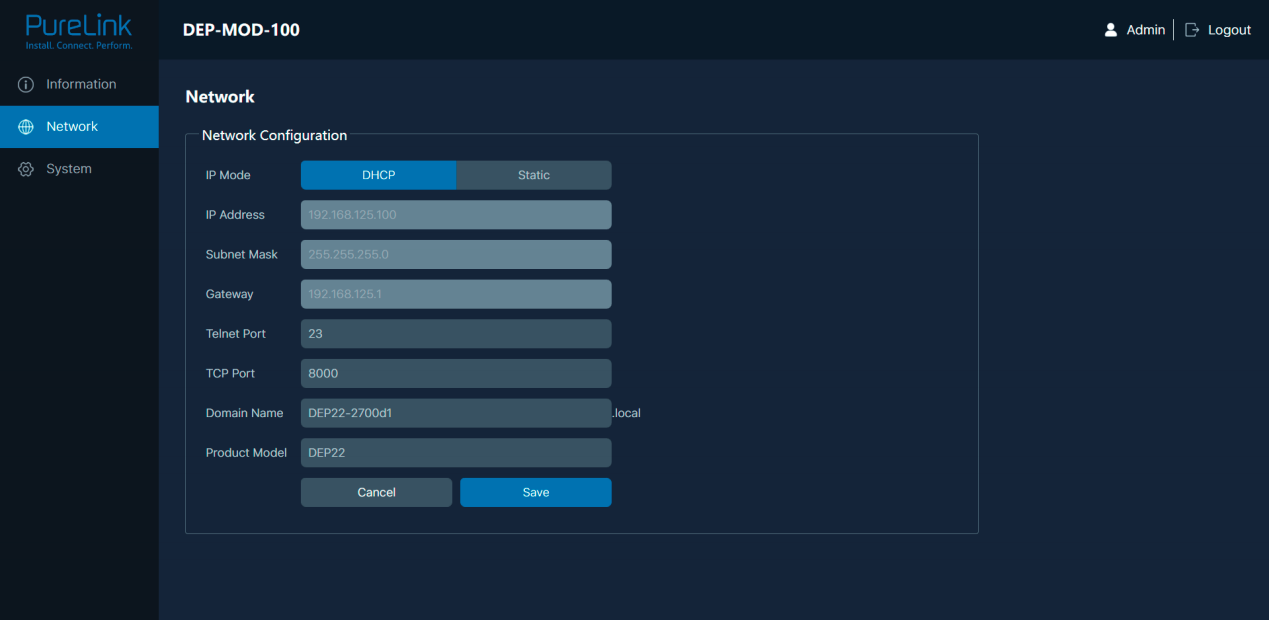
På Netværkssiden kan du indstille IP-tilstand (DHCP/Statisk), IP-adresse, subnetmaske, gateway, Telnet-port, TCP-port og domænenavn. Produktmodellen kan ændres.
Bemærk: Domænenavnet “DEP22-2700d1.local” kan anvendes til login på Dante Web GUI.
- Informationsside
- Netværksside
- Systemside
Du kan udføre følgende operationer på Systemside:
- ① Kontoadgangskoder: Du kan ændre login-adgangskoden for Admin. Efter indtastning af gammel adgangskode, ny adgangskode og bekræft adgangskode skal du klikke på [Save] for at gemme ændringen.
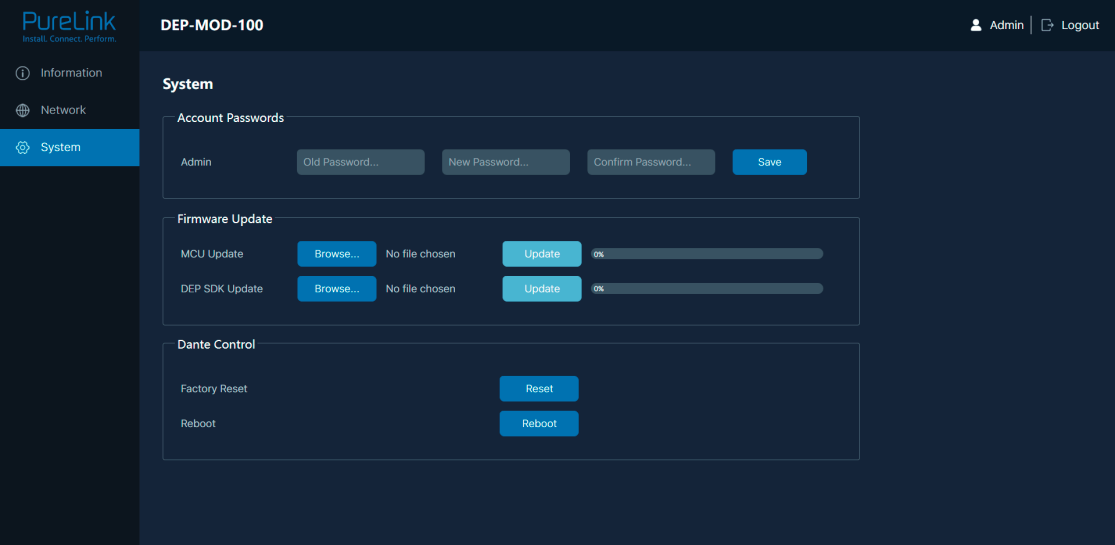
- ② Firmware Opdatering: Du kan opdatere firmware og DEP SDK software. Klik på [Browse] for at vælge opdateringsfilen, og klik derefter på [Update]. Når fremskridtsbjælken når 100%, er opdateringen fuldført.
- ③ Dante Kontrol: Klik på [Reset] for at gendanne fabriksindstillinger. Klik på [Reboot] for at genstarte enheden.
RS232 kontrolkommando
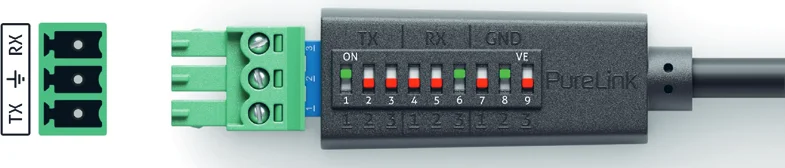
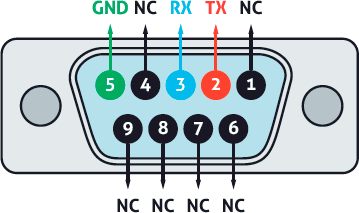
Produktet understøtter også RS232 kommando-kontrol. Tilslut RS232-porten på PT-PSW-52KVM til PureLink PTM-RS100 konfigurerbart RS232-kabel (eller andet passende kabel) og din kontrolenhed. DIP-indstillingerne er som følger:
Åbn derefter et Serial Command-værktøj på PC for at sende ASCII-kommandoer til at styre produktet.
ASCII-kommandooversigten for produktet vises som nedenfor.
| Seriel protokol | Baudrate: 9600 (standard), Databit: 8bit, Stopbit: 1, Paritet: ingen TCP/IP protokol port: 4001 |
|---|---|
| Bemærk | x - Parameter 1. y - Parameter 2. Kommandoens sluttegn er ” ”. |
| Kommando kode | Funktionsbeskrivelse | Eksempel | Feedback |
|---|---|---|---|
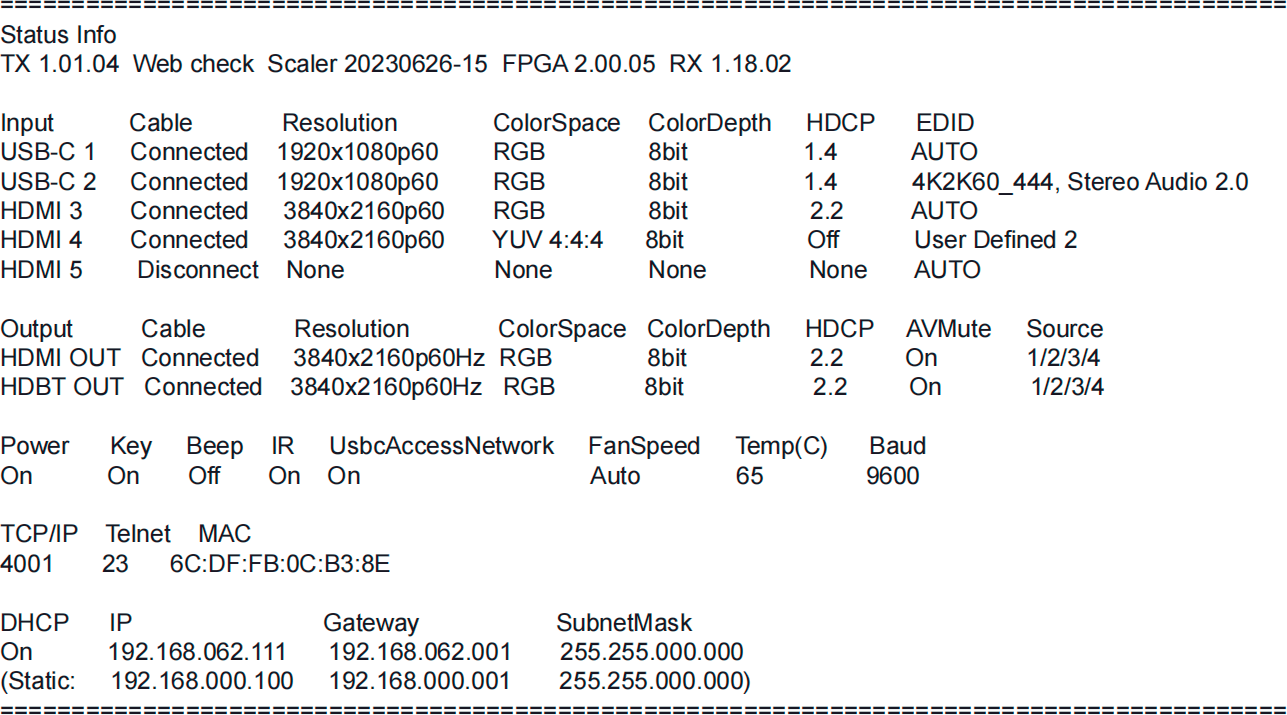
| help | Hent listen over alle kommandoer | help | =================== Hjælpeinfo MCU 1.1.0 Web 1.1.0 Scaler 20230228-10 FPGA 1.1.0 RX 1.18.02 help Hent listen over alle kommandoer |
| r type | Hent enhedsmodel | r type | PT-PSW-52KVM | |
|---|---|---|---|---|
| r status | Hent enhedens aktuelle status | r status | Se venligst noten i slutningen af listen. | |
| r fw version | Hent firmwareversion | r fw version | MCU 1.1.0 Web 1.1.0 Scaler 20230228-10 FPGA 1.1.0 RX 1.18.02 | |
| s power on | Tænd for enheden | s power on | Systeminitialisering tændt... Initialisering fuldført! MCU 1.1.0 Web 1.1.0 Scaler 20230228-10 FPGA 1.1.0 RX 1.18.02 | |
| s power off | Sluk for enheden | s power off | Slukket | |
| r power | Hent aktuel strømtændingstilstand | r power | tændt / slukket | |
| s reboot | Genstart enheden | s reboot | Genstarter… Systeminitialisering... Initialisering fuldført! MCU 1.1.0 Web 1.1.0 Scaler 20230228-10 FPGA 1.1.0 RX 1.18.02 | |
| s reset | Gendannelse til fabriksindstillinger | s reset | Gendannelse til fabriksindstillinger Systeminitialisering... Initialisering fuldført! MCU 1.1.0 Web 1.1.0 Scaler 20230228-10 FPGA 1.1.0 RX 1.18.02 | |
| s front button x | Indstil frontknap låst til/fra (x=0~1) 0. Ulåst 1. Låst | s front button 0 | Frontknap: Ulåst | 0 |
| r front button | Hent status for frontknap låst til/fra | r front button | Frontknap: Ulåst | |
| s beep x | Indstil buzzer til/fra (x=0~1) 0. Fra 1. Til | s beep 1 | Bipper: Til | 0 |
| r beep | Hent buzzer til/fra status | r beep | Bipper: Fra | |
| s ir x | Indstil IR til/fra (x=0~1) 0. Fra 1. Til | s ir 1 | IR: Til | 1 |
| r ir | Hent IR til/fra status | r ir | IR: Fra | |
| s UsbcAccessNetwork x | Indstil USB-C adgang til netværksfunktion til/fra (x=0~1) 0. Fra 1. Til | s UsbcAccessNetwork 1 | USB-C Netværksadgang: Til | 1 |
| r UsbcAccessNetwork | Hent USB-C netværksadgangsfunktion til/fra | r UsbcAccessNetwork | USB-C Netværksadgang: Til | |
| s fan speed x | Indstil blæserhastighed (x=0~4) 0. Auto 1. 25% 2. 50% 3. 75% 4. 100% | s fan speed 0 | Blæserhastighed: Auto | 0 |
| r fan speed | Hent blæserhastighed | r fan speed | Blæserhastighed: Auto | |
| r temp | Hent enhedens interne temperatur | r temp | Temp: 65C | |
| r input x EDID | Hent input EDID-tilstand (x=0~5) x=0: alle inputs x=1: USB-C 1 x=2: USB-C 2 x=3: HDMI 3 x=4: HDMI 4 x=5: HDMI 5 | r input 0 EDID | Input USB-C 1 EDID: Auto Input USB-C 2 EDID: Auto Input HDMI 3 EDID: Auto Input HDMI 4 EDID: Auto Input HDMI 5 EDID: Auto | |
| r input x EdidData | Hent input EDID-data (x=0~5) x=0: alle inputs x=1: USB-C 1 x=2: USB-C 2 x=3: HDMI 3 x=4: HDMI 4 x=5: HDMI 5 | r input 0 EdidData | Input USB-C 1 EDID data: Input USB-C 2 EDID data: Input HDMI 3 EDID data: Input HDMI 4 EDID data: Input HDMI 5 EDID data: | |
| s input x EDID y | Indstil input EDID (x=0~5) (y=1~16) x=0: alle inputs x=1: USB-C 1 x=2: USB-C 2 x=3: HDMI 3 x=4: HDMI 4 x=5: HDMI 5 y=1: Auto (HDBT eller HDMI eller HDBT+HDMI) y=2: Kopiér HDMI OUT y=3: Kopiér HDBT OUT y=4: 4K2K60_444, stereo lyd 2.0 y=5: 4K2K30_444, stereo lyd 2.0 y=6: 1080P, stereo lyd 2.0 y=7: 720p, stereo lyd 2.0 y=8: 1920x1200, stereo lyd 2.0 y=9: 1680x1050, stereo lyd 2.0 y=10: 1600x1200, stereo lyd 2.0 y=11: 1440x900, stereo lyd 2.0 y=12: 1360x768, stereo lyd 2.0 y=13: 1280x1024, stereo lyd 2.0 y=14: 1024x768, stereo lyd 2.0 y=15: Brugerdefineret 1 y=16: Brugerdefineret 2 | s input 0 EDID 1 | Input USB-C 1 EDID: Auto Input USB-C 2 EDID: Auto Input HDMI 3 EDID: Auto Input HDMI 4 EDID: Auto Input HDMI 5 EDID: Auto | 1 |
| s output res x | Indstil outputopløsning (x=1~15) x=1: Auto x=2: 3840x2160p60 x=3: 3840x2160p50 x=4: 4096x2160p60 x=5: 4096x2160p50 x=6: 3840x2160p30 x=7: 3840x2160p25 x=8: 1920x1200p60RB x=9: 1920x1080p60 x=10: 1920x1080p50 x=11: 1360x768p60 x=12: 1280x800p60 x=13: 1280x720p60 x=14: 1280x720p50 x=15: 1024x768p60 | s output res 1 | Outputopløsning: Auto | 1 |
| r output res | Hent outputopløsning | r output res | Outputopløsning: Auto | |
| s output x hdcp y | Indstil output (x=0~2) HDCP (y=1~3) x=0: alle outputs (HDMI/HDBT) x=1: HDMI-output x=2: HDBT-output y=1: Auto y=2: HDCP 1.4 y=3: HDCP 2.2 | s output 0 hdcp 1 | Output HDMI HDCP: Auto Output HDBT HDCP: Auto | |
| r output x hdcp | Hent output HDCP-status (x=0~2) x=0: alle outputs (HDMI/HDBT) x=1: HDMI-output x=2: HDBT-output | r output 0 hdcp | Alle outputs HDCP: Auto | |
| s output avmute x | Indstil output AV mute til/fra (x=0~1) x=0: Fra x=1: Til | s output avmute 1 | Output AV Mute: Til | 0 |
| r output avmute | Hent output AV mute til/fra status | r output avmute | Output AV Mute: Til | |
| s output freeze x | Indstil output freeze til/fra (x=0~1) x=0: Fra x=1: Til | s output freeze 1 | Output Freeze: Til | 0 |
| r output freeze | Hent output freeze til/fra status | r output freeze | Output Freeze: Til | |
| s output itc x | Indstil output video mode (x=1~2) x=1: Videotilstand x=2: PC-tilstand | s output itc 1 | Output ITC: Videotilstand | 1 |
| r output itc | Hent output videotilstand | r output itc | Output ITC: Videotilstand | |
| s main in audio x | Indstil Main In (HDMI/USB-C In) lydkilde fra (x=1~6) x=1: Vindue 1 x=2: USB-C 1 x=3: USB-C 2 x=4: HDMI 3 x=5: HDMI 4 x=6: HDMI 5 | s main in audio 1 | Main In Audio: Vindue 1 | 1 |
| r main in audio | Hent Main In (HDMI/USB-C In) lydkilde | r main in audio | Main In Audio: Vindue 1 | |
| s output x audio y | Indstil output (x=0~3) lydkilde fra (y=1~3) x=0: alle outputs (HDMI/HDBT, Line, Dante) x=1: HDMI/HDBT Out x=2: Line Out x=3: Dante Out y=1: Main In (HDMI/USB-C In) y=2: Line In y=3: Dante In | s output 0 audio 1 | Output HDMI/HDBT Audio: Main In (HDMI/USB-C In) Output Line Audio: Main In (HDMI/USB-C In) Output Dante Audio: Main In (HDMI/USB-C In) | 1 |
| r output x audio | Hent output (x=0~3) lydkilde x=0: alle outputs (HDMI/HDBT, Line, Dante) x=1: HDMI/HDBT Out x=2: Line Out x=3: Dante Out | r output 1 audio | Output HDMI/HDBT Audio: Main In (HDMI/USB-C In) | |
| s input x audio vol+ | Forøg input (x=0~3) lydvolumen x=0: alle inputs (HDMI/USB-C, Line, Dante) x=1: Main In (HDMI/USB-C In) x=2: Line In x=3: Dante In | s input 1 audio vol+ | Input Main In (HDMI/USB-C In) lydstyrke: 50 | |
| s input x audio vol- | Formindsk input (x=0~3) lydvolumen x=0: alle inputs (HDMI/USB-C, Line, Dante) x=1: Main In (HDMI/USB-C In) x=2: Line In x=3: Dante In | s input 1 audio vol- | Input Main In (HDMI/USB-C In) lydstyrke: 50 | |
| s input x audio vol y | Indstil input (x=0~3) lydvolumenværdi (y=0~100) x=0: alle inputs (HDMI/USB-C, Line, Dante) x=1: Main In (HDMI/USB-C In) x=2: Line In x=3: Dante In | s input 1 audio vol 50 | Input Main In (HDMI/USB-C In) lydstyrke: 50 | 50 |
| r input x audio vol | Hent input (x=0~3) lydvolumenværdi x=0: alle inputs (HDMI/USB-C, Line, Dante) x=1: Main In (HDMI/USB-C In) x=2: Line In x=3: Dante In | r input 1 audio vol | Input Main(HDMI/USB-C In) lydstyrke: |
Lydindstilling
| Kommando-kode | Funktion | Beskrivelse | Eksempel | Feedback | Standardindstilling |
|---|---|---|---|---|---|
| s input x audio mute y | Indstil input (x=0~3) lydmute til tændt/slukket (y=0~1) | x=0: alle inputs (HDMI/USB-C, Line, Dante) x=1: Main In (HDMI/USB-C In) x=2: Line In x=3: Dante In y=0: mute fra y=1: mute til | s input 0 audio mute 1 | Input Main(HDMI/USB-C In) Audio Mute: Til Input Line Audio Mute: Til Input Dante Audio Mute: Til | 0 |
| r input x audio mute | Hent input (x=0~3) lydmute on/off | x=0: alle inputs (HDMI/USB-C, Line, Dante) x=1: Main In (HDMI/USB-C In) x=2: Line In x=3: Dante In | r input 0 audio mute | Input Main (HDMI/USB-C In) Audio Mute: Til Input Line Audio Mute: Til Input Dante Audio Mute: Til | |
| s master member x y z | Indstil master output medlem (x/y/z=0~1) | x=0: Ekskluder HDMI/HDBT Out x=1: Inkluder HDMI/HDBT Out y=0: Ekskluder Line Out y=1: Inkluder Line Out z=0: Ekskluder Dante Out z=1: Inkluder Dante Out | s master member 1 1 1 | Master Member: 111 | 111 |
| r master member | Hent master output medlem | r master member | Master Member: 111 | ||
| s master audio vol+ | Forøg master output lydstyrke | s master audio vol+ | Master Audio Volume: 50 | ||
| s master audio vol- | Reducer master output lydstyrke | s master audio vol- | Master Audio Volume: 50 | ||
| s master audio vol x | Indstil master output lydstyrkeværdi (x=0~100) | s master audio vol 50 | Master Audio Volume: 50 | 50 | |
| r master audio vol | Hent master output lydstyrkeværdi | r master audio vol | Master Audio Volume: 50 | ||
| s master audio mute x | Indstil master output lydmute on/off (x=0~1) | x=0: mute fra x=1: mute til | s master audio mute 1 | Master Audio Mute: Til | 0 |
| r master audio mute | Hent master output lydmute on/off status | r master audio mute | Master Audio Mute: Til |
| Kommando-kode | Funktion | Beskrivelse | Eksempel | Feedback | Standardindstilling |
|---|---|---|---|---|---|
| s output x audio vol+ | Forøg output (x=0~3) lydstyrke | x=0: alle outputs (HDMI/HDBT, Line, Dante) x=1: HDMI/HDBT Out x=2: Line Out x=3: Dante Out | s output 1 audio vol+ | Output HDMI/HDBT Audio Volume: 50 | |
| s output x audio vol- | Reducer output (x=0~3) lydstyrke | x=0: alle outputs (HDMI/HDBT, Line, Dante) x=1: HDMI/HDBT Out x=2: Line Out x=3: Dante Out | s output 1 audio vol+ | Output HDMI/HDBT Audio Volume: 50 | |
| s output x audio vol y | Indstil output (x=0~3) lydstyrkeværdi (y=0~100) | x=0: alle outputs (HDMI/HDBT, Line, Dante) x=1: HDMI/HDBT Out x=2: Line Out x=3: Dante Out | s output 1 audio vol 50 | Output HDMI/HDBT Audio Volume: 50 | 50 |
| r output x audio vol | Hent output (x=0~3) lydstyrkeværdi | x=0: alle outputs (HDMI/HDBT, Line, Dante) x=1: HDMI/HDBT Out x=2: Line Out x=3: Dante Out | r output 1 audio vol | Output HDMI/HDBT Audio Volume: 50 | |
| s output x audio mute y | Indstil output (x=0~3) lydmute on/off (y=0~1) | x=0: alle outputs (HDMI/HDBT, Line, Dante) x=1: HDMI/HDBT Out x=2: Line Out x=3: Dante Out y=0: mute fra y=1: mute til | s output 0 audio mute 1 | Output HDMI/HDBT Audio Mute: Til Output Line Audio Mute: Til Output Dante Audio Mute: Til | 0 |
| r output x audio mute | Hent output (x=0~3) lydmute on/off | x=0: alle outputs (HDMI/HDBT, Line, Dante) x=1: HDMI/HDBT Out x=2: Line Out x=3: Dante Out | r output 0 audio mute | Output HDMI/HDBT Audio Mute: Til Output Line Audio Mute: Til Output Dante Audio Mute: Til |
| Kommando kode | Funktion | Beskrivelse | Eksempel | Feedback | Standardindstilling |
|---|---|---|---|---|---|
| s output x audio mix y | Indstil output (x=0~3) audio mix (y=1~4) | x=0: alle output (HDMI/HDBT, Line, Dante) x=1: HDMI/HDBT Out x=2: Line Out x=3: Dante Out y=1: Stereo y=2: Venstre y=3: Højre y=4: Venstre og Højre | s output 0 audio mix 1 | Output HDMI/HDBT Audio Mix: Stereo Output Line Audio Mix: Stereo Output Dante Audio Mix: Stereo | Stereo |
| r output x audio mix | Hent output (x=0~3) audio mix tilstand | x=0: alle output (HDMI/HDBT, Line, Dante) x=1: HDMI/HDBT Out x=2: Line Out x=3: Dante Out | r output 0 audio mix | Output HDMI/HDBT Audio Mix: Stereo Output Line Audio Mix: Stereo Output Dante Audio Mix: Stereo | |
| s output x audio delay y | Indstil output (x=0~3) audio delay (y=0~50) | x=0: alle output (HDMI/HDBT, Line, Dante) x=1: HDMI/HDBT Out x=2: Line Out x=3: Dante Out y=[0~50]: Forsinkelsestid, Millisekund | s output 0 audio delay 50 | Output HDMI/HDBT Audio Delay: 50ms Output Line Audio Delay: 50ms Output Dante Audio Delay: 50ms | 0 |
| r output x audio delay | Hent output (x=0~3) audio delay værdi | x=0: alle output (HDMI/HDBT, Line, Dante) x=1: HDMI/HDBT Out x=2: Line Out x=3: Dante Out | r output 0 audio delay | Output HDMI/HDBT Audio Delay: 50ms Output Line Audio Delay: 50ms Output Dante Audio Delay: 50ms | |
| s output x audio eq y val z | Indstil output (x=0~3) audio GEQ indeks (y=1~31) til værdi (z=0~20) | x=0: alle output (HDMI/HDBT, Line, Dante) x=1: HDMI/HDBT Out x=2: Line Out x=3: Dante Out y=[1~31]: EQ indeks z=[0~20]: EQ værdi | s output 0 audio eq 1 val 20 | Output HDMI/HDBT Audio EQ indeks 1 til værdi 20 Output Line Audio EQ indeks 1 til værdi 20 Output Dante Audio EQ indeks 1 til værdi 20 Output Dante Audio EQ forudindstilling er Flat Mode |
| Kommando kode | Funktion | Beskrivelse | Eksempel | Feedback | Standardindstilling |
|---|---|---|---|---|---|
| r output x audio eq y val | Hent output (x=0~3) audio GEQ indeks (y=1~31) værdi | x=0: alle output (HDMI/HDBT, Line, Dante) x=1: HDMI/HDBT Out x=2: Line Out x=3: Dante Out y=[1~31]: EQ indeks | r output 0 audio eq 1 val | Output HDMI/HDBT Audio EQ indeks 1 til værdi 20 Output Line Audio EQ indeks 1 til værdi 20 Output Dante Audio EQ indeks 1 til værdi 20 | |
| s output x audio eq preset y | Indstil output (x=0~3) audio GEQ til forudindstilling (y=1~6) | x=0: alle output (HDMI/HDBT, Line, Dante) x=1: HDMI/HDBT Out x=2: Line Out x=3: Dante Out y=1: Flat y=2: Custom1 y=3: Custom2 y=4: Custom3 y=5: Custom4 y=6: Custom5 | s output 0 audio eq preset 1 | Output HDMI/HDBT Audio EQ forudindstilling 1 Output Line Audio EQ forudindstilling 1 Output Dante Audio EQ forudindstilling 1 | 1 |
| r output x audio eq preset | Hent output (x=0~3) audio GEQ forudindstilling | x=0: alle output (HDMI/HDBT, Line, Dante) x=1: HDMI/HDBT Out x=2: Line Out x=3: Dante Out | r output 0 audio eq preset | Output HDMI/HDBT Audio EQ forudindstilling 1 Output Line Audio EQ forudindstilling 1 Output Dante Audio EQ forudindstilling 1 | |
| s output x audio eq reset | Nulstil output (x=0~3) audio GEQ | x=0: alle output (HDMI/HDBT, Line, Dante) x=1: HDMI/HDBT Out x=2: Line Out x=3: Dante Out | s output 0 audio eq reset | Output HDMI/HDBT Audio EQ nulstil Output Line Audio EQ nulstil Output Dante Audio EQ nulstil |
Indstilling af enkelt skærm
| Kommando kode | Funktion | Beskrivelse | Eksempel | Feedback | Standardindstilling |
|---|---|---|---|---|---|
| s auto switch x | Aktivér/deaktivér automatisk skiftefunktion (x=0~1) | x=0: Deaktivér automatisk skifte x=1: Aktivér automatisk skifte | s auto switch 0 | Automatisk skifte: Fra | 0 |
| r auto switch | Hent automatisk skiftefunktion | r auto switch | Automatisk skifte: Fra |
| Kommando kode | Funktion | Beskrivelse | Eksempel | Feedback | Standardindstilling |
|---|---|---|---|---|---|
| s input source x | Rutekilde til output (x=1~5) | x=1: USB-C 1 x=2: USB-C 2 x=3: HDMI 3 x=4: HDMI 4 x=5: HDMI 5 | s input source 1 | Inputkilde: USB-C 1 | 1 |
| r input source | Hent valgt inputkilde på output | r input source | Inputkilde: USB-C 1 | ||
| s fallback input x | Indstil fallback inputkilde (x=0~5) | x=0: Næste input x=1: USB-C 1 x=2: USB-C 2 x=3: HDMI 3 x=4: HDMI 4 x=5: HDMI 5 | s fallback input 0 | Fallback input: Næste input | 0 |
| r fallback input | Hent fallback inputkilde | r fallback input | Fallback input: Næste input |
Multiview-indstilling
| Kommando kode | Funktion | Beskrivelse | Eksempel | Feedback | Standardindstilling |
|---|---|---|---|---|---|
| s multiview x | Indstil multiview-visningstilstand (x=1~5) | x=1: Enkel x=2: PIP x=3: PBP x=4: Triple x=5: Quad | s multiview 1 | Multiview: Enkel | 1 |
| r multiview | Hent multiview-visningstilstand | r multiview | Multiview: Enkel | ||
| s window x in y | Indstil vindue (x=0~4) kilde fra (y=1~5) | x=0: Alle vinduer x=1: Vindue 1 x=2: Vindue 2 x=3: Vindue 3 x=4: Vindue 4 y=1: USB-C 1 y=2: USB-C 2 y=3: HDMI 3 y=4: HDMI 4 y=5: HDMI 5 | s window 1 in 1 | Vindue 1 til USB-C 1 | |
| r window x in | Hent vindue (x=0~4) kilde | x=0: Alle vinduer x=1: Vindue 1 x=2: Vindue 2 x=3: Vindue 3 x=4: Vindue 4 | r window 0 in | Vindue 1 til USB-C 1 Vindue 2 til USB-C 2 Vindue 3 til HDMI 3 Vindue 4 til HDMI 4 |
| Kommando kode | Funktion | Beskrivelse | Eksempel | Feedback | Standardindstilling |
|---|---|---|---|---|---|
| s PIP position x | Indstil PIP-vinduesposition (x=1~4) | x=1: Venstre Top x=2: Venstre Bund x=3: Højre Top x=4: Højre Bund | s PIP position 4 | PIP-position: Højre Bund | 4 |
| r PIP position | Hent PIP-vinduesposition | r PIP position | PIP-position: Højre Bund | ||
| s PIP size x | Indstil PIP-vinduesstørrelse (x=1~3) | x=1: Lille x=2: Mellem x=3: Stor | s PIP size 3 | PIP-størrelse: Stor | 3 |
| r PIP size | Hent PIP-vinduesstørrelse | r PIP size | PIP-størrelse: Stor | ||
| s PBP mode x | Indstil PBP-vinduesvisningstilstand (x=1~2) | x=1: PBP-tilstand 1 x=2: PBP-tilstand 2 | s PBP mode 1 | PBP-tilstand: Tilstand 1 | 1 |
| r PBP mode | Hent PBP-vinduesvisningstilstand | r PBP mode | PBP-tilstand: Tilstand 1 | ||
| s PBP aspect x | Indstil PBP-vindues billedformat (x=1~2) | x=1: Fuld skærm x=2: 16:9 | s PBP aspect 1 | s PBP aspect 1 | 1 |
| r PBP aspect | Hent PBP-vindues billedformat | r PBP aspect | PBP-forhold: Fuld skærm | ||
| s triple mode x | Indstil triple-vindues visningstilstand (x=1~2) | x=1: Triple-tilstand 1 x=2: Triple-tilstand 2 | s triple mode 1 | Triple-tilstand: Tilstand 1 | 1 |
| r triple mode | Hent triple-vindues visningstilstand | r triple mode | Triple-tilstand: Tilstand 1 | ||
| s triple aspect x | Indstil triple-vindues billedformat (x=1~2) | x=1: Fuld skærm x=2: 16:9 | s triple aspect 1 | Triple-forhold: Fuld skærm | 1 |
| r triple aspect | Hent triple-vindues billedformat | r triple aspect | Triple-forhold: Fuld skærm | ||
| s quad mode x | Indstil quad-vindues visningstilstand (x=1~2) | x=1: Quad-tilstand 1 x=2: Quad-tilstand 2 | s quad mode 1 | Quad-tilstand: Tilstand 1 | 1 |
| r quad mode | Hent quad-vindues visningstilstand | r quad mode | Quad-tilstand: Tilstand 1 |
| Kommando kode | Funktion | Beskrivelse | Eksempel | Feedback | Standardindstilling |
|---|---|---|---|---|---|
| s quad aspect x | Indstil quad-vindues billedformat (x=1~2) | x=1: Fuld skærm x=2: 16:9 | s quad aspect 1 | Quad-forhold: Fuld skærm | 1 |
| r quad aspect | Hent quad-vindues billedformat | r quad aspect | Quad-forhold: Fuld skærm | ||
| s window x border y | Indstil ramme (y=0~9) tilstand for det angivne vindue (x=0~4) | x=0: Alle x=1: Vindue 1 x=2: Vindue 2 x=3: Vindue 3 x=4: Vindue 4 y=0: Fra y=1: Sort y=2: Rød y=3: Grøn y=4: Blå y=5: Gul y=6: Magenta y=7: Cyan y=8: Hvid y=9: Grå | s window 0 border 0 | Vindue 1 ramme: Fra Vindue 2 ramme: Gul Vindue 3 ramme: Fra Vindue 4 ramme: Cyan | 0,0 |
| r window x border | Hent rammetilstand for det angivne vindue (x=0~4) | x=0: Alle x=1: Vindue 1 x=2: Vindue 2 x=3: Vindue 3 x=4: Vindue 4 | r window 0 border | Vindue 1 ramme: Fra Vindue 2 ramme: Gul Vindue 3 ramme: Fra Vindue 4 ramme: Cyan |
RX-indstilling
| Kommando Kode | Funktion | Beskrivelse | Eksempel | Feedback | Standard Indstilling |
|---|---|---|---|---|---|
| s rx input x | Indstil RX inputkilde (x=1~2) | x=1: HDBT IN x=2: HDMI IN | s rx input 1 | RX Input: HDBT Fejl, RX ikke klar! | 1 |
| r rx input | Hent RX inputkilde | r rx input | RX Input: HDBT | ||
| r rx hdmi5v | Hent RX HDMI input strøm 5V | r rx hdmi5v | RX HDMI 5V: 1 | ||
| r rx host5v | Hent RX USB host strøm 5V | r rx host5v | RX Host 5V: 1 | ||
| s rx auto switch mode x | Indstil RX Auto Switch detektionsmode (x=1~2) | x=1: TMDS x=2: 5V | s rx auto switch mode 1 | RX Auto Switch Mode: TMDS | 1 |
| Kommando Kode | Funktion | Beskrivelse | Eksempel | Feedback | Standard Indstilling |
|---|---|---|---|---|---|
| r rx auto switch mode | Hent RX Auto Switch detektionsmode | r rx auto switch mode | RX Auto Switch Mode: TMDS | ||
| s rx auto switch x | Indstil RX Auto Switch til/fra (x=0~1) | x=0: Fra x=1: Til | s rx auto switch 1 | RX Auto Switch: Til | 1 |
| r rx auto switch | Hent RX Auto Switch til/fra status | r rx auto switch | RX Auto Switch: Til |
CEC Indstilling
| Kommando Kode | Funktion | Beskrivelse | Eksempel | Feedback | Standardindstilling |
|---|---|---|---|---|---|
| s cec power on | Indstil CEC tænd kommando | s cec power on | CEC Tænd | ||
| s cec power off | Indstil CEC sluk kommando | s cec power off | CEC Sluk | ||
| s auto power feature x | Indstil display automatisk tænd/sluk funktion (x=0~1) | x=0: Fra x=1: Til | s auto power feature 1 | Automatisk Tænd/Funktion: Til | 1 |
| r auto power feature | Hent status for automatisk tænd/sluk funktion | r auto power feature | Automatisk Tænd/Funktion: Til | ||
| s auto power off timer x | Indstil automatisk sluk kommando (CEC/RS232) der sendes efter x (x=1~6) | x=1: 5 sek x=2: 10 sek x=3: 30 sek x=4: 1 min x=5: 5 min x=6: 10 min | s auto power off timer 4 | Automatisk Sluk Timer: 1 min | 4 |
| r auto power off timer | Hent automatisk sluk timer | r auto power off timer | Automatisk Sluk Timer: 1 min | ||
| s auto power control x | Indstil automatisk tænd/sluk funktion kontrol via (x=1~3) | x=1: CEC x=2: RS232 x=3: CEC og RS232 | s auto power control 1 | Automatisk Tænd Kontrol: CEC | 1 |
| r auto power control | Hent kontroltype for automatisk tænd/sluk funktion | r auto power control | Automatisk Tænd Kontrol: CEC |
USB-Indstilling
| Kommando Kode | Funktion | Beskrivelse | Eksempel | Feedback | Standard Indstilling |
|---|---|---|---|---|---|
| s UsbSwitchMode x | Indstil USB switch mode (x=1~3) | x=1: Auto mode (registrer USB 5V, skift derefter) x=2: Manuel mode x=3: Følg video (HDMI 3 bundet med USB Host 3) | s UsbSwitchMode 1 | UsbSwitchMode: Auto mode | 1 |
| r UsbSwitchMode | Hent USB switch mode | r UsbSwitchMode | UsbSwitchMode: Auto mode | ||
| s UsbManual x | Indstil USB manuel switch (x=1~3) | x=1: USB-C 1 x=2: USB-C 2 x=3: USB Host 3 | s UsbManual 3 | UsbManual: USB Host 3 | 1 |
| r UsbSwitchStatus | Hent USB switch status | r UsbSwitchStatus | UsbSwitchStatus: USB-C 1 |
RS232 Indstilling
| Kommando Kode | Funktion | Beskrivelse | Eksempel | Feedback | Standardindstilling |
|---|---|---|---|---|---|
| s serial x setting y | Indstil seriel port (x=0~2) indstilling til y | x=0: Alle RS232 (Lokal og HDBT) x=1: Lokal RS232 x=2: HDBT RS232 y= 115200-8n1 Baudrate: 115200/57600/56000/38400/19200/9600/4800/2400 Data bits: 7/8 Paritet: n (Ingen) /o (Ulige) /e (Lige) Stop bits: 1/2 | s serial 0 setting 115200-8n1 | Lokal RS232: 115200-8n1 HDBT RS232: 115200-8n1 | 115200-8n1 |
| r serial x setting | Hent seriel port (x=0~2) indstilling | x=0: Alle RS232 (Lokal og HDBT) x=1: Lokal RS232 x=2: HDBT RS232 | r serial 0 setting | Lokal RS232: 115200-8n1 HDBT RS232: 115200-8n1 |
Forudindstil Indstilling
| Kommando kode | Funktion | Eksempel | Feedback |
|---|---|---|---|
| s preset save x | Gem den aktuelle enhedsindstilling til den angivne preset (x=1~5) Alle indstillinger undtagen netværksindstilling. x=1: Preset 1 x=2: Preset 2 x=3: Preset 3 x=4: Preset 4 x=5: Preset 5 | s preset save 1 | Preset gemt: Preset 1 |
| Kommando kode | Funktion | Eksempel | Feedback |
|---|---|---|---|
| s preset recall x | Hent en angivet preset til enheden (x=1~5) Alle indstillinger undtagen netværksindstilling. x=1: Preset 1 x=2: Preset 2 x=3: Preset 3 x=4: Preset 4 x=5: Preset 5 | s preset recall 1 | Preset hentet: Preset 1 |
| s preset clear x | Ryd en angivet preset fra enheden (x=1~5) Alle indstillinger undtagen netværksindstilling. x=1: Preset 1 x=2: Preset 2 x=3: Preset 3 x=4: Preset 4 x=5: Preset 5 | s preset clear 1 | Preset ryddet: Preset 1 |
| s preset x name y | Sæt preset (x=1~5) navn til y (maks. 16 tegn) x=1: Preset 1 x=2: Preset 2 x=3: Preset 3 x=4: Preset 4 x=5: Preset 5 | s preset 1 name MeetingRoom 1 | Preset 1 Navn: MeetingRoom 1 |
| r preset x name | Hent preset (x=1~5) navn x=1: Preset 1 x=2: Preset 2 x=3: Preset 3 x=4: Preset 4 x=5: Preset 5 | r preset x name | Preset 1 Navn: MeetingRoom 1 |
Netværksindstilling
| Kommando kode | Funktion | Eksempel | Feedback |
|---|---|---|---|
| r ipconfig | Hent den aktuelle IP-konfiguration | r ipconfig | IP-tilstand: DHCP IP: 192.168.62.106 Subnetmaske: 255.255.255.0 Gateway: 192.168.62.1 TCP/IP-port: 4001 Telnet-port: 23 MAC: 6C:DF:FB:0C:B3:8E (Statisk: 169.254.100.200 255.255.0.0 169.254.100.1) standard statisk IP er 192.168.0.178/255.255.0.0/192.168.0.1 |
| Kommando kode | Funktion | Eksempel | Feedback | Standardindstilling |
|---|---|---|---|---|
| r mac addr | Hent netværks MAC-adresse | r mac addr | MAC: 6C:DF:FB:0C:B3:8E | |
| s ip mode x | Sæt netværks IP-tilstand til statisk IP eller DHCP (x=0~1) x=0: Statisk x=1: DHCP | s ip mode 0 | IP-tilstand: Statisk (Brug venligst kommandoen "s net reboot!" eller genstart enheden for at anvende ny konfiguration!) | 1 |
| r ip mode | Hent netværks IP-tilstand | r ip mode | IP-tilstand: DHCP | |
| s ip addr xxx.xxx.xxx.xxx | Sæt netværks IP-adresse | s ip addr 192.168.1.178 | IP-adresse: 192.168.1.178 (Brug venligst kommandoen "s net reboot!" eller genstart enheden for at anvende ny konfiguration!) DHCP aktiveret, enheden kan ikke konfigurere statisk adresse, deaktiver DHCP først. | |
| r ip addr | Hent netværks IP-adresse | r ip addr | IP: 192.168.62.106 | |
| s subnet xxx.xxx.xxx.xxx | Sæt netværks subnetmaske | s subnet 255.255.255.0 | Subnetmaske: 255.255.255.0 (Brug venligst kommandoen "s net reboot!" eller genstart enheden for at anvende ny konfiguration!) DHCP aktiveret, enheden kan ikke konfigurere subnetmaske, deaktiver DHCP først. | |
| r subnet | Hent netværks subnetmaske | r subnet | Subnetmaske: 255.255.255.0 | |
| s gateway xxx.xxx.xxx.xxx | Sæt netværks gateway | s gateway 192.168.1.1 | Gateway: 192.168.1.1 (Brug venligst kommandoen "s net reboot!" eller genstart enheden for at anvende ny konfiguration!) DHCP aktiveret, enheden kan ikke konfigurere gateway, deaktiver DHCP først. | |
| r gateway | Hent netværks gateway | r gateway | Gateway: 192.168.1.1 | |
| s tcp/ip port x | Sæt netværks TCP/IP-port (x=1~65535) | s tcp/ip port 4001 | TCP/IP-port: 4001 | 4001 |
| r tcp/ip port | Hent netværks TCP/IP-port | r tcp/ip port | TCP/IP-port: 4001 | |
| s telnet port x | Sæt netværks telnet-port (x=1~65535) | s telnet port 23 | Telnet-port: 23 | 23 |
| r telnet port | Hent netværks telnet-port | r telnet port | Telnet-port: 23 | |
| s net reboot | Genstart netværksmoduler | s net reboot | Søger efter IP, vent venligst ...! IP-tilstand: DHCP IP: 192.168.62.106 Subnetmaske: 255.255.255.0 Gateway: 192.168.62.1 TCP/IP-port: 4001 Telnet-port: 23 MAC: C:DF:FB:0C:B3:8E (Statisk: 169.254.100.200 255.255.0.0 169.254.100.1) |
Adgangskodeindstilling
| Kommando kode | Funktion | Eksempel | Feedback | Standardindstilling |
|---|---|---|---|---|
| s admin password x | Sæt administrator login-adgangskode (x=[maks. 16 tegn]) | s admin password admin | administrator adgangskode: admin | admin |
| r admin password | Hent administrator login-adgangskode | r admin password | administrator adgangskode: admin | admin |
| s user password x | Sæt bruger login-adgangskode (x=[maks. 16 tegn]) | s user password user | bruger adgangskode: user | user |
| r user password | Hent bruger login-adgangskode | r user password | bruger adgangskode: user | user |
Brugsforsigtighed
- Sørg for, at alle komponenter og tilbehør er inkluderet inden installation.
- Systemet bør installeres i et rent miljø med passende temperatur og fugtighed.
- Alle strømafbrydere, stik, stikkontakter og strømkabler skal være isolerede og sikre.
- Alle enheder skal forbindes, før strømmen tændes.
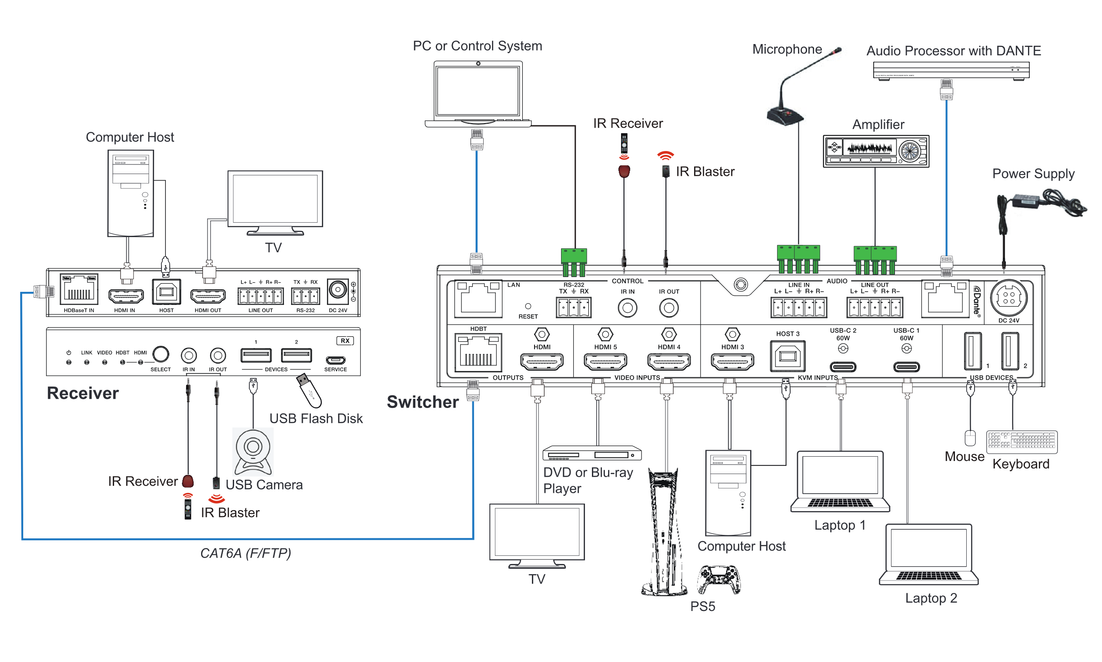
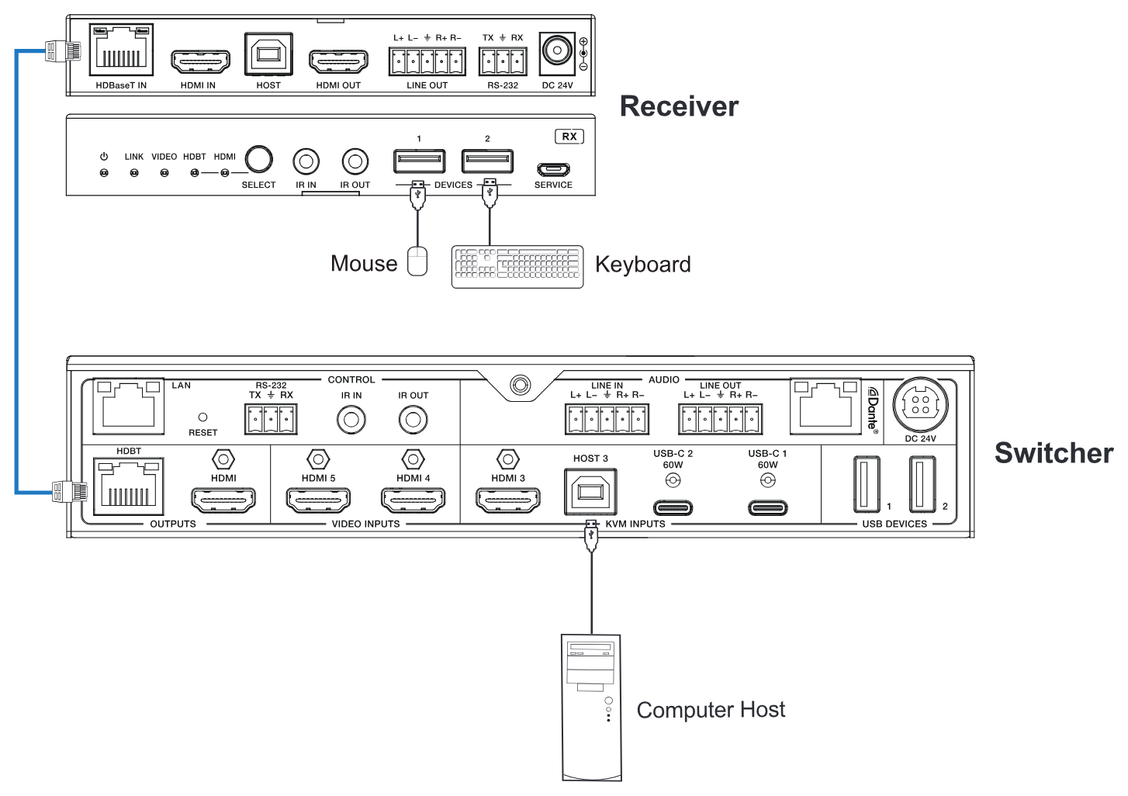
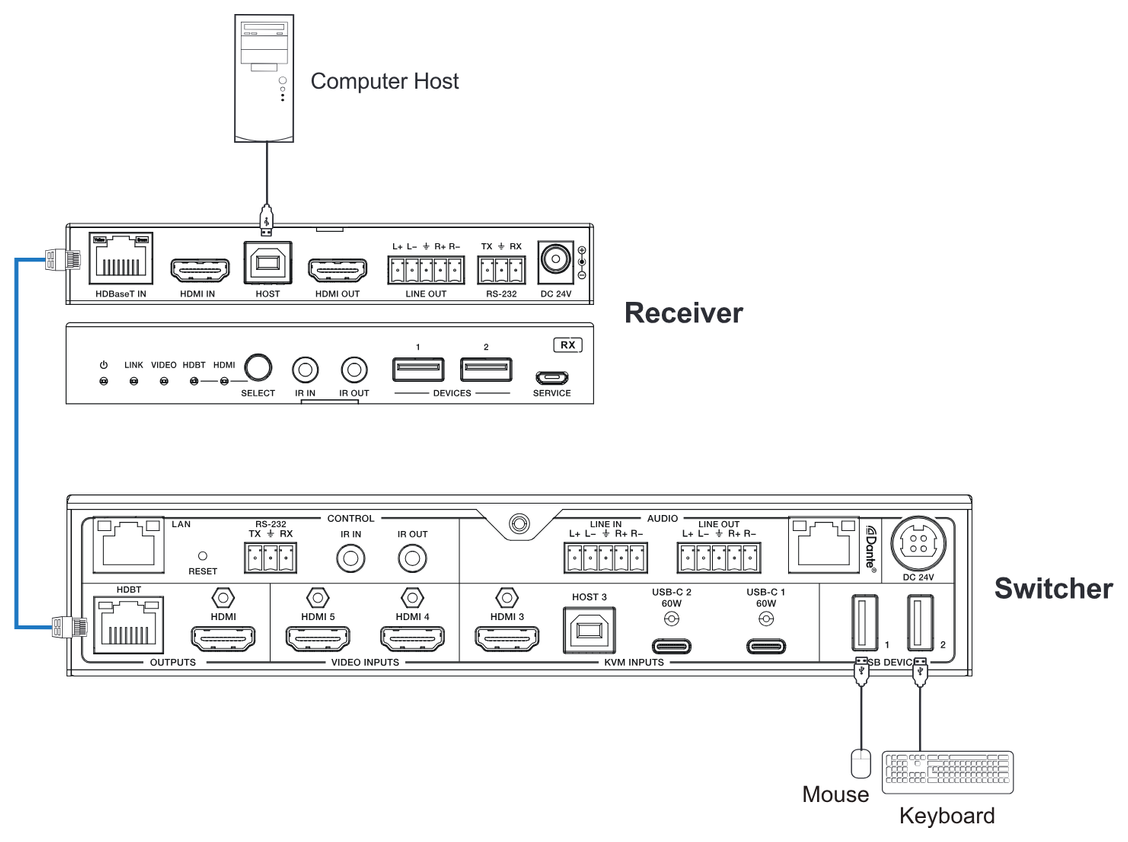
Systemdiagram
Følgende diagrammer illustrerer typiske input- og outputforbindelser, der kan benyttes med denne enhed:
Bemærk 1. Receiveren har 2 tilstande - HDMI og HDBaseT.
Bemærk 2. I HDBaseT-tilstand kan kamera, touchskærm, tastatur og mus alle styres af TX-værts-PC'en.
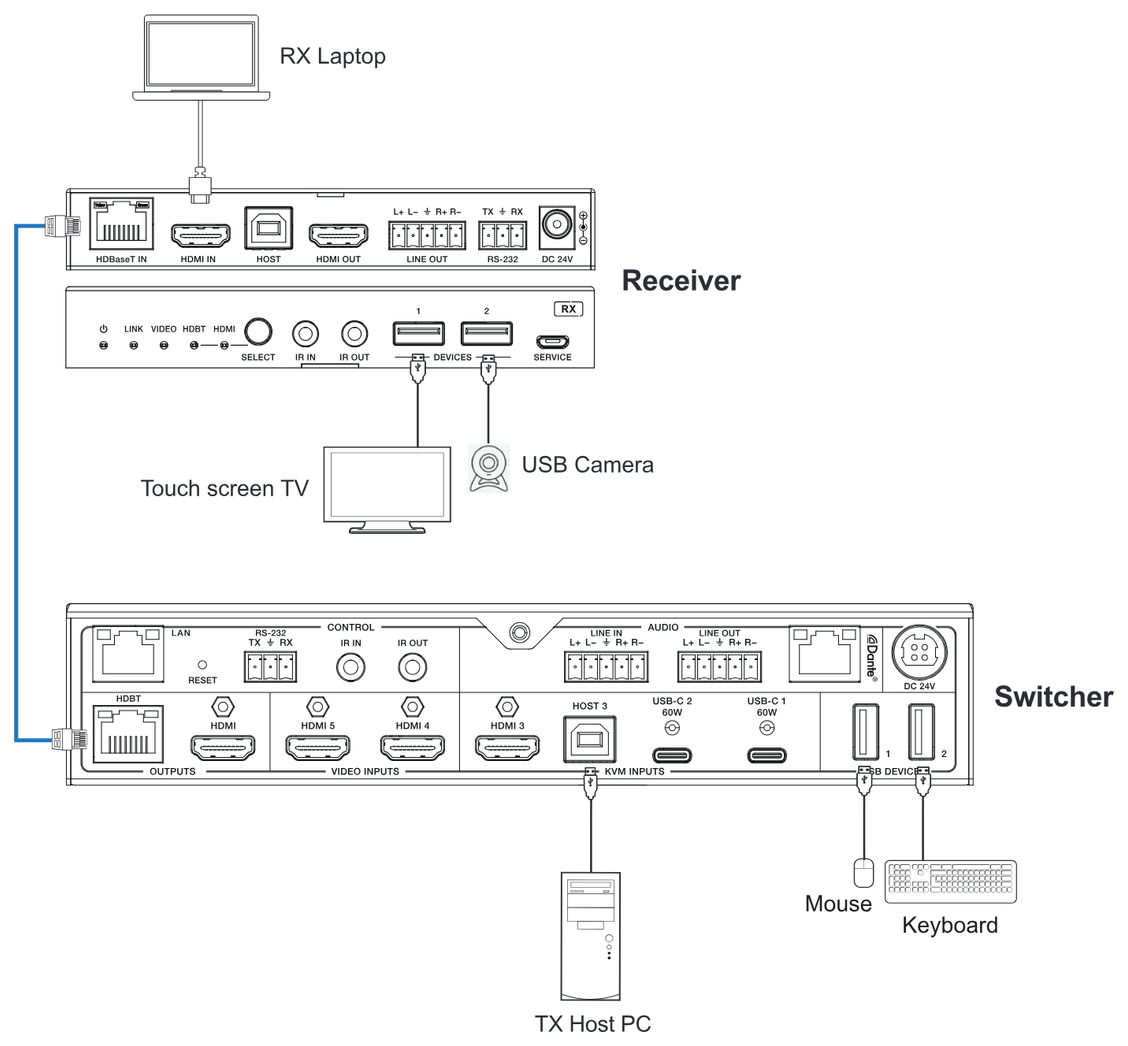
Bemærk 3. Når Receiver er sat til HDMI-tilstand, har RX-bærbar KUN adgang til touchskærm og kamera, men IKKE tastatur og mus.
Bemærk 4. Tastaturkontrol i HDBT-tilstand - En vært på TX-siden kan styres med mus eller tastatur tilsluttet RX. MEN en vært på RX-siden og en mus eller tastatur på TX-siden fungerer ikke.
Efter-salgs Service
Hvis der opstår problemer ved brug af produktet, bedes du tjekke og håndtere problemerne ved at henvise til denne brugervejledning. Eventuelle transportomkostninger afholdes af brugerne under garantiperioden.
- Produktbegrænset garanti: Dette produkt er fri for materialefejl og fabrikationsfejl i tre år (Købskvitteringen har forrang). Købsbevis i form af en salgskvittering eller faktura, som beviser, at enheden er inden for garantiperioden, skal fremvises for at få garantiservice.
- Hvad garantien ikke dækker (service tilgængelig mod gebyr): Garantiperiodens udløb. Fabriksættet serienummer er blevet ændret eller fjernet fra produktet. Skade, forringelse eller funktionsfejl forårsaget af: Almindeligt slid. Brug af forsyninger eller dele, som ikke opfylder vores specifikationer. Intet certifikat eller faktura som garanti bevis. Produktmodellen vist på garantikortet matcher ikke med produktets model til reparation eller er blevet ændret. Skade forårsaget af force majeure. Service, som ikke er godkendt af distributøren. Andre årsager, som ikke relaterer til produktfejl. Levering, installation eller arbejdsomkostninger ved installation eller opsætning af produktet.
- Teknisk support: For spørgsmål eller problemer, kontakt din distributør eller forhandler og oplys det respektive produktnavn og version, den detaljerede fejlbeskrivelse samt sagsdannelsen.
Anmodning om Hjælp
Teknisk Support
Teknisk Support Åbningstider
- Telefon: +49 5971 800299 - 0
- Fax: +49 5971 800299 - 99
- 08:30 til 17:00 mandag til torsdag
- 08:30 til 16:00 fredag
Skriv til
PureLink GmbH
Von-Liebig-Straße 10
D - 48432 Rheine
www.purelink.de
info@purelink.de
Juridisk & Overholdelse
Produktidentifikation
Modeller: PT-PSW-52KVM, PT-PSW-52KVM-TX – manual version 1.0
Varemærker og ansvarsfraskrivelse
Produktmodel og logo er varemærker. Alle andre firmanavne og produktnavne nævnt er varemærker for deres respektive ejere. Alle rettigheder forbeholdes. Ingen del af denne publikation må kopieres eller gengives uden forudgående skriftlig tilladelse. Vi forbeholder os retten til at foretage ændringer i enheden, emballagen eller manualen og påtager os intet ansvar for trykfejl.
EU-overensstemmelse
PureLink erklærer hermed, at dette produkt PureTools PT-PSW-52KVM overholder direktiverne 1907/2006/EU og 2011/65/EU. PureLink GmbH erklærer hermed, at dette produkt PureTools PT-PSW-52KVM overholder direktiverne 2014/30/EU og 2014/35/EU.
| Direktiv / Forordning |
|---|
| 1907/2006/EU |
| 2011/65/EU |
| 2014/30/EU |
| 2014/35/EU |
Den fulde tekst af EU-overensstemmelseserklæringen er tilgængelig på: www.purelink.de
FCC
Erklæring Dette udstyr genererer, bruger og kan udsende radiofrekvensenergi og kan, hvis det ikke er installeret og brugt i overensstemmelse med instruktionerne, forårsage skadelig interferens på radiokommunikation. Det er testet og fundet at overholde grænserne for en klasse B digital enhed i henhold til del 15 af FCC-reglerne. Disse grænser er designet til at give rimelig beskyttelse mod skadelig interferens i kommercielle installationer.
Bortskaffelse af elektrisk og elektronisk udstyr
WEEE reg.nr.: DE 93847290
Det overstregede skraldespandsymbol på produktet, emballagen eller i denne manual betyder, at elektrisk og elektronisk udstyr ikke må bortskaffes sammen med husholdningsaffald ved slutningen af dets levetid. Aflever gamle enheder gratis på et offentligt indsamlingssted eller returner dem til en distributør, der er forpligtet til at tage dem tilbage. Fjern batterier og lamper, der kan fjernes uden at ødelægge enheden, før aflevering, og slet eventuelle personlige data lagret på enheden. Detaljer reguleres af national lovgivning. Ved at returnere gamle enheder hjælper du med at beskytte miljøet.
Batterier
Gælder for: PT-PSW-52KVM
Batterier må ikke bortskaffes med husholdningsaffald. Aflever brugte batterier gratis til indsamlingssteder eller forhandlere.
Emballage
Bortskaf emballage separat efter materiale (pap/karton, plast) via lokale indsamlingsordninger. Hold emballagematerialer væk fra børn – risiko for kvælning. Emballageregistrering LUCID: DE5958616449295.