
Sikkerhedsforanstaltninger
For at sikre det bedste udbytte af produktet, bedes du læse alle instruktioner grundigt, før du bruger enheden. Gem denne manual til senere reference.
- Pak udstyret forsigtigt ud og gem den originale æske og pakkemateriale til eventuel fremtidig forsendelse.
- Følg grundlæggende sikkerhedsforanstaltninger for at mindske risikoen for brand, elektrisk stød og personskade.
- Må ikke adskille kabinettet eller modificere modulet. Det kan resultere i elektrisk stød eller forbrænding.
- Brug af tilbehør eller dele, der ikke opfylder produktets specifikationer, kan forårsage skader, forringelse eller funktionsfejl.
- Overlad al service til kvalificeret servicepersonale.
- For at forhindre brand- eller stødrisiko må enheden ikke udsættes for regn, fugt eller installeres nær vand.
- Læg ikke tunge genstande på Extension-kablet for at undgå sammenpresning.
- Fjern ikke husets kabinet, da åbning eller fjernelse af kabinettet kan udsætte dig for farlig spænding eller andre risici.
- Installer enheden et sted med god ventilation for at undgå skader forårsaget af overophedning.
- Hold modulet væk fra væsker.
- Spild i kabinettet kan resultere i brand, elektrisk stød eller udstyrsbeskadigelse. Hvis en genstand eller væske falder ned på kabinettet, træk straks modulet ud af strømmen.
- Må ikke vride eller trække hårdt i enderne af det optiske kabel. Det kan forårsage funktionsfejl.
- Brug ikke flydende eller aerosolsrensere til at rense denne enhed. Frakobl altid strømmen til enheden før rengøring.
- Tag strømstikket ud, hvis enheden ikke bruges i længere tid.
- Oplysninger om bortskaffelse af kasserede enheder: må ikke brændes eller blandes med almindeligt husholdningsaffald, behandl dem som normalt elektrisk affald.
Produktintroduktion
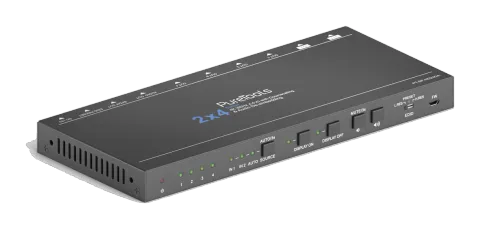
Tak fordi du valgte HDMI 2.0 2x4 Splitter, som kan distribuere et af to HDMI-input til fire output. Splitteren understøtter HDMI-videoopløsning op til 4K@60Hz 4:4:4, 1080P 3D og multikanals lydformater. Ud over at videreformidle EDID-information fra displayet, er der flere indbyggede EDID-indstillinger, som kan vælges ved hjælp af 4-polet DIP-switch på bagsiden. Splitteren kan de-embedde HDMI digital lyd til stereo analog L/R og Toslink SPDIF lydudgange for at levere lydkilder til eksisterende lydsystemer.
CEC-teknologi anvendes til at tænde/slukke skærme og justere volumen via kontrolknapperne på frontpanelet. Desuden understøtter splitteren nem firmwareopgradering gennem Micro-USB-porten.
Funktioner
- Understøtter HDMI 2.0 og videoopløsning op til 4K@60Hz 4:4:4.
- HDMI-input understøtter HDCP 2.2, og output understøtter HDCP1.4.
- Fuld overensstemmelse med HDMI 2.0 og HDCP 2.2 specifikationer.
- Understøtter videoopløsnings nedskalering; 4K-input kan automatisk nedgraderes til 1080P-output for kompatibilitet med 1080P-skærm.
- 18Gbps høj båndbredde.
- Funktioner RCA (L/R) stik og Toslink-stik til lyd-deembedding.
- Avanceret EDID-styring: flere forudindstillinger og brugerdefinerede tilladt.
- Indbygget equalizer til signalforstærkning for at undgå signalforringelse under transmission.
- Understøtter CEC-kontrol til at tænde/slukke for skærme og justere deres lydstyrke.
- Leverer LED'er til at indikere den aktuelle driftstilstand og til hjælp ved fejlfinding og installation.
- Firmwareopgradering via Micro-USB port.
Pakkeindhold
- 1x HDMI 2.0 2x4 Splitter
- 2x Monteringsører med 4 skruer
- 4x Plastikkiler
- 1x Strømforsyning (12V DC 1A)
- 1x Brugervejledning
Bemærk: Kontakt venligst din distributør straks, hvis der findes skader eller fejl i komponenterne.
Tekniske specifikationer
| Parameter | Specifikation |
|---|---|
| Video Input | |
| Input | (2) HDMI |
| Input Connector | (2) Hun type-A HDMI |
| HDMI Input Resolution | Op til 4Kx2K@60Hz 4:4:4 8bit |
| HDMI Standard | 2.0 |
| HDCP Version | 2.2 |
| CEC | Understøttet |
| Video Output | |
| Output | (4) HDMI |
| Output Connector | (4) Hun type-A HDMI |
| HDMI Output Resolution | Op til 4Kx2K@60Hz 4:4:4 8bit |
| HDMI Standard | 2.0 |
| CEC | Understøttet |
| Audio | |
| De-embedded Output | (1) AUDIO OUT (1) SPDIF OUT |
| Output Connector | (1) RCA (L/R) jack (1) Toslink connector |
| HDMI Audio Format | LPCM 7.1 audio, Dolby Atmos®, Dolby® TrueHD, Dolby Digital® Plus, DTS:X™, og DTS-HD® Master Audio™ pass-through. |
| Stereo Analog L/R Audio Format | PCM |
| Toslink Digital Audio Format | PCM, Dolby Digital, DTS, DTS-HD |
| Frequency Response | 20Hz ~ 20KHz, ± 3dB |
| Max Output Level | 2.0Vrms ± 0.5dB. 2V = 16dB headroom over -10dBV (316mV) nominelt forbrugerniveligt signalsignal |
| THD+N | <0.05% (-80 dB), 20Hz ~ 20KHz båndbredde, 1KHz sinus ved 0dBFS niveau (eller max niveau) |
| SNR | >80dB, 20Hz ~ 20KHz båndbredde |
| Crosstalk Isolation | >70dB, 10KHz sinus ved 0dBFS niveau (eller max niveau før clipping) |
| L-R Level Deviation | < 0.3dB, 1KHz sinus ved 0dBFS niveau (eller max niveau før clipping) |
| Frequency Response Deviation | <± 0.5dB 20Hz ~ 20 KHz |
| Output Load Capability | 1K ohm og højere (understøtter 10x parallelle 10k ohm belastninger) |
| Stereo Channel Separation | >70dB@1kHz |
| Control | |
| Control Part | (5) Kontrolknapper; (1) EDID 3-polet DIP-switch; (1) EDID 4-polet DIP-switch; (1) Micro-USB port |
| General | |
| Bandwidth | 18Gbps |
| Operation Temperature | -10℃ ~ +55℃ |
| Storage Temperature | -25℃ ~ +70℃ |
| Relative Humility | 10%-90% |
| Power Supply | Input:100V~240V AC; Output: 12V DC 1A |
| Power Consumption | 12W(Maks) |
| Dimension (W*H*D) | 232mm x 20mm x 100mm |
| Net Weight | Ca. 660g |
Bemærk: Brug venligst et højkvalitets HDMI-kabel fuldt kompatibelt med HDMI 2.0 for pålidelig transmission og tilslutning.
Frontpanel
- ① POWER LED: LED'en lyser rød, når strøm er tilsluttet.
- ② Output LEDs: LED'en lyser grøn, når der er HDMI-output på den tilsvarende kanal.
- ③ SOURCE-knap og LED'er: Tryk på knappen for at skifte til næste kildeenhed, hvorefter den tilsvarende input-LED vil lyse grønt. Tryk og hold knappen i mindst tre sekunder for at aktivere automatisk skiftemodus. Splitteren vælger automatisk den første tilgængelige aktive kildeenhed startende ved HDMI-input 1. Ved registrering af en ny tilsluttet kildeenhed vælger splitter automatisk den nye. Når en aktiv kildeenhed fjernes, skifter splitter til den næste. Efter genstart af splitteren genoptages den sidste skifte-status. Tryk og hold knappen i mindst tre sekunder igen for at deaktivere automatisk skiftemodus, og den aktuelle kanal ændres ikke.
- ④ DISPLAY ON-knap og LED: Tryk på knappen for at tænde displayene. LED'en blinker grønt, når der trykkes på knappen for at sende kontrolsignal.
- ⑤ DISPLAY OFF-knap og LED: Tryk på knappen for at slukke for displays. LED’en blinker grønt, når denne knap trykkes for at sende kontrolsignal.
- ⑥ VOLUME DOWN-knap: Tryk på knappen for at sænke lydstyrken på displays. Hold knappen inde i mindst tre sekunder for at slå lyden fra (mute).
- ⑦ VOLUME UP-knap: Tryk på knappen for at øge lydstyrken på displays eller for at slå lyd fra mute, hvis displayet allerede er i mute-tilstand.
- ⑧ EDID: 3-polet DIP-switch til Extended Display Identification Data (EDID) værdiindstilling. Se venligst afsnit 5.EDID Management for flere detaljer.
- ⑨ FW: Micro-USB port til firmwareopgradering.
Bemærk: Kun displays, der understøtter CEC, kan styres med DISPLAY ON, DISPLAY OFF, VOLUME UP og VOLUME DOWN knapperne.
Bagpanel
- ① Input: To type-A hun HDMI input-porte til tilslutning af HDMI-kilder.
- ② Output: Fire type-A hun HDMI output-porte til tilslutning af HDMI-skærme.
- ③ AUDIO OUT: RCA-stik til stereofonisk analog lydudgang.
- ④ SPDIF OUT: Toslink-stik til digital lydudgang.
- ⑤ EDID: 4-benet DIP-switch til EDID-indstilling. Se venligst afsnit 5.EDID Management for flere detaljer.
- ⑥ DC 12V: DC-fatningsport til tilslutning af AC-strømforsyning.
Brugsforsigtighed
- Sørg for, at alle komponenter og tilbehør er inkluderet inden installation.
- Systemet bør installeres i et rent miljø med passende temperatur og luftfugtighed.
- Alle strømkontakter, stik, kontakter og strømkabler skal være isolerede og sikre.
- Alle enheder skal være forbundet før strøm tændes.
Systemdiagram
Følgende diagram illustrerer de typiske input- og outputforbindelser for Splitter:

TIL
FRA
1
0
Soundbar
STB-højttaler
HDMI 2.0 Tx
HDMI 2.0 Rx
4K/60 Blu-ray
1080p Skærm
4K/60 Skærm
4K/60 Skærm
Ned
Skalering
4K@60 4:4:4 HDR
4K/60 Skærm
4K/60 Skærm
HDMI:
AUDIO:
HDBaseT:
EDID-håndtering
Extended Display Identification Data (EDID) anvendes af kildenheden til at matche dens videoopløsning med den tilsluttede skærm. Som standard får kildenheden sin EDID fra den første tilsluttede skærm. Da skærmene med forskellige kapaciteter er tilsluttet splitteren, kan den 3-polet DIP-switch på frontpanelet og den 4-polet DIP-switch på bagsiden anvendes i kombination til at indstille EDID til en fast værdi for at sikre kompatibilitet i videoopløsning.
| Switch Status | Beskrivelse |
|---|---|
| L.RES | Splitter læser al EDID-information fra alle tilsluttede skærme og vælger den med lavest opløsning til kilden. |
| PRESET | I denne tilstand kan den 4-polede DIP-switch på bagsiden bruges til at vælge forudindstillet EDID eller tilpasse en specifik EDID efter behov. |
| H.RES | Splitter læser al EDID-information fra alle tilsluttede skærme og vælger den med højeste opløsning til kilden. |
Foruddefineret EDID indstilling
Når 3-polet DIP-switch på frontpanelet er i PRESET mode, kan 4-polet DIP-switch på bagpanelet bruges til at indstille EDID til en indbygget fast værdi. Brug følgende tabel til at bestemme indstillingerne for 4-polet DIP-switch for specifik videoopløsning og lydfunktioner.
Når kontakten er i nedadvendt position, repræsenterer det “0”, mens når kontakten er i opadvendt position, repræsenterer det “1”.
| Kontaktstatus | Videoopløsning | Lydformat |
|---|---|---|
| 0000 | Henter EDID fra display forbundet til HDMI output port 1. | |
| 0001 | Henter EDID fra display forbundet til HDMI output port 2. | |
| 0010 | Henter EDID fra display forbundet til HDMI output port 3. | |
| 0011 | Henter EDID fra display forbundet til HDMI output port 4. | |
| 0100 | 720P | LPCM |
| 0101 | 1080P | LPCM |
| 0110 | 1080P | DTS/Dolby |
| 0111 | 3840x2160@30Hz | LPCM |
| 1000 | 3840x2160@30Hz | DTS/Dolby |
| 1001 | 3840x2160@60Hz | LPCM |
| 1010 | 3840x2160@60Hz | DTS/Dolby |
Brugerdefineret EDID indstilling
Udover direkte at hente den indbyggede EDID, kan en specifik EDID tilpasses ved at følge nedenstående betjeningsproces.
- Omdøb den brugerdefinerede EDID efter følgende format. EC_xx_xxxx_xxx.bin • EC: Repræsenterer EDID. • xx: Repræsenterer EDID ID. Det er “11”. • xxxx: Repræsenterer videoparameteret. • xxx: Repræsenterer lydformatet. Eksempel: EC_11_720P_LPCM.bin
- Tænd for Splitteren, og forbind derefter til PC'en med USB-kablet. PC'en vil automatisk genkende et U-drev med navnet “BOOTDISK”.
- Dobbeltklik for at åbne U-drevet, en fil med navnet “READY.TXT” vil blive vist.
- Kopiér den brugerdefinerede EDID (såsom EC_11_720P_LPCM.bin) til “BOOTDISK” U-drevet.
- Åbn U-drevet igen for at kontrollere, om filnavnet “READY.TXT” automatisk bliver til “SUCCESS.TXT”; hvis ja, er den brugerdefinerede EDID importeret til Splitteren og gemt som det tilsvarende EDID ID med succes.
- Fjern USB-kablet, og genstart derefter Splitteren.
- Den nye EDID kan nu direkte aktiveres via 4-pin DIP-switchen. EDID ID og den tilhørende switch-status vises i nedenstående liste.
| ID | Switch Status |
|---|---|
| 11 | 1011 |
Nedskalering af videoopløsning
Produktet understøtter nedskalering af videoopløsning, hvor 4K-input automatisk kan nedgraderes til 1080P-output for kompatibilitet med 1080P-skærmen, som vist i nedenstående diagram.
| Input | Output |
|---|---|
| # | Opløsning Opdatering Farverum Downscale 1080P Specifikationer |
| 1 | 3840x2160 60 4:4:4 Understøtter 1080P@60Hz 4:4:4 |
| 2 | 3840x2160 30 4:4:4 Understøtter 1080P@30Hz 4:4:4 |
| 3 | 3840x2160 24 4:4:4 Understøtter 1080P@24Hz 4:4:4 |
| 4 | 3840x2160 60 4:2:0 Understøtter 1080P@60Hz 4:2:0 |
| 5 | 3840x2160 30 4:2:0 Understøtter 1080P@30Hz 4:2:0 |
| 6 | 3840x2160 24 4:2:0 Understøtter 1080P@24Hz 4:2:0 |
| 7 | 3840x2160 60 4:2:2 Understøttes ikke N/A |
| 8 | 3840x2160 30 4:2:2 Understøttes ikke N/A |
| 9 | 3840x2160 24 4:2:2 Understøttes ikke N/A |
Firmwareopgradering
Følg nedenstående trin for at opgradere firmware via Micro-USB-porten:
- Forbind Splitter til PC med USB-kabel.
- Tænd for Splitter, og PC’en vil automatisk registrere et U-drev kaldet “BOOTDISK”.
- Dobbeltklik for at åbne U-drevet, en fil med navnet “READY.TXT” vises.
- Kopier direkte den nyeste opgraderingsfil (.bin) til “BOOTDISK” U-drevet.
- Åbn U-drevet igen for at kontrollere, om filnavnet “READY.TXT” automatisk ændres til “SUCCESS.TXT”; hvis ja, blev firmwaren opgraderet med succes, ellers fejlede firmware-opgraderingen. Navnet på opgraderingsfilen (.bin) skal bekræftes igen, og derefter følges ovenstående trin for at opgradere igen.
- Frakobl USB-kablet efter firmware-opgraderingen.
Paneltegning
FW
L.RES H.RES
FORINDSTILLING
EDID1 2 3 4 IN 2IN 1 KILDEAUTO
AUTO/3s
DISPLAY ON DISPLAY OFF
MUTE/3s
ON
OFF
1
0
232,0mm
20,0mm
100.0mm
2x4
Splitter
4K (60Hz 4:4:4) med nedskalering & audio de-embedding
PT-SP-HD24DA
Fejlfinding og vedligeholdelse
| Problemer | Mulige årsager | Løsninger |
|---|---|---|
| Farve mangler eller intet videosignal output på HDMI-skærmen. | Tilslutningskablerne er muligvis ikke korrekt tilsluttet eller defekte. | Kontroller, om kablerne er korrekt tilsluttet og funktionsdygtige. |
| Farve mangler eller intet videosignal output på HDMI-skærmen. | Skærmen er ikke kompatibel med den nuværende outputopløsning. | Sørg for, at opløsningen på skærmen/skærmene er kompatibel med den nuværende opløsning. |
| Intet HDMI-signal output fra splitteren, mens lokal HDMI-input fungerer normalt. | Tilslutningskablerne er muligvis ikke korrekt tilsluttet eller defekte. | Kontroller, om kablerne er korrekt tilsluttet og funktionsdygtige. |
| Splash-screen på output-enheder. | Dårlig kvalitet af tilslutningskablet. | Skift til et kabel af god kvalitet. |
| Statisk støj bliver stærkere ved tilslutning af videostik. | Dårlig jordforbindelse. | Tjek jordforbindelsen og sørg for, at den er korrekt tilsluttet. |
Bemærk: Hvis dit problem fortsat eksisterer efter at have fulgt ovenstående fejlfindingstrin, bedes du kontakte din lokale forhandler eller distributør for yderligere assistance.
Kundeservice
Hvis der opstår problemer under brug af produktet, bedes du kontrollere og løse problemerne med henvisning til denne brugermanual. Alle transportomkostninger påhviler brugeren under garantiperioden.
- Produktbegrænset garanti: Produktet vil være fri for materiale- og fabrikationsfejl i to år (købskvitteringen har forrang). Bevis for køb i form af en salgsfaktura eller kvittering, som dokumenterer, at enheden er inden for garantiens gyldighedsperiode, skal fremvises for at opnå garantiservice.
- Hvad garantien ikke dækker (service muligt mod betaling):
- Teknisk support: For spørgsmål eller problemer kontakt din distributør eller forhandler og oplys respektive produktnavn og version, den detaljerede fejlsituation samt sagsdannelsen.
- Garanti udløbet.
- Fabriksmonteret serienummer er ændret eller fjernet fra produktet.
- Skade, forringelse eller funktionsfejl forårsaget af:
- Normal slid og ælde.
- Brug af forbrugs- eller reservedele, der ikke opfylder vores specifikationer.
- Ingen certifikat eller faktura som bevis for garanti.
- Produktmodellen på garantikortet stemmer ikke overens med modellen for produktet, der skal repareres, eller er blevet ændret.
- Skade forårsaget af force majeure.
- Service ikke autoriseret af distributør.
- Alle andre årsager, der ikke relaterer til produktfejl.
- Leverings-, installations- eller arbejdsløn for installation eller opsætning af produktet.
Anmodning om assistance
Teknisk support:
Telefon: +49 5971 800299 - 0
Fax: +49 5971 800299 – 99
Teknisk support åbningstider:
8:30 til 17:00 mandag til torsdag
8:30 til 16:00 fredag
Skriv til:
PureLink GmbH
Von-Liebig-Straße 10
D - 48432 Rheine
www.purelink.de
info@purelink.de
Juridisk & overholdelse
Produktidentifikation
Model: PT-SP-HD24DA – manual version 1.0
Varemærker og ansvarsfraskrivelse
Produktmodel og logo er varemærker. Alle andre firmanavne og produktnavne nævnt er varemærker for deres respektive ejere. Alle rettigheder forbeholdes. Ingen del af denne publikation må kopieres eller gengives uden forudgående skriftlig tilladelse. Vi forbeholder os retten til at foretage ændringer på enheden, emballagen eller manualen og påtager os intet ansvar for trykfejl.
EU-overensstemmelse
PureLink erklærer hermed, at dette produkt PureTools PT-SP-HD24DA er i overensstemmelse med direktiverne 1907/2006/EU og 2011/65/EU. PureLink GmbH erklærer hermed, at dette produkt PureTools PT-SP-HD24DA er i overensstemmelse med direktiverne 2014/30/EU og 2014/35/EU.
| Direktiv / Forordning |
|---|
| 2011/65/EU |
| 1907/2006/EU |
| 2014/30/EU |
| 2014/35/EU |
Den fulde tekst af EU-overensstemmelseserklæringen er tilgængelig på: http://www.purelink.de/ce/4251364718292_CE.pdf
FCC
Erklæring Dette udstyr genererer, bruger og kan udsende radiofrekvensenergi og kan, hvis det ikke installeres og bruges i overensstemmelse med instruktionerne, forårsage skadelig interferens med radiokommunikation. Det er blevet testet og fundet at overholde grænserne for et Klasse B digitalt apparat i henhold til afsnit 15 i FCC-reglerne. Disse grænser er designet til at yde rimelig beskyttelse mod skadelig interferens i en kommerciel installation.
Bortskaffelse af elektrisk og elektronisk udstyr
WEEE reg.nr.: DE 93847290
Symbolet med den overstregede affaldsspand på produktet, emballagen eller i denne manual betyder, at elektrisk og elektronisk udstyr ikke må bortskaffes sammen med husholdningsaffald ved slutningen af dets levetid. Aflever gamle enheder gratis på et offentligt indsamlingssted eller returnér dem til en distributør, der er forpligtet til at tage dem tilbage. Fjern batterier og pærer, som kan fjernes uden at ødelægge enheden, før aflevering, og slet eventuelle personlige data, der er gemt på enheden. Detaljer reguleres af national lovgivning. Ved at returnere gamle enheder hjælper du med at beskytte miljøet.
Emballage
Bortskaff emballagen særskilt efter materiale (papir/karton, plast) via de lokale indsamlingssystemer. Hold emballagemateriale væk fra børn – kvælningsfare. Emballageregister LUCID: DE5958616449295.