
Sikkerhedsforanstaltninger
- Pak udstyret forsigtigt ud og gem den originale kasse og emballage til mulig fremtidig forsendelse.
- Følg basale sikkerhedsforanstaltninger for at reducere risikoen for brand, elektrisk stød og personskade.
- Må ikke adskille huset eller modificere modulet. Det kan medføre elektrisk stød eller forbrændinger.
- Brug af forsyninger eller dele, der ikke opfylder produktets specifikationer, kan forårsage skade, forringelse eller funktionsfejl.
- Henvis alt servicearbejde til kvalificeret servicepersonale.
- For at forhindre brand- eller stødrisiko må enheden ikke udsættes for regn, fugt eller installeres i nærheden af vand.
- Læg ikke tunge genstande på Extension-kablet for at undgå sammenpresning.
- Fjern ikke enhedens hus, da åbning eller fjernelse af huset kan udsætte dig for farlig spænding eller anden fare.
- Installer enheden på et sted med god ventilation for at undgå skader forårsaget af overophedning.
- Hold modulet væk fra væsker.
- Spild i huset kan medføre brand, elektrisk stød eller udstyrsskade. Hvis et objekt eller væske falder eller spildes på huset, skal modulet straks trækkes ud.
- Vrid eller træk ikke kraftigt i enderne af det optiske kabel. Det kan forårsage funktionsfejl.
- Brug ikke flydende eller aerosolsrensere til at rengøre denne enhed. Træk altid strømmen til enheden ud før rengøring.
- Træk netledningen ud, hvis enheden ikke skal bruges i længere tid.
- Information om bortskaffelse af kasserede enheder: Må ikke brændes eller blandes med almindeligt husholdningsaffald; behandle venligst som normalt elektrisk affald.
Produktintroduktion
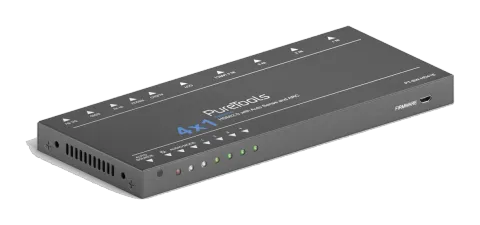
PT-SW-HD41E er en ultratynd auto-switcher med fire HDMI-videoindgange og én HDMI-udgang. Denne switcher understøtter HDMI-videoopløsning op til 4Kx2K@60Hz 4:4:4 HDR og flersporet lyd. Udover at passere EDID-information fra skærmen er der flere indbyggede EDID-indstillinger for at forenkle installationen. Switcheren vil de-embedde digitalt stereolyd for at levere en analog lydkilde til et eksisterende lydsystem. Switcheren understøtter også audio return channel (ARC) til at transmittere lyd tilbage til HDMI-indgangsporten fra den tilsluttede skærm.
I autoswitch-tilstand skifter den til en HDMI-indgang, så snart en ny kilde tilsluttes. Når den aktive indgang fjernes, vælger switcheren den første kilde på den lavest nummererede indgang. Switcheren kan også styres via RS232, IR med den medfølgende fjernbetjening eller fra kildeknappen på switcherens front.
Funktioner
- Skifter én af fire HDMI-indgange til én HDMI-output.
- Understøtter videoopløsning op til 4Kx2K@60Hz 4:4:4 HDR.
- 18Gbps høj båndbredde.
- Fuld overensstemmelse med HDMI 2.0 og HDCP2.2 specifikationerne.
- Understøtter audio return channel (ARC).
- Avanceret EDID-håndtering: flere forindstillede og brugerdefinerede tilladt.
- Kan styres via RS232 og IR.
- Understøtter CEC.
- Giver syv LED'er til at indikere den aktuelle driftsstatus og assistere fejlfinding ved installation.
- Firmwareopgradering via Micro-USB port.
Pakkeindhold
- 1x HDMI 2.0 4x1 Switcher
- 2x Monteringsører
- 4x Monteringsskruer
- 4x Plastkuffer
- 1x RS232-kabel (3,5 mm til DB9)
- 1x IR fjernbetjening
- 1x IR Receiver
- 1x Strømforsyning (5V DC 1A)
- 1x Brugervejledning
Bemærk: Kontakt venligst din distributør øjeblikkeligt, hvis der findes skade eller defekt på komponenterne.
Tekniske Specifikationer
| Video Input | |
|---|---|
| Input | (4) HDMI |
| Input Connector | (4) Hun type-A HDMI |
| HDMI Input Resolution | Op til 4Kx2K@60Hz 4:4:4 |
| HDMI Standard | 2.0 |
| HDCP Version | 2.2 |
| Video Output | |
| Output | (1) HDMI |
| Output Connector | (1) Hun type-A HDMI |
| HDMI Output Resolution | Op til 4Kx2K@60Hz 4:4:4 |
| HDMI Standard | 2.0 |
| HDCP Version | 2.2 |
| Audio | |
| Output | (1) AUDIO |
| Output Connector | (1) 3,5 mm mini stereolydstik |
| Audio Format | PCM |
| Audio Output Impedance | 70 Ohm |
| Frequency Response | 20Hz til 20kHz, ±3dB |
| Control | |
| Control | (1) IR IN; (1) RS232 |
| Control Connector | (2) 3,5 mm ministik |
| General | |
| Bandwidth | 18Gbps |
| Operation Temperature | -10℃ ~ +55℃ |
| Storage Temperature | -25℃ ~ +70℃ |
| Relative Humility | 10%-90% |
| Power Supply | Input:100V~240V AC; Output: 5V DC 1A |
| Power Consumption | 5W(Max) |
| Dimension (W*H*D) | 194mm x 15mm x 81mm |
| Net Weight | 324g |
Forside
- Auto/Source-knap: • Tryk for at skifte til næste inputkilde. • Tryk og hold i mindst tre sekunder for at skifte mellem manuel og automatisk tilstand.
- Power LED: LED’en lyser rødt, når strømmen er tændt.
- Audio Mode LED: • Lyser grønt ved de-embedding af lyd. • Lyser gult når i ARC-tilstand.
- Switching Mode LED: • Lyser grønt i manuel skiftemode. • Lyser gult i auto-skiftemode.
- Input 1~4 LED: LED’en lyser grønt, når der er HDMI-input på den tilsvarende kanal.
- FIRMWARE: Micro-USB port til firmwareopgradering.
Bagpanel
- IN 1~4: Fire type-A hun HDMI-indgangsporte til tilslutning af HDMI-kilder. Indgang 4-porten understøtter ARC.
- OUT: Type-A hun HDMI-udgangsport til tilslutning af HDMI-skærm.
- AUDIO: 3,5 mm mini-jack til analog lydudgang.
- RS232: 3,5 mm mini-jack til tilslutning af kontrolenhed (f.eks. PC).
- IR IN: 3,5 mm mini-jack til tilslutning af den medfølgende IR receiver til fjernbetjening.
- EDID: 4-polet DIP-switch til EDID-indstilling.
- DC 5V: DC-port til tilslutning af en 5V DC AC strømadapter.
Bemærk: Output HDCP-kompatibel status afhænger af indgangssignalet. Når indgangssignalet har HDCP, så har outputsignalet også HDCP, og omvendt.
Brugsforholdsregel
- Sørg for at alle komponenter og tilbehør er inkluderet før installation.
- Systemet bør installeres i et rent miljø med passende temperatur og fugtighed.
- Alle afbrydere, stik, kontakter og netledninger skal være isolerede og sikre.


- Alle enheder skal tilsluttes før tænding.
Systemdiagram
Følgende diagram illustrerer typiske input- og outputforbindelser, der kan anvendes med denne switcher:
Game Console Laptop
STB
5
6
7
Receiver RemoteCentral Control
System
Ray-Blu DVD
TV Speaker
HDMI:
Control:
Audio:
RS232:
Automatisk skiftning
For at aktivere automatisk skiftning, tryk og hold Auto/Source knappen i tre sekunder. Switching Mode LED'en skifter til gul.
Når switcheren er i auto-switch tilstand følger den reglerne i visse omstændigheder:
- Ny input: Når der opdages en ny input, vælger switcheren automatisk den nye kilde.
- Genstart: Når strømmen genoprettes til switcheren, hvis den sidst valgte kilde stadig er tilgængelig, vil switcheren stadig outputte dette signal, ellers vil den skifte til den første tilgængelige aktive input startende ved HDMI Input 1.
- Kilde fjernet: Når en aktiv kilde fjernes, skifter switcheren til den første tilgængelige aktive input startende ved HDMI Input 1.
IR Fjernbetjening
Tilslut venligst en IR Receiver til IR-indgangsporten; IR-fjernbetjeningen bruges til signalomkobling, og den kan også bruges til at styre kilde- og skærmenheder baseret på CEC-funktionen.
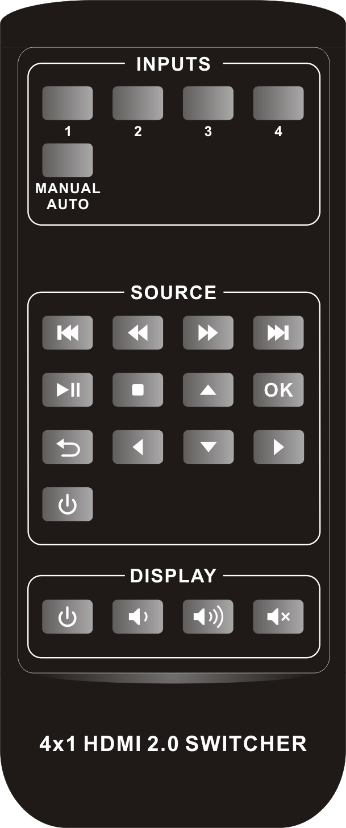
Bemærk: Da HDMI Input 4-porten ikke understøtter CEC, kan kildeenheden, der er tilsluttet denne port, ikke styres med IR-fjernbetjening.
Kilde- og skærmenheder skal understøtte CEC, når IR-fjernbetjeningen benyttes til at styre dem.
INPUTS:
1~4: Vælg den tilsvarende kilde.
MANUAL/AUTO: Skift mellem automatisk eller manuel tilstand.
SOURCE: Styr kilde (f.eks. DVD).
DISPLAY: Styr skærm (f.eks. HDTV).
RS232 Kontrol
Tilslut switcheren til en kontrolenhed (f.eks. PC) med RS232-kabel og indstil parametrene korrekt; kontrolenheden kan styre denne switcher via RS232-kommandoer.
RS232 kontrolsoftware
Installation: Kopiér kontrolsoftwarefilen til den computer, der er forbundet med denne switcher.
Afinstallation: Slet alle kontrolsoftwarefiler i den tilsvarende filsti.
Grundlæggende indstillinger
Først skal alle nødvendige input- og outputenheder tilsluttes, og derefter forbindes til en computer med installeret RS232 kontrolsoftware.
Her bruges softwaren CommWatch.exe som eksempel.
Dobbeltklik på følgende ikon:
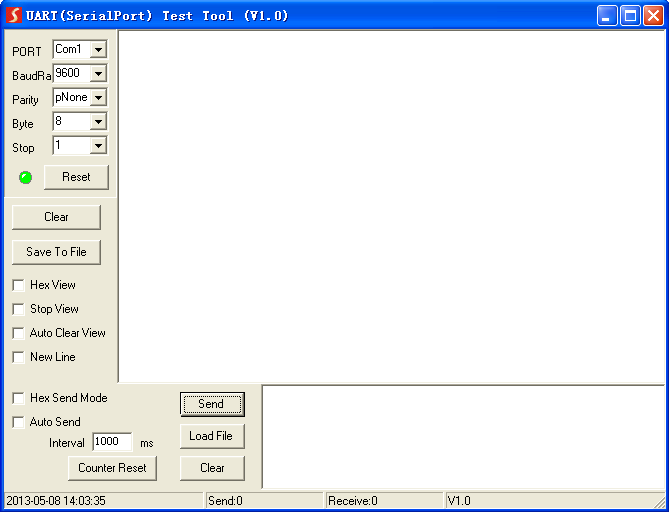
Kontrolsoftwareens brugerflade vises som nedenfor:
Indstil venligst parametrene COM-nummer, baudrate, databit, stopbit og paritetsbit korrekt, så RS232-kommandoerne kan sendes fra Kommandosendingsområdet.
Baudrate: 9600;
Databit: 8;
Stopbit: 1;
Paritetsbit: ingen.
Parameterindstillingsområde
Overvågningsområde, angiver om den afsendte kommando virker.
Kommandoafsendelsesområde
RS232 kommando
Bemærk: Alle kommandoer skal afsluttes med “<CR><LF>”.
Signalomskiftning
| Funktion | Kommando | Feedback eksempel |
|---|---|---|
| Skift til HDMI input 1. | >>HDMI1 | <<HDMI1 |
| Skift til HDMI input 2. | >>HDMI2 | <<HDMI2 |
| Skift til HDMI input 3. | >>HDMI3 | <<HDMI3 |
| Skift til HDMI input 4. | >>HDMI4 | <<HDMI4 |
| Aktivér automatisk skiftemodus. | >>AUTO | <<AUTO Switch |
| Aktivér manuel skiftemodus. | >>MANUAL | <<MANUAL Switch |
Kontrol af kildesenhed
Bemærk: Inputkildeenheden skal understøtte CEC.
Da HDMI input 4-porten ikke understøtter CEC, kan den tilsluttede kildenhed til denne port ikke styres via IR fjernbetjening.
| Funktion | Kommando | Feedback-eksempel |
|---|---|---|
| Tænd for inputkildeenheden, f.eks. Blue-ray DVD. | >>SRCOn | <<SRCOn |
| Sluk for inputkildeenheden, f.eks. Blue-ray DVD. | >>SRCOff | <<SRCOff |
| Afspil | >>SRCPlay | <<SRCPlay |
| Pause | >>SRCPause | <<SRCPause |
| Stop | >>SRCStop | <<SRCStop |
| Spol frem x1 | >>SRCForward | >>SRCForward |
| Spol tilbage x1 | >>SRCBackward | <<SRCBackward |
| Næste sektion | >>SRCSkipForward | >>SRCSkipForward |
| Forrige sektion | >>SRCSkipBackward | <<SRCSkipBackward |
| Åbn menustyring | >>SRCMenu | >>SRCMenu |
| Gå tilbage | >>SRCBack | >>SRCBack |
| Bekræft (OK) | >>SRCOk | >>SRCOk |
| Afslut | >>SRCExit | >>SRCExit |
| Opad | >>SRCUp | >>SRCUp |
| Nedad | >>SRCDown | >>SRCDown |
| Venstre | >>SRCLeft | >>SRCLeft |
| Højre | >>SRCRight | <<SRCRight |
Audiovalg
| Funktion | Kommando | Feedback-eksempel |
|---|---|---|
| Vælg ARC lydkanal. | >>AUDExternal | <<AUDExternal |
| Vælg HDMI lydindgangskanal. | >>AUDInternal | >>AUDInternal |
Styring af skærmenhed
Bemærk: Skærmenheden skal understøtte CEC.
| Funktion | Kommando | Feedback-eksempel |
|---|---|---|
| Tænd for skærmenheden, f.eks. HDTV. | >>TVOn | >>TVOn |
| Sluk for skærmenheden, f.eks. HDTV. | >>TVOff | >>TVOff |
| Lydstyrke op. | >>TVVOL+ | >>TVVOL+ |
| Lydstyrke ned. | >>TVVOL- | >>TVVOL- |
| Slå lyd fra. | >>TVMUTE | >>TVMUTE |
| Slå lyd til | <<TVUNMUTE | <<TVUNMUTE |
Systemstyring
| Funktion | Kommando | Feedback-eksempel |
|---|---|---|
| Systemnulstilling. | >>RESET | >>RESET |
| Få systeminformation. | >>SYSInfo | <<AUDExternal << PT-SW-HD41E << V1.0.0 << -------- <<HDMI1 <<Auto Switch <<AUDExternal <<EDID0 |
Foruddefineret EDID-indstilling
Bagpanelet har en 4-polet DIP-switch til at indstille den foruddefinerede EDID. De ti typer integreret EDID og deres tilsvarende switch-status vises på listen nedenfor.
Når switche er i nederste position, repræsenterer det “ON”, mens når switche er i øverste position, repræsenterer det “OFF”.
| ID | Switch Status | Video | Audio |
|---|---|---|---|
| 0 | 0000 | Pass through | Pass through |
| 1 | 0001 | 1920x1080p@60Hz 4:4:4 RGB 8bit | Stereo |
| 2 | 0010 | 1920x1080p@60Hz 4:4:4 RGB 8bit | High Definition |
| 3 | 0011 | 1920x1080p@60Hz 4:4:4 RGB 12bit | Stereo |
| 4 | 0100 | 1920x1080p@60Hz 4:4:4 RGB 12bit | High Definition |
| 5 | 0101 | 3840x2160p@60Hz 4:2:0 RGB 8bit | Stereo |
| 6 | 0110 | 3840x2160p@60Hz 4:2:0 RGB 8bit | High Definition |
| 7 | 0111 | 3840x2160p@60Hz 4:4:4 RGB 10bit HDR | Stereo |
| 8 | 1000 | 3840x2160p@60Hz 4:4:4 RGB 10bit HDR | High Definition |
| 9 | 1001 | 1280x800@60Hz | Stereo |
| 10 | 1010 | 1920x1200@60Hz | Stereo |
Brugerdefineret EDID-indstilling
Udover direkte at påkalde den indbyggede EDID kan den specifikke EDID tilpasses. Der er fem EDID'er, der kan tilpasses efter nedenstående operationer.
- Omdøb den brugerdefinerede EDID efter følgende format. EC_xx_xxxx_xxx.bin EC: Repræsenterer EDID. xx: Repræsenterer EDID ID. Det er 11~15. xxxx: Repræsenterer videoparameteren. xxx: Repræsenterer lydformatet. Eksempel: EC_11_720P_LPCM.bin
- Tænd for switcheren, og forbind derefter switcheren til PC'en med USB-kabel. PC'en opdager automatisk en U-disk med navnet “BOOTDISK”.
- Dobbeltklik på U-disken, en fil ved navn “READY.TXT” vises.
- Kopiér den brugerdefinerede EDID (såsom EC_11_720P_LPCM.bin) til “BOOTDISK” U-disken.
- Åbn U-disken igen for at kontrollere, om filnavnet “READY.TXT” automatisk er blevet til “SUCCESS.TXT”, hvis ja, er den brugerdefinerede EDID blevet importeret til switcheren og gemt som dens tilsvarende EDID ID med succes.
- Gentag trin tre til fem for at kopiere andre brugerdefinerede EDID'er til “BOOTDISK” U-disken.
- Fjern USB-kablet, forbind adapteren for at tænde switcheren.
- Den nye EDID kan også kaldes direkte via 4-polet DIP-switch. EDID ID og den tilsvarende switchstatus vises i listen nedenfor.
| ID | Switch status |
|---|---|
| 11 | 1011 |
| 12 | 1100 |
| 13 | 1101 |
| 14 | 1110 |
| 15 | 1111 |
ARC-tilstand
Audio Return Channel (ARC) tillader lyd fra en skærm at passere “opstrøms” gennem et HDMI-kabel til en lydbehandlingsenhed, såsom en AV-forstærker. Når ARC-tilstand er aktiv på switcheren, vil ARC-strømmen blive sendt til den aktive HDMI-kildeenhed, hvis den kan behandle signalet.
Kun den fjerde HDMI-indgangsport har ARC; når skærmen og AV-forstærkeren understøtter ARC, vises lydtilslutningsdiagrammet nedenfor:


DC 5VEDIDIR INRS232AUDIOOUTIN 1 IN 2 IN 3
Højttaler
Højttalere
Forstærker
TV
ARC AUDIO:
Firmwareopgradering
Følg nedenstående trin for at opgradere firmwaren via Micro-USB-porten på bagpanelet:
- Forbered den nyeste opgraderingsfil (.bin) og omdøb den til “USERAPP.bin”
- Forbind switcheren til PC’en med USB-kabel og tænd derefter for switcheren. PC’en vil automatisk registrere et U-drev med navnet “BOOTDISK”.
- Dobbeltklik på U-drevet, en fil med navnet “READY.TXT” vil blive vist.
- Kopier direkte den nyeste opgraderingsfil (.bin) til ”BOOTDISK” U-drevet.
- Åbn U-drevet igen for at tjekke om filnavnet “READY.TXT” automatisk er ændret til “SUCCESS.TXT”, hvis ja, blev firmware opdateret med succes, ellers mislykkedes firmware opdateringen, navnet på opgraderingsfilen (.bin) skal bekræftes igen, og følg derefter ovenstående trin for at opdatere igen.
- Fjern USB-kablet efter firmware-opgradering.
Paneltegning
AUTO
KILDE LYDMODE 1 2 3 4
DC 5VEDIDIR INRS232AUDIOOUTIN 1 IN 2 IN 3
4x1 Switcher
HDMI 2.0 med Auto Sense og ARC
PT-SW-HD41E
FIRMWARE
81,0 mm
194,0 mm
15,0 mm
Fejlfinding & Vedligeholdelse
| Problemer | Potentielle Årsager | Løsninger |
|---|---|---|
| Farvetab eller ingen videosignal-output på HDMI-skærm. | De tilsluttede kabler er muligvis ikke korrekt tilsluttet eller kan være defekte. | Kontrollér, om kablerne er korrekt tilsluttet og i funktionsdygtig stand. |
| Ingen HDMI-signal-output på denne switcher, selvom lokal HDMI-indgang fungerer normalt. | ||
| Splash-screen på output-enheder. | Dårlig kvalitet af tilslutningskablet. | Skift til et andet kabel af god kvalitet. |
| Kan ikke styre denne switcher via kontrolenhed (f.eks. PC) gennem RS232-port. | Forkerte RS232-kommunikationsparametre. | Sørg for, at RS232-kommunikationsparametrene er korrekte. |
| Denne switcher er defekt. | Send den til en autoriseret forhandler for reparation. | |
| Statisk støj bliver stærkere ved tilslutning af videostik. | Dårlig jordforbindelse. | Kontrollér jordforbindelsen og sørg for, at den er korrekt tilsluttet. |
Bemærk: Hvis dit problem fortsat består efter at have fulgt ovenstående fejlfindingstrin, kontakt venligst din lokale forhandler eller distributør for yderligere assistance.
Efter-salgs Service
Hvis der opstår problemer ved brug af produktet, bedes du kontrollere og håndtere problemerne med reference til denne brugervejledning. Alle transportomkostninger afholdes af brugerne under garantiperioden.
- Begrænset produktgaranti: Produktet er frit for materiale- og fabrikationsfejl i to år (Købsfakturaen er gældende). Købsbevis i form af en salgsfaktura eller kvittering, der beviser at enheden er inden for garantiperioden, skal fremvises for at opnå garantiservice.
- Hvad garantien ikke dækker (service tilgængelig mod gebyr): Udløb af garantiperioden. Fabriksappliceret serienummer er ændret eller fjernet fra produktet. Skader, forringelse eller funktionsfejl forårsaget af: Normal slitage. Brug af forsyninger eller dele, der ikke opfylder vores specifikationer. Manglende certifikat eller faktura som bevis for garanti. Produktmodellen på garantikortet matcher ikke produktmodellen til reparation eller er blevet ændret. Skade forårsaget af force majeure. Service som ikke er godkendt af distributøren. Enhver anden årsag, som ikke relaterer til en produktfejl. Levering, installation eller arbejdskraft for installation eller opsætning af produktet.
- Teknisk support: Ved spørgsmål eller problemer, kontakt din distributør eller forhandler og oplys det respektive produktnavn og version, den detaljerede fejlbeskrivelse samt sagens forløb.
Anmodning om assistance
Teknisk support:
Telefon: +49 5971 800299 - 0
Fax: +49 5971 800299 – 99
Teknisk supporttider:
8:30 til 17:00 mandag til torsdag
8:30 til 16:00 fredag
Skriv til:
PureLink GmbH
Von-Liebig-Straße 10
D - 48432 Rheine
www.purelink.de
info@purelink.de
Juridisk & Overholdelse
Produktidentifikation
Model: PT-SW-HD41E – manual version 1.0
Varemærker og ansvarsfraskrivelse
Produktmodel og logo er varemærker. Alle øvrige firma- og produktnavne nævnt er varemærker tilhørende deres respektive ejere. Alle rettigheder forbeholdes. Ingen del af denne publikation må kopieres eller gengives uden forudgående skriftlig tilladelse. Vi forbeholder os retten til at foretage ændringer på enheden, emballagen eller manualen og påtager os intet ansvar for trykfejl.
EU-overensstemmelse
PureLink erklærer hermed, at dette produkt PureTools PT-SW-HD41E overholder direktiverne 1907/2006/EU og 2011/65/EU. PureLink GmbH erklærer hermed, at dette produkt PureTools PT-SW-HD41E overholder direktiverne 2014/30/EU og 2014/35/EU.
| Direktiv / Forordning |
|---|
| 1907/2006/EU |
| 2011/65/EU |
| 2014/30/EU |
| 2014/35/EU |
Den fulde tekst af EU-overensstemmelseserklæringen findes på: http://www.purelink.de/ce/4251364718414_CE.pdf
FCC
Erklæring Dette udstyr genererer, bruger og kan udsende radiofrekvensenergi og kan, hvis det ikke installeres og bruges i overensstemmelse med instruktionerne, forårsage skadelig interferens i radiokommunikationer. Det er testet og fundet i overensstemmelse med grænserne for et digitalt udstyr i Klasse B, i henhold til del 15 af FCC-reglerne. Disse grænser er designet til at give rimelig beskyttelse mod skadelig interferens i en kommerciel installation.
Bortskaffelse af elektrisk og elektronisk udstyr
WEEE reg.nr.: DE 93847290
Symbolet med den overstregede skraldespand på produktet, emballagen eller i denne manual betyder, at elektrisk og elektronisk udstyr ikke må bortskaffes sammen med husholdningsaffald ved slutningen af dets levetid. Aflever gamle enheder gratis til et offentligt indsamlingssted eller returner dem til en distributør med tilbageleveringspligt. Fjern batterier og lamper, som kan fjernes uden at beskadige enheden, inden aflevering, og slet eventuelle personlige data gemt på enheden. Detaljer reguleres af national lovgivning. Ved at returnere gamle enheder hjælper du med at beskytte miljøet.
Batterier
Batterier må ikke bortskaffes sammen med husholdningsaffald. Returner brugte batterier gratis til indsamlingssteder eller detailhandlere.
Emballage
Bortskaf emballage separat efter materiale (pap/karton, plast) via lokale indsamlingssystemer. Hold emballagemateriale væk fra børn – kvælningsfare. Emballage-registrering LUCID: DE5958616449295.