
Sikkerhedsforanstaltninger
For at sikre det bedste udbytte af produktet, bedes du læse alle instruktioner grundigt, før du bruger enheden. Gem denne manual til senere reference. Pak udstyret forsigtigt ud, og gem den originale æske og emballagemateriale til mulig fremtidig forsendelse.
Følg grundlæggende sikkerhedsforskrifter for at reducere risikoen for brand, elektrisk stød og personskade.
- Må ikke adskille kabinettet eller modificere modulet. Det kan medføre elektrisk stød eller forbrænding.
- Brug af forsyninger eller dele, der ikke opfylder produktets specifikationer, kan forårsage skader, forringelse eller funktionsfejl.
- For at forhindre brand- eller stødrisiko, må enheden ikke udsættes for regn, fugt eller installeres tæt på vand.
- Må ikke fjerne enhedens kabinet, da åbning eller fjernelse kan udsætte dig for farlig spænding eller andre risici.
- Spild på kabinettet kan resultere i brand, elektrisk stød eller udstyrsskade. Hvis et objekt eller væske falder eller spildes på kabinettet, træk straks stikket ud.
- Må ikke vride eller trække kraftigt i enderne af det optiske kabel. Det kan forårsage funktionsfejl.
- Brug ikke flydende eller aerosol rengøringsmidler til at rengøre enheden. Træk altid strømmen fra enheden før rengøring.
- Information om bortskaffelse af kasserede enheder: må ikke brændes eller blandes med almindeligt husholdningsaffald, behandl dem som normalt elektronisk affald.
- Træk strømkablet ud, når enheden ikke bruges i længere tid.
- Hold modulet væk fra væsker.
- Installer enheden på et sted med god ventilation for at undgå skader forårsaget af overophedning.
- Læg ikke tunge genstande på extension-kablet for at undgå sammenpresning.
- Henvis al service til kvalificeret servicetekniker.
Produktintroduktion
Introduktion
Funktioner
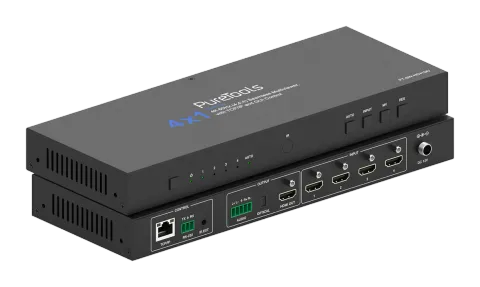
Denne 4K60 4x1 Multiview Seamless UHD Video Switcher er designet til at understøtte højere outputopløsning (4K@60) for flere kilder på én skærm. Den kan kombinere op til fire videosignaler i en enkelt UHD eller HD-skærm. Brugere kan administrere hver input og skabe kombinationer af de fire inputs på én skærm samt justere positionen af enhver input. Dette produkt understøtter 9 displaytilstande, brugere kan frit skifte 4-kanals inputsignaler inden for tilstandsudvalget. Det kan realisere enkelt skærm visning og multiview visning på én skærm.
Denne enhed understøtter et fuldt udvalg af input videoopløsninger op til 4K@60. Balanceret lyd eller optisk lyd-de-embedding understøttes til eksterne lydfordelingssystemer.
Denne enhed kan styres via frontpanelknapper, IR-fjernbetjening, API-kommandoer og WebGUI.
- HDCP 2.2/1.x kompatibel
- Understøtter 18Gbps video båndbredde
- Op til 9 visningstilstande: Enkel, PIP, PBP (1), PBP (2), Triple (1), Triple (2), Triple (3), Quad (1), Quad (2)
- Understøtter LPCM, AC3, DD+, DTS, DTS-HD, op til 7.1 lydkanaler
- Sømløs skift mellem inputkanaler og kombinerer flere billeder til visning på en enkelt UHD-skærm
- Understøtter videoopløsning op til 4K@60Hz, som specificeret i HDMI™ 2.0b
Pakkeliste
- 1× 4K60 4x1 Multiview Sømløs UHD Video Switcher
- 1× 12V/2.5A Multinational låsebar strømforsyning med US/EU/EN/AU konverteringsstik
- 1× IR Fjernbetjening
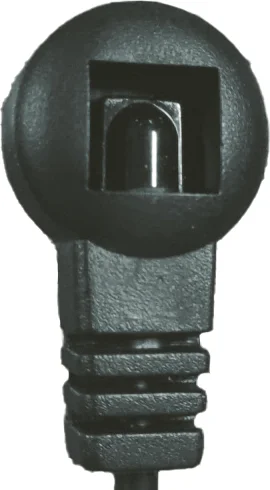
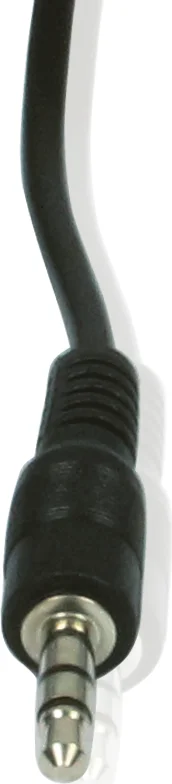
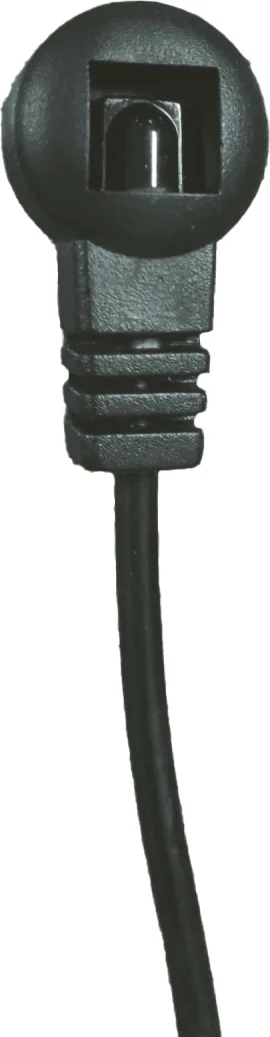
- 1× IR Receiver Kabel (1,5 m)
- 1× 3-pin-3.5mm Phoenix Stik (han)
- 1× 5-pin-3.5mm Phoenix Stik (han)
- 2× Monteringsører
- 4× Maskinskruer (KM3*6)
- 1× Brugermanual
- Avanceret EDID håndtering med et fast EDID bibliotek
- Styring via frontpanel knapper, IR fjernbetjening, API kommandoer og WebGUI
- Audio de-embedding output via analoge og optiske fiber audioporte
- Understøtter volumenstyring og uafhængigt valg af lyd
- Kompakt design for nem og fleksibel installation
- Sømløs omskiftning i enkelt skærms visningstilstand og hurtig omskiftning i multiview visningstilstand
Panelbeskrivelse
| Nr. | Navn | Funktionsbeskrivelse |
|---|---|---|
| 1 | Tænd/sluk-knap | ▪ Kort tryk for at tænde. ▪ Langt tryk i 1 sekund for at gå i standby. |
| 2 | Strøm LED | Når enheden er tændt, er strøm-LED’en grøn; Når enheden er i standby, er strøm-LED’en rød. |
| 3 | Input 1~4 LED | HDMI input signalindikator (Grøn). ▪ Enkelt skærm-tilstand: Når input 1/2/3/4 er valgt som inputkanal, lyser den tilsvarende LED. ▪ Multiview-tilstand: Alle LED’er lyser. |
| 4 | AUTO LED | Når automatikskift er aktiveret, lyser den grønne LED. |
| 5 | IR vindue | IR signalmodtager vindue. |
| 6 | AUTO knap | Tryk for at aktivere eller deaktivere automatikskiftefunktionen. Tilgængelig i enkelt skærm-tilstand. |
| 7 | Input knap | Tryk for at skifte inputkanaler cirkulært. Tilgængelig i enkelt skærm-tilstand. |
| 8 | MV knap | Tryk for at skifte multiview-tilstande cirkulært: Enkelt, PIP, PBP (1), PBP (2), Triple (1), Triple (2), Triple (3), Quad (1), Quad (2) |
| 9 | RES knap | ▪ Kort tryk på RES-knappen viser OSD den aktuelle outputopløsning på HDMI Output-porten. Tryk kort igen før OSD forsvinder for at skifte outputopløsning cirkulært (se outputopløsningslisten i “Specifikation”). ▪ Langt tryk på RES-knappen i 3 sekunder skifter outputopløsning til 720P60. Bemærk: Opløsningsvalget er baseret på EDID fra tilsluttet TV. Utilgængelige opløsninger kan ikke vælges. |
| 10 | TCP/IP | TCP/IP kontrolport, tilsluttet PC. |
| 11 | RS-232 | 3-pin phoenix stik, tilsluttet PC eller kontrolsystem til seriel kommando-kontrol. Bemærk: RS232-kontrol kræver CR/LF. |
| 12 | IR EXT | IR signalmodtagende port, tilsluttet med IR Receiver-kabel. Hvis IR-vinduet på enheden blokeres, eller enheden er installeret i et lukket område uden direkte infrarødt udsyn, kan IR Receiver-kablet sættes i “IR EXT” porten til modtagelse af IR fjernbetjeningssignaler. |
| 13 | L/R AUDIO | Analog audio output port, understøtter balanceret audio output (op til 2Vrms) og ubalanceret audio output (op til 1Vrms). Balanceret tilslutningsmetode: L+, L-, GND, R+, R Ubalkanceret tilslutningsmetode: L+, GND, R+ |
| 14 | OPTICAL AUDIO | Optisk audio output port, tilsluttet til audioenhed. |
| 15 | HDMI OUTPUT | HDMI output port, tilsluttet displayenhed såsom TV. |
| 16 | HDMI INPUT | HDMI signal input port, tilsluttet kildeenhed såsom PC eller PS5. |
| 17 | DC 12V | Tilsluttes den medfølgende strømforsyning. |
IR-fjernbetjening
Tryk på denne knap for at tænde switcheren eller sætte den i standby-tilstand.
- ◀ ▶: Tryk på knapperne for cirkulært at vælge den forrige eller næste inputkilde i enkelt skærmvisningstilstand.
- 16:9: Tryk på denne knap for at skifte billedformat mellem 16:9 og fuld skærm. Det er kun tilgængeligt i PBP, Triple og Quad tilstand.
- SIZE: Tryk på denne knap for cirkulært at vælge PIP-størrelse: lille, mellem og stor. Det er kun tilgængeligt i PIP-tilstand.
- POS: Tryk på denne knap for cirkulært at vælge PIP-position: øverst til højre, nederst til højre, øverst til venstre, nederst til venstre. Det er kun tilgængeligt i PIP-tilstand.
- PRESET: Tryk på denne knap for cirkulært at vælge de otte gemte forudindstillinger. Forudindstillingerne sættes via WEBGUI eller API-kommandoer.
- : Tryk på knappen for at vælge enkelt skærm-tilstand.
- : Tryk på knappen for at vælge PBP-tilstand og derefter cirkulært at skifte undermode i PBP-tilstand.
- : Tryk på knappen for at vælge Triple-tilstand og derefter cirkulært at skifte undermode i Triple-tilstand.
- : Tryk på knappen for at vælge Quad-tilstand og derefter cirkulært at skifte undermode i Quad-tilstand.
- : Tryk på knappen for at vælge PIP-tilstand.
- HDMI 1/2/3/4 (VIDEO): Tryk på knapperne for at vælge den tilsvarende inputkilde.
- :
IR Receiver
Multiview
Switcher understøtter 9 kategorier af multiview visningstilstande: Single, PIP, PBP (1), PBP (2), Triple (1), Triple (2), Triple (3), Quad (1), Quad (2)
Brugere kan vælge forskellige operationer for forskellige multiview-tilstande som følger:
- Single: Inputvalg
- PIP: Inputvalg, undermenu størrelse og positionsvalg
- PBP (1), PBP (2), Triple (1), Triple (2), Triple (3), Quad (1), Quad (2): Inputvalg, display-tilstandsvalg, billedformatvalg
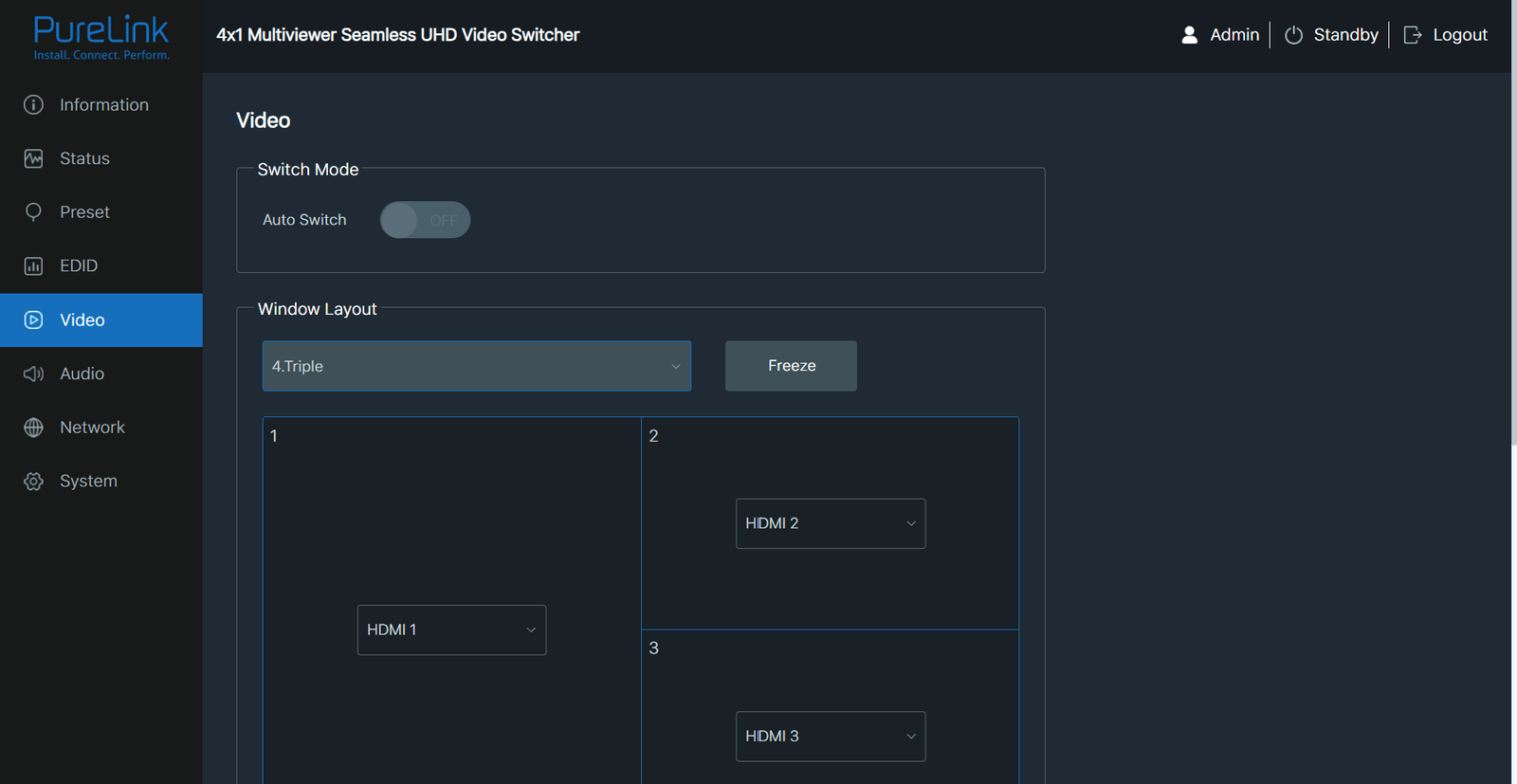
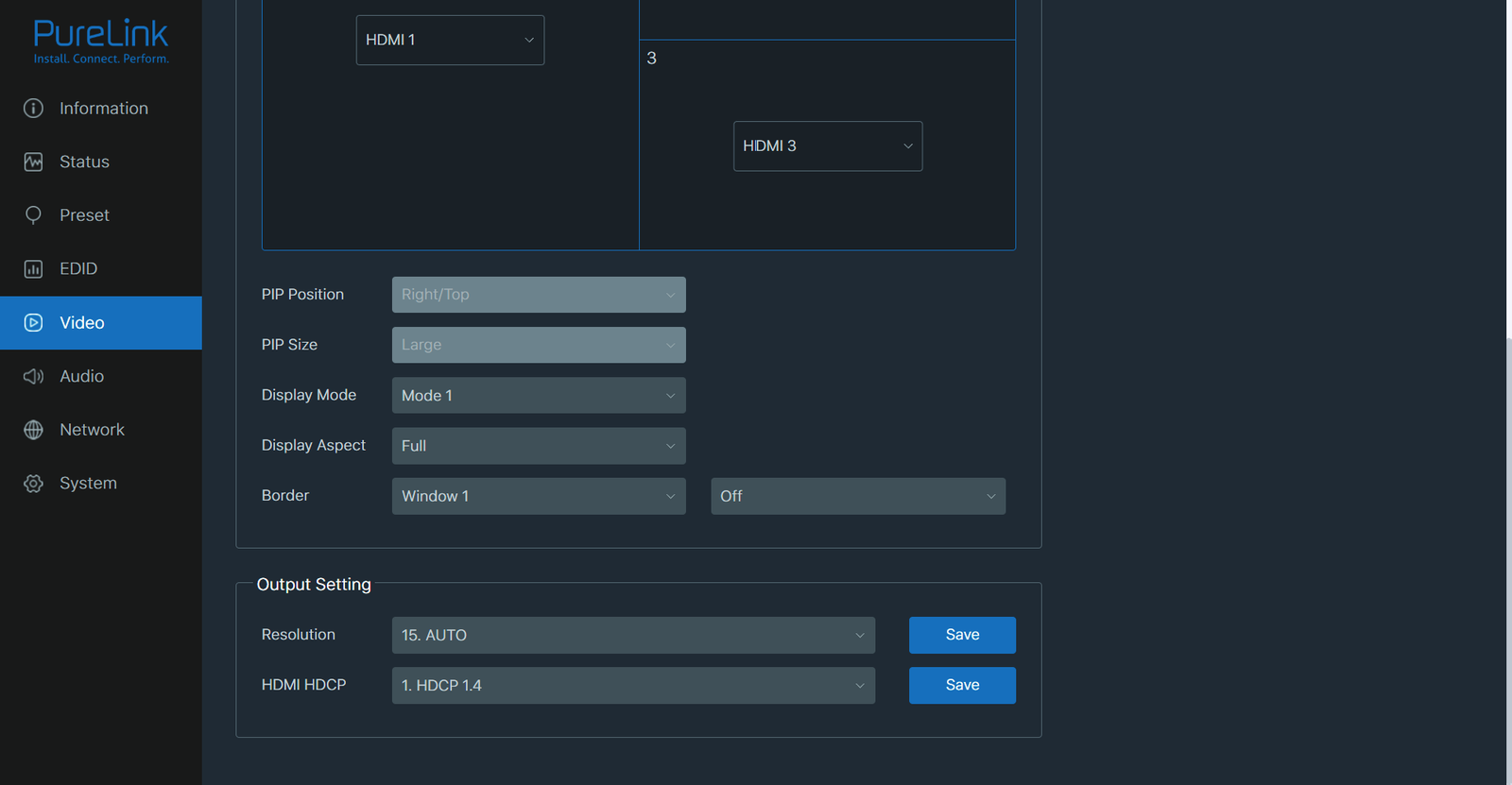
Multiview vinduesfordelinger er som følger: Brugeren kan vælge multiview visningstilstande via API-kommandoer, IR-fjernbetjening eller WEBGUI.
Specifikation
| Teknisk | |
|---|---|
| HDMI™ Overensstemmelse | HDMI™ 2.0b |
| HDCP Overensstemmelse | HDCP 2.2 |
| Videobåndbredde | 18Gbps |
| Video Input Opløsning | 640x480p 60Hz, 800x600p 60Hz, 1024x768p 60Hz, 1280x1024p 60Hz, 1360x768p 60Hz, 1440x900p60Hz, 1440x1050p 60Hz, 1600x1200p 60Hz, 720x480i 59.94Hz (480i59), 720x480p 59.94Hz (480p59), 720x576i 50Hz (576i50), 720x576p 50Hz (576p50), 1280x720p 50Hz (720p50), 1280x720p 59.94Hz (720p59), 1280x720p 60Hz (720p60), 1920x1080i 50Hz (1080i50), 1920x1080i 59.94Hz (1080i59), 1920x1080i 60Hz (1080i60), 1920x1080p 23.98Hz (1080p23), 1920x1080p 24Hz (1080p24), 1920x1080p 25Hz (1080p25), 1920x1080p 29.97Hz (1080p29), 1920x1080p 30Hz (1080p30), 1920x1080p 50Hz (1080p50), 1920x1080p 59.94Hz (1080p59), 1920x1080p 60Hz (1080p60), 3840x2160p 23.98Hz (2160p23), 3840x2160p 24Hz (2160p24), 3840x2160p 25Hz (2160p25), 3840x2160p 29.97Hz (2160p29), 3840x2160p 30Hz (2160p30), 3840x2160p 50Hz(2160p50), 3840x2160p 59.94Hz (2160p59), 3840x2160p 60Hz (2160p60), 4096x2160p 23.98Hz, 4096x2160p 24Hz, 4096x2160p 25Hz, 4096x2160p 29.97Hz, 4096x2160p 30Hz, 4096x2160p 50Hz, 4096x2160p 59.94Hz, 4096x2160p 60Hz |
| Video Output Opløsning | 4096x2160p 60Hz, 4096x2160p 50Hz, 3840x2160p 60Hz, 3840x2160p 50Hz, 3840x2160p 30Hz, 3840x2160p 25Hz, 1920x1200p 60Hz RB, 1920x1080p 60Hz, 1920x1080p 50Hz, 1360x768p 60Hz, 1280x800p 60Hz, 1280x720p 60Hz, 1280x720p 50Hz, 1024x768 60Hz, AUTO |
| Teknisk | |
|---|---|
| Farvedybde | Input: 8/10/12-bit Output: 8-bit |
| Farverum | Input: RGB, YCbCr_4:4:4, YCbCr_4:2:2, YCbCr_4:2:0 Output: RGB |
| IR niveau | 12Vp-p |
| IR frekvens | Wideband 20K-60KHz |
| Audioformat | HDMI™ input/output: PCM 2.0/5.1/7.1CH, Dolby Digital/Plus/EX, Dolby True HD, DTS, DTS-EX, DTS-96/24, DTS High Res, DSD Audio de-embedding output: Optisk: LPCM/Dolby/DTS 5.1CH Analog: PCM 2.0 Bemærk: HBR audio understøttes ikke. |
| ESD beskyttelse | IEC 61000-4-2: ±8kV (luftudladning) & ±4kV (kontaktudladning) |
| Forbindelser | Input 4× IN [HDMI™ type A, 19-pin han] Output 1× OUT [HDMI™ type A, 19-pin han] 1× OPTICAL [S/PDIF] 1× L/R [5pin-3.5mm phoenix stik] |
| Kontrol | 1× TCP/IP [RJ45] 1× IR EXT [3.5mm stereo minijack] 1× RS-232 [3pin-3.5mm phoenix stik] |
| Mekanisk | Kabinet Metal-hus Farve Sort Dimensioner 278mm [B] x 104,5mm [D] x 30mm [H] Vægt 743g |
| Strømforsyning | |
|---|---|
| Input | AC 100 - 240V 50/60Hz |
| Output | DC 12V/2.5A (US/EU standard, CE/FCC/UL certificeret) |
| Strømforbrug | 11.9W (Max) |
| Driftstemperatur | 32°F ~ 104°F / 0°C ~ 40°C |
|---|---|
| Opbevaringstemperatur | -4°F ~ 140°F / -20°C ~ 60°C |
| Driftsfugtighed | 20%~80% relativ fugtighed, ikke-kondenserende |
| Opbevaringsfugtighed | 10%~90% relativ fugtighed, ikke-kondenserende |
WEBGUI Brugervejledning
Dette produkt kan styres via WebGUI. Fremgangsmåden vises som nedenfor:
- Hent aktuel IP-adresse. Standard IP-adresse er 192.168.0.178 (når systemet ikke er tilsluttet en router). Du kan hente den aktuelle IP-adresse via API-kommando. Send ASCII-kommandoen get ip addr via et Serial Command-værktøj, så får du den aktuelle IP-adresse (IP-adressen varierer afhængigt af hvilken maskine, der returnerer den).
- Forbind TCP/IP-porten på Switcher til en PC med et UTP-kabel (som vist i figuren nedenfor), og indstil PC'ens IP-adresse til at være i samme netværkssegment som Switcher. F.eks. hvis IP-adressen er 192.168.62.106, skal PC’ens IP-adresse sættes til 192.168.62.xxx; hvis IP-adressen er 192.168.0.100, skal PC'ens IP-adresse være 192.168.0.xxx.
- Indtast den aktuelle IP-adresse i din browsers adressefelt på PC'en for at åbne Web GUI-siden. Der vises en login-side, som vist nedenfor: For detaljer om API-kontrol, se venligst ”API Commands”.
PC
LAN
LAN
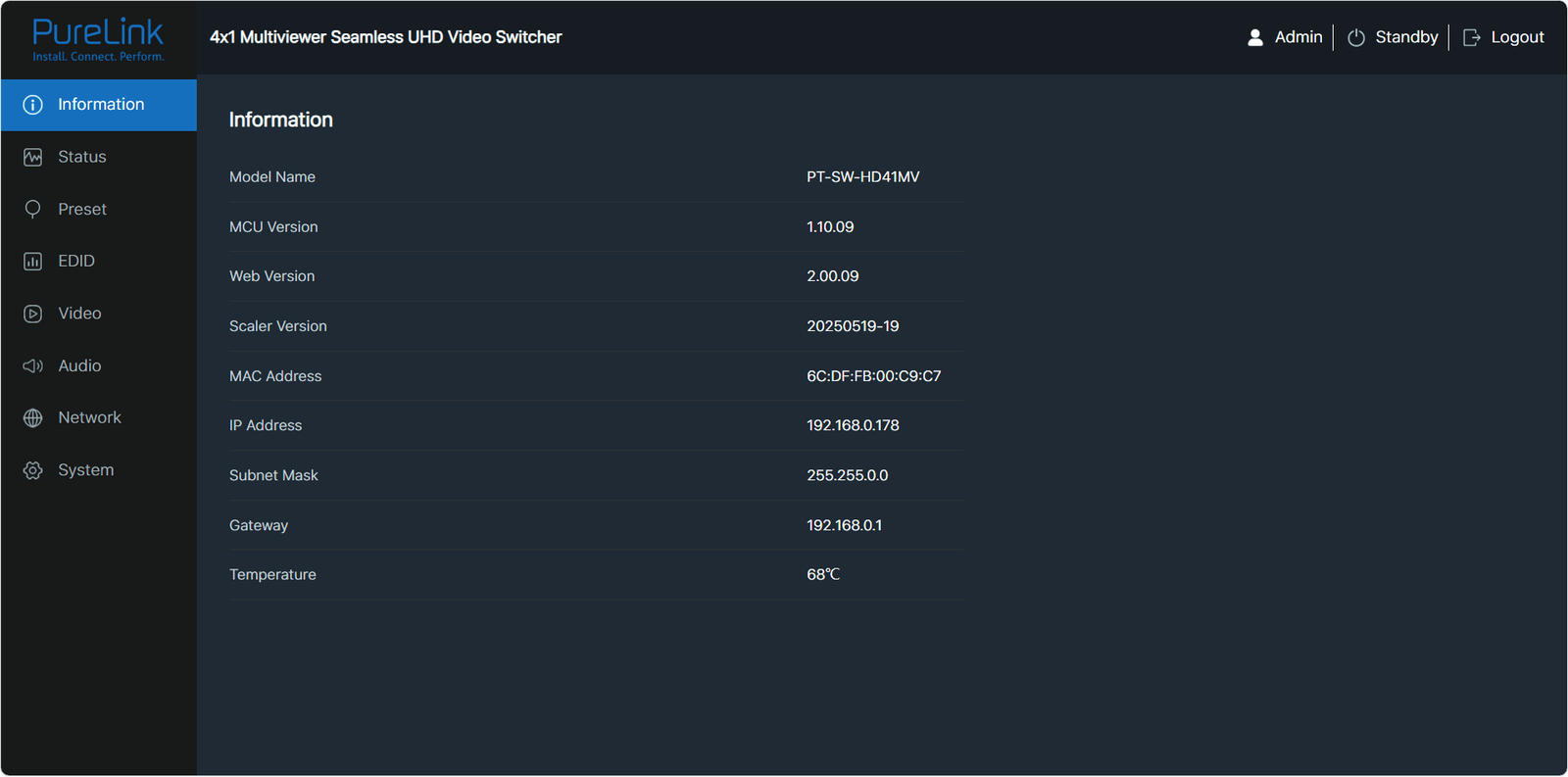
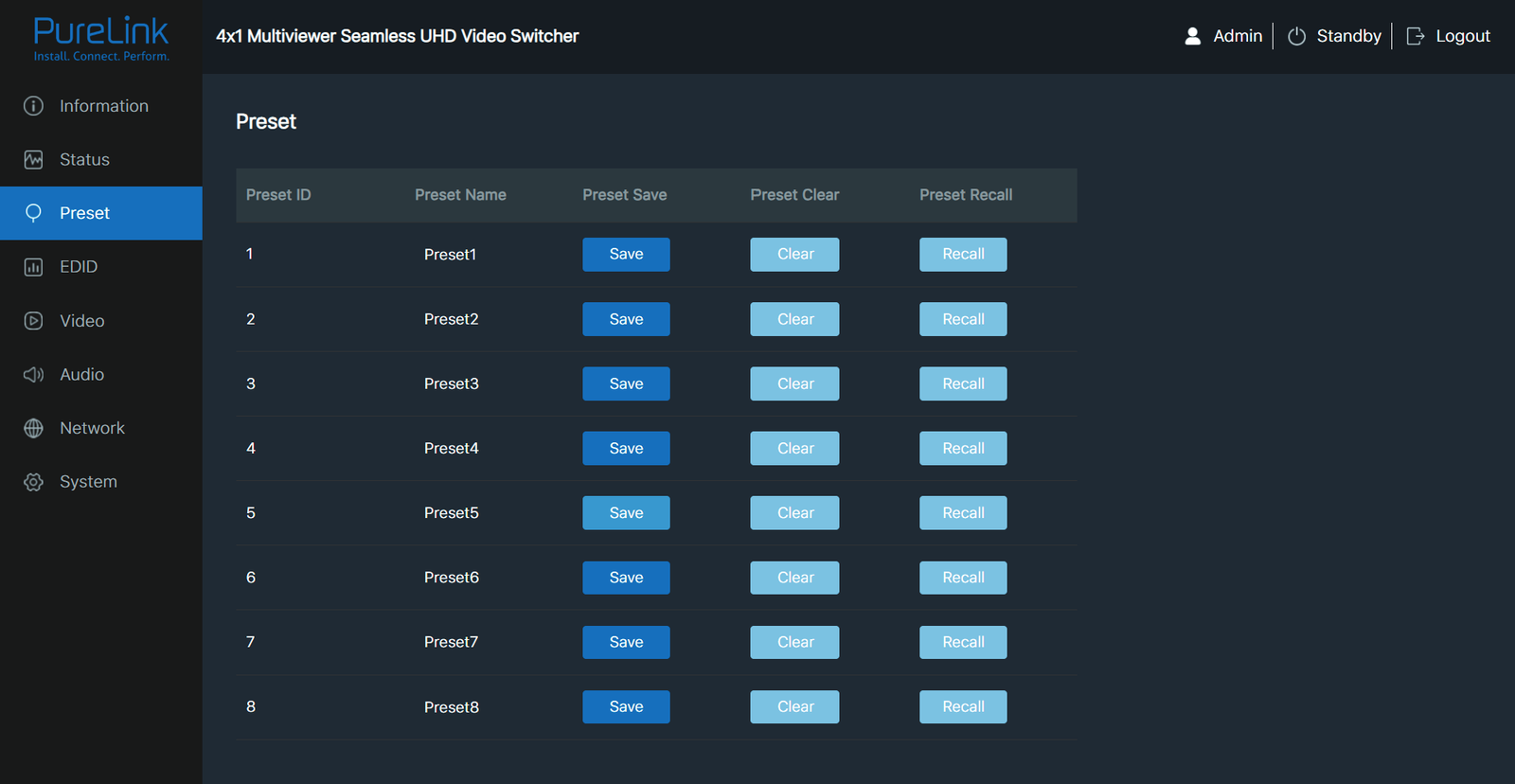
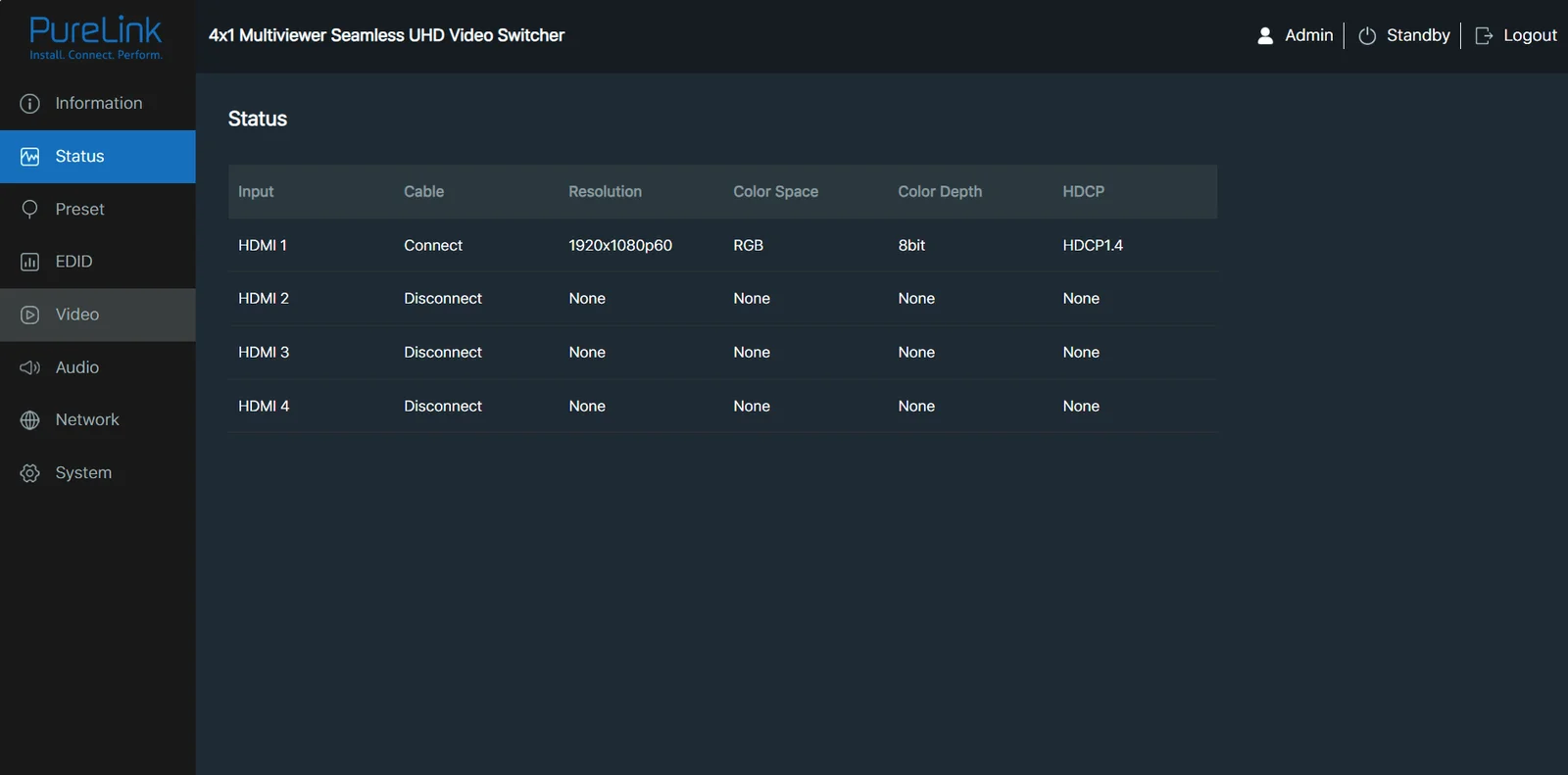
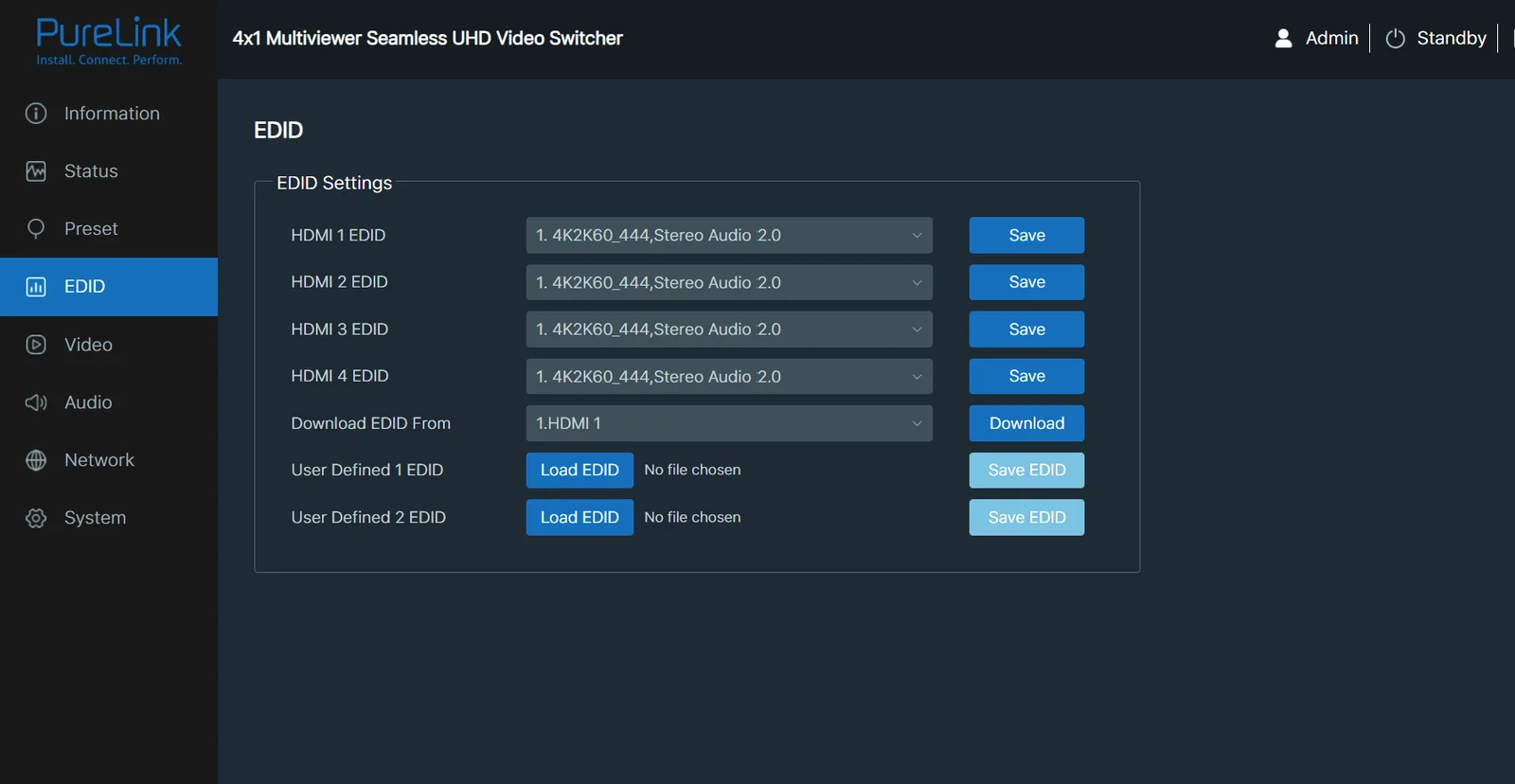
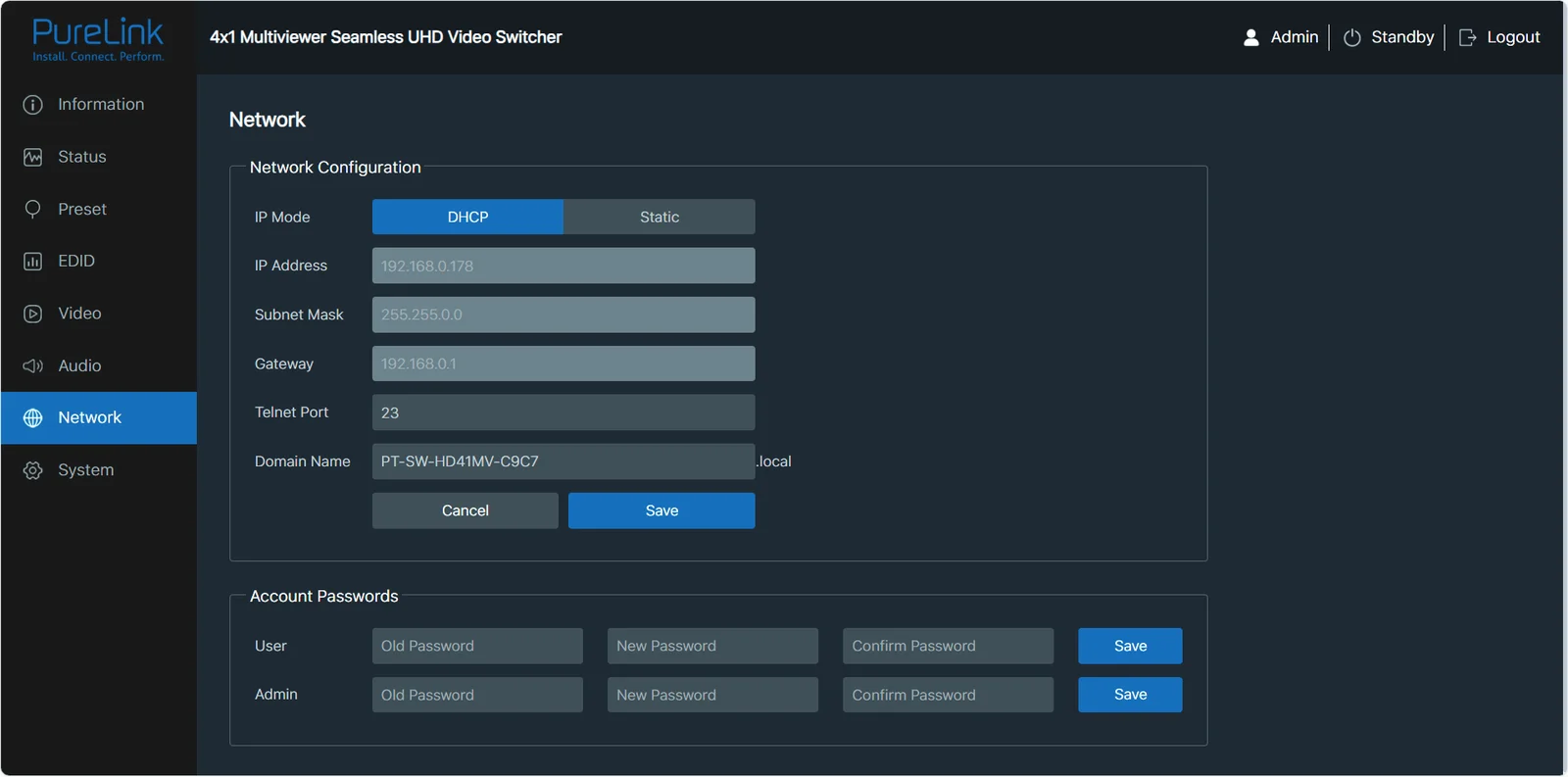
Hvis tilstanden er “Statisk”, kan du manuelt sætte IP-adresse/Gateway/Subnet/Telnet-port/Domænenavn som ønsket.
Hvis tilstanden er “DHCP”, vil den automatisk søge og udfylde IP-adressen tildelt af routeren. Du kan ikke ændre den nu.
Du kan ændre IP-tilstand/IP-adresse/Gateway/Subnet-mask/Telnet-port/Domænenavn efter behov på Netværkssiden. Klik på “Gem” for at gemme indstillingerne, og de træder i kraft.
Kontoadgangskoder
Indtast den korrekte gamle adgangskode, ny adgangskode og bekræft adgangskode, og klik derefter på “Gem”.
Bemærk: Adgangskoden kan ikke være tom. Ny adgangskode kan ikke være den samme som den gamle adgangskode. Ny adgangskode og bekræft adgangskode skal være ens.
Netværk
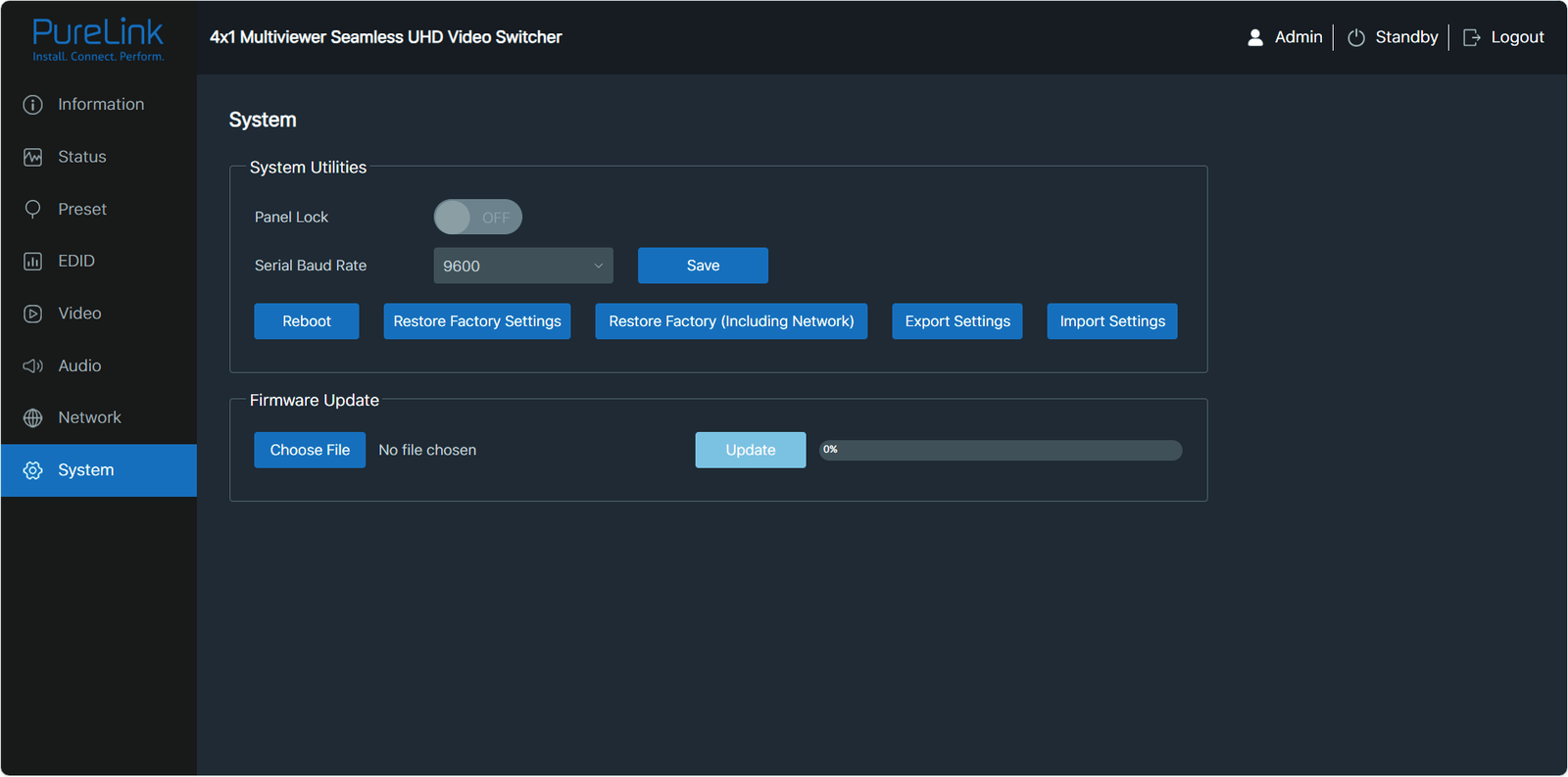
■ Systemside
Du kan udføre følgende handlinger på System-siden.
- Panel-lås: Tænd eller sluk for funktionerne på frontpanelets knapper.
- Seriel baudrate: Indstil og gem baudraten: 115200 / 57600 / 38400 / 19200 / 9600 / 4800.
- Du kan også genstarte, gendanne fabriksindstillinger, eksportere indstillinger eller importere indstillinger ved at klikke på de tilsvarende knapper.
Firmwareopdatering: Understøtter opdatering af MCU, Web og Video. Vælg først opdateringsfilen, og klik derefter på Opdater.
API-kommandoer
Produktet understøtter også API-kommando kontrol. Tilslut RS232-porten på PT-SW-HD41MV til det passende kabel og din styreenhed. Vi anbefaler terminalsoftwaren kendt som docklight, som kan downloades via linket nedenfor. Hvis du har brug for yderligere hjælp, kontakt venligst en af vores servicerepræsentanter for mere information: https://docklight.de/download/Docklight.zip
Åbn Terminal-værktøjet på din PC for at sende ASCII-kommandoer til at styre produktet. Produktets ASCII-kommando liste vises nedenfor.
(Bemærk: RS232 kontrol skal tilføje CR/LF.)
ASCII Kommando
RS-232 Baudrate: 9600, Databit: 8, Stopbit: 1, Paritet: ingen, TCP/IP Port: 4001
Kommandoens endemærke er “<CR><LF>”x, y, z, xxx er parametre
Fejlkodebeskrivelse: E00-kommandoformat forkert, E01-parameter uden for rækkevidde, E02-modtog fejl i edid-data, E04-funktionsmismatch
| Kommando | Funktion | Eksempel | Feedback |
|---|---|---|---|
| ? | Hent listen over alle kommandoer | ? | help! |
| help! | Hent listen over alle kommandoer | help! | |
| get model | Hent enhedsmodel | get model | PT-SW-HD41MV |
| status | Hent enhedens aktuelle status | status | Se venligst "Status Feedback" ark |
| get version | Hent firmware version | get version | BOOT: Vx.xx.xx MCU: Vx.xx.xx SCALER: xxxxxxxx-xx WEB: Vx.xx.xx |
| power on | Tænd enheden | power on | Power: on |
| power off | Sluk enheden | power off | Power: off |
| Kommando | Funktion | Eksempel | Respons |
|---|---|---|---|
| get power | Hent nuværende strømstatus | get power | Strøm: tændt |
| reboot | Genstart enheden | reboot | Genstarter… |
| reset | Nulstil universelle indstillinger til standard (Skal skrive "Yes" for at bekræfte, "No" for at afvise) | reset | Er du sikker på at nulstille universelle indstillinger til standard? Skriv "Yes" efter næste prompt for at bekræfte... |
| reset all | Nulstil alle indstillinger til standard (Skal skrive "Yes" for at bekræfte, "No" for at afvise) | reset all | Er du sikker på at nulstille alle indstillinger til standard? Skriv "Yes" efter næste prompt for at bekræfte… |
| set front button x | Indstil frontknap låst til / fra (x=0~1) x=0: Ulåst x=1: Låst | set front button 0 | Knap: ulåst 0 |
| get front button | Hent status for om frontknap er låst til/fra | get front button | Knap: ulåst |
| set ir x | Indstil IR tændt/slukket (x=0~1) x=0: Fra x=1: Til | set ir 1 | IR: tændt 1 |
| get ir | Hent IR tændt/slukket status | get ir | IR: tændt |
| get temp | Hent intern temperatur på enheden | get temp | 65°C |
| get uptime | Hent enhedens driftstid (Dag:Time:Min:Sek) | get uptime | 000:00:13:04 |
| Kommando | Funktion | Eksempel | Respons | Standard |
|---|---|---|---|---|
| set input x edid y | Indstil input (x=0~4) EDID (y=1~20) x=0: Alle inputs x=1: HDMI input 1 x=2: HDMI input 2 x=3: HDMI input 3 x=4: HDMI input 4 y=1: 4K2K60_444, Stereo Audio 2.0 y=2: 4K2K60_444, Dolby/DTS 5.1 y=3: 4K2K60_444, HD Audio 7.1 y=4: 4K2K30_444, Stereo Audio 2.0 y=5: 4K2K30_444, Dolby/DTS 5.1 y=6: 4K2K30_444, HD Audio 7.1 y=7: 1080P, Stereo Audio 2.0 y=8: 1080P, Dolby/DTS 5.1 y=9: 1080P, HD Audio 7.1 y=10: 1920x1200, Stereo Audio 2.0 y=11: 1680x1050, Stereo Audio 2.0 y=12: 1600x1200, Stereo Audio 2.0 y=13: 1440x900, Stereo Audio 2.0 y=14: 1360x768, Stereo Audio 2.0 y=15: 1280x1024, Stereo Audio 2.0 y=16: 1024x768, Stereo Audio 2.0 y=17: 720p, Stereo Audio 2.0 y=18: Auto y=19: Brugertilpasset 1 y=20: Brugertilpasset 2 | set input 0 edid 1 | HDMI input 1 EDID: 4K2K60_444, Stereo Audio 2.0 HDMI input 2 EDID: 4K2K60_444, Stereo Audio 2.0 HDMI input 3 EDID: 4K2K60_444, Stereo Audio 2.0 HDMI input 4 EDID: 4K2K60_444, Stereo Audio 2.0 | 1 |
| get input x edid | Hent input (x=0~4) EDID-tilstand x=0: Alle inputs x=1: HDMI input 1 x=2: HDMI input 2 x=3: HDMI input 3 x=4: HDMI input 4 | get input 0 edid | HDMI input 1 EDID: 4K2K60_444, Stereo Audio 2.0 HDMI input 2 EDID: 4K2K60_444, Stereo Audio 2.0 HDMI input 3 EDID: 4K2K60_444, Stereo Audio 2.0 HDMI input 4 EDID: 4K2K60_444, Stereo Audio 2.0 |
| Kommando | Funktion | Eksempel | Respons | Standard |
|---|---|---|---|---|
| set user edid x | Indstil brugertilpasset EDID (x=1~2) x=1: Brugertilpasset 1 x=2: Brugertilpasset 2 y = 00 FF FF FF ... (y er 256 bytes EDID data) | set user edid 1 | Brugertilpasset 1 EDID er indlæst med succes | |
| get edid data x | Hent EDID data (x=0~4) x=0: Alle inputs x=1: HDMI input 1 x=2: HDMI input 2 x=3: HDMI input 3 x=4: HDMI input 4 | get edid data 0 | HDMI 1 input EDID data HDMI 2 input EDID data HDMI 3 input EDID data HDMI 4 input EDID data | |
| set output res x | Indstil output opløsning (x=1~15) x=1: 4096x2160p60 x=2: 4096x2160p50 x=3: 3840x2160p60 x=4: 3840x2160p50 x=5: 3840x2160p30 x=6: 3840x2160p25 x=7: 1920x1200p60RB x=8: 1920x1080p60 x=9: 1920x1080p50 x=10: 1360x768p60 x=11: 1280x800p60 x=12: 1280x720p60 x=13: 1280x720p50 x=14: 1024x768p60 x=15: Auto | set output res 1 | Output opløsning: 4096x2160p60 | 15 |
| get output res | Hent output opløsning | get output res | Output opløsning: 4096x2160p60 |
| Kommando | Funktion | Eksempel | Feedback | Standard |
|---|---|---|---|---|
| set output hdcp x | Indstil output HDCP-tilstand (x=1~2) x=1: HDCP 1.4 x=2: HDCP 2.2 | set output hdcp 1 | Output HDCP: HDCP 1.4 | 1 |
| get output hdcp | Hent output HDCP-tilstand | get output hdcp | Output HDCP: HDCP 1.4 | |
| set output vka x | Indstil output video keep active mønster (x=1~2) x=1: Sort Skærm x=2: Blå Skærm | set output vka 1 | Output VKA mønster: sort skærm | 1 |
| get output vka | Hent output video keep active mønster | get output vka | Output VKA mønster: sort skærm | |
| set output itc x | Indstil output video tilstand (x=1~2) x=1: Video Mode x=2: PC Mode | set output itc 1 | Output ITC: video-tilstand | 1 |
| get output itc | Hent output video tilstand | get output itc | Output ITC: video-tilstand | |
| set output freeze x | Indstil output freeze til/fra (x=0~1) x=0: Fra x=1: Til | set output freeze 1 | Output freeze: til 0 | |
| get output freeze | Hent output freeze til/fra status | get output freeze | Output freeze: til | |
| set auto switch x | Aktiver/deaktiver autoskift funktion (x=0~1) x=0: Fra x=1: Til | set auto switch 0 | Autoswitch: fra 0 | |
| get auto switch | Hent autoskift funktion | get auto switch | Autoswitch: fra |
| Kommando | Funktion | Eksempel | Feedback | Standard |
|---|---|---|---|---|
| set in source x | Ruter inputkilde til output (1~4) x=1: HDMI Input 1 x=2: HDMI Input 2 x=3: HDMI Input 3 x=4: HDMI Input 4 | set in source 1 | Output: HDMI input 1 | 1 |
| get in source | Hent output for valgt inputkilde i enkelt skærm-tilstand | get in source | Output: HDMI input 1 | |
| set multiview x | Indstil multi-viewer visningstilstand (x=1~5) x=1: Enkelt Skærm x=2: PIP x=3: PBP x=4: Trippel Skærm x=5: Quad Skærm | set multiview 1 | Multiview: enkelt skærm | 1 |
| get multiview | Hent multi-viewer visningstilstand | get multiview | Multiview: enkelt skærm | |
| set window x in y | Vælg ét input (y=1~4) til én visningsvindue (x=1~4) for den aktuelle Multiview tilstand x=1: Vindue 1 x=2: Vindue 2 x=3: Vindue 3 x=4: Vindue 4 y=1: HDMI Input 1 y=2: HDMI Input 2 y=3: HDMI Input 3 y=4: HDMI Input 4 | set window 1 in 1 | Vindue 1 valg: HDMI input 1 | |
| get window x in | Hent valgte inputkilder for vinduer (x=0~4) x=0: Alle x=1: Vindue 1 x=2: Vindue 2 x=3: Vindue 3 x=4: Vindue 4 | get window 1 in | Vindue 1 valg: HDMI input 1 |
| Kommando | Funktion | Eksempel | Feedback | Standard |
|---|---|---|---|---|
| set window x border y | Indstil vindueskantens tilstand (x=0~4, y=0~9) x=0: Alle x=1: Vindue 1 x=2: Vindue 2 x=3: Vindue 3 x=4: Vindue 4 y=0: Fra y=1: Sort y=2: Rød y=3: Grøn y=4: Blå y=5: Gul y=6: Magenta y=7: Cyan y=8: Hvid y=9: Grå | set window 1 border 0 | Vindue 1 kant: fra 0 | 0 |
| get window x border | Hent vindueskanternes tilstand (x=0~4) x=0: Alle x=1: Vindue 1 x=2: Vindue 2 x=3: Vindue 3 x=4: Vindue 4 | get window 1 border | Vindue 1 kant: fra | |
| set window source osd x | Indstil vinduets kilde OSD omskifter (x=0~1) x=0: Fra x=1: Til | set window source osd 1 | Vindue kilde OSD: til | 0 |
| get window source osd | Hent vinduets kilde OSD omskifter | get window source osd | Vindue kilde OSD: til | |
| set PIP position x | Indstil PIP vinduets position (x=1~4) x=1: Venstre Top x=2: Venstre Bund x=3: Højre Top x=4: Højre Bund | set PIP position 3 | PIP position: højre top | 3 |
| Kommando | Funktion | Eksempel | Feedback | Standard |
|---|---|---|---|---|
| hent PIP position | Hent PIP vinduesposition | hent vindueskilde osd | PIP position: øverste højre | |
| indstil PIP størrelse x | Indstil PIP vinduesstørrelse (x=1~3) x=1: Lille x=2: Mellem x=3: Stor | indstil PIP størrelse 3 | PIP størrelse: stor | 3 |
| hent PIP størrelse | Hent PIP vinduesstørrelse | hent PIP størrelse | PIP størrelse: stor | |
| indstil PBP mode x | Indstil PBP vinduers visningstilstand (x=1~2) x=1: PBP Mode 1 x=2: PBP Mode 2 | indstil PBP mode 1 | PBP mode 1 | 1 |
| hent PBP mode | Hent PBP vinduers visningstilstand | hent PBP mode | PBP mode 1 | |
| indstil PBP aspect x | Indstil PBP vinduers billedformat (x=1~2) x=1: Fuld skærm x=2: 16:9 | indstil PBP aspect 1 | PBP billedformat: fuld skærm | 1 |
| hent PBP aspect | Hent PBP vinduers billedformat | hent PBP aspect | PBP billedformat: fuld skærm | |
| indstil triple mode x | Indstil tripple vinduers visningstilstand (x=1~3) x=1: Triple Mode 1 x=2: Triple Mode 2 x=3: Triple Mode 3 | indstil triple mode 1 | Triple mode 1 | 1 |
| hent triple mode | Hent triple vinduers visningstilstand | hent triple mode | Triple mode 1 | |
| indstil triple aspect x | Indstil triple vinduers billedformat (x=1~2) x=1: Fuld skærm x=2: 16:9 | indstil triple aspect 1 | Triple billedformat: fuld skærm | 1 |
| Kommando | Funktion | Eksempel | Feedback | Standard |
|---|---|---|---|---|
| hent triple aspect | Hent triple vinduers billedformat | hent triple aspect | Triple billedformat: fuld skærm | |
| indstil quad mode x | Indstil quad vinduers visningstilstand (x=1~2) x=1: Quad Mode 1 x=2: Quad Mode 2 | indstil quad mode 1 | Quad mode 1 | 1 |
| hent quad mode | Hent quad vinduers visningstilstand | hent quad mode | Quad mode 1 | |
| indstil quad aspect x | Indstil quad vinduers billedformat (x=1~2) x=1: Fuld skærm x=2: 16:9 | indstil quad aspect 1 | Quad billedformat: fuld skærm | 1 |
| hent quad aspect | Hent quad vinduers billedformat | hent quad aspect | Quad billedformat: fuld skærm | |
| indstil output audio vol+ | Øg lydstyrken på output | indstil output audio vol+ | Output lydstyrke: 30 | |
| indstil output audio vol- | Reducer lydstyrken på output | indstil output audio vol- | Output lydstyrke: 30 | |
| indstil output audio vol x | Indstil lydstyrke for output (x=0~100) | indstil output audio vol 30 | Output lydstyrke: 30 | |
| hent output audio vol | Hent lydstyrke for output | hent output audio vol | Output lydstyrke: 30 | |
| indstil output audio mute x | Indstil lydmætning til on/off (x=0~1) x=0: Fra x=1: Til | indstil output audio mute 0 | Output lydmætning: fra | 0 |
| hent output audio mute | Hent lydmætning on/off | hent output audio mute | Output lydmætning: fra |
Systemdiagram
Kommando Funktion Eksempel Feedback Standard
Audioindstilling
| Kommando | Funktion | Eksempel | Feedback | Standard |
|---|---|---|---|---|
| set output audio x | Sæt output lydkilde (x=0~4) x=0: Følg vindue 1s valgte kilde x=1: HDMI 1 Input Lyd x=2: HDMI 2 Input Lyd x=3: HDMI 3 Input Lyd x=4: HDMI 4 Input Lyd | set output audio 0 | Output lyd: følg vindue 1 videokilde | 0 |
| get output audio | Hent output lydkilde | get output audio | Output lyd: følg vindue 1 videokilde |
RS232-indstilling
| Kommando | Funktion | Eksempel | Feedback | Standard |
|---|---|---|---|---|
| set baud x | Indstil RS232 baudrate til x bps (x=115200/57600/38400/19200/9600/4800) | set baud 115200 | Baudrate: 115200 | 9600 |
| get baud | Hent RS232 baudrate | get baud | Baudrate: 115200 |
Forudindstillet Indstilling
| Kommando | Funktion | Eksempel | Respons |
|---|---|---|---|
| set preset save x | Gem den nuværende enhedsindstilling til den angivne forudindstilling (x=1~8) x=1~8: Forudindstilling 1 ~ Forudindstilling 8 | set preset save 1 | Forudindstilling 1: gemt |
| set preset recall x | Hent en angivet forudindstilling til enheden (x=1~8) x=1~8: Forudindstilling 1 ~ Forudindstilling 8 | set preset recall 1 | Forudindstilling 1: hentet |
| set preset clear x | Ryd en angivet forudindstilling på enheden (x=1~8) x=1~8: Forudindstilling 1 ~ Forudindstilling 8 | set preset clear 1 | Forudindstilling 1: ryddet |
| set preset x name y | Indstil navn på forudindstilling (x=1~8) til y (y=[maks 32 tegn]) x=1~8: Forudindstilling 1 ~ Forudindstilling 8 | set preset 1 name Preset 1 | forudindstilling 1 navn: Preset 1 |
| get preset x name | Hent navn på forudindstilling (x=1~8) x=1~8: Forudindstilling 1 ~ Forudindstilling 8 | get preset 1 name | forudindstilling 1 navn: Preset 1 |
Netværksindstillinger
| Kommando | Funktion | Eksempel | Feedback | Standard |
|---|---|---|---|---|
| set subnet xxx.xxx.xxx.xxx | Indstil netværkets subnetmaske | set subnet 255.255.0.0 | Subnetmaske: 255.255.0.0 (Brug venligst "set net reboot" kommando for at anvende ny konfiguration!) DHCP til, enheden kan ikke konfigurere subnetmaske, sluk for DHCP først. | |
| get subnet | Hent netværkets subnetmaske | get subnet | Subnetmaske: 255.255.0.0 | |
| set gateway xxx.xxx.xxx.xxx | Indstil netværksgateway | set gateway 192.168.1.1 | Gateway: 192.168.1.1 (Brug venligst "set net reboot" kommando for at anvende ny konfiguration!) DHCP til, enheden kan ikke konfigurere gateway, sluk for DHCP først. | |
| get gateway | Hent netværksgateway | get gateway | Gateway: 192.168.1.1 | |
| set tcp/ip port x | Indstil netværkets TCP/IP port (x=1~65535) | set tcp/ip port 8000 | TCP/IP port: 8000 | 4001 |
| get tcp/ip port | Hent netværkets TCP/IP port | get tcp/ip port | TCP/IP port: 8000 | |
| set telnet port x | Indstil netværkets Telnet port (x=1~65535) | set telnet port 23 | Telnet port: 23 | 23 |
| get telnet port | Hent netværkets Telnet port | get telnet port | Telnet port: 23 | |
| set net reboot | Genstart netværksmoduler | set net reboot | Netværk genstarter... |
Netværksindstillinger
| Kommando | Funktion | Eksempel | Feedback | Standard |
|---|---|---|---|---|
| indstil net hostname x | Indstil netværkets hostname til x (x=[max 32 tegn]) | indstil net hostname 1234 | Hostname: 1234 (Brug venligst "indstil net genstart" kommandoen for at anvende ny konfiguration!) | PT-SW-HD41MV- ( Mac [4], Mac[5]) |
| hent net hostname | Hent netværkets hostname | hent net hostname | Hostname: 1234 |
Adgangskodeindstilling
| Kommando | Funktion | Eksempel | Feedback | Standard |
|---|---|---|---|---|
| indstil admin password x | Indstil admin-login adgangskode til x (x=[max 16 tegn]) | indstil admin password admin | Admin adgangskode: admin | admin |
| hent admin password | Hent admin-login adgangskode | hent admin password | Admin adgangskode: admin | |
| indstil user password x | Indstil bruger-login adgangskode til x (x=[max 16 tegn]) | indstil user password user | Bruger adgangskode: user | user |
| hent user password | Hent bruger-login adgangskode | hent user password | Bruger adgangskode: user |
Bemærk: Feedback på kommandoen “status” er som følger.
| Status Info PT-SW-HD41MV |
|---|
| BOOT: V1.01.01 MCU: V1.10.09 SCALER: 20250519-19 WEB: V2.00.09 |
| Input Kabel Opløsning Farverum Farvedybde HDCP EDID |
| HDMI 1 Frakoblet Ingen Ingen Ingen Fra 4K2K60_444,Stereo Audio 2.0 |
| HDMI 2 Frakoblet Ingen Ingen Ingen Fra 4K2K60_444,Stereo Audio 2.0 |
| HDMI 3 Frakoblet Ingen Ingen Ingen Fra 4K2K60_444,Stereo Audio 2.0 |
| HDMI 4 Frakoblet Ingen Ingen Ingen Fra 4K2K60_444,Stereo Audio 2.0 |
| Output Kabel Opløsning ITC VKA Freeze HDCP |
| HDMI OUT Frakoblet Auto Video Sort Fra HDCP 1.4 |
| Nuværende Multiview | Kilde | Osd | Auto | Vindue | Kilde |
|---|---|---|---|---|---|
| Enkelt skærm | Fra | Fra | Vindue 1 | HDMI 1 | Fra |
| Vindue 2 | Ingen | Fra | |||
| Vindue 3 | Ingen | Fra | |||
| Vindue 4 | Ingen | Fra | |||
| Multiview-position | Størrelse | Vindue | Kilde |
|---|---|---|---|
| PIP | Nederst til højre | FULD | Vindue 1 HDMI 1 |
| Vindue 2 HDMI 2 | |||
| Vindue 3 Ingen | |||
| Vindue 4 Ingen |
| Multiview-tilstand | Format | Vindue |
|---|---|---|
| PBP-tilstand 1 | FULD | Vindue 1 HDMI 1 |
| Vindue 2 HDMI 2 | ||
| Vindue 3 Ingen | ||
| Vindue 4 Ingen |
| Multiview-tilstand | Format | Vindue |
|---|---|---|
| Tredobbelt skærmtilstand 1 | FULD | Vindue 1 HDMI 1 |
| Vindue 2 HDMI 2 | ||
| Vindue 3 HDMI 3 | ||
| Vindue 4 Ingen |
| Multiview-tilstand | Format | Vindue |
|---|---|---|
| Firedobbelt skærmtilstand 1 | FULD | Vindue 1 HDMI 1 |
| Vindue 2 HDMI 2 | ||
| Vindue 3 HDMI 3 | ||
| Vindue 4 HDMI 4 |
| Lyd | Kilde | Volumen |
|---|---|---|
| Vindue 1 | 100 | Fra |
| Tænd-/sluk-knap | Ir | Baud | Temp(C) | Oppe tid(Dag:Time:Min:Sek) |
|---|---|---|---|---|
| Tændt | Ulåst | Tændt | 9600 | 56 / 000:00:10:19 |
| TCP/IP | Telnet | MAC | Hostnavn |
|---|---|---|---|
| 4001 | 23 | 6C:DF:FB:00:C9:C7 | PT-SW-HD41MV-C9C7 |
| DHCP | IP | Subnetmaske | Gateway |
|---|---|---|---|
| Tændt | 192.168.000.178 | 255.255.000.000 | 192.168.000.001 |
| (Statisk | 192.168.000.178 | 255.255.000.000 | 192.168.000.001) |
Firmwareopgradering
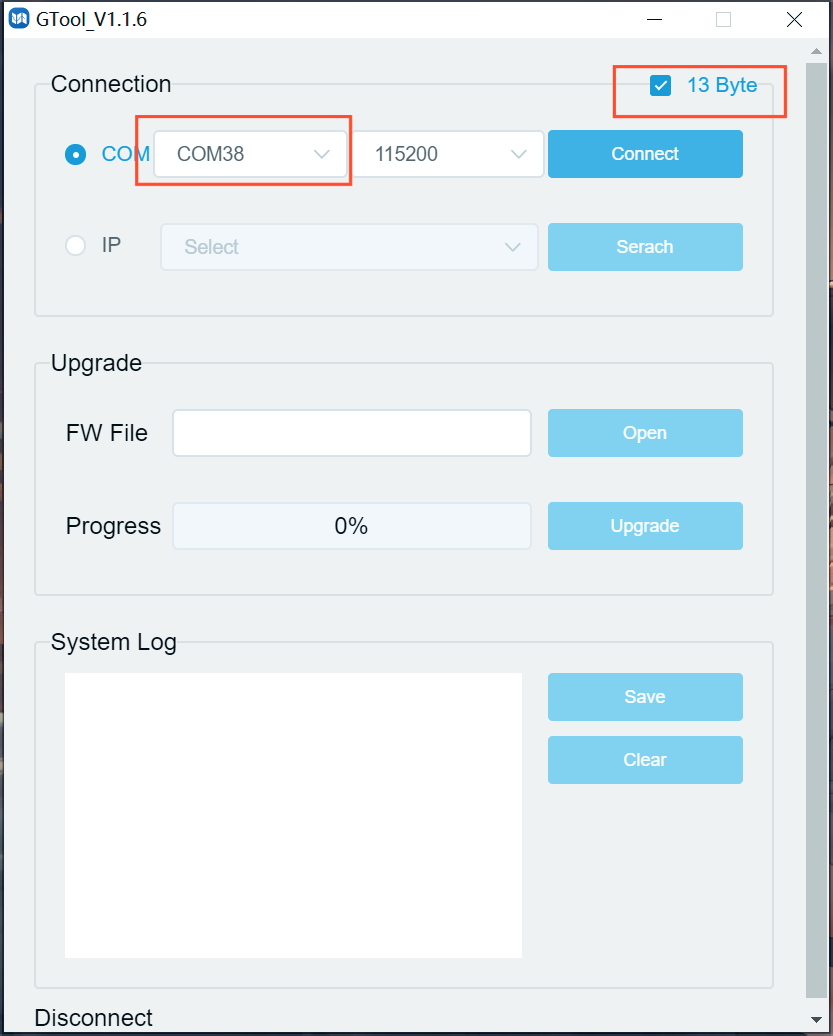
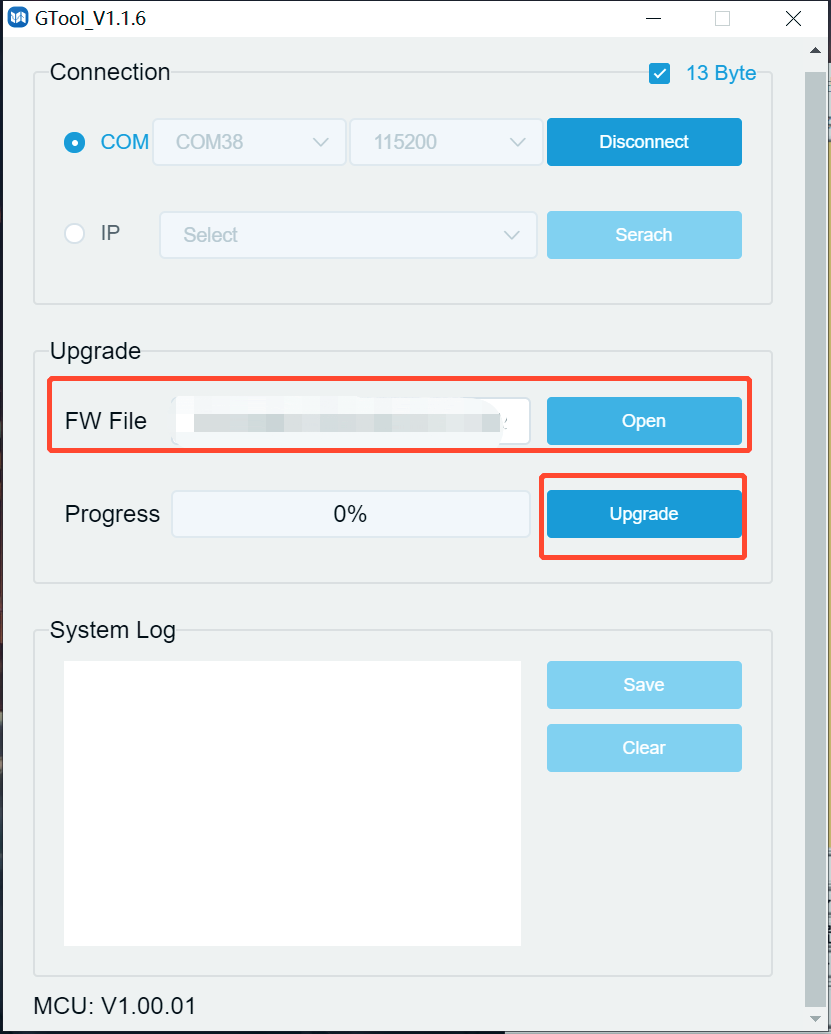
5. Klik på "Open" for at vælge opgraderingsfilen MCU_Main_PT-SW-HD41MV_Vxx.xx.xx.bin, klik derefter på "Upgrade".
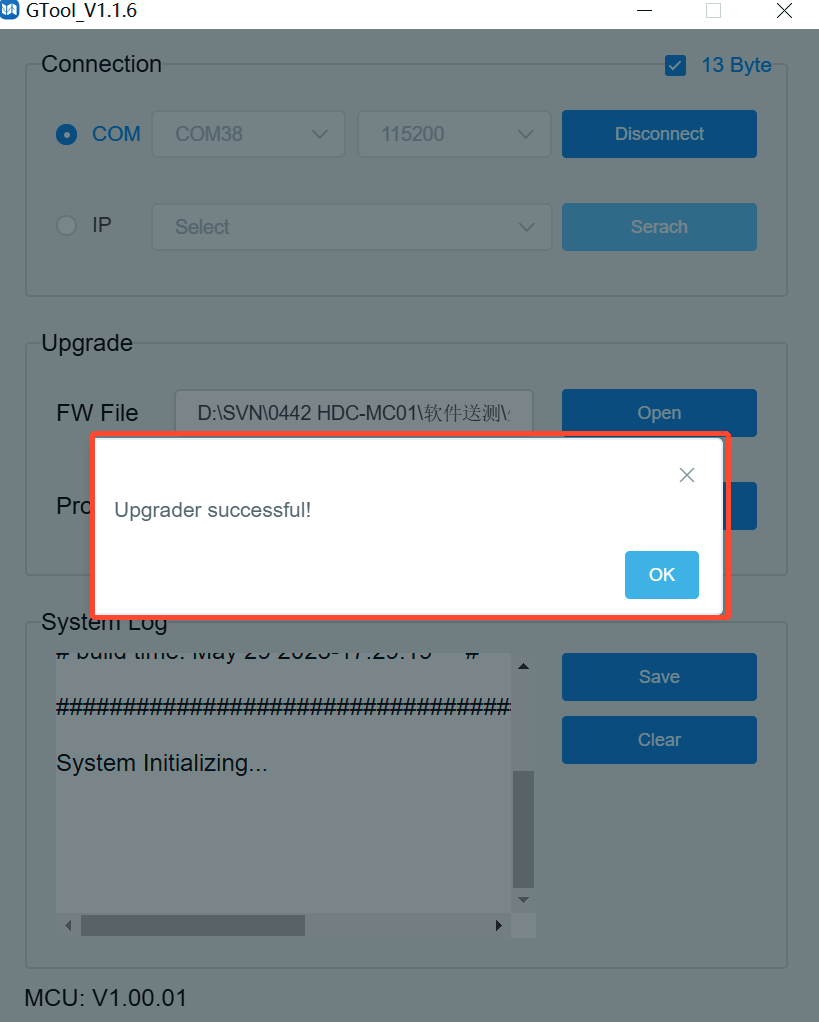
- Når opgraderingen er fuldført, vil den vise "Opgradering lykkedes!".
- Hvis firmwareopdateringen fejler, bør navnet på opgraderingsfilen (.bin) bekræftes, og derefter følges ovenstående trin for at opdatere igen.
Support efter køb
Hvis der opstår problemer under brug af produktet, bedes du kontrollere og håndtere problemerne med henvisning til denne brugermanual. Eventuelle transportomkostninger bæres af brugeren under garantiperioden.
- Produktbegrænset garanti: Dette produkt er fri for materiale- og produktionsfejl i tre år (Købsfaktura er gældende). Købsbevis i form af kvittering eller faktura skal forevises for at opnå garantiservice, og enheden skal være inden for garantiperioden.
- Hvad garantien ikke dækker (service mod gebyr tilbydes):
- Teknisk support: For spørgsmål eller problemer, kontakt din distributør eller forhandler og oplys produktnavn og version, den konkrete fejlbeskrivelse og omstændighederne ved fejlen.
- Garantiudløb.
- Den fabriksanbragte serienummer er ændret eller fjernet fra produktet.
- Skade, forringelse eller funktionsfejl forårsaget af:
- Normal slitage.
- Brug af forsyninger eller dele, der ikke opfylder vores specifikationer.
- Ingen certifikat eller faktura som bevis for garanti.
- Produktmodellen vist på garantikortet stemmer ikke overens med produktets model til reparation eller er blevet ændret.
- Skade forårsaget af force majeure.
- Service ikke autoriseret af distributør.
- Alle andre årsager, der ikke vedrører en produktfejl.
- Levering, installation eller arbejdomkostninger ved installation eller opsætning af produktet.
Forespørgsel om assistance
Teknisk support
| Kontakt | Detaljer |
|---|---|
| Teknisk support tidspunkter | 8:30 til 17:00 mandag til torsdag, 8:30 til 16:00 fredag |
| Skriv til | PureLink GmbH Von-Liebig-Straße 10 D - 48432 Rheine |
| Telefon | +49 5971 800299 - 0 |
| Fax | +49 5971 800299 – 99 |
| Web | www.purelink.de |
| info@purelink.de |
Juridisk & overholdelse
Produktidentifikation
Model: PT-SW-HD41MV – manual version 1.0
Varemærker og ansvarsfraskrivelse
Produktmodel og logo er varemærker. Alle andre firmanavne og produktnavne nævnt er varemærker tilhørende deres respektive ejere. Alle rettigheder forbeholdes. Ingen del af denne publikation må kopieres eller gengives uden forudgående skriftlig tilladelse. Vi forbeholder os ret til at foretage ændringer i enheden, emballagen eller manualen og påtager os intet ansvar for trykfejl.
EU overensstemmelse
PureLink erklærer hermed, at dette produkt PureTools PT-SW-HD41MV overholder direktiverne 1907/2006/EU og 2011/65/EU. PureLink GmbH erklærer hermed, at dette produkt PureTools PT-SW-HD41MV overholder direktiverne 2014/30/EU og 2014/35/EU.
| Direktiv / Regulering |
|---|
| 1907/2006/EU |
| 2011/65/EU |
| 2014/30/EU |
| 2014/35/EU |
Den fulde tekst af EU-overensstemmelseserklæringen findes på: www.purelink.de
Bortskaffelse af elektrisk og elektronisk udstyr
WEEE reg.nr.: DE 93847290
Det overstregede skraldespandsymbol på produktet, emballagen eller i denne manual betyder, at elektrisk og elektronisk udstyr ikke må bortskaffes som husholdningsaffald ved endt levetid. Aflever gamle enheder gratis på et offentligt indsamlingssted eller returner dem til en forhandler med pligt til at modtage dem tilbage. Fjern batterier og lamper, der kan fjernes uden at ødelægge enheden, før aflevering, og slet eventuelle personlige data lagret på enheden. Detaljer reguleres af national lovgivning. Ved at returnere gamle enheder hjælper du med at beskytte miljøet.
Emballage
Bortskaff emballagen separat efter materiale (papir/karton, plast) via lokale indsamlingssystemer. Hold emballagemateriale væk fra børn – risiko for kvælning. Emballageregistrering LUCID: DE5958616449295.