
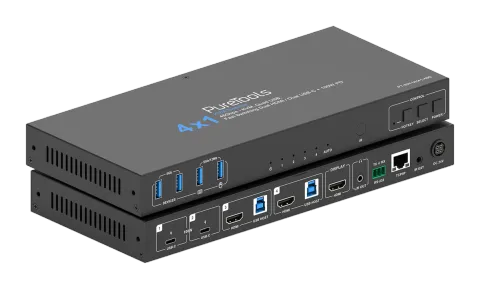
Produktintroduktion
Introduktion
48G 4×1 KVM-møderumsswitcheren muliggør hurtig video- og enhedsskift, så fire computere (2× USB-C og 2× HDMI + USB-B) kan tilsluttes rummets periferiudstyr såsom 4K/5K/8K TV, touchscreen, mus, tastatur og kamera. USB-C-indgangene leverer også delt 100W Power Delivery. Den understøtter automatisk switching eller manuel kontrol via frontpanelets knap, hotkeys, mus, RS232, TCP/IP og GUI. Ideel til møderum og huddle spaces, den gør det muligt for flere PC'er at dele en enkelt skærm og USB-periferiudstyr.
Funktioner
- HDCP 2.3 kompatibel
- Understøtter ultrabred skærm og videoopløsning op til 8K 60Hz, som specificeret i HDMI 2.1
- Understøtter hurtig videoskift, tastatur-, muse-skift
- Indbyggede EDID-emulatorer på hver inputport sikrer, at pc'er får korrekt information
- Understøtter hot plug, så enheder kan tilsluttes eller frakobles KVM til enhver tid
- Understøtter manuel skift via frontpanelknapper, tastaturgenveje, IR fjernbetjening, musebevægelser, API-kommando og Web GUI
- Understøtter automatisk skift for overvågning af computere i et specificeret tidsinterval
- Video- og lydnul latenstid
- De integrerede USB 3.0-porte tillader deling af USB-periferiudstyr som printer, scanner, webcam og harddisk mellem computere med dataoverførselshastighed op til 5Gbps
- USB-C-porte understøtter DP Alt-Mode, USB 3.0 og 100W opladning
Pakkeindhold
- 1× 8K60 4x1 KVM Switcher
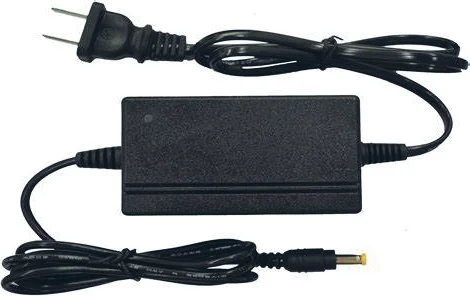
- 1× 24V/8A Strømforsyning med US/EU/UK/AU omformerstik
- 2× USB-kabel (USB 3.0, Type A Han til Type B Han, 1,8m)
- 1× 3-pin-3.5mm Phoenix stik (han)
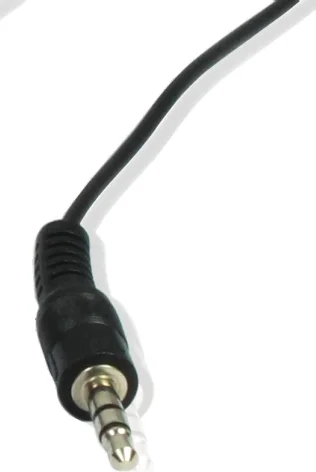
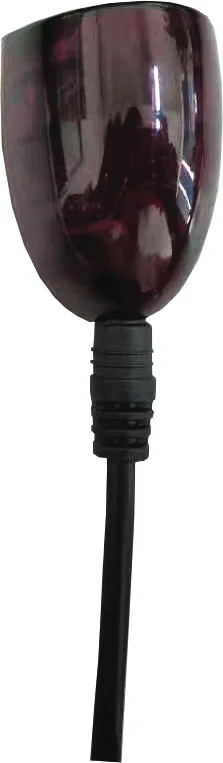
- 1× IR Receiver kabel (1,5m)
- 1× IR fjernbetjening
- 4× Maskinskruer (KM3*6)
- 2× Monteringsører
- 1× Brugervejledning
Panelbeskrivelse
Frontpanel
| Nr. | Navn | Funktionsbeskrivelse |
|---|---|---|
| 1 | USB 3.0 | To USB 3.0-enhedsporte, med 5V/1A strømudgang og 5Gbps datahastighed. Tilslut til USB 3.0/2.0/1.1 enheder. |
| 2 | USB 3.0 (mus og tastatur) | To USB 3.0-enhedsporte, med 5V/1A strømudgang og 5Gbps datahastighed. Tilslut til USB 3.0/2.0/1.1 enheder. KVM-funktionen aktiveres eller deaktiveres ved tryk på HOTKEY-knappen. Bemærk: Hvis KVM er aktiveret, understøttes kun USB 1.1 i øjeblikket. |
| 3 | IN 1/2/3/4 LED | Når PC 1/2/3/4 er valgt, tænder den tilsvarende LED. |
| 4 | AUTO LED | Når automatisk switching er aktiveret, er LED'en tændt. |
| 5 | IR | 38KHz IR-modtager, understøtter ikke wideband. |
| 6 | HOTKEY LED | Når HOTKEY-funktionen er aktiveret, tænder LED'en. |
| 7 | HOTKEY-knap | Tryk for at aktivere eller deaktivere HOTKEY-funktionen. Bemærk: HOTKEY er som standard deaktiveret. |
| 8 | SELECT-knap | Tryk for at vælge PC 1/2/3/4 i cirkulær rækkefølge. |
| 9 | Strømknap | Tryk for at gå i driftstilstand. Tryk og hold for at gå i standby-tilstand. |
| 10 | Strøm LED | Når enheden er tændt, er strøm LED'en grøn; Når enheden er i standby, er strøm LED'en rød. |
Bagpanel
| Nr. | Navn | Funktionsbeskrivelse |
|---|---|---|
| 1 | PC 1/2 | USB-C signalinputporte, forbundet til pc'er eller værter. Understøtter hurtig opladning op til 100W. Udgangseffekten er 50W, hvis begge porte oplades samtidigt. |
| 2 | PC 3/4 HDMI | HDMI signalinputporte, forbundet til pc'er. Understøtter båndbredde op til 48Gbps. USB HOST USB 3.0 signalinputporte, forbundet til værter. Understøtter båndbredde op til 5Gbps. |
| 3 | DISPLAY HDMI | HDMI outputport, forbundet til en skærmenhed, såsom TV eller monitor. Understøtter båndbredde op til 48Gbps. |
| 4 | LINE OUT | Analog audio outputport, forbundet til øretelefon eller højttaler. Understøtter ubalanceret audiooutput med 2Vrms og lydformat PCM 2.0. |
| 5 | RS-232 | 3-pin Phoenix stik, forbundet til en pc eller kontrolsystem til opgradering, debug og API-kommandotransmission. |
| 6 | TCP/IP | Netværksinterface. |
| 7 | IR EXT | IR signalinputport, forbundet med IR modtagerkabel. Understøtter 20K-60KHz bredbånds IR input. |
| 8 | DC 24V | DC 24V/8A strøminputport. |
IR Fjernbetjening
Tryk på denne knap for at tænde switcheren eller sætte den i standbytilstand.
Tryk på denne knap for at aktivere/deaktivere autoomskiftningsfunktionen.
Tryk på 1/2/3/4-knappen for at vælge PC 1/2/3/4, og den tilsvarende LED på frontpanelet vil lyse grønt.
Tryk på denne knap for at vælge PC 1/2/3/4 cirkulært.
IR Receiver
Tastatur- og musegenvejfunktion
HOTKEY knappen på frontpanelet giver dig mulighed for at aktivere/deaktivere genvejsskiftefunktionen.
Når genvejsskiftefunktionen er aktiveret, understøtter de to USB 3.0-porte (mus og tastatur) kun USB 1.1-mus og tastatur, der kan bruges til genvejsskift.
Når genvejsskiftefunktionen er deaktiveret, understøtter de to USB 3.0-porte (mus og tastatur) USB 3.2 Gen 1 enheder.
(1) Tastaturgenveje er som standard defineret som følger:
Bemærk: Brug ikke tastaturet til højre for tastaturet.
(2) Musens genvejstaster er som standard defineret som følger:
Dobbeltklik Midt-Højre (Dobbeltklik på musehjulet, og klik derefter på højre knap): Skift til næste input
Dobbeltklik Midt-Venstre (Dobbeltklik på musehjulet, og klik derefter på venstre knap): Skift til forrige input
Sikkerhedsanvisninger
For at sikre det optimale udbytte af produktet, bedes du læse alle instruktioner omhyggeligt, før du bruger enheden. Gem denne manual til senere reference. Pak udstyret forsigtigt ud og gem den originale kasse og emballagemateriale til eventuel fremtidig forsendelse. Følg grundlæggende sikkerhedsforanstaltninger for at reducere risikoen for brand, elektrisk stød og personskade.
- Undlad at adskille huset eller ændre modulet. Det kan medføre elektrisk stød eller forbrænding.
- Brug af strømforsyninger eller dele, der ikke opfylder produktets specifikationer, kan forårsage skader, forringelse eller funktionsfejl.
- For at forhindre brand- eller stødrisiko, må enheden ikke udsættes for regn, fugt eller installeres nær vand.
- Fjern ikke husets beklædning, da åbning eller fjernelse af huset kan udsætte dig for farlig spænding eller andre farer.
- Spild inde i huset kan medføre brand, elektrisk stød eller beskadigelse af udstyret. Hvis et objekt eller væske falder på eller spildes på huset, skal modulet straks trækkes ud af stikkontakten.
- Undgå at vride eller trække kraftigt i enderne af det optiske kabel. Det kan forårsage funktionsfejl.
- Brug ikke væske- eller aerosolsprays til rengøring af denne enhed. Træk altid stikket til enheden ud før rengøring.
- Oplysninger om bortskaffelse af kasserede enheder: må ikke brændes eller blandes med almindeligt husholdningsaffald, behandles som almindeligt elektrisk affald.
- Træk strømkablet ud, når det ikke bruges i længere tid.
- Hold modulet væk fra væsker.
- Installér enheden på et sted med god ventilation for at undgå skader forårsaget af overophedning.
- Læg ikke tunge genstande på extensionskablet for at undgå sammenpresning.
- Overlad al service til kvalificeret servicepersonale.
Specifikation
Teknisk
| Funktion | Specifikation |
|---|---|
| HDMI Overensstemmelse | HDMI 2.1b |
| HDCP Overensstemmelse | HDCP 2.3 |
| Videobåndbredde | HDMI: 48Gbps USB-C: 18Gbps |
| USB Båndbredde | USB 3.0 ENHEDER TIL HOST/USB-C: 5Gbps USB 2.0 ENHEDER TIL HOST/USB-C: 480Mbps |
| Videoopløsning | Op til 8K 60Hz |
| Farverum | RGB, YCbCr_4:4:4, YCbCr_4:2:2, YCbCr_4:2:0 |
| Farvedybde | 8/10/12-bit |
| HDR | HDR, HDR10, HDR10+, Dolby Vision, HLG |
| Lydformat | LPCM 2.0 |
| Lydforsinkelse | Ingen forsinkelse |
| Videoforsinkelse | Ingen forsinkelse |
| IR Niveau | 12Vp-p |
| IR Frekvens | 20K-60KHz |
| Sample Rate | 32-192KHz (afhængig af inputsignal) |
Overførselsafstand
- 3m/9.8ft over HDMI 8K passiv kabel
- 1m/3.3ft over USB 3.2 Gen 1 5Gbps passiv kabel
ESD-beskyttelse
IEC 61000-4-2:
±8kV (luftafladning) & ±4kV (kontaktafladning)
Forbindelse
Input
- 2× USB-C [USB-C, 24-pin hun, USB tier 1]
- 2× USB HOST [USB-B, 9-pin hun, USB tier 1]
- 2× HDMI [HDMI Type A, 19-pin hun]
Output
- 4× USB DEVICE [USB-A, 9-pin hun, USB tier 2]
- 1× HDMI [HDMI Type A, 19-pin hun]
- 1× AUDIO OUT [3,5mm audio jack]
Kontrol
- 1× RS232 [3-pin 3,5mm phoenix connector]
- 1× TCP/IP [RJ45 connector]
- 1× IR EXT [3,5mm audio jack]
Mekanisk
- Kabinet: Metalboks
- Farve: Sort
- Dimensioner: 270 mm [B] × 120 mm [D] × 30 mm [H]
- Vægt: 1,03 kg
Strømforsyning
- Indgang: AC 100-240V 50/60Hz, Udgang: DC 24V/8A (US/EU standard, CE/FCC/UL certificeret)
Strømforbrug
150W (maks.)
Driftstemperatur
- 0°C ~ 40°C
Opbevaringstemperatur
- -20°C ~ 60°C
Driftsfugtighed
- 20 %~80 % relativ luftfugtighed, ikke-kondenserende
Opbevaringsfugtighed
- 10 %~90 % relativ luftfugtighed, ikke-kondenserende
Web GUI Brugervejledning
Dette produkt kan styres via Web GUI. Driftsmetoden vises som følger:
- Få aktuel IP-adresse. Standard IP-adresse er 192.168.0.178 (når systemet ikke er tilsluttet en router). Du kan få den aktuelle IP-adresse via API kommando kontrol. Send ASCII kommandoen r ip addr via et Serial Command værktøj, hvorefter du modtager den aktuelle IP-adresse (IP-adressen varierer afhængigt af den specifikke maskine).
- Forbind TCP/IP porten på switcheren til en PC med et UTP kabel (som vist på nedenstående billede) og indstil PC’ens IP-adresse til at være i samme netværkssegment som switcheren.
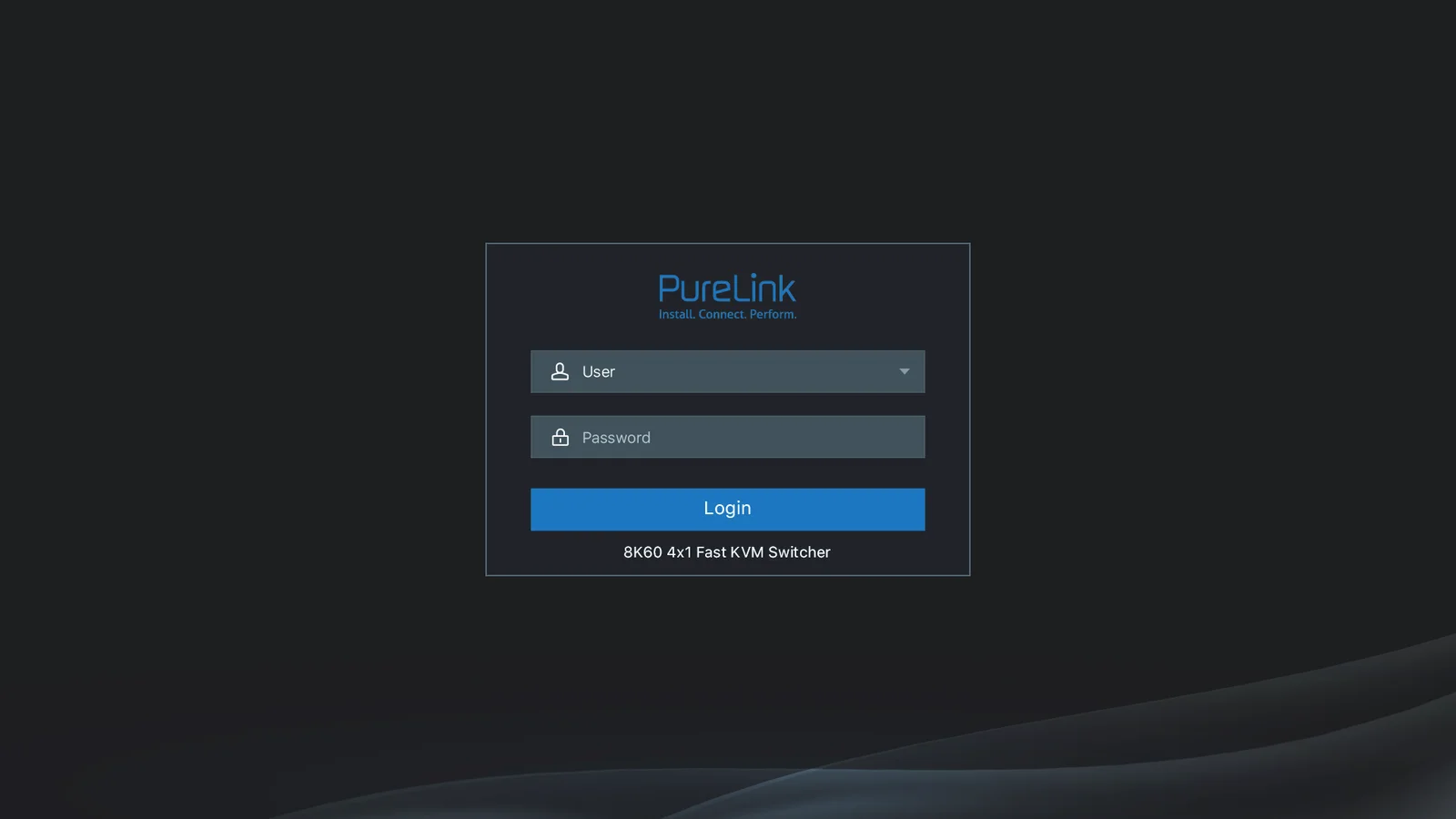
- Indtast den aktuelle IP-adresse i din browsers adressefelt på PC’en for at få adgang til Web GUI siden. Der vises en login-side som følger:
For detaljer om API-kontrol henvises til "API Control Command".
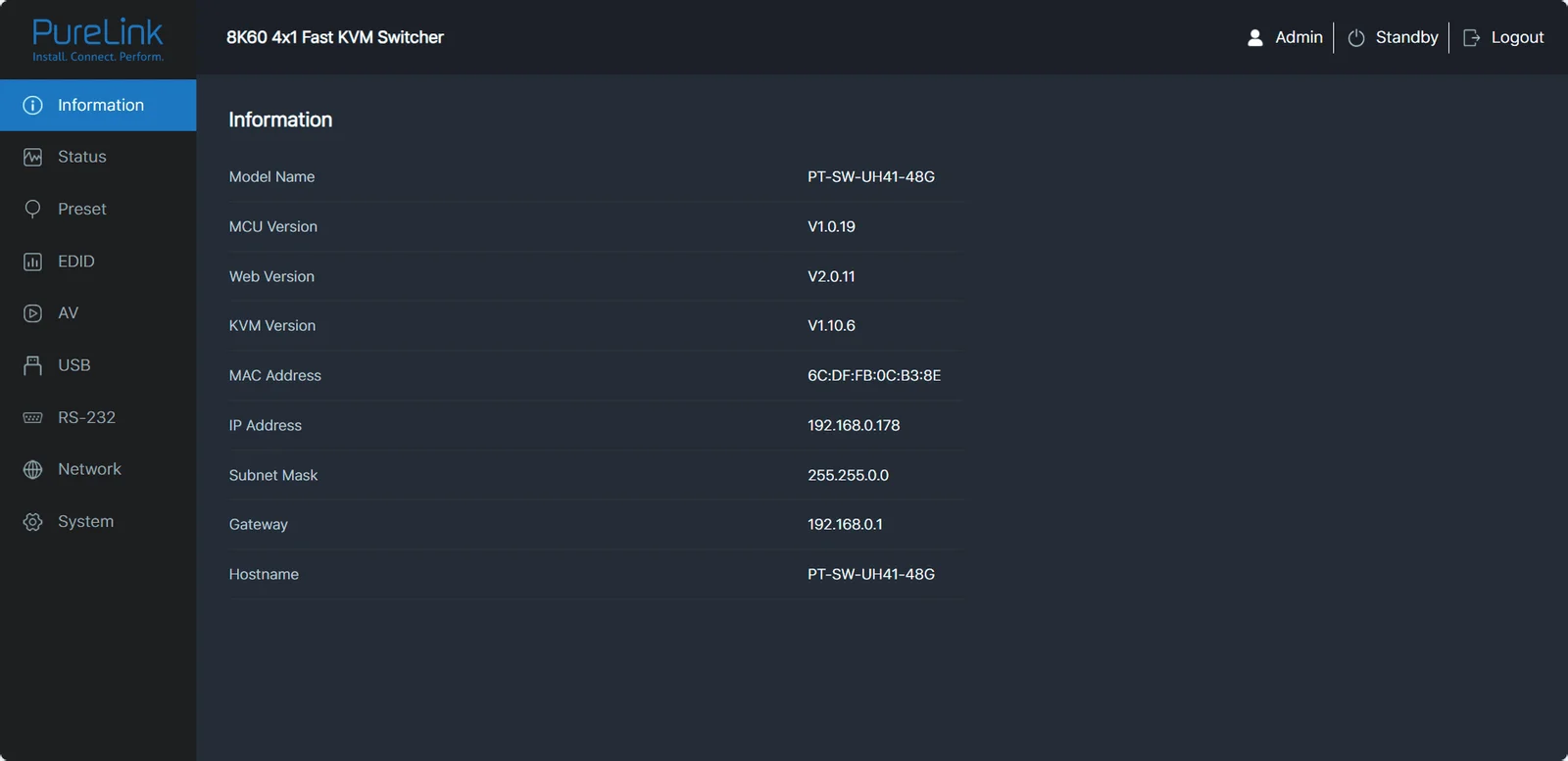
Informationsside
Vælg brugernavn og indtast adgangskoden. Standardadgangskoderne er:
| Brugernavn | Adgangskode |
|---|---|
| Bruger | bruger |
| Admin | admin |
Informationssiden giver grundlæggende information om modelnavn, softwareversion, IP-oplysninger og aktuel maskintemperatur.
Knapperne øverst til højre i webgrænsefladen er altid tilgængelige:
- Klik på [Log ud]-knappen for at logge ud af den nuværende bruger.
- Klik på [Standby]-knappen for at sætte Switcher i standby-tilstand.
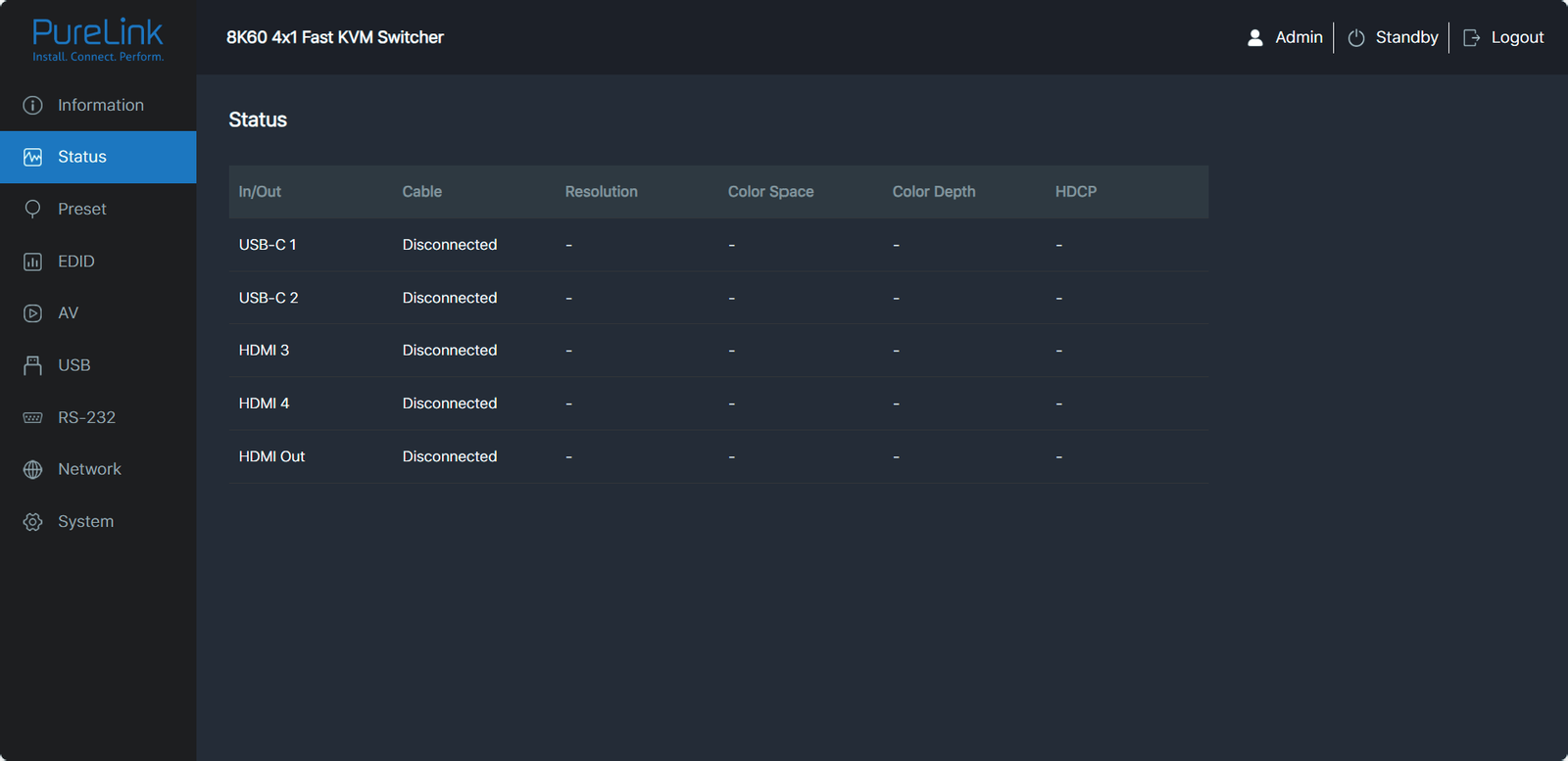
Statusside
Statussiden viser tilslutningsstatus for Input- og Output-porte, opløsning, farverum, farvedybde og HDCP.
Forindstillingsside
EDID-side
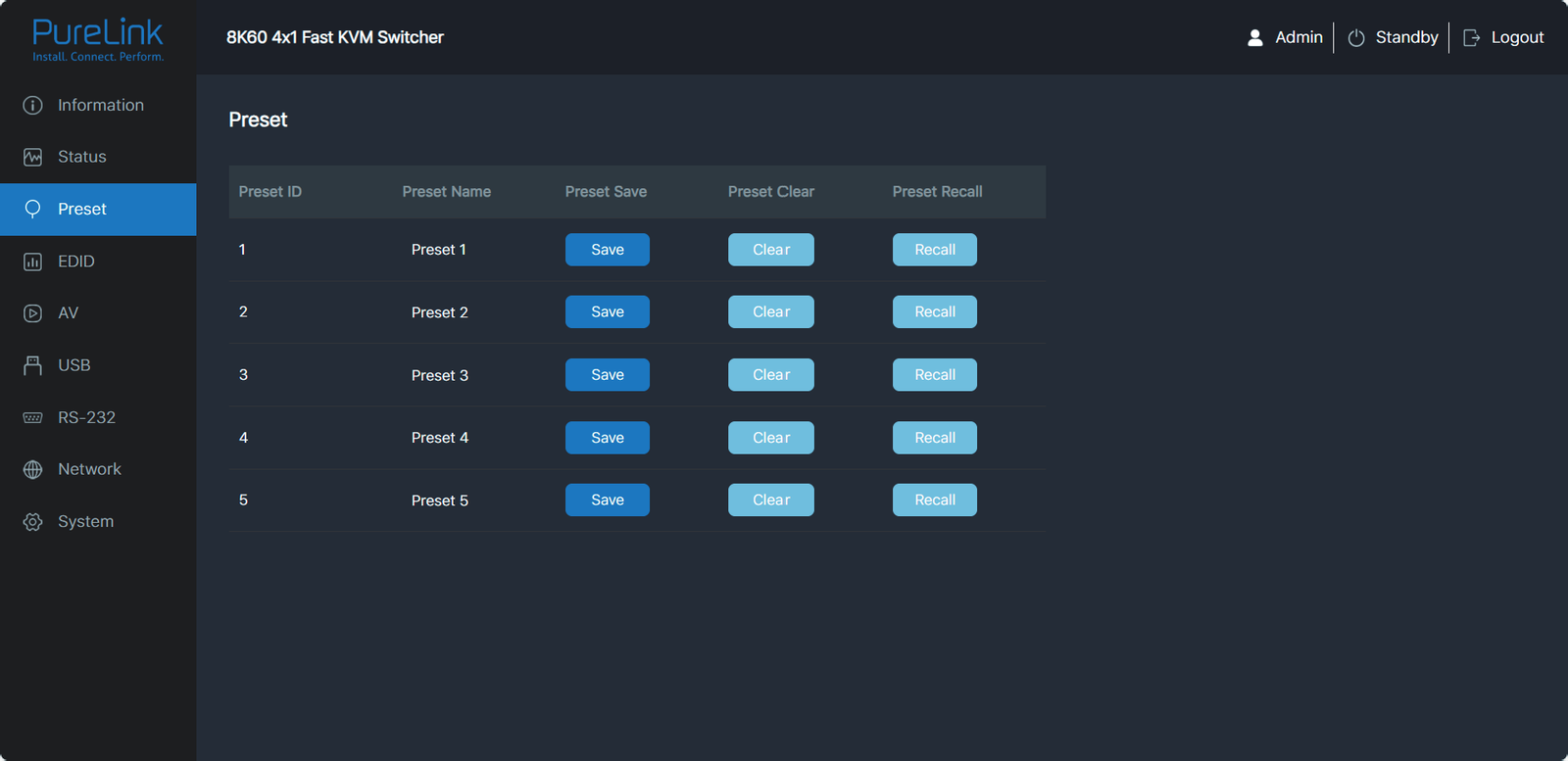
- Du kan opsætte op til 5 forindstillede scener på Forindstillingssiden.
- ① Forindstillingsnavn: Du kan navngive den forindstillede scene.
- ② Gem forindstilling: Klik på [Gem]-knappen for at gemme scenen.
- ③ Ryd forindstilling: Klik på [Ryd]-knappen for at slette den gemte scene.
- ④ Hent forindstilling: Klik på [Hent]-knappen for at hente den gemte scene.
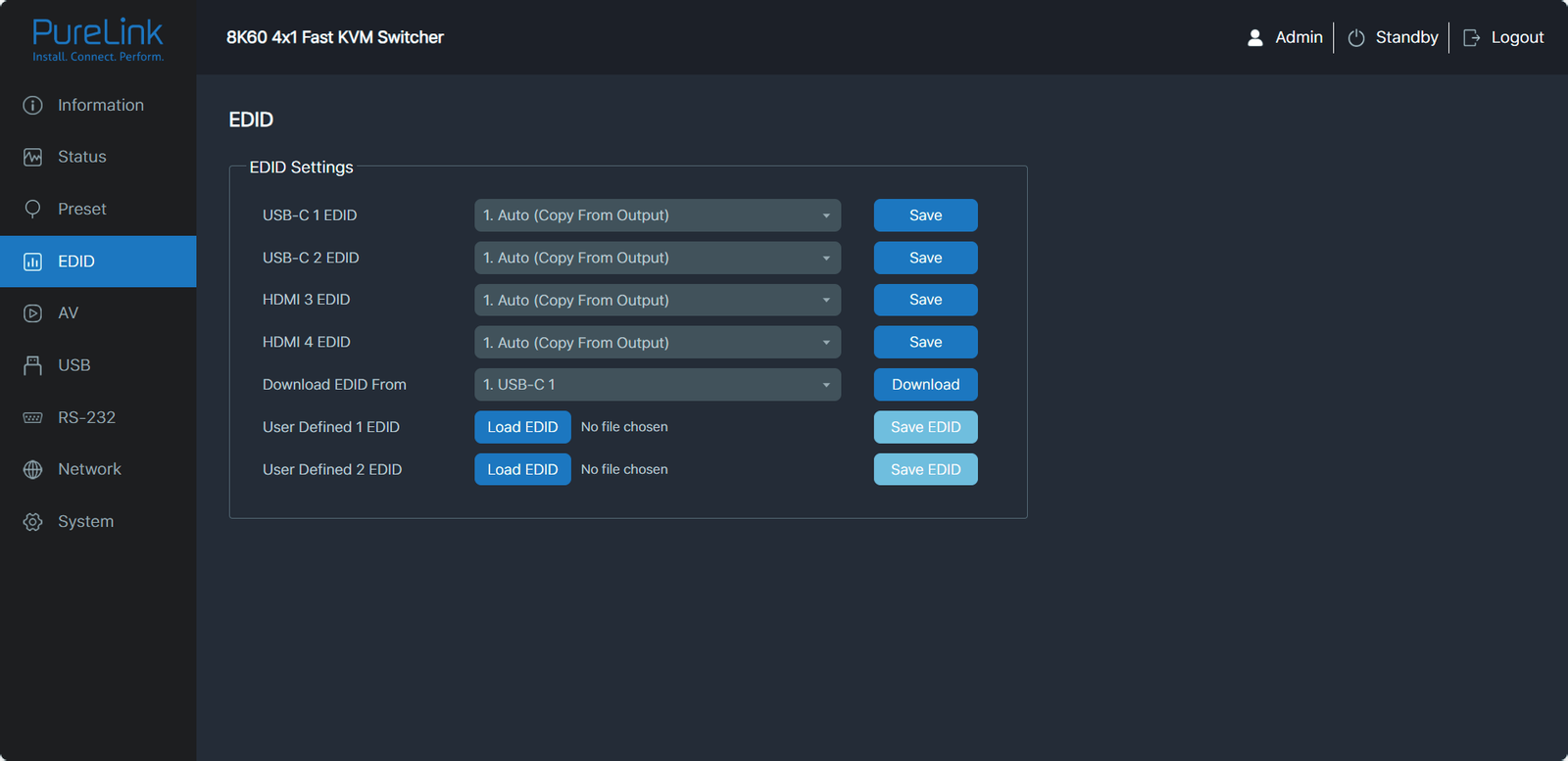
Du kan udføre følgende handlinger på EDID-siden.
- EDID-liste: Klik på rullelisten for at indstille EDID for hver Input-port.
- EDID-download: Klik på rullelisten for at vælge USB-C 1\USB-C 2\HDMI 3\HDMI 4\HDMI OUT til EDID-download. Klik derefter på [Download]-knappen for at generere en .bin-fil.
- Brugertilpasset EDID: Klik på [Upload EDID]-knappen for at uploade den definerede EDID. Bemærk, at kun to brugertilpassede EDID og .bin-filer understøttes. Klik på [Gem EDID]-knappen for at gemme den brugertilpassede EDID. Den vises derefter i EDID-rullelisten, tilknyttet Brugertilpasset 1/Brugertilpasset 2.
| Nr. | EDID-tilstand | Nr. | EDID-tilstand |
|---|---|---|---|
| 1 | Auto (kopier fra Output) | 12 | 4096x2160p120Hz 4:4:4, Lyd 2CH PCM |
| 2 | 1920x1080p60Hz 4:4:4, Lyd 2CH PCM | 13 | 5120x2160p50Hz 4:4:4, Lyd 2CH PCM |
| 3 | 3840x2160p30Hz 4:4:4, Lyd 2CH PCM | 14 | 5120x2160p60Hz 4:4:4, Lyd 2CH PCM |
| 4 | 4096x2160p30Hz 4:4:4, Lyd 2CH PCM | 15 | 7680x4320p30Hz 4:4:4, Lyd 2CH PCM |
| 5 | 3840x2160p50Hz 4:4:4, Lyd 2CH PCM | 16 | 7680x4320p50Hz 4:2:0, Lyd 2CH PCM |
| 6 | 4096x2160p50Hz 4:4:4, Lyd 2CH PCM | 17 | 7680x4320p60Hz 4:2:0, Lyd 2CH PCM |
| 7 | 3840x2160p60Hz 4:4:4, Lyd 2CH PCM | 18 | WUXGA 1920x1200p60Hz, Lyd 2CH PCM |
| 8 | 4096x2160p60Hz 4:4:4, Lyd 2CH PCM | 19 | DVI 1280x1024p60Hz, Ingen lyd |
| 9 | 3840x2160p100Hz 4:4:4, Lyd 2CH PCM | 20 | DVI 1920x1080p60Hz, Ingen lyd |
| 10 | 4096x2160p100Hz 4:4:4, Lyd 2CH PCM | 21 | DVI 1920x1200p60Hz, Ingen lyd |
| 11 | 3840x2160p120Hz 4:4:4, Lyd 2CH PCM | 22 | Brugerdefineret 1 |
| 23 | Brugerdefineret 2 |
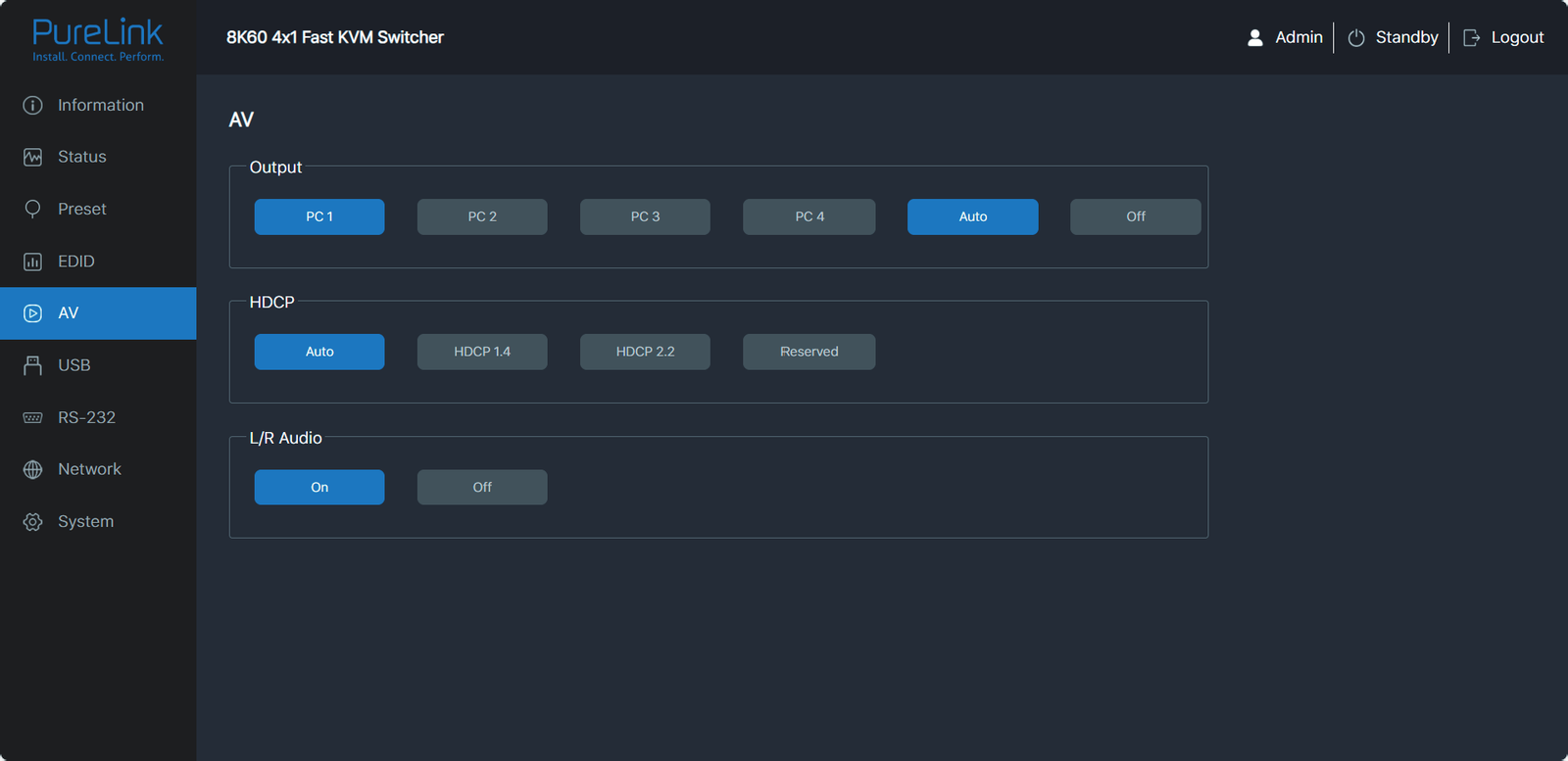
AV-side
Du kan udføre følgende handlinger på AV-siden.
- Output: PC 1/2/3/4: Vælg PC 1/2/3/4 som inputkilde. Auto: Klik på [Auto] for at aktivere eller deaktivere funktionen for automatisk omskiftning. Fra: Klik på [Fra] for at slukke for HDMI-outputkanalen.
- HDCP: Du kan vælge en af mulighederne for HDCP: Auto: HDCP-version følger den tilsvarende skærmenhed. HDCP 1.4: Kompatibel med HDCP 1.4. HDCP 2.2: Kompatibel med HDCP 2.2. Reserveret: Brugertilpasset tilstand.
- L/R Audio: Klik på [Til/Fra]-knappen for at tænde eller slukke for lydoutput.
USB-side
Du kan udføre følgende handlinger på USB-siden.
- USB Switch: Følg Video: Klik på denne knap for at sætte USB-enheder til at følge videoen. PC1/PC2/PC3/PC4: Vælg PC1/PC2/PC3/PC4 som HOST for USB-enheden.
- USB Strøm: Du kan sætte 5V detektion for hver USB-enhed: Følg Host: 5V detektionen af USB-enheden følger forbindelsesstatus for den valgte host. Tving 5V Altid Output: 5V detektionen af USB-enheden tvinges til altid at være aktiveret. Deaktiver 5V Output: 5V detektionen af USB-enheden tvinges til at være deaktiveret.
- Hotkey-indstilling: Hotkey: Klik på [Til/Fra]-knappen for at aktivere eller deaktivere hotkey-funktionen.
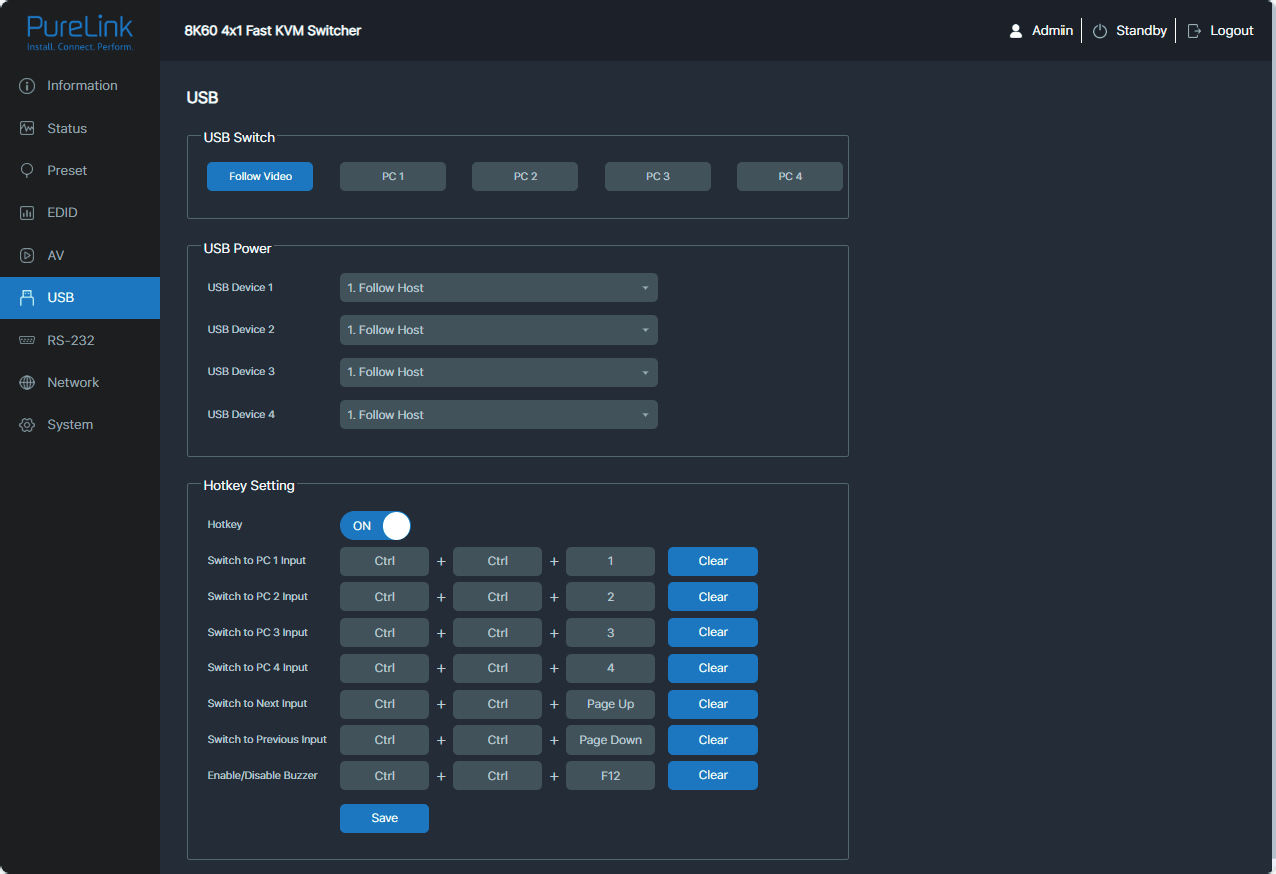
Du kan definere op til tre tastaturværdier for handlingerne. Klik på [Gem] for at gemme den definerede værdi. Klik på [Ryd] for at slette den definerede værdi og indstille en ny. Bemærk, at den ikke må konflikte med indstillingen for andre genvejstaster.
RS232-side
Du kan udføre følgende handlinger på RS232-siden.
- RS232-indstillinger: Indstil baudrate, databit, parity og stopbit, og klik derefter på "Gem" for at aktivere.
- RS232-kommandoer (Display Auto Power): RS232-kommandoer: Slå RS232-kommandoer til eller fra. Hvis det er slået til, sendes "Display On Command" efter Delay 1, og "Display Input Select"-kommandoen sendes efter Delay 2, når enheden tændes. "Display Off Command" sendes efter Delay-tiden, når enheden slukkes.
Bemærk: Fås når Display Auto Power er aktiveret og Kontroltype er valgt som RS232 eller RS232 og CEC på System-siden.
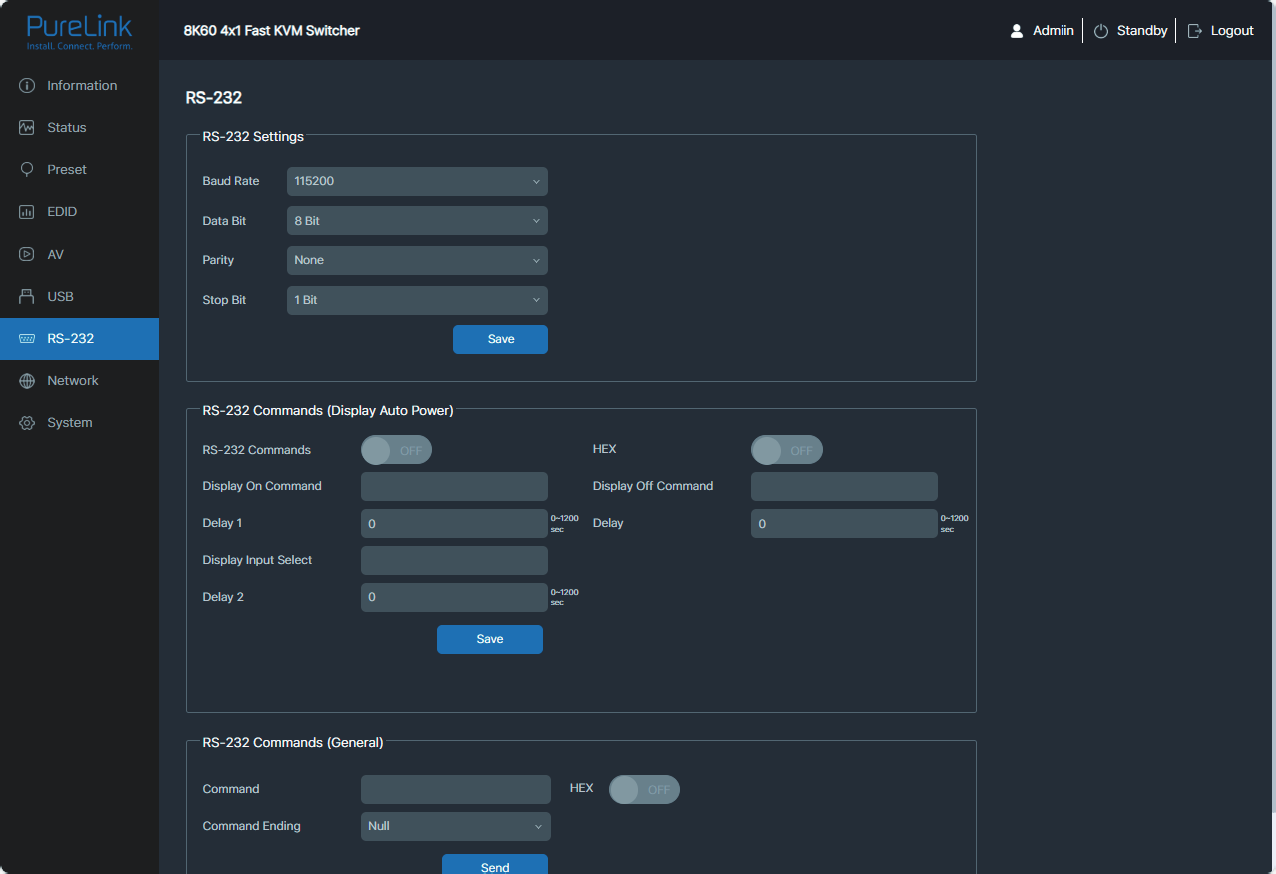
HEX: Aktiver eller deaktiver HEX-formatet. Hvis det er deaktiveret, sendes kommandoerne i ASCII-format.
Netværksside
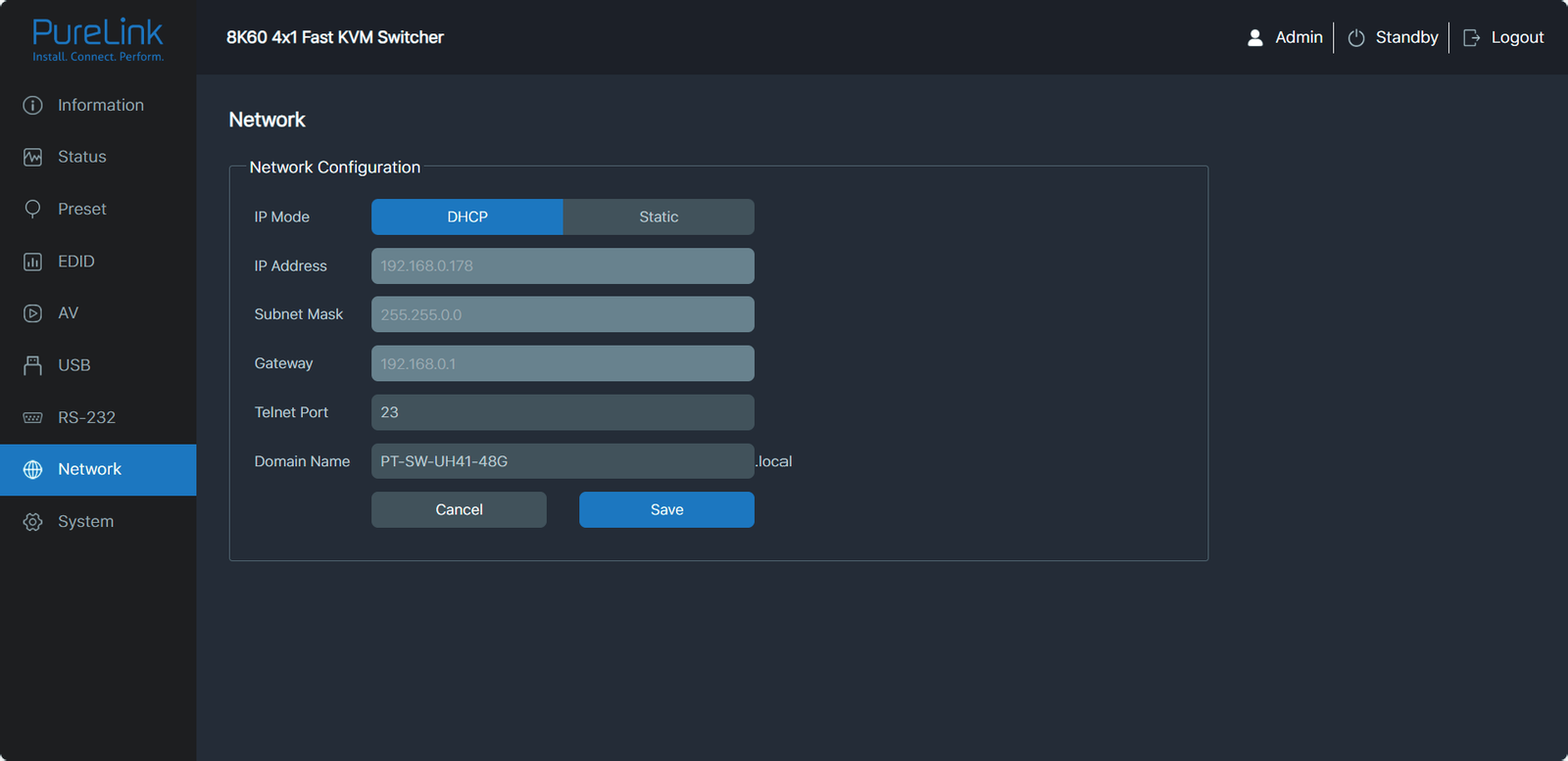
Du kan ændre IP-tilstand/IP-adresse/Gateway/Subnetmaske/Telnet-port/Domænenavn efter behov på Netværkssiden. Klik på [Gem] for at gemme indstillingerne, som derefter træder i kraft.
Hvis tilstanden er “Statisk”, kan du manuelt indstille IP-adresse/Gateway/Subnet/Telnet-port/Domænenavn efter behov.
Hvis tilstanden er “DHCP”, vil den automatisk søge og udfylde IP-adressen tildelt af routeren. Du kan ikke ændre den nu.
RS232-kommandoer (Generelt)
- Kommando: Indtast en RS232-kommando.
- HEX: Slå HEX-format til eller fra. Hvis den er slået fra, sendes kommandoen i ASCII-format.
- Command Ending: Vælg et symbol, der bruges til at afslutte kommandoen.
- Klik derefter på "Send" for at sende RS232-kommandoen.
Systemside
Du kan udføre følgende handlinger på System-siden.
- Display-kontrol: CEC-kommando: Aktiver eller deaktiver CEC-kontrol på tv'et. Display Auto Power: Indstil for at tænde eller slukke tv'et via tænd/sluk-knappen. Auto Power Off Timer: Indstil auto-slukningstid, og klik derefter på "Gem" for at aktivere. Kontroltype: Indstil og gem kontroltypen efter behov: CEC, RS232, CEC og RS232.
- Systemværktøjer: Frontpanelknapper: Slå funktionerne for frontpanelknapper til eller fra. IR: Slå funktionerne for IR til eller fra. Bip: Slå bip-funktionen til eller fra.
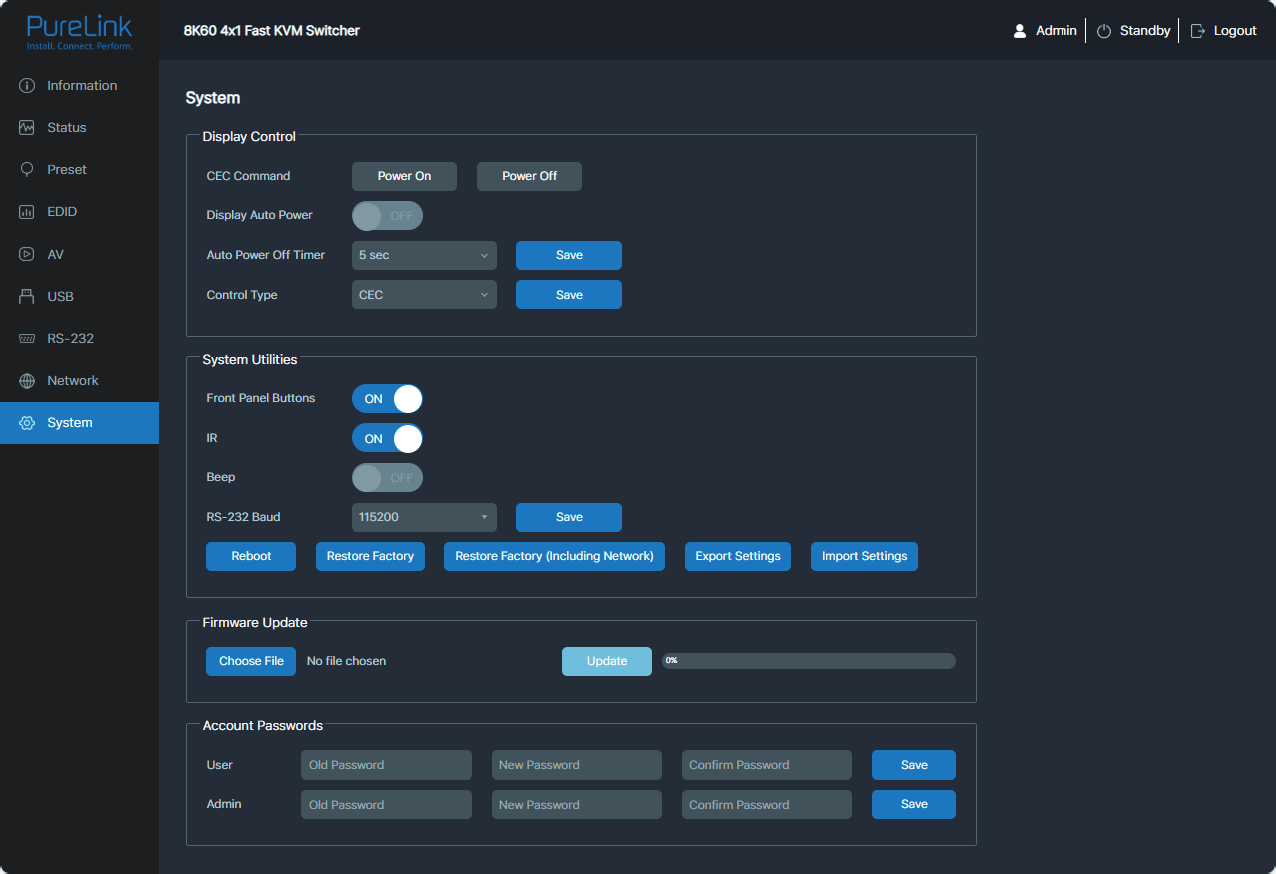
RS232-baud: Indstil og gem baudrate: 4800/9600/19200/38400/115200.
Du kan også genstarte, gendanne fabriksindstillinger, eksportere indstillinger eller importere indstillinger ved at klikke på de tilsvarende knapper.
- Firmwareopdatering: Understøtter opdatering af MCU, Web og Video. Vælg først opdateringsfilen, og klik derefter på [Opdater].
- Konto-adgangskoder: Indtast korrekt Gammel adgangskode, Ny adgangskode og Bekræft adgangskode, og klik derefter på [Gem].
Bemærk: Regler for indtastning af adgangskoder:
(1) Adgangskoden må ikke være tom.
(2) Ny adgangskode må ikke være den samme som den gamle adgangskode.
(3) Ny adgangskode og Bekræft adgangskode skal være ens.
API Kommandoer
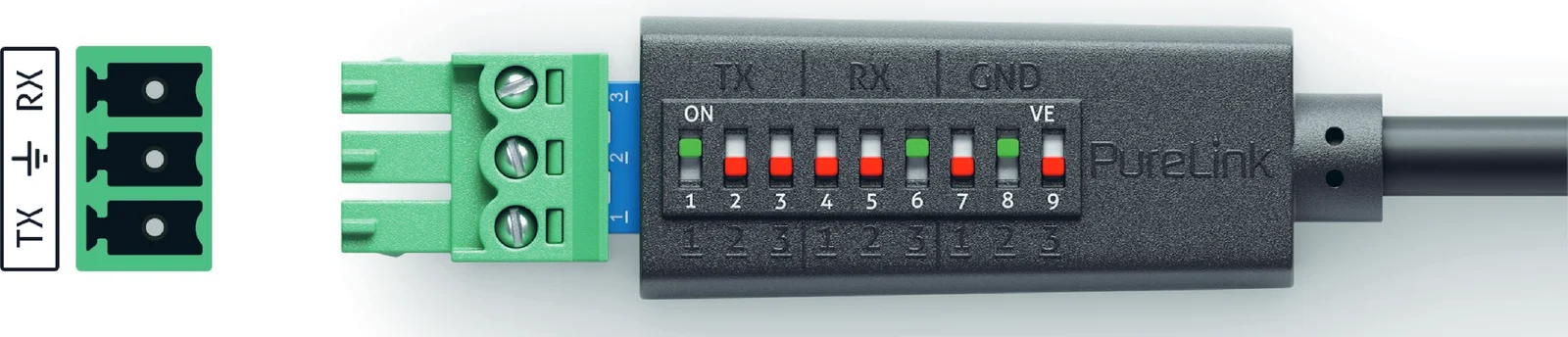
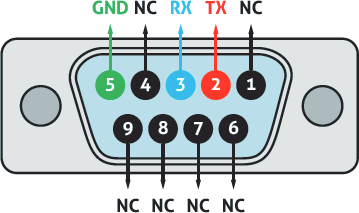
Produktet understøtter også API-kommandostyring. Tilslut RS232-porten på PT-SW-UH41-48G til PureLink PTM-RS100 konfigurerbart RS232-kabel (eller andet passende kabel) og din styreenhed. DIP-indstillingerne er som følger: Åbn derefter et Serial Command-værktøj på PC'en for at sende ASCII-kommandoer til at styre produktet. Produktets ASCII-kommando liste er vist nedenfor.
Kommunikationsprotokol
RS232 Baudrate: 115200; Databit: 8; Stopbit: 1; Paritetbit: ingen; TCP/IP Port: 8000
Slutmarkeringen for kommando er <CR><LF>
x - Parameter 1.
y - Parameter
| Kommando | Funktion | Eksempel |
|---|---|---|
| ? | Hent listen over alle kommandoer | ? |
| Kommando | Funktion | Eksempel | Feedback |
|---|---|---|---|
| help | Hent listen over alle kommandoer | help | |
| get model | Hent enhedsmodel | get model | PT-SW-UH41-48G |
| status | Hent enhedens aktuelle status Se venligst noten i slutningen af listen. | status | |
| get version | Hent firmwareversion | get version | MCU v1.1.0 Web v1.1.0 KVM v1.1.0 |
| Kommando | Funktion | Eksempel | Feedback | Standard |
|---|---|---|---|---|
| tænd/sluk | Tænd/sluk enheden | power on | Tænd… System initialiserer... Initialisering færdig! MCU v1.1.0 Web v1.1.0 KVM v1.1.0 | |
| get power | Hent aktuel strømstatus | get power | Tændt | |
| reboot | Genstart enheden | reboot | Genstarter… System initialiserer... Initialisering færdig! MCU v1.1.0 Web v1.1.0 KVM v1.1.0 | |
| reset | Nulstil systemindstillinger til standard (skal skrive "Yes" for at bekræfte, "No" for at afvise) | reset | Sikker på at nulstille systemindstillinger til standard? Skriv "Yes" ved næste prompt for at bekræfte… | |
| reset all | Nulstil system- og netværksindstillinger til standard (skal skrive "Yes" for at bekræfte, "No" for at afvise) | reset all | Sikker på at nulstille system- og netværksindstillinger til standard? Skriv "Yes" ved næste prompt for at bekræfte… | |
| set key on/off | Indstil frontpanelets tast til tændt/slukket | set key on | Indstil tast til tændt | on |
| get key | Hent status for frontpanelets tast til tændt/slukket | get key | Tændt | |
| set ir on/off | Indstil IR til tændt/slukket | set ir off | Indstil IR til slukket | on |
| get ir | Hent status for IR tændt/slukket | get ir | Tændt | |
| set beep on/off | Indstil buzzer til tændt/slukket | set beep off | Indstil buzzer til slukket | off |
| Kommando | Funktion | Eksempel | Feedback | Standard |
|---|---|---|---|---|
| get beep | Hent buzzer tændt/slukket status | get beep | Slukket | |
| set hotkey on/off | Indstil genvejstastfunktion til tændt/slukket | set hotkey on | Indstil genvejstast til tændt | on |
| get hotkey | Hent genvejstastfunktion tændt/slukket status | get hotkey | Tændt | |
| set hotkeys x | Indstil genvejstaster (x=1~7) x=1: PC1 input genvejstaster x=2: PC2 input genvejstaster x=3: PC3 input genvejstaster x=4: PC4 input genvejstaster x=5: Næste input genvejstaster x=6: Forrige input genvejstaster x=7: Aktivér/deaktivér buzzer | set hotkeys 1 | Skriv genvejstaster… | |
| get hotkeys x | Hent genvejstaster (x=1~7) indstillinger x=1: PC1 input genvejstaster x=2: PC2 input genvejstaster x=3: PC3 input genvejstaster x=4: PC4 input genvejstaster x=5: Næste input genvejstaster x=6: Forrige input genvejstaster x=7: Aktivér/deaktivér buzzer | get hotkeys 1 | "Ctrl" + "Ctrl" + "1" | |
| set baud x | Indstil RS232 baudrate til x bps x=1: 4800 x=2: 9600 x=3: 19200 x=4: 38400 x=5: 57600 x=6: 115200 | set baud 6 | Indstil baudrate 115200 | 9600 |
| get baud | Hent RS232 baudrate | get baud | 115200 |
| Kommando | Funktion | Eksempel | Feedback | Standard |
|---|---|---|---|---|
| set input x | Indstil indgang fra (x=1~4) x=1: PC1 indgang x=2: PC2 indgang x=3: PC3 indgang x=4: PC4 indgang | set input 1 | Indstil PC1 indgang | 1 |
| get input | Hent PC indgang | get input | PC1 | |
| set usb x | Indstil USB fra (x=0~4) x=0: Følg videoindgang x=1: PC1 USB host x=2: PC2 USB host x=3: PC3 USB host x=4: PC4 USB host | set usb 0 | Indstil USB til at følge videoindgang | 0 |
| get usb | Hent USB indgang | get usb | Følg videoindgang | |
| get usb5v | Hent USB host indgang 5V | get usb5v | PC1 USB: 5V PC2 USB: 5V PC3 USB: 5V PC4 USB: Ingen | |
| set autoswitch on/off | Tænd/sluk automatisk skift | set autoswitch on | Tænd automatisk skift | on |
| get autoswitch | Hent status for automatisk skift | get autoswitch | Tændt | |
| set autoswitch mode x | Indstil automatisk skiftes detektionsmode x=0: 5V detektion x=1: Signal detektion | set autoswitch mode 1 | Indstil automatisk skift til signal detektion | signal detection |
| get autoswitch mode | Hent automatisk skiftes detektionsmode | get autoswitch mode | Signal detektion |
| Kommando | Funktion | Eksempel | Feedback |
|---|---|---|---|
| set edid x to y | Indstil inputporte (x=0~4) EDID til (y=0~22) x=0: Alle indgange x=1: PC1 indgang x=2: PC2 indgang x=3: PC3 indgang x=4: PC4 indgang y=00: Kopiér EDID fra HDMI output (standard) y=01: 1920x1080p60Hz 4:4:4, Audio 2CH PCM y=02: 3840x2160p30Hz 4:4:4, Audio 2CH PCM y=03: 4096x2160p30Hz 4:4:4, Audio 2CH PCM y=04: 3840x2160p50Hz 4:4:4, Audio 2CH PCM y=05: 4096x2160p50Hz 4:4:4, Audio 2CH PCM y=06: 3840x2160p60Hz 4:4:4, Audio 2CH PCM y=07: 4096x2160p60Hz 4:4:4, Audio 2CH PCM y=08: 3840x2160p100Hz 4:4:4, Audio 2CH PCM y=09: 4096x2160p100Hz 4:4:4, Audio 2CH PCM y=10: 3840x2160p120Hz 4:4:4, Audio 2CH PCM y=11: 4096x2160p120Hz 4:4:4, Audio 2CH PCM y=12: 5120x2160p50Hz 4:4:4, Audio 2CH PCM y=13: 5120x2160p60Hz 4:4:4, Audio 2CH PCM y=14: 7680x4320p30Hz 4:4:4, Audio 2CH PCM y=15: 7680x4320p50Hz 4:2:0, Audio 2CH PCM y=16: 7680x4320p60Hz 4:2:0, Audio 2CH PCM y=17: WUXGA 1920x1200p60Hz, Audio 2CH PCM y=18: DVI 1280x1024p60Hz, Audio Ingen y=19: DVI 1920x1080p60Hz, Audio Ingen y=20: DVI 1920x1200p60Hz, Audio Ingen y=21: Brugerdefineret 1 y=22: Brugerdefineret 2 | set edid 0 to 0 | Indstil alle indgange EDID til 00: Kopiér EDID fra HDMI output (standard) |
| set user edid x | Indstil brugerdefineret EDID (x=0~2) til y x=0: Brugerdefineret 1 og Brugerdefineret 2 x=1: Brugerdefineret 1 x=2: Brugerdefineret 2 y=00 FF FF FF ….. (y er 256 bytes EDID data) | set user edid 1 | Brugerdefineret 1 EDID indlæst |
| get edid x | Hent inputporte (x=0~4) EDID x=0: Alle indgange x=1: PC1 indgang x=2: PC2 indgang x=3: PC3 indgang x=4: PC4 indgang | get edid 0 | PC1 EDID 00: Kopiér EDID fra HDMI output (standard) PC2 EDID 00: Kopiér EDID fra HDMI output (standard) PC3 EDID 00: Kopiér EDID fra HDMI output (standard) PC4 EDID 00: Kopiér EDID fra HDMI output (standard) |
| get edid data x | Hent inputporte (x=0~4) EDID data x=0: Alle indgange x=1: PC1 indgang x=2: PC2 indgang x=3: PC3 indgang x=4: PC4 indgang | get edid data 0 | PC1 EDID PC2 EDID PC3 EDID PC4 EDID |
| get user edid x | Hent brugerdefineret EDID (x=0~2) data x=0: Brugerdefineret 1 og Brugerdefineret 2 x=1: Brugerdefineret 1 x=2: Brugerdefineret 2 | get user edid 1 |
| Kommando | Funktion | Eksempel | Feedback | Standard |
|---|---|---|---|---|
| set output stream on/off | Tænd/sluk output (x=0~1) stream x=0: Alle output x=1: HDMI output | set output stream off set output 0 stream off | Sluk alle output | on |
| get output stream get output x stream | Hent status for output (x=0~1) stream tændt/slukket x=0: Alle output x=1: HDMI output | get output stream get output 0 stream | Tændt | |
| set output hdcp y | Indstil output HDCP mode til (y=0~4) y=0: Reserveret y=1: Auto y=2: HDCP 1.4 y=3: HDCP 2.2 | set output hdcp 1 | Indstil output HDCP til auto | 1 |
| get output hdcp | Hent output HDCP mode | get output hdcp | Auto | |
| set audio mute on/off set audio mute on set audio mute off | Tænd/sluk for de-embedding lydmute | set audio mute on set audio mute off | Tænd de-embedding lydmute Sluk de-embedding lydmute | off |
| get audio mute | Hent status for de-embedding lydmute tændt/slukket | get audio mute | Mute tændt | |
| set output x usb5v y | Indstil USB device port output (x=0~4) 5V til y x=0: Alle USB device porte x=1: USB-A device 1 x=2: USB-A device 2 x=3: USB-A device 3 x=4: USB-A device 4 y=0: Deaktiver 5V output y=1: Følg host y=2: Tvangs 5V altid output | set output 0 usb5v 1 set output 0 usb5v 1 1 | ||
| get output x usb5v | Hent USB device port output (x=0~4) 5V status | get output 0 usb5v | USBA_1 5V: følg host USBA_2 5V: følg host USBA_3 5V: følg host USBA_4 5V: følg host |
| Kommando | Funktion | Eksempel | Feedback | Standard |
|---|---|---|---|---|
| indstil cec tænd/sluk | Indstil CEC tænd/sluk kommando | indstil cec tænd indstil cec sluk | CEC tænd CEC sluk | |
| indstil auto tænd funktion tænd/sluk | Indstil display auto tænd funktion tænd/sluk | indstil auto tænd funktion tænd | Indstil auto tænd | tænd |
| hent auto tænd funktion | Hent display auto tænd funktion tænd/sluk status | hent auto tænd funktion | Auto tænd | |
| indstil auto sluk timer x | Indstil auto sluk kommando sendes efter x (x=1~6) x=1: 5 sek x=2: 10 sek x=3: 30 sek x=4: 1 min x=5: 5 min x=6: 10 min | indstil auto sluk timer 1 | Indstil auto sluk timer: 5 sek | 5 sek |
| hent auto sluk timer | Hent auto sluk timer | hent auto sluk timer | 5 sek | |
| indstil auto tænd kontrol x | Indstil auto tænd funktions kontrol via (x=1~3) x=1: CEC x=2: RS232 x=3: CEC og RS232 | indstil auto tænd kontrol 1 | Indstil auto tænd kontrol: CEC | CEC |
| hent auto tænd kontrol | Hent auto tænd funktions kontroltype | hent auto tænd kontrol | CEC | |
| indstil RS-232 indstilling x | Indstil RS232 indstilling til x x= 115200-8n1 Baudrate: 115200/57600/38400/19200/9600/4800/2400 Data bits: 7/8 Paritet: n(Hvis ingen)/ o(ulige)/ e(lige) Stop bits: 1/2 | indstil RS-232 indstilling 115200-8n1 | Indstil RS232: 115200-8n1 | 9600-8n1 |
| hent RS-232 indstilling | Hent RS232 indstilling | hent RS-232 indstilling | 115200-8n1 | |
| indstil RS-232 kommando tænd/sluk | Indstil RS232 kommando tænd/sluk | indstil RS232 kommando tænd indstil RS232 kommando sluk | Indstil RS232 kommando tænd Indstil RS232 kommando sluk | slukket |
| hent RS-232 kommando | Hent RS232 kommando tænd/sluk status | hent RS-232 kommando | Tændt | |
| indstil RS-232 HEX/ASCII tænd forsinkelse1 input forsinkelse2 | Indstil RS232 HEX/ASCII tænd forsinkelse1 input forsinkelse2 Kommandoformat er HEX eller ASCII y1= RS232 tænd kommando y2= 0~1200sek y3= RS232 input port valg y4= 0~1200sek BEMÆRK: forsinkelse1 input forsinkelse2 kan være NULL | indstil RS-232 ASCII tænd forsinkelse1 input forsinkelse2 indstil RS-232 ASCII tænd indstil RS-232 HEX tænd forsinkelse1 input | Indstil RS232 ASCII tænd forsinkelse1 input forsinkelse2 Indstil RS232 ASCII tænd Indstil RS232 HEX tænd forsinkelse1 input | |
| hent RS-232 tænd kommando | Hent RS232 tænd kommando | hent RS-232 tænd kommando | RS232 ASCII tænd forsinkelse1 input forsinkelse2 | |
| indstil RS-232 HEX/ASCII sluk forsinkelse | Indstil RS232 HEX/ASCII sluk forsinkelse Kommandoformat er HEX eller ASCII y1= RS232 sluk kommando y2= 0~1200sek BEMÆRK: forsinkelsen kan være NULL | indstil RS-232 ASCII sluk forsinkelse indstil RS-232 HEX sluk | Indstil RS232 ASCII sluk forsinkelse Indstil RS232 HEX sluk | |
| hent RS-232 sluk kommando | Hent RS232 sluk kommando | hent RS-232 sluk kommando | RS232 ASCII sluk forsinkelse | |
| indstil RS-232 HEX/ASCII kommando slutning z | Indstil RS232 HEX/ASCII kommando slutning med (z=0~3) Kommandoformat er HEX eller ASCII y= RS232 kommando z=0: Null z=1: z=2: z=3: | indstil RS-232 ASCII kommando slut 0 indstil RS-232 HEX kommando slut 3 | Indstil RS232 ASCII kommando Indstil RS232 HEX kommando |
Systemdiagram
Følgende diagrammer illustrerer typiske indgangs- og udgangsforbindelser, der kan anvendes med denne enhed:

Betingelserne HDMI og HDMI High-Definition Multimedia interface samt HDMI-logoet er varemærker eller registrerede varemærker for HDMI Licensing LLC i USA og andre lande.
Brugsforholdsregler
- Sørg for, at alle komponenter og tilbehør er inkluderet før installation.
- Systemet bør installeres i et rent miljø med passende temperatur og luftfugtighed.
- Alle strømafbrydere, stik, stikkontakter og strømkabler skal være isolerede og sikre.
- Alle enheder skal være tilsluttet før tænding.
Firmwareopgradering
Følg venligst nedenstående trin for at opgradere firmwaren via RS232-porten eller WebGUI.
- Forbered PC-værktøjet (.exe) og den nyeste opgraderingsfil (.bin) på PC'en. Omdøb opgraderingsfilen til “MCU_MAIN_PT-SW-UH41-48G_Vxx.xx.xx.bin”.
- Tilslut RS232-porten på switcheren til PC'en.
- Tilslut strømforsyningen til switcheren og tænd den.
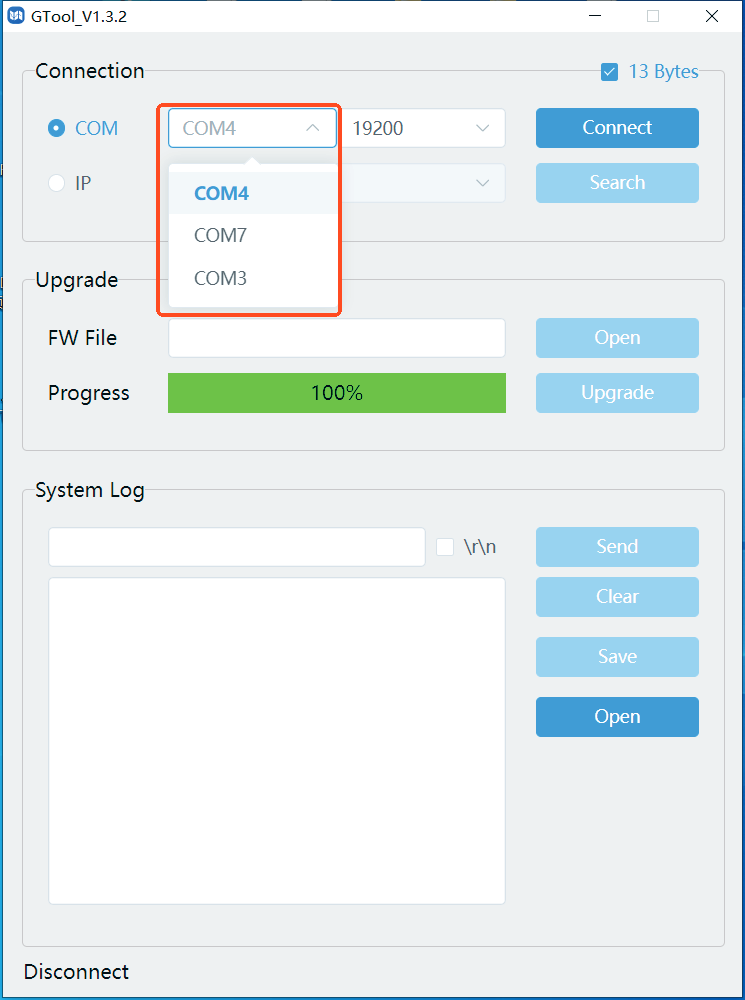
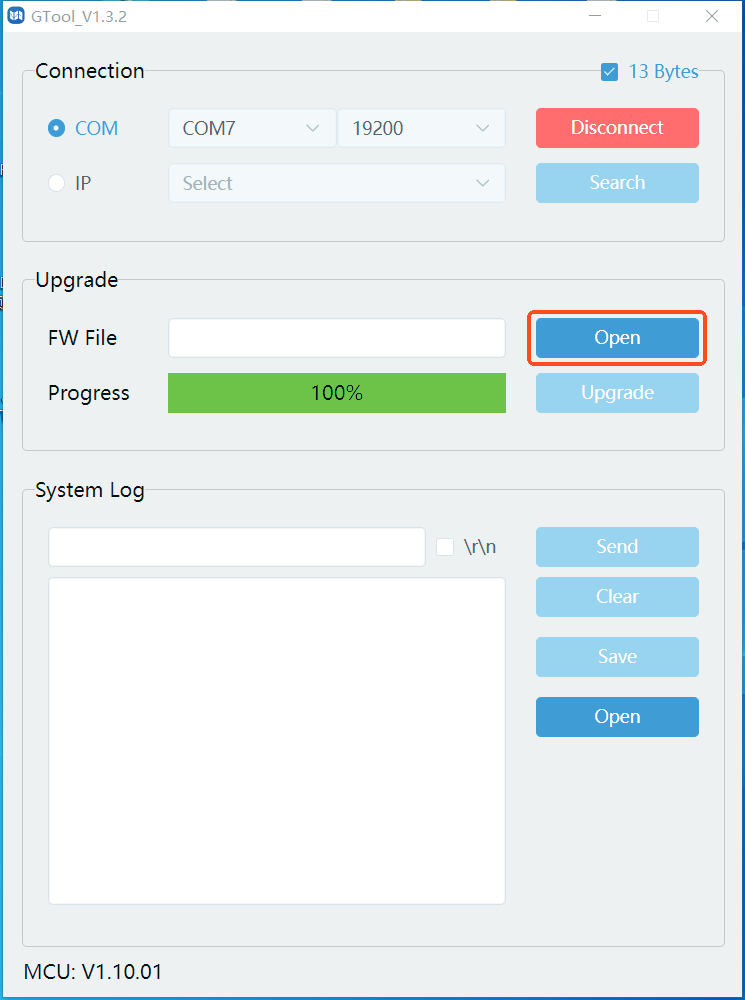
- Kør GTool.exe på PC'en.
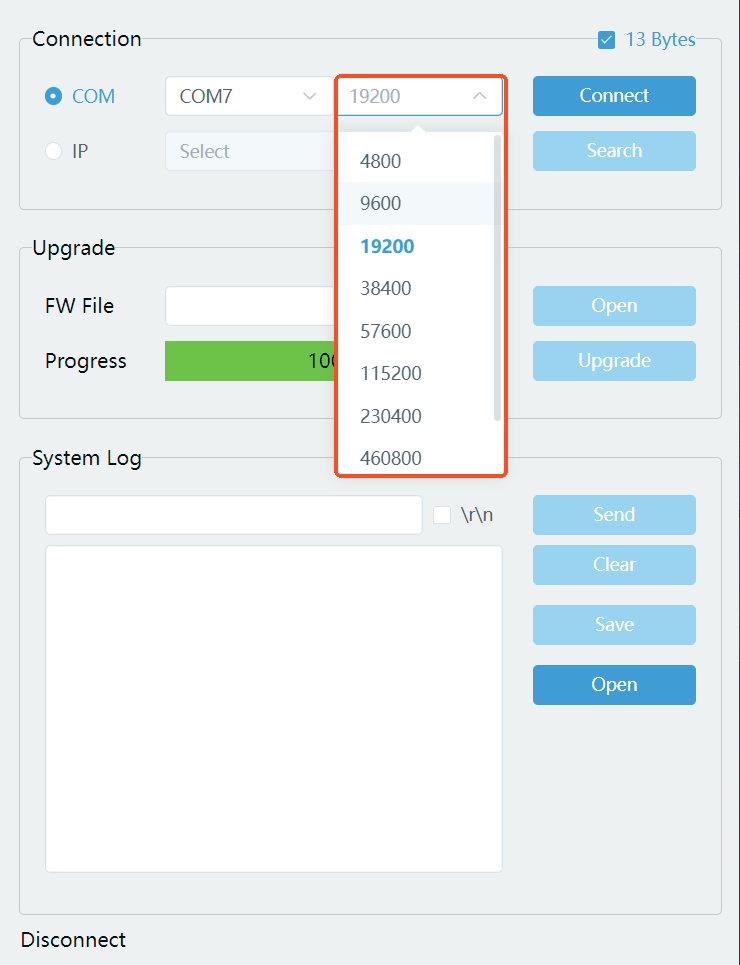
- Vælg forbindelsesporten og baudrate, og klik derefter på [Connect]. [13 Bytes] skal være markeret.
- Klik på "Åbn" for at vælge den forberedte opgraderingsfil, og klik derefter på "Opgrader".
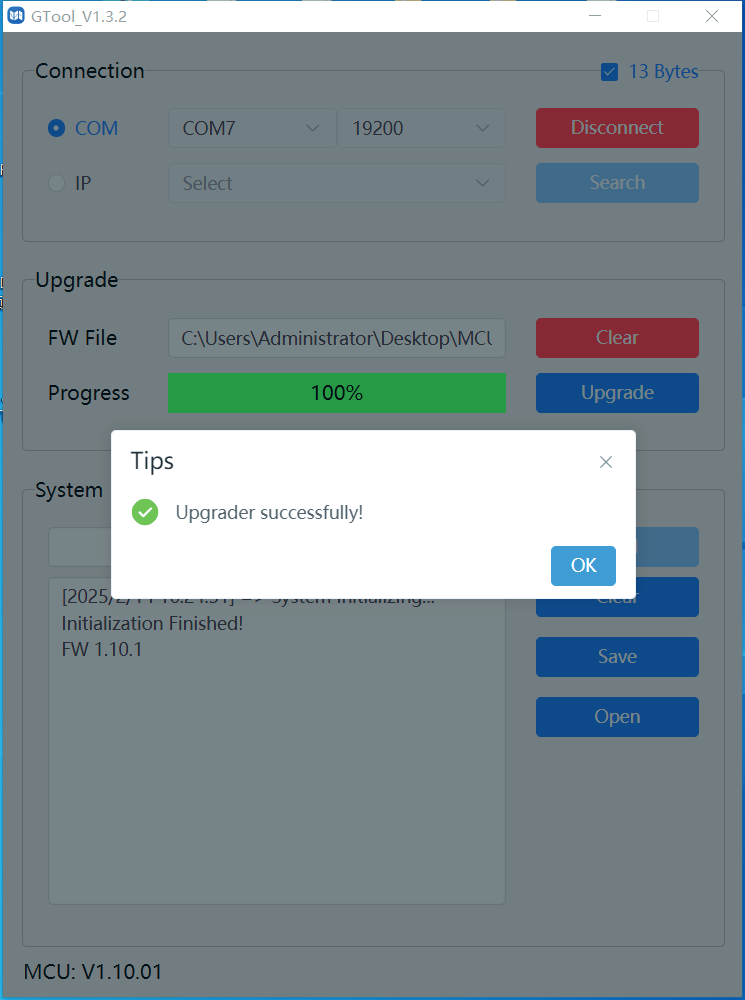
- Når opgraderingen er gennemført, vil en besked med "Opgradering lykkedes" dukke op. Hvis firmwareopdateringen fejler, skal navnet på opgraderingsfilen (.bin) bekræftes, og derefter følge ovenstående trin for at opdatere igen.
WebGUI Opgradering
- Forbered PC-værktøjet (.exe) og den nyeste opgraderingsfil (.bin) på PC'en. Omdøb opgraderingsfilen til “MCU_MAIN_PT-SW-UH41-48G_Vxx.xx.xx.bin”.
- Log ind i Web GUI, og gå ind på System-siden.
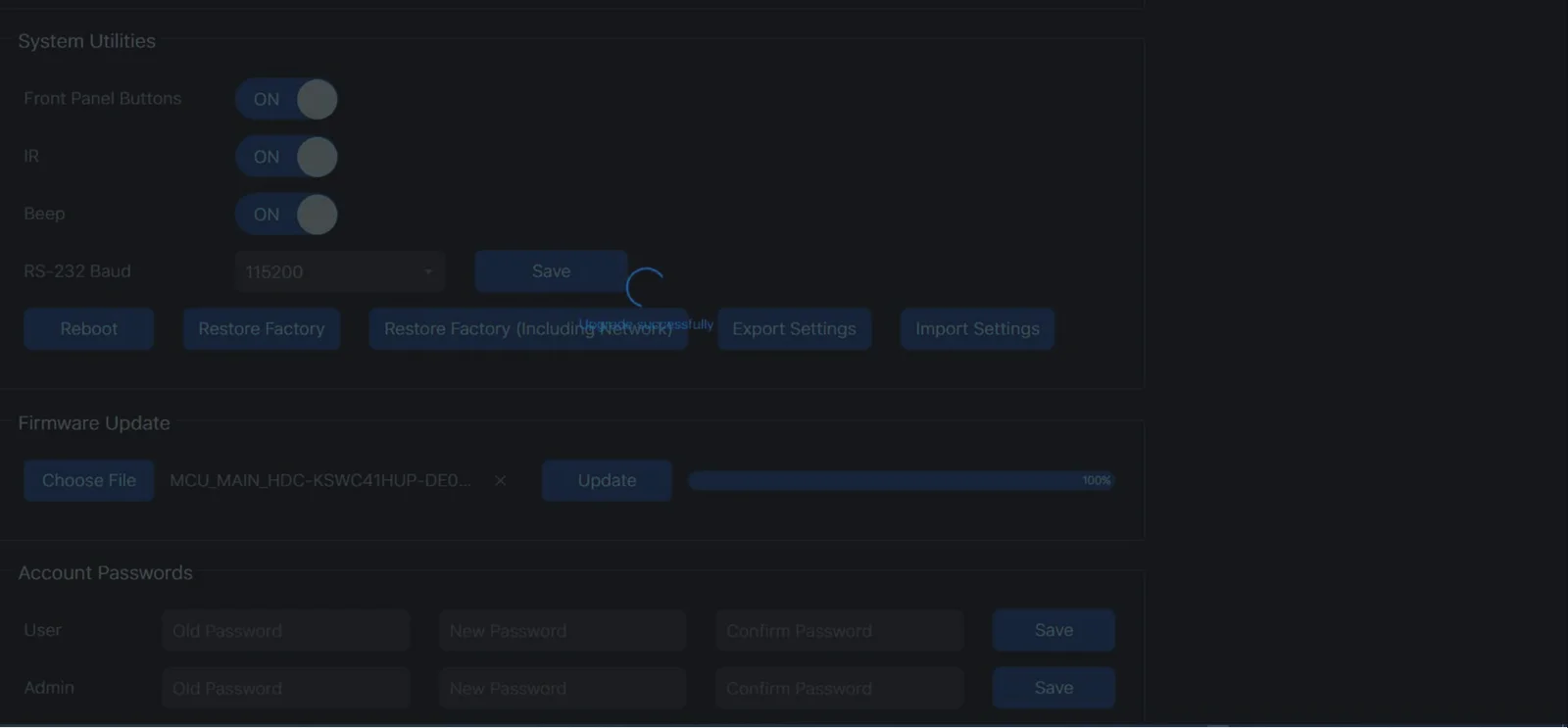
- Klik på "Vælg fil" for at vælge den forberedte opgraderingsfil, og klik derefter på "Opgrader". Når det er fuldført, viser fremskridtslinjen 100% og "Opgradering lykkedes" popper op.
Eftersalgsservice
Hvis der opstår problemer under brug af produktet, henvises der til denne brugervejledning for kontrol og problemløsning. Brugerne bærer alle transportomkostninger i garantiperioden.
- Produktets begrænsede garanti: Dette produkt er fri for materiale- og produktionsfejl i tre år (Købsfakturaen gælder). Købsbevis i form af en kvittering eller faktura, som dokumenterer at enheden stadig er inden for garantiperioden, skal fremvises for at opnå garantiservice.
- Hvad garantien ikke dækker (service tilbydes mod betaling):
- Teknisk support: For spørgsmål eller problemer kontaktes din distributør eller forhandler, og oplys venligst det respektive produktnavn og version, den detaljerede fejlbeskrivelse samt sagens forløb.
- Garantien er udløbet.
- Fabrikstilført serienummer er blevet ændret eller fjernet fra produktet.
- Skade, forringelse eller fejlfunktion forårsaget af:
- Almindelig slitage.
- Brug af forsyninger eller dele, der ikke opfylder vores specifikationer.
- Ingen certifikat eller faktura som bevis for garanti.
- Produktmodellen vist på garantikortet stemmer ikke overens med modellen på det produkt, der skal repareres, eller er blevet ændret.
- Skade forårsaget af force majeure.
- Service, ikke autoriseret af distributøren.
- Enhver anden årsag, der ikke relaterer til en produktfejl.
- Leverings-, installations- eller arbejdsløn ved installation eller opsætning af produktet.
Forespørgsel om assistance
Teknisk Support
Teknisk Support Tidspunkter:
- 8:30 til 17:00 mandag til torsdag
- 8:30 til 16:00 fredag
Skriv til:
PureLink GmbH
Von-Liebig-Straße 10
D - 48432 Rheine
- Telefon: +49 5971 800299 - 0
- Fax: +49 5971 800299 – 99
- www.purelink.de
- info@purelink.de
Juridisk & Overholdelse
Produktidentifikation
Model: PT-SW-UH41-48G – manual version 1.0
Varemærker og ansvarsfraskrivelse
Produktmodel og logo er varemærker. Alle andre firmanavne og produktnavne nævnt er varemærker for deres respektive ejere. Alle rettigheder forbeholdes. Ingen del af denne publikation må kopieres eller gengives uden forudgående skriftlig tilladelse. Vi forbeholder os retten til at ændre enheden, emballagen eller manualen og påtager os intet ansvar for fejltryk.
Bortskaffelse af elektrisk og elektronisk udstyr
WEEE registreringsnr.: DE 93847290
Det overkrydsede affaldsbeholdersymbol på produktet, emballagen eller i denne manual betyder, at elektrisk og elektronisk udstyr ikke må bortskaffes som almindeligt husholdningsaffald ved slutningen af dets levetid. Aflever gamle enheder gratis på en offentlig indsamlingsplads eller returner dem til en forhandler, som er forpligtet til at modtage dem tilbage. Fjern batterier og lamper, der kan fjernes uden at ødelægge enheden, før aflevering, og slet eventuelle personlige data lagret på enheden. Detaljer er reguleret af national lovgivning. Ved at returnere gamle enheder hjælper du med at beskytte miljøet.
Batterier
Batterier må ikke bortskaffes sammen med husholdningsaffald. Aflever brugte batterier gratis til indsamlingssteder eller forhandlere.
Emballage
Bortskaf emballage separat efter materiale (pap/karton, plast) via de lokale indsamlingssystemer. Hold emballagemateriale væk fra børn – risiko for kvælning. Emballageregistrering LUCID: DE5958616449295.