
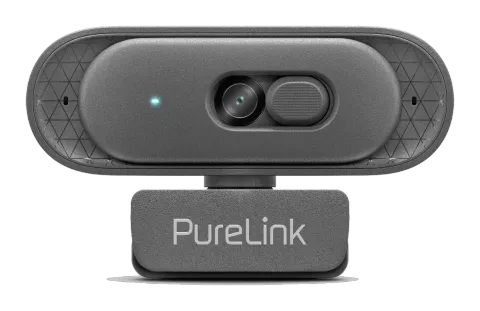
Linse
STØRRELSE
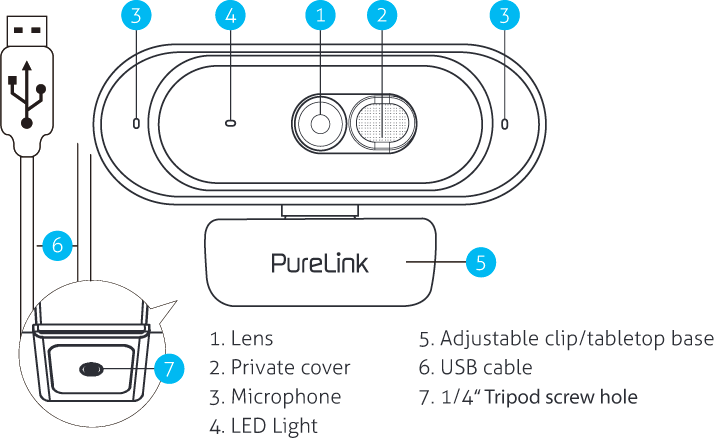
OVERSIGT
- Linse
- Privatlivsdække
- Mikrofon
- LED-lys
- Justerbar klips/bordstand
- USB-kabel
- 1/4“ Tripod-beslag
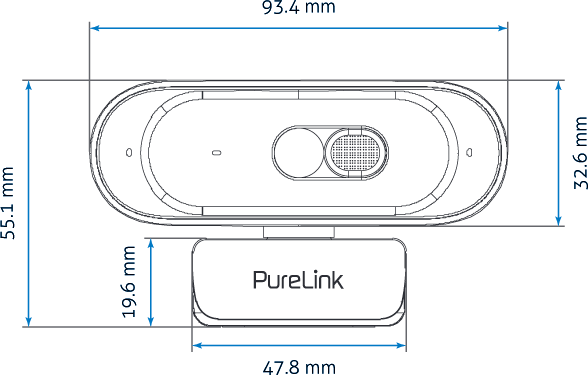
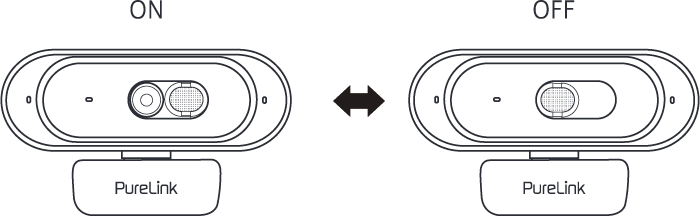
Privatlivsdække
OPSÆTNING
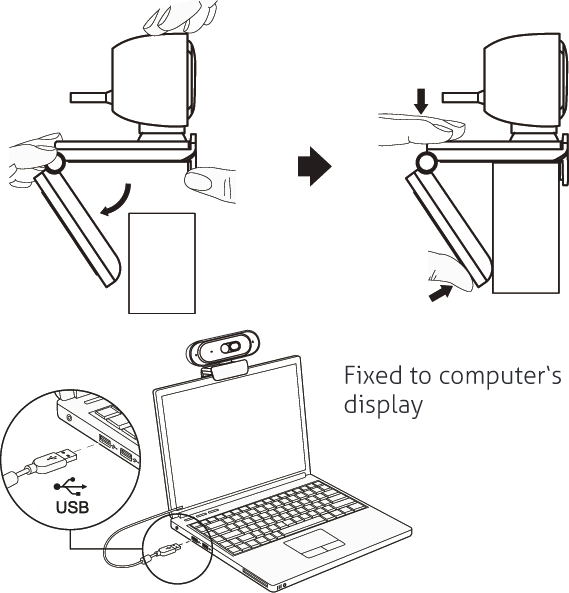
Fastsat til computerens skærm
Mikrofon
SPECIFIKATIONER
TEKNISK
| Opløsning | 2K (Understøtter: 2592x1520, 2560x1440, 1920x1080, 640x480) |
|---|---|
| Billedsensor | 1/ 2.7“, 4.1MP, CMOS digital sensor |
| Fokustype | Auto Fokus |
| Billedfrekvens | 60fps |
| Videoformat | YUY2/MJPG |
| Synsvinkel | D=75°/ H=62°/ V=36° |
| Digital zoom | 4x digital zoom i HD 720P |
| Kabellængde | 2,00 m USB-C kabel med USB-A adapter |
| Driftstemperatur | 0 - 40°C |
| Mikrofon | Indbygget lineær række af dobbelte mikrofoner |
BASALE SYSTEMKRAV
- 1 GHz Intel® Core™ 2 Duo eller bedre
- 512 MB RAM eller mere
- 200 MB ledig plads på harddisk
- USB 2.0 port
- OS X 10.7+
- Microsoft Windows®7/ Windows®/ Windows®10/ Windows®11
KRAV TIL VIDEOOPTAGELSE
- 3,0 GHz Intel® Core™2 Duo
- 2 GB RAM
- QHD 1440P (FHD 1080P/ HD 720P/ GA) skærmopløsning
LED-lys
KOM GODT I GANG
VL-OC100 webcam understøtter fuld plug and play for Windows®, OS X / MacOS og alle andre enheder. Når kameraet forbindes til computerens USB-port, kan du starte enhver applikation, der accepterer et USB videotilslutning, som f.eks. Skype, og begynde at bruge dit kamera.
Bemærk: For at bruge kameraets indbyggede mikrofon, skal du vælge den som USB Audio input i dine applikationsindstillinger.
MEGET VIGTIGT: Hvis computeren ikke automatisk genkender kameraet, når det tilsluttes, prøv at tilslutte det til en anden USB-port. Hvis dette ikke virker, genstart da computeren. Det vil i de fleste tilfælde gøre, at kameraet bliver genkendt.
Justerbar klips/bordstand
SE KAMERA PÅ WINDOWS
Windows 10-brugere kan anvende Kamera-appen, som allerede er installeret med operativsystemet. Dette giver mulighed for at forhåndsvise kameraets billede, tage stillbilleder samt videooptagelser. Hvis du ønsker at bruge kameraet i andre applikationer, skal du aktivere kameraet i Windows’ sikkerhedsindstillinger.
- Start med at vælge [Start]-knappen, og vælg derefter [Camera] i listen over apps, eller skriv ”camera” i søgefeltet.
- Hvis du vil anvende kameraet i andre apps, vælg [Start]-knappen, gå til [Settings] > [Privacy] > [Camera], og slå derefter til Lad apps bruge mit kamera.
- Herefter skal du slå til for hver af de listede apps, hvor du ønsker at bruge kameraet.
Efter du har åbnet Kamera-appen, skal du muligvis skifte til Quad HD-kameraet. Sådan skiftes der fra det ene til det andet:
- Vælg [Start] > [Camera] > [Change camera]
Når du kan se et billede fra kameraet:
- Vælg [Photo] eller [Video] og tag et billede eller lav en video
- For at se dit nye foto eller video, eller tidligere optagelser, vælg [Start] > [Photos] og vælg derefter den ønskede samling
USB-kabel
SE KAMERA PÅ MAC OS
MacOS-brugere kan anvende Photo Booth-appen, som allerede er installeret med operativsystemet. Dette gør det muligt at forhåndsvise kameraets billeder samt tage stillbilleder og videooptagelser.
Bemærk: Selvom Photo Booth kan bruges til hurtigt at forhåndsvise kameraets billede, bør videoer i højere kvalitet med fuld kameropløsning laves i iMovie eller QuickTime, da Photo Booth ikke bruger hele kameraets billede.
Som i Windows, kan det være nødvendigt at give apps installeret på din computer tilladelse til at få adgang til kameraet i MacOS sikkerhedsindstillinger.
- Start med at vælge [Finder]-knappen, klik på [Applications], og start Photo Booth.
Hvis du vil bruge kameraet i andre apps, skal du aktivere adgang i MacOS Sikkerhed & Privatlivs-indstillinger.
- Gå til Apple-menuen øverst til venstre på skærmen og vælg [System Preferences].
- Åbn præferencepanelet “Security & Privacy”.
- Vælg fanen [Privacy] og vælg derefter [Camera] fra listen til venstre.
- Find app(en) du vil give adgang til kamera og sæt hak i feltet
For at se billede fra kameraet i Photo Booth kan det være nødvendigt at vælge kameraet fra listen over tilsluttede enheder i app’en.
- Klik på [Camera] i app-menuen øverst på skærmen, og vælg Quad HD kameraet fra listen over muligheder
Når du kan se et billede fra kameraet:
- For at tage billeder med kameraet, klik på det røde kameraknapsikon.
- For at skifte til videotilstand, klik på filmstrimmel-ikonet nederst til venstre i app’en.
- Det røde kameraknapsikon skifter til et videoikon, hvorefter du kan optage video.
OPTAG HD-VIDEO MED QUICKTIME PLAYER
QuickTime på MacOS tilbyder en nem måde at lave videooptagelser, som bruger kameraets fulde opløsning.
- Start med at vælge [Finder]-knappen, klik på [Application] og start QuickTime Player.
- Efter QuickTime åbnes, klik på [File] > [New Movie Recording].
- For at vælge kameraport, klik på den lille pil ned ved siden af den runde optageknap.
- Klik på optageknappen for at starte videooptagelse.
ADVARSEL
- Hvis webcam'en bliver varm efter lang tids brug, anbefaler vi, at du stopper med at bruge den i en periode.
- Undgå at røre ved linsen med fingre, skarpe eller grove materialer; brug en ren, blød klud til rengøring.
- Må ikke bruges i varme, kolde, støvede eller fugtige omgivelser.
- Undgå at tabe kameraet; stød kan forårsage skade på linsen, intern funktionsfejl eller ridser på kamerahusets overflader.
CE-OVERENSSTEMMELSE
PureLink GmbH erklærer hermed, at dette produkt overholder de væsentlige krav og andre relevante bestemmelser i EMC-direktivet 2014/53/EU samt RoHS-direktivet 2011/65/EU ændret ved 2015/863/EU.
PureLink GmbH erklærer hermed, at dette produkt overholder de væsentlige krav i Electromagnetic Compatibility Regulations 2016 og alle øvrige gældende britiske regler.
BORTSKAFFELSE AF ENHED
WEEE-Reg.-Nr. DE 93847290
I henhold til det europæiske WEEE-direktiv må elektrisk og elektronisk udstyr ikke bortskaffes med husholdningsaffald. Som forbruger er du forpligtet til at returnere elektrisk og elektronisk udstyr gratis ved livets ophør til offentlige indsamlingssteder oprettet til dette formål eller til salgsstedet. Detaljer herom reguleres af den respektive nationale lovgivning. Symbolet på produktet, brugsanvisningen eller emballagen henviser til disse bestemmelser. Genanvendelse af gamle apparater på denne måde er et vigtigt bidrag til beskyttelse af vores miljø.
GARANTI OG ANSVAR
Hvis der opdages fejl eller skader på dit produkt, bedes du kontakte din forhandler og fremlægge dit købskvittering eller faktura som bevis for købet, hvis nødvendigt. Din forhandler vil reparere fejlen enten på stedet eller sende enheden til PureLink. Beskriv venligst alle fejl i detaljer, især intermittent fejl, som måske ikke er åbenlyse ved første inspektion. Kun med komplet information kan vi sikre, at alle fejl bliver fuldstændigt repareret!
ANSVARSFRASKRIVELSE
PureLink GmbH kan ikke holdes ansvarlig og giver ingen garanti for skader, der skyldes forkert installation, samling og brug af produktet eller manglende overholdelse af betjenings- og/eller sikkerhedsforskrifterne.
VAREMÆRKE
Produktmodel og logo er varemærker. Alle andre varemærker nævnt i denne manual anerkendes som ejendom tilhørende deres respektive varemærkeejere. Ingen del af denne publikation må kopieres eller gengives uden forudgående skriftlig tilladelse fra de respektive ejere.
Version 08-04-2025
PURELINK GMBH
Von-Liebig-Str. 10
D - 48432 Rheine
Tyskland
www.purelink.de
WEEE-Reg.-No. DE 93 847 290
PURELINK UK LTD.
Carpenter Court,
1 Maple Road
Bramhall, Stockport
Cheshire SK7 2DH
Storbritannien
GENERELLE BEMÆRKNINGER
Læs venligst denne brugervejledning grundigt og til ende. Den udgør en del af produktet og indeholder vigtige oplysninger om betjening og opbevaring. Opbevar dette dokument på et sikkert sted til andre brugere eller til personlig reference.
Dette produkt er kun beregnet til indendørs brug. Brug det ikke i udendørs områder. Enhver kontakt med vand og fugt skal under alle omstændigheder undgås.
Af sikkerhedsmæssige og overholdelsesmæssige årsager (CE) må dette produkt ikke ombygges og/eller modificeres. Bemærk venligst, at hvis produktet anvendes til andre formål end de beskrevne, kan produktet blive beskadiget. Derudover kan forkert brug forårsage farer såsom kortslutning, brand, elektrisk stød osv.
SIKKERHEDSINSTRUKTIONER
Læs manualen
Før du bruger VL-OC100, læs venligst den medfølgende brugsanvisning grundigt og følg alle sikkerhedsinstruktioner nedenfor.
Elektrisk sikkerhed
Sørg for, at webcam'en er tilsluttet en strømkilde, der matcher specifikationerne i brugervejledningen. Udsæt ikke webcam'en for vand eller fugt for at undgå elektrisk stød eller skader.
Brug af netkabel
Brug kun det medfølgende netkabel til webcam'en. Forsøg ikke at modificere eller udskifte det.
Installation
Placer webcam'en på en stabil overflade for at undgå utilsigtede fald. Undgå at installere webcam'en steder med ekstreme temperaturer eller direkte sollys.
Brug
Sørg for, at webcam'en anvendes i et veloplyst miljø for optimal ydelse.
Vedligeholdelse
Rengør regelmæssigt linsen med en blød, tør klud for at bevare billedkvaliteten. Forsøg ikke selv at adskille eller reparere webcam'en. Kontakt kundesupport ved problemer.
Juridisk & Overholdelse
Produktidentifikation
Model: VL-OC100 – brugervejledning version 1.0
Emballage
Sortér og bortskaff emballage separat efter materiale (pap/karton, plast) via lokale indsamlingssystemer. Hold emballagemateriale væk fra børn – risiko for kvælning. Emballageregistrering LUCID: DE5958616449295.