
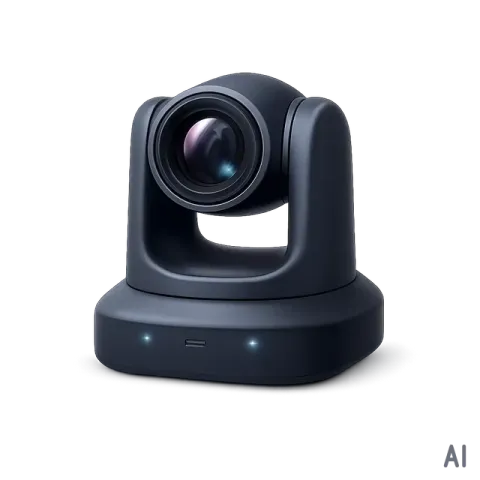
Introduktion
Dette produkt er et 4K optisk kikkertkamera med et hovedobjektiv, der tilbyder 4K optisk zoom, og et fast objektiv, der optager i 1080P. Integreret med fire lineære array-mikrofoner muliggør det præcis lydkildelokalisering og faciliterer funktionalitet til sporing af taler. Dette produkt er designet til at levere krystalklar billedkvalitet og en forbedret brugeroplevelse i miljøer som små til mellemstore konference- og undervisningsrum samt online undervisningsmiljøer.
Funktioner
- 4K AI dobbeltlinse optisk kamera med 4K optisk zoomfunktion, og et fast objektiv der optager i 1080P.
- Understøtter enkelt skærm Output (fra hovedlinsen) og dobbelt skærm Output (fra hovedlinsen og panorama-linsen).
- 4x lineære mikrofonarrays til lydkildelokalisering.
- HDMI Output understøtter en fast 4K 30Hz opløsning.
- Auto Framing / Speaker Tracking / Presenter Tracking / Individuals Gallery baseret på AI-teknologi gør møder mere intime og venlige.
- Understøtter PTZ-funktion i AI tracking-tilstand.
- Understøtter zoom-funktion, 3x optisk zoom i AI tracking-tilstande og 6x kombineret zoom (3x optisk zoom og 2x digital zoom) i manuel tilstand.
- Understøtter IR fjernbetjening og LAN styring (telnet API & Web UI).
- Kompatibel med flere operativsystemer, herunder Windows 10/11, Mac OS 10.10 eller nyere.
- Understøtter DC 12V eller PoE / PoE+ (802.3at)
Pakkens Indhold
- 1x Kamera
- 1x DC 12V 3A strømforsyning med US EU UK AU stik
- 1x 1,8m USB-A til USB-C kabel
- 1x IR fjernbetjening
- 1x Privat linsebeskytter
- 1x Basebeslagspanel (L 100mm x B 100mm x H 13mm)
- 1x Baseunderstøttelsesbeslag (L 70mm x B 80mm x H 202mm)
- 2x M4 Blindskruemøtrikker
- 1x Tommelskruen (rustfrit stål)
- 2x Beslagskruer til montering (krydskærvet forsænket skrue, M4*L10)
- 4x Vægmonteringsskruer (forsænkede selvskærende skruer, ø4x30, hoveddiameter: ø7,2)
- 4x Rawlplugs
Specifikationer
Video & Lyd
| Input- og Output-port | 1 x USB-C, 1 x HDMI OUT, 1 x USB-A, 1 x DC 12V IN |
|---|---|
| USB | USB 3.0/2.0 |
| Understøttet opløsning | MJPEG/H.265/H.264: 320x240@30fps, 640x340@30fps, 1280x720@30fps (standard), 1920x1080@30fps, 3840x2160@30fps NV12: 320x240@30fps, 640x340@30fps, 1280x720@30fps (standard)*, 1920*1080@30fps* |
| Bemærk | Opløsningen ovenfor er kun tilgængelig for hovedlinsen, og opløsningen for panoramalinsen er fastsat til 1080P@30fps, MJPEG. “*” angiver, at opløsningerne ikke understøttes af USB 2.0. |
| Output-Videoencoding | MJPEG / H.264/H.265 / NV12 |
| USB-protokol | UVC 1.1 |
Kamera
| Linse | Hovedlinse: 8MP, 3x optisk zoom, DFOV: 110° Panoramalinse: 2MP, fast fokus, DFOV: 120° |
|---|---|
| Sensor | Hovedlinse: 8MP Panoramalinse: 2MP |
| Hvidbalance | Auto |
| Modlys Kompensation | Auto |
| Digital støjreduktion | Understøtter 2D og 3D digital støjreduktion |
| PTZ | Vandret: ±75° Lodret: ±35° |
| HDR | Understøttet |
| Tracking-tilstande | Auto Framing / Speaker Tracking / Presenter Tracking / Individuals Gallery |
| Zoom-tilstande | Auto Framing / Speaker Tracking / Presenter Tracking / Individuals Gallery Mode (maks. 3x optisk zoom) Manuel tilstand: 6x blandet zoom, inkl. 3x optisk zoom og 2x digital zoom |
Højtalertelefon
| Mikrofon | 4x lineære mikrofonarrays til lokalisation af lydkilde |
|---|---|
| Periferiudstyr | Understøtter tilslutning af USB-periferiudstyr, såsom højttalertelefon eller andre tredjepartslydenheder |
Kommunikation og Kontrol
| Kompatibelt OS | Windows 10/11, Mac OS 10.10 eller nyere |
|---|---|
| HDMI UD | HDMI 1.4b med 4K 30Hz (uden HDCP) |
| Bemærk | HDMI UD-porten sender kontinuerligt signal, medmindre enheden er slukket eller i standby-tilstand. |
| USB-C | USB-C 3.0 hunstik (kompatibel med USB 2.0) |
| Kontrolmetode | IR-fjernbetjening, LAN (Telnet & Web UI) |
Generelt
| Driftstemperatur | 0°C ~ 40°C (32°F til 104°F), 10% til 90%, ikke-kondenserende |
|---|---|
| Opbevaringstemperatur | -20°C ~ 60°C (-4°F til 140°F), 10% til 90%, ikke-kondenserende |
| Strømforsyning | DC12V, 3A |
| Strømforbrug | 10,824W (max) |
| PoE | PoE / PoE+ (802.3at) |
| Dimensioner (Bredde x Højde x Dybde) | 200 mm x 100,44 mm x 69 mm 7,87” x 3,95” x 2,72” |
| Nettovægt | 0,44 kg / 0,97 lb |
Panelbeskrivelse
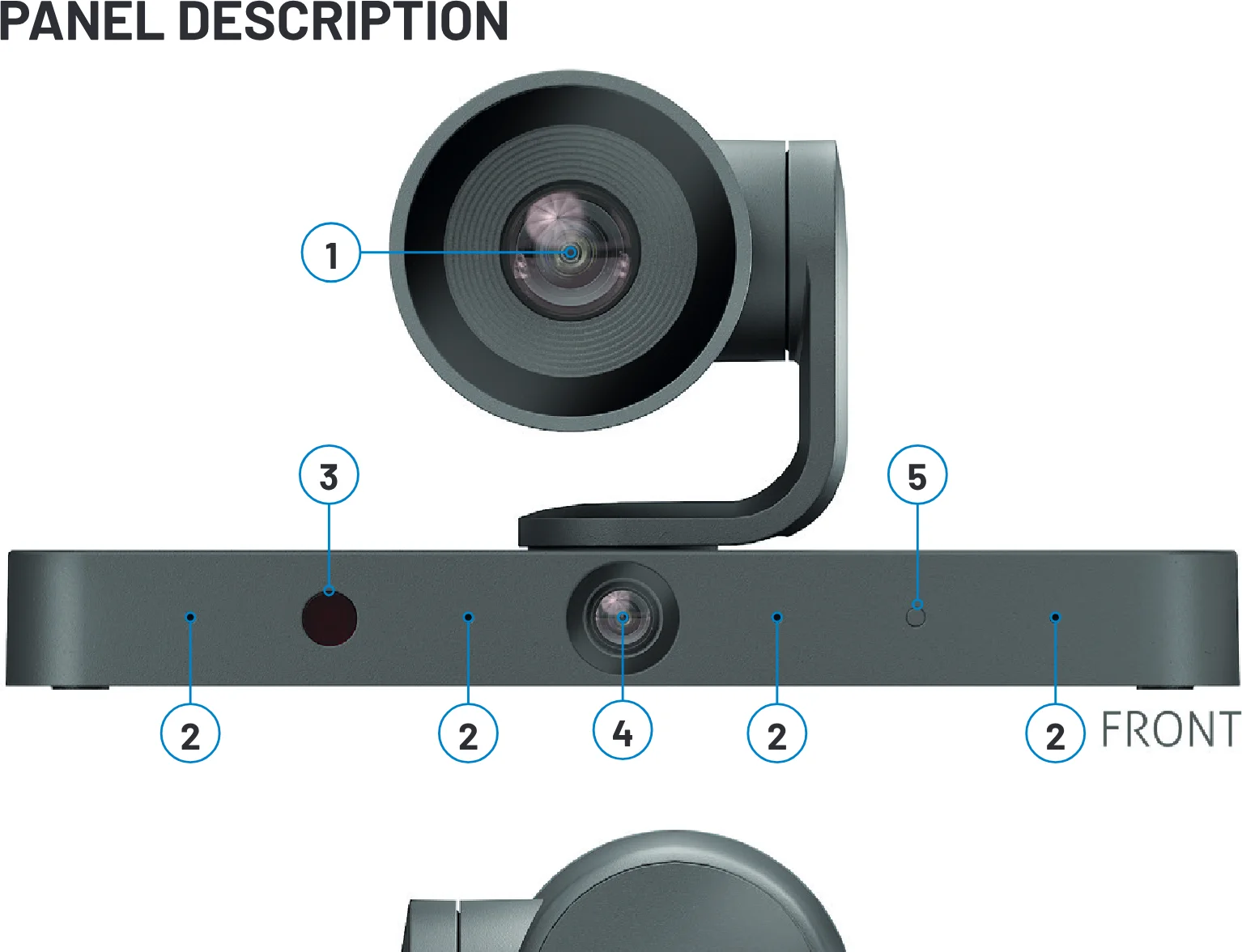
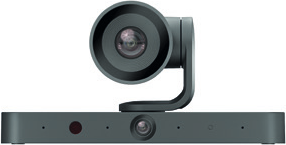
- Linse 4K optisk zoom-linse.
- MIC 4x lineære mikrofonarrays til lydkildelokalisering.
- IR-vindue Modtager IR-signaler fra den medfølgende IR-fjernbetjening.
- Linse 1080P fast fokus-linse.
- Status-LED • Lyser hvidt i ca. 2 sekunder og slukker derefter: Enheden starter op. • Blinker afdæmpet hvidt som vejrtrækning: Enheden er i standby-tilstand, og farven kan indstilles til rød eller slukket via web-UI. • Lyser hvidt: Enheden er aktiv. • Blinker hurtigt: Enheden bliver opgraderet.
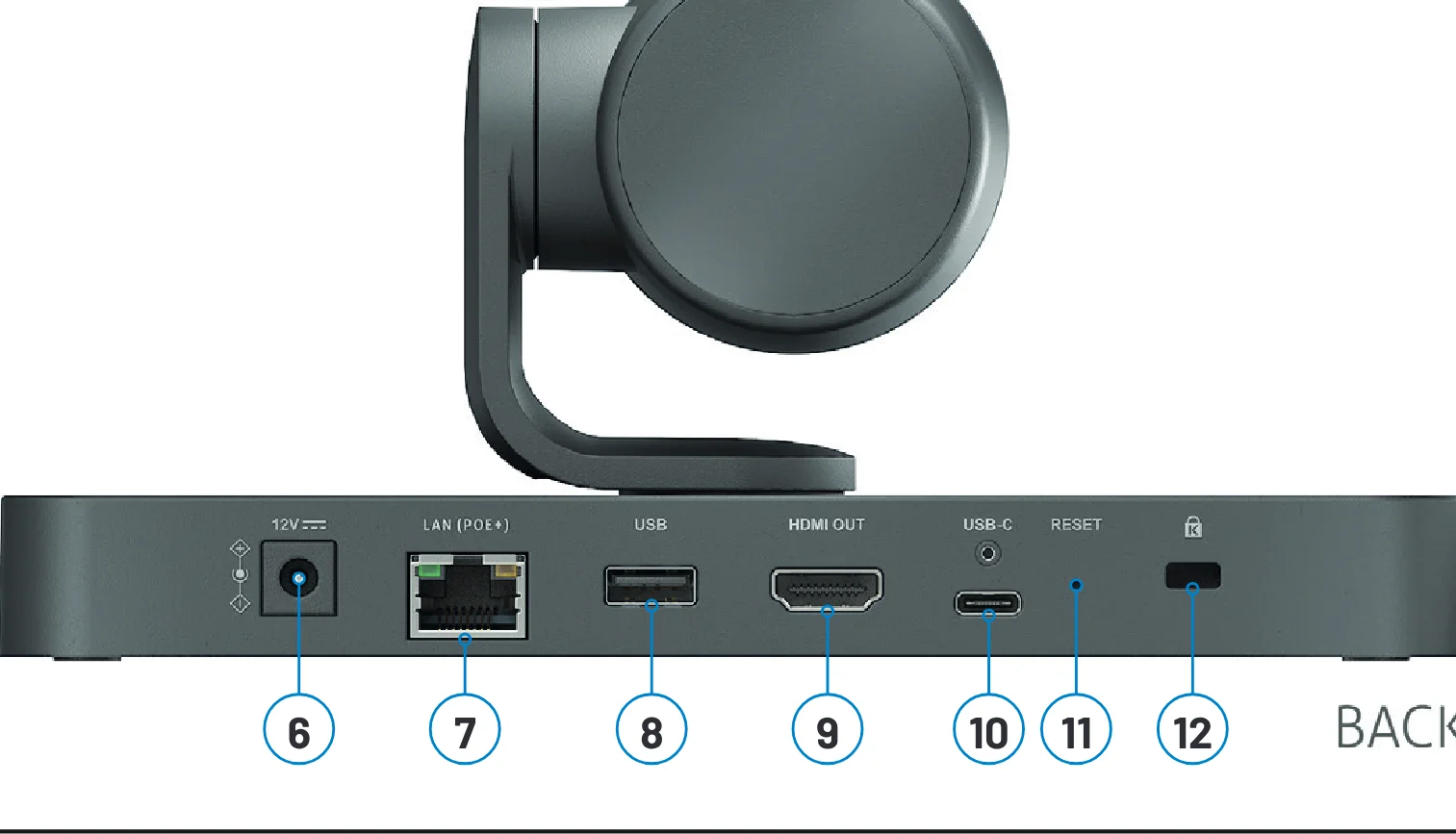
- DC 12V Tilslut til den medfølgende strømforsyning.
- LAN Netværkskontrol (web UI / telnet) plus PoE-strøm
- USB USB 2.0 Type-A port. Tilslut USB-periferiudstyr, såsom højtalertelefon.
- HDMI OUT Tilslut til en HDMI-skærm, videokonferencesystem, projektor eller videofangst.
- TYPE-C USB 3.0 Type-C port. Tilslut til en bærbar computer, rum-PC eller alt-i-en konferenceenhed for at overføre lyd- og kameravideosignal ved hjælp af den medfølgende USB-A til USB-C-kabel.
- RESET • Tryk én gang for at vise IP-adresse og tracking-tilstand på tilsluttet skærm. • Hold knappen nede i mindst 10 sekunder for at nulstille enheden til fabriksindstillinger.
- Kensington sikkerhedsslots.
Installation
Bemærk: Før installation skal du sikre, at enheden er frakoblet strømforsyningen. Saml kameraet og monteringsbeslagene:
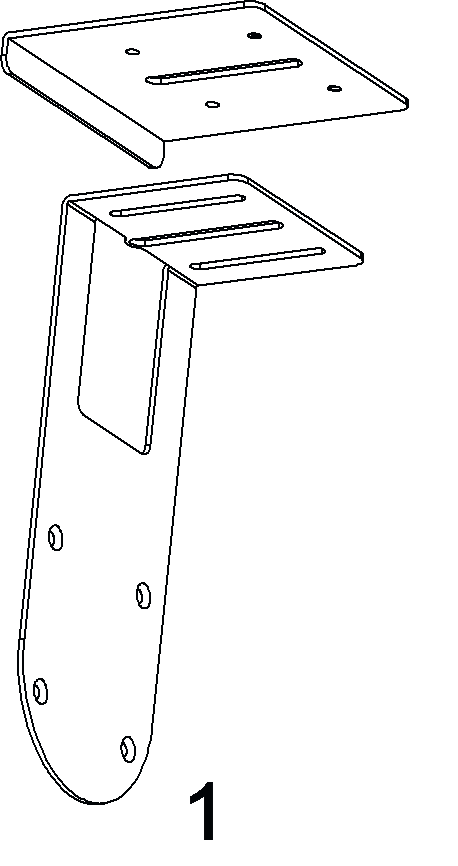
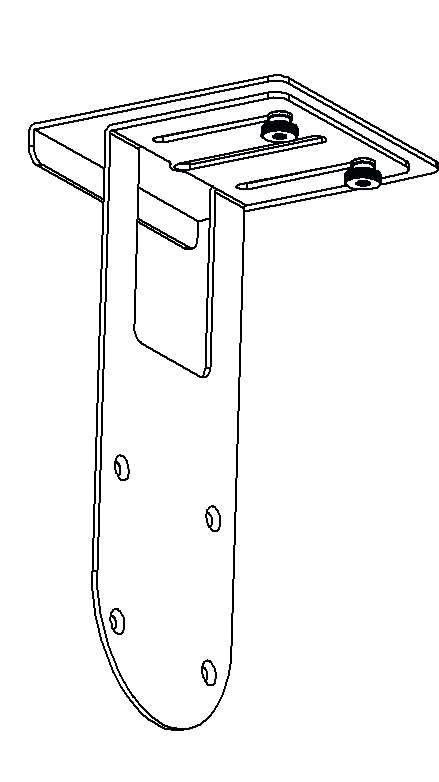
- Saml basebeslagspanel og baseunderstøttelsesbeslag med de to medfølgende beslagmonteringsskruer. Som vist på følgende figurer:
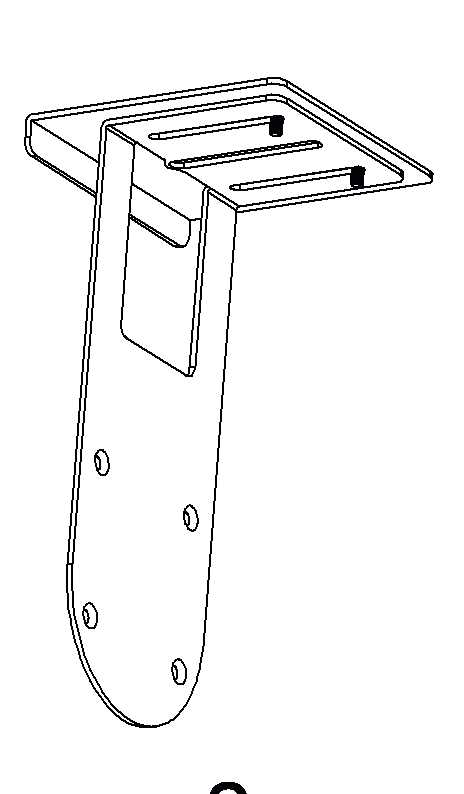
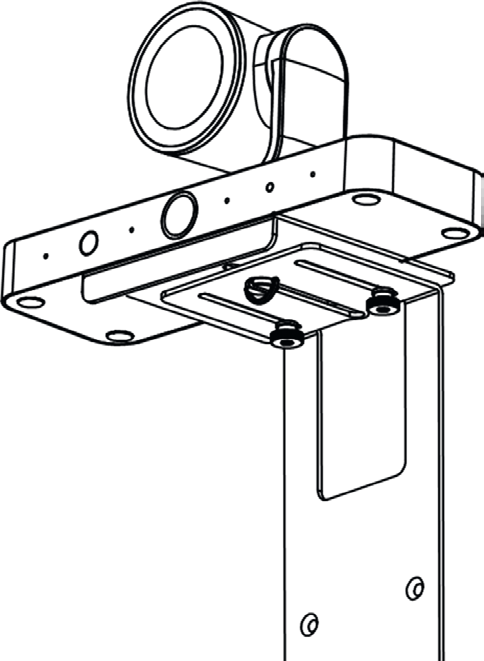
- Brug fingerskruen til at fastgøre monteringsbeslagene til kameraet, som vist i figuren.
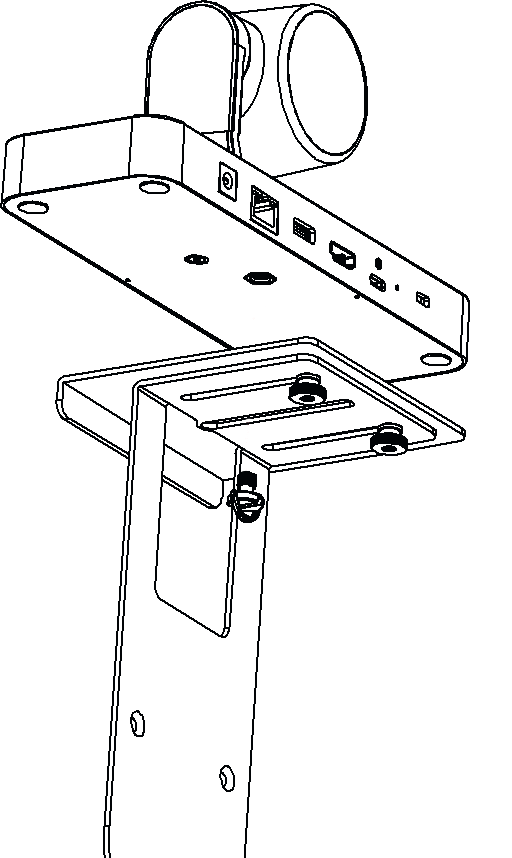
Bemærk: Hvis brugere ønsker at montere kameraet på væggen, bedes de samle bundbeslaget som vist i nedenstående diagram.
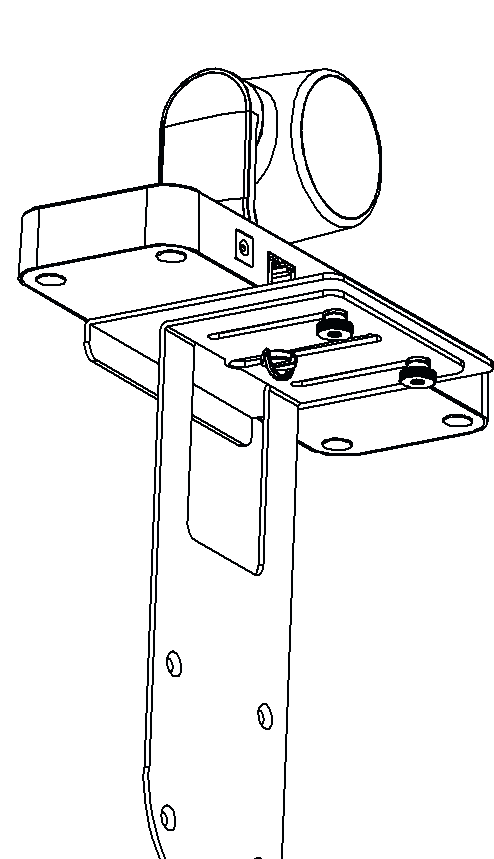
For at montere kameraet på TV-et:
- Løsn de to skruer på monteringsbeslaget i bundbeslaget, og flyt den lange skillevæg på bundbeslaget for at øge afstanden mellem de to skillevægge.
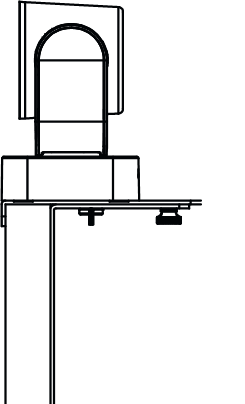
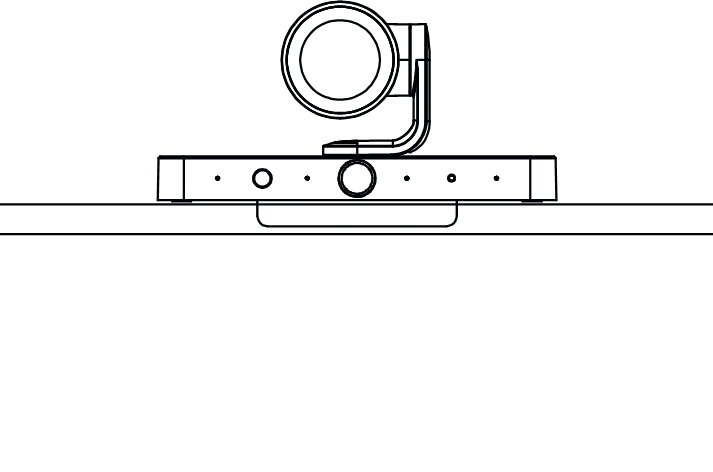
- Placer kameraet på TV’et, og flyt frem og tilbage for at justere afstanden mellem de to skillevægge, så den passer til bredden på forskellige TV-skærme. Som vist i nedenstående diagram.
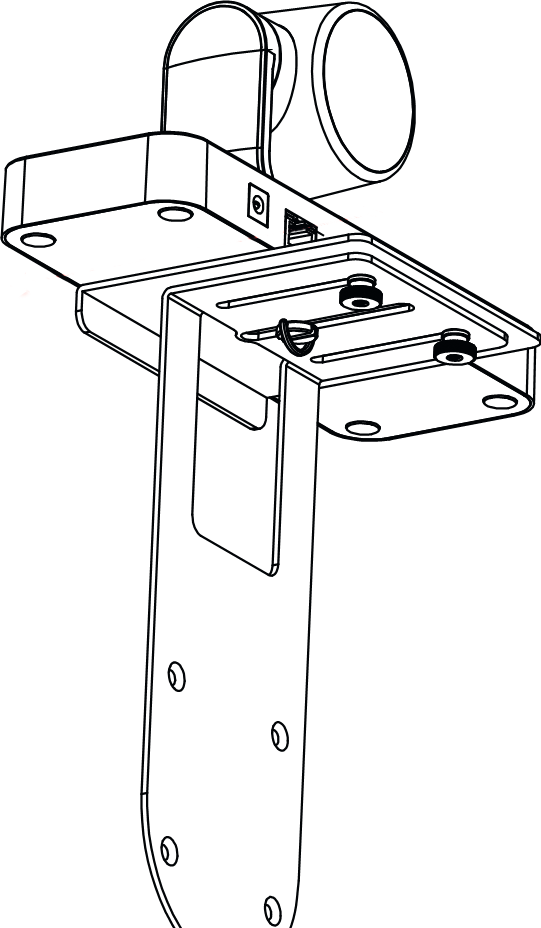
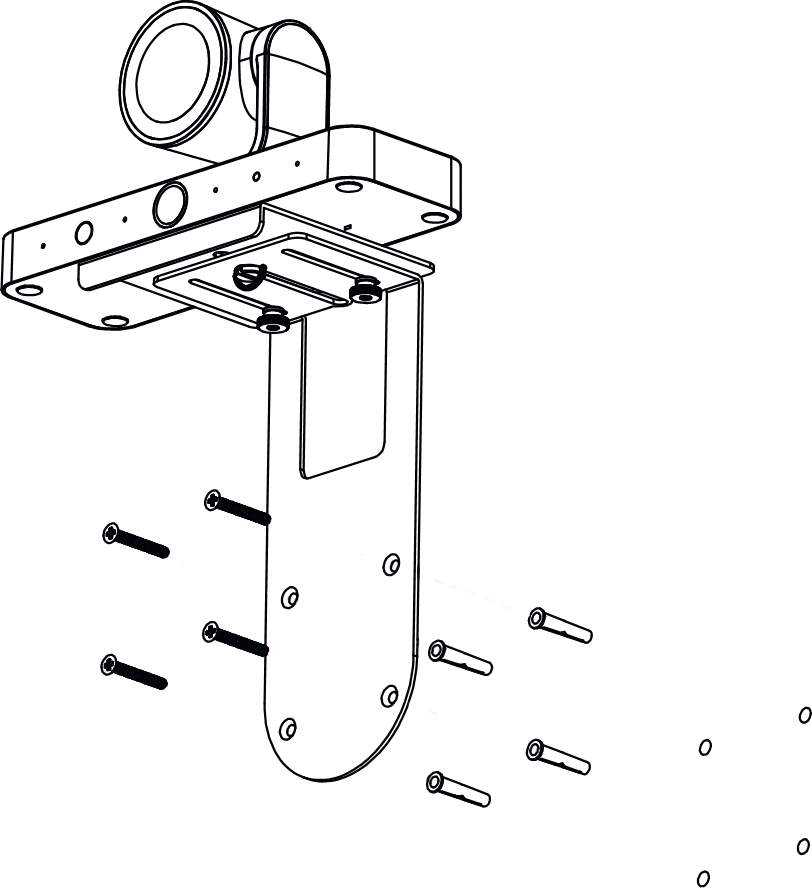
For at montere enheden på væggen:
- Bore huller i væggen, og indsæt rawlplugs i hullerne.
- Brug de medfølgende vægmonteringsskruer til at installere kameraet på væggen. Som vist nedenfor:
Typiske Anvendelser
Mødelokale PC
USB-A til USB-C
HDMI
Skærm
Kamera
Kameraet understøtter tre tilstande:
- Boot-tilstand: Ved tænding er kameraet i Boot-tilstand. Hvis der ikke er UVC-signaltransmission, og ingen HDMI-skærm er tilsluttet HDMI OUT-porten på kameraet inden for 10 sekunder efter opstart, går kameraet i standby-tilstand. Når UVC-kanalen åbnes, eller HDMI OUT forbindes til TV’et inden for 10 sekunder efter opstart, går kameraet i aktiv tilstand.
- Standby-tilstand: I denne tilstand, indsæt USB-kablet, eller tryk på en vilkårlig knap på IR-fjernbetjeningen, så går kameraet i Init-tilstand, åbner UVC-kanalen, og kameraet går i aktiv tilstand.
- Aktiv tilstand: Sluk UVC-kanalen i denne tilstand, kameraet går i Init-tilstand, og hvis der ikke er UVC-signaltransmission, og ingen HDMI-skærm er tilsluttet HDMI OUT-porten inden for 10 sekunder, går kameraet i standby-tilstand.
Bemærk: Kameraerne modtager kommandoer fra UVC-kanalen via AI-tilstand, IR-fjernbetjening, web-UI eller andre tredjepartsapps som Zoom. Hvis et eksternt kædekoblet højttalertelefon er tilsluttet, transmitterer kædeenheden kun lyd. I dette tilfælde kan MIC og SPK på denne kædeenhed vises i UC-appens menu og forblive i aktiv tilstand, uanset om den aktuelle VL-PTZ100P er aktiv. God systemdesign og ingeniørpraksis gør PoE+ stærkt anbefalet. Hvis tidligere udstyr eller budget kræver brug af en PoE-switch, skal denne testes og verificeres for at sikre, at switchens PoE-funktionalitet fungerer med VL-PTZ100P.
IR Fjernbetjening
Kameraet understøtter IR fjernbetjening. Peg den medfølgende IR fjernbetjening mod IR-vinduet på frontpanelet af kameraet.
Knapbeskrivelse
| Knap | Beskrivelse |
|---|---|
| AI-tracking | Tryk på knappen for at skifte mellem: Auto Framing / Speaker Tracking / Presenter Tracking / Individuals Gallery / Slukket |
| Standby | Kort tryk for standby-tilstand. |
| Home | Tryk én gang for at vende tilbage til standardvinklen, når tracking er slukket. Tryk og hold nede for at vise OSD-informationer (Tracking Mode og IP-Adresse). |
| Navigation | Når AI-tracking er slukket, kan du manuelt panorere og vippe PTZ-linsen. |
| Forudindstillet position | Når tracking-tilstand er slukket, bevæg til målpositionen. Hold knappen nede i 3 sekunder for at gemme den som en forudindstillet position. |
| Zoom ind/ud | Når AI-tracking er slukket, brug følgende kontroller: ‘+’ knap: Zoom ind ‘-’ knap: Zoom ud |
Introduktion til Tracking Mode
- Slukket: Brugere kan justere brændvidden for at zoome ind eller ud på scenen ved at trykke på navigationsknapperne. For at panorere kameravisningen op, ned, til venstre eller højre, tryk på de respektive pilknapper på fjernpanelet.
- Auto Framing: Det optiske AI-objektiv overvåger i realtid positionelle ændringer af personer i mødelokalet og justerer automatisk vinkler og brændvidder for at sikre, at målpersonen er indrammet, samtidig med at deres ansigtstræk forbliver klare.
- Speaker Tracking: Kameraet lokaliserer taleren efter deres stemme, vælger automatisk og indrammer taleren (venstre/højre: ±15°) og giver et close-up udsyn.
- Presenter Tracking: Kameraet identificerer automatisk den første oplægsholder og følger løbende oplægsholderen i realtid.
- Individuals Gallery: Kameraet identificerer og indrammer automatisk hver enkelt oplægsholder inden for møderummet og viser dem i en vandret delt skærm på billedet, hvilket gør det muligt for fjernbrugere tydeligt at observere ansigtsudtryk og kropssprog hos alle deltagere. I scenarier med mere end fire deltagere vil kameraet sømløst skifte til Auto Framing-tilstand.
Bemærk: Det anbefales, at afstanden mellem kamera og deltagere ikke overstiger 6 m.
Introduktion til Web UI
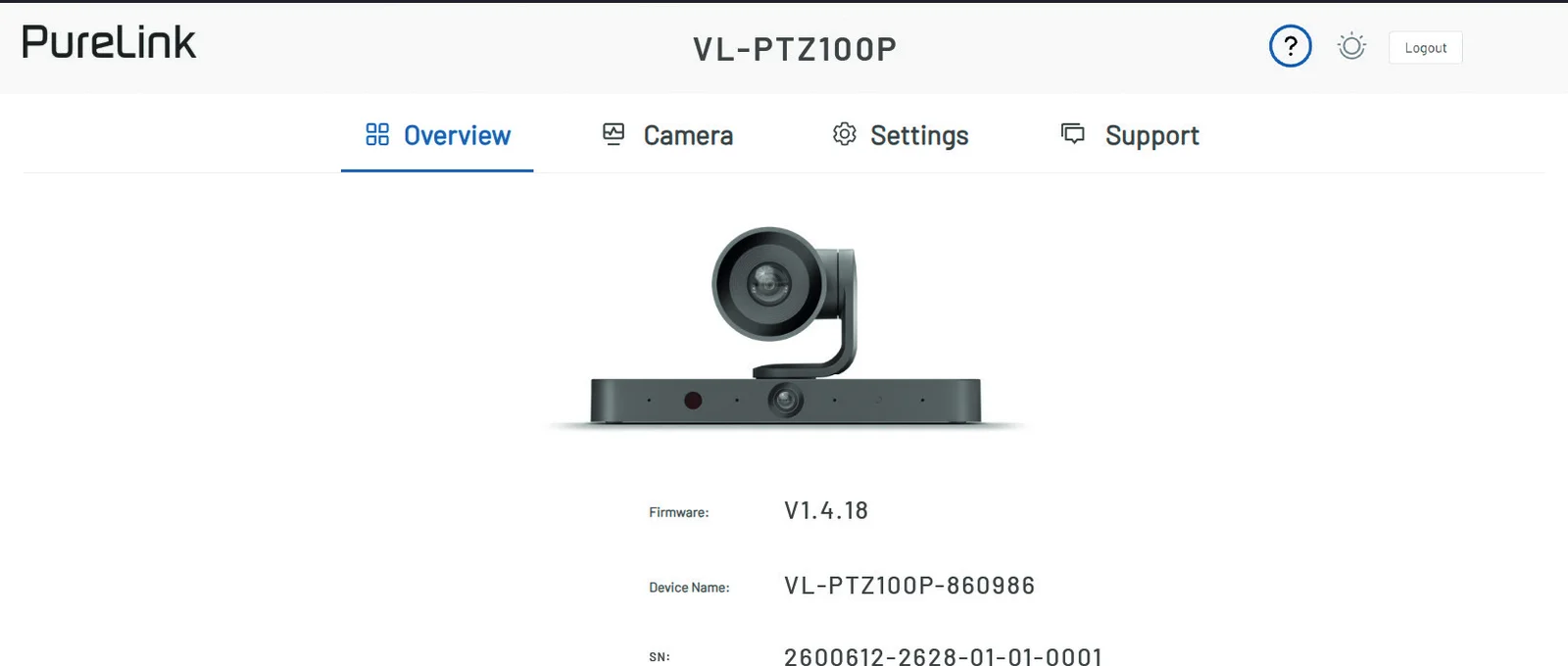
- Oversigt Dette afsnit viser enhedens firmwareversion og enhedsnavn.
- Kamera Dette afsnit giver brugerne mulighed for at styre kameraet. Forhåndsvisningsknap: Klik for at starte forhåndsvisningstilstand, hvor videofeedet fra kameraet vises i denne ramme til realtidsvisning (bemærk, at kameraet ikke kan bruges i anden software under forhåndsvisningen). Alle indstillinger vises live i denne visning. For at afslutte forhåndsvisningstilstand skal du blot flytte musen til midten af skærmen og klikke på den sorte firkant.
- Tracking Mode: Klik for at vælge en tracking-tilstand fra rullemenuen, tracking-tilstandene inkluderer:
- Auto Framing
- Presenter Tracking
- Speaker Tracking
- Individuals Gallery
- Slukket
- Når Tracking Mode er slukket, kan brugere justere brændvidden for at zoome ind eller ud på scenen ved at bevæge den cirkulære skyder. For at panorere kameravisningen op, ned, til venstre eller højre, klik på de respektive pilknapper i venstre side.
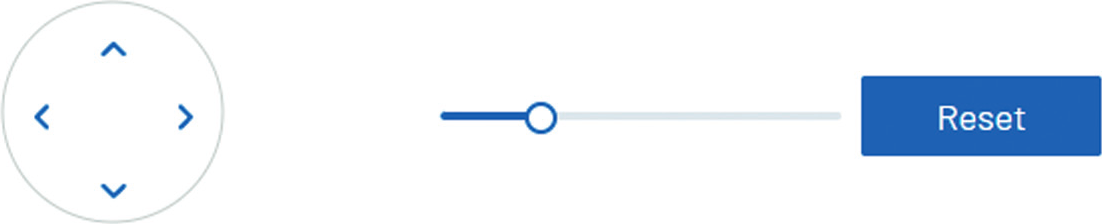
- For at panorere kameravisningen op, ned, til venstre eller højre, klik på de respektive pilknapper i venstre side.
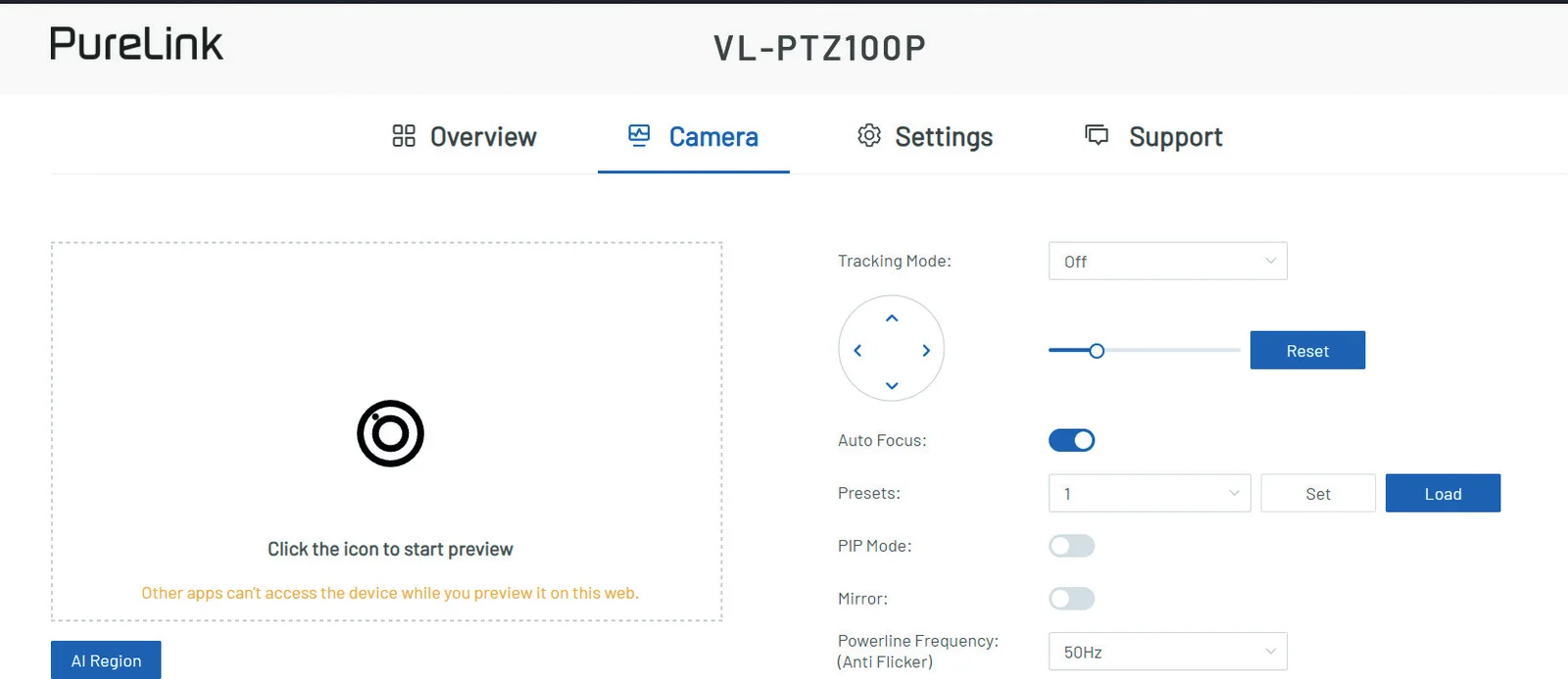
- Reset: Klik på knappen for at nulstille brændvidden til standardindstilling.
- Forvalg: Vælg et forvalgsnummer og klik på “Set” for at gemme det aktuelle kamerabillede til dette forvalg. Klik på “Load” for at hente det gemte kamerabillede fra det valgte forvalg.
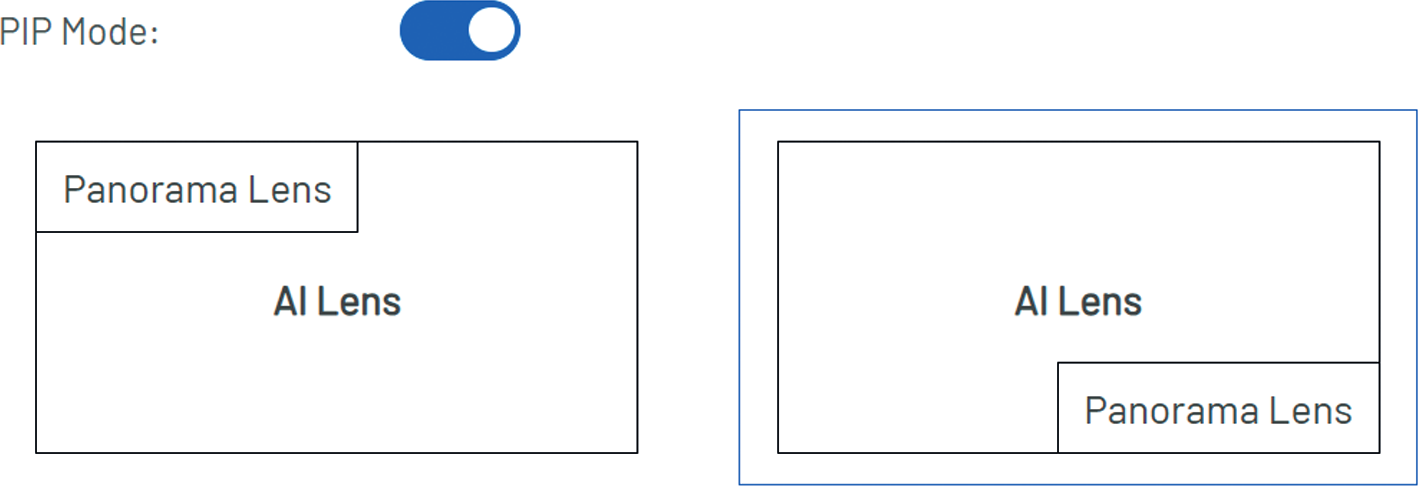
- PIP-tilstand: Klik for at slå PIP-tilstand til/fra. Standardindstillingen er fra. Når den sættes til til, kan brugere vælge PIP-layout ved at klikke på det tilsvarende layoutdiagram. Standardlayout: Panoramalinse-skærmen vises i nederste højre hjørne af AI-linse-skærmen.
- Når Tracking Mode er sat til Auto Framing (standard): Den optiske AI-linse overvåger i realtid positionelle ændringer af personer i mødelokalet og justerer automatisk vinkler og brændvidde for at sikre, at målpersonen er indrammet samtidig med, at ansigtets detaljer forbliver klart.
- Tracking hastighed: Vælg tracking hastighed fra dropdown-menuen. Kameraet understøtter tre tracking hastigheder: Hurtig, Normal og Langsom. Standardindstillingen er Hurtig.
- Når Tracking Mode er sat til Speaker Tracking: Kameraet lokaliserer taleren efter deres stemme, vælger og indrammer automatisk taleren (venstre/højre: ±15°) for at give et nærbillede.
- PIP-tilstand: Indstillingerne er de samme som når tracking mode er slået fra.
- Når Tracking Mode er sat til Presenter Tracking: Identificerer automatisk den første taler og følger kontinuerligt præsentatoren i realtid.
- PIP-tilstand: Indstillingerne er de samme som når tracking mode er slået fra.
- Når Tracking Mode er sat til Individuals Gallery: Kameraet identificerer og indrammer automatisk hver enkelt præsentator i mødelokalet og viser dem i horisontalt delt skærmbillede, så fjernbrugere tydeligt kan observere mimik og kropssprog hos alle deltagere. Hvis deltagerantallet overstiger fire, skifter kameraet automatisk til Auto Framing-tilstand.
Bemærk: Det anbefales, at afstanden mellem kamera og deltagere ikke overstiger 6 m.
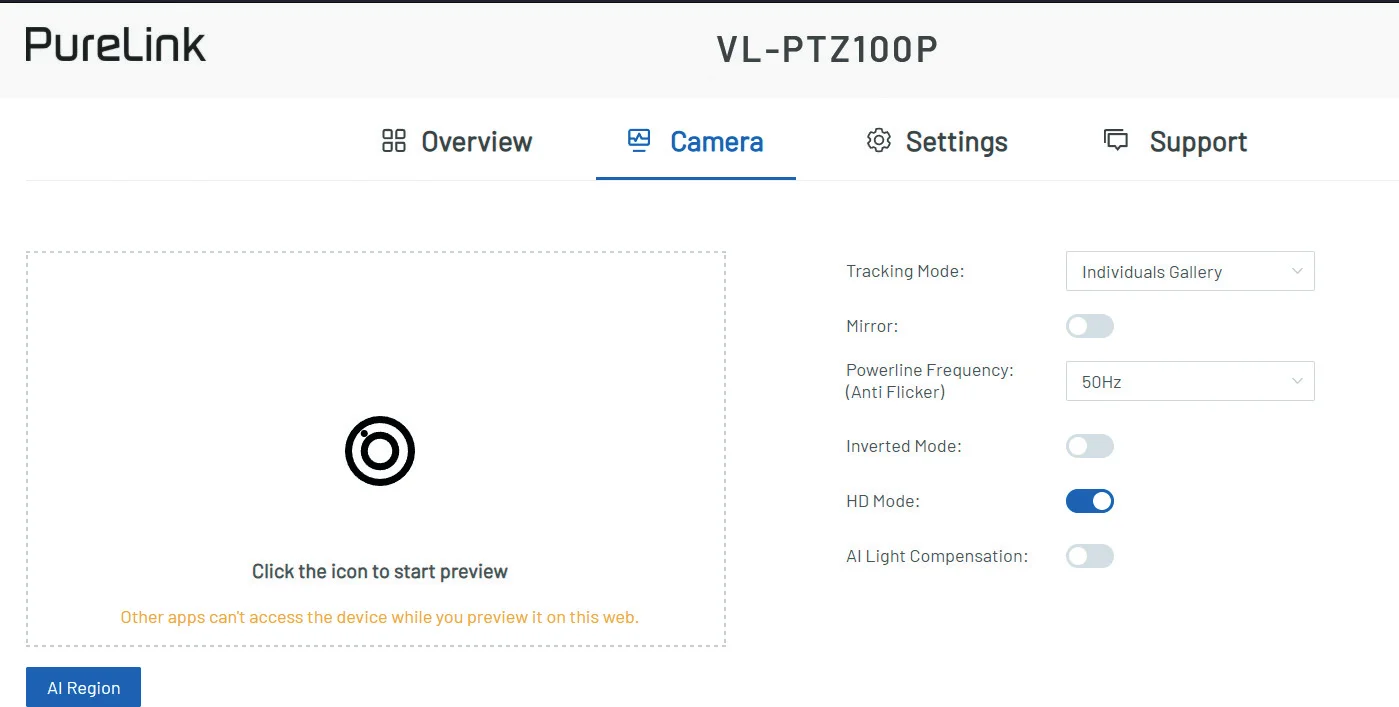
- Spejl: Klik for at slå kameraets spejlvisning til/fra. Standardindstillingen er fra.
- Netfrekvens: Indstil kameraets AC-frekvens (50Hz eller 60Hz, standard 50Hz) for at matche den tilsvarende omgivelser for at forhindre flimmer under optagelse.
- Inverteret tilstand: Klik for at slå inverteret tilstand til/fra. Standardindstillingen er fra. Når den er slået til, vises kameraets billede på hovedet.
- HD-tilstand: Klik for at tænde eller slukke for det højtopløste kamerabillede (standard er tændt). Skift af tilstand genstarter automatisk enheden for at anvende indstillingen. For bedre kompatibilitet kan brugere prøve at slå denne funktion fra. HD fra: Opløsningsområde er sat fra 320p op til 2160p. HD til: Opløsningsområde er sat fra 720p op til 2160p.
Bemærk: Enhedens navn må være 1-20 tegn langt (kun bogstaver, tal, “_” eller “-”).
Indstillinger
- Generelle indstillinger
- Enhedsnavn: Denne sektion giver brugeren mulighed for at sætte enhedsnavn og navnet på rummet. Indtast navnene og klik på [Apply] for at træde i kraft.
- IP-indstillinger: Denne sektion bruges til at vælge mellem statisk og dynamisk IP-adresse.
- DHCP: Når aktiveret, tildeles kameraets IP-adresse automatisk af den tilknyttede DHCP-server.
- Statisk: Når aktiveret, opsæt IP-adressen manuelt.
- [Apply]: Klik for at aktivere netværksindstillingen.
Bemærk: Når „Statisk“ er valgt, skal du sikre, at din PC befinder sig i samme netværkssegment som kameraet. Vent venligst 2-3 minutter på, at kameraets LAN-modul genstarter og opretter forbindelse igen efter netværksindstillingen er ændret.
- IP-konfliktdetektion: Denne sektion giver brugeren mulighed for at aktivere/deaktivere IP-konfliktdetektion. Standardindstillingen er aktiveret.
- HDMI Output styrer, om kameraet sender video via dets HDMI-port. Standard: aktiveret.
- Aktiveret: Kameraet sender video normalt gennem HDMI-grænsefladen.
- Deaktiveret: Videotransmission gennem HDMI-porten stoppes, mens andre kamerafunktioner forbliver operationelle.
- Standbyindikator: Indstiller status-LED-farven i inaktiv tilstand. Standard: Hvid med åndedrætsfunktion.
- Privatposition: Flytter kameralinsen til en foruddefineret orientering væk fra mødeområdet, så rummet og deltagerne ikke er synlige – for midlertidigt privatliv under et møde eller en præsentation. Kameraet forbliver tændt og forbundet; kun videofangsten af rummet begrænses.
- NDI-indstillinger: Denne sektion giver brugeren mulighed for at aktivere/deaktivere NDI-output og konfigurere parametre for hovedstream og forhåndsvisningsstream.
LAN-kontrol
- Telnet-kontrol Tilslut en kontrol-PC til enhedens LAN-port. Før du forsøger at kontrollere enheden via telnet API, skal brugeren etablere forbindelse mellem enheden og din computer. Kommandoformen til telnet-forbindelse er som følger:
- telnet IP (Port)
- IP: Enhedens IP-adresse. Port: Enhedens portnummer, dette er ikke obligatorisk for nogle telnet-kontrolværktøjer. Standardport er 23.
- Eksempel: Hvis enhedens IP-adresse er 192.168.11.143, skal kommandoen for telnet-forbindelse være som følger:
- [object Object]
- Web UI-kontrol Web UI’en designet til enheden kan tilgås via en browser med seneste version, f.eks. Chrome, Safari, Firefox, Opera, IE10+ osv. Matrixens standard IP-tilstand er DHCP. Standard login er:
- [object Object]
Fallback IP-adressen er: 169.254.1.100
- Tilslut enhedens LAN-port til en Ethernet-switch med DHCP-server, og tilslut PC’en til den samme Ethernet-switch.
- Hent IP-adressen ved at trykke på [home]-knappen på den medfølgende IR-fjernbetjening (se sektionen „IR Remote Control“ for detaljer) eller tryk på reset-knappen på enhedens frontpanel (se sektionen „Panel Description“ for detaljer).
- Indtast den IP-adresse, der blev hentet i sidste trin, i browseren og tryk på [Enter] på tastaturet. Følgende side kan tilgås:
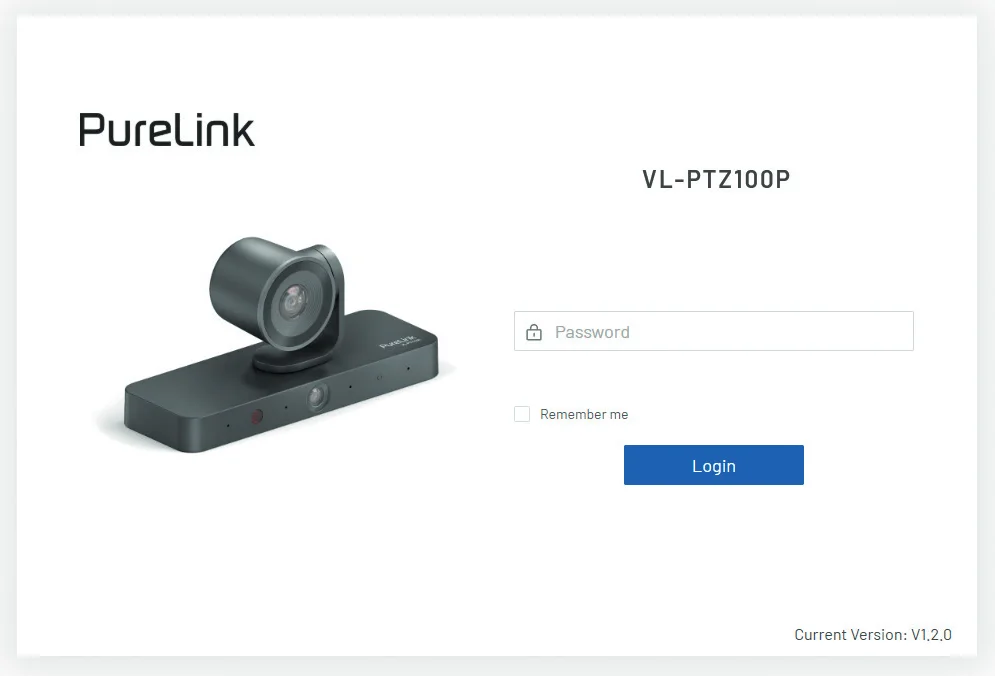
- Indtast brugernavn og adgangskode for at logge på Web UI. Både standard brugernavn og adgangskode er „admin“.
- Ved første login til Web UI, efter at have klikket [Login], vil brugeren komme til følgende vindue for at ændre login-adgangskode. Indtast ny adgangskode og klik på [Apply] for at gå til hovedsiden.
Bemærk: Adgangskodens længde skal være mellem 4 og 16 tegn (kun alfanumeriske tegn).
- NDI OUT: Klik for at aktivere eller deaktivere. Standardindstilling: FRA.
- NDI Navn:
- Gruppe Navn: Indtast et gruppenavn og klik på [Apply] for at træde i kraft. Standard: Public.
- Enhedsnavn: Indtast et enhedsnavn og klik på [Apply] for at træde i kraft. Standard: VL-PTZ100P-xxxxxx-TX
- Kanal ID: Indtast et kanal-id. Standardværdi: 1.
- Hovedstream / Forhåndsvisningsstream: Indstil parametre for hovedstream / forhåndsvisningsstream.
- Encoder: Klik på afkrydsningsfeltet foran H.264 og H.265 for at vælge encoder til hovedstream. Standardindstilling: H.264.
- Opløsning: Tilgængelige opløsninger afhænger af Low Latency Mode (Generelle indstillinger). Deaktiveret: NDI-output maksimeres til 4K@30 uden forhåndsvisningsstream - aktivering af preview viser OSD-beskeden „Hovedstreamopløsning er 3840 x 2160@30fps, og forhåndsvisningsstream transmission understøttes ikke i øjeblikket“; under 4K@30 er preview fastsat til 640×360@30. Aktiveret: hovedstreamens NDI-output er fastsat til 1080p@60, med forhåndsvisningsstream igen fastsat til 640×360@30.
- I-Frame Interval: Indtast en I-frame-interval. Antallet af frames mellem to på hinanden følgende I-frames, intervallet er 1~150.
- Bitrate Control: Klik på afkrydsningsfeltet for at vælge bitrate-kontrolmode, CBR eller VBR. Standardindstilling: CBR.
- Bitrate (Kbps): Indtast en bitrate-værdi. Hovedstreamens bitrate bør være i området 64-16384, og forhåndsvisningsstreamens bitrate bør være i området 64-4096.
Bemærk: Maksimalt 64 tegn. Tilladte tegn inkluderer bogstaver, tal, understregninger („_“), bindestreger („-“) og mellemrum. Det første og sidste tegn skal være et bogstav eller tal.
- Xyte Cloud: Denne sektion giver brugeren mulighed for at forbinde enheden til Xyte Cloud og se forbindelsesstatus. Xyte Cloud er en centraliseret platform til fjernovervågning, administration og support af tilkoblede enheder.
- Systemindstillinger
- Login: Denne sektion giver brugeren mulighed for at ændre login-adgangskode. Standardadgangskoden er „admin“.
- Forbind til Cloud: Aktiverer eller deaktiverer forbindelsen til Xyte Cloud. Standard: Fra.
- Cloud Server Status: Viser forbindelsesstatus for Xyte Cloud Server; klik på genindlæsningsikonet for at prøve igen.
- For mere information om Xyte Cloud, besøg www.xyte.ai
Bemærk: Adgangskodens længde skal være mellem 4 og 16 tegn (kun alfanumeriske tegn).
- Konfiguration: For at kopiere en konfiguration til brug i en anden installation skal du blot trykke på [Export]-knappen, gemme filen og derefter importere den til den nye enhed; tryk derefter på [Apply & Reboot] for at sikre, at indstillingerne gemmes.
- System: Dette afsnit giver brugere mulighed for at nulstille kameraet til fabriksindstillinger, genstarte kameraet og eksportere loggen.
- Factory Reset: Klik for at nulstille enheden til fabriksindstillinger. Vent venligst 40 sekunder før du får adgang til Web UI igen ved at opdatere browseren.
- Reboot: Klik for at genstarte enheden. Vent venligst 40 sekunder før du får adgang til Web UI igen ved at opdatere browseren.
- Export log: Klik for at eksportere logfilen til lokal PC.
Support
Enhedsoplysninger
Dette afsnit viser enhedens oplysninger, herunder enhedsmodel, aktuel version og build-tid. Bevæg musen over ikonet i [Current Version]-linjen, så vises versionen af hver modul.
- Firmware-opdatering
- Dette afsnit giver brugere mulighed for at opgradere firmwaren. Klik på [Select the firmware files]-bjælken for at uploade opgraderingsfilen med den nyeste version fra lokal PC, og klik derefter på [Upgrade & Reboot] for at opgradere firmwaren. Når opgraderingen er fuldført, genstarter enheden automatisk.
Bemærk: Frakobl ikke enheden under opgraderingsprocessen.
- Support
- Dette afsnit giver brugere mulighed for at downloade supportdokumentation.
Garanti og Ansvar
Hvis der opdages fejl eller skader på dit produkt, bedes du kontakte din forhandler og, hvis nødvendigt, fremvise din købsangivelse eller faktura som bevis. Din forhandler vil reparere fejlen enten på stedet eller sende enheden til PureLink.
Beskriv venligst mulige fejl detaljeret – kun derved kan du være sikker på, at sjældent forekommende fejl vil blive fundet og repareret med sikkerhed! Enhver anden brug end den, der er beskrevet i denne brugervejledning, er ikke tilladt.
Ansvarsfraskrivelse
PureLink GmbH kan ikke holdes ansvarlig, og yder heller ingen garanti for skader som følge af forkert installation, samling og brug af produktet, eller undladelse af at følge brugsanvisningen og/eller sikkerhedsinstruktionerne.
Varemærke
Produktmodel og logo er varemærker. Alle andre varemærker nævnt i denne manual anerkendes som ejendom tilhørende varemærkeejere. Ingen del af denne publikation må kopieres eller gengives uden forudgående skriftlig tilladelse fra de respektive ejere.
CE Overensstemmelse
PureLink GmbH erklærer hermed, at dette produkt overholder de væsentlige krav og andre relevante bestemmelser i EMC-direktivet 2014/30/EU og RoHS-direktivet 2011/65/EU ændret ved 2015/863 EU. PureLink GmbH erklærer hermed, at dette produkt overholder de væsentlige krav i gældende UK-regulativer.
EU-overensstemmelseserklæringen er tilgængelig her: www.purelink.de
Bortskaffelse af enhed
WEEE-Reg.-Nr. DE 93847290
I henhold til det europæiske WEEE-direktiv må elektrisk og elektronisk udstyr ikke bortskaffes sammen med husholdningsaffald. Som forbruger er du forpligtet til gratis at returnere elektrisk og elektronisk udstyr ved slutningen af dets levetid til offentlige indsamlingssteder oprettet til dette eller til salgsstedet. Detaljer herom reguleres af national lovgivning. Symbolet på produktet, brugsanvisningen eller emballagen henviser til disse regler. Genbrug af gamle apparater på denne måde er et vigtigt bidrag til beskyttelse af vores miljø.
Juridisk & Overholdelse
Produktidentifikation
Model: VL-PTZ100P – manual version 1.0
Batterier
Batterier må ikke bortskaffes sammen med husholdningsaffald. Aflever brugte batterier gratis på indsamlingssteder eller hos forhandlere.
Emballage
Bortskaffelse af emballage skal ske separat efter materiale (pap/karton, plast) via lokale indsamlingssystemer. Hold emballagemateriale væk fra børn – risiko for kvælning. Emballage registreret under LUCID: DE5958616449295.