
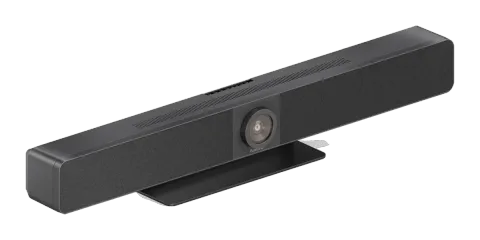
Introduktion
VL-VB300-PRO er en alt-i-én samarbejdsløsning, der forenkler møder i huddle spaces og små til mellemstore mødelokaler. Ved at kombinere videokonferencer, præsentationsdeling og Wireless samarbejde i én enkelt enhed hjælper den teams med at kommunikere og arbejde sammen mere effektivt.
AI-drevet kamerateknologi holder automatisk talere og præsentanter i fokus, hvilket skaber en mere engagerende og naturlig mødeoplevelse for både deltagere i rummet og eksternt tilstedeværende. Fleksible muligheder for kablet og Wireless indholdsdeling gør det nemt at præsentere fra forskellige enheder, mens problemfri kompatibilitet med platforme som Microsoft Teams, Zoom og Webex sikrer enkel implementering.
Med klart lydudbredende rumlyd, intelligent stemmeforbedring og enkle kontrolmuligheder leverer VL-VB300-PRO en professionel konferenceoplevelse, der muliggør produktive møder med minimal opsætning og maksimal brugervenlighed.
Generelle bemærkninger
Læs venligst denne brugervejledning i sin helhed og omhyggeligt. Den udgør en del af produktet og indeholder vigtige bemærkninger vedrørende betjening og opbevaring. Opbevar venligst dette dokument et sikkert sted til andre brugere eller til personlig reference.
Dette produkt er kun beregnet til indendørs brug. Brug det ikke udendørs. Undgå enhver kontakt med vand og fugt under alle omstændigheder.
Af hensyn til produktsikkerhed og overholdelse (CE) må produktet ikke ombygges og/eller modificeres. Bemærk, at hvis du anvender produktet til andre formål end de beskrevne, kan produktet blive beskadiget. Forkert brug kan også medføre farer som kortslutning, brand, elektrisk stød mv.
Sikkerhedsinstruktioner
Forsigtig: Læs betjeningsvejledningen grundigt og vær særlig opmærksom på sikkerhedsinformationerne. Hvis du ikke følger sikkerhedsinstruktionerne og oplysningerne om korrekt håndtering i denne manual, påtager vi os intet ansvar for eventuelle personskader eller materielle skader, der måtte opstå. Sådanne tilfælde vil ugyldiggøre garanti/reklamationsret.
Elektrisk sikkerhed
Forsigtig: Sørg for, at produktet er forbundet til en strømkilde, der matcher de specifikationer, der er angivet i brugermanualen. Udsæt ikke produktet for vand eller fugt for at forhindre elektrisk stød eller skade.
Brug af strømkabel
Brug kun produktet med det medfølgende tilbehør. Forsøg ikke at ændre eller udskifte det.
Brug
Brug kun produktet til det tiltenkte brugsscenarie beskrevet i denne brugervejledning.
Vedligeholdelse
Rengør produktet regelmæssigt med en blød, tør klud for at opretholde korrekt funktion. Forsøg ikke at skille produktet ad eller reparere det selv. Kontakt kundesupport ved eventuelle problemer.
Børn og kæledyr
Forsigtig: Hold produkterne, tilbehøret og emballagen uden for rækkevidde af børn og kæledyr for at forhindre utilsigtet skade eller beskadigelse.
Ubemandet drift
Forlad ikke produktet uden opsyn, mens det bruges. Sluk eller frakobl produktet, når det ikke er i brug.
Autoriseret service
Kun autoriseret personale bør udføre reparationer eller ændringer på produktet. Kontakt kundesupport for assistance.
Nød-afbrydelse
Forsigtig: I tilfælde af unormal adfærd (f.eks. overophedning, røg), afbryd straks produktet fra strømforsyningen og kontakt kundesupport.
Opbevaring
Når produktet ikke er i brug, opbevares det på et køligt, tørt sted væk fra direkte sollys og ekstreme temperaturer.
Leveringsindhold
- 1x Video bar
- 1x DC 20V/6A Strømforsyning
- 1x AC-kabel med EU-stik
- 1x Fjernbetjening
- 1x Magnetisk objektivdæksel
- 1x Vægbeslagssæt
- 4x Udvidelsesskruer
- 4x Monteringsskruer
- 1x USB til RJ45-adapterkabel til VL-MIC110
Funktioner
- Smart video konferencesamarbejdsenhed. Alt-i-en løsning til alle mødescenarier
- Kablet skærmpræsentation via USB-C og HDMI
- Wireless Casting og Wireless Conferencing via 4K-dongle VL-DGL200
- Vidvinkel 4K videokamera med 120° synsfelt
- 8x MEMS digitale mikrofonarrays med en rækkevidde på 8 meter og en vinkel på 180°
- 2x 8W stereohøjttalere med fuldt frekvensområde og passiv radiator til basforstærkning
- Inkluderer AEC (Acoustic Echo Cancellation), AGC (Automatic Gain Control), ANS
- (Automatic Noise Suppression) og fuld duplex kommunikation, som får alle deltagere til at føle sig som om de er i samme rum
- Auto Framing / Talertracking / Præsentatørtracking / Individuelt Galleri baseret på AI-teknologi, som gør møder mere intime og venlige
- Plug and play med fremragende kompatibilitet til OS og UC applikationer, f.eks. Zoom, Teams, Webex, Tecent Meeting osv.
- Tilbyder fleksible kontrolmuligheder via Web GUI og fjernbetjening
- Indbygget Wi-Fi
Specifikationer
Video
| Input Video Port | 1x HDMI IN 1x USB-C |
|---|---|
| Input Video Signal | HDMI: HDMI 1.4, HDCP 1.4 USB-C: DisplayPort 1.2, HDCP 1.4 |
| Input Resolutions USB-C/HDMI | 640×4808, 720×4808 (480p), 720×5766 (576p), 800×6008, 1024×7688, 1280×7688, 1280×8008, 1280×10248, 1360×7688, 1366×7688, 1440×9008, 1400×1050, 1600×1200, 1680×1050, 1920×1200, 1280×7205 (720p30), 1280×7206 (720p50), 1280×7208 (720p60), 1920×10802 (1080p24), 1920×10803 (1080p25), 1920×10805 (1080p30), 1920×10806 (1080p50), 1920×10808 (1080p60), 3840×21605 (2160p30) |
| Input Resolutions Miracast (Wi-Fi) | 640×4808, 720×4808 (480p), 720×5766 (576p), 1280×7202, 1280×7203, 1280×7205 (720p30), 1280×7206 (720p50), 1280×7208 (720p60), 1920×10802 (1080p24), 1920×10803 (1080p25), 1920×10805 (1080p30), 1920×10806 (1080p50), 1920×10808 (1080p60) |
| Input Resolutions Airplay Mirroring (LAN/WI-FI) | Op til 1920×10808 (1080p60) |
| Input Resolutions USB-C Dongle | 1920×10808 (1080p60), 3840×21605 (2160p30) |
| Supported Refresh Rates | 1 = 23,98Hz, 2 = 24Hz, 3 = 25Hz, 4 = 29,97Hz, 5 = 30Hz, 6 = 50Hz, 7 = 59,94Hz, 8 = 60Hz |
Output-video
| Output Video Port | 2x HDMI OUT |
|---|---|
| Output Video Signal | HDMI OUT1: HDMI 2.0, HDCP 2.2 HDMI OUT2: HDMI 1.4, HDCP 2.2 USB Out: Op til 4K@30, MJPEG/NV12/H.264/H.265 | UVC 1.1 |
| Output-opløsninger HDMI OUT1 | 640×480⁸, 720×480⁸ (480p60), 720×576⁸ (576p60), 800×600⁸,1024×768⁸, 1280×720⁶ (720p50), 1280×720⁸ (720p60),1280×800⁸, 1280×1024⁸, 1366×768⁸, 1440×900⁸, 1600×1200⁸,1680×1050⁸, 1920×1200⁸, 1920×2160⁵, 2560×1440⁵,2560×1440⁸, 2560×1600⁸, 1920×1080² (1080p24), 1920×1080³ (1080p25), 1920×1080⁵ (1080p30), 1920×1080⁶ (1080p50),1920×1080⁸ (1080p60), 3840×2160³ (2160p25), 3840×2160⁵ (2160p30), 3840×2160⁸ (2160p50), 3840×2160⁸ (2160p60) |
| Output-opløsninger HDMI OUT2 | 640×480⁸, 720×480⁸ (480p60), 720×576⁸ (576p60), 800×600⁸,1024×768⁸, 1280×720⁶ (720p50), 1280×720⁸ (720p60),1280×800⁸, 1280×1024⁸, 1366×768⁸, 1440×900⁸, 1600×1200⁸,1680×1050⁸, 1920×1200⁸, 1920×2160⁵, 2560×1440⁵,2560×1440⁸, 2560×1600⁸, 1920×1080² (1080p24), 1920×1080³ (1080p25), 1920×1080⁵ (1080p30), 1920×1080⁶ (1080p50),1920×1080⁸ (1080p60), 3840×2160³ (2160p25), 3840×2160⁵ (2160p30) |
| Understøttede opdateringshastigheder | 1= 23,98Hz, 2 = 24Hz, 3 = 25Hz, 4 = 29,97Hz, 5 = 30Hz, 6 = 50Hz, 7 = 59,94Hz, 8 = 60Hz |
Kamera og sensor
| Linse | Fast fokus, 1/1,8 tomme Effektive pixel: 8,0M, DFOV: 120° |
|---|---|
| Sensor | CMOS, 1/1,8 tomme, Effektive pixel: 8,0M |
| Hvidbalance | Auto |
| Modlys Kompensation | Auto |
| Digital Støjreduktion | 2D, 3D Digital støjreduktion understøttet |
| ePTZ | Understøttet | 5 x Digital Zoom |
| HDR | Understøttet |
| Tracking-tilstand | Auto Framing / Speaker Tracking / Præsentationssporing / Individuel Galleri |
Højttalertelefon
| Mikrofon | 8x lineære mikrofon arrays med ekkofjernelse Opfangelsesområde: 8m |
|---|---|
| Højttaler | 2x 8W med passiv radiator basforstærkning |
Kommunikation og Kontrol
| HDMI | HDMI 2.0, HDCP 2.2 |
|---|---|
| USB | USB-C: USB 3.0 vært (60W max opladning) USB-A: USB 3.0 enhed USB-B: USB 3.0 vært |
| USB-protokol | UAC, UVC, USB HID |
| Ethernet | 1x RJ-45, 100/1000Mbps |
| WLAN | IEEE 802.11 a/b/g/n/ac |
| Styremetode | Web UI, Fjernbetjening |
Generelt
| Driftstemperatur | 0°C ~ 40°C (32°F til 104°F), 10% til 90%, ikke-kondenserende |
|---|---|
| Opbevaringstemperatur | -20°C ~ 60°C (-4°F til 140°F), 10% til 90%, ikke-kondenserende |
| MTBF | >30000t |
| Strømforsyning | DC 20V/6A |
| Strømforbrug | 110W (maks.) |
| Dimension (Bredde x Højde x Dybde) | 700mm x 126,83mm x 90mm (med beslag) |
| Nettovægt | 2,42kg (med beslag) |
| Bruttovægt | 6,22kg |
Panelbeskrivelse
Frontudsigt
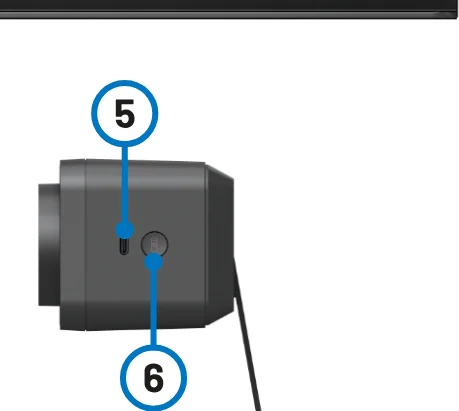
Sidevisning
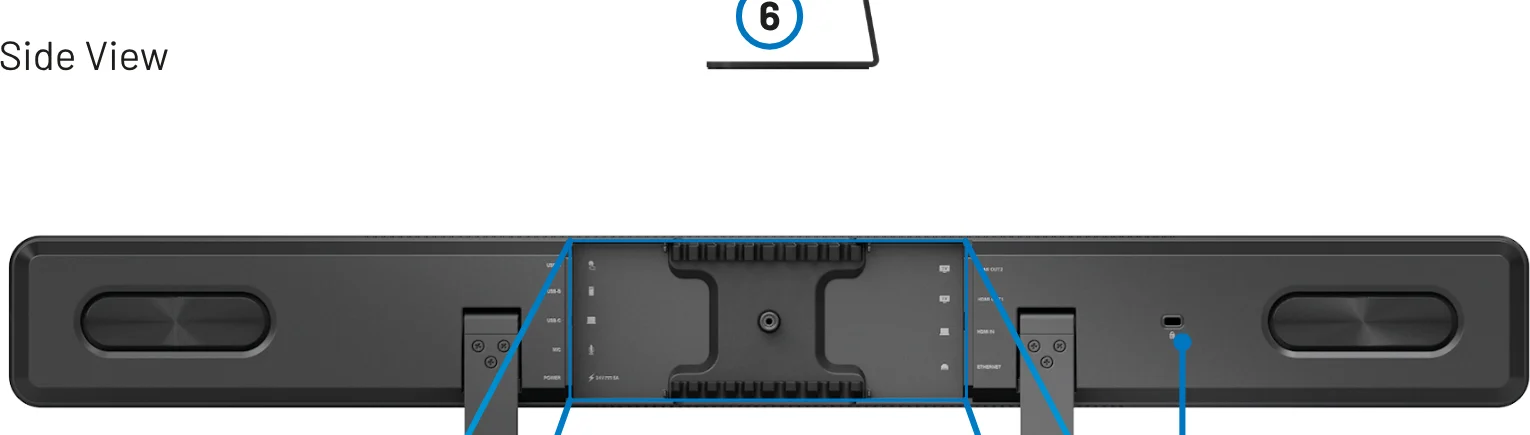
Bagudvendt visning
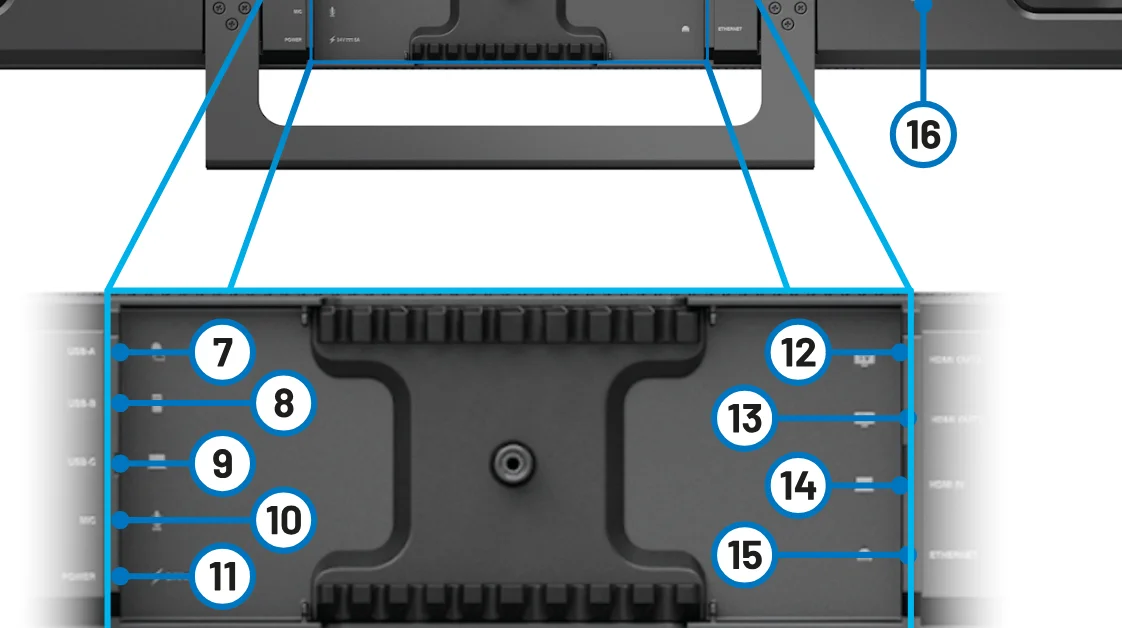
Nærbillede
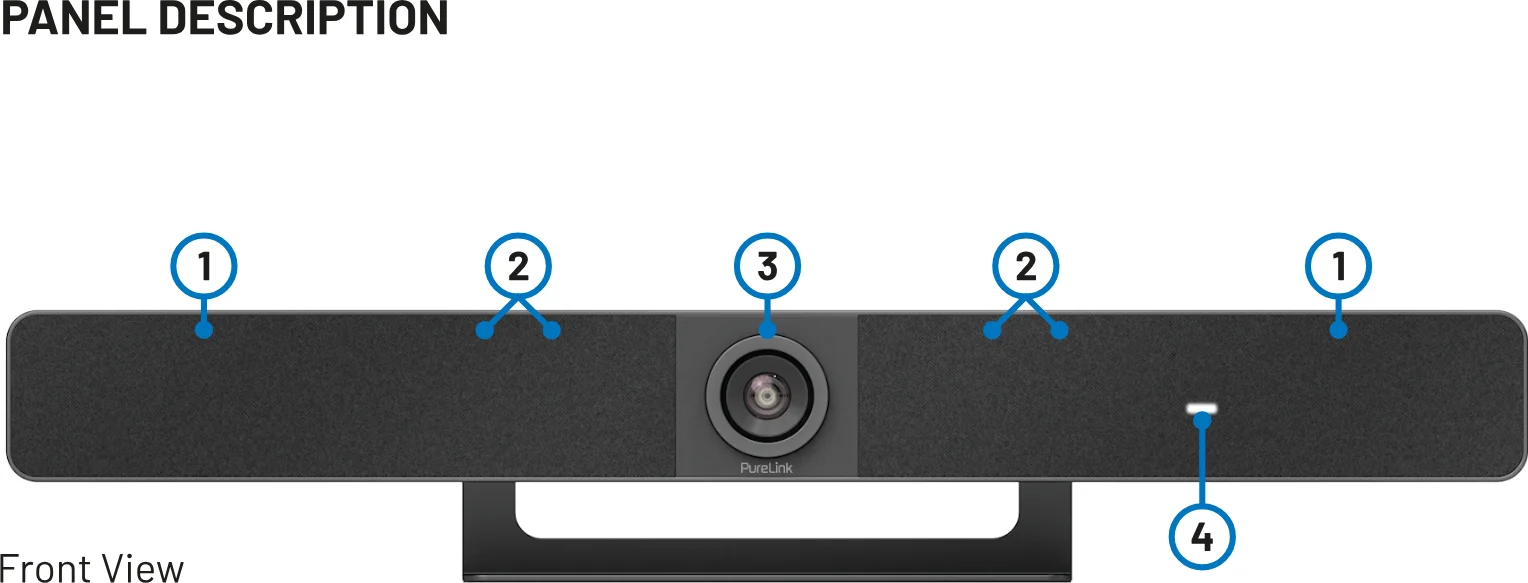
| Nr. | Navn | Beskrivelse |
|---|---|---|
| 1 | Højttaler | 2 x højttalere til lydsignaloutput. |
| 2 | Mikrofon | 8 x lineære mikrofonarrays til lydoptagelse. |
| 3 | Linse | Kameralinse. |
| 4 | Status-LED | Blinkende orange: Enheden starter op. Tændt hvid: Enheden fungerer korrekt. Blinken hvid: Enheden er i standby-tilstand. Meget hurtigt blinkende hvid: Enheden opgraderes. Langsomt og tændt hvid: Enheden er i dvaletilstand. Tændt rød: Enhedens mikrofon er slået fra. Blinkende blå: Enheden er i parrings-tilstand. |
| 5 | USB-C | Tilslut til Dongle for parring |
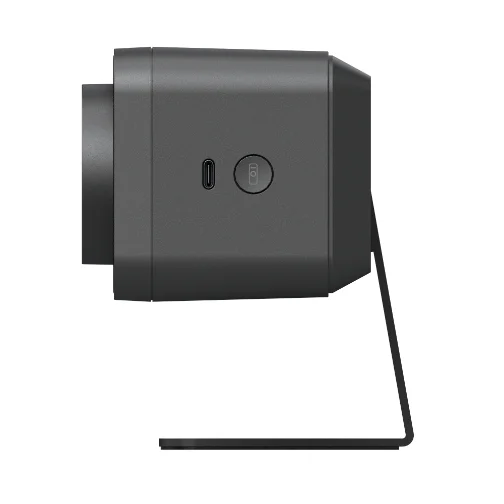
| 6 | Parringsknap | Tryk og hold denne knap i mere end 2 sekunder for at starte parring med fjernbetjeningen. |
| 7 | USB-A | USB 3.0 Type-A port. Tilslut til en USB-enhed såsom touchskærm. |
| 8 | USB-B | USB 3.0 Type-B port. Tilslut til room PC til møder. |
| 9 | USB-C | USB 3.0 Type-C port. USB Power Delivery: maks. 60W Tilslut til bærbar computer til møder. |
| 10 | MIC | Tilslut til ekstern mikrofon. |
| 11 | DC 20V/6A | Tilslut til den medfølgende strømforsyning til DC 20V/6A indgang. |
| 12 | HDMI OUT2 | HDMI 1.4 type-A hun-port. Tilslut til HDMI-skærmenhed eller capture-kort på room PC. |
| 13 | HDMI OUT1 | HDMI 2.0 type-A hun-port. Tilslut til HDMI-skærmenhed eller capture-kort på room PC. |
| 14 | HDMI IN | HDMI 1.4 type-A hun-port. Tilslut til en HDMI-kilde. |
| 15 | ETHERNET | Tilslut til netværksenhed (f.eks. netværksswitch, Wireless router, computer osv.) til Airplay Mirroring signalinput og LAN-kontrol (Web GUI & Telnet API). |
| 16 | Kensington sikkerhedslots |
Installation
Bemærk: Før installation, sørg for at enheden er frakoblet strømforsyningen.
For at installere enheden på væggen
- Borem huller i den ønskede væg, indsæt derefter de medfølgende ekspansionsskruer i væggen. Fastgør vægbeslaget på væggen med de medfølgende monteringsskruer.
- Fjern stativet fra enheden.
- Skru vægbeslaget på enheden.
- Fastgør enhedens vægbeslag på vægbeslaget på væggen.
Anvendelse
Bemærk: Før ledningsføring skal strømmen til alle enheder afbrydes. Under ledningsføring til- og frakobl kablerne forsigtigt.
BYOM
Et Type-C fuldfunktionskabel (tilvalg) kan understøtte DP 1.2, USB 3.0, USB 2.0 og Power Delivery (max 60W).
Den anden tilslutningsmetode er at bruge standard HDMI og USB-A & USB-B kabler.
- USB-C HDMI
- Laptop VL-VB300-PRO TV
- HDMI
- USB-A til USB-B
- HDMI 1
- HDMI 2
- Laptop VL-VB300-PRO
- TV
- TV
ZOOM ROOM + BYOM
Bemærk: Efter enheden er tilsluttet en computer, kan den registreres af systemet og specifikke applikationer med følgende navn:
Model: VL-VB300-PROKamera/Højttaler/Mikrofon: VL-VB300-PRO
- HDMI
- HDMI USB 3.0
- TV
- TVUSB Capture Card (Certificeret af Zoom)
- VL-VB300-PRO Rum PC
- Dongle
- Internet
- HDMI
- Ethernet
MIKROFON KASKADERING
Bemærk: Desktopinstallation anbefales, og op til 5 enheder af VL-MIC110 kan kaskaderes. Den samlede længde af alle anvendte CAT6-kabler må ikke overstige 26 meter.
Max. 18m CAT6-kabel mellem den første VL-MIC110 og USB-til-RJ45 adapterAnbefalet 2m CAT6-kabel mellem tilstødende VL-MIC110 mikrofoner
- VL-VB300-PRO
- VL-MIC110 (1)
- VL-MIC110 (2)
- VL-MIC110 (4)
- VL-MIC110 (3)
- VL-MIC110 (5)
- Mini USB til RJ-45
- ConnectorRJ-45
- Ethernet-kabel
- Ethernet-kabel
- Ethernet-kabel
- Ethernet-kabel
- MIC
Nøglefunktioner
Hvis du arbejder på en pc og ønsker at vise dens apps og indhold på en anden skærm, bør du overveje at spejle din pc’s skærm til den pågældende skærm.
Med understøttelse af skærmspejling tillader enheden, at du trådløst kan dele dine mobile enheders indhold på enhver HDMI-skærm via Airplay Mirroring, Miracast og Dongle. I denne manual omtales mobile enheder, der kan anvendes til skærmspejling, som ”skærmspejlingskilde”, hvilket inkluderer Apple-enheder (iPhone/iPad/Mac), Android-telefoner, Windows-pc’er og dongler.
Skærmspejling via Airplay (Apple-enheder)
- Forbind din iPhone/iPad/Mac til enhedens soft AP. Soft AP SSID: det samme som switcherens enhedsnavn, som kan findes i OSD øverst til højre på skærmen. Standardindstilling er VL-VB300-PRO. Adgangskode: sættes via Web UI eller Telnet API og kan findes i OSD nederst til højre på skærmen. Standard er 12345678.
- Åbn Kontrolcenter på din Apple-enhed, tryk på [Screen Mirroring] for at vælge den passende spejlingsenhed (standard enhedsnavn er VL-VB300-PRO) fra pop-up-menuen.
- For at afbryde forbindelsen mellem Apple-enhed og switcher: klik på [Stop Mirroring], så stopper skærmen med at vise din enheds skærm.
Skærmspejling via Miracast (Android-telefoner & Windows PC'er)
For Android-mobiler (eksempel: Samsung Galaxy-serien):
- Aktivér Wi-Fi eller WLAN-funktionen på din mobile enhed.
- På din mobile enhed, træk ned fra toppen og tryk på cast-ikonet eller SmartView-ikonet for at vælge den passende spejlingsenhed fra pop-up [CONNECT]-menuen.
- For at afbryde forbindelse mellem mobiltelefon og switcher: tryk på [DISCONNECT] på din mobiltelefons skærm.
Bemærk: Ikonet, instruktionen og indgangen til Miracast-funktionen kan variere på forskellige Android-mobiler, se venligst i din mobilmanual for nøjagtige instruktioner.
Hvis du ikke kan bruge Miracast-funktionen, deaktiver mobilenhedens Wi-Fi og aktiver det igen, eller genstart mobilen om nødvendigt.
For Windows PC (Windows 10 eller nyere)
- Aktivér Wi-Fi eller WLAN-funktionen på din PC.
- På din PC, tryk på tastekombinationen for at vælge den passende spejlingsenhed fra pop-up-menuen.
- For at afbryde forbindelsen mellem PC og enhed: klik på [Disconnect], så stopper skærmen med at vise PC'ens skærm.
Bemærk: Ikonet og brugerfladen for Miracast-funktionen kan variere på forskellige computere. Nogle Windows 10/11 computere kan muligvis ikke udføre skærmspejling via Miracast på grund af kompatibilitetsproblemer.
Tip: Både Airplay spejling og Miracast understøtter adgangskode. Hvis du ser, at PIN-indtastningsvinduet vises på dine enheder, indtast adgangskoden, som kan fås via OSD. (Se afsnittet “OSD” for mere information.)
Skærmspejling via Dongle
En Dongle giver brugerne mulighed for trådløst at dele laptopindhold på en skærm uden at skulle installere en applikation.
Sådan parres en Dongle:
- Par en Dongle med enheden. Tilslut en Dongle til PAIRING-porten på enheden for parring. Når parringen er fuldført, vises "Parring lykkedes" på skærmen.
- Tilslut Dongle til en bærbar computer. Tilslut Dongle til den bærbare computer, den starter og forbinder til enhedens soft AP. Når Dongle forbinder til enheden med succes, stopper Dongle LED med at blinke og lyser konstant.
- Tryk nu på Dongle’s projektionsknap, du kan straks dele din bærbare computers skærm på displayet. Hold knappen nede i mindst 5 sekunder, og din bærbare computers skærm vises i fuld skærm.
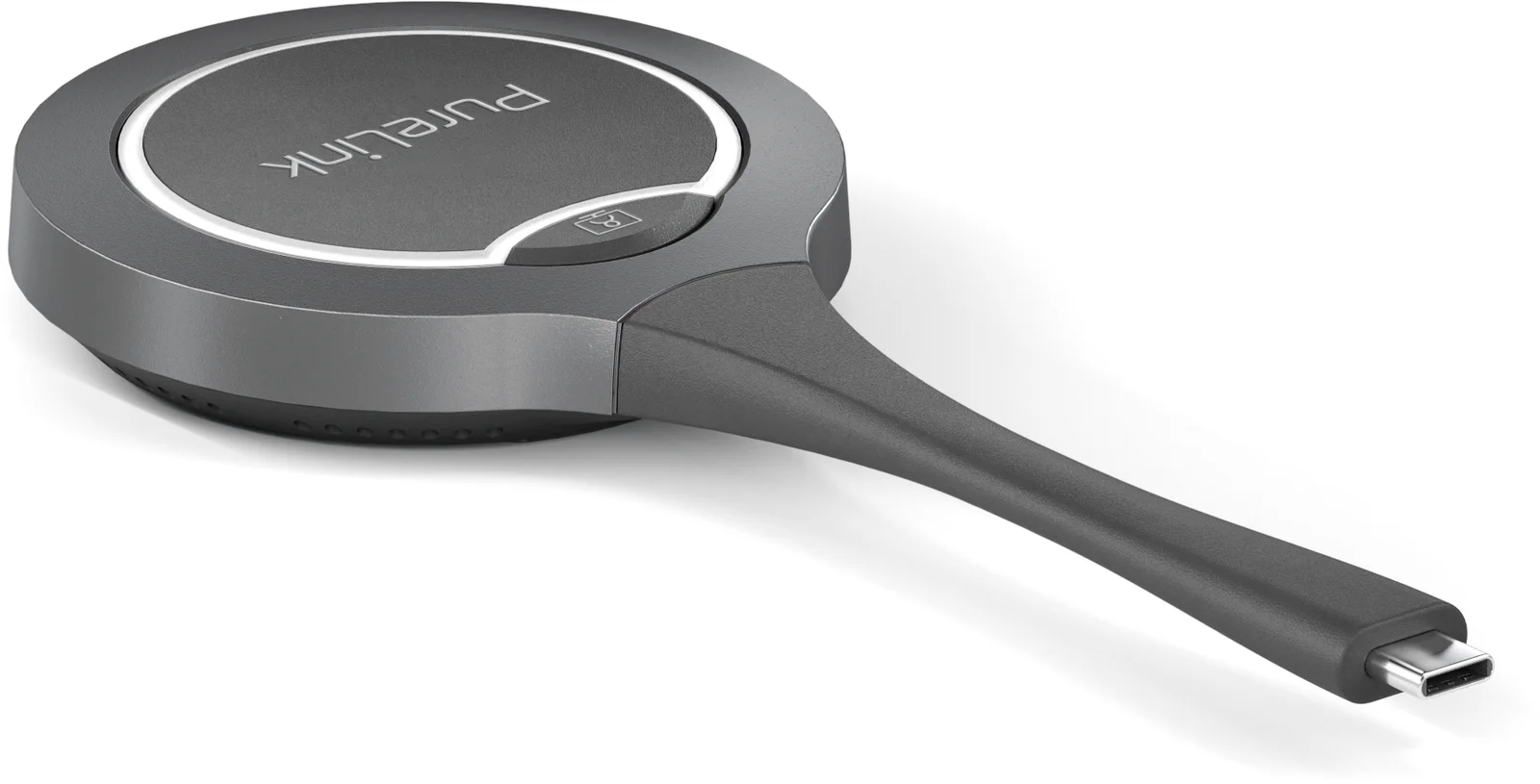
Bemærk: For mere information om Dongle, se dens brugervejledning.
Wireless Konference
Wireless Konference-funktionen tillader en laptop trådløst at få adgang til USB-konferenceperiferiudstyr (såsom USB-kamera, USB-højttalertelefon osv.) tilsluttet switcheren via en Dongle.
Sådan bruger du denne funktion:
- Parring mellem switcheren og Donglen. Tilslut Donglen til switcherens PAIRING-port for at parre de to enheder.
- Indsæt Donglen i laptoppen. En pop-up vises nederst til højre på skrivebordet. Klik på den, og i næste pop-up vælg "Run PureLink-Share-Setup.vbs" for at installere applikationen.
- Installationsprocessen kører i baggrunden, og applikationen starter automatisk, når installationen er gennemført.
- Tilslut Donglen til laptopens USB-C port.
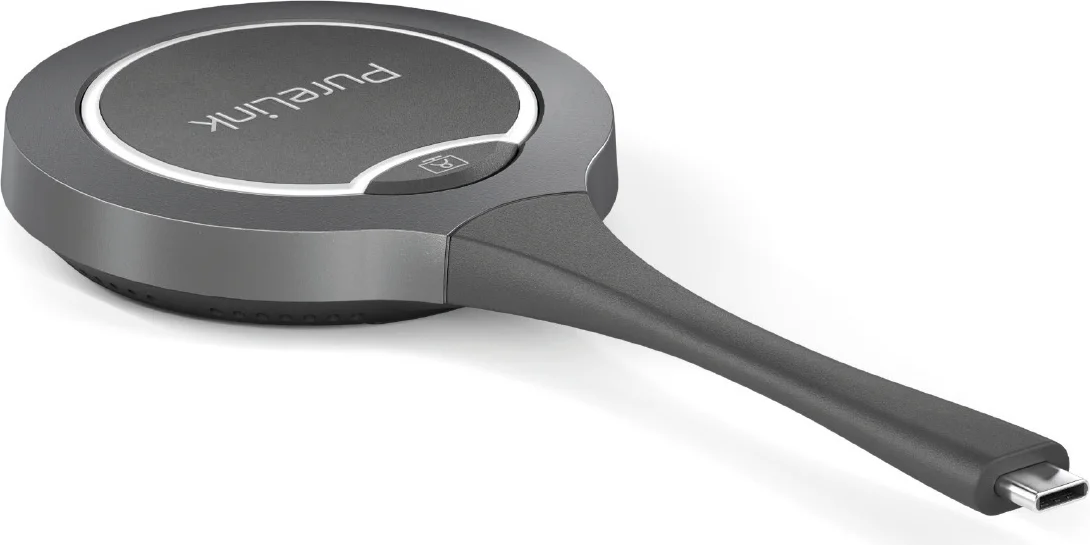
Bemærk: Dongle vil være klar til at transmittere og modtage signaler inden for få sekunder.
Sørg for, at den bærbare computers USB-C port understøtter lyd- og videooutput.
- Tryk på Wireless Conference-knappen på Dongle for trådløst at forbinde mellem den bærbare computer og USB-enhederne. Nu kan du få adgang til USB-kameraet og USB højttalertelefonen via den bærbare som ønsket.
Multi-View
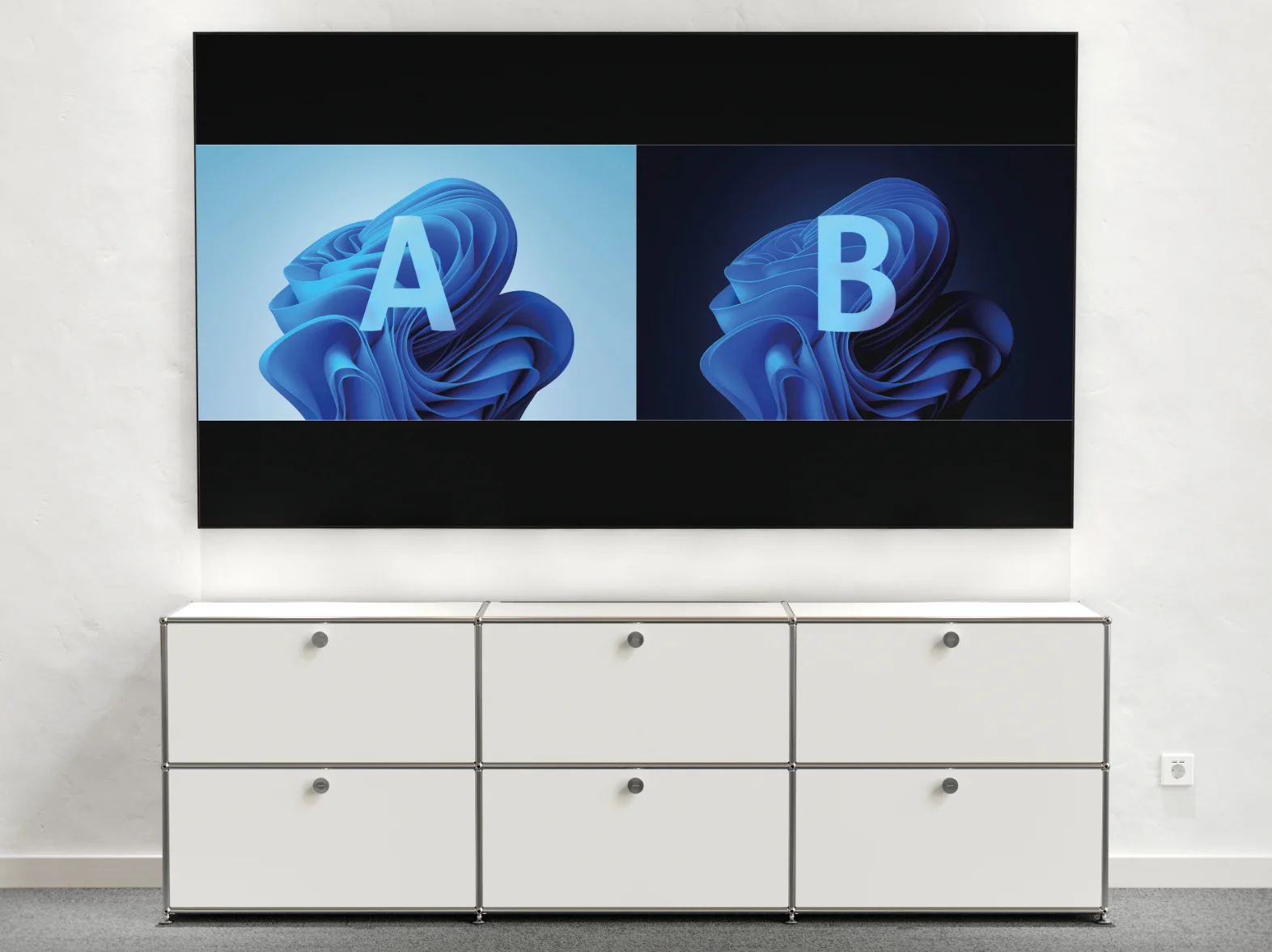
Standardindstillingen for VL-VB300-PRO tillader dual-view layout-funktion, når 2 aktive kilder og én skærm er tilsluttet.
Automatisk Skift
Enheden understøtter automatisk skift af inputsignaler og visningslayout. Det automatiske signalvalg gør det nemt og hurtigt at vælge ønskede kilder og følger Last-In-First-Out-reglen som nedenfor:
- Når en videosource vises i fuldskærm, og du tilslutter en ekstra videosource til enheden, skifter enheden automatisk til Dual-View layout.
- Når to videosignaler vises i Dual-View tilstand, og du tilslutter en ekstra videosource til switcheren, vil den senest tilsluttede inputkilde erstatte den kilde, der har været vist længst tid på skærmen.
- Når to videosignaler vises i Dual-View, og visningen af en videosource stoppes, skifter enheden automatisk til fuldskærm Single-View.
Dual-Displays
Enheden understøtter dual-display output med følgende regler:
Ved én aktiv videosource: outputtes kilden til HDMI OUT1, mens HDMI OUT2 viser Guide Skærmen.
Hvis den første kilde afbrydes, og en anden kilde tilsluttes: outputtes den nye kilde til HDMI OUT1, med Guide Skærm på HDMI OUT2.
Når to videosignaler er aktive: vises de to kilder separat på de to outputs. Ved tilslutning af en tredje aktiv kilde falder den første kilde ud, og HDMI outputs viser henholdsvis den anden og tredje kilde.
Guide Skærm
Enheden viser Guide Skærmbilledet, når ingen videosource er valgt eller outputtes. Guide Skærmen kan tilpasses i enhedens Web UI-side for at formidle brugerdefinerede tilslutningsinstruktioner.
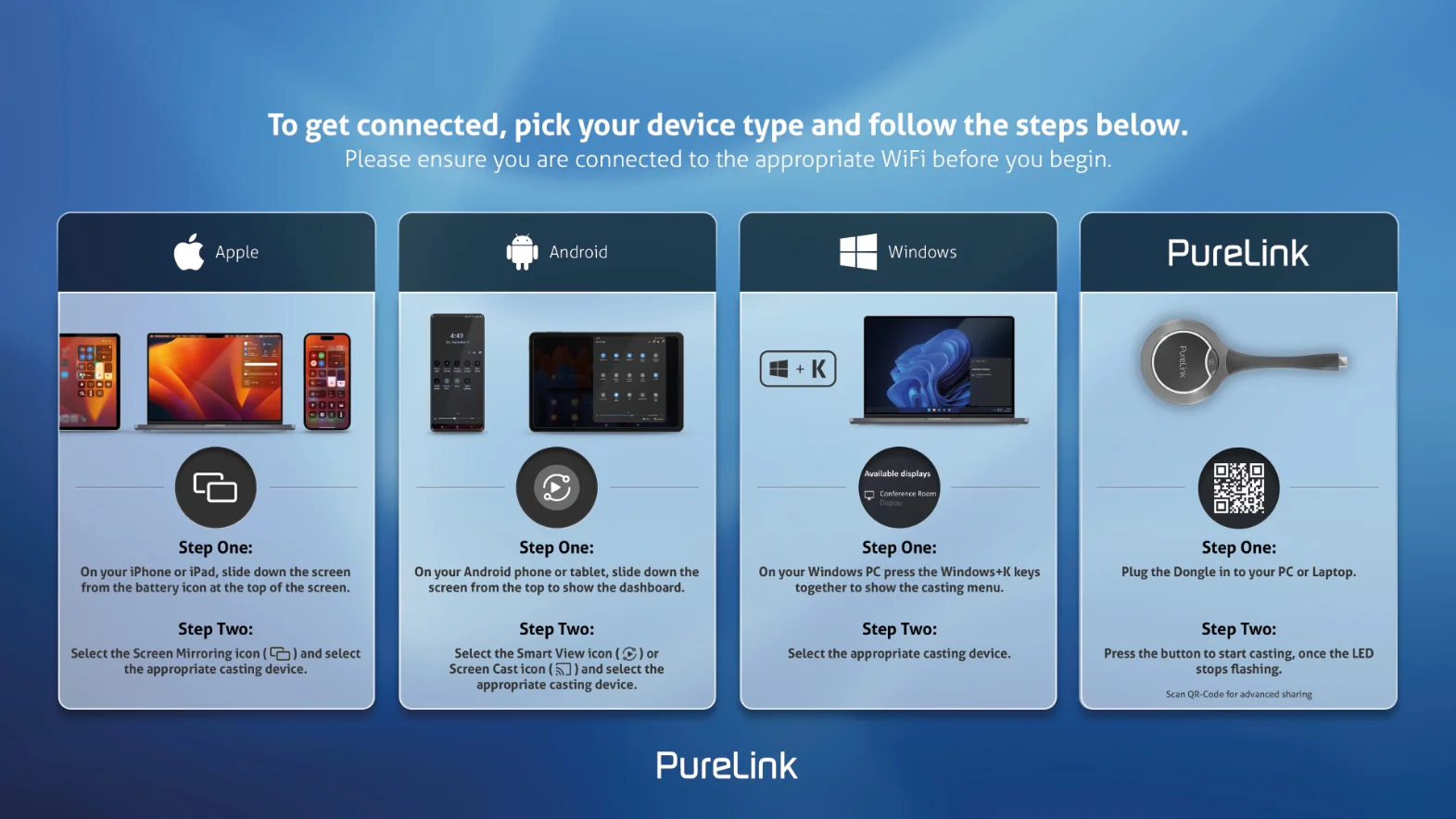
Guide Skærmen er tilgængelig i følgende tilfælde:
Automatisk skift:
Afbryd alle videosignaler fra enheden, guide-skærmen vises automatisk.Manuelt skift:
Log på web-UI-siden for at vælge Guide Screen til HDMI outputtene. For mere information se afsnittet Status & Switch. Send API-kommando via telnet til enheden for at vise guide-skærmen.
For mere information, se den separate API-dokumentation.
Tip: Dette Guide Screen billede kan ændres gennem Web UI, for mere information se afsnittet Systemindstillinger. Som standard, hvis enheden sender Guide Screen i 60 sekunder, vises en 60 sekunders OSD-nedtælling på Guide Screen. Når nedtællingen når nul, går enheden i standbytilstand.
OSD
Enheden har OSD (On-Screen Display) support, som gør det muligt for brugere at se grundlæggende oplysninger om enheden, herunder videosignalkanal, adgangskode, enhedsnavn og IP-adresse med mere. Her er to forskellige OSD-eksempler.
Eksempel 1: Fuldskærmstilstand
- Switcherens IP-adresse
- Switcherens WiFi-adgangskode
- Switcherens Enhedsnavn
- Switcherens Adgangskode
- Videosource navn
Eksempel 2: Dual-View Mode
Bemærk: Når enheden viser Guide Screen-billedet, vises OSD hele tiden. Når enheden viser bestemte videosignaler, vises OSD på displayenheden i 10 sekunder og forsvinder derefter. Som standard er adgangskoden sat til tom, derfor vises adgangskoden ikke i OSD. Hvis du vil sætte en adgangskode, se venligst afsnittet BYOD > Adgangskode for mere information.
- AIRPLAY1 HDMI IN
- IP-adresse på switcheren
- WiFi-adgangskode til switcherenVideo Source NameVideo Source Name
- Enhedsnavn på switcheren
- Adgangskode til switcheren
- Video Source Name
Brug af fjernbetjening
Når du bruger fjernbetjeningen, flytter tryk på venstre eller højre pilknap markøren mellem de to skærme. Tryk på [Home]-knappen for at skifte den valgte skærm til enkelt skærmvisning. Den ikke-valgte Wireless videosignal kilde bliver afbrudt, mens kablede videosignalkilder forbliver tilsluttet; dog skal alle kilder tilsluttes manuelt igen for at gå tilbage til delt skærm-tilstand.
Parring med fjernbetjening
Enheden kan betjenes via den medfølgende fjernbetjening, efter at de er blevet parret succesfuldt med hinanden.
- Tryk og hold parringstasten på apparatets venstre side nede, status-LED’en vil blinke blåt, hvilket indikerer, at enheden er i parringstilstand.
- Tryk på en vilkårlig knap på fjernbetjeningen, "Fjernbetjening Tilsluttet" vises på skærmen, hvilket indikerer, at parringen mellem fjernbetjeningen og enheden er lykkedes. Nu kan du nemt styre enheden med fjernbetjeningen.
Følgende introducerer kort funktionerne på fjernbetjeningsknapperne:
| Knap | Funktion |
|---|---|
| Parring | Tryk og hold knappen i 2 sekunder for at få enheden til at starte parring. |
| Besvar | Ikke relevant |
| Læg på | Ikke relevant |
| Home | Tryk for at gå tilbage til standard kameraposition (kun tilgængelig når Tracking mode er slået fra). Tryk og hold knappen i 2 sekunder for at vise OSD, der indeholder IP-adresse, modelnavn osv. |
| Navigation | Tryk for at aktivere ePTZ (kun tilgængelig når Tracking mode er slået fra). Når enheden er tilsluttet til et display via en enkelt HDMI OUT-port og er i dobbelt-skærm-tilstand, kan du bruge venstre og højre navigationsknapper til at skifte mellem de to skærme. Tryk på [Home]-knappen for at få valgt skærm til at vise i fuld skærm. Denne funktion har højere prioritet end ePTZ. ePTZ-kontrol genoptages først efter afslutning af Split Screen-tilstand. |
| Presets | Når Tracking mode er slået fra: Tryk og hold i 3 sekunder for at gemme den aktuelle kameravinkel til preset 1 eller 2. Tryk for at skifte kameraposition til preset 1 eller 2. |
| Slå lyd til/fra | Tryk for at skifte mellem at slå mikrofonen på enheden til eller fra. |
| Lydstyrke | Tryk for at justere lydstyrken. Tryk og hold for kontinuerlig justering af lydstyrken. |
| Tracking Mode | Tryk for at skifte mellem Auto Framing, Speaker Tracking, Presenter Tracking, Individuals Gallery og Off. |
| Zoom | Tryk for at justere zoom. Tryk og hold for kontinuerlig zoomjustering. |
Tryk og hold parrings- & afbrydelsesknapperne nede i 3 sekunder, fjernbetjeningen går i parringsmode.
Web-UI
Web-UI’en designet til denne enhed tillader grundlæggende indstillinger. Den kan tilgås via en moderne browser, f.eks. Chrome, Safari, Firefox osv.
- Tilslut enhedens Ethernet-port til et lokalt netværk. (Sørg for, at der er en DHCP-server i netværket, så Switcher kan opnå en gyldig IP-adresse.)
- Tilslut en pc til det samme netværk som enheden.
- Indtast enhedens IP-adresse i browseren og tryk Enter, følgende vindue vil fremkomme. Bemærk: Standard IP-tilstand for denne enhed er DHCP.
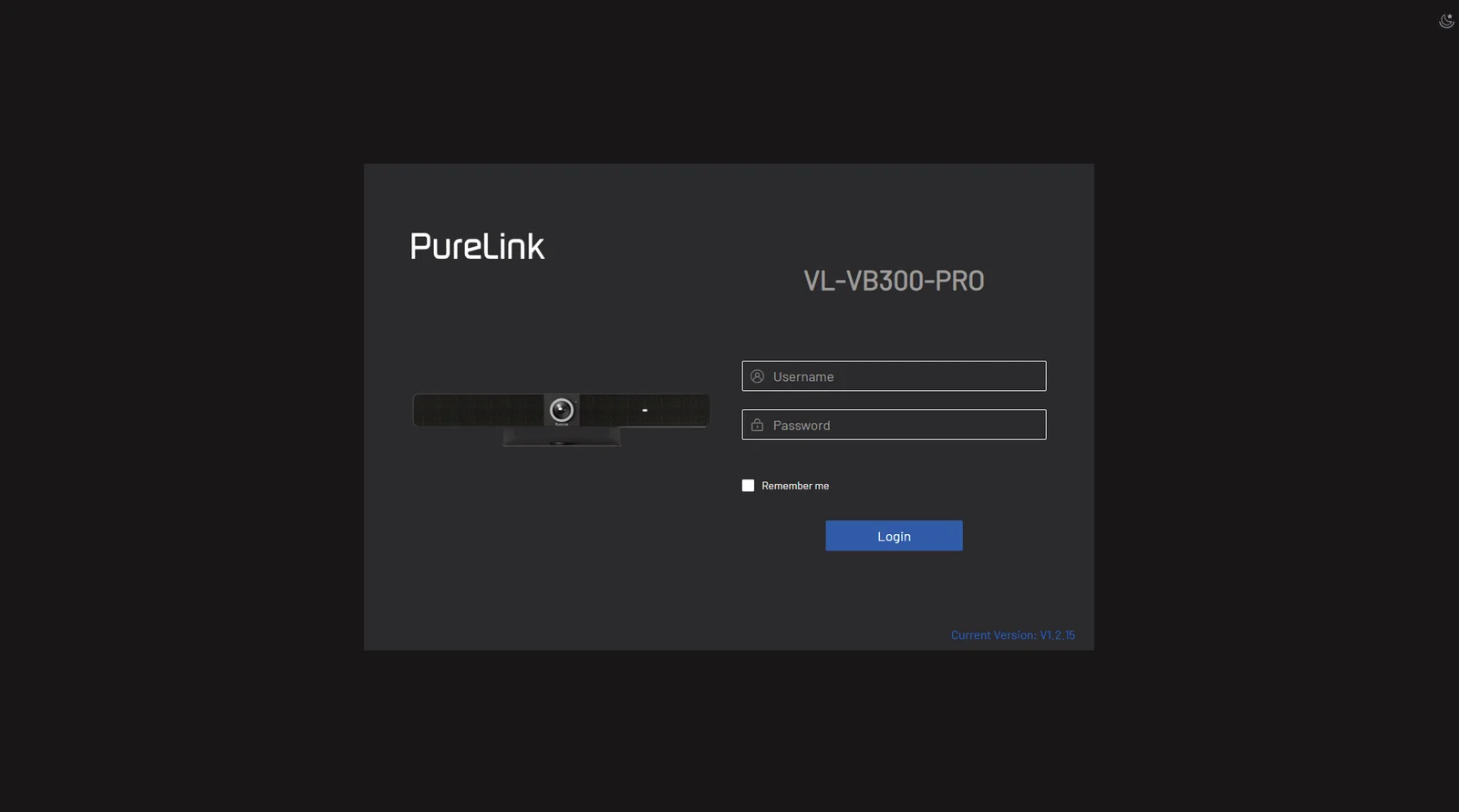
- Indtast brugernavn og adgangskode (standard brugernavn & adgangskode: admin) og klik på Login for at gå ind på hovedsiden.
Hovedsiden indeholder fanerne Oversigt, Kamera, Indstillinger og Support.
- Oversigt – giver grundlæggende information om enheden.
- Kamera – giver indstillinger for kameraparametre.
- Indstillinger – giver grundlæggende indstillinger for video, Wi-Fi, BYOD osv.
- Support – giver funktion for firmwareopdatering og enhedsinformation.
Klik for at åbne/lukke hjælpetilstand. Når den er åbnet, vises nogle forklaringer på funktionerne under valgmuligheder eller knapper. Klik for at skifte mellem sort og hvid baggrund. Klik for at afslutte og vende tilbage til login-siden.
OVERSIGT
Denne side viser firmwareversion og status for output timing og HDCP-indstillinger for enheden.
| Emne | Beskrivelse |
|---|---|
| Forhåndsvisningsknap | Klik for at starte forhåndsvisningstilstand, hvor videofeedet fra kameraet vises i denne ramme til realtidsforhåndsvisning (bemærk, at kameraet ikke kan bruges i anden software under forhåndsvisningen). Alle indstillinger afspejles live i dette visningsområde. For at afslutte forhåndsvisningstilstand skal du blot flytte musen til midten af skærmen og klikke på den sorte firkant. |
| AI-område | Gør det muligt for brugere at angive området for AI-sporingens aktivitet. |
Sporingstilstand
Auto framing (standardindstilling) er en AI-funktion, der intelligent zoomer, panorering og vippe, så alle i rummet er perfekt placeret i billedet. Speaker Tracking er en AI-funktion, der intelligent fokuserer på den person, der taler. Når flere personer taler, skifter den automatisk mellem talerne. Presenter Tracking er en AI-funktion, der intelligent sporer præsentanten, så præsentanten altid er i den bedste position på skærmen, selv når der konstant bevæges på vedkommende. Individuals Gallery er en AI-funktion, der intelligent indrammer op til fire deltagere og holder hver deltager i den passende scene og derefter fletter og kombinerer disse til en enkelt ramme. Ved mere end 4 deltagere fungerer den automatisk som auto framing-tilstand. Fra: Når sporingsfunktionen er slået fra, kan brugeren justere brændvidden for at zoome ind eller ud af scenen ved at flytte den cirkulære skyder. For at panorere kameravisningen op, ned, til venstre eller til højre, klik på de respektive piletaster i venstre side.
Sporingseffekt
Sporingseffekt er tilgængelig, når Auto framing er aktiveret.Glat (standardindstilling): Sporingsbilledet bevæger sig glidende i rammen.Øjeblikkelig: Sporingsbilledet skifter straks fra et til et andet i rammen.
Sporingshastighed
Sporingshastighed er tilgængelig, når Auto framing er aktiveret. Langsom (standardindstilling) / Normal / Hurtig Når sporingsfunktionen er slået fra, kan brugeren justere brændvidden for at zoome ind eller ud af scenen ved at flytte den cirkulære skyder. For at panorere kameravisningen op, ned, til venstre eller til højre, klik på de respektive piletaster i venstre side.
Forudindstilling 1/2
Når tracking-tilstand er slukket, klik på [Set] for at gemme det aktuelle kameravisning til denne forindstilling. Klik på [Load] for at hente den gemte kameravisning fra den valgte forindstilling.
Spejl
Spejlbilledefunktion.
Tændt: For at vende billedet horisontalt.
Slukket (standard): Vend ikke billedet horisontalt.
Netfrekvens (Anti-flimmer)
Skift frekvens for at undgå flimmer i videoen. 50Hz (standardindstilling) / 60Hz
HD
Tændt (standard): Tændt for bedre billedkvalitet.
Slukket: Slukket for bedre kompatibilitet.
Kameraopløsning
Vælg kameraopløsning mellem 4K og derunder (standard), 1080P og derunder samt 720P og derunder.
Når HD er tændt:
4K og derunder: understøtter opløsning fra 720P til 4K;
1080P og derunder: understøtter opløsning fra 720P til 1080P;
720P og derunder: understøtter 720P.
WDR
Brug skyderen til at indstille kameraets WDR. Standardværdi: 0, område: -7~7.
Generelle Indstillinger
Enhedsnavn
Enhedsnavn: VL-VB300-PRO
Enhedsnavnet skal være mellem 1 og 31 tegn langt og kun anvende bogstaver, tal, mellemrum, bindestreger eller understregningstegn. Det skal starte og slutte med et bogstav eller tal.
Bemærk: Ændring af enhedsnavn vil samtidig ændre SSID, og Type-C Donglen skal pares igen.
Anvend
Indstillinger
IP-metode: Statisk DHCP
IP-adresse: 192.168.101.12
Subnet: 255.255.254.0
Gateway: 192.168.100.1
Primær DNS: 192.168.100.11
Sekundær DNS: 8.8.8.8
Anvend
Bemærk: LAN-modulet genstarter automatisk efter ændring af netværksindstillinger.
IP-konfliktdetektion
IP-konfliktdetektion:
Videoindstillinger
Enhedsnavn
Definer et nyt enhedsnavn, som er nemt at huske
Bemærk: Navnet skal være 1~20 tegn langt, inklusiv bogstaver, tal, “_” eller “-”
• Standardindstilling er VL-VB300-PRO.
• Anvend: Klik for at gemme og udføre ovenstående indstillinger
Bemærk: Enhedsnavnet er det samme som soft AP SSID. Hvis du ændrer til et nyt enhedsnavn, skal du også parre Dongle med denne enhed igen.
IP-metode
- IP-metode: Statisk / DHCP (standardindstilling).
- IP-adresse: Indstil IP-adresse manuelt, når statisk tilstand er valgt.
- Subnet: Indstil subnetmaske manuelt, når statisk tilstand er valgt.
- Gateway: Indstil gateway-adresse manuelt, så enheden kan kommunikere med et andet netværk, der bruger forskellige kommunikationsprotokoller, når statisk tilstand er valgt.
- Primær DNS / Sekundær DNS: Indstil Primær DNS / Sekundær DNS manuelt, når statisk tilstand er valgt.
- Anvend: Klik for at gemme og udføre ovenstående IP-indstillinger. (LAN-modulet genstarter automatisk, når IP-indstillinger ændres.)
Bemærk: Når "Statisk" vælges, skal du sikre dig, at din PC er i samme netværkssegment som kameraet.
Vent venligst 2-3 minutter, mens kameraets LAN-modul genstarter og genopretter forbindelsen efter ændring af netværksindstillinger.
IP-konfliktdetektion
Indstil funktionen IP-konfliktdetektion til til/fra. Standardindstillingen er til. Når IP-konfliktdetektion er aktiveret, vises en OSD-meddelelse, når en IP-adressekonflikt opdages.
Kamera ud
| HD-tilstand: | |
|---|---|
| Kameraløsning: | 4K og lavere |
| Output | |
| Timing: | |
| HDCP: | |
| HDMI OUT1: | Auto HDCP2.2 |
| HDMI OUT2: | Auto NO HDCP |
CEC
| CEC: | |
|---|---|
| HDMI OUT1: | |
| One Touch Play: | 40 04 |
| Standby: | ff 36 |
| HDMI OUT2: | |
| One Touch Play: | 40 04 |
| Standby: | ff 36 |
Bemærk: CEC-kommando understøtter kun Hex-format med maks. 18 byte (Eksempel: 40 04).
Anvend
Indlæs standard
CEC Test
One Touch Play
Standby
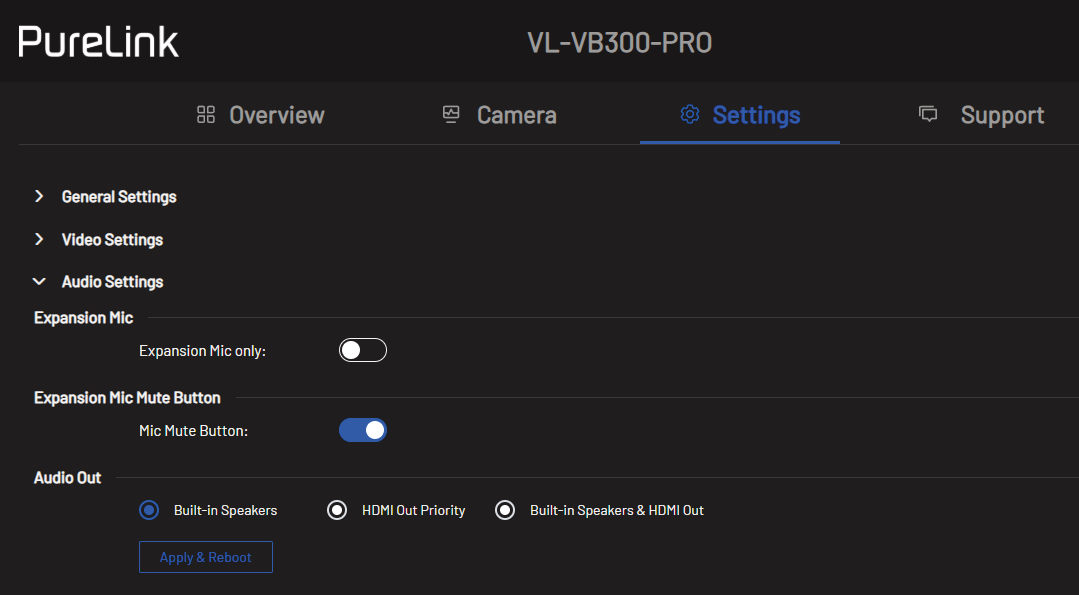
Lydindstillinger
Wi-Fi-indstillinger
BYOD-indstillinger
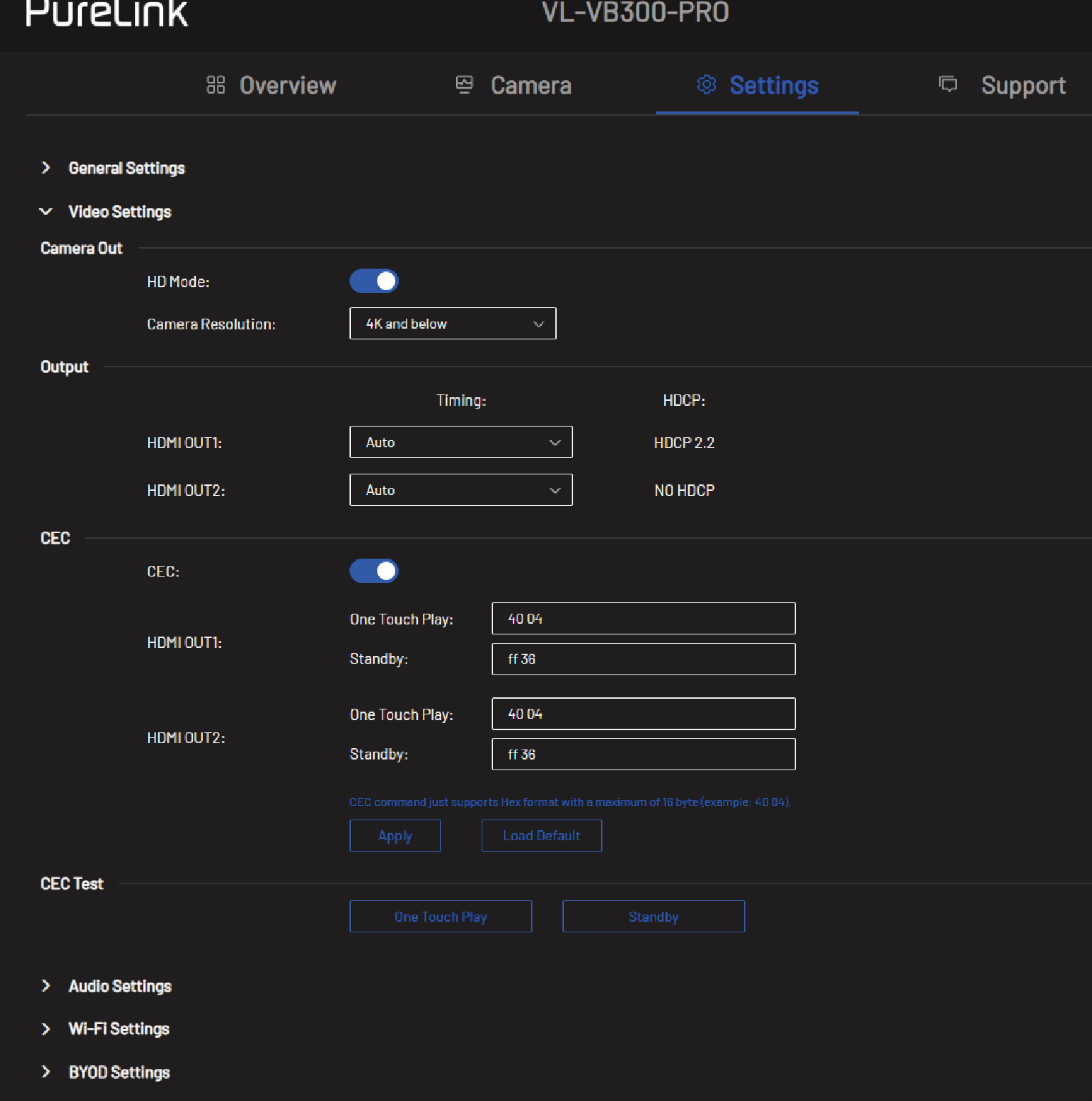
Kamera Output
- HD-tilstand: Til (standard): Slå til for bedre kamerabilledkvalitet.
- HD-tilstand: Fra: Slå fra for bedre kamerakompatibilitet.
Kameraopløsninger
- Indstil outputopløsning for enheden. Der tilbydes tre valgmuligheder:
- 4K og derunder
- 1080p og derunder
- 720p og derunder
Timing (HDMI)
Indstil opløsning og FPS (frames per second) for hver af HDMI-udgangene. Tilgængelige opløsninger og timing:
3840x2160p 30Hz, 1920x1080p 60Hz, 1920x1200p 60Hz, 1680x1050p 60Hz, 1600x1200p 60Hz, 1440x900p 60Hz, 1366x786p 60Hz, 1280x800p 60Hz, 1280x720p 60Hz, 1280x1024p 60Hz, 1024x768p 60Hz, 800x600p 60Hz, 720x480p 60Hz, 640x480p 60Hz
HDCP
Viser HDCP for HDMI OUT 1/2.
CEC
- CEC Til (standardindstilling)/Fra: Vælg for at aktivere/deaktivere CEC-kontrol.
One Touch Play
Indtast CEC one touch play-kommandoen i hex for den styrede skærmenhed for hver HDMI-udgang. For mere information om kommandoen, se brugervejledningen til din skærmenhed.
Standard er indstillet til “80 04” for HDMI 1 og “40 04” for HDMI 2.
Standby
Indtast CEC standby-kommandoen i hex for den styrede skærmenhed. For mere information om kommandoen, se brugervejledningen til din skærmenhed.
Standard er indstillet til “80 36” for HDMI 1 og “ff 36” for HDMI 2.
Anvend Klik for at gemme og udføre ovenstående indstillinger.
Indlæs standard Klik for at indlæse standardindstillinger.
CEC Test One Touch Play/Standby: Klik for at teste om kommandoindstillingen træder i kraft.
Kun udvidelsesmikrofon
Slå til eller fra (standard) for kun at bruge udvidelsesmikrofonen.
Standardindstilling: Fra.
Mikrofon dæmp-knap
Slå til (standard) eller fra.
Lyd Output
Vælg hvor lyden skal outputtes: Indbyggede højttalere, HDMI OUT-prioritet eller indbyggede højttalere & HDMI OUT.
Indbygget Wi-Fi
- Kanal:
- Auto (standardindstilling): Enheden vælger automatisk en Wireless-kanal for sig selv.
- Manuel: Tildel manuelt en Wireless-kanal til enheden.
- Anvend: Klik for at gemme og udføre ovenstående indstillinger.
Soft AP
- Soft AP: Til (standardindstilling) / Fra.
- Soft AP-router: Til (standardindstilling) / Fra.
- Adgangskode: Konfigurer adgangskoden til soft AP. Standard er 12345678
- Anvend: Klik for at gemme og udføre ovenstående indstillinger.
BYOD
- Miracast over Infrastruktur: Bemærk, at hvis enheden er forbundet via Miracast over infrastruktur, vil adgangskoden ikke være påkrævet.
Adgangskode
- Auto
- Manuel 8613
- 0000-9999 eller tom
- Anvend
Guide Skærm
- Guide Skærm: Vælg jpeg-filer
- Billede i jpeg/jfif formater med 1920x1080 opløsning
- Upload Gendan standardbilledet
OSD
- OSD:
- Skrifttype: PureLink
- Skriftfarve:
- Baggrundsfarve:
- Baggrundstransparens: 75%
- Tekst
- Nedtællingsposition: Standard
- Anvend Nulstil OSD til standard
BYOD
- Til (standardindstilling) / Fra
Miracast over Infrastruktur
- Til / Fra (standard)
- Hvis enheden er forbundet via Miracast over Infrastruktur, er adgangskoden ikke påkrævet.
Adgangskode
Adgangskoden bruges til at forhindre, at brugere utilsigtet opretter forbindelse til en forkert enhed og beskytte mod uautoriseret adgang.
- Auto: Enheden genererer tilfældigt en firecifret adgangskode i følgende tilfælde:
- Enheden skifter til Guide Skærm til output.
- Enheden genstarter.
- Manuel: Vælg for at indtaste en firecifret kode.
- Adgangskode er TIL som standard.
Anvend Klik for at gemme og udføre ovenstående indstillinger.
Guide Skærm
- Klik for at vælge et Guide Skærm billede i .jpg-format med 1920x1080 og upload til enheden.
- Gendan standardbilledet: Klik for at gendanne guideskærmen til standardbilledet.
OSD
- Til / Fra (standard)
- Skrifttype Vælg skrifttypestil.
- Skriftfarve Vælg farven til skriften på OSD.
- Baggrundsfarve Vælg farven på baggrunden på OSD.
- Baggrundstransparens Vælg gennemsigtighedsniveauet for baggrunden på OSD
- Tekst Forhåndsvis dine farve- og skrifttypevalg
- Nedtællingsposition Standard / Center
- Anvend / Nulstil OSD til standard Vælg Anvend for at anvende dine valg eller nulstil til standard.
Tidsplanindstillinger
NTP (Network Time Protocol)
- Tænd/Sluk (standard)
Dato/Tid
Hvis ikke der bruges NTP, skal du manuelt indstille dato & tid for at planlægningsfunktioner fungerer korrekt.
Tidszone
Indstil korrekt tidszone for systemets placering.
NTP Server
Indstil NTP-serverens adresse.
Anvend Klik for at gemme og udføre NTP/planlægningsindstillinger.
Opstart
- Til/Fra (standard)
- Dage Vælg hvilke ugedage, planen skal bruges.
- Tid Indstil tidspunktet, hvor systemet tændes og slukkes.
- Anvend Klik for at gemme og udføre opstartsindstillinger.
Sluk skærm
- Til / Fra (standard)
- Forsinkelsestid ‘0’ betyder, at 60 sekunders nedtælling vises med det samme, og ‘n’ betyder, at 60 sekunders nedtælling vises efter ‘n’ minutter.
Genstart
- Til/Fra (standard)
- Dage Vælg hvilke dage i ugen genstart skal anvendes.
- Tid Indstil tidspunktet for, hvornår systemet skal genstartes
- Anvend Klik for at gemme og udføre genstartindstillingerne.
Privatliv & Sikkerhed
XYTE CLOUD
For mere information om xyte cloud besøg www.xyte.ai
Telnet-godkendelse
- Til/Fra (standard)
Forbind til Cloud
- Til/Fra (standard)
Cloud Server Status
Forbindelsesstatus for Xyte Cloud Server. Klik på genindlæsningsikonet for at prøve igen
Systemindstillinger
Login
Indstil en ny adgangskode til login på Web UI.
Klik for at gemme og udføre ovenstående indstillinger.
Konfiguration
Importer eller eksporter konfigurationsfiler.
System
- Fabriksindstilling: Klik for at nulstille enheden til fabriksindstillinger.
- Genstart: Klik for at genstarte enheden.
- Eksporter log: Klik for at eksportere logfil til lokal PC.
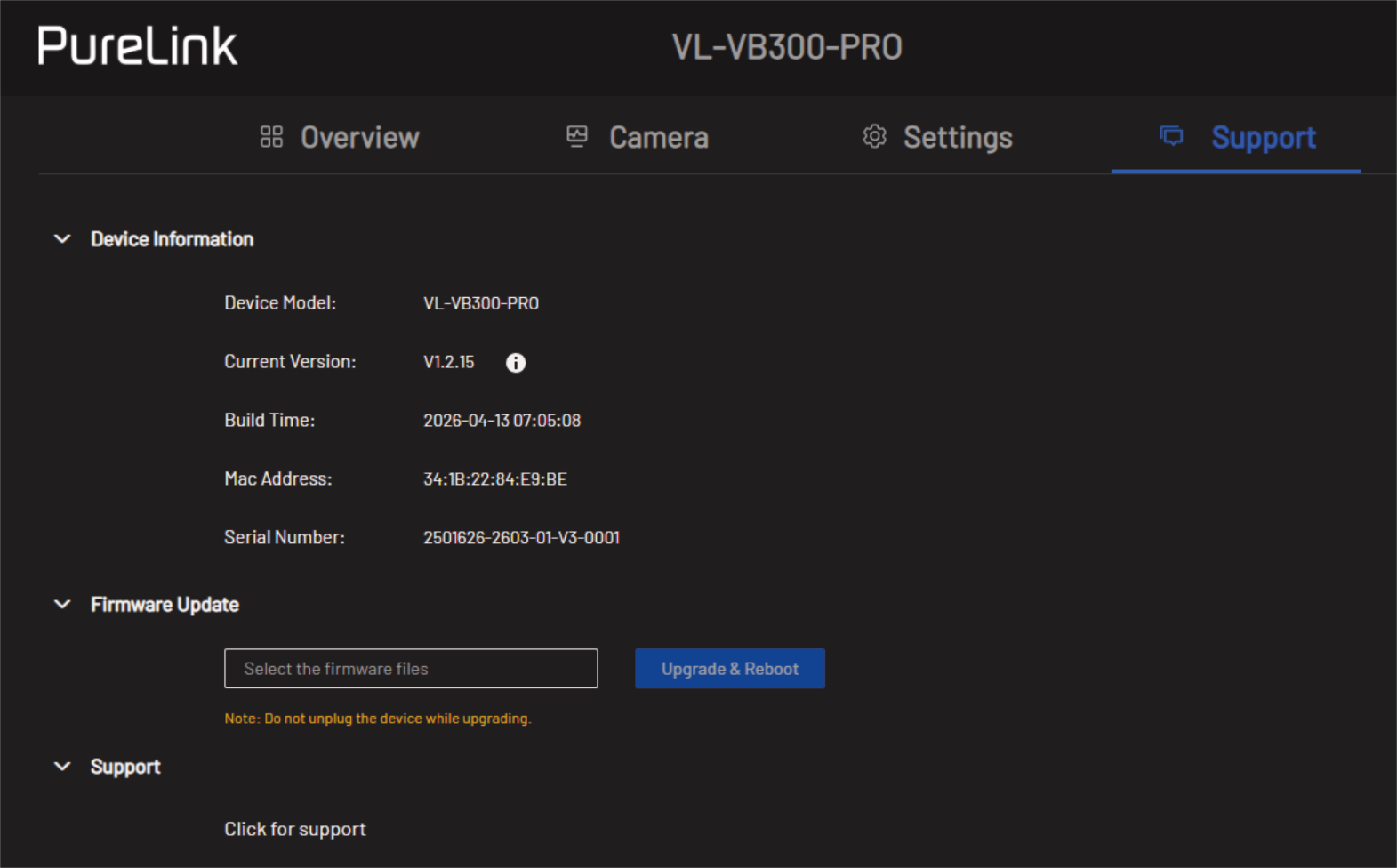
Support
Enhedsinformation
Viser enhedsmodel og firmwareinformation
Firmwareopdatering
Vælg firmwarefilen og upload den for at opgradere
Support
https://url.purelink.de/contact
Fejlfinding
For yderligere support eller spørgsmål kontakt os venligst på: https://url.purelink.de/contact
Eller scan QR-koden:
- Tasten på fjernbetjeningen reagerer ikke, hvordan løses det? Prøv at udskifte batteriet i fjernbetjeningen.
- Tryk på [Home]-knappen på fjernbetjeningen, kameraets billede vender ikke tilbage til panorama, hvordan løses det? Sørg for at AI-tilstanden er slået fra, denne funktion er kun aktiv i manuel tilstand.
- HDMI OUT på VL-VB300-PRO giver ikke videooutput, hvordan kontrolleres det? Kontroller at kablerne (HDMI IN / HDMI OUT / Type-C) er korrekt tilsluttet, tilslut kablerne igen. Kontroller at displayenheden har valgt den korrekte input.
- Hvorfor kan VL-VB300-PRO kun udgive i 720p, når der anvendes tredjeparts videokonferenceapps som Zoom, Microsoft Teams osv.? Dette skyldes begrænsninger i tredjepartssoftware, som f.eks. at Zoom og Microsoft Teams i øjeblikket kun understøtter 720p.
- Kamera/højttaler/mikrofon på VB300 kan ikke genkendes eller kameraets billede er unormalt, hvordan løses det? Prøv at bruge en anden USB-port på din computer. Prøv at bruge et andet USB-kabel.
- Lyden fra Win10/11 system-pc er stereo, men venstre og højre højttaler på VB300 er mono, hvordan løses det? Klik på startknappen i Win 10/11 system-pc, indstillinger, vælg 'nem adgang', vælg lyd, indstil mono audio FRA.
- Efter tilslutning af en ny enhed til pc’en, kommer der ingen lydudgang fra VL-VB300-PRO, hvordan løses det? Åbn indstillingssiden på pc’en, under valg af output-enhed vælg VL-VB300-PRO.
- Win+k virker ikke på Windows-pc. Prøv venligst at genstarte Windows-pc’en.
CE-overensstemmelse
PureLink GmbH erklærer hermed, at dette produkt er i overensstemmelse med de væsentlige krav og øvrige relevante bestemmelser i RED-direktiv 2014/53/EU og RoHS-direktiv 2011/65/EU ændret ved 2015/863/EU.
PureLink GmbH erklærer hermed, at dette produkt er i overensstemmelse med de væsentlige krav i elektromagnetisk kompatibilitetsforordning 2016 og alle andre gældende britiske regler.
EU-overensstemmelseserklæringen er tilgængelig her:
www.purelink.de
Bortskaffelse af enheden
WEEE-Reg.-Nr. DE 93847290
I henhold til det europæiske WEEE-direktiv må elektrisk og elektronisk udstyr ikke bortskaffes med husholdningsaffald. Som forbruger er du forpligtet til at returnere elektrisk og elektronisk udstyr gratis ved slutningen af dets levetid til offentlige indsamlingssteder oprettet til dette formål eller til salgsstedet. Detaljer herom reguleres af den enkelte nationale lovgivning.
Symbolet på produktet, brugsanvisningen eller emballagen henviser til disse bestemmelser. Genbrug af gamle apparater på denne måde udgør et vigtigt bidrag til beskyttelsen af vores miljø.
Oplysninger om batteri-genbrug
Batterier og akkumulatorer må ikke bortskaffes som husholdningsaffald. Venligst bortskaff brugte batterier og akkumulatorer korrekt i henhold til lokale regler.
Forbrugere i Tyskland er ved lov forpligtet til at aflevere alle batterier og akkumulatorer til en indsamlingsplads i deres kommune/bydel eller til forhandlere for at få dem bortskaffet miljøvenligt. Ellers udgør de en potentiel risiko for miljøet og menneskers sundhed.
Ansvarsfraskrivelse og ansvar
PureLink GmbH kan ikke holdes ansvarlig og yder ingen garanti for skader som følge af forkert installation, samling og brug af produktet eller manglende overholdelse af drifts- og sikkerhedsinstruktioner.
Varemærke
Produktmodel og logo er varemærker. Alle andre varemærker nævnt i denne manual anerkendes som ejendom tilhørende varemærkeejere. Ingen del af denne publikation må kopieres eller gengives uden forudgående skriftlig tilladelse fra de respektive ejere.
Juridisk & Overholdelse
Produktidentifikation
Model: VL-VB300-PRO – manual version 1.0
Garanti og ansvar
Producenten yder fuld lovpligtig garanti på alle nye enheder. Da producenten ikke har indflydelse på installationen, gælder garantien kun for selve produktet. Hvis du opdager fejl eller skader, bedes du kontakte din forhandler og fremvise din kvittering eller faktura som købsbevis.
Producenten er ikke ansvarlig for skader på personer eller ejendom forårsaget af forkert installation, brug eller vedligeholdelse, som ikke er beskrevet i denne manual. Foretag ikke ændringer eller modifikationer af produktet eller dets tilbehør. Enhver anden brug end den beskrevne i denne manual er ikke tilladt og ugyldiggør garanti og reklamationsret.
Emballage
Bortskaffelse af emballage skal foretages særskilt efter materiale (pap/karton, plast) via lokale indsamlingssystemer. Hold emballagemateriale væk fra børn – kvælningsfare. Emballageregistrering LUCID: DE5958616449295.