
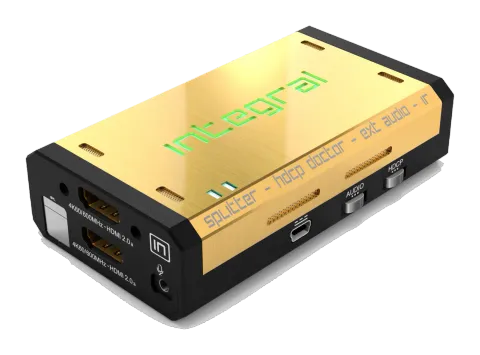
Oversigt
HDfury-teamet vil gerne takke dig personligt for købet af 4K Integral!
Denne unikke HDMI2.0a og HDCP2.2 enhed understøtter ægte fuld 4K60 4:4:4 600MHz 18Gbps båndbredde signaler. Den vil hjælpe dig med at løse enhver HDCP-fejl, splitte ethvert SD/HD/Full HD/4K eller PC signal op til 600MHz, erstatte eller udtrække HDMI-lyd, sende CEC-kommandoer, opdatere og skifte mellem flere EDID-banker, fungere som en Matrix, injicere Infoframe og mere. Kontrol kan udføres med IR-koder, via skydeafbryder eller trykknapper på enheden, gennem kablet USB-forbindelse til en Windows PC eller via Wireless Bluetooth-forbindelse med enhver smartphone eller tablet, der kører Android eller iOS.
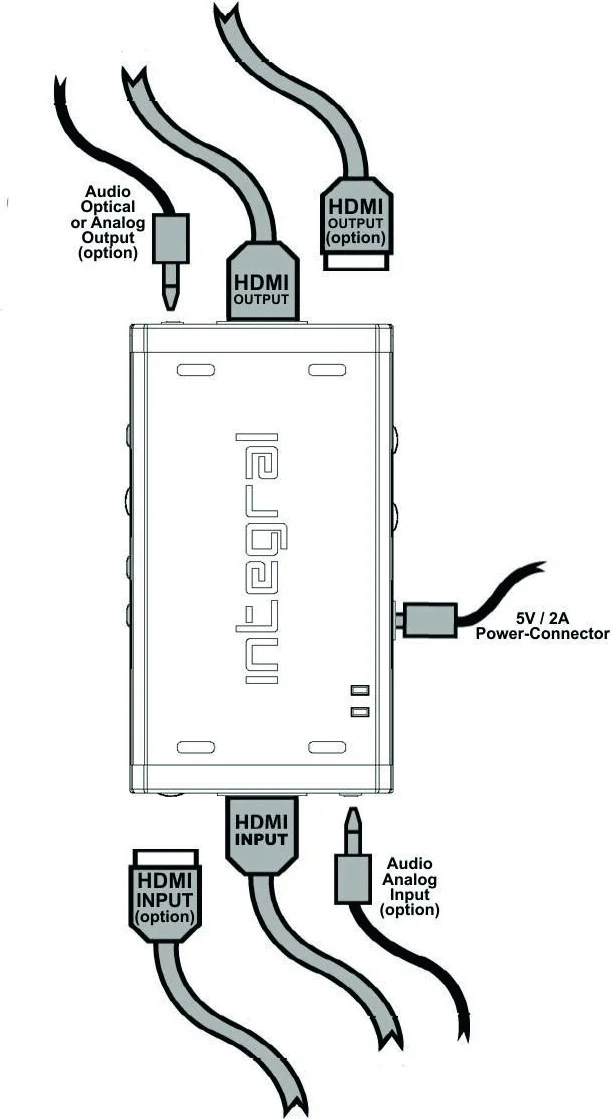
Tilslutningskabler
- Tilslut et HDMI input-kabel til HDMI input.
- Tilslut et HDMI output-kabel til HDMI output.
- Tilslut Integrals strømforsyning.
- Tilslut eventuelt yderligere HDMI input/output-kabel eller lyd input/output-kabel (valgfrit).
Som leveret, defaulter Integral til HDCP1.4 på bund output-porten. Top Output-port kan konfigureres til enhver HDCP-revision. Sørg for at bruge et 600MHz certificeret HDMI 4K-kabel, hvis du planlægger at opsætte et 4K60 4:4:4 600MHz 18Gbps link i dit setup.
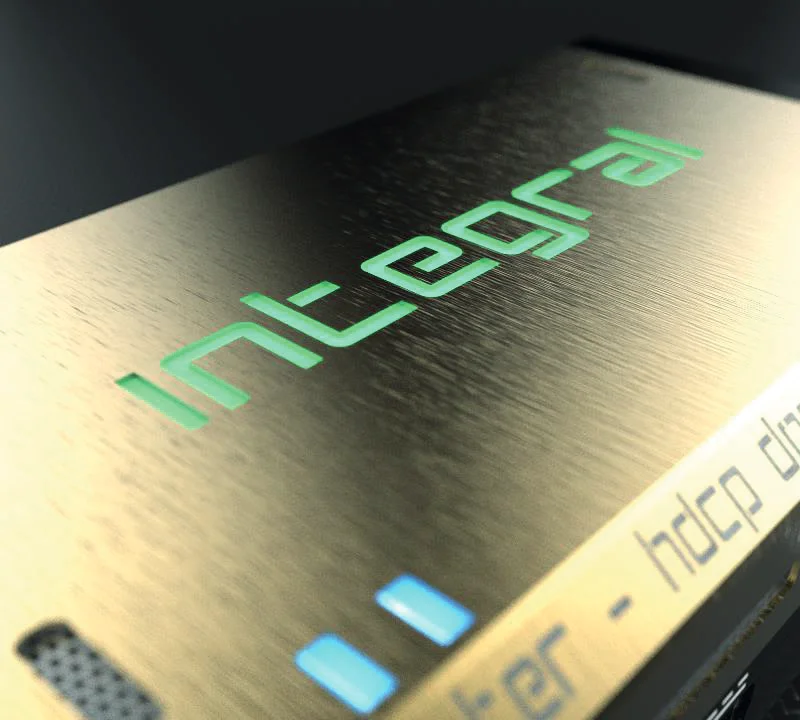
Strømstatus/LED
Integral-logoet vil lyse grønt under brug. Når Integral først modtager et HDMI-signal, vil logoet hurtigt tænde, derefter slukke, og derefter lyse permanent for at indikere, at HDCP-handshaken er fuldført.
Status for det grønne logo kan bruges til fejlfinding:
- [Logo OFF]: Utilstrækkelig strømforsyning eller ingen indkommende signaler. Brug Integral strømforsyningen, og sørg for at kilde- og modtagerenheder er korrekt tilsluttet og tændt.
- [Logo BLINKER] (TÆNDT i et splitsekund, SLUKKET i 5 sekunder): Integral modtager strøm og er klar til at modtage et HDMI-signal.
- [Logo TÆNDT]: Integral er tændt og modtager samt dekoder et HDMI-signal.
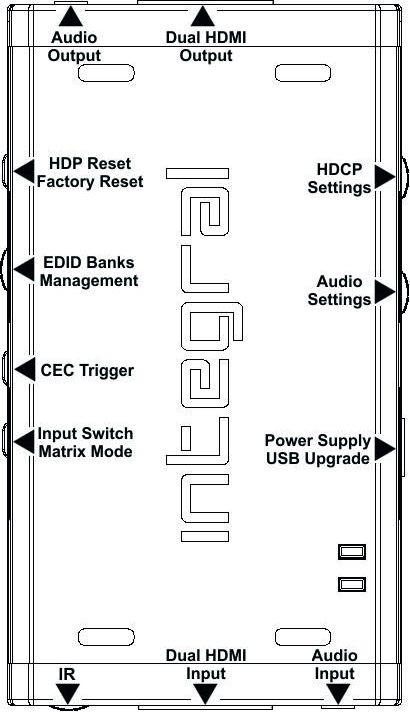
Nulstil HPD/Fabriksindstillinger
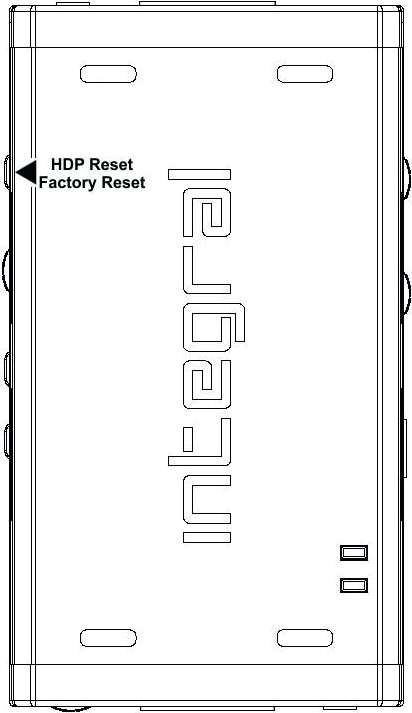
Nulstil HPD (kort tryk) eller nulstil til fabriksindstillinger (langt tryk)
4K Integral tilbyder 2 funktioner pr. trykknap.
- [Kort tryk] på Reset-knappen genererer et Hot Plug Detection-event.
- [Langt tryk] (over 10 sek for sikkerhed) nulstiller Integral til fabriksindstillinger.
Bemærk: Du kan også nulstille enheden eller udføre andre kontroller med IR-koder, fra USB GUI til Windows PC eller via smartphone/tablet APP til Android og iOS.
EDID-tilstand valg
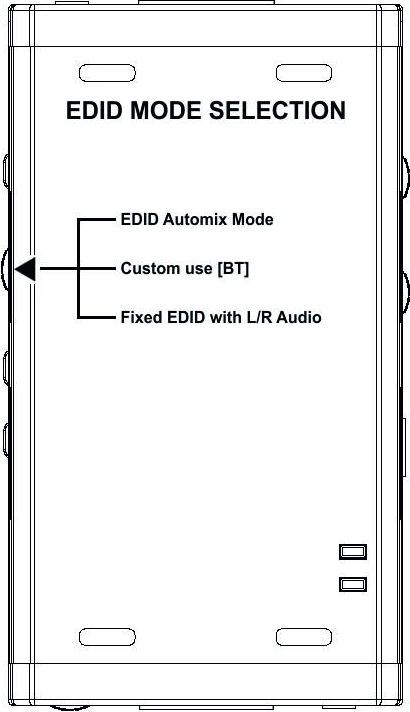
EDID skydeafbryder har 3 positioner.
Afbryderen skal sættes i midterpositionen for at muliggøre kontrol via USB, IR eller Bluetooth-enhed.
- [Automix Mode]: Opret EDID baseret på gensidige kapabiliteter styret af en algoritme, så begge sink-enheder altid vil vise et billede og lyd. Du kan få adgang til avancerede indstillinger for Automix-tilstand via GUI til Windows PC og Android/iOS APP.
- [Brugerdefineret brug / BT]: Vælg og brug EDID fra et udvalg af forudindlæste EDID-tabeller (se side 13) eller indlæs enhver EDID-bank efter eget valg. Som standard er den valgte EDID-tabel en 4K30 4:4:4 300MHz med fuld lydfunktionalitet. Lad skyderen stå i denne position for at tillade fjernbetjening via USB/IR eller Android/iOS APP og/eller for at vælge og bruge én af de 25 forskellige EDID-tabeller, der er tilgængelige (se side 13 for den fulde liste).
- [Fast EDID med L/R lyd]: Denne tilstand er en 1080p60 2-kanals stereobasic tabel. Den kan bruges som en sikkerheds-EDID for at sikre et billede i alle opsætninger/situationer.
Bemærk: Du kan også skifte EDID-tilstand og andre kontrolfunktioner med IR-koder, via USB GUI til Windows PC eller via smartphone/tablet APP til Android/iOS.
CEC Trigger-knap
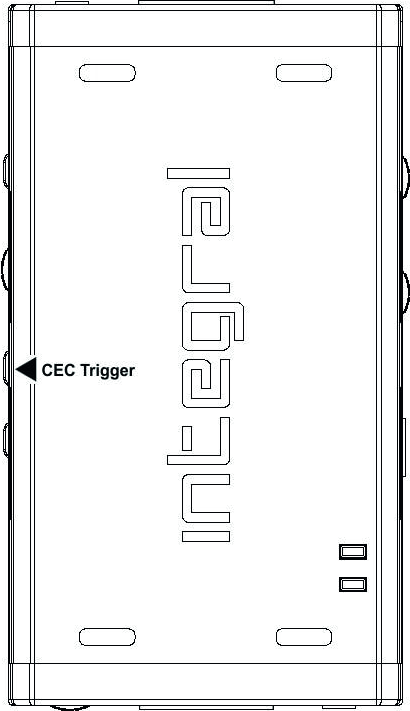
CEC Trigger-knappen gør det muligt at sende to brugerdefinerede CEC-kommandoer på HDMI/CEC-netværket.
Integral TOP output-port er CEC-masteroutput.
- [Kort tryk] på CEC Trigger-knappen sender CEC1-kommando.
- [Langt tryk] (over 2 sek) på CEC Trigger-knappen sender CEC2-kommando.
Standard er CEC1 0F:04 (Display View On, den vil tænde HDMI/CEC-kompatibel enhed)
Standard er CEC2 0F:36 (Standby, den vil slukke HDMI/CEC-kompatibel enhed)
Bemærk: For at sende LIVE CEC-kommandoer eller opdatere standard CEC-kommandoer henvises til USB GUI-software til Windows PC på side 15 eller smartphone/tablet APP til Android og iOS på side 17.
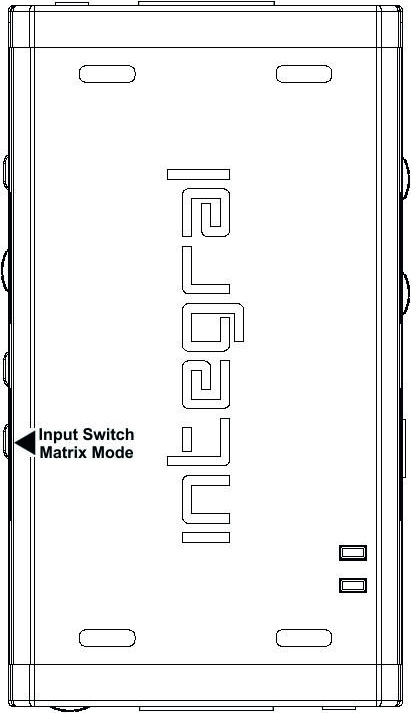
Inputskift og Matrix-tilstand
Input Switch / Matrix Mode-knappen gør det muligt at skifte aktive input eller at gå ind/ud af Matrix-tilstand.
- [Kort tryk] skifter de aktive inputkanaler i Splitter-tilstand og bytter/krydser signaler i Matrix-tilstand.
- [Langt tryk] (over 2 sekunder) går ind/ud af Matrix-tilstand (kun tilgængelig for signaler op til 4K30 4:4:4 300MHz eller 4K60 4:2:0 300MHz).
De blå LED’er på enheden viser den aktive inputkanal (når en LED er tændt) eller Matrix-tilstand (når begge LED’er er tændt).
Bemærk: Matrix-tilstand er kun tilgængelig for signaler op til 300MHz (maks. 4K30 4:4:4 eller 4K60 4:2:0). Input i denne tilstand er begrænset til én HDCP 2.2 stream; den anden skal være HDCP 1.4 eller DVI-D.
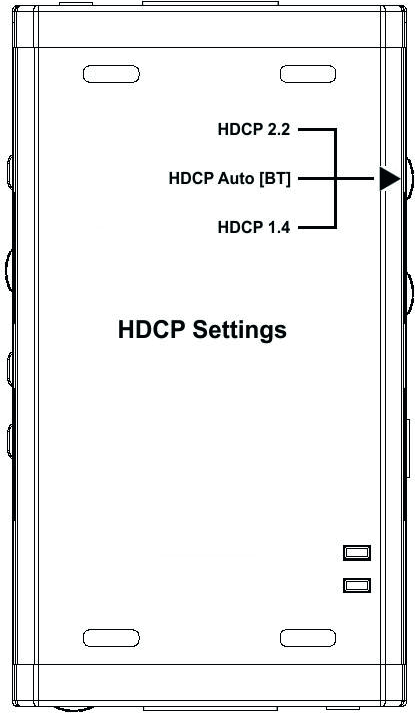
HDCP-indstillinger
HDCP skydeafbryderen har 3 positioner.
Afbryderen skal sættes i midterpositionen for at muliggøre kontrol via USB, IR eller en Bluetooth-enhed.
- [HDCP 2.2 Mode]: I denne tilstand har du altid HDCP 2.2 på TOP output-porten og HDCP 1.4 på bund output-porten.
- [HDCP Auto / BT]: I denne tilstand sikrer Integral-enheden, at konverteringen altid vil outputte et fungerende signal. Bund output er altid HDCP 1.4, men top output er dynamisk.
- [HDCP 1.4]: I denne tilstand har du altid et HDCP1.4-signal på begge output-porte.
Bemærk: Begge inputs accepterer HDCP1.4/2.2. Begge outputs kan arbejde med HDCP1.4/2.2 enheder.
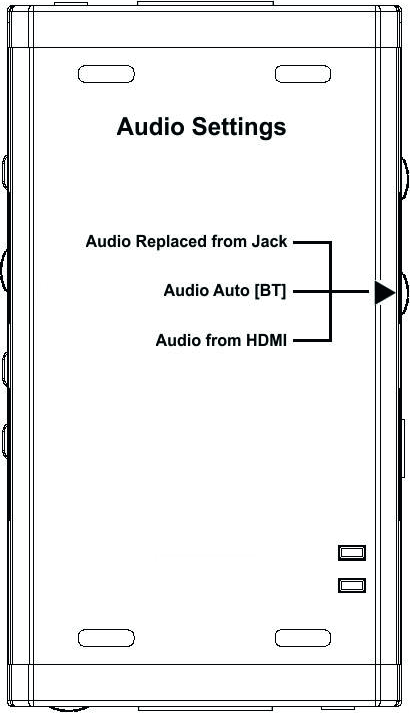
Lydindstillinger
Lyd skydeafbryderen har 3 positioner.
Afbryderen skal sættes i midterpositionen for at muliggøre kontrol via USB, IR eller en Bluetooth-enhed.
- Audio erstattes fra 3,5 mm input: HDMI outputs lyd kan erstattes med 44,1 kHz (eller 48 kHz) lyd fra 3,5 mm input. I splitter-tilstand vil begge HDMI output tilbyde den nye erstattede lyd fra 3,5 mm jack. Integralens S/PDIF og L/R output fortsætter med at levere original HDMI-lyd.
- Audio Auto /BT: Denne position på skydeafbryderen tillader ændring via Bluetooth, IR eller via USB. Som standard er det sat til HDMI.
- Audio fra HDMI: HDMI lyd igennem-gennemgangstilstand.
Kombination RST + INP for at vælge brugerdefineret EDID
Kombination Hold RST + Tryk INP for at vælge brugerdefineret EDID
Siden FW 0.55.0.30 har brugere nu mulighed for at vælge en brugerdefineret EDID direkte fra enhedens trykknapper ved at udføre nedenstående kombination.
- Hold RST-knappen nede + tryk X antal gange på INP-knappen for at vælge brugerdefineret EDID.
- Eks: Hold RST og tryk 8 gange på INP-knappen for at vælge EDID-tabel 8 – 4k60-420 12-bit HDR BT.2020 All Sound fra de brugerdefinerede EDID-tabeller, der er opført på næste side.
Bemærk: Brugeren kan også vælge brugerdefinerede EDID-banker ved hjælp af IR, USB GUI eller Android/iOS APP.
Liste over tilgængelige brugerdefinerede EDID
Siden FW 0.55.0.30 kan brugeren nu vælge en EDID fra alle nedenstående EDID-tabeller eller tvinge oprettelsen af en Automix EDID med nedenstående muligheder.
- FAST EDID med L/R stereo 1080p-444 148MHz Stereo
- BRUGERDEFINERET
- 1 – Brugerindlæst/Standard EDID
- 2 – 4k60-444 600MHz HDR BT.2020 Alt lyd
- 3 – 4k60-444 600MHz HDR BT.2020 Stereo
- 4 – 4k60-444 600MHz Alt lyd
- 5 – 4k60-444 600MHz Stereo
- 6 – 4k50-444 600MHz HDR BT.2020 Alt lyd
- 7 – 4k50-444 600MHz HDR BT.2020 Stereo
- 8 – 4k60-420 12-bit HDR BT.2020 Alt lyd
- 9 – 4k60-420 12-bit HDR BT.2020 Stereo
- 10 – 4k60-420 12-bit BT.2020 Alt lyd
- 11 – 4k60-420 12-bit BT.2020 Stereo
- 12 – 4k60-420 8-bit 300MHz Alt lyd
- 13 – 4k60-420 8-bit 300MHz Stereo
- 14 – 4k30-444 300MHz Alt lyd
- 15 – 4k30-444 300MHz Stereo
- 16 – 4k30-RGB 300MHz Alt lyd
- 17 – 4k30-RGB 300MHz Stereo
- 18 – 4k24-422 12-bit BT.2020 Alt lyd
- 19 – 4k24-422 12-bit BT.2020 Stereo
- 20 – 1080p-444 148MHz Alt lyd
- 21 – 1080p-444 148MHz HDR Stereo
- 22 – 1080p24-444 Alt lyd
- 23 – 1080p24-444 HDR Stereo
- 24 – 1080I-444 Alt lyd
- 25 – 1080I-444 Stereo
- AUTOMIX
- Håndhævede flag tilgængelige i Automix-tilstand: Stereo, 5.1, Full Sound, YCbCr, BT2020, 3D Remove, HDR
- Valgbare algoritmer tilgængelige i Automix-tilstand: Min Mixed Capabilities, Max Audio/Min Video, Top Output Priority, Max Audio/Max Video
Bemærk: Alle muligheder er også tilgængelige via IR, USB GUI eller Android/iOS APP.
For at uploade en brugerdefineret EDID eller Sniffe EDID fra sink-enhed, se venligst GUI sektion side 19.
Mærkat på bagsiden
Der findes et mærkat på bagsiden af enheden, der minder om de grundlæggende konfigurationsmuligheder, som er tilgængelige fra de fysiske knapper og skydeafbrydere samt de korte tryk [SP] og lange tryk [LP] funktioner for hver knap. Mærkaten angiver også BT-adressen, hvilket er nyttigt, hvis du har flere Integral-enheder og skal tilgå en af dem fjernbetjent via Android- eller iOS-app.
Valg af Windows PC-driver til USB GUI og firmwareopdatering
Valg af din Windows PC-driver til USB GUI og firmwareopdatering
Sørg for at installere den korrekte Silabs-driver til Windows PC baseret på din Windows OS-version og USB-portversion.
- Silabs Driver 4.0.0 til XP/VISTA/WIN7/WIN8/WIN10
- Silabs Driver 4.0.0 - ZIP - 9,18 Mo
- USB2.0: WIN XP / VISTA / WIN7 / WIN8 / WIN10
- USB3.0: WIN10 / Delvis understøttelse af andre Windows-versioner.
- Silabs Driver 3.9.2 til XP/VISTA/WIN7/WIN8
- Silabs Driver 3.9.2 - ZIP - 1,65 Mo
- USB2.0: WIN XP / VISTA / WIN7 / WIN8
- USB3.0: WIN XP / VISTA / WIN7 / WIN8
Bemærk: Hvis du bruger Windows 10, er Silabs Driver 4.0.0 påkrævet.
Silabs driver 4.0.0 har dog kun delvis support for USB3.0 på Win8 og tidligere Windows-versioner, så du foretrækker måske version 3.9.2 i så fald.
For installation skal du blot downloade fra ovenstående link, pakke ud og derefter køre .EXE-filen
Silabs 3.9.2 driver: kør USBXpressInstaller.exe
Silabs 4.0.0 driver: USBXpressInstaller_x86.exe for 32bit eller USBXpressInstaller_x64.exe for 64bit.
Når du korrekt har valgt, downloadet og installeret den rigtige driver, kan du fortsætte med enten at opdatere Firmware (side 16) eller bruge GUI-utility (side 20)
Både Firmware-opdatering og GUI-utility indeholder 2 mapper mærket i henhold til driverversion, sørg for at bruge den mappe, der svarer til din driverversion.
Eks: Hvis du installerede 3.9.2 driveren, brug da 3.9.2-mappen til at køre Firmware-opdatering eller 3.9.2-mappen til GUI-utility.
Bemærk: Du kan installere eller fjerne enhver driver til enhver tid:
Kontrolpanel > Programmer > Fjern software.
Opdater Integral Firmware med en Windows PC
Opdatering af din Integral Firmware til Windows PC
Integral Firmware Updater er kompatibel med alle Windows fra Win XP til Win 10.
Sørg for, at du har installeret den korrekte Silabs-driver baseret på din Windows-version og USB-port som beskrevet på foregående side.
Du kan downloade den nyeste Firmware-version til din Integral-enhed fra Download-fanen på Integral produktsiden: her. Hvis du er usikker på den Firmware-version, du i øjeblikket anvender, kan du nemt bruge Total Control APP til Android/iOS info-siden eller USB GUI til Windows PC til at hente den.
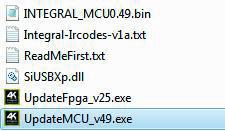
Når det er downloadet og udpakket, skal du have en mappe på din computer med følgende filer
Du skal køre både Update FPGA og Update MCU for at opgradere din Integral-enhed succesfuldt.
Bemærk: Versionsnummeret kan variere afhængigt af den firmware-version, du har downloadet.
Du kan starte med hvilken som helst af dem; der er ingen bestemt rækkefølge, der skal følges.
FPGA-opdateringen tager ca. 50 sekunder, mens MCU-opdateringen tager under 5 sekunder.
FPGA Opdateringsinstruktioner
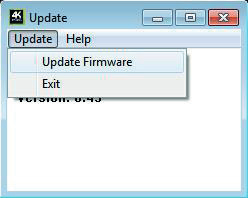
- Dobbeltklik på UpdateFPGA-eksekverbar fil (hvis nødvendigt, højreklik og vælg Kør som administrator)
- Nedenstående vindue åbnes.
- Klik på Update Firmware som vist på billedet ovenfor.
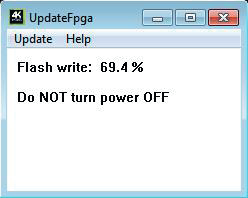
FPGA-opdateringsproces
Bemærk: Flashtiden er cirka 50 sekunder
Afbryd ikke enheden, mens opgraderingsprocessen kører.
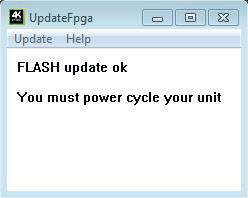
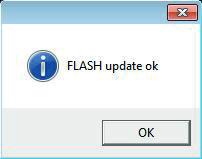
Når opdateringen er fuldført, vil du høre en Windows-notifikation, og nedenstående vindue vil dukke op.
Klik blot på [OK], og hovedopdateringsprogrammet vil vise nedenstående besked.
Dette bekræfter, at FPGA-opdateringsprocessen er afsluttet; du kan fortsætte til næste trin.
Instruktioner til MCU-opdatering

- Dobbeltklik på UpdateMCU eksekverbar fil (hvis nødvendigt, højreklik og vælg Kør som administrator)
- Nedenstående vindue åbnes.
- Klik på Update Firmware som vist på billedet ovenfor.
- Opdateringstid er mindre end 5 sekunder.
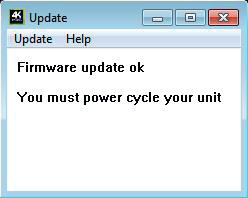
Når det er færdigt, vil du høre en Windows-notifikationslyd, og nedenstående vindue vil komme frem.
Klik blot på OK, og hovedopdateringen vil vise nedenstående besked.
Tillykke, du har opdateret både MCU og FPGA med succes, og din enhed er nu klar til at fungere med fordelene fra de nyeste softwaretilføjelser.
Integral USB GUI til Windows PC
Ansvarsfraskrivelse: Firmware fra tredjepart og/eller brugerdefineret firmware, der giver ekstra funktioner, er ikke dækket i denne manual.
Integral USB GUI (Software til Windows PC)
USB GUI er kompatibel med alle Microsoft Windows versioner fra Win XP til Win 10.
Sørg for at have installeret den rette Silabs-driver baseret på din Windows-version og USB-port som beskrevet på side 15
Du kan downloade den nyeste GUI-version til din Integral-enhed fra Download-fanen på Integral produktsiden: her. Kør altid seneste firmware sammen med nyeste GUI for at få fordel af alle nye funktioner.
USB GUI til Windows PC tillader følgende kontrol:
- Vis information om kildeenheden, når tilgængelig.
- Vis Input-signalopløsning, opdateringshastighed og båndbredde.
- Vis Input-signalfarverum.
- Vis Firmware-revision.
- Vis aktive input- og outputlinkinformationer.
- Skift aktivt Input
- Tænd eller sluk for Autoswitch-funktionen.
- Indstil Input-prioritet for Autoswitch-tilstand (Normal/Tvunget)
- Vælg Lydkilde.
- Vælg HDCP output-revision.
- Indstil HDCP-regler.
- Aktivér eller deaktiver 4:4:4 > 4:2:0 konverteringsmode.
- Vælg standard EDID-tabel fra et udvalg af flere forudindlæste EDID-banker.
- Vælg tvungne flag for Automix-tilstand (Stereo/5.1/Full/YCbCr/BT.2020/HDR/3D)
- Snif EDID fra tilsluttede sink-enheder (læs EDID fra TOP og BOT output)
- Læs, skriv, indlæs og gem enhver brugerdefineret EDID-bank.
- Send Live HDMI CEC-kommando.
- Gem CEC1 SP / CEC2 LP kommandoer.
- Tænd eller sluk CEC-behandling.
- Definer CEC ID# (enten AVR ID#5 for ARC-funktionen eller processor ID#14)
- Send Live HDR- og InfoFrame metadata.
- Genbrug CEC SP/LP som HDR aktiver/deaktiver.
- Tænd eller sluk fuld HDR-tilstand eller Samsung HDR-tilstand.
- Tænd eller sluk LOGO LED. (GRØN)
- Tænd eller sluk kanal-LED. (BLÅ)
- Tænd eller sluk AVR Fix Beta.
- Nulstil enheden til fabriksindstillinger.
Bemærk: Konverteringen 4K60 4:4:4 > 4:2:0 påvirker kun TOP-outputtet. Bunden output vil stadig tilbyde en direkte 4K60 4:4:4 vej.
Full HDR mode og beta-fix til AVR-lyd kan ikke aktiveres samtidigt; det er enten det ene eller det andet, men ikke begge dele samtidig.
Når aktiveret, vil Autoswitch-funktionen tvinge Integral-enheden til automatisk at skifte til det aktive signal, hvis det valgte signal mistes.
Når du vælger en EDID-bank fra dropdown-listen med forudindlæste EDID-banker, er der ikke mere at gøre; når du klikker, indlæses din valgte EDID, og HPD-hændelser nulstiller signalet for automatisk at præsentere den valgte EDID.
TOP SEKTIONEN i USB-GUI til Windows PC
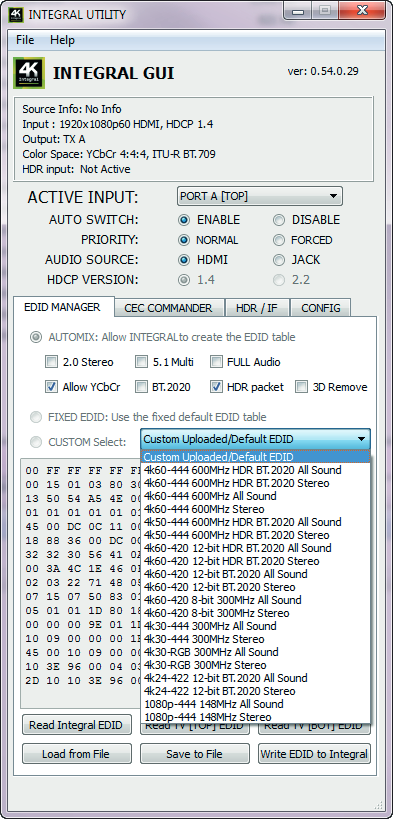
ver: 0.54.0.29 øverst til højre angiver den aktuelle FW-version af din Integral-enhed.
Det midterste indrammede område giver dig følgende oplysninger:
Source Info: Når tilgængelig, vises oplysninger om kildeenheden i brug.
Input: Viser Input-signalopløsning; opdateringshastighed, båndbredde og HDCP-information.
Output: Viser aktuelt aktive udgange
Color Space: Viser den aktuelle farverum for det indkommende signal
HDR Input: Viser HDR Input-information.
Active Input: Tillader dig at vælge den aktuelle aktive input-port eller aktivere begge Matrix-tilgængelige tilstande.
På samme måde som hvad du kan gøre fra trykknappen på enheden (se side 9)
Auto Switch: Når aktiveret, vil Auto Switch-funktionen tvinge Integral-enheden til automatisk at skifte til det aktive signal, hvis det valgte signal mistes.
Input Priority: Når i FORCERET input-prioritetsfunktion, skifter Integral straks til en ny aktiv input, når den registreres.
Audio Source: Tillader dig at vælge HDMI pass-thru (standard) eller lyd fra ekstern lydindgang.
På samme måde som du kan gøre fra trykknappen på enheden (se side 11)
HDCP Version: Tillader dig at vælge/tvinge HDCP-revisionen af TOP Output-porten. På samme måde som hvad du kan gøre fra trykknappen på enheden (se side 10)
Bemærkning om HDCP:
Begge Inputs understøtter HDCP 1.4/2.2. Begge Outputs kan fungere med HDCP 1.4/2.2-enheder.
Bemærkning om lydudskiftnings-tilstand:
HDMI-outputlyd kan erstattes med 44,1 kHz (eller 48 kHz) lyd fra 3,5 mm-inputtet. I Splitter-tilstand vil begge HDMI-outputs tilbyde den nye udskiftede lyd fra 3,5 mm-stikket. S/PDIF- og L/R-outputs på Integral fortsætter med at sende den oprindelige HDMI-lyd.
EDID MANAGER-sektionen i USB-GUI til Windows PC
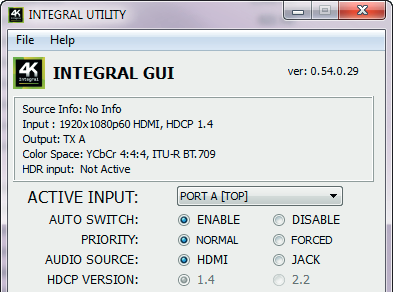
[Automix Mode]: Opret EDID baseret på gensidige kapabiliteter, så begge sinks altid vil vise billede og lyd. Nogle flag kan markeres eller fjernes, så du kan tvinge og tilsidesætte nogle parametre for at matche dine behov. F.eks.: Hvis dit TV er stereo og din AVR fuld lyd, og begge er forbundet til hver integral output-port, så vil Automix som standard rapportere Stereo som lydkapacitet, men ved at markere Full Audio-flaget vil du tvinge Automix til altid at rapportere Full Audio uanset de faktiske lydkapaciteter for de tilsluttede sink-enheder.
[Custom Use / BT]: Vælg og brug EDID fra et udvalg af forudindlæste EDID-tabeller eller indlæs en vilkårlig EDID-bank efter eget valg. Som standard er den valgte EDID-tabel en 4K30 4:4:4 300MHz med fuld lydkapacitet. Efterlad skyderen i denne position for at tillade fjernbetjening via USB/IR eller Android/iOS APP og/eller for at vælge og bruge enhver af op til 25 forskellige tilgængelige EDID-tabeller (4K60 4:4:4 HDR, 4K60 4:2:0 10bit, se side 13 for den fulde liste). Når du vælger en EDID-bank i dropdown-listen over forudindlæste EDID-banker, er der ikke mere at gøre; når du klikker på en, indlæses den valgte EDID, og HPD-hændelser nulstiller signalet for automatisk at præsentere din valgte EDID.
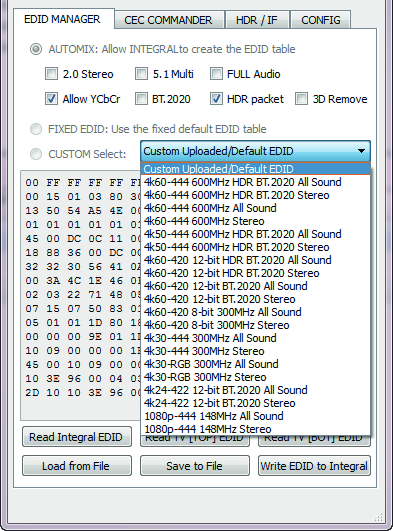
[Fast EDID med L/R-lyd]: Denne tilstand er en 1080p60 2-kanals stereobase-tabel. Den kan bruges som en sikkerheds-EDID for at sikre et billede i enhver opsætning/situation.
Læs Integral EDID: Denne mulighed kan være nyttig, hvis du for eksempel ønsker at dobbelttjekke opbygningsmulighederne for en Automix EDID i din opsætning ved hjælp af ekstern software som AWEE (AW EDID Editor fra Analog Way). I så fald vil du blot bruge knappen [Læs Integral EDID] og derefter knappen [Gem til fil] for at kunne åbne EDID-filen med en ekstern EDID-editor.
Læs TV [TOP] EDID: Tillader dig at aflytte EDID fra den modtagerenhed, der er tilsluttet TOP-outputporten på din Integral-enhed. Du kan derefter bruge den som den Tilpassede EDID ved at bruge knappen [Skriv EDID til Integral] eller eksportere den som en fil med knappen [Gem til fil] for at kunne åbne EDID-filen med en ekstern EDID-editor.
Læs TV [BOT] EDID: Tillader dig at aflytte EDID fra den modtagerenhed, der er tilsluttet BUND-outputporten på din Integral-enhed. Du kan derefter bruge den som den Tilpassede EDID ved at bruge knappen [Skriv EDID til Integral] eller eksportere den som en fil med knappen [Gem til fil] for at kunne åbne EDID-filen med en ekstern EDID-editor.
Indlæs fra fil: Tillader dig at åbne og indlæse enhver EDID-fil efter eget valg. Du kan derefter bruge den som den Tilpassede EDID ved hjælp af knappen [Skriv EDID til Integral].
Gem til fil: Tillader dig at gemme den aktuelle EDID i en fil til backup eller redigering ved hjælp af ekstern software som AWEE (AW EDID Editor fra Analog Way).
Skriv EDID til Integral: Denne knap skriver den aktuelt manuelt uploadede EDID-fil til Integrals brugerdefinerede bank.
CEC COMMANDER-sektionen i USB-GUI til Windows PC
[CEC ENABLE]: Markeret som standard, tillader det Integral at svare på og behandle CEC-forespørgsler og kommandoer samt vises på CEC-netværkskortet. Fjern markeringen, hvis du ikke ønsker, at Integral skal svare på eksterne CEC-forespørgsler eller behandle interne CEC-kommandoer. Fjernelse af markeringen fjerner Integral fra Root-netværkskortet, men CEC-kommandoer til tilsluttede sinks eller kilder vil stadig passere igennem.
[INTEGRAL CEC DEVICE TYPE]: Videoprocessor som standard (ID#5)
CEC ENABLE skal være TIL for at anvende de valgte dropdown-valgmuligheder til Integral-enheden.
Videoprocessor (Standard) er den enhedstype, der vælges, hvis du har en AVR i din opsætning, og hvis du ønsker at bruge den AVR til ARC eller CEC.
Audio System med ARC er den enhedstype, der vælges, hvis du vil have Integral ARC-funktionen TIL (lyd fra TV ARC til Integral 5.1 Optical Out eller Jack Analog Stereo output). Du kan også bruge denne metode, hvis du ønsker at Integral skal erstatte din AVR som CEC Commander.
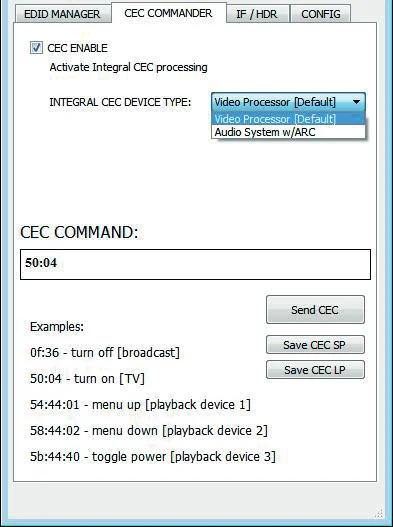
[CEC COMMAND]: Indtast det ønskede CEC-kommando i dette tekstfelt i HEX-format.
Hvis du er usikker på, hvordan du formaterer din kommando, anbefaler vi, at du besøger det meget veludførte cec-o-matic-websted lavet af Kwikwai.
[SEND CEC]: Ved at klikke på denne mulighed sendes den CEC-kommando, du har indtastet i CEC COMMAND-tekstfeltet, ud af Integral-enheden.
[Save CEC SP]: Ved at klikke på denne mulighed gemmes den CEC-kommando, du har indtastet i CEC COMMAND-tekstfeltet, på Integral-enheden og kan derefter sendes når som helst ved et kort tryk [SP] på den fysiske CEC-knap på Integral-enheden.
[Save CEC LP]: Ved at klikke på denne mulighed gemmes den CEC-kommando, du har indtastet i CEC COMMAND-tekstfeltet, på Integral-enheden og kan derefter sendes når som helst ved et langt tryk [LP] på den fysiske CEC-knap på Integral-enheden.
Bemærk: CEC/ARC master er TOP Output, hvis du vil have ARC fra TV'et, skal du forbinde dit TV til TOP Output.
Nogle eksempler til test af CEC-kommandoer findes i GUI'en.
Med Android- eller iOS-appen er det muligt at oprette en brugerdefineret menu til CEC-kommandoer.
Du er velkommen til at deltage i vores forum for at lære mere om det.
INFOFRAME/HDR-sektionen i USB-GUI til Windows PC
- [FORCE HDR ALWAYS ACTIVE] : Markeringsfeltet er som standard ikke markeret, når det aktiveres, vil det tænde HDR-tilstanden på enhver HDR-skærm. Sørg for først at vælge den rigtige type HDR-tilstand: Fuld HDR-tilstand er valgt som standard for LG, Sony, JVC eller andre mærker. Hvis du har en Samsung fra 2015, skal du først vælge Samsung HDR-tilstand, før du aktiverer FORCE HDR ALWAYS ACTIVE-tilstanden. Når du klikker på FORCE HDR ALWAYS ACTIVE, sendes den CUSTOM HDR IF, der er defineret i tekstfeltet. På denne måde kan du definere, hvad InfoFrame faktisk er. Dette gemmes også i Integral og forbliver aktivt gennem hotplugs og strømafbrydelser.
- [REPLACE AVI] : Erstatter den aktuelle indkommende AVI med den brugerdefinerede i tekstfeltet. På denne måde kan kunden for eksempel aktivere BT2020-tilstand på TV’et, selvom indholdet ikke sender det korrekte InfoFrame. Denne streng gemmes også i Integral og bevares ved hotplugs og genstarter. AVI-modifikationen er kun beregnet til avancerede brugere, da forkerte værdier kan gøre skærmen sort, og da indstillingerne gemmes, hjælper selv genstart ikke før en nulstilling.
- [CUSTOM HDR IF] : Indtast det ønskede Infoframe i dette tekstfelt i HEX-format.
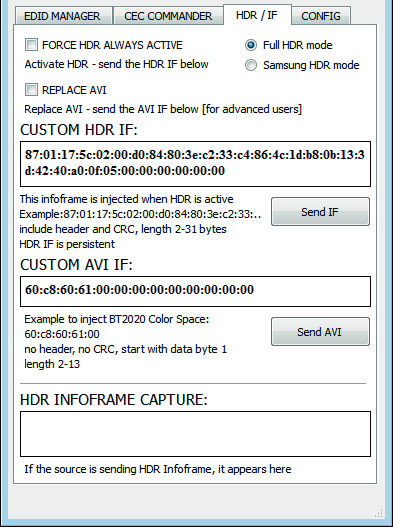
Hvis du er usikker på, hvordan du formaterer dit InfoFrame, anbefaler vi, at du besøger vores Infoframe Injection-tråd i vores supportforum. (Kun for avancerede brugere)
- [Send IF] : Ved at klikke på denne mulighed injiceres InfoFrame-metadataene, som du har indtastet i tekstfeltet INFOFRAME INJECTION, LIVE fra Integral-enheden til HDMI-signalet mod output-porte.
- [CUSTOM AVI IF] : Indtast den AVI Infoframe, du ønsker, i dette tekstfelt i HEX-format.
- Hvis du er usikker på, hvordan du formaterer din AVI Infoframe, anbefaler vi, at du besøger vores tråd om Infoframe Injection i vores supportforum. (Kun for avancerede brugere)
- [Send AVI] : Ved at klikke på denne mulighed injiceres AVI InfoFrame, som du har indtastet i det TILPASSEREDE AVI-tekstfelt, LIVE fra Integral-enheden til HDMI-signalet mod output-porte.
- [HDR INFOFRAME CAPTURE] : Hvis kilden (eller en anden Integral i fuld HDR-tilstand) sender HDR InfoFrame-metadata, indfanges, udtrækkes og vises disse oplysninger i denne tekstboks i GUI.
Bemærk: Der er to måder at nulstille strengene på. Enten holder du RESET-knappen nede i 10 sekunder på Integral, eller du går til GUI’ens [config]-side og udfører nulstilling. Efter nulstilling i GUI lukker du GUI og åbner den igen. Herefter udfyldes felterne med nulstillingsværdier.
Forsigtig: Når du tænder Full HDR-tilstand, mister du lyden. Du kan styre lyden fra kildedisken eller splitte den på forhånd ved hjælp af en anden Integral-enhed. I Samsung HDR-tilstand forbliver lyden til stede.
Forsigtig: Det er ikke muligt at tænde/slukke HDR-tilstand på dit HDR-display samtidig med at bruge AVR-lydbeta-fix i næste afsnit. Det er enten det ene eller det andet.
IFX
Vi har skabt et DLL/API-pakke til Integral, så alle kan grænseflade deres Windows-software med Integrals funktioner og bygge evaluering, test, måling, kalibrerings- og indholdsoprettelsesarbejdsgange. IFX er et akronym for InfoFrame Xecutor og InfoFrame Xtractor og er eksklusivt licenseret til AVTOP. En AVTOP-software er under udvikling og vil gøre det muligt at styre HDR- og metadata-parametre dynamisk samt forbinde enheden til interessante applikationer som kalibreringssystemer. Den unikke AVTOP HTTP kontrolsoftware vil derefter grænseflade til INTEGRAL og afsløre dens fulde kapabiliteter, inklusive nem kontrol af Mastering Display Settings, AVI Infoframe og andre værdier som MaxCLL og MaxFALL.
Kontakt venligst os eller vores partner AVTOP for at få licens til vores APP/DLL-pakke eller for at købe deres softwarepakke. Du kan finde deres tilgængelige HDR-løsninger listet: her.
Bemærk: For kontinuerlig InfoFrame-injektion, flyt venligst AUDIO-skyderen til JACK-positionen (udskiftnings-tilstand).
Bemærk: Det er ikke nødvendigt at flytte AUDIO-skyderen til JACK (udskiftnings-tilstand), når Samsung HDR-tilstand er aktiveret.
CONFIG-sektionen i USB-GUI til Windows PC
- [LED CONTROL] : Aktiveret som standard, GRØN LED for logoet og BLÅ LED'er kan tændes/slukkes efter ønske. Nogle brugere kan finde integrerede LED'er visuelt forstyrrende i deres hjemmebiografopsætning. Du har mulighed for at slukke enten de grønne eller blå LED'er eller begge dele.
- [HDR HOTKEY] : Ikke markeret som standard, når den aktiveres omdannes CEC SP/LP-knapperne til HDR tænd/sluk. Sørg for først at vælge den rette HDR-tilstand: Full HDR Mode er valgt som standard til LG, Sony, JVC eller andre mærker; har du Samsung, kan du også prøve Samsung HDR mode først, inden du aktiverer HDR-hotkey-funktionen.
- Ved brug af HDR hotkey med et HDR-display kan du gengive det, du ser i denne video.
- [4:2:0 OUTPUT] Når den aktiveres, omdannes et indgående 4K60 600MHz 4:4:4 YCbCr eller RGB-signal automatisk til et 4K60 4:2:0 300MHz-signal fra TOP Output, mens BOTTOM Output vil passere igennem og tilbyde den originale 4K60 4:4:4 600MHz strøm.
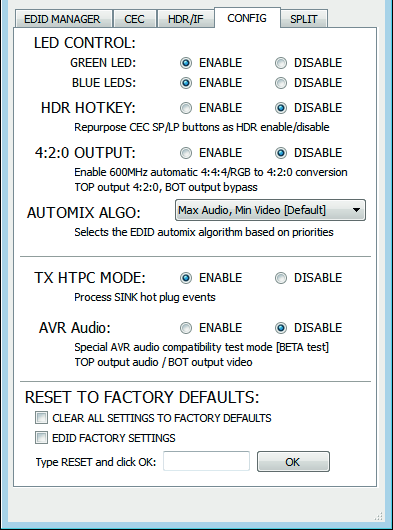
- [AUTOMIX ALGO] 4 algoritmer er tilgængelige for at blande dine sink-enheders EDID som du ønsker.
- - Maksimal lyd, minimal video [Standard]
- - Minimale samlede kapaciteter
- - TOP outputprioritet
- - Maksimal lyd, maksimal video
- Automix Algo-resultater baseres også på håndhævelsesflag (se side 22)
- [TX HTPC MODE] : AKTIVERET som standard, DEAKTIVER det for at slå behandlingen af eventuelle SINK hot plug-hændelser fra. Denne tilstand er nyttig til HTPC-opsætning.
- [AVR Audio] : Speciel testtilstand tilføjet for HDCP1.4/1080p/4K30 MAX AVR. Når den er aktiveret, vil den kun tilbyde lyd fra TOP OUTPUT, mens BOTTOM OUTPUT vil videresende og tilbyde den originale video- og lydstrøm. Ideel til 1080p AVR i 4K-opsætning eller 4K30 AVR i 4K60-opsætning.
- [CLEAR ALL SETTINGS TO FACTORY DEFAULTS] : Ligner [LP] Langt tryk på RESET-knappen (se side 6). Klik på den tilgængelige afkrydsningsboks for at nulstille alle indstillinger til fabriksindstillinger og skriv RESET i testfeltet. Klik til sidst på OK-knappen, og enheden nulstilles til fabriksindstillinger.
- [EDID FACTORY RESET] : Klik på den tilgængelige afkrydsningsboks for at nulstille alle EDID-indstillinger til fabriksindstillinger og skriv RESET i testfeltet. Klik til sidst på OK-knappen, og enhedens EDID nulstilles til fabriksindstillinger.
Bemærk: AVR-lydbeta-fix kan ikke aktiveres samtidig med at du tænder/slukker HDR-tilstanden på dit HDR-display i forrige afsnit. Det er enten det ene eller det andet.
Bemærk: AVR-lydbeta-fix er som navnet antyder under beta-testning. Du er velkommen til at dele dine erfaringer og poste dine resultater ved at bruge vores supportforum.
SPLIT-sektionen i USB-GUI til Windows PC
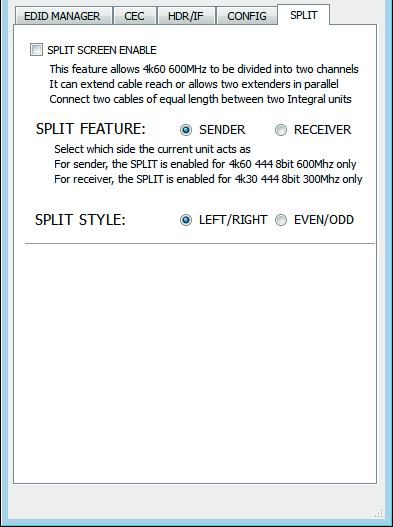
- [SPLIT SCREEN ENABLE] : Denne funktion tillader 4K60 600MHz at blive delt i to kanaler (VENSTRE/HØJRE eller ULIG/ULIG) nyttigt til JVC eller BARCO og andre Dual DVI-D PJ eller til at forlænge kabelafstand eller tillader to extenders parallelt. Tilslut to kabler af samme længde mellem to Integral-enheder eller Integral og Dual-DVI PJ.
- [SPLIT FEATURE] : Hvis UHD > Dual DVI er nødvendigt for en Barco, JVC eller anden dual DVI-PJ, brug enkelt enhed som sender. Hvis du bruger 2 integral-enheder (f.eks. for at forlænge kabelafstand), send den første (tættest på kilden) til SENDER og den anden (tættest på Receiver) til RECEIVER.
- [SPLIT STYLE] : Vælg om skærmdelingen skal ske vandret (ULIG/ULIG) eller lodret (VENSTRE/HØJRE). Hvis du bruger denne tilstand til at forbinde til en Dual DVI-PJ, skal du muligvis opsætte den i overensstemmelse med typen af PJ-signalingangsindgange, som din PJ understøtter. I så fald henvises til PJ-brugermanualen.
Integral Total Control APP
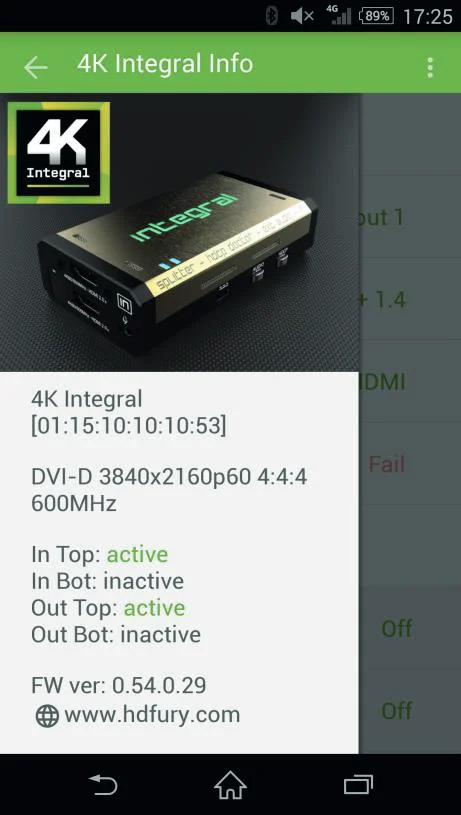
Bemærk: 3.-parts og/eller brugerdefineret firmware med ekstra funktioner dækkes ikke i denne manual.
4K Integral Total Control APP 2.0.0 til Android og iOS
Hovedfunktioner i Android/iOS Total Control APP 1.0.5 til Integral
Denne APP anmoder om Bluetooth-autorisation og tilladelse til SD-kort/filskrivning ved installation.
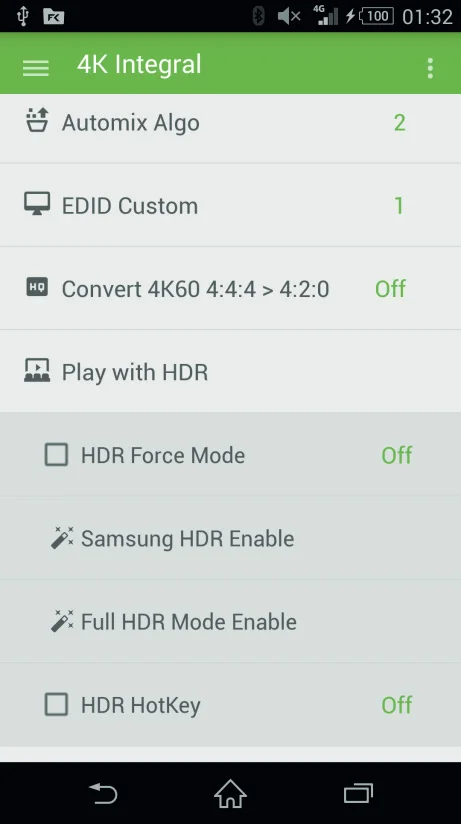
Appen giver dig mulighed for at kontrollere og betjene din HDfury Integral og CEC-komponenter i dit hjemmebiografsetup. Den kan udføre følgende:
- Nulstil/HPD/Læs/Rediger og Upload Konfiguration.
- Skift Input-kanal.
- Indstil automatisk skiftemode.
- Indstil Input-prioritetsmode.
- Tænd/sluk for Logo LED og Blå LED’er.
- Tænd/sluk for Beta AVR Mode
- Indstil Automix håndhævelsesflag (Stereo, 5.1, Fuldt Lyd, YCbCr, BT2020, 3D Fjern, HDR)
- Indstil Automix-algoritme med Min. Blandede Kapaciteter, Max Lyd/Min Video, Top Output Prioritet, Max Lyd/Max Video.
- Ind-/udgående Matrix-mode.
- Definer HDCP-regler og ret HDCP-fejl.
- Valg af lyd input/output.
- Dæmp/genopret al lyd-output fra Integral
- Kontroller dit display HDR-mode med HDR Force Mode TIL/FRA, Samsung HDR aktivering, Full HDR mode aktivering, HDR Hotkey TIL/FRA
- Indstil CEC-enhed med Video Processor eller Audio System med ARC.
- Valg af EDID-tabel med 25 EDID-banker.
- Konverter 4K60 4:4:4 > 4K60 4:2:0
- Send live CEC-kommando til HDMI/CEC-netværket.
- Opsæt CEC-regler og adgang til brugerdefinerede CEC-kommandoer.
- Definer CEC-knaptryk (Kort og Langt tryk)
- Vis aktuel linkhastighed og infoframe-information.
- Vis indkommende signalinformation og aktive link(e)
Få APP’en fra Google Play Market: her. For iOS, hent den fra APPstore: her.
Du kan oprette din egen menu og tilføje brugerdefinerede kommandoer når som helst via en redigerbar XML-menu-fil. Du kan forbinde til Integral og bruge Bluetooth APP’en selv når der ikke går signaler igennem Integral; under sådanne forhold er Bluetooth-rækken over >20m. Dog vil Bluetooth-rækken blive stærkt påvirket af den anvendte opløsning på grund af EMI. Nedenfor kan du finde den gennemsnitlige arbejdsafstand for Bluetooth baseret på behandlet signalopløsning og opdateringshastighed.
- 1080p60 og derunder: Bluetooth rækkevidde er ca. 10 meter.
- 4K60 4:2:0 og derunder: Bluetooth rækkevidde er ca. 5 meter.
- 4K60 4:4:4: Bluetooth rækkevidde er ca. 2 meter. (Vi anbefaler at bruge IR til Wireless kontrol i 600MHz)
Bemærk: Par ikke din telefon til Integral via Android BT-menuen; åbn blot appen, og den opretter automatisk forbindelse
Ofte stillede spørgsmål (FAQ)
Bemærk: Firmware fra tredjepart og/eller brugerdefineret firmware, der giver ekstra funktioner, er ikke dækket i denne manual.
FAQ
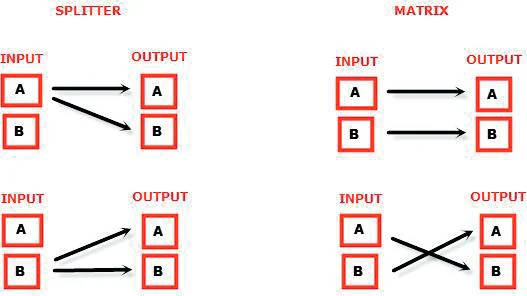
Hvad er forskellen på Splitter- og Matrix-tilstanden, og hvilke muligheder er der for hver tilstand?
Billedet nedenfor viser de tilgængelige muligheder for begge modes.
Kan vi passere 4K60 4:4:4 igennem og have et output ved 4K60 4:2:0?
Ja, når aktiveret, vil 4K60 4:4:4 > 4K60 4:2:0 konverteringen kun påvirke TOP-outputtet, BUNDEN output forbliver på 4K60 4:4:4.
Hvad er Bluetooths arbejdsområde?
Du kan parre, oprette forbindelse og bruge Bluetooth-appen, selv når der ikke går signaler gennem Integral; under sådanne betingelser er Bluetooth-rækkevidden over >20m. Dog vil Bluetooth-rækken være stærkt påvirket af den anvendte opløsning på grund af EMI; nedenfor finder du den gennemsnitlige arbejdsafstand for Bluetooth baseret på den behandlede signalopløsning og opdateringshastighed.
- 1080p60 og derunder: Bluetooth rækkevidde er ca. 10 meter.
- 4K60 4:2:0 og derunder: Bluetooth rækkevidde er ca. 5 meter.
- 4K60 4:4:4: Bluetooth rækkevidde er ca. 2 meter. (Vi anbefaler at bruge IR til Wireless kontrol i 600MHz)
Mit display skulle acceptere 4K60 4:4:4 signaler, men det virker ikke?
For de fleste UHD TV’er, vi har testet, er der altid ekstra konfigurationsmuligheder, der skal aktiveres for at opnå en 4K60 4:4:4 600MHz-forbindelse. Fx på Samsung: For at aktivere 444 farverum for 4K i Samsung TV’er skal du gå til "settings" og "hdmi" og "UHD color" og aktivere det. Dernæst skal HDMI-port 1 også tildeles som "PC" i værktøjsmenuen. Først efter disse to trin accepteres 600MHz. Lignende aktiveringstricks er nødvendige på de fleste UHD TV’er. Derudover har de fleste UHD TV’er kun visse porte, der er 600MHz-kompatible.
Jeg har en PC-tilstand på mit TV (eller en PC-skærm). Hvilke opløsninger understøttes i grafiktilstand?
Alle PC-grafiktilstande inden for 600 MHz båndbredde understøttes, herunder ultrahøje opløsninger såsom WQSXGA, QUXGA, QFHD, WQUXGA, 4K.
Hvilken output-opløsning understøtter Integral i HDTV-tilstand?
Alle kendte SD-, HD-, Full HD- og UHD-formater understøttes, herunder: 480i50, 480i60, 480p50, 480p60, 576p50, 576p60, 720p50, 720p60, 720p100, 720p120, 1080i25, 1080i30, 1080p24, 1080p25, 1080p30, 1080p48, 1080p50, 1080p60, 1080p72, 1080p75, 1080p96, 1440p50, 1440p60, 2160p24, 2160p25, 2160p30, 2160p50, 2160p60 (disse er kun eksempler, alt inden for 600MHz båndbredde understøttes.)
Hvilken version af HDMI fungerer Integral med? Skal jeg bruge HDMI 1.3/1.4a/2.0a? Er det vigtigt?
Det er uden betydning. HDfury Integral fungerer med alle versioner af HDMI fra 1.0 og op.
Skal jeg sætte noget specielt op i min HDMI-kildeenhed for at indstille opløsningen korrekt?
Nej. HDfury Integral vil blive registreret som en 2160p60 4:4:4 kapabel enhed af din kilde, og den vil altid acceptere og behandle den højeste kvalitet stream fra dine kildeenheder. Der er ikke behov for at indstille HDMI-kilden til en specifik opløsning.
Bliver der indført nogen latenstid (forsinkelse) i signalet?
Næsten ingen. Den tilføjede latenstid er kun i størrelsesordenen af få pixel-ure. Intet mærkbart overhovedet.
Hvad er USB-porten til?
At levere strøm fra den medfølgende USB-strømforsyning og til firmwareopdateringer, når nye (yderligere) funktioner og forbedringer tilbydes.
Hvad med lange HDMI-kabelstrækninger? Kan jeg forvente problemer?
For 600MHz skal brugere anvende "high speed" kabler, eller 600MHz/18Gbps-certificerede kabler. Til 4K30, 1080p eller mindre er næsten alle kabler acceptable. HDfury Integral fungerer som et HDMI Repeater-enhed. Så med en HDfury Integral i signalvejen vil signalet blive forstærket og genoprettet. Du behøver normalt ikke passive (eller aktive) HDMI-forstærkere, især hvis du placerer HDfury Integral midt på kabelstrækningen. Hvis du tidligere har måttet bruge en forstærker, kan HDfury Integral sandsynligvis erstatte den. HDfury Integral er blevet brugt med 50 fod (og længere) HDMI-kabler uden problemer.
Hvordan håndteres de nye tabsfri audioformater via HDMI-indgang? F.eks. DTS-HD/MA og DD/E-AC3: Bliver de nedkonverteret til henholdsvis DTS-core eller Dolby Digital for at opfylde S/PDIF-standardens krav?
Tabsfri lyd transmitteres kun gennem HDMI-output. HDfury Integral komprimerer eller nedkonverterer ikke den indkommende lyd på anden vis. Kun stereo og 5.1-lyd kan outputtes via S/PDIF-output. Det analoge output understøtter kun stereo.
Hvordan tilslutter jeg lyden fra Integral?
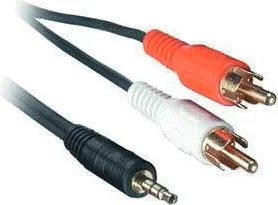
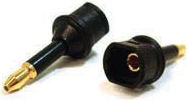
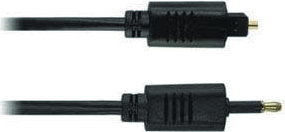
Integral har både analog og digital (TOSLINK) audiooutput i en enkelt stik mærket "D/A" sammen med et hovedtelefon-symbol. Det er et 2-i-1 stik, hvilket betyder, at du kan tilslutte enten et 3,5 mm stereo analogt jackstik eller et digitalt mini-TOSLINK (3,5 mm mini-jack) kabel og få stereo analog lyd eller 5.1 Dolby/DTS digital lyd ud af Integral. Se nedenfor for billeder af begge typer stik/kabler.
Integral 3,5 mm mini-TOSLINK digitalt audiokabel:
Hvis du vil bruge et "almindeligt" TOSLINK-kabel, skal du bruge en 3,5 mm Mini-TOSLINK til almindelig TOSLINK-adapter:
Et 3,5 mm stereo-audiokabel kan bruges til at forbinde Integral til et TV, hvis du ikke har et hjemmebiografsystem (du har kun 2 højttalere i dit TV):
Skal jeg bruge USB-strømforsyningen?
Ja. På grund af de avancerede funktioner trækker Integral mere strøm end tidligere HDfury-modeller. Integral-strømforsyningen skal anvendes på alle tidspunkter.
Er Integrals strømforsyning den samme som den, der bruges af HDfury1, HDfury2 og GammaX?
Nej. Strømforsyningen til HDfury1, HDfury2 og GammaX kits har maks. 0,5A. HDfury3 er på maks. 1A. Integral strømforsyning kan levere op til 2,0A. Brug ikke strømforsyninger fra HDfury1, HDfury2 eller GammaX med Integral.
Hvilken type strømforsyning bruger Integral?
- Leverer REGULERET (+/- 5%) 5VDC strøm med minimum 2,0A DC-strøm
- Leverer strømmen via en mini USB-stik.
Forsøg på at bruge en AC/DC adapter, som ikke overholder disse tre krav, kan ødelægge Integral. Brug ikke strømforsyninger fra HDfury1, HDfury2 eller GammaX med Integral.
Jeg forsøgte at opdatere min enhed, det mislykkedes, og Integral vises som USBBOOT under Windows?
Nogle brugere rapporterer, at Integral vises som USBBOOT USBXPRESS under Windows efter et forsøg på firmwareopdatering. USBBOOT betyder, at Integral er i bootloader-tilstand og venter på den faktiske FW
Det betyder, at opdateringen af MCU FW mislykkedes, eller at den slet ikke blev startet korrekt eller blev afbrudt undervejs. Det efterlader enheden i bootloader-tilstand klar til at modtage FW-opdateringen igen. Sørg for, at Windows GUI på PC'en er lukket (kører ikke), tag Integral fra USB-porten og tilslut den igen, og start FW-opdateringen forfra.
Sørg for, at du bruger den korrekte Silabs-driver til din Windows-version og den USB-portversion, der anvendes, som forklaret på side 15
Specifikationer
Ansvarsfraskrivelse: Firmware fra tredjepart og/eller brugerdefineret firmware, der giver ekstra funktioner, er ikke dækket i denne manual.
Fremhævede funktioner
- Unik HDCP Doctor, der leverer i alt 6 HDCP 1.4 og 2.2 motorer til dekryptering/kryptering, HDfury Integral tilbyder en komplet HDCP-løsning inklusiv HDCP 2.2 > HDCP 1.4 og HDCP 1.4 > HDCP 2.2 konvertering begge veje inden for samme enhed. Den kan forbinde enhver HDCP1.x eller HDCP2.x kildesenhed til enhver HDCP1.x eller HDCP 2.x enhed. Hver RX-blok dekrypterer først inputsignalet, uanset om det er 1.x eller 2.x. Derefter kan hver outputport individuelt kryptere det til 1.4 (begge), 2.2 (kun øverste port) eller slet ikke kryptere, hvis det ikke var krypteret fra starten. Dobbelt konvertering kan køres simultant på begge kanaler.
- Vis HDCP 2.2-indhold på enheder uden HDCP2.2-kompatibilitet HDCP 2.2 er det nye kopibeskyttelsessystem for 4K UHD-indhold. Det er ikke bagudkompatibelt, og mange nyere 4K-enheder understøtter det slet ikke. Kildesenheder, inklusive medieservere og head-ends som Netflix, koder deres 4K-indhold med dette nye system. TV'er skal være HDCP 2.2-aktiverede for at kunne afspille det, og alt i videokæden inklusive switchere og modtagere skal også være kompatible, ellers bliver skærmen sort og/eller viser en HDCP-fejlmeddelelse. Dårlige nyheder for forbrugere, der har købt dyre, høj båndbredde og processorrige switchere, modtagere og skærme til 4K. Selvom de nyere produkter understøtter båndbreddebehovene for 4K, vil de ikke afspille kopibeskyttet materiale, før Integral er en aktiv del af opsætningen.
- 2×2 Splitter op til 4K60 4:4:4 600MHz 18Gbps Det er nu en realitet at splitte ethvert signal op til 4K60 4:4:4 600MHz. Tak til IR/BT/USB eller trykknap kan du nemt skifte mellem 2 Input, som vil blive replikeret til 2 Output. HDCP-konvertering kan konfigureres og anvendes on-the-fly for altid at outputte den type HDCP-kryptering, som din skærm eller modtagerenhed forventer.
- HDR og Infoframe Metadata Live Injector og Extractor Integral kan injicere og ekstrakte live Infoframe og HDR metadata ved enhver opløsning og i realtid. Med den nyeste firmware kan du tænde/slukke for HDR-tilstanden på din HDR-skærm efter ønske via trykknapper, APP, IR eller via USB GUI PC Windows-softwaren. Se videoen her: her. En yderligere softwareløsning til komplet live og realtids håndtering af infoframe og HDR metadata vil snart blive tilbudt og annonceret: her af vores eksklusive partner AV TOP.
- 4K60 4:4:4 600MHz 18Gbps > 4K60 4:2:0 300 MHz 10.2Gbps konvertering Næsten alle UHD TV solgt indtil for nyligt kan kun acceptere 4K60 når det kommer i form af et 4K60 4:2:0 300MHz signal. Men nye kilder, nye skærme og nuværende high-end grafikkort outputter 4K60 4:4:4 (600MHz – 18Gbps). Integral løser dette problem og lader dig køre et hovedsignal 4K60 4:4:4 600MHz igennem, mens der samtidig tilbydes en sekundær output på 4K60 4:2:0 300MHz til Level B, båndbreddebegrænset udstyr i din opsætning.
HDMI Lydudtrækning
HDfury Integral kan udtrække HDMI-lyd op til 5.1 og passere enhver lydformat inklusive Atmos via HDMI. Den har samtidig udgang af analog L/R stereo og op til 5.1 optisk S/PDIF via 3,5mm combo jack-stik.
Ekstern lydudskiftning
Mini jack input-stik (eller Mic/Line IN) mulighed er tilgængelig til at erstatte lyden i enhver HDMI/DVI-D stream op til 4K60 4:4:4 600MHz 18Gbps.
Lyd-udskiftning virker kun på én kanal, sekundærkanalen er en direkte vej fra HDMI til HDMI. Dette er nyttigt i præsentationsområder eller simpelthen for at streame musik fra din telefon/tablet til dit HDMI-forstærker.
Avanceret EDID-håndtering
Den mest avancerede EDID-håndteringsløsning vi nogensinde har lavet er nu tilgængelig på Integral med enten: En valgt EDID-bank, en brugerdefineret uploaded EDID, en selvgenereret Automix EDID eller en fast basal EDID. Aflyt EDID fra tilsluttede sink-enheder, gem, rediger, indlæs enhver brugerdefineret EDID-tabel når som helst. Vælg og hent enhver EDID efter eget valg fra en forudindlæst liste med 25 EDID-tabeller; den indlæser og nulstiller HPD for automatisk at præsentere den valgte. Automix EDID-funktionen opretter en brugerdefineret EDID ved at blande begge sink EDID’er forbundet til splitter output-portene. Blandingsregler i Automix-tilstand kan vælges via 4 forskellige algoritmer. Nogle EDID-flag kan tvinges i Automix, såsom: Stereo/5.1/Full/YCbCr/BT2020/HDR/3D
HDMI/CEC TOTAL COMMANDER
HDfury Integral tilbyder en unik CEC-kommandoadministrator til CEC-kompatibelt udstyr. CEC-kommandoer gør det muligt for en HDMI-kilde at sende kommandoer til tilsluttede HDMI-enheder. Ved at bruge Integrals Android/Apple-app til smartphone/tablet kan brugeren konfigurere tilpassede CEC-kommandoer og sende dem LIVE eller baseret på en udløser.
TOTAL KONTROL
4K Integral Total Control APP er tilgængelig på Google Market til mobiler og tablets med Android og iOS. Du kan styre HDfury Integral via din mobiltelefon eller tablet via en automatisk parret Bluetooth-forbindelse. USB GUI-værktøj via Windows PC, IR-styring og forskellige fysiske knapper til konfigurationer er også tilgængelige. Takket være fællesskabet blev IR pronto-kodelisten tilføjet til iRule og Logitech Harmony for endnu nemmere og problemfri integration.
2×2 Matrix op til 4K30 4:4:4 300MHz eller 4K60 4:2:0 300MHz
Matrix-løsning er tilgængelig for HDMI-stream op til 4K30 4:4:4 300MHz 10.2Gbps eller 4K60 4:2:0 300MHz 10.2Gbps
* I Matrix-tilstand er kun én HDCP 2.2 input tilladt, den anden skal være HDCP1.4 eller DVI-D/HDCP 0.0
Hovedspecifikationer
- 2x Input / 2x Output Splitter (HDMI2.0a/HDMI1.4/DVI1.0 kompatibel)
- 4K60 4:4:4 600MHz 18Gbps Pass through
- 4K60 4:4:4 600MHz 18Gbps > 4K60 4:2:0 300MHz 10.2Gbps konvertering
- HDCP Doctor (HDCP Workaround løsning til enhver HDCP-fejl)
- HDCP 2.2 > HDCP 1.4 konvertering
- HDCP 1.4 > HDCP 2.2 konvertering
- HDCP x.x > HDCP x.x konvertering
- Dobbelt HDMI2.0a & HDMI 1.4 kombineret
- Dobbelt HDCP 1.4 & HDCP 2.2 kombineret
- CEC Support: Til inter-enhedskontrol mellem både inputs og den primære output (TOP) HDMI-kanal.
- CEC kommando: USB-konfiguration til automation, trigger via begivenheder, trykknap eller via IR/Bluetooth
- Ekstern lydudskiftning: input af ekstern lyd eller skift lyd mellem input
- Audio Extracting: Lyd De-Embedder af Optical & Analog L/R
- Avanceret EDID-administration via USB, IR eller Bluetooth APP
- Forbedret EDID Management-løsning med enten en valgt EDID-bank, brugeruploadet EDID, selvgenereret Automix EDID eller en fast grundlæggende EDID.
- Snif EDID fra tilsluttede sink-enheder, gem, rediger, indlæs enhver brugerdefineret EDID-tabel når som helst.
- Vælg og hent enhver EDID efter eget valg fra en forudindlæst liste over EDID-tabeller, den indlæser og nulstiller HPD for automatisk at præsentere den valgte.
- AutoMix EDID-funktion skaber en brugerdefineret EDID ved at blande begge sink-EDID tilsluttet splitterens output-porte.
- Nogle EDID-flag kan tvinges i Automix såsom: Stereo/5.1/Full/YCbCr/BT2020/HDR/3D
- HDR & InfoFrame Live Injector. Se videoen!
- HDMI Booster/Extender: Kan forlænge 1080p-opløsning op til 15m ind og 15m ud (30m i alt for 1080p), UHD-opløsning op til 10m.
- HDMI Doctor: Løser de fleste HDMI-integrationsproblemer såsom HDCP, EDID, HPD og lydudtrækning.
- HDMI Equalevel: Præcis signaludligning for både input og output signaler leverer den bedst mulige billedkvalitet uden dropouts.
- Hot-Plug kontrol: Tving inputenheden altid til at se en aktiv forbindelse.
- Deep Color Support
- xvYCC Color Support
- Fleksibel/Transportabel/Plug’n Play
- 3D Klar: Kapacitet til at videresende 3D stereoskopiske signalformater.
- Ligesom ethvert nyere HDfury-hardware leveres den med USB-opgraderbar firmware, som giver dig mulighed for at aktivere avancerede funktioner.
Understøttede Audio/Video Signaler
- Understøttet format: SD/HD/FullHD/UHD/4K30/4K60, grundlæggende Input/Output ethvert videoformat op til 4K60 4:4:4 600MHz 18Gbps.
- Eksempler på understøttede opløsninger: 480p/720p/1080i/1080p24/1080p25/1080p30/1080p50/1080p60/1440p50/1440p60/2160p24/2160p25/2160p30/2160p50/2160p60
- Understøtter alle UHD/BR standardopløsninger: 4K60 4:2:0 10bit BT2020 HDR, 4K60 4:2:0 12bit, 4K30 4:4:4 12bit, ..
- Understøtter alle VESA mode videoformater (PC-opløsninger) op til ultra-høj opløsning som WQSXGA, QUXGA, QFHD, WQUXGA, 4K
- Understøtter alle lydformater såsom PCM op til 192kHz, komprimeret lyd (IEC61937), DSD, DST, DTS, DTS-HD, Dolby True HD, DTS-MA og HBR.
Tekniske specifikationer
- Optisk S/PDIF output
- Analog stereominijack-output.
- Lyd: PCM op til 192kHz, komprimeret lyd (IEC61937), DSD, DST, DTS, DTS-HD, Dolby True HD, DTS-MA og HBR.
- Mic In (Line In) sampling ved 44,1/48kHz
- DDC-signal: 5V p-p (TTL)
- Strømforsyning: Ekstern 5 Volt 2 Amp USB (samme som de fleste smartphone-/tablet-strømforsyninger)
- Strømforbrug: <2 Watt
- Produktdimensioner: 3,6” x 2,5” x 1”, vægt: 4 oz
- Forsendelsesdimensioner: 6,3” x 4,2” x 3,3”, vægt: 16 oz
- Kabinet: Sort PVC/guldmetal med grøn/blåt LED
- Regulering: CE, FCC, RoHS, WEEE
Certificeringer



- Integral CE-certificering
- Integral RoHS-certificering
- Integral FCC-certificering
Bemærk: 3rd parts- og/eller brugerdefineret firmware, der leverer ekstra funktioner, er ikke dækket i denne manual.
Juridisk & Overholdelse
Produktoplysning
Model: HDF0090-1 – manual version 1.0
Garanti og ansvar
Producenten giver fuld lovbestemt garanti på alle nye enheder. Da producenten ikke har indflydelse på installationen, gælder garantien kun for produktet selv. Hvis du opdager en fejl eller skade, bedes du kontakte din forhandler og fremvise din kvittering eller faktura som købsbevis.
Producenten er ikke ansvarlig for person- eller tingskader forårsaget af forkert installation, drift eller vedligeholdelse, som ikke er beskrevet i denne manual. Må ikke ændre eller modificere produktet eller dets tilbehør. Enhver anvendelse, der afviger fra beskrivelsen i denne manual, er ikke tilladt og ugyldiggør garanti og reklamationsret.
Varemærker og ansvarsfraskrivelse
Produktmodel og logo er varemærker. Alle andre firmanavne og produktnavne nævnt er varemærker tilhørende deres respektive ejere. Alle rettigheder forbeholdes. Ingen del af denne publikation må kopieres eller gengives uden forudgående skriftlig tilladelse. Vi forbeholder os retten til at foretage ændringer på enheden, emballagen eller manualen og påtager os intet ansvar for trykfejl.
Bortskaffelse af elektrisk og elektronisk udstyr
WEEE reg.nr.: DE 93847290
Det overstreget skraldespandssymbol på produktet, emballagen eller i denne manual betyder, at elektrisk og elektronisk udstyr ikke må bortskaffes sammen med husholdningsaffald ved slutningen af dets levetid. Aflever gamle enheder gratis på en offentlig indsamlingsplads eller returner dem til en forhandler, der er forpligtet til at modtage dem tilbage. Fjern batterier og lamper, som kan fjernes uden at ødelægge enheden, inden de afleveres, og slet eventuelle personlige data lagret på enheden. Detaljer er reguleret af national lovgivning. Ved at returnere gamle enheder hjælper du med at beskytte miljøet.
Emballage
Bortskaffelse af emballage skal ske separat efter materiale (pap/papir, plast) via de lokale indsamlingsordninger. Opbevar emballagemateriale uden for børns rækkevidde – risiko for kvælning. Emballageregister LUCID: DE5958616449295.