
Kom godt i gang
Miljøopsætning
Softwaremiljø
IDE Integrated Development Environment (herefter kaldet IDE) er et integreret værktøj til kontrol af projektudvikling. Det anbefales at køre miljøet:
- Win10 operativsystem
- Hukommelse 2G eller mere.
Tip: Der er mange funktionsvinduer i softwaren. For en bedre oplevelse anbefales det at arbejde på en computer med skærmopløsning på 1920×1080 eller højere og indstille zoomforholdet til 100%. Hvis du justerer til anden skalering, kan nogle softwarevinduer blive vist forkert.
Central Controller og forbindelser
Enhedens fabriks-IP er standardindstillet til 192.168.0.101. Ved første brug kan den ændres via WEB-konfigurationssiden gennem centralcontrollerens netværksindstillinger eller ved direkte tilslutning af computeren til centralcontrolleren.
Efter at have opnået IP-adressen på centralcontrolleren, hvis du skal justere IP-indstillingerne eller andre initialiseringsindstillinger for centralcontrolleren, kan du besøge centralcontrollerens WEB-konfigurationsside. For eksempel, hvis centralcontrollerens IP er 192.168.0.101, er WEB-adgangs-URL'en http://192.168.0.101/home, og den oprindelige adgangskode er admin.
Hurtigstart
Brug af IDE til kontrolsystemudvikling følger typisk følgende overordnede trin:
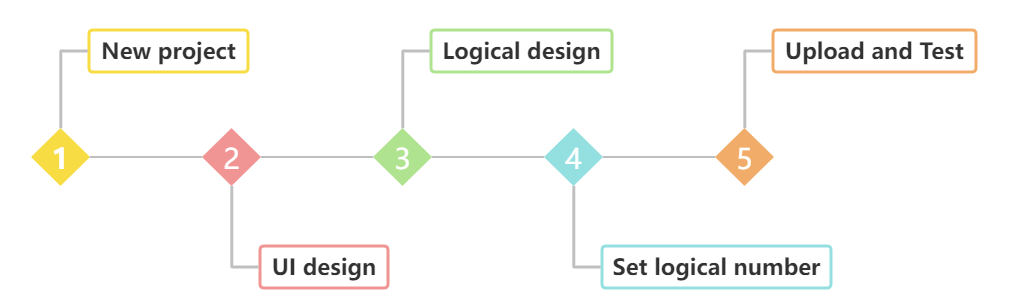
Som vist i figuren kan trin 2–5 ændres gentagne gange i den faktiske projektudviklingsproces, som følger:
- Nyt Projekt: Følg instruktionerne for Nyt Projekt for at etablere dit projekt.
- UI Design: Brug UI Designer til at designe kontrolgrænsefladen. For detaljer henvises til UI Design.
- Logik Konfiguration: Design logikmoduler på logik lærredet. For detaljer henvises til Logik Konfiguration. UI Design og logikkonfiguration kan justeres af ingeniører.
- Indstil Logisk Nummer: Indstil handlings logisk nummer og attribut logisk nummer i komponent- eller sideattributlinjen og associer med logikmoduler såsom UI-interaktion, indstilling af UI-attributter og output af UI-attributter.
- Upload og Test Projekt: Når det foreløbige design af projektet er færdigt, upload projektet til centralcontrolleren (benævnt: controller) for test og verifikation i henhold til instruktionerne i Upload Projekt.
IDE Funktioner Introduktion
Ingeniører kan hurtigt skabe brugergrænseflader via IDE’s integrerede udviklingsmiljø (herefter benævnt IDE), uden at skrive kode, kun gennem logikmodulsforbindelser, kan du forbinde kontrollerede enheder (benævnt enheder). IDE kan også fortolke enheds instruktioner via relevante logikmoduler for at sikre, at enheds- og komponenttilstande opdateres synkront. For at forbedre udviklingseffektiviteten understøtter IDE kopiering og indsættelse af UI-komponenter og logikmoduler på tværs af projekter, hvilket væsentligt forenkler projektudviklingsprocessen og opnår en effektiv og bekvem udviklingsoplevelse.
Menu
Menuen indeholder grundlæggende styring af projektet, som vist i nedenstående figur:
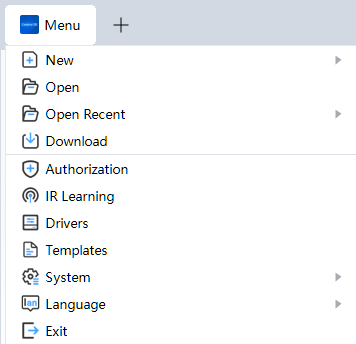
Specifikke funktioner inkluderer:
Ny · Åbn · Åbn for nylig · Download · Eksporter projektpakker · Gem som · Autorisation · IR Læring · System · Sprog · Afslut.
Ny
- Klik på menuikonet, og vælg [New] – [Project] i rullelisten.
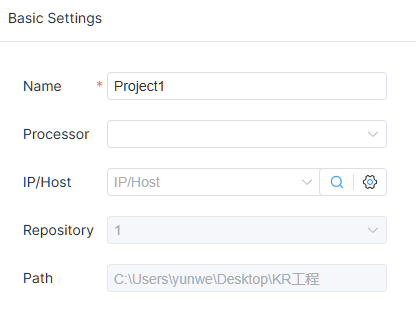
- Indstil projektrelaterede oplysninger i det vindue, der åbnes af IDE'en, vist i figuren nedenfor:
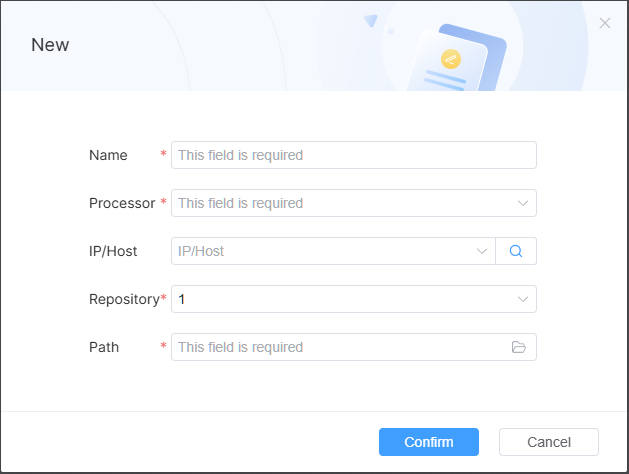
Attributter markeret med rød stjerne er påkrævede. Stien angiver den lokale sti, hvor det nye projekt vil blive gemt.
Bemærk: Op til 5 projekter kan åbnes samtidigt. Når antallet af åbne projekter overstiger denne grænse, kan nye projekter ikke oprettes. Du skal lukke et projekt, før du opretter et nyt.
Åbn
IDE har ingen standardprojekter åbne. Du kan få adgang til nyligt åbnede projekter ved at klikke på Historik på startskærmen. Du kan også vælge en anden projektfil ved at klikke på [Åbn].
- Klik direkte på [Open] i startgrænsefladen, eller du kan klikke på menuikonet og vælge [Open] i rullemenuen.
- Find filstien for det gemte projekt, vælg filnavnet i *.ea format i projektmappen, og klik på Open.
Åbn For nylig
Klik på menuikonet, og flyt cursor til [Open Recently]. IDE'en viser op til 5 nyligt brugte projekter.
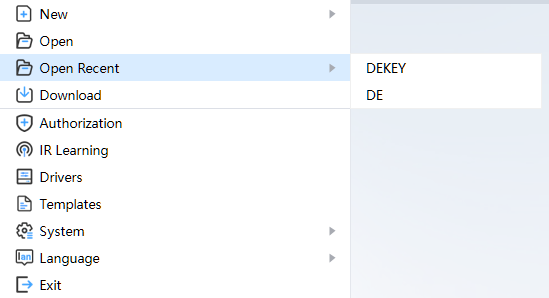
Den røde kasse viser en senest tilgået projektfil. Klik på denne linje for at åbne det tilhørende projekt.
Download
Ingeniører kan uploade redigerede ingeniørfiler til controlleren. Hvis nødvendigt, kan ingeniører også downloade ingeniørfiler fra controlleren.
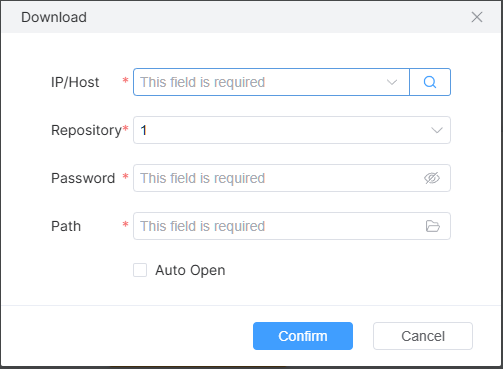
- Klik på menuikonet, og vælg [Download] i rullelisten.
- Klik på søgeikonet — IDE vil søge efter tilgængelige controllere inden for det aktuelle lokale netværk. Når søgningen er færdig, vil rulleboksen vise controllerens IP-adresse, som du kan vælge fra. Controllerens IP-adresse kan også indtastes manuelt.
- Indtast controllerens adgangskode.
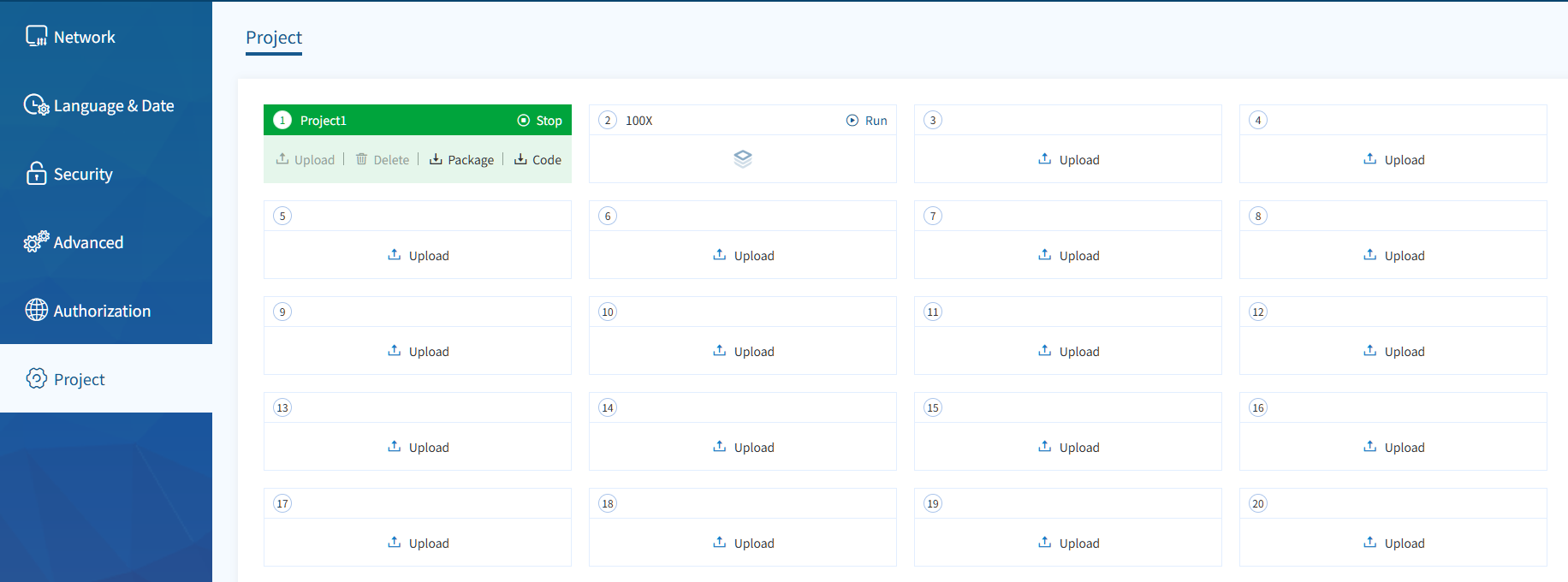
- Vælg eller indtast projektnummeret til download.
- Angiver placeringen af projektet, der skal downloades. Klik på [OK] for at downloade. Efter download vil projektfilen blive gemt på den angivne placering som en *.zip-komprimeret pakke. Hvis [Auto Open] er markeret, pakkes den komprimerede pakke ud i den valgte mappe og åbnes automatisk.
Eksporter Projektpakke
- Klik på menuikonet, og vælg [Export] i rullelisten. Projekter med forkerte indtastninger vil ikke blive downloadet.
- Vælg sti i mappevalgsvinduet, klik på [Select Folder] for at eksportere projektpakken, og den eksporterede projektpakkes filendelse er eap.
- Upload projektpakken i central kontrol management baggrund.
Gem som
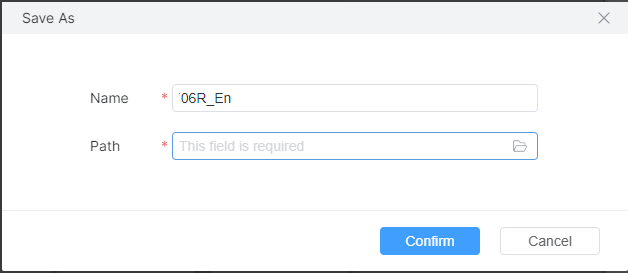
- Klik på menuikonet, og vælg [Gem som] i rullemenuen.
- Indtast det projektnavn, der skal gemmes som, og gemningsstien i vinduet, og klik på [OK] for at gemme.
Autorisation
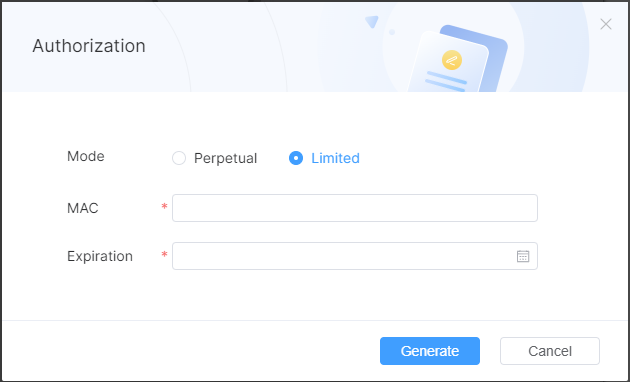
- Klik på menuikonet, og vælg [Authorization] i rullemenuen.
- Vælg Autorisationsmodulet i vinduet. Du behøver ikke at vælge en udløbsdato for autorisationen, hvis du vælger permanent autorisation; du skal vælge en udløbsdato, hvis du vælger begrænset autorisation.
- Indtast MAC-adressen på den controller, der skal autoriseres, og klik på [Generation] for at generere autorisationskoden.
- Når autorisationen udløber, skal du indtaste http://controllerIP/unlock i APP-grænsefladen eller browseren for at indtaste autorisationskoden.
IR Læring
Klik på menuikonet, og vælg [IR Learning] i rullelisten.
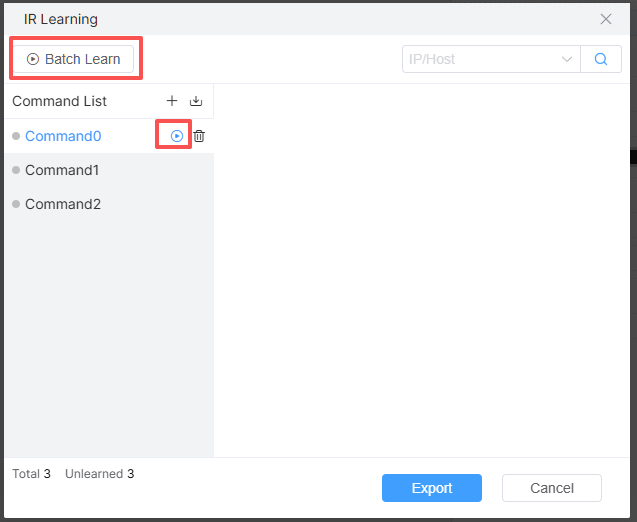
Klik på tilføj-ikonet for at oprette den infrarøde kommando, der skal læres. Vælg IP-adressen på den infrarøde læringscontroller via enheds-rullemenuen. Klik på Batch Learn eller læringsikonet for at starte læringen.
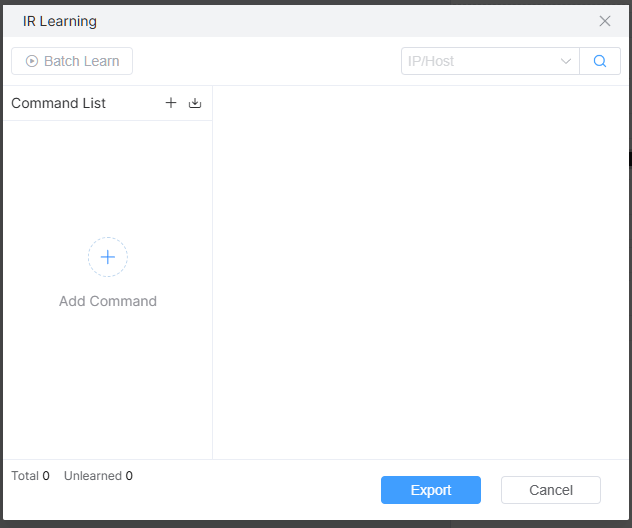
Understøtter direkte indtastning af CCF-koden i inputboksen til højre. Efter læring er færdig, klik på Eksport for brug i kommandoer.
System
Klik på menuikonet, og flyt cursor til [System] for at vise indhold relateret til [System].
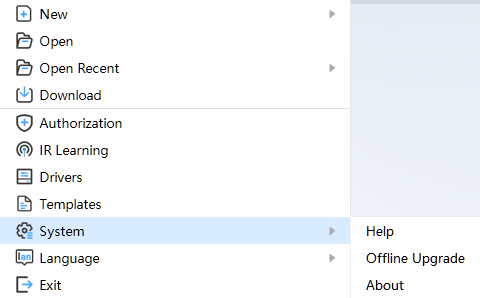
Systemet omfatter hovedsageligt 3 dele: [Hjælp], [Offline Opgradering], [Om]. [Hjælp] kan klikkes for at se hjælpedokumentation; [Offline Opgradering] bruges til at vælge en højere versions offline-pakke til opgradering af IDE; [Om] viser IDE-registreringsoplysninger.
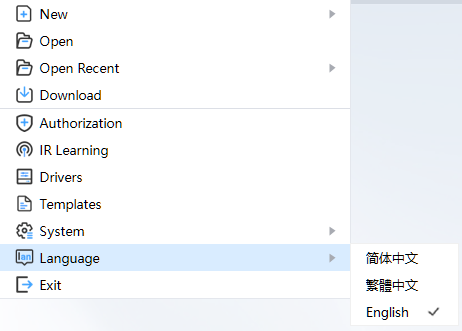
Sprog
Klik på menuikonet, og flyt cursor til [Language] for at skifte interfacevisningssprog.
Afslut
Klik på luk-ikonet i øverste højre hjørne af projekttabben for at gemme og lukke det tilsvarende projekt. Klik på luk-ikonet i øverste højre hjørne af IDE for at gemme og afslutte IDE'en. Klik på menuikonet, og vælg [Exit] i rullelisten for at gemme og afslutte IDE'en.
Værktøjslinje
Den indeholder funktioner som at gemme og uploade projekter. Specifikke funktioner inkluderer: Gem, Forhåndsvis, Debug, Upload, Konsol.
Gem
Klik på gem-ikonet i værktøjslinjen for at gemme alt indhold i det projekt, der aktuelt er aktivt.
Under gemning, hvis der er advarselselementer og fejl, kan det stadig gemmes normalt. Du kan se advarsels- og fejlelementer i problemlisten.
Forhåndsvisning
Klik på forhåndsvisningsikonet i værktøjslinjen for at forhåndsvise designgrænsefladen åbnet af det aktuelle projekt. Forhåndsvis siden eller vinduet åbnet af det aktuelle projekt. Undersider kan ikke forhåndsvises direkte. Det understøtter komponentinterfaceoperationer, såsom knapper, kontakter, skydere og andre interfaceoperationer. Kommunikation med perifere enheder understøttes ikke.
Fejlfinding
Klik på fejlretningsikonet for at uploade projektet og gå ind i fejlretningsmodus. Logger og udførelseslogik vises i fejlretningspop-up-vinduet.
Upload
Klik på upload-ikonet i værktøjslinjen for at uploade det aktuelt åbnede projekt. Før upload gemmer IDE projektet. Se venligst Gem. Hvis der ikke er fejl, uploader IDE den aktuelle kompileringspakke til controlleren i henhold til projektkonfigurationsoplysningerne, og relevant udskrift vises i IDE's [Konsol]-vindue, når projektet kører; brugere kan forbinde til central kontrolskærmen eller brugerappen for at operere, og ingeniører kan downloade projektfilen via IDE's [Download Project]-funktion.
Konsol
Når du uploader et projekt, åbner systemet automatisk konsollen. Du kan også skifte manuelt ved at klikke på konsolikonet i værktøjslinjen.
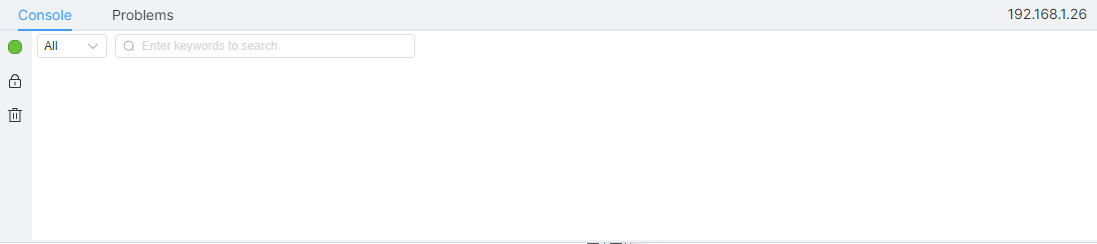
Efter at konsollen er åbnet, vises den under IDE og forbinder automatisk til den controller, der er konfigureret af projektet, som vist i figuren:
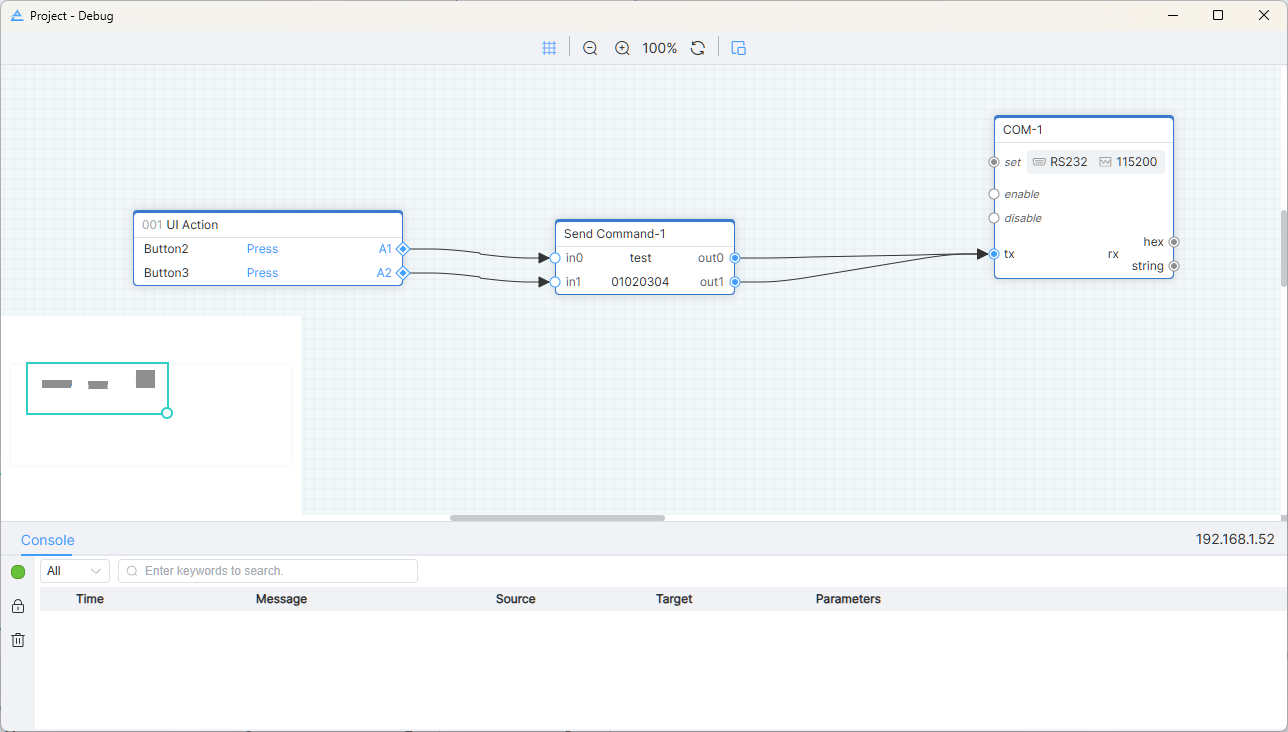
Logområdet registrerer nødvendig information i realtid, såsom upload af projekt, indlæsning af log og dataafsendelse/modtagelse af logikmodulet under drift. Fejlmeddelelser vises med rødt, advarselsmeddelelser med gult, og normale meddelelser med sort.
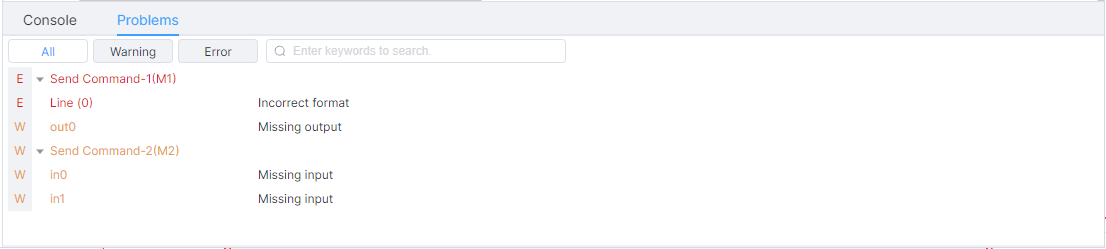
Problemlisten viser fejl- og advarselsobjekter i logisk konfiguration i rækkefølge. Du kan ikke uploade projekt eller eksportere projektpakke, når projektet har fejlobjekter.
Dobbeltklik på fejl- eller advarselsbeskeden, og IDE’en hopper til det relevante logikmodul for at hjælpe ingeniører hurtigt med at lokalisere fejlen.
Grundindstilling
Projekt navn, enhedsmodel, IP/Host, projekttænkebibliotek og sti vises i projektkonfigurationen. Stien kan ikke ændres.
IP/Host kan indtastes, eller du kan vælge IP’en søgt i rullelisten. Klik på linkikonet for at gå til controllerens baggrundsstyringsside, svarende til den aktuelt valgte IP/Host.
UI-design
UI-designet er opdelt i regioner til funktionsbeskrivelse, som vist i figuren:
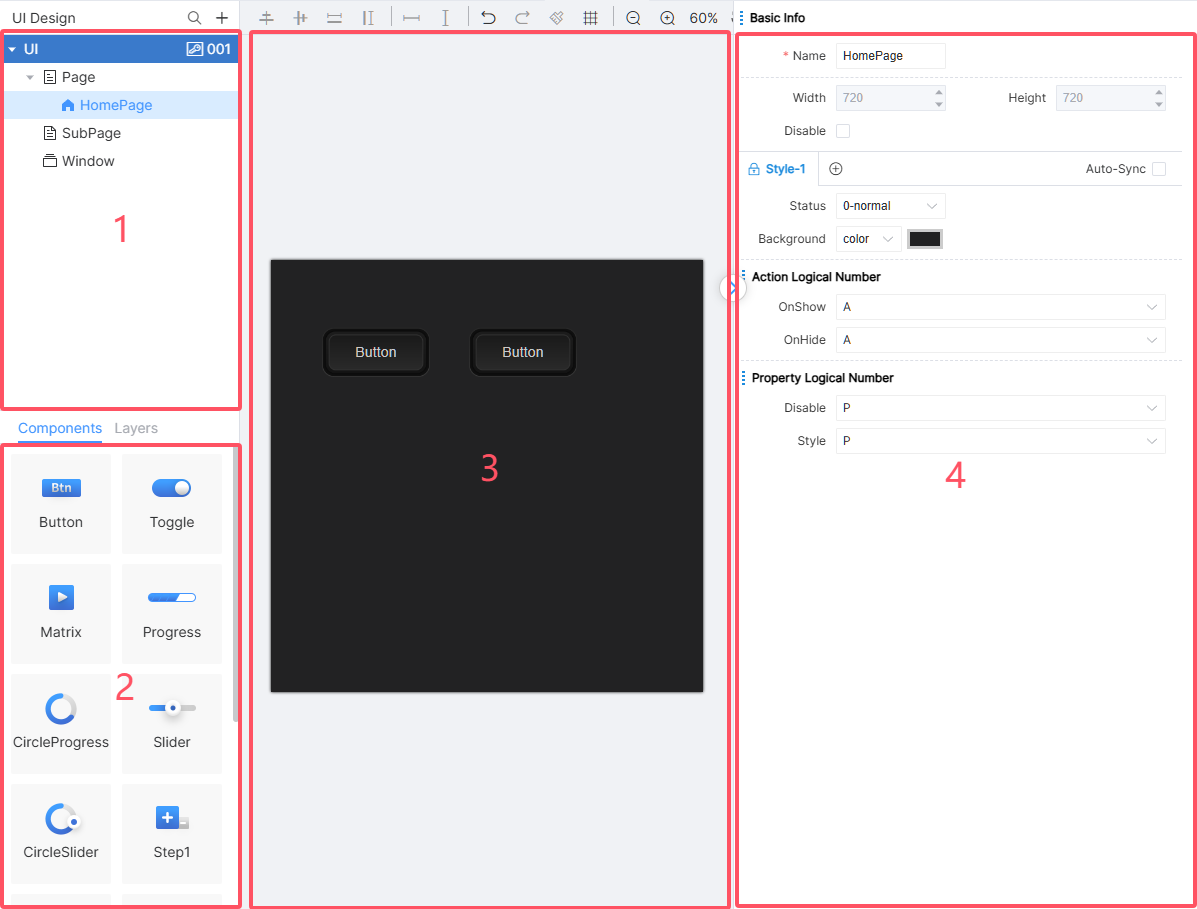
① [Brugergrænseflade] område; ② [Komponent] område; ③ UI-design område; ④ Interface-/Komponent-egenskabsindstillingsområde.
UI Designer er kerne modulet i UI Design, inklusive tilføjelse af interfaces og komponenter, stil design, interface layout og andre funktioner. Dette kapitel vil introducere dem én for én.
Softwaren tilbyder WYSIWYG UI Designer, realtidsrendering, fleksible egenskabsindstillinger og layoutfunktioner. Efter brugeren opretter en normal side, underside og vindue, kan de trække den nødvendige UI-komponent til siden og justere visningseffekten ved at ændre parametrene for UI-komponenten. Ved at indstille handlingslogiknummer og attributlogiknummer associeres det med UI-relaterede logikmoduler.
Værktøjslinje
I vinduet [UI Design] indeholder værktøjslinjen hovedsageligt funktioner som justering, formatpensel, gitter osv. Komponentjustering (se Hurtig justering), afstandsindstilling, formatpensel, gitter og zoom kan hjælpe ingeniører med hurtig layout og opsætning af komponenter i interfacet.
Hurtig allokering
Klik på ikonet for hurtig allokering i værktøjslinjen for at gå ind i batchallokerings-logisk nummer-tilstand.
I vinduet for allocation af logiske numre er startnummeret som standard sat til det aktuelle maksimale tal for handling eller attribut +1. For eksempel, hvis det nuværende maksimale tal er 5, er startnummeret i vinduet 6. Som vist på figuren:
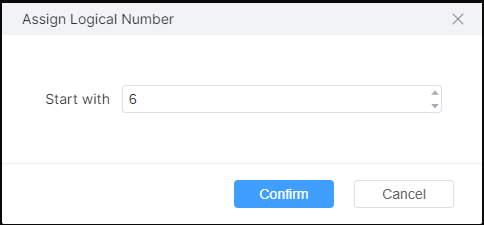
Klik på den tilsvarende komponent for at fuldføre tildelingen af det logiske nummer.
Vis logisk nummer
Klik på visningsikonet i værktøjslinjen for at skifte til visning af logisk nummer-tilstand. Øverst til venstre på komponenten vises det tildelte handlingslogiske nummer og attributlogiske nummer. Som vist på billedet:
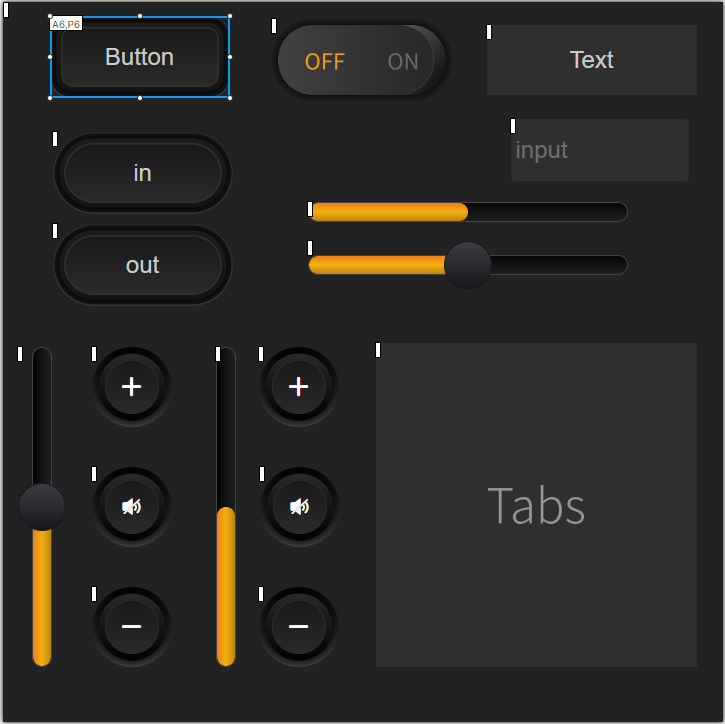
Klik på ikonet igen for at afslutte visningstilstand.
Søg Logisk Nummer
Ingeniører kan søge efter det logiske nummer for at finde siden, hvor den tilsvarende komponent findes. De specifikke trin er som følger:
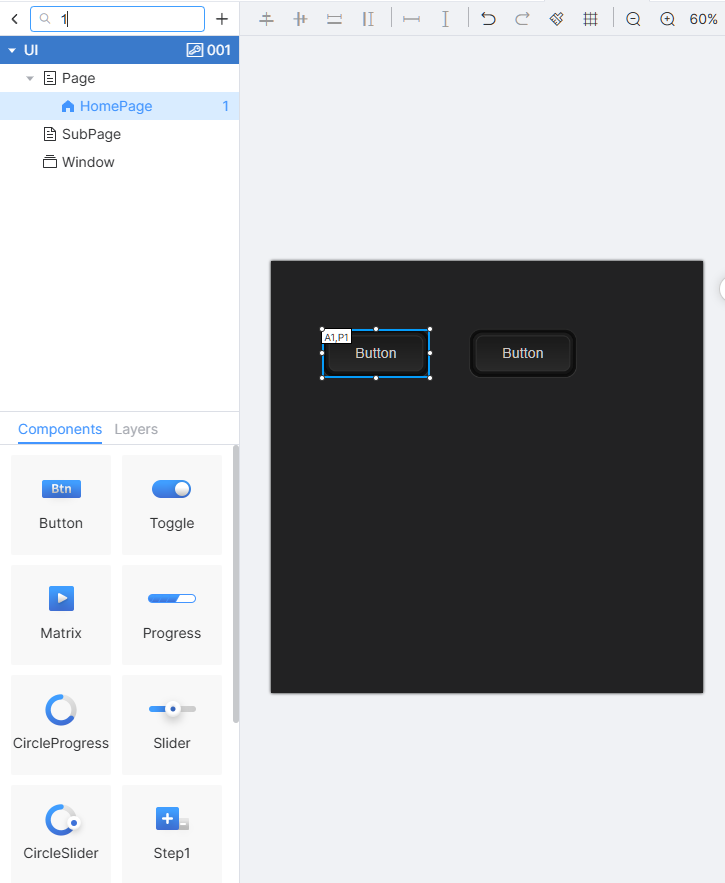
Klik på søgeikonet, og indtast det logiske nummer for den komponent eller side, du vil finde, i søgefeltet for at søge. Denne søgemetode bruger en sløret søgningsmekanisme.
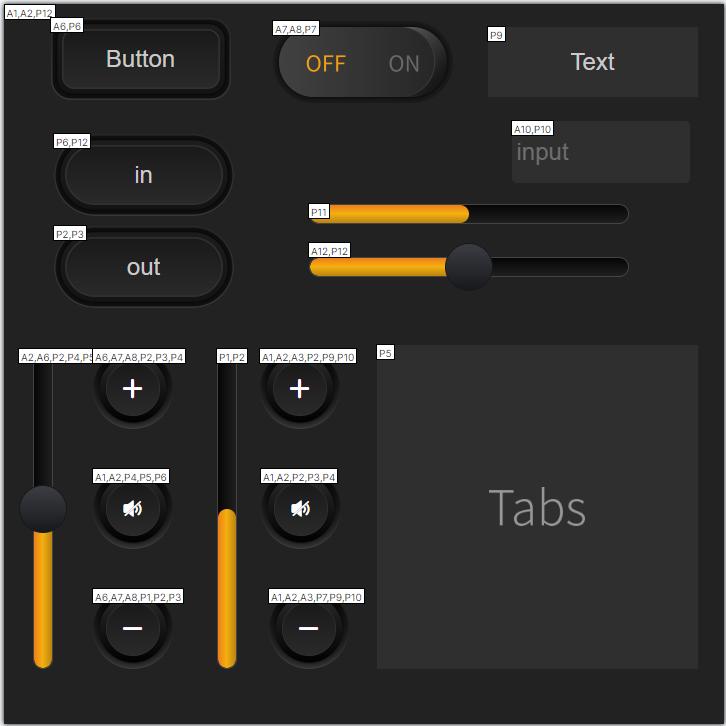
Sidenoden vil vise det matchende antal for den tilsvarende side, og det øverste venstre hjørne af den matchede komponent på siden vil vise det tilsvarende handlingslogiske nummer og attributlogiske nummer. Ryd søgefeltet for automatisk at afslutte søgningen.
Side
Højreklik på den tilsvarende fane for [UI Design] for at åbne menuen. Du kan vælge [New Page], [New Subpage], [New Window], som vist i figurerne nedenfor:
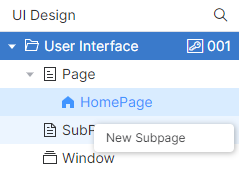
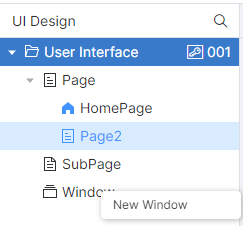
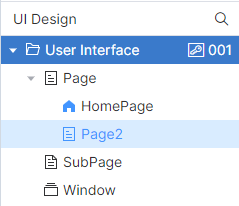
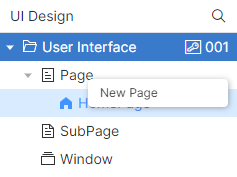
Sider er opdelt i tre typer: normale sider, undersider og vinduer. IDE placerer forskellige sidetyper under de tilsvarende sidenoder. Størrelsen på almindelige sider bestemmes af den controllermodel, som ingeniørerne har konfigureret. For eksempel, når PT-CON-TP40-HD vælges som enhedens model i projektet, er størrelsen på alle almindelige sider 720×720; størrelsen på undersider og vinduer skal defineres af ingeniørerne.
Bemærk at undersider er forskellige fra normale sider/vinduer, og kan kun vises gennem undersidecontainere. Undersider kan indlejres i to andre sidetyper gennem undersidecontainere.
Funktionen til hop på siden beskrives i Knap.
Side
Klik på [Ny side], indtast sidenavnet i vinduet Ny side, og klik på [OK] for at oprette den. Den nye side gemmes under [Side] noden i [Brugergrænseflade]. Som vist på billedet:
Når du opretter et projekt, opretter IDE automatisk startside. Hvis du vil sætte andre sider som startside, højreklik på siden og vælg [Indstil startside] for at sætte den aktuelle side som startside. Kun normale sider kan sættes som startside, og den er unik.
Dobbeltklik på en side, IDE UI Design-området viser den tilsvarende side, og højre side viser sidens egenskaber. Som vist på billedet:
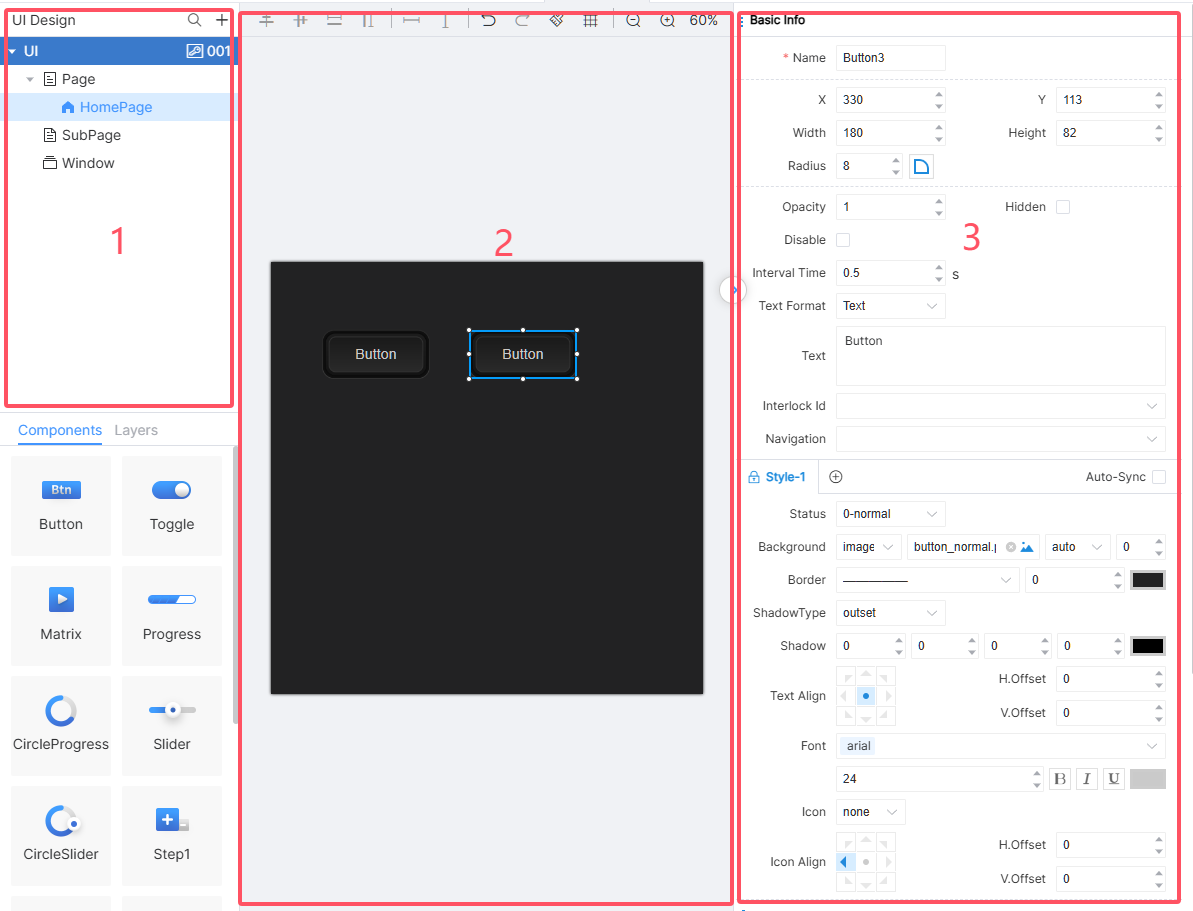
Dobbeltklik på siden i ①, udfør sidelayout-operation i område ②, og udfør relevante attributindstillinger i område ③. Sideattributter inkluderer navn (påkrævet), bredde (skrivebeskyttet), højde (skrivebeskyttet), deaktiver, stil, logisk handlingnummer, logisk attributnummer. Navnene på normale sider, undersider og vinduer må ikke gentages, og navnene på komponenter kan gentages.
Bemærk: Hvis teknikeren vælger komponenten på den aktuelle side, vises attributterne for den valgte komponent i område ③. For at redigere sideattributter skal du klikke på sideområdet eller det tomme rum.
Underside
Højreklik på sidenavigationsområdet og klik på [Ny underside] i menuen. IDE vil fremkalde et nyt undersidevindue:
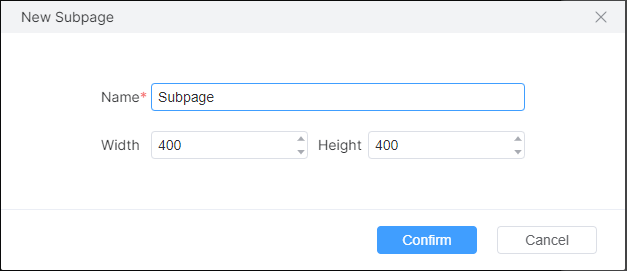
Indtast navn, bredde og højde, og klik på [OK] for at finde undersiden under [Underside]-noden i sidenavigationsområdet. På dette tidspunkt kan relevante konfigurationer ændres i attributredigeringsområdet, og attributterne kan redigeres, hvilket er det samme som for almindelige sider.
Under sideforhåndsvisning og projektkørsel skal undersider vises gennem undersidecontainere, dvs. forskellige undersider kan skiftes og vises ved at styre visningsgrænsefladeegenskaberne for undersidecontainere.
Bemærk: Undersidens størrelse skal være konsistent med størrelsen på det containerområde, hvor den vises, ellers kan rullepaneler forekomme, hvilket kan påvirke den visuelle oplevelse eller få kun en del af indholdet til at blive vist.
Vindue
Vinduer anvendes normalt primært til informationsformål. Højreklik på navigationsområdet på siden, og klik på [New Window] i menuen. IDE'en åbner et nyt vindue:
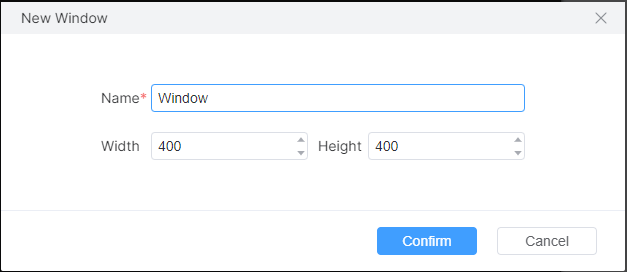
IDE'en understøtter ikke popup-positioneringsindstillinger i øjeblikket, standardpopup-positionen er i midten af skærmen. Dens egenskaber indstilles som normale sider.
Slet sider
Højreklik på siden i sidens navigationsområde, og vælg [Delete] i menuen for at slette siden; slettehandlingen kan ikke fortrydes.
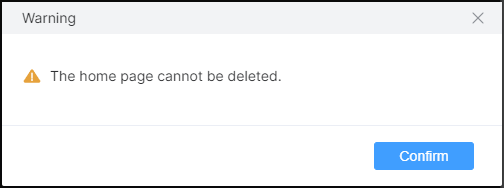
Bemærk: Startside kan ikke slettes.
Komponent
Komponent
UI-komponent er en vigtig del af brugerens UI-design. Egenskabsindstillinger for sider og komponenter bestemmer layout og stil for UI-grænsefladen. Kombineret med handlingslogiknummer og attributlogiknummer for komponenter kan ingeniører designe personlige brugergrænseflader og interaktioner.
Komponenten indeholder knapper, kontakter, Matrix, fremdrift, skydeknap, trin 1, trin 2, subside-beholder, tekst, indtastningsfelt.
Komponentegenskabsindstillinger
Klik på en hvilken som helst komponent (inklusive selve siden) på siden, og IDE'en viser den valgte kant på den tilsvarende komponent samt viser komponentens detaljerede egenskaber i højre side, som vist i det røde boksområde nedenfor:
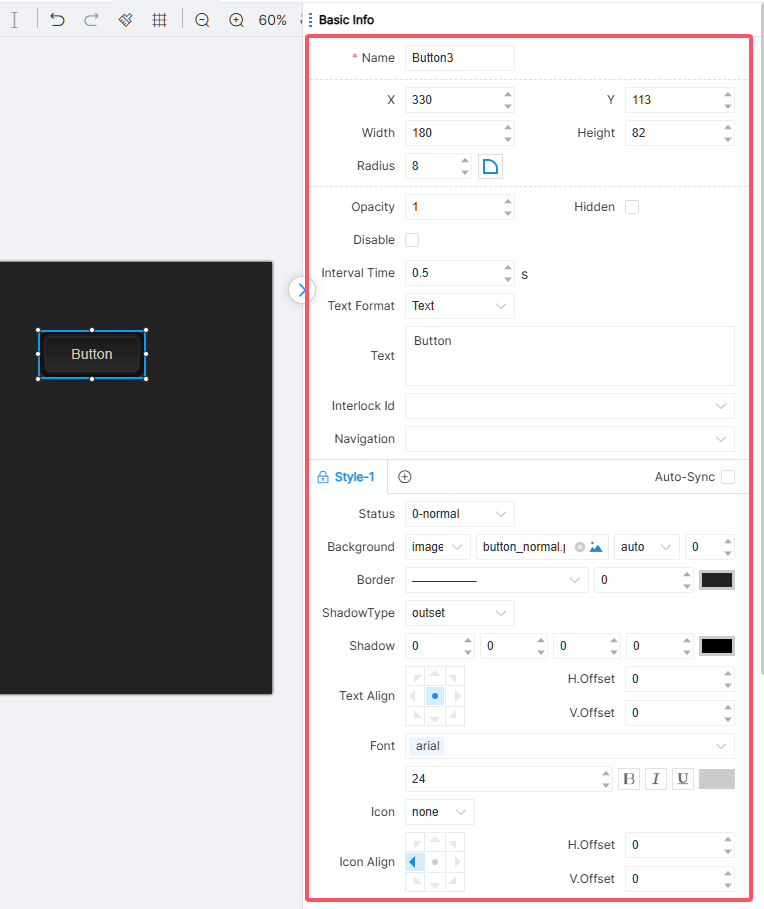
Grundlæggende information, stil, handlingslogiknummer og attributlogiknummer vises i komponenters egenskabsindstillingsområde.
Ingeniøren kan klikke på kollaps- og udvid-knapperne for henholdsvis at skjule og gendanne attributindstillingsområdet, mens siden designes.
Almindelige egenskabsindstillinger
UI-komponentegenskaber varierer afhængigt af komponenttypen. Men hver komponent har et sæt fælles attributter, også kaldet almindelige egenskaber, hvis navne og betydning er helt ens. Detaljer om grundlæggende information vises i tabellen nedenfor:
Radiusindstillinger
Radius ved hjørnet af komponenten kan indstilles via afrunde-egenskaben.
Som standard vises der en radius i hvert hjørne af komponenten svarende til den indstillede værdi. Klik på sektorsikonet til højre for denne egenskab, og fire redigeringsfelter vises, hvilket angiver, at du kan indstille én eller flere afrunde-radiusser individuelt. De fire afrundede radius på knappen kan indstilles uafhængigt, som vist i figuren:
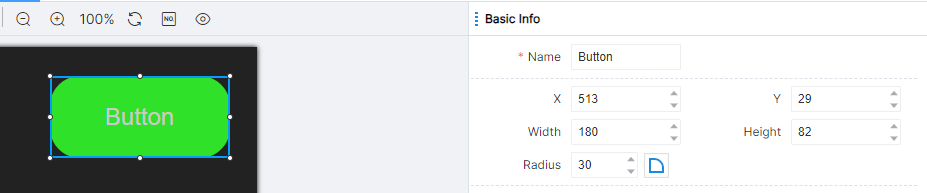
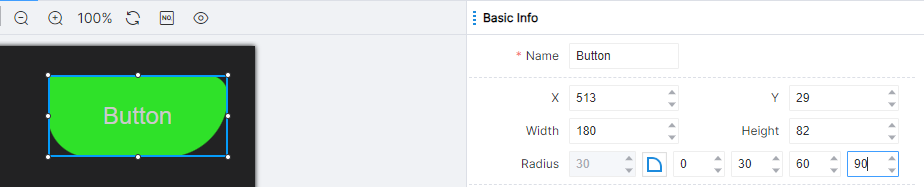
Bemærk: Efter at have angivet den overordnede værdi for afrundingen (venstre side af sektorsikonet), klik på sektorsikonet for at udvide redigeringsfeltet for radianværdi, og indstil radianen for hver vinkel separat. Her gælder den separat angivne værdi, og den overordnede værdi træder ikke i kraft.
Stilindstillinger
En komponent kan ændre den stil, den vises med i grænsefladen, ved at justere værdien af stil-egenskaben. Komponenter ændrer stil logisk i visse scenarier. For eksempel har knapkomponenten tilstandene normal, aktiveret og deaktiveret, som vist på billedet:
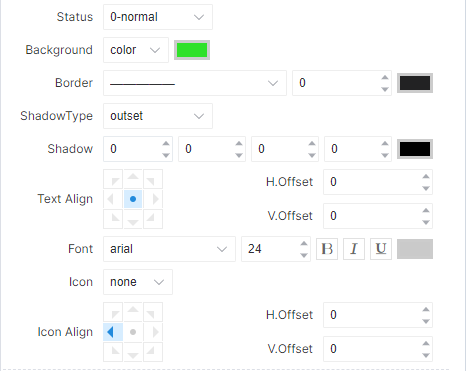
I hver tilstand har komponenten et separat sæt stilindstillinger. For forskellige tilstande skal ingeniører opsætte hver stil separat.
Ingeniører kan klikke på tilføj-ikonet for at tilføje komponentstile og klikke på låseikonet for at låse de forudindstillede komponentstile.
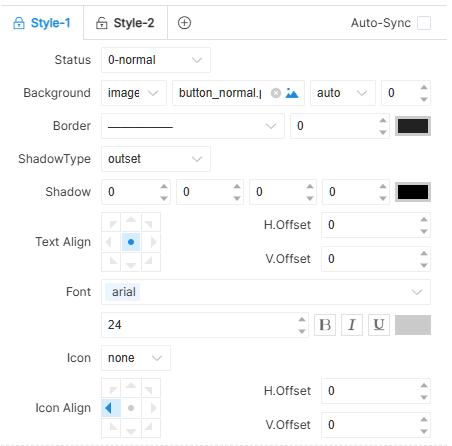
Almindelige stil-egenskaber er som følger:
Baggrund
Baggrundsegenskaben kan bruges til at ændre baggrunden for en komponent. I denne egenskab kan ingeniører vælge et lokalt eller online billede som baggrundsbillede for komponenten:
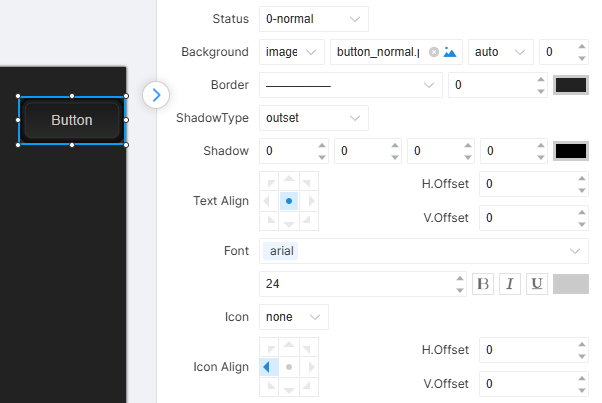
Med hensyn til udfyldningsregler for billed-egenskaben tilbyder IDE tre muligheder: Auto, Hold og Repeat. Auto betyder adaptiv, dvs. billedet skaleres efter komponentens længde og bredde uanset dens størrelse; Hold betyder, at billedet bevarer sin egen størrelse. Hvis komponentens størrelse ikke matcher baggrundsbilledets størrelse, vil kun en del af billedet eller tom plads være tilbage på komponentens baggrund; Repeat betyder, at når billedet er lille, og dets størrelse ikke er nok til at dække komponentens baggrund, opnås formålet med at udfylde plads ved at gentage billedet. På dette tidspunkt dannes komponentens baggrund ved gentagen sammensætning af billedet.
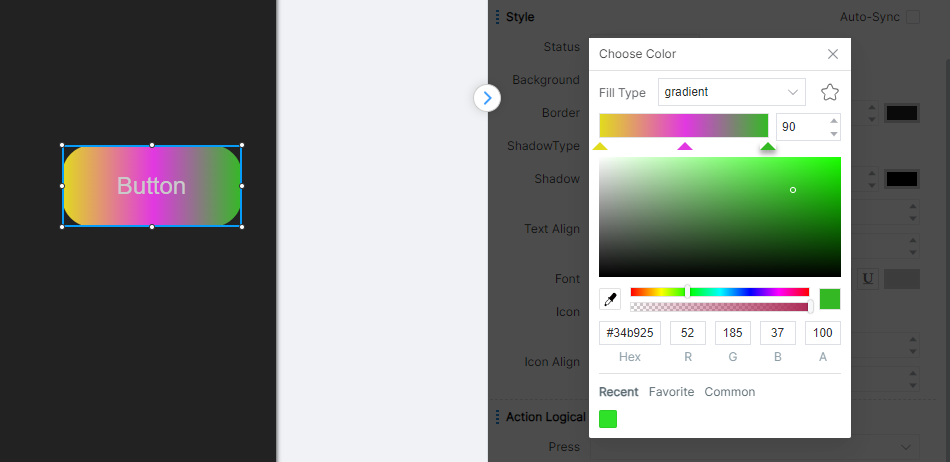
Du kan også sætte baggrunden til en farve, klik på farveikonet til højre, klik på den åbne palet for at sætte komponentens baggrundsfarve. Farvepaletten tillader indstilling af komponentbaggrunde til solide eller gradientfarver, som findes i Farve-sektionen.
Kant
Kantegenskaber kan bruges til at modificere stilen på komponentens kantlinjer, herunder typen af kantlinjer (prikket linje, prik, hel linje), bredde og farve på kantlinjerne.
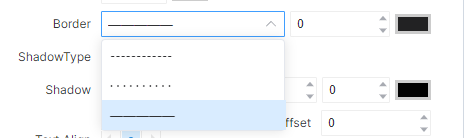
Skygge
Skygge kan simulere projicerings-effekten for komponenter i faktiske scener. Skyggetyper er opdelt i ydre skygge og indre skygge. Skyggeparametre indstilles hovedsageligt ud fra fire aspekter: position, størrelse, sløring og farve.
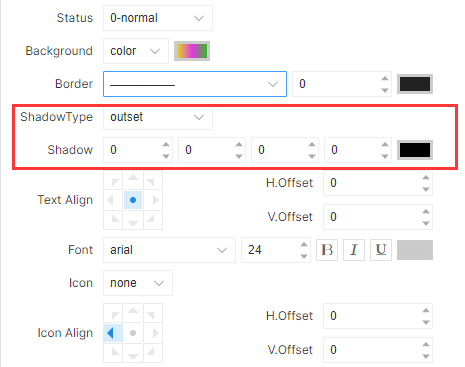
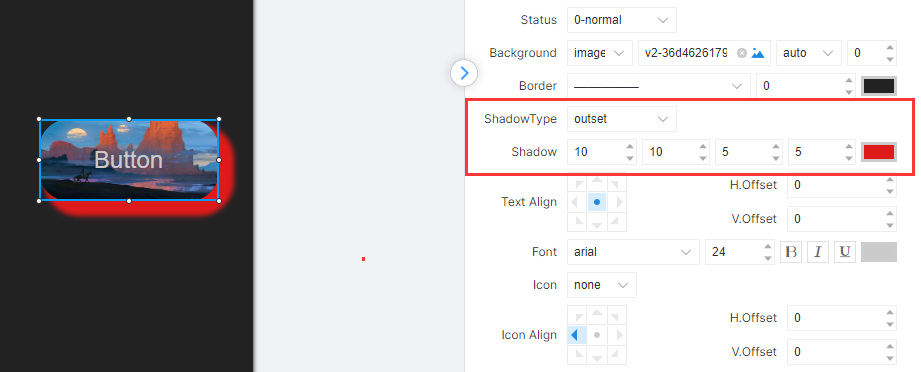
De første og anden redigeringsfelter angiver henholdsvis X- og Y-forskydninger. X-forskydningen angiver den vandrette afstand af skyggen fra komponenten, hvor skyggen er positiv på højre side og negativ på venstre; Y-forskydningen angiver den lodrette afstand af skyggen fra komponenten, hvor skyggen er positiv på den nederste side og negativ på den øverste side. Det tredje redigeringsfelt angiver sløringsniveauet, hvor lavere værdier angiver skarpere skygger, og højere værdier angiver mere slørede skygger. Det fjerde redigeringsfelt repræsenterer skygge-størrelsen. En værdi på 0 betyder, at skyggen er konsistent med den oprindelige komponents bredde og højde. Hvis du vil øge bredden og højden af skyggen, kan du øge denne værdi. Som vist i figuren:
Tekstjustering
Tekstjustering justerer placeringen af teksten inden for et komponentområde, som vist i figuren:
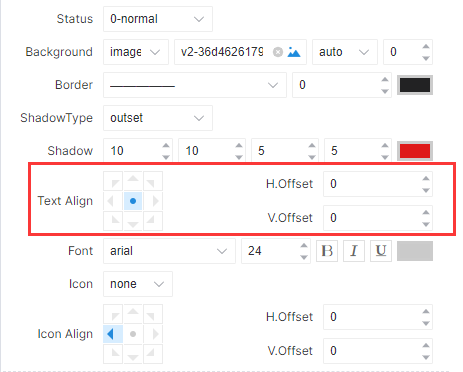
Når justeringsegenskaberne er sat, kan du justere tekstens position ved at justere den vandrette forskydning og den lodrette forskydning, så indholdet kan placeres hvor som helst inden for komponenten.
Skrifttype
For tekst, der vises på forskellige komponenter, kan du style den via skrifttypeegenskaber, som vist på figuren:
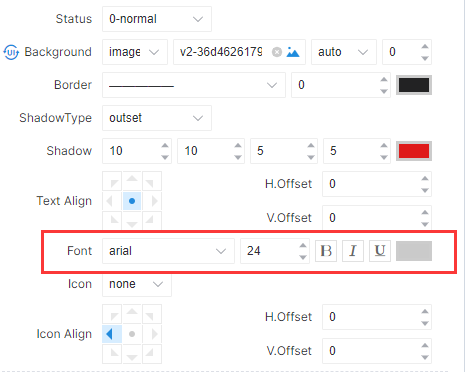
Den første dropdown-liste kan indstille skrifttypen, den anden editboks kan indstille skriftstørrelsen, B står for fed, I står for kursiv, U står for understregning, og farveblokken bagefter kan åbne paletten for at indstille skriftfarven.
Ikon
Ikonattributter tilbydes til knapper, kontakter, matricer, trinvis og tekst, og der kan vælges mellem none, icon, image og link. Som vist på figuren:
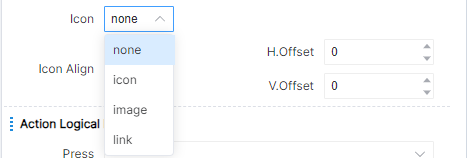
Ikonjustering kan justere ikonernes justeringsretning inden for komponentområdet, med specifikke indstillinger svarende til tekstjustering.
Farve
Under UI-designprocessen, når farvejustering er påkrævet, kan du åbne farvepaletten ved at klikke på ikonet til farveindstillinger. Ikonet til farveindstillinger er normalt placeret yderst til højre på en egenskabsindstillingslinje, som vist på figuren:
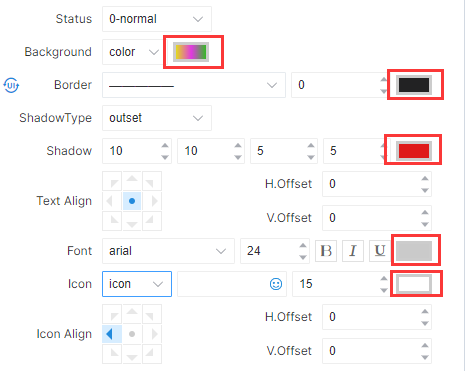
Klik på farveindstillingsikonet, og en farvepalette vises, som vist på figuren:
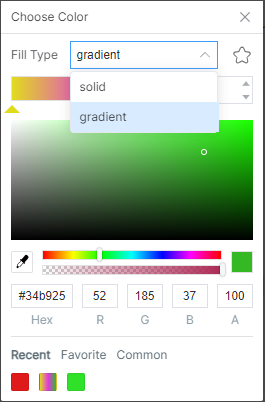
Fyldtypen understøtter både ensfarvet og graduerede farver.
Klik på ensfarvet, og hele det fyldte område vil være den farve, der er valgt af paletten. Farveområdet kan vælges via farvevalgsbjælken under farvepaletten. Teknikere kan bestemme det omtrentlige farveområde gennem farvevalgsbjælken og derefter vælge den specifikke farve, de har brug for, via farvepaletten.
Under farvebjælken er gennemsigtighedsvalgsbjælken. Det yderste venstre punkt angiver fuldstændig gennemsigtighed, hvor komponentens farve vil være i overensstemmelse med grænsefladen. Det yderste højre punkt repræsenterer fuldstændig opacitet, og komponentens farve bestemmes helt af farven valgt i paletten. Enhver position midt på valgsbjælken repræsenterer en vis grad af gennemsigtighed, og komponentens baggrundsfarve bestemmes både af sidens baggrundsfarve og den farve, der er valgt i paletten.
Klik på gradientfarven, og et værktøj til justering af gradientfarve vises under fyldtypen, som vist på billedet:
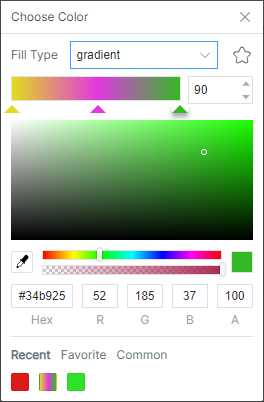
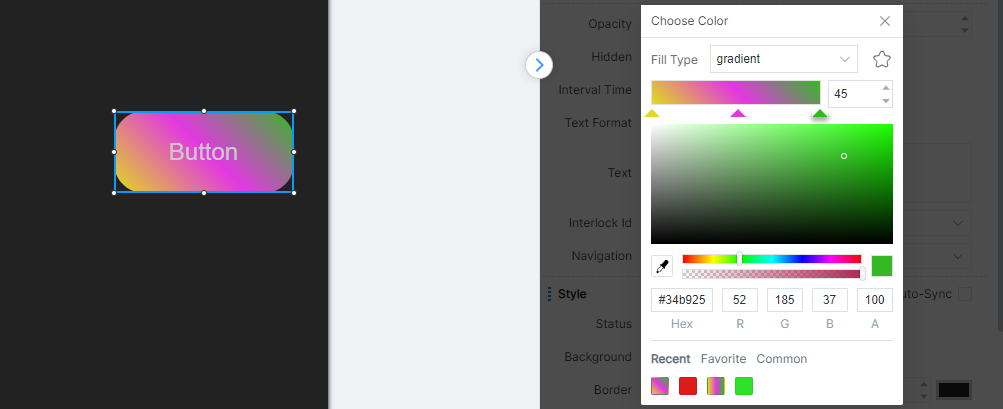
Den yderste venstre position, angivet af trekanten, repræsenterer starten, den yderste højre repræsenterer slutningen, og mindst to farver skal angives for at repræsentere starten og slutningen af farven. Den midterste position kan sættes med en overgangsfarve ved at klikke for at fremkalde (eller fjerne) trekantsymbolet, og flere trekantsymboler kan sættes for at gøre overgangsfarverne mere rige. Tallet til højre repræsenterer rotationsvinklen i den retning. Som standard ændrer gradientfarven sig fra bund til top. Hvis der sættes til 90, ændres retningen fra bund-til-top til venstre-til-højre, som vist på billedet:
Derudover kan teknikere også ændre farver ved direkte at modificere værdierne for RGB, hvor A repræsenterer gennemsigtighed, og Hex er den sekstentalsrepræsentation af RGB. Hver mulighed kan redigeres manuelt, men når det redigerede indhold ikke overholder eller overskrider den rimelige grænse for den mulighed, vil denne redigering ikke træde i kraft, og værdien genoprettes til dens tidligere tilstand.
Den nyligt brugte, Mine favoritter og Universelle farver nedenfor er de farver, som teknikere har brugt for nylig, favoritter og de anbefalede farver, som IDE’en stiller til rådighed for teknikere baseret på almindelige scenarier, hvilket gør det nemt for teknikere at vælge hurtigt.
Bemærk: Kun paletter for nogle egenskaber kan sætte farvefyldtyper, mens kantlinjer, skrifttyper osv. ikke kan sætte fyldtyper og kun understøtter ensfarvede farver.
Handlings logisk nummer
En komponent kan udføre efterfølgende logiske operationer ved at sætte det logiske nummer for handlingen til at svare til det logiske nummer i UI-interaktionslogikmodulet. Det kan stå tomt. Når der ikke er sat noget handlingslogisk nummer, vil komponentens handling ikke udløse nogen efterfølgende logik.
Forskellige komponenter kan have forskellige handlingslogiske numre, for eksempel har knappen tre handlingslogiske numre: tryk, langt tryk og slip, som vist på billedet:
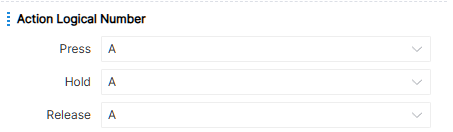
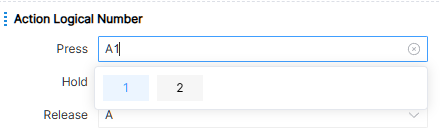
Vælg det brugte handlingslogiske nummer via rullelisten, eller indtast manuelt et nyt handlingslogisk nummer, som vist i nedenstående billede for eksempel:
Egenskabs logisk nummer
Komponenten kan ændre komponentens egenskabsværdi eller outputte den aktuelle egenskabsværdi af komponenten ved at sætte egenskabslogisk nummer, der svarer til det logiske nummer i UI-egenskabsindstillings- og UI-egenskabsoutputlogikmodulet. Når der ikke er sat noget egenskabslogisk nummer, ændres komponentens egenskabsværdi ikke af UI-egenskabslogikmodulet og udgives ikke gennem UI-egenskabslogikmodulet.
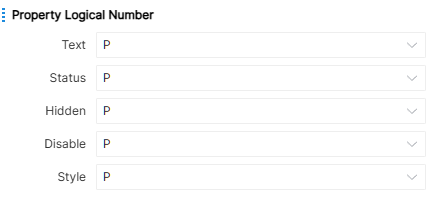
Forskellige komponenter kan have forskellige attribut logiske numre, for eksempel har knapper fire attribut logiske numre: tekst, status, skjult og deaktiveret, som vist i figuren:
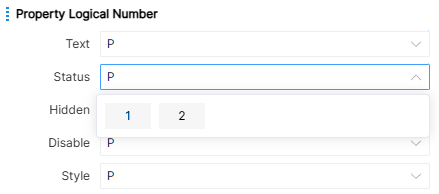
Vælg det anvendte attribut logiske nummer via rulleboksen, eller indtast manuelt det nye attribut logiske nummer, som vist i figuren nedenfor som eksempel:
Komponentdetaljer
De fleste attributter er beskrevet detaljeret i Komponent Egenskab Indstillinger. Her vil unikke attributter, handlingslogiknumre og attributlogiknumre for hver komponent blive beskrevet efter komponentklassifikation.
Knap
Alle egenskaber, der kan indstilles for knappen, vises i figuren:
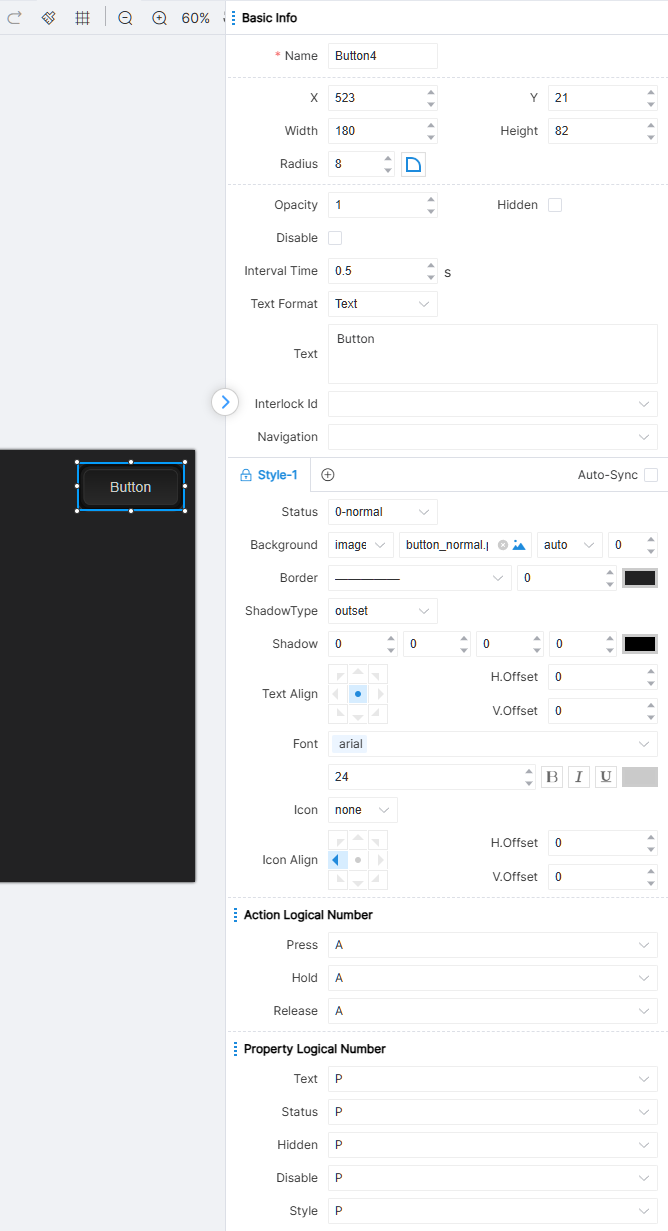
Knappen understøtter indstilling af interlock-nummer, en gruppe knapper kan bindes til en indbyrdes låsende relation for at sikre, at kun én knap er aktiv samtidig under enhver driftssituation.
Sidehop understøtter: side, underside, vindue. Udløs sidehop, når knappen slippes.
IDE'en tilbyder tre statusattributter for knapkomponenter: 0-Generel, 1-Aktiv og 2-Deaktiveret.
Logisk nummer for knaphandlinger: tryk, hold, slip. Den første udløste langtrykstid er fastsat til 1 sekund, og de efterfølgende udføres efter det interval, som ingeniøren har sat.
Logisk nummer for knapelementers egenskaber: Tekst, Status, Skjult, Deaktiveret, Stil.
Skift
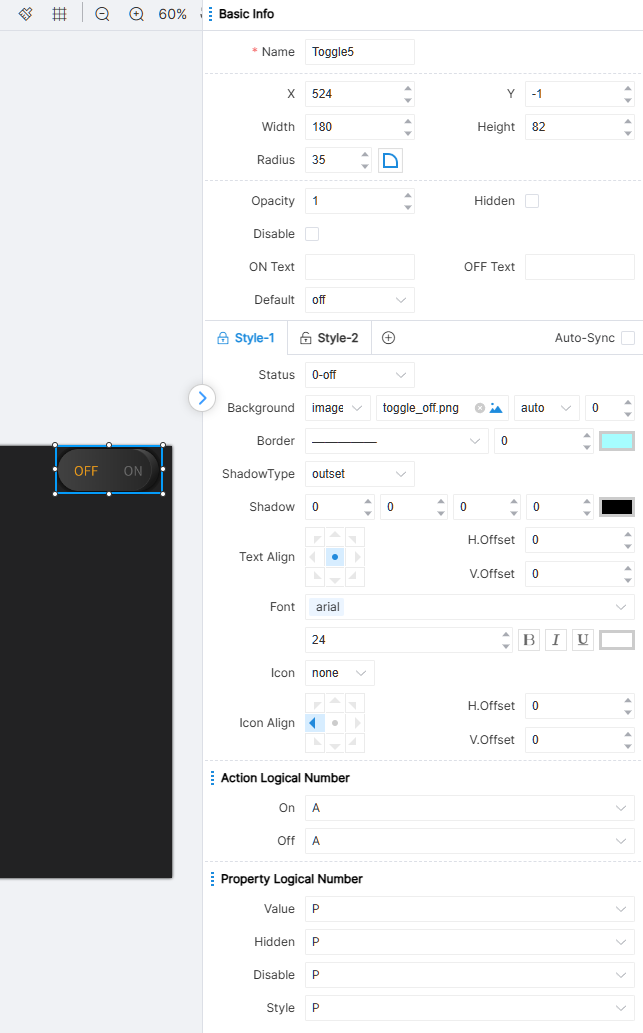
Alle egenskaber, der kan indstilles via switchen, vises i figuren nedenfor:
Toggle-specifikke attributter inkluderer tekst-på/tekst-af, som angiver teksten vist på komponenten når den er tændt/slukket; standardværdien angiver komponentens standardtilstand (tændt eller slukket).
IDE'en tilbyder to stilarter for switch-komponenter, Style-1 og Style-2. Hver stil har tre statusattributter: 0-off, 1-on og 2-disable. Det skal bemærkes, at ved at sætte UI-attributmodulet til at modificere komponentens attributværdi (standard attributværdi er konfigureret i attributlinjen), kan du forårsage en tilstandsskift. Switche kan ikke kontrollere deres tilstand direkte gennem logiske moduler.
Logiske numre for switch-aktion: ON, OFF.
Logisk nummer for switch-egenskaber: Værdi, Skjult, Deaktiveret, Stil.
Matrix
Matrix er en speciel komponent designet til matrix-udstyr. Kun matrix-komponenter med samme matrix-gruppenummer kan konfigureres til tilsvarende kontroloperationer. Alle egenskaber, der kan indstilles for en matrix-gruppe, vises i figuren nedenfor:
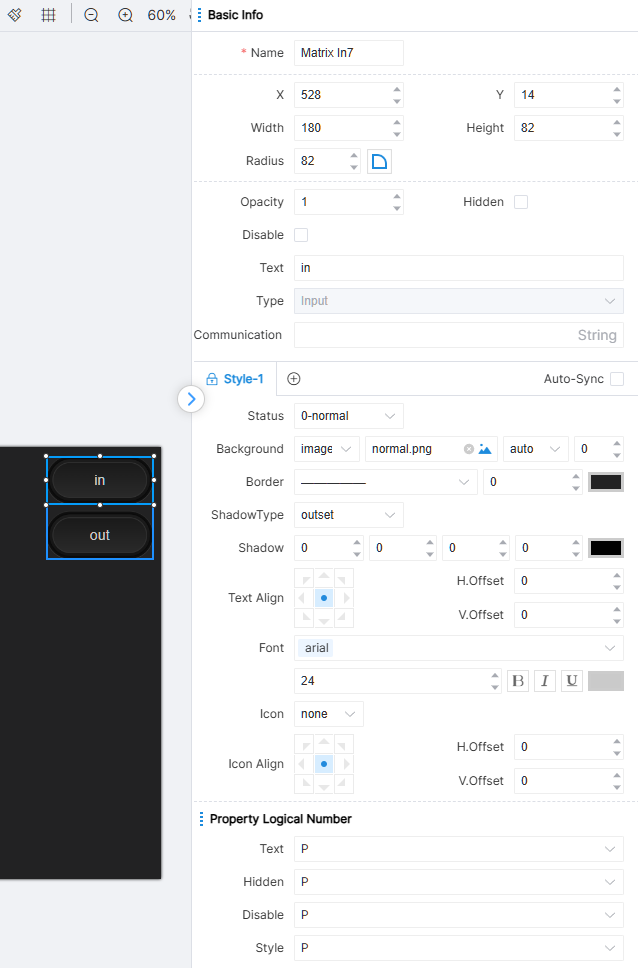
Indtast typen matrix, og alle egenskaber, der kan indstilles, vises som vist på figuren:
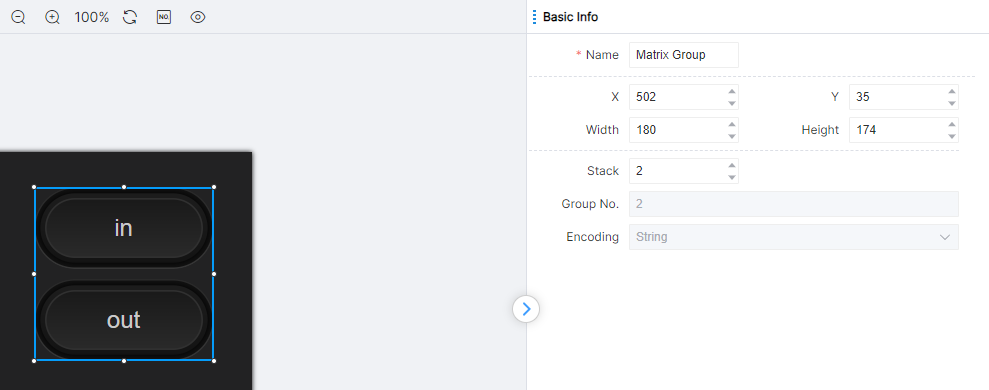
Matrix kommunikationskoder bruges til at kontrollere input- og output-matrixer.
IDE'en tilbyder tre statusattributter for matrix-komponenter: 0-Generel, 1-Aktiv og 2-Deaktiveret.
Matrix har intet logisk actionsnummer.
Matrix attribut logisk nummerering: Tekst, Skjult, Deaktiveret, Stil.
Outputtype Matrix, alle attributter, der kan indstilles, henviser til outputtype Matrix.
Fremdrift
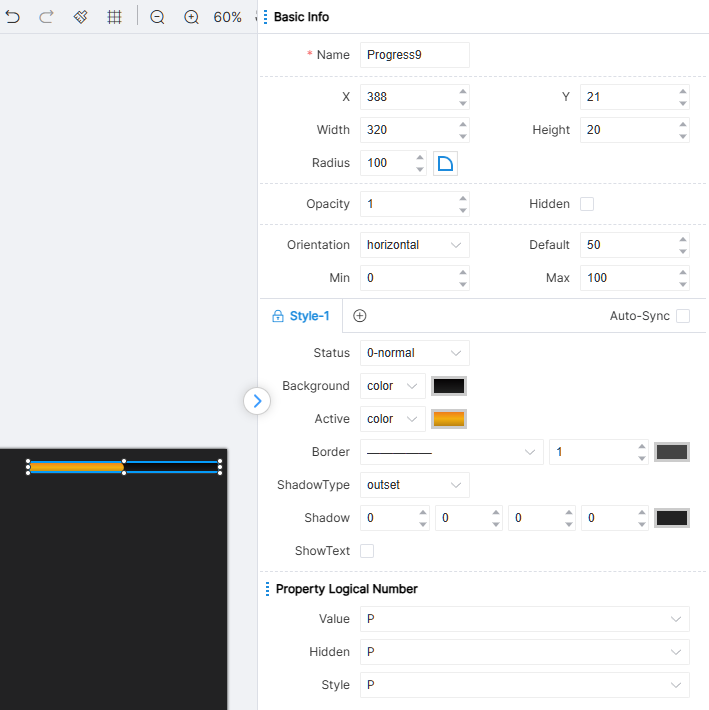
Alle egenskaber, der kan sættes for progress, vises i figuren nedenfor:
Retningsværdierne for status inkluderer horisontal, vertikal, horisontal spejlvending og vertikal spejlvending, hvilket angiver layoutretningen af status på siden. Standardværdien angiver positionen af det aktive område på status i standardtilstand. Minimums- og maksimumsværdierne repræsenterer henholdsvis minimums- og maksimumsværdierne for status.
IDE'en giver 0-General, en statusattribut for progress-komponenten.
Fremgangen har intet logisk actionsnummer.
Logisk nummer for progress-attribut: Værdi, Skjult, Stil.
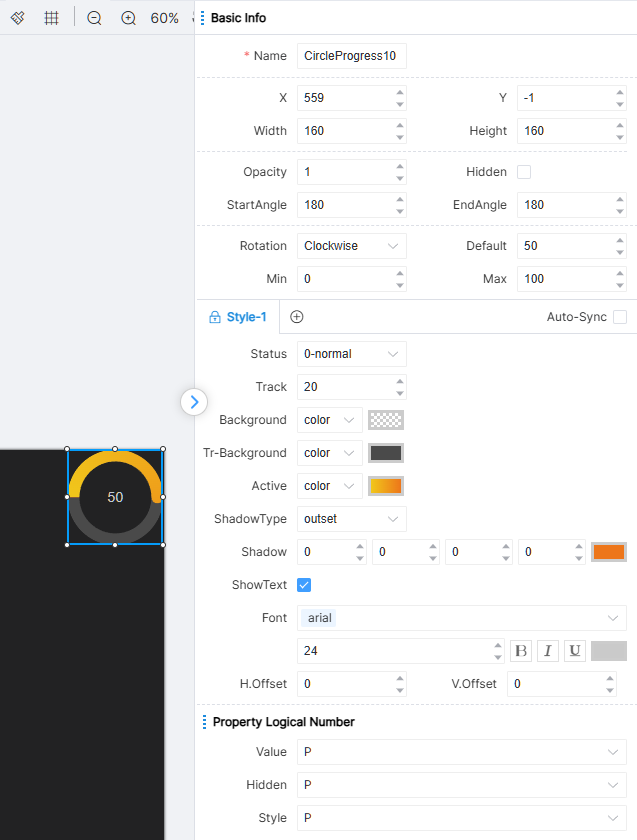
CircleProgress
De egenskaber, der kan indstilles for CircleProgress, vises i figuren:
Rotationsretningen for CircleProgress kan være enten med uret eller mod uret, hvilket angiver rotationsretningen af statuslinjen på siden. Standardværdien repræsenterer positionen af det aktive område på statuslinjen under standardbetingelser. Minimums- og maksimumsværdierne repræsenterer henholdsvis minimums- og maksimumsværdierne for statuslinjen.
I IDE'en giver progress bar-komponenten kun én tilstandsattribut: 0-normal.
CircleProgress har intet logisk actionsnummer.
CircleProgress egenskabers logiske numre inkluderer: Værdi, Skjult, Stil.
Glideknap
Slideren er strukturelt opdelt i to dele: slide rail og slider. Egenskaber og stilarter for disse to dele er til en vis grad adskilt i konfigurationen. Alle egenskaber, som skyderen kan sætte, vises som i figuren:
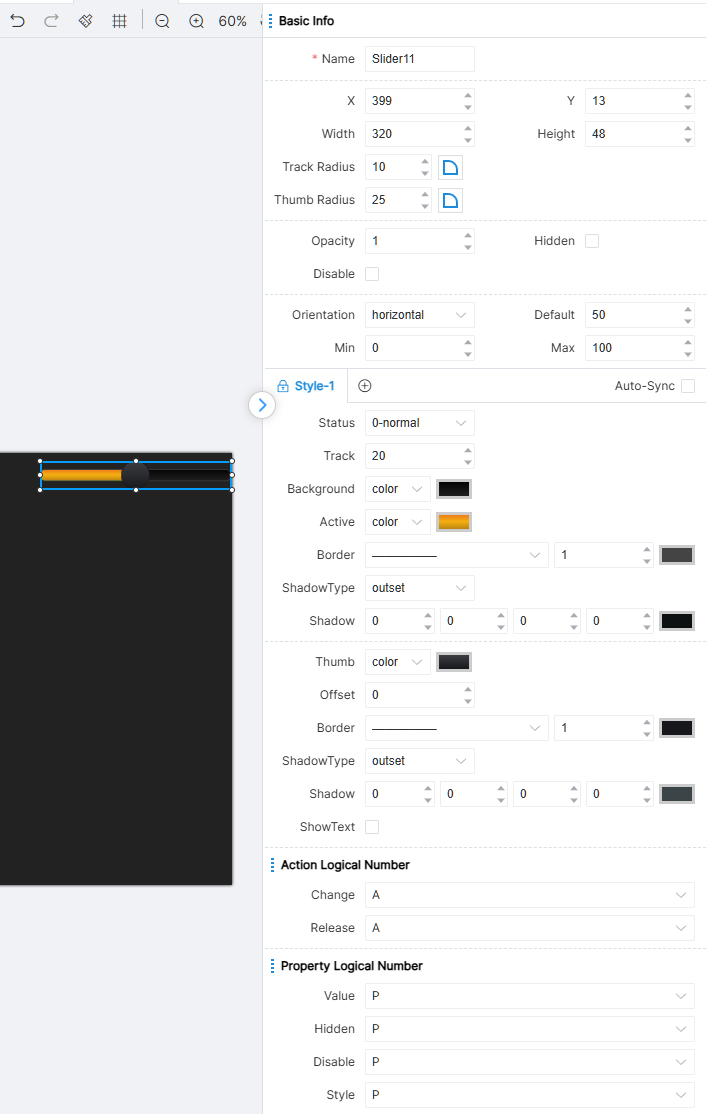
Slideren har nogle af de samme attributter som progress. Forskellen er, at progress er passiv. Ifølge UI-atributindstillingsmodulet modificeres progress-værdien, mens sliderbaren er den position, hvor brugeren aktivt udløser ændrings-drag-knappen.
Ved opsætning af fillet-egenskab opdeles den i to egenskabskonfigurationer: slide fillet og slider fillet. Den specifikke konfigurationsmetode er den samme som for andre fillet-konfigurationer. I stilegenskaberne konfigureres sporet og det aktive område separat. Afhængigt af pegerens position kan sporet opdeles i to dele: stil for den aktive del konfigureres gennem det aktive område-egenskaber, mens stilen for den inaktive del konfigureres gennem baggrundsegenskaberne. Derudover er betydningen af retning, standardværdi, minimumsværdi og maksimumsværdi den samme som for statuslinjen.
IDE'en tilbyder to statusattributter for slider-komponenter: 0-Generel og 1-Deaktiveret.
Logisk nummer for skydebjælkeaktion: ændring, slip.
Slider attribut logisk nummerering: Værdi, Skjult, Deaktiveret, Stil.
CircleSlider
CircleSlider består af to dele: sporet og skyderen. Egenskaber og stilarter for disse to dele er delvist adskilt i konfigurationen. De konfigurerbare valgmuligheder vises i figuren:
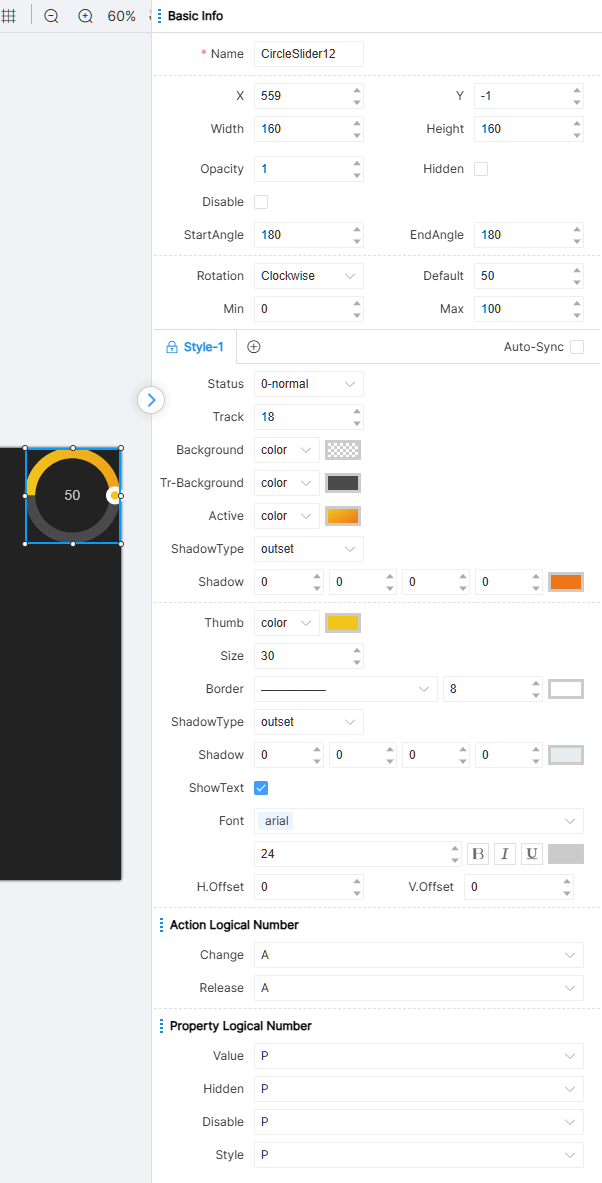
Egenskaberne for CircleSlider og Progress er delvist de samme. Forskellen er: statuslinjen følger indstillingerne i UI-egenskabsmodulet og ændrer værdi passivt; mens CircleSlider aktivt modificeres af brugeren ved at trække på knoppen.
I stilindstillingerne konfigureres sporet og det aktive område separat. Afhængigt af tommelens position kan sporet opdeles i to dele: den aktive del styles via egenskaberne for det aktive område, mens den inaktive del styles via baggrundsegenskaberne. Derudover er betydningen af retning, standardværdi, minimumsværdi og maksimumsværdi den samme som for progress bar.
IDE'en tilbyder CircleSlider-komponenten med to statusattributter: 0-normal og 1-disable.
CircleSlider logiske numre for aktion: Ændring, Slip.
CircleSlider egenskab logisk nummer: Værdi, Skjult, Deaktiver, Stil.
Trin 1
Stepping bruges sammen med slider bar for at øge eller mindske slider-værdien med en fast værdi. Alle egenskaber, der kan sættes for Stepping 1, vises i figuren nedenfor:
Stepping 1 består af 1 statuslinjekomponent, 2 stepping-komponenter og 1 switch-komponent. Komponenterne i Stepping 1-gruppen kan ikke slettes eller kopieres individuelt. Alle de egenskaber, der kan indstilles for stepping, vises i figuren:
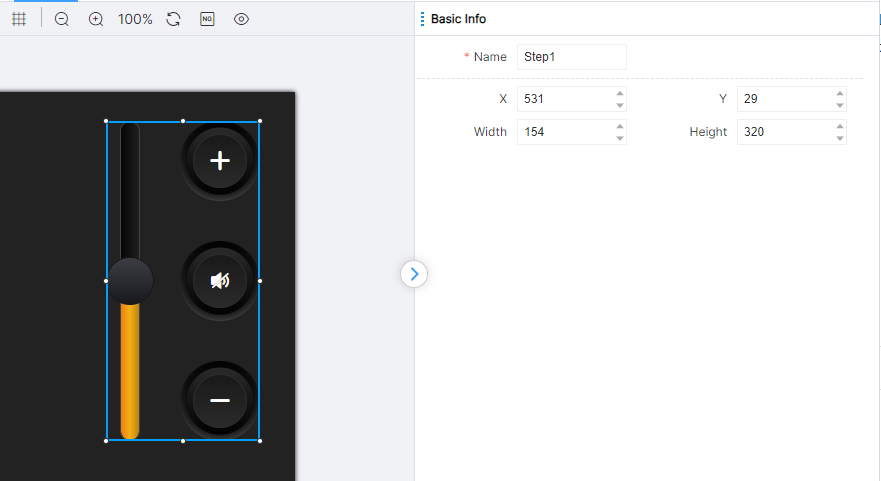
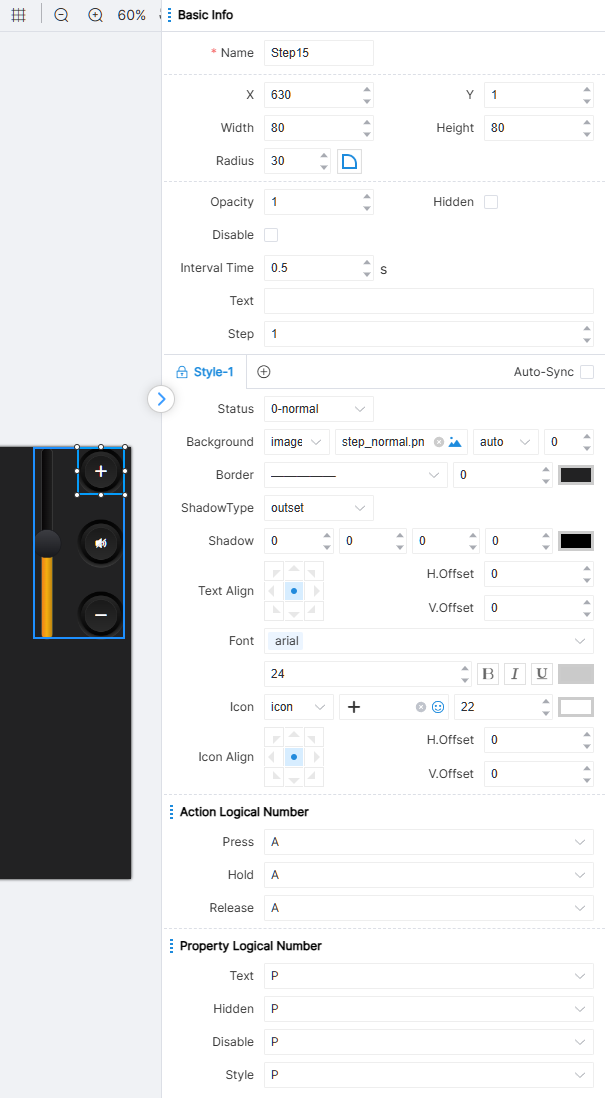
Tekstindholdet vises i stepping. + kan konfigureres til at angive, at stepping er en stigende værdi, og − kan konfigureres til at angive, at stepping er en faldende værdi. Det skal bemærkes, at det kun er den viste tekst, der angives her. Den specifikke stigende eller faldende værdi skal indtastes i "stepping"-feltet (positiv eller negativ). Stepping angiver, hvor meget stepped ændres ved hvert klik (ved at sætte stepping til et positivt eller negativt tal), eller det kan udløses flere gange ved lang tryk.
IDE'en giver tre tilstands-egenskaber for stepping-komponenten: 0-Normal, 1-Aktiv og 2-Deaktiveret.
Stepping-handlingslogik nummerering: tryk, hold, slip. Den første udløsers lange tryktid er fastsat til 1 sekund, og de efterfølgende udføres efter det interval, som ingeniøren har indstillet.
Stepping attribut logisk nummerering: Tekst, Skjult, Deaktiveret, Stil.
Trin 2
Stepping bruges sammen med progress bar for at øge eller mindske progress bar værdien med en fast værdi. Alle egenskaber, der kan sættes for Stepping 2, vises i figuren nedenfor:
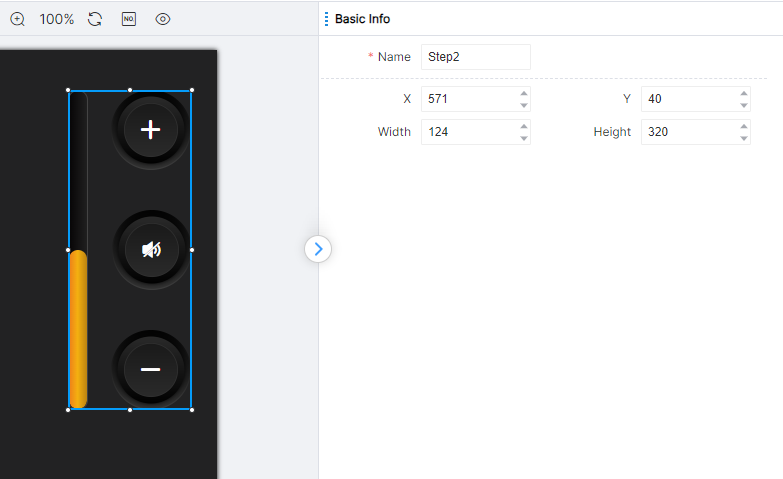
Trin 2 består af 1 progress bar-komponent, 2 stepping-komponenter og 1 switch-komponent. Komponenterne i Trin 2-gruppen kan ikke slettes eller kopieres separat. For alle egenskaber, der kan indstilles for stepping, henvises til stepping i Trin 1.
Faner
Alle egenskaber, der kan indstilles for undersidebeholderen, vises i figuren nedenfor:
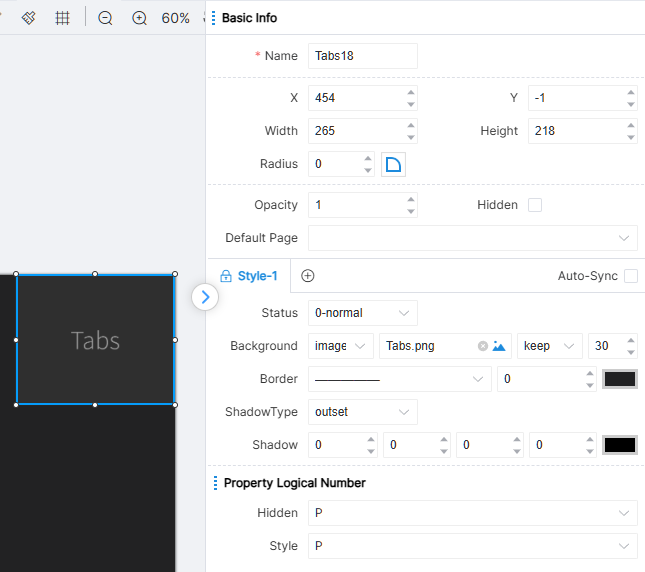
En underside-container indlæser indholdet af en underside, hvor standardsiden repræsenterer den underside, som underside-containeren som standard viser. Afhængigt af den reelle situation kan visningsundersiden ændres i underside-containeren for at opnå formålet med udskiftning af undersideindhold. IDE tilbyder 0-General, en status-egenskab for underside-containerkomponenter.
Underpaginabeholder har ikke noget handlingslogisk nummer. Ingeniører kan bruge sidehoppe-egenskaben på knappen eller bruge sidehoppe-modulet til at styre underpaginabeholderen for at gennemføre skift af visningsindholdet.
Logisk nummer for underside-beholderattribut: Skjult, Stil.
Tekstvisning
Alle egenskaber, som tekst kan indstille, vises i figuren:
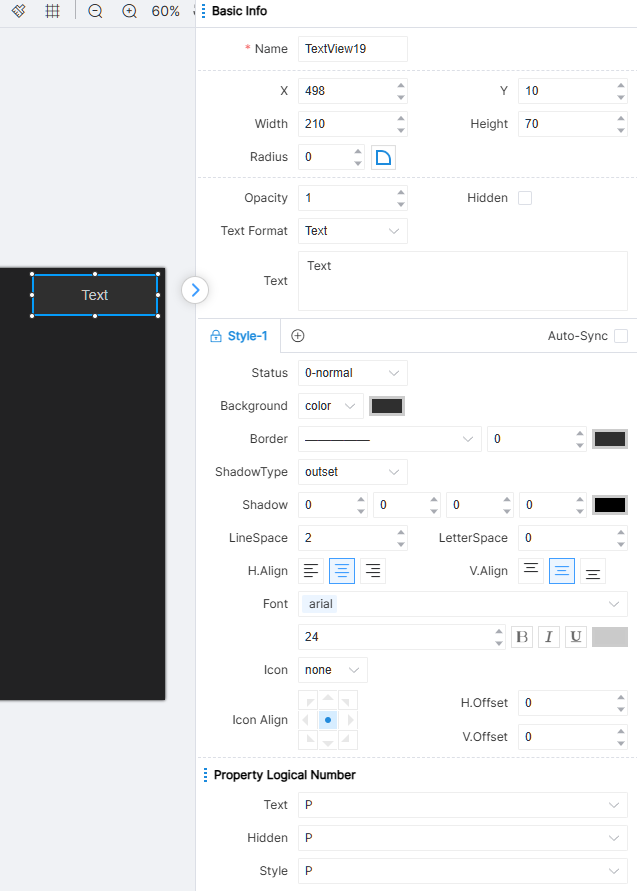
Indholdet i teksten er det, der vises af tekstkomponenten, og den understøtter indtastning af linjeskift med vognretur. IDE'en giver 0-General, en statusattribut for tekstkomponenter.
Tekst har ingen handlingslogisk nummerering.
Logisk nummer for tekstattribut: Tekst, Skjult, Stil.
Input
Alle egenskaber, der kan indstilles i inputfeltet, vises i figuren:
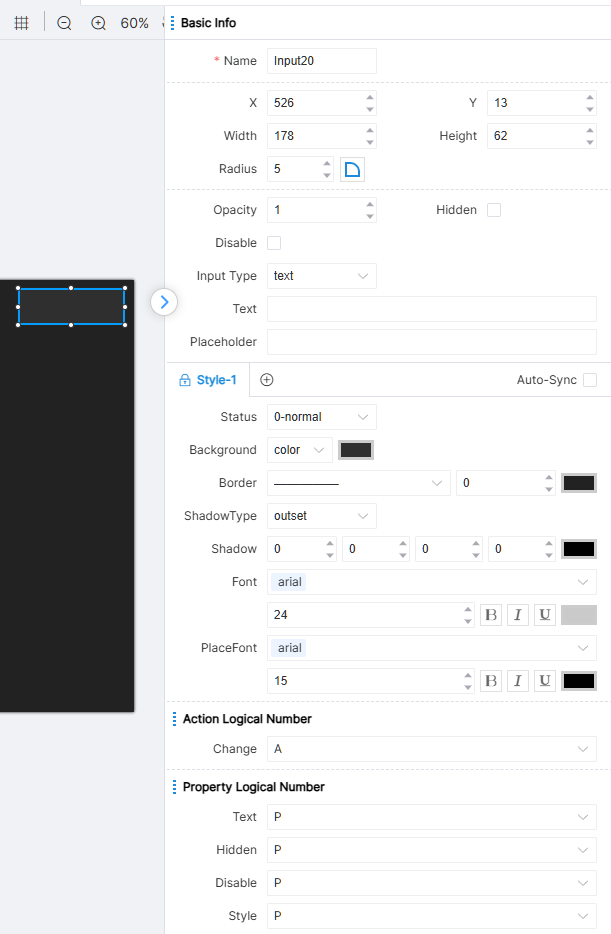
Inputtype-egenskaber for inputboks-komponenten er opdelt i tekst, adgangskode og tekstfelt. Prompttekst kan indstilles for alle tre typer, og standardtekst kan indstilles for alle typer. Forskellen er, at inputindholdet af teksttypen vises som almindelig tekst uden understøttelse af linjeskift; inputindholdet af adgangskodetypen erstattes af solide prikker; tekstfelttypen understøtter linjeskift for linjeskift.
IDE'en giver to statusattributter til Input Box-komponenter: 0-General og 1-Disabled.
Logisk nummer for inputboks-aktion: ændring. Når brugeren ændrer teksten i inputboksen, udløser både tilføjelse og sletning af tekst ændringsaktionen.
Logisk nummer for inputboksattributter: Tekst, Skjult, Deaktiveret, Stil.
Vælg
Alle konfigurerbare egenskaber for vælgeren vises i figuren:
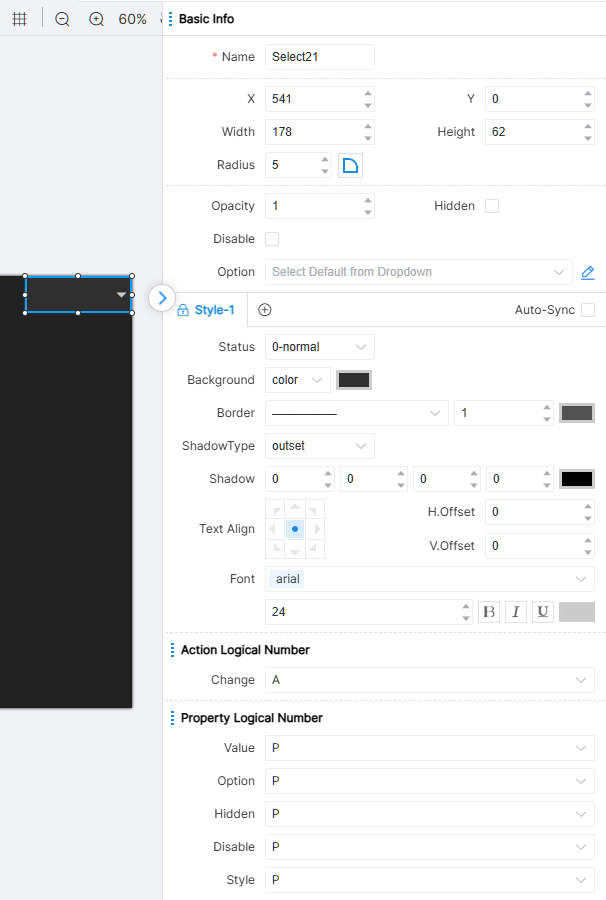
Under kørsel præsenterer dropdown-menuen de foruddefinerede muligheder konfigureret af ingeniøren for brugerens valg.
IDE'en giver to tilstandsattributter til Select-komponenten: 0-normal og 1-disable.
Logisk nummer for valghandling: Ændring. Når brugeren vælger en værdi, udløses ændringsaktionen.
Logisk nummer for valg-egenskaber: Værdi, Option, Skjult, Deaktiveret, Stil.
Billeder
Alle konfigurerbare egenskaber for billederne vises i figuren:
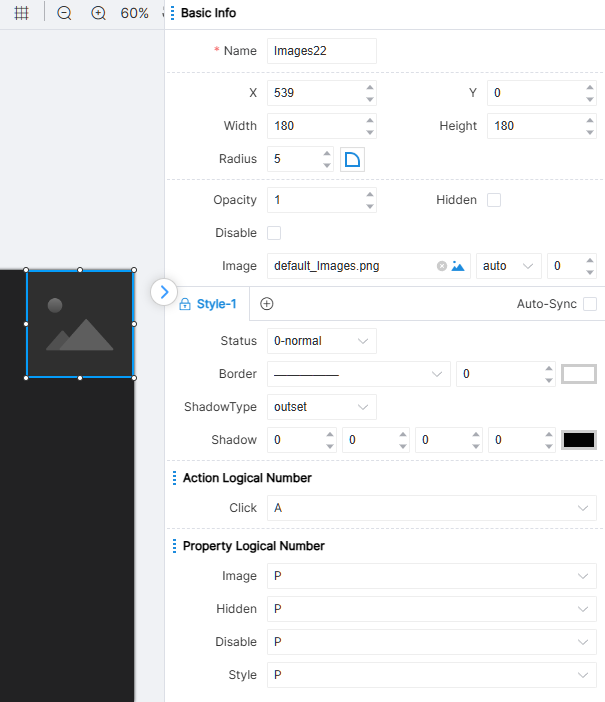
Billeder kan vise lokale eller online billeder indstillet af ingeniøren, hvilket giver rigere indhold til siden.
IDE'en giver én tilstandsattribut til Images-komponenten: 0-normal.
Logisk nummer for billedeaktion: Klik.
Logisk nummer for billedegenskaber: Billede, Skjult, Deaktiveret, Stil.
Sidestruktur
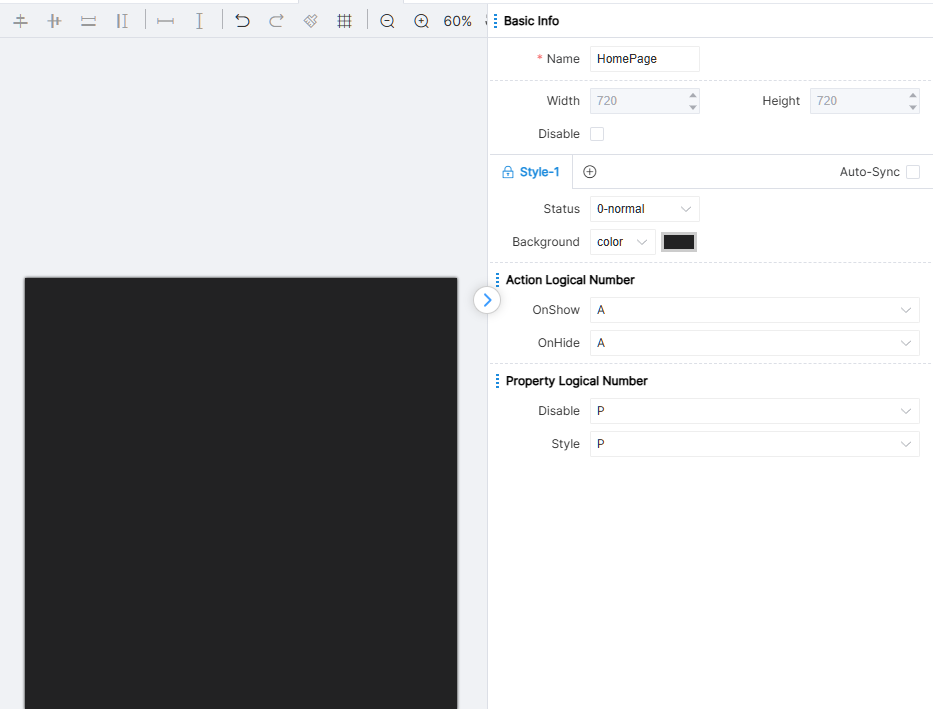
Sidens bredde og højde er relateret til den centralcontrollermodel, der er sat, da projektet blev oprettet. For eksempel er PT-CON-TP40-HD sidestørrelse 720×720. Efter indstilling kan du se sidens layout gengivet på enheden via forhåndsvisningsikonet i værktøjslinjen.
Hvis du har brug for at se delvise detaljer eller se layout af komponenter samlet, kan du zoome ind og ud af siden ved hjælp af zoom-ind ikon og zoom-ud ikon. Procentdelen til højre angiver det aktuelle zoomforhold. Du kan hurtigt gendanne sidestørrelsen til 100% med Nulstil zoom-ikonet.
Når ingeniøren trækker hver komponent ind på siden, vil siden have en hjælpelinje til justering af komponenter, og ingeniøren kan også klikke på sidegitterikonet i værktøjslinjen for mere præcis betjening. Gittereffekten er vist på billedet:
Nedenfor er nogle grundlæggende operationer for layout samt placering/tilføjelse/sletning af komponenter på en side.
Tilføj komponent
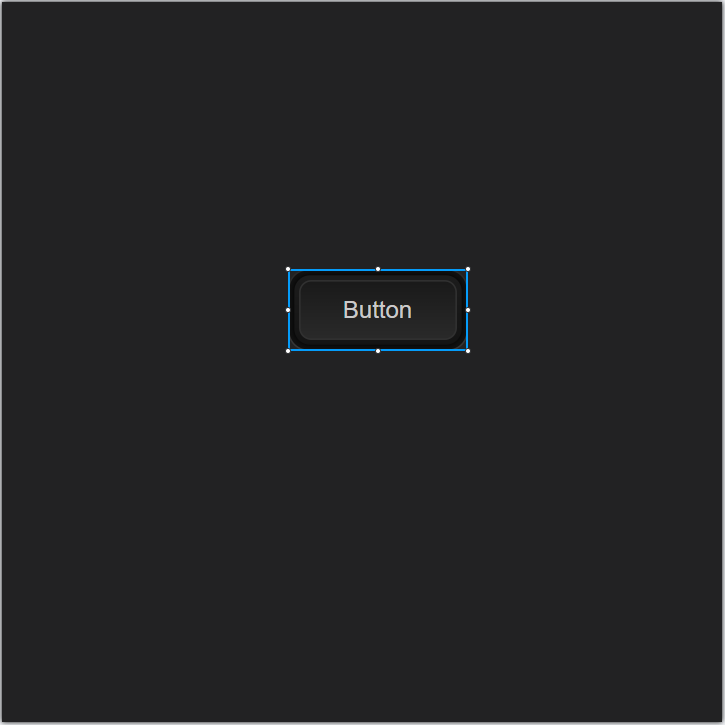
Brug musen til at vælge en komponent i komponentbiblioteket, hold musen nede, og træk den derefter ind på lærredet. Når du finder det passende sted på lærredet, slip musen for at fuldføre tilføjelsen af komponenten.
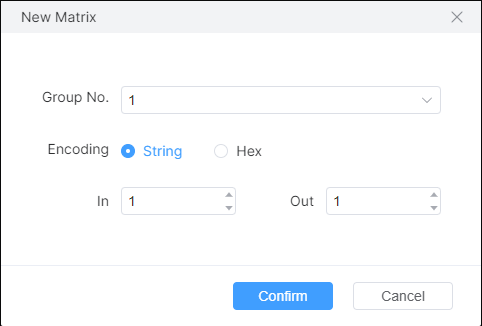
Tilføjelsen af matrices er speciel. Træk matrixen til lærredet, og et vindue vil poppe op for at bekræfte de relevante parametre, som vist i figuren:
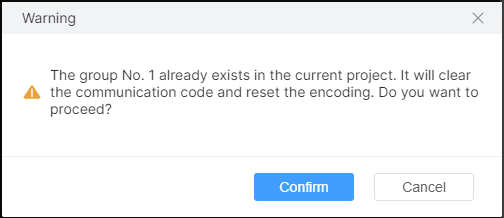
[Gruppenummer]: Matrixen består af flere inputs og outputs, og dette nummer angiver, at de tilhører samme matrixgruppe. [Kommunikationskode]: Format af kommunikationskode. [Input]: Antal inputs i matrixen. [Output]: Antal outputs i matrixen. Klik på [OK] for at tilføje en matrix-komponent. Når det valgte gruppenummer allerede findes, vises en prompt, og der slåes sammen med den eksisterende matrix for gruppenummeret. Som vist i figuren:
Den tilføjede komponent har en strækbar kant som valgt identifikator, og de aktuelle attributværdier for komponenten vises i egenskabsvinduet til højre. Stilen kan justeres efter behov.
Komponentoperationer
Ved at klikke på en komponent på siden kan ingeniører justere komponentens størrelse ved at trække i dens kanter. Vælg komponenten, og klik med venstre museknap uden at slippe. Nu kan du trække komponenten til et hvilket som helst sted på siden. Ingeniører kan også vælge komponenter og bruge piletasterne på tastaturet til at flytte dem op, ned, til venstre og højre. Højreklik på den valgte komponent og klik på [Horisontal Center] og [Vertikal Center] i pop op-menuen for hurtigt at justere komponenten til vandret og lodret centreret position på hele siden.
Under trækning, hvis flere komponenter overlapper, afgøres det, om komponenten vises i øverste eller nederste lag efter attributten [Hierarki] størrelse. Hvis hierarkiværdien er høj, betyder det, at komponenten vil være øverst af flere komponenter, og ingeniører kan direkte se komponenten gennem grænsefladen. Ellers er den nederst i flere overlappende komponenter. Desuden tilbyder IDE en måde til hurtigt at ændre dette hierarki. Højreklik på den valgte komponent, og i pop op-menuen kan du hurtigt flytte hierarkiet blandt en gruppe overlappende komponenter via mulighederne [Top] og [Bund]. På dette tidspunkt ændres deres attribut hierarkiværdier automatisk tilsvarende.
Vælg komponenten, højreklik på menuen, klik på [Slet], eller brug genvejstasterne Ctrl+D / Delete for at slette den valgte komponent.
Vælg en komponent og hold Shift-tasten nede for proportional skalering af flere valgte komponenter.
Derudover leverer IDE’en ofte brugte genvejstaster: Ctrl+C kopierer en komponent, Ctrl+X klipper en komponent ud, Ctrl+V indsætter en komponent, og Ctrl+Z fortryder. Hvis du fortryder flere gange, kan Ctrl+Y bruges til at genskabe den tidligere fortrudte handling.
Gruppeoperationer
Gruppeoperationer repræsenterer samtidig manipulation af flere komponenter.
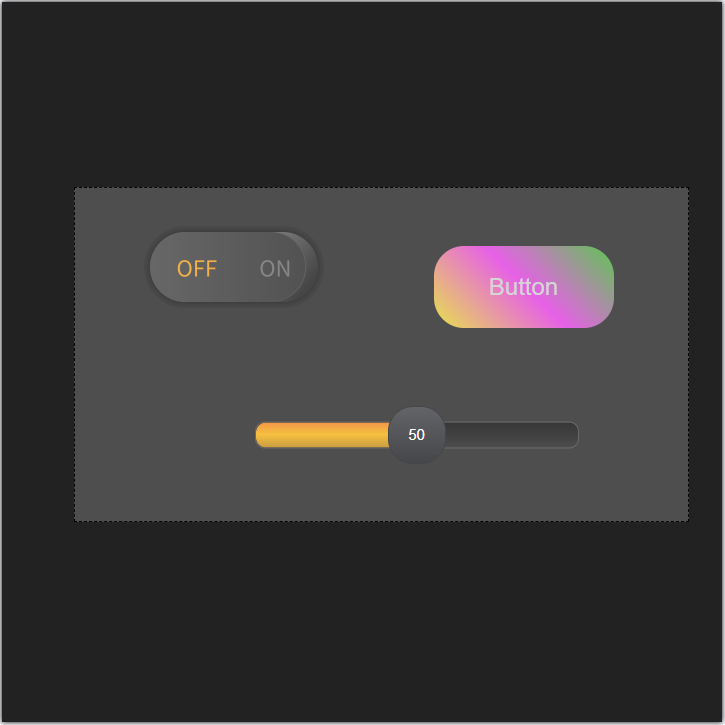
Hold venstre museknap nede i det tomme område på siden, træk musen ned til nederste højre hjørne, hvorefter en lysfarvet rektangulær boks vises:
Find det passende sted, indarbejd flere komponenter fuldt ud i den rektangulære boks, slip venstre museknap, og vælg de dækkede komponenter samtidigt. På dette tidspunkt er de valgte mange komponenter inden for én betjeningsboks. Du kan også vælge ønskede komponenter én efter én ved at holde Ctrl-tasten nede og bruge venstre museknap.
I operationsboksen højreklikkes der med musen, og vælg [Kombination] i menuen eller brug genvejstasten Ctrl+G for at fastgøre gruppekomponenter til en gruppe og udføre gruppehandlinger:
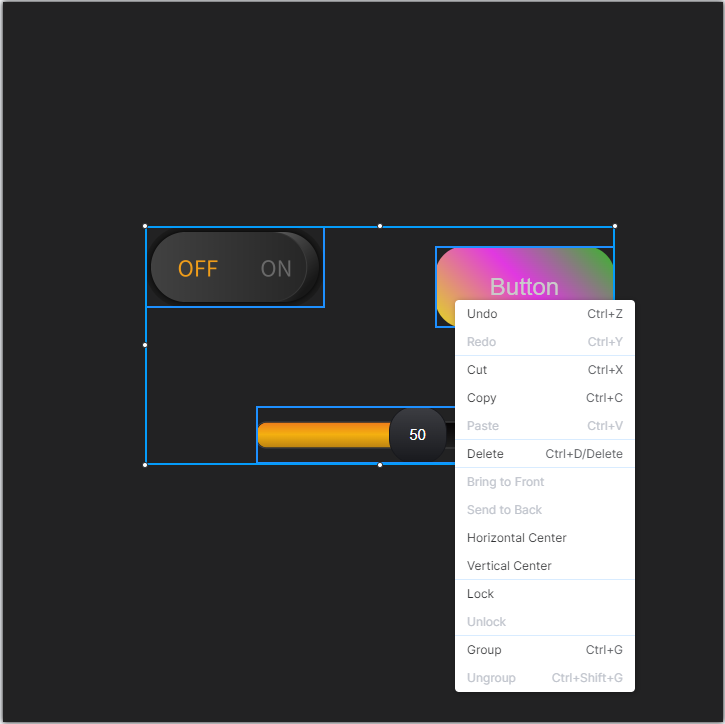
Du kan udføre gruppehandlinger som helhed, såsom strækning, træk, kopiering, klipning, indsætning, lagjustering, centrering osv. Disse handlinger kan udføres enten via højreklikmenuen eller via tilsvarende genvejstaster.
Under Gruppeoperation hold Shift-tasten nede for at zoome ind/ud på flere valgte grupper/komponenter samtidigt.
Hvis du ønsker at annullere denne gruppeoperation, kan du højreklikke i operationsboksen og vælge [Fjern Gruppe] i pop-up menuen eller bruge Ctrl+Shift+G til at gøre det.
Hurtig Justering
Værktøjslinjen indeholder et sæt knapper til hurtig positionsjustering, som vist på billedet:
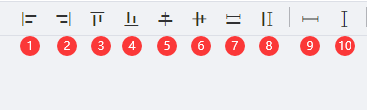
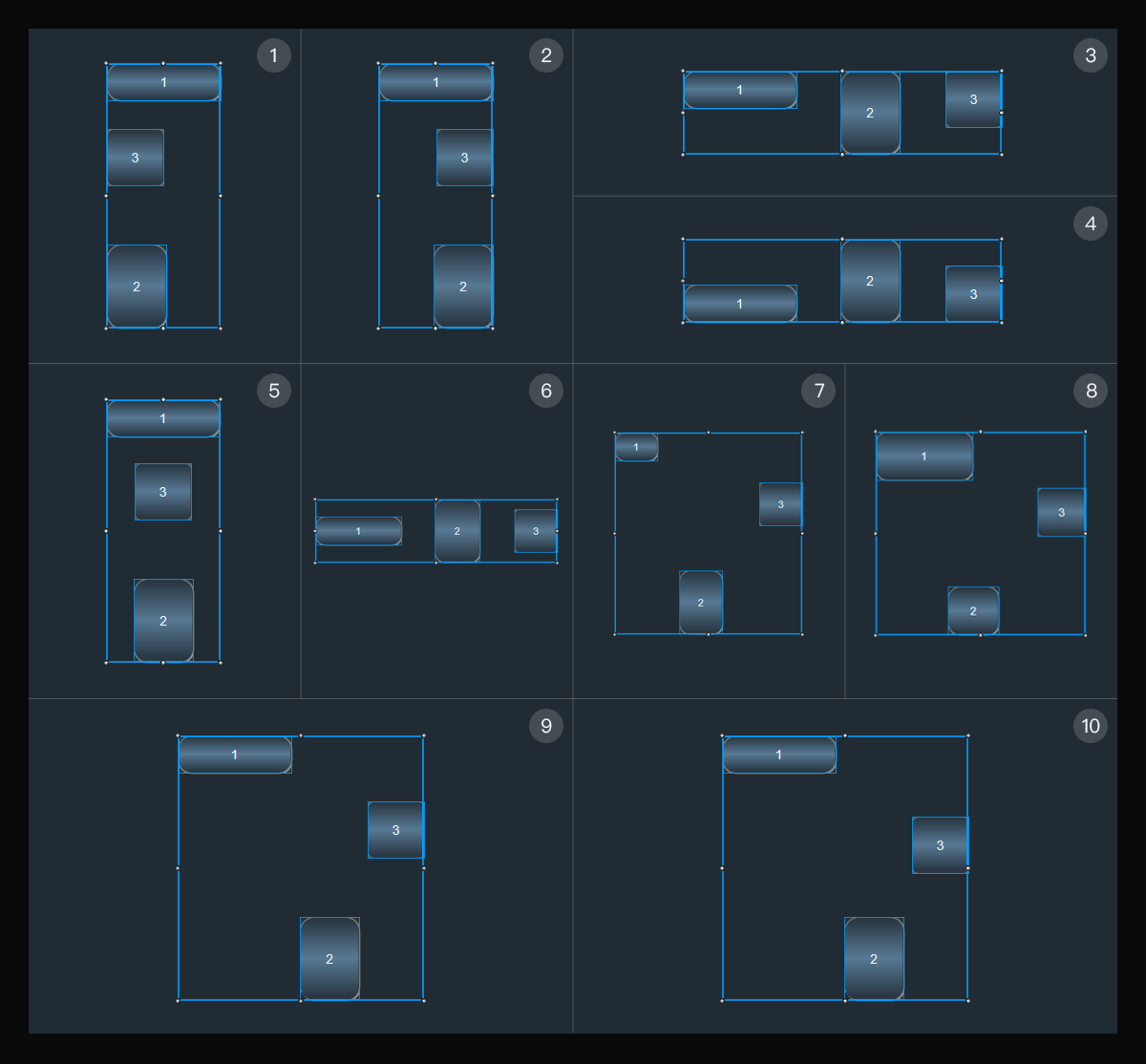
Bemærk: Hurtig justering leveret af IDE er en gruppeoperation baseret på den sidst tilføjede komponent på siden eller den sidst valgte komponent.
- Knap ① justeres med venstre kant af referencekomponenten.
- Knap ② justeres med højre kant af referencekomponenten.
- Knap ③ justeres med øvre kant af referencekomponenten.
- Knap ④ justeres med nederste kant af referencekomponenten.
- Knap ⑤ centreres lodret med referencekomponenten.
- Knap ⑥ centreres vandret med referencekomponenten.
- Knap ⑦ bruger bredden af referencekomponenten som standard; alle andre komponenter i gruppen justeres til denne bredde.
- Knap ⑧ bruger højden af referencekomponenten som standard; alle andre komponenter i gruppen justeres til denne højde.
- Knap ⑨ justerer den vandrette afstand mellem komponenterne, så den er lige.
- Knap ⑩ justerer den lodrette afstand mellem komponenterne, så den er lige.
Tastatur
Denne sektion beskriver hovedsageligt PT-CON-TP60RE panelknapper, inklusive knapper, knap og knapkontakt.
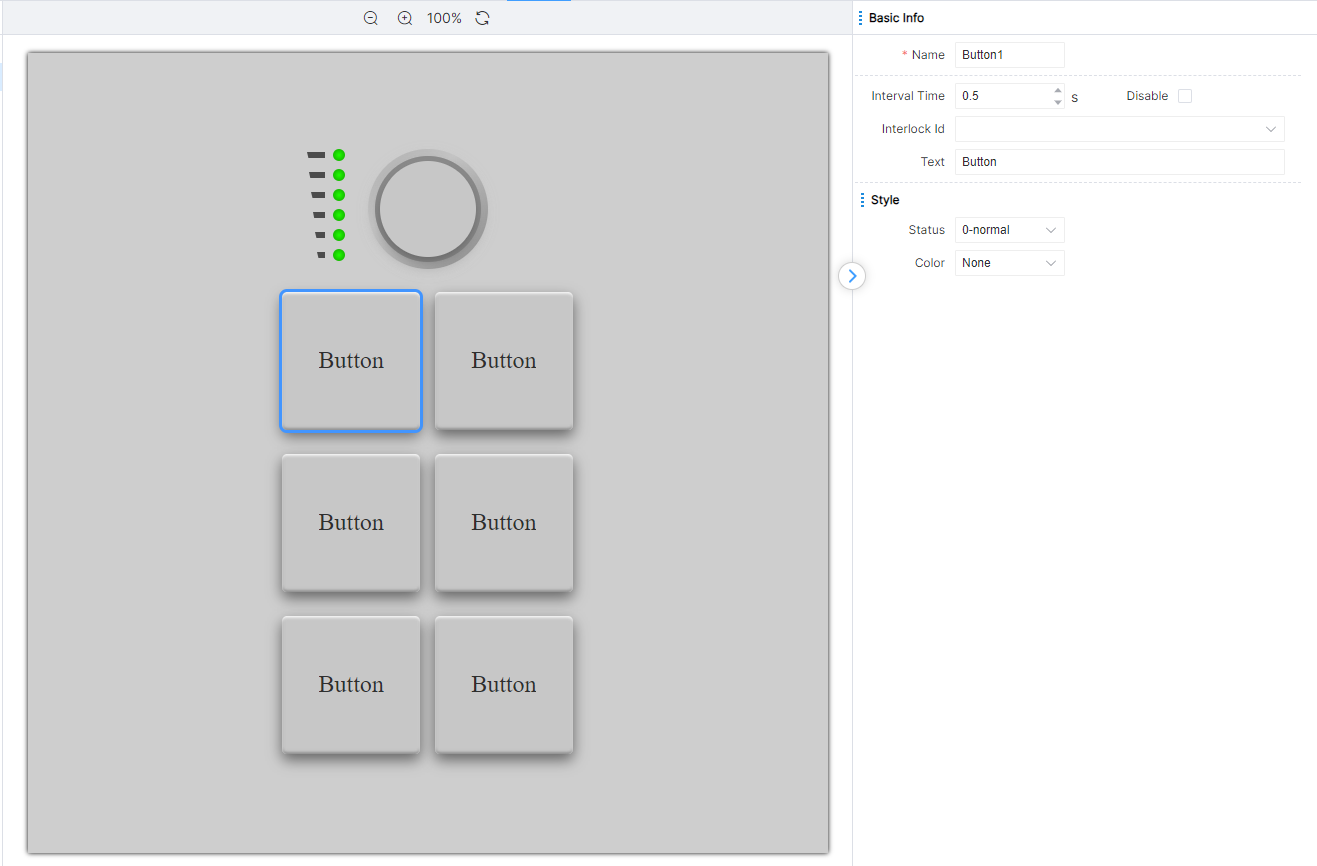
Panelgrænsefladen følger controller-modellen, og nedenfor er konfigurationsgrænsefladen for PT-CON-TP60RE:
Knap-egenskabsindstillinger
Åbn PT-CON-TP60RE indstillingssiden, den første knap vælges automatisk, og komponentens egenskaber kan ses til højre, som vist i den røde markeringsboks på billedet.
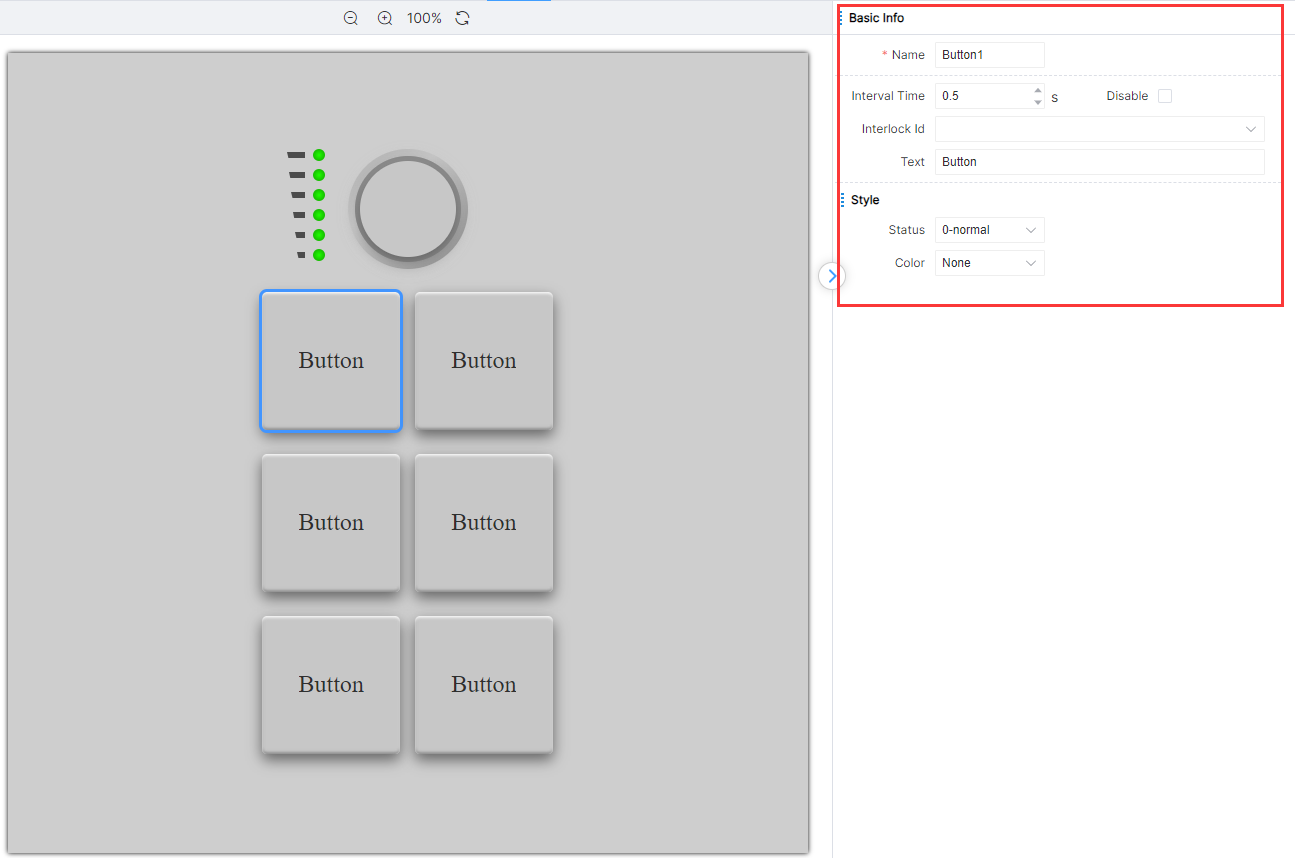
Grundlæggende informationsindstillinger
Knap-egenskaber varierer på grund af forskelle i knaptypen, men hver knap indeholder en række egenskaber med samme navn og betydning. Denne del af egenskaberne tilhører grundlæggende information. Den grundlæggende information vises i tabellen nedenfor:
Stilindstillinger
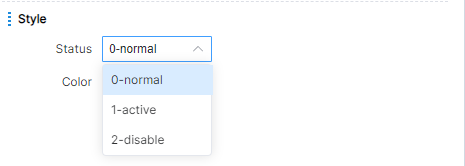
Knappen kan ændre sin lysfarve ved at justere værdien af stil-egenskaben. Knapper skifter belysning i henhold til driftslogikken under brug, og disse lys kan ændres via [Status]-egenskaben. For eksempel har knaptilstandskomponenten tre tilstande: [Normal], [Aktiv] og [Deaktiveret], som vist i figuren:
Knaptype
Der findes tre typer knapper på knappanelet: knapper, drejeknap og drejeknap med toggle. Panelet indeholder 6 knapper, 1 drejeknap og 1 drejeknap med toggle.
Knap
Knapkonfigurationer i knap-panelet svarer til dem i UI Designer.
Intervaltidsegenskaben beskriver intervallet, som systemet bruger til at udløse langt tryk-handlingen, når knappen er trykket længe. Det vil sige, når brugeren klikker på knappen, og systemet vurderer, at det er et langt tryk (trykket i mere end 1 sekund), udløses langt tryk-begivenheden første gang, og derefter udfører systemet en langt tryk-begivenhed hvert interval. Standardintervallet fra systemet er 0,5 sekunder.
IDE’en tilbyder tre tilstandsegenskaber for knapkomponenter: 0-Generel, 1-Aktiv og 2-Deaktiveret, hver med tilhørende lys.
Betjening af knapperne på knap-panelet kan udløse den efterfølgende logik for tryk, langt tryk og frigivelse af de tilsvarende knapper i PT-CON-TP60RE logikmodulet. Det er også muligt at indstille tilstanden for den tilsvarende knap via PT-CON-TP60RE logikmodulet eller deaktivere egenskaben, så den ændres under drift.
Knob
Konfigurationen af knappen i knap-panelet svarer til skydebaren i UI Designer. De egenskaber, der kan indstilles, vises i figuren:
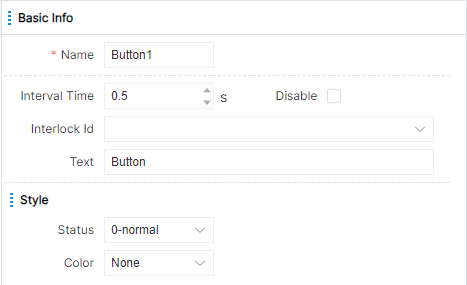
Minimum og maksimum værdier repræsenterer minimums- og maksimumsværdierne for knappen hver især. Step angiver, hvor meget med uret rotationen øges eller mod uret rotationen mindskes, og kontinuerlig rotation udløser flere ændringer.
Når brugeren drejer knappen for at ændre værdien, udløses den efterfølgende logik for knapændringsaktionen i PT-CON-TP60RE logikmodulet; når brugeren stopper rotationen i 2 sekunder, udløses den efterfølgende logik for knapfrigørelsesaktionen i PT-CON-TP60RE logikmodulet. Værdien af knappen kan sættes via PT-CON-TP60RE logikmodulet, eller egenskaben kan deaktiveres.
Knob Toggle
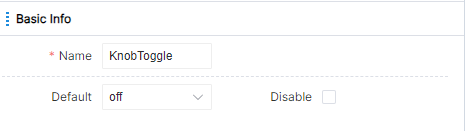
De egenskaber, der kan indstilles af knob toggle i knap-panelet, vises på figuren:
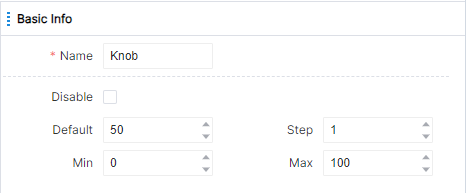
Betjening af knapomskifteren på knap-panelet kan udløse den efterfølgende logik for TIL/FRA-handlingen for den tilsvarende knapomskifter i PT-CON-TP60RE logikmodulet. Det er også muligt at indstille værdien af knapomskifteren og deaktivere attributten via PT-CON-TP60RE logikmodulet.
Logikdesign
Tilføj forskellige typer logikmoduler til lærredet, opret kaldrelaterede forbindelser mellem moduler ved at trække linjer, og juster parametre for logikmoduler i overensstemmelse hermed.
Logikdesignet er beskrevet i forskellige områder, som vist i figuren:
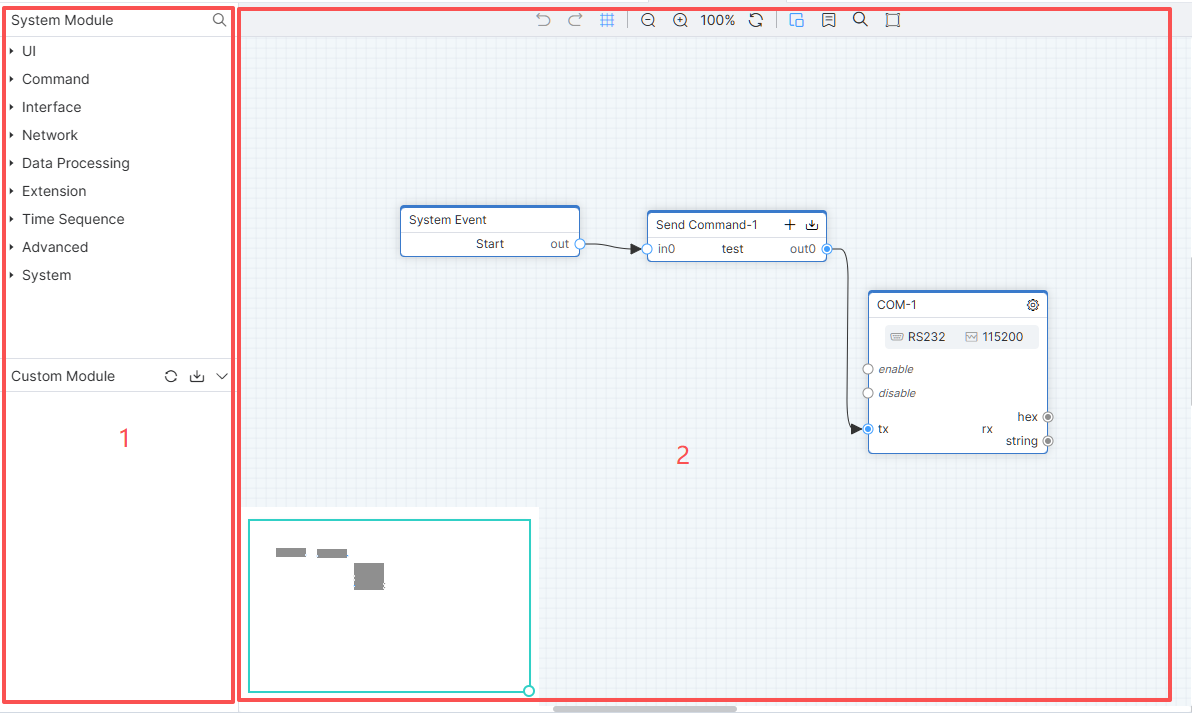
① [Modul] område; ② Modul design område.
Værktøjslinje
Klik på Fortryd-ikonet eller brug genvejstasterne Ctrl+Z for at fortryde modulets handling. Klik på Gendan-ikonet eller brug genvejstasterne Ctrl+Y for at annullere den netop fortrudte handling.
Når ingeniøren trækker hvert modul ind på siden, kan ingeniøren klikke på sidens gitterikon i værktøjslinjen for at foretage mere detaljerede operationer. Efter tilføjelse af gitteret ser lærredet ud som vist på figuren:
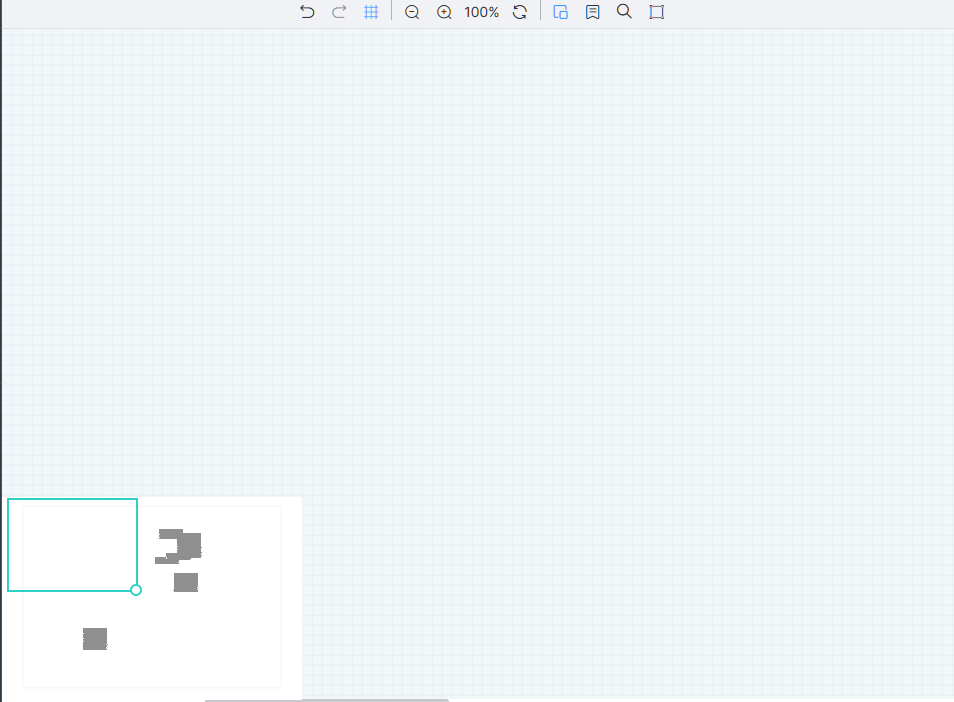
Klik på minimap-ikonet, og et lille kort vises i nederste venstre hjørne af lærredet. Teknikere kan hurtigt lokalisere det nødvendige modulområde via det lille kort, som vist i figuren:
Klik på det globale forbindelsesetiket-skifteikon, og alle moduler viser forbindelsesetiket-redigeringsboksen, som vist i figuren:
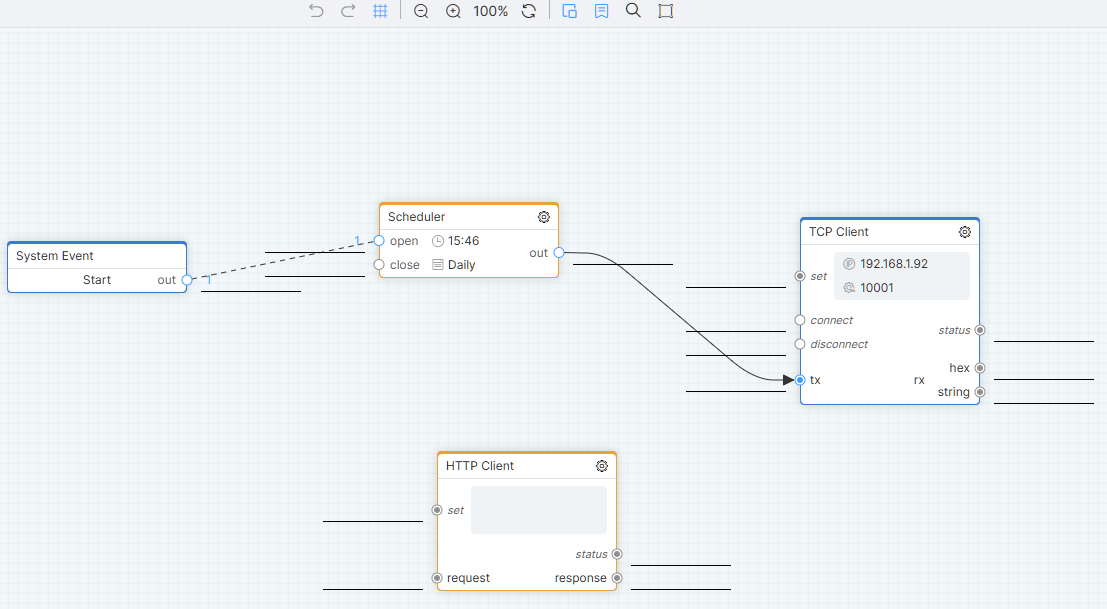
Klik på søgeikonet for at udføre en linjebetegnelse søgning.
Logikmodul
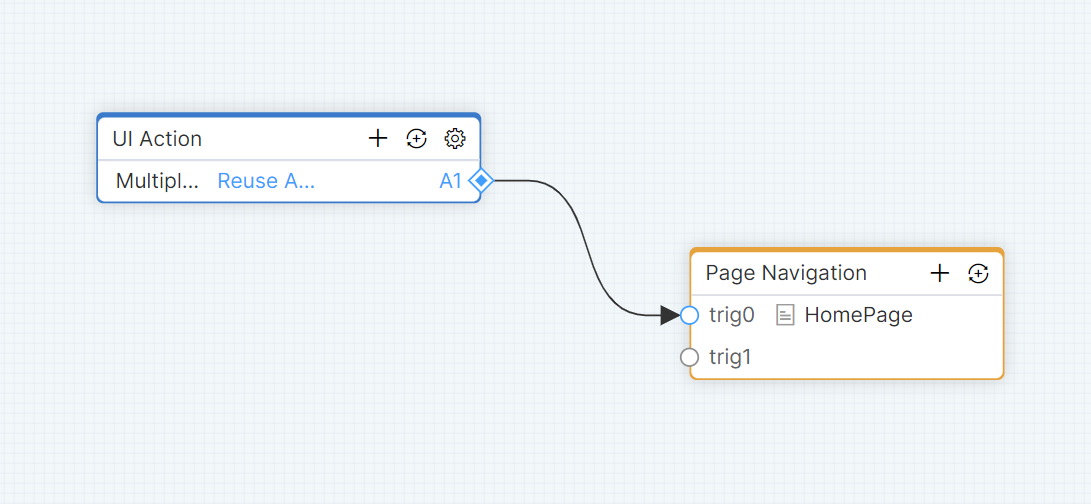
Indstil handlingslogiknummer og attributlogiknummer i side- og komponentegenskaber, tilknyt til UI logikmodul, og opret kaldsrelation mellem forskellige logikmoduler ved at forbinde linjer eller redigere forbindelsesetiketter. Dermed kan efterfølgende logik i det relaterede logikmodul udløses, når terminalen betjenes, og side- eller komponentejendomme kan ændres via logikmodulet under projektkørsel.
Tilføj modul
Træk en komponent i modulbiblioteket med musen, find en passende position på lærredet, og slip musen for at fuldføre tilføjelsen af modulet.
Forbindelsesmetode
Kaldrelationer mellem moduler oprettes via forbindelser. Bevæg markøren til modullets udgangsnode, tryk og træk for forbindelse, hold mellemrumstasten trykket længe for at ændre forbindelsesretningen, bevæg pilen til målmodulets indgangsnode for at afslutte forbindelsen. Forbindelsen lykkes, noden bliver blå, og kaldrelationen er etableret.
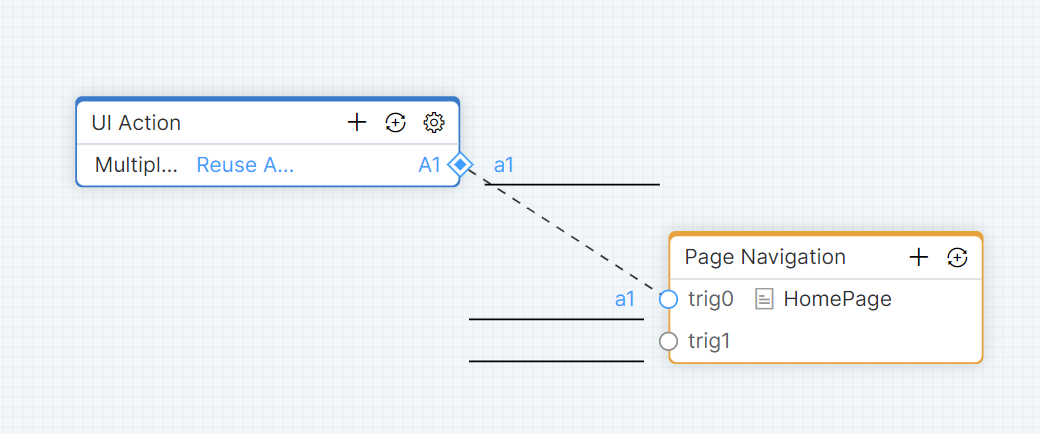
Kaldforhold mellem moduler etableres ved at forbinde labels. Når modulnodens forbindelseslabels er ens og matchet, bliver noden blå, og kaldforholdet er etableret.
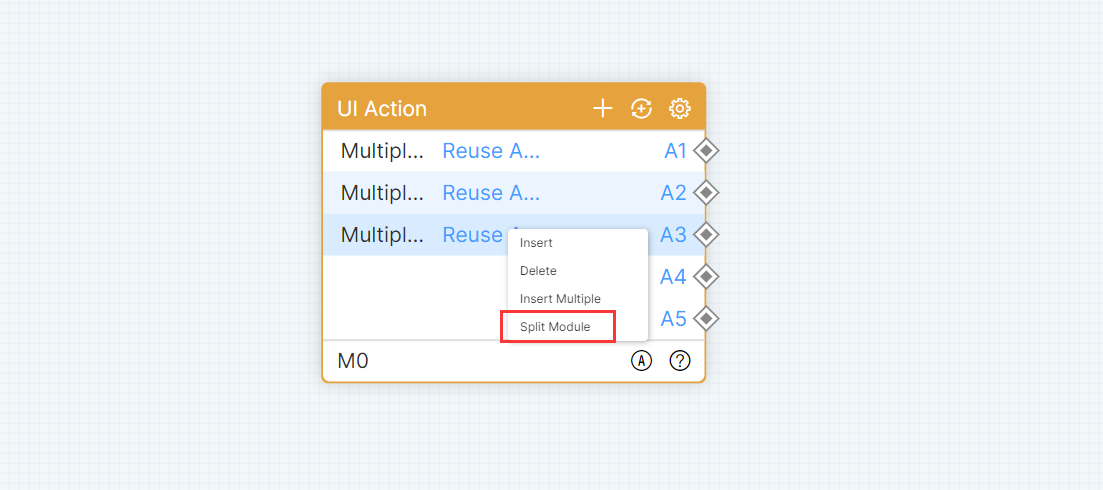
Split Module
Vælg en modulrække, højreklik og vælg [Split Module]. Split modulet efter valg af rækken. Forbindelsen og forbindelseslabel i det splittede modul skal bevares. Træk modul og sammenfletning med samme moduloverlap skal bevares, og de flettede moduler i linje og linjelabels skal bevares.
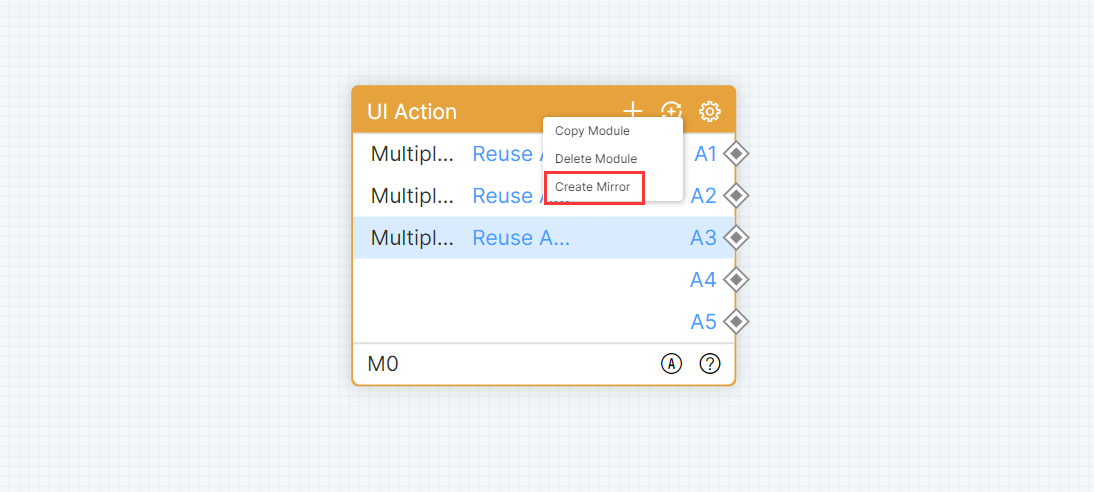
Opret Spejl
Vælg det øvre eller nedre område af modulet, højreklik og vælg [Opret Spejl] for at oprette et spejlmodul. Forbindelsesetiketterne for hvert spejlmodul skal synkroniseres.
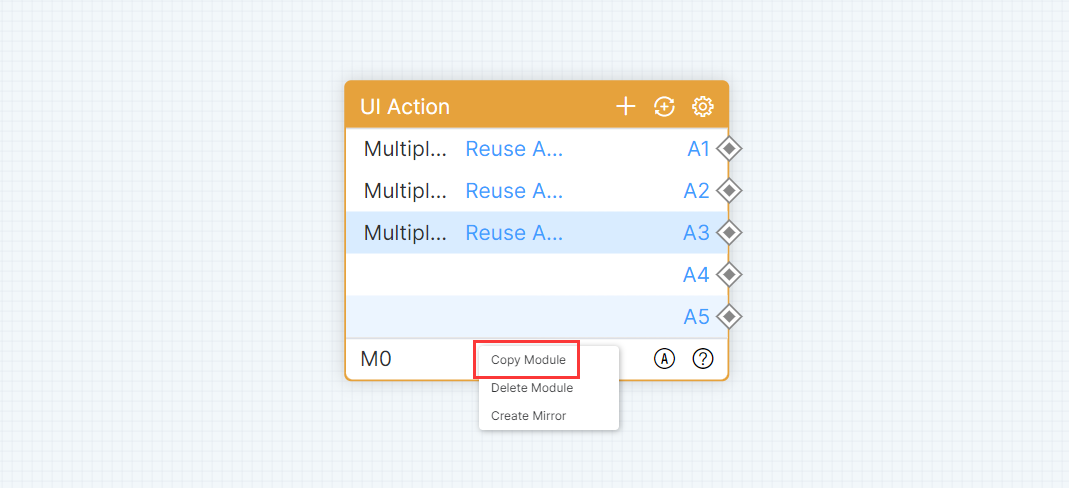
Tvær-ingeniørarbejde
Kopiering og udskæring understøtter tvær-engineering operationer. Vælg en enkelt eller flere moduler, højreklik på [Kopiér modul] eller Ctrl+C for at kopiere modulet i den øvre eller nedre del af modulet. Ctrl+X betyder klip modul, Ctrl+V betyder indsæt modul.
Vælg et enkelt modul eller flere moduler, og hold venstre museknap nede for at trække modulet hvor som helst på lærredet. Modul detaljeliste, konfigurations-flydende vindue kan frit trækkes til position. En logisk introduktion til modulet findes i hjælpe-flydende vinduet. Vælg et modul, højreklik på [Slet modul] eller brug Ctrl+D / Delete for at slette det valgte modul. Flyt markøren i lærredet, hold Ctrl nede, og rul musen op og ned for at zoome ind/ud på lærred og modul.
Logikmoduler — UI
Bemærk: Når udstyrsmodellen for centralcontrolleren er PT-CON-TP60RE eller PT-CON-TP80, vises UI-logikmodulet ikke i modulbiblioteket.
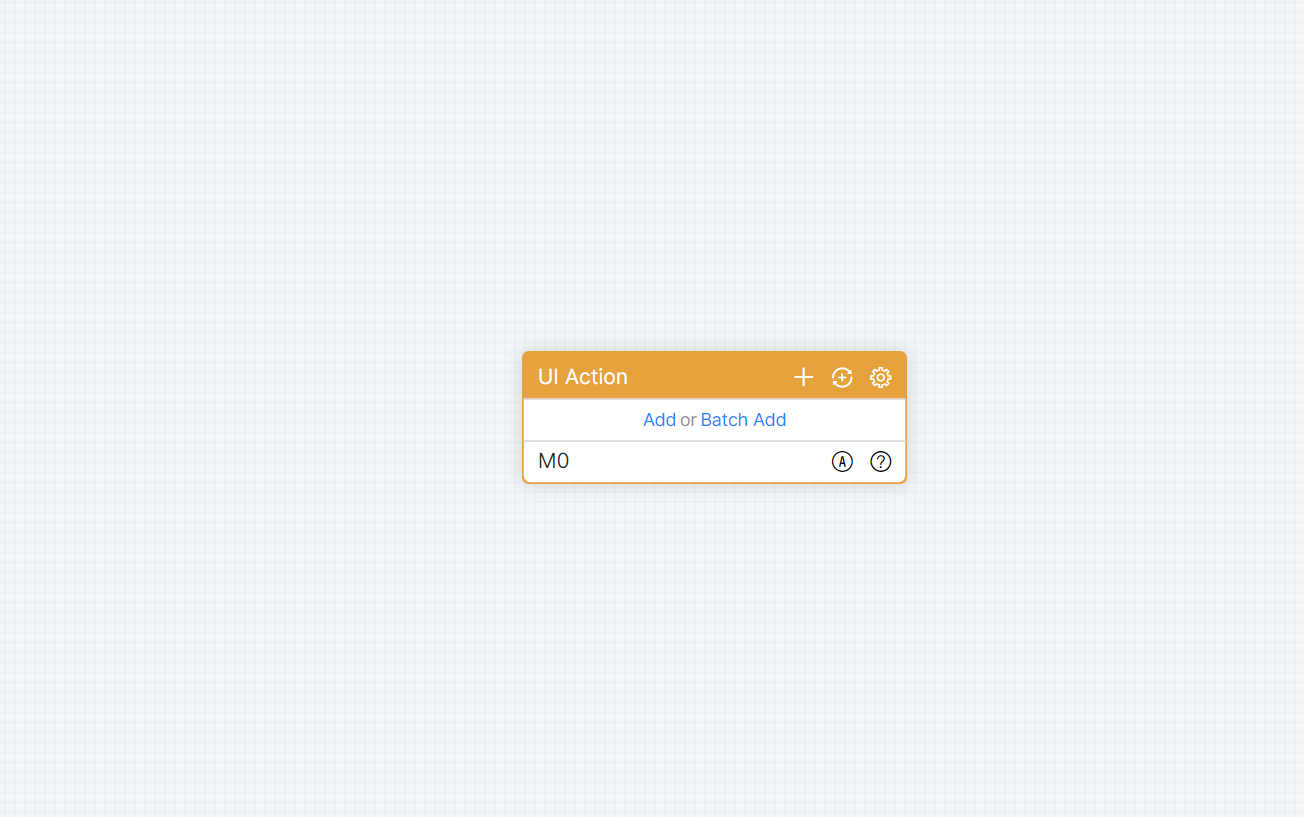
UI-handling
Modulnavnets standardvisning: UI-handling, kan ændres. Starttilstanden er som vist på billedet:
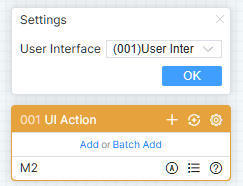
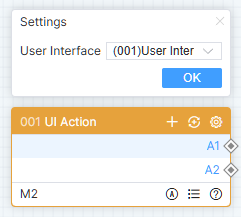
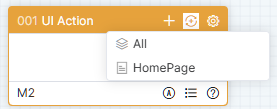
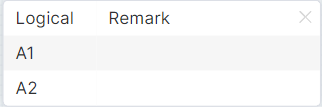
Klik på [Tilføj] eller [Batch Tilføj] for at tilføje enkelt eller flere data. Klik på tilføj-ikonet for at tilføje et dataelement i slutningen af modulet. Højreklik på modulrækkens menu, klik på [Indsæt] eller [Indsæt flere rækker] for at indsætte et enkelt eller flere dataelementer under den valgte række.
Klik på synkroniseringsikonet for at synkronisere alle sider eller kun en enkelt side. Efter valg tilføjes den logiske nummerering af handlinger, der ikke er i dette modul. Som vist på figuren:
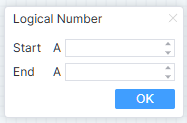
Klik på konfigurationsikonet for at få vist konfigurationsvinduet, udfyld startnummer og slutnummer, og klik på [OK] for at opdatere modulet. Som vist på figuren:
Dobbeltklik på rækken for at åbne detaljeringslisten i et flydende vindue for at ændre kommentarinformationen. Som vist i figuren:
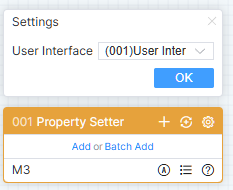
Dette modul har kun udgangspunkter. Når det handlingens logiske nummer, der er sat i siden eller komponenten, findes i UI-interaktionsmodulet, vil terminaloperationer udløse efterfølgende logik for det tilsvarende handlingens logiske nummer-udgangspunkt.
Egenskabsvælger
Modulnavn standardvisning: Egenskabssætter. Starttilstanden er som vist på billedet:
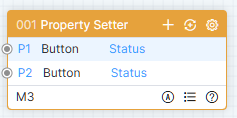
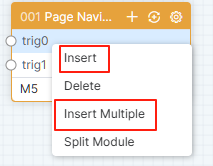
Klik på [Tilføj] eller [Batch Tilføj] for at tilføje enkelt- eller flerdelt data. Klik på tilføj-ikonet for at tilføje en enkelt data i slutningen af modulet. Højreklik på modulrækkemenupunktet, klik på [Indsæt] eller [Indsæt flere rækker] for at indsætte en eller flere dataposter under den valgte række.
Se UI-interaktionsmodulet for synkronisering, konfiguration, detaljer og andre operationer for UI-egenskabsmodulet. Dette modul har kun indgangsnode. Når det logiske attributnummer, der er indstillet i siden eller komponenten, findes i dette modul, ændrer udløsning af indgangsnode via forbindelse eller forbindelseslabel den tilsvarende egenskabsværdi.
Egenskab Getter
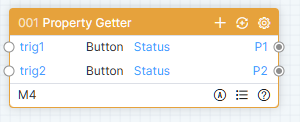
Modulnavn standardvisning: Property Getter. Starttilstanden er som vist i figuren:
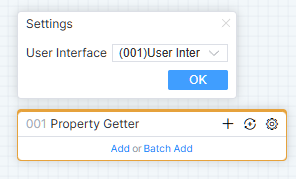
Klik på [Add] eller [Batch Add] for at tilføje enkelt eller flere dataelementer. Klik på tilføjelsesikonet for at tilføje et dataelement i slutningen af modulet. Højreklik på modulrækkens menu, klik på [Insert] eller [Insert Multiple Rows] for at indsætte en eller flere dataelementer under den valgte række.
Se venligst UI-interaktionsmodulet for synkronisering, konfiguration, detaljer og andre operationer i output UI-egenskabsmodulet. En indgangsnode i modulet svarer til en udgangsnode. Når det logiske attributnummer, der er angivet på siden eller komponenten, findes i dette modul, udløses indgangsnoden via en forbindelse eller forbindelseslabel, hvorefter den tilsvarende udgangsnode vil outputte den aktuelle ejendomsværdi.
Side Navigation
Modulnavnets standardvisning: Side Navigation. Den indledende tilstand åbner automatisk detaljelisten, som vist på figuren:
Hvis der ikke er nogen rækkedata, klik på [Tilføj] eller [Batch Tilføj] for at tilføje enkelt- eller flere data. Klik på tilføj-ikonet for at tilføje en data til modulets slutning. Højreklik på modulrækker menuen, klik på [Indsæt] eller [Indsæt flere rækker] for at indsætte enkelte eller flere data under den valgte række.
Klik på synkroniseringsikonet for at synkronisere almindelige sider og pop-ups i [UI Design]. Tilføj kun sider og pop-ups, som endnu ikke er synkroniseret. Undersider skal tilføjes manuelt.
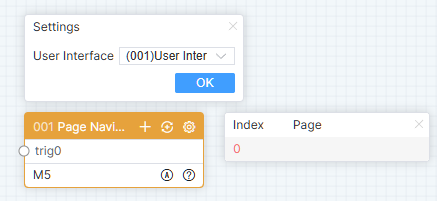
Dobbeltklik på rækken for at åbne det detaljerede listevindue, hvor du kan konfigurere side, vindue, underside. Som vist på billedet:
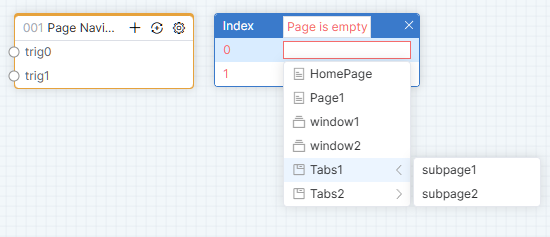
Dette modul har kun en indgangsnode, som udløses af en forbindelse eller forbindelseslabel. Når brugeren interagerer, hopper det til den konfigurerede side, vindue eller undermenu-container skifter til den konfigurerede underside.
Matrix
Modulnavn standardvisning: Matrix. Den oprindelige tilstand åbner automatisk det flydende konfigurationsvindue, som vist på billedet:
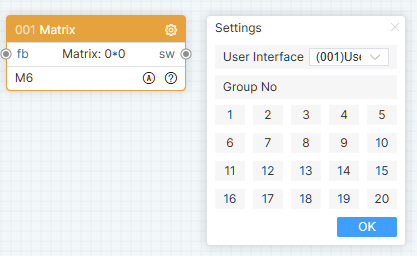
Klik på konfigurationsikonet for at fremkalde konfigurationsflydevinduet, vælg gruppenummer og klik på [OK].
Feedback-indgangen udløses af en forbindelse eller en forbindelsesetiket, datasættet modtages (det første data er input matrix-kommunikationskoden, og det andet data er output matrix-kommunikationskoden), og den tilsvarende relation mellem input og output i matrixgruppen med samme gruppenummer opdateres. Når brugeren betjener matrixgruppen på terminalen, udløses matrixmodulets udgang med samme gruppenummer, og datasættet outputtes (det første data er kommunikationskoden for den aktuelle operation input matrix, og det andet data er kommunikationskoden for den aktuelle operation output matrix).
Logikmoduler — Panel
Når udstyrsmodellen for centralcontrolleren er PT-CON-TP60RE eller PT-CON-TP80, vil paneltypen af logikmodulet blive vist i modulbiblioteket.
PT-CON-TP60RE
Modulnavn standardvisning: PT-CON-TP60RE. Starttilstanden er som vist på billedet:
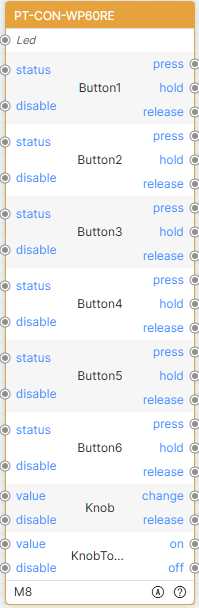
Modulstrukturen er fast, inklusive oplysninger om 6 knapper, 1 drejeknap oplysninger, 1 drejeknap toggle oplysninger. Hver knap har 2 indgangspunkter: status, deaktiver, og 3 udgange: tryk, hold, slip; Drejeknappen har 2 indgange: værdi, deaktiver, og 2 udgange: ændring, slip; Drejeknap toggle har 2 indgange: værdi, deaktiver, og 2 udgange: til, fra. Udløs indgangspunkt via tilslutning eller tilslutningslabel for at ændre egenskabsværdien for den tilsvarende knap. Brugeren betjener knap-panelet for at udløse det tilsvarende udgangspunkt i modulet og dermed udføre den efterfølgende logik.
PT-CON-TP80
Modulnavnets standardvisning: PT-CON-TP80. Starttilstanden er som vist i figuren:
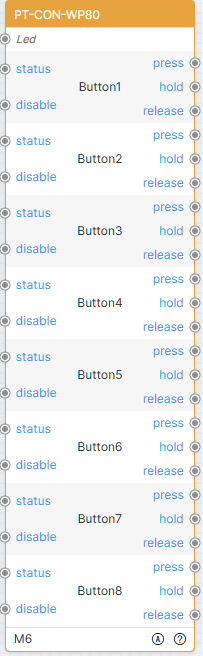
Modulstrukturen er fast med 8 knapinformationer. Hver knapbesked har 2 indgangsnoder: status, deaktiveret, og 3 udgangsnoder: tryk, hold og slip. Trigger indgangsnoden via en forbindelse eller forbindelseslabel for at ændre egenskabsværdien for den tilsvarende knap. Brugeren opererer på knappanelet for at trigge den tilsvarende udgangsnod af modulet og dermed udføre efterfølgende logik.
Logikmoduler — Kommando
Hovedsageligt brugt til at modtage data, opbygge instruktioner og udsende dem.
Kommando Send-1
Modulnavn standardvisning: Command Send-1. Starttilstanden åbner den detaljerede liste som vist på billedet:

Hvis der ikke er rækkedata, klik på [Tilføj] eller [Batch Tilføj] for at tilføje enkelt- eller flere data. Klik på tilføj-ikonet for at tilføje en datadel i slutningen af modulet. Højreklik på modulrækkemenupunktet, klik på [Indsæt] eller [Indsæt flere rækker] for at indsætte en enkelt eller flere data under den valgte række.
Dobbeltklik på rækken for at få vist detaljeringslisten i et flydende vindue, hvor du kan ændre kommandoer og kommentarer. Som vist i figuren:
En indgangsnod svarer til en udgangsnod for dette modul. Kommandoen kan konfigureres med fast kommando (for eksempel, hello) eller dynamisk kommando (for eksempel, how{0}you, hvor {0} repræsenterer de modtagne data). Brug som konstant når en kommando indeholder jokertegn {*}. Hold Ctrl nede og klik med venstre museknap for at sætte matchningssymbolet {N} som konstant. Når kommandens indhold er forkert, kan det stadig gemmes med succes, men problem-listen vil vise fejl- eller advarselsmeddelelser.
Kommando Send-2
Modulnavnets standardvisning: Command Send-2. Starttilstanden åbner detaljelisten som vist på figuren:

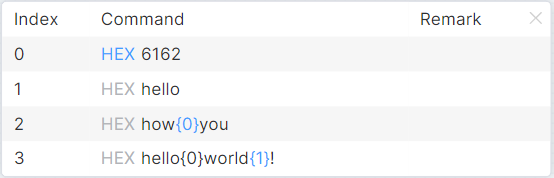
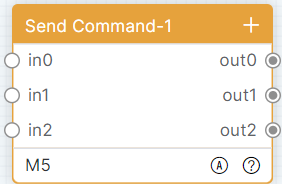
For Command Send-2 Modultilsætning af rækker og detaljelisteoperationer, henvises til Command Send-1. Modulet har flere indgangsnoder og en udgangsnode, hvorfra alle kommandoer sendes ud.
Seriel Send Kommando
Modulnavn standardvisning: Seriel Send Kommando. Starttilstanden åbner detaljelisten som vist på billedet:


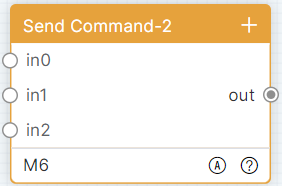
For Sequential Send Command Module tilføjelse af rækker og kommando-konfigurationsoperationer henvises til Command Send-1. Dobbeltklik på linjen for at åbne detaljeringslisten i et flydende vindue, hvor du kan ændre kommandoer, forsinkelse og kommentarer. Som vist i figuren:
Modulet har én indgangsnode og flere udgangsnoder. Efter modtagelse af data konstrueres kommandoen, der outputtes i rækkefølge oppefra og ned. Hvis forsinkelsestid er konfigureret, skal den tilsvarende forsinkelsestid gennemføres før fortsat udførelse. Ved kommando-fejl afbrydes kaldet ikke, og efterfølgende kommandoer fortsætter med at blive udført.
Logikmoduler — Port
For forskellige controller-modeller er typen og antallet af portmoduler også forskellige. For eksempel har PT-CON-TP40-HD kun ét COM-1 modul; PT-CON-TP60RE har COM-1, COM-2, COM-3, COM-4, COM-5, IR-1, IR-2, IO-1, IO-2, relæ-1 og relæ-2 moduler.
COM
Modulnavn vises som standard: COM-N. Starttilstanden åbner automatisk konfigurationsflydevinduet, som vist i figuren:
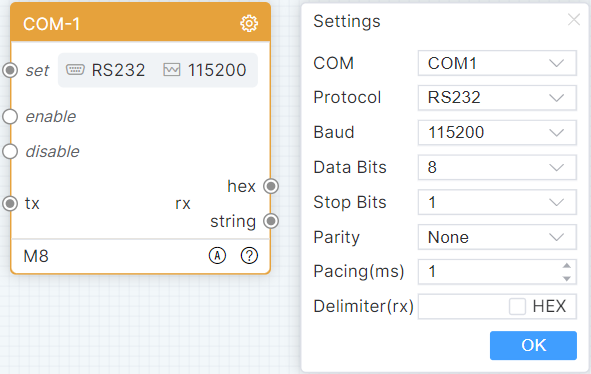
Klik på konfigurationsikonet for at åbne konfigurationsvindue, vælg porttildeling, seriel protokol, baudrate, databits, stopbit, paritet, udfyld interval og separator, og klik på [OK].
Udløs indgangen til indstillinger og sæt dynamisk COM-parametre i henhold til modtagne data. Dette modul er aktiveret som standard, deaktivering af udløst indgang forhindrer modtagelse og afsendelse af data. Udløs send-indgangen for at sende data til den kontrollerede enhed. Når modulet modtager data, kan det outputtes i hexadecimal eller strengformat.
IR
Modulnavnets standardvisning: IR-N. Starttilstanden åbner automatisk konfigurationsvinduet, som vist på figuren:
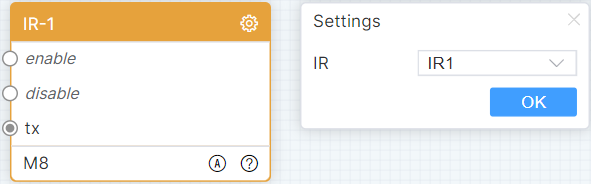
Klik på konfigurationsikonet for at åbne det flydende konfigurationsvindue, vælg port-tilordning, og klik på [OK].
Dette modul er som standard aktiveret, udløser deaktiveret indgang og kan ikke sende data. Udløs send-indgangen for at sende infrarøde data i CCF-kodeformat til den styrede enhed.
IO
Modulnavn standardvisning: IO-N. Startsituationen vil automatisk åbne konfigurationsflydevinduet som vist på billedet:
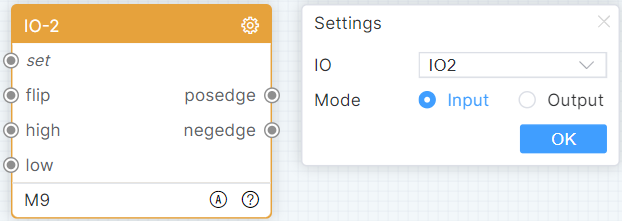
Klik på konfigurationsikonet for at åbne konfigurationsvinduet, vælg porttildeling og modul, og klik derefter på [OK].
Trigger indgangen til dynamisk at indstille IO-tilstand baseret på modtagne data. Trigger flip-indgangen og ændring af niveau. Trigger high-indgangen for at sætte til high. Trigger low-indgangen for at sætte til low. Modulet modtager en stigende kantbesked, output 1, og en faldende kantbesked, output 0.
Relæ
Modulnavnets standardvisning: Relay-N. Starttilstanden åbner automatisk konfigurationsvinduet som vist på billedet:
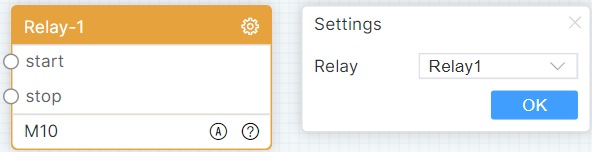
Klik på konfigurationsikonet for at åbne det flydende konfigurationsvindue, vælg port-tilordning, og klik på [OK].
Trigger for at åbne indgangen og styre relæet til at tænde. Trigger for at lukke indgangen og styre relæet til at slukke.
TCP Klient
Modulnavn vises som standard: TCP-klient. Starttilstanden åbner konfigurationsflydevinduet som vist i figuren:
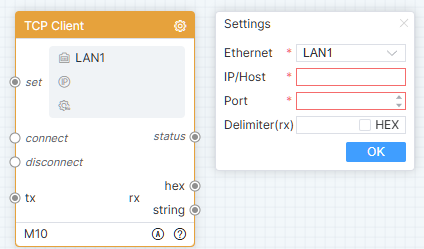
Klik på konfigurationsikonet for at få vist konfigurationsvindue, vælg Ethernet, udfyld IP/Host, port og separator, og klik derefter på [OK].
Udløs indtastning for dynamisk at sætte TCP-klient kommunikationsparametre baseret på modtagne data. Modulet opretter som standard automatisk forbindelse, udløs en frakoblingsindtastning for at koble fra. Udløs send-indtastning for at sende data til den kontrollerede enhed. Output statusinformation ved forbindelsesændringer. Når modulet modtager data, kan det outputtes i hexadecimal eller strengformat.
TCP Server
Modulnavnets standardvisning: TCP Server. Den oprindelige tilstand åbner automatisk konfigurations-vindue, som vist i figuren:
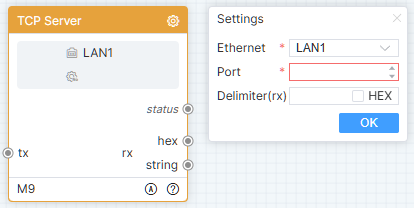
Klik på konfigurationsikonet for at åbne konfigurationspop-op-vinduet, vælg Ethernet, udfyld port og separator, og klik derefter på [OK].
Udløs send-indgangen for at sende data til den styrede enhed. Output statusinformation ved forbindelsesændringer. Når modulet modtager data, kan det outputte dem i hexadecimal eller strengformat.
UDP Klient
Modulnavnets standardvisning: UDP Client. Den oprindelige tilstand åbner automatisk konfigurations-vindue, som vist i figuren:
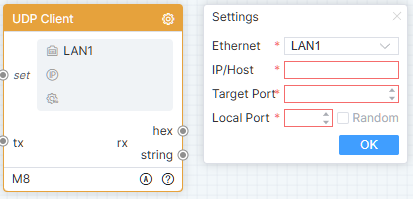
Klik på konfigurationsikonet for at åbne konfigurationspop-op-vinduet, vælg Ethernet, udfyld IP/Host, målport og lokal port, og klik derefter på [OK].
Udløs indstillingsindgangen for dynamisk at sætte UDP-klientkommunikationsparametre baseret på modtagne data. Udløs send-indgangen for at sende data til den styrede enhed. Når modulet modtager data, kan det outputte dem i hexadecimal eller strengformat.
UDP Server
Modulnavnets standardvisning: UDP Server. Den oprindelige tilstand åbner automatisk konfigurations-vindue, som vist i figuren:
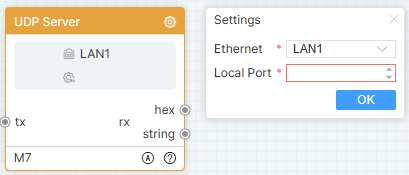
Klik på konfigurationsikonet for at åbne konfigurationspop-op-vinduet, vælg Ethernet, udfyld lokal port, og klik derefter på [OK].
Før første datakørsel skal klienten sende data én gang, før send-indgangen udløses for at sende data til den styrede enhed. Når modulet modtager data, kan det outputte dem i hexadecimal eller strengformat.
Websocket Klient
Modulnavnets standardvisning: Websocket Klient. I udgangstilstanden åbnes konfigurationsvinduet automatisk, som vist i figuren:
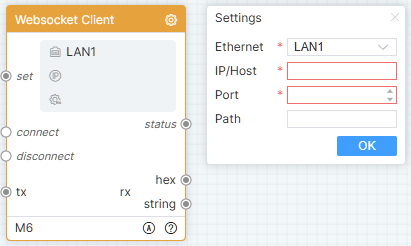
Klik på konfigurationsikonet for at åbne konfigurationspop-op-vinduet, vælg Ethernet, udfyld IP/Host, port og lokal sti, og klik derefter på [OK].
Udløs indstillingsindgangen for dynamisk at sætte Websocket-klientkommunikationsparametre baseret på modtagne data. Modulet etablerer som standard automatisk en forbindelse, aktiverer en afbrydelsesindgang og afbryder forbindelsen. Automatisk genforbindelse ved unormal afbrydelse. Udløs send-indgang for at sende data til den styrede enhed. Output statusinformation ved forbindelsesændringer. Når modulet modtager data, kan det outputte dem i hexadecimal eller strengformat.
Http Klient
Modulnavnets standardvisning: Http Klient. I udgangstilstanden åbnes konfigurationsvinduet automatisk, som vist i figuren:
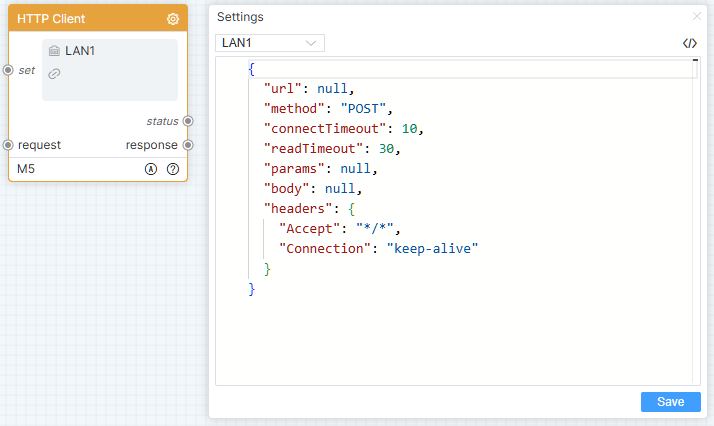
Klik på konfigurationsikonet for at åbne det flydende konfigurationsvindue, udfyld parameterværdierne, og klik derefter på [Gem].
Udløs indstillingsindgangen for dynamisk at sætte Http-klientkommunikationsparametre baseret på modtagne data. Udløs anmodningsindgangen for at sende data til HTTP-serveren. Output statuskode under kommunikation. Output svardata som en streng.
Telnet Klient
Modulnavnets standardvisning: Telnet Klient. I udgangstilstanden åbnes konfigurationsvinduet som vist i figuren:
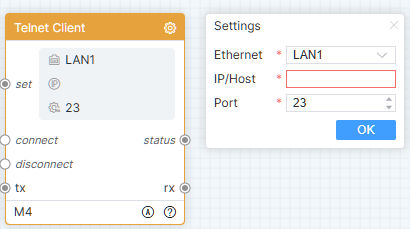
Klik på konfigurationsikonet for at åbne konfigurationspop-op-vinduet, vælg Ethernet, udfyld IP/Host og port, og klik derefter på [OK].
Udløs indstillingsindgangen for dynamisk at sætte Telnet-klientkommunikationsparametre baseret på modtagne data. Modulet etablerer som standard automatisk en forbindelse, udløs en afbrydelsesindgang og afbryd forbindelsen. Udløs send-indgangen for at sende data til den styrede enhed. Output statusinformation ved forbindelsesændringer. Når modulet modtager data, kan det outputte dem i strengformat.
SSH Klient
Modulnavnets standardvisning: SSH Klient. I udgangstilstanden åbnes konfigurationsvinduet som vist i figuren:
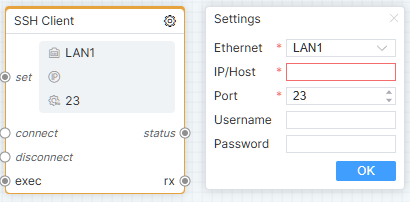
Klik på konfigurationsikonet for at åbne konfigurationspop-op-vinduet, vælg Ethernet, udfyld IP/Host, port, brugernavn og adgangskode, og klik derefter på [OK].
Udløs indstillingsindgangen for dynamisk at sætte SSH-klientkommunikationsparametre baseret på modtagne data. Modulet etablerer som standard automatisk en forbindelse, udløs en afbrydelsesindgang og afbryd forbindelsen. Udløs send-indgangen for at sende data til den styrede enhed. Output statusinformation ved forbindelsesændringer. Når modulet modtager data, kan det outputte dem i strengformat.
Ping
Standard modulnavn: Ping. I udgangstilstanden åbnes konfigurationspop op-vinduet automatisk, som vist i figuren:
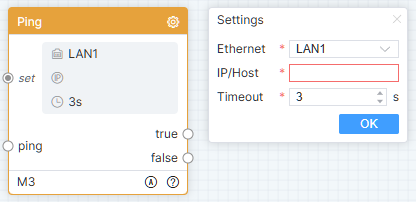
Klik på konfigurationsikonet for at åbne konfigurationsvinduet. Vælg Ethernet, udfyld IP/Host og Timeout, og klik derefter på [OK].
Udløs sæt-input til dynamisk konfiguration af Ping kommunikationsparametre baseret på modtagne data. Udløs ping-input: hvis ping lykkes inden for intervallet, udløses True og efterfølgende logik udføres; hvis ping fejler inden for intervallet, udløses False og efterfølgende logik udføres.
Sammenligning
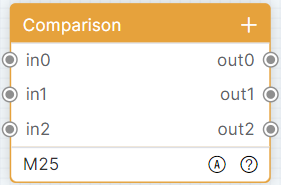
Modulnavn vises som standard: Sammenligning. Starttilstanden åbner automatisk konfigurationsflydevinduet, som vist i figuren:

Hvis der ikke er data, klik på [Tilføj] eller [Batch Tilføj] for at tilføje enkelt- eller flere rækker data. Klik på tilføj-ikonet for at tilføje en datarække i slutningen af modulet. Højreklik på modulrækkemenupunktet, klik på [Indsæt] eller [Indsæt flere rækker] for at indsætte en enkelt eller flere rækker data under den valgte række.
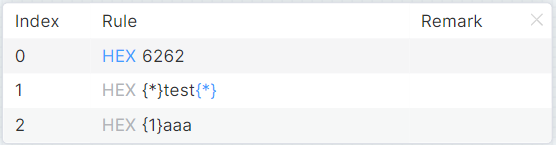
Dobbeltklik på rækken for at få vist detaljeret listevindue, og du kan ændre match-regler og kommentarer. Som vist på billedet:
En indgangsnod for dette modul svarer til en udgangsnod. Matchningsreglen kan være en fast værdi (for eksempel: hello) eller et udtryk (for eksempel: hello{*}). Kun jokertegn kan anvendes i udtrykket. Brug af {N} betragtes kun som en konstant. Hold Ctrl nede og klik med venstre museknap for at sætte jokertegn som konstanter. Matche de modtagne data med matchningsreglen, og hvis matchningen lykkes, vil de modtagne data blive outputtet, og hvis ikke, sker der ingen output.
Streng Samler
Modulnavnets standardvisning: String Joiner. Den oprindelige tilstand åbner automatisk konfigurations-vindue, som vist i figuren:

Dette modul vil have mindst én række data. Klik på tilføj-ikonet for at tilføje en række i slutningen af modulet. Højreklik på modulrækkens menu, klik på [Indsæt] eller [Indsæt flere rækker] for at indsætte en enkelt eller flere rækker data under den valgte række.
Dobbeltklik på linjen for at åbne det flydende detaljelistevindue, hvor du kan indstille parametertypen. Når det er en parameter, er konstantværdien nedtonet, og linjen har en indgangsnode; når det er en konstant, kan konstantværdien ændres, og linjen har ingen indgangsnode.
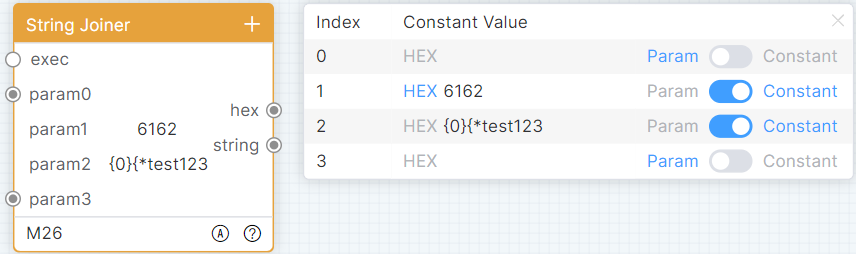
Konstante værdier bruges kun som konstanter, når der er matchende tegn i dem. Når eksekveringsindgangen udløses, samler modulet parametre fra top til bund og outputter dem i hexadecimal- eller strengformat.
Buffer
Modulnavnets standardvisning: Buffer. Den oprindelige tilstand åbner automatisk konfigurations-vindue, som vist i figuren:

Dette modul vil have mindst én række data. Klik på tilføj-ikonet for at tilføje en række i slutningen af modulet. Højreklik på modulrækkens menu, klik på [Indsæt] eller [Indsæt flere rækker] for at indsætte en enkelt eller flere rækker data under den valgte række.
Dobbeltklik på rækken for at åbne det flydende detaljelistevindue, hvor du kan ændre startværdien og kommentarer.
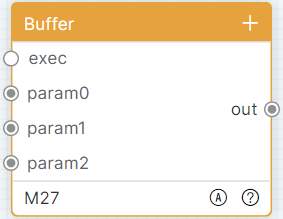
Når der er et match i startværdien, bruges det kun som en konstant. Ved udløsning af parameterindgang modtages og opdateres tilsvarende cachedata. Når en eksekveringsindgang udløses, samler modulet et datasæt fra top til bund og outputter datasættet.
Matcher-1
Modulnavnets standardvisning: Matcher-1. I udgangstilstanden åbnes konfigurationsvinduet automatisk, som vist i figuren:
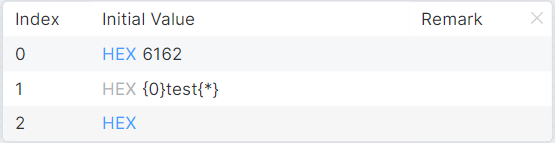
Hvis der ikke er data, klik på [Tilføj] eller [Batch Tilføj] for at tilføje én eller flere rækker data. Klik på tilføj-ikonet for at tilføje en række i slutningen af modulet. Højreklik på modulrækkens menu, klik på [Indsæt] eller [Indsæt flere rækker] for at indsætte en enkelt eller flere rækker data under den valgte række.
Dobbeltklik på rækken for at åbne det flydende detaljelistevindue, hvor du kan ændre match-regler og kommentarer.
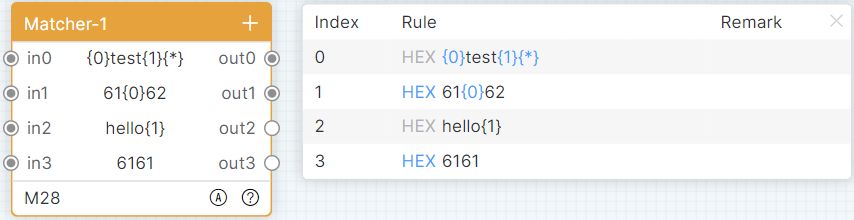

En indgangsnode i denne modul svarer til en udgangsnode. Matchningsreglen kan være en fast værdi (for eksempel: hello) eller et udtryk (for eksempel: hello{0}). {N} i udtrykket skal starte fra 0 og må ikke gentages. {*} kan gentages. Udløs en indgang for at udtrække data fra modtagne data efter en matchningsregel, og udsend ingen data, hvis der ikke udtrækkes data; udtræk ét data og udsend dataene; udtræk flere data og udsend et datasæt.
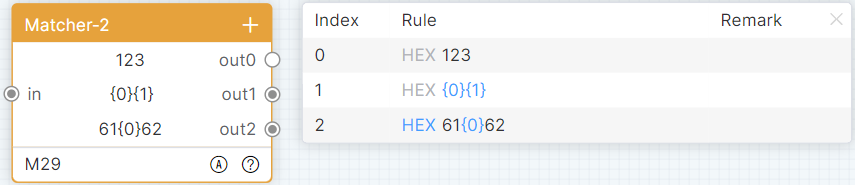
Matcher-2
Modulnavnets standardvisning: Matcher-2. Den oprindelige tilstand åbner automatisk konfigurations-vindue, som vist i figuren:

Se Matcher-1 for tilføjelse af rækker og detaljelister i Matcher-2 modulet.
Modulet har én indgangsnode og flere udgangsnoder. Udløs en indgangsport for at udtrække modtagne data med flere match-regler, og dermed udtrække forskellige data.
Data Splitter
Modulnavnets standardvisning: Data Splitter. Den oprindelige tilstand er som vist i figuren:
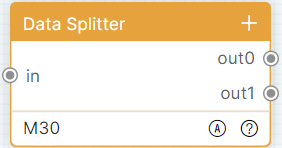
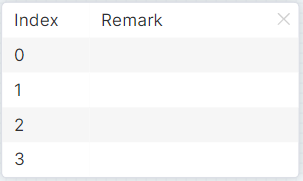
Se Matcher-1 for tilføjelse af rækker til dette modul. Dobbeltklik på rækken for at åbne detailistens flydende vindue, hvor du kan redigere bemærkninger.
Modulet har én indgangsnode og flere udgangsnoder. Udløs indgangsporten for at opdele det modtagne datasæt i flere parametre og outputte.
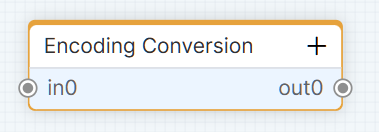
Kodningskonvertering
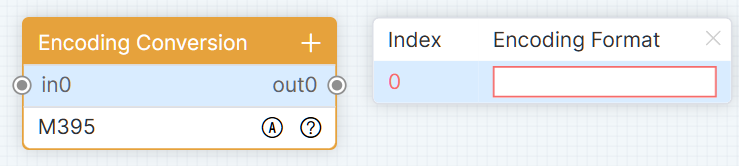
Modulnavnets standardvisning: Encoding Conversion. Den oprindelige tilstand er som vist i figuren:
Se Matcher-1 for at tilføje rækker til dette modul. Dobbeltklik på rækken for at åbne detaljeret liste i et flydende vindue, hvor du kan ændre kodningsformatet.
En indgangsknude svarer til en udgangsknude for dette modul. Aktiver indgangspunktet, behandle dataene til tilsvarende kodning og send output.
Logikmoduler — Udvid
Sikkerhedskobling
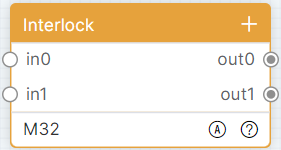
Modulnavn vises som standard: Sikkerhedskobling. Starttilstanden er som vist i figuren:
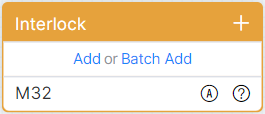
Hvis der ikke er data, klik på [Tilføj] eller [Batch Tilføj] for at tilføje én eller flere rækker data. Klik på tilføj-ikonet for at tilføje en række i slutningen af modulet. Højreklik på modulrækkens menu, klik på [Indsæt] eller [Indsæt Flere Rækker] for at indsætte én eller flere rækker data under den valgte række.
Dobbeltklik på rækken for at åbne detaljeringslisten i et flydende vindue, hvor du kan ændre lagringsnavnet (understøtter indtastning og valg for at angive lagringsnavnet i lagringsmodulet). Som vist på billedet:
Et indgangsnode svarer til et udgangsnode i dette modul. Trigger en hvilken som helst indgangsnode, svarende til output 1 ved udgangen, og output 0 ved de andre udgange.
Skifte
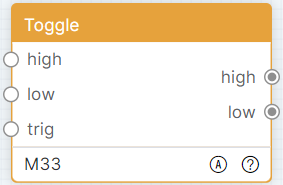
Modulnavn standardvisning: Toggle. Starttilstanden er som vist i figuren:
Udløs den høje indgang, sæt tilstanden til høj og output 1. Udløs den lave indgang, sæt tilstanden til lav og output 0. Udløs [Trigger]-indgangen, skift den aktuelle tilstand og output. For eksempel: hvis modullets standardtilstand er lav, udløs da direkte [trigger]-indgangen, sæt tilstanden til høj og output 1.
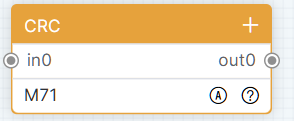
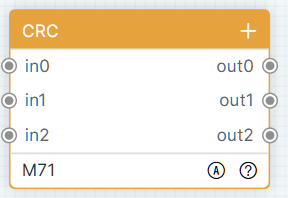
CRC
Modulnavnet vises som standard: CRC. Starttilstanden åbner detaljeret liste, som vist i figuren:
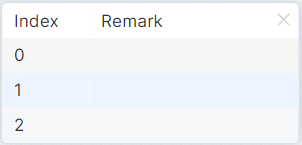
Hvis der ikke er data, klik på [Add] eller [Batch Add] for at tilføje enkelte eller flere data rækker. Klik på tilføjelsesikonet for at tilføje en række i slutningen af modulet. Højreklik på modulrækkens menu, klik på [Insert] eller [Insert Multiple Rows] for at indsætte en eller flere data rækker under den valgte række.
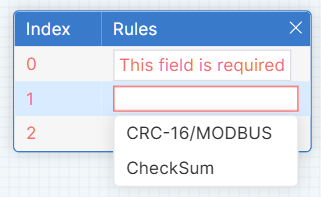
Dobbeltklik på rækken for at åbne detaljeringslisteboxen, du kan ændre lagringsnavnet (understøtter input og valg til at sætte lagringsnavnet i lagermodulet). Som vist i figuren:
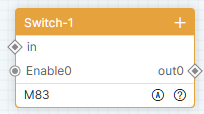
Switcher-1
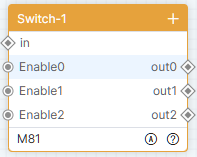
Modulnavnet vises som "Switcher-1" som standard, vist på figuren.
Dette modul vil indeholde mindst én række data. Klik på tilføj-ikonet for at tilføje en ny række i slutningen af modulet. I modulrækkens kontekstmenu klik på [Indsæt] eller [Indsæt flere rækker] for at indsætte en eller flere rækker data under den valgte række.
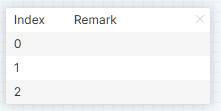
Dobbeltklik på en række for at åbne popup-vinduet med detaljer, hvor du kan redigere bemærkninger.
Alle noder i Switcher-1 er fra starten i deaktiveret tilstand. Modulet behandler ikke data. Data indtager via indgang og den rå data udtages gennem alle aktiverede output-porte.
Switch-2
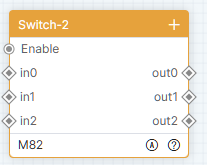
Modulnavnet vises som "Switcher-2" som standard, som vist på billedet.
Denne modul vil indeholde mindst én række data. Klik på tilføj-ikonet for at tilføje en ny række i slutningen af modulet. I modulrækkens kontekstmenu, klik på [Indsæt] eller [Indsæt flere rækker] for at indsætte en eller flere rækker data under den valgte række.
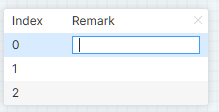
Dobbeltklik på en række for at åbne detaljepopup-vinduet, hvor du kan redigere bemærkningerne.
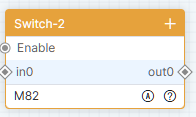
Switcher-2 er oprindeligt i deaktiveret tilstand. Modulet udfører ingen behandling på dataene. Når aktiveret, outputter udløsning af IN-endepunktet rå data gennem den tilsvarende række Output-port.
Logikmoduler — Tidssekvens
Forsinkelse
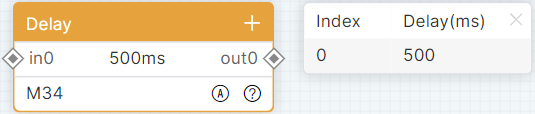
Modulnavn vises som standard: Forsinkelse. Starttilstanden åbner detaljelisten som vist i figuren:
Hvis der ikke er data, klik på [Tilføj] eller [Batch Tilføj] for at tilføje enkelt eller flere data-rækker. Klik på tilføj-ikonet for at tilføje en række i slutningen af modulet. Højreklik på modulrækkens menu, klik på [Indsæt] eller [Indsæt flere rækker] for at indsætte en enkelt eller flere rækker data under den valgte række.
Dobbeltklik på rækken for at få vist detaljelisten i et flydende vindue, hvor du kan ændre lagringsnavnet (understøtter indtastning og valg for at sætte lagringsnavnet i lagringsmodulet). Som vist på figuren:
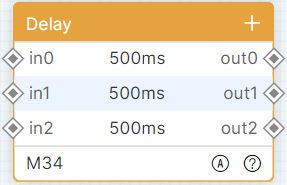
Modulet behandler ikke dataene, udløser inputporten, udfører forsinkelsen for den tilsvarende række, og outputter de oprindelige data fra den tilsvarende rækkeudgang.
Timer
Modulnavn vises som standard: Timer. Starttilstanden åbner automatisk det flydende konfigurationsvindue, som vist i figuren:
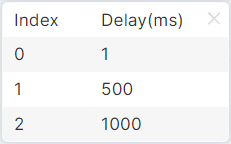
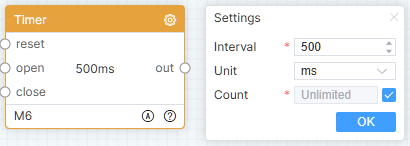
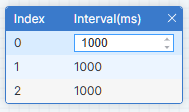
Klik på konfigurationsikonet for at åbne det flydende konfigurationsvindue, indtast intervaltid, vælg tidsenhed, og klik på [OK].
Modulet er som standard lukket, udløser åbning af indgangen, udfører periodisk den efterfølgende logik fra udgangen, udløser lukning af indgangen og lukker timeren.
Scheduler
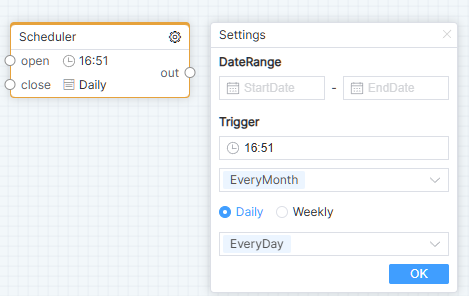
Modulnavnet vises som "Scheduler" som standard. Konfigurationspop op-vinduet åbnes automatisk i starttilstanden, som vist i figuren:
Klik på konfigurationsikonet for at åbne konfigurationsvinduet, udfyld indstillingerne, og klik derefter på [OK]-knappen.
Modulet er deaktiveret som standard. Udløsning af åbningsendepunktet udfører periodisk efterfølgende logik på output. Udløsning af lukningsendepunktet deaktiverer scheduleren.
TriggerInterval
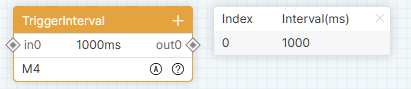
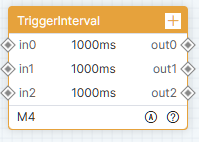
Standard modulnavn: TriggerInterval. I den indledende tilstand er detaljelisten åben, som vist på figuren:
Når der ikke er data, klik på Tilføj eller Batch Tilføj for at tilføje en enkelt række eller flere rækker data. Klik på tilføj-ikonet for at tilføje én række data i slutningen af modulet. I højreklikmenuen for en modulrække klik på Indsæt eller Indsæt flere for at indsætte én eller flere rækker data under den valgte række.
Dobbeltklik på en række for at åbne detaljelisten, hvor intervaltiden kan ændres.
Modulet behandler ikke data på nogen måde; det udfører kun intervaltidskontrol. Når intervaltidskravet er opfyldt, udtages det originale data fra den tilsvarende endpoint.
Operation
Modulnavn vises som standard: Betjening. Starttilstanden er som vist i figuren:
Dette modul vil have mindst én datarække. Klik på tilføj-ikonet for at tilføje en række i slutningen af modulet. Højreklik på modulrækkemenupunktet, klik på [Indsæt] eller [Indsæt flere rækker] for at indsætte en enkelt eller flere rækker data under den valgte række.
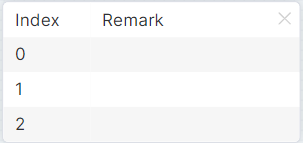
Dobbeltklik på rækken for at få vist detaljeret liste-vindue, hvor du kan ændre lagringsnavnet (understøtter indtastning og valg for at sætte lagringsnavnet i lagringsmodulet). Som vist på billedet:
Klik på konfigurationsikonet for at åbne det konfigurations-flydende vindue, vælg driftsmåde, udfyld driftslogikken og klik på [OK].
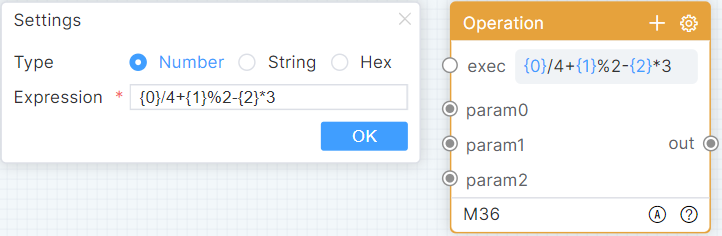
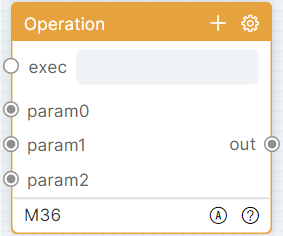
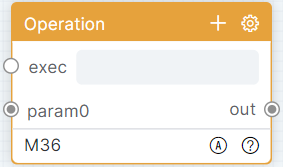
Modulet har flere indgangspunkter og et udgangspunkt. Udløs parameterindgang for at modtage og opdatere cachedata. Udløs eksekveringsindgang, udfør handling i henhold til operationens logikudtryk, og output operationens resultat.
Logisk Beslutning
Modulnavnets standardvisning: Logical Decision. Den oprindelige tilstand er som vist i figuren:
Dette modul vil have mindst én datarække. Klik på tilføj-ikonet for at indsætte en række i slutningen af modulet. Højreklik på modulets række-menu, klik på [Insert] eller [Insert Multiple Rows] for at indsætte en eller flere rækker data under den valgte række.
Se Operation for driftsoperationer i modulets detaljeliste. Klik på konfigurationsikonet for at åbne konfigurationspop-op-vinduet, vælg driftsmodus, udfyld drifts-logikken, og klik på [OK].
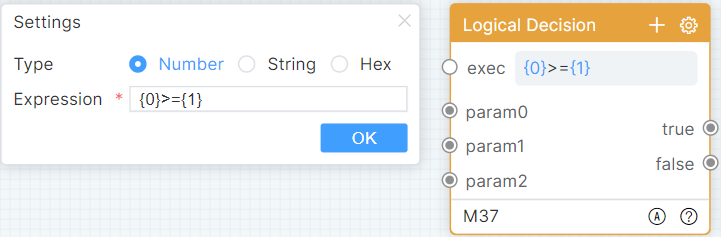
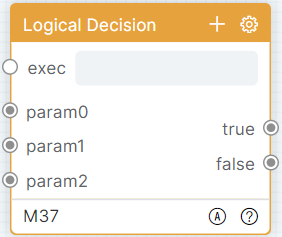
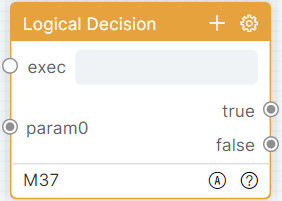
Udløs parameterindtastning for at modtage og opdatere cachedata. Udløs eksekveringsindtastning, vurder operationen i henhold til vurderingslogikudtryk, og udsend datasættet (det første data er udtryksresultatet, 1 er sand, 0 er falsk. Derefter parameter 0–parameter N modtaget data).
Funktion
Modulnavnets standardvisning: Function. Den oprindelige tilstand er som vist i figuren:
Hvis der ikke er data, klik på [Add] eller [Batch Add] for at tilføje enkelt- eller flere rækker data. Klik på tilføj-ikonet for at indsætte en række i slutningen af modulet. Højreklik på modulets række-menu, klik på [Insert] eller [Insert Multiple Rows] for at indsætte en eller flere rækker data under den valgte række.
Se Operation for driftsoperationer i modulets detaljeliste. Klik på konfigurationsikonet for at åbne konfigurationspop-op-vinduet, skriv brugerdefinerede funktioner i JavaScript scriptsprog, og klik på [Gem] knappen.
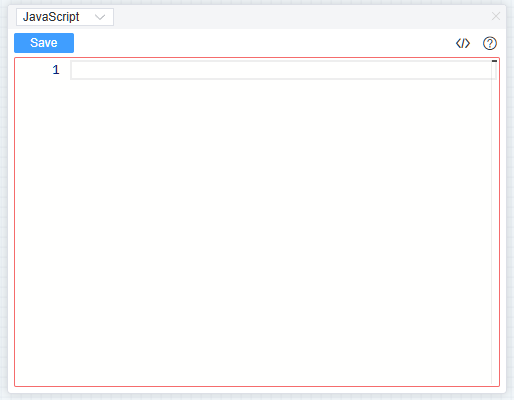
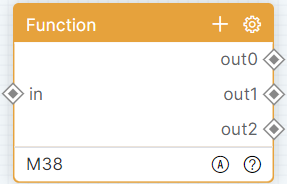
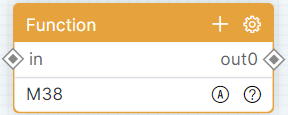
Modulet kan anvende indbyggede funktioner: params er en streng-array af inputparametre, params[0] angiver den første parameter; $Log(message) printer indholdet til konsollen; $TriggerOutString(int, string) udsender data i strengformat, int angiver [out]-rækkefølgen; $TriggerOutHex(int, string) udsender data i hexadecimalt format. Modulet har én indgangsnode og flere udgangsnoder. Udløs en indgangsport, modtag data og udfør en funktion, med udgangen specificeret af funktionslogikken. Moduludgangen er forbundet, men bruger ikke $TriggerOutString eller $TriggerOutHex til at udsender data, så udgangen udsender ikke data og udfører ikke efterfølgende logik.
Lagerindstiller
Modulnavnets standardvisning: Storage Setter. Den oprindelige tilstand åbner detaljeret liste som vist i figuren:

Hvis der ikke er data, klik på [Tilføj] eller [Batch Tilføj] for at tilføje én eller flere rækker data. Klik på tilføj-ikonet for at tilføje en række i slutningen af modulet. Højreklik på modulrækkens menu, klik på [Indsæt] eller [Indsæt flere rækker] for at indsætte en enkelt eller flere rækker data under den valgte række.
Dobbeltklik på rækken for at åbne det flydende detaljelistevindue, hvor du kan ændre lagringsnavn og startværdi. Som vist på figuren:
Lagerhenter
Modulnavnets standardvisning: Storage Getter. Den oprindelige tilstand åbner detaljeret liste som vist i figuren:
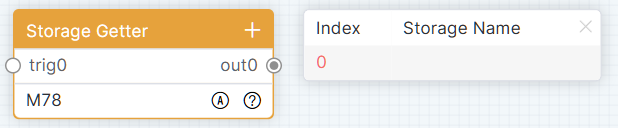
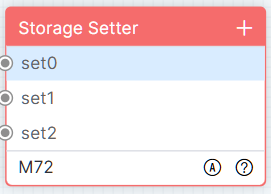
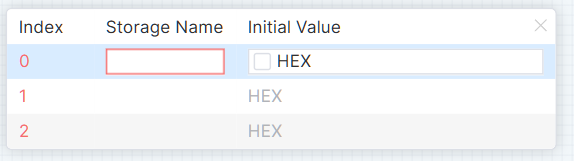
Hvis der ikke er data, klik på [Tilføj] eller [Masse Tilføj] for at tilføje enkeltrækker eller flere rækker data. Klik på tilføj-ikonet for at tilføje en række i slutningen af modulet. Højreklik på rækkemenuen i modulet, klik på [Indsæt] eller [Indsæt flere rækker] for at indsætte en eller flere rækker data under den valgte række.
Dobbeltklik på rækken for at åbne detailistens flydende vindue, hvor du kan ændre lagernavnet (understøtter indtastning og valg for at sætte lagernavnet i lagermodulet). Som vist på billedet:
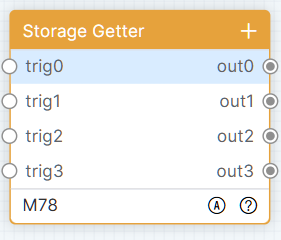
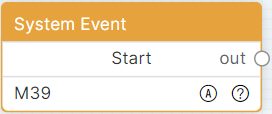
Logikmoduler — System
Systemhændelser
Modulnavn vises som standard: Systemhændelser. Starttilstanden er som vist i figuren:
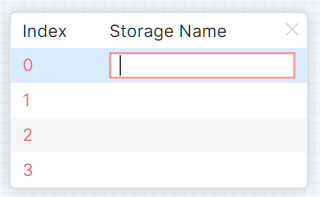
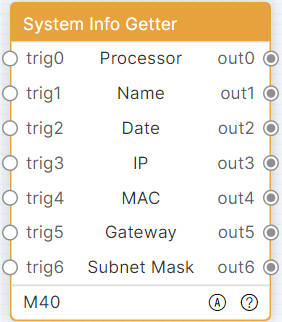
Efter systemet er startet succesfuldt, udfør straks den efterfølgende logik for modulafslutningen.
System Info Getter
Modulnavnets standardvisning: System Info Getter. Starttilstanden er som vist i figuren:
Modulet har 7 indgangs- og 7 udgangsnoder. Trigger [Trigger] 0–6 indgange og [out] 0–6 indgange til at outputte den aktuelle systemmodel, enhedsalias, dato, IP, MAC-adresse, gateway og subnetmaske.
Juridisk & Overholdelse
Produktidentifikation
Model: PL-IDE-SW – manuel version V1
Garanti og ansvar
Producenten yder fuld lovpligtig garanti på alle nye enheder. Da producenten ikke har indflydelse på installationen, gælder garantien kun for selve produktet. Hvis du konstaterer en fejl eller skade, bedes du kontakte din forhandler og fremlægge dit salgsbevis eller faktura som købsbevis.
Producenten kan ikke gøres ansvarlig for skader på personer eller ejendom, der skyldes forkert installation, betjening eller vedligeholdelse, som ikke er beskrevet i denne manual. Må ikke ændres eller modificeres på produktet eller tilbehør. Enhver anden anvendelse end den, der er beskrevet i denne manual, er ikke tilladt og ophæver garanti og reklamationsret.
Varemærker og ansvarsfraskrivelse
Produktmodel og logo er varemærker. Alle andre nævnte virksomheds- og produktnavne er varemærker tilhørende deres respektive ejere. Alle rettigheder forbeholdes. Ingen del af denne publikation må kopieres eller gengives uden forudgående skriftlig tilladelse. Vi forbeholder os retten til at foretage ændringer i enheden, emballagen eller manualen og påtager os intet ansvar for trykfejl.
Emballage
Bortskaff emballage separat efter materiale (pap/karton, plast) via lokale indsamlingssystemer. Hold emballagemateriale væk fra børn – risiko for kvælning. Emballageregister LUCID: DE5958616449295.