
Generelle Bemærkninger
Læs denne brugervejledning grundigt og i sin helhed. Den udgør en del af produktet og indeholder vigtige anvisninger for betjening og opbevaring. Opbevar venligst dette dokument et sikkert sted til andre brugere eller til personlig reference.
Dette produkt er kun beregnet til indendørs brug. Brug det ikke i udendørs områder. Enhver kontakt med vand og fugt skal under alle omstændigheder undgås.
For produktsikkerhed og overholdelsesformål (CE), må dette produkt ikke ombygges og/eller modificeres. Bemærk at brug af produktet til andre formål end de beskrevne kan beskadige produktet. Forkert brug kan desuden føre til farer såsom kortslutning, brand, elektrisk stød osv.
Sikkerhedsinstruktioner
Håndtering og Generel Sikkerhed
Pak udstyret omhyggeligt ud og behold den originale æske og emballagematerialer til mulig fremtidig transport. Følg altid grundlæggende sikkerhedsforanstaltninger ved brug af produktet for at reducere risikoen for brand, elektrisk stød, personskade eller skade på udstyret. Brug kun tilbehør, forsyninger og komponenter, som opfylder produktets specifikationer, da uegnede dele kan medføre skade, forringelse eller fejl.
Kabinet og service
Åbn ikke, demonter eller modificer kabinettet. Produktet indeholder ingen dele, der kan serviceres af brugeren. Uautoriserede ændringer kan påvirke produktsikkerhed, elektromagnetisk kompatibilitet eller korrekt drift. Reparationer og service må kun udføres af kvalificeret servicepersonale.
Fugt og ventilation
Hold enheden væk fra regn, fugt, vand og andre væsker. Hvis væske eller et fremmedlegeme kommer ind i huset, skal alle kabler og strømkilder straks afbrydes, og brugen skal stoppes. Dæk ikke ventilationsåbningerne til. Installer og brug enheden kun på et velventileret sted og inden for den angivne driftstemperatur og fugtighedsområde.
Strøm- og kabelsikkerhed
Enheden kan modtage strøm fra den tilsluttede USB-C-kilde og/eller fra en ekstern USB-C Power Delivery strømforsyning. Brug kun kompatible USB-C Power Delivery strømforsyninger og kabler, der er egnede til den krævede effekt og strøm. Brug ikke beskadigede kabler, stik eller strømforsyninger. Undgå at knuse, skarpt bøje, vride, trække i eller på anden måde påføre overdreven kraft på kabler og stik.
Rengøring og perioder uden brug
Afbryd alle kabler og strømforsyninger før rengøring. Rengør produktet kun med en blød, tør klud. Brug ikke flydende eller aerosolsprays. Hvis produktet ikke skal bruges i en længere periode, skal alle kabler afbrydes.
Bortskaffelse
Må ikke brændes eller bortskaffes som almindeligt husholdningsaffald ved slutningen af levetiden. Produktet skal behandles som elektrisk og elektronisk affald og bortskaffes i henhold til gældende bortskaffelsesregler.
Leveringsindhold
- 1 x PT-CON-TP60
- 1 x 3-pin 3.81mm Phoenix-stik (han)
- 1 x 2-pin 3.81mm Phoenix-stik (han)
- 1 x Vægmonteringsbeslag
- 2 x Beslagskruer
- 1 x Manual
Produktbeskrivelse
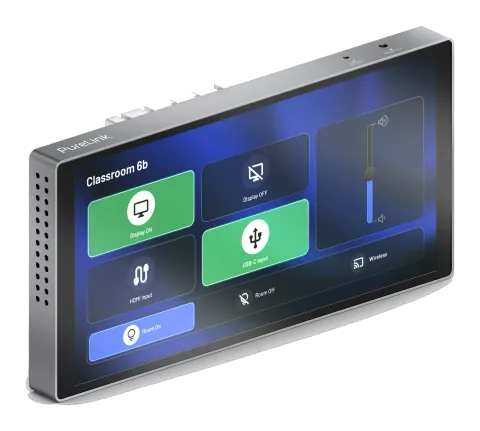
PT-CON-TP60 er et programmerbart berøringspanel, designet til brug inden for automatiserede kontorsystemer, multimedierum og smarte hjem. Med et programmerbart interaktivt brugerinterface via konfigurationsprotokoller leverer det integrerede system intelligent netværkstjeneste.
Det indbyggede berøringspanel i væggen med standard 86-boks design er udstyret med en kapacitiv berøringsskærm med en opløsning på 1440*720, og det understøtter en LAN-port og en RS232 seriel kommunikationsport, som kan konfigurere 8 baudrater i området 2400-115200bps. Det anvendes i en bred vifte af installationer og applikationer på tværs af brancher, herunder multimediekonferencerum, multifunktionelle haller, træningscentre, showroom, tv-studier og industriel automation.
Funktioner
- ARM Cortex-A55 arkitektur 1,8 GHz hovedfrekvens.
- Android 11.0 system, 4 GB DDR4 RAM, 32 GB EMMC Flash.
- 6,9 tommer 1440*720 (1:1) opløsning, kapacitiv berøringsskærm, standard 86-boks indbygget design.
- En enhed med to tilstande, kan bruges som berøringsskærm central kontrol eller brugerterminal.
- Understøtter en RS232 seriel port. RS232 seriel kommunikationsport, der kan konfigurere 8 baudrater i området 2400-115200bps.
- Understøtter adgang til værtsystemets administrationswebside med adgangskode.
- Interface design og programmering gennem Control DS designværktøjer.
- Kompatibel med branchestandard netværkskommunikationsprotokoller (TCP/IP, Http, UDP, Websocket).
- Med 1 Gigabit netværksport, højeste hastighed op til 1 Gbps.
- Dobbelt strømforsyningsmode, understøtter PoE eller DC strømforsyning.
- Understøtter fabriksnulstilling.
Panelbeskrivelse
FORAN
| # | Beskrivelse |
|---|---|
| 1 Touchskærm | Kapacitiv touchskærm. Brugergrænsefladen kan konfigureres gennem IDE-værktøjet. |
| 2 Lys- og afstandssensor | Justerer automatisk touchskærmens lysstyrke eller tænder skærmen baseret på lys og afstand. |
TOP
| # | Beskrivelse |
|---|---|
| 1 RESET-knap | Genstart: Efter enheden er startet op, tryk og hold RESET-knappen i mere end 1 sekund, mindre end 5 sekunder, og slip derefter; enheden genstarter. Enheden uploader ikke brugerprojekter efter genstart. Nulstil: Efter enheden er startet op, tryk og hold RESET-knappen i mere end 5 sekunder og slip derefter; enheden nulstiller brugerens konfigurationsinformation, IP-indstillingerne gendannes til standard (IP-adresse: 192.168.0.101, subnetmaske: 255.255.0.0), loginadgangskoden til administrationssiden initialiseres til “admin”, enhedens tid initialiseres til automatisk hentning, men brugerprojekter slettes ikke ved fabriksnulstilling. |
| 2 REBOOT-knap | Bruges til at slukke skærmen eller vække den. |
Specifikationer
BAGPANEL
| # | Beskrivelse |
|---|---|
| 1 USB-port | Micro USB-port. Den reserverede port til systemfejlfinding. |
| 2 LAN/PoE-port | Standard 10M/100M/1000M Ethernet RJ45-port med standard auto-forhandlet hastighed til enhedsforbindelse, upload og download af projekter, netværkskommunikation og fejlfinding. Som standard er DHCP-funktionen på kontrolpanelet deaktiveret, og IP-indstillingerne er som følger: IP-adresse: 192.168.0.101, subnetmaske: 255.255.0.0 |
| 3 STRØM-port | Strømindgangsport (2-PIN phoenix-stik), brugt til tilslutning til ekstern 24V DC-strømforsyning. |
| 4 Programmerbar port | RS232-seriel port, som er et 3-pin Phoenix-stik (han), der overholder RS232-kommunikationsprotokollen og kan konfigureres til 8 baudrater i intervallet 2400-115200bps. Pin-udgange for RS232-porten er PIN1 for TX, PIN2 for GND og PIN3 for RX. |
Teknisk
| Parameter | Beskrivelse |
|---|---|
| CPU | ARM Cortex-A55 1.8GHz |
| Operativsystem | Android 11 |
| RAM | 4GB DDR4 RAM |
| Flashhukommelse | 32GB EMMC Flash |
| Opløsning | 1440*720 |
| Touch-type | Kapacitiv touchskærm |
| ESD-beskyttelse | IEC 61000-4-2: ±8kV (luftbåren udladning) & ±4kV (kontaktudladning) |
| Forbindelse | 1x 3-pin Phoenix stik, til seriel datakommunikation |
| LAN/PoE | 1x standard 10M/100M/1000M Ethernet RJ45-port, der understøtter PoE-funktion |
| STRØM | 1x 2-pin Phoenix stik, til strømforsyning |
| DEBUG | 1x Micro USB, systemfejlfinding port |
| RS232 | RS232-seriel port, som er et 3-pin Phoenix stik (han), der overholder RS232-protokollen |
Monteringsvejledning
Dette indbyggede berøringspanel kan monteres på en standard 86 vægboks, monteringsvejledningen er som følger.
- Installer den medfølgende vægbeslag på 86 vægboksen og fastgør den med 2 skruer.
- Justér bagsiden af touchpanelet med sporene på vægbeslaget og skub det ind. Tryk på aluminiumsranden på touchpanelet for at sikre, at låsene er på plads, og installationen er fuldført.
Vægbeslag
86 vægboks
44,5 mm
For at fjerne det monterede touchpanel indsættes en skruetrækker i de to huller angivet med pilene, og maskinen vippes ud af bundboksen.
Generelt
| Housing | |
|---|---|
| Front Panel | Touch Screen |
| Frame | Plastic |
| Rear Case | Plastic |
| Color | |
| Front Panel | Sort |
| Frame | Sort |
| Rear Case | Hvid |
| Dimensions (W x H x D) | 172 x 87 x |
| Net weight | 390g |
| Power supply | 24V DC/1A eller PoE |
| Power consumption | 8W (Fuldt belastet) |
| Operating temperature | 0 til +40°C (32° til +104°F) |
| Storage temperature | -20 til +60°C (-4° til +140°F) |
| Operating Humidity | 20% til 80% (relativ fugtighed, ikke-kondenserende) |
| Storage Humidity | 10% til 90% (relativ fugtighed, ikke-kondenserende) |
Monteringsvejledning
Dette indbyggede touchpanel kan monteres på en standard 86 vægboks; monteringsstegene er som følger.
- Installer den medfølgende vægbeslag på 86 vægboksen og fastgør det med 2 skruer.
- Justér bagsiden af touchpanelet med rillerne i vægbeslaget og skub det ind. Tryk på aluminiumsranden på touchpanelet for at sikre, at låsene er på plads, og installationen er færdig.
Vægbeslag
86 vægboks
44,5 mm
Berøringspanel Betjeningsvejledning
Startskærm og Hovedmenu
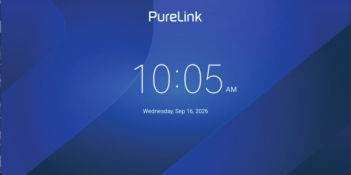
Efter at berøringspanelet er tændt, vises startskærmen som vist i Fig. 1. Stryg fra venstre skærmkant mod højre for at åbne hovedmenuen som vist i Fig. 2.
Fig. 1 — Startskærm efter tænding
Effekt efter installationTouchpanel 86 vægboks
Hovedmenuen giver adgang til følgende funktioner:
- Netværk — Konfigurer netværksinformation, herunder touchpanelets IP-adresse, subnetmaske, gateway og DNS-indstillinger.
- Indstillinger — Konfigurer skærmens lysstyrke, dato og tid, sprog, driftsmode og andre systemindstillinger.
- Kontrol — Åbn kontrolgrænsefladen, der er designet og uploadet til touchpanelet.
- Om — Se grundlæggende oplysninger om touchpanelet.
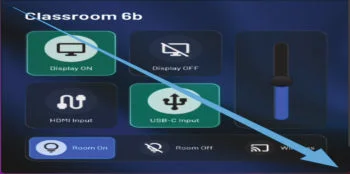
Fig. 2 — Hovedmenu
Åbning af menuen fra kontrolgrænsefladen
Når kontrolgrænsefladen vises, skal du swipe diagonalt fra øverste venstre hjørne af skærmen til nederste højre hjørne, som vist i Fig. 3. En højrepil vises på venstre side af skærmen. Tryk på denne prompt for at åbne hovedmenuen.
Fig. 3 — Swipe-gestus brugt til at åbne menuen fra kontrolgrænsefladen
Driftsfunktioner og adgangskoder
Driftsfunktionen for touchpanelet kan ændres under Indstillinger > Driftsfunktion, som vist i Fig. 4. Før driftsfunktionen kan ændres, anmodes systemet om ingeniøradgangskoden. Indtast Admin som ingeniøradgangskoden.
Fig. 4 — Indstilling af driftsfunktion
Når Brugerfunktion vælges, skal en brugeradgangskode defineres. Mens touchpanelet kører i brugerfunktion, kræves denne brugeradgangskode ved åbning af netværksindstillinger og ved afslutning af kontrolgrænsefladen, som vist i Fig. 5.
Fig. 5 — Forespørgsel om brugeradgangskode
Slave-tilstand
Åbn en webbrowser og indtast IP/home med touchpanelets IP-adresse. På siden Avanceret, åbn tilstandsvalget under Vedligeholdelse og vælg Slave-tilstand, som vist i Fig. 6. I Slave-tilstand kan touchpanelet fungere som en terminal til adgang til kontrolgrænsefladerne på andre kontrolenheder.
Fig. 6 — Avanceret side og valg af Slave-tilstand
Firmwareopgradering
Adgang til Administrationswebside
Brug en webbrowser og indtast IP/home for at få adgang til touchpanelets administrationswebside. For eksempel: 192.168.0.101/home. Standard-loginadgangskoden er admin.
Ved første login kræver systemet, at standardadgangskoden ændres. Efter login åbnes siden [Advanced], som vist i Fig. 6.
Lokal firmwareopdatering
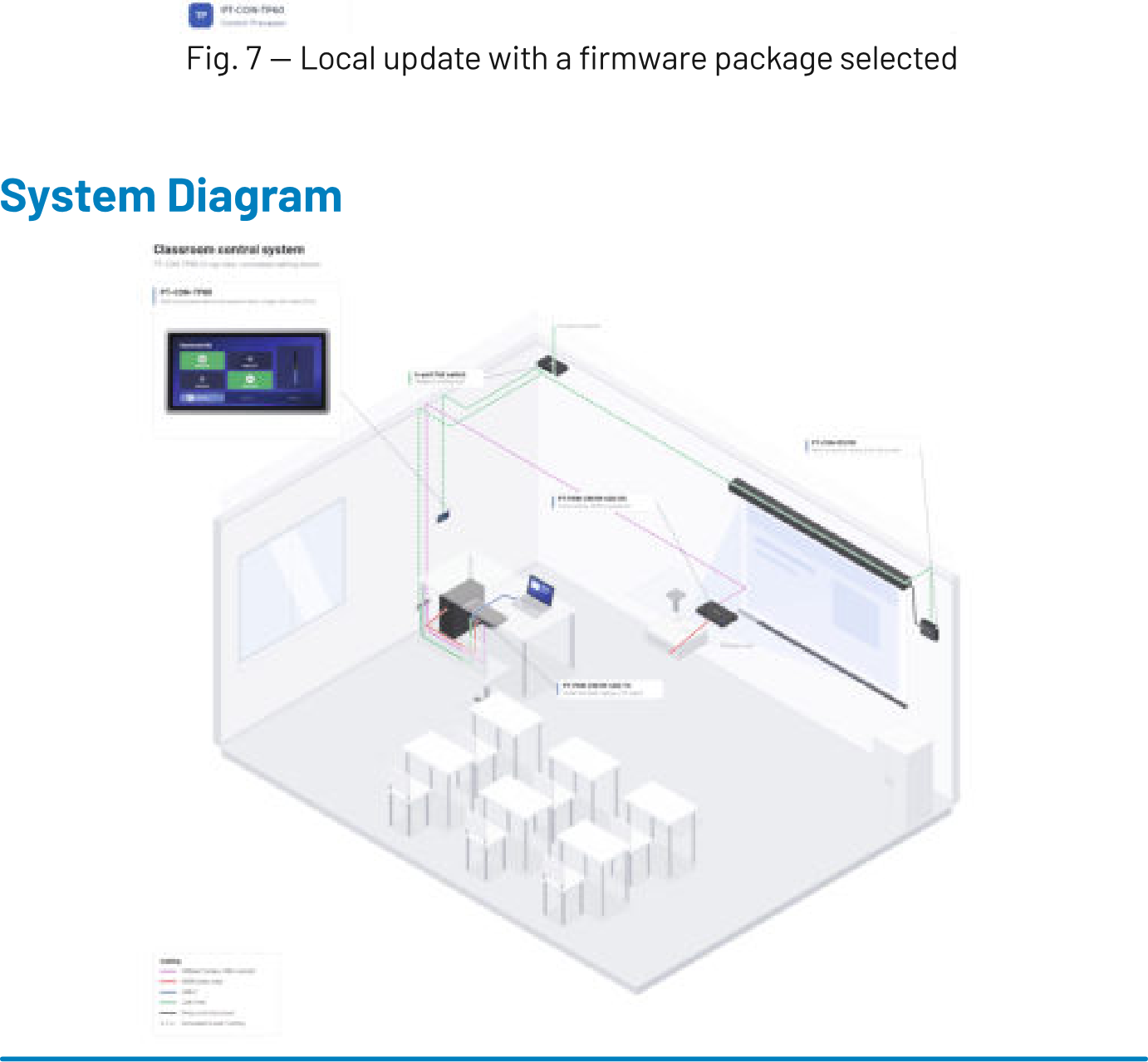
På siden [Advanced], find Lokal opdatering som vist i Fig. 7. Vælg den medfølgende firmwareopdateringspakke og klik på [Update] for at uploade pakken. Efter upload er færdig, genstarter systemet automatisk. Når genstart er fuldført, er firmwareopgraderingen færdig. Den installerede firmwareversion kan kontrolleres enten på touchpanelet eller på administrationswebsiden.
Fig. 7 — Lokal opdatering med en valgt firmwarepakke
Systemdiagram
Overensstemmelse
PureLink GmbH erklærer hermed, at dette produkt er i overensstemmelse med de væsentlige krav og øvrige relevante bestemmelser i Direktiv 2011/65/EU (RoHS), som ændret, herunder Kommissionens delegerede direktiv (EU) 2015/863, samt EMC-direktivet (2014/30/EU).
EU-overensstemmelseserklæringen findes her:
www.purelink.com
Bortskaffelse af Enhed
WEEE-Registreringsnr. DE 93847290
I henhold til det europæiske WEEE-direktiv må elektrisk og elektronisk udstyr ikke bortskaffes sammen med dagrenovation. Som forbruger er du forpligtet til at aflevere elektrisk og elektronisk udstyr gratis ved slutningen af dets levetid til offentlige indsamlingssteder, som er oprettet til dette formål, eller til salgsstedet. Detaljer reguleres af den respektive nationale lovgivning.
Symbolet på produktet, brugsanvisningen eller emballagen henviser til disse regler. Genanvendelse af gamle apparater på denne måde er et vigtigt bidrag til beskyttelsen af vores miljø.
Garanti og Ansvar
Service, Garanti og Lovbestemte Rettigheder
Hvis der konstateres en fejl eller skade, bedes du kontakte din forhandler eller PureLink support. Angiv venligst produktmodel, en detaljeret beskrivelse af fejlen og, hvis det med rimelighed kræves, købsbevis.
Enhver yderligere kommerciel garanti er underlagt gældende garantibetingelser. Lovbestemte rettigheder berøres ikke.
Ansvarsfraskrivelse
Brug produktet kun som beskrevet i denne manual. Forkert installation, uautoriseret ændring eller brug i strid med denne vejledning kan forårsage skader og kan påvirke garantikrav. Intet i denne manual udelukker eller begrænser ansvar, hvor sådan udelukkelse eller begrænsning er forbudt ved gældende lovgivning.
Varemærke
PureLink og PureLink-logoet er varemærker tilhørende PureLink GmbH. Alle andre varemærker nævnt i denne manual tilhører deres respektive ejere.

© 2026 PureLink GmbH. Alle rettigheder forbeholdes. Ingen del af denne manual må gengives uden forudgående skriftlig tilladelse fra PureLink GmbH, undtagen hvor det er tilladt ifølge gældende lov.
For yderligere support eller spørgsmål kontakt os venligst på
www.purelink.com
eller scan QR-koden nedenfor
Juridisk & Overholdelse
Produktidentifikation
Model: PT-CON-TP60 – manualversion 1.0
Emballage
Bortskaf emballagen separat efter materiale (pap/karton, plast) via de lokale indsamlingssystemer. Hold emballagematerialet væk fra børn – kvælningsfare. Emballageregistrering LUCID: DE5958616449295.