
Sikkerhedsanvisninger
- Pak udstyret forsigtigt ud, og gem den originale emballage og pakningsmateriale til eventuel fremtidig forsendelse.
- Følg grundlæggende sikkerhedsforanstaltninger for at reducere risikoen for brand, elektrisk stød og personskade.
- Må ikke adskille huset eller modificere modulet. Det kan resultere i elektrisk stød eller forbrænding.
- Brug af forsyninger eller dele, der ikke opfylder produktets specifikationer, kan forårsage skade, forringelse eller funktionsfejl.
- Henvis al service til kvalificeret servicetekniker.
- For at forhindre brand- eller stødrisiko må enheden ikke udsættes for regn, fugt eller installeres nær vand.
- Læg ikke tunge genstande på Extension-kablet for at undgå sammenpresning.
- Fjern ikke enhedens hus, da åbning eller fjernelse kan udsætte dig for farlig spænding eller andre risici.
- Installer enheden et sted med god ventilation for at undgå skader forårsaget af overophedning.
- Hold modulet væk fra væsker.
- Spild i huset kan forårsage brand, elektrisk stød eller udstyrsbeskadigelse. Hvis et objekt eller væske falder på huset, skal modulet straks frakobles strøm.
- Drej eller træk ikke kraftigt i enderne af det optiske kabel, da det kan forårsage funktionsfejl.
- Brug ikke flydende eller aerosolspray til rengøring af denne enhed. Træk altid strømstikket ud, før enheden rengøres.
- Træk strømstikket ud, hvis enheden ikke skal bruges i længere tid.
- Information om bortskaffelse af kasserede enheder: Må ikke brændes eller blandes med almindeligt husholdningsaffald, og håndteres som almindeligt elektrisk affald.
Produktintroduktion
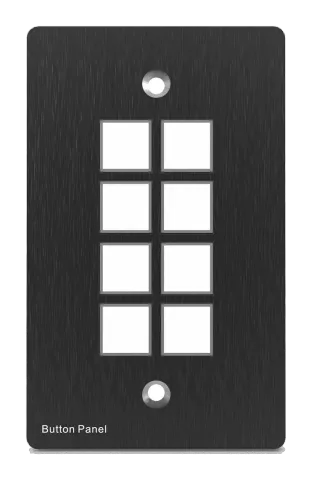
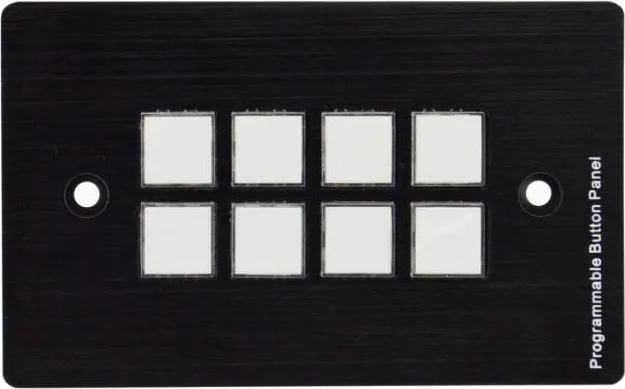
Det programmerbare kontrolpanel er et vægkontrolpanel. Hver knap er programmerbar og fungerer enten individuelt eller sammen. Det programmerbare kontrolpanel er opbygget med 3 programmerbare RS232, 1 RS485, 3 infrarøde & 2 relæer samt 1 mini USB til programmering.
Bemærk venligst, at RS232 (1) og IR2 deler samme port og kan ikke bruges samtidigt. Ligeledes deler RS232 (2) og IR3 samme port og kan ikke bruges samtidigt.
Det kan fuldt ud kontrollere vores produkter samt tredjepartsenheder som projektorer, skærme osv. Det er en brugervenlig kontrolenhed til præsentationsshowrooms, klasseværelser og mødelokaler.
Funktioner
- Hver knap kan programmeres til at sende de tovejs RS232- og RS485-kommandoer samtidig for at styre tredjepartsenheder.
- Hver knap kan programmeres til at sende infrarød kode, styre relæet, så de arbejder samtidigt for at kontrollere tredjepartsenheder.
- Hver knap har indbygget funktioner til læring af infrarød kode og RS232-kode samt indstilling af baudrate.
- ID-loopfunktion. 99 programmerbare kontrolpaneler kan loopes og styres sammen via ID-identifikation.
- Programmeres via USB eller RS232, fungerer med PC-softwaren (PS-WP).
- Krystalklare og baggrundsbelyste knapper med brugervenlige, tilpassede og udskiftelige etiketter.
- Baggrundsbelysningens lysstyrke kan reguleres.
- Dimensioner: 11,4 cm lange og 7 cm brede.
Pakkeliste
- 1 x Programmerbart kontrolpanel
- 1 x Strømforsyning (12V DC)
- 3 x 2-polet fanget skrueforbindelse
- 2 x IR-emitter
- 8 x Knapperinge
- 1 x Knapetiket
- 1 x USB-konverteringskabel
- 1 x Brugervejledning
Bemærk: Kontakt straks din distributør, hvis der findes skader eller defekter på komponenterne.
Installation
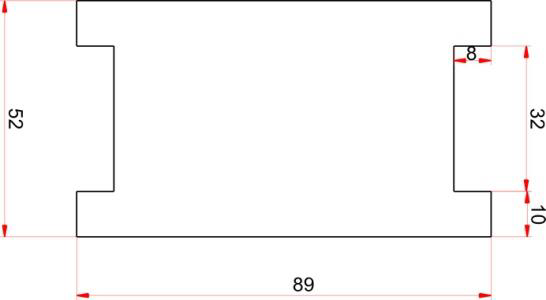
- Først, lav et hul i bordet i den størrelse, der er markeret på udskæringspapiret (vist i Figur 1-1).
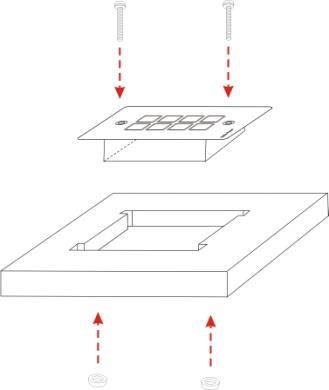
- Dernæst, indsæt enheden i hullet og juster den, så den flugter med bordet (vist i Figur 1-2).
- Herefter, skru et sæt skruer i fastgørelsesbeslaget og spænd møtrikkerne godt.
Figur 1- 1 Udskæringspapir
Figur 1- 2 Installationsvejledning
Frontpanel
Krystalklare og luminescerende, programmerbare knapper:
Hver knap kan programmeres med softwaren PS-WP.
Forbind PC'en via USB eller RS232.
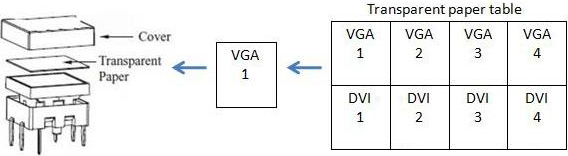
Og hvert label inden i knappen kan ændres. Du kan vælge det label, du har brug for, og ændre det meget nemt som vist nedenfor:
(For det specifikke transparente papirtabel, kontakt venligst lokal distributør eller forhandler)
Sidepanel
Bagpanel
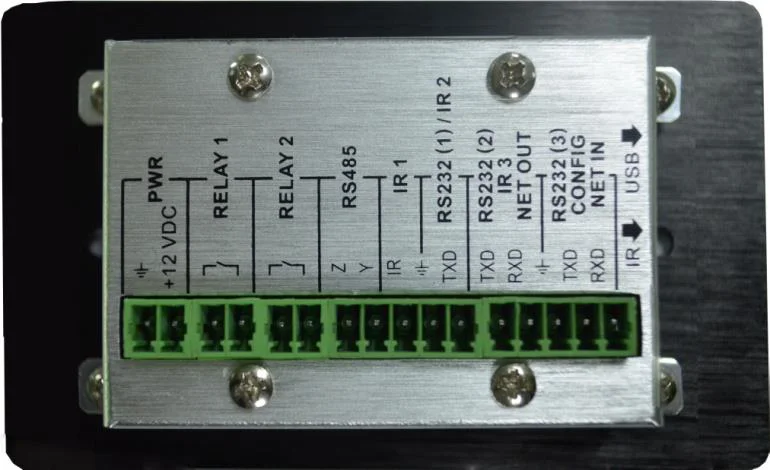
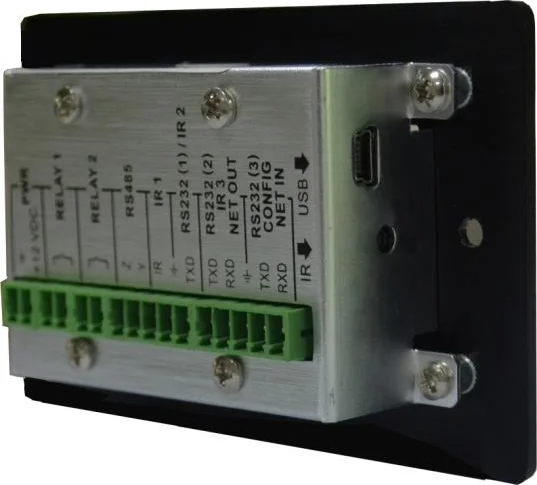
Det programmerbare kontrolpanel har forskellige porte på bagpanelet, herunder Loop-port, RS232-port, RS485-port, IR-port, Relæ-port og Strømport. Nedenfor er introduktionen:
Bemærk: Når denne USB-port bruges til at programmere kontrolpanelets knapper, bør den tilgængelige COM-port ikke være højere end 10.
Mini USB-stik:
1. Kommunikerer med PC, som bruger PS-WP til at programmere knapperne.
2. Overfører infrarøde data ved IR-læring (valgfrit).
Infrarød sensorport:
modtager og lærer IR-koder for at opbygge IR-databasen.
① Strømstik: 12VDC. Sørg for at “+” og “-” aldrig forveksles eller forbindes forkert.
② Lavvolt-relæporte: styr relæ tænd/sluk via softwaren PS-WP.
③ Denne port inkluderer: RS232 (1)/IR2, IR1 og RS485.
• RS232 (1)/IR2: deler samme port, den detaljerede brug afhænger af PS-WP-indstillinger. Når den bruges som RS232, er det envejskommunikation, sender data men modtager ikke.
• IR1: til styring af andre enheder, programmerbar via PS-WP.
• RS485: RS485 kan programmeres med forskellige kommandoer og styre enheden med RS485-porten. Kommandoerne for RS485 svarer til RS232 (1).
④ Denne port har to dele:
• Den ene del er RS232 (2)/IR3, der kan bruges til styring af andre enheder eller som looping output. RS232 (2) og IR3 deler samme port, den detaljerede brug afhænger af PS-WP-indstillinger.
• Den anden del er RS232 (3), som kan bruges til styring af andre enheder, som looping output eller til forbindelse med PC.
De to dele deler samme jordforbindelse.
Systemdiagram
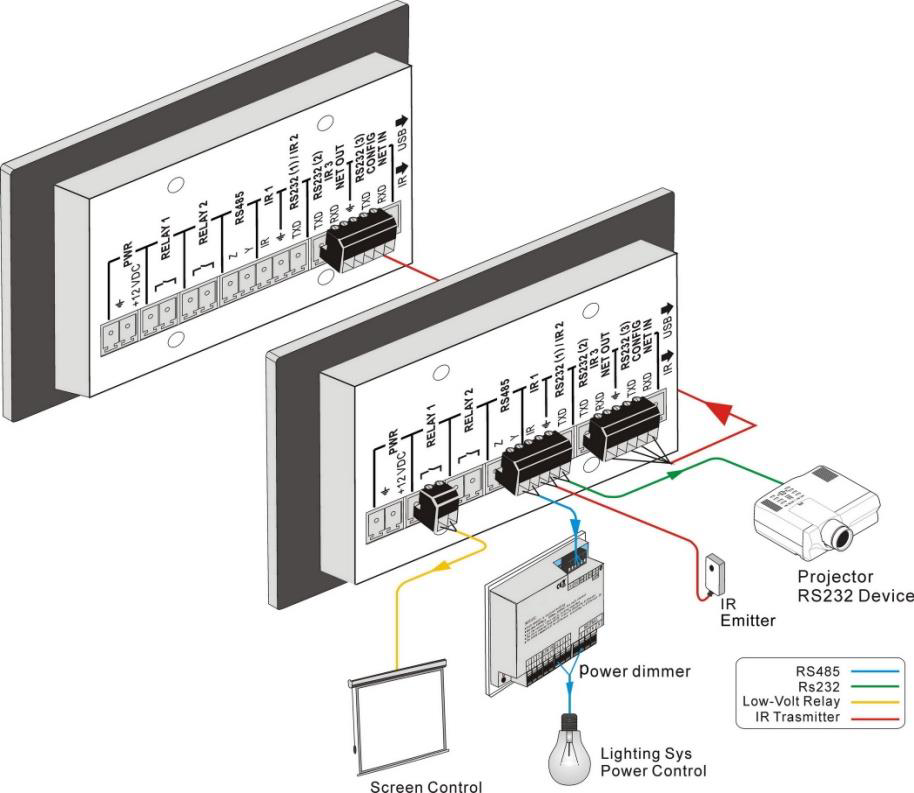
Det programmerbare kontrolpanel kan aktivere forskellige porte samtidigt. Det betyder, at hver knap kan sende RS232- og RS485-kommandoer, IR-koder og styre relæet samtidigt. Demo-systemdiagrammet er vist nedenfor:
Tilslutning af programmering og loop
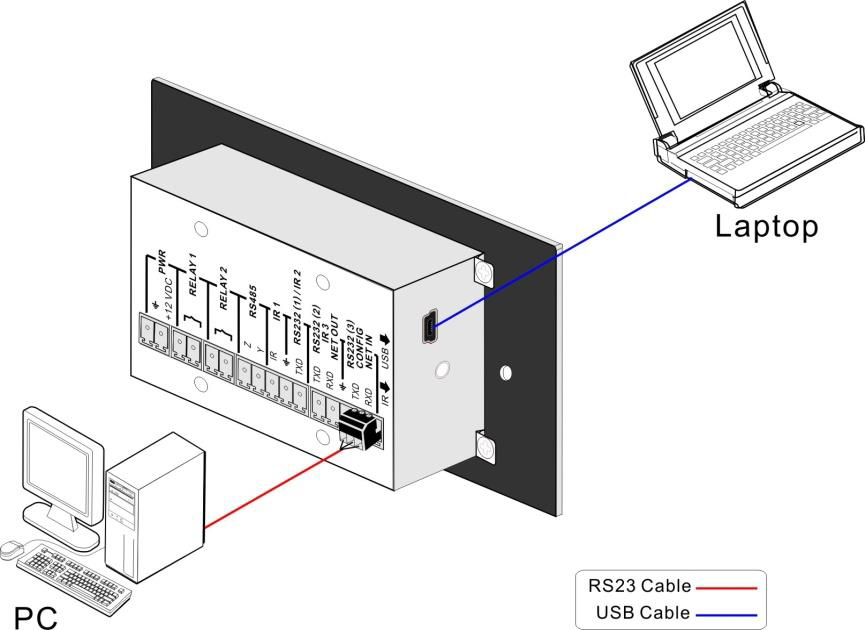
Det programmerbare kontrolpanel kan forbindes til computeren for programmering og til at indstille funktionerne for hver knap som standard. Det kan forbindes via USB eller RS232 og arbejder med PS-WP-softwaren. Det vises som nedenstående:
Programmeringsforbindelse
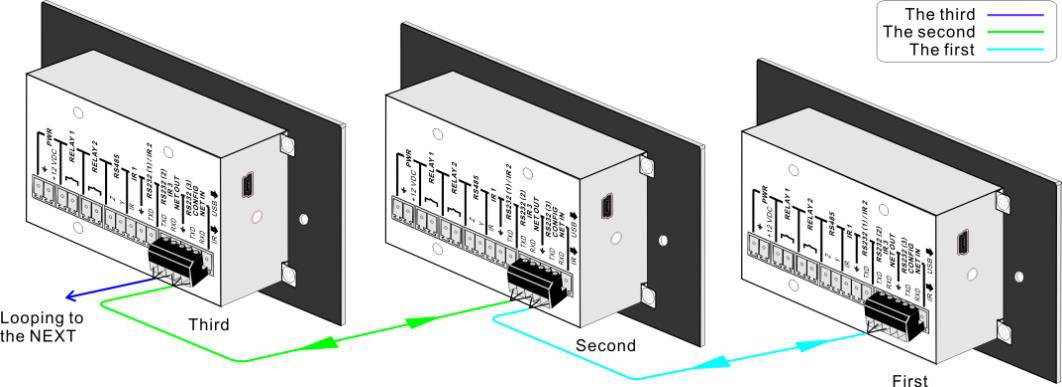
Flere programmerbare kontrolpaneler kan også loopes sammen til et system for at styre flere enheder. Det loopes via intern RS232-indstilling. Se venligst demo-billedet nedenfor:
Flere programmerbare kontrolpaneler loopes sammen
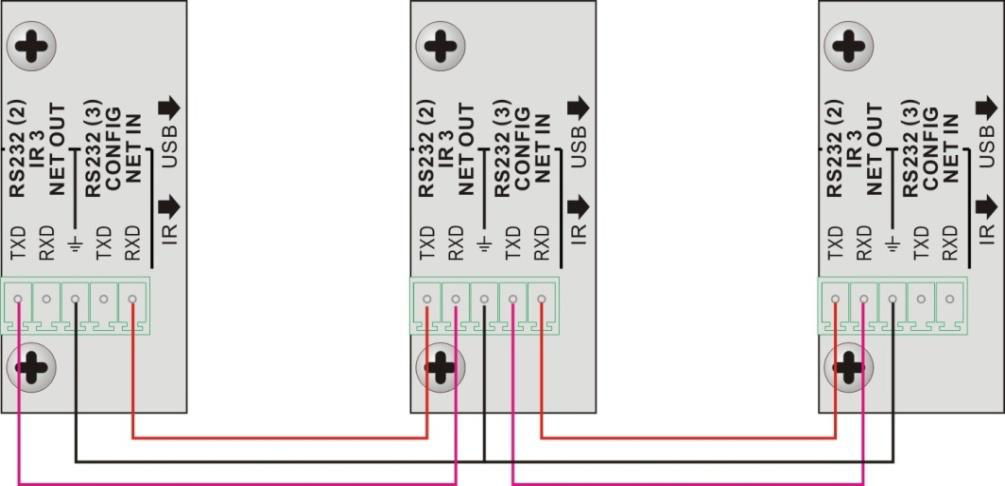
Efter at have forbundet de programmerbare kontrolpaneler som vist ovenfor, skal ID for hvert kontrolpanel sættes via PS-WP. ID-nummeret går fra 01 til 99 og fungerer som klasse for panelet i løkken; forskellige enheder skal have unikke ID’er. Når forbindelserne er færdige, kan kontrolmodi indstilles i PS-WP. For detaljerede forbindelser, se billedet nedenfor:
Detaljeret loop-forbindelse
Bemærk: Op til 99 programmerbare kontrolpaneler kan loopes i ét system. Dog anbefales færre paneler i loopen (maks. 10) for normal interaktion.
Anden klasseSidste klasse …
USB-driverinstallation
Der findes USB-driverfil og PS-WP software på disken. PS-WP kan køres direkte uden installation. Men når den programmerbare kontrolpanel forbindes med PC via USB, kan det være nødvendigt at installere USB-driveren. Brug driverfilen til at installere USB-driveren, så kan vi bruge USB til at programmere den programmerbare kontrolpanel.
Softwareprogrammering
Du kan bruge denne software PS-WP til nemt at indstille hver knap på det programmerbare kontrolpanel.
Efter at have forbundet det programmerbare kontrolpanel til PC via USB eller RS232 kan vi åbne PS-WP for at programmere knapperne til styring.
Hovedvinduet i PS-WP har fem dele: hovedmenu, panel (knap) indstilling, begivenhedsindstilling, handlingsliste og begivenhedsliste. I denne manual tager vi programmérbare kontrolpaneler-V som eksempel for at vise brugen af alle funktioner.
Hovedvinduet i PS-WP vises som nedenstående:
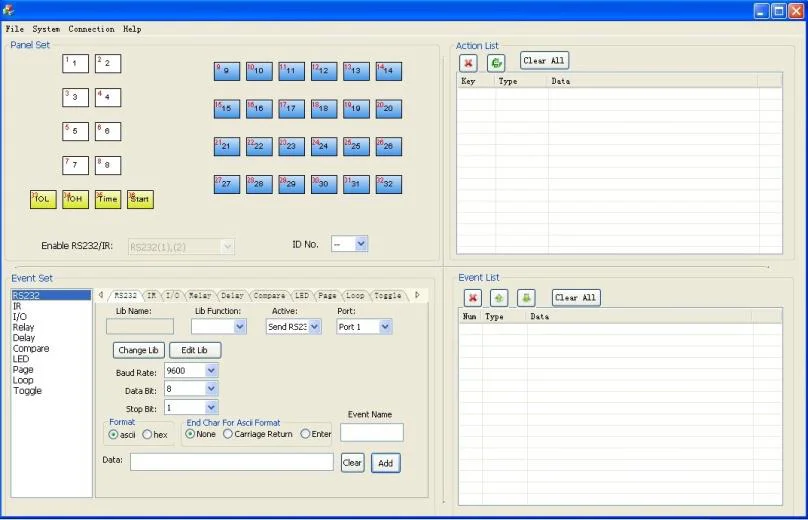
Vi vil gennemgå alle konfigurationer enkeltvis.
Hovedmenu
Hovedmenuen omfatter filhåndtering, systemmodel, forbindelsestype og hjælp.
- Filhåndtering: Åbn/Gem/Gem som konfiguration. Efter programmering kan brugeren gemme konfigurationen som fil, så samme opsætning kan bruges næste gang.
- Systemmodel: omfatter programmerbare kontrolpaneler-H, programmerbare kontrolpaneler-V, WP19R osv., og knapgrænsefladen varierer med modellen. Billederne nedenfor viser forskellene mellem programmerbare kontrolpaneler-V og programmerbare kontrolpaneler-H.
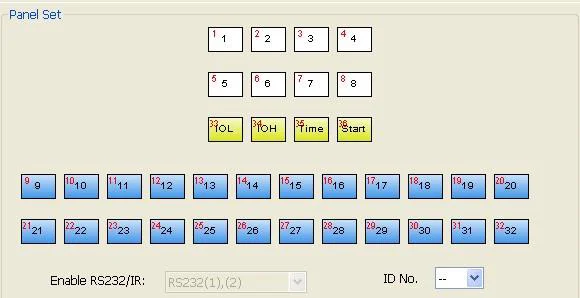
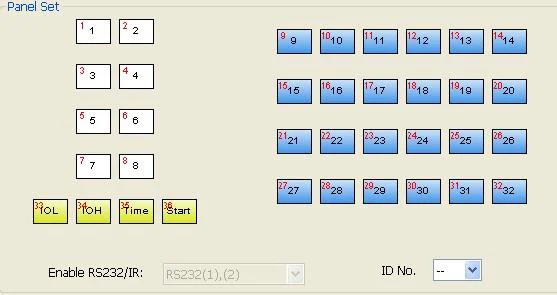
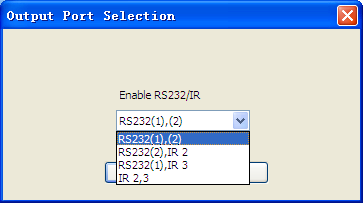
Bemærk: Når modellen vælges, åbnes dialogboksen [Output Port Selection], hvor brugeren kan vælge forskellige RS- og IR-typer afhængigt af brugen af de to delte porte. Dialogboksen vises som billedet nedenfor:
| Output-port på panelet | Output-mode for PS-WP | IR1 | RS232(1) | IR2 | RS232(2) |
|---|---|---|---|---|---|
| RS232(1)(2) | √ | √ | √ | √ | √ |
| RS232(2),IR2 | √ | √ | √ | √ | |
| RS232(1),IR3 | √ | √ | √ | √ | √ |
| IR2,3 | √ | √ | √ | √ | |
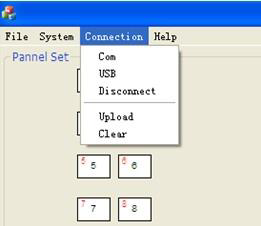
- Forbindelsestype: vejledningen er vist på billedet nedenfor:
Funktionerne for de programmerbare knappers knapper på kontrolpanelet er tilgængelige først efter
1:Com, tilslut via seriel port.
2:USB, tilslut via mini USB.
3:Frakobl, afbryd forbindelsen.
4:Upload: upload de programmerede data til det programmerbare kontrolpanel. Dette vil slette alle gamle data på det programmerbare kontrolpanel.
5:Ryd, slet data på det programmerbare kontrolpanel.
De programmerede data uploades succesfuldt.
- Hjælp: Vis information om PS-WP.
Panel-/Knappesætning
Der er tre forskellige farver på knapperne i panelsættet på PS-WP. Tilføj en knaphandling til handlingslisten, og tilføj derefter begivenheder til denne handling, så denne handling udfører begivenhederne.
Her tages de programmerbare kontrolpaneler-V som eksempel for at introducere funktionerne af de forskellige knapper:
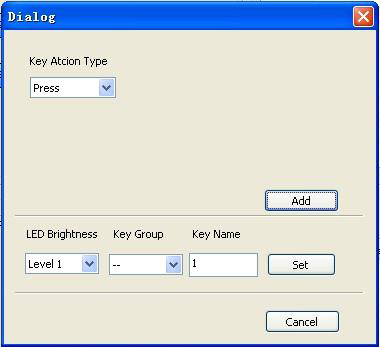
- Hvide knapper: knapper 1-8, svarer til knapperne på det programmerbare kontrolpanel. Klik på en knap, dialogen nedenfor vises:
Når typen "Toggle" vælges, er indstillingsgrænsefladen som nedenfor:
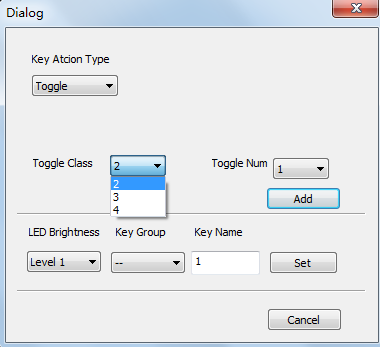
Toggle-klassen er en handlingsloop-klasse, afhængig af antallet af løbende handlinger. Når klassen er 2, er der to handlinger i toggle. Og så videre.
- Knap-handlingstype:
- Tryk: Udfør begivenheder ved knaptryk.
- Slip: Udfør begivenheder ved knapfrigivelse.
- Side: Indeholder op til 4 handlinger, handlinger skal skiftes med andre knapper, tryk for at udføre.
- Toggle: Indeholder op til 4 handlinger, handlinger vil køre i loop ved tryk. Handlinger kan også skiftes med andre knapper, tryk for at udføre.
- Blå knapper: Knapper 9-32, alle er virtuelle knapper, bruges i loop-funktionen. Når loop-funktionen bruges, skal ID indstilles, ID kan være fra 1 til 99. Tryk på “tilføj” for at tilføje knappen til handlingslisten.
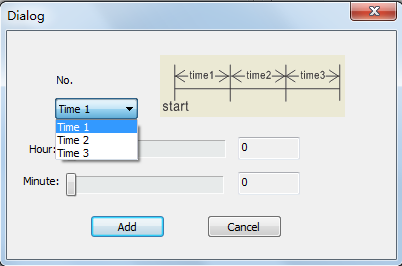
- Gule knapper: Knapper 33-36, alle er virtuelle knapper. Knap 33 og 34 er til I/O-kontrol, som ikke understøttes af det programmerbare kontrolpanel. Knap 36 er en start-handling, hvis begivenheder tilføjes til denne handling, udfører det programmerbare kontrolpanel disse begivenheder ved opstart. Knap 35 er en forsinkelsesknap, tre tidsintervaller kan indstilles. Se billedet nedenfor:
Tiden tælles fra det programmerbare kontrolpanels start. Når tid1 nås, udfører kontrolpanelet begivenhederne i tid1. Derefter genoptælles fra tid2 og derefter tid3.
Eksempel: Indstil tid1 til 5 minutter og tid2 til 3 minutter, tilføj event1 til tid1 og event2 til tid2. Når enheden starter, udføres event1 efter 5 minutter, og event2 efter 8 minutter.
Handlingsliste
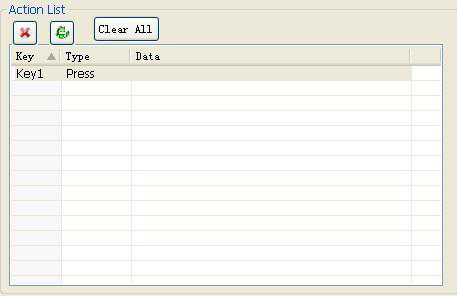
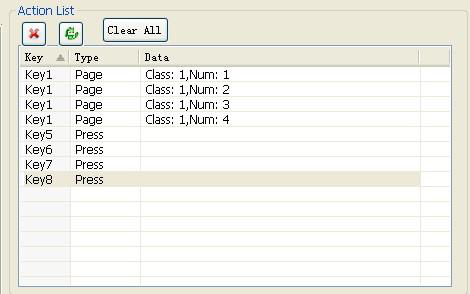
Handlingslisten viser alle konfigurerede handlinger. En gyldig handling skal tilføjes listen. Handlingslisten er som vist på billedet nedenfor:
Begivenhedsindstilling
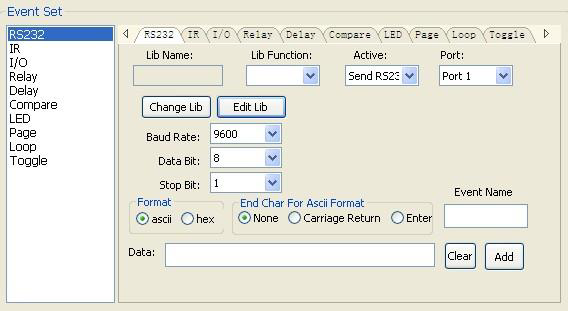
Begivenhedsindstilling inkluderer RS232, IR, I/O, Relay, Delay, Compare, LED, Page, Loop og Toggle indstillinger. Før begivenheder indstilles, skal en handling tilføjes først. Den følgende introduktion viser indstillingen af hver begivenhed:
RS232-indstilling
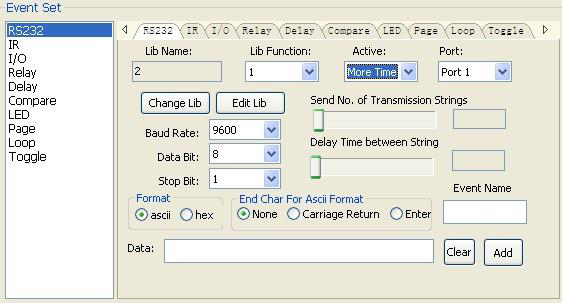
Dette punkt bruges til at indstille parametre for det programmerbare kontrolpanels serielle porte. Klik på “RS232”, det vises som nedenfor:
- Send
- Type
- Send
- Port
- Slet en valgt handling.
- Opdater, slet alle handlinger uden begivenheder.
- Slet alle handlinger.
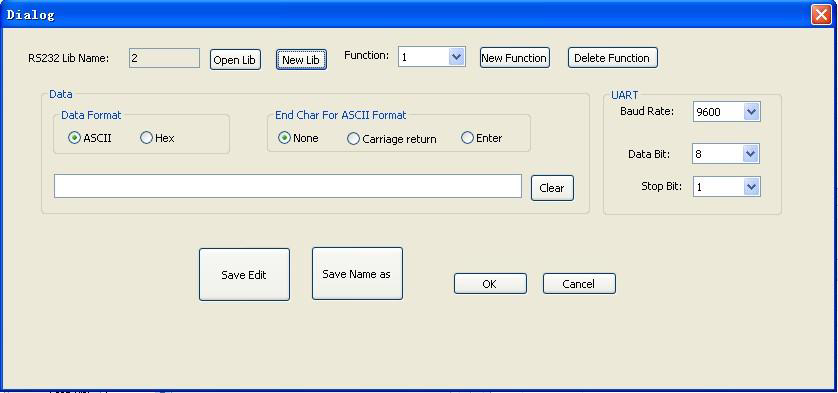
- RS232-data kan enten indtastes direkte eller vælges fra bibliotek. Klik på “Change Lib” for at vælge og åbne en biblioteksfil. Klik på “Edit Lib” for at oprette eller redigere en biblioteksfil som nedenfor:
Bemærk: Når redigeringen er færdig, husk at gemme, og tryk derefter på “OK”.
- Der er to sendetyper: send én gang og send flere gange. Når “flere gange” vælges, kan antallet af sendinger og forsinkelsen mellem sendinger indstilles. Se billedet nedenfor:
- Send-porten skal vælges som den samme som modelindstillingen, ellers kan begivenheden ikke tilføjes.
- Indtast den serielle kommando til enhedskontrol.
- Opret/slet funktionsnavnet for kommandoen
- Opret/åbn et bibliotek
- Brugeren kan indstille begivenhedsnavnet. Det er en valgfri funktion, ikke nødvendig.
IR-indstilling
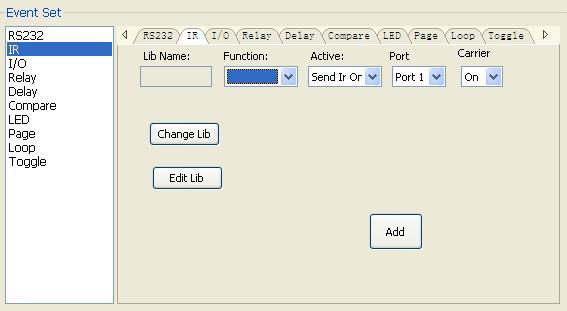
Dette punkt bruges til at indstille parametre for det programmerbare kontrolpanels IR-porte. Klik på “IR”, det vises som nedenfor:
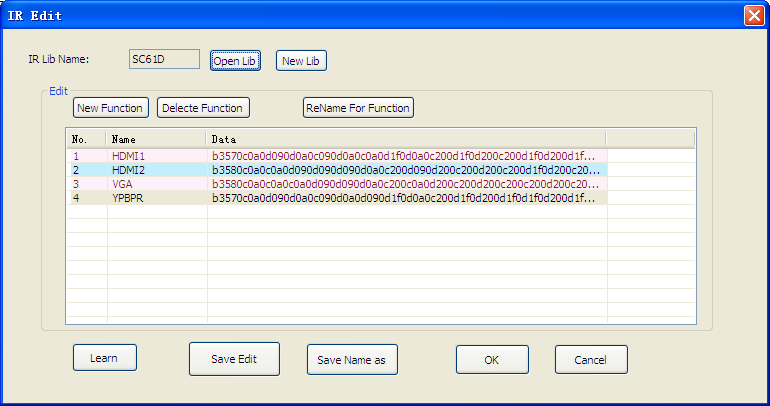
- IR-data skal vælges fra bibliotek. Klik på “Change Lib” for at vælge og åbne en biblioteksfil. Klik på “Edit Lib” for at oprette eller redigere en biblioteksfil som nedenfor:
Vælg en funktion, og klik derefter på “learn”, tryk på IR-fjernbetjeningsknappen for at sende IR-koden til infrarød sensorport, den opdaterer IR-dataene. Følg samme trin for at lære enhver funktion fra fjernbetjeningsknapperne.
- Opret/slet/omdøb funktionsnavnet for IR-data
- Opret/åbn et bibliotek
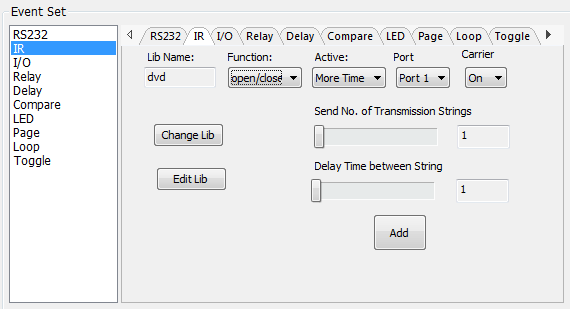
- Der er to sendetyper: send én gang og send flere gange. Når “flere gange” vælges, kan antallet af sendinger og forsinkelsen mellem sendinger indstilles. Se billedet nedenfor:
- Send-porten skal vælges som den samme som modelindstillingen, ellers kan begivenheden ikke tilføjes.
- IR kan indstille carrier til/på sluk for at tænde/slukke for IR-afsendelsen.
I/O-indstilling
Bemærk: Det programmerbare kontrolpanel har ingen I/O-port, derfor introduceres denne indstilling ikke i denne manual.
Relay-indstilling
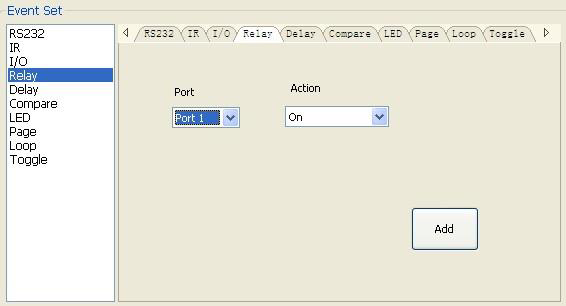
Dette punkt er til indstilling af relæporte. Indstillingen er som vist på billedet nedenfor:
Forsinkelsesindstilling
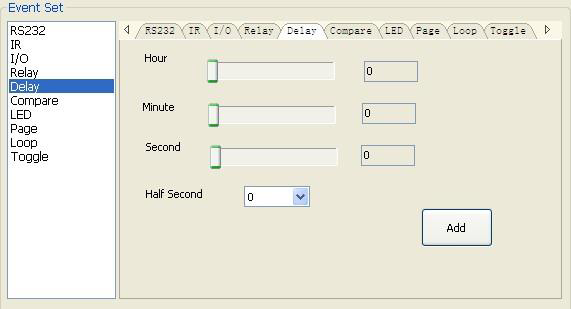
Dette punkt sætter en forsinkelsestid, brugeren kan tilføje en forsinkelse mellem to begivenheder; så når en begivenhed er færdig, vil den vente et bestemt tidsrum før en anden begivenhed starter. Forsinkelsesindstillingen er som vist nedenfor:
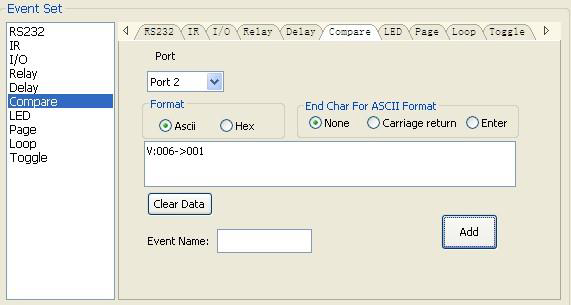
Sammenligningsindstilling
Dette punkt bruges til at sammenligne feedback fra RS232-kommandoer. Når det programmerbare kontrolpanel sender en RS232-kommando til den styrede enhed, sender enheden en feedback tilbage. Hvis vi tilføjer den korrekte feedback i dataene, vil det programmerbare kontrolpanel sammenligne den med feedback modtaget fra den styrede enhed for at verificere, om kommandoen fungerer eller ej. Sammenligningsindstillingen er som vist på billedet nedenfor:
1) Send-porten skal vælges til at være den samme som i modelindstillingen, ellers kan begivenheden ikke tilføjes. Og port 1 kan ikke bruges til sammenligning, da der ikke er en modtagepin på denne port.
2) Brugeren kan indstille begivenhedsnavnet; det er en valgfri funktion, ikke nødvendig.
3) For begivenheder i en begivenhedsliste har rækkefølgen prioritet fra top til bund, så sammenligningsfunktionen kan bruges i en handling med tre eller flere begivenheder. Når der sendes en seriel kommando, kan vi tilføje en sammenligning efterfulgt af andre begivenheder. Hvis sammenligningen er forkert, vil begivenhederne efter sammenligningen ikke blive udført.
Indtast sammenligningskommandoerne, ikke gå glip af et eneste tegn.
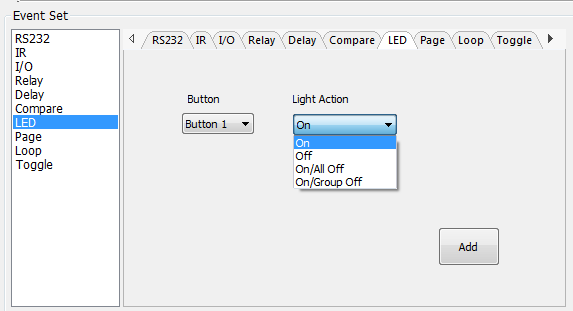
LED-indstilling
Dette punkt bruges til at indstille knap-LED’erne i det programmerbare kontrolpanel til at tænde/slukke. Indstillingen er som følger:
Sideindstilling
Hvide knapper kan indstilles til typen ”side”, som indeholder fire handlinger. For at skifte mellem forskellige handlinger kræves andre hvide knapper til at aktivere side-handlingsnummeret. Her gives et eksempel på brugen af denne funktion:
1) Tag knap1 som eksempel: klik på tast1 og vælg handlingstypen ”side”, tilføj de fire handlinger til handlingslisten. Tilføj derefter fire andre knapper med ”tryk” handling til listen (her tages tasterne 5-8 som eksempel):
2) I begivenhedsindstillingen tilføjer vi fire forskellige begivenheder til de fire sidehandlinger på tast1, og de fire andre taster får tilføjet sidebegivenheden til hver af dem som vist nedenfor:
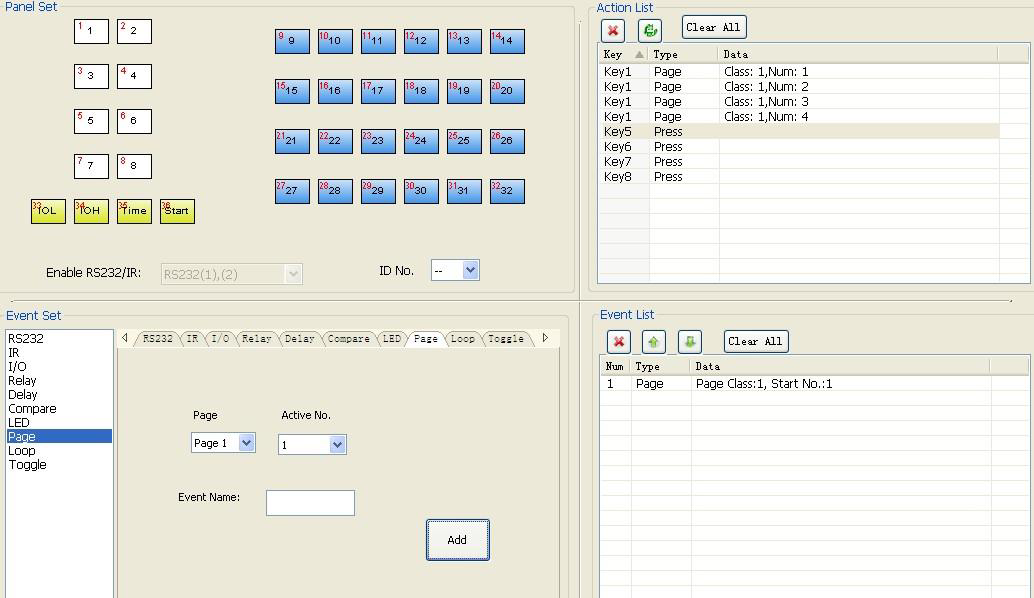
Derefter indstilles ”side”-begivenheden til at gøre fire ”tryk”-handlinger i stand til at aktivere de fire sidenumre: tast5-num1, tast6-num2, tast7-num3 og tast8-num4. Det vil fungere således:
- Når du trykker på tast5 og derefter på tast1, vil tast1 udføre begivenheden for num1, tryk flere gange på tast1 for at udføre num1 flere gange;
- Når du trykker på tast6 og derefter på tast1, vil tast1 udføre begivenheden for num2, tryk flere gange på tast1 for at udføre num2 flere gange;
- Når du trykker på tast7 og derefter på tast1, vil tast1 udføre begivenheden for num3, tryk flere gange på tast1 for at udføre num3 flere gange;
- Når du trykker på tast8 og derefter på tast1, vil tast1 udføre begivenheden for num4, tryk flere gange på tast1 for at udføre num4 flere gange.
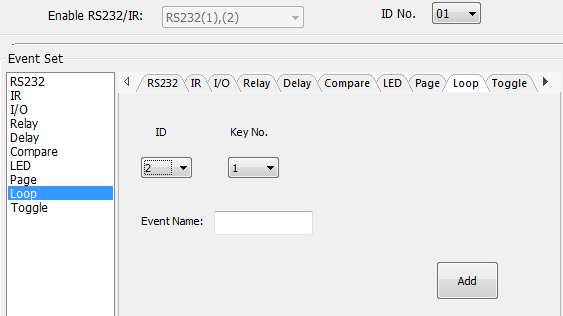
Loop-Indstilling
Dette punkt bruges til looping af det programmerbare kontrolpanel. Når loop-funktionen bruges, skal ID'et for hvert programmerbart kontrolpanel indstilles.
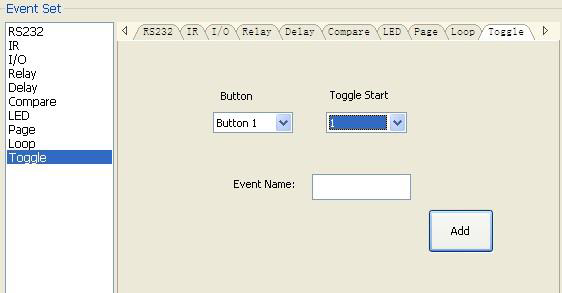
Skifteindstilling
Skifteindstillingen er som vist på billedet nedenfor:
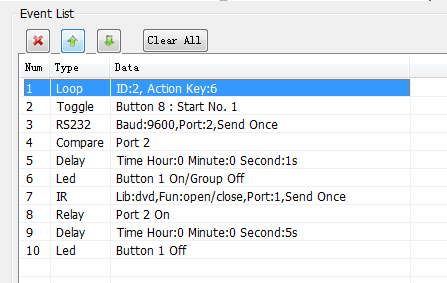
Begivenhedsliste
Trinnene til skifteindstilling ligner sideindstillingen. Men skifte opfører sig forskelligt, idet handlingerne i den køres i loop, det fungerer som følger (tag samme eksempel som side-funktionen):
- Når du trykker på tast5 og derefter på tast1, vil tast1 udføre begivenheden for num1, tryk flere gange på tast1 for at udføre num2, derefter num3→num4→num1 og så videre.
- Når du trykker på tast6 og derefter på tast1, vil tast1 udføre begivenheden for num2, tryk flere gange på tast1 for at udføre num3, derefter num4→num1→num2 og så videre.
- Når du trykker på tast7 og derefter på tast1, vil tast1 udføre begivenheden for num3, tryk flere gange på tast1 for at udføre num4, derefter num1→num2→num3 og så videre.
- Når du trykker på tast8 og derefter på tast1, vil tast1 udføre begivenheden for num4, tryk flere gange på tast1 for at udføre num1, derefter num2→num3→num4 og så videre.
Begivenhedslisten viser alle begivenheder for den valgte handling. Udførelsesprioriteten følger serienummeret, se billedet nedenfor. Hvis en begivenhed udføres forkert, vil alle begivenheder efter den ikke blive udført.
Specifikation
| Parameter | Specifikation |
|---|---|
| Programport | USB eller RS232 |
| Outputport | (3) RS232, (1) RS485, (3) IR, (2) Relæ |
| Seriel kontrolport | RS232 |
| Baudrate og protokol | 9600 baud, 8 databits, 1 stopbit, ingen paritet |
| Software | PS-WP |
| Frekvensrespons | 20Hz ~20KHz |
| Driftstemperatur | -10 ~ +55℃ |
| Opbevaringstemperatur | -25 ~ +70℃ |
| Relativ fugtighed | 10%-90% |
| Strømforsyning | Input: 100VAC~240VAC, 50/60 Hz; Output: 12V DC 2A |
| Maksimal strømforbrug | 1W |
| Dimension (B*H*D) | 114mm x 70mm x 28mm |
| Nettovægt | 150g |
Paneltegning
+12 VDC
PWR
RS232 3( )
NET IN
RS485
RS232 2( )
NET OUT
CONFIG
IR USB
IR 3
RS232 1( ) / IR 2
IR 1
RELAY 1
RELAY 2
114 mm
70 mm
28 mm
25mm
Fejlfinding og vedligeholdelse
- Hvis kontrolpanelet ikke fungerer, skal du kontrollere og sikre, at strømkablet er tilsluttet korrekt, og at stikket ikke er byttet om eller tilsluttet forkert. Prøv derefter at genstarte. Hvis det stadig ikke fungerer, kan kontrolpanelet være defekt. Send det til forhandleren for reparation.
- Hvis USB ikke kan åbnes eller ikke reagerer, skal du sikre dig, at USB-driveren er installeret korrekt og derefter tilslutte USB-kablet igen.
- Hvis USB ikke kan findes ved upload, skal du genstarte softwaren eller panelet.
- Hvis LED'en på en knap ikke kan tændes, skal du kontrollere, om der er en komparationsbegivenhed på denne knap. Hvis ja, slet komparationen og prøv igen. Hvis det stadig ikke virker, kan LED'en være defekt. Send enheden til forhandleren for reparation.
- Hvis seriekommandoer sendes uden at funktion udføres, skal du kontrollere baudraten og sikre, at den er korrekt, samt at serieltilslutningen er i orden.
- Hvis styrekøen bliver forvirret ved brug af loop-funktionen, skal du genstarte det programmerbare kontrolpanel.
Kundeservice
Returnering af et produkt til vores kundeservice indebærer fuld accept af de nedenstående vilkår og betingelser. Disse vilkår og betingelser kan ændres uden forudgående varsel.
- Garanti Den begrænsede garantiperiode for produktet er fastsat til tre år.
- Omfang Disse vilkår og betingelser for kundeservice gælder kun for kundeservice leveret til produkter eller andre varer solgt af autoriserede distributører.
- Garantiafvisninger:
- • Garantien er udløbet.
- • Fabriks påført serienummer er blevet ændret eller fjernet fra produktet.
- • Skade, forringelse eller funktionsfejl forårsaget af:
- Normal slid og ælde.
- Brug af forbrugsvarer eller dele, der ikke opfylder vores specifikationer.
- Ingen certifikat eller faktura som bevis for garantien.
- Produktmodellen vist på garantikortet stemmer ikke overens med modellen på det produkt, der skal repareres, eller er blevet ændret.
- Skade forårsaget af force majeure.
- Service ikke godkendt af distributøren.
- Alle andre årsager, der ikke relaterer sig til en produktfejl.
- • Forsendelsesomkostninger, installations- eller arbejdsomkostninger for montering eller opsætning af produktet.
- Dokumentation: Kundeservice vil acceptere defekte produkter inden for garantidækning kun på betingelse af, at fejlen er klart defineret, og ved modtagelse af dokumenter eller kopi af faktura, der angiver købsdato, produkttype, serienummer og distributørens navn.
Bemærkninger: For yderligere assistance eller løsninger, kontakt venligst din lokale distributør.
Juridisk & Overholdelse
Produktidentifikation
Model: PT-CON-WP8B – manual version 1.0
Varemærker og ansvarsfraskrivelse
Produktmodel og logo er varemærker. Alle andre firmanavne og produktnavne nævnt er varemærker for deres respektive ejere. Alle rettigheder forbeholdes. Ingen del af denne publikation må kopieres eller gengives uden forudgående skriftlig tilladelse. Vi forbeholder os ret til at foretage ændringer i enheden, emballagen eller manualen og påtager os intet ansvar for trykfejl.
FCC
FCC FCC FCC FCC-erklæring Det er testet og fundet at overholde grænserne for en klasse B digital enhed i henhold til del 15 i FCC-reglerne.
Bortskaffelse af elektrisk og elektronisk udstyr
WEEE reg. nr.: DE 93847290
Symbolet med den overstregede affaldsspand på produktet, emballagen eller i denne manual betyder, at elektrisk og elektronisk udstyr må ikke bortskaffes sammen med almindeligt husholdningsaffald ved slutningen af produktets levetid. Aflever gamle enheder gratis ved et offentligt indsamlingssted eller returner dem til en distributør, der er forpligtet til at tage dem tilbage. Fjern batterier og lamper, som kan fjernes uden at ødelægge enheden, inden aflevering, og slet alle personlige data, der måtte være gemt på enheden. Detaljer er reguleret af national lovgivning. Ved at returnere gamle enheder hjælper du med at beskytte miljøet.
Emballage
Bortskaf emballagen separat efter materiale (pap/karton, plast) via lokale indsamlingssystemer. Hold emballagemateriale væk fra børn – kvælningsfare. Emballage registreret i LUCID: DE5958616449295.