
Forord
Læs denne brugervejledning grundigt, før du bruger dette produkt. Billeder vist i denne vejledning er kun til reference. Forskellige modellayouts og specifikationer afhænger af det fysiske produkt. Denne vejledning er kun til driftsinstruktioner, ikke til vedligeholdelsesbrug. I et konstant forsøg på at forbedre vores produkt forbeholder vi os retten til at foretage ændringer i funktioner eller parametre uden forudgående varsel eller forpligtelse.
Varemærker
Produktmodel og logo er varemærker. Andre varemærker nævnt i denne vejledning anerkendes som ejendom tilhørende respektive indehavere. Ingen del af denne publikation må kopieres eller gengives uden forudgående skriftlig tilladelse.
SIKKERHEDSFORANSTALTNINGER
- Pak udstyret forsigtigt ud og gem den originale kasse og emballagemateriale til eventuel fremtidig forsendelse.
- Følg grundlæggende sikkerhedsforanstaltninger for at mindske risikoen for brand, elektrisk stød og personskade.
- Må ikke adskille kabinet eller modificere modulet. Det kan medføre elektrisk stød eller forbrænding.
- Brug af forbrugsvarer eller dele, der ikke opfylder produktets specifikationer, kan forårsage skade, forringelse eller funktionsfejl.
- Overlad al service til kvalificeret servicepersonale.
- For at undgå brand- eller stødrisiko må enheden ikke udsættes for regn, fugt eller installeres nær vand.
- Læg ikke tunge genstande på extension-kablet for at undgå klemmeskader.
- Fjern ikke enhedens kabinet, da åbning eller fjernelse kan udsætte dig for farlig spænding eller andre risici.
- Installer enheden et sted med god ventilation for at undgå skader forårsaget af overophedning.
- Hold modulet væk fra væsker.
- Spild i kabinettet kan medføre brand, elektrisk stød eller udstyrsfejl. Hvis en genstand eller væske falder eller spildes på kabinettet, skal modulet straks trækkes ud af stikkontakten.
- Må ikke vride eller trække kraftigt i enderne af det optiske kabel. Det kan forårsage funktionsfejl.
- Brug ikke flydende eller aerosolsprays til rengøring af enheden. Træk altid stikket til enheden ud, før den rengøres.
- Træk netledningen ud, hvis enheden ikke skal bruges i længere tid.
- Oplysninger om bortskaffelse af kasserede enheder: Må ikke brændes eller blandes med almindeligt husholdningsaffald, behandl dem som normalt elektronikaffald.
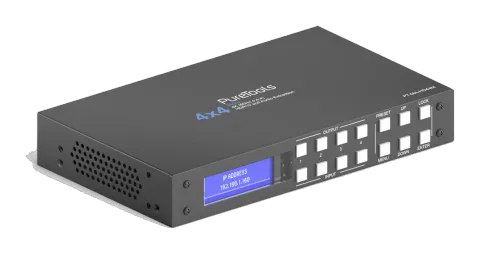
Introduktion til PT-MA-HD44M
PT-MA-HD44M er en HDMI 2.0 4x4 Matrix, der understøtter 4K@60Hz (4:4:4) HDMI. Den muliggør enhver af de 4 HDMI-kilder til enhver af de 4 HDMI-skærme og har Phoenix- og Coaxial-porte til audio-udtræk. Samtidig understøtter den flere kontrolmetoder, såsom frontpanelknapper med display, IR, RS232 og TCP/IP kontrol
Funktioner
- 18Gbps (4K 60Hz 4:4:4), HDR10, HLG, Dolby Vision og HDCP 2.2 support
- PCM2.0, Dolby True HD og DTS-HD master audio, LPCM7.1 gennemgang med S/PDIF og analog stereo-udtræk
- IR, RS232, TCP/IP, omfattende web-GUI og frontpanelmenu med LCD-kontrol
- Meget kompakt produktkapsling
Pakkeindhold
- 1 x Hovedenhed (PT-MA-HD44M)
- 1 x Strømforsyningsadapter (12V 2A)
- 1 x Fjernbetjening
- 1 x IR Ext RX-kabel
- 5 x Phoenix 3-pin til RS232-kabelterminering & L/R lydterminering
- 1 x Brugervejledning
Specifikationer
| Driftstemperatur | 0℃ til +40℃ |
|---|---|
| Driftsfugtighed | 5 til 90%RH (ingen kondensation) |
| Maksimal opløsning | 4K@ 60Hz YUV4:4:4 |
| HDCP-kompatibel | HDCP2.2 og HDCP1.4 |
| Outputvideo | HDMI 2.0 og HDMI 1.4 |
| Understøttet audioformat | PCM2.0, Dolby True HD og DTS-HD master audio, LPCM7.1 |
| RS232 seriel port | 3-pin Phoenix connector |
| Ethernet-port (IP-kontrol) | RJ45, hun |
| IR Ext port | 1x3,5 mm stereo jack |
| Båndbredde | 18Gbps |
| Standard-IP | 192.168.1.168 |
| Dimensioner (BxHxD) | L216,2 x B128,5 x H34 mm |
| Nettovægt | 0,47 kg |
| Strømforbrug | 14W (maks.) |
Panelbeskrivelser
Frontpanel
1 IR modtagervindue.
2 Output 1-4: Kort tryk for at vælge en output, tryk igen for at annullere; Langt tryk for at vælge alle outputs, langt tryk igen for at annullere.
3 Input 1-4: Kort tryk for at vælge en input (kun muligt hvis output allerede er valgt); Langt tryk for at vælge én input for alle outputs.
4 PRESET: Kort tryk for preset
5 UP: Kort tryk for op
6 LOCK: Langt tryk for at låse, langt tryk igen for at låse op; Når låst, er alle knapper låst undtagen lock-knappen.
7 MENU: Tryk for hovedmenu eller for at vende tilbage til forrige menu.
8 DOWN: Kort tryk for ned
9 ENTER: Kort tryk for bekræft
10 LCD-skærm
Bemærk: Enheden kan styres via frontpanelknapper til simple funktioner som videomatrix, EDID-kontrol, baudratejustering. Når i menu, skal brugeren trykke knapper inden for 30 sek.; efter 30 sek. vender LCD-skærm automatisk tilbage til lydkanal-interface; hvis over 60 sek., slukkes LCD-skærmen.

knapper inden for 30 sek.; efter 30 sek. vender LCD-skærm automatisk tilbage til lydkanal-interface; hvis over 60 sek., slukkes LCD-skærmen.
Bagsidepanel
① Analog lydudgang
② S/PDIF lydudgang
③ RS232 til kontrol
④ IR-Ext
⑤ Ethernet-port
⑥ DC12V/2A indgang
⑦ HDMI Output-port
⑧ HDMI Input-port
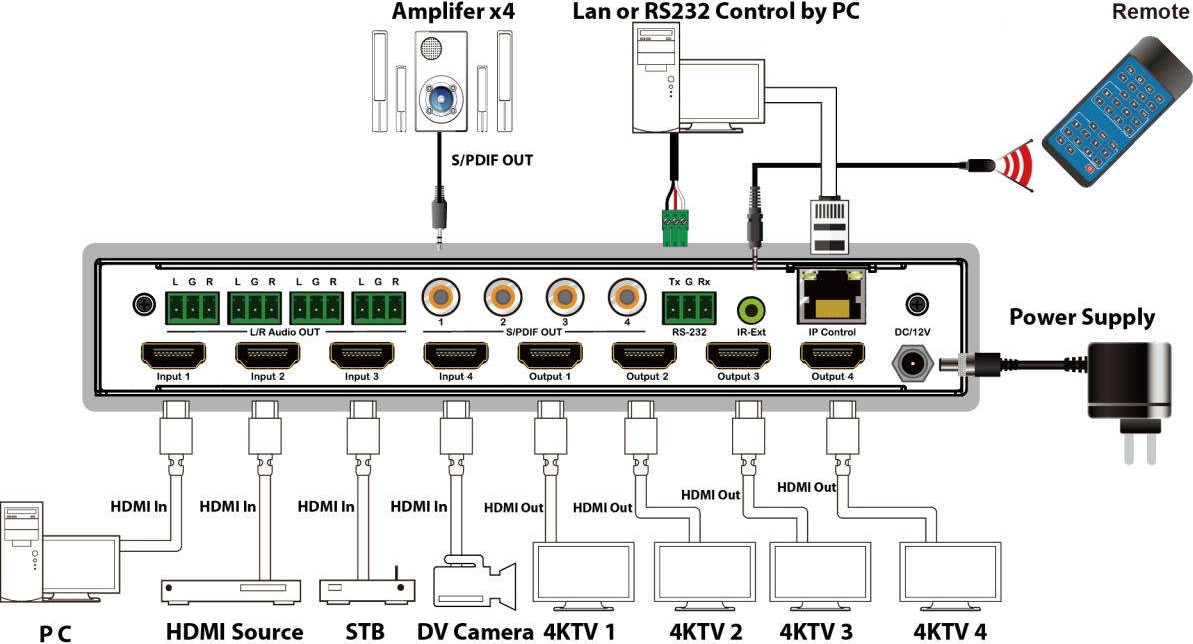
Tilslutning og Betjening
- Tilslut kildeenheder til matrixens input-porte
- Tilslut HDMI-outputporte til TV eller andre HDMI-sink-enheder.
- Valgfrit: Tilslut RS232-kabel fra PC’s RS232-port.
- Valgfrit: Tilslut et Ethernet-kabel fra matrixens TCP/IP-port til et lokalt netværk.
- Tilslut 12V STRØMFORSYNING til DC-strømstik.
- Tænd for matrix, HDMI-kilder og skærme.

Applikationsdiagram
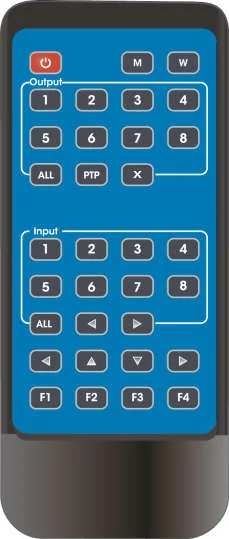
Beskrivelse af Fjernbetjening
- Tænd/sluk standby.
- M: Slå lyd fra på HDMI-output
- W: Lås fjernbetjening
- Output 1-4
- Vælg alle outputs Input-Y: a. Tryk på [All]-knappen b. Tryk på [Input-Y]-knap (Y = input 1 til 4), derefter skiftes Input-Y til ALLE OUTPUTS.
- Slå outputkanal fra
- PTP-knap: Spejl alle inputs til outputs (f.eks. Input 1 til Output 1, Input 2 til Output 2 osv.)
- Input 1-4 (tryk output-X derefter input-Y):
- Skift input til venstre og højre
- Op, ned, venstre og højre kontrol
Bemærk: Alle knapper er korttryk, langt tryk har ingen funktion
Tænd/sluk standby: korttryk for standby, LCD-skærm viser ”System Shutdown”, HDMI output 5V afbrydes og TV skærm bliver sort. Korttryk igen for at vække enheden, HDMI output vender til normal.
Video switch: output+input (fx: output1+input2, skift output1 til input2)
Sluk HDMI output-lyd: output+M (fx: output1+M, sluk output1 lyd)
Lås fjernbetjening: korttryk ”W” for at låse, korttryk igen for at låse op.
Sluk outputkanal: output+X (fx: output1+X, output1 skifter til sort skærm, output+X igen for at vende tilbage)
Skift venstre/højre input: output + <(>); (fx: All + <, TV billede ændres ift. skiftet input og springer automatisk hvis intet inputsignal).
Video switch betjening
Signalomkobling omfatter 4 omkoblingskanaler, som kan konfigureres frit som input/output efter behov for at danne en 1×4~4×4 Matrix. Den kan omkoble ethvert inputsignal til 1 kanals output eller alle kanaler simultant.
Betjeningsformat: "outputkanal"+"inputkanal", eller langt tryk på “inputkanal”
- Skift output1 til input4: Betjening: tryk output1+input4 for at fuldføre skift
- Output 2,1,3 skift til input 2: Betjening: tryk output2,1,3+input2 for at fuldføre skift
- Alle outputs skift til input4: Betjening: langt tryk output4+langt tryk input4 for at fuldføre skift
Bemærk: tryk output+input for at skifte; kan derefter trykke inputknap igen for at skifte input (behøver ikke gentage tryk på output (hvis over 10 sek., skal output trykkes igen)
Videokontrol
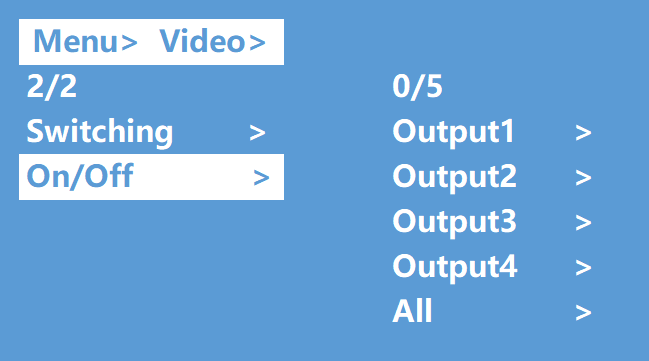
Der er 2 undermenuer i videointerface: 1. switching 2. Til/Fra
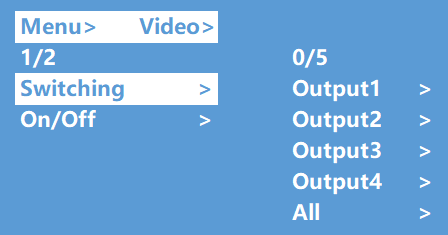
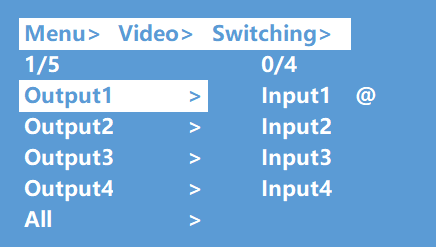
Videoskift
- vælg "Video " i hovedmenuen, tryk på "ENTER"-knappen.
- tryk på “op og ned”-knappen for at vælge “Switching”.
- tryk på "ENTER” for at gå ind i næste undermenu
- tryk på “op og ned”-knappen for at vælge “Output1~4” (“All” betyder alle output, "Switching"),bundfarven på den valgte output bliver hvid
- tryk på "ENTER “for at gå ind i næste undermenu
- tryk på “op og ned”-knappen for at vælge input, bundfarven på det valgte input bliver hvid
- tryk på "ENTER “-knappen for at fuldføre videoskift
Output switch kontrol
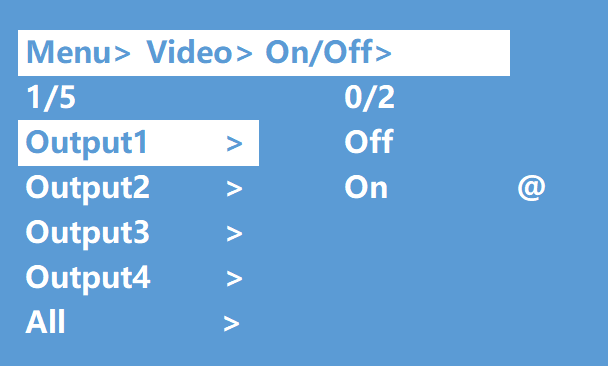
Du kan billedmute enhver outputport, eller billedmute alle outputporte. Output video er som standard ikke dempet
- i hovedmenuen vælg "Video" og tryk "ENTER"-knappen
- tryk på “op og ned”-knappen for at vælge “On/Off”
- tryk "ENTER "-knappen for at gå ind i næste undermenu
- tryk på “op og ned”-knappen for at vælge “output1-4” (All betyder alle output), bundfarven på den valgte output bliver hvid
- tryk "ENTER " for at gå ind i næste undermenu
- vælg Output-HDMI1~4, tryk “ENTER”-knappen for at gå ind i næste undermenu
- tryk på “op og ned”-knappen for at vælge ”Off” eller “On”
- Tryk "ENTER "-knappen for at bekræfte om outputporten er åben/lukket.
Lydkontrolinterface
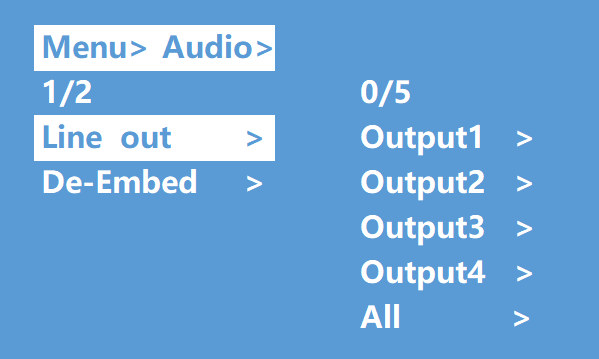
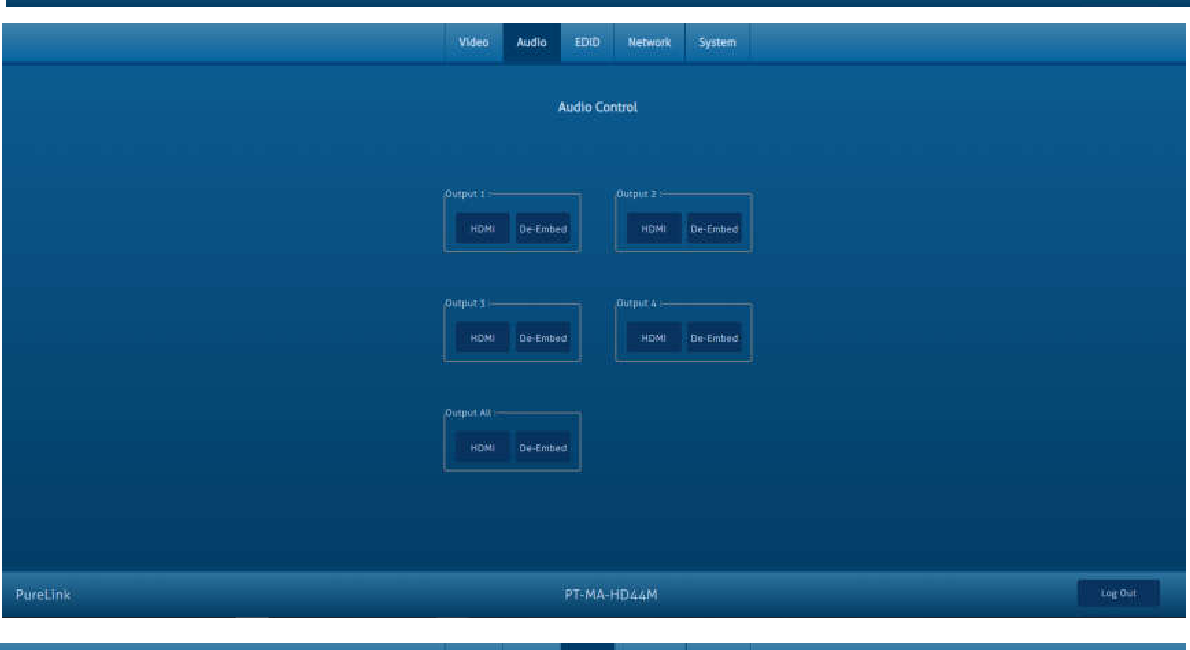
Der er 2 undermenuer i lydkontrolinterface: Line out, De-Embed (begge er som standard åbnede)
Skift output-lyd
“Line out“ betyder at skifte HDMI output-lyden, kan slå lyden fra på TV’et fra enhver kanal HDMI output.
- Vælg “Audio in” i hovedmenuen og tryk ”ENTER“-knappen.
- tryk på “op og ned”-knappen for at vælge “Line out”, tryk på “ENTER”-knappen, bundfarven på det valgte bliver hvid. Kan vælge output1-4 og alle via tryk på “op og ned”-knappen, tryk “ENTER”-knappen for at vælge ”on” og “off”
- fx: slå lyd fra på TV, som er forbundet til HDMI output1, betjening: “Audio”+“ENTER”+“Line out”+“Output1-HDMI1”+“Off”, vender tilbage til overmenuen efter “ENTER”.
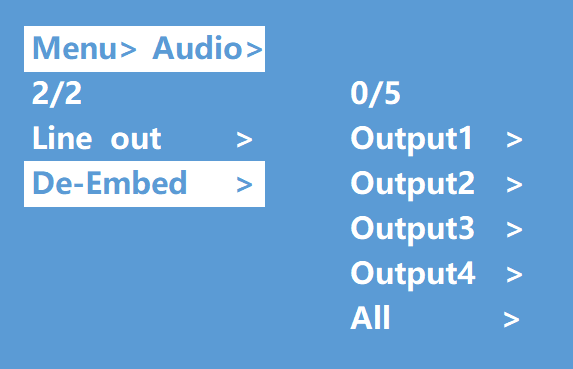
Lydudtrækningskontrol
“De -Embed” - Vælg output lyd for både analog og SPDIF lydkanal lydoutput, eller slå lyd fra
- vælg “Audio” i hovedmenuen og tryk på ”ENTER”-knappen.
- tryk på “op og ned”-knappen for at vælge “De -Embed”, tryk på “ENTER”-knappen, bundfarven på det valgte bliver hvid, Kan vælge output1-4 og alle via tryk på “op og ned”-knappen, tryk på “ENTER”-knappen for at vælge ”on” og “off”
- fx: sluk lydudtrækning af HDMI output1, betjening: “Audio” + “ENTER” + “De -Embed” + “Output1” + “Off”, vender tilbage til overmenuen efter “ENTER”
EDID-indstillingsinterface
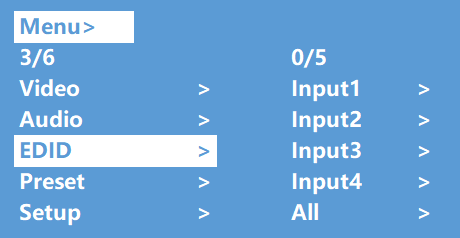
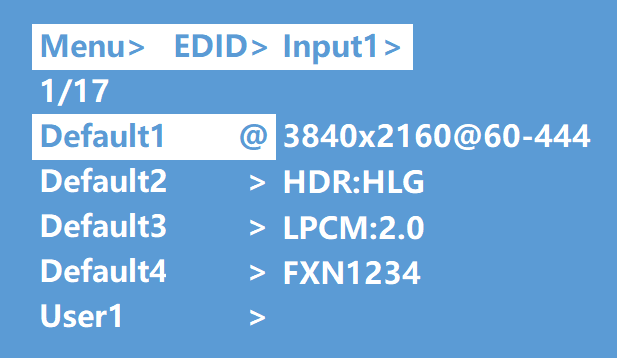
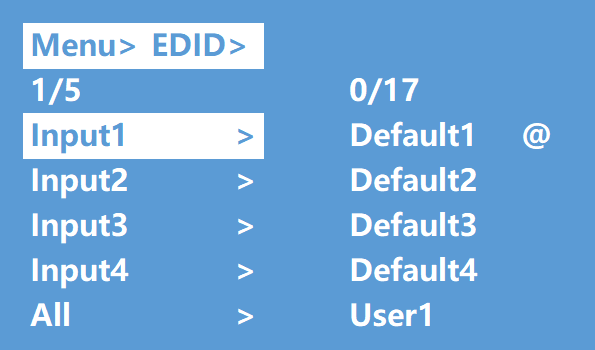
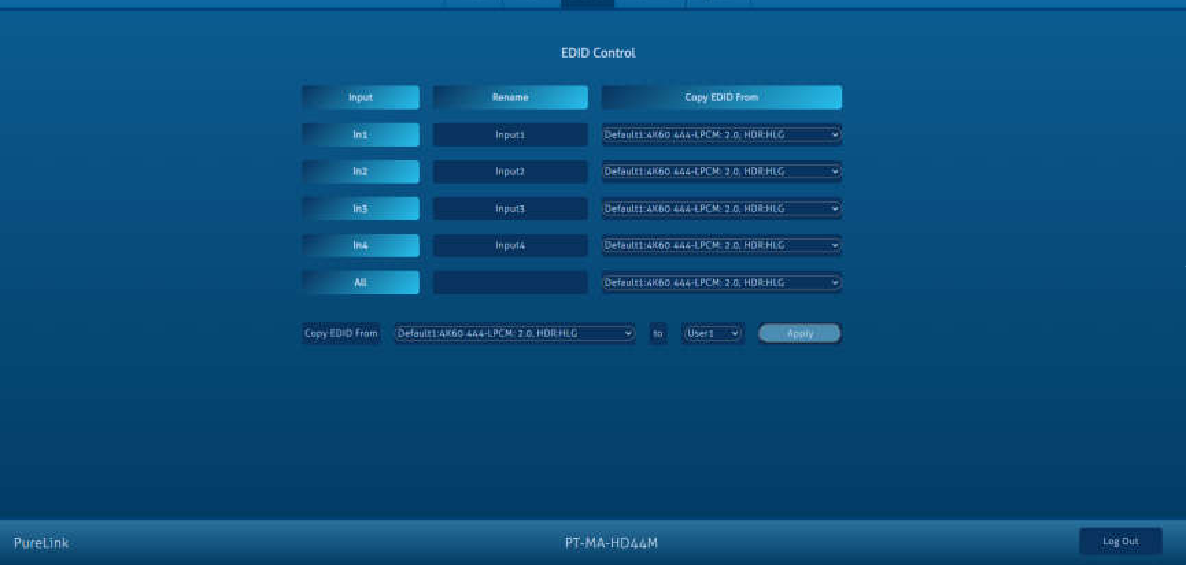
EDID-administration: Bruger-EDID, indbygget EDID, Kopiér EDID-tilstand. Standard-EDID er “Default1”
Default1 4K60 444-LPCM: 2.0, HDR: HLG
Default2 4K60 420-LPCM: 2.0, HDR: Ingen
Default3 4K30 444-LPCM: 2.0, HDR: Ingen
Default4 1080P60 444-LPCM: 2.0, HDR: Ingen
Eksempel: skift default1 til output1:
- vælg “EDID” i hovedmenuen og tryk på ”ENTER”-knappen
- tryk på “op og ned”-knappen for at vælge “Input 1”(All = alle inputs)
- tryk på "ENTER"-knappen for at gå ind i næste undermenu
- tryk på “op og ned”-knappen for at vælge “Default1”,bundfarven på det valgte bliver hvid, tryk på “ENTER” for at fuldføre indstilling
- bag det valgte EDID vises den maksimalt understøttede opløsning, audioformat og audio-kanal.
Forudindstillet anvendelse
Forudindstillet interface kan gemme aktuelle video-, audio-, EDID-, systemindstillinger osv..., understøtter 8 forskellige forudindstillinger, kan forindstilles via web, kommando, panelknap og kald tilbage.
Forudindstillet kontrolinterface har tre undermenuer:
- Kald scene
- Gem scene
- Ryd scene
Betjening:
- Vælg “Preset” i hovedmenu og tryk kort på ”ENTER”-knappen for at gå ind i forudindstillet interface; kan kalde, gemme og rydde forudindstillinger.
- Gem forudindstilling: vælg Gem-> en af Preset1~8->ENTER.
- Kald forudindstilling: Kald-> en af de gemte Preset1~8->ENTER.
- Ryd forudindstilling: Ryd-> en af de gemte Preset1~8->ENTER (den gemte forudindstilling vil vende tilbage til standard).
Opsætningsinterface
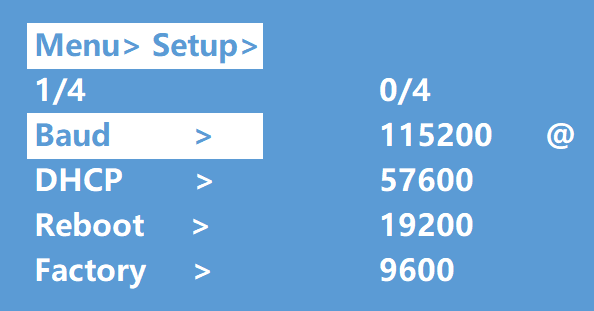
Opsætningsinterface kan sætte seriel port baudrate, DHCP switch, enhedsgenstart og fabriksnulstilling.
Baudrateindstilling
4 muligheder for baudrateindstilling: 9600, 19200, 57600, 115200.
Standard seriel port er 115200
Nedenstående eksempel sætter baudrate til 9600.
- Vælg “Setup” i hovedmenuen og tryk på ”ENTER”-knappen.
- Tryk på “op og ned”-knappen for at vælge “Baud”.
- Tryk på “ENTER” for at gå ind i næste undermenu.
- Tryk på “op og ned”-knappen for at vælge “9600”.
- Tryk på “ENTER” for at fuldføre indstilling
DHCP-switch
DHCP On: dynamisk IP-adresse; DHCP Off: statisk IP-adresse (standard er DHCP off)
DHCP on betjening:
- Vælg “Setup” i hovedmenuen og tryk på ”ENTER”-knappen.
- Tryk på “op og ned”-knappen for at vælge “DHCP”-indstilling.
- Tryk på “ENTER” for at gå ind i næste undermenu.
- Tryk på “op og ned”-knappen for at vælge “On”.
- Tryk på “ENTER” for at åbne DHCP til automatisk tildeling af IP-adresse.
Genstart
Genstart enhed, standard er “NEJ”.
- Vælg “Setup” i hovedmenuen og tryk på ”ENTER”-knappen.
- Tryk på “op og ned”-knappen for at vælge ”Reboot”.
- Tryk på “ENTER” for at gå ind i næste undermenu.
- Tryk på “op og ned”-knappen for at vælge “Ja”.
- Tryk på “ENTER” for at fuldføre genstart af enhed.
Fabriksnulstilling
Det er en initialiseringsindstilling for enhedens funktion (standard er “NEJ”). Der findes to fabriksindstillinger:
- Factory common: fabriksnulstilling for videoswitch, EDID, lyd og indstillinger (IP-adresse kan ikke fabriksnulstilles under “common”).
- Factory All: fabriksindstilling for videoswitch, EDID, lyd, indstillinger, præindstillinger og enhedsnavn.
F.eks. factory all-operation:
- Vælg [Setup] i hovedmenuen og tryk på [ENTER]-knappen.
- Tryk på ”op og ned”-knappen for at vælge [Factory].
- Tryk på [ENTER] for at komme ind i næste undermenu.
- Tryk på ”op og ned”-knappen for at vælge [ALL] og tryk på [ENTER]-knappen.
- Tryk på ”op og ned”-knappen for at vælge [Yes] og tryk på [ENTER]-knappen.
Eksempler på menugrænseflade
| Menu | Valgmuligheder |
|---|---|
| Baud > | Common > |
| DHCP > | All > |
| Reboot > | |
| Factory > |
| Menu> Setup> Factory >Common> | Nulstillingsinformation: |
|---|---|
| Nej | |
| Ja | 1.Video 2.Lyd 3.EDID 4.Indstillinger |
| Menu> Setup> Factory >All> | Nulstillingsinformation: |
|---|---|
| Nej | |
| Ja | 1.Video 2.Lyd 3.EDID 4.Indstillinger 5.Præindstilling 6.Navn |
Forespørgselsinformationsinterface
Forespørg IP- og systeminformation.
Systeminterface: forespørg firmanavn, enhedsnavn og versionsinformation.
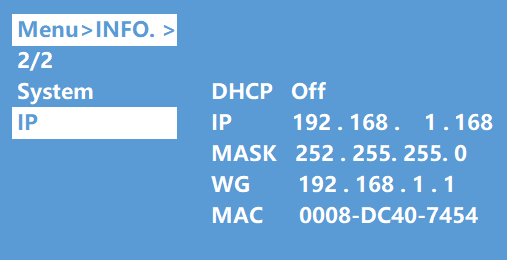
IP-interface: forespørg enhedens IP-adresse, MAC-adresse og DHCP-status.
- Vælg “INFO” i hovedmenuen og tryk på ”ENTER”-knappen.
- Tryk på “op og ned”-knappen for at vælge “System” eller “IP”, bundfarven bliver hvid, når valgt.
- Tryk på “ENTER” for at gå ind i næste undermenu, derefter kan du forespørge enhedsinformation.
RS232 Styring
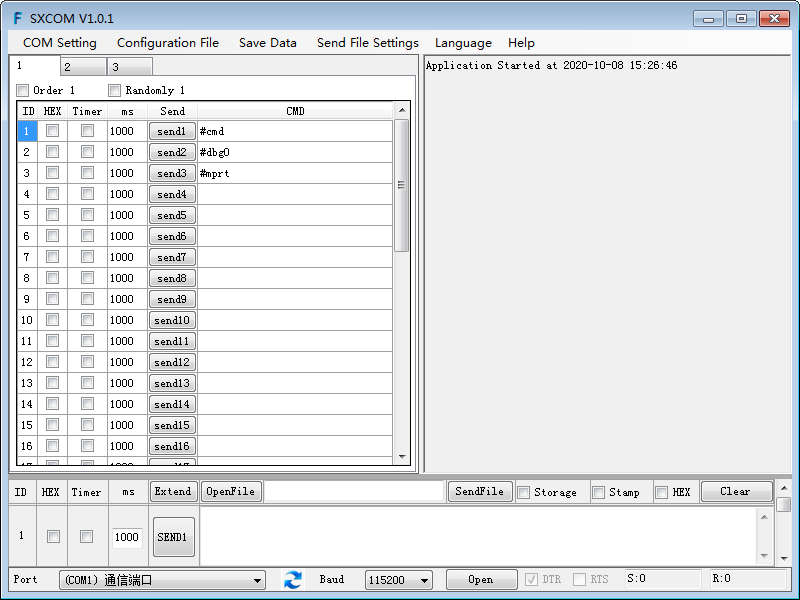
Comport-indstilling:
Vælg korrekt COM-port, som er tilsluttet PC i parameterkonfigurationsområdet
Baud Rate: 115200 bps (Standard)
Parity: Ingen
Data Bit: 8bit
Stop Bit: 1 bit
Indtast Port Command i Send-indstillinger.
Kommandooversigt
- Alle kommandoer starter med “#”.
- “_” understregning kan ikke udelades.
- Kommandohoved, parameter og mål skal have ét “MELLEMROM” imellem.
Nedenstående tabel er kun et eksempel. Se venligst i instruktionslisten.
| Type | Format | Værdi |
|---|---|---|
| Kommando hoved | #cmd | |
| Forklaring | Kan bruges til at søge efter kommando, efter modtagelse af kommandoen vil systemet give tilbagemelding med alle åbne kommandoformatfelter | |
| Eksempel1 | #cmd | Søg alle åbne kommandoer |
Webstyring
Statisk IP-adresse: 192.168.1.168
Subnetmaske: 255.255.255.0
Gateway: 192.168.1.1
Dynamisk IP FRA
TCP/IP/UDP Port 5000
Telnet
Konto og Adgangskode: Admin
Bemærk: Første bogstav skal være stort
Port: 23
Standard IP-adresse til login: 192.168.1.168
Skift IP-adresse på PC
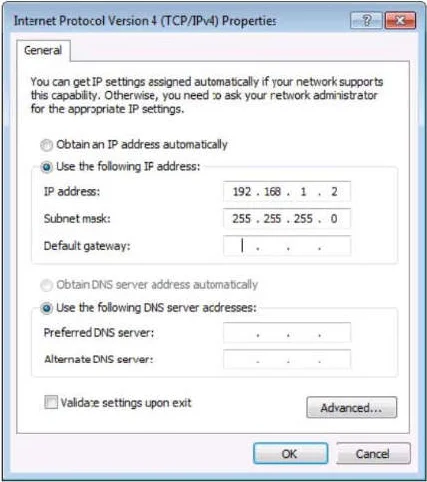
Før konfiguration af enheden via websted, er det nødvendigt at konfigurere IP-adressen på computeren, som konfigureres med enheden (primært for at sikre, at computer og enhed er sat i samme netværkssegment).
- Åbn netværkskontrolcenteret og indstil computerens IP-adresse:
- Vælg at bruge statisk IP, med IP-adressen sat til 196.168.1.x (x varierer fra 0 til 254, men må ikke være den samme som enhedens IP-adresse),
- Subnetmaske sat til 255.255.255.0
- Gateway sat til 192.168.1.1
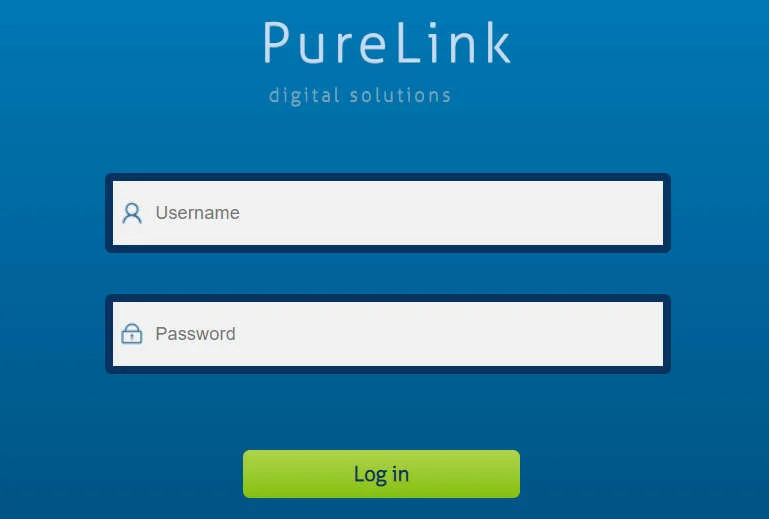
Log ind via browser
Indtast brugernavn og adgangskode
(standard brugernavn: admin; standard adgangskode: admin)
Bemærk: Det anbefales at bruge den nyeste version af Google, Firefox eller IE11 browser for bedre kompatibilitet.
PureTools
PT-MA-HD44M
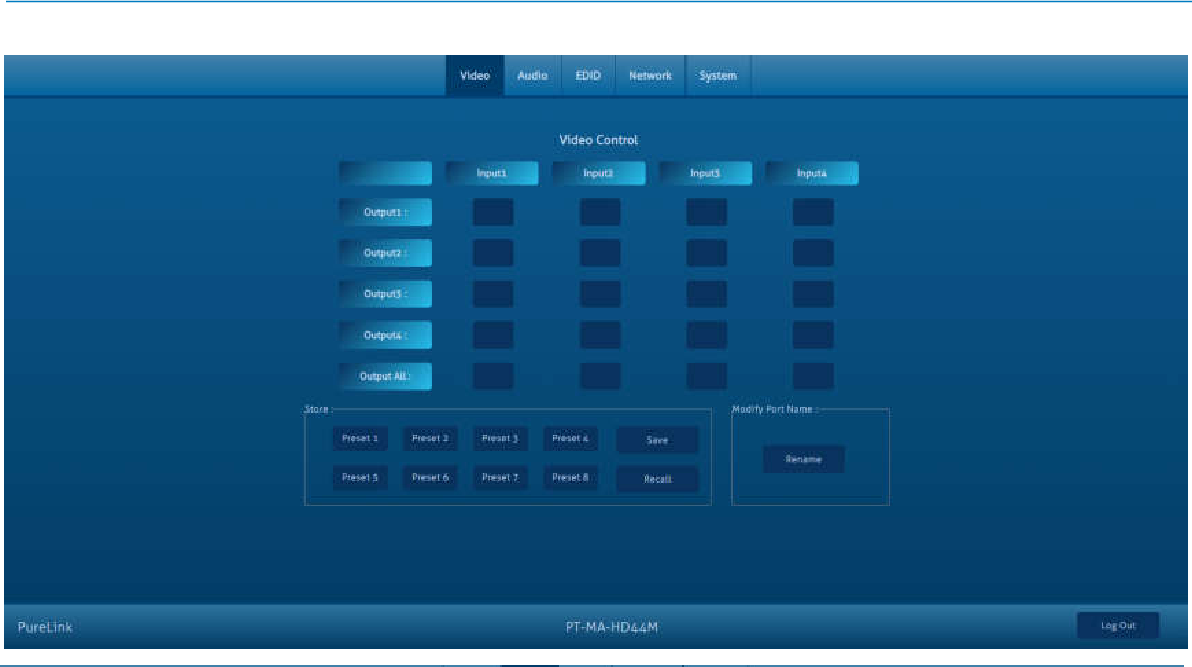
Video kontrolinterface screenshot
Lydkontrolinterface screenshot
EDID kontrolinterface screenshot
PureTools
Brugermanual
PT-MA-HD44M
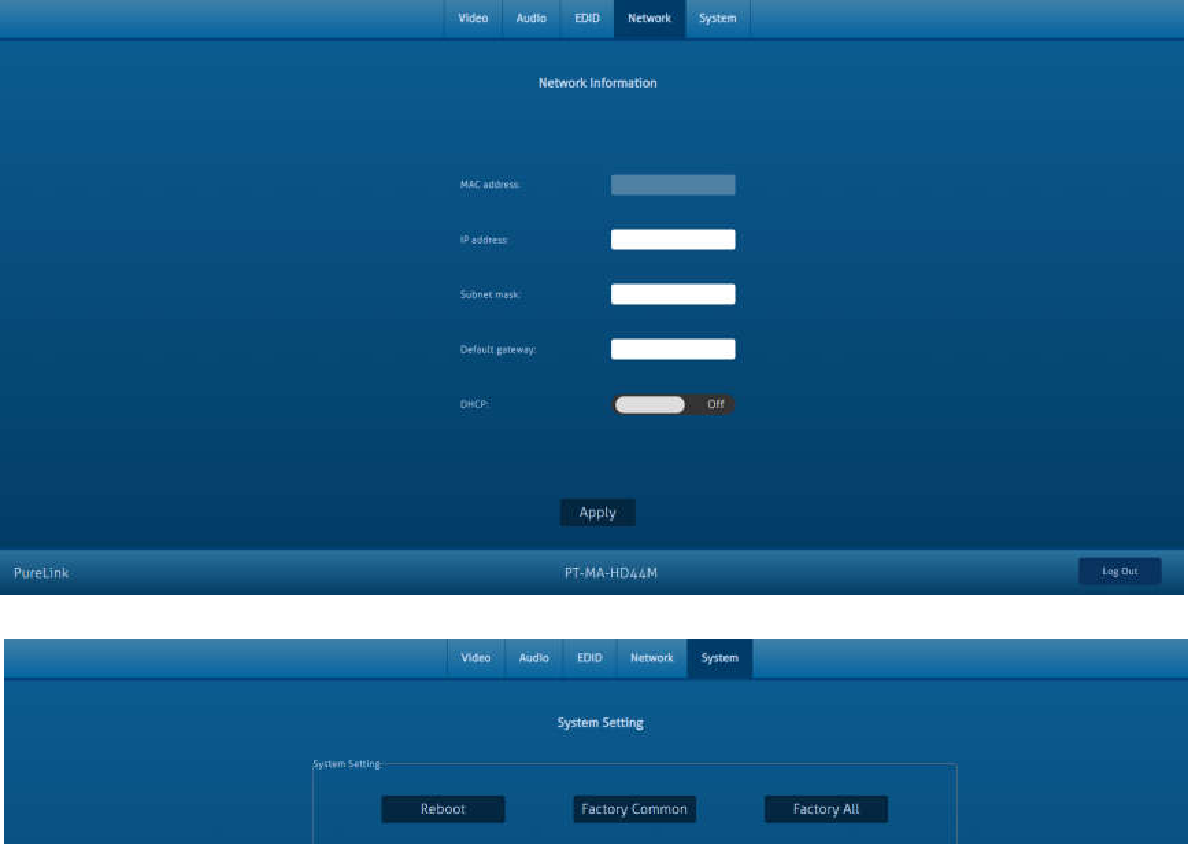
Nettets informations- og indstillingsinterface screenshot
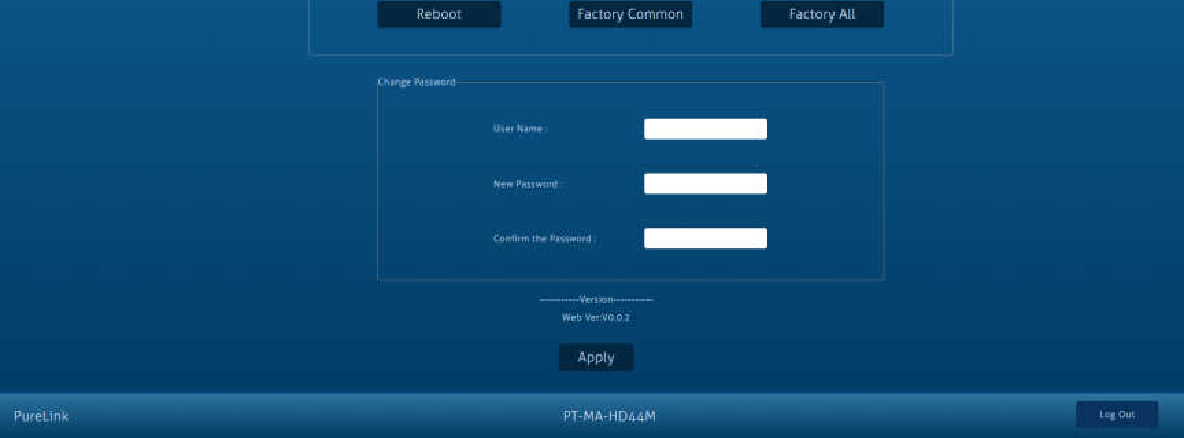
Systemindstillings- og adgangskodeskift-interface screenshot
Firmwareopgradering
Webopgradering efter MCU-applikationslagsopgradering (både Web og MCU-applikationslag understøtter opgradering via RS232-port), hvis der brændes med krypteret firmware, kan det fejle eller ikke fungere korrekt. Firmwaren skal dekrypteres før brænding.
Opdateringsmetoder som nedenfor:
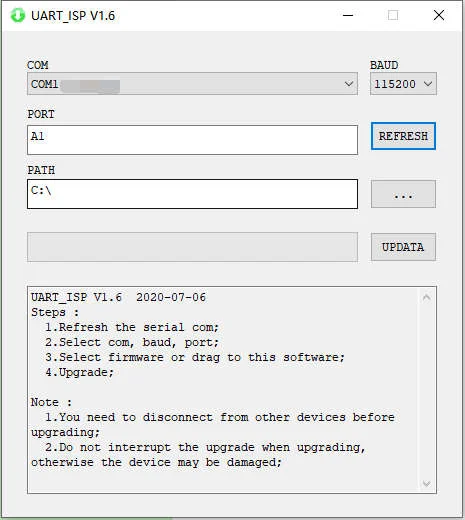
MCU applikationslagsopgradering
- Tilslut enheden til PC med USB2.0 til RS232 kabel, åbn softwaren ”UART_ISP_V1.6.exe”.
- Vælg korrekt port.
- Indstil baudrate: 115200.
- Indtast “A1” i PORT.
- Vælg PATH.
- Klik derefter på UPDATA for at fuldføre opgraderingen.
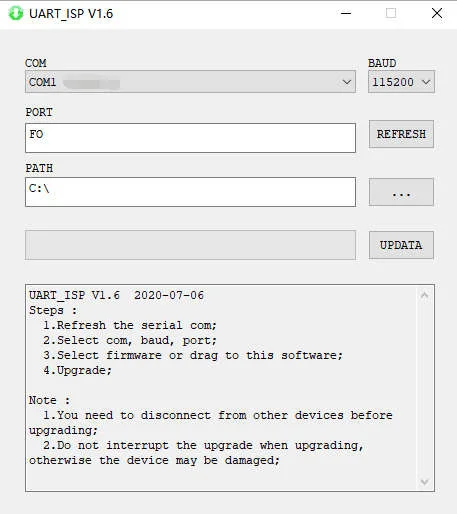
Webopgradering
- Tilslut enheden til PC med USB2.0 til RS232-kabel.
- Åbn softwaren ”UART_ISP_V1.6.exe”.
- Vælg korrekt port.
- Indstil baudrate: 115200.
- Indtast “F0” i PORT.
- Vælg PATH.
- Klik på UPDATA for at afslutte opgraderingen.
Efter-salgs Service
Hvis der opstår problemer ved drift af produktet, bedes du kontrollere og løse problemerne ved at henvise til denne brugervejledning. Eventuelle transportomkostninger afholdes af brugerne i garantiperioden.
- Produktbegrænset garanti: Dette produkt er frit for materiale- og produktionsfejl i to år (Købsfaktura gælder). Købsbevis i form af salgskvittering eller faktura, som dokumenterer at enheden er inden for garantiperioden, skal forevises for at opnå garanti.
- Hvad garantien ikke dækker (service mod gebyr):
- Teknisk support: For spørgsmål eller problemer, kontakt din distributør eller forhandler og oplys produktnavn og version, detaljeret fejlsituation samt sagsforløb.
- Garantien er udløbet.
- Fabrikkens anvendte serienummer er ændret eller fjernet fra produktet.
- Skade, forringelse eller funktionsfejl forårsaget af:
- Almindelig slitage.
- Brug af forsyninger eller dele, som ikke opfylder vores specifikationer.
- Intet certifikat eller faktura som bevis på garanti.
- Produktmodellen på garantikortet stemmer ikke overens med modellen for reparationsproduktet eller er blevet ændret.
- Skade forårsaget af force majeure.
- Service ikke autoriseret af distributør.
- Andre årsager, som ikke skyldes produktfejl.
- Levering, installation eller arbejdskostnader for installation eller opsætning af produktet.
Anmodning om Assistance
Teknisk Support
- Telefon: +49 5971 800299 - 0
- Fax: +49 5971 800299 – 99
Teknisk supporttid
- 8:30 til 17:00 mandag til torsdag
- 8:30 til 16:00 fredag
Skriv til
PureLink GmbH
Von-Liebig-Straße 10
D - 48432 Rheine
www.purelink.de
info@purelink.de
Juridisk & Overholdelse
Produktidentifikation
Model: PT-MA-HD44M – manual version 1.0
Bortskaffelse af elektrisk og elektronisk udstyr
WEEE reg.nr.: DE 93847290
Det overkrydsede affaldsspandssymbol på produktet, emballagen eller i denne manual betyder, at elektrisk og elektronisk udstyr ikke må bortskaffes som husholdningsaffald ved slutningen af dets levetid. Aflever gamle enheder gratis på et offentligt indsamlingssted eller returner dem til en forhandler med tilbagekaldelsespligt. Fjern batterier og lamper, som kan fjernes uden at ødelægge enheden, inden den afleveres, og slet eventuelle personlige data, der er gemt på enheden. Detaljer er reguleret af national lovgivning. Ved at returnere gamle enheder hjælper du med at beskytte miljøet.
Batterier
Batterier må ikke bortskaffes med husholdningsaffald. Aflever brugte batterier gratis på indsamlingssteder eller til forhandlere.
Emballage
Bortskaff emballage separat efter materiale (pap/karton, plast) via de lokale indsamlingssystemer. Hold emballagemateriale væk fra børn – risiko for kvælning. Emballageregistrering LUCID: DE5958616449295.