
Sikkerhedsforanstaltninger
- Pak udstyret ud omhyggeligt og gem den originale kasse og emballagemateriale til eventuel fremtidig forsendelse
- Følg grundlæggende sikkerhedsforanstaltninger for at mindske risikoen for brand, elektrisk stød og personskade.
- Bryd ikke huset ad eller modificer modulet. Det kan resultere i elektrisk stød eller forbrænding.
- Brug af forsyninger eller dele, der ikke opfylder produktets specifikationer, kan forårsage beskadigelse, forringelse eller fejl.
- Henvis al service til kvalificeret servicepersonale.
- For at forhindre brand eller stødrisiko må enheden ikke udsættes for regn, fugt eller installeres nær vand.
- Læg ikke tunge genstande på Extension-kablet for at undgå udbuling.
- Fjern ikke enhedens kabinet, da åbning kan udsætte dig for farlig spænding eller andre farer.
- Installer enheden et sted med tilstrækkelig ventilation for at undgå skader forårsaget af overophedning.
- Hold modulet væk fra væsker.
- Spild i kabinettet kan forårsage brand, elektrisk stød eller udstyrsbeskadigelse. Hvis et objekt eller væske falder eller spildes på kabinettet, skal modulet straks frakobles strømmen.
- Sno eller træk ikke kraftigt i enderne af det optiske kabel. Det kan forårsage funktionsfejl.
- Brug ikke væske- eller aerosolsprays til rengøring af enheden. Frakobl altid strømmen før rengøring.
- Tag strømstikket ud, hvis enheden ikke skal bruges i længere tid.
- Information om bortskaffelse af kasserede enheder: må ikke brændes eller blandes med almindeligt husholdningsaffald. Behandl dem som almindeligt elektrisk affald.
Introduktion
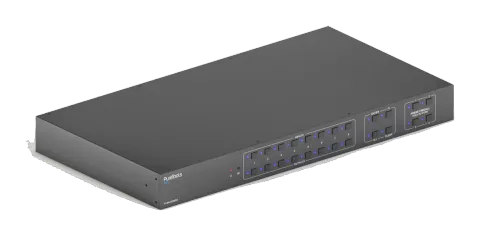
PT-MA-HD88DA er en professionel 8x8 HDMI 2.0 Matrix Switcher med Audio Matrix. Den indeholder 8 HDMI-indgange, 8 HDMI-udgange, hvoraf de sidste fire udgange har nedskalering, designet til at skifte fire HDMI 2.0 og HDCP 2.3 kompatible signaler. Den har også 8 SPDIF og 8 analoge audio-udgange til lydmatrix.
Matrix Switcher har omfattende EDID-håndtering og avanceret HDCP-behandling for at sikre maksimal funktionalitet med en bred vifte af videosignaler.
Matrix Switcher understøtter ikke kun tovejskommunikation for IR, RS232-extension, men tilbyder også IR, RS232 og TCP/IP kontrolmuligheder.
Funktioner
- 8x8 HDMI 2.0 Matrix Switcher.
- Understøtter 4K/60 4:4:4, HDR, HDCP2.3 kompatibel.
- Audio Matrix, audio udgang kan de-embedded fra vilkårlig input eller output.
- Individuel volumenjustering på hver L+R output.
- Understøtter 4K til 1080p down-scaling op til 4 outputs.
- HDMI output leverer 2,5W til at forsyne Active Optical Cable (AOC).
- HDMI Output understøtter op til 5V500mA til AOC-kabel.
- Kan styres fra forpanel, IR, RS232 og TCP/IP.
Pakkeindhold
- 1x PT-MA-HD88DA
- 1x Strømforsyning (DC 24V 2,71A)
- 2x Monteringsøre med 6 skruer
- 4x Plastpuder
- 1x IR-fjernbetjening
- 1x IR Receiver
- 1x Brugervejledning
Bemærk: Kontakt venligst din forhandler straks, hvis der findes nogen skader eller defekter på komponenterne.
Specifikation
| Video | |
|---|---|
| Videoindgang | (8) HDMI |
| Input-stik | (8) Type-A hun HDMI |
| HDMI Input-opløsning | Op til 4K@60Hz 4:4:4, HDR10 og Dolby Vision |
| Video Output | (8) HDMI |
| Output-stik | (8) Type-A hun HDMI |
| HDMI Output-opløsning | Op til 4K@60Hz 4:4:4, HDR10 og Dolby Vision |
| HDMI Output | Understøtter op til 5V500mA til AoC-kabel |
| HDMI Version | Op til 2.0 |
| HDCP Version | Op til 2.3 |
| HDMI Audio Signal | LPCM 7.1 lyd, Dolby Atmos® , Dolby® TrueHD, Dolby Digital® Plus, DTS:X™ og DTS-HD® Master Audio™ passthrough. |
| Digital Audio Output | |
| Output | (8) Digital SPDIF-lyd |
| Output-stik | (8) Toslink-stik |
| Digital SPDIF Audio Format | Understøtter PCM, Dolby Digital, DTS, DTS-HD |
| Frekvensrespons | 20Hz – 20KHz, ±1dB |
| Maksimal outputniveau | ±0.05dBFS |
| THD+N | < 0,05 %, 20Hz – 20KHz båndbredde, 1KHz sinus ved 0dBFS niveau (eller maks. niveau) |
| SNR | > 90dB, 20Hz-20KHz båndbredde |
| Crosstalk Isolation | < -70 dB, 10 kHz sinus ved 0dBFS niveau (eller maks. niveau før klipning) |
| Støj | -90dB |
| Analog Audio Output | |
| Output | (8) Analog L/R-lyd |
| Output-stik | (8) L&R (RCA) |
| Digital SPDIF Audio Format | PCM 2CH |
| Frekvensrespons | 20Hz til 20kHz, ±1dB |
| Analog Audio Output | |
|---|---|
| Maksimal outputniveau | 2,0Vrms ± 0,5dB. 2V = 16dB headroom over -10dBV (316mV) nominelt signal på forbrugerline niveau |
| THD+N | < 0,05 %, 20Hz – 20 KHz båndbredde, 1KHz sinus ved 0dBFS niveau (eller maks. niveau) |
| SNR | > 80dB, 20Hz-20KHz båndbredde |
| Crosstalk Isolation | < -80dB, 10KHz sinus ved 0dBFS niveau (eller maks. niveau før klipning) |
| L-R niveauafvigelse | < 0,05 dB, 1KHz sinus ved 0dBFS niveau (eller maks. niveau før klipning) |
| Output belastningskapacitet | 1Kohm og højere (understøtter 10x parallelle 10k ohm belastninger) |
| Støj | -80dB |
| Control | |
|---|---|
| Control-port | (1) FIRWARE, (1) IR EYE, (1) RS232, (1) TCP/IP, |
| Control-stik | (1) USB-A, (1) 3,5 mm jack, (1) 3-pols klemmeblok, (1) RJ45 |
| Generelt | |
|---|---|
| Overførselsafstand | 4K/60Hz/444 5m,4K/60Hz/420 10m,1080P 15m |
| Båndbredde | 18Gbps |
| Driftstemperatur | -5℃ ~ +55℃ |
| Opbevaringstemperatur | -25℃ ~ +70℃ |
| Relativ luftfugtighed | 10% ~ 90% |
| Ekstern strømforsyning | Indgang: AC 100V~240V, 50/60Hz; Udgang: 24V DC 2,71A |
| Strømforbrug | 24W |
| Dimension (B*H*D) | 436,4mm*44mm*236mm |
| Nettovægt | 3kg |
Videoopløsning nedskalering
Produktet understøtter videoopløsning nedskalering, 4K input kan automatisk nedgraderes til 1080p output for kompatibilitet med 1080p skærm, vist i nedenstående diagram.
| Input – Opløsning | Input – Opdatering | Output – Farverum | Output – Nedskalering 1080p Specifikationer |
|---|---|---|---|
| 3840x2160 | 60 | 4:4:4 | Understøtter 1080p@60Hz 4:4:4 |
| 3840x2160 | 30 | 4:4:4 | Understøtter 1080p@30Hz 4:4:4 |
| 3840x2160 | 24 | 4:4:4 | Understøtter 1080p@24Hz 4:4:4 |
| 3840x2160 | 60 | 4:2:0 | Understøtter 1080p@60Hz 4:4:4 |
| 3840x2160 | 30 | 4:2:0 | Understøtter 1080p@30Hz 4:4:4 |
| 3840x2160 | 24 | 4:2:0 | Understøtter 1080p@24Hz 4:4:4 |
| 3840x2160 | 60 | 4:2:2 | Understøttes ikke N/A |
| 3840x2160 | 30 | 4:2:2 | Understøttes ikke N/A |
| 3840x2160 | 24 | 4:2:2 | Understøttes ikke N/A |
Bemærk: Kun de sidste fire outputs (output 5, output 6, output 7 og output 8) har nedskaleringsfunktion.
Forpanel
| Nr. | Navn | Beskrivelse |
|---|---|---|
| ① | Tænd-/sluk-indikator | Lyser grønt, når enheden er tændt; Blinker rødt i standby-tilstand. |
| ② | IR-sensor | Indbygget IR-sensor, modtager IR-signal sendt fra IR-fjernbetjening. |
| ③ | Inputvælgerknap Outputvælgerknap | I alt 8 inputvælgerknapper, tryk på en af knapperne for at skifte inputkilde. I alt 8 outputvælgerknapper, tryk på knapperne for at vælge outputkanal. |
| ④ | ENTER-knap LOCK-knap ALL-knap CLEAR-knap | Bekræfter handling. Hold denne knap nede i 3 sekunder for at låse/oplåse alle frontknapper. Vælg alle outputs for at sende et input til alle outputs: → Tryk INPUTS 1 + ALL + ENTER Tilbagetrækningsknap. |
| ⑤ | PRESET RECALL HOLD TO STORE | Hold knap 1~4 nede for at gemme aktuel skiftesituation til tilsvarende preset 1~4. Tryk knap 1~4 for at hente den gemte preset 1~4. |
Bagpanel
| Nr. | Navn | Beskrivelse |
|---|---|---|
| ① | INPUTS | HDMI-indgangsport, i alt 8 stk., tilsluttes HDMI-kilder. |
| ② | OUTPUTS | I alt 8 stk., tilsluttes HDMI-skærme. De sidste fire HDMI-porte har down-scaling funktion. |
| ③ | AUDIO MATRIX OUTPUTS | SPDIF: Audio-udgangsport til de-embedded HDMI-lyd, i alt 8 stk. L&R (RCA): Audio-udgangsport til de-embedded HDMI-lyd, i alt 8 par. |
| ④ | IR EYE | Tilsluttes ekstern IR receiver for at bruge IR-fjernbetjeningen til at styre Matrix Switcheren. |
| ⑤ | RS232 | 3-polet terminalblok til tilslutning af RS232 styreenhed (f.eks. PC) eller en enhed, der skal styres med RS232-kommandoer. |
| ⑥ | FIREWARE | USB-A port til firmwareopdatering. |
| ⑦ | TCP/IP | RJ45 port til at forbinde styreenhed (f.eks. PC) for at styre matrixen via GUI. |
| ⑧ | DC 24V | Tilsluttes 24VDC 2,71A strømforsyning. |
Brugsforholdsregel
- Sørg for, at alle komponenter og tilbehør er inkluderet før installation.
- Systemet bør installeres i et rent miljø med passende temperatur og
- fugtighed.
- Alle strømknapper, stik, stikdåser og strømkabler skal være isolerede og sikre.
- Alle enheder skal være forbundet, inden strømmen tændes.
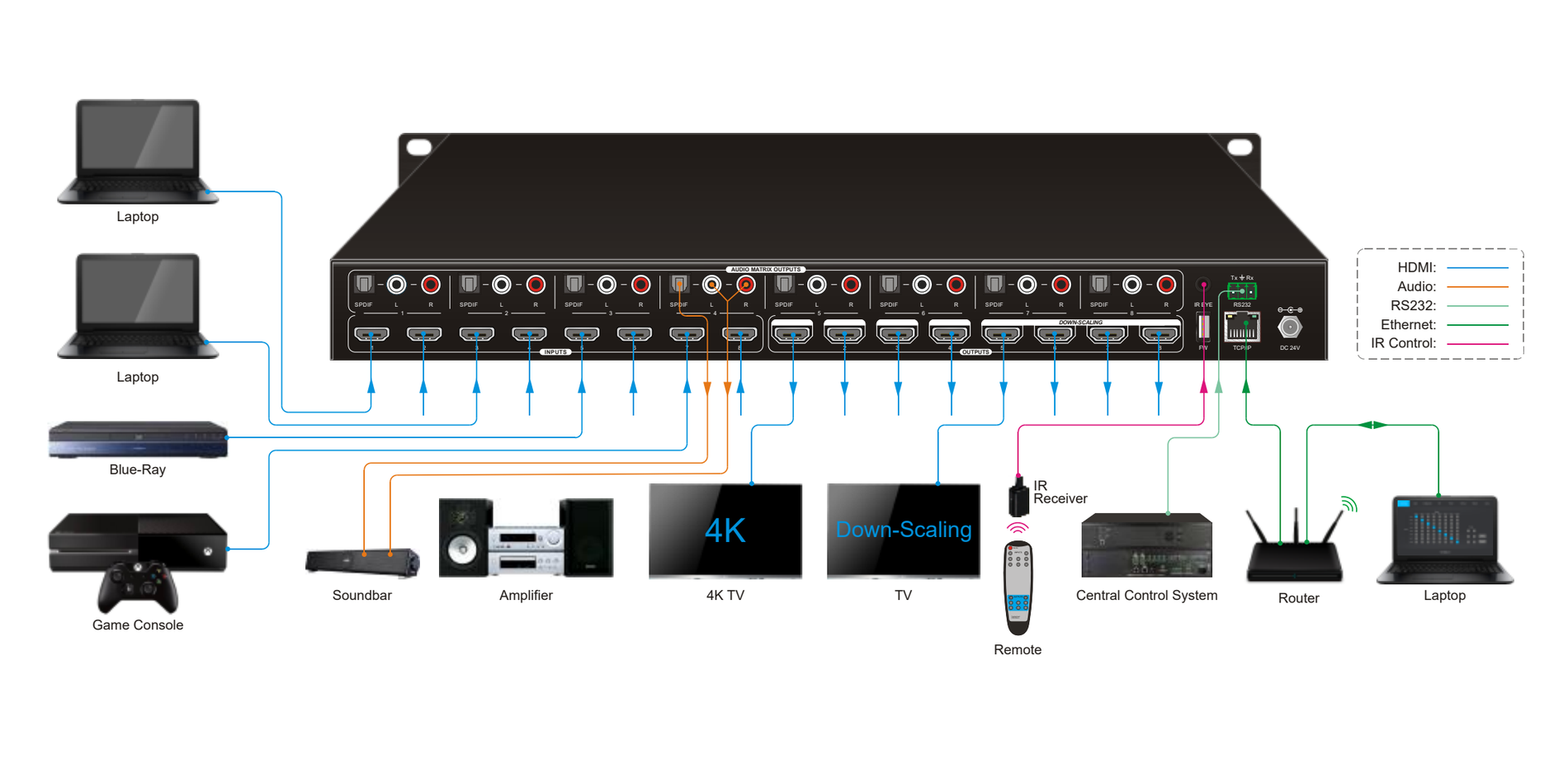
Systemdiagram
I/O-forbindelsesanmodning
Tryk på OUTPUTS-knap 1, 2, 3, 4, 5, 6, 7 eller 8 for at forespørge den tilsvarende input, og derefter vil indikatoren på input-knappen lyse blåt.
LOCK-funktion
Tryk langt på LOCK-knappen i tre sekunder for at deaktivere alle knapper på forpanelet. Tryk derefter langt på LOCK-knappen igen i tre sekunder eller lås op via GUI-styring, så vil forpanelknapperne blive låst op.
PRESET RECALL-funktion
Tryk og hold PRESET 1~4 i mindst tre sekunder for at gemme den aktuelle omskiftningsstatus til den tilsvarende preset 1~4.
Tryk på PRESET 1~4 for at hente den gemte preset 1~4.
Bemærk: Matrix switcheren understøtter seks presets, men kun preset 1~4 kan gemmes og hentes via knapstyring. Venligst administrer andre presets via GUI-styring eller RS232-styring.
IR Fjernbetjening
Matrix Switcher understøtter en indbygget IR receiver til at modtage IR-signaler fra IR fjernbetjening for at aktivere IR-kontrol. Hvis en ekstern IR receiver eller anden IR-kontrolenhed skal anvendes, kan IR EYE-porten på bagpanelet tilsluttes.
- Standby-knap: Tryk for at gå til/fra standby-tilstand.
- INPUTS: Inputkanal-vælgerknapper, tilsvarende knapper på frontpanelet
- OUTPUTS: Outputkanal-vælgerknapper, tilsvarende knapper på frontpanelet.
- Menuknapper:
- ALL: Vælg alle inputs/outputs. For at sende et input til alle outputs: Eksempel: Input 1 til alle Outputs: → Tryk INPUTS 1 + ALL + ENTER
- EDID-administrationsknap:
- 1) Én inputport følger EDID-data fra én outputport. Eksempel: Input 2 lærer EDID-data fra output 4: → Tryk EDID + INPUTS 2 + OUTPUTS 4+ ENTER
- 2) Alle inputporte lærer EDID-data fra én outputport. Eksempel: Alle inputporte lærer EDID-data fra output 3: → Tryk EDID + ALL + OUTPUTS 3 + ENTER
- CLEAR: Tilbagetræk-knap.
- ENTER: Bekræfter handling.
INPUTS
OUTPUTS
MENU
1 2 3
4 5 6
7 8
1 2 3
4 5 6
7 8
ALL EDID
CLEAR ENTER
1
2
3
4
GUI Kontrol
Matrix Switcher kan styres via TCP/IP. Standard IP-indstillingerne er:
| IP-adresse | Subnetmaske | Gateway | Telnet-port |
|---|---|---|---|
| 192.168.0.178 | 255.255.255.0 | 192.168.0.1 | 4001 |
Skriv 192.168.0.178 i internetbrowseren, så åbnes nedenstående login-webside:
| Brugernavn | Adgangskode | Adgangsfaner |
|---|---|---|
| admin | admin | Alle faner |
| user1 | user1 | Fanerne Switching, Audio og Configuration |
| user2 | user2 | Switching-fanen. |
Brugernavn og adgangskode kan ændres via fanen Access.
Her logger vi ind som “admin” som eksempel for at introducere hver GUI-fane.
Switching-fanen
Brug det 8x8 knapgitter på siden for at fastsætte, hvilke inputs der dirigeres til hvilke outputs.
For eksempel dirigerer klik på knappen på Input 1-rækken og Output 1-kolonnen input 1 til output 1.
Brug de 6 nummererede knapper under sceneområdet til at gemme og indlæse layout-forudindstillinger.
- For at gemme et givet layout, klik først på en af de nummererede knapper og derefter på Gem-knappen.
- For at indlæse et tidligere gemt layout, klik først på en af de nummererede knapper og derefter på Genkald-knappen.
Audio-fanen
Lydindstilling
Der kan vælges seksten kilder til otte digitale SPDIF-udgangsport.
| Lydudgangsport | Lydkilder |
|---|---|
| Inputområde | SPDIF 1 & Analog 1 |
| Outputområde | Lyd på Input 1 |
| Lyd på Input 2 | |
| Lyd på Input 3 | |
| Lyd på Input 4 | |
| Lyd på Input 5 | |
| Lyd på Input 6 | |
| Lyd på Input 7 | |
| Lyd på Input 8 | |
| Lyd på Output 1 | |
| Lyd på Output 2 | |
| Lyd på Output 3 | |
| Lyd på Output 4 | |
| Lyd på Output 5 | |
| Lyd på Output 6 | |
| Lyd på Output 7 | |
| Lyd på Output 8 | |
| SPDIF 2 & Analog 2 | |
| SPDIF 3 & Analog 3 | |
| SPDIF 4 & Analog 4 | |
| SPDIF 5 & Analog 5 | |
| SPDIF 6 & Analog 6 | |
| SPDIF 7 & Analog 7 | |
| SPDIF 8& Analog 8 |
7.2 Audio-fanen
- Lydindstilling
• Der kan vælges seksten kilder til otte digitale SPDIF-udgangsport.
| Lydudgangsport | Lydkilder |
|---|---|
| Inputområde | SPDIF 1 & Analog 1 |
| Outputområde | Lyd på Input 1 |
| Lyd på Input 2 | |
| Lyd på Input 3 | |
| Lyd på Input 4 | |
| Lyd på Input 5 | |
| Lyd på Input 6 | |
| Lyd på Input 7 | |
| Lyd på Input 8 | |
| Lyd på Output 1 | |
| Lyd på Output 2 | |
| Lyd på Output 3 | |
| Lyd på Output 4 | |
| Lyd på Output 5 | |
| Lyd på Output 6 | |
| Lyd på Output 7 | |
| Lyd på Output 8 | |
| SPDIF 2 & Analog 2 | |
| SPDIF 3 & Analog 3 | |
| SPDIF 4 & Analog 4 | |
| SPDIF 5 & Analog 5 | |
| SPDIF 6 & Analog 6 | |
| SPDIF 7 & Analog 7 | |
| SPDIF 8 & Analog 8 |
Lydstyrke
Otte par analoge L/R-lyd til styring af deres outputvolumen.
Konfigurationsfanen
EDID-kopiering
- Kopier EDID fra den valgte outputenhed til én eller flere inputkildeenheder.
EDID-indstilling
- Vælg kompatibel indbygget EDID for den valgte inputkilde.
- Upload brugerdefineret EDID via nedenstående trin:
- Forbered EDID-filen (.bin) på kontrol-PC'en.
- Vælg Brugerdefineret.
- Klik i boksen, og vælg derefter EDID-filen (.bin) i henhold til tooltippen.
- Klik på [Apply] for at uploade den brugerdefinerede EDID, og klik derefter på [Confirm] for at gemme indstillingen.
CEC-fanen
Hvis inputkildeenhederne og outputdisplayenhederne understøtter CEC, kan de styres via følgende CEC-interface.
Styring af inputkildeenhed
- Vælg en inputkildeenhed der skal styres, og tryk derefter på funktionsknapperne.
Bemærk: Det kan ikke styre to eller flere inputkildeenheder samtidigt.
Styring af outputdisplayenhed
- Vælg en output-enhed til styring, og tryk derefter på funktionsknapperne.
Bemærk: Det kan ikke styre to eller flere output-enheder samtidigt.
RS232-fanen
- ASCII- eller HEX-kommandoformat kan vælges.
- Baud Rate: Understøtter 2400, 4800, 9600, 19200, 38400, 57600 eller 115200.
- Kommandoafslutning: NULL, CR, LF eller CR+LF kan vælges.
- Kommando: Skriv kommandoen i dette felt for at styre den tredjepartsenhed, som er tilsluttet switcherens RS232-port.
Interface-fanen
- Ændring af titellinjetekst.
- Ændring af knapetiketter.
Netværksfanen
- Statisk IP eller Dynamic Host Configuration Protocol (DHCP).
- Ændring af statisk IP-adresse, subnetmaske og gateway.
Adgangsfanen
- Ændr brugernavn og adgangskode.
- Lås eller lås op for frontpanelets knapper.
- Aktivér eller deaktiver automatisk log-off-tilstand.
GUI-opgradering
Venligst besøg http://192.168.0.178:100 for GUI online opgradering.
Indtast brugernavn og adgangskode (samme som GUI-loginindstilling, ændret adgangskode bliver tilgængelig først efter genstart) for at logge ind i konfigurationsgrænsefladen. Klik derefter på Administration i kildemenuen for at komme til Upload Firmware som vist nedenfor:
Vælg den ønskede opdateringsfil og tryk på Anvend, opgraderingen starter så.

RS232-kontrolsoftware
Tilslut RS232-porten til styreenhed (f.eks. PC) med RS232-kabel. Switcheren kan styres ved at sende RS232-kommandoer.
Installation
Download venligst den nyeste softwareversion fra linket nedenfor:
https://docklight.de/download/Docklight.zip
Følg derefter installationsguiden for installation på Windows 7 og 10.
Efter installation kan Docklight startes første gang og bør se ud som skærmbilledet nedenfor:
Registrering er ikke nødvendig medmindre du ønsker at gemme indstillinger ved afslutning, så hvis du ikke vil registrere dig, klik på "OK" for at lukke vinduet.

Det næste popup-vindue kan også lukkes med "Fortsæt". Et tomt projekt er tilstrækkeligt til nemt at sende og modtage kommandoer (Standardindstillingen er altid “Start med et blankt projekt / blankt script“)
Klik “Fortsæt” for

luk dette vindue.
Klik på “OK” for at lukke dette vindue.
Du er nu i hovedvisningen, hvor kommandoer sendes, og feedback modtages.
Det næste skridt er at vælge den korrekte COM-port på PC’en. Dobbeltklik på "COM1" i det tilhørende opsætningsvindue.
I det følgende vindue vælges drop-down-menuen mærket "Send / Modtag på Comm Channel", vælg den passende COM-port og klik derefter på "OK" nederst til højre.
Alle andre indstillinger kan for de fleste anvendelser stå som standard, men tjek enhedens RS232-indstillinger for at være sikker.

Dobbeltklik på “COM1” for at skifte til den rigtige COM-port.
For at kunne sende kommandoer, åbn kommunikation med enheden ved at klikke på "Play". (1)
Herefter skal tastaturfunktionen aktiveres, så kommandoer kan indtastes i "kommunikationsvinduet". (2)
Indtast til sidst kommandoen, for eksempel "50701%". Denne bekræftes herefter ved at trykke på "Enter" for at sende. Ethvert svar fra den tilsluttede enhed vises i rødt. (3)
Vælg den rigtige COM-port.

Klik på “Play” for at åbne kommunikationen.
Aktivér tastaturets indtastningsfunktion.
Område til afsendelse af kommandoer.
Overvågningsområde, angiver om den afsendte kommando virker.
1
2
3
RS232-kommandokommandoer
Kommunikationsprotokol: RS232 kommunikationsprotokol
Baudrate: 9600 Databit: 8 Stopbit: 1 Paritetsbit: ingen
Bemærk: I kommandoerne er “[” og “]” symboler for nem læsning og behøver ikke skrives under den faktiske betjening.
Husk at afslutte kommandoerne med afslutningssymbolerne “.” eller “;”.
Skriv kommandoen omhyggeligt, den er case-sensitive.
Systemkommandoer
| Kommando | Funktion | Feedback | Eksempel |
|---|---|---|---|
| PowerON. | Tænd for strømmen | System tændt! | Frontpanel låst op! |
| PowerOFF. | Sluk for strømmen | System slukket! | |
| /*Name. | Forespørg matrix navn | PT-MA-HD88DA | |
| /*Type. | Forespørg matrix model | HDMI Matrix | |
| /^Version. | Forespørg firmwareversion | V1.0.0 CPLD:V1.0.0 | |
| RST. | Nulstil til fabriksindstilling. | Fabriksindstilling! |
Kontrolstyring
| Kommando | Funktion | Feedback |
|---|---|---|
| DS[xx]ON. | Aktiver output-enhedens downscale-funktion. [xx]=00~04, xx=01~04 er det tilsvarende nummer for output 5,6,7 eller 8 port, hvis xx=00, betyder det alle output 5~8 porte. | HDMI OUT 05 Down Scale ON! HDMI OUT 06 Down Scale ON! HDMI OUT 07 Down Scale ON! HDMI OUT 08 Down Scale ON! |
| DS[xx]OFF. | Deaktiver output-enhedens downscale-funktion. [xx]=00~04, xx=01~04 er det tilsvarende nummer for output 5,6,7 eller 8 port, hvis xx=00, betyder det output 5~8 porte. | HDMI OUT 05 Down Scale OFF! HDMI OUT 06 Down Scale OFF! HDMI OUT 07 Down Scale OFF! HDMI OUT 08 Down Scale OFF! |
| OUT[xx]:[YY]. | Outputport vælger inputport. [xx]=00~08, xx=01~08 er outputportens nummer, hvis xx=00, betyder det alle outputporte. [YY]=01~08, YY=01~08 er inputportens nummer. | Output 01 Switch To In 01! Analog Out 01 Switch To Video Out 01! Analog Out 02 Switch To Video Out 01! Output 02 Switch To In 01! Output 03 Switch To In 01! Output 04 Switch To In 01! Output 05 Switch To In 01! Output 06 Switch To In 01! Output 07 Switch To In 01! Output 08 Switch To In 01! |
| @OUT[xx]. | Aktiver HDMI 5V på outputport. [xx]=00~08, xx=01~08 er outputportens nummer, hvis xx=00, betyder det alle outputporte. | Turn ON Output 01! Turn ON Output 02! Turn ON Output 03! Turn ON Output 04! Turn ON Output 05! Turn ON Output 06! Turn ON Output 07! Turn ON Output 08! |
| $OUT[xx]. | Deaktiver HDMI 5V på outputport. [xx]=00~08, xx=01~08 er outputportens nummer, hvis xx=00, betyder det alle outputporte. | Turn OFF Output 01! Turn OFF Output 02! Turn OFF Output 03! Turn OFF Output 04! Turn OFF Output 05! Turn OFF Output 06! Turn OFF Output 07! Turn OFF Output 08! |
Forespørgselskommandoer
| Kommando | Funktion | Feedback |
|---|---|---|
| GetGuiIP. | Forespørg GUI IP | GUI_IP:192.168.0.178! |
| SetGuiIP:xxx.xxx.xxx.xxx. | Indstil GUI IP | SetGuiIP:192.168.0.178! |
| Baudratexxxx. | Indstil baudrate for lokal seriel port. xxxx=115200, 57600, 38400, 19200, eller 9600 | Baudrate9600. Indstil Lokal RS232 Baudrate til 9600! |
| STA. | Forespørg status GUI eller RS232 | Forespørg status: PT-MA-HD88DA V1.0.0 Tændt! Frontpanel ulåst! Lokal RS232 Baudrate er 115200! GUI_IP:192.168.0.150! … … |
| STA_POUT. | Forespørg 5V-status for outputport. | Turn ON Output 01! Turn ON Output 02! Turn ON Output 03! Turn ON Output 04! Turn ON Output 05! Turn ON Output 06! Turn ON Output 07! Turn ON Output 08! |
| STA_IN. | Forespørg 5V-status for inputport. | IN 1 2 3 4 5 6 7 8 LINK J J J N J J J J |
| STA_OUT. | Forespørg HPD-status for output. | OUT 1 2 3 4 5 6 7 8 LINK J N J J J J J J |
| STA_VIDEO. | Forespørg inputkilde for outputport. | Output 01 Skift Til In 01! Output 02 Skift Til In 02! Output 03 Skift Til In 04! Output 04 Skift Til In 01! Output 05 Skift Til In 03! Output 06 Skift Til In 06! Output 07 Skift Til In 04! Output 08 Skift Til In 07! |
| STA_HDCP. | Forespørg aktuelt brugt HDCP-model for alle outputporte. 01-08 repræsenterer outputport 1-8. | OUT 01 HDCP PASSIVE! OUT 02 HDCP PASSIVE! OUT 03 HDCP MAT DISPLAY! OUT 04 HDCP BYPASS! OUT 05 HDCP PASSIVE! OUT 06 HDCP PASSIVE! OUT 07 HDCP PASSIVE! OUT 08 HDCP PASSIVE! |
| STA_AUDIO. | Forespørg lydskift og volumenstatus for analog lyd. | Audio Out 01 Skift Til Video Out 05! Analog Out 01 Volumen UnMute! Analog Out 01 Volumen 50! Audio Out 02 Skift Til Video Out 05! Analog Out 02 Volumen Mute! Analog Out 02 Volumen 32! … Analog Out 08 Volumen Mute! Analog Out 08 Volumen 75! |
| PresetSta[xx]. | Gem scenen | Preset 09 Gem succes! Preset 09 Status: Out 01 In 01! Out 02 In 04! Out 03 In 05! Out 04 In 04! Out 05 In 06! Out 06 In 03! Out 07 In 06! Out 08 In 08! |
| PresetRecall[xx]. | Hent scene | Preset 09 Hent: Output 01 Skift Til In 02! Output 02 Skift Til In 02! Output 03 Skift Til In 02! Output 04 Skift Til In 02! Output 05 Skift Til In 04! Audio Out 01 Skift Til Video Out 05! Audio Out 02 Skift Til Video Out 05! Audio Out 03 Skift Til Video Out 05! Audio Out 04 Skift Til Video Out 05! Audio Out 05 Skift Til Video Out 05! Audio Out 06 Skift Til Video Out 05! Audio Out 07 Skift Til Video Out 05! Audio Out 08 Skift Til Video Out 05! Output 06 Skift Til In 04! Output 07 Skift Til In 04! Output 08 Skift Til In 04! |
Lås/opluk kommandoer
| Kommando | Funktion | Feedback |
|---|---|---|
| Lås. | Lås frontpanelknapperne. | Frontpanel Låst! |
| Lås op. | Lås frontpanelknapperne op. | Frontpanel Aflåst! |
Lydkommandoer
| Kommando | Funktion | Feedback |
|---|---|---|
| AUDIO[xx]:[YY]. | SPDIF OUT og ANALOG OUT (de er samme inputlydkilde i en gruppe) vælg hvilken inputlydkilde. [xx]=00~08 xx=01~08 er nummeret på outputporten, hvis xx=00, betyder det alle outputporte. [yy]=01~16 yy=01~08 betyder de-embedded lyd fra HDMI1-8 input, hvis yy=09~16, betyder det de-embedded lyd fra HDMI1-8 output. | Audio Out 01 Skiftede til Video Out 05! Audio Out 02 Skiftede til Video Out 05! Audio Out 03 Skiftede til Video Out 05! Audio Out 04 Skiftede til Video Out 05! Audio Out 05 Skiftede til Video Out 05! Audio Out 06 Skiftede til Video Out 05! Audio Out 07 Skiftede til Video Out 05! Audio Out 08 Skiftede til Video Out 05! |
| AVOLUME[xx]:[YY]. | [xx]=00~08 xx=01~08 er nummeret på analog outputport, hvis xx=00, betyder det alle analoge outputporte. [YY]="V+" betyder øg volumen, [YY]="V-" betyder sænk volumen, [YY]="MU" betyder Lydløs, [YY]="UM" betyder Genaktiver lyd, [YY]=00-100 betyder indstille volumen | 1. Analog Out 01 Volumen 55! 2. Analog Out 02 Volumen 32! 3. Analog Out 01 Volumen Lydløs! 4. Analog Out 01 Volumen Genaktiveret! 5. Analog Out 01 Volumen 50! |
HDCP Kompatibilitet
| Kommando | Funktion | Feedback |
|---|---|---|
| HDCP[xx]ON. | Tvunget aktiveret og output HDCP 1.4. [xx]=00~08, xx=01~08 er nummeret på outputporten, hvis xx=00, betyder det alle outputporte. | OUT 01 HDCP TIL! OUT 02 HDCP TIL! OUT 03 HDCP TIL! OUT 04 HDCP TIL! OUT 05 HDCP TIL! OUT 06 HDCP TIL! OUT 07 HDCP TIL! OUT 08 HDCP TIL! |
| HDCP[xx]OFF. | Tvunget deaktiver output HDCP. [xx]=00~08, xx=01~08 er nummeret på outputporten, hvis xx=00, betyder det alle outputporte. | OUT 01 HDCP FRA! OUT 02 HDCP FRA! OUT 03 HDCP FRA! OUT 04 HDCP FRA! OUT 05 HDCP FRA! OUT 06 HDCP FRA! OUT 07 HDCP FRA! OUT 08 HDCP FRA! |
| HDCP[xx]MAT. | Output HDCP følger displayet. [xx]=00~08, xx=01~08 er nummeret på outputporten, hvis xx=00, betyder det alle outputporte. | OUT 01 HDCP MAT Display! OUT 02 HDCP MAT Display! OUT 03 HDCP MAT Display! OUT 04 HDCP MAT Display! OUT 05 HDCP MAT Display! OUT 06 HDCP MAT Display! OUT 07 HDCP MAT Display! OUT 08 HDCP MAT Display! |
| HDCP[xx]PAS. | Output HDCP følger værdien og status for inputkilde-enheden. [xx]=00~08, xx=01~08 er nummeret på outputporten, hvis xx=00, betyder det alle outputporte. | OUT 01 HDCP PASSIV! OUT 02 HDCP PASSIV! OUT 03 HDCP PASSIV! OUT 04 HDCP PASSIV! OUT 05 HDCP PASSIV! OUT 06 HDCP PASSIV! OUT 07 HDCP PASSIV! OUT 08 HDCP PASSIV! |
| HDCP[xx]BYP. | Output HDCP følger input HDCP. Input har HDCP, output er HDCP1.4. Input har ikke HDCP, output er uden HDCP. [xx]=00~08, xx=01~08 er nummeret på outputporten, hvis xx=00, betyder det alle outputporte. | OUT 01 HDCP BYPASSS! OUT 02 HDCP BYPASSS! OUT 03 HDCP BYPASSS! OUT 04 HDCP BYPASSS! OUT 05 HDCP BYPASSS! OUT 06 HDCP BYPASSS! OUT 07 HDCP BYPASSS! OUT 08 HDCP BYPASSS! |
EDID Administration
| Kommando | Funktion | Feedback |
|---|---|---|
| EDIDMInit. | Gendan fabriksstandard EDID-data for hver input. | Alle Input EDID sat til standard! Systeminitialisering...... 1111 PT-MA-HD88DA V1.0.0 Tændt! Frontpanel ulåst! |
| EDIDUpgrade[xx]. | Opgrader EDID via seriel port ⚫ [xx]=00~08 xx=01~08 er nummeret på porten (brugertilpasset EDID defineret for tilsvarende HDMI-input), hvis xx=00, betyder det alle porte (brugertilpasset EDID defineret for alle HDMI-input). Bemærk: Brugertilpasset EDID kan kun bruges én gang, hvis der skiftes til en anden EDID eller afsluttes, gemmes det ikke. Filstørrelse: 256 Baudrate:115200bps Krævet tid: Ca. 0 sekunder | Vent venligst... Udsendelse fuldført!Brugertilpasset EDID opgradering OK via RS232 eller GUI! |
Kommando funktion feedback eksempel
[xx]=U.
xx=U betyder brugerdefineret for indbygget EDID (Den kan gemmes i maskinen til brug når som helst).
Bemærk: Det kan kun brugerdefinere én indbygget EDID; efter færdiggørelse bruger maskinen stadig den tidligere indbyggede EDID.
Når kommandoer modtages, sender maskinen EDID-fil (.bin) inden for 10 sekunder.
Bemærk: For at sikre, at data modtages korrekt, skal alle HDBaseT forbindelser afbrydes før afsendelse af kommando(er).
EDID/[xx]/[yy].Inputporte xx bruger indbygget EDID yy
[xx]=00~08
xx=01~08 er inputportens nummer, hvis xx=00, betyder det alle inputporte.
[yy]=01~09
yy=01~08 betyder indbygget EDID, der ikke kan brugerdefineres, hvis yy=09 betyder det brugerdefineret EDID.
Input Alle EDID Opgradering OK Ved 09 Intern EDID!
EDIDGOUT[XX].Læs og udskriv EDID for HDMI output, [XX]=01~08 er nummeret på outputporten.
EDIDOUT04:
……
EDIDM[xx]B[yy].Inputport [yy] følger EDID fra outputport [xx].
[xx]=01~08
xx=01~08 er nummeret på outputporten.
[yy]=00~08
yy=01~08 er nummeret på inputporten, hvis yy=00, betyder det alle inputporte.
Input 06 EDID Opgradering OK Ved 01 EXT EDID!
Kommando funktion feedback eksempel
/+[X]/[yy]:xxx.Send serie data til lokalt.
[X]= 1--2400;2--4800;3--9600;4--19200;5--38400;6--57600;7--115200.
[yy] betyder den outputport, der sender serien data, yy=01 betyder lokal output.
xxx.
EDIDSTA[xx].Forespørg EDID status for inputport.
[xx]=00~08,
xx=01~08 er nummeret på inputporten, hvis xx=00 betyder det alle inputporte.
Bemærk: Hvis den indbyggede EDID09 ikke er brugerdefineret, vil inputporten ved forespørgsel bruge EDID6 Intern EDID i stedet. For eksempel ved at sende "EDID/03/09.", “EDIDSTA03.”, vil resultatet være “Input 03 EDID From 06 Internal EDID!”. Hvis den indbyggede EDID09 er brugerdefineret, vil inputporten ved forespørgsel bruge den brugerdefinerede EDID. For eksempel ved at sende "EDID/03/09.” “EDIDSTA03.”, vil resultatet være “Input 03 EDID From User Define EDID!”. Hvis portens EDID defineres direkte af brugeren, vil inputporten ved forespørgsel bruge den brugerdefinerede EDID. For eksempel ved at sende “EDIDSTA03.”, vil resultatet være “Input 3 EDID From User Define EDID!”
Input 01 EDID Fra 01 Intern EDID!
Input 02 EDID Fra 02 Intern EDID!
Input 03 EDID Fra 03 Intern EDID!
Input 04 EDID Fra 06 Intern EDID!
Input 05 EDID Fra 06 Intern EDID!
Input 06 EDID Fra 06 Intern EDID!
Input 07 EDID Fra 06 Intern EDID!
Input 08 EDID Fra Brugerdefineret EDID!
CEC-styring
Hvis inputkilder, HDBaseT output-enheder og lokale HDMI output-enheder understøtter CEC, kan de styres ved at sende følgende kommando i stedet for IR-fjernbetjeningen.
CEC[I/O][AA][BB][CC][DD].
- “[I]” repræsenterer inputporten. “[O]” repræsenterer outputporten.
- “[AA]” repræsenterer portnummeret. HDMI inputporte er 01~08. HDMI outputporte er 01~08.
- “[AA]” er “FF” for at sende kommando til alle input- eller outputporte.
- “[BB]” repræsenterer enhedstypen (f.eks. TV: 40/20/80; Blu-ray DVD: 04/08).
- “[CC]” repræsenterer CEC funktionstype (f.eks. “44”: Fjernbetjening).
- “[DD]” repræsenterer den specifikke kommando fra tabellen nedenfor.
Kontroller inputkilden:
| Kommando | Beskrivelse | Kommando Eksempel og Svar |
|---|---|---|
| CECI[AA][BB][CC]00. | Bekræft handling (Enter). | CECI02044400 CEC Input 02 Sendt med succes! |
| CECI[AA][BB][CC]01. | OP retning. | CECI01044401. CEC Input 01 Sendt med succes! |
| CECI[AA][BB][CC]02. | NED retning. | CECI01044402. CEC Input 01 Sendt med succes! |
| CECI[AA][BB][CC]03. | VENSTRE retning. | CECI03044403. CEC Input 03 Sendt med succes! |
| CECI[AA][BB][CC]04. | HØJRE retning. | CECI03044404. CEC Input 03 Sendt med succes! |
| CECI[AA][BB][CC]09. | Tilbage til undermenu. | CECI03044409. CEC Input 03 Sendt med succes! |
| CECI[AA][BB][CC]0A. | Indtast hovedmenu. | CECI0304440A. CEC Input 03 Sendt med succes! |
| CECI[AA][BB][CC]0D. | Forlad menu. | CECI0204440D. CEC Input 02 Sendt med succes! |
| CECI[AA][BB][CC]6D. | Tænd for. | CECI0204446D. CEC Input 02 Sendt med succes! |
| CECI[AA][BB][CC]6C. | Sluk for. | CECI0204446C. CEC Input 02 Sendt med succes! |
Kontroller output display-enheden:
| Kommando | Beskrivelse | Kommando Eksempel og Svar |
|---|---|---|
| CECO[AA][BB][CC]41. | Volumen op. | CECO05404441. CEC Output 05 Sendt med succes! |
| CECO[AA][BB][CC]42. | Volumen ned. | CECO05404442. CEC Output 05 Sendt med succes! |
| CECO[AA][BB][CC]43. | Lydløs | CECO05404443. CEC Output 05 Sendt med succes! |
| CECO[AA][BB]04. | Tænd for. | CECO038004. CEC Output 03 Sendt med succes! |
| CECO[AA][BB]36. | Sluk for. | CECO038036. CEC Output 03 Sendt med succes! |
Firmware Opgradering
Følg nedenstående trin for at opgradere firmwaren via FIRMWARE-porten på bagpanelet:
- Forbered den nyeste opgraderingsfil og omdøb den til “08010000.APP” på PC’en.
- Sluk for switcheren, og tilslut switcherens FIRMWARE-port til PC’en med USB-kabel.
- Tænd for switcheren, og PC’en vil automatisk registrere en U-disk ved navn “BOOTDISK”.
- Dobbeltklik på U-disken, en fil med navnet “READY.TXT” vises.
- Kopier direkte den nyeste opgraderingsfil 08010000.APP (.bin) til “BOOTDISK” U-disken.
- Genåbn U-disken for at kontrollere, om filnavnet “READY.TXT” automatisk er ændret til “SUCCESS.TXT”. Hvis ja, blev firmwaren opdateret succesfuldt, ellers mislykkedes firmwareopdateringen. Filnavnet på opgraderingsfilen (.bin) skal bekræftes igen, og følg derefter ovenstående trin for at opdatere igen.
- Fjern USB-kablet efter firmwareopgradering.
- Efter firmwareopgradering bør switcheren nulstilles til fabriksindstillingerne ved at sende kommando.
Fejlfinding og Vedligeholdelse
| Problemer | Potentielle Årsager | Løsninger |
|---|---|---|
| Farvetab eller intet videosignal output | De tilsluttede kabler kan være forkert tilsluttet eller være defekte. | Kontroller om kablerne er korrekt tilsluttet og i funktionsdygtig stand. |
| Fejl eller løs forbindelse. | Sørg for at forbindelsen er god. | |
| Intet outputbillede ved omskiftning | Intet signal ved input / output-enden. | Kontroller med oscilloskop eller multimeter, om der er signal ved input/output-enden. |
| Fejl eller løs forbindelse. | Sørg for at forbindelsen er god. | |
| Displayet understøtter ikke inputopløsningen. | Skift til en anden inputkilde eller aktiver displayet til at lære EDID-dataene fra input. | |
| Kan ikke styre enheden via frontpanelknapper | Frontpanelknapperne er låst. | Send kommandoen /%Unlock; eller vælg lås op i GUI-grænsefladen for at låse op. |
| Kan ikke styre enheden via IR fjernbetjening | Batteriet er brugt op. | Skift til nyt batteri. |
| IR fjernbetjeningen er defekt. | Send den til autoriseret forhandler til reparation. | |
| Uden for effektivt IR signalområde eller ikke peger på IR receiver. | Justér afstand og vinkel og peg direkte på IR receiveren. | |
| IR receiver forbundet til IR EYE port har ikke carrier. | Skift til en IR receiver med carrier. | |
| Strømindikator forbliver slukket når strømmen tændes | Fejl eller løs strømforbindelse. | Kontroller om kablerne er korrekt tilsluttet. |
| Der er en sort skærm på displayet ved omskiftning | Displayet understøtter ikke opløsningen af videosignalet. | Skift igen. |
| Administrer EDID-data manuelt for at sikre, at videokildens opløsning automatisk overholder outputopløsningen. |
Bemærk: Hvis problemet fortsætter efter at have fulgt ovenstående fejlfindingstrin, søg yderligere hjælp hos autoriseret forhandler eller vores tekniske support.
Eftersalgsservice
Hvis der opstår problemer under produktets drift, bedes du anvende fejlfinding og vedligeholdelsesinformationen i denne manual til løsning af problemerne. Alle transportomkostninger bæres af brugeren i garantiperioden.
- Produktbegrænset garanti: Produktet er fri for fabrikations- og materialefejl i to år (købsfaktura dato gælder). En købsbevis er dokumentation for, at enheden er inden for garantiperioden. En kvittering eller faktura skal vises for at opnå garantiservice.
- Hvad garantien ikke dækker (service mod gebyr muligt):
- Teknisk support: For spørgsmål eller fejlfinding, kontakt din distributør eller forhandler. Angiv venligst det pågældende produktnavn og version, en detaljeret beskrivelse af fejlsituationen samt hvordan fejlen opstod.
- Garantien er udløbet
- Den fabriksinstallerede serienummer er ændret eller fjernet fra produktet.
- Skade, forringelse eller funktionsfejl forårsaget af:
- Normal slitage.
- Brug af tilbehør, forbrugsstoffer eller dele, der ikke opfylder vores specifikationer.
- Manglende leverings- eller fakturabevis som garanti.
- Produktmodellen på garantikortet matcher ikke den reparerede produktmodel eller er ændret.
- Skade forårsaget af force majeure.
- Service, som ikke er autoriseret af distributøren.
- Enhver anden årsag, der ikke relaterer til produktfejl.
- Leverings-, installations- eller arbejdsløn for produktinstallation og/of produktopsætning.
Få assistance
Teknisk support:
Telefon: +49 5971 800299 -0
Fax: +49 5971 800299 -99
Teknisk support-tid:
8:30 til 17:00 mandag til torsdag
8:30 til 16:00 fredag
Skriv til:
PureLink GmbH
Von-Liebig-Straße 10
D - 48432 Rheine
www.purelink.de
info@purelink.de
Juridisk & Overholdelse
Produktidentifikation
Model: PT-MA-HD88DA – brugsanvisning version 1.0
Varemærker og ansvarsfraskrivelse
Produktmodel og logo er varemærker. Alle øvrige firmanavne og produktnavne, der nævnes, er varemærker tilhørende deres respektive ejere. Alle rettigheder forbeholdes. Ingen del af denne publikation må kopieres eller gengives uden forudgående skriftlig tilladelse. Vi forbeholder os ret til at foretage ændringer i enheden, emballage eller manual og påtager os intet ansvar for fejltryk.
FCC
Oplysning Dette udstyr genererer, bruger og kan udsende radiofrekvensenergi og kan, hvis det ikke installeres og anvendes i overensstemmelse med instruktionerne, forårsage skadelig interferens på radiokommunikation. Det er testet og fundet at overholde grænserne for et Klasse B digitalklasseudstyr i henhold til del 15 af FCC-reglerne. Disse grænser er designet til at give rimelig beskyttelse mod skadelig interferens i et kommercielt anlæg.
Bortskaffelse af elektrisk og elektronisk udstyr
WEEE reg. nr.: DE 93847290
Det overkrydsede skraldespandsymbol på produktet, emballagen eller i denne manual betyder, at elektrisk og elektronisk udstyr ikke må bortskaffes som husholdningsaffald i slutningen af dets levetid. Aflever gamle enheder gratis på et offentligt indsamlingssted eller returner dem til en distributør, der er forpligtet til at tage dem tilbage. Fjern batterier og lamper, som kan fjernes uden at ødelægge enheden, inden aflevering, og slet eventuelle personlige data gemt på enheden. Detaljer reguleres af national lovgivning. Ved at returnere gamle enheder hjælper du med at beskytte miljøet.
Batterier
Batterier må ikke bortskaffes med husholdningsaffald. Returner brugte batterier gratis til indsamlingssteder eller forhandlere.
Emballage
Bortskaf emballage separat efter materiale (pap/karton, plast) via det lokale indsamlingssystem. Hold emballagemateriale væk fra børn – kvælningsfare. Emballageregistrering LUCID: DE5958616449295.