
Sikkerhedsforskrifter
- Pak udstyret forsigtigt ud, og gem den originale kasse og emballage til eventuel fremtidig forsendelse
- Følg grundlæggende sikkerhedsforskrifter for at reducere risikoen for brand, elektrisk stød og personskade.
- Må ikke adskille huset eller modificere modulet. Det kan medføre elektrisk stød eller forbrændinger.
- Brug af forsyninger eller dele, der ikke opfylder produktets specifikationer, kan forårsage skade, forringelse eller fejlfunktion.
- Henvis al service til kvalificeret servicetekniker.
- For at forhindre brand eller stød, må enheden ikke udsættes for regn, fugt eller installeres nær vand.
- Læg ikke tunge genstande på Extensionskablet for at undgå udstikning.
- Fjern ikke enhedens hus, da åbning kan udsætte dig for farlig spænding eller andre farer.
- Installer enheden et sted med tilstrækkelig ventilation for at undgå skade forårsaget af overophedning.
- Hold modulet væk fra væsker.
- Spild i huset kan medføre brand, elektrisk stød eller udstyrsbeskadigelse. Hvis en genstand eller væske falder eller spildes på huset, skal modulet straks tages ud af stikkontakten.
- Vrid eller træk ikke hårdt i enderne af fiberoptisk kabel. Det kan medføre fejlfunktion.
- Brug ikke flydende eller aerosolspray-rengøringsmidler til rengøring af enheden. Frakobl altid strømmen før rengøring.
- Frakobl strømkablet, hvis det ikke bruges i længere tid.
- Oplysninger om bortskaffelse af kasserede enheder: må ikke brændes eller blandes med almindeligt husholdningsaffald, behandle det som normalt elektrisk affald.
Produktintroduktion
Funktioner
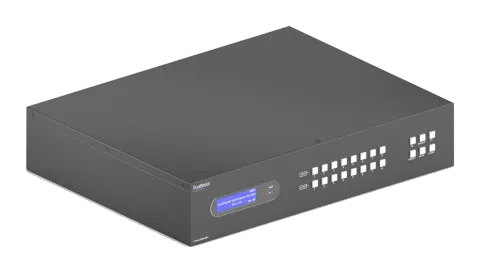
Tak fordi du valgte PT-MA-HD88HDBT Matrix. Det er en 18G 8x8 HDBaseT matrix med HDMI loopout, audiomatrix og ARC. Den understøtter HDCP 2.2 og op til 4K/UHD@60Hz. Den kan transmittere 4K-video op til 70 meter og 1080p-video op til 100 meter over et enkelt CATx Ethernet-kabel. Produktet leverer ydeevne inden for kontrol og transmission, og kan anvendes i forskellige installationsscenarier såsom overvågning, hjemmebiograf, konferenceløsninger, TV-uddannelse, bank- og sikkerhedsinstitutioner m.fl.
- 8x8 HDBaseT matrix switcher med audio matrix.
- Fuld kompatibel med HDMI 2.0 og HDCP 2.2.
- Understøtter HDMI-opløsning op til 4K@60Hz 4:4:4, HDR10.
- Har fire spejlede HDMI-udgange til fire HDBaseT-udgange, og de fire HDMI-udgange understøtter 4K til 1080p auto-nedskalering.
- De fire HDBaseT-udgange understøtter 24V PoC, hvilket tillader receiverne at trække deres strøm fra matrix switcheren via Catx-kablet.
- Sender 4K-signal op til 70 meter og 1080p-signal op til 100 meter over et enkelt CATx-kabel.
- Understøtter audio matrix. Tilbyder fire digitale SPDIF-lydudgange og fire analoge L+R lydudgange til HDMI-indgangslyd de-embedding og HDBaseT-udgangslyd de-embedding. Desuden understøtter de fire digitale SPDIF-lydudgange ARC-lydudgang fra receiverne.
- Volumenjustering for analoge L+R lydudgange.
- Understøtter omfattende EDID-administration.
- Kan styres via frontpanelknapper, RS232 lokalt og pass-through, IR lokalt og pass-through, CEC, og TCP/IP (indbygget GUI).
Pakkeindhold
- 1x PT-MA-HD88HDBT 4x4 HDMI 2.0 HDBaseT Matrix Switcher
- 2x Monteringsører med 6 skruer
- 4x Plastpuder med 4 skruer
- 1x IR Receiver
- 1x IR Remote
- 16x 3-polet terminalblokke
- 1x Strømkabel
- 1x Brugervejledning
Bemærk: Kontakt straks din distributør, hvis der findes nogen skade eller defekt på komponenterne.
Specifikation
Matrix-specifikation
| Specifikation | Værdi |
|---|---|
| Video Input | Input (8) HDMI |
| Input-stik | (8) Type-A hun HDMI |
| HDMI Input opløsning | Op til 4Kx2K@60Hz 4:4:4, HDR10,1080p 3D |
| Video Output | Output (8) HDBaseT, (8) HDMI |
| Output-stik | (8) RJ45, (8) Type-A hun HDMI |
| HDMI Output opløsning | Op til 4Kx2K@60Hz 4:4:4, HDR10, 1080p 3D. Understøtter 4K til 1080p automatisk nedskalering. |
| HDBaseT Output opløsning | Op til 4Kx2K@60Hz 4:2:0 |
| HDMI Audio signal | LPCM 7.1 audio, Dolby Atmos®, Dolby® TrueHD, Dolby Digital® Plus, DTS:X™, og DTS-HD® Master Audio™ pass-through. |
| Audio Output | Output (8) Stereo analog L+R audio, (8) Digital SPDIF audio |
| Output-stik | (8) 3-pin klemmeblokke, (8) Toslink stik |
| Analog L+R lydformat | Understøtter PCM |
| Digital SPDIF lydformat | Understøtter PCM, Dolby Digital, DTS, DTS-HD |
| Lokal Audio Samplingfrekvens | Understøtter 44.1KHz, 48KHz, 96KHz |
| ARC Audio Samplingfrekvens | Understøtter 48KHz, 96KHz |
| Frekvensrespons | 20Hz – 20KHz, ± 3dB |
| Audio Output impedans | 70Ohm |
| Maksimum inputniveau | L+R: 2.0Vrms ± 0.5dB. 2V = 16dB headroom over -10dBV (316mV) normallinje signal for forbrugere. SPDIF:±0.05dBFS. |
| THD+N | < 0,05 % (-80dB), 20Hz – 20KHz båndbredde, 1KHz sinus ved 0dBFS niveau (eller maks. niveau). |
| SNR | L+R: > 80dB, 20Hz - 20KHz båndbredde. SPDIF: > 90dB, 20Hz-20 kHz båndbredde. |
| Crosstalk isolation | SPDIF: < -70 dB, 10KHz sinus ved 0dBFS niveau (eller maks. niveau før klipning). L+R: < -80 dB, 10KHz sinus ved 0dBFS niveau (eller maks. niveau før klipning). |
| L-R niveauforskel | L+R: < 0,3dB, 1KHz sinus ved 0dBFS niveau (eller maks. niveau før klipning). |
| Frekvensrespons afvigelse | < ± 0,5dB 20Hz - 20KHz. |
| Output belastningskapacitet | L+R: 1KΩ og derover (understøtter 10x parallelforbundne 10KΩ belastninger). |
| Stereo kanal separation | >70dB@1KHz. |
| Støjniveau | L+R: -80dB; SPDIF: -90dB |
| Kontroldel Kontrolport | (8) IR IN, (1) IR ALL IN, (8) IR OUT, (1) IR ALL OUT, (1) IR EYE, (9) RS232, (1) FIRWARE, (1) TCP/IP |
| Kontakttype | (19) 3,5mm stik, (9) 3-pin klemmeblokke, (1) Type-A USB, (1) RJ45 |
| Transmissionstilstand | HDBaseT |
| Transmissionsafstand | 1080p ≤100 meter, 4K@60Hz ≤ 70 meter |
| Båndbredde | 18Gbps |
| Driftstemperatur | -5℃ ~ +55℃ |
| Opbevaringstemperatur | -25℃ ~ +70℃ |
| Relativ luftfugtighed | 10% ~ 90% |
| Ekstern strømforsyning | 100V~240V AC, 50/60Hz |
| Strømforbrug | 125W (maks.) |
| Dimension (B*H*D) | 436,6mm x 88mm x 440mm |
| Nettovægt | 5,8kg |
Receiver kompatibilitetsoversigt
Den anbefalede matchende receiver til denne matrix er PT-HDBT-230-RX, og her nedenfor er kompatibilitetsdiagrammet for de andre HDBaseT-receivere fra vores produktserie.
| NR. | Del# | Signal(video, lyd, kontrol) | Strøm | Afstand | Maksimal opløsning |
|---|---|---|---|---|---|
| 1 | PT-HDBT-230-RX | Ja | Ja | 4K ved 70m, 1080p ved 100m | 4K60Hz 4:4:4 |
| 2 | PT-HDBT-210-RX | Ja | Ja | 4K ved 40m, 1080p ved 70m | 4K60Hz 4:2:0 |
| 3 | PT-HDBT-702-RX | Ja | Nej | 4K ved 40m, 1080p ved 70m | 4K60Hz 4:2:0 |
| 4 | PT-HDBT-100-RX | Ja | Ja | 4K ved 40m, 1080p ved 70m | 4K60Hz 4:2:0 |
| 5 | PT-HDBT-200-RX | Nej | Nej | N/A | N/A |
Panelbeskrivelse
Frontpanel
| Nr. | Navn | Beskrivelse |
|---|---|---|
| ① | LCD-skærm | Viser realtids driftsstatus. |
| ② | Strøm LED | Lyser RØD når enheden er i standby, lyser GRØN når enheden er tændt. |
| ③ | IR-sensor og dens LED | Lyser RØD når IR-sensor modtager et IR-signal fra IR-fjernbetjeningen til styring af Matrix Switcher. IR-sensor er til højre for LED'en. |
| ④ | Input | Otte knapper til valg af inputkilde. |
| ⑤ | Output | Otte knapper til valg af outputkanal. |
| ⑥ | Menuknapper | LOCK : Lås eller lås op for frontpanelknapper. PRESET : Forudindstillinger. MENU/↲ : Menu- eller bekræft-knap. BACK : Gå tilbage til forrige handling. UP : Side op. DOWN : Side ned. |
Bagpanel
| Nr. | Navn | Beskrivelse |
|---|---|---|
| ① | Input | Otte type-A hun HDMI input-porte til tilslutning af HDMI-kilder. |
| ② | AUDIO MATRIX OUT/ARC | Otte 3-polet terminalblokke og otte Toslink-stik til tilslutning af højttalere eller forstærkere til HDMI input audio-deembedding eller HDBaseT output audio-deembedding, og de otte Toslink-stik kan også bruges til ARC audio output fra HDBaseT Receivere. De kan udgøre en audiomatrix, der kan styres via frontpanelets knapper, GUI eller RS232-kommandoer. |
| ③ | Output | Otte HDBaseT RJ45 outputs til tilslutning af de otte HDBaseT Receivere, og otte lokale HDMI-porte til tilslutning af lokale skærme. |
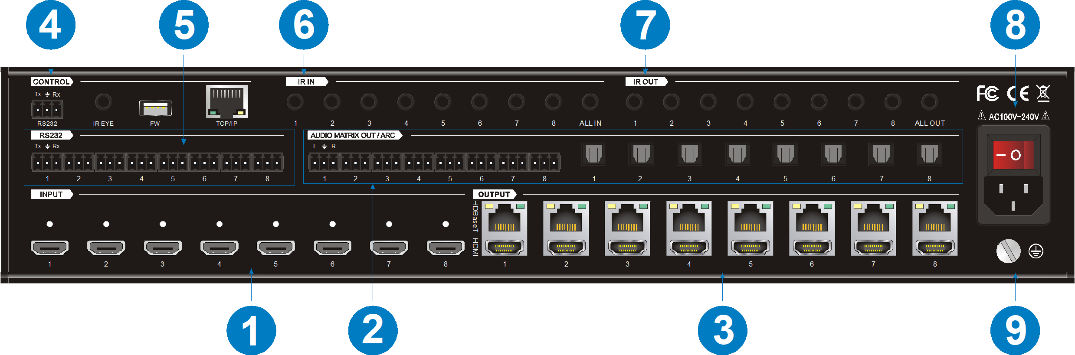
| Nr. | Navn | Beskrivelse |
|---|---|---|
| ④ | KONTROL | RS232: 3-polet terminalblok til tilslutning af kontrolenhed (f.eks. PC) for at styre Matrix Switcher via RS232-kommandoer. IR EYE: 3,5 mm jack til tilslutning af IR-modtager for at styre Matrix Switcher via IR-fjernbetjening. FW: Type-A USB-port til firmwareopgradering. TCP/IP: RJ45-port til tilslutning af kontrolenhed (f.eks. PC) for at styre Matrix Switcher via GUI. |
| ⑤ | RS232 | Otte 3-polet terminalblokke til styring af tredjepartsenheder baseret på RS232 passthrough-funktionalitet. Der er et ét-til-ét forhold mellem de otte RS232-porte og de otte RS232-porte på otte HDBaseT Receivere. |
| ⑥ | IR IN | 1~8: Otte 3,5 mm jackstik til tilslutning af otte IR-modtagere. Hver IR-indgang er knyttet til den respektive HDBaseT-udgang og kan ikke skiftes separat. Det danner en tovejs IR-transmission sammen med IR OUT på den tilsvarende HDBaseT Receiver. ALL IN: 3,5 mm jack til tilslutning af IR-modtager, der transmitterer IR-signalet fra ALL IN-porten til alle HDBaseT Receivere. |
| ⑦ | IR OUT | 1~8: Otte 3,5 mm jackstik til tilslutning af otte IR-udsendere for at sende IR-signalet modtaget fra de tilsvarende HDBaseT Receivere. ALL OUT: 3,5 mm jack til tilslutning af IR-udsender for at sende IR-signalet modtaget fra alle HDBaseT Receivere. |
| ⑧ | AC100V-240V | Strømport til tilslutning af AC 100V~240V strøm via strømkabel. |
| ⑨ | JORD | Forbind til jord for at sikre, at enheden er korrekt jordet. |
Systemforbindelse
Brugsforsigtighed
- Sørg for, at alle komponenter og tilbehør er inkluderet før installation.
- Systemet bør installeres i et rent miljø med passende temperatur og fugtighed.
- Alle strømafbrydere, stik, kontakter og strømkabler bør være isolerede og sikre.
- Alle enheder skal være tilsluttet før strøm tilsluttes.
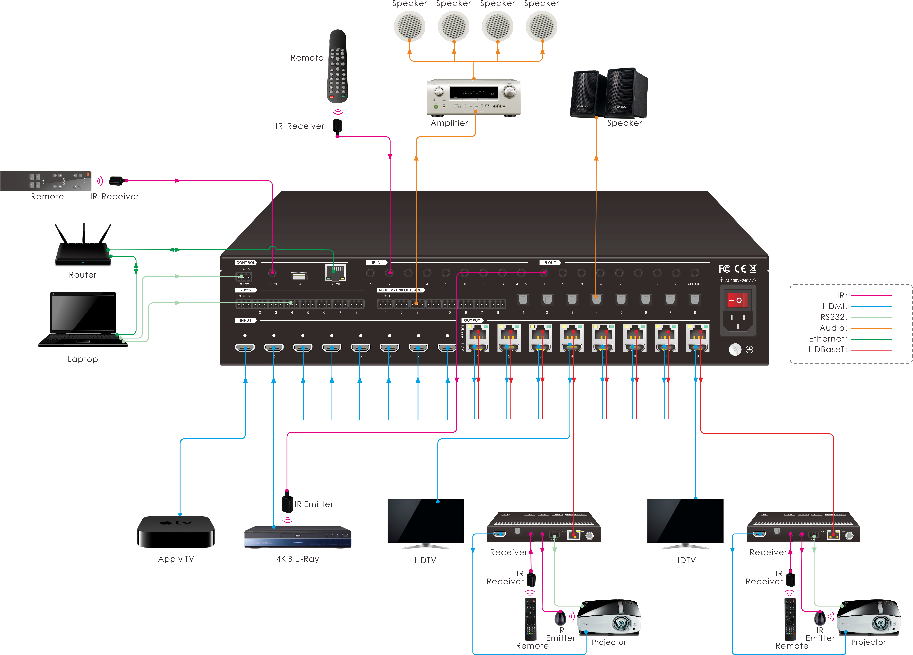
Systemdiagram
Følgende diagram illustrerer typiske input- og outputforbindelser, som kan anvendes med denne matrix switcher:
GUI-kontrol
Matrix kan styres via TCP/IP. Standard IP-indstillingerne er:
IP-adresse: 192.168.0.178
Subnetmaske: 255.255.255.0
TCP/IP-port: 4001
TCP/IP kommandoer er de samme som RS232
Indtast 192.168.0.178 i internetbrowseren, og du vil komme til nedenstående login-webside:
| Brugernavn | Adgangskode | Adgangsfaneblad |
|---|---|---|
| admin | admin | Alle faneblade |
| User2 | User2 | konfigurerbar |
| User3 | User3 | konfigurerbar |
Brugernavn og adgangskode kan ændres via [Access]-fanen.
Her logger vi ind som “admin” som et eksempel for at introducere hver GUI-fane.
Signal Skift
Brug 8x8 knapgitteret på siden til at indstille, hvilke inputs der dirigeres til hvilke outputs. For eksempel dirigerer klik på knappen i Input 1-rækken og Output 2-kolonnen input 1 til output 2.
Brug de 9 nummererede knapper under scenområdet til at gemme og indlæse layout-præferencer.
- For at gemme et layout, klik først på en af de nummererede knapper, og klik derefter på [Save]-knappen.
- For at indlæse et tidligere gemt layout, klik først på en af de nummererede knapper, og klik derefter på [Recall]-knappen.
Lydindstilling
Valg af lydkilde
• Der kan vælges seksten lydkilder til otte analoge L+R lydudgangsport, og fireogtyve lydkilder kan vælges til fire digitale SPDIF-udgangsport.
L+R Output Lydstyrkekontrol
• Juster L+R output lydstyrke med lydstyrkesøjlen og de tre knapper på højre side.
Konfigurationsfane
Auto-nedskalering
Aktiver/deaktiver automatisk nedskaleringsfunktion for videoopløsning på HDMI output 1~8 porte.
Når auto-nedskalering er aktiveret, kan 4K input automatisk degraderes til 1080p output for kompatibilitet med 1080p skærm tilsluttet HDMI outputporten.
EDID Kopi
- Kopier EDID-data fra en enkelt outputport til en eller flere inputporte.
- Vælg en outputport.
- Vælg en eller flere inputporte. Tryk på [ALL] for at vælge alle inputporte.
- Klik på [Confirm] for at gemme ændringer eller klik på [Cancel] for at annullere ændringer, der er foretaget.
EDID Indstilling
Klik på [EDID Setting] for at gå til nedenstående sektion for at vælge en foruddefineret EDID til inputporte.
• Vælg en indbygget EDID til en eller flere inputporte.
- Vælg en indbygget EDID.
- Vælg en eller flere inputporte. Tryk på [ALL] for at vælge alle inputporte.
- Klik på [Confirm] for at gemme indstilling.
Upload brugerdefineret EDID efter nedenstående trin:
- Forbered EDID-filen (.bin) på kontrol-PC'en.
- Vælg [User-defined].
- Klik på boksen, og vælg derefter EDID-filen (.bin) i henhold til tooltip.
- Klik på [Apply] for at uploade den brugerdefinerede EDID, og klik derefter på [Confirm] for at gemme indstillingen.
CEC-fane
Hvis inputkildeenheder, HDBaseT outputenheder og lokale HDMI outputenheder understøtter CEC, kan de kontrolleres via følgende CEC-interface.
Inputkildeenhed Kontrol
• Vælg en eller flere HDMI inputkildeenheder til kontrol, og tryk derefter på funktionsknapper.
HDBT Outputenhed Kontrol
• Vælg en eller flere HDBaseT outputenheder til kontrol, og tryk derefter på funktionsknapper.
HDMI Outputenhed Kontrol
Vælg en eller flere HDMI outputenheder til kontrol, og tryk derefter på funktionsknapper.
RS232-fane
• Send RS232-kommandoer for at kontrollere tredjepartsenheder, som er tilsluttet de fjerneste HDBaseT Receivere.
- Vælg den HDBaseT-port, som er forbundet til HDBaseT Receiver, der skal have tilsluttet tredjepartsenhed.
- Indstil baudrate.
- Indtast kommandoer i boksen for at styre den valgte eksterne tredjepartsenhed, der er tilsluttet HDBaseT Receiver. Klik på [Hex] for at indtaste RS232-kommandoer i hexadecimale værdier.
- Klik på [Send] for at sende RS232-kommando til den valgte HDBaseT-port.
Adgangsfane
- Ændre brugernavn og adgangskode.
- Lås eller lås op for frontpanelknapper.
- Aktiver eller deaktiver automatisk log-af-tilstand.
- Konfigurer brugerkonti user2 og user3
Interfaceindstilling
- Ændre titelbjælkeetiket, LCD-udlæsning og knapetiketter.
Klik på [Confirm] for at gemme ændringer eller klik på [Cancel] for at annullere ændringer, der er foretaget.
Netværksindstilling
- Statisk IP eller Dynamic Host Configuration Protocol (DHCP).
- Ændre den statiske IP-adresse, Subnet Mask og Gateway.
GUI-opgradering
Besøg venligst http://192.168.0.178:100 for GUI online opgradering.
Indtast brugernavn og adgangskode (samme som GUI-loginindstillingen, ændret adgangskode træder i kraft først efter genstart) for at logge ind på konfigurationsgrænsefladen.
Klik derefter på Administration i kildemenuen for at komme til Upload Firmware som vist nedenfor:
Vælg opdateringsfilen og klik på [Apply]-knappen, hvorefter opgraderingsprocessen starter.

IR-kontrol
IR-fjernbetjening
Matrix Switcher har en indbygget IR-sensor på frontpanelet til at modtage IR-styringssignaler fra IR-fjernbetjening. Derudover er der også en IR EYE-port på bagpanelet til tilslutning af en ekstern IR-modtager til lokal IR-styring.
Matrix Switcher kan styres af følgende IR-fjernbetjening:
- Gå ind/ud af standby-tilstand.
- Blinker rødt når en knap trykkes.
- Video kilde valgknapper.
- Output kanal valgknapper.
- Menu knapper:
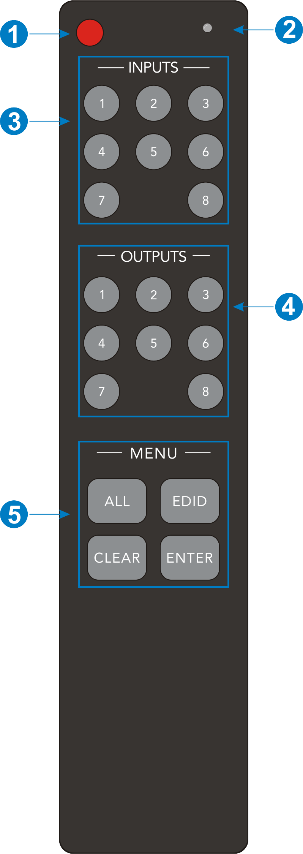
- ALL: Vælg alle inputs eller alle outputs.
- EDID: Aktivér en eller flere inputkilder til manuelt at indfange og lære EDID-data fra outputenheden.
- CLEAR: Annuller den aktuelle handling, hvis [ENTER] ikke er blevet trykket.
- ENTER: Bekræft den ønskede handling.
Bemærk: IR-modtagerne, som er tilsluttet HDBaseT Receivere, kan også modtage IR-signalet fra IR-fjernbetjeningen, så Matrix Switcher også kan styres via IR-fjernbetjeningen ved fjern-HDBaseT Receiverens placering. IR-fjernbetjeningsfunktionen kan aktiveres eller deaktiveres ved at sende RS232-kommandoen “IRRCM[XX]ON.”/ “IRRCM[xx]OFF.” ([XX]=00~04). Se venligst afsnit 8.3.1 System Control for flere detaljer.
IR Passthrough-styring
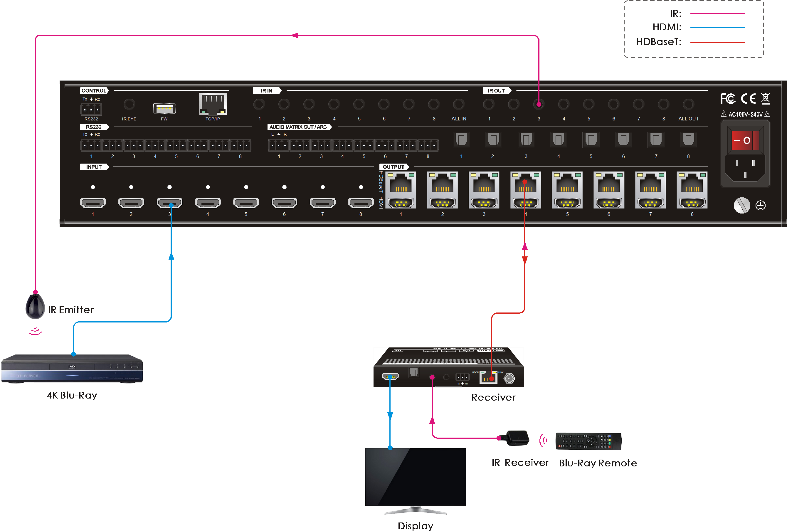
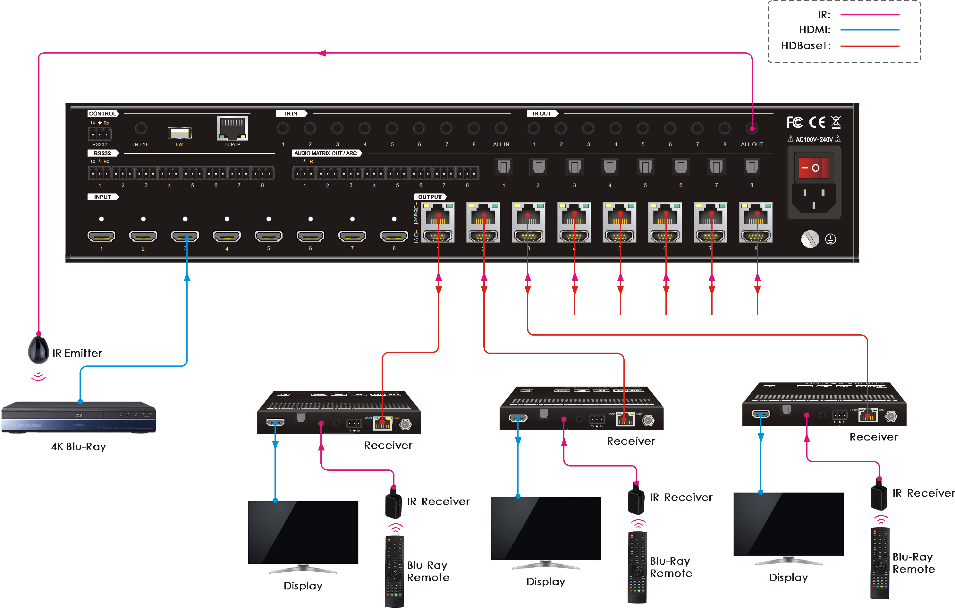
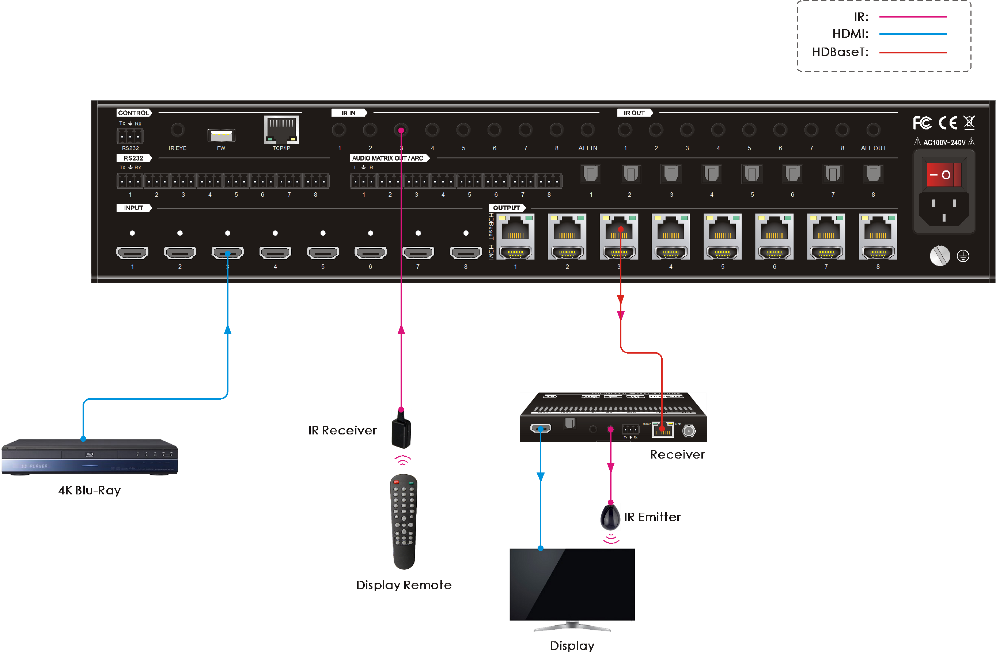
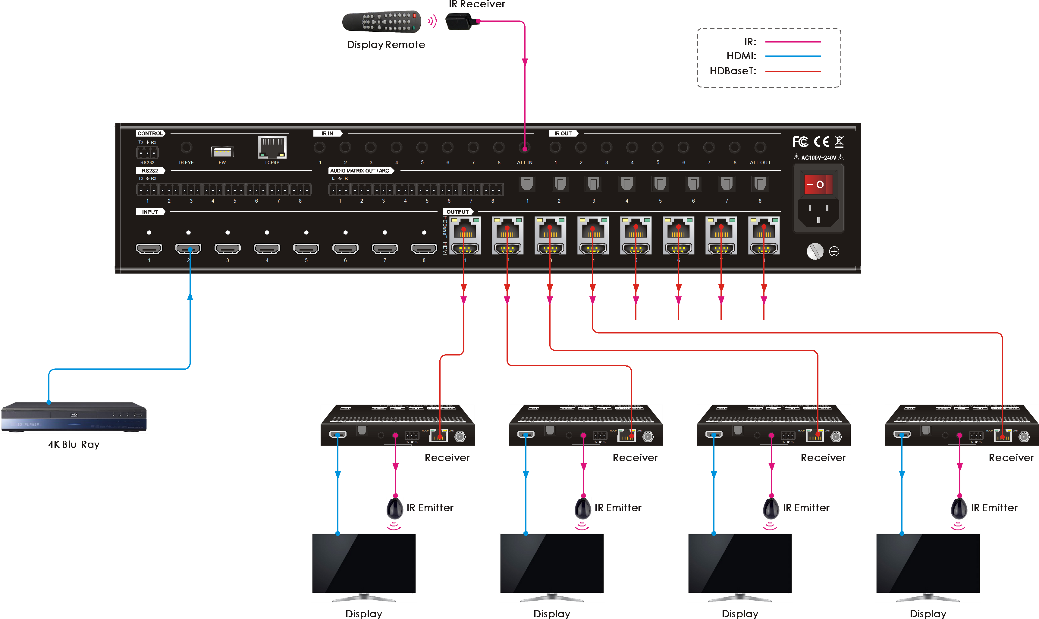
Matrix Switcher understøtter tovejs IR passthrough, hvilket gør det muligt at styre enheder fra både kilde- og destinationsenden. Dette afsnit indeholder forbindelses- og skifteksempler for at illustrere mulige konfigurationer.
Styr lokal input-enhed fra fjernplacering
Den samme grundlæggende metode gælder for styring af den lokale input-enhed fra fjernplacering.
- Kontroller lokal input-enhed via IR OUT port Eksempel: Skift HDMI input 3 til HDBaseT output 4. Tilslut en IR modtager til IR IN port på Receiver, og tilslut derefter en IR sender til IR OUT 3 på Matrix Switcher. Den tredje inputkilde kan kontrolleres via den tilsvarende IR output-port. Forbindelsesdiagrammet vises som nedenfor:
- Kontroller lokal input-enhed via IR ALL OUT port Senderen kan tilsluttes IR ALL OUT porten på Matrix Switcher for at kontrollere alle lokale input-enheder. I dette tilfælde skal IR modtageren tilsluttes IR IN porten på hver tilsluttet HDBaseT Receiver, som vist i diagrammet nedenfor:
Styr fjern output-enhed fra lokal
De eksterne displays kan styres fra Matrix Switcher lokalposition.
- Styr fjern-enhed via IR IN port Eksempel: Skift HDMI input 3 til HDBaseT output 3. Tilslut en IR modtager til IR IN 3 port på Matrix Switcher, og tilslut en IR sender til IR OUT på Receiver, som vist i diagrammet nedenfor:
- Styr en ekstern enhed gennem IR ALL IN-porten. Receiveren kan tilsluttes til IR ALL IN-porten på matrix switcheren for at styre alle eksterne outputenheder. I dette tilfælde skal IR-emitteren tilsluttes IR OUT-porten på hver tilsluttet HDBaseT Receiver, som vist i diagrammet nedenfor:
RS232-kontrol
RS232-kontrolforbindelse
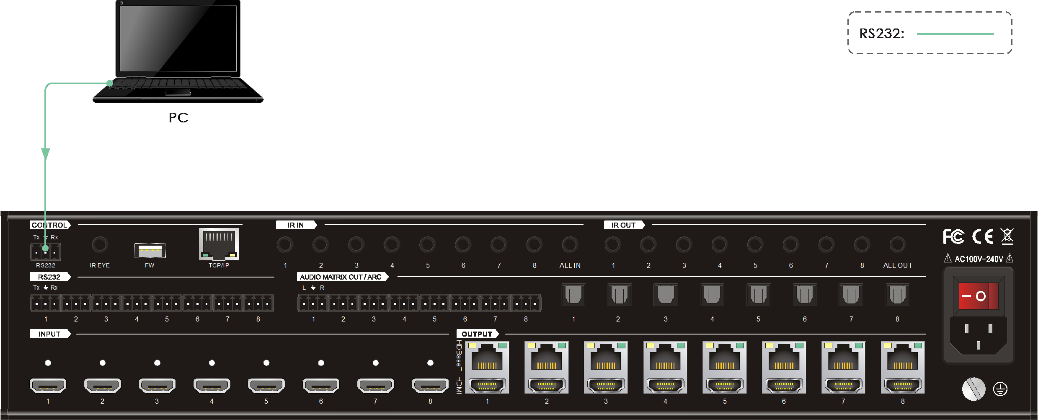
Betjen Matrix Switcheren lokalt
For at styre Matrix Switcheren fra en lokal PC bruges et 3-pin til DB9 RS232 kabel til forbindelse mellem matrix og PC. Tilslutningsdiagrammet vises nedenfor:
Styr matrix switcher fra fjernbetjening
For at styre Matrix Switcher fra en fjernplacering, skal du forbinde en eller flere PC’er til RS232-portene på HDBaseT Receiverne med 3-polet til DB9 RS232-kabler. Matrix Switcher kan styres fra enhver af PC’erne, tilslutningsdiagrammet vises nedenfor:
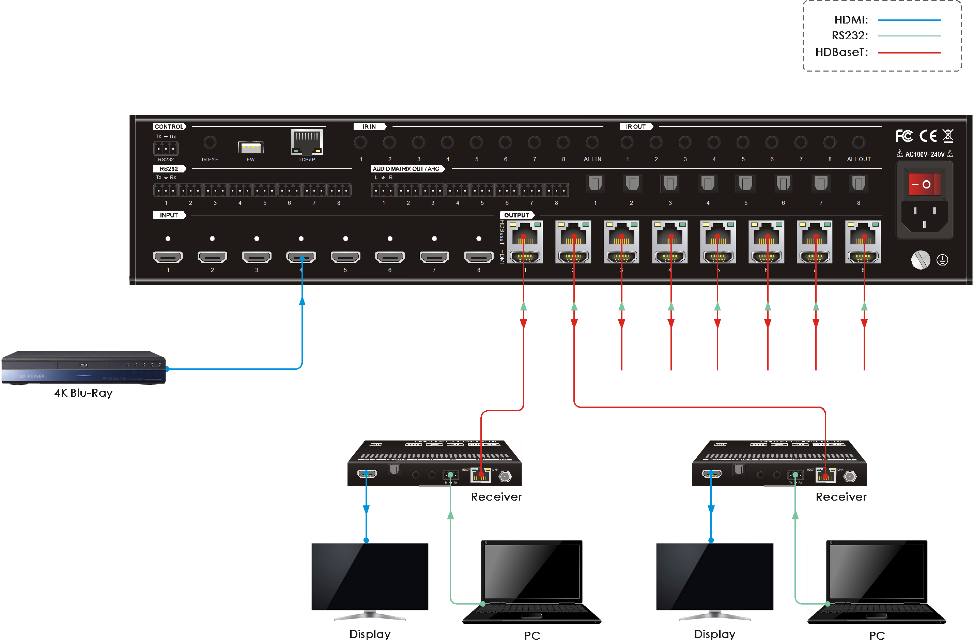
Bemærk: Kommandoen RS232RCM[XX]ON. ([XX]=00~04) skal sendes for at aktivere eller deaktivere denne kontrolfunktion. For eksempel, send kommandoen RS232RCM00ON. for at aktivere fjernbetjeningsmodus for alle HDBaseT udgange, og send kommandoen RS232RCM00OFF. for at deaktivere fjernbetjeningsmodus for alle HDBaseT udgange. Se venligst afsnit 8.3.1 System Control for mere information.
Styr fjern tredjepartsenhed fra lokal placering
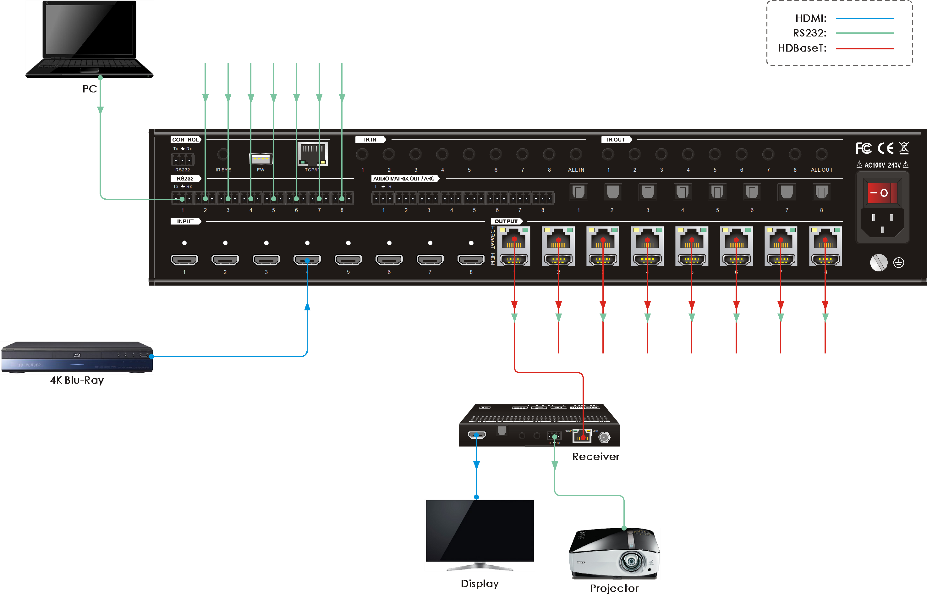
For at styre en tredjepartsenhed fra lokal placering, skal du først afgøre hvilken HDBaseT Receiver der er tilsluttet (1 i diagrammet nedenfor). Dernæst tilsluttes en PC til den tilsvarende RS232-port på Matrix Switcher med et 3-polet til DB9 RS232-kabel, og herefter tilsluttes en tredjepartsenhed (f.eks. projektor) til RS232-porten på den pågældende HDBaseT Receiver. Den eksterne tredjepartsenhed kan styres fra den lokale PC, tilslutningsdiagrammet vises nedenfor:
Styr den lokale tredjepartsenhed fra fjernbetjening
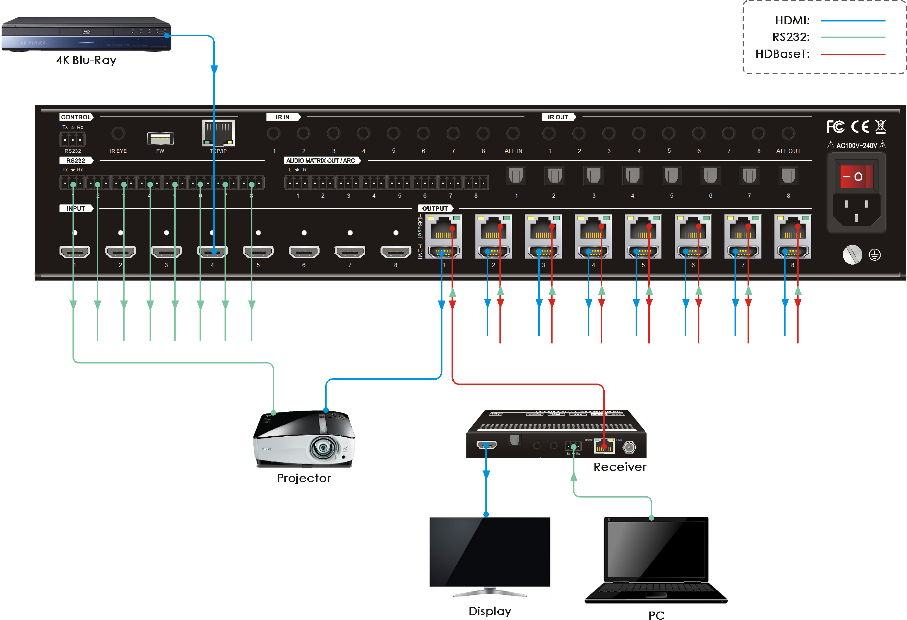
For at styre en tredjepartsenhed fra fjernbetjening, find først ud af hvilken HDBaseT Receiver der er tilsluttet (1 i diagrammet nedenfor). Tilslut derefter en PC til RS232-porten på HDBaseT Receiver med et 3-pins til DB9 RS232-kabel, og tilslut en tredjepartsenhed (f.eks. projektor) til RS232-porten på Matrix Switcher. Den lokale tredjepartsenhed kan kontrolleres af den eksterne PC, forbindelsesdiagrammet vises som nedenfor:
RS232 Styringssoftware
Tilslut RS232-porten til styreenhed (f.eks. PC) med et RS232-kabel. Switcheren kan kontrolleres ved at sende RS232-kommandoer.
Her tages softwaren docklight som eksempel.
- Installation
Download venligst den nyeste Software Version fra linket nedenfor:
https://docklight.de/download/Docklight.zip

Følg derefter installationsguiden til installation på Windows 7 og 10.
Efter installationen kan Docklight startes for første gang og skulle se ud som vist på screenshotet nedenfor:
Registrering er ikke nødvendig, medmindre du ønsker at gemme indstillinger ved afslutning, så klik ellers på "OK" for at lukke vinduet.
Klik på “OK” for at lukke dette vindue.
Det næste pop op-vindue kan også lukkes med "Fortsæt". Et tomt projekt er nok til nemt at sende og modtage kommandoer (Standardindstillingen er altid “Start med et tomt projekt / tomt script“)
Nu er du i hovedvisningen, hvor kommandoer sendes og feedback modtages.
Næste trin er at vælge den korrekte COM-port på PC’en. Dette gøres ved at dobbeltklikke på "COM1" i det tilhørende opsætningsvindue.
Klik på “Fortsæt” for at lukke dette vindue.

I det følgende vindue vælg drop-down-menuen mærket "Send / Receive on Comm Channel", vælg den relevante COM-port og klik derefter på "OK" nederst til højre.
Alle andre indstillinger kan for de fleste anvendelser efterlades som standard, men henvis til enhedens RS232-indstillinger for at være sikker.
Dobbeltklik på “COM1” for at skifte til den korrekte COM-port.

For at kunne sende kommandoer skal du åbne kommunikationen med enheden ved at klikke på "Play". (1)
Derefter skal tastaturfunktionen aktiveres, så kommandoer kan skrives i "kommunikationsvinduet". (2)
Indtast til sidst kommandoen, for eksempel "50701%". Dette bekræftes ved at trykke på "Enter" for at sende. Eventuelle svar fra den tilsluttede enhed vises i rødt. (3)
Vælg den korrekte COM-port.

Klik på “Play” for at åbne kommunikationen.
Aktivér tastaturindtastningsfunktionen.
Område til afsendelse af kommandoer.
Overvågningsområde, viser om den sendte kommando virker.
1
2
3
RS232 Kommunikationskommandoer
Ved styring af matrixen er serielportindstillingerne for alle RS232-kommandoer:
Baudhastighed: 9600 Databit: 8 Stopbit: 1 Paritetsbit: ingen
Matrix switcheren kan styres ved at sende følgende RS232-kommandoer:
Bemærk: Husk at afslutte kommandoerne med afslutningssymbolerne “.” eller “;”. Skriv kommandoen omhyggeligt, den er case-sensitiv. Alle kommandoer afsluttes uden “<CR><LF>”.
Systemindstilling
| Kommando | Beskrivelse | Kommandoeksempel og feedback |
|---|---|---|
| PowerON. | Tænd systemet. | Power ON! |
| PowerOFF. | Sluk systemet. | Power OFF! |
| /*Name. | Rapporter produktnavn. | MUH88T-H2 |
| /*Type. | Rapporter produktmodel. | HDBaseT Matrix |
| /^Version. | Rapporter softwareversion. | V1.0.0 CPLD:V1.0.0 VideoDriverVersion:V1.0.0 |
| RST. | Nulstil til fabriksindstillinger. | Factory Default! |
| Lock. | Lås frontpanelknapper. | Front Panel Locked! |
| Unlock. | Lås op for frontpanelknapper. | Front Panel UnLock! |
| GetGuiIP. | Rapporter GUI IP. | GUI_IP:192.168.0.178! |
| SetGuiIP:xxx.xxx.xxx.xxx. | Indstil GUI IP til xxx.xxx.xxx.xxx. | SetGuiIP:192.168.0.176. SetGuiIP:192.168.0.176! |
| Baudrate115200. | Indstil matrix Switcher serielle baudrate til 115200. | Set Local RS232 Baudrate Is 115200! |
| Baudrate57600. | Indstil matrix Switcher serielle baudrate til 57600. | Set Local RS232 Baudrate Is 57600! |
| Baudrate38400. | Indstil matrix Switcher serielle baudrate til 38400. | Set Local RS232 Baudrate Is 38400! |
| Baudrate19200. | Indstil matrix Switcher serielle baudrate til 19200 | Set Local RS232 Baudrate Is 19200! |
| Baudrate9600. | Indstil matrix Switcher serielle baudrate til 9600. | Set Local RS232 Baudrate Is 9600! |
| PHDBTON. | Aktivér PoC for HDBT outputs til at forsyne HDBaseT Receivere med strøm. | HDBT Power ON! |
| PHDBTOFF. | Deaktivér PoC for HDBT outputs. | HDBT Power OFF! |
| STA_PHDBT. | Rapporter PoC-status for HDBT outputs. | HDBT Power ON! |
| DS[XX]ON. | Aktivér videoopløsningens autoskalering for HDMI output [XX]. [XX]=00~08. “[XX]=00” repræsenterer alle HDMI outputs. | DS00ON. HDMI OUT 01 Down Scale ON! HDMI OUT 02 Down Scale ON! … … HDMI OUT 08 Down Scale ON! |
| DS[XX]OFF. | Deaktivér videoopløsningens autoskalering for HDMI output [XX]. [XX]=00~08. “[XX]=00” repræsenterer alle HDMI outputs. | DS00OFF. HDMI OUT 01 Down Scale OFF! … … HDMI OUT 08 Down Scale OFF! |
| STA_DS. | Rapporter autoskaleringstilstand for HDMI outputs. | HDMI OUT 01 Down Scale OFF! HDMI OUT 02 Down Scale OFF! … … HDMI OUT 08 Down Scale OFF! |
| RS232RCM[XX]ON. | Aktivér RS232 fjernbetjeningsmode for HDBT output [XX], så matrix Switcheren kan styres fra en ekstern PC. [XX]=00~08. “[XX]=00” repræsenterer alle HDBT outputs. | RS232RCM00ON. RS232 Remote 01 Control MCU ON! RS232 Remote 02 Control MCU ON! … … RS232 Remote 08 Control MCU ON! |
| RS232RCM[XX]OFF. | Deaktivér RS232 fjernbetjeningsmode for HDBT output [XX], så matrix Switcheren ikke kan styres fra en ekstern PC. [XX]=00~08. “[XX]=00” repræsenterer alle HDBT outputs. | RS232RCM00OFF. RS232 Remote 01 Control MCU OFF! RS232 Remote 02 Control MCU OFF! … … RS232 Remote 08 Control MCU OFF! |
| STA_RS232RCM. | Rapporter status for RS232 fjernbetjeningsmode. | RS232 Remote 01 Control MCU OFF! RS232 Remote 02 Control MCU OFF! … … RS232 Remote 08 Control MCU OFF! |
| IRRCM[XX]ON. | Aktivér IR fjernbetjeningsmode for HDBT output [XX], så matrix Switcheren kan styres med IR-fjernbetjeningen ved den fjerne HDBaseT receivers position. [XX]=00~08. “[XX]=00” repræsenterer alle HDBT outputs. | IRRCM00ON. IR Remote 01 Control MCU ON! IR Remote 02 Control MCU ON! … … IR Remote 08 Control MCU ON! |
| IRRCM[XX]OFF. | Deaktivér IR fjernbetjeningsmode for HDBT output [XX], så matrix Switcheren ikke kan styres med IR-fjernbetjeningen ved den fjerne HDBaseT receivers position. [XX]=00~08. “[XX]=00” repræsenterer alle HDBT outputs. | IRRCM00OFF. IR Remote 01 Control MCU OFF! IR Remote 02 Control MCU OFF! … … IR Remote 08 Control MCU OFF! |
| STA_IRRCM. | Rapporter status for IR fjernbetjeningsmode. | IR Remote 01 Control MCU ON! IR Remote 02 Control MCU ON! … … IR Remote 08 Control MCU ON! |
| @OUT[XX]. | Tænd output [XX]. [XX]=00~16. “[XX]=00” repræsenterer alle outputs. [XX]=01~08 repræsenterer HDBT output 1~8. [XX]=09~16 repræsenterer HDMI output 1~8. | @OUT00. Turn ON Output 01! Turn ON Output 02! … … Turn ON Output 16! |
| $OUT[XX]. | Sluk output [XX]. [XX]=00~16. “[XX]=00” repræsenterer alle outputs. [XX]=01~08 repræsenterer HDBT output 1~8. [XX]=09~16 repræsenterer HDMI output 1~8. | $OUT00. Turn OFF Output 01! Turn OFF Output 02! … … Turn OFF Output 16! |
| STA_POUT. | Rapporter tænd/sluk-status for alle outputs. | Turn ON Output 01! Turn ON Output 02! … … Turn ON Output 16! |
| STA. | Rapporter alle systemstatusser. | GUI Or RS232 Query Status: HDBaseT Matrix MUH88T-H2 V1.0.0 Power ON! HDBT Power ON! Front Panel UnLock! Local RS232 Baudrate Is 9600! GUI_IP:192.168.0.178! Output 01 Switch To In 01! …… |
| STA_IN. | Rapporter forbindelsesstatus for alle HDMI input-porte. | IN 1 2 3 4 5 6 7 8 LINK N N N Y N Y N Y |
| STA_OUT. | Rapporter forbindelsesstatus for alle HDMI og HDBT outputs. | OUT 1 2 3 4 5 6 7 8 9 10 11 12 13 14 15 16 LINK N N N Y N N N N N N N Y N N N N |
Signalomskiftning
| Kommando | Beskrivelse | Kommandoeksempel og svar |
|---|---|---|
| IRFVON. | Aktiver IR-skift for at følge vidskiftet. | IR Follow Video ON! |
| IRFVOFF. | Deaktiver IR-skift for at følge vidskiftet. | IR Follow Video OFF! |
| OUT[XX]:[YY]. | Skift videoindgang [YY] til videooutput [XX]. [XX]=00~08, [YY]=01~08. “[XX]=00” repræsenterer alle outputs. | OUT01:04. Output 01 skifte til Ind 04! |
| STA_VIDEO. | Rapportér inputkanalen for alle outputs. | Output 01 skifte til Ind 01! Output 02 skifte til Ind 02! Output 03 skifte til Ind 03! … … Output 08 skifte til Ind 08! |
| IR[XX]:[YY]. | Skift fjern-IR IN [YY] til lokal IR OUT [XX]. [XX]=01~08, [YY]=00~08. “[YY]=00” repræsenterer alle fjern-IR IN-porte. | IR01:03. Lokal 01 IR Out skifte til Fjern 03 IR IN! |
| STA_IR. | Rapportér IR-skiftstatus. | IR Follow Video ON! Lokal 01 IR Out skifte til Fjern 01 IR IN! Lokal 02 IR Out skifte til Fjern 02 IR IN! … … Lokal 08 IR Out skifte til Fjern 04 IR IN! |
| PresetSave[XX]. | Gem det aktuelle skiftestatus i preset [XX]. [XX]=01~09. | PresetSave01. Preset 01 gemt succesfuldt! Preset 01 status: Out 01 In 01! Out 02 In 02! … … Out 08 In 08! |
| PresetRecall[XX]. | Gendan preset [XX]. [XX]=01~09. | PresetRecall02. Preset 02 gendannet: Output 01 skifte til Ind 02! Lokal 02 IR Out skifte til Fjern 01 IR IN! Output 02 skifte til Ind 02! Lokal 02 IR Out skifte til Fjern 02 IR IN! Output 03 skifte til Ind 02! Lokal 02 IR Out skifte til Fjern 03 IR IN! Output 04 skifte til Ind 02! Lokal 02 IR Out skifte til Fjern 04 IR IN! |
| PresetSta[XX]. | Rapportér status for preset [XX]. [XX]=01~09. | PresetSta01. Preset 01 status: Out 01 In 01! Out 02 In 01! Out 03 In 01! … … Out 08 In 01! |
Lydindstilling
| Kommando | Beskrivelse |
|---|---|
| SPDIF[XX]:[YY]. | Vælg lydkilde [YY] for SPDIF-lydoutput [XX]. [XX]=00~08, “[XX]=00” repræsenterer alle SPDIF-lydoutput. [YY]=01~24. |
| [YY] Lydkilde | [YY] Lydkilde |
|---|---|
| 01 Ind1 Breakout | 13 Ud5 Breakout |
| 02 Ind2 Breakout | 14 Ud6 Breakout |
| 03 Ind3 Breakout | 15 Ud7 Breakout |
| 04 Ind4 Breakout | 16 Ud8 Breakout |
| 05 Ind5 Breakout | 17 Ud1 ARC |
| 06 Ind6 Breakout | 18 Ud2 ARC |
| 07 Ind7 Breakout | 19 Ud3 ARC |
| 08 Ind8 Breakout | 20 Ud4 ARC |
| 09 Ud1 Breakout | 21 Ud5 ARC |
| 10 Ud2 Breakout | 22 Ud6 ARC |
| 11 Ud3 Breakout | 23 Ud7 ARC |
| 12 Ud4 Breakout | 24 Ud8 ARC |
SPDIF01:04.SPDIF Ud 01 skiftet til Video Ind 04!
| Kommando | Beskrivelse |
|---|---|
| STA_SPDIF. | Rapportér SPDIF-lydstatus. |
SPDIF Ud 01 skiftet til Video Ind 01!
SPDIF Ud 02 skiftet til Video Ind 02!
… ….
SPDIF Ud 08 skiftet til Video Ind 08!
| Kommando | Beskrivelse |
|---|---|
| AVOLUME[XX]:[YY]. | Indstil volumen for analog L+R lydoutput [XX] til [YY]. [XX]=00~08, “[XX]=00” repræsenterer alle L+R lydoutputs. |
| [YY] | Beskrivelse |
|---|---|
| V+ | Volumen op |
| V- | Volumen ned |
| MU | Dæmp |
| UM | Slå dæmp fra |
| 00~100 | Volumenværdi |
AVOLUME00:V+.
AVOLUME00:V-.
AVOLUME01:MU.
AVOLUME01:UM.
AVOLUME01:05.
AVOLUME01:100.
Analog Udgang 01 Volumen 61!
… …
Analog Udgang 08 Volumen 61!
Analog Udgang 01 Volumen Dæmpet!
… …
Analog Udgang 08 Volumen Dæmpet!
Analog Udgang 01 Volumen Slået til!
… …
Analog Udgang 08 Volumen Slået til!
| Kommando | Beskrivelse |
|---|---|
| ANALOG[XX]:[YY]. | Vælg lydkilde [YY] for analog L+R lydoutput [XX]. [XX]=00~08, “[XX]=00” repræsenterer alle L+R lydoutputs. [YY]=01~16. |
| [YY] Lydkilde | [YY] Lydkilde |
|---|---|
| 01 Ind1 Breakout | 09 Ud1 Breakout |
| 02 Ind2 Breakout | 10 Ud2 Breakout |
| 03 Ind3 Breakout | 11 Ud3 Breakout |
| 04 Ind4 Breakout | 12 Ud4 Breakout |
| 05 Ind5 Breakout | 13 Ud5 Breakout |
| 06 Ind6 Breakout | 14 Ud6 Breakout |
| 07 Ind7 Breakout | 15 Ud7 Breakout |
| 08 Ind8 Breakout | 16 Ud8 Breakout |
ANALOG01:04.Analog Udgang 01 skiftet til Video Ind 04!
| Kommando | Beskrivelse |
|---|---|
| STA_ANALOG. | Rapportér status for analog L+R lyd. |
Analog Udgang Volumen Slået til!
Analog Udgang Volumen 76!
Analog Udgang 01 skiftet til Video Ind 04!
Analog Udgang 02 skiftet til Video Ud 02!
… …
Analog Udgang 08 skiftet til Video Ud 08!
EDID-indstilling
| Kommando | Beskrivelse | Kommandoeksempel og svar |
|---|---|---|
| EDIDMInit. | Nulstil fabriksstandard EDID til alle indgange. | Alle input EDID sat til standard! |
| Kommando | Beskrivelse |
|---|---|
| EDIDUpgrade[XX]. | Opgrader EDID-data for inputport [XX]. [XX]=00~08, U. [XX]=00, repræsenterer alle inputs. [XX]=01~08, repræsenterer HDMI input 1~8. [XX]=U, upload en brugerdefineret EDID. EDID’en kan gemmes og hentes når som helst. Ved udførelse af kommandoen opfordres til at uploade EDID-fil (.bin). Operation afbrydes efter 10 sekunder. Afbryd HDBT-forbindelsen inden kommandoen sendes for at sikre, at data modtages korrekt. |
EDIDUpgrade01.
EDIDUpgradeU.
Input XX/Brugerdefineret EDID opgradering OK via RS232 eller GUI!
| Kommando | Beskrivelse |
|---|---|
| EDID/[XX]/[YY]. | Input [XX] henter den indlejrede EDID [YY]. [XX]=00~08. “00” repræsenterer alle inputs. [YY]=01~07. |
| [YY] | EDID |
|---|---|
| 01 | 1080p 2CH |
| 02 | 1080p MultiCH |
| 03 | 4K@30Hz HDR 2CH |
| 04 | 4K@30Hz HDR MultiCH |
| 05 | 4K@60Hz HDR 2CH |
| 06 | 4K@60Hz HDR MultiCH |
| 07 | Brugerdefineret EDID |
EDID/03/01.Input 03 EDID opdatering OK via 01 Intern EDID!
| Kommando | Beskrivelse |
|---|---|
| EDIDGOUT[XX]. | Rapportér EDID-data for output [XX]. [XX]=01~16. [XX]=01~08 repræsenterer HDBT output 1~8. [XX]=09~16 repræsenterer HDMI output 1~8. |
EDIDGOUT04.EDIDOUT04: ……
| Kommando | Beskrivelse |
|---|---|
| EDIDM[XX]B[YY]. | Kopiér EDID-data for output [XX] til input [YY]. [XX]=01~16, YY=00~08. [XX]=01~08 repræsenterer HDBT output 1~8. [XX]=09~16 repræsenterer HDMI output 1~8. [YY]=00 repræsenterer alle inputs. [YY]=01~08 repræsenterer HDMI input 1~8. |
EDIDM04B01.Input 01 EDID opdatering OK via 04 EXT EDID!
| Kommando | Beskrivelse |
|---|---|
| EDIDSTA[XX]. | Rapportér EDID-status for input [XX]. [XX]=00~08. [XX]=00 repræsenterer alle inputs. [XX]=01~08 repræsenterer HDMI input 1~8. |
EDIDSTA00.Input 01 EDID fra 01 Intern EDID! Input 02 EDID fra 01 Intern EDID! … … Input 07 EDID fra 01 Intern EDID! Input 08 EDID fra 01 Intern EDID!
Tredjeparts Enhedsstyring
| Kommando | Beskrivelse |
|---|---|
| /+[X]/[YY]:xxx. | Send ASCII-kommandoen “xxx” for at styre den eksterne tredjepartsenhed. ⚫ xxx: ASCII-streng. ⚫ “[X]=1~7” repræsenterer baudraten på tredjepartsenheden. [X]=1, baudraten er 2400 [X]=2, baudraten er 4800 [X]=3, baudraten er 9600 [X]=4, baudraten er 19200 [X]=5, baudraten er 38400 [X]=6, baudraten er 57600 [X]=7, baudraten er 115200 ⚫ “[YY]=00” repræsenterer alle HDBT-outputs. ⚫ “[YY]=01~08” repræsenterer HDBT output 1~8. |
/+3/01:123456.Send ASCII-kommandoen “123456.” til den eksterne tredjepartsenhed med baudrate 9600. Tredjepartsenheden er tilsluttet den fjerneste HDBaseT Receiver på HDBT output 1-porten.
| Kommando | Beskrivelse |
|---|---|
| CMDON/+[X]/[YY]:xxx. | Når matrix switcheren tændes, sendes automatisk ASCII-kommandoen “xxx” for at tænde den eksterne tredjepartsenhed. ⚫ xxx: ASCII-streng. ⚫ “[X]=1~7” repræsenterer baudraten på tredjepartsenheden. [X]=1, baudraten er 2400 [X]=2, baudraten er 4800 [X]=3, baudraten er 9600 [X]=4, baudraten er 19200 [X]=5, baudraten er 38400 [X]=6, baudraten er 57600 [X]=7, baudraten er 115200 ⚫ “[YY]=00” repræsenterer alle HDBT-outputs. ⚫ “[YY]=01~08” repræsenterer HDBT output 1~8. |
CMDON/+3/01:123456.Når matrix switcheren tændes, sendes automatisk ASCII-kommandoen “123456” til den eksterne tredjepartsenhed. Tredjepartsenheden er tilsluttet den fjerneste HDBaseT Receiver på HDBT output 1-porten.
| Kommando | Beskrivelse |
|---|---|
| CMDOFF/+[X]/[YY]:xxx. | Når matrix switcheren slukkes, sendes automatisk ASCII-kommandoen “xxx” for at slukke den eksterne tredjepartsenhed. ⚫ xxx: ASCII-streng. ⚫ “[X]=1~7” repræsenterer baudraten på tredjepartsenheden. [X]=1, baudraten er 2400 [X]=2, baudraten er 4800 [X]=3, baudraten er 9600 [X]=4, baudraten er 19200 [X]=5, baudraten er 38400 [X]=6, baudraten er 57600 [X]=7, baudraten er 115200 ⚫ “[YY]=00” repræsenterer alle HDBT-outputs. ⚫ “[YY]=01~08” repræsenterer HDBT output 1~8. |
CMDOFF/+3/01:123456.Når matrix switcheren slukkes, sendes automatisk ASCII-kommandoen “123456” til den eksterne tredjepartsenhed. Tredjepartsenheden er tilsluttet den fjerneste HDBaseT Receiver på HDBT output 1-porten.
CEC Styring
Hvis inputkilder, HDBaseT output-enheder og lokale HDMI output-enheder understøtter CEC, kan de styres ved at sende følgende kommando i stedet for IR fjernbetjeningen.CEC[I/O][AA][BB][CC][DD].
⚫ “[I]” repræsenterer input-porten. “[O]” repræsenterer output-porten.
⚫ “[AA]” repræsenterer portnummeret. HDMI input-porte er 01~04. HDBaseT output-porte er 01~04 og lokale HDMI output-porte er 05~08.
⚫ “[AA]” er “FF” for at sende kommando til alle input- eller output-porte.
⚫ “[BB]” repræsenterer enhedstypen (fx TV: 40/20/80; Blu-ray DVD: 04/08).
⚫ “[CC]” repræsenterer funktionstypen (fx “44”: Fjernbetjening).
⚫ “[DD]” repræsenterer den specifikke kommando fra tabellen nedenfor.
Styr inputkilden
| Kommando | Beskrivelse | Kommandoeksempel og respons |
|---|---|---|
| CECI[AA][BB][CC]00. | Bekræft handling (Enter). | CECI02044400 CEC Input 02 Send Succès! |
| CECI[AA][BB][CC]01. | OP-adretning. | CECI01044401. CEC Input 01 Send Succès! |
| CECI[AA][BB][CC]02. | NED-adretning. | CECI01044402. CEC Input 01 Send Succès! |
| CECI[AA][BB][CC]03. | VENSTRE-adretning. | CECI03044403. CEC Input 03 Send Succès! |
| CECI[AA][BB][CC]04. | HØJRE-adretning. | CECI03044404. CEC Input 03 Send Succès! |
| CECI[AA][BB][CC]09. | Tilbage til undermenu. | CECI03044409. CEC Input 03 Send Succès! |
| CECI[AA][BB][CC]0A. | Indtast hovedmenu. | CECI0304440A. CEC Input 03 Send Succès! |
| CECI[AA][BB][CC]0D. | Afslut menu. | CECI0204440D. CEC Input 02 Send Succès! |
| CECI[AA][BB][CC]6D. | Tænd. | CECI0204446D. CEC Input 02 Send Succès! |
| CECI[AA][BB][CC]6C. | Sluk. | CECI0204446C. CEC Input 02 Send Succès! |
Styr output-visningsenheden
| Kommando | Beskrivelse | Kommandoeksempel og respons |
|---|---|---|
| CECO[AA][BB][CC]41. | Lydstyrke op. | CECO05404441. CEC Output 05 Send Succès! |
| CECO[AA][BB][CC]42. | Lydstyrke ned. | CECO05404442. CEC Output 05 Send Succès! |
| CECO[AA][BB][CC]43. | Mute | CECO05404443. CEC Output 05 Send Succès! |
| CECO[AA][BB]04. | Tænd. | CECO038004. CEC Output 03 Send Succès! |
| CECO[AA][BB]36. | Sluk. | CECO038036. CEC Output 03 Send Succès! |
Firmwareopgradering
Følg nedenstående trin for at opgradere firmware via FW-porten på bagpanelet:
- Forbered de seneste to opgraderingsfiler og omdøb dem til 08010000.APP og 08010000.APS på PC'en.
- Sluk for switcheren, og forbind FW-porten på switcheren til PC med USB-kabel.
- Tænd switcheren, hvorefter PC'en automatisk registrerer et USB-drev kaldet BOOTDISK.
- Dobbeltklik på USB-drevet, en fil navngivet READY.TXT vises.
- Kopiér direkte én af de to opgraderingsfiler (f.eks. 08010000.APP) til BOOTDISK USB-drevet.
- Åbn USB-drevet igen for at kontrollere, om filnavnet READY.TXT automatisk er blevet SUCCESS.TXT; hvis ja, er firmwaren opdateret succesfuldt, ellers er firmwareopdateringen mislykkedes. Bekræft opgraderingsfilens navn, og følg derefter ovenstående trin for at opdatere igen.
- Gentag trin 5~6 for at kopiere den anden opgraderingsfil (08010000.APS) til BOOTDISK USB-drevet.
- Fjern USB-kablet efter firmwareopdatering.
- Efter firmwareopdatering bør switcheren nulstilles til fabriksstandard ved at sende kommando.
Fejlfinding og vedligeholdelse
| Problemer | Mulige årsager | Løsninger |
|---|---|---|
| Outputbillede med snefnug. | Dårlig kvalitet af forbindelseskablet. | Prøv et andet kvalitetskabel. |
| Defekt eller løs forbindelse. | Sørg for at forbindelsen er god. | |
| Intet outputbillede ved switching. | Intet signal ved input/output-enden. | Tjek med oscilloskop eller multimeter om der er signal ved input/output-enden. |
| Defekt eller løs forbindelse. | Sørg for at forbindelsen er god. | |
| Produktet er beskadiget. | Send det til en autoriseret forhandler til reparation. | |
| POWER-indikatoren virker ikke eller reagerer ikke på nogen betjening. | Defekt forbindelse af strømkablet. | Sørg for at strømkablet er korrekt tilsluttet. |
| EDID-håndtering fungerer ikke normalt. | HDMI-kablet er defekt ved output-enden. | Skift til et andet HDMI-kabel i god stand. |
| Statisk elektricitet bliver stærkere ved tilslutning af videostik. | Dårlig jordforbindelse. | Kontroller jordforbindelsen og sørg for at den er korrekt tilsluttet. |
| Problemer | Mulige årsager | Løsninger |
|---|---|---|
| Kan ikke styre enheden via kontrolenhed (fx en PC) gennem RS232-port. | Forkerte RS232-kommunikationsparametre. | Indtast de korrekte RS232-kommunikationsparametre. |
| Defekt RS232-port. | Send til autoriseret forhandler for kontrol. | |
| Kan ikke styre enheden via frontpanelknapper, men kan styre via RS232-port. | Frontpanelknapperne er låst. | Send kommandoen /%Unlock; for at låse frontpanelknapper op. |
Bemærk: Hvis dit problem fortsætter efter at have fulgt de ovenstående fejlfindingstrin, søg yderligere hjælp hos en autoriseret forhandler eller vores tekniske support.
Eftersalgsservice
Hvis der opstår problemer under brug af produktet, brug da fejlfinding og vedligeholdelsesinformationen i denne manual til at løse problemerne. Eventuelle transportomkostninger bæres af brugeren i garantiperioden.
- Produktbegrænset garanti: Produktet er fri for materiale- og fremstillingsfejl i tre år (købsfaktura-dato gælder). Et købsbevis dokumenterer, at enheden er inden for garantiperioden. Salgs- eller kvitteringsfaktura skal fremvises for at modtage garantiservice.
- Hvad garantien ikke dækker (service mod betaling tilgængelig):
- Garantien er udløbet Den fabriks påførte serienummer er ændret eller fjernet fra produktet. Skade, forringelse eller funktionsfejl forårsaget af: Normal slid og ælde. Brug af tilbehør, forbrugsvarer eller dele, som ikke opfylder vores specifikationer. Ingen leverings- eller fakturabevis som garanti. Produktmodellen på garantikortet stemmer ikke overens med den reparerede produktmodel eller er ændret. Skade forårsaget af force majeure. Service ikke autoriseret af distributør. Enhver anden årsag, som ikke vedrører en produktfejl. Leverings-, installations- eller arbejdsløn ved produktinstallation og/eller opsætning.
- Teknisk support: Ved spørgsmål eller fejlretning kontakt din distributør eller forhandler. Angiv venligst produktnavn og version, en detaljeret beskrivelse af fejltilstanden samt hvordan fejlen opstod.
Anmodning om assistance
Teknisk support:
Telefon: +49 5971 800299 -0
Fax: +49 5971 800299 -99
Teknisk support åbningstider:
8:30 til 17:00 mandag til torsdag
8:30 til 16:00 fredag
Skriv til:
PureLink GmbH
Von-Liebig-Straße 10
D - 48432 Rheine
www.purelink.de
info@purelink.de
Juridisk & Overholdelse
Produktidentifikation
Model: PT-MA-HD88HDBT – manual version 1.0
Varemærker og ansvarsfraskrivelse
Produktmodel og logo er varemærker. Alle andre firmanavne og produktnavne nævnt er varemærker tilhørende deres respektive ejere. Alle rettigheder forbeholdes. Ingen del af denne publikation må kopieres eller gengives uden forudgående skriftlig tilladelse. Vi forbeholder os ret til at foretage ændringer på enheden, emballagen eller manualen og påtager os intet ansvar for trykfejl.
EU-overensstemmelse
PureLink erklærer hermed, at dette produkt PureTools PT-MA-HD88HDBT overholder direktiverne 1907/2006/EU og 2011/65/EU. PureLink GmbH erklærer hermed, at dette produkt PureTools PT-MA-HD88HDBT overholder direktiverne 2014/30/EU og 2014/35/EU.
| Direktiv / Forordning |
|---|
| 1907/2006/EU |
| 2011/65/EU |
| 2014/30/EU |
| 2014/35/EU |
Den fulde tekst af EU-overensstemmelseserklæringen er tilgængelig på: http://www.purelink.de/ce/4251364735015_CE.pdf
FCC
Erklæring Dette udstyr genererer, anvender og kan udsende radiofrekvensenergi og kan, hvis det ikke installeres og anvendes i henhold til instruktionerne, forårsage skadelig interferens i radiokommunikation. Det er testet og fundet at overholde grænserne for en Klasse B digital enhed, i henhold til del 15 af FCC-reglerne. Disse grænser er designet til at give rimelig beskyttelse mod skadelig interferens i kommercielle installationer.
Bortskaffelse af elektrisk og elektronisk udstyr
WEEE-reg.nr.: DE 93847290
Det overstregede affaldsbeholder-symbol på produktet, emballagen eller i denne manual betyder, at elektrisk og elektronisk udstyr ikke må bortskaffes sammen med husholdningsaffald ved slutningen af dets levetid. Aflever gamle enheder gratis på en offentlig opsamlingsplads eller returner dem til en distributør, som er forpligtet til at modtage dem tilbage. Fjern batterier og lamper, der kan fjernes uden at ødelægge enheden, inden aflevering, og slet eventuelle personlige data, der er lagret på enheden. Detaljer reguleres af national lovgivning. Ved at returnere gamle enheder er du med til at beskytte miljøet.
Batterier
Batterier må ikke bortskaffes sammen med husholdningsaffald. Returner brugte batterier gratis til opsamlingssteder eller forhandlere.
Emballage
Bortskaf emballagen separat efter materiale (papir/karton, plast) via de lokale indsamlingssystemer. Hold emballagematerialet væk fra børn – kvælningsrisiko. Emballageregister LUCID: DE5958616449295.