
Sikkerhedsanvisninger
- Pak udstyret forsigtigt ud, og gem den originale kasse og emballagematerialet til eventuel fremtidig forsendelse.
- Følg grundlæggende sikkerhedsforanstaltninger for at mindske risikoen for brand, elektrisk stød og personskade.
- Må ikke adskille huset eller modificere modulet. Det kan resultere i elektrisk stød eller forbrænding.
- Brug af forsyningsdele eller komponenter, der ikke opfylder produktets specifikationer, kan forårsage skade, forringelse eller funktionsfejl.
- Henvis al service til kvalificeret servicepersonale.
- For at forhindre brand- eller stødulykker må enheden ikke udsættes for regn eller fugt, og dette produkt må ikke installeres i nærheden af vand.
- Læg ikke tunge genstande på extension-kablet for at undgå udbulning.
- Fjern ikke enhedens hus, da åbning eller fjernelse kan udsætte dig for farlig spænding eller andre risici.
- Installer enheden på et sted med tilstrækkelig ventilation for at undgå skader forårsaget af overophedning.
- Hold modulet væk fra væsker.
- Spild inde i huset kan medføre brand, elektrisk stød eller udstyrsskade. Hvis et objekt eller væske falder eller spildes på huset, træk straks modulet ud af stikkontakten.
- Må ikke vride eller trække kraftigt i enderne af det optiske kabel. Det kan forårsage funktionsfejl.
- Brug ikke flydende eller aerosolspray til rengøring af denne enhed. Frakobl altid strømforsyningen til enheden før rengøring.
- Træk netledningen ud, når enheden ikke bruges i længere tid.
- Information om bortskaffelse af kasserede enheder: Må ikke brændes eller blandes med almindeligt husholdningsaffald, behandl dem som normalt elektrisk affald.
Produktintroduktion
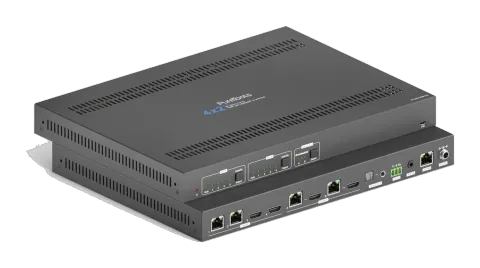
PT-MA-HDBT42 er en Matrix Switcher med fire indgange og to udgange, med to HDBaseT-indgange, to HDMI-indgange og to HDBaseT + HDMI-udgange. Switcheren transmitterer 4K-video over afstande op til 131 fod (40 meter) og 1080p video op til 230 fod (70 meter) over et enkelt CATx-kabel. HDBaseT-indgange og -udgange understøtter 48V Power over Cable (PoC) funktion, hvilket gør det muligt for kompatible transmittere og Receivere at trække strømmen fra Matrixen over CATx-kablet.
Matrixen understøtter nedskalering, så et 4K videoinput automatisk kan nedskaleres til 1080p output ved tilslutning til en skærm, som kun understøtter op til 1080p opløsning. Desuden har Matrix Switcheren omfattende EDID-styring og avanceret HDCP-håndtering for at sikre maksimal funktionalitet med en bred vifte af videosources. Switcheren tilbyder IR, RS232 og TCP/IP kontrolmuligheder.
Funktioner
- 4x2 Matrix Switcher med HDBaseT indgange og udgange.
- Fuld overensstemmelse med HDMI 2.0 og HDCP 2.2.
- Understøtter videoopløsning op til 4K@60Hz 4:4:4, HDR10, Dolby Vision.
- Understøtter automatisk switching.
- Har to spejlede HDMI-udgange til to HDBaseT-udgange, og alle udgange understøtter 4K til 1080p nedskalering.
- HDBaseT indgange og udgange understøtter 48V PoC, som tillader transmittere og Receivere at trække strøm fra Matrix Switcheren via CATx kabler.
- Visuelt tabsfri video-dekompression og kompression for HDMI-signaltransmission op til 40m ved 4K og 70m ved 1080p på HDBaseT indgange og udgange.
- Understøtter stereo + SPDIF audio udgange til audio de-embedding.
- Kan styres via frontpanel knapper, RS232, IR og TCP/IP (indbygget GUI).
Pakkeindhold
- 1x PT-MA-HDBT42 4x2 matrix switcher
- 2x monteringsbeslag med 4 skruer
- 1x IR Receiver
- 1x IR fjernbetjening
- 4x plastbeskyttere
- 1x strømforsyning (24V DC 5A)
- 1x brugermanual
Bemærk: Kontakt venligst din distributør straks, hvis der findes skader eller fejl på komponenterne.
Specifikation
| Videoindgang |
|---|
| Input (2) HDBaseT, (2) HDMI |
| Input-stik (2) RJ45, (2) Type-A hun HDMI |
| HDMI Inputopløsning Op til 4K@60Hz 4:4:4, HDR10, Dolby Vision |
| HDBaseT Inputopløsning Op til 4K@60Hz 4:2:0 |
| Video Output |
| Output (2) HDBaseT, (2) HDMI |
| Output-stik (2) RJ45, (2) Type-A hun HDMI |
| HDMI Outputopløsning Op til 4K@60Hz 4:4:4, HDR10, Dolby Vision understøtter nedskalering fra 4K til 1080p. |
| HDBaseT Outputopløsning Op til 4K@60Hz 4:2:0. Understøtter nedskalering fra 4K til 1080p. |
| HDMI Audiosignal LPCM 7.1 audio, Dolby Atmos®, Dolby® TrueHD, Dolby Digital® Plus, DTS:X™, og DTS-HD® Master Audio™ passthrough. |
| Audio Output |
| Output (1) Stereo analog audio, (1) SPDIF audio |
| Output-stik (1) 3,5 mm jack, (1) Toslink-stik |
| Analog L+R Audioformat PCM 2CH |
| Digital SPDIF Audioformat PCM, Dolby Digital, DTS, DTS-HD |
| Maks. Outputniveau Stereo: 2,0Vrms ± 0,5dB. 2V = 16dB headroom over -10dBV (316mV) nominelt forbrugerniveau signal. SPDIF: ±0,05dBFS |
| Frekvensrespons 20Hz til 20kHz, ±1dB |
| THD+N < 0,05 %, 20Hz til 20kHz båndbredde, 1kHz sinus ved 0dBFS niveau (eller maks niveau) |
| SNR Stereo: >80dB, 20Hz til 20kHz båndbredde SPDIF: >90dB, 20Hz til 20kHz båndbredde |
| Lydoutput |
|---|
| Crosstalk Isolation Stereo: < -80dB, 10kHz sinus ved 0dBFS niveau (eller max niveau før clipping). SPDIF: < -70dB, 10KHz sinus ved 0dBFS niveau (eller max niveau før clipping). |
| L-R Niveauafvigelse Stereo: < 0,05dB, 1kHz sinus ved 0dBFS niveau (eller max niveau før clipping). |
| Output Load Kapacitet Stereo: 1KΩ og højere (understøtter 10x parallelle 10KΩ belastninger). |
| Støjniveau Stereo: -80dB. SPDIF: -90dB |
| Kontroldel |
|---|
| Kontrolport (1) FW, (1) RS232, (1) IR EYE, (1) TCP/IP |
| Kontrolstik (1) Micro-USB, (1) 3-pin terminalblok, (1) 3.5mm jack, (1) RJ45 |
| Generelt |
|---|
| HDMI Version 2.0 |
| HDCP Version 2.2 |
| Overførselsmetode HDBaseT |
| Overførselsafstand 1080p ≤ 230 fod (70 meter), 4K@60Hz ≤ 131 fod (40 meter) |
| Båndbredde 18Gbps |
| Driftstemperatur -5 til +55℃ (+23° til +131°F) |
| Opbevaringstemperatur -25 til +70℃ (-13° til +158°F) |
| Relativ luftfugtighed 10% til 90%, uden kondens |
| Ekstern strømforsyning Input: 100 til 240V AC, 50/60Hz; Output: 24V DC 5A |
| Strømforbrug 45W (maks.) |
| Dimension (B*H*D) 300mm x 25mm x 220mm |
| Nettovægt 1.6kg |
Panelbeskrivelse
Frontpanel
- ① Power LED: Lyser konstant rødt, når enheden er tændt.
- ② Out A: • Auto LED: Lyser grønt i autoswitching-tilstand. • 1-4: Fire input-LED'er, hvoraf én lyser grønt for at indikere hvilken kilde, der er valgt til output A. • Select/Auto/3s: Tryk gentagne gange på knappen for at skifte mellem de fire videoindgange. Hold knappen nede i 3 sekunder for at aktivere eller deaktivere autoswitching-tilstand.
- ③ Out B: • Auto LED: Lyser grønt i autoswitching-tilstand. • 1-4: Fire input-LED'er, hvoraf én lyser grønt for at indikere hvilken kilde, der er valgt til output B. • Select/Auto/3s: Tryk gentagne gange på knappen for at skifte mellem de fire videoindgange. Hold knappen nede i 3 sekunder for at aktivere eller deaktivere autoswitching-tilstand.
- ④ Audio Out: • A/B LED: To audio source LEDs, hvoraf én lyser grønt for at angive hvilken lydkilde der vælges til stereo- og SPDIF-lydoutput. • Select: Tryk gentagne gange på knappen for at skifte mellem de to lydkilder for audio de-embedding.
- ⑤ FW: Micro-USB port til firmwareopgradering.
Bagpanel
- ① Indgange: • 1~2: Forbinder til kompatible HDBaseT transmittere. • 3~4: Forbinder til HDMI-kildeenheder.
- ② Udgange: • HDBaseT-udgange: Forbinder til kompatible HDBaseT Receivere. • HDMI-udgange: Forbinder til HDMI-skærmenheder.
- ③ Audio Out: Forbinder til audioafspiller til audio de-embedding fra HDBT output A eller B.
- ④ RS232: Forbinder til en styreenhed (f.eks. PC) eller en tredjepartsenhed for RS232 kontrol. Se venligst 8. RS232 Control for flere detaljer.
- ⑤ IR EYE: Forbinder til IR-modtager for at styre Switcheren med IR-fjernbetjeningen. Se venligst 6. IR Remote Control for flere detaljer.
- ⑥ TCP/IP: Forbinder til styreenheden (f.eks. PC) for at styre Switcheren via Web GUI. Se venligst 7. GUI Control for flere detaljer.
- ⑦ DC 24V: DC-stik til strømforsyningsadapter-forbindelse.
Systemforbindelse
Sørg for at have alle komponenter og tilbehør med før installation.

Systemet skal installeres i et rent miljø med passende temperatur og luftfugtighed.
Alle strømafbrydere, stik, kontakter og strømkabler skal være isolerede og sikre.

Alle enheder skal være tilsluttet før strømmen tændes.
Tx Rx
LINKHDCP
Tx Rx
LINKHDCP
OUT A
AUTO
3 4
OUT B
AUTO
3 4
1 2
1 2
AUDIO
A B
HDMI: RS232:
IR Control:HDBaseT:
Ethernet:Audio:
Transmitter
Transmitter
Laptop
Laptop
Receiver
Receiver
4K TV
4K TV
Forstærker IR Receiver
Fjernbetjening
Laptop
IR Fjernbetjening
Tilslut IR Receiver til IR EYE-porten, switcheren kan styres med følgende IR-fjernbetjening.
- 1-4: Tryk på knapperne 1-4 for at vælge den tilsvarende Input-kilde til Output A. [AUTO]: Tryk på knappen for at aktivere autoswitching-tilstand for Output A.
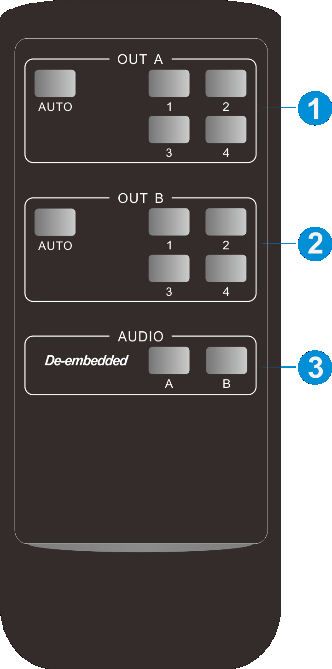
- 1-4: Tryk på knapperne 1-4 for at vælge tilhørende inputkilde til output B. [AUTO]: Tryk på knappen for at aktivere automatisk switching til output B.
- De-embedded: Tryk på A- eller B-knappen for at vælge output A eller output B de-embedded lydkilde til SPDIF + stereo lyd output.
GUI-kontrol
Matrixen kan styres via TCP/IP. Standard IP-indstillinger er:
| IP-adresse | 192.168.0.178 |
|---|---|
| Subnetmaske | 255.255.255.0 |
| Gateway | 192.168.0.1 |
Indtast 192.168.0.178 i internetbrowseren, det vil åbne nedenstående login-webside:
| Brugernavn | Adgangskode | Adgangsfaneblad |
|---|---|---|
| admin | admin | Alle faneblade |
| user1 | user1 | Video-, Audio- og Konfigurationsfaneblade |
| user2 | user2 | Videofaneblad. |
Brugernavn og adgangskode kan ændres via fanen [Security].
Her logger vi ind som “admin” som eksempel for at introducere hvert GUI-faneblad.
Video-fane
- HDBT OUT A: Vælg inputkilde 1~4 til output A. Klik på [Auto] for at aktivere automatisk skiftemodus for output A.
- HDBT OUT B: Vælg inputkilde 1~4 til output B. Klik på [Auto] for at aktivere automatisk skiftemodus for output B.
Brug de 6 nummererede knapper under presetsområdet til at gemme og indlæse layout presets.
- For at gemme et givet layout, klik først på en af de nummererede knapper, og klik derefter på [Save]-knappen.
- For at indlæse et tidligere gemt layout, klik først på en af de nummererede knapper, og klik derefter på [Recall]-knappen.
Audio-fane
Vælg HDBT OUT A de-embedded audio, HDBT OUT B de-embedded audio til SPDIF + stereo lyd outputs.
Konfigurations-fane
PoC-indstilling
Tænd/sluk PoC for HDBT input 1~2 og HDBT output A~B.
EDID-indstilling
- Vælg en kompatibel indbygget EDID for den valgte inputkilde, og klik derefter på Bekræft for at gemme indstillingen.
- Upload brugerdefineret EDID ved at følge nedenstående trin:
- Forbered EDID-filen (.bin) på kontrol-PC'en.
- Vælg Brugerdefineret.
- Klik i boksen, og vælg derefter EDID-filen (.bin) i henhold til værktøjstipset.
- Klik på Anvend for at uploade den brugerdefinerede EDID.
- Hvis du vil aktivere den brugerdefinerede EDID, skal du vælge den og derefter klikke på Bekræft.
CEC-faneblad
Hvis inputkildeudstyr og outputudstyr understøtter CEC, kan de kontrolleres via følgende CEC-interface.
- Kontrol af kildeenhed Vælg en eller flere inputkildeenheder, der skal styres, og tryk derefter på funktionsknapperne.
- Kontrol af displayenhed Vælg en eller flere outputenheder, der skal styres, og tryk derefter på funktionsknapperne.
- Brugerdefineret kontrol Switcheren tilbyder også brugerdefinerede CEC-funktioner, CEC-kommandoen kan redigeres og gemmes i udløserboksen. Vælg inputkilden, og skriv derefter CEC-kommandoen i Udløser 1- eller Udløser 2-boksen for at styre den valgte kilde. Vælg outputdisplayet, og indtast CEC-kommandoen i Udløser 1- eller Udløser 2-boksen for at styre det valgte display.
Bemærk: CEC-standarden er primært udarbejdet af TV-producenter og er hovedsageligt kompatibel med deres TV og Blu-ray-afspillere og kan muligvis ikke være kompatibel med kildeenheder fra andre producenter, såsom forskellige set-top-bokse, Apple TV osv.
Mærke-faneblad
- INPUTS: Rediger navnet på inputkilderne.
- Forudindstilling: Rediger navnet på forudindstillingerne.
RS232-faneblad
RS232-tilstand
- Lokal kontrol: RS232-porten på switcheren bruges til at tilslutte styreenheden (f.eks. PC) for at styre switcheren.
- HDBT Transmitter Pass Through: Opret RS232 pass-through-kommunikation mellem switcheren og HDBaseT Transmitteren.
- HDBT Receiver Pass Through: Opret RS232 pass-through-kommunikation mellem switcheren og HDBaseT Receiveren.
- Pass Through mellem Transmitter og Receiver: Opret RS232 pass-through-kommunikation mellem HDBaseT Transmitteren og HDBaseT Receiveren.
- Vælg port til afsendelse af kommando.
- Lokal: Send RS232-kommandoer for at styre den lokale tredjepart, som er tilsluttet switcherens RS232-port.
- HDBT Ind 1: Send RS232-kommandoer for at styre den fjerne tredjepart, som er tilsluttet RS232-porten på HDBaseT Transmitter. Transmitteren er tilsluttet HDBT input 1-porten.
- HDBT Ind 2: Send RS232-kommandoer for at styre den fjerne tredjepart, som er tilsluttet RS232-porten på HDBaseT Transmitter. Transmitteren er tilsluttet HDBT input 2-porten.
- HDBT Ud 1: Send RS232-kommandoer for at styre den fjerne tredjepart (f.eks. projektor), som er tilsluttet RS232-porten på HDBaseT Receiver. Receiveren er tilsluttet HDBT output 1-porten.
- HDBT Ud 2: Send RS232-kommandoer for at styre den fjerne tredjepart (f.eks. projektor), som er tilsluttet RS232-porten på HDBaseT Receiver. Receiveren er tilsluttet HDBT output 2-porten.
- Indstil kommandoformat til HEX eller ASCII.
- Baudrate: Understøtter 2400, 4800, 9600, 19200, 38400, 57600 eller 115200.
- Kommandoafslutning: NULL, CR, LF eller CR+LF kan vælges.
- Kommando: Indtast kommando i denne tekstboks, klik derefter på [Send] for at styre tredjepartsenheden.
- Trigger Til: Indtast tænd-kommando i denne boks for at tænde tredjepartsenheden.
- Trigger Fra: Indtast sluk-kommando i denne boks for at slukke tredjepartsenheden.
Netværksfane
- Statisk IP eller Dynamic Host Configuration Protocol (DHCP).
- Rediger statisk IP-adresse, subnetmaske og gateway.
Sikkerhedsfane
- Rediger brugernavn og adgangskode.
- Lås eller lås op for forpanelets knapper.
- Aktivér eller deaktiver automatisk logafslutningsfunktion.
GUI-opgradering
Besøg venligst http://192.168.0.178:100 for GUI onlineopgradering.
Indtast brugernavn og adgangskode (samme som ved GUI-login, den ændrede adgangskode er først aktiv efter genstart) for at logge ind i konfigurationsgrænsefladen.
Klik derefter på Administration i kildemenuen for at komme til Upload Firmware som vist nedenfor:

Vælg den ønskede opdateringsfil og tryk på [Apply], opgraderingen starter herefter.
RS232 Kontrolforbindelse
Styr Matrix Switcheren
- For at styre Matrix Switcher fra en lokal PC, bruges et 3-pin til DB9 RS232 kabel til at forbinde mellem Matrix og PC. Forbindelsesdiagrammet vises nedenfor:
- For at styre Matrix Switcher fra fjern-Transmitter placering, forbinder du venligst en eller to PC'er til RS232 portene på HDBaseT Transmittere med 3-pin til DB9 RS232 kabler. Matrix Switcher kan styres af en hvilken som helst af PC'erne, forbindelsesdiagrammet vises nedenfor:
PC
Tx Rx
LINKHDCP
Transmitter
Tx Rx
LINKHDCP
Transmitter
PC PC
RS232-gennemgang mellem Matrix Switcher og Transmitter
- For at kontrollere en lokal tredjepartsenhed fra transmitterplaceringen, identificer først hvilken HDBaseT transmitter der er tilsluttet. Tilslut derefter en PC til RS232-porten på HDBaseT transmitteren, og tilslut en tredjepartsenhed (f.eks. projektor) til RS232-porten på matrix switcheren. Tilslutningsdiagrammet vises som nedenfor:
Tx Rx
LINKHDCP
Receiver
Tx Rx
LINKHDCP
Receiver
PC PC
Projektor
Tx Rx
LINKHDCP
Transmitter
Tx Rx
LINKHDCP
Transmitter
PC PC
RS232 gennemgang mellem Matrix Switcher og Receiver
- For at kontrollere en fjern tredjepartsenhed fra matrix switcher placeringen, identificer først hvilken HDBaseT transmitter der er tilsluttet. Tilslut derefter en tredjepartsenhed (f.eks. projektor) til RS232-porten på HDBaseT transmitteren, og tilslut en PC til RS232-porten på matrix switcheren. Tilslutningsdiagrammet vises som nedenfor:
Projektor Projektor
Tx Rx
LINKHDCP
Transmitter
Tx Rx
LINKHDCP
Transmitter
PC
- For at kontrollere en lokal tredjepartsenhed fra en fjern receiver placering, identificer først hvilken HDBaseT receiver der er tilsluttet. Tilslut derefter en PC til RS232-porten på HDBaseT receiveren, og tilslut en tredjepartsenhed (f.eks. projektor) til RS232-porten på matrix switcheren. Tilslutningsdiagrammet vises som nedenfor:
Projektor
Tx Rx
LINKHDCP
Receiver
Tx Rx
LINKHDCP
Receiver
PC PC
RS232 gennemgang mellem Transmitter og Receiver
- For at kunne styre en ekstern tredjepartsenhed fra den lokale Matrix Switcher-lokation, skal du først finde ud af, hvilken HDBaseT Receiver der er tilsluttet. Tilslut derefter en PC til RS232-porten på Matrix Switcheren, og tilslut en tredjepartsenhed (f.eks. projektor) til RS232-porten på HDBaseT Receiveren. Tilslutningsdiagrammet vises nedenfor:
Projektor Projektor
Tx Rx
LINKHDCP
Receiver
Tx Rx
LINKHDCP
Receiver
PC
- For at kunne styre en tredjepartsenhed fra Transmitter-lokationen, skal du først finde ud af, hvilken HDBaseT Receiver der er tilsluttet. Tilslut derefter en tredjepartsenhed (f.eks. projektor) til RS232-porten på HDBaseT Receiveren, og tilslut en PC til RS232-porten på HDBaseT Transmitteren. Tilslutningsdiagrammet vises nedenfor:
Tx Rx
LINKHDCP
Transmitter
Tx Rx
LINKHDCP
Transmitter
PC PC
Tx Rx
LINKHDCP
Receiver
Tx Rx
LINKHDCP
Receiver
Projektor Projektor
- For at kunne styre en tredjepartsenhed fra Receiver-lokationen, skal du først finde ud af, hvilken HDBaseT Transmitter der er tilsluttet. Tilslut derefter en tredjepartsenhed (f.eks. projektor) til RS232-porten på HDBaseT Transmitteren, og tilslut en PC til RS232-porten på HDBaseT Receiveren. Tilslutningsdiagrammet vises nedenfor:
Projektor Projektor
Tx Rx
LINKHDCP
Transmitter
Tx Rx
LINKHDCP
Transmitter
PC PC
Tx Rx
LINKHDCP
Receiver
Tx Rx
LINKHDCP
Receiver
RS232 Kontrolsoftware
Tilslut RS232-porten til kontrolenhed (f.eks. PC) med RS232-kabel. Switcheren kan kontrolleres ved at sende RS232-kommandoer.
Her tages softwaren docklight som eksempel.
Installation
Download venligst den seneste softwareversion fra linket nedenfor:
https://docklight.de/download/Docklight.zip
Følg derefter installationsguiden for installation på Windows 7 og 10.
Efter installationen kan Docklight startes for første gang og bør se ud som vist på nedenstående skærmbillede:
Registrering er ikke nødvendig, medmindre du ønsker at gemme indstillinger ved afslutning, så medmindre du ønsker at registrere, klik på "OK" for at lukke vinduet.
Det næste pop-up vindue kan også lukkes med "Fortsæt". Et tomt projekt er tilstrækkeligt til nemt at sende og modtage kommandoer (Standardindstillingen er altid “Start med et blankt projekt / blankt script“)
Klik på “OK” for at lukke dette vindue.

Du er nu i hovedvisningen, hvor kommandoer sendes, og feedback modtages. Næste skridt er at vælge den korrekte COM-port på PC’en. For at gøre dette skal du dobbeltklikke på "COM1" i det tilsvarende opsætningsvindue.
Klik på ”Fortsæt” for at lukke dette vindue.

I det følgende vindue skal du vælge rullelisten mærket "Send / Receive on Comm Channel", vælge den relevante COM-port og derefter klikke på "OK" nederst til højre.
Alle andre indstillinger kan for de fleste anvendelser forblive som standard, men tjek enhedens RS232-indstillinger for at være sikker.
Dobbeltklik på “COM1” for at skifte til den korrekte COM-port.

For at kunne sende kommandoer skal du åbne kommunikation med enheden ved at klikke på "Play". (1)
Derefter skal tastaturfunktionen aktiveres, så der kan skrives kommandoer i "kommunikationsvinduet". (2)
Indtast til sidst kommandoen fx "50701%". Dette bekræftes derefter ved at trykke på "Enter" for at sende. Eventuelt svar fra den tilsluttede enhed vises i rødt. (3)
Vælg den korrekte COM-port.

Klik på “Play” for at åbne kommunikationen.
Aktivér tastaturindtastningsfunktionen.
Område til afsendelse af kommando.
Overvågningsområde, viser om den sendte kommando virker.
1
2
3
RS232 Kommunikationskommandoer
Kommunikationsprotokol: RS232 Kommunikationsprotokol
Baud rate: 9600 Databit: 8 Stopbit: 1 Paritetsbit: ingen
Bemærk: I kommandoerne er “[” og “]” symboler for nem læsning og skal ikke indtastes ved faktisk operation.
Husk at afslutte kommandoerne med sluttegnene “.” eller “;”.
Skriv kommandoen omhyggeligt, den er case-sensitiv.
Kommandoafslutningen er “<CR><LF>”.
Systemindstilling
| Kommando | Beskrivelse | Kommandoeksempel og feedback |
|---|---|---|
| >SetPowerOn [param1] | Aktiver/deaktivér standby-tilstand. [param1] = En, Dis En - Tænd for strømmen. Dis - Standby-tilstand. | >SetPowerOn En >SetPowerOn Dis <PowerOn True |
| >GetFirmwareVersion | Hent firmwareversionen. | <V1.0.0 |
| >SetFactoryReset | Gendan fabriksindstillinger. | <FactoryReset_True |
| >SetReboot | Genstart enheden. | <Reboot_True |
| >GetStatus | Hent systemets driftsstatus. | … |
| >SetRS232Baudrate [param1] | Indstil den serielle baudrate for Matrix Switcher til [param1]. [param1] = 1~7 1- 115200 2 - 57600 3 - 38400 4 - 19200 5 - 9600 6 - 4800 7 - 2400 | >SetRS232Baudrate 3 <RS232Baudrate 9600 |
| >GetRS232Baudrate | Hent baudraten for Switcher. | <RS232Baudrate 9600 |
| >SetKeyboardLock [param1] | Lås/åbn frontpanelknapperne. [param1] = En, Dis | >SetKeyboardLock En >SetKeyboardLock Dis |
| >GetKeyboardLock | Hent låsestatus for frontpanelet. | <KeyboardLock False |
| >SetSignalDet [param1] | Indstil input signaldetektionsmetoden. [param1] = 5V, TMDS. | >SetSignalDet TMDS >SetSignalDet 5V <SignalDetMode 5V |
| >GetSignalDet | Hent input signaldetektionsmetoden. | <SignalDetMode 5V |
| >Set5VSource [param1] | I automatisk skiftemodus, indstil detektionsmetoden for HDBT inputs til at detektere signalet fra Transmitter for at sikre kompatibilitet med forskellige Transmittere. [param1] = HW, FW. HW - Hardwaredetektion. FW - Firmwaredetektion. | >Set5VSource HW >Set5VSource FW <HDBTIN5VSourceFrom FW |
| >Get5VSource | Hent detektionsmetoden for HDBT inputs til detektion af signal fra Transmitter for at sikre brug af forskellige Transmittere. | <HDBTIN5VSourceFrom FW |
| >SetDownScaler [param1] [param2] | Indstil nedskalering for output [param1]. [param1] = OutA, OutB. [param1] = Null, alle outputs. [param2] = En, Dis. En - Aktiver nedskaleringsfunktionen. Dis - Deaktiver nedskaleringsfunktionen. | >SetDownScaler En >SetDownScaler Dis <DownScaler False |
| >GetDownScaler [param1] | Hent status for nedskaleringsfunktion for output [param1]. [param1] = OutA, OutB. [param1] = Null, alle outputs. | >GetDownScaler <DownScaler False |
| >SetDhcp [param1] | Aktiver/deaktiver DHCP (Dynamic Host Configuration Protocol). [param1] = En, Dis. En - Aktiver DHCP. Dis - Deaktiver DHCP. | >SetDhcp En >SetDhcp Dis <Dhcp False |
| >GetDhcp | Hent DHCP-status. | <Dhcp False |
| >SetIpAddr [param1].[param2].[param3].[param4] | Indstil GUI IP. [param1] = 0 ~ 255. [param2] = 0 ~ 255. [param3] = 0 ~ 255. [param4] = 0 ~ 255. | >SetIpAddr 192.168.0.178 <SetIpAddr 192.168.0.178 |
| >GetIpAddr | Hent GUI IP. | <SetIpAddr 192.168.0.178 |
| >SetSubnetMask [param1].[param2].[param3].[param4] | Indstil subnetmaske for GUI. [param1] = 0 ~ 255. [param2] = 0 ~ 255. [param3] = 0 ~ 255. [param4] = 0 ~ 255. | >SetSubnetMask 255.255.255.0 <SetSubnetMask 255.255.255.0 |
| >GetSubnetMask | Hent subnetmaske for GUI. | <SetSubnetMask 255.255.255.0 |
| >SetGateWay [param1].[param2].[param3].[param4] | Indstil gateway-adresse for GUI. [param1] = 0 ~ 255. [param2] = 0 ~ 255. [param3] = 0 ~ 255. [param4] = 0 ~ 255. | >SetGateWay 192.168.0.1 <SetGateWay 192.168.0.1 |
| >GetGateWay | Hent gateway-adressen for GUI. | <SetGateWay 192.168.0.1 |
| >SetPoCOut [param1] [param2] | Tænd/sluk for PoC. [param1] = IN1, IN2, OutA, OutB, Null. IN1 - HDBT input 1. IN2 - HDBT input 2. OutA - HDBT output A. OutB - HDBT output B. Null - alle HDBT inputs og outputs. [param2] = En, Dis En - Tænd for PoC. Dis - Sluk for PoC. | >SetPoCOut Dis >SetPoCOut En >SetPoCOut IN1 Dis >SetPoCOut IN1 En >SetPoCOut IN2 Dis >SetPoCOut IN2 En >SetPoCOut OutA Dis >SetPoCOut OutA En >SetPoCOut OutB Dis >SetPoCOut OutB En |
| <PoCOut OutB On | >GetPoCOut [param1] | Hent PoC-indstillingsstatus. [param1] = IN1, IN2, OutA, OutB, Null. IN1 - HDBT input 1. IN2 - HDBT input 2. OutA - HDBT output A. OutB - HDBT output B. Null - alle HDBT inputs og outputs. >GetPoCOut >GetPoCOut IN1 >GetPoCOut IN2 >GetPoCOut OutA >GetPoCOut OutB <PoCOut OutB On |
Signal Switching
| Kommando | Beskrivelse | Kommandoeksempel og respons |
|---|---|---|
| >SetAV [param1] [param2] | Skift videoindgang [param2] til videooutput [param1]. [param1] = OutA, OutB. [param1] = Null, alle outputs. [param2] = H1, H2, H3, H4 H1 - HDBT input 1. H2 - HDBT input 2. H3 - HDMI input 3. H4 - HDMI input 4. | >SetAV H1 >SetAV OutA H1 >SetAV OutB H1 <AV OutB H1 |
Kommando Beskrivelse
| Kommandoeksempel og | Svar |
|---|---|
| >GetAV [param1] | Hent indgangskilde for output [param1]. |
| [param1] = OutA, OutB. | |
| [param1] = Null, alle outputs. | |
| >GetAV | |
| >GetAV OutA | |
| >GetAV OutB | |
| <AV OutA H1 | |
| <AV OutB H1 | |
| >SetAutoSwitch [param1] [param2] | Aktivér/deaktivér auto switch-tilstand for output[param1]. |
| [param1] = OutA, OutB. | |
| [param1] = Null, alle outputs. | |
| [param2] = En, Dis | |
| En - Aktivér | |
| Dis - Deaktivér | |
| >SetAutoSwitch En | |
| >SetAutoSwitch Dis | |
| >SetAutoSwitch OutA En | |
| >SetAutoSwitch OutA Dis | |
| >SetAutoSwitch OutB En | |
| >SetAutoSwitch OutB Dis | |
| <AutoSwitch OutA Enable | |
| <AutoSwitch OutA Disable | |
| <AutoSwitch OutB Enable | |
| <AutoSwitch OutB Disable | |
| >GetAutoSwitch [param1] | Hent auto switch-tilstandsindstilling for output[param1]. |
| [param1] = OutA, OutB. | |
| [param1] = Null, alle outputs. | |
| >GetAutoSwitch | |
| >GetAutoSwitch OutA | |
| >GetAutoSwitch OutB | |
| <AutoSwitch OutA Enable | |
| <AutoSwitch OutA Disable | |
| <AutoSwitch OutB Enable | |
| <AutoSwitch OutB Disable | |
| >SaveScreenMode [param1] | Gem den aktuelle switch-status i preset[param1]. [param1] = 1~6. |
| >SaveScreenMode 1 | |
| <CallScreenMode 1 | |
| >RecallScreenMode [param1] | Hent preset [param1]. [param1] = 1~6. |
| >RecallScreenMode 2 | |
| <CallScreenMode 2 | |
| >ClearScreenMode [param1] | Ryd preset [param1]. [param1] = 1~6. |
| >ClearScreenMode 2 | |
| <ClearScreenMode 2 |
Lydindstilling
| Kommando | Beskrivelse | Kommando Eksempel og Respons |
|---|---|---|
| >SetAudioSrc [param1] | Indstil lydkilden for SPDIF + Stereo lydudgange. [param1] = OutA, OutB OutA - Lyd de-embedding fra output A. OutB - Lyd de-embedding fra output B. | >SetAudioSrc OutA >SetAudioSrc OutB <AudioSrc OutA De-embedded <AudioSrc OutB De-embedded |
| >SetSpdif [param1] | Slå SPDIF-lydudgangen til/fra. [param1] = Mute, Unmute | >SetSpdif Mute >SetSpdif Unmute <Spdif Mute <Spdif UnMute |
| >SetIis [param1] | Slå Stereo (I2S) lydudgangen til/fra. [param1] = Mute, Unmute | >SetIis Mute >SetIis Unmute <Iis Mute <Iis UnMute |
| >GetAudioSta | Hent lydudgangsstatus. | <AudioSrc OutA De-embedded <AudioSrc OutB De-embedded <Spdif Mute <Spdif UnMute <Iis Mute <Iis UnMute |
HDCP og EDID-indstilling
| Kommando | Beskrivelse | Kommandoeksempel og respons |
|---|---|---|
| >SetHdcpOutput [param1] [param2] | Indstil HDCP-tilstand for output. [param1] = OutA, OutB. [param1] = Null, alle outputs. [param2] = Active, Passive, Off. Active - HDCP 1.4 Passive - Følger HDCP fra indgangssignalet, understøtter op til HDCP 2.2. Off - Ingen HDCP-indhold. | >SetHdcpOutput Active >SetHdcpOutput Passive >SetHdcpOutput Off <HdcpOutput Active <HdcpOutput Passive <HdcpOutput Off |
| >GetHdcpOutput | Hent HDCP-indstillingsstatus for output. | <HdcpOutput Active <HdcpOutput Passive <HdcpOutput Off |
| >SetUpdateEdid [param1] | Upload en brugerdefineret EDID. EDID’en kan gemmes for at blive anvendt når som helst. Når kommandoen anvendes, beder systemet om at uploade EDID-filen (.bin). Operationen afbrydes efter 10 sekunder. [param1] = 1, 2. 1 - Upload brugerdefineret EDID 1. 2 - Upload brugerdefineret EDID 2. | >SetUpdateEdid 1 <User 1 EDID Ready Please Send EDID Data Within 10 Seconds |
| >SetEdidMode [param1] [param2] | Indstil EDID for input. [param1] = H1, H2, H3, H4, Null H1 - HDBT input 1. H2 - HDBT input 2. H3 - HDMI input 3. H4 - HDMI input 4. Null - Alle inputs. [param2] = 1~12 1 - HDBT OUTA EDID-kopi 2 - HDBT OUTB EDID-kopi 3 - 1920x1080@60Hz 8bit Stereo 4 - 1920x1080 8bit High Definition Audio 5 - 3840x2160@30Hz 8bit Stereo Audio 6 - 3840x2160@30Hz Deep Color High Definition Audio 7 - 3840x2160@60Hz 4:2:0 Deep Color Stereo Audio 8 - 3840x2160@60Hz Deep Color Stereo Audio 9 - 3840x2160@60Hz Deep Color High Definition Audio 10 - 3840x2160@60Hz Deep Color HDR LPCM 6CH 11 - brugerdefineret EDID 1 12 - brugerdefineret EDID 2 | >SetEdidMode 8 >SetEdidMode H1 8 >SetEdidMode H2 8 >SetEdidMode H3 8 >SetEdidMode H4 8 <EDIDMode H1 8 <EDIDMode H2 8 <EDIDMode H3 8 <EDIDMode H4 8 |
| >GetEdidMode [param1] | Hent EDID for input. [param1] = H1, H2, H3, H4, Null H1 - HDBT input 1. H2 - HDBT input 2. H3 - HDMI input 3. H4 - HDMI input 4. Null - Alle inputs. | >GetEdidMode >GetEdidMode H1 >GetEdidMode H2 >GetEdidMode H3 >GetEdidMode H4 <EDIDMode H1 8 <EDIDMode H2 8 <EDIDMode H3 8 <EDIDMode H4 8 |
Tredjepartsenheds kontrol
| Kommando | Beskrivelse | Kommandoeksempel |
|---|---|---|
| >SetSrcCecControl [param1] [param2] | Send CEC-kommando for at styre kildesystemet. [param1] = H1, H2, H3, H4, Null H1 - HDBT input 1. H2 - HDBT input 2. H3 - HDMI input 3. H4 - HDMI input 4. Null - Alle inputs. [param2] = 1~18 1 - Volume- 2 - Menu 3 - Volume+ 4 - Tilbage 5 - Op 6 – Enter 7 - Venstre 8 – Ned 9 - Højre 10 – Tænd 11 - Sluk 12 - Stop 13 - Forrige 14 – Næste 15 - Pause 16 – REW 17 - FF 18 - Afspil | >SetSrcCecControl H1 1 >SetSrcCecControl H2 1 >SetSrcCecControl H3 1 >SetSrcCecControl H4 1 <SourceCECCommand H1 1 <SourceCECCommand H2 1 <SourceCECCommand H3 1 <SourceCECCommand H4 1 |
| >SetDisCecControl [param1] [param2] | Send CEC-kommando for at styre displayenheden. [param1] = OutA, OutB. [param1] = Null, alle outputs. [param2] = 1~6 1 - Tænd 2 - Sluk 3 - Kilde 4 - Lydløs 5 - Volume- 6 - Volume+ | >SetDisCecControl OutA 1 >SetDisCecControl OutB 1 <DisplayCECCommand OutA 1 <DisplayCECCommand OutB 1 |
| >SetUserCecControl [param1] [param2] | Tilpas CEC-kommando for at styre kildesystem eller displayenhed. [param1] = 1~6 1 - HDBT input 1. 2 - HDBT input 2. 3 - HDMI input 3. 4 - HDMI input 4. 5 - HDBT output A. 6 - HDBT output B. [param2] = XX:XX......(HEX) | >SetUserCecControl 5 40:36 <UserCECCommand 1 XX:XX…... |
| >SetRS232Mode [param1] | Indstil RS232-tilstand. [param1] = 1~4 1 - Lokal kontrol. 2 - HDBT Transmitter Pass Through 3 - HDBT Receiver Pass Through 4 - Pass Through mellem Transmitter og Receiver. Bemærk: RS232-tilstand kan indstilles via GUI RS232-fanen. | >SetRS232Mode 1 >SetRS232Mode 2 >SetRS232Mode 3 >SetRS232Mode 4 <RS232Mode 1 <RS232Mode 2 <RS232Mode 3 <RS232Mode 4 |
| >GetRS232Mode | Hent RS232-kontroltilstand. | <RS232Mode 2 |
| >SetOn_[param1]_[param2]:[param3] | Når Switcheren tændes, sender den automatisk den gemte RS232-kommando for at styre eksternt tredjepartsenheder. [param1] = A, H. A - ASCII kommandoformat. H - HEX kommandoformat. [param2] = 1~7 (Baudhastighed) 1 - 115200 2 - 57600 3 - 38400 4 - 19200 5 - 9600 6 - 4800 7 - 2400 [param3] = ASCII-streng eller HEX-streng. (eks. Strengen bruges til at tænde displayenhed) Bemærk: Kommandoen behøver ikke kommandoslutning “ ”. | >SetOn_A_1:abc123 <SetOn_Ascii (Baud)115200 abc123 |
| >SetOff_[param1]_[param2]_[param3]:[param4] | Når switcheren slukkes, sender den automatisk den gemte RS232-kommando for at styre eksternt tredjepartsenheder. [param1] = A, H. A - ASCII kommandoformat. H - HEX kommandoformat. [param2] = 1~7 (Baudhastighed) 1 - 115200 2 - 57600 3 - 38400 4 - 19200 5 - 9600 6 - 4800 7 - 2400 [param3] = 1, 2 1 - Send RS232-strengen én gang. 2 - Send RS232-strengen to gange. [param4] = ASCII-streng eller HEX-streng. (eks. Strengen bruges til at slukke displayenhed) Bemærk: Kommandoen behøver ikke kommandoslutning “ ”. | >SetOff_A_1_2:abc123 SetOff_Ascii (Baud)115200 (Repeat)2 abc123 |
| >SetOffRptDly [param1] | Når ovenstående Off RS232-kommando er sat til at blive gentaget 2 gange, kan intervallet mellem de to kommandoer sættes med denne kommando. [param1] = 300-10000 (ms) | >SetOffRptDly 300 <OffRptDly 300 |
| >GetOffRptDly | Hent intervallet mellem afsendelse af to Off RS232-kommandoer. | <OffRptDly 300 |
| >Send_A_[param1]_[param2]:[param3] | Send ASCII-kommando til ønsket RS232-port. [param1] = 1~5 1 - Lokal 2 - HDBT input 1 3 - HDBT input 2 4 - HDBT output A. 5 - HDBT output B. [param2] = 1~7 (Baudhastighed) 1 - 115200 2 - 57600 3 - 38400 4 - 19200 5 - 9600 6 - 4800 7 - 2400 [param3] = ASCII-streng. Bemærk: Kommandoen behøver ikke kommandoslutning “ ”. | >Send_A_1_1:abc123 … |
| >Send_H_[param1]_[param2]:[param3] | Send HEX-kommando til ønsket RS232-port. [param1] = 1~5 1 - Lokal 2 - HDBT input 1 3 - HDBT input 2 4 - HDBT output A. 5 - HDBT output B. [param2] = 1~7 (Baudhastighed) 1 - 115200 2 - 57600 3 - 38400 4 - 19200 5 - 9600 6 - 4800 7 - 2400 [param3] = HEX-streng Bemærk: Kommandoen behøver ikke kommandoslutning “ ”. | >Send_H_1_1:31 32 33 … |
| >SetDisplayOn [param1] [param2] | Tænd/sluk displayenheder ved samtidig at sende CEC-kommandoen og den gemte RS232-kommando. [param1] = OutA, OutB. [param1] = Null, alle outputs. [param2] = En, Dis En - Tænd displayenheder. Dis - Sluk displayenheder. | >SetDisplayOn En >SetDisplayOn Dis >SetDisplayOn OutA En >SetDisplayOn OutA Dis >SetDisplayOn OutB En >SetDisplayOn OutB Dis <Display OutA Off <Display OutA On <Display OutB Off <Display OutB On |
Firmwareopgradering
Følg nedenstående trin for at opgradere firmwaren via FW-porten på frontpanelet:
- Forbered den nyeste opgraderingsfil (.bin) og omdøb den til “FW_MERG.bin”.
- Tilslut Switcher til PC med USB til Micro USB-kabel og tænd for switcheren. PC'en vil automatisk registrere et USB-drev navngivet “BOOTDISK”.
- Dobbeltklik på USB-drevet, en fil ved navn “READY.TXT” vises.
- Kopiér direkte den nyeste opgraderingsfil (.bin) til “BOOTDISK” USB-drevet.
- Åbn USB-drevet igen for at kontrollere, om filnavnet “READY.TXT” automatisk er blevet til “SUCCESS.TXT”. Hvis ja, er firmwareopdateringen gennemført korrekt, ellers er firmwareopdateringen mislykket. Bekræft navnet på opgraderingsfilen (.bin) igen, og følg herefter ovenstående trin for at opdatere igen.
- Afbryd USB til Micro USB-kablet efter firmwareopdatering, og genstart switcheren.
Fejlfinding og vedligeholdelse
| Problemer | Mulige årsager | Løsninger |
|---|---|---|
| Farvetab eller intet videosignal-output | De tilsluttede kabler er muligvis ikke korrekt forbundet eller kan være beskadiget. | Kontroller om kablerne er korrekt tilsluttet og i funktionsdygtig stand. |
| Farvetab eller intet videosignal-output | Defekt eller løs forbindelse. | Sørg for at forbindelsen er stabil |
| Intet output-billede ved switching | Intet signal ved input- eller output-endepunktet. | Tjek med oscilloskop eller multimeter om der er signal ved input/output-endepunktet. |
| Intet output-billede ved switching | Defekt eller løs forbindelse. | Sørg for at forbindelsen er stabil. |
| Intet output-billede ved switching | Inputkilden har HDCP, mens HDCP-kompatibiliteten er slået fra. | Send kommando /%[Y]/[X]:1. eller juster HDCP-kompatibilitetsstatus i GUI. |
| Intet output-billede ved switching | Displayet understøtter ikke inputopløsningen. | Skift til en anden inputkilde eller tillad displayet at læse EDID-dataene fra input. |
| Kan ikke styre enheden via frontpanelknapper | Frontpanelknapperne er låst. | Send kommando /%Unlock; eller vælg oplåsning i GUI for at låse op. |
| Kan ikke styre enheden via IR-fjernbetjening | Batteriet er opbrugt. | Udskift med nye batterier. |
| Kan ikke styre enheden via IR-fjernbetjening | IR-fjernbetjeningen er defekt. | Send den til en autoriseret forhandler for reparation. |
| Kan ikke styre enheden via IR-fjernbetjening | Uden for effektiv rækkevidde for IR-signalet eller peger ikke mod IR-modtageren. | Justér afstand og vinkel, og peg direkte mod IR-modtageren. |
| Kan ikke styre enheden via IR-fjernbetjening | IR-modtageren tilsluttet IR IN-porten har ikke carrier. | Udskift med en IR-modtager med carrier. |
| Strømindikatoren forbliver slukket, når enheden er tændt | Defekt eller løs strømforbindelse. | Kontroller om kablerne er korrekt tilsluttet. |
| EDID-styring fungerer ikke normalt | HDMI-kablet er defekt ved output-endepunktet. | Udskift med et HDMI-kabel i god stand. |
| Der er en tom skærm på displayet ved switching | Displayet understøtter ikke videokildens opløsning. | Skift igen. Administrer EDID-data manuelt, så videokildens opløsning automatisk tilpasses outputopløsningen. |
| Kan ikke styre enheden via kontrolenhed (f.eks. PC) gennem RS232-porten | Forkert tilslutning. | Kontroller forbindelsen mellem kontrolenheden og enheden. |
| Kan ikke styre enheden via kontrolenhed (f.eks. PC) gennem RS232-porten | Forkerte RS232-kommunikationsparametre. | Indtast korrekte RS232-kommunikationsparametre: Baudrate: 9600; Databit: 8; Stopbit: 1; Paritet: ingen |
| Kan ikke styre enheden via kontrolenhed (f.eks. PC) gennem RS232-porten | Defekt RS232-port. | Send den til autoriseret forhandler til kontrol. |
Bemærk: Hvis dit problem fortsætter efter at have fulgt ovenstående fejlsøgningsskridt, søg yderligere hjælp fra autoriseret forhandler eller vores tekniske support.
Eftersalgsservice
Hvis der opstår problemer under brug af produktet, benyt venligst fejlfinding og vedligeholdelsesinformationen i denne manual til at løse problemerne. Transportomkostninger bæres af brugeren i garantiperioden.
- Produktbegrænset garanti: Produktet er fri for materialefejl og fabrikationsfejl i to år (købsfakturaens dato er gældende). Et købsbevis er bevis på, at enheden er inden for garantiperioden. En salgsnota eller modtaget faktura skal forevises for at opnå garantiservice.
- Hvad garantien ikke dækker (service tilgængelig mod betaling):
- Garantien er udløbet Den fabrikstilførte serienummer er blevet ændret eller fjernet fra produktet. Skade, forringelse eller funktionsfejl forårsaget af: Normal slitage. Brug af tilbehør, forbrugsvarer eller dele, som ikke opfylder vores specifikationer. Ingen leveringsnota eller faktura som garanti bevis. Produktmodellen vist på garantikortet stemmer ikke overens med produktmodellen til reparation eller den er blevet ændret. Skade forårsaget af force majeure. Service, som ikke er autoriseret af distributøren. Enhver anden årsag, der ikke er relateret til produktfejl. Leverings-, installations- eller arbejdsløn for produktinstallation og/eller produktopsætning.
- Teknisk support: Ved spørgsmål eller fejlsøgningshenvendelser, kontakt din distributør eller forhandler. Angiv produktets navn og version, en detaljeret beskrivelse af fejlsituationen samt hvordan fejlen opstod.
Anmodning om assistance
Teknisk Support:
Telefon: +49 5971 800299 -0
Fax: +49 5971 800299 -99
Teknisk supporttid:
8:30 til 17:00 mandag til torsdag
8:30 til 16:00 fredag
Skriv til:
PureLink GmbH
Von-Liebig-Straße 10
D - 48432 Rheine
www.purelink.de
info@purelink.de
Juridisk & Overholdelse
Produktidentifikation
Model: PT-MA-HDBT42 – manual version 1.0
Varemærker og ansvarsfraskrivelse
Produktmodel og logo er varemærker. Alle andre firmanavne og produktnavne nævnt er varemærker tilhørende deres respektive ejere. Alle rettigheder forbeholdes. Ingen del af denne publikation må kopieres eller gengives uden forudgående skriftlig tilladelse. Vi forbeholder os retten til at foretage ændringer i enheden, emballagen eller manualen og påtager os intet ansvar for trykfejl.
EU overensstemmelse
PureLink erklærer hermed, at dette produkt PureTools PT-MA-HDBT42 overholder direktiverne 1907/2006/EU og 2011/65/EU. PureLink GmbH erklærer hermed, at dette produkt PureTools PT-MA-HDBT42 overholder direktiverne 2014/30/EU og 2014/35/EU.
| Direktiv / Forordning |
|---|
| 1907/2006/EU |
| 2011/65/EU |
| 2014/30/EU |
| 2014/35/EU |
Den fulde tekst af EU-overensstemmelseserklæringen er tilgængelig på: http://www.purelink.de/ce/4251364721476_CE.pdf
FCC
Erklæring Dette udstyr genererer, bruger og kan udsende radiosignaler, og hvis det ikke installeres og bruges i henhold til instruktionerne, kan det forårsage skadelig interferens på radiokommunikationer. Det er testet og fundet at overholde grænserne for en klasse B digital enhed i henhold til del 15 i FCC-reglerne. Disse grænser er designet til at give rimelig beskyttelse mod skadelig interferens i kommercielle installationer.
Bortskaffelse af elektrisk og elektronisk udstyr
WEEE reg.nr.: DE 93847290
Det overstregede skraldespandsymbol på produktet, emballagen eller i denne manual betyder, at elektrisk og elektronisk udstyr ikke må bortskaffes sammen med husholdningsaffald ved slutningen af deres levetid. Aflever gamle enheder gratis på et offentligt indsamlingssted eller returner dem til en distributør, der er forpligtet til at tage dem tilbage. Fjern batterier og lamper, der kan fjernes uden at ødelægge enheden, før aflevering, og slet eventuelle personlige data, der er gemt på enheden. Detaljer reguleres af national lovgivning. Ved at returnere gamle enheder hjælper du med at beskytte miljøet.
Batterier
Batterier må ikke bortskaffes sammen med husholdningsaffald. Aflever brugte batterier gratis til indsamlingssteder eller detailhandlere.
Emballage
Bortskaf emballage separat efter materiale (pap/karton, plast) via de lokale indsamlingssystemer. Hold emballagemateriale væk fra børn – risiko for kvælning. Emballageregistrering LUCID: DE5958616449295.