
Sikkerhedsforskrifter
For at sikre det bedste udbytte af produktet, læs venligst alle instruktioner grundigt før brug af enheden. Gem denne manual til senere reference.
- Pak udstyret forsigtigt ud og gem den originale kasse og emballagemateriale til eventuel fremtidig forsendelse.
- Følg grundlæggende sikkerhedsforskrifter for at mindske risikoen for brand, elektrisk stød og personskade.
- Bryd ikke kabinet og modificer ikke modulet. Det kan medføre elektrisk stød eller forbrænding.
- Brug af forsyninger eller dele, der ikke opfylder produktets specifikationer kan forårsage skade, forringelse eller fejl.
- Overlad al service til kvalificeret servicetekniker.
- For at forhindre brand- eller stødrisiko, udsæt ikke enheden for regn, fugtighed eller installer produktet i nærheden af vand.
- Læg ikke tunge genstande på extension-kablet for at undgå deformation.
- Fjern ikke kabinet på enheden, da åbning eller fjernelse af kabinet kan udsætte dig for farlig spænding eller andre risici.
- Installer enheden et sted med god ventilation for at undgå skader forårsaget af overophedning.
- Hold modulet væk fra væsker.
- Spild i kabinettet kan medføre brand, elektrisk stød eller skade på udstyret. Hvis en genstand eller væske falder eller spildes på kabinettet, træk straks modulet ud.
- Vrid eller træk ikke hårdt i enderne af det optiske kabel. Det kan forårsage funktionsfejl.
- Brug ikke flydende eller aerosolsprays til at rengøre denne enhed. Afbryd altid strømmen til enheden før rengøring.
- Træk strømkablet ud, hvis enheden ikke skal bruges i længere perioder.
- Information om bortskaffelse af kasserede enheder: må ikke brændes eller blandes med almindeligt husholdningsaffald, behandl venligst som elektrisk affald.
Introduktion til PT-PK100
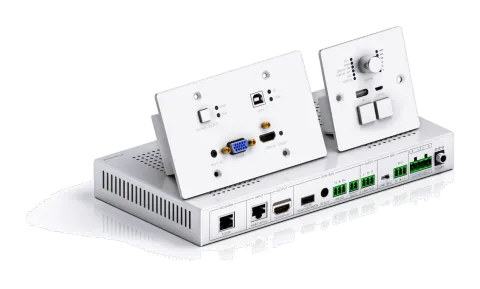
PT-PK100 er et multifunktionelt AV-distributionssystem designet til at levere HDMI-video-switching, systemkontrol, video Extension og analog audio forstærkning i et praktisk kit. Systemet består af PT-PK100-TXWP Scaler Wall Plate HDBaseT Transmitter, PT-PK100-RX HDBaseT Receiver og K12-PAD1-EU kontrolpanel. Ved anvendelse af Valens Colligo-seriens chips overføres strøm, kontrol, video op til 1080p og audio over et enkelt 30 m (98 ft) solidt kerne Category-kabel mellem wall plate transmitter og receiver. Wall plate kontrolmodulet forbindes til wall plate transmitter med et andet solidt kerne Category-kabel. Al strøm til systemet leveres af receiveren. Endvidere har receiveren en indbygget web-GUI til kontrol og analog audio de-embedding til en indbygget 2x20 watt stereo forstærker.
Funktion
- Understøtter HDMI- eller VGA-signalin.
- Outputopløsning kan vælges som 1024x768, 1280x720, 1280x800, 1360x768, 1600x1200, 1920x1080 eller 1920x1200.
- Understøtter RS232-kontrol.
- USB til tilslutning af smart board.
- Understøtter HDCP 1.4.
- Understøtter MIC input.
- 2x20Watt@4Ohm forstærkeroutput.
- Tilpasseligt kontrolpanel, understøtter IR-læring.
- Læs og skriv data ved IR-læring.
- Understøtter GUI-kontrol.
- Micro USB til firmwareopdatering.
- Understøtter UPNP.
Pakkeliste
Transmitter
- 1 x PT-PK100-TXWP Scaler Wall Plate HDBaseT Transmitter
- 1 x Hvid frontplade
Receiver
- 1 x PT-PK100-RX HDBaseT Receiver
- 2 x Monteringseører med 4 skruer
- 4 x Gummifødder
- 1 x 4-benet plugbar terminalblok
- 3 x 3-benet plugbare terminalblokke
- 1 x 2-benet plugbar terminalblok
- 1 x IR sender
- 1 x USB kontrolkabel (USB-A til USB-B)
- 1 x Strømadapter (DC 24V 2.71A)
Kontrolpanel
- 1 x PT-PK100-BCWP Kontrolpanel
- 1 x Brugermanual
Bemærk: Kontakt venligst straks din distributør, hvis du opdager skader eller fejl på komponenterne.
PT-PK100-TXWP HDBaseT Transmitter
| Nr. | Navn | Beskrivelse |
|---|---|---|
| ① | SOURCE SELECT | Blåt oplyst knap. Tryk på den for at vælge en kilde, tryk igen for at vælge næste kilde, hvilket skifter cirkulært mellem VGA og HDMI Input. Bemærk: Uden nogen handling på denne knap vil den anden HDMI-kilde tilsluttet Transmitter blive genkendt som inputsignal. |
| ② | Signalindikatorer | HDMI-- FRA: Ingen HDMI signaltrafik/ GUL: HDMI signaltrafik/ GRØN: HDMI signal er valgt som indgangskilde. VGA-- FRA: Ingen VGA signaltrafik/ GUL: VGA signaltrafik/ GRØN: VGA signal er valgt som indgangskilde. |
| ③ | Til PC | Forbind PC for at sende USB kontrolsignal. |
| ④ | Strømindikator | FRA: Ingen strøm/ RØD: DC strøm til stede. |
| ⑤ | HDBT Link status indikator | FRA: Ingen Link/ GRØN: Link oprettet. |
| ⑥ | VGA & AUDIO IN | VGA video- og dens eksterne audio input-porte, forbind med VGA kilde. |
PoC IN
HDBT OUT
RS232
POWER
RESET
LINK
SOURCE SELECT
VGA IN HDMI IN
TO PC
AUDIO IN
HDMI
VGA
FIRMWARE
4 5 9 103 111
6 7 8
2
| Nr. | Navn | Beskrivelse |
|---|---|---|
| ⑦ | HDMI IN | Forbind med HDMI kilde. |
| ⑧ | RESET | Tryk på denne knap for at genstarte PT-PK100-TXWP. |
| ⑨ | POWER/RS232 | RJ45 connector. Forbind til POWER/RS232 porten på PT-PK100-BCWP betjeningspanelet via CAT5e/ CAT6a kabel for at sende RS232 kontrolsignal og forsyne PT-PK100-BCWP med strøm. |
| ⑩ | PoC IN/HDBT OUT | Forbind til HDBT IN/PoC porten på PT-PK100-RX HDBaseT Receiver via CAT5e/ CAT6a kabel for at sende AV og kontrolsignal. Med PoC løsning kan PT-PK100-TXWP forsynes med strøm via denne port, når PT-PK100-RX er tændt. |
| ⑪ | FIRMWARE | Micro USB port, brugt til firmwareopdatering. Opdatering af firmware kræver ekstraudstyr, kontakt venligst vores kundeserviceafdeling for yderligere oplysninger. |
Panelbeskrivelse – PT-PK100-RX HDBaseT Receiver
HDBT IN/PoC TIL DISPLAY
RL
LINE OUTIR OUT DC 24VTCP/IP TOUCHSCREEN
FRA
RS232
Tx Rx
OUTPUT CONTROL MICNETVÆRK INPUT
MIC
2x20Watt 4@ ΩMICLINE
FJERNBETJENING
DÆMP
AUDIO
TIL LINK HDCPFIRMWARE
1
10 11 12 13 14 154 5 6 7 8 9
2 3
| Nr. | Navn | Beskrivelse |
|---|---|---|
| ① | FIRMWARE | Micro USB-port, bruges til firmwareopdatering. Firmwareopdatering kræver hjælpeudstyr, kontakt venligst vores kundeserviceafdeling for flere oplysninger. |
| ② | LED-indikator | TÆNDT: driftsstatusindikator-- FRA: Ikke i drift/ Blinkende GRØN: Normal drift. LINK: HDBT-linkstatusindikator-- FRA: Intet link/ GRØN: Link succesfuldt/ Blinkende GRØN: Link unormalt. HDCP: HDCP-overholdelsesindikator-- FRA: Ingen HDMI-trafik (intet billede)/ GRØN: Trafik med HDCP/ Blinkende GRØN: Trafik uden HDCP. |
| ③ | Strømindikator | FRA: Ingen strøm/ RØD: DC-strøm til stede. |
| ④ | TCP/IP | Forbind til en PC for at kontrollere følgende via GUI: Skift af Input-signaler. Justering af lydstyrke. Tænd eller sluk displayet. Sæt systemet i standby eller start det. |
| ⑤ | HDBT IN/PoC | Forbind med PoC IN/HDBT OUT-porten på PT-PK100-TXWP via et CAT5e-kabel. |
| ⑥ | TO DISPLAY | Forbind til et display. |
| ⑦ | FROM TOUCH SCREEN | USB-A-stik. Forbind til en Smart Board med indbygget touchskærm, og send USB-signal tilbage til signalets kilde. Forbind til et interaktivt display for at opnå online håndskriftsannotering, men det kan ikke synkroniseres til PC. |
| ⑧ | IR OUT | Forbind til IR-emitter, IR-signaler udsendt fra IR-emitteren modtages af den indbyggede IR-modtager på PAD1V-EU Control Panel. |
| ⑨ | RS232 | Ekstra seriel interface. Forbind til et display og send RS232-kommandoer for at styre det. |
| ⑩ | REMOTE MUTE | Forbind til brandalarmsystem. Når brandalarm-signal modtages, sættes lydudgangen på mute. |
| ⑪ | LINE OUT | Forbind til lydudsendelsesenhed for at afspille HDMI-inkapslet lyd og MIC-lyd i blandet tilstand. Derudover kan denne port forbindes til lydoptager til optagelse af lyd. |
| ⑫ | MIC LINE | Input-tilstandsskifte. Når kontakten er på “MIC”, bruges mikrofonindgangen til dynamisk mikrofon. Der findes to forskellige forbindelser: Uafbalanceret forbindelse: “╧” forbindes til jord, og “-” forbindes til signal. Balanseret forbindelse: “+” forbindes til positiv, “-” forbindes til negativ og “╧” forbindes til jord. Når kontakten er på “LINE”, bruges mikrofonindgangen til normal lyd eller Wireless mikrofonudgang. Der findes to forskellige forbindelser: Uafbalanceret forbindelse: “╧” forbindes til jord, og “-” forbindes til signal. Balanseret forbindelse: “+” forbindes til positiv, “-” forbindes til negativ og “╧” forbindes til jord. |
| ⑬ | MIC | Forbind til mikrofon. Både MIC og Line er kompatible. Når tilsluttet PC eller andre lydinput-enheder bortset fra mikrofon, skal kun “-” og “ ” ben anvendes. |
| ⑭ | 2x20Watt@4Ω | Forbind til højttaler for at afspille HDMI-inkapslet lyd og MIC-lyd i blandet tilstand. |
| ⑮ | DC24V | Forbind til DC 24V 2.71A strømforsyningsadapter. |
Panelbeskrivelse – PT-PK100-BCWP Kontrolpanel
| Nr. | Navn | Beskrivelse |
|---|---|---|
| ① | LED-indikator | VGA: BLÅ når VGA-input er valgt. HDMI: BLÅ når HDMI-input er valgt. DISPLAY ON: BLÅ når knappen [DISPLAY ON/OFF] trykkes for at vælge DISPLAY ON-funktion. DISPLAY OFF: BLÅ når knappen [DISPLAY ON/OFF] trykkes for at vælge DISPLAY OFF-funktion. MIC: BLÅ når MIC-lyden er valgt til at justere volumen. SOURCE: BLÅ når kilde-lyden er valgt til at justere volumen. |
| ② | VOLUME-knap | Tryk på denne knap for at slå lyd til eller fra. Hold knappen nede i tre sekunder for at vælge om MIC- eller SOURCE-input skal justeres. Drej med uret/mod uret for at øge/mindske volumen. |
POWER
RS232
CONFIGIR
VOLUME
VGA
HDMI
MIC
SOURCE
DISPLAY ON
DISPLAY OFF
SOURCE DISPLAY
ON OFF
FIRMWARE
1 2 7 8
4 5 63
| Nr. | Navn | Beskrivelse |
|---|---|---|
| ③ | IR | Indbygget IR-sensor, modtager IR-signal fra IR-fjernbetjening. |
| ④ | SOURCE | Tryk på denne for at vælge HDMI- eller VGA-kilde. |
| ⑤ | DISPLAY ON/OFF | Brugerdefineret knap. Tryk på denne for at vælge DISPLAY ON/OFF-funktion, den tilsvarende LED bliver blå. |
| ⑥ | CONFIG | Micro USB-stik til import eller eksport af konfigurationsdata. |
| ⑦ | POWER/RS232 | RJ45-stik. Forbind til POWER/RS232-porten på PT-PK100-TXWP via CAT5e/CAT6a kabel for at transmittere RS232 kontrolsignal. PT-PK100-BCWP kan forsynes med strøm via PT-PK100-TXWP gennem denne port. |
| ⑧ | FIRMWARE | Micro USB-port, bruges til firmwareopdatering. Firmwareopdatering kræver ekstra udstyr, kontakt venligst vores kundeservice for flere detaljer. |
Bemærk: Billeder vist i denne manual er kun til reference.
Brugsadvarsel
- Systemet bør installeres i et rent miljø, helst ved stuetemperatur eller inden for den angivne driftstemperatur (se side 29, 30 & 31 for grænser).
- Alle strømafbrydere, stikpropper, stikkontakter og strømkabler skal være isolerede.
- Alle enheder skal være forbundet før tænding.
Systemdiagram
Brandalarmsystem
Projektor
TCP/IP USB
CAT5e/6A kabel 30m
Smart Board
USB
IR RS232
Standby
Wireless mikrofon
RS232
Bærbar computer Bærbar computer Bærbar computer
PT-PK100-TXWP PT-PK100-RX
PT-PK100-BCWP
Bemærk: Systemdiagrammer vist i denne manual er kun til reference, mere specifikke skemaer afhænger af de faktiske enheder.
Forbind HDBT-porte via lige CAT5e/6-kabel med TIA/EIAT568B standardtermineringer i begge ender.
Afstanden er mindre end 30m (98ft) mellem HDBaseT Transmitter og HDBaseT Receiver.
PoC-forbindelse
Systemet understøtter PoC, som tillader flere terminaler at dele den samme strømforsyning og eliminerer behovet for ekstra strømforsyning ved de eksterne enheder.
Tilslut en DC24V 2.71A strømforsyning til strømporten på HDBaseT Receiver; HDBaseT Transmitter og Control Panel kan blive forsynet med strøm synkront med PoC-løsningen, se billedet nedenfor:
CAT5e 6A kabel 30m/24V 2.71A.
USB-forbindelse
HDBaseT Receiver har en USB-port ([FROM TOUCH SCREEN]) til tilslutning af Smart Board. Når brugeren tager noter på smart board, modtager HDBaseT Receiver signalet fra Smart Board via USB-kabel og sender det tilbage til HDMI-sigalkilden (PC), hvorefter det transmitteres til displayet. Se venligst USB-signalretsningen nedenfor.
Der kræves et specielt USB-kontrolkabel, hvis forbindelsesafstanden mellem HDBaseT Receiver og Smart Board er mere end 4m/13ft.
Projektor
USB
CAT5e 6A kabel 30m/
Smart Board
USB
Bærbar computer
IR-forbindelse
Kontrolpanelet har indbygget IR-sensor, og HDBaseT Receiver har en IR OUT-port til IR-Emitter for at styre fjernudstyr lokalt.
I dette uddannelsessystem placeres IR-fjernbetjeningen til displayet tæt på den indbyggede IR-sensor i Kontrolpanelet, og IR-Emitteren placeres tæt på det fjerneste display, så displayet kan styres med IR-fjernbetjeningen baseret på IR-pass-through-funktionen.
Projektor
IR-signal
IR-signal
Standby
IR-signal
Bærbar computer
RS232-forbindelse
HDBaseT Receiver tilbyder en ekstra RS232-interface til tilslutning til et display, som derefter kan styres ved at sende RS232-kommandoer via GUI. Se venligst afsnit 4.3.3 Command Tab.
Projektor
TCP/IP
CAT5e/6A kabel 30m
RS232
RS232
Bærbar computer Bærbar computer
IR-læring
IR-læringsfunktionen gør det muligt for brugeren at anvende knapperne på PT-PK100-BCWP kontrolpanelet til at tildele visse taster fra en IR-fjernbetjening, som kan styre displayet eller andre enheder. PT-PK100-BCWP kontrolpanelet har to knapper: SOURCE og DISPLAY ON/OFF; Dog understøtter SOURCE-knappen ikke IR-læringsfunktionen, da den kun bruges til switching af inputkilder.
- Indtast IR læringstilstand Tryk samtidig på knapperne “SOURCE” og “DISPLAY ON/OFF” for at gå ind i IR læringstilstand. Disse to knapper vil lyse, og DISPLAY ON og DISPLAY OFF LED’erne vil begynde at blinke.
- Programmering af DISPLAY ON og DISPLAY OFF funktionerne
- ① Tryk på knappen [DISPLAY ON/OFF] for at vælge DISPLAY ON- eller DISPLAY OFF-knapfunktionen, og dens LED lyser blåt. For eksempel, tryk på knappen [DISPLAY ON/OFF] for at vælge DISPLAY ON-funktionen, og dens LED lyser blåt.
- ② Tryk på den tilsvarende tast (såsom tænd/sluk-tasten) på IR-fjernbetjeningen; hold samtidig IR-fjernbetjeningen tæt på IR-sensoren på kontrolpanelet.
- ③ Når brugeren har opsat det succesfuldt, vil DISPLAY ON LED’en blinke 3 gange.
- ④ Gentag alle tre ovenstående trin for at indstille en anden knapfunktion.
- Afslut IR læringstilstand Tryk på knappen [SOURCE] for at afslutte programmeringstilstand, og denne knaps baggrundsbelysning slukker.
- Anvend IR læringsfunktion Tryk på knappen [DISPLAY ON/OFF] på kontrolpanelet for at tænde displayet, og tryk derefter på knappen igen for at slukke displayet.
Bemærk: Når systemet er i IR læringstilstand, kan du trykke på knappen [SOURCE] for at afslutte.
Hvis der ikke sker nogen betjening i 60 sekunder, vil systemet automatisk afslutte.
Den blå baggrundsbelysning på alle knapper vil slukke, når systemet afsluttes korrekt.
GUI-kontrol
Webbrowserens kontrolgrænseflade er en alternativ måde at styre systemet på uden at skulle interagere med kontrolpanelet.
Standard-IP-adressen for PT-PK100 er 192.168.0.178. Denne kan ændres i netværksindstillingerne af en administrator.
Skriv 192.168.0.178 i din browser, hvorved du kommer til login-grænsefladen vist nedenfor:
For at ændre indstillingerne i webbrowsergrænsefladen eller programmere RS232-kommandoer til displayet kræves det, at man logger ind på PT-PK100 som administrator. Brugernavnet er admin og standardadgangen er admin.
Enhedskontrolskærm
- HDMI&VGA Skift mellem HDMI og VGA.
- Display Tænd eller sluk for displayet.
- System Tænd eller sluk for systemet.
- Volume Mute og ophæv mute for lydkilder. Lydstyrken kan ændres ved at trykke på “+”- eller “-”-knapperne eller ved at trække lydstyrkeregulatoren.
Bemærk: Når du bruger iPad til at klikke på “+” eller “-”, er det normalt, at mute-knappen bevæger sig lidt.
For at gå ind i konfigurationsindstillingerne, klik på tandhjulsikonet i nederste venstre hjørne af kontrolgrænsefladen.
Indstillingsfane
- Password Skift adgangskoden for admin- og bruger-login-skærm.
- Display Control Select Vælg om displayet skal kontrolleres via IR eller RS232.
- Display/Power Sync Vælg om display og system skal tændes og slukkes samtidigt. Denne mulighed er kun aktiv, hvis displayet styres via RS232.
- Når tilstanden er ON, tryk på knappen “DISPLAY ON/OFF” på kontrolpanelet for at tænde/slukke for både display og system samtidigt.
- Når tilstanden er OFF, tryk på knappen “DISPLAY ON/OFF” på kontrolpanelet for at tænde/slukke for displayet, eller tryk og hold for at tænde/slukke systemet.
- I/O Mode Vælg aktivering (N.O.)/deaktivering (N.C.) af brandalarmsignalindgang.
- Floor Omdøb etiketten i kontrolsystemet.
- Label Omdøb etiketten øverst på kontrolskærmen.
- Audio Delay Indstiller lydforsinkelsen for at synkronisere lyden med videoen på displayet. Forsinkelsestiden er 0 til 340 ms. Klik på GO-knappen for at aktivere den nye værdi.
- Save/Cancel Gemmer eller annullerer indstillingen.
Kommando-fanen (RS232 Display Control)
Denne fane definerer RS232-displaykontrolkommandoerne. Hvis et display kræver Hex-kommandoer, skal du sikre dig, at Hex-boksen er markeret.
- Display On Indtast RS232-kommandoen for at tænde displayet.
- Display Off Indtast RS232-kommandoen for at slukke displayet.
- Input Select Indtast RS232-kommandoen for at skifte til den input, der er forbundet til Receiver.
- Input Select Delay Indtast forsinkelsestiden i sekunder mellem Power On- og Input Select-kommandoerne. Denne forsinkelse kan være mellem 1 og 100 sekunder.
- Baud Rate Vælg den nødvendige baudrate til kommunikation med displayet. Tilgængelige baudrater er: 2400, 4800, 9600, 14400, 19200, 38400, 56000, 57600 og 115200 baud.
- Parity Vælg paritet for RS232-kommunikation.
- Command Ending Vælg kommandoafslutning efter hver RS232-kommando. Tilgængelige afslutninger er: null, carriage return, line feed, carriage return og line feed.
- No Activity Timeout Systemet går i standby, og displayet slukker automatisk, når der ikke er signalinput inden for den opsatte tid.
- Save/Cancel Gemmer eller annullerer indstillingen.
Bemærk: Se venligst displayets brugermanual for flere kommandooplysninger.
Konfigurationsfane
- Output Resolution Understøtter 1024x768, 1280x720, 1280x800, 1360x768, 1600x1200, 1920x1080 eller 1920x1200.
- FIRMWARE Kopier opdateringsdata til en USB-disk, indsæt derefter USB-disken i FIRMWARE-porten på HDBaseT Transmitter, og klik til slut på “FIRMWARE” for at starte opdateringsproceduren.
Netværksfane
- DHCP/Static IP Vælg, om systemet skal bruge en statisk IP eller modtage en IP via DHCP.
- IP Address Indtast IP-adressen for systemet.
- Subnet Mask Indtast subnetmasken for systemet.
- Gateway Indtast gateway-adressen for systemet.
- Confirm/Cancel Gemmer eller annullerer indstillingen.
GUI-opdatering
Åbn en webbrowser og indtast IP-adressen på Receiver med port 100. Hvis IP-adressen er 192.168.0.178, indtast 192.168.0.178:100 i webbrowseren. Når du bliver bedt om det, indtast admin-brugernavn og adgangskode (standard er admin og admin). Når du er logget ind, vil følgende skærm være tilgængelig.
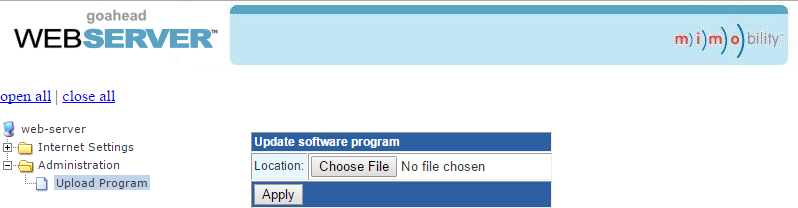
Klik på plus-symbolet ved siden af Administration, og klik derefter på Upload Program for at uploade den nye firmware.
Klik på knappen Choose File, og find filen til web GUI-opdatering. Web GUI-opdateringsfilen vil have Ralink i filnavnet. Når filen er valgt, klik på Apply.
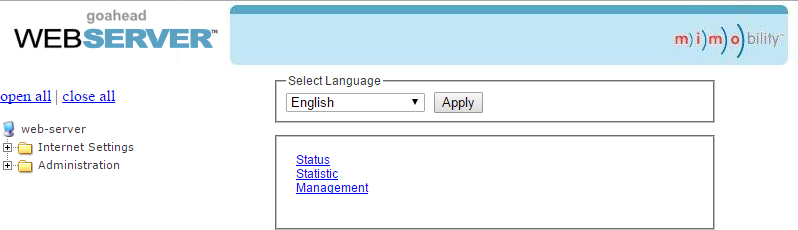
Et bekræftelsesdialogvindue åbnes for at verificere, at den nye software uploades til enheden. Websiden vil synes at indlæse i ca. 30 sekunder, mens web GUI-softwaren uploades til Receiver. Når processen er færdig, genstarter Receiver.
Kopiér og indlæs kontrolindstilling
Systemets IR- eller RS232-konfiguration kan kopieres til et USB-drev og indlæses i yderligere systemer eller gemmes som backup.
- Kopiér kontrolindstilling
- ① Indsæt et USB-drev på maks. 4GB formateret som FAT32 i CONFIG-porten foran på kontrolpanelet.
- ② Hold “SOURCE” på kontrolpanelet nede i fem sekunder, indtil alle knapper begynder at blinke.
- ③ Tryk på “DISPLAY ON/OFF” på kontrolpanelet, knappen vil lyse, mens kopieringen pågår.
- ④ Fjern USB-drevet fra CONFIG-porten, når alle knapper slukkes.
- Indlæs kontrolindstilling
- ① Indsæt et USB-drev på maks. 4GB formateret som FAT32 med gemte konfigurationsindstillinger i CONFIG-porten foran på kontrolpanelet.
- ② Hold “SOURCE” på kontrolpanelet nede i fem sekunder, indtil alle knapper begynder at blinke.
- ③ Tryk på “SOURCE” på kontrolpanelet, knappen vil lyse, mens overførslen pågår.
- ④ Fjern USB-drevet fra CONFIG-porten, når alle knapper slukkes.
PT-PK100-TXWP HDBaseT Transmitter / PT-PK100-RX HDBaseT Receiver
FIRMWARE
RESET
LINK
SOURCE SELECT
VGA IN HDMI IN
TO PC
AUDIO IN
HDMI
PoC IN
HDBT OUT
RS232
POWER
VGA
151,00 mm
80,00 mm
70,00 mm
60,00 mm
100,00 mm
48,80 mm
44,20 mm
4- 4,5 8x90°
2-M3 2- 3,5
ON LINK HDCPFIRMWARE
250 mm(820ft)
31 mm(102ft)
130 mm(426ft)
Paneltegning – PT-PK100-BCWP Kontrolpanel
POWER
RS232
CONFIGIR
VOLUME
VGA
HDMI
MIC
SOURCE
DISPLAY ON
DISPLAY OFF
SOURCE DISPLAY
ON OFF
FIRMWARE
80 mm (262ft)
80 mm (262ft)
60 mm(196ft)
48 mm(157ft)
37 mm(121ft)
34 mm(112ft)
PT-PK100-TXWP HDBaseT Transmitter
| Kategori | Specifikation |
|---|---|
| Video & Lyd | |
| Input Port | (1) HDMI; (1) VGA; (1) AUDIO IN |
| Input Connector | (1) 19-pin Type A HDMI hun; (1) DB15 VGA hun; (1) 3,5 mm mini-jack |
| Output Port | (1) PoC IN/HDBT OUT; (1) POWER/RS232 |
| Output Connector | (2) RJ45 |
| Overførselsmodus | HDBaseT |
| Kontrol | |
| Kontrol Port | (1) Til PC; (1) FIRMWARE |
| Kontrol Connector | (1) USB-B; (1) Micro USB |
| Generelt | |
| Input opløsning | Op til 1080p @ 60Hz |
| Output opløsning | 1024x768, 1280x720, 1280x800, 1360x768, 1600x1200, 1920x1080 eller 1920x1200 kan vælges. |
| Deep Color | 24-Bit ved 1920x1080 (24/25/30/50/60Hz) 4:4:4; 48-Bit ved 1920x1080 (50/60Hz) 4:4:4 |
| Signal Extension | Op til 30 meter @ 1080p/60 via Cat5e/6a kabel |
| Båndbredde | 10,2Gbps |
| HDMI Standard | HDMI 1.3 & HDCP 1.4 |
| Driftstemperatur | 0 ~ +40℃ (+32℉~ +104℉) |
| Opbevaringstemperatur | -10 ~ +55℃ (+14℉~ +131℉) |
| Relativ fugtighed | 10% ~ 90% |
| Dimension (B*H*D) | 151mm x 80mm x 47mm (495ft x 262ft x 154ft) |
| Nettovægt | 268g |
Specifikation – PT-PK100-RX HDBaseT Receiver
| Kategori | Specifikation |
|---|---|
| Video | |
| Input Port | (1) HDBT+ Power |
| Input Stik | (1) RJ45 |
| Output Port | (1) HDMI |
| Output Stik | (1) 19-polet Type A HDMI hun |
| Lyd | |
| Input | (1) MIC |
| Input Stik | (1) 3-polet tilslutbar terminalblok |
| Output | (1) forstærker (2x20Watt@4Ω); (1) analog lyd ( LINE OUT) |
| Output Stik | (1) 4-polet tilslutbar terminalblok; (1) 3-polet tilslutbar terminalblok |
| Styring | |
| Styringsport | (1) FRA TOUCHSCREEN; (1) IR OUT; (1) RS232; (1) TCP/IP; (1) REMOTE MUTE |
| Styringsstik | (1) USB-A; (1) 3,5 mm mini jack; (1) 3-polet tilslutbar terminalblok; (1) RJ45; (1) 2-polet tilslutbar terminalblok |
| Generelt | |
| Opløsning | Op til 1080p @ 60Hz |
| Deep Color | 24-Bit ved 1920x1080(24/25/30/50/60Hz)4:4:4; 48-Bit ved 1920x1080(50/60Hz)4:4:4 |
| Signal Extension | Op til 30 meter @1080p/60 via Cat5e/6a kabel. |
| Båndbredde | 10,2Gbps |
| HDMI Standard | HDMI 1.3 & HDCP 1.4 |
| Strømforsyning | Input: 100V~240V AC; Output: DC24V 2,71A |
Specifikation – PT-PK100-BCWP Kontrolpanel
| Kategori | Specifikation |
|---|---|
| Port | |
| Programport | (1) Micro USB |
| Outputport | (1) RS232+Power |
| Andet | (1) Knob; (1) knapper (ON, OFF, HDMI, VGA); (1) indbygget IR-sensor |
| Generelt | |
| Driftstemperatur | 0 ~ +40℃ (+32℉~ +104℉) |
| Opbevaringstemperatur | -10 ~ +55℃ (+14℉~ +131℉) |
| Relativ fugtighed | 10% ~ 90% |
| Dimension (B*H*D) | 80 mm x 80 mm x 37 mm (262ft x 262ft x 121ft) |
| Nettovægt | 124 g |
| Generelt | |
| Strømforbrug | 55w (Max) |
| Driftstemperatur | 0 ~ +40℃ (+32℉~ +104℉) |
| Opbevaringstemperatur | -10 ~ +55℃ (+14℉~ +131℉) |
| Relativ fugtighed | 10% ~ 90% |
| Dimension (B*H*D) | 250 mm x 31 mm x 130 mm (820ft x 102ft x 426ft) |
| Nettovægt | 682 g |
Fejlfinding & Vedligeholdelse
| Problemer | Mulige årsager | Løsninger |
|---|---|---|
| Ingen reaktion på nogen betjening, tænd-indikator er slukket | Er ikke blevet tændt. | Tilslut strømforsyningsadapteren til receiveren. |
| Dårlig kvalitet på netværkskablet. | CAT5e/6a eller bedre anbefales. | |
| POWER-indikator virker ikke eller reagerer ikke på nogen betjening | Løse eller defekte strømkabel-tilslutninger | Sørg for, at strømkablet sidder ordentligt. |
| Farvetab eller dårlig billedkvalitet | Signal tabt pga. transmissionsafstand længere end effektiv rækkevidde. | Sørg for at forbindelseskablet er inden for 30 m (98 ft) og af god kvalitet. |
| Dårlig kvalitet på HDMI-kablet. | Sørg for, at HDMI-kablerne ved kilde, transmitter, receiver og display er korrekt tilsluttet og af god kvalitet. | |
| HDMI-kablerne er for lange til at transmittere højopløsnings HDMI-signal korrekt. | Forkort længden af HDMI-kablerne. | |
| Intet videooutput | Kommunikationskabler er ikke tilsluttet eller har dårlig forbindelse. | Tjek alle kabler og porte igen. |
| Displayet du bruger er inkompatibelt med denne enhed. | Mainstream display anbefales. | |
| Intet audiooutput | Inputkilde og outputenhed er forbundet til de forkerte porte. | Sørg for, at inputkilden og outputenheden er korrekt tilsluttet. |
| Audiooutputenheden understøtter ikke audioformatet. | Skift til andre outputenheder, der understøtter audioformaterne listet i Specifikationer. | |
| Kan ikke logge ind på GUI | PC’ens netværkssegment er ikke ændret. | PC’ens netværkssegment skal sættes til at være det samme som systemets. |
Hvis dit problem fortsætter efter at have fulgt ovenstående fejlfindingstrin, søg yderligere hjælp hos en autoriseret forhandler eller vores tekniske support.
Eftersalgsservice
Hvis der opstår problemer under drift af produktet, bedes du kontrollere og løse problemerne ved at henvise til denne brugervejledning. Eventuelle transportomkostninger afholdes af brugerne under garantiperioden.
- Produktbegrænset garanti: Produktet er fri for materiale- og produktionsfejl i to år (købsfakturaen gælder som bevis). Købsbevis i form af en salgskvittering eller fuldt betalt faktura, som dokumenterer at enheden er inden for garantiperioden, skal fremvises for at opnå garantiservice.
- Hvad garantien ikke dækker (service mod gebyr):
- Garantien er udløbet.
- Den fabriksmonterede serienummer er ændret eller fjernet fra produktet.
- Skade, forringelse eller funktionsfejl forårsaget af:
- Normal slitage.
- Brug af forbrugsvarer eller dele, der ikke opfylder vores specifikationer.
- Intet certifikat eller faktura som bevis for garanti.
- Produktmodellen vist på garantibeviset stemmer ikke overens med den model af produktet, der skal repareres, eller er blevet ændret.
- Skade forårsaget af force majeure.
- Service ikke autoriseret af distributøren.
- Enhver anden årsag, som ikke relaterer til en produktfejl.
- Leverings-, installations- eller arbejdstimer for installation eller opsætning af produktet.
- Teknisk support: Ved spørgsmål eller problemer kontakt din distributør eller forhandler og oplys det respektive produktnavn og version, den detaljerede fejlbeskrivelse samt sagens omstændigheder.
Anmodning om assistance
Teknisk Support:
Telefon: +49 5971 800299 - 0
Fax: +49 5971 800299 – 99
Teknisk Support Tider:
8:30 til 17:00 mandag til torsdag
8:30 til 16:00 fredag
Skriv til:
PureLink GmbH
Von-Liebig-Straße 10
D - 48432 Rheine
www.purelink.de
info@purelink.de
Juridisk & Overholdelse
Produktidentifikation
Model: PT-PK100 – manual version 1.0
Varemærker og ansvarsfraskrivelse
Produktmodel og logo er varemærker. Alle andre firmanavne og produktnavne nævnt er varemærker tilhørende deres respektive ejere. Alle rettigheder forbeholdes. Ingen del af denne publikationen må kopieres eller gengives uden forudgående skriftlig tilladelse. Vi forbeholder os retten til at foretage ændringer af enheden, emballagen eller manualen og påtager os intet ansvar for trykfejl.
FCC
Erklæring Dette udstyr genererer, bruger og kan udsende radiofrekvensenergi, og hvis det ikke installeres og anvendes i overensstemmelse med instruktionerne, kan det forårsage skadelig interferens i radiokommunikation. Det er testet og fundet i overensstemmelse med grænserne for et Klasse B digitalt udstyr i henhold til del 15 fra FCC-reglerne. Disse grænser er designet til at give rimelig beskyttelse mod skadelig interferens i en erhvervsmæssig installation.
Bortskaffelse af elektrisk og elektronisk udstyr
WEEE registreringsnr.: DE 93847290
Symbolet med den overkrydsede affaldsspand på produktet, emballagen eller i denne manual betyder, at elektrisk og elektronisk udstyr ikke må bortskaffes sammen med husholdningsaffald ved slutningen af dets levetid. Aflever gamle apparater gratis ved et offentligt indsamlingssted eller returner dem til en forhandler, der er forpligtet til at modtage dem. Fjern batterier og lamper, der kan fjernes uden at ødelægge apparatet, før aflevering, og slet alle personlige data lagret på apparatet. Detaljer er reguleret af national lovgivning. Ved at returnere gamle apparater hjælper du med at beskytte miljøet.
Emballage
Bortskaff emballage separat efter materiale (pap/karton, plast) via de lokale indsamlingsordninger. Hold emballagemateriale uden for børns rækkevidde – kvælningsfare. Emballageregistrering LUCID: DE5958616449295.