
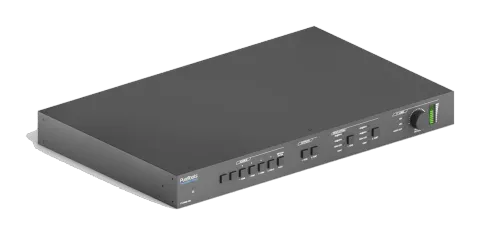
Sikkerhedsanvisninger
- Pak udstyret ud omhyggeligt og gem den originale kasse og emballagemateriale til evt. fremtidig forsendelse
- Følg grundlæggende sikkerhedsforanstaltninger for at reducere risikoen for brand, elektrisk stød og personskade.
- Må ikke adskille kabinettet eller ændre modulet. Det kan resultere i elektrisk stød eller forbrænding.
- Brug af forsyninger eller dele, der ikke opfylder produktets specifikationer, kan forårsage skade, forringelse eller funktionsfejl.
- Henvis al service til kvalificeret servicetekniker.
- For at forhindre brand- eller stødrisiko må enheden ikke udsættes for regn, fugt eller installeres i nærheden af vand.
- Læg ikke tunge genstande på Extension-kablet for at undgå udbuling.
- Fjern ikke kabinettet på enheden, da åbning eller fjernelse af kabinettet kan udsætte dig for farlig spænding eller andre risici.
- Installer enheden et sted med tilstrækkelig ventilation for at undgå skade forårsaget af overophedning.
- Hold modulet væk fra væsker.
- Spild i kabinettet kan medføre brand, elektrisk stød eller udstyrsskade. Hvis et objekt eller væske falder eller spildes på kassen, skal modulet straks tages ud af stikket.
- Må ikke vride eller trække kraftigt i enderne af det optiske kabel. Det kan forårsage funktionsfejl.
- Brug ikke væske- eller aerosolspray til rengøring af denne enhed. Tag altid stikket ud af enheden, inden den rengøres.
- Tag netledningen ud, hvis den ikke skal bruges i længere tid.
- Information om bortskaffelse af kasserede enheder: brænd ikke og bland ikke med almindeligt husholdningsaffald, behandl dem som normalt elektrisk affald.
Produktintroduktion
Tak for at vælge PT-PMS-42S 4x2 multi-format seamless præsentations Matrix Switcher med en PT-HDBT-210-RX Receiver! Matrix Switcheren forenkler systemintegration i mødelokaler og præsentationsrum ved at tilbyde tre HDMI-indgange, en USB-C indgang, en HDMI-udgang og en HDBaseT-udgang med en HDMI loop-udgang. Den tilbyder også en ekstern audioindgang, som kan indlejres i den første HDMI-indgang. Derudover er der en MIX audioindgang og en MIC audioindgang til global lyd.
Matrix Switcheren leverer ægte 4K opskalering op til 4K@60Hz@4:4:4. Både input og output understøtter 4K@60Hz@4:4:4 signaler. HDBaseT-udgangen tilbyder en innovativ løsning, der muliggør transmission af HDMI 2.0 signaler over CATx-kabel samtidig med at den sikrer meget høj, original billedkvalitet. Den er designet til brug med PT-HDBT-210-RX Receiver. USB-C indgangen er ideel til AV-interface med nyere MacBook, Chromebook og Windows PC'er samt smartphones og tablets.
Matrix Switcheren understøtter automatisk omkobling på HDMI, HDBaseT med HDMI loop-udgange baseret på TMDS aktivitetssignaldetektion. Den tillader også brugere at kontrollere systemfunktioner via Web GUI, RS232, IR og CEC.
Matrix Switcheren er designet som det centrale komponent i AV-systemer. Den er ideel til applikationer hvor flere signaler med forskellige opløsninger skal optimeres til skærme. Den egner sig også til præsentationsrum, hvor to skærme er nødvendige.
Funktioner
- 4x2 HDMI 2.0 sømløs præsentations Switcher med Matrix-udgange.
- HDMI 2.0 og HDCP 2.2 kompatibel. Videoopløsningen understøtter op til 4K@60Hz 4:4:4.
- Understøtter videoopløsning både nedskalering og opskalering, 1080P, 1920x1200P, 4K@30Hz, 4K@60Hz kan vælges til HDMI og HDBaseT udgange.
- Understøtter auto switching.
- Har en spejlet HDMI-udgang for HDBaseT-udgangen.
- Visuelt tabsfri video dekonstruktion og kompression for HDMI signaltransmission op til 40m ved 4K og 70m ved 1080P over HDBaseT-udgangen.
- HDBaseT output understøtter 24V PoC.
- En ekstern L+R balanceret lydindgang kan indbygges i den første HDMI-indgang.
- En MIX-indgang og en MIC-indgang til lydmixning.
- En L+R balanceret lydudgang og en digital SPDIF lydudgang til lyd-udtagning.
- MIX, MIC og output lydstyrkekontrol.
- Understøtter ARC.
- Uafhængig lydjustering.
- Smart EDID-styring.
- Kan styres via frontpanelknapper, RS232 lokalt og gennemstrømning, IR lokalt og gennemstrømning, TCP/IP, CEC og via OSD.
Pakkeliste
Matrix Switcher
- 1x PT-PMS-42S 4x2 HDMI 2.0 Seamless Matrix Switcher
- 2x Monteringsører med 6 Skruer
- 4x Plastpuder
- 1x IR Fjernbetjening
- 1x IR Receiver (til IR EYE)
- 1x 3-polet Terminalblok
- 3x 5-polet Terminalblokke
- 1x Strømforsyning (24V DC 2.71A)
HDBaseT Receiver
- 1x PT-HDBT-210-RX HDBaseT Receiver
- 2x Monteringsører med 4 Skruer
- 4x Plastpuder
- 1x 3-polet Terminalblok
- 1x Brugervejledning
Bemærk: Kontakt straks din distributør, hvis der findes skader eller defekter på komponenterne.
Matrix Switcher
| Video Input | |
|---|---|
| Videoindgang | (3) HDMI, (1) USB-C |
| Video Input Connector | (3) Type-A hun HDMI, (1) Type-C USB 3.0 |
| Video input Video Resolution | HDMI: Op til 4Kx2K@60Hz 4:4:4 8bit USB-C: Op til 4Kx2K@30Hz |
| Video Output | |
| Videooutput | (1) HDMI, (1) HDBaseT med (1) HDMI loop |
| Video Output Connector | (2) Type-A hun HDMI, (1) RJ45 |
| Video output Video Resolution | HDMI: Op til 4Kx2K@60Hz 4:4:4, understøtter 4K til 1080P nedskalering. HDBaseT: Op til 4Kx2K@60Hz 4:4:4 |
| HDMI Version | Op til 2.0 |
| HDCP Version | Op til 2.2 |
| Audio Input | |
| Lydindgang | (1) Ekstern balanceret audio (L+R) til 1.HDMI inputport, (1) Balanceret MIX audio, (1) MIC audio, |
| Audio Input Connector | (2) 5-pins klemkasser, (1) 3-pins klemkasse |
| HDMI Input Audio Stream | PCM 7.1 lyd, Dolby Atmos®, Dolby® TrueHD, Dolby Digital® Plus, DTS:X™ og DTS-HD® Master Audio™ passthrough. |
| Frequency Response | 20Hz~20KHz, ±3dB |
| Max Input Level | 2.0Vrms±0.5dB. 2V=16dB headroom over -10dBV (316mV) nominelt forbrugerniveau. |
| L-R Level Deviation | <0.3dB, 1KHz sinus ved 0dBFS niveau (eller maks niveau før klipning). |
| Input Impedance | >10KΩ |
| Audio Output | |
| Lydudgang | (1) Digital SPDIF audio, (1) Balanceret audio (L+R) |
| Audio Output Connector | (1) Toslink-stik, (1) 5-pins klemkasse |
| HDMI Output Audio Stream | PCM 2.0 |
| SPDIF/Stereo Output Audio | PCM 2.0 |
| Audio Output | |
|---|---|
| Frekvensrespons | 20Hz~20KHz, ±1dB |
| Max Output Niveau | SPDIF:±0.05dBFS. L+R: 2.0Vrms ± 0.5dB. 2V=16dB headroom over -10dBV (316mV) nominelt forbrugerniveau. |
| THD+N | <0.05% (-80dB), 20Hz~20KHz båndbredde, 1KHz sinus ved 0dBFS niveau (eller max niveau) |
| SNR | SPDIF: >90dB, 20Hz~20 kHz båndbredde. L+R: >80dB, 20Hz~20KHz båndbredde. |
| Crosstalk Isolation | SPDIF: L+R: <-80dB, 10KHz sinus ved 0dBFS niveau (eller max niveau før klipning). |
| L-R Niveauforskel | L+R: < 0.05dB, 1KHz sinus ved 0dBFS niveau (eller max niveau før klipning) |
| Frekvensresponsafvigelse | <±0.5dB 20Hz~20KHz. |
| Output Belastningskapacitet | L+R: 1KΩ og højere (understøtter 10x parallelt forbundne 10KΩ belastninger). |
| Stereo Kanal Adskillelse | >70dB@1KHz. |
| Støjniveau | SPDIF: -90dB; L+R: -85dB |
| Kontroldel | |
|---|---|
| Kontrolport | (1) Phantom (48V) Kontakt, (1) IR IN, (1) IR OUT, (1) IR EYE, (1) FIRMWARE, (1) RS232, (1) TCP/IP |
| Kontakttype | (1) 2-polet DIP kontakt, (3) 3,5mm stik, (1) Type-A USB, (1) 3-polet terminalblok, (1) RJ45 |
| Generelt | |
|---|---|
| Transmissionstilstand | HDBaseT |
| Overførselsafstand | HDBaseT Output: 1080P@60Hz ≤ 230 fod (70 meter), 4K@60Hz ≤ 131 fod (40 meter) |
| Båndbredde | 18Gbps |
| Driftstemperatur | -5℃ ~ +55℃ |
| Opbevaringstemperatur | -25℃ ~ +70℃ |
| Relativ luftfugtighed | 10%-90% |
| Ekstern Strømforsyning | Input: AC 100~240V, 50/60Hz; Output: 24V DC 2.71A |
| Strømforbrug | 55W (Max) |
| Dimension (B*H*D) | 436,4 mm x 44 mm x 265 mm |
| Nettovægt | 2,15 KG |
HDBaseT Receiver
| Video | |
|---|---|
| Input | (1) HDBT |
| Input Connector | (1) RJ45 |
| Input Resolution | Op til 4Kx2K@60Hz 4:2:0 |
| Output | (1) HDMI |
| Output Connector | (1) Type-A hun HDMI |
| Output Resolution | Op til 4Kx2K@60Hz 4:4:4 8bit |
| Lyd | |
|---|---|
| Input | (1) ARC Audio In |
| Input Connector | (1) Toslink Connector |
| Output | (1) Audio Breakout |
| Output Connector | (1) Toslink connector |
| Audio Format | Understøtter PCM, Dolby Digital, Dolby True-HD, DTS og DTS-HD. |
| Frekvensrespons | 20Hz~20KHz, ±3dB |
| Maksimum Udgangsniveau | 2.0Vrms±0.5dB. 2V=16dB headroom over -10dBV (316mV) nominelt forbrugerniveau |
| THD+N | <0.05% (-80dB), 20Hz~20KHz båndbredde, 1KHz sinus ved 0dBFS niveau (eller maksimal niveau) |
| SNR | >85dB, 20Hz~20 kHz båndbredde |
| Crosstalk Isolation | >70dB, 10KHz sinus ved 0dBFS niveau (eller maksimal niveau før clipping) |
| L-R Niveau Afvigelse | <0.3dB, 1KHz sinus ved 0dBFS niveau (eller maksimal niveau før clipping) |
| Lyd | |
|---|---|
| Frekvensrespons Afvigelse | < ±0.5dB 20Hz~20KHz |
| Output Load Kapacitet | 1KΩ og højere (understøtter 10x parallelle 10KΩ belastninger) |
| Stereo Kanal Separation | >70dB@1KHz |
| Kontrol | |
|---|---|
| Kontroldel | (1) ARC Mode knap, (1) FW, (1) IR In, (1) IR Out, (1) RS232 |
| Kontrolconnector | (1) Micro-USB port, (2) 3,5 mm jack stik, (1) 3-polet terminalblok |
| Generelt | |
|---|---|
| Båndbredde | 18Gbps |
| HDMI Standard | 2.0 |
| HDCP Version | 2.2, 1.4 kompatibel |
| CEC | Gennemgang |
| To-vejs PoC | Understøttet |
| HDMI 2.0 Kabelængde | 4K@60Hz 4:4:4 ≤ 5m, 4K@60Hz 4:2:0 ≤ 15m, 1080P ≤ 20m |
| Transmissionsstandard | HDBaseT |
| Transmissionsafstand | 1080P@60Hz ≤ 230 feet (70 meter), 4K@60Hz ≤ 131 feet (40 meter) |
| Driftstemperatur | -5℃ ~ +55℃ |
| Opbevaringstemperatur | -25℃ ~ +70℃ |
| Relativ fugtighed | 10%-90% |
| Strømforsyning | Input: 100V~240V AC; Output: 24V DC 1.25A |
| Strømforbrug | 12W (maks.) |
| Dimensioner (B*H*D) | 40mm x 19.5mm x 84mm |
| Nettovægt | 290g |
Matrix Switcher Frontpanel
- ① Power LED: LED’en lyser rødt, når enheden er tændt.
- ② SOURCE: I alt fem knapper med blåt baggrundslys. 1. HDMI inputvælger / Venstre tast til On Screen Display kontrol (OSD). 2. HDMI inputvælger / Højre tast til OSD. 3. HDMI inputvælger / Op tast til OSD. 4. USB-C inputvælger / Ned tast til OSD. Vælger til automatisk switching-tilstand. Tryk for at gå ind eller ud af automatisk switching. / Tryk og hold mindst 2 sekunder for at aktivere OSD-menu.
- ③ OUTPUTS: To knapper med blåt baggrundslys. 1. HDMI outputvælger. 2. HDBT outputvælger.
- ④ RESOLUTION: To output videoopløsningsvælgere. Tryk gentagne gange på 1. HDMI eller 2. HDBT knap for at skifte mellem fire videoopløsninger. En række af fire LED’er, hvoraf én lyser blåt for at indikere den valgte opløsning.
- ⑤ VOLUME: Tryk på lydstyrkeknappen for at skifte mellem MIX, MIC og AUDIO OUT lydkontrol, og LED’en lyser blåt for den valgte. Drej knappen for at skrue op eller ned for lydstyrken på den valgte lyd. Tryk og hold knappen mindst tre sekunder for at slå lyden fra. Drej knappen for at slå lyden til igen.
Matrix Switcher Bagpanel
- ① INPUTS: I alt fire videoindgange og én lydindgang. 1. HDMI: Type-A hun HDMI-port til tilslutning af HDMI-kilde. Én ekstern balanceret lydindgang (5-ben) kan integreres i HDMI-indgangen. 2. HDMI: Type-A hun HDMI-port til tilslutning af HDMI-kilde. 3. HDMI: Type-A hun HDMI-port til tilslutning af HDMI-kilde. 4. USB-C: Type-C USB-port til tilslutning af enhed med SlimPort output, f.eks. MacBook.
- ② OUTPUTS: 1. HDMI: Type-A hun HDMI-port til tilslutning af displayenhed. 2. HDBT: RJ45-port til tilslutning af PT-HDBT-210-RX receiver for transmission af AV-signal, IR og RS232 kontrolsignal. HDBT output understøtter 24V PoC. 2. HDMI: Type-A hun HDMI loopudgangsport til tilslutning af displayenhed. Bemærk: 2. HDMI og 2. HDBT porte udleder samme signal. SPDIF: Toslink-stik til tilslutning af højttaler eller forstærker for HDMI OUT (standard) eller HDBT OUT lyd-afindpakning, eller det bruges til ARC lydudgang fra PT-HDBT-210-RX receiver. AUDIO: 5-benet terminalblok til tilslutning af højttaler eller forstærker for HDMI OUT (standard) eller HDBT OUT lyd-afindpakning.
- ③ AUDIO INPUTS: MIX: 5-benet terminalblok til tilslutning af lydkilde til global lydmiksning. MIC: Mikrofon lydindgang til global lydmiksning. Sæt Phantom (48V) kontakt i ON position, 3-benet terminalblok til tilslutning af kondensatormikrofon. Sæt Phantom (48V) kontakt i OFF position, 3-benet terminalblok til tilslutning af dynamisk mikrofon.
- ④ CONTROL: IR IN: 3,5 mm jack til tilslutning af IR receiver til IR pass-through. IR OUT: 3,5 mm jack til tilslutning af IR sender til IR pass-through. IR EYE: 3,5 mm jack til tilslutning af IR receiver til styring af switcheren med IR fjernbetjeningen. FIRMWARE: Type-A USB-port til firmwareopgradering. RS232: 3-polet terminalblok til tilslutning af styreenheden (f.eks. PC) for at styre switcheren ved at sende RS232 kommandoer. Understøtter også RS232 pass-through kontrol. TCP/IP: RJ45 port til tilslutning af styreenheden (f.eks. PC) for at styre switcheren via GUI.
- ⑤ DC 24V: DC-connector til strømforsyning.
Receiver For- og Bagpanel
- ① Power LED: LED’en lyser rød når strøm er tilført.
- ② ARC Mode: Tryk på knappen med en papirclips eller andet spidst værktøj for at aktivere ARC-tilstand, hvorefter venstre LED lyser blåt. Tryk igen for at afslutte ARC-tilstand, så LED’et slukker. ARC-tilstand kan også aktiveres/deaktiveres via RS232-kommando.
- ③ ARC Audio In: Toslink-stik til tilslutning af ARC lydkilde (f.eks. TV).
- ④ FW: Micro-USB port til firmwareopgradering.
- ⑤ HDMI Out: Type-A hun HDMI udgangsport til tilslutning af HDMI-display (f.eks. TV).
- ⑥ Audio Breakout: Hvis ARC-tilstand er OFF, tilsluttes Toslink-stikket til højttaler eller forstærker for HDMI kilde-lyd-afindpakning. Når ARC-tilstand er ON, er der ingen lydudgang på denne port.
- ⑦ IR In: 3,5mm jack til tilslutning af IR modtager til IR pass-through.
- ⑧ IR Out: 3,5mm jack til tilslutning af IR sender til IR pass-through.
- ⑨ RS232: 3-benet terminalblok til tilslutning af RS232 kontrolenhed (f.eks. PC) eller tredjepartsenhed til kontrol.
- ⑩ HDBT In: RJ45 port til forbindelse med HDBT udgangsport på switcher/transmitter via CATx Ethernet-kabel. LINK LED lyser orange når der er en gyldig HDBaseT-link mellem switcher/transmitter og receiver. HDCP LED lyser grønt når video indeholder HDCP-indhold.
- ⑪ DC 24V: DC-stik til strømforsyningsadapter. Hvis switcher/transmitter tilsluttes strømforsyningsadapter, behøver receiver ikke strømforsyningsadapter, fordi HDBT output port på switcher/transmitter understøtter 24V PoC output.
Brugsforsigtighed

- Sørg for, at alle komponenter og tilbehør er med før installation.
- Systemet skal installeres i et rent miljø med korrekt temperatur og

fugtighed.

- Alle strømafbrydere, stik, stikkontakter og strømkabler skal være isolerede og sikre.

- Alle enheder skal tilsluttes før tænding.
Systemdiagram
Følgende diagram illustrerer den typiske indgangs- og udgangsforbindelse af switcheren:

RS232-forbindelse
Switcher understøtter RS232 lokal kontrol og RS232 pass-through, og receiver understøtter RS232 pass-through. Der findes fem tilstande for RS232 kontrolforbindelse som nedenfor:
- Forbind PC til RS232 porten på switcheren for at styre switcheren ved at sende RS232 kommandoer. Se venligst kapitel 8.RS232 Control for flere detaljer.
- Forbind PC til RS232 porten på receiveren for at styre switcheren ved at sende RS232 kommandoer.
- Forbind PC til RS232 porten på switcheren for at styre det fjerntliggende tredjepartsudstyr (f.eks. Projektor), som er forbundet til RS232 porten på receiveren ved at sende RS232 kommandoer.
- Forbind PC til RS232 porten på receiveren for at styre det lokale tredjepartsudstyr, som er forbundet til RS232 porten på switcheren ved at sende RS232 kommandoer.
- Forbind et tredjepartsudstyr til RS232 porten på switcheren, tredjepartsudstyret kan styres ved at sende RS232 kommandoer via RS232 Control fanen i GUI. Se venligst kapitel 7.7 RS232 Control Tab for flere detaljer.
IR-forbindelse
Switcher har en IR EYE-port til switcher-kontrol, og den har IR IN og IR OUT-porte, som kan bruges sammen med IR In og IR Out-portene på receiveren til kontrol af kilde- eller displayenhed.
- Forbind IR receiveren til IR EYE porten på switcheren for at styre switcheren med IR fjernbetjeningen.
- Styr det fjerntliggende displayudstyr: Forbind IR receiveren til IR IN porten på switcheren, og forbind derefter IR sendere til IR Out porten på receiveren. Displayenheden, der er tilsluttet receiveren, kan styres med dens IR fjernbetjening fra den lokale switcher position.
- Styr den lokale kildeenhed: Forbind IR receiveren til IR In porten på receiveren, og forbind derefter IR senderen til IR OUT porten på switcheren. Kildeenheden, som er tilsluttet switcheren, kan styres med dens IR fjernbetjening fra den fjerntliggende receiver position.
Automatisk omskiftning
Følg nedenstående trin for at aktivere automatisk omskiftningsmode for 1.HDMI eller 2.HDBT output.
- Tryk på AUTO, og knap-LED'en bliver blå.
- Tryk på enten 1.HDMI eller 2.HDBT output knappen, og den tilsvarende knap-LED bliver blå.
- Tryk på AUTO knappen igen for at bekræfte indstillingen, ellers bekræftes det automatisk efter tre sekunder.
- Gentag de ovenstående tre trin for at forlade auto-tilstand, men inputkilden forbliver den aktuelle indstilling.
Bemærk: AUTO knap-LED lyser blåt, når 1.HDMI output er i auto-tilstand eller 2.HDBT output er i auto-tilstand.
- Switcher skifter til det første tilgængelige aktive input med start ved input 1 til 4.
- Nyt input: Switcheren vælger automatisk det nye input, når et nyt input detekteres.
- Genstart: Hvis strømmen genoprettes til switcheren, genopretter den automatisk input før strømudfald.
- Kilde fjernet: Når en aktiv kilde fjernes, skifter switcheren til det første tilgængelige aktive input med start ved 1.HDMI input.
- I auto-tilstand kan inputkilde også skiftes via de manuelle skiftesteg.
Forespørgsel om omskiftningsstatus
- Tryk på en hvilken som helst input-knap for at få dens tilsvarende outputkanal.
- Tryk på en hvilken som helst output-knap for at få dens tilsvarende inputkanal.
Eksempel: 2.HDMI input skiftes til HDMI OUT.
Tryk på 2.HDMI input knappen, og derefter lyser 2.HDMI kildeknappen og 1.HDMI output knappen blåt i 3 sekunder.
Tryk på 1.HDMI output knappen, og derefter lyser 2.HDMI kildeknappen blåt i 3 sekunder.
Valg af opløsning
Tryk gentagne gange på 1.HDMI eller 2.HDBT knappen i RESOLUTION området for at cykle gennem de fire videoopløsninger. En række af fire LED’er, hvoraf én lyser blåt, indikerer hvilken opløsning der er valgt.
Lydvolumenstyring
Tryk på volumenknappen for at vælge MIX, MIC eller AUDIO OUT lyd, som skal justeres; den tilsvarende LED bliver blåt og forbliver tændt.
- Drej knappen med uret for at øge lydstyrken.
- Drej knappen mod uret for at sænke lydstyrken.
- Tryk og hold knappen i mindst tre sekunder for at slå lyden fra for den valgte lyd. Drej knappen for at ophæve lydløsning.
IR-fjernbetjening
Tilslut IR Receiver til IR EYE-porten. Switcheren kan styres med følgende IR-fjernbetjening.
- Vælg inputkilde
- Tryk på [AUTO] for at aktivere automatisk switch-tilstand, og vælg derefter outputkanal.
- Vælg outputkanal
- Tryk på [BLACK], og vælg derefter outputkanal for at få den til at vise sort skærm.
- Aktivér/deaktivér OSD-menu.
- Bekræftelses- og navigationsknapper: [OK], [UP], [DOWN], [LEFT] og [RIGHT] til OSD-menu.
- Gå tilbage til den forrige OSD-menu.
- MIX input lydkontrol: Dæmp, Skru ned og Skru op for lydstyrke.
- HDMI output lydkontrol: Dæmp, Skru ned og Skru op for lydstyrke.
- HDBT output lydkontrol: Dæmp, Skru ned og Skru op for lydstyrke.
4. USB-C
OK
2. HDBT SORT
# 1
# 3
# 5
# 8
# 10
# 2
# 4
# 6
# 7
# 9
GUI-kontrol
Switcher kan styres via TCP/IP. Standard IP-indstillinger er:
| Indstilling | Værdi |
|---|---|
| IP Address | 192.168.0.178 |
| Subnet Mask | 255.255.255.0 |
Indtast 192.168.0.178 i internetbrowseren, det vil åbne nedenstående login-webside:
Brugernavn: admin
Adgangskode: admin
Indtast brugernavn og adgangskode, og klik derefter på Login for at komme ind i video switch sektionen.
Video Switching-faneblad
- HDMI Output: Skift den valgte inputkilde til HDMI output. Klik på [AUTO] for at aktivere/deaktivere automatisk skiftemodus.
- HDBT Output: Skift den valgte inputkilde til HDBT output. Klik på [AUTO] for at aktivere/deaktivere automatisk skiftemodus.
- Preset: Gem den aktuelle routingstatus til preset 1~6, eller hent den tidligere gemte preset.
Opløsningsvalg-faneblad
- HDMI Output: Vælg HDMI output videoopløsning.
- HDBT Output: Vælg HDBT output videoopløsning.
Lydkontrol-faneblad
Lyd Input
- HDMI IN: Source: Vælg HDMI-lydstrøm fra kildeenhed for 1.HDMI input. Embedded: Vælg ekstern balanceret lyd (5-pin), som skal integreres i 1.HDMI input.
- MIX: MIX inputlydstyrkekontrol (Volume Down, Volume Up, Tænd/sluk lyd).
- MIC: MIC inputlydstyrkekontrol (Volume Down, Volume Up, Tænd/sluk lyd).
Lyd Output
- HDMI Output: Vælg MIX eller MIC inputlyd til at blande med HDMI outputlyden, og styr derefter den globale outputlyd via lydstyrkebjælke og knapper.
- HDBT Output: Vælg MIX eller MIC inputlyd til at blande med HDBT outputlyden, og styr derefter den globale outputlyd via lydstyrkebjælke og knapper.
- SPDIF Output: Vælg lydkilde til SPDIF output.
- RX ARC: Vælg ARC-lyd fra PT-HDBT-210-RX, og ARC lydstyrken kan ikke justeres.
- HDMI OUT: Vælg HDMI OUT-lyd til at blive de-embedded via SPDIF outputporten. SPDIF outputlydstyrken følger automatisk lydstyrken fra HDMI output. Ved justering af HDMI outputlydstyrken, ændres SPDIF output lydstyrkebjælkens niveau automatisk.
- HDBT OUT: Vælg HDBT OUT-lyd til at blive de-embedded via SPDIF outputporten. SPDIF outputlydstyrken følger automatisk lydstyrken fra HDBT output. Ved justering af HDBT outputlydstyrken, ændres SPDIF output lydstyrkebjælkens niveau automatisk.
- L+R Output: Vælg HDMI OUT eller HDBT OUT lyd til at blive de-embedded via L+R audio output-porten.
Konfigurations-faneblad
PoC-indstilling
- Tænd eller sluk PoC for HDBT outputport.
EDID-administration
- Vælg den kompatible indbyggede EDID for den valgte inputkilde.
- Upload brugerdefineret EDID ved hjælp af nedenstående trin:
- Forbered EDID-filen (.bin) på kontrol-PC'en.
- Vælg User-defined.
- Klik på boksen, og vælg derefter EDID-filen (.bin) ifølge tooltippet.
- Klik på Confirm for at uploade den brugerdefinerede EDID.
EDID-administration
- Vælg den kompatible indbyggede EDID for den valgte inputkilde.
- Upload brugerdefineret EDID ved hjælp af nedenstående trin:
- Forbered EDID-filen (.bin) på kontrol-PC'en.
- Vælg User-defined.
- Klik på boksen, og vælg derefter EDID-filen (.bin) ifølge tooltippet.
- Klik på Confirm for at uploade den brugerdefinerede EDID.
CEC-kontrol-faneblad
Hvis inputkildeenheder og displayenheder understøtter CEC, kan de kontrolleres med nedenstående kontrolknapper som erstatning for IR-fjernbetjeningen.
- Source Control: Vælg den inputkilde, der skal kontrolleres, og tryk derefter på funktionsknapperne.
- Display Control: Vælg den output-skærm, der skal kontrolleres, og tryk derefter på funktionsknapperne.
Brugerdefineret
Switcher’en tilbyder også brugerdefinerede CEC-funktioner, CEC-kommandoen kan redigeres og gemmes i Trigger-boksen.
- Vælg inputkilden, og indtast CEC-kommando i Trigger 1 eller Trigger 2-boksen for at kontrollere den valgte kilde.
- Vælg outputdisplayet, og indtast CEC-kommando i Trigger 1 eller Trigger 2-boksen for at kontrollere det valgte display.
RS232-kontrol-faneblad
- Vælg lokal eller HDBT Out kontroltilstand.
- Lokal: Send RS232-kommandoer for at kontrollere tredjeparten, som er tilsluttet til switcherens RS232-port.
- HDBT Out: Send RS232-kommandoer for at kontrollere tredjeparten i den fjerne ende (f.eks. projektor), som er tilsluttet HDBaseT Receiverens RS232-port.
- Vælg HEX- eller ASCII-format.
- Baud Rate: Understøtter 2400, 4800, 9600, 19200, 38400, 57600 eller 115200.
- Command Ending: NULL, CR, LF eller CR+LF kan vælges.
- Command: Indtast kommando i denne tekstboks for at sende.
- Trigger On: Indtast Power On-kommando i denne tekstboks for at tænde tredjepartsenheden.
- Trigger Off: Indtast Power Off-kommando i denne tekstboks for at slukke tredjepartsenheden.
Netværksindstillings-faneblad
- Statisk IP eller Dynamic Host Configuration Protocol (DHCP).
- Rediger statisk IP-adresse, subnetmaske og gateway.
Sikkerhedsindstillings-faneblad
- Ændr login-adgangskoden.
- Lås eller oplås frontpanelknapperne.
GUI-opgradering
Besøg venligst http://192.168.0.178:100 for GUI onlineopgradering. Indtast brugernavn og adgangskode (samme som GUI login-indstilling, ændret adgangskode træder i kraft efter genstart) for at logge ind på konfigurationsgrænsefladen. Klik derefter på Administration i kildemenuen for at komme til Upload Firmware som vist nedenfor:

Vælg den ønskede opdateringsfil og tryk på Apply, opgraderingen starter derefter.
RS232-styringssoftware
Tilslut RS232-porten til kontrolenhed (f.eks. PC) med en RS232-kabel. Switcheren kan styres ved at sende RS232-kommandoer.
Her bruges softwaren Docklight som eksempel.
- Installation
- Download venligst den nyeste softwareversion fra linket nedenfor: https://docklight.de/download/Docklight.zip
- Følg derefter installationsguiden for installation på Windows 7 og 10.
- Efter installationen kan Docklight startes første gang og bør se ud som på nedenstående skærmbillede:
- Registrering er ikke nødvendig, medmindre du ønsker at gemme indstillinger ved afslutning, så medmindre du vil registrere, klik på "OK" for at lukke vinduet.

Det næste pop-up-vindue kan også lukkes med "Fortsæt". Et tomt projekt er nok til nemt at sende og modtage kommandoer (Standardindstillingen er altid “Start med et tomt projekt / blankt script“)
Klik på “Fortsæt” for at lukke dette vindue.
Klik på “OK” for at lukke dette vindue.

Du er nu i hovedvisningen, hvor kommandoer sendes og feedback modtages. Det næste trin er at vælge den rigtige COM-port på PC'en. Dobbeltklik på "COM1" i det tilsvarende opsætningsvindue.
I det følgende vindue skal du vælge drop-down-menuen mærket "Send / Receive on Comm Channel", vælge den passende COM-port og derefter klikke på "OK" nederst til højre.
Alle andre indstillinger kan for de fleste anvendelser efterlades som standard, men henvis til enhedens RS232-indstillinger for at være sikker.
Dobbeltklik på “COM1” for at skifte til den rigtige COM-port.

For at kunne sende kommandoer, åbn kommunikationen med enheden ved at klikke på "Play". (1)
Derefter skal tastaturfunktionen aktiveres, så kommandoer kan skrives i "kommunikationsvinduet". (2)
Indtast til sidst kommandoen, f.eks. "50701%". Dette bekræftes derefter ved at trykke på "Enter" for at sende. Eventuelt svar fra den tilsluttede enhed vises i rødt. (3)
Vælg den rigtige COM-port.

RS232-kommando
Kommunikationsprotokol: RS232 Kommunikationsprotokol
Baudhastighed: 9600 Databit: 8 Stopbit: 1 Paritetsbit: ingen
Bemærk: Alle kommandoer skal afsluttes med “<CR><LF>”.
I kommandoerne er “[” og “]” symboler for lettere læsning og skal ikke tastes ved virkelig betjening.
Indtast kommandoerne omhyggeligt, da de er store/små bogstaver følsomme.
Klik “Play” for at åbne kommunikationen.
Aktiver tastaturindtastningsfunktionen.
Område til kommandoafsendelse.
Overvågningsområde, angiver om den afsendte kommando fungerer.
1
2
3
Systemkontrol
| Kommando | Beskrivelse | Kommandoeksempel og feedback |
|---|---|---|
| #SYS_SET_DEVICE_MODLE **** | Omdøb systemmodel til ****. | #SYS_SET_DEVICE_MODLE PT-PMS-42S PT-PMS-42S |
| #SET_PWR_STATE ON | System tændt. | @PWR_STATE PWON |
| #SET_PWR_STATE OFF | System i standby. | @PWR_STATE PWOFF |
| #GET_PWR_STATE | Hent systemets strømstatus. | @PWR_STATE PWON @PWR_STATE PWOFF |
| #SET_KEYPAD_LOCK ON | Lås frontpanelets knapper. | @KEYPAD_LOCK ON |
| #SET_KEYPAD_LOCK OFF | Lås op for frontpanelets knapper. | @KEYPAD_LOCK OFF |
| #GET_KEYPAD_LOCK | Hent status for låsning af frontpanelets knapper. | @KEYPAD_LOCK ON @KEYPAD_LOCK OFF |
| #GET_DEVICE_TYPE | Hent systemmodel. | PT-PMS-42S |
| #GET_DEVICE_IPADDR | Hent GUI IP-adresse. | @IP_ADDR: 192.168.0.178 |
| #FACTORY_RESET | Nulstil til fabriksindstillinger. | FACTORY_RESET |
| #GET_DEVICE_FIRMWAR EINF | Hent firmwareversion. | FIRMWARE V1.0.0 |
| #SET_PORT_RELAY 01 ON | Tænd PoC for HDBT outputport. PT-HDBT-210-RX Receiver kan forsynes med strøm via switcher. | @PORT_RELAY 01 ON |
| #SET_PORT_RELAY 01 OFF | Sluk PoC for HDBT outputport. | @PORT_RELAY 01 OFF |
| #GET_PORT_RELAY 01 | Hent PoC status. | @PORT_RELAY 00 @PORT_RELAY 01 |
| Kommando | Beskrivelse | Kommandoeksempel og feedback |
|---|---|---|
| #SET_BADURATE_MODE [PARAM] | Indstil baudrate på switcher til [PARAM]. [PARAM]=01~07 | #SET_BADURATE_MODE 05 |
| [PARAM] Baudrate 01 2400 02 4800 03 9600 04 19200 05 38400 06 57600 07 115200 | ||
| #UPDATE_MODE MAIN [PARAM] | Opgrader 3458 IC på port [PARAM]. [PARAM]=01~04 (inputport). [PARAM]=05~06 (outputport). | #UPDATE_MODE MAIN 01 @UPDATE_MODE MAIN 01 @Opgraderer... @UPDATE_MODE MAIN: SUCCESS |
| #UPDATE_MODE HDCP22 [PARAM] | Opgrader HDCP 2.2 på port [PARAM]. [PARAM]=01~04 (inputport). [PARAM]=05~06 (outputport). | #UPDATE_MODE HDCP22 01 @UPDATE_MODE HDCP22 01 @Opgraderer... @UPDATE_MODE HDCP22: SUCCESS |
| #SET_MODE_DOWNSCLAR ON | Aktivér videoupopløsnings-nedskalering. | @DOWNSCLAR_MODE ON |
| #SET_MODE_DOWNSCLAR OFF | Deaktivér videoupopløsnings-nedskalering. | @DOWNSCLAR_MODE OFF |
| #GET_MODE_DOWNSCLA | Hent status for videoupopløsnings-nedskalering. | @DOWNSCLAR_MODE ON @DOWNSCLAR_MODE OFF |
Videoskift
| Kommando | Beskrivelse | Kommandoeksempel og feedback |
|---|---|---|
| #SET_AUTO_SWITCH [PARAM] ON | Aktivér autoskiftemode for HDMI- eller HDBT-output. [PARAM] = 01 (HDMI)/02 (HDBT) | #SET_AUTO_SWITCH 01 ON @AUTOSWITCH 01 ON |
| #SET_AUTO_SWITCH [PARAM] OFF | Deaktivér autoskiftemode for HDMI- eller HDBT-output. [PARAM] = 01 (HDMI)/02 (HDBT) | #SET_AUTO_SWITCH 01 OFF @AUTOSWITCH 01 OFF |
| #GET_AUTO_SWITCH | Hent autoskiftemode for HDMI- og HDBT-outputs. | @AUTOSWITCH 01 ON @AUTOSWITCH 02 OFF |
| #SET_AV [INPARAM] TO [OUTPARAM1] [OUTPARAM2]… | Skift input [INPARAM] til output [OUTPARAM1] [OUTPARAM2]… [INPARAM]=01 ~ 04 [OUTPARAM1] [OUTPARAM2]…= 01 ~ 02, ALL | #SET_AV 01 TO 02 #SET_AV 01 TO 01 02 #SET_AV 04 TO ALL @AV 01 TO 02 @AV 01 TO 01 02 @AV 04 TO ALL |
| #GET_AV | Hent inputkanal på outputkanal én efter én. | @Video&Audio OUT 01 02 IN 04 04 |
| #GET_AV OUT [PARAM] | Hent inputkanal på output [PARAM]. [PARAM]=01~02. | #GET_AV OUT 01 @AV 01 TO 01 |
| #GET_AV IN [PARAM] | Hent outputkanal på input [PARAM]. [PARAM]=01~4. | #GET_AV IN 01 @AV 01 TO 01 02 |
Forudindstilling
| Kommando | Beskrivelse | Kommandoeksempel og feedback |
|---|---|---|
| #SAVE_PRESET_MODE [PARAM] | Gem den aktuelle skiftestatus til forudindstilling [PARAM]. [PARAM]=01~10. | #SAVE_PRESET_MODE 01 @SAVE_PRESET_MODE 01 |
| #RECALL_PRESET_MODE [PARAM] | Hent forudindstilling [PARAM]. [PARAM]=01~10. | #RECALL_PRESET_MODE 04 @CALL_PRESET_MODE 04 @Video&Audio OUT 01 02 IN 01 03 |
| #CLR_PRESET_MODE [PARAM] | Slet forudindstilling [PARAM]. [PARAM]=01~10. | #CLR_PRESET_MODE 01 @CLEAR_PRESET_MODE 01 |
Lydkontrol
| Kommando | Beskrivelse | Kommandoeksempel og feedback |
|---|---|---|
| #SET_IIS_SEL [PARAM] | Indstil lydkilden til audio output (L+R) porten til [PARAM]. [PARAM]=01 ~ 02 01=HDMI output audio 02=HDBT output audio | #SET_IIS_SEL 01 @IIS_AUDIO 01 |
| #GET_IIS_SEL | Hent lydkilden til audio output (L+R) porten. | @IIS_AUDIO 01 |
| #SET_SPDIF_SEL [PARAM] | Indstil lydkilden til SPDIF output porten til [PARAM]. [PARAM]=01 ~ 03 01=HDMI output audio 02=HDBT output audio 03=ARC audio fra receiver | #SET_SPDIF_SEL 01 @SPDIF_AUDIO 01 |
| #GET_SPDIF_SEL | Hent lydkilden til SPDIF output porten. | @SPDIF_AUDIO 01 |
| #SET_AUDIO_ARC ON | Aktiver ARC-tilstand på PT-HDBT-210-RX receiver. | @SET_AUDIO_ARC ON |
| #SET_AUDIO_ARC OFF | Deaktiver ARC-tilstand på PT-HDBT-210-RX receiver. | @SET_AUDIO_ARC OFF |
| #GET_AUDIO_ARC | Hent ARC-status. | @SET_AUDIO_ARC ON @SET_AUDIO_ARC OFF |
| #SET_AUDIO_MUTE [PARAM] ON | Slå lyd [PARAM] fra (mute). [PARAM]=01~05, ALL 01=HDMI output audio 02=HDBT output audio 03=MIX audio 04=MIC audio 05=L+R audio ALL=Alle lyde. | #SET_AUDIO_MUTE 01 ON #SET_AUDIO_MUTE ALL ON @AUDIO_MUTE 01 ON @AUDIO_MUTE ALL ON |
| #SET_AUDIO_MUTE [PARAM] OFF | Fjern lydmute på [PARAM]. [PARAM]=01~05, ALL 01=HDMI output audio 02=HDBT output audio 03=MIX audio 04=MIC audio 05=L+R output audio ALL=Alle lyde. | #SET_AUDIO_MUTE 01 OFF #SET_AUDIO_MUTE ALL OFF @AUDIO_MUTE 01 OFF @AUDIO_MUTE ALL OFF |
| #GET_AUDIO_MUTE [PARAM] | Hent outputstatus for [PARAM] lyd. [PARAM]=01~05, ALL 01=HDMI output audio 02=HDBT output audio 03=MIX audio 04=MIC audio 05=L+R output audio ALL=Alle lyde. | #GET_AUDIO_MUTE 01 #GET_AUDIO_MUTE ALL @AUDIO MUTE 01 ON @AUDIO MUTE OUT 01 02 03 04 05 STA 01 01 01 01 01 |
| #SET_VOL [PARAM1] [PARAM2] | Indstil volumen på [PARAM1] lyd til [PARAM2]. [PARAM1]=01~05 | #SET_VOL 01 60 |
| Kommando | Beskrivelse | Kommandoeksempel og feedback |
|---|---|---|
| 01=HDMI output audio 02=HDBT output audio 03=MIX audio 04=MIC audio 05=L+R output audio | [PARAM2]=0~60 | @VOL HDMI 60 |
| #GET_VOL [PARAM] | Hent lydvolumen på output [PARAM]. [PARAM]= HDMI, HDBT, ALL. | #GET_VOL HDMI #GET_VOL ALL @VOL HDMI 60 @VOL HDBT 60 @VOL MIX 60 @VOL MIC 30 @VOL L+R 30 |
| #SET_AUDIO_EMBEDDED ON | Vælg ekstern balanceret audio (5-pin) til at blive indlejret i 1.HDMI input. | @AUDIO_EMBEDDED ON |
| #SET_AUDIO_EMBEDDED OFF | Vælg den interne HDMI lydstrøm fra kildeenhed til 1.HDMI input. | @AUDIO_EMBEDDED OFF |
| #GET_AUDIO_EMBEDDED 01 | Hent lydkilden for 1.HDMI input. | @AUDIO_EMBEDDED ON @AUDIO_EMBEDDED OFF |
| #SET_AUDIO_MIX [PARAM1] [PARAM2] | Aktiver/deaktiver output [PARAM1] lyd til at mixe med MIX audio. [PARAM1]=01~02, ALL 01=HDMI Output 02=HDBT Output ALL=Alle outputs [PARAM2]=ON/OFF | #SET_AUDIO_MIX 01 ON #SET_AUDIO_MIX ALL ON @AUDIO_MIX 01 ON @AUDIO_MIX 01 OFF @AUDIO_MIX ALL OFF @AUDIO_MIX ALL ON |
| #GET_AUDIO_MIX [PARAM] | Hent MIX audio status for output [PARAM]. [PARAM]=01~02, ALL 01=HDMI Output 02=HDBT Output ALL=Alle outputs | #GET_AUDIO_MIX 01 #GET_AUDIO_MIX ALL @AUDIO_MIX 01 ON @AUDIO_MIX 02 OFF |
| Kommando | Beskrivelse | Kommandoeksempel og feedback |
|---|---|---|
| #SET_AUDIO_MIC [PARAM1] [PARAM2] | Aktiver/deaktiver output [PARAM1] lyd til at mixe med MIC audio. [PARAM1]=01~02, ALL 01=HDMI Output 02=HDBT Output ALL=Alle outputs [PARAM2]=ON/OFF | #SET_AUDIO_MIC 01 ON #SET_AUDIO_MIC ALL ON @AUDIO_MIC 01 ON @AUDIO_MIC 01 OFF @AUDIO_MIC ALL OFF @AUDIO_MIC ALL ON |
| #GET_AUDIO_MIC [PARAM] | Hent MIC audio status for output [PARAM]. [PARAM]=01~02, ALL 01=HDMI Output 02=HDBT Output ALL=Alle outputs | #GET_AUDIO_MIC 01 #GET_AUDIO_MIC ALL @AUDIO_MIC 01 OFF @AUDIO_MIC 02 OFF |
Output Opløsning Indstilling
| Kommando | Beskrivelse | Kommandoeksempel og respons |
|---|---|---|
| #SET_OUTPUT_RES [PARAM1] TO [PARAM2] | Indstil output-opløsningen for output [PARAM2] til [PARAM1]. [PARAM2]=01~02 [PARAM2] Output 01 HDMI 02 HDBT | #SET_OUTPUT_RES 01 TO 01 |
| [PARAM1]=1~10 [PARAM1] Opløsning 1 4K@60HZ 4:4:4 2 4K@30Hz 4:4:4 3 1920X1200@60Hz 4 1080P@60Hz 5 1080P@50Hz 6 1600x1200@60Hz 7 1360x768@60Hz 8 1024x768@60Hz 9 720P@60Hz 10 720P@50Hz | ||
| @OUTPUT_RES 4k@60 TO 01 | ||
| #GET_OUTPUT_RES [PARAM] | Hent videoopløsningen for output [PARAM]. [PARAM]=01~02, ALL | #GET_OUTPUT_RES 01 @OUTPUT RES 1080@60 TO 01 |
EDID Administration
| Kommando | Beskrivelse | Kommandoeksempel og feedback |
|---|---|---|
| #SET_EDID_MODE CAL:[PARAM1] TO [PARAM2] | HDMI input [PARAM2] anvender indbygget EDID [PARAM1]. [PARAM1]=01~03 (EDID) [PARAM2]=01~03 (1.HDMI IN~3.HDMI IN) [PARAM1] EDID 01 1080P@60Hz 2CH 02 4K@30Hz 4:4:4 2CH 03 4K@60Hz 4:4:4 2CH | #SET_EDID_MODE CAL:01 TO 02 @EDID_MODE CAL:01 TO 02 |
| #SET_EDID_MODE LRN:[PARAM1] TO [PARAM2] | Indstil EDID data fra output [PARAM1] til input [PARAM2]. |
CEC Kontrol
Når CEC-kontrol er aktiveret, kan inputkildeenheder og skærmenheder, der understøtter CEC, kontrolleres via CEC-kommandoer i stedet for via IR-fjernbetjening.
Følg nedenstående kommandoformat for at sende specifikke kommandoer til kontrol af inputkilde eller skærmenheder.
#SEND_CECCMD [port]:[command]Send CEC-kommando til den angivne port
- [port] repræsenterer portnummeret. Inputporte er 01~03, og outputporte er 04~06.
| [port] | Beskrivelse |
|---|---|
| 01 | 1.HDMI input |
| 02 | 2.HDMI input |
| 03 | 3.HDMI input |
| 04 | 1.HDMI output |
| 05 | 2.HDMI output (Loop) |
| 06 | 2.HDBT output |
- “[command]” repræsenterer den specifikke kommando fra nedenstående tabel.
Kontroller inputkilden
| Kommando | Beskrivelse | Kommandoeksempel og feedback |
|---|---|---|
| #SEND_CECCMD [port]:00 | Bekræft handling (Enter). | #SEND_CECCMD 03:00 [CEC]: blue ray OK. |
| #SEND_CECCMD [port]:01 | OP. | #SEND_CECCMD 03:01 [CEC]: blue ray op. |
| #SEND_CECCMD [port]:02 | NED. | #SEND_CECCMD 03:02 [CEC]: blue ray ned. |
| #SEND_CECCMD [port]:03 | VENSTRE. | #SEND_CECCMD 03:03 [CEC]: blue ray venstre. |
| #SEND_CECCMD [port]:04 | HØJRE. | #SEND_CECCMD 03:04 [CEC]: blue ray højre. |
| #SEND_CECCMD [port]:09 | Tilbage til undermenu. | #SEND_CECCMD 03:09 [CEC]: blue ray menu. |
| #SEND_CECCMD [port]:0D | Afslut. | #SEND_CECCMD 03:0D [CEC]: blue ray afslut. |
| #SEND_CECCMD [port]:41 | Volumen op. | #SEND_CECCMD 03:41 [CEC]: blue ray volumen op. |
| #SEND_CECCMD [port]:42 | Volumen ned. | #SEND_CECCMD 03:42 [CEC]: blue ray volumen ned |
| #SEND_CECCMD [port]:44 | Afspil. | #SEND_CECCMD 03:44 [CEC]: blue ray afspil. |
| #SEND_CECCMD [port]:45 | Stop. | #SEND_CECCMD 03:45 [CEC]: blue ray stop. |
| #SEND_CECCMD [port]:46 | Pause. | #SEND_CECCMD 03:46 [CEC]: blue ray pause. |
| #SEND_CECCMD [port]:48 | Spol tilbage | #SEND_CECCMD 03:48 [CEC]: blue ray tilbage. |
| #SEND_CECCMD [port]:49 | Spol frem. | #SEND_CECCMD 03:49 [CEC]: blue ray frem. |
| #SEND_CECCMD [port]:4B | Frem. | #SEND_CECCMD 03:4B [CEC]: blue ray skid frem. |
| #SEND_CECCMD [port]:4C | Tilbage. | #SEND_CECCMD 03:4C [CEC]: blue ray skid tilbage. |
| #SEND_CECCMD [port]:6C | Sluk. | #SEND_CECCMD 03:6C [CEC]: Kilde sluk. |
| #SEND_CECCMD [port]:6D | Tænd. | #SEND_CECCMD 03:6D [CEC]: Kilde tænd. |
Kontroller outputdisplayet
| Kommando | Beskrivelse | Kommandoeksempel og feedback |
|---|---|---|
| #SEND_CECCMD [port]:34 | Inputkanalvalg. | #SEND_CECCMD 04:34 [CEC]: TV input valg |
| #SEND_CECCMD [port]:41 | Volumen op. | #SEND_CECCMD 04:41 [CEC]: TV VOL + |
| #SEND_CECCMD [port]:42 | Volumen ned. | #SEND_CECCMD 04:42 [CEC]: TV VOL - |
| #SEND_CECCMD [port]:43 | Lydløs | #SEND_CECCMD 04:43 [CEC]: TV VOL lydløs |
| #SEND_CECCMD [port]:36 | Sluk. | #SEND_CECCMD 04:36 [CEC]: TV sluk |
| #SEND_CECCMD [port]:04 | Tænd. | #SEND_CECCMD 04:04 [CEC]: TV tænd |
Tredjepartsenhedskontrol
Switcher understøtter RS232 pass-through kontrol, tredjepartsenheden kan styres via RS232-kommando, og kommandoformatet er vist nedenfor:
| Kommando funktion | Kommandoeksempel |
|---|---|
| #SEND_[PARAM1]_[PARAM2]_[PARAM3]:XXXX | Send ASCII- eller HEX-kommando for at styre tredjepartsenheden. |
- [PARAM1]=A/H: Repræsenterer kommandoformat.
| [PARAM1] | Kommandoformat |
|---|---|
| A | ASCII |
| H | HEX |
- [PARAM2]=01~02: Repræsenterer RS232-porten.
| [PARAM2] | RS232-port |
|---|---|
| 01 | Switcherens RS232-port. |
| 02 | Fjern-ender HDBaseT Receiverens RS232-port. |
- [PARAM3]=01~07: Repræsenterer baudrate for tredjepartsenheden.
| [PARAM3] | Baudrate |
|---|---|
| 01 | 2400 |
| 02 | 4800 |
| 03 | 9600 |
| 04 | 19200 |
| 05 | 38400 |
| 06 | 57600 |
| 07 | 115200 |
- XXXX: ASCII- eller HEX-tegn.
#SEND_A_01_05:123456789Forklaring: Send ASCII-kommandoen “123456789” til tredjepartsenheden tilsluttet til switcherens RS232-port. Baudraten for tredjepartsenheden er 38400.
#SEND_H_02_05:30 31 32 33 34Forklaring: Send HEX-kommandoen “30 31 32 33 34” til tredjepartsenheden tilsluttet til receiverens RS232-port. Baudraten for tredjepartsenheden er 38400.
| Kommando funktion | Kommandoeksempel |
|---|---|
| #SET_ON_[PARAM1]_[PARAM2]_[PARAM3]:XXXX | Når systemet tændes, sendes automatisk ASCII- eller HEX-kommando til tredjepartsenheden. |
- [PARAM1]=A/H: Repræsenterer kommandoformat.
| [PARAM1] | Kommandoformat |
|---|---|
| A | ASCII |
| H | HEX |
- [PARAM2]=01~02: Repræsenterer RS232-porten.
| [PARAM2] | RS232-port |
|---|---|
| 01 | Switcherens RS232-port. |
| 02 | Fjern-ender HDBaseT Receiverens RS232-port. |
- [PARAM3]=01~07: Repræsenterer baudrate for tredjepartsenheden.
| [PARAM3] | Baudrate |
|---|---|
| 01 | 2400 |
| 02 | 4800 |
| 03 | 9600 |
| 04 | 19200 |
| 05 | 38400 |
| 06 | 57600 |
| 07 | 115200 |
- XXXX: ASCII- eller HEX-tegn.
#SET_OF_A_01_03:123456789Forklaring: Sender automatisk ASCII-kommandoen “123456789” til tredjepartsenheden tilsluttet til switcherens RS232-port. Baudraten for tredjepartsenheden er 9600.
#SET_OF_H_02_03:30 31 32 33 34Forklaring: Sender automatisk HEX-kommandoen “30 31 32 33 34” til tredjepartsenheden tilsluttet til receiverens RS232-port. Baudraten for tredjepartsenheden er 9600.
| Kommando funktion | Kommandoeksempel |
|---|---|
| #GET_ON_[PARAM1]_[PARAM2] | Hent feedback-kommando sendt til tredjepartsenheden ved systemets tænding. |
- [PARAM1]=01~02: Repræsenterer RS232-porten.
| [PARAM1] | RS232-port |
|---|---|
| 01 | Switcherens RS232-port. |
| 02 | Fjern-ender HDBaseT Receiverens RS232-port. |
- [PARAM2]=01~07: Repræsenterer baudrate for tredjepartsenheden.
| [PARAM2] | Baudrate |
|---|---|
| 01 | 2400 |
| 02 | 4800 |
| 03 | 9600 |
| 04 | 19200 |
| 05 | 38400 |
| 06 | 57600 |
| 07 | 115200 |
| Kommando funktion | Kommandoeksempel |
|---|---|
| #SET_OF_[PARAM1]_[PARAM2]_[PARAM3]:XXXX | Når systemet slukkes eller går i standby, sendes automatisk ASCII- eller HEX-kommando til tredjepartsenheden. |
- [PARAM1]=A/H: Repræsenterer kommandoformat.
| [PARAM1] | Kommandoformat |
|---|---|
| A | ASCII |
| H | HEX |
- [PARAM2]=01~02: Repræsenterer RS232-porten.
| [PARAM2] | RS232-port |
|---|---|
| 01 | Switcherens RS232-port. |
| 02 | Fjern-ender HDBaseT Receiverens RS232-port. |
- [PARAM3]=01~07: Repræsenterer baudrate for tredjepartsenheden.
| [PARAM3] | Baudrate |
|---|---|
| 01 | 2400 |
| 02 | 4800 |
| 03 | 9600 |
| 04 | 19200 |
| 05 | 38400 |
| 06 | 57600 |
| 07 | 115200 |
- XXXX: ASCII- eller HEX-tegn.
#SET_OF_A_01_03:123456789Forklaring: Send automatisk ASCII-kommandoen “123456789” til tredjepartsenheden, som er tilsluttet Switcherens RS232-port. Baudraten for tredjepartsenheden er 9600.
#SET_OF_H_02_03:30 31 32 33 34Forklaring: Send automatisk HEX-kommandoen “30 31 32 33 34” til tredjepartsenheden, som er tilsluttet Receiverens RS232-port. Baudraten for tredjepartsenheden er 9600.
| Kommando Funktion | Kommando Eksempel |
|---|---|
| #GET_OF_[PARAM1]_[PARAM2] | Hent feedback-kommandoen, som skal sendes til tredjepartsenheden, når systemet slukkes eller skifter til standby-tilstand. |
- [PARAM1]=01~02: Repræsenterer RS232-porten.
| [PARAM1] | RS232-port |
|---|---|
| 01 | Switcherens RS232-port. |
| 02 | RS232-porten på den fjerneste HDBaseT Receiver. |
- [PARAM2]=01~07: Repræsenterer baudraten for tredjepartsenheden.
| [PARAM2] | Baudrate |
|---|---|
| 01 | 2400 |
| 02 | 4800 |
| 03 | 9600 |
| 04 | 19200 |
| 05 | 38400 |
| 06 | 57600 |
| 07 | 115200 |
OSD-kontrol
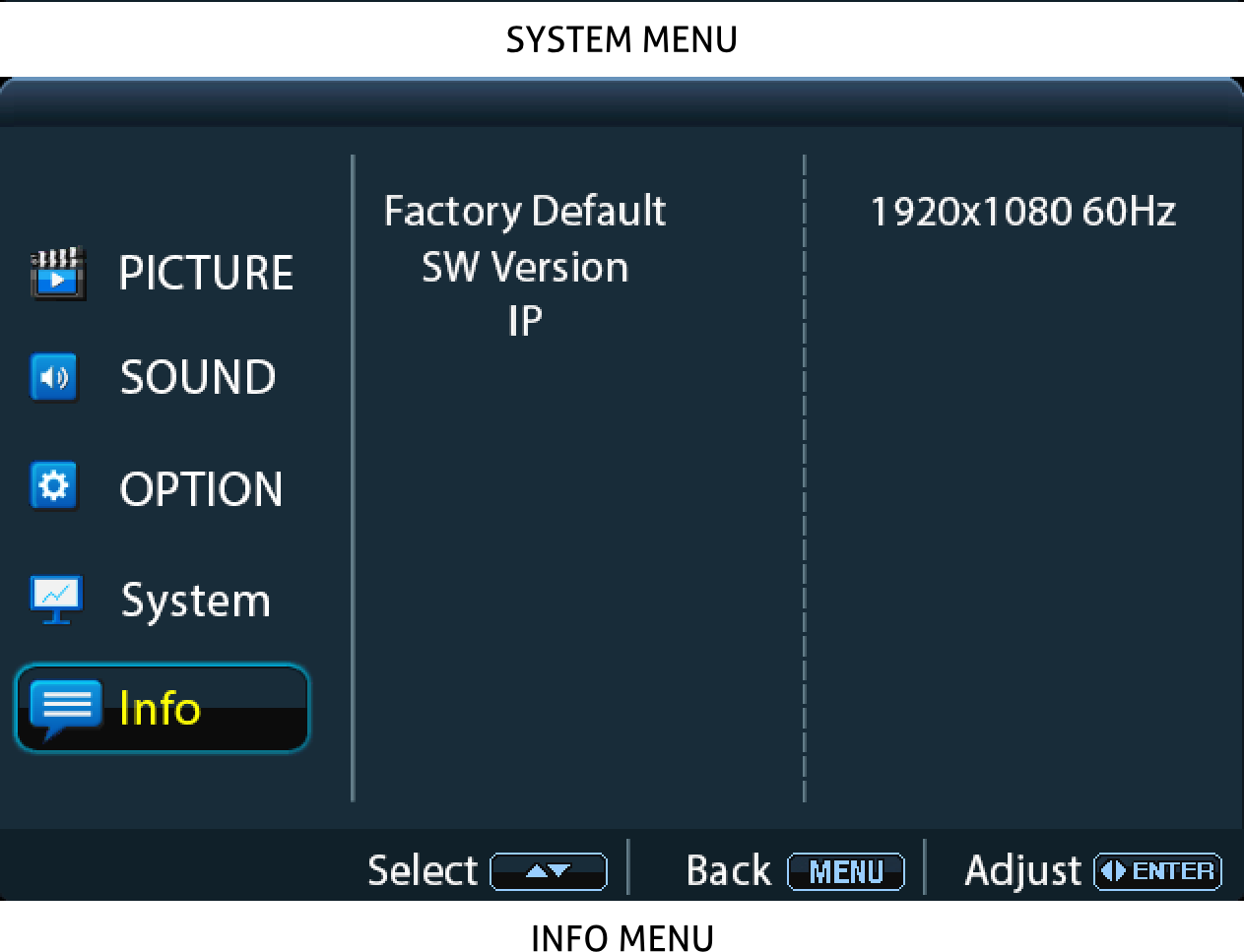
PT-PMS-42S tilbyder en kraftfuld OSD-menu, som indeholder 3 dele: valgfrie indstillinger, billedindstillinger, systemindstillinger osv.
Der er to måder at få adgang til OSD-menuen på:
- Tryk og hold [MENU/2s]-knappen på frontpanelet i mindst to sekunder.
- Tryk på [MENU]-knappen på IR-fjernbetjeningen.
Betjening:
- Tryk på pilknapper på IR-fjernbetjeningen eller på frontpanelet for at skifte mellem menuindstillinger og menupunkter.
- Tryk på OK på IR-fjernbetjeningen eller ENTER knappen på frontpanelet for at bekræfte valget.
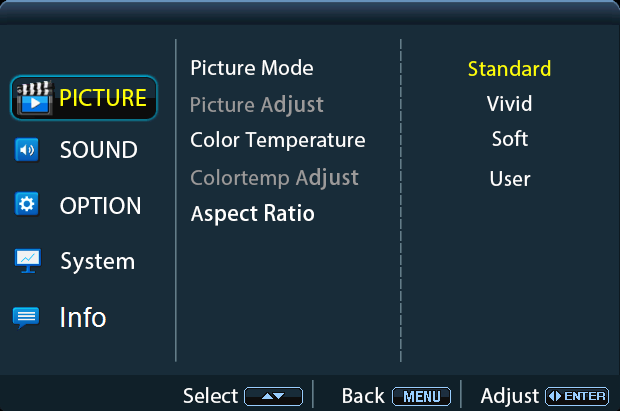
Valgmuligheder inkluderer Billede, Lyd, Option, System og Info.
BILLEDEMENU
Bemærk: Når billedtilstanden sættes til User, er Picture Adjust og Colortemp Adjust tilgængelige.
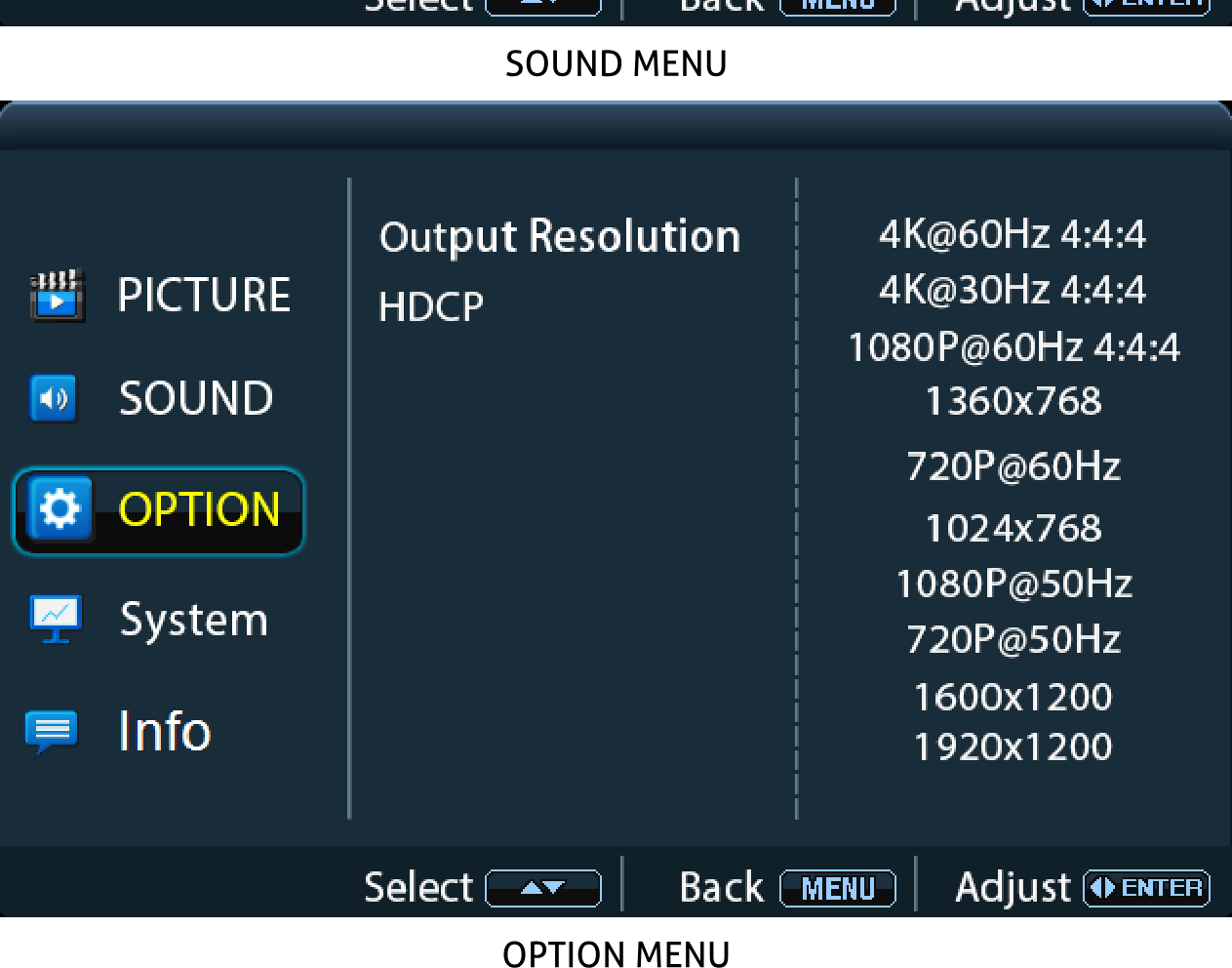
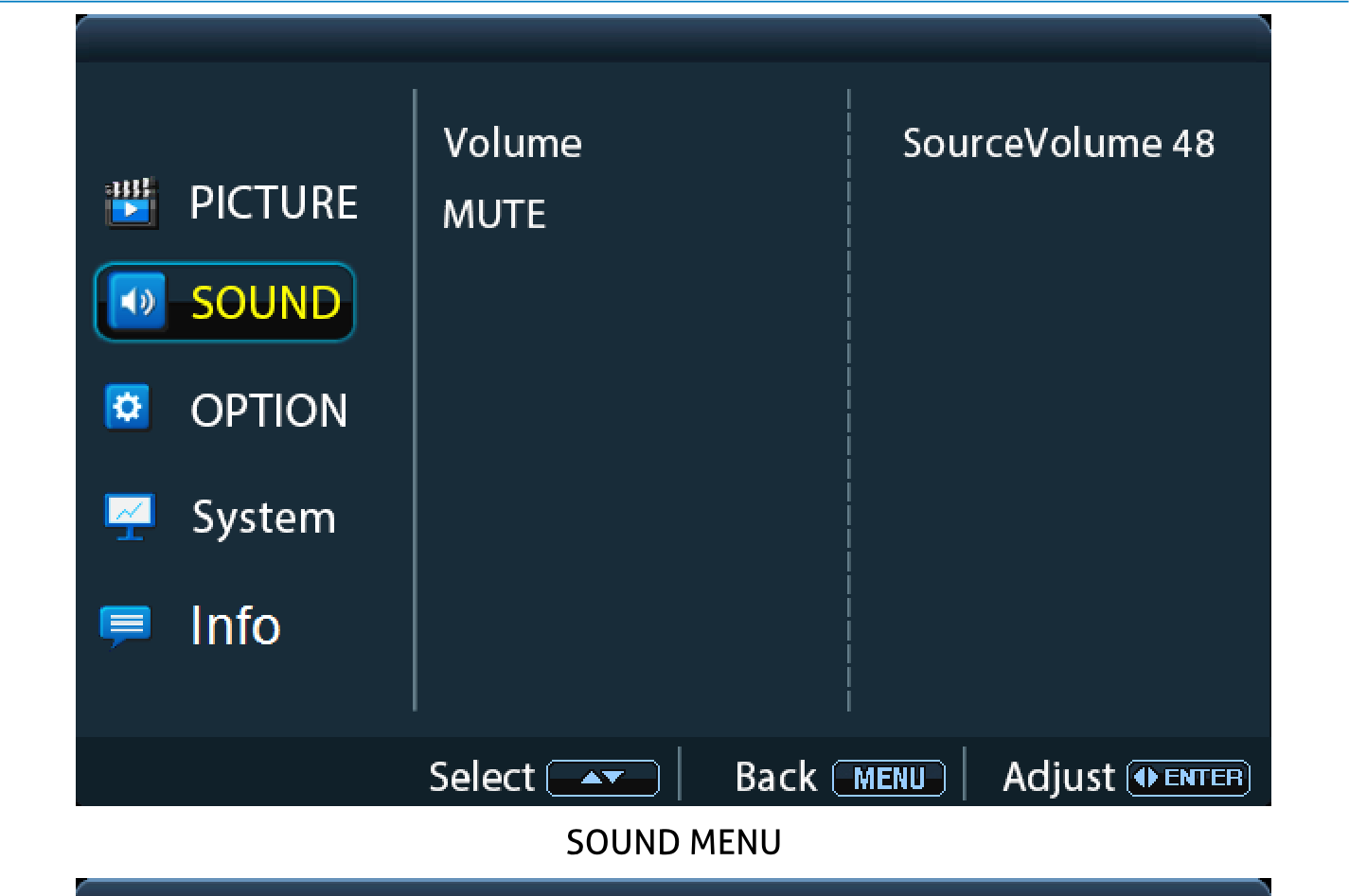
SOUND MENU
OPTION MENU
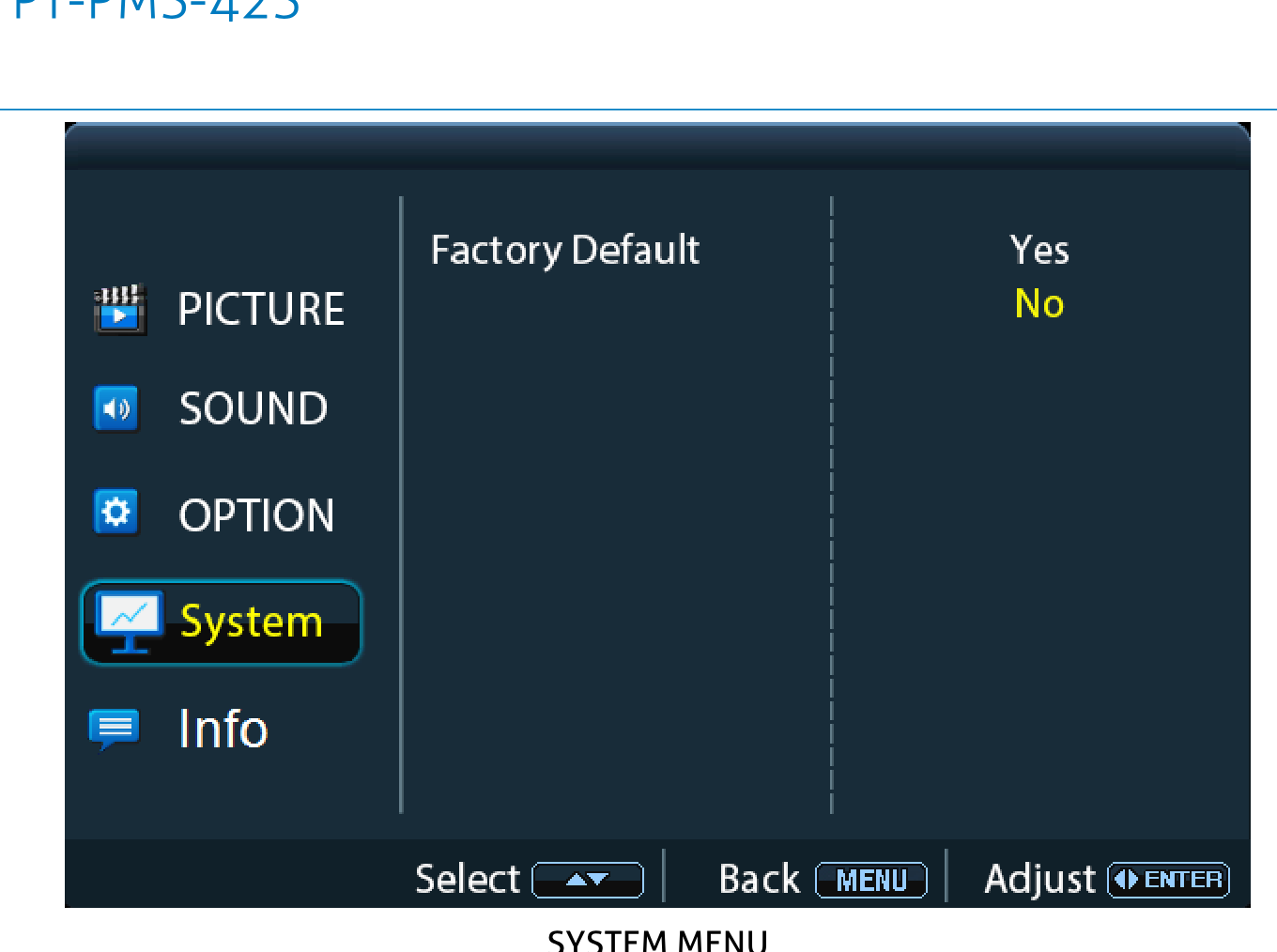
SYSTEMMENU
INFO-MENU
Firmwareopdatering
Følg venligst nedenstående trin for at opgradere firmware via FIRMWARE-porten på bagpanelet:
- Forbered den nyeste opgraderingsfil (.bin) på PC.
- Sluk for switcheren, og tilslut switcherens [FIRMWARE]-port til PC’en med USB-kabel.
- Tænd for switcheren, og PC’en vil automatisk registrere en USB-drev med navnet “BOOTDISK”.
- Dobbeltklik for at åbne USB-drevet.
- Kopiér direkte den nyeste opgraderingsfil (.bin) til “BOOTDISK” USB-drevet.
- Fjern USB-kablet efter firmwareopgradering.
- Efter firmwareopgradering bør switcheren nulstilles til fabriksindstillinger ved at sende kommando.
Paneltegning
PT-PMS-42S Matrix Switcher
PT-HDBT-210-RX HDBaseT Receiver
DC 24V 1.HDMI 2.HDMI 3.HDMI 4.USB-C 1.HDMI
Phantom (48V)
TIL FRA
MIC FIRMWARE RS232
Tx Rx
2.HDBT
L R
AUDIOSPDIF IR EYEIR IN IR OUT
OUTPUTS AUDIO INPUTS CONTROL
2.HDMI
L R
MIX
L R
AUDIO
1. HDMI 2. HDMI 3. HDMI
SOURCE OUTPUTS RESOLUTION VOLUME
PT-PMS-42S
Præsentations-Matrix
436,4 mm
44,0 mm
140 mm
19,5 mm
84 mm
Fejlfinding og vedligeholdelse
| Problemer | Mulige årsager | Løsninger |
|---|---|---|
| Outputbillede med hvidt støj. | Dårlig kvalitet af forbindelseskablet | Prøv et andet høj-kvalitets kabel. |
| Defekt eller løs forbindelse | Sørg for, at forbindelsen er god | |
| Intet outputbillede ved skift | Intet signal ved input/output-enden | Kontroller med oscilloskop eller multimeter, om der er signal ved input/output-enden. |
| Defekt eller løs forbindelse | Sørg for, at forbindelsen er god. | |
| Switcher er defekt | Send den til autoriseret forhandler til reparation. | |
| POWER-indikator virker ikke eller reagerer ikke på nogen handling | Defekt forbindelse af strømkabel. | Sørg for, at strømkablet er godt tilsluttet. |
| Kan ikke kontrollere enheden via kontrolenhed (f.eks. en PC) gennem RS232-porten | Forkerte RS232 kommunikationsparametre | Indtast korrekte RS232 kommunikationsparametre. |
| Defekt RS232 port | Send den til autoriseret forhandler til kontrol. |
Bemærk: Hvis problemet fortsætter efter at have fulgt ovenstående fejlfindingstrin, søg yderligere hjælp hos autoriseret forhandler eller vores tekniske support.
Eftersalgsservice
Hvis der opstår problemer under brug af produktet, bedes du benytte fejlfinding og vedligeholdelsesinformationen i denne manual til at håndtere problemerne. Eventuelle transportomkostninger bæres af brugeren i garantiperioden.
- Produktbegrænset garanti: Produktet vil være frit for materialefejl og håndværksfejl i to år (købsfaktura datering gælder). Et bevis på køb er bevis for, at enheden er inden for garantiperioden. En salgsfaktura eller kvittering skal fremvises for at opnå garantiservice.
- Hvad garantien ikke dækker (service kan tilbydes mod betaling): • Garantien er udløbet • Det fabriksmonterede serienummer er ændret eller fjernet fra produktet. • Skade, forringelse eller fejl forårsaget af: • Normalt slid og brug. • Brug af tilbehør, forbrugsstoffer eller dele, som ikke overholder vores specifikationer. • Manglende leveringsbevis eller faktura som garanti. • Produktmodellen på garantikortet matcher ikke produktmodellen for reparation, eller den er ændret. • Skade forårsaget af force majeure. • Service, der ikke er godkendt af distributøren. • Enhver anden årsag, der ikke relaterer til produktfejl. • Leverings-, installations- eller arbejdstimer i forbindelse med installation og/eller opsætning af produktet.
- Teknisk support: For spørgsmål eller fejlfinding, kontakt din distributør eller forhandler. Angiv det respektive produktnavn og version, en detaljeret beskrivelse af fejlen samt hvordan fejlen opstod.
Juridisk & Overholdelse
Produktidentifikation
Model: PT-PMS-42S – manual version 1.0
Varemærker og ansvarsfraskrivelse
Produktmodel og logo er varemærker. Alle andre firmanavne og produktnavne, der nævnes, er varemærker tilhørende deres respektive ejere. Alle rettigheder forbeholdes. Ingen del af denne publikation må kopieres eller gengives uden forudgående skriftligt samtykke. Vi forbeholder os retten til at foretage ændringer af enheden, emballage eller manual og påtager os intet ansvar for trykfejl.
FCC
Erklæring Dette udstyr genererer, bruger og kan udsende radiofrekvensenergi og kan, hvis det ikke installeres og bruges i overensstemmelse med instruktionerne, forårsage skadelig interferens for radiokommunikation. Det er blevet testet og fundet i overensstemmelse med grænserne for et klasse B digitalt udstyr i henhold til del 15 i FCC-reglerne. Disse grænser er designet til at yde rimelig beskyttelse mod skadelig interferens i et kommercielt installationsmiljø.
Bortskaffelse af elektrisk og elektronisk udstyr
WEEE reg. nr.: DE 93847290
Symbolet med den overstreget skraldespand på produktet, emballagen eller i denne manual betyder, at elektrisk og elektronisk udstyr ikke må bortskaffes sammen med husholdningsaffald ved slutningen af dets levetid. Aflever gamle enheder gratis på et offentligt indsamlingssted eller returner dem til en distributør, som er forpligtet til at modtage dem tilbage. Fjern batterier og lamper, som kan fjernes uden at ødelægge enheden, inden aflevering, og slet eventuelle personlige data, der er gemt på enheden. Detaljer er reguleret af national lovgivning. Ved at returnere gamle enheder hjælper du med at beskytte miljøet.
Batterier
Batterier må ikke bortskaffes som husholdningsaffald. Returner brugte batterier gratis til indsamlingssteder eller detailhandlere.
Emballage
Bortskaf emballage separat efter materiale (pap/karton, plastik) via de lokale indsamlingssystemer. Hold emballagemateriale væk fra børn – risiko for kvælning. Emballageregister LUCID: DE5958616449295.