
Sikkerhedsforanstaltninger
- Pakk udstyret forsigtigt ud og gem den originale æske og pakkemateriale til mulig fremtidig forsendelse.
- Følg grundlæggende sikkerhedsforanstaltninger for at reducere risikoen for brand, elektrisk stød og personskade.
- Må ikke skille kabinettet ad eller modificere modulet. Det kan medføre elektrisk stød eller forbrændinger.
- Brug af forsyninger eller dele, der ikke opfylder produktets specifikationer, kan forårsage skade, forringelse eller funktionsfejl.
- Overlad alt servicearbejde til kvalificeret servicetekniker.
- For at forhindre brand- eller stødfare må enheden ikke udsættes for regn eller fugt, og dette produkt må ikke installeres nær vand.
- Læg ikke tunge genstande på extensionskablet for at undgå sammenpresning.
- Må ikke fjerne kabinettet på enheden, da åbning eller fjernelse kan udsætte dig for farlig spænding eller andre farer.
- Installer enheden på et sted med god ventilation for at undgå skade på grund af overophedning.
- Hold modulet væk fra væsker.
- Spild i kabinettet kan forårsage brand, elektrisk stød eller beskadigelse af udstyret. Hvis en genstand eller væske falder eller spildes på kabinettet, skal modulet straks tages ud af stikkontakten.
- Må ikke vride eller trække i enderne af det optiske kabel med magt. Det kan forårsage funktionsfejl.
- Brug ikke flydende eller aerosolbaserede rengøringsmidler til at rengøre denne enhed. Træk altid strømstikket ud af enheden før rengøring.
- Træk strømledningen ud, når enheden ikke bruges i længere tid.
- Oplysninger om bortskaffelse af kasserede enheder: Må ikke brændes eller blandes med almindeligt husholdningsaffald, behandl dem som normalt elektrisk affald.
Produktintroduktion
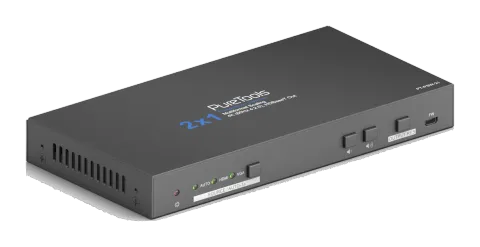
PT-PSW-21 er en professionel 4K Scaler Switcher, der skalerer HDMI/VGA videosignal til et HDBaseT-output ved at vælge outputopløsning fra 720p til 4K via OSD.
HDBaseT-outputtet understøtter tovejskommunikation med PoH og kan forbinde til HDBaseT Receiver op til maksimalt 70 meter (230 ft) (HDBaseT Receiver sælges separat).
Med 1 IR IN, 1 IR OUT og 1 RS232 kan IR- og RS232-kontrolsignaler transmitteres tovejskommunikativt mellem PT-PSW-21 og en kompatibel HDBaseT Receiver. Den fungerer også med HDMI- og VGA-bordgennemføringer til kildevalg og sort skærm på output (bordgennemføringer sælges separat).
PT-PSW-21 understøtter avanceret indbygget EDID-styring og er HDCP 2.2-kompatibel. Video- og lydkilder kan vælges via frontpanelknapper, bordgennemføringer eller RS232-kommandoer fra tredjepartsenheder. Derudover har den lydstyrkeknapper til at justere lydniveauet op eller ned.
Funktioner
- Funktioner 1 HDMI-indgang og 1 VGA-indgang med supplerende lydindgang.
- Outputopløsningen kan vælges fra 720p til 4k x 2k @30Hz 4:4:4 for at sikre foretrukket output.
- Sender 4Kx2K op til 40m (131ft) eller 1080p op til 70m (230ft) via HDBaseT port.
- Understøtter lydstyrkekontrol via knapper.
- Understøtter HDMI/VGA bordgennemføringer til kildevalg og visning af sort skærm.
- Vælger automatisk kilde baseret på videosignal.
- Understøtter RS232 pass-through til kommunikation af styresignal mellem scaler og tilsluttet HDBaseT Matrix eller Receiver.
- Tillader styring af tilsluttet kilde og display via tovejskommunikation af IR pass-through på afstand.
- Understøtter tovejskommunikation af PoH, HDBaseT Receiver kan forsynes med strøm fra denne scaler switcher, eller denne scaler switcher kan forsynes med strøm fra kompatibel enhed via HDBaseT port.
- Understøtter avanceret indbygget EDID-håndtering.
Pakkeliste
- 1x PT-PSW-21 2x1 4K Scaler Switcher
- 2x Monteringsører med 4 skruer
- 4x Plastpuder
- 1x Strømforsyning (12VDC, 2A)
- 2x 3-pin Phoenix stik
Bemærk: Kontakt venligst straks din distributør, hvis der konstateres skader eller fejl på komponenterne.
Panelbeskrivelse
Frontpanel
| Nr. | Navn | Beskrivelse |
|---|---|---|
| ① | Strøm-LED | Rød når tændt. |
| ② | Signal-LED | AUTO: LED for Auto switching aktivitet. HDMI: LED for HDMI Input aktivitet. VGA: LED for VGA Input aktivitet. |
| ③ | Auto Switching Vælger | Tryk for at tilgå / forlade auto switching-tilstand. |
| ④ | Volumen Ned | Tryk for at mindske Output-volumen på scaler switcher og display. |
| ⑤ | Volumen Op | Tryk for at øge Output-volumen på scaler switcher og display. |
| ⑥ | Output RES | Tryk for at tilgå On Screen Display-menuen (OSD) for at vælge Output-opløsning. |
| ⑦ | FIRMWARE | Micro USB-port, brugt til firmwareopdatering. |
Bagpanel
| Nr. | Navn | Beskrivelse |
|---|---|---|
| ① | 1-HDMI IN | HDMI-indgangsport, forbind til HDMI-kildeenhed. |
| ② | 2-VGA IN | VGA-indgangsport, forbind til VGA-kildeenhed. |
| ③ | AUDIO IN | Supplerende lydindgang for VGA. |
| ④ | IR IN | Forbind til IR-modtager for at styre enheden via IR. |
| ⑤ | IR OUT | Forbind til IR-emitter for at styre kilde via IR. |
| ⑥ | RS232 | Seriel port, forbind en styreenhed (PC) for at styre PT-PSW-21. Styre tredjepartsenhed fra styreenhed via RS232 pass-through. |
| ⑦ | GR1 & GR2 | To 3-polede terminalblokke til tilslutning af HDMI- eller VGA-bordgennemføringer. |
| ⑧ | HDBaseT OUT | Forbind til HDBaseT Matrix eller Receivere via Cat5e/6/7 kabel. |
| ⑨ | DC 12V | Forbind den medfølgende strømforsyning. |
Systemforbindelse
Brugsforsigtighed
- Kontrollér at alle komponenter og tilbehør er med ved installation.
- Systemet bør installeres i et rent miljø med korrekt temperatur og fugtighed (se side 16 for grænser).
- Hvis scaler switcher skal monteres permanent på en overflade, monter de inkluderede monteringsører med de medfølgende skruer.
- Alle strømafbrydere, stik, stikkontakter og strømkabler skal være isolerede og sikre.
- Alle enheder skal være tilsluttet før tænding.
Systemdiagram
DC 12VAUDIO IN2-VGA IN1-HDMI IN IR OUT RS232
Tx Rx
GR1 GR2IR IN
OBSM OBSM
HDBaseT OUT
Tx Rx
Blu-Ray
HDMI:
VGA:
IR:
Control:
HDBaseT:
Audio:
Projektor
IR Receiver
Blu-Ray fjernbetjening
IR Emitter
PT-PSW-21
Bærbar PC
SC-RGH
SC-RGV
Projektor fjernbetjening IR Receiver
IR Emitter
PT-HDBT-701-RX
RS232-kontrol
RS232-kontrolsoftware
Tilslut styreenheden (PC) til RS232-porten på PT-PSW-21. PT-PSW-21 kan styres ved at sende RS232-kommandoer via RS232-styringssoftware installeret på PC. RS232-porten understøtter pass-through funktion, ydermere kan RS232-kommandoer transmitteres tovejs mellem PT-PSW-21 og HDBaseT Receiver, hvilket gør det muligt at styre en tredjepartsenhed lokalt eller fjernbetjent. Baudrate understøtter 2400, 4800, 9600 (standard), 19200, 38400, 57600 eller 115200.
Her anvendes softwaren docklight som eksempel.
- Installation
Download venligst den nyeste softwareversion via følgende link:
https://docklight.de/download/Docklight.zip
Følg installationsguiden for installation på Windows 7 og 10.
Efter installation kan Docklight køres første gang og bør se ud som på nedenstående skærmbillede:
Registrering er ikke nødvendig medmindre du ønsker at gemme indstillinger ved afslutning, så klik på "OK" for at lukke vinduet, hvis du ikke ønsker at registrere dig.

Det næste pop-up vindue kan også lukkes med "Fortsæt". Et tomt projekt er tilstrækkeligt for nem afsendelse og modtagelse af kommandoer (standardindstillingen er altid “Start med et tomt projekt / tomt script“). Klik “Fortsæt” for

luk dette vindue.
Klik “OK” for at lukke dette vindue.
Nu er du i hovedvinduet, hvor kommandoer sendes og tilbagemeldinger modtages. Næste skridt er at vælge den korrekte COM-port på PC’en. Det gør du ved at dobbeltklikke på "COM1" i det tilsvarende opsætningsvindue.
I det efterfølgende vindue vælger du drop-down menuen markeret "Send / Receive on Comm Channel", vælger den korrekte COM-port og klikker derefter på "OK" nederst til højre.
De øvrige indstillinger kan som regel stå på standard for de fleste anvendelser, men tjek gerne enhedens RS232-indstillinger for at være sikker.

Dobbeltklik på “COM1” for at skifte til den rigtige COM-port.
For at kunne sende kommandoer, åbn kommunikationen med enheden ved at klikke på "Play". (1)
Herefter skal tastaturfunktionen aktiveres, så kommandoer kan indtastes i "kommunikationsvinduet". (2)
Til sidst indtastes kommandoen, f.eks. "50701%". Bekræft med "Enter" for at sende. Enhver respons fra den tilsluttede enhed vises i rødt. (3)
Vælg den rette COM-port.

- Klik på “Play” for at åbne kommunikationen.
- Aktivér tastaturindtastningsfunktionen.
- Område til kommandoafsendelse.
- Overvågningsområde, viser om den sendte kommando fungerer.
- 1
- 2
- 3
RS232-kommando
Kommunikationsprotokol: RS232 kommunikationsprotokol
Baudhastighed: 9600
Databit: 8
Stopbit: 1
Paritetsbit: ingen
Bemærk: Alle kommandoer skal afsluttes med “<CR><LF>”.
Systemkonfiguration
| Kommando | Funktion | Feedback |
|---|---|---|
| SFUD | Softwareopgradering | Softwareopdatering |
| GET VER | Tjek softwareversion | Version Vx.x.x |
| FRST | Gendan fabriksværdi | Fabriksnulstilling |
| WAKE | Væk systemet | Væk op |
Signalomskiftning
| Kommando | Funktion | Feedback |
|---|---|---|
| SWIN H1 | Skift til HDMI-input | Skift til hdmi |
| SWIN VG | Skift til VGA-input | Skift til vga |
| AUTO 01 | Aktivér automatisk omkoblingsfunktion | Automatisk omkobling |
| AUTO 00 | Deaktiver automatisk omkoblingsfunktion | Manuel omkobling |
Lydindstilling
| Kommando | Funktion | Feedback |
|---|---|---|
| AUMT S1 | Lyd fra kilden | Lyd fra kilde: Aktiveret |
| AUMT S0 | Genåbn lyd fra kilden | Lyd fra kilde: Deaktiveret |
| VOLS AP | Skru op for kildevolumen til xx (xx=0~60) | Kildevolumen: xx |
| VOLS AN | Skru ned for kildevolumen til xx (xx=0~60) | Kildevolumen: xx |
| VOLS xx | Indstil kildevolumen til xx (xx=0~60) | Kildevolumen: xx |
Outputopløsning valg
| Kommando | Funktion | Feedback |
|---|---|---|
| SRES 01 | Skift outputopløsning til 3840x2160 | Opløsning: 3840x2160 |
| SRES 02 | Skift outputopløsning til 1920x1080 | Opløsning: 1920x1080 |
| SRES 03 | Skift outputopløsning til 1280x720 | Opløsning: 1280x720 |
EDID-håndtering
| Kommando | Funktion | Feedback |
|---|---|---|
| EDID DF | Standard-EDID | EDID: Initial |
| EDID MN | Hent EDID-data fra display | EDID: Administrer |
| EDID US | Når kommandoen anvendes, bliver du bedt om at uploade den brugertilpassede EDID-fil (.bin) fra USB-drev. | EDID: Bruger |
Baudhastighedsindstilling
| Kommando | Funktion | Feedback |
|---|---|---|
| BAUD 115200 | Indstil RS232-baudrate til 115200 | Indstil baudrate 115200 |
| BAUD 57600 | Indstil RS232-baudrate til 57600 | Indstil baudrate 57600 |
| BAUD 38400 | Indstil RS232-baudrate til 38400 | Indstil baudrate 38400 |
| BAUD 19200 | Indstil RS232-baudrate til 19200 | Indstil baudrate 19200 |
| BAUD 9600 | Indstil RS232-baudrate til 9600 | Indstil baudrate 9600 |
| BAUD 2400 | Indstil RS232-baudrate til 2400 | Indstil baudrate 2400 |
| BAUD 4800 | Indstil RS232-baudrate til 4800 | Indstil baudrate 4800 |
Styring af tredjepartsenhed i fjernenden
/+b:xxxxxxxxx — Send ASCII-kommando for at styre tredjepartsenhed i fjernenden fra scaler Switcher til Receiver baseret på RS232 pass-through funktion.
| b | Baudhastighed |
|---|---|
| 0 | 2400 |
| 1 | 4800 |
| 2 | 9600 |
| 3 | 19200 |
| 4 | 38400 |
| 5 | 57600 |
| 6 | 115200 |
xxxxxxxxx er ASCII-data (maks. 48 Byte).
/+2:123456789 — Send ASCII-kommandoen “123456789” for at styre tredjepartsenheden med baudrate 9600.
/-b:xx xx xx xx — Send HEX-kommando for at styre tredjepartsenhed i fjernenden fra scaler Switcher til Receiver baseret på RS232 pass-through funktion.
| b | Baudhastighed |
|---|---|
| 0 | 2400 |
| 1 | 4800 |
| 2 | 9600 |
| 3 | 19200 |
| 4 | 38400 |
| 5 | 57600 |
| 6 | 115200 |
xx xx xx xx er HEX-data (maks. 48 Byte).
/-2:30 31 32 33 34 — Send HEX-kommandoen “30 31 32 33 34” for at styre tredjepartsenheden med baudrate 9600.
Specifikation
| Input & Output | |
|---|---|
| Input | (1) HDMI; (1) VGA; (1) AUDIO |
| Inputstik | (1) Type A Hun HDMI; (1) hun VGA (15-pin); (1) 3,5 mm minijack |
| Output | (1) HDBaseT |
| Outputstik | (1) Hun RJ45 (med LED-indikatorer) |
| Kontrol | (1) IR IN; (1) IR OUT; (1) RS232; (1) GR1; (1) GR2 |
| Kontrolstik | (2) 3,5 mm minijack; (3) 3-pin Phoenix-stik |
| Generelt | |
| Inputopløsning | HDMI: Op til 4K@60Hz 4:2:0, understøtter HDMI1.4, og er HDCP2.2-kompatibel. VGA: Op til 1920x1200@60Hz. |
| Outputopløsning | 3840x2160@30Hz,1920x1080@60Hz, 1080x720p@60Hz, understøtter HDMI1.4, og er HDCP1.4-kompatibel. |
| Overførselsafstand | 4K≤40m; 1080p≤70m (Højkvalitets Cat5e/6/7-kabel) |
| Båndbredde | 10,2Gbps |
| EDID | Indbygget EDID-styring |
| Strømforsyning | Input:100V~240V AC; Output:12VDC 2A |
| Strømforbrug | 8w (max) |
| Driftstemperatur | -10 ~ +40℃ (+14℉~ +104℉) |
| Opbevaringstemperatur | -15 ~ +55℃ (+5℉~ +131℉) |
| Relativ fugtighed | 10% ~ 90% |
| Dimension (B*H*D) | 195mm x 23,6mm x 100mm (640ft x 77ft x 328ft) |
| Nettovægt (g) | 303g |
Paneltegning
100 mm (328ft)
FWAUTO VGAHDMI
SOURCE / AUTO-3s Output RES
195 mm (640ft)
23,6 mm
77ft
Fejlfinding & Vedligeholdelse
| Problemer | Mulige årsager | Løsninger |
|---|---|---|
| Outputbillede med hvidt støj. | Dårlig kvalitet på forbindelseskablet. | Prøv et andet højkvalitetskabel. |
| Outputbillede med hvidt støj. | Fejl eller løs forbindelse. | Sørg for at forbindelsen er god. |
| Intet outputbillede ved skift. | Ingen signal ved input/output-enderne. | Kontrollér med oscilloskop eller multimeter, om der er signal ved input/output-enderne. |
| Intet outputbillede ved skift. | Fejl eller løs forbindelse. | Sørg for at forbindelsen er god. |
| Intet outputbillede ved skift. | Switcher er defekt. | Send til autoriseret forhandler for reparation. |
| POWER-indikator virker ikke eller reagerer ikke på nogen operation. | Dårlig forbindelse af strømkablet. | Sørg for at strømkablet er korrekt tilsluttet. |
| Statisk elektricitet bliver stærkere ved tilslutning af videostik. | Dårlig jordforbindelse. | Kontrollér jordingen og sørg for den er korrekt forbundet. |
| Kan ikke kontrollere enheden via kontrolenhed (f.eks. PC) gennem RS232-port. | Forkerte RS232-kommunikationsparametre. | Sørg for at RS232-kommunikationsparametre er korrekte. |
| Kan ikke kontrollere enheden via kontrolenhed (f.eks. PC) gennem RS232-port. | Defekt RS232-port. | Kontakt den autoriserede forhandler. |
Bemærk: Hvis problemet fortsætter efter at have fulgt ovenstående fejlfindingstrin, søg yderligere assistance hos autoriseret forhandler eller vores tekniske support.
Efter-salgsservice
Hvis der opstår problemer under brug af produktet, skal du kontrollere og håndtere problemerne med henvisning til denne brugervejledning. Eventuelle transportomkostninger afholdes af brugeren i garantiperioden.
- Produktbegrænset garanti: Produktet er fri for materialefejl og fabrikationsfejl i to år (købsfakturaen er gældende). Købsbevis i form af kvittering eller faktura, som beviser, at enheden er inden for garantiperioden, skal fremvises for at opnå garantiservice.
- Hvad garantien ikke dækker (service tilbydes mod gebyr):
- Teknisk support: For spørgsmål eller problemer kontakt din distributør eller forhandler og oplys det respektive produktnavn og version, den detaljerede fejlbeskrivelse samt sagens udformning.
- Garantien er udløbet.
- Fabrikssættet serienummer er ændret eller fjernet fra produktet.
- Skade, forringelse eller funktionsfejl forårsaget af:
- Almindeligt slid.
- Brug af forbrugsstoffer eller dele, der ikke opfylder vores specifikationer.
- Ingen certifikat eller faktura som garanti bevis.
- Produktmodellen vist på garantikortet stemmer ikke overens med modellen på det reparerede produkt eller er blevet ændret.
- Skade forårsaget af force majeure.
- Service der ikke er godkendt af distributøren.
- Alle andre årsager, som ikke relaterer til produktfejl.
- Leverings-, installations- eller arbejdsløn for opsætning eller montering af produktet.
Anmodning om assistance
Teknisk support:
Telefon: +49 5971 800299 - 0
Fax: +49 5971 800299 - 99
Teknisk support åbningstider:
8:30 til 17:00 mandag til torsdag
8:30 til 16:00 fredag
Skriv til:
PureLink GmbH
Von-Liebig-Straße 10
D - 48432 Rheine
www.purelink.de
info@purelink.de
Lovgivning & Overholdelse
Produktidentifikation
Model: PT-PSW-21 – manual version 1.0
Varemærker og ansvarsfraskrivelse
Produktmodel og logo er varemærker. Alle andre firma- og produktnavne nævnt er varemærker for deres respektive ejere. Alle rettigheder forbeholdes. Ingen del af denne publikation må kopieres eller gengives uden forudgående skriftlig tilladelse. Vi forbeholder os retten til at foretage ændringer af enheden, emballage eller manual og påtager os intet ansvar for fejltryk.
FCC
Erklæring Dette udstyr genererer, anvender og kan udsende radiofrekvensenergi, og hvis det ikke installeres og bruges i overensstemmelse med instruktionerne, kan det forårsage skadelig forstyrrelse af radiokommunikation. Det er testet og fundet at overholde grænserne for en klasse B digital enhed i henhold til del 15 af FCC-reglerne. Disse grænser er designet til at yde rimelig beskyttelse mod skadelig interferens i kommercielle installationer.
Bortskaffelse af elektrisk og elektronisk udstyr
WEEE reg.nr.: DE 93847290
Det overstregede affaldsbeholder-symbol på produktet, emballagen eller i denne manual betyder, at elektrisk og elektronisk udstyr ikke må kasseres sammen med husholdningsaffald ved slutningen af dets levetid. Aflevér gamle enheder gratis på offentlige indsamlingssteder eller returner dem til en distributør, der er forpligtet til at tage dem retur. Fjern batterier og lamper, som kan tages ud uden at ødelægge enheden, før aflevering, og slet eventuelle personlige data, der er gemt på enheden. Det er reguleret af national lovgivning. Ved returnering af gamle enheder hjælper du med at beskytte miljøet.
Emballage
Bortskaf emballage separat efter materiale (pap/karton, plast) via lokale indsamlingssystemer. Hold emballagemateriale væk fra børn – risiko for kvælning. Emballageregistrering LUCID: DE5958616449295.