
Sikkerhedsforanstaltninger
For at sikre optimal ydelse af produktet, læs venligst alle instruktioner grundigt før brug. Gem denne manual til senere reference.
- Pak udstyret forsigtigt ud, og gem den originale kasse og emballage til eventuel fremtidig forsendelse.
- Følg grundlæggende sikkerhedsforanstaltninger for at mindske risikoen for brand, elektrisk stød og personskade.
- Må ikke adskille kabinettet eller modificere modulet. Det kan medføre elektrisk stød eller forbrænding.
- Brug af forsyninger eller dele, der ikke opfylder produktets specifikationer, kan forårsage skade, forringelse eller funktionsfejl.
- Henvis al service til kvalificeret servicepersonale.
- For at forhindre brand- eller stødskader, må enheden ikke udsættes for regn, fugt eller installeres i nærheden af vand.
- Læg ikke tunge genstande på Extension-kablet for at undgå kompression.
- Må ikke fjerne enhedens kabinet, da åbning eller fjernelse kan udsætte dig for farlig spænding eller andre farer.
- Installer enheden et sted med god ventilation for at undgå skader forårsaget af overophedning.
- Hold modulet væk fra væsker.
- Spild inde i kabinettet kan medføre brand, elektrisk stød eller udstyrsfejl. Hvis et objekt eller væske falder eller spildes på kabinettet, skal modulet straks frakobles strømmen.
- Må ikke vride eller trække hårdt i enderne af det optiske kabel. Det kan forårsage funktionsfejl.
- Må ikke bruge flydende eller aerosolspray-rengøringsmidler til at rengøre denne enhed. Tag altid strømmen fra enheden, før den rengøres.
- Træk strømkablet ud, når enheden ikke bruges i længere tid.
- Oplysninger om bortskaffelse af kasserede enheder: Brænd dem ikke og bland dem ikke med almindeligt husholdningsaffald, behandl dem som almindeligt elektrisk affald.
Produktintroduktion
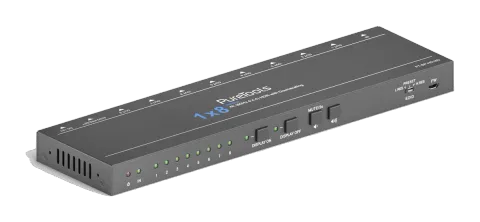
Tak fordi du valgte HDMI 2.0 1x8 Splitteren, som kan distribuere ét HDMI input til otte output. Splitteren understøtter HDMI videoopløsning op til 4K@60Hz 4:4:4, 1080P 3D og multikanals lydformater. Udover at videreføre EDID-information fra skærmen, kan flere indbyggede EDID-indstillinger vælges via den 4-pin DIP-switch på bagpanelet.
CEC-teknologi anvendes til at tænde/slukke for skærme og justere lydstyrken via kontrolknapperne på frontpanelet. Derudover understøtter splitteren nem firmwareopgradering gennem Micro-USB porten.
Funktioner
- Understøtter HDMI 2.0 og videoopløsning op til 4K@60Hz 4:4:4.
- HDMI input understøtter HDCP 2.2 og output understøtter HDCP 1.4.
- Understøtter nedskalering af videoopløsning, 4K input kan automatisk nedgraderas til 1080P output for kompatibilitet med 1080P skærme.
- 18Gbps høj båndbredde.
- Avanceret EDID-styring: flere forudindstillede og brugerdefinerede muligheder.
- Indbygget equalizer til signalforstærkning for at undgå signalforringelse under transmission.
- Understøtter CEC kontrol til at tænde/slukke for skærme og justere deres lydstyrke.
- Leverer LED-indikatorer til at vise den aktuelle driftsstatus og assistent til fejlfinding og installation.
- Firmwareopgradering via Micro-USB port.
Pakkeindhold
- 1x HDMI 2.0 1x8 Splitter
- 2x Monteringsører med 4 skruer
- 4x Plastikskånere
- 1x Strømforsyning (12V DC 1A)
- 1x Brugervejledning
Bemærk: Kontakt venligst din distributør straks, hvis der findes skader eller defekter på komponenterne.
Panelbeskrivelse
Frontpanel
- ① POWER LED: LED’en lyser rødt, når strømmen er tilsluttet.
- ② INPUT LED: LED’en lyser grønt, når der er HDMI-input.
- ③ OUTPUT LEDs: LED’en lyser grønt, når der er HDMI-output på den tilsvarende kanal.
- ④ DISPLAY ON-knap og LED: Tryk på knappen for at tænde for displayet. LED’en blinker grønt, når denne knap trykkes for at sende kontrolsignal.
- ⑤ DISPLAY OFF-knap og LED: Tryk på knappen for at slukke for skærmene. LED'en blinker grønt, når denne knap trykkes for at sende kontrolsignal.
- ⑥ VOLUME DOWN/MUTE-knap: Tryk på knappen for at sænke skærmenes volumen. Hold knappen nede i mindst tre sekunder for at slå lyden fra på skærmene.
- ⑦ VOLUME UP-knap: Tryk på knappen for at øge skærmenes volumen eller for at ophæve lyddæmpning, hvis skærmene allerede er i lydløs tilstand.
- ⑧ EDID: 3-polet DIP-switch til indstilling af Extended Display Identification Data (EDID)-værdi. Se EDID Management for yderligere detaljer.
- ⑨ FW: Micro-USB port til firmwareopgradering.
Bemærk: Kun de skærme, der understøtter CEC, kan styres med knapperne DISPLAY ON, DISPLAY OFF, VOLUME UP og VOLUME DOWN.
Bagpanel
- ① Input: Type-A hun HDMI inputport til tilslutning af en HDMI-kilde.
- ② Outputs: Otte Type-A hun HDMI outputporte til tilslutning af HDMI-skærme.
- ③ EDID: 4-polet DIP-switch til EDID-indstilling. Se venligst afsnit 5.EDID Management for flere detaljer.
- ④ DC 12V: DC-bøsning til tilslutning af en AC-strømforsyning.
EDID-styring
Den Extended Display Identification Data (EDID) bruges af kildenheden til at matche dens videoopløsning med den tilsluttede skærm. Som standard henter kildenheden sin EDID fra den først tilsluttede skærm. Samtidig, da skærme med forskellige kapaciteter er tilsluttet splitteren, kan den 3-pin DIP-switch på frontpanelet og den 4-pin DIP-switch på bagpanelet bruges i kombination til at indstille EDID til en fast værdi for at sikre kompatibilitet i videoopløsning.
| Switch Status | Beskrivelse |
|---|---|
| L.RES | Splitteren læser alle EDID-informationer fra alle tilsluttede skærme og vælger den med laveste opløsning, som sendes videre til kilden. |
| PRESET | I denne tilstand kan den 4-polede DIP-switch på bagpanelet bruges til at vælge foruddefineret EDID og tilpasse en specifik EDID efter behov. |
| H.RES | Splitteren læser alle EDID-informationer fra alle tilsluttede skærme og vælger den med højeste opløsning, som sendes videre til kilden. |
Foruddefineret EDID-indstilling
Når den 3-polet DIP-switch på frontpanelet er i PRESET-tilstand, kan den 4-polet DIP-switch på bagpanelet bruges til at indstille EDID til en indbygget fast værdi. Brug følgende tabel til at bestemme indstillingerne for den 4-polet DIP-switch for specifik videoopløsning og lydfunktioner.
Når kontakten er i nedadgående position, repræsenterer den "0", mens den i opadgående position repræsenterer "1".
| Switch Status | Videoopløsning | Lydformat |
|---|---|---|
| 0000 | Henter EDID fra skærmen tilsluttet HDMI-outputport 1. | |
| 0001 | Henter EDID fra skærmen tilsluttet HDMI-outputport 2. | |
| 0010 | Henter EDID fra skærmen tilsluttet HDMI-outputport 3. | |
| 0011 | Henter EDID fra skærmen tilsluttet HDMI-outputport 4. | |
| 0100 | Henter EDID fra skærmen tilsluttet HDMI-outputport 5. | |
| 0101 | Henter EDID fra skærmen tilsluttet HDMI-outputport 6. | |
| 0110 | Henter EDID fra skærmen tilsluttet HDMI-outputport 7. | |
| 0111 | Henter EDID fra skærmen tilsluttet HDMI-outputport 8. | |
| 1000 | 720P | LPCM |
| 1001 | 1080P | LPCM |
| 1010 | 1080P | DTS/Dolby |
| 1011 | 3840x2160@30Hz | LPCM |
| 1100 | 3840x2160@30Hz | DTS/Dolby |
| 1101 | 3840x2160@60Hz | LPCM |
| 1110 | 3840x2160@60Hz | DTS/Dolby |
Brugerdefineret EDID-indstilling
Udover direkte at anvende den indbyggede EDID kan en specifik EDID tilpasses ved at følge nedenstående fremgangsmåde.
- Omnavngiv den brugerdefinerede EDID efter følgende format. EC_xx_xxxx_xxx.bin EC: Repræsenterer EDID. xx: Repræsenterer EDID ID. Det er “15”. xxxx: Repræsenterer video-parametrene. xxx: Repræsenterer lydformatet. Eksempel: EC_15_720P_LPCM.bin
- Tænd for Splitteren, og forbind derefter til PC’en med et USB-kabel. PC’en vil automatisk registrere en USB-disk med navnet “BOOTDISK”.
- Dobbeltklik for at åbne USB-disken, en fil med navnet “READY.TXT” vil blive vist.
Nedskalering af videoopløsning
Produktet understøtter nedskalering af videoopløsning, 4K input kan automatisk nedgraderas til 1080P output for kompatibilitet med 1080P skærm, som vist i nedenstående diagram.
| Input – Opløsning | Input – Opdatering | Output – Farverum | Output – Nedskalering 1080P-specifikationer |
|---|---|---|---|
| 1 3840x2160 | 60 | 4:4:4 | Understøtter 1080P@60Hz 4:4:4 |
| 2 3840x2160 | 30 | 4:4:4 | Understøtter 1080P@30Hz 4:4:4 |
| 3 3840x2160 | 24 | 4:4:4 | Understøtter 1080P@24Hz 4:4:4 |
| 4 3840x2160 | 60 | 4:2:0 | Understøtter 1080P@60Hz 4:2:0 |
| 5 3840x2160 | 30 | 4:2:0 | Understøtter 1080P@30Hz 4:2:0 |
| 6 3840x2160 | 24 | 4:2:0 | Understøtter 1080P@24Hz 4:2:0 |
| 7 3840x2160 | 60 | 4:2:2 | Understøtter 1080P@60Hz 4:4:4 |
| 8 3840x2160 | 30 | 4:2:2 | Understøtter 1080P@30Hz 4:4:4 |
| 9 3840x2160 | 24 | 4:2:2 | Understøtter 1080P@24Hz 4:4:4 |
Firmwareopgradering
Følg venligst nedenstående trin for at opgradere firmwaren via Micro-USB porten:
- Tilslut splitter til PC'en med USB-kabel.
- Tænd for splitteren, og PC'en vil automatisk registrere en U-disk med navnet “BOOTDISK”.
- Dobbeltklik for at åbne U-disken, en fil med navnet “READY.TXT” vises.
- Kopier direkte den nyeste opgraderingsfil (.bin) til “BOOTDISK” U-disken.
- Åbn U-disken igen for at kontrollere, om filnavnet “READY.TXT” automatisk ændres til “SUCCESS.TXT”. Hvis ja, blev firmwaren opgraderet med succes, ellers mislykkedes firmwareopdateringen. Navnet på opgraderingsfilen (.bin) bør bekræftes igen, og følg derefter ovenstående trin for at opgradere igen.
- Fjern USB-kablet efter firmwareopgraderingen.
Systemtilslutning
Følgende diagram viser den typiske input- og outputtilslutning af splitteren:

Tekniske specifikationer
| Kategori | Specifikation |
|---|---|
| Video Input | |
| Input | (1) HDMI |
| Input Connector | (1) Hun type-A HDMI |
| HDMI Input Resolution | Op til 4Kx2K@60Hz 4:4:4 8bit |
| HDMI Standard | 2.0 |
| HDCP Version | 2.2 |
| CEC | Understøttet |
| Video Output | |
| Output | (8) HDMI |
| Output Connector | (8) Hun type-A HDMI |
| HDMI Output Resolution | Op til 4Kx2K@60Hz 4:4:4 8bit |
| HDMI Standard | 2.0 |
| CEC | Understøttet |
| Control | |
| Control Part | (4) Kontrolknapper; (1) EDID 3-pin DIP-switch; (1) EDID 4-pin DIP-switch; (1) Micro-USB port |
| General | |
| Bandwidth | 18Gbps |
| Operation Temperature | -10℃ ~ +55℃ |
| Storage Temperature | -25℃ ~ +70℃ |
| Relative Humility | 10%-90% |
| Power Supply | Input:100V~240V AC; Output: 12V DC 1A |
| Power Consumption | 7W(Max) |
| Dimension (W*H*D) | 260mm x 20mm x 70mm |
| Net Weight | 500g |
Bemærk: Brug venligst et HDMI-kabel af høj kvalitet, fuldt kompatibelt med HDMI 2.0 for pålidelig transmission og tilslutning.
Service efter salg
Hvis der opstår problemer under brug af produktet, bedes du kontrollere og håndtere problemerne med henvisning til denne brugervejledning. Eventuelle transportomkostninger afholdes af brugeren i garantiperioden.
- Produktbegrænset garanti: Produktet er frit for materialefejl og fabrikationsfejl i to år (Købskvittering er gældende). Købsbevis i form af salgsfaktura eller kvitteret faktura, som dokumenterer, at enheden er inden for garantiperioden, skal forevises for at opnå garantiservice.
- Hvad garantien ikke dækker (service mod betaling):
- Teknisk support: Ved spørgsmål eller problemer kontakt din distributør eller forhandler og oplys produktnavn og version, den detaljerede fejlbeskrivelse samt omstændighederne ved fejlen.
- Garantien er udløbet.
- Det fabriksindstillede serienummer er ændret eller fjernet fra produktet.
- Skade, forringelse eller funktionsfejl forårsaget af:
- Normal slitage.
- Brug af forbrugsvarer eller dele, der ikke opfylder vores specifikationer.
- Ingen certifikat eller faktura som garanti bevis.
- Produktmodellen vist på garantikortet stemmer ikke overens med modellen for produktet til reparation eller er blevet ændret.
- Skade forårsaget af force majeure.
- Service ikke godkendt af distributøren.
- Enhver anden årsag, der ikke er relateret til produktfejl.
- Leverings-, installations- eller arbejdsomkostninger i forbindelse med installation eller opsætning af produktet.
Anmod om assistance
Teknisk support
- Telefon: +49 5971 800299 - 0
- Fax: +49 5971 800299 – 99
Teknisk support tid:
08:30 til 17:00 mandag til torsdag
08:30 til 16:00 fredag
Skriv til:
PureLink GmbH
Von-Liebig-Straße 10
D - 48432 Rheine
www.purelink.de
info@purelink.de
Juridisk & overholdelse
Produktidentifikation
Model: PT-SP-HD18D – manual version 1.0
Varemærker og ansvarsfraskrivelse
Produktmodel og logo er varemærker. Alle andre firmanavne og produktnavne nævnt er varemærker tilhørende deres respektive ejere. Alle rettigheder forbeholdes. Ingen del af denne publikation må kopieres eller gengives uden forudgående skriftlig tilladelse. Vi forbeholder os retten til at foretage ændringer på enhed, emballage eller manual og påtager os intet ansvar for trykfejl.
FCC
Erklæring Dette udstyr genererer, anvender og kan udsende radiofrekvensenergi og kan, hvis det ikke installeres og benyttes i overensstemmelse med instruktionerne, forårsage skadelig interferens på radiokommunikation. Det er testet og fundet i overensstemmelse med grænserne for en Klasse B digital enhed efter FCC Rules del 15. Disse grænser er designet til at give rimelig beskyttelse mod skadelig interferens i kommercielle installationer.
Bortskaffelse af elektrisk og elektronisk udstyr
WEEE reg. nr.: DE 93847290
Det overstregede affaldsspand-symbol på produktet, emballagen eller i denne manual betyder, at elektrisk og elektronisk udstyr ikke må bortskaffes som husholdningsaffald ved udløb af dets levetid. Aflever gamle apparater gratis på et offentligt indsamlingssted eller returner dem til en forhandler, som er forpligtet til at tage dem retur. Fjern batterier og pærer, der kan fjernes uden at ødelægge apparatet, før aflevering, og slet eventuelle personlige data, der er lagret på enheden. Detaljer reguleres af national lovgivning. Ved at returnere gamle apparater hjælper du med at beskytte miljøet.
Emballage
Bortskaff emballage separat efter materiale (pap/karton, plast) via de lokale indsamlingssystemer. Hold emballagemateriale væk fra børn – risiko for kvælning. Emballageregister LUCID: DE5958616449295.