
Sikkerhedsforanstaltninger
For at sikre optimal ydelse fra produktet skal du læse alle instruktioner omhyggeligt, før du bruger enheden. Gem denne manual til senere reference. Pak udstyret forsigtigt ud, og gem den originale kasse og emballagemateriale til eventuel fremtidig forsendelse. Følg grundlæggende sikkerhedsforanstaltninger for at mindske risikoen for brand, elektrisk stød og personskade.
- Må ikke skille housing ad eller modificere modulet. Det kan resultere i elektrisk stød eller forbrænding.
- Brug af forsyninger eller dele, som ikke opfylder produktets specifikationer, kan forårsage skader, forringelse eller funktionsfejl.
- For at forhindre brand- eller stødrisiko må enheden ikke udsættes for regn, fugt eller installeres nær vand.
- Fjern ikke enhedens housing, da åbning eller fjernelse kan udsætte dig for farlig spænding eller andre risici.
- Indtrængen af væske i enheden kan forårsage brand, elektrisk stød eller beskadigelse af udstyret. Hvis et objekt eller væske falder eller spildes på enheden, skal modulet straks tages ud af stikkontakten.
- Må ikke vride eller trække hårdt i enderne af den optiske kabel. Det kan forårsage funktionsfejl.
- Brug ikke flydende eller aerosol rengøringsmidler til at rengøre denne enhed. Frakobl altid strømmen til enheden før rengøring.
- Oplysninger om bortskaffelse af kasserede enheder: må ikke brændes eller blandes med almindeligt husholdningsaffald, behandl dem som normalt elektrisk affald.
- Frakobl strømkablet, når enheden ikke anvendes i længere tid.
- Hold modulet væk fra væsker.
- Installer enheden et sted med god ventilation for at undgå skader forårsaget af overophedning.
- Læg ikke tunge genstande på Extension-kablet for at undgå udtrækning.
- Henvis al service til kvalificeret servicetekniker.
Produktintroduktion
Introduktion
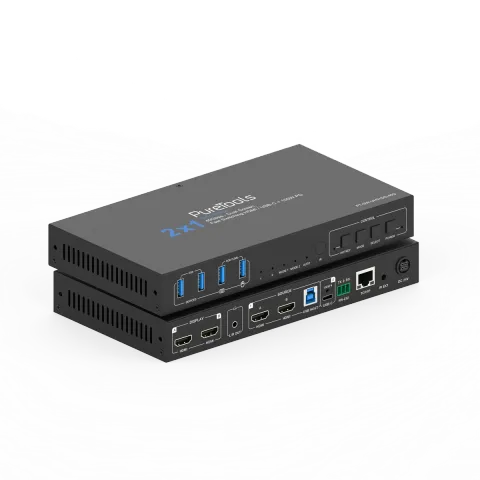
40G 2×1 KVM møderums Switcher muliggør hurtig video- og enhedsskift, så 2 dobbelt-skærms computere (USB-C eller HDMI + USB-B) kan tilsluttes et dobbelt-skærms monitor-setup og perifere enheder såsom mus, tastatur og kamera. USB-C-inputs leverer også 100W Power Delivery. 2 tilstande er tilgængelige – enten dobbelt-skærms udvidet skrivebord MST-tilstand eller enkelt-skærms side om side-tilstand til samarbejde. Den understøtter automatisk skift eller manuel styring via frontpanelknap, genvejstaster, mus, RS232, TCP/IP og GUI. Ideel til mødelokaler og huddle spaces, den gør det muligt for flere PC’er at dele et enkelt sæt skærme og USB-periferiudstyr.
Funktioner
- HDCP 2.3 kompatibel
- Understøtter ultrabred skærm og videoopløsning op til 8K 60Hz, som specificeret i HDMI 2.1
- Understøtter switching og KVM switching
- Indbyggede EDID-emulatorer på hver inputport sikrer, at PC'er får korrekt information
- Understøtter hot plug, så enheder kan til- eller frakobles KVM til enhver tid
- Understøtter manuel switching via frontpanelknapper, tastaturgenveje, IR-fjernbetjening, musebevægelser, API-kommandoer og Web GUI
- To tilstande er tilgængelige - enten dual screen udvidet desktop MST-tilstand eller enkelt skærm side om side-tilstand til samarbejde
- Understøtter automatisk switching for at overvåge computere i et specificeret tidsinterval
- Video og lyd med nul latenstid
- De integrerede USB 3.0-porte tillader deling af USB-periferiudstyr som printer, scanner, webcam og harddisk mellem computere med dataoverførselshastighed op til 5Gbps
- USB-C porte understøtter DP Alt-Mode, DP MST, USB 3.0 og 100W opladning
Pakkeindhold
- 1× 8K60 2x1 Dual Screen KVM Switcher
- 1× 24V/8A Strømforsyning med US/EU/UK/AU Strømkabel (1,5m)
- 1× USB-kabel (USB 3.0, Type A Han til Type B Han, 1,8m)
- 1× 3-pin 3,5 mm Phoenix-stik (han)
- 1× IR bredbånd modtagerkabel (1,5m)
- 1× IR fjernbetjening
- 4× Maskinskruer (KM3*4)
- 2× Monteringsører
- 1× Brugervejledning
Panelbeskrivelse
| Nr. | Navn | Funktionsbeskrivelse |
|---|---|---|
| 1 | USB 3.0 | To USB 3.0 enhedsporte med 5V/1A strømudgang og 5Gbps datahastighed. Tilslut til USB 3.0/2.0/1.1-enheder. |
| 2 | USB 3.0 (mus & tastatur) | To USB 3.0 enhedsporte med 5V/1A strømudgang og 5Gbps datahastighed. Tilslut til USB 3.0/2.0/1.1-enheder. KVM-funktionen aktiveres eller deaktiveres ved at trykke på HOTKEY-knappen. Bemærk: Hvis KVM er aktiveret, understøttes kun USB 1.1 i øjeblikket. |
| 3 | IN 1/2 LED | Når PC 1/2 er valgt, vil den tilsvarende LED være tændt. |
Frontpanel
| Nr. | Navn | Funktionsbeskrivelse |
|---|---|---|
| 4 | MODE 1/2 LED | Når MODE 1/2 er valgt, vil den tilsvarende LED være tændt. |
| 5 | AUTO LED | Når autoskift er aktiveret, vil LED'en være tændt. |
| 6 | IR | 38KHz IR modtager, understøtter ikke wideband. |
| 7 | HOTKEY LED | Når HOTKEY-funktionen er aktiveret, vil LED'en være tændt. |
| 8 | HOTKEY-knap | Tryk for at aktivere eller deaktivere HOTKEY-funktionen. Bemærk: HOTKEY er aktiveret som standard. |
| 9 | MODE-knap | Tryk for cirkulært at vælge MODE 1/2. For flere detaljer, se venligst "Dual-mode Function". |
| 10 | SELECT-knap | Tryk for cirkulært at vælge PC 1/2. |
| 11 | Tænd/sluk-knap | Tryk for at gå i arbejdsmode. Tryk og hold for at gå i standby-tilstand. |
| 12 | Strøm LED | Når enheden er tændt, er strøm-LED'en grøn; Når enheden er i standby, er strøm-LED'en rød. |
Bagpanel
| Nr. | Navn | Funktionsbeskrivelse |
|---|---|---|
| 1 | DISPLAY HDMI A DISPLAY HDMI B | HDMI signaludgangsport, forbundet til HDMI-skærmenhed som TV eller monitor med HDMI-kabel. Signalet kommer fra PC1 HDMI A eller PC2 USB-C A inputport i MODE 1; Signalet kommer fra PC1 HDMI A inputport i MODE 2. HDMI signaludgangsport, forbundet til HDMI-skærmenhed som TV eller monitor med HDMI-kabel. Signalet kommer fra PC1 HDMI B eller PC2 USB-C B inputport i MODE 1; Signalet kommer fra PC2 USB-C A inputport i MODE 2. |
| 2 | LINE OUT | Analog lydudgangsport, forbundet til høretelefon eller højttaler. Signalet følger Display HDMI A outputport. |
| 3 | SOURCE HDMI A/B USB HOST | HDMI signalinputporte, forbundet til HDMI-kildeenheder som PC'er med HDMI-kabel. USB 3.0 signalinputport, forbundet til PC eller host. Understøtter båndbredde op til 5Gbps. |
| 4 | USB-C (100W) | USB-C signalinputporte, forbundet til PC eller host. Understøtter hurtig opladning (100W) og Multi-Stream Transport. Bemærk: Denne port er integreret med tre kanaler: USB-C A, USB-C B, USB-C Host. |
| 5 | RS-232 | 3-pin Phoenix-stik, forbundet til en PC eller styringssystem til opgradering, fejlfinding og API-kommandooverførsel. |
| 6 | TCP/IP | Netværksinterface. |
| 7 | IR EXT | IR signalmodtageport, forbundet med IR modtagerkabel. Understøtter 20K-60KHz bredbånd IR input. |
| 8 | DC 24V | DC 24V/8A strøminputport. |
IR-fjernbetjening
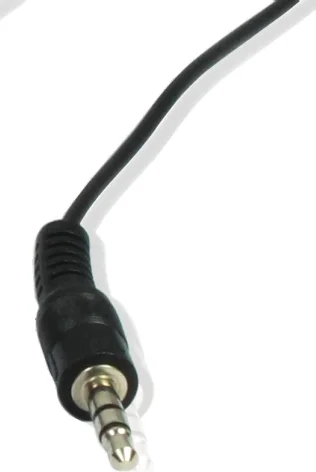
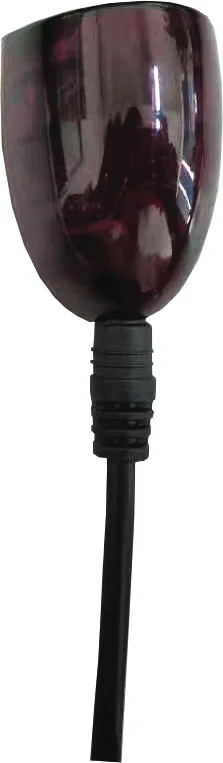
IR Receiver
Auto: Tryk på denne knap for at aktivere/deaktivere funktionen automatisk skift.
1/2: Tryk på 1/2-knappen for at vælge PC 1/2, og den tilsvarende LED på frontpanelet lyser grønt.
M1/M2: Tryk for at vælge MODE 1/2.
▶: Tryk på denne knap for at vælge PC 1/2 cirkulært.
Dual-mode funktion
TILSTAND 1: Enkelt PC-tilstand
I denne tilstand vælger Display A/B PC1 HDMI A/B-indgangen eller PC2 USB-C A/B-indgangen tilsvarende, og USB DEVICE 3.0-portene følger den tilsvarende PC1 HOST eller PC2 HOST. Du kan trykke på [SELECT]-knappen på frontpanelet eller 1/2-knappen på IR-fjernbetjeningen eller bruge tastatur-/mus-hurtigtaster til at skifte inputkilde.
TILSTAND 2: Dual PC-tilstand
I denne tilstand er Display A fastlåst til at vælge PC1 HDMI A-indgang, og Display B er fastlåst til at vælge PC2 USB-C A-indgang. Du kan trykke på [SELECT]-knappen på frontpanelet eller 1/2-knappen på IR-fjernbetjeningen eller bruge tastatur-/mus-hurtigtaster til at skifte USB DEVICE til at følge den tilsvarende PC2 HOST eller PC1 HOST.
Tastatur- og mus-hurtigtastfunktion
Bemærk: Brug ikke tastaturet til højre for tastaturet.
[HOTKEY]-knappen på frontpanelet giver dig mulighed for at aktivere/deaktivere hurtigtast-skiftefunktionen.
Når hurtigtast-skiftefunktionen er aktiveret, understøtter de to USB 3.0-porte (mus og tastatur) kun USB 1.1 mus og tastatur, som kan bruges til hurtigtast-skift.
Når hurtigtast-skiftefunktionen er deaktiveret, understøtter de to USB 3.0-porte (mus og tastatur) USB 3.2 Gen 1 enheder.
- Tastatur-hurtigtaster er som standard defineret som følger:
- Mus-hurtigtaster er som standard defineret som følger:
- Dobbeltklik Midt-Højre (dobbeltklik på musehjulet, og klik derefter på højre knap): Skift til næste input
- Dobbeltklik Midt-Venstre (dobbeltklik på musehjulet, og klik derefter på venstre knap): Skift til forrige input
Specifikation
Teknisk
| Specifikation | Værdi |
|---|---|
| HDMI-kompatibilitet | HDMI 2.1 |
| HDCP-kompatibilitet | HDCP 2.3 |
| Videobåndbredde | HDMI: 40Gbps USB-C: 18Gbps |
| USB-båndbredde | USB 3.0-enheder TIL HOST/USB-C: 5Gbps USB 2.0-enheder TIL HOST/USB-C: 480Mbps USB 1.1-enheder TIL HOST/USB-C: 12Mbps |
| Videoopløsning | Op til 8K 60Hz |
| Farverum | RGB, YCbCr_4:4:4, YCbCr_4:2:2, YUV_4:2:0 |
| Farvedybde | 8/10/12-bit, 8/10-bit (8K 60Hz 4:2:0) |
| HDR | HDR, HDR10, HDR10+, Dolby Vision, HLG |
| Lydformat | Kun LPCM 2.0 |
| Lydlatens | Ingen latens |
| Videolatens | Ingen latens |
| IR-niveau | 12Vp-p |
| IR-frekvens | 20K-60KHz |
| Prøvefrekvens | 32-192KHz (i henhold til inputsignal) |
| Overførselsafstand | 3m/9,8ft over HDMI 8K passiv kabel 1m/3,3ft over USB 3.2 Gen 1 5Gbps passiv kabel |
| ESD-beskyttelse | IEC 61000-4-2: ±8kV (luftafladning) & ±4kV (kontaktafladning) |
Forbindelse
| Sektion | Detaljer |
|---|---|
| Input | 1× USB-C [USB-C, 24-pin hun, USB tier 1] 1× USB HOST [USB-B, 9-pin hun, USB tier 1] 2× HDMI [HDMI Type A, 19-pin hun] |
| Output | 4× USB DEVICE [USB-A, 9-pin hun, USB tier 2] 2× HDMI [HDMI Type A, 19-pin hun] 1× AUDIO OUT [3,5 mm lydstik] |
| Kontrol | 1× RS232 [3-pin 3,5 mm Phoenix-stik] 1× TCP/IP [RJ45 stik] 1× IR EXT [3,5 mm lydstik] |
| Mekanisk | Kabinet: Metalindkapsling Farve: Sort Dimensioner: 220 mm [B] × 118 mm [D] × 30 mm [H] Vægt: 855 g |
| Strømforsyning | Input: AC 100-240V 50/60Hz, Output: DC 24V/8A (US/EU standard, CE/FCC/UL certificeret) |
| Strømforbrug | 160W (Max) |
| Driftstemperatur | 0°C ~ 40°C |
| Opbevaringstemperatur | -20°C ~ 60°C |
| Driftsfugtighed | 20%~80% relativ fugtighed, ikke-kondenserende |
| Opbevaringsfugtighed | 10%~90% relativ fugtighed, ikke-kondenserende |
Web GUI Brugervejledning
Dette produkt kan styres via Web GUI. Betjeningsmetoden vises som følger:
- Hent den aktuelle IP-adresse. Standard-IP-adressen er 192.168.0.178 (når systemet ikke er tilsluttet en router). Du kan få den aktuelle IP-adresse via API-kommando kontrol. Send ASCII-kommandoen r ip addr gennem et Serial Command-værktøj, så får du den aktuelle IP-adresse (IP-adressen kan variere afhængigt af, hvad den specifikke enhed returnerer).
- Tilslut switcherens TCP/IP-port til en PC med et UTP-kabel (som vist i nedenstående figur), og indstil PC'ens IP-adresse til at være på samme netværkssegment som switcheren.
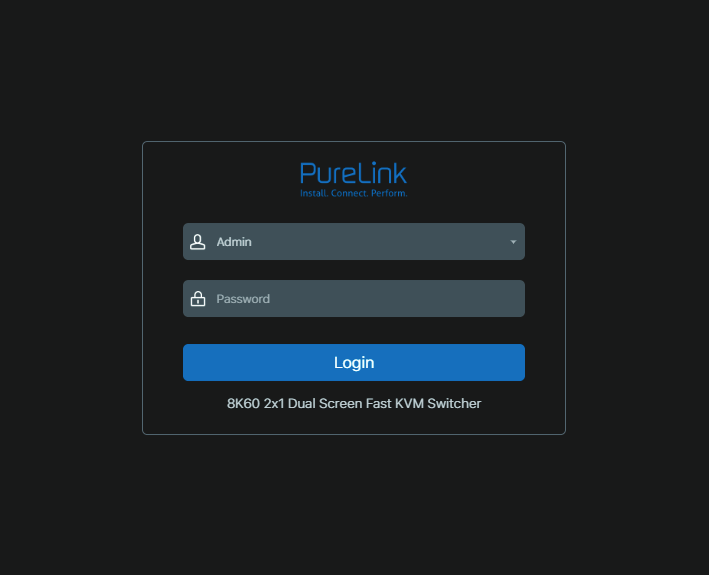
- Indtast den aktuelle IP-adresse i din browser på PC'en for at besøge Web GUI-siden. Der vises en login-side, som vist nedenfor:
For detaljer om API-kontrol, se venligst “API Control Command”.
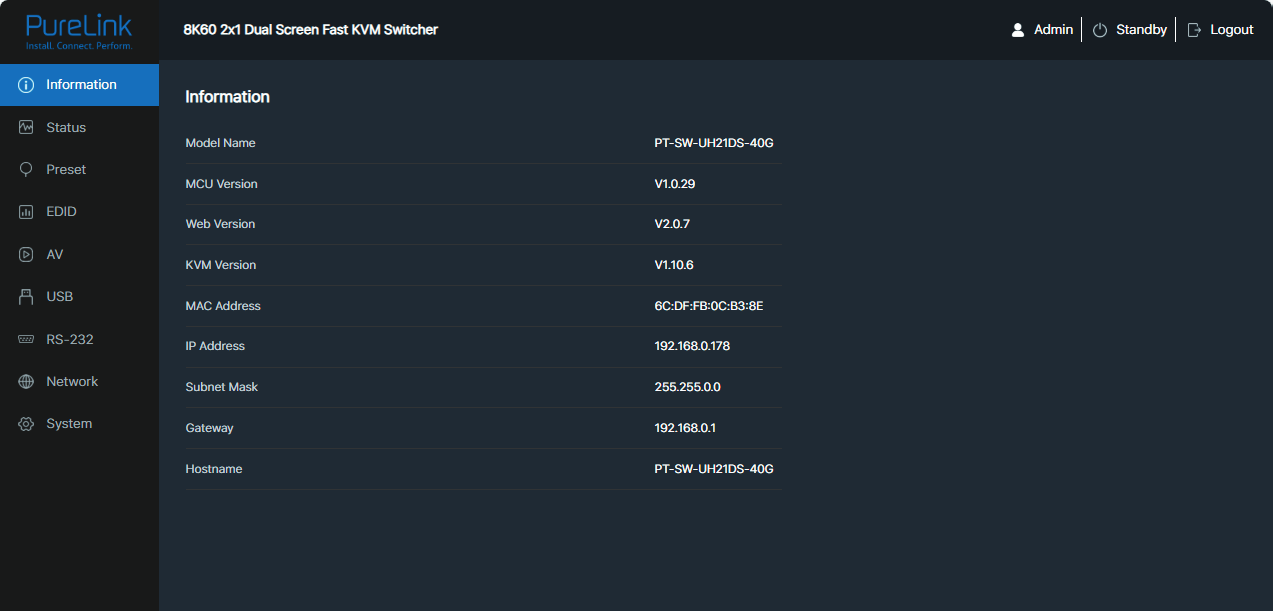
Vælg brugernavn og indtast adgangskode. Standardadgangskoderne er:
| Brugernavn | Adgangskode |
|---|---|
| Bruger | user |
| Admin | admin |
Informationssiden giver grundlæggende oplysninger om modelnavn, softwareversion, IP-information og aktuel maskintemperatur.
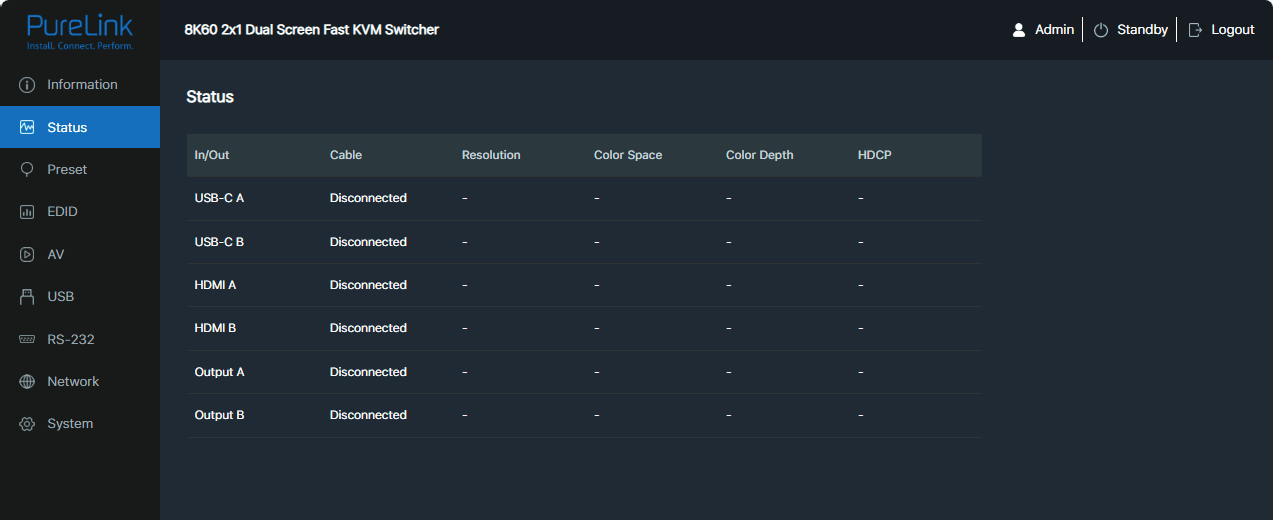
Statussiden viser tilslutningsstatus for input- og outputporte, opløsning, farverum, farvedybde og HDCP.
Knapperne i øverste højre hjørne af webinterface er altid tilgængelige:
● Klik på [Logout]-knappen for at logge ud af den aktuelle bruger.
● Klik på [Standby]-knappen for at sætte switcheren i standby-tilstand.
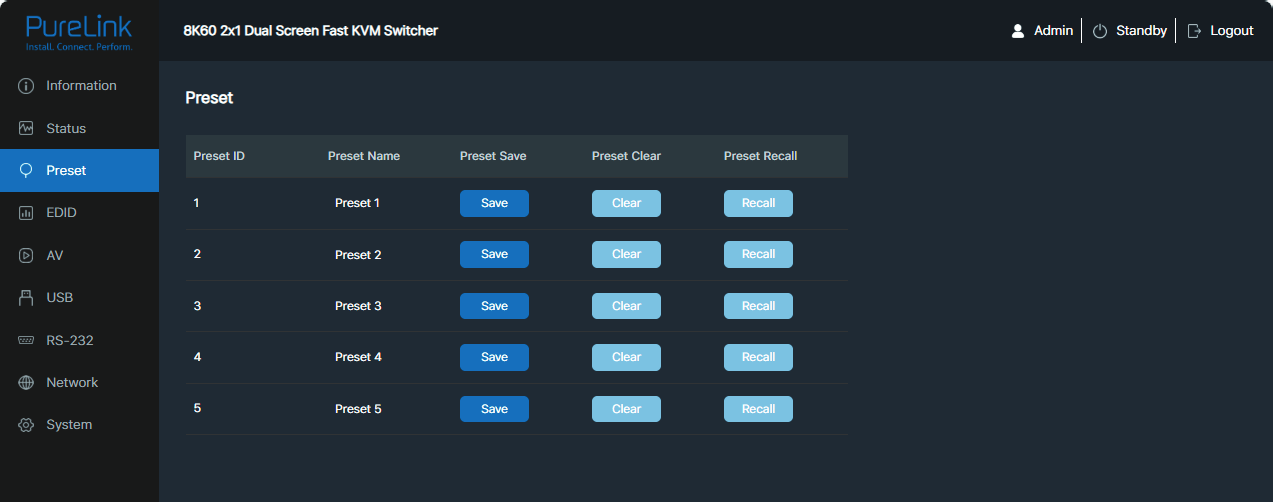
Du kan opsætte op til 5 forudindstillede scener på [Preset] siden.
① [Preset Name]: Du kan navngive den forudindstillede scene.
② [Preset Save]: Klik på [Save]-knappen for at gemme scenen.
③ [Preset Clear]: Klik på [Clear]-knappen for at slette den gemte scene.
④ [Preset Recall]: Klik på [Recall]-knappen for at hente den gemte scene.
EDID-side
Du kan udføre følgende handlinger på EDID-siden.
① EDID-liste: Klik på rullemenuen for at indstille EDID for hver inputport.
EDID-listen er som følger.
| Nr. | EDID-tilstand | Nr. | EDID-tilstand |
|---|---|---|---|
| 1 | Kopier EDID fra HDMI-output (standard) | 12 | 4096x2160p120Hz 4:4:4, Audio 2CH PCM |
| 2 | 1920x1080p60Hz 4:4:4, Audio 2CH PCM | 13 | 5120x2160p50Hz 4:4:4, Audio 2CH PCM |
| 3 | 3840x2160p30Hz 4:4:4, Audio 2CH PCM | 14 | 5120x2160p60Hz 4:4:4, Audio 2CH PCM |
| 4 | 4096x2160p30Hz 4:4:4, Audio 2CH PCM | 15 | 7680x4320p30Hz 4:4:4, Audio 2CH PCM |
| 5 | 3840x2160p50Hz 4:4:4, Audio 2CH PCM | 16 | 7680x4320p50Hz 4:2:0, Audio 2CH PCM |
| 6 | 4096x2160p50Hz 4:4:4, Audio 2CH PCM | 17 | 7680x4320p60Hz 4:2:0, Audio 2CH PCM |
| 7 | 3840x2160p60Hz 4:4:4, Audio 2CH PCM | 18 | WUXGA 1920x1200p60Hz, Audio 2CH PCM |
| 8 | 4096x2160p60Hz 4:4:4, Audio 2CH PCM | 19 | DVI 1280x1024p60Hz, Audio Ingen |
| 9 | 3840x2160p100Hz 4:4:4, Audio 2CH PCM | 20 | DVI 1920x1080p60Hz, Audio Ingen |
| 10 | 4096x2160p100Hz 4:4:4, Audio 2CH PCM | 21 | DVI 1920x1200p60Hz, Audio Ingen |
| 11 | 3840x2160p120Hz 4:4:4, Audio 2CH PCM | 22 | Brugerdefineret 1 |
| 23 | Brugerdefineret 2 |
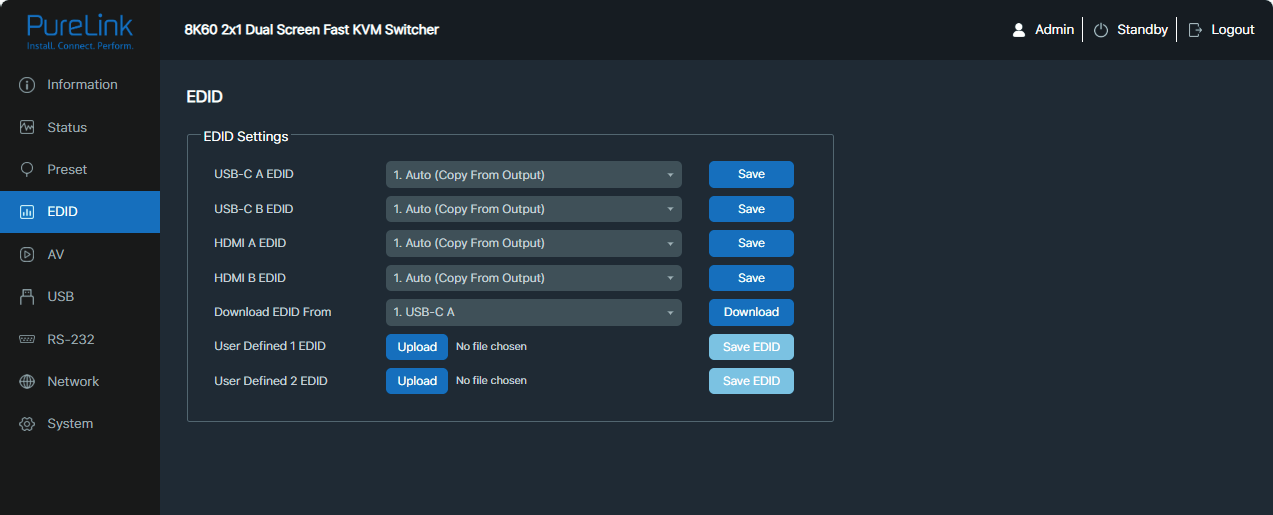
② EDID-download: Klik på rullemenuen for at vælge USB-C A\USB-C B\HDMI A\HDMI B\HDMI OUT A\HDMI OUT B til EDID-download. Klik derefter på Download-knappen for at generere en .bin-fil.
③ Brugerdefineret EDID: Klik på Upload EDID-knappen for at uploade den definerede EDID. Bemærk, at kun to brugerdefinerede EDID og .bin-filer understøttes. Klik på Gem EDID-knappen for at gemme den brugerdefinerede EDID. Den vil derefter blive vist i EDID-rullemenuen, svarende til Brugerdefineret 1/Brugerdefineret 2.
AV-side
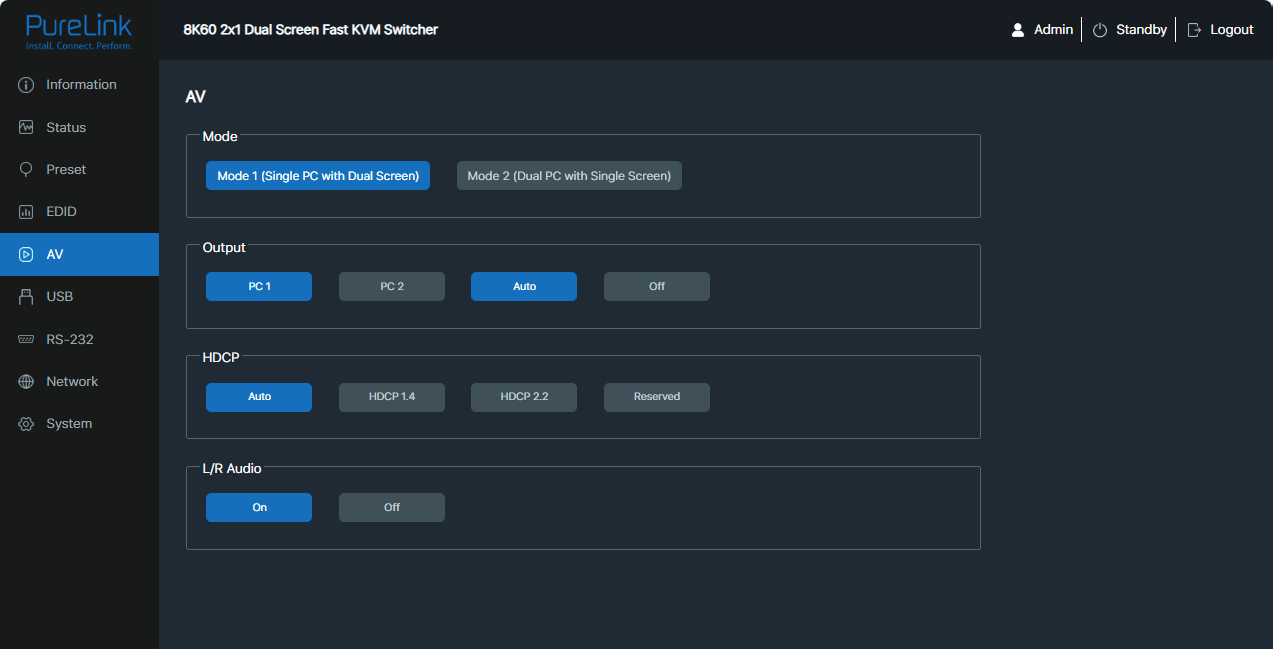
Du kan udføre følgende handlinger på AV-siden.
- Tilstand: Klik for at vælge enkelt PC eller dobbelt PC-tilstand. For flere detaljer henvises til "Dual-mode Function".
- Output: PC 1/2: Vælg PC 1/2 som inputkilde. Auto: Klik på Auto for at aktivere eller deaktivere automatisk skiftningsfunktion. Fra: Klik på Fra for at slukke HDMI-outputkanalen.
- HDCP: Auto: HDCP-version følger den tilsvarende skærmenhed. HDCP 1.4: Overholder HDCP 1.4. HDCP 2.2: Overholder HDCP 2.2. Forbeholdt: Brugerdefineret tilstand.
- L/R Audio: Klik på On/Off-knappen for at tænde eller slukke for lydoutput.
USB-side
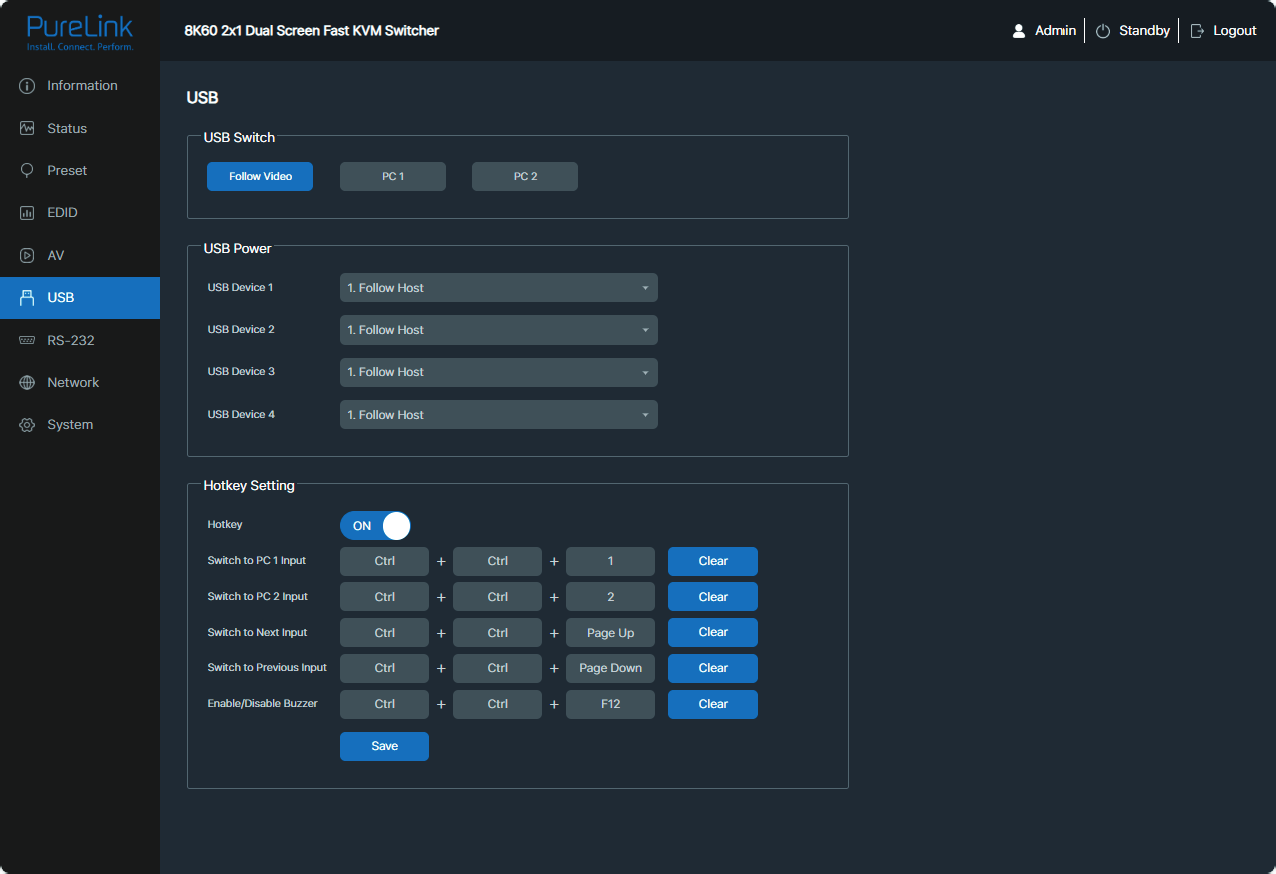
Du kan udføre følgende handlinger på USB-siden.
- USB-switch: Følg video: Klik på denne knap for at sætte USB-enhederne til at følge videoen. PC1/PC2: Vælg PC1/PC2 som HOST for USB-enheden.
- USB-strøm: Du kan indstille 5V-detektering for hver USB-enhed: Følg vært: 5V-detekteringen af USB-enheden følger forbindelsesstatus for den valgte vært.
- Tving altid 5V output: 5V-detekteringen af USB-enheden tvinges til at være aktiveret.
- Deaktiver 5V output: 5V-detekteringen af USB-enheden tvinges til at være deaktiveret.
- Hotkey-indstilling: Hotkey: Klik på On/Off-knappen for at aktivere eller deaktivere hotkey-funktionen. Du kan definere tre tastaturværdier for handlingerne. Klik på Gem for at gemme den definerede værdi. Klik på Ryd for at slette den definerede værdi og sætte en ny. Bemærk, at den ikke må være i konflikt med andre hotkeys.
RS232-side
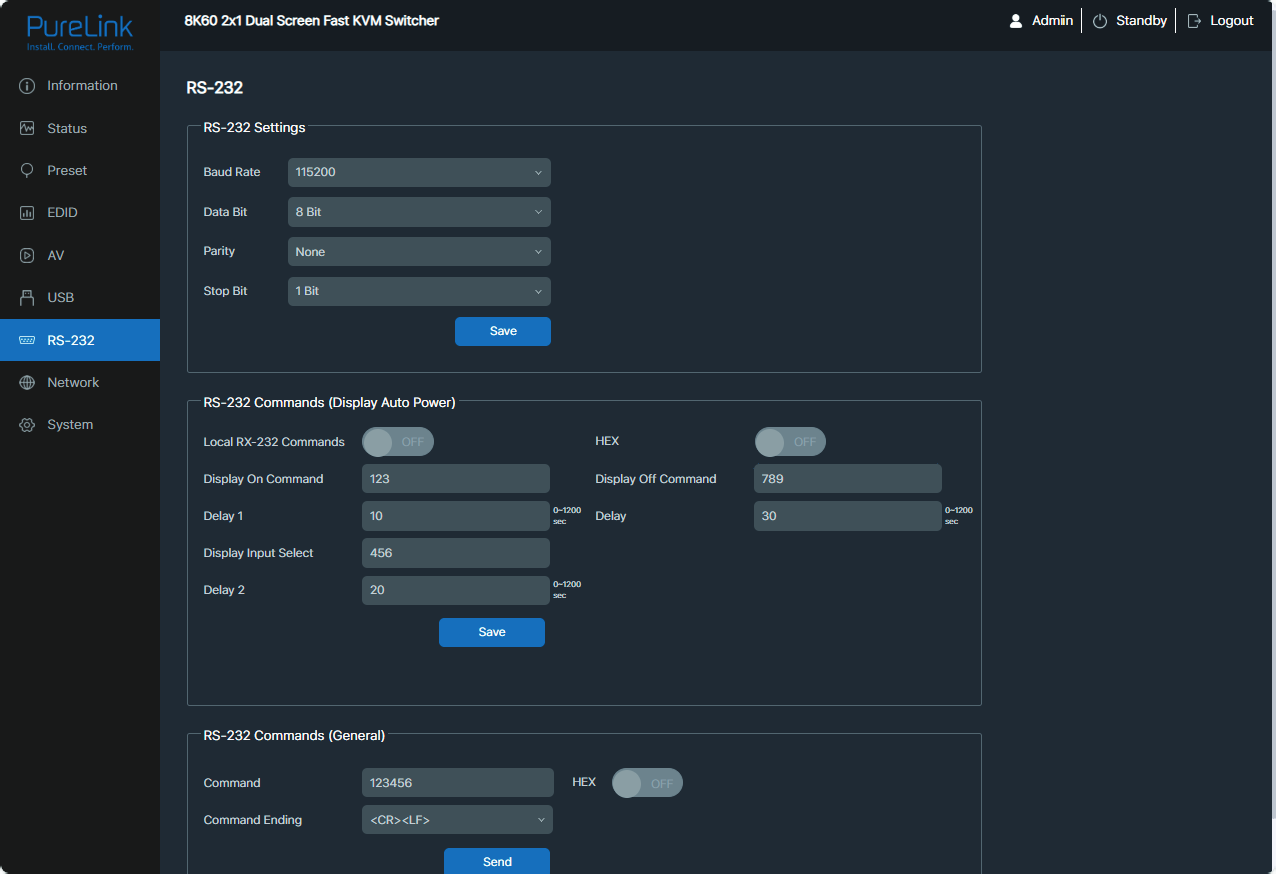
- RS232-indstillinger: Indstil baudrate, databit, parity og stopbit, og klik derefter på "Gem" for at aktivere.
- RS232-kommandoer (Generelt): Kommando: Indtast en RS232-kommando. HEX: Tænd eller sluk for HEX-format. Hvis det er slået fra, sendes kommandoen i ASCII-format. Kommandoafslutning: Vælg et symbol, der bruges til at afslutte kommandoen. Klik derefter på "Send" for at sende RS232-kommandoen.
- RS232-kommandoer (Display Auto Power): RS232-kommandoer: Tænd eller sluk for RS232-kommandokontrol. Hvis den er tændt, sendes "Display On Command" efter Forsinkelse 1, og "Display Input Select"-kommandoen sendes efter Forsinkelse 2, når enheden tændes. "Display Off Command" sendes efter forsinkelsestiden, når enheden slukkes. Bemærk: Dette er tilgængeligt, når Display Auto Power er aktiveret, og Kontroltype er valgt som RS232 eller RS232 og CEC på System-siden. HEX: Tænd eller sluk for HEX-format. Hvis det er slået fra, sendes kommandoerne i ASCII-format.
Netværksside
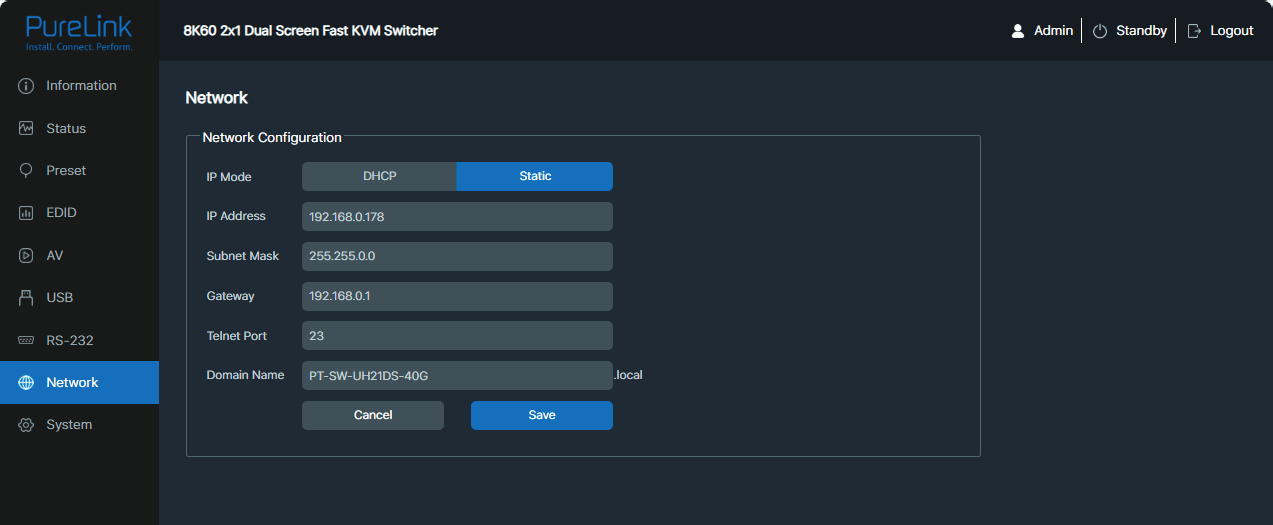
Du kan ændre IP-tilstand/IP-adresse/Gateway/Subnetmaske/Telnet-port/Domænenavn efter behov på netværkssiden. Klik på "Gem" for at gemme indstillingerne, og de træder derefter i kraft.
Hvis tilstand er “Statisk”, kan du manuelt indstille IP-adresse/Gateway/Subnet/Telnet-port/Domænenavn efter behov. Hvis tilstand er “DHCP”, søger den og udfylder automatisk IP-adressen tildelt af routeren. Du kan ikke ændre den nu.
System-side
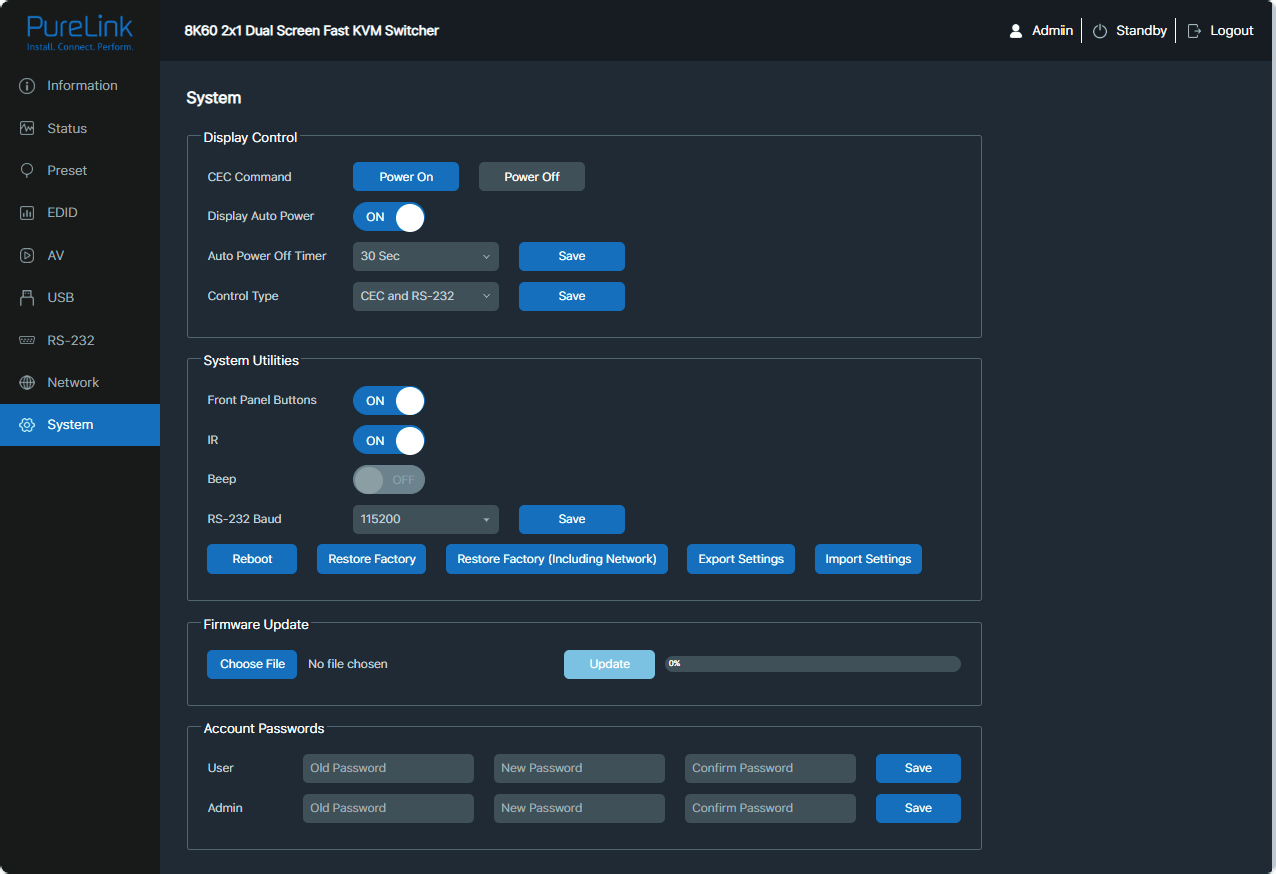
Du kan udføre følgende handlinger på System-siden.
① Displaykontrol:
CEC-kommando: Aktivér eller deaktiver CEC-kontrol på TV'et.
Display Auto Power: Indstil til at tænde eller slukke TV'et via tænd-/sluk-knappen.
Auto Power Off Timer: Indstil tiden for automatisk slukning, og klik derefter på "Gem" for at aktivere.
Kontroltype: Indstil og gem kontroltypen efter behov: CEC, RS232, CEC og RS232.
Systemværktøjer:
- Frontpanelknapper: Tænd eller sluk for funktionerne på frontpanelknapperne.
- IR: Tænd eller sluk for IR-funktionen.
- Biip: Tænd eller sluk for biip-funktionen.
- RS232 Baud: Indstil og gem baudraten: 4800/9600/19200/38400/115200.
- Du kan også genstarte, gendanne fabriksindstillinger, eksportere indstillinger eller importere indstillinger ved at klikke på de tilsvarende knapper.
Firmwareopdatering:
Understøtter opdatering for MCU, Web og Video. Vælg først opdateringsfilen, og klik derefter på Opdater.
Konto adgangskoder:
Indtast korrekt gammel adgangskode, ny adgangskode og bekræft adgangskode, og klik derefter på "Gem".
Bemærk: Indtastningsregler for ændring af adgangskoder:
- Adgangskoden kan ikke være tom.
- Ny adgangskode må ikke være den samme som gammel adgangskode.
- Ny adgangskode og bekræftet adgangskode skal være ens.
API-kommandoer
Produktet understøtter også API-kommandostyring. Tilslut RS232-porten på PT-SW-UH21DS-40G til det relevante kabel og din styreenhed. Åbn derefter et Serial Command-værktøj på PC’en for at sende ASCII-kommandoer til at styre produktet. Produktets ASCII-kommandoliste vises nedenfor.
ASCII-kommando
Kommunikationsprotokol:
RS232 Baud rate: 115200; Databit: 8; Stopbit: 1; Paritetsbit: ingen; TCP/IP Port: 8000
Slutmarkering for kommando er “<CR><LF>”
x - Parameter 1. y - Parameter
| Kommando | Funktion | Eksempel | Feedback |
|---|---|---|---|
| ? | Hent listen over alle kommandoer | ? | |
| help | Hent listen over alle kommandoer | help | |
| get model | Hent enhedsmodel | get model | PT-SW-UH21DS-40G |
| status | Hent enhedens aktuelle status | status | Se venligst bemærkningen sidst i listen. |
| get version | Hent firmwareversion | get version | FW v1.1.0 KVM v1.1.0 |
| power on/off | Tænd/sluk for enheden | power on | Tænd... System initialiserer... Initialisering færdig! FW v1.1.0 KVM v1.1.0 |
| get power | Hent aktuel tænd/sluk-status | get power | Tændt |
| Kommando | Funktion | Eksempel | Feedback |
|---|---|---|---|
| reboot | Genstart enheden | reboot | Genstarter... System initialiserer... Initialisering færdig! FW v1.1.0 KVM v1.1.0 |
| reset | Nulstil systemindstillinger til standard (skal skrive "Yes" for at bekræfte, "No" for at annullere) | reset | Sikker på at nulstille systemindstillinger til standard? Skriv "Yes" ved næste prompt for at bekræfte... |
| reset all | Nulstil system- og netværksindstillinger til standard (skal skrive "Yes" for at bekræfte, "No" for at annullere) | reset all | Sikker på at nulstille system- og netværksindstillinger til standard? Skriv "Yes" ved næste prompt for at bekræfte... |
| set key on/off | Indstil frontpanelknap til tændt/slukket | set key on | Indstil knap til tændt |
| get key | Hent status for frontpanelknap tændt/slukket | get key | Tændt |
| set ir on/off | Indstil IR til tændt/slukket | set ir off | Indstil IR til tændt |
| get ir | Hent IR status tændt/slukket | get ir | Tændt |
| set beep on/off | Indstil buzzer til tændt/slukket | set beep off | Indstil buzzer til slukket |
| get beep | Hent buzzer status tændt/slukket | get beep | Slukket |
| set hotkey on/off | Indstil genvejstastfunktion til tændt/slukket | set hotkey on | Indstil genvejstast til tændt |
| get hotkey | Hent genvejstastfunktionens status tændt/slukket | get hotkey | Tændt |
| Kommando | Funktion | Eksempel | Feedback |
|---|---|---|---|
| indstil genvejstaster x | Indstil genvejstaster (x=1~5) x=1: PC1 input genvejstaster x=2: PC2 input genvejstaster x=3: Næste input genvejstaster x=4: Forrige input genvejstaster x=5: Aktivér/deaktivér summer | indstil genvejstaster 1 | Skriv genvejstaster… |
| hent genvejstaster x | Hent genvejstaster (x=1~5) indstillinger x=1: PC1 input genvejstaster x=2: PC2 input genvejstaster x=3: Næste input genvejstaster x=4: Forrige input genvejstaster x=5: Aktivér/deaktivér summer | hent genvejstaster 1 | "Ctrl" + "Ctrl" + "1" |
| indstil baud x | Indstil RS232 baudrate til x bps x=1: 4800 x=2: 9600 x=3: 19200 x=4: 38400 x=5: 57600 x=6: 115200 | indstil baud 6 | Indstil baudrate 115200 9600 |
| hent baud | Hent RS232 baudrate | hent baud | 115200 |
Inputindstilling
| Kommando | Funktion | Eksempel | Feedback |
|---|---|---|---|
| indstil input x | Indstil input fra (x=1~2) x=1: PC1 input x=2: PC2 input | indstil input 1 | Indstil PC1 input 1 |
| hent input | Hent PC input | hent input | PC1 |
| indstil usb x | Indstil USB fra (x=0~2) x=0: Følg video input x=1: PC1 USB host x=2: PC2 USB host | indstil usb 0 | Indstil USB til at følge video input 0 |
| hent usb | Hent USB input | hent usb | Følg video input |
| hent usb5v | Hent USB host input 5V | hent usb5v | PC1 USB: 5V PC2 USB: Ingen |
| indstil autoswitch on/off | Indstil auto-switching til tændt/slukket | indstil autoswitch on | Indstil autoswitching til tændt |
| hent autoswitch | Hent status for auto-switching tændt/slukket | hent autoswitch | Tændt |
| indstil autoswitch mode x | Indstil auto-switching detektionsmode x=0: 5V detektion x=1: Signal detektion | indstil autoswitch mode 1 | Indstil autoswitch mode til signal detektion |
| hent autoswitch mode | Hent auto-switching detektionsmode | hent autoswitch mode | Signal detektion |
indstil edid x til y
Indstil inputporte (x=0~4) EDID til (y=0~22)
x=0: Alle input
x=1: USB-C A input
x=2: USB-C B input
x=3: HDMI A input
x=4: HDMI B input
- y=00: Kopiér EDID fra HDMI output (standard)
- y=01: 1920x1080p60Hz 4:4:4, Lyd 2CH PCM
- y=02: 3840x2160p30Hz 4:4:4, Lyd 2CH PCM
- y=03: 4096x2160p30Hz 4:4:4, Lyd 2CH PCM
- y=04: 3840x2160p50Hz 4:4:4, Lyd 2CH PCM
- y=05: 4096x2160p50Hz 4:4:4, Lyd 2CH PCM
- y=06: 3840x2160p60Hz 4:4:4, Lyd 2CH PCM
- y=07: 4096x2160p60Hz 4:4:4, Lyd 2CH PCM
- y=08: 3840x2160p100Hz 4:4:4, Lyd 2CH PCM
- y=09: 4096x2160p100Hz 4:4:4, Lyd 2CH PCM
- y=10: 3840x2160p120Hz 4:4:4, Lyd 2CH PCM
- y=11: 4096x2160p120Hz 4:4:4, Lyd 2CH PCM
- y=12: 5120x2160p50Hz 4:4:4, Lyd 2CH PCM
- y=13: 5120x2160p60Hz 4:4:4, Lyd 2CH PCM
- y=14: 7680x4320p30Hz 4:4:4, Lyd 2CH PCM
- y=15: 7680x4320p50Hz 4:2:0, Lyd 2CH PCM
- y=16: 7680x4320p60Hz 4:2:0, Lyd 2CH PCM
- y=17: WUXGA 1920x1200p60Hz, Lyd 2CH PCM
- y=18: DVI 1280x1024p60Hz, Lyd Ingen
- y=19: DVI 1920x1080p60Hz, Lyd Ingen
- y=20: DVI 1920x1200p60Hz, Lyd Ingen
- y=21: Brugerdefineret 1
- y=22: Brugerdefineret 2
set edid 0 to 0Indstil alle input EDID til 00: Kopiér EDID fra HDMI output (standard)
| Kommando | Funktion | Eksempel | Feedback |
|---|---|---|---|
| hent edid x | Hent inputporte (x=0~4) EDID x=0: Alle input x=1: USB-C A input x=2: USB-C B input x=3: HDMI A input x=4: HDMI B input | hent edid 0 | USB-C A EDID 00: Kopiér EDID fra HDMI output (standard) USB-C B EDID 00: Kopiér EDID fra HDMI output (standard) HDMI A EDID 00: Kopiér EDID fra HDMI output (standard) HDMI B EDID 00: Kopiér EDID fra HDMI output (standard) |
| hent edid data x | Hent inputporte (x=0~4) EDID-data x=0: Alle input x=1: USB-C A input x=2: USB-C B input x=3: HDMI A input x=4: HDMI B input | hent edid data 0 | USB-C A EDID USB-C B EDID HDMI A EDID HDMI B EDID |
| indstil bruger edid x | Indstil brugerdefineret EDID (x=0~2) til y x=0: Brugerdefineret 1 og Brugerdefineret 2 x=1: Brugerdefineret 1 x=2: Brugerdefineret 2 y=00 FF FF FF ….. (y er 256 bytes EDID-data) | indstil bruger edid 1 | Brugerdefineret 1 EDID er indlæst |
| hent bruger edid x | Hent brugerdefineret EDID (x=0~2) data x=0: Brugerdefineret 1 og Brugerdefineret 2 x=1: Brugerdefineret 1 x=2: Brugerdefineret 2 | hent bruger edid 1 |
Outputindstilling
| Kommando | Funktion | Eksempel | Feedback | Standard |
|---|---|---|---|---|
| sæt output-tilstand x | Indstil output-tilstand til (x=1~2) x=1: Output-tilstand 1 x=2: Output-tilstand 2 | sæt output-tilstand 1 | Indstil output til tilstand 1 | 1 |
| hent output-tilstand | Hent output-tilstand | hent output-tilstand | Tilstand 1 | |
| sæt output x stream til/fra | Indstil output (x=0~2) stream til/fra x=0: Alle outputs x=1: Output A x=2: Output B | sæt output 0 stream fra | Sluk alle outputs | til |
| hent output x stream | Hent output (x=0~2) stream til/fra status x=0: Alle outputs x=1: Output A x=2: Output B | hent output 0 stream | Output A til Output B til | |
| sæt output hdcp y | Indstil output HDCP-tilstand til (y=0~3) y=0: Reserveret y=1: Auto y=2: HDCP 1.4 y=3: HDCP 2.2 | sæt output hdcp 1 | Indstil output HDCP til automatisk | 1 |
| hent output hdcp | Hent output HDCP-tilstand | hent output hdcp | Auto | |
| sæt audio mute til/fra | Indstil de-embedding lyd mute til/fra | sæt audio mute til sæt audio mute fra | Indstil de-embedding lyd mute til Indstil de-embedding lyd mute fra | fra |
| hent audio mute | Hent status for de-embedding lyd mute til/fra | hent audio mute | Mute til |
| Kommando | Funktion | Eksempel | Respons |
|---|---|---|---|
| set output x usb5v y | Indstil USB-enhedsport output (x=0~4) 5V til y x=0: Alle USB-enhedsporte x=1: USB-A enhed 1 x=2: USB-A enhed 2 x=3: USB-A enhed 3 x=4: USB-A enhed 4 y=0: Deaktiver 5V output y=1: Følg host y=2: Tving 5V konstant output | set output 0 usb5v 1 | Indstil alle USB-enheder til at følge host 5V output. 1 |
| get output x usb5v | Hent USB-enhedsport output (x=0~4) 5V status | get output 0 usb5v | USBA_1 5V: følg host USBA_2 5V: følg host USBA_3 5V: følg host USBA_4 5V: følg host |
Display Control-indstilling
| Kommando | Funktion | Eksempel | Respons |
|---|---|---|---|
| set cec power on/off | Indstil CEC power on/off kommando | set cec power on set cec power off | CEC power on CEC power off |
| set auto power feature on/off | Indstil display auto power funktion til on/off | set auto power feature on | Indstil auto power til on off |
| get auto power feature | Hent display auto power funktion on/off status | get auto power feature | Auto power on |
| set auto power off timer x | Indstil auto power off kommando til at blive sendt efter x (x=1~6) x=1: 5 sek x=2: 10 sek x=3: 30 sek x=4: 1 min x=5: 5 min x=6: 10 min | set auto power off timer 1 | Indstil auto power off timer: 5 sek 5 sek |
| get auto power off timer | Hent auto power off timer | get auto power off timer | 5 sek |
| Kommando | Funktion | Eksempel | Feedback | Standard |
|---|---|---|---|---|
| sæt automatisk tænd/sluk kontrol x | Indstil automatisk tænd/sluk funktion via (x=1~3) x=1: CEC x=2: RS232 x=3: CEC og RS232 | sæt automatisk tænd/sluk kontrol 1 | Indstil automatisk tænd/sluk kontrol: CEC | CEC |
| hent automatisk tænd/sluk kontrol | Hent type af automatisk tænd/sluk funktion | hent automatisk tænd/sluk kontrol | CEC | |
| sæt RS-232 indstilling x | Indstil RS232 til x x=115200-8n1 Baudrate: 115200/57600/38400/19200/9600/4800/2400 Databits: 7/8 Paritet: n(Ingen) / o(Ulig) / e(Lige) Stopbits: 1/2 | sæt RS-232 indstilling 115200-8n1 | Indstil RS232: 115200-8n1 | 9600-8n1 |
| hent RS-232 indstilling | Hent RS232 indstilling | hent RS-232 indstilling | 115200-8n1 | |
| sæt RS-232 kommando til/fra | Indstil RS232 kommando til/fra | sæt RS232 kommando til sæt RS232 kommando fra | Indstil RS232 kommando til Indstil RS232 kommando fra | fra |
| hent RS-232 kommando | Hent RS232 kommando til/fra status | hent RS-232 kommando | Til | |
| sæt RS-232 HEX/ASCII tænd forsinkelse1 indgang forsinkelse2 | Indstil RS232 HEX/ASCII tænd forsinkelse1 indgang forsinkelse2 Kommandoformat er HEX eller ASCII y1= RS232 tænd kommando y2= 0~1200 sek y3= RS232 indgangsvalg y4= 0~1200 sek BEMÆRK: forsinkelse1 indgang forsinkelse2 kan være NULL | sæt RS-232 ASCII tænd forsinkelse1 indgang forsinkelse2 sæt RS-232 ASCII tænd sæt RS-232 HEX tænd forsinkelse1 indgang | Indstil RS232 ASCII tænd forsinkelse1 indgang forsinkelse2 Indstil RS232 ASCII tænd Indstil RS232 HEX tænd forsinkelse1 indgang |
Forudindstillet Indstilling
| Kommando | Funktion | Eksempel | Feedback |
|---|---|---|---|
| set preset clear x | Ryd en specificeret forudindstilling i enheden (x=1~5) Alle indstillinger undtagen netværksindstillinger. x=1~5: Forudindstilling 1 ~ Forudindstilling 5 | set preset clear 1 | Ryd forudindstilling 1 |
| set preset x name y | Indstil forudindstilling (x=1~5) navn til y (maks. 16 tegn) x=1~5: Forudindstilling 1 ~ Forudindstilling 5 | set preset 1 name Blueriver | Indstil navn på forudindstilling 1 til Blueriver |
| get preset x name | Hent navn på forudindstilling (x=1~5) x=1~5: Forudindstilling 1 ~ Forudindstilling 5 | get preset 1 name | Blueriver |
Netværksindstilling
| Kommando | Funktion | Eksempel | Feedback | Standard |
|---|---|---|---|---|
| get ipconfig | Hent den aktuelle IP-konfiguration | get ipconfig | IP-tilstand: DHCP IP: 192.168.62.106 Subnetmaske: 255.255.255.0 Gateway: 192.168.62.1 TCP/IP-port: 8000 Telnet-port: 23 MAC: 6C:DF:FB:0C:B3:8E (Statisk: 169.254.100.200 255.255.0.0 169.254.100.1) | standard statisk IP er 192.168.0.178/255.255.0.0/192.168.0.1 |
| get mac addr | Hent netværks MAC-adresse | get mac addr | MAC: 6C:DF:FB:0C:B3:8E | |
| set ip mode x | Indstil netværks IP-tilstand til statisk IP eller DHCP (x=0~1) x=0: Statisk x=1: DHCP | set ip mode 0 | Indstil IP-tilstand statisk (Brug venligst "set net reboot" kommandoen eller genstart enheden for at anvende ny konfiguration!) | 1 |
Netværksindstilling
| Kommando | Funktion | Eksempel | Feedback |
|---|---|---|---|
| get ip mode | Hent netværks IP-tilstand | get ip mode | DHCP |
| set ip addr xxx.xxx.xxx.xxx | Indstil netværks IP-adresse | set ip addr 192.168.1.100 | Indstil IP-adresse 192.168.1.100 (Brug venligst "set net reboot" kommandoen eller genstart enheden for at anvende ny konfiguration!) DHCP er aktiveret, enheden kan ikke konfigurere statisk adresse, deaktiver først DHCP. |
| get ip addr | Hent netværks IP-adresse | get ip addr | 192.168.62.106 |
| set subnet xxx.xxx.xxx.xxx | Indstil netværks subnetmaske | set subnet 255.255.255.0 | Indstil subnetmaske 255.255.255.0 (Brug venligst "set net reboot" kommandoen eller genstart enheden for at anvende ny konfiguration!) DHCP er aktiveret, enheden kan ikke konfigurere subnetmaske, deaktiver først DHCP. |
| get subnet | Hent netværks subnetmaske | get subnet | 255.255.255.0 |
| set gateway xxx.xxx.xxx.xxx | Indstil netværks gateway | set gateway 192.168.1.1 | Indstil gateway 192.168.1.1 (Brug venligst "set net reboot" kommandoen eller genstart enheden for at anvende ny konfiguration!) DHCP er aktiveret, enheden kan ikke konfigurere gateway, deaktiver først DHCP. |
Netværksindstilling
| Kommando | Funktion | Eksempel | Feedback | Standard |
|---|---|---|---|---|
| get gateway | Hent netværksgateway | get gateway | 192.168.1.1 | |
| set tcp/ip port x | Indstil netværkets TCP/IP-port (x=1~65535) | set tcp/ip port 8000 | Indstil TCP/IP-port til 8000 | 4001 |
| get tcp/ip port | Hent netværkets TCP/IP-port | get tcp/ip port | 8000 | |
| set telnet port x | Indstil netværkets telnet-port (x=1~65535) | set telnet port 23 | Indstil telnet-port til 23 | 23 |
| get telnet port | Hent netværkets telnet-port | get telnet port | 23 | |
| set net reboot | Genstart netværksmoduler | set net reboot | Søger efter IP, vent venligst ...! IP-tilstand: DHCP IP: 192.168.62.106 Subnet Mask: 255.255.255.0 Gateway: 192.168.62.1 TCP/IP-port: 8000 Telnet-port: 23 MAC: 6C:DF:FB:0C:B3:8E (Statisk: 169.254.100.200 255.255.0.0 169.254.100.1) |
Adgangskodeindstilling
| Kommando | Funktion | Eksempel | Feedback | Standard |
|---|---|---|---|---|
| set admin password x | Indstil administratorlogin-adgangskode (x=[maks. 16 tegn]) | set admin password admin | Indstil administratoradgangskode til admin | admin |
| get admin password | Hent administratorlogin-adgangskode | get admin password | admin | |
| set user password x | Indstil brugerlogin-adgangskode (x=[maks. 16 tegn]) | set user password user | Indstil brugeradgangskode til user | user |
| get user password | Hent brugerlogin-adgangskode | get user password | user |
Bemærk: Feedback fra kommandoen "status" er som følger.
==================================================================
Status Info 8K60 2x1 Dual Screen KVM Switcher
FW v1.1.0 KVM v1.1.0
Key IR Beep Hotkey Baud AutoSwitch AutoSwitchMode Audio_Breakout
On On Off On 115200 On Signal Unmute
Input Cable EDID
PC1A Frakoblet 00: Kopiér EDID fra HDMI output (standard)
PC1B Frakoblet 00: Kopiér EDID fra HDMI output (standard)
PC2A Frakoblet 00: Kopiér EDID fra HDMI output (standard)
PC2B Frakoblet 00: Kopiér EDID fra HDMI output (standard)
Output FromIn Cable Resolution ColorSpace ColorDepth HDCP On/Off
HDMI_A PC1 Tilsluttet 3840x2160p60Hz YUV 4:4:4 8bit Sink On
HDMI_B PC1 Tilsluttet 3840x2160p60Hz YUV 4:4:4 8bit Sink On
Output USB_5V
USBA_1 Følg_vært
USBA_2 Følg_vært
USBA_3 Tving_5V
USBA_4 Tving_5V
TCP/IP Telnet MAC
8000 0023 6C:DF:FB:0C:B3:8E
DHCP IP Gateway SubnetMask
On 192.168.062.111 192.168.062.001 255.255.000.000
(Statisk: 192.168.0.178 192.168.000.001 255.255.000.000)
==================================================================
Systemdiagram
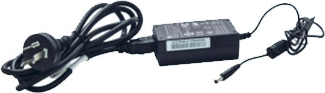
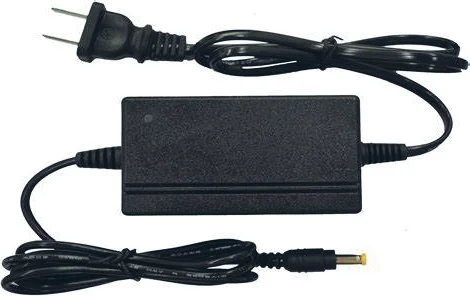
De følgende diagrammer illustrerer typiske indgangs- og udgangsforbindelser, som kan anvendes med denne enhed:

Navnene HDMI og HDMI High-Definition Multimedia Interface samt HDMI-logoet er varemærker eller registrerede varemærker tilhørende HDMI Licensing LLC i USA og andre lande.
Brugsforsigtighed
- Sørg for, at alle komponenter og tilbehør er inkluderet inden installation.
- Systemet bør installeres i et rent miljø med passende temperatur og fugtighed.
- Alle strømafbrydere, stik, kontakter og strømkabler skal være isolerede og sikre.
- Alle enheder skal forbindes, før strømmen tændes.
Firmwareopgradering
Følg nedenstående trin for at opgradere firmware via USB-C Host-porten eller WebGUI.
- Forbered PC-værktøjet (.exe) og den nyeste opgraderingsfil (.bin) på PC'en. Omdøb opgraderingsfilen til “MCU_MAIN_PT-SW-UH21DS-40G_Vxx.xx.xx.bin”.
- Tilslut USB-C-porten på switcheren til PC'en med et USB-kabel.
- Tilslut strømforsyningen til switcheren, og tænd for den.
- Kør GTool.exe på PC'en.
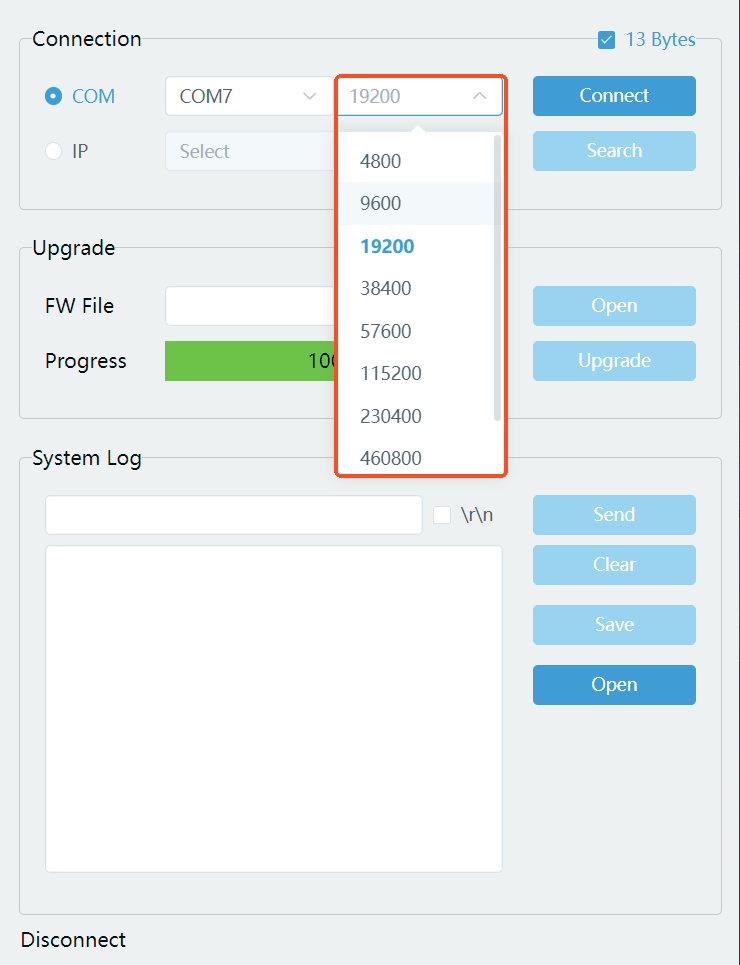
- Vælg forbindelsesport og baudrate, og klik derefter på "Connect". "13 Bytes" skal være markeret.
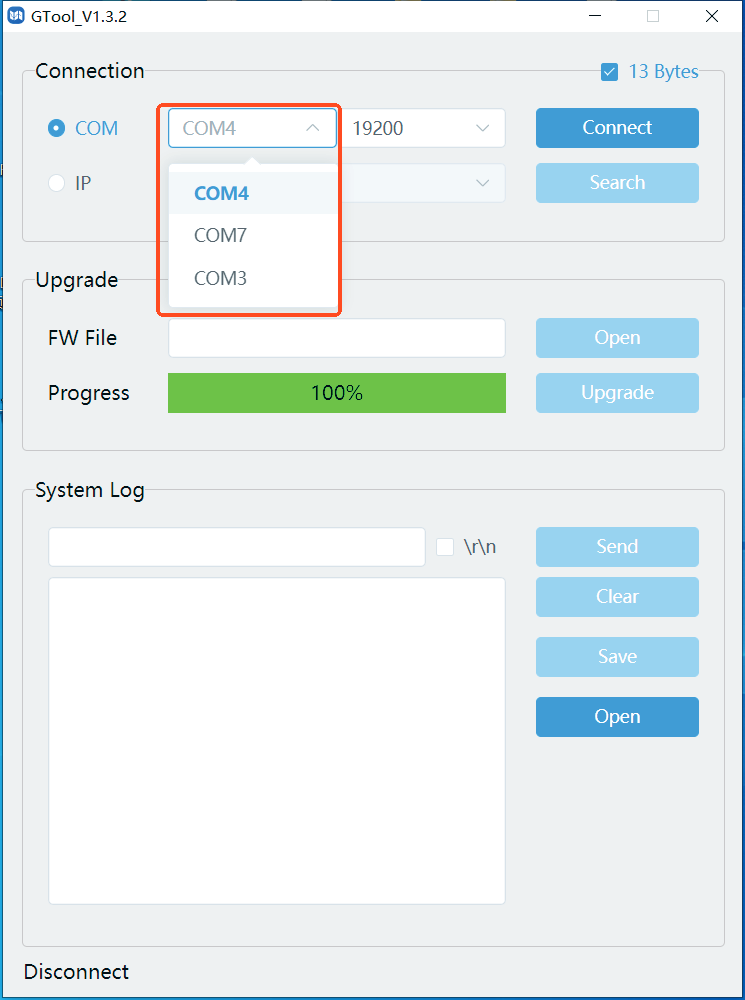
- Klik på "Åbn" for at vælge den forberedte opgraderingsfil, og klik derefter på "Opgrader".
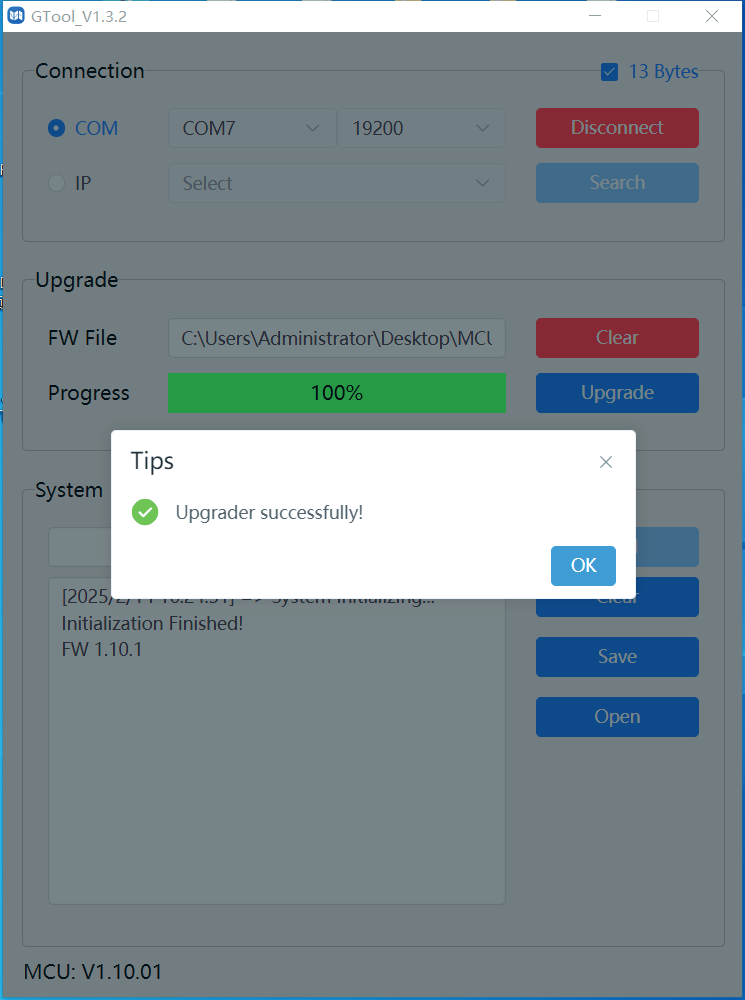
- Når opgraderingen er gennemført, vises "Opgradering lykkedes".
Hvis firmwareopdateringen fejler, skal navnet på opgraderingsfilen (.bin) bekræftes, og derefter følges ovenstående trin for at opdatere igen.
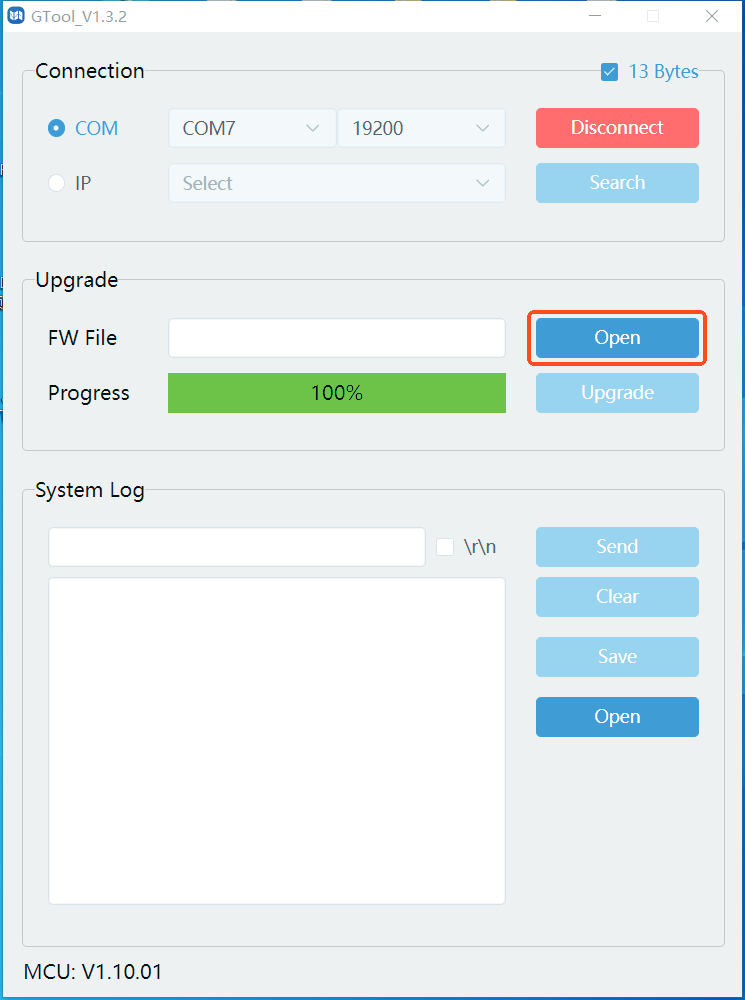
Du kan også opdatere firmwaren via WebGUI.
- Forbered PC-værktøjet (.exe) og den seneste opgraderingsfil (.bin) på PC'en. Omdøb opgraderingsfilen til “MCU_MAIN_PT-SW-UH41-48G_Vxx.xx.xx.bin”.
- Log ind i Web GUI og gå til System-siden.
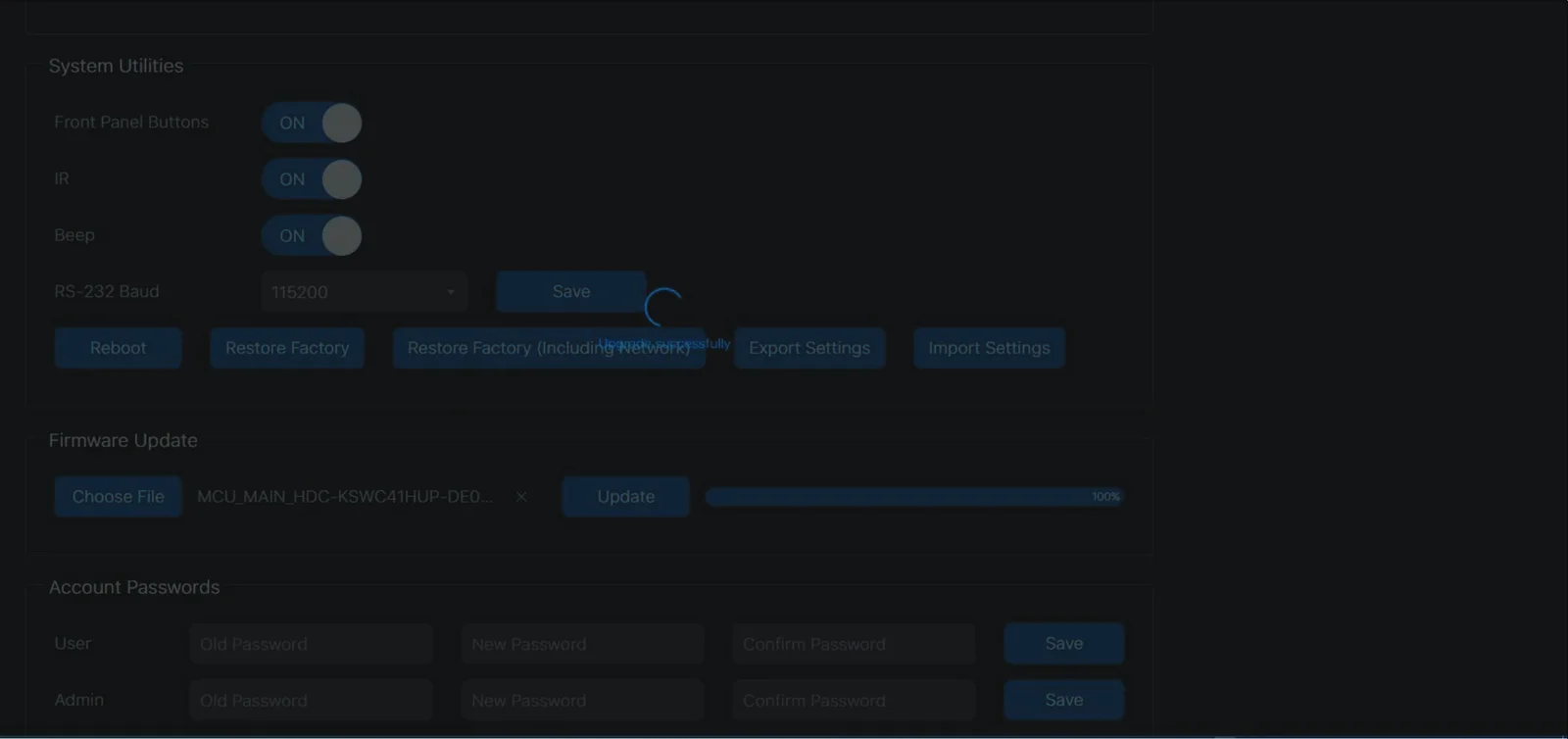
- Klik på [Choose File] for at vælge den forberedte opgraderingsfil, og klik derefter på [Upgrade]. Når opgraderingen er færdig, viser statuslinjen 100% og "Opgradering lykkedes" vil poppe op.
HDC-KSWC22HUP-DE0
Efter-salgs service
Hvis der opstår problemer under brug af produktet, bedes du kontrollere og håndtere problemerne med henvisning til denne brugervejledning. Eventuelle transportomkostninger afholdes af brugerne under garantien.
- Produktbegrænset garanti: Dette produkt er fri for materiale- og udførelsesfejl i tre år (Købsfaktura gælder). Købsbevis i form af en salgskvittering eller faktura, som beviser, at enheden er inden for garantiperioden, skal fremvises for at opnå garantiservice.
- Teknisk support: For spørgsmål eller problemer, kontakt din distributør eller forhandler og oplys det respektive produktnavn og version, den detaljerede fejlbeskrivelse samt oplysning om sagens karakter.
- Hvad garantien ikke dækker (service mod betaling):
- Garantiperiodens udløb.
- Fabriksappliceret serienummer er blevet ændret eller fjernet fra produktet.
- Skade, forringelse eller funktionsfejl forårsaget af:
- Normal slid og ælde.
- Brug af forsyninger eller dele, som ikke opfylder vores specifikationer.
- Intet certifikat eller faktura som bevis på garanti.
- Produktmodellen på garantikortet stemmer ikke overens med modellen på det reparerede produkt eller er blevet ændret.
- Skade forårsaget af force majeure.
- Service, som ikke er godkendt af distributøren.
- Enhver anden årsag, som ikke relaterer til produktfejl.
- Leverings-, installations- eller arbejdsomkostninger ved installation eller opsætning af produktet.
Forespørgsel om assistance
Teknisk support:
Teknisk supporttider:
8:30 til 17:00 mandag til torsdag
8:30 til 16:00 fredag
Skriv til:
PureLink GmbH
Von-Liebig-Straße 10
D - 48432 Rheine
Telefon: +49 5971 800299 - 0
Fax: +49 5971 800299 - 99
Juridisk & overholdelse
Produktidentifikation
Model: PT-SW-UH21DS-40G – manual version 1.0
Varemærker og ansvarsfraskrivelse
Produktmodel og logo er varemærker. Alle andre virksomheds- og produktnavne omtalt er varemærker tilhørende deres respektive ejere. Alle rettigheder forbeholdes. Ingen del af denne publikation må kopieres eller gengives uden forudgående skriftlig tilladelse. Vi forbeholder os retten til at foretage ændringer i enheden, emballagen eller manualen og påtager os intet ansvar for fejltryk.
EU-overensstemmelse
PureLink erklærer hermed, at dette produkt PureTools PT-SW-UH21DS-40G overholder direktiverne 1907/2006/EU og 2011/65/EU. PureLink GmbH erklærer hermed, at dette produkt PureTools PT-SW-UH21DS-40G overholder direktiverne 2014/30/EU og 2014/35/EU.
| Direktiv / Forordning |
|---|
| 1907/2006/EU |
| 2011/65/EU |
| 2014/30/EU |
| 2014/35/EU |
Den fulde tekst af EU-overensstemmelseserklæringen er tilgængelig på: www.purelink.de
Bortskaffelse af elektrisk og elektronisk udstyr
WEEE reg. nr.: DE 93847290
Det overstregede skraldespandsymbol på produktet, emballagen eller i denne manual betyder, at elektrisk og elektronisk udstyr ikke må bortskaffes sammen med husholdningsaffald ved slutningen af dets levetid. Indlever gamle enheder gratis på et offentligt indsamlingssted eller returner dem til en forhandler, der er forpligtet til at modtage returvarer. Fjern batterier og lamper, som kan tages ud uden at ødelægge enheden, inden den afleveres, og slet eventuelle personlige data, der er gemt på enheden. Detaljer er reguleret af national lovgivning. Ved at returnere gamle enheder hjælper du med at beskytte miljøet.
Emballage
Bortskaff emballage separat efter materiale (pap/karton, plast) via de lokale indsamlingssystemer. Hold emballagemateriale væk fra børn – kvælningsfare. Emballageregistrering LUCID: DE5958616449295.