
Introduktion
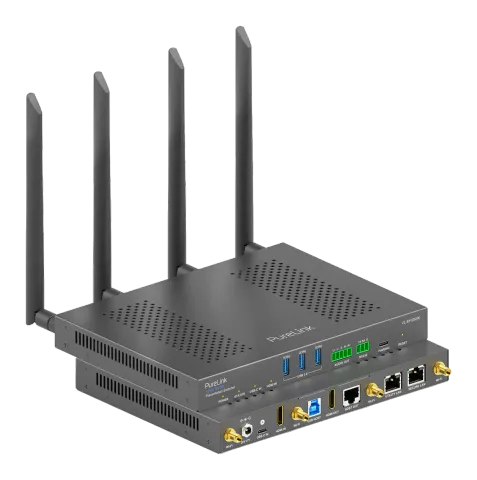
Switcher er en højtydende BYOD-præsentationsswitcher med Wireless præsentationsfunktion. Den er udstyret med indbyggede Wi-Fi-moduler og tilbyder flere adgangsmetoder, herunder Airplay Mirroring, Miracast, Dongle samt fysiske HDMI og USB-C porte, hvorved du kan projicere skærmindholdet fra dine computere (Mac/Windows) eller mobile enheder (iPhone/iPad/Android-telefon) til displayet i dual view. Flere funktioner såsom automatisk signalomskiftning, USB switcher, CEC, Guide Screen og OSD er også inkluderet. Switcheren er en samarbejdsenhed til mødelokale eller arbejdsgruppe-diskussion.
Generelle bemærkninger
Læs venligst denne brugervejledning i sin helhed og omhyggeligt. Den udgør en del af produktet og indeholder vigtige oplysninger om betjening og opbevaring. Venligst opbevar dette dokument et sikkert sted for andre brugere eller til egen reference.
Dette produkt er kun beregnet til indendørs brug. Brug det ikke i udendørs områder. Enhver kontakt med vand og fugt skal under alle omstændigheder undgås.
Af hensyn til produktsikkerhed og overholdelse (CE) må dette produkt ikke ombygges og/eller modificeres. Bemærk venligst, at hvis du bruger produktet til andre formål end de ovenfor beskrevne, kan produktet blive beskadiget. Desuden kan uhensigtsmæssig brug medføre farer såsom kortslutning, brand, elektrisk stød osv.
Sikkerhedsinstruktioner
Læs betjeningsvejledningen omhyggeligt og overhold især sikkerhedsinformationerne. Hvis du ikke følger sikkerhedsinstruktionerne og oplysningerne om korrekt håndtering i denne manual, påtager vi os intet ansvar for eventuelle personskader eller materielle skader. Sådanne tilfælde ugyldiggør garantien/garantiforpligtelsen.
Elektrisk sikkerhed
Sørg for, at produktet er tilsluttet en strømkilde, der matcher de specifikationer, der er angivet i brugermanualen. Udsæt ikke produktet for vand eller fugt for at undgå elektrisk stød eller skade.
Brug af netledning
Brug kun produktet med de medfølgende tilbehør. Forsøg ikke at modificere eller udskifte det.
Brug
Brug kun produktet til det tilsigtede anvendelsesformål beskrevet i denne brugermanual.
Vedligeholdelse
Rengør regelmæssigt produktet med en blød, tør klud for at opretholde korrekt funktion. Forsøg ikke selv at adskille eller reparere produktet. Kontakt kundesupport ved problemer.
Børn og kæledyr
Hold produkterne, tilbehøret og emballagen uden for børns og kæledyrs rækkevidde for at forhindre utilsigtede skader eller beskadigelse.
Uovervåget brug
Lad ikke produktet være uden opsyn, mens det er i brug. Sluk eller frakobl produktet, når det ikke bruges.
Autoriseret service
Kun autoriseret personale må udføre reparationer eller modifikationer af produktet. Kontakt kundesupport for hjælp.
Nødafbrydelse
I tilfælde af usædvanlig adfærd (f.eks. overophedning, røg), afbryd straks produktet fra strømkilden og kontakt kundesupport.
Opbevaring
Når produktet ikke er i brug, opbevares det et køligt, tørt sted væk fra direkte sollys og ekstreme temperaturer.
Leveringsindhold
- 1x Presentation Switcher
- 4x Wi-Fi antenner
- 1x DC 20V 6A strømforsyning
- 1x EU AC strømkabel
- 1x 3,5 mm 3-pin Phoenix hanstik
- 1x 3,5 mm 5-pin Phoenix hanstik
- 4x monteringsbeslag
- 4x skruer
Funktioner
- Giver én USB-C Input, én HDMI Input, én HDMI Output og én HDBT Output, der spejler HDMI Output.
- USB-C Input understøtter USB-C input, opladning op til 60W, Ethernet-forbindelse og USB 3.0.
- Video Outputs understøtter dual view præsentation.
- Understøtter inputopløsninger op til 4K 30Hz 4:4:4.
- Understøtter outputopløsninger op til 4K 60Hz 4:4:4 (4:2:0 for HDBT Output).
- Hurtig sømløs switching for både enkelt- og dual view layouts.
- Uafhængig analog audio Output.
- Indbyggede Wi-Fi-moduler til Wireless forbindelse med enheder via Airplay Mirroring, Miracast, Dongle og Chromecast.
- Understøtter Wireless konference (ved brug af Dongle til trådløs forbindelse mellem host PC og USB konferenceperiferiudstyr).
- Indbygget triple USB 3.0 Switcher tillader USB switching mellem tre USB hosts (to kablede, én Wireless).
- To Ethernet-porte for netværksfleksibilitet og sikkerhed.
- Detaljeret og brugervenlig OSD-information.
- Fleksible kontrolmetoder via Web UI, Telnet API, RS232.
- Bemærk: Chromecast-funktion vil snart være tilgængelig i en kommende firmware-version.
Specifikationer
Video
| Input Video Port | 1x USB-C 1x HDMI 2x LAN 2x Wi-Fi |
|---|---|
| Input Video Signal | HDMI: HDMI 1.4, HDCP 1.4 USB-C: DisplayPort 1.1, HDCP 1.4 LAN/Wi-Fi: H.264 |
| Input Resolutions | USB-C/HDMI: 640x4808, 720x4808 (480p), 720x5766 (576p), 800x6008, 1024x7688, 1280x7688, 1280x8008, 1280x10248, 1360x7688, 1366x7688, 1440x9008, 1400x10508, 1600x12008, 1680x10508, 1920x12008, 1280x7205 (720p30), 1280x7206 (720p50), 1280x7208 (720p60), 1920x10802 (1080p24), 1920x10803 (1080p25), 1920x10805 (1080p30), 1920x10806 (1080p50), 1920x10808 (1080p60), 3840x21605 (2160p30) Miracast (Wi-Fi): 640x4808, 720x4808 (480p), 720x5766 (576p), 1280x7202, 1280x7203, 1280x7205 (720p30), 1280x7206 (720p50), 1280x7208 (720p60), 1920x10802 (1080p24), 1920x10803 (1080p25), 1920x10805 (1080p30), 1920x10806 (1080p50), 1920x10808 (1080p60) Airplay Mirroring (LAN/Wi-Fi): Op til 1920x10808 (1080p60) *Chromecast (LAN/Wi-Fi): Op til 1920x10805 (1080p30) USB-C Dongle: 1920x10808 (1080p60), 3840x21605 (2160p30) 1 = 23,98Hz, 2 = 24Hz, 3 = 25Hz, 4 = 29,97Hz, 5 = 30Hz, 6 = 50Hz, 7 = 59,94Hz, 8 = 60Hz |
| Output Video Port | 1x HDMI, 1x HDBT |
|---|---|
| Output Video Signal | HDMI OUT: HDMI 2.0, HDCP 2.2 HDBT: HDMI 1.4, HDCP 1.4 |
| Output Resolutions | HDMI OUT: 640x4808, 720x4808 (480p60), 720x5766 (576p60), 800x6008, 1024x7688, 1280x7206 (720p50), 1280x7208 (720p60), 1280x8008, 1280x10248, 1366x7688, 1440x9008, 1600x12008, 1680x10508, 1920x12008, 1920x21605, 2560x14405, 2560x14408, 2560x16008, 1920x10802 (1080p24), 1920x10803 (1080p25), 1920x10805 (1080p30), 1920x10806 (1080p50), 1920x10808 (1080p60), 3840x21603 (2160p25), 3840x21605 (2160p30), 3840x21606 (2160p50), 3840x21608 (2160p60) HDBT: 640x4808, 720x4808(480p60), 720x5766(576p60), 800x6008, 1024x7688, 1280x7206(720p50), 1280x8008, 1280x10248, 1366x7688, 1440x9008, 1600x12008, 1680x10508, 1920x12008, 1280x7208(720p60), 1920x10802(1080p24), 1920x10803 (1080p25), 1920x10805(1080p30), 1920x10806(1080p50), 1920x10808(1080p60), 3840x21603(2160p25), 3840x21605 (2160p30), 3840x21606(4:2:0 2160p50), 3840x21608(4:2:0 2160p60) 1 = 23,98Hz, 2 = 24Hz, 3 = 25Hz, 4 = 29,97Hz, 5 = ved 30Hz, 6 = 50Hz, 7 = 59,94Hz, 8 = 60Hz |
Bemærk: *Chromecast vil snart være tilgængelig i en kommende firmwareversion.
Panelbeskrivelse
- Power LED Tændt: Enheden er tændt. Slukket: Enheden er slukket.
- Status LED Tændt: Switcher fungerer korrekt. Slukket: Switcher er i standby-tilstand.
- USB-C IN Tændt: Den tilsvarende videosignal er gyldigt og outputtes. Blinkende: Den tilsvarende videosignal outputtes, men er ikke gyldig. Slukket: Den tilsvarende videosignal outputtes ikke og er ikke gyldig.
- HDMI IN
- USB 3.0 3x USB 3.0 Type-A porte til følgende funktioner: 1. Tilslut til USB-periferiudstyr (f.eks. tastatur, mus, touchskærm, kamera, højttalertelefon m.v.) for USB-udvidelse. Tip: Hver USB-A port leverer op til 1A strøm. 2. Tilslut til et USB-flashdrev for firmwareopgradering. Se afsnittet Firmware Upgrade for mere information.
- AUDIO OUT 5-pin 3,5 mm phoenix-stik. Tilslut til en audio Receiver for balanceret analog audio Output.
- RS232 3-pin 3,5 mm phoenix-stik til følgende funktioner: • Tilslut til en perifer (f.eks. en projektor) for at styre periferen. • Tilslut til en controller (f.eks. en computer) for at styre denne enhed.
- PAIRING USB-C port. Tilslut til Dongle for pairing eller opgradering af Dongle.
- RESET En forsænket knap, der giver to funktioner: • Kort tryk på knappen viser OSD (On-Screen Display) på den tilsluttede skærm. • Hold knappen inde i mindst fem sekunder og slip derefter, enheden genstarter automatisk og gendanner fabriksindstillingerne.

- Wi-Fi Tilslut til de fire Wi-Fi-antenner for adgang til Miracast og soft AP-funktion.
- 20V Tilslut til DC 20V strømadapteren og den medfølgende AC-strømkabel.
- USB-C IN USB-C-port, der understøtter USB-C videoindgang, opladning (op til 60W), 1000BASE-T Ethernet-forbindelse og USB 3.0 vært.
- HDMI IN HDMI Type-A port. Tilslut til en HDMI-kilde.
- USB HOST USB 3.0 Type-B port. Tilslut til en USB vært-enhed.
- HDMI OUT HDMI Type-A port. Tilslut til en HDMI-skærm.
- HDBT OUT RJ45 port. Tilslut til en HDBT Receiver (for eksempel PT-HDBT-1020HU-RX eller PT-HDBT-1020C-RX)
- UTILITY LAN 2x RJ-45 porte Tilslut til netværksenheder for LAN kontrol, netværksadgang og Airplay Mirroring signalindgang. Tip: For yderligere information om brugen af to Ethernet-porte, se afsnittet Network Mode Configuration.
- SECURE LAN

Installation og anvendelse
Bemærk: Før installation skal du sikre, at enheden er frakoblet strømforsyningen.
Montering af antenner
- Fastgør en medfølgende antenne til den gevindskårne stikforbindelse og skru den fast med uret.
- Gentag ovenstående trin for en anden antenne.
Fastgørelse af installationsbeslag
- Fastgør installationsbeslaget til kabinettet med de skruer, der følger med i pakken. Beslaget fastgøres til kabinettet som vist.
- Gentag trin 1 for den anden side af enheden.
- Installer beslagene på den ønskede position ved brug af skruer (skruer til fastgørelse af monteringsbeslag på overflade medfølger ikke).
Anvendelse

Bærbar computer

- Bærbar PC med Dongle
- Tablet (Apple / Android)
- Telefon (Apple / Android)
- Bærbar PC
- Højttalertelefon
- Bærbar PC
- Kamera
- Multiview
- Forstærker
- LAN
Forsigtig: Før kabelføring frakobl strømmen fra alle enheder. Ved kabelføring skal kabler tilsluttes og afbrydes forsigtigt.
Wireless-forbindelser: Funktioner:
- To PC'er tilsluttet USB-C IN og USB HOST kan få adgang til USB-kamera og højttalertelefon via den indbyggede USB-switcher.
- De to kablede PC'er kan få adgang til LAN via den indbyggede Ethernet-switch.
- Apple-enheder kan få adgang til enheden via Airplay Mirroring.
- Android-mobiler og Windows 10 PC’er kan få adgang til enheden via Miracast.
- Enhver enhed med USB-C video output kan få adgang til enheden via en USB-C Dongle.
Nøglefunktioner
Hvis du arbejder på en PC og ønsker, at dens apps og indhold skal vises på en anden skærm, bør du overveje at spejle din PC's skærm til den skærm. Med understøttelse af skærmspejling kan enheden trådløst dele dine mobile enheders indhold på enhver HDMI-skærm via Airplay Mirroring, Miracast og Dongle. I denne manual omtales mobile enheder, der kan bruges til skærmspejling, som "skærmspejlingskilde", hvilket inkluderer Apple-enheder (iPhone/iPad/Mac), Android-telefoner, Windows-PC'er og Dongles.
Skærmspejling over Airplay (for Apple-enheder)
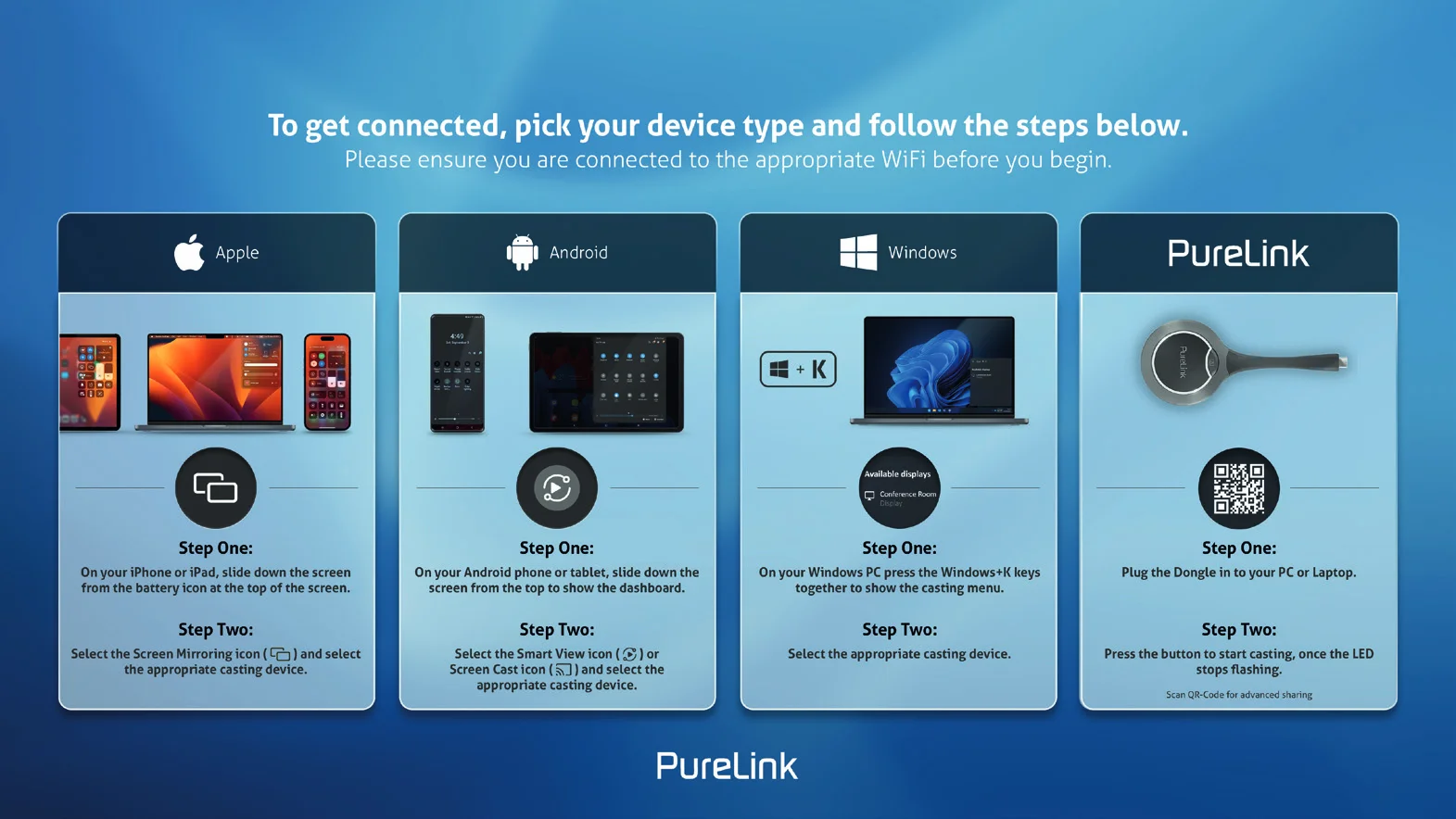
- Forbind din iPhone/iPad/Mac til enhedens soft AP. • Soft AP SSID: det samme som switcherens enhedsnavn, som kan findes i OSD øverst til højre på skærmen. Standardsætning er VL-BYOD200. • Adgangskode: Indstilles via Web UI eller Telnet API og kan hentes i OSD nederst til højre på skærmen. Standardsætning er 12345678.
- Åbn Kontrolcenter på din Apple-enhed, tryk på Skærmspejling og vælg den passende spejlingsenhed (standardnavnet er BYOD200) fra pop-up-menuen.
- For at afbryde forbindelsen mellem Apple-enheden og switcheren: klik på Stop Mirroring, skærmen stopper visning af din enheds skærm.
Skærmspejling over Miracast (for Android-telefoner & Windows-PC'er)
For Android-mobiler (tag Samsung Galaxy-serien som eksempel):
- Aktivér Wi-Fi eller WLAN-funktionen på din mobile enhed.
- På din mobile enhed, træk ned fra toppen og tryk på Cast-ikonet eller SmartView-ikonet og vælg den passende spejlingsenhed i pop-up-forbindelsesmenuen.
- For at afbryde forbindelsen mellem mobilen og enheden, tryk på [DISCONNECT] på din mobiltelefons skærm.
Bemærk: Ikonet, instruktionen og adgang til Miracast-funktionen kan variere på forskellige Android-mobiler; se din mobils manual for korrekt vejledning.
Hvis du ikke kan bruge Miracast-funktionen, skal du deaktivere mobilens Wi-Fi og aktivere det igen, eller genstarte mobilen om nødvendigt.
For Windows PC (Windows 10 eller nyere):
- Aktivér WiFi- eller WLAN-funktionen på din PC.
- På din PC, tryk på tastekombinationen for at vælge passende spejlingsenhed fra pop-up-menuen.
- For at afbryde forbindelsen mellem PC og enheden: klik på Afbryd, skærmen stopper med at vise PC’ens skærm.
Bemærk: Ikonet og grænsefladen til Miracast-funktionen kan variere på forskellige computere.
Nogle Windows 10/11-computere kan ikke udføre skærmspejling via Miracast på grund af kompatibilitetsproblemer.
Tip: Både Airplay mirroring og Miracast understøtter adgangskoder. Hvis du ser en PIN-indtastningsboks på dine enheder, skal du indtaste adgangskoden, som du kan få via OSD. (Se afsnittet “OSD” for mere information.)
Skærmspejling over Dongle
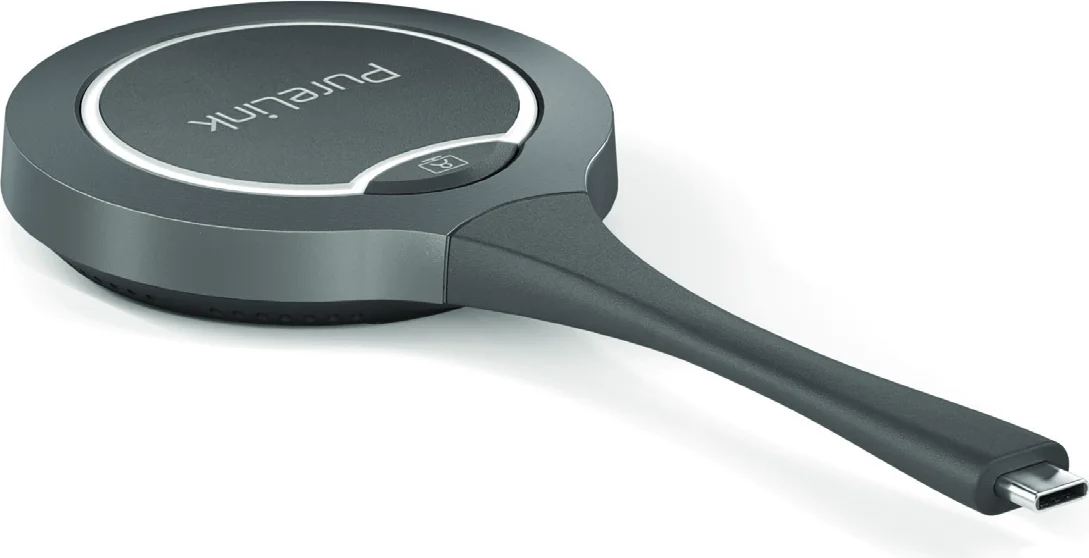
En Dongle gør det muligt for brugere at dele en bærbar computers indhold trådløst på en skærm uden engang at installere en applikation.
For at parringsforbinde en Dongle:
- Tilslut en Dongle til PAIRING-porten på enheden for at oprette parring. Når parringen er fuldført, vises “Pairing successful” på skærmen.
- Forbind Donglen til en bærbar computer. Den vil begynde at køre og forbinde til enhedens soft AP. Når Donglen forbinder til enheden korrekt, stopper Dongle-LED’en med at blinke og lyser konstant.
- Tryk nu på Donglens projiceringsknap for straks at dele din bærbare computers skærm på skærmen. Hold knappen nede i mindst 5 sekunder for at få din bærbare computers skærm vist i fuld skærm.
Bemærk: For mere information om Donglen, se dens brugervejledning.
Wireless Konference
Wireless Konference-funktionen gør det muligt for en bærbar computer at få adgang til USB-konferenceperiferiudstyr (som et USB-kamera, en USB-højttalertelefon osv.), der er tilsluttet switcheren, trådløst via en Dongle.
Sådan bruger du denne funktion:
- Par enheden med Donglen. Tilslut Donglen til PAIRING-porten for at parre de to enheder. Når parringen er fuldført, fjernes Donglen fra switcheren.
- Indsæt donglen i den bærbare computer. En pop-up vises nederst til højre på skrivebordet. Klik på den, og vælg i næste pop-up “Run PureLink-Share-Setup.vbs” for at installere applikationen.
- Installationsprocessen kører i baggrunden, og applikationen starter automatisk, når installationen er fuldført.
- Tilslut Donglen til den bærbare computers USB-C-port. Donglen vil være klar til at sende og modtage signaler inden for få sekunder. Bemærk: Sørg for, at laptopens USB-C-port understøtter audio- og videooutput.
- Tryk på Wireless Conference-knappen på Donglen for at oprette forbindelse trådløst mellem den bærbare computer og USB-enhederne. Nu kan du tilgå USB-kameraet og USB-højttalertelefonen via den bærbare computer som ønsket.
Multi-View
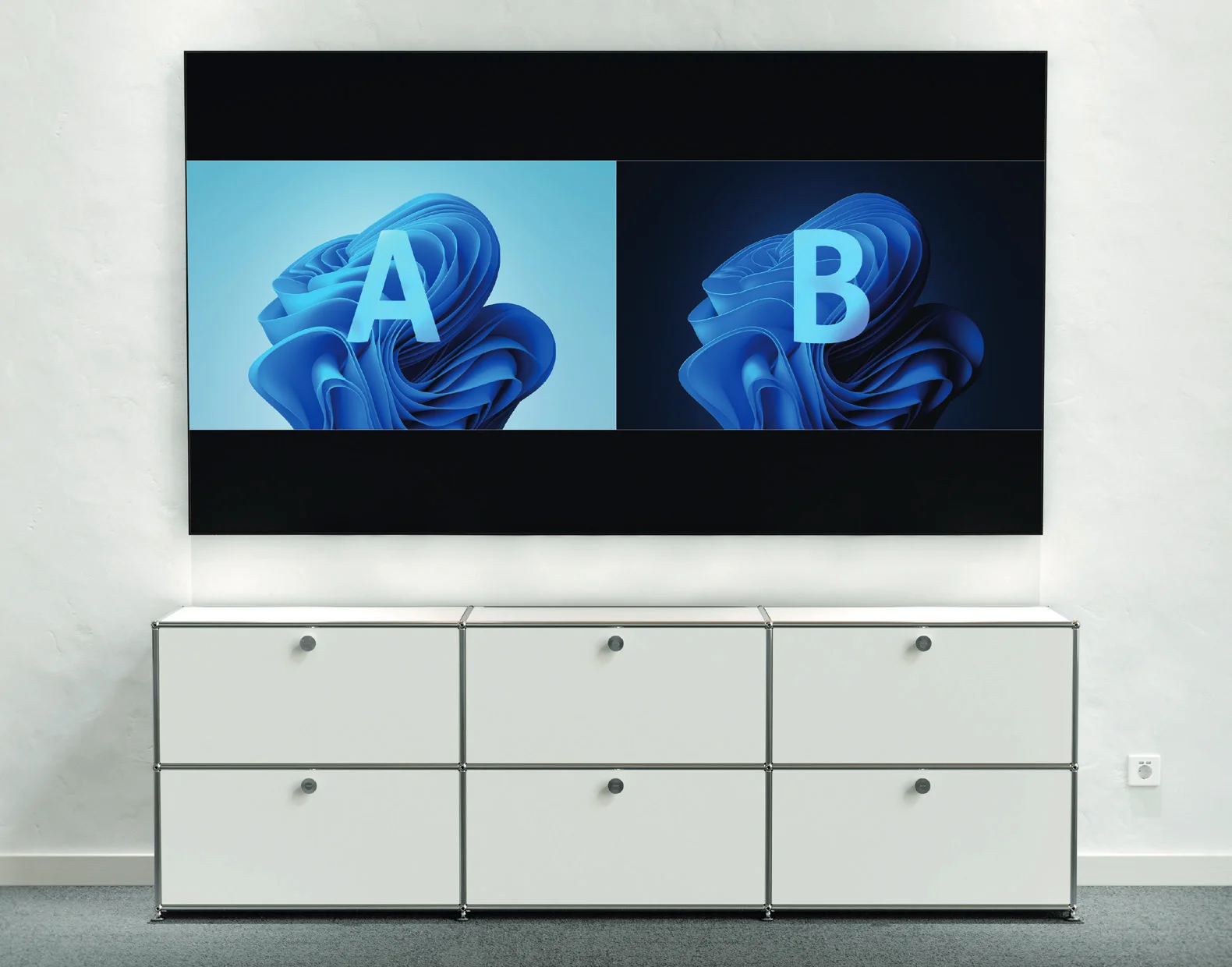
Som standard tillader switcheren op til to videosignaler vist på én enkelt skærm.
Bemærk: Standardindstillingen for Multi-View-funktion er aktiveret og kan deaktiveres via Web UI (‘Video Switching’-sektionen) og API-kommandoer. For flere oplysninger om API-kommandoer, se den separate API-dokumentation.
Netværkstilstand Konfiguration
Enheden har to Ethernet-porte for netværksfleksibilitet og sikkerhed, som understøtter følgende to netværkstilstande:
- Transparent Mode (standardindstilling) I denne tilstand er to Ethernet-porte forbundet med hinanden, og hver kan bruges til enhedskontrol ved at forbinde til LAN, hvor controlleren findes, til BYOD-kommunikation, og for den tilsluttede enhed (f.eks. rum-PC) til at få adgang til netværket.
- Isoleret tilstand Når konfigurationspunktet "Secure Ethernet Mode" i web-UI er sat til Aktiver, aktiveres Isoleret tilstand. For mere information om aktivering af "Secure Ethernet Mode", se afsnittet om kablet netværk. I isoleret tilstand bruges SECURE LAN-porten til at styre enheden; UTILITY LAN-porten er til BYOD-kommunikation og for den tilsluttede enhed til at få netværksadgang.
Automatisk Switch
Enheden understøtter automatisk switching af inputsignaler og visningslayout. Automatisk signal switching gør det let og hurtigt at vælge ønskede kilder og følger Reglen Last-In-First-Out som nedenfor:
- Når en videosignal er tilsluttet enheden, vil enheden automatisk outputte dette videosignal til skærmen.
- Når det viste videosignal fjernes fra enheden, stopper enheden automatisk med at outputte dette signal til skærmen.
Når Multi-View-funktionen er aktiveret, er automatisk layoutswitching aktiv.
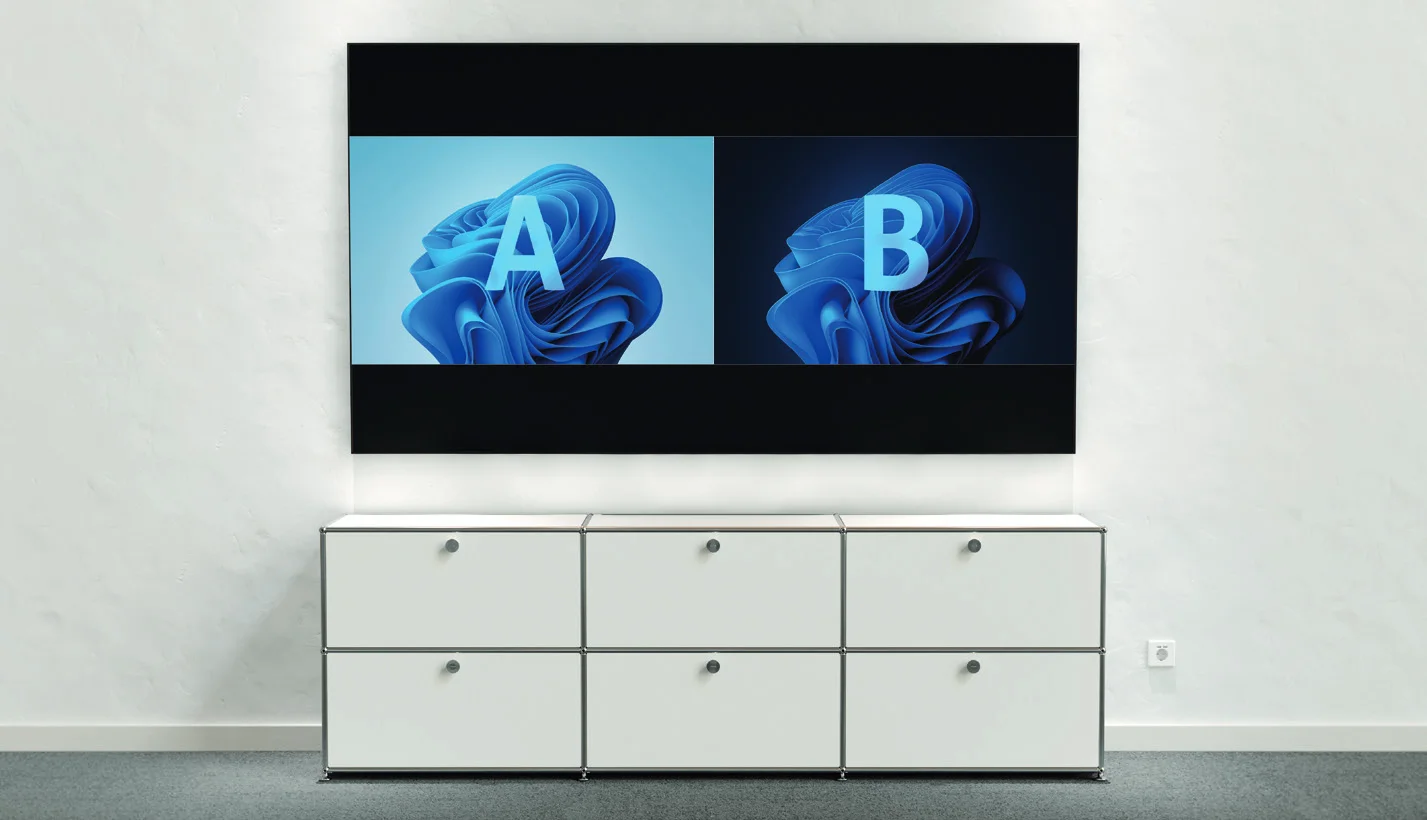
og enheden vælger automatisk det passende layout for at vise flere videosources samtidigt:
- Når en video input vises i fuld skærm, og en yderligere video input tilsluttes enheden, vil enheden automatisk skifte til Dual-View-layout.
Nøglefunktioner
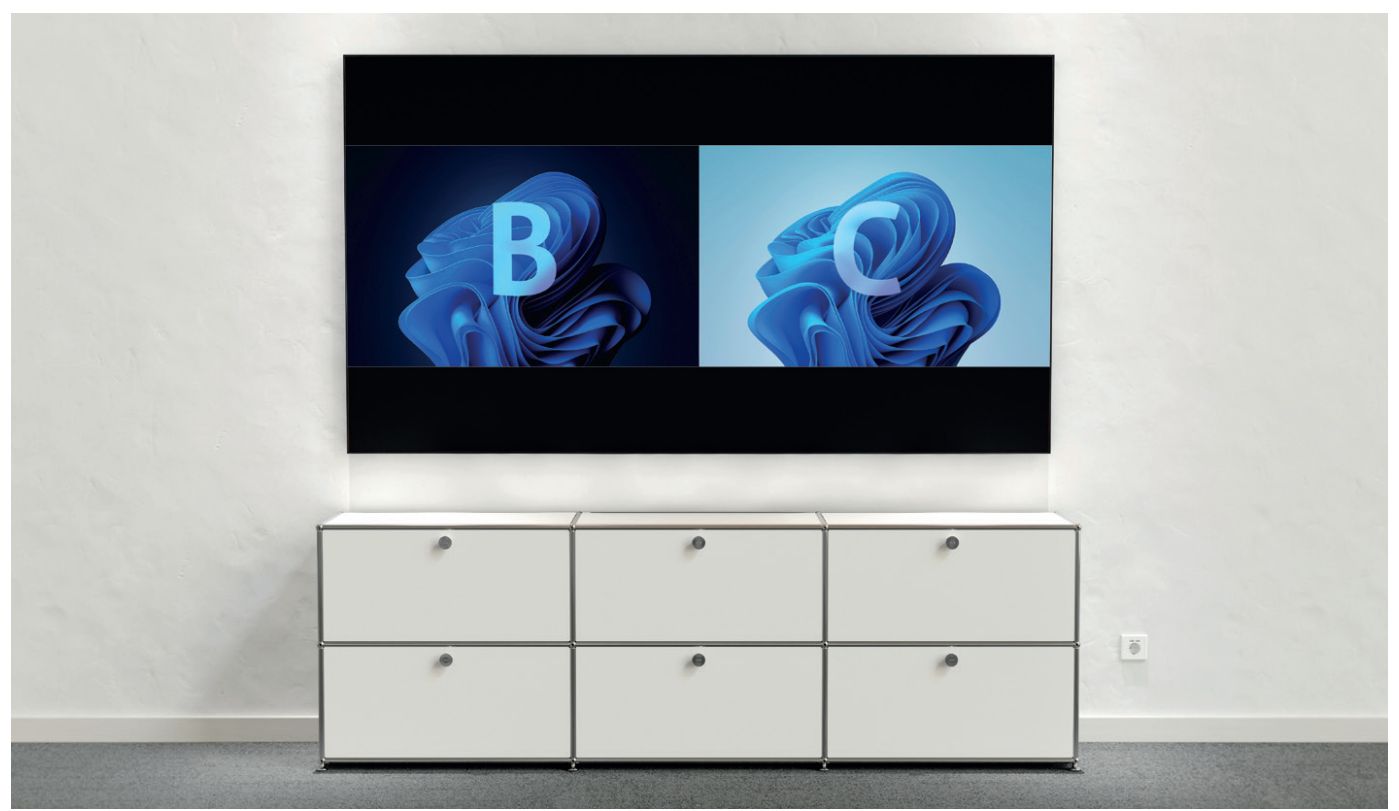
2. Når to videosignaler vises i Dual-View-tilstand, og der tilsluttes en yderligere videosignal til switcheren, erstattes det senest tilsluttede inputsignal det signal, der har været vist længst på skærmen.
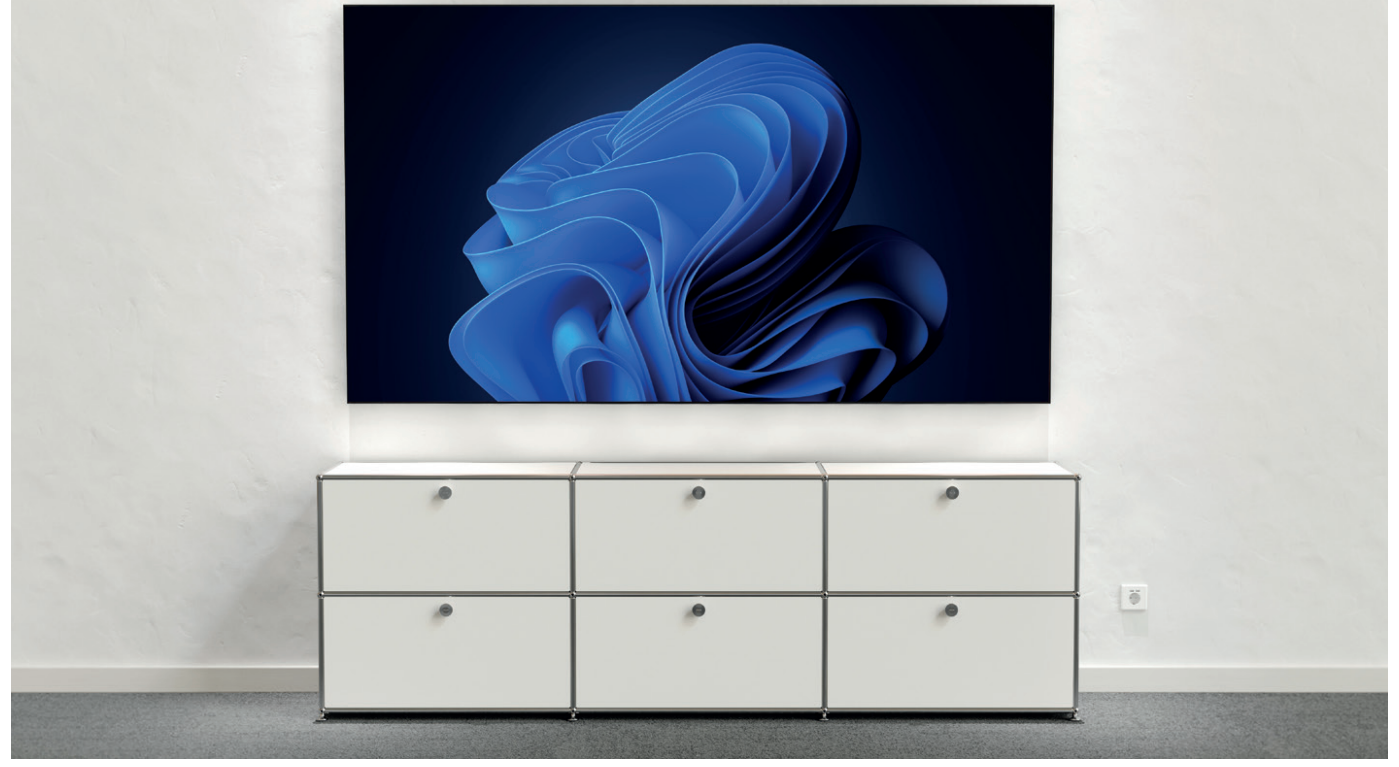
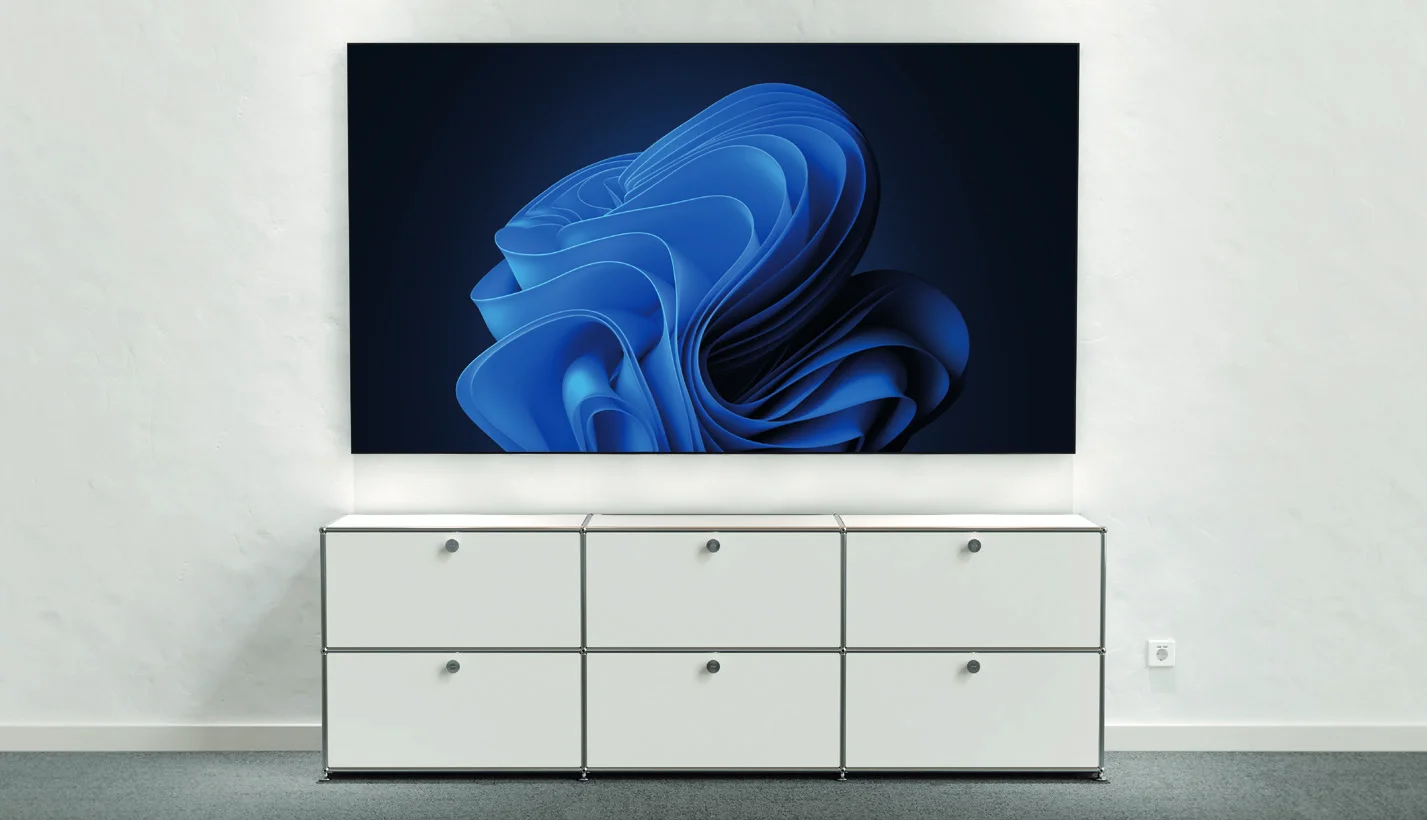
3. Når to videosources vises i Dual-View, og en videosource stoppes, vil enheden automatisk skifte til fuldskærms Single-View-layout.
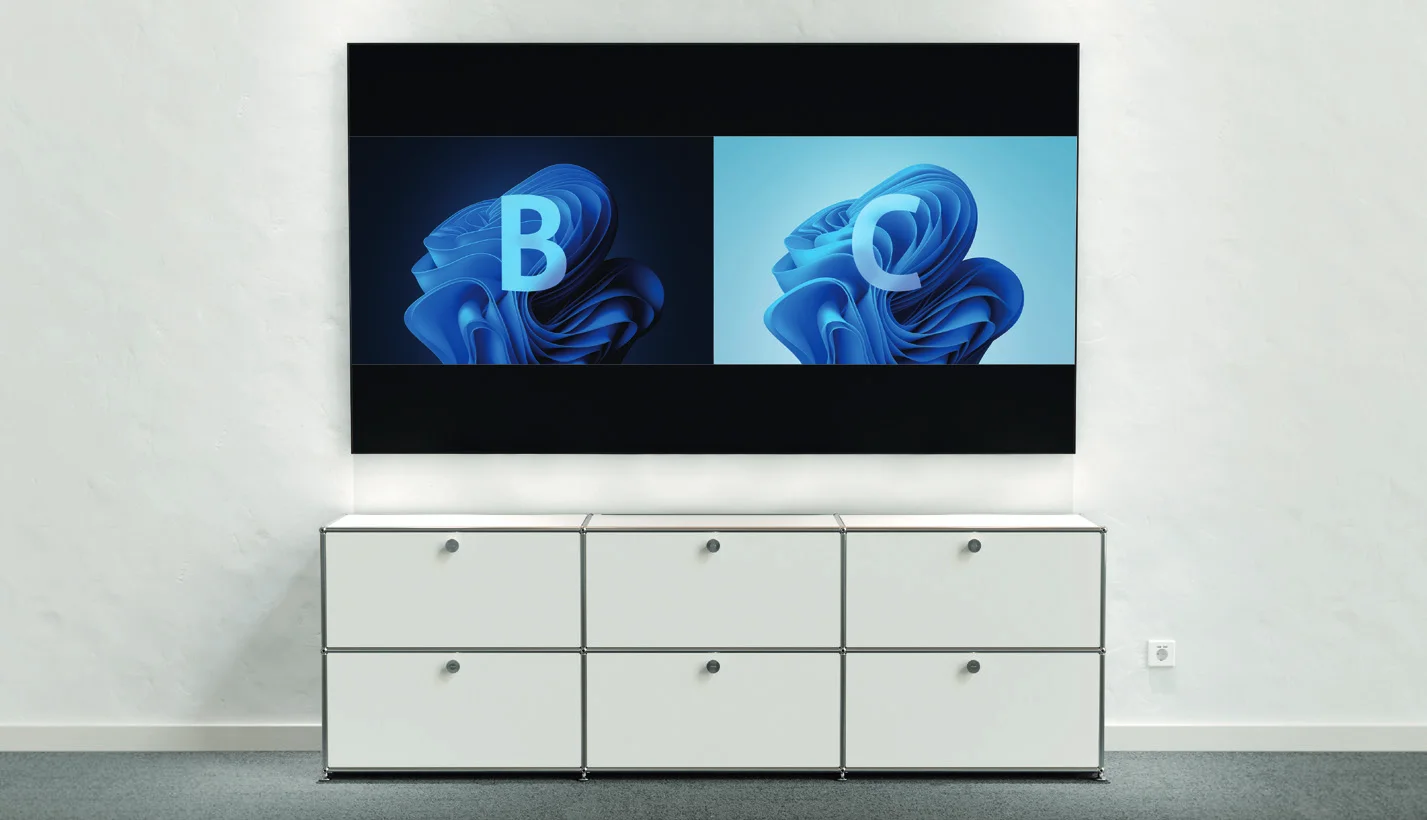
Automatisk switch-funktion er aktiveret som standard. For at aktivere eller deaktivere denne funktion, henvises til afsnittet Video Switching.
Enheden tilbyder også to metoder til manuelt valg af specifik video input:
- Via web UI (se afsnit “State & Switch”).
- Via API-kommandoer. For mere information, se den separate API-dokumentation.
Guide Skærm
Enheden viser Guide Skærm-billedet, når ingen videosignal er valgt eller outputtes. Guide Skærmen kan tilpasses på enhedens Web UI-side for at give brugerdefinerede forbindelsesinstruktioner.
Guide-skærmen er tilgængelig i følgende tilfælde:
- Automatisk switching: afbryd alle videosources fra enheden, Guide-skærmen vises automatisk.
- Manuel switching:
- Log ind på web-UI-siden for at vælge Guide-skærm til HDMI-outputs. For mere information se afsnittet Status & Switch.
- Send API-kommando via telnet til enheden for at vise Guide-skærmen. For mere information se den separate API-dokumentation.
Tip: Dette Guide-skærmbillede kan ændres via Web UI; for mere information, se Systemindstillinger-afsnittet.
Som standard, hvis enheden viser Guide-skærmen i 60 sekunder, vises en 60-sekunders OSD-nedtælling på Guide-skærmen. Når nedtællingen når nul, skifter enheden til standby-tilstand.
OSD
Enheden understøtter OSD (On-Screen Display), som giver brugere mulighed for at se grundlæggende information om enheden, herunder videokildens kanal, adgangskode, enhedsnavn og IP-adresse osv. Her er to forskellige OSD-eksempler:
Eksempel 1: Fuldskærmstilstand
- IP-adresse på switcheren
- WiFi-adgangskode til switcheren
- Enhedsnavn på switcheren
- Adgangskode til switcheren
- Videosource-navn
Eksempel 2: Dual-View-tilstand
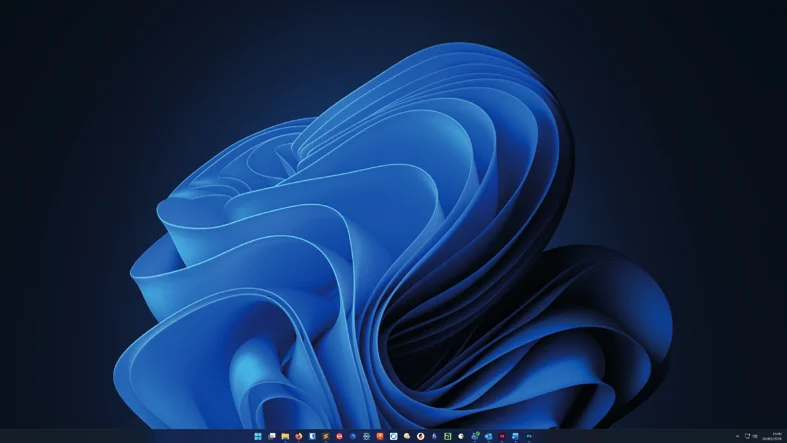
Bemærk: Når enheden viser Guide Screen-billedet, vises OSD hele tiden.
Når enheden viser specifikke video inputs, vises OSD på displayenheden i 10 sekunder og forsvinder derefter.
Som standard er adgangskoden tom, hvorfor OSD ikke viser adgangskoden. Hvis du ønsker at sætte en adgangskode, se sektionen BYOD > Access Code for mere information.
- Switcherens IP-adresse
- Switcherens WiFi-adgangskode
- Video Sources navn
- Video Sources navn
- Switcherens enhedsnavn
- Switcherens adgangskode
- Video Sources navn
Web UI
Web UI er en intuitiv softwaregrænseflade, der gør det nemt for brugere at administrere og styre enheden. Den kan tilgås via en webbrowser, f.eks. Chrome, Safari, Firefox, Microsoft Edge osv. For at tilgå Web UI:
- Tilslut SECURE LAN-porten (eller UTILITY LAN-porten i Transparent Network-tilstand) på enheden til et lokalt netværk. Tip: Sørg for, at der er en DHCP-server i netværket, så enheden kan få en gyldig IP-adresse.
- Forbind PC'en til samme netværk som enheden.
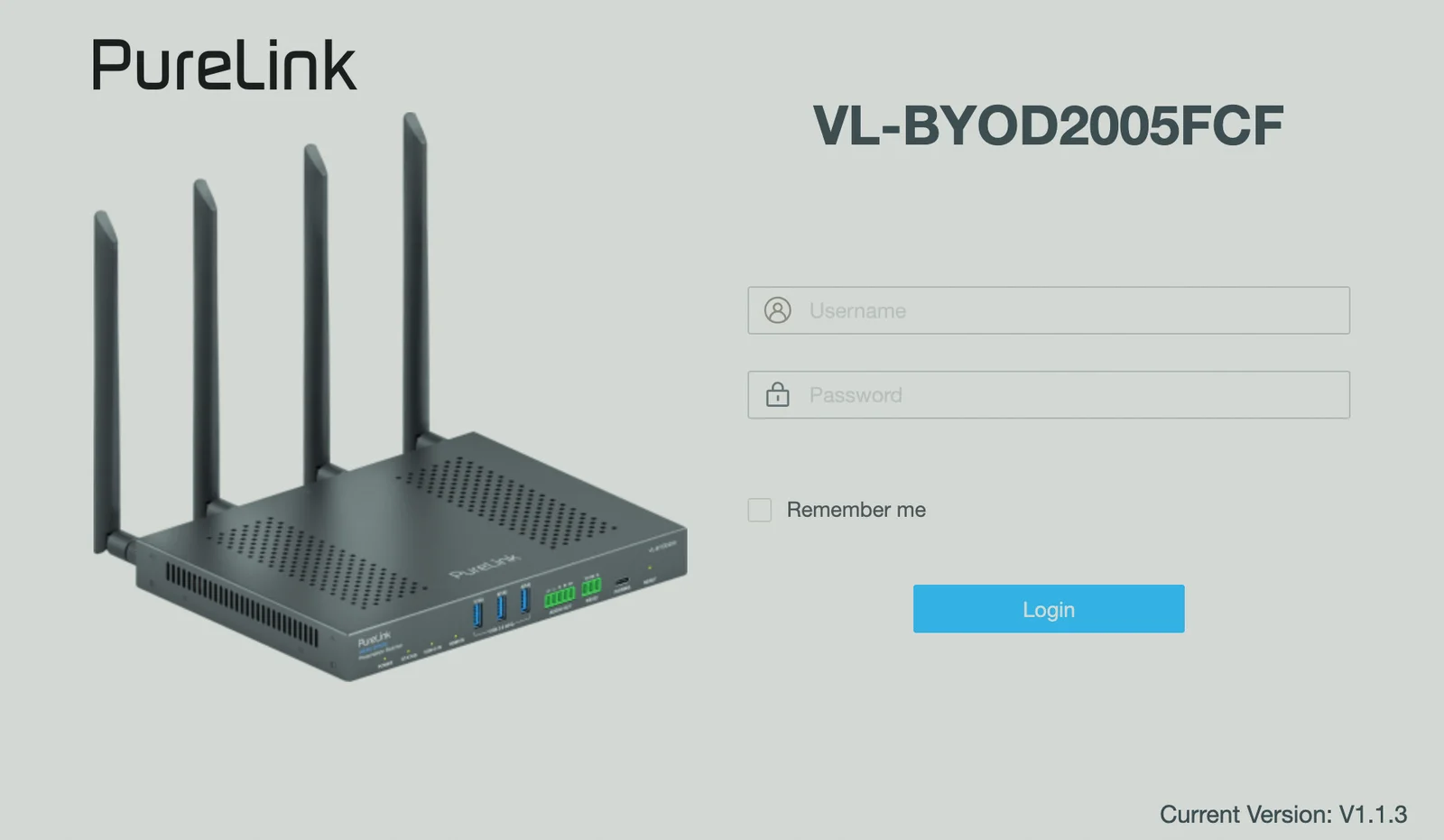
- Indtast enhedens IP-adresse i browseren og tryk Enter, følgende vindue dukker op. Standardindstillinger (uden DHCP): IP: 169.254.1.102
- Subnet: 255.255.0.0
- Gateway: 169.254.0.1
- Indtast adgangskoden og klik Log ind. Standardbruger: admin Standardadgangskode: admin
Tip: Ved første login skal du oprette en ny adgangskode i følgende dialogboks og klikke på Gem og Fortsæt for at komme ind på hovedsiden. Den nye adgangskode skal udelukkende være alfanumerisk med en længde på 4 til 16 tegn.
Hovedsiden består af siderne Generelt, Video Source og Display.
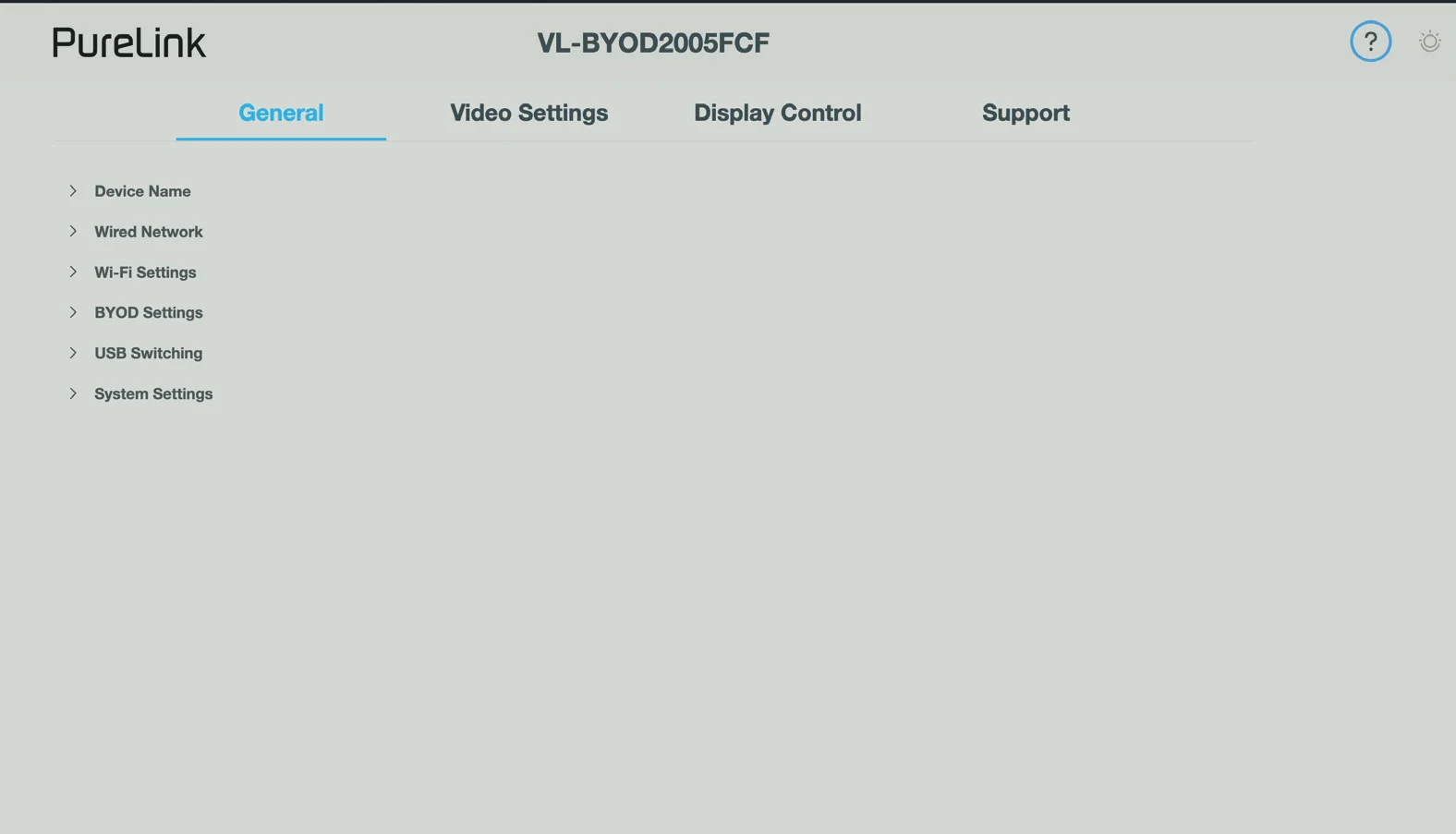
Generelt-faneblad
Enhedsnavn
Enhedsnavn Definér et let at huske enhedsnavn.
Navn
Bemærk: Enhedsnavnet skal være 1~20 tegn langt og må inkludere bogstaver, tal, “_” eller “-”.
Enhedsnavnet bruges også som identifikator for BYOD-skærmdelingsmetoder, herunder Airplay, Miracast og Dongle, og skal være unikt. Ved deployment af flere enheder i miljøet, skal du sikre, at alle enhedsnavne er forskellige.
Standardindstilling: BYOD200
Anvend Klik for at anvende de aktuelle indstillinger.

Kablet netværk
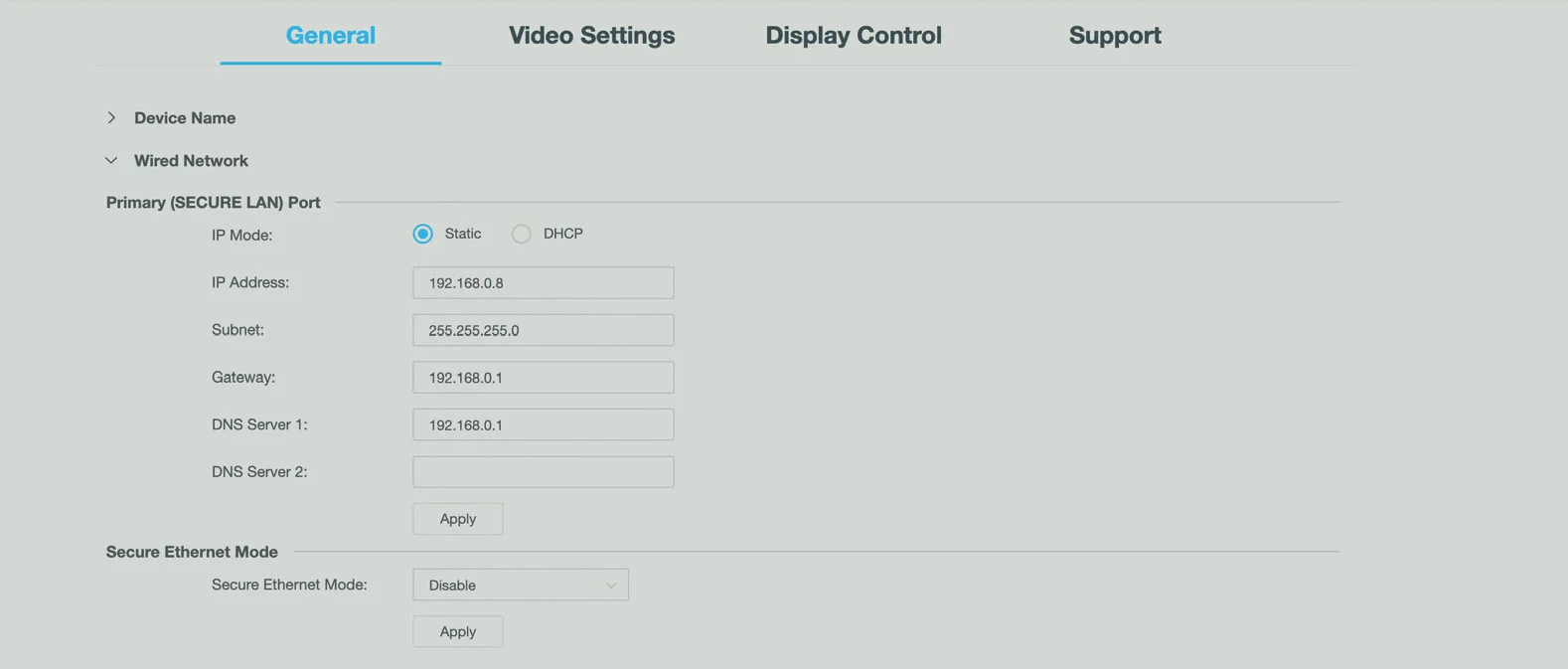
Primær (SECURE LAN) Port:
- IP Mode Vælg IP-adresseringstilstand mellem DHCP og Statisk. Standardindstilling: DHCP
- IP Address Indstil IP-adresse manuelt for enheden, når Statisk tilstand er valgt.
- Netmask Indstil subnetmaske manuelt for enheden, når Statisk tilstand er valgt.
- Gateway Indstil gateway-adresse manuelt for enheden for at kommunikere med et andet netværk, når Statisk tilstand er valgt.
- DNS Server 1 & 2 Indstil DNS-server manuelt for enheden for at sikre normal netværkskommunikation.
- Apply Klik for at gemme og udføre de aktuelle indstillinger.
Bemærk: Efter IP-indstillingerne er ændret, skal du opdatere Web UI-siden for at logge ind igen.
Sikker Ethernet-tilstand:
- Secure Ethernet Mode Til at aktivere eller deaktivere Secure Ethernet Mode
- Enable: Vælg for at aktivere Isoleret tilstand. I Isoleret tilstand bruges SECURE LAN-porten til at styre denne enhed, mens UTILITY LAN-porten bruges til BYOD-kommunikation og netværksadgang.
- Disable: Vælg for at aktivere gennemsigtig tilstand. I Gennemsigtig tilstand forbindes de to Ethernet-porte indbyrdes. Standardindstilling: Disable
Bemærk: For yderligere oplysninger om de to netværkstilstande ovenfor, henvises til afsnittet Netværkstilstand-konfiguration.
Wi-Fi-indstillinger
- Band
- 5G: Konfigurer enhedens frekvensbånd som 5GHz.
- 2.4G: Konfigurer enhedens frekvensbånd som 2.4GHz. Standardindstilling: 5G
Tip: Hvis dine Wireless-enheder ikke understøtter 5GHz Wi-Fi, skal du konfigurere frekvensbåndet på denne enhed som 2.4G, inden du forbinder dem til denne enhed via Miracast.
- Channel Konfigurer enhedens Wireless-kanal. Standardindstilling: Auto. Auto betyder, at enheden automatisk vælger en Wireless-kanal for sig selv.
- Soft AP Klik for at aktivere/deaktivere enhedens Soft AP-funktion. Standardindstilling: Enable.
Bemærk: Sørg for, at Soft AP-funktionen er aktiveret, før du bruger Dongle- og Wireless skærmdelingsfunktioner.
- Soft AP Password Konfigurer Soft AP-adgangskoden. Standardindstilling: 12345678
- Soft AP Router
- Enable: Aktiver enhedens Soft AP-routerfunktion, så Wireless-enheder, der er tilsluttet Soft AP, kan få adgang til internettet (bekræft, at enhedens Ethernet-port er forbundet til internettet).
- Disable: Deaktiver enhedens Soft AP-funktion for at forhindre, at Wireless-enheder, der er tilsluttet Soft AP, får adgang til internettet. Standardindstilling: Enable.
Bemærk: Når enhedens IP-tilstand er indstillet til Statisk, skal du konfigurere gateway og DNS korrekt for Ethernet-porten, så Soft AP-routeren fungerer korrekt.
Bemærk: Sørg for, at Soft AP-funktionen er aktiveret, før du bruger Soft AP Router-funktionen.
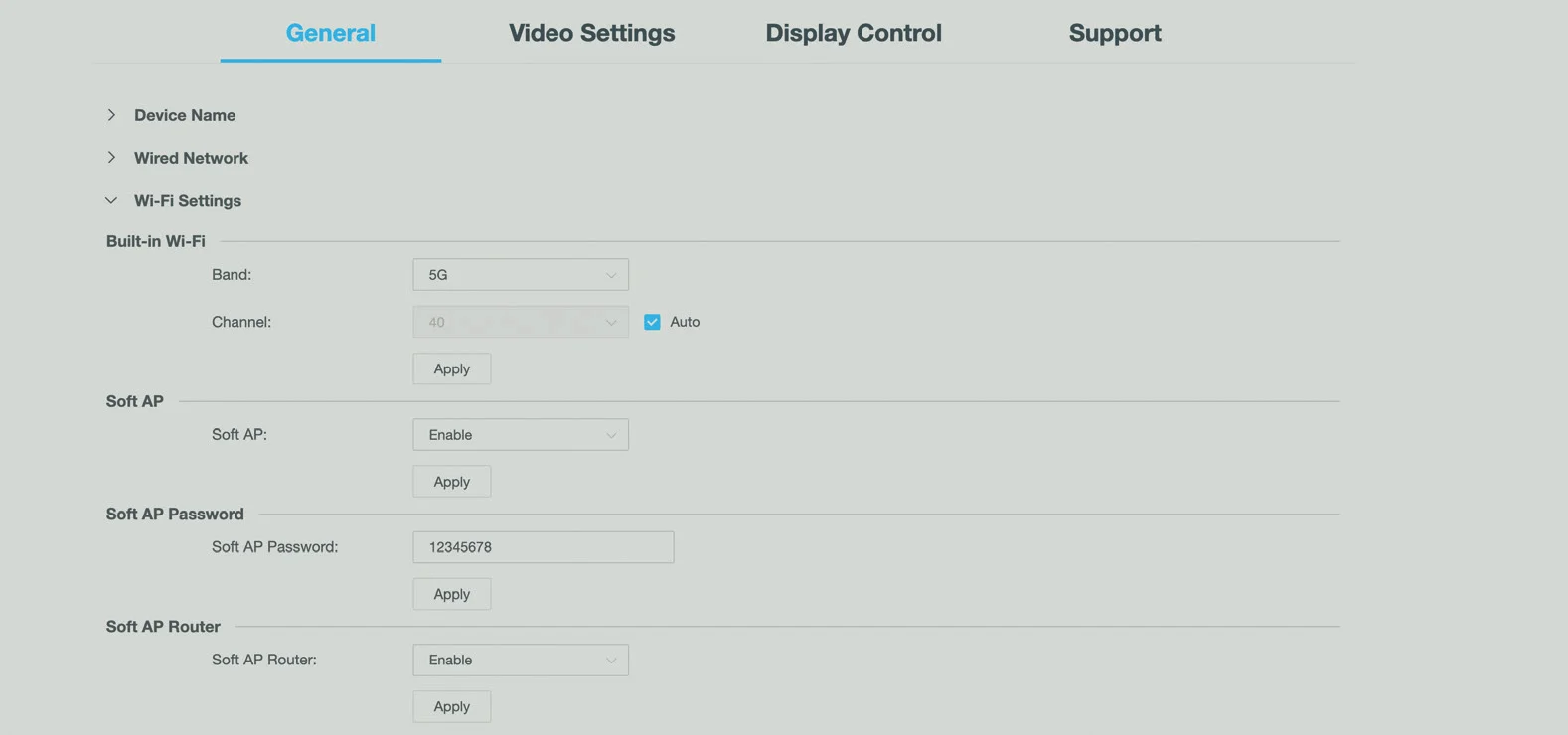
Apply Klik for at gemme og udføre de aktuelle indstillinger.
BYOD-indstillinger
- BYOD Feature Vælg for at aktivere/deaktivere enhedens BYOD-funktion. Standardindstilling: Enable.
Bemærk: Denne funktion er tilgængelig til Airplay og Miracast, ikke for Dongle.
- Access Code Indtast en firecifret adgangskode for at hjælpe med at forhindre, at brugere utilsigtet forbinder til en ikke-tiltænkt enhed, og beskytte mod uautoriseret adgang.
- Når en adgangskode er indstillet, vises den øverst til højre på den tilsluttede skærm.
- Hvis du ikke ønsker at indstille en adgangskode, kan dette felt efterlades tomt. Standardindstilling: Tom.
Bemærk: Adgangskode gælder kun for Airplay og Miracast (MS-MICE deaktiveret).
- MS-MICE Feature Vælg for at aktivere/deaktivere enhedens MS-MICE-funktion.
- MS-MICE refererer til Miracast over Infrastructure Connection Establishment-protokollen, udviklet af Microsoft og opfattet som den opgraderede version af Miracast, der kan overføre Miracast-stream over infrastrukturnetværket (eksisterende LAN eller WLAN).
- Enable: Windows vil kun vælge infrastrukturnetværk, når forbindelsen mellem Miracast-kilde og Miracast-Receiver sker via Ethernet eller et sikkert Wi-Fi-netværk; hvis ikke, vil Windows i stedet anvende Miracast P2P frem for MS-MICE.
- Disable: Windows vælger Miracast til trådløs sending af skærmdeling baseret på Wi-Fi peer-to-peer (P2P)-forbindelsen. Standardindstilling: Disable
Bemærk: Når MS-MICE er aktiv, er adgangskode ikke tilgængelig.
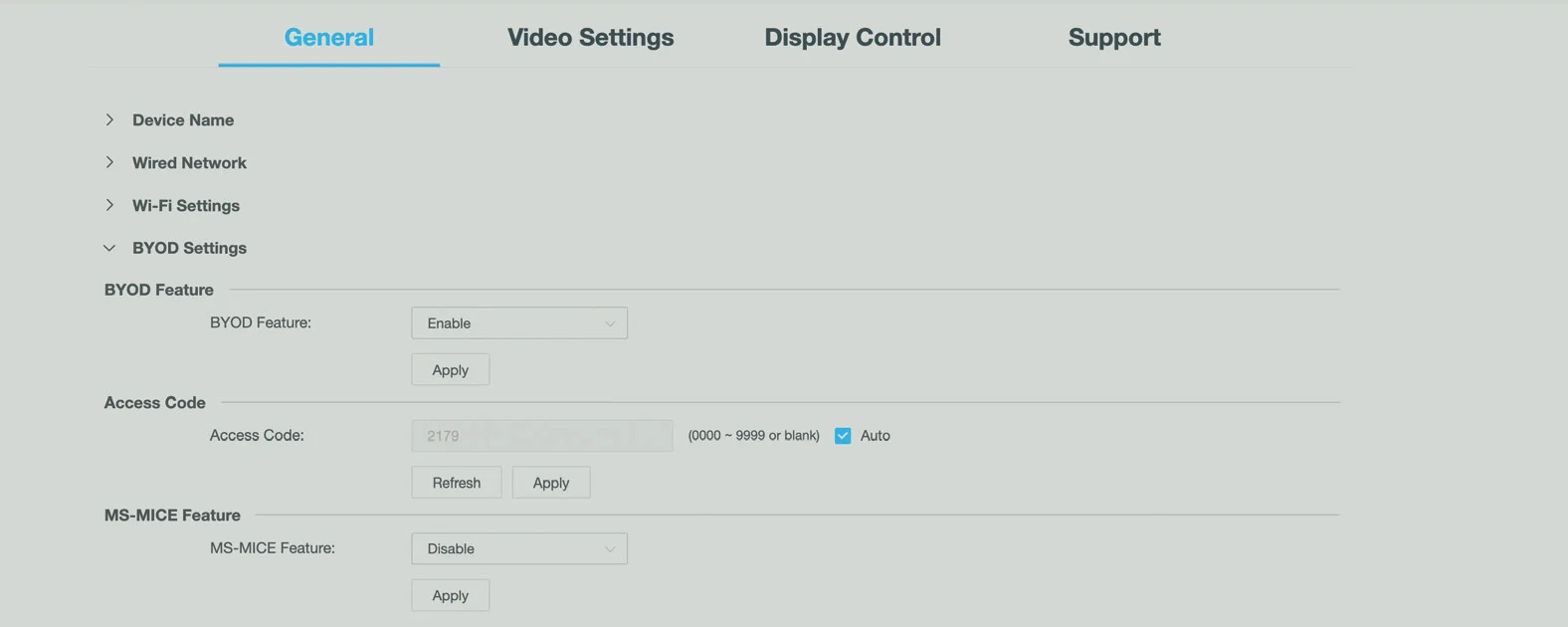
Apply Klik for at udføre de aktuelle indstillinger.
Systemindstillinger
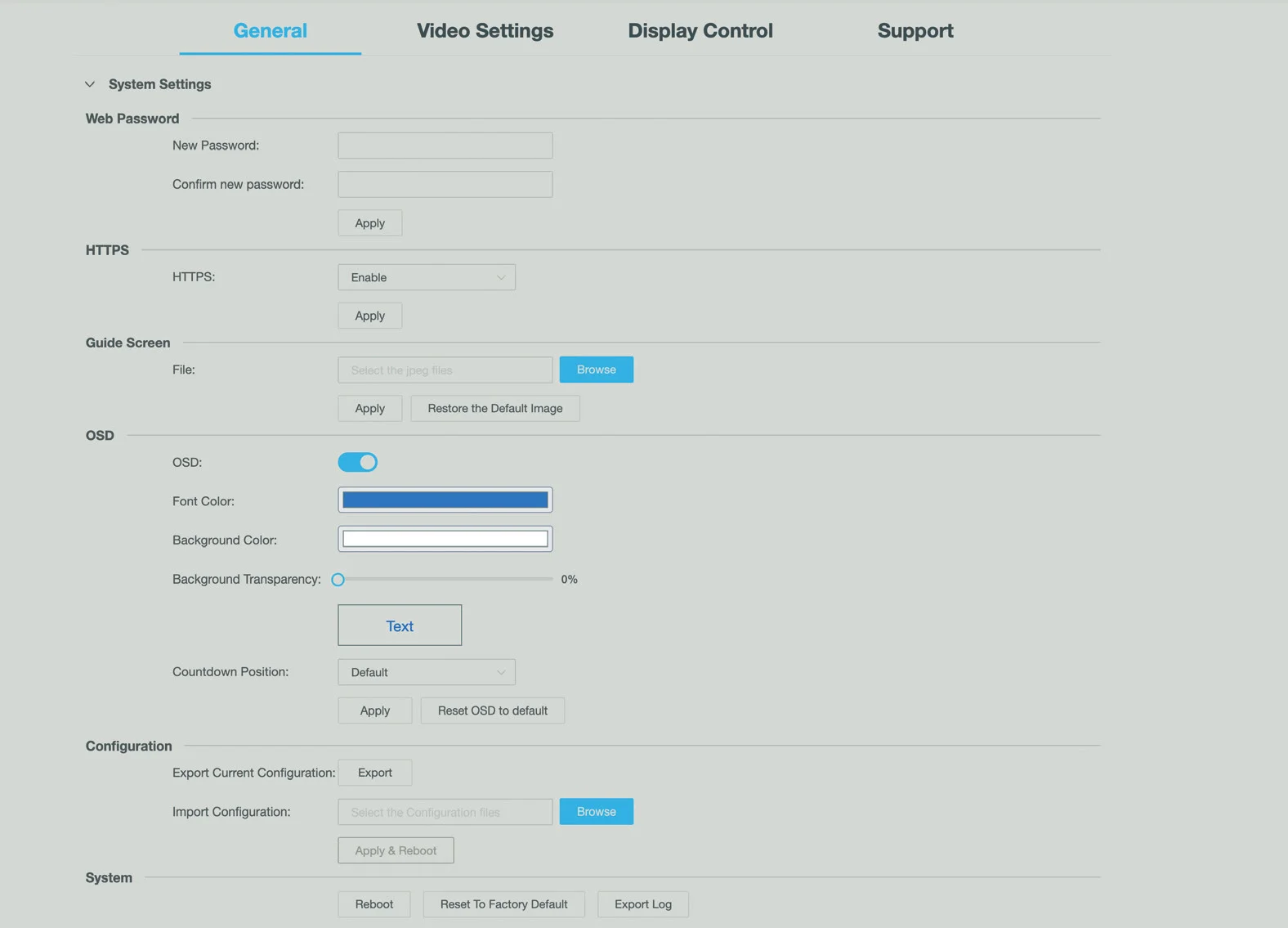
Web Password
- Ny adgangskode/Bekræft ny adgangskode: Indstil en ny adgangskode til at logge på enhedens web UI-side.
- Apply: Klik for at anvende indstillinger.
Bemærk: Den nye adgangskode skal være mellem 4 og 16 tegn lang og må kun indeholde alfanumeriske tegn.
HTTPS
- HTTPS: Klik på rullelisten for at slå HTTPS-funktionen til eller fra
- APPLY: Klik for at anvende indstillinger
Guide Screen
- Browse: Klik for at vælge et nyt Guide Screen-billede.
- Apply: Klik for at uploade det valgte billede til enheden.
Bemærk: Billede i jp(e)g-format med 1920x1080 pixels anbefales.
OSD
- OSD: Klik for at skifte OSD-funktionen til/fra
- Font Color: Skift OSD-tekstfarven
- Background Color: Skift OSD-baggrundsfarven
- Background Transparency: Juster gennemsigtigheden af OSD, der lægges over videoen
- Text: Forhåndsvisning af OSD med ovenstående konfigurationer
- Countdown Position: Skift positionen for visning af standby-nedtælling
- Apply: Klik for at anvende indstillingerne
- Reset OSD to default: Klik for at gendanne OSD til standardindstillinger
System
- Reboot: Klik for at genstarte enheden.
- Reset to Factory Default: Klik for at gendanne enheden til fabriksindstillingerne. Du kan også udføre denne handling ved at holde reset-knappen på frontpanelet nede i fem sekunder.
- Export Log: Klik for at eksportere systemloggen.
Apply Klik for at udføre de aktuelle indstillinger.
Fanen Videoindstillinger
Output-indstillinger
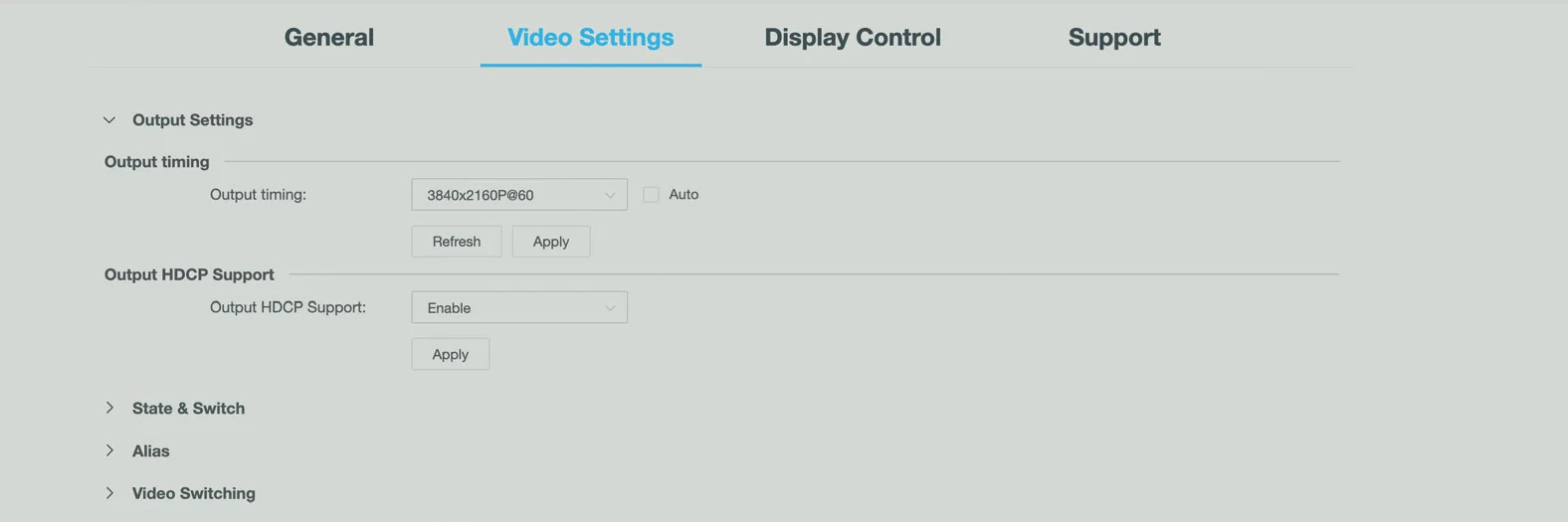
- Output timing Indstil output-timing for den modtagne video. To driftsmetoder tilbydes som følger:
- Auto: Vælg for at outputte den optimale opløsning for den tilknyttede skærm baseret på skærmens EDID. For eksempel, hvis den anbefalede opløsning for skærmen er 4K 60Hz, vil enheden outputte 4K 60Hz video.
- Resolution range list: vælg en ønsket output-opløsning fra rullelisten for at outputte denne faste opløsning. Maksimal understøttet output-opløsning er 4K 60Hz. Standardindstilling: Auto
- Output HDCP Support Vælg for at aktivere eller deaktivere HDCP-support for output-porten. To muligheder tilbydes som følger:
- Enable: For at aktivere HDCP-support for output-porten. I dette tilfælde vil HDCP-indstillingen for output-porten følge den tilsluttede skærms indstilling. Denne mulighed gælder for HDCP-aktiverede skærme.
- Disable: For at deaktivere HDCP-support for output-porten. Standardindstilling: Enable
Apply Klik for at udføre de aktuelle indstillinger.
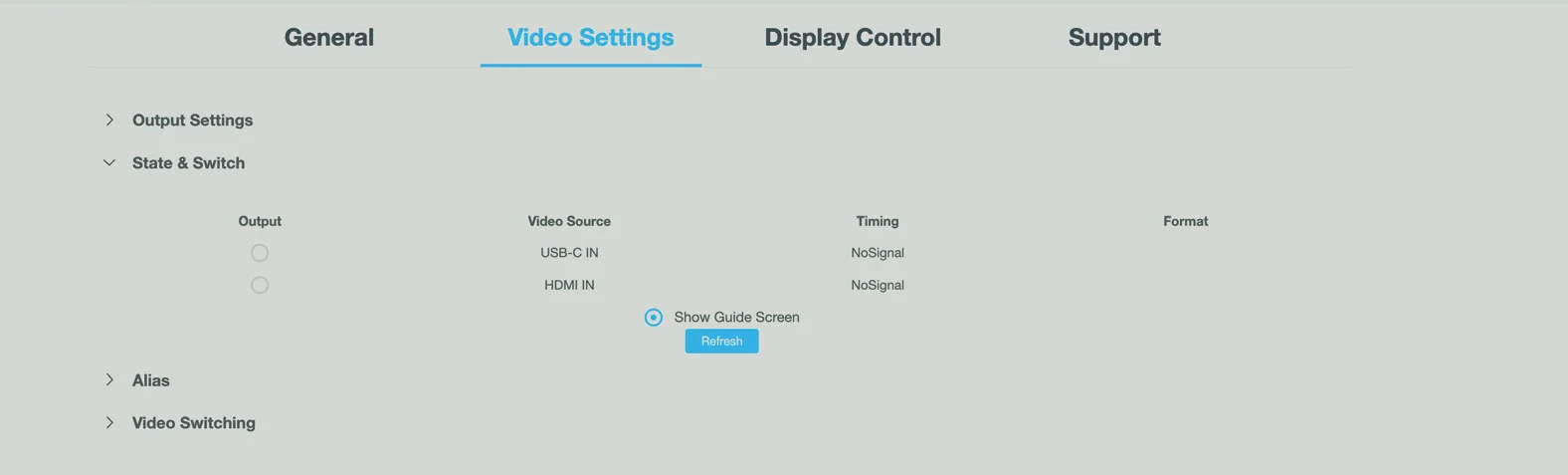
Status & Switch
Denne sektion bruges til at skifte mellem flere inputkilder og vise kildernes status, inklusive videokilders navne, inputopløsninger og format.
Output
Klik på knappen for at vælge (knappen skifter fra hvid til blå) eller fravælge (knappen skifter fra blå til hvid) den angivne videosource til HDMI OUT.
Vis Guide-skærm
Klik på knappen for at aktivere Guide-skærmen (knappen skifter fra hvid til blå).
Opdater
Klik for at opdatere den aktuelle statusinformation.
Alias
Alias
Indtast et nyt aliasnavn for at ændre videokildens navn til et nyt.
Bemærk: Aliasnavnet skal være mellem 1 og 20 tegn langt, inklusiv alfanumeriske tegn, understregning “_” og bindestreger “-”, men må ikke starte med “-” eller bestå udelukkende af tal. Hvis du ikke vil ændre navnet, lad feltet være tomt.
Anvend
Klik for at udføre de aktuelle indstillinger.
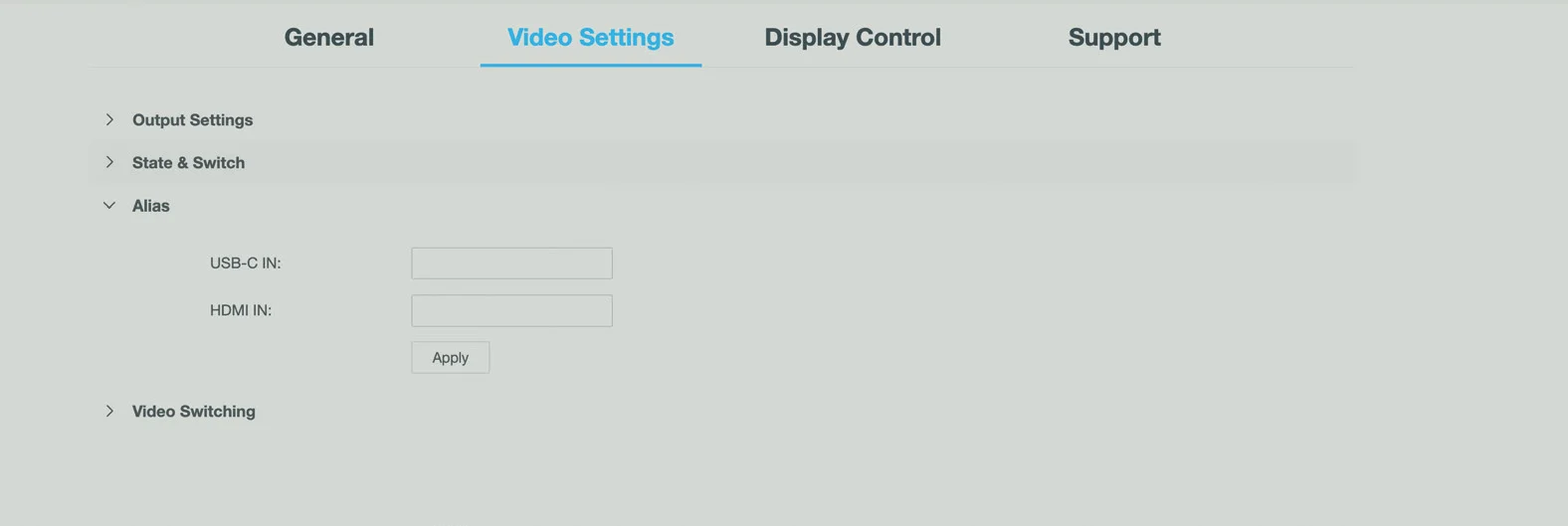
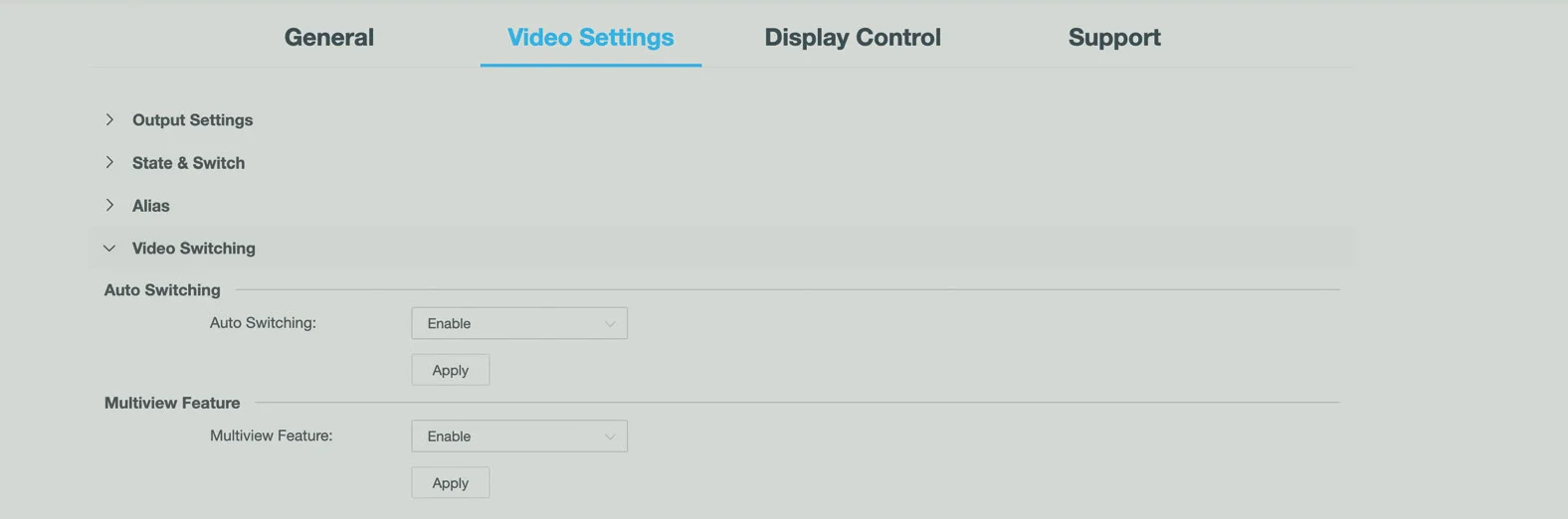
Video Switch
Auto Switch
- Aktiver: Aktiver funktionen Auto Switching.
- Deaktiver: Deaktiver funktionen Auto Switching.
Standardindstilling: Aktiveret
Bemærk: For mere information om Auto Switching-funktionen, se venligst afsnittet Automatisk Switching-funktion.
Multi-View-funktion
- Aktiver: Aktivér Multi-View-funktionen.
- Deaktiver: Deaktivér Multi-View-funktionen.
Standardindstilling: Aktiveret
Displaykontrol
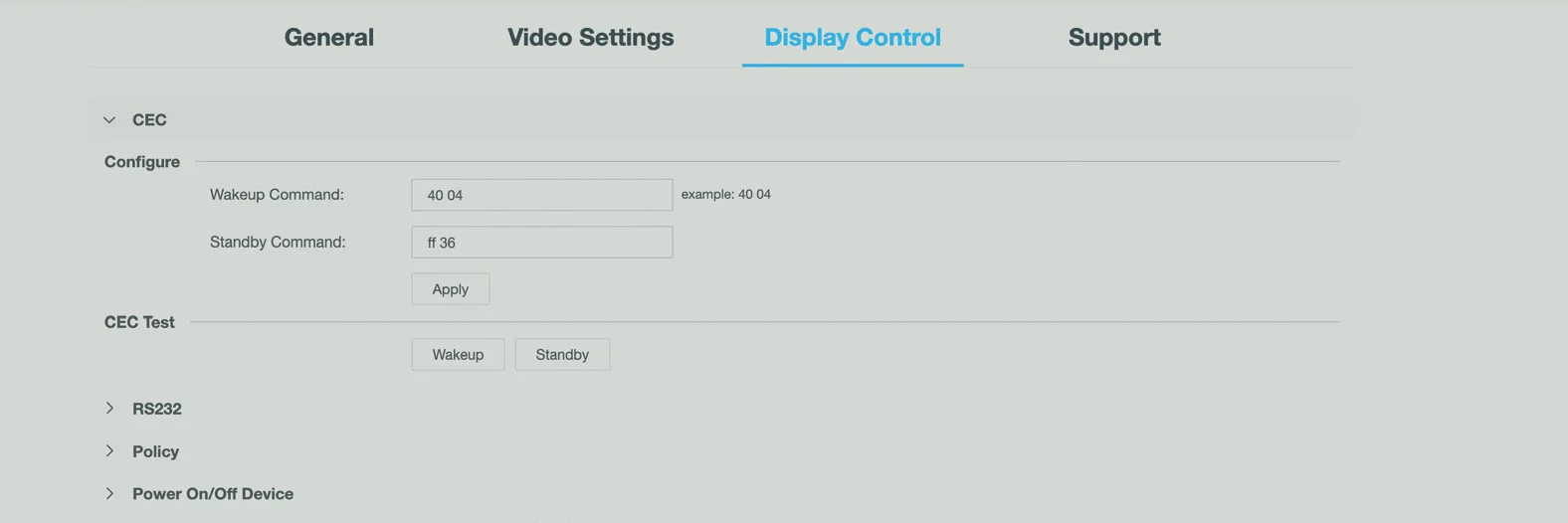
CEC
Vække-kommando
Indtast CEC-vågn op-kommandoen for den styrede skærmenhed i hex-format. For mere information om kommandoen, se brugervejledningen til din skærmenhed.
Standardindstilling: 40 04
Standby-kommando
Indtast CEC-standbykommandoen for den styrede skærmenhed i hex-format. For mere information om kommandoen, se brugervejledningen til din skærmenhed.
Standardindstilling: ff 36
Anvend
Klik for at gemme og anvende de aktuelle indstillinger.
Væk enhed
Klik for at sende Wakeup-kommandoen for at vække displayet fra standbytilstand (til test).
Standby
Klik for at sende Standby-kommandoen, der sætter displayet i standbytilstand (til test).
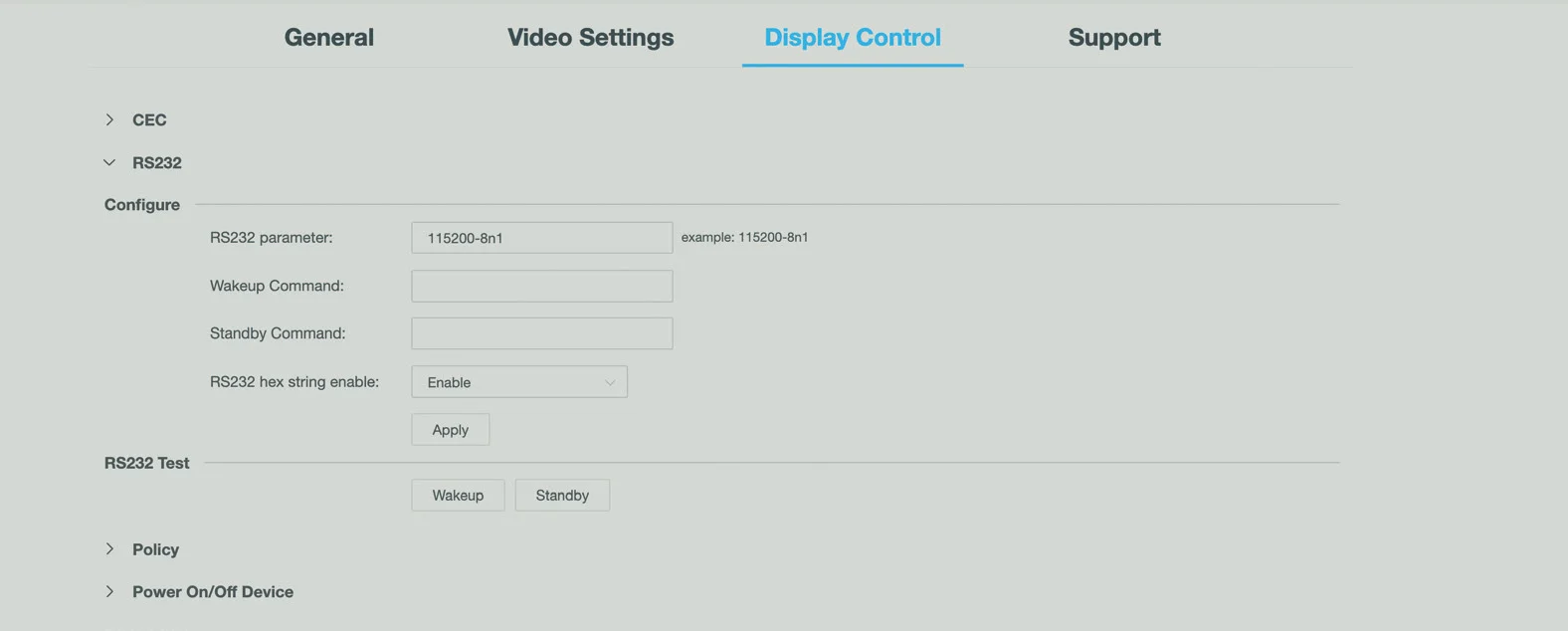
RS232
| Parameter | Værdi | Forkortelse |
|---|---|---|
| Baud Rate | 115200bps | 115200 |
| Data Bits | 8bits | 8 |
| Parity | Ingen | n |
| Stop Bits | 1 | 1 |
RS232
RS232 Parameter
Indstil RS232-parametrene for den styrede skærm. For mere information om parametrene, se brugervejledningen til din skærmenhed.
Vågn op-kommando
Indtast RS232-vågn op-kommandoen for den styrede skærmenhed. For mere information om kommandoen, se brugervejledningen til din skærmenhed. Hvis du vil deaktivere denne funktion, kan du undlade at indtaste noget her.
Standardindstilling: tom
Standby-kommando
Indtast RS232-standbykommandoen til den styrede displayenhed. For mere information om kommandoen, se brugervejledningen til din displayenhed. Hvis du ønsker at deaktivere denne funktion, kan du lade feltet være tomt.
Standardindstilling: tom
Aktivér RS232-hex-streng
- Aktiver: vælg for at bruge RS232 standby- og Wakeup-kommandoer i hex-streng-format til at styre dine displayenheder. Hvis denne indstilling er aktiveret, skal du sikre dig, at Standby og Wakeup-kommandoerne først manuelt konverteres til deres tilsvarende hex-former, og derefter indtaste RS232 Standby Command og RS232 Wakeup Command. For eksempel kan RS232 Wakeup Commands i hex-form være: 50 57 52 20 4F 4E 0D 0A
- Deaktiver: vælg for direkte at sende de originale Standby- eller Wakeup-kommandoer til styring af den tilsluttede displayenhed.
Standardindstilling: Aktiveret
Anvend
Klik for at anvende de aktuelle indstillinger.
Væk enhed
Klik for at sende Wakeup-kommandoen defineret i feltet “Wakeup Command” for at vække displayet fra Standby Mode.
Standby
Klik for at sende standby-kommandoen, der er defineret i feltet ”Standby Command”, for at få displayet til at gå i standby-tilstand.
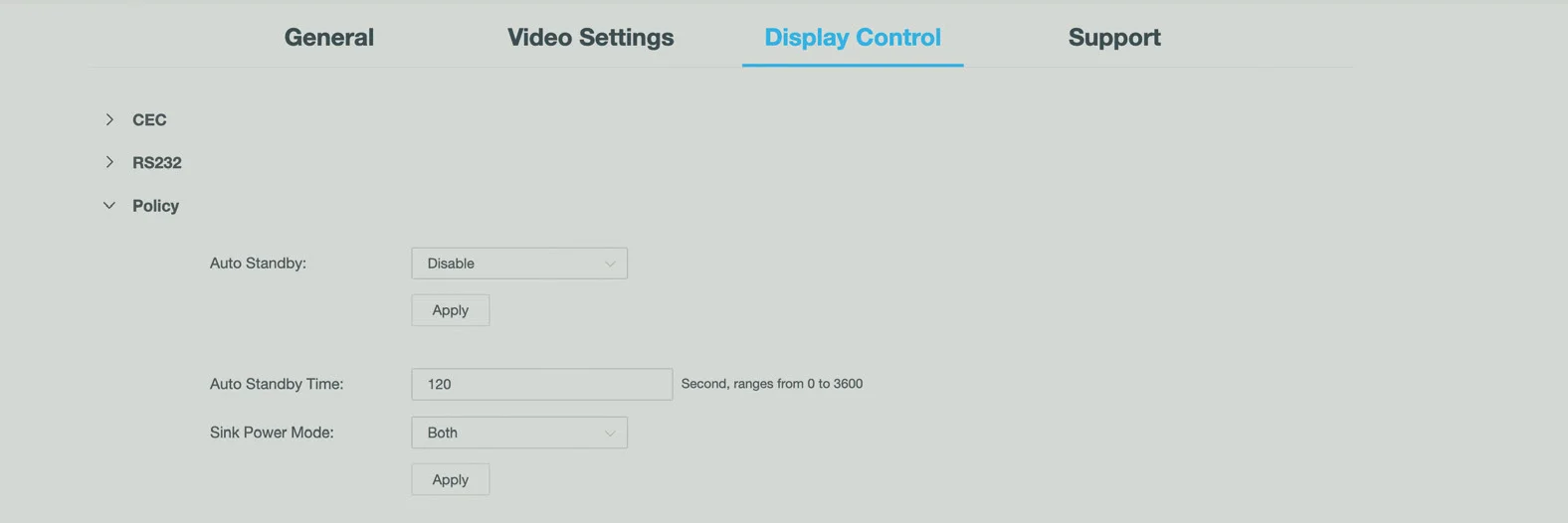
Politik
Automatisk Standby
- Aktiver: For at aktivere automatisk standby-funktion for enheden. Hvis aktiveret, vil enheden automatisk gå i standby, hvis der ikke modtages noget gyldigt signal i en specificeret periode.
- Deaktiver: For at deaktivere automatisk standby-funktion for enheden.
Standardindstilling: Aktiveret
Auto Standby-tid (Sekunder, interval fra 0 til 3600)
Indstil Standby Timeout (inaktivitetsperiode), efter hvilken enheden automatisk går i standby-tilstand.
- Hvis Standby Timeout ikke overskrider 60 sekunder, vises en standby nedtælling på enhedens skærm med det samme, når den viser Guide Screen.
- Hvis Standby Timeout er større end 60 sekunder, vises en 60 sekunders standby nedtælling på enhedens skærm, når Standby Timeout kun har 60 sekunder tilbage.
- Hvis Auto Standby Time er sat til 0, betyder det, at enheden går i standbytilstand med det samme, når den viser Guide Screen.
For eksempel betyder en auto Standby Time på 80 sekunder, at enheden går i standbytilstand efter ikke at have registreret et gyldigt signal i 80 sekunder, hvor der i de første 20 sekunder vises Guide Screen, og der vises en 60 sekunders nedtælling på displayet. Når nedtællingen når nul, går enheden i standbytilstand.
Standardindstilling: 120
Sink Power Mode
- Begge: Aktiver både CEC og RS232 til at styre sink-strømmen.
- CEC: Aktiver CEC til at styre sink-strømmen.
Standardindstilling: Begge
Anvend
Klik for at gemme og anvende de aktuelle indstillinger
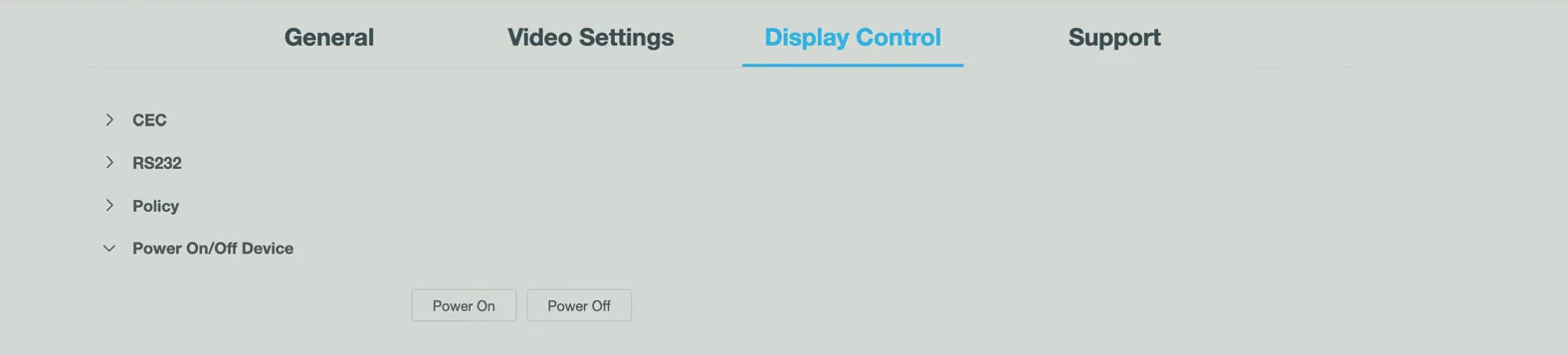
Tænd/Sluk Enhed
Tænd Klik for at vække enheden fra standby-tilstand.
Sluk Klik for at sætte enheden i standby-tilstand.
Support-fane
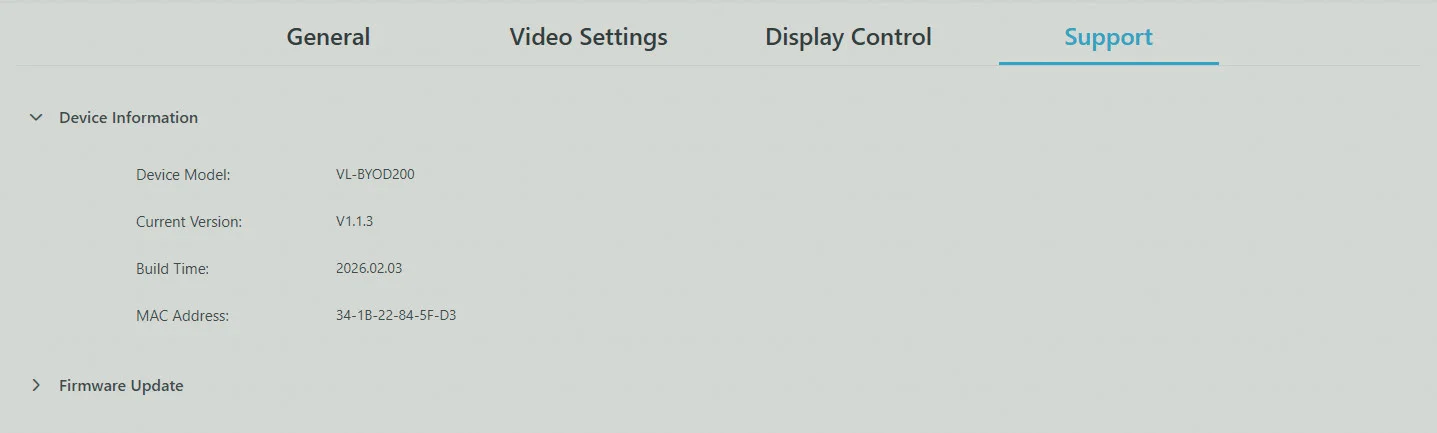
Versionsinfo
Version Viser enhedens firmwareversion.
Build Time Viser tidspunktet og datoen, hvor enhedens firmware blev bygget.
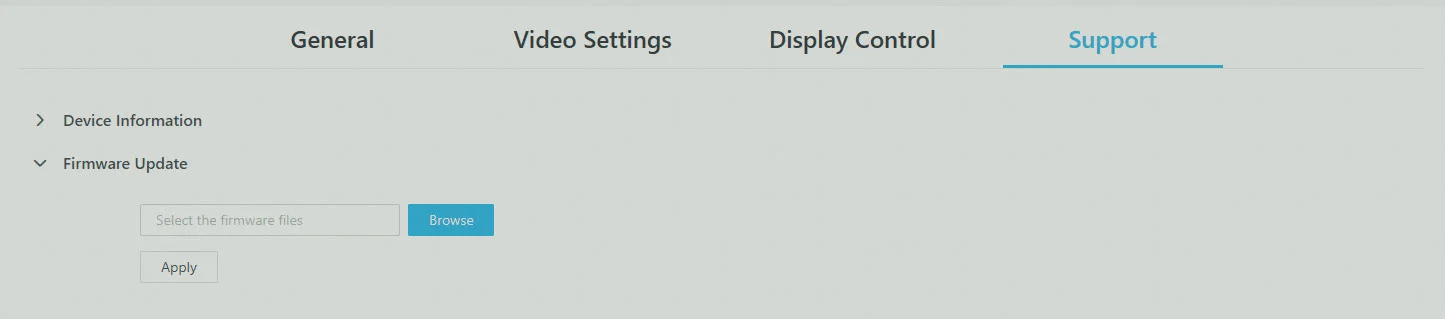
Firmwareopdatering
Firmwareopdatering Gennemse: Klik for at gennemse den lokale opgraderingsfil.Anvend: Klik for at uploade firmwarefilen til enheden og udføre firmwareopdatering.Bemærk: Den lovlige firmwarepakke er et .zip-arkiv. Enheden genstarter efter firmwareopdateringen er fuldført.
Garanti og ansvar
Hvis der opdages fejl eller skader på dit produkt, bedes du kontakte din forhandler og om nødvendigt fremvise dit købsbevis eller faktura. Din forhandler vil reparere fejlen enten på stedet eller sende enheden til producenten. Beskriv venligst alle fejl i detaljer, især intermittent fejl, som muligvis ikke er indlysende ved første inspektion. Kun med fuldstændige oplysninger kan vi sikre fuldstændig reparation af alle fejl.
Ansvarsfraskrivelse
Vi som producent påtager os intet ansvar og yder ingen garanti for skader som følge af uhensigtsmæssig installation, samling og brug af produktet eller manglende overholdelse af brugs- og/eller sikkerhedsinstruktionerne.
Varemærke
Produktmodel og logo er varemærker. Alle andre varemærker nævnt i denne manual anerkendes som ejendom tilhørende varemærkeindehaverne. Ingen del af denne publikation må kopieres eller gengives uden forudgående skriftlig tilladelse fra deres respektive ejere.
CE Overensstemmelse
PureLink GmbH erklærer hermed, at dette produkt er i overensstemmelse med de væsentlige krav og andre relevante bestemmelser i RED-direktivet 2014/53/EU og RoHS-direktivet 2011/65/EU ændret ved 2015/863/EU. PureLink GmbH erklærer hermed, at dette produkt er i overensstemmelse med de væsentlige krav i Elektromagnetisk Kompatibilitetsregulativerne 2016 og alle andre gældende britiske regulativer.
EU-overensstemmelseserklæringen er tilgængelig her: www.purelink.de
Bortskaffelse af enheden
Bortskaffelse af enheden
WEEE-reg. nr.: 93847290
I henhold til det europæiske WEEE-direktiv må elektrisk og elektronisk udstyr ikke bortskaffes sammen med husholdningsaffald. Som forbruger er du forpligtet til at aflevere elektrisk og elektronisk udstyr gratis ved slutningen af dets levetid til offentlige indsamlingssteder oprettet til dette formål eller til salgsstedet. Oplysninger herom er reguleret af den respektive nationale lovgivning. Symbolet på produktet, brugsanvisningen eller emballagen henviser til disse regler. Genanvendelse af gamle apparater på denne måde er et vigtigt bidrag til beskyttelse af vores miljø.
Juridisk & Overholdelse
Produktidentifikation
Model: VL-BYOD200 – manual version 1.0
WEEE reg.nr.: DE 93847290
Emballage
Bortskaff emballage separat efter materiale (pap/karton, plastik) via lokale indsamlingssystemer. Hold emballagemateriale væk fra børn – kvælningsrisiko. Emballageregister LUCID: DE5958616449295.