
Introduktion
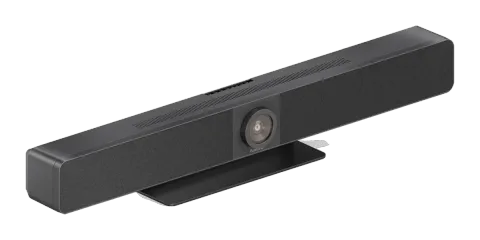
Dette produkt er en alt-i-en mødevideobar med ultra-wide angle 4K-kamera, mikrofon og højttaler samt kablet og Wireless skærmcasting. Det er ideelt til telekonference- og samarbejdsapplikationer i huddle rooms og små til mellemstore mødelokaler.
Funktioner
- Smart videokonference samarbejdsenhed. Alt-i-en-løsning til alle mødescenarier
- Kablet skærmpræsentation via USB-C og HDMI
- Wireless BYOD via Airplay, Miracast og Dongle
- Vidvinkel 4K videokamera med 120° synsfelt
- 4 x MEMS digitale mikrofonarrays med rækkevidde på 5 ~ 8 meter og en vinkel på 180°
- 2 x 5W Stereo fuldtonehøjttalere med passiv radiator-bassforstærkning
- Indeholder AEC (Akustisk ekkoudryddelse), AGC (Automatisk gainkontrol), ANS (Automatisk støjdæmpning) og fuld duplex-kommunikation, så alle deltagere får følelsen af at være i samme rum
- Auto framing / taler- og præsentationssporing baseret på AI-teknologi gør møder mere intime og imødekommende
- Plug and play med fremragende kompatibilitet for OS og UC-applikationer, f.eks. Zoom, Teams, Webex, Tecent Meeting mv.
- Giver fleksible kontrolmuligheder via Web GUI og fjernbetjening
- Indbygget Wi-Fi
Pakkens indhold
- 1x Video Bar
- 1x DC 24V 5A strømforsyning
- 1x Fjernbetjening
- 1x Magnetisk linsebeskytter
- 1x Vægbeslagssæt
- 4x Ekspansionsskruer
- 4x Monteringsskruer
Specifikationer
LYD OG VIDEO
| Grænseflade | 1 x HDMI ind, 1 x HDMI ud, 1 x USB-C, 1 x USB-B, 1 x USB-A, 1 x Mikrofon, 1 x GE, 1 x DC |
|---|---|
| Videoopløsninger | 4K@30Hz (maksimum) |
| Output Video Kodning | 3840x2160 @ 30 Hz (maksimum) |
KAMERA OG SENSOR
| Linse | Fast fokus |
|---|---|
| Sensor | CMOS, Effektive pixels: 8.0M |
| Hvidbalance | Auto |
| Baggrundsbelysning Kompensation | Auto |
| Digital Støjreduktion | 2D, 3D digital støjreduktion understøttet |
| Synsvinkel | FOV: 120° |
| ePTZ | Understøttet | 5 x digital zoom |
| HDR | Understøttet |
| Tracking-tilstand | Auto Framing / Speaker Tracking / Presenter Tracking |
HØJTTALERTALEFON
| Mikrofon | 4 x lineære mikrofonarray med ekkofjernelse Opfangelsesområde: 5m~8m |
|---|---|
| Højttaler | 2 x 5 W |
KOMMUNIKATION OG STYRING
| HDMI | HDMI 2.0, HDCP 2.2 |
|---|---|
| USB | USB-C: USB 3.0 host (60W max opladning) USB-A: USB 3.0 enhed USB-B: USB 3.0 host |
| USB-protokol | UAC, UVC, USB HID |
| Ethernet | 1 x RJ-45 |
| WLAN | IEEE 802.11 a/b/g/n/ac |
| Styringsmetode | Web UI, Bluetooth fjernbetjening |
GENERELT
| Driftstemperatur | 0°C ~ 45°C, 10% til 90%, ikke-kondenserende |
|---|---|
| Opbevaringstemperatur | -20°C ~ 60°C, 10% til 90%, ikke-kondenserende |
| MTBF | > 30000 timer |
| Strømforsyning | DC 24V 5A |
| Strømforbrug | 100W (maks.) |
| Dimension (Bredde x Højde x Dybde) | 700mm x 126,83 mm x 90mm (med beslag) |
| Nettovægt | 2,42 kg (med beslag) |
| Bruttovægt | 6,22 kg |
Panelbeskrivelse
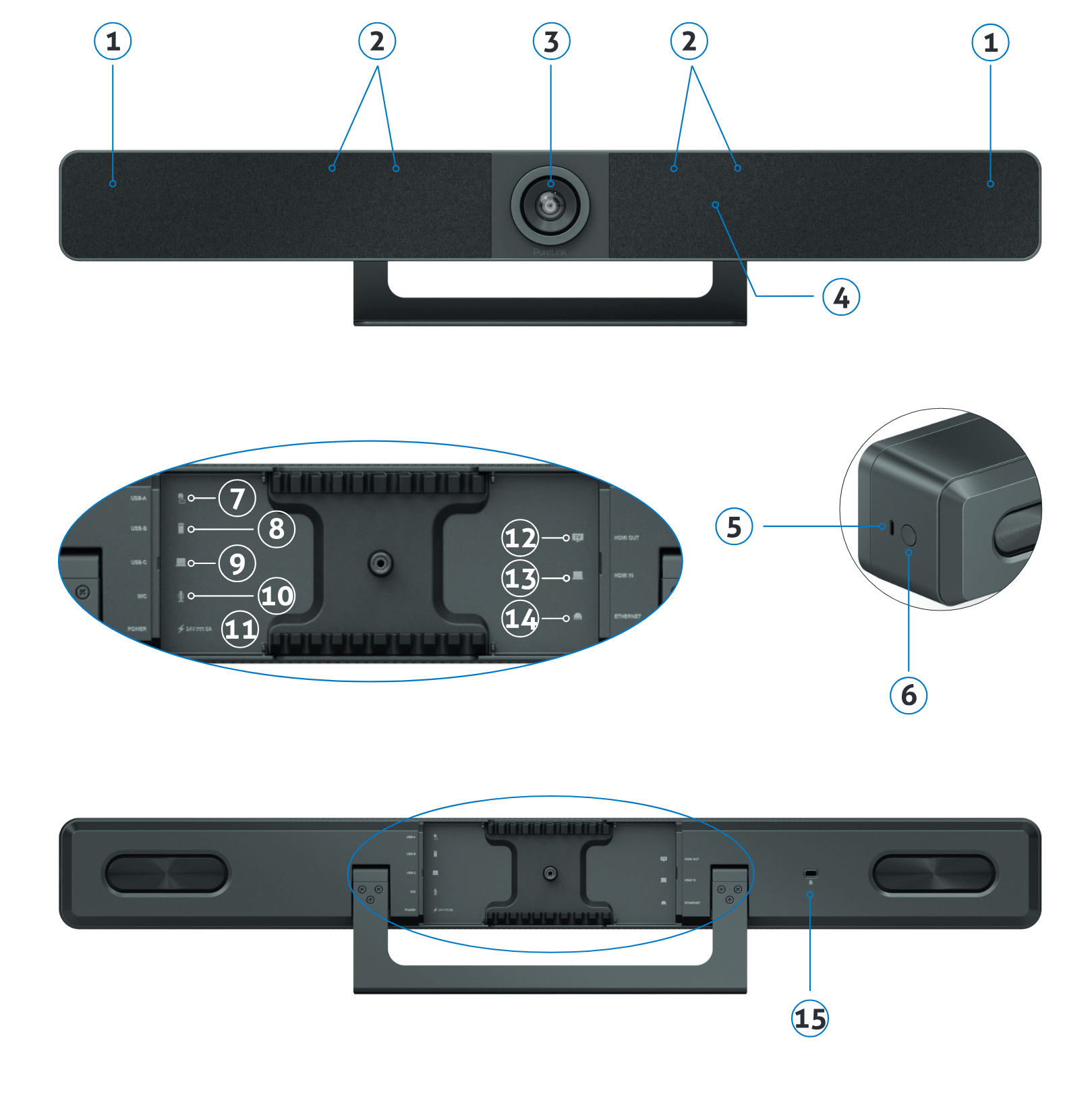
| ID | NAVN | BESKRIVELSE |
|---|---|---|
| 1 | Højttaler | 2 x højttalere til lydsignaludgang. |
| 2 | Mikrofon | 4 x lineære mikrofonarray til lydoptagelse. |
| 3 | Linse | Kameralinse. |
| 4 | Status-LED | • Blinkende orange: Enheden starter op. • Konstant hvid: Enheden fungerer korrekt. • Blinkende hvid: Enheden er i standby-tilstand. • Meget hurtigt blinkende hvid: Enheden opdateres. • Blinkende og hvid: Enheden er i dvaletilstand. • Konstant rød: Enhedens mikrofon er slået fra. • Blinkende blå: Enheden er i Bluetooth-parringstilstand. |
| 5 | USB-C | Tilslut til Dongle for parring. |
| 6 | Parringsknap | Hold denne knap nede i mere end 2 sekunder for at starte parring med Bluetooth-fjernbetjeningen. |
| 7 | USB-A | USB 3.0 Type-A port. Tilslut til en USB-enhed såsom touchskærm. |
| 8 | USB-B | USB 3.0 Type-B port. Tilslut til rum-PC til møder. |
| 9 | USB-C | USB 3.0 Type-C port. USB Power Delivery: 60W max. Tilslut til bærbar computer til møder. |
| 10 | MIC | Tilslut til ekstern mikrofon. |
| 11 | Strøm | Tilslut til den medfølgende strømadapter for DC 24V 5A input. |
| 12 | HDMI Output | Tilslut til en HDMI-skærm eller et capture-kort til rum-PC'en. |
| 13 | HDMI Input | Tilslut til en bærbar computer. |
| 14 | Ethernet | Tilslut til et netværksenhed (f.eks. netværksswitch, Wireless-router, computer osv.) til Airplay Mirroring-signal input og LAN-styring (Web GUI & Telnet API). |
| 15 | Kensington sikkerhedsslot |
Installation
Bemærk: Før installation skal du sikre, at enheden er afbrudt fra strømforsyningen.
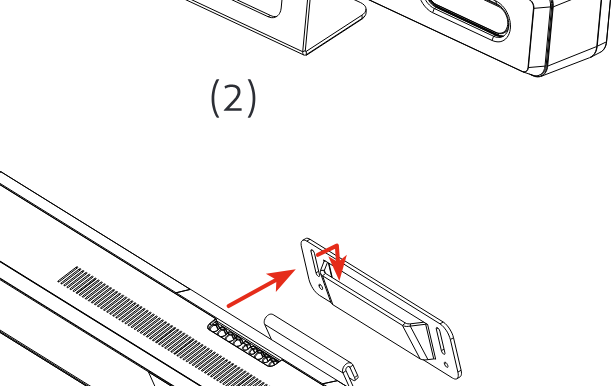
For at montere enheden på væggen:
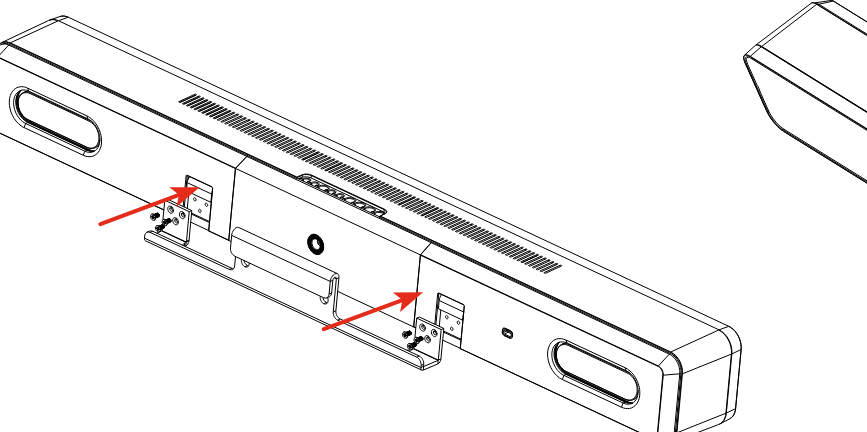
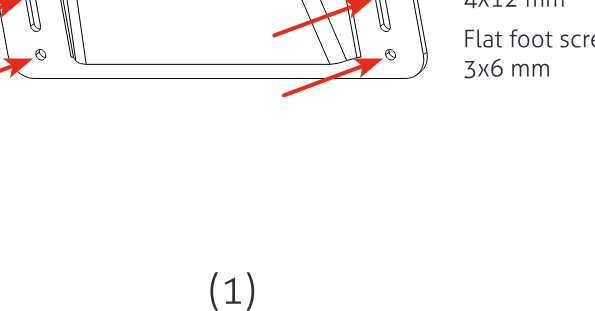
- Boret huller i væggen, hvor det er relevant, og indsæt derefter de medfølgende ekspansionsskruer i væggen. Fastgør vægbeslaget på væggen ved hjælp af de medfølgende monteringsskruer.
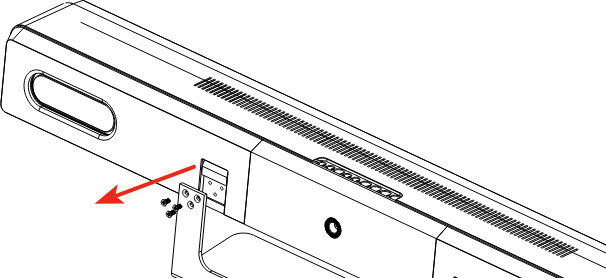
- Fjern stativet fra enheden.
- Skru vægbeslaget fast på enheden.
- Fastgør enhedens vægbeslag på vægbeslaget på væggen.
Anvendelse
BYOM
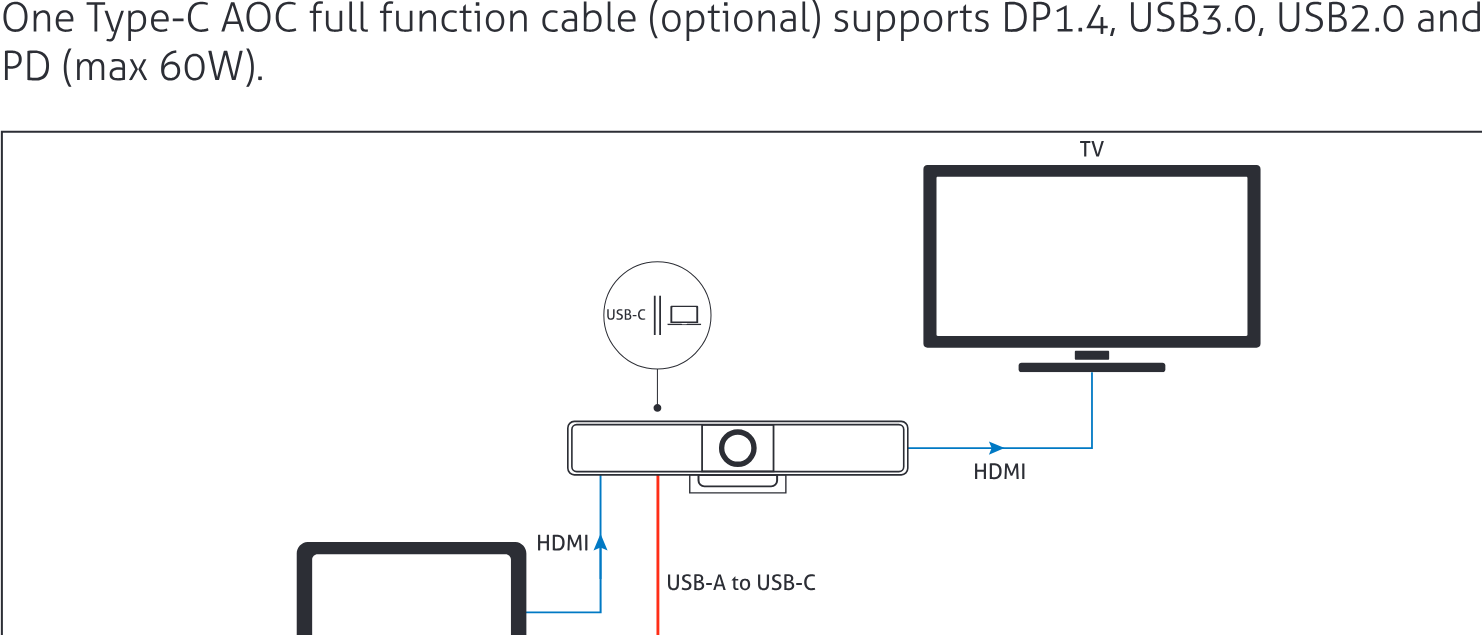
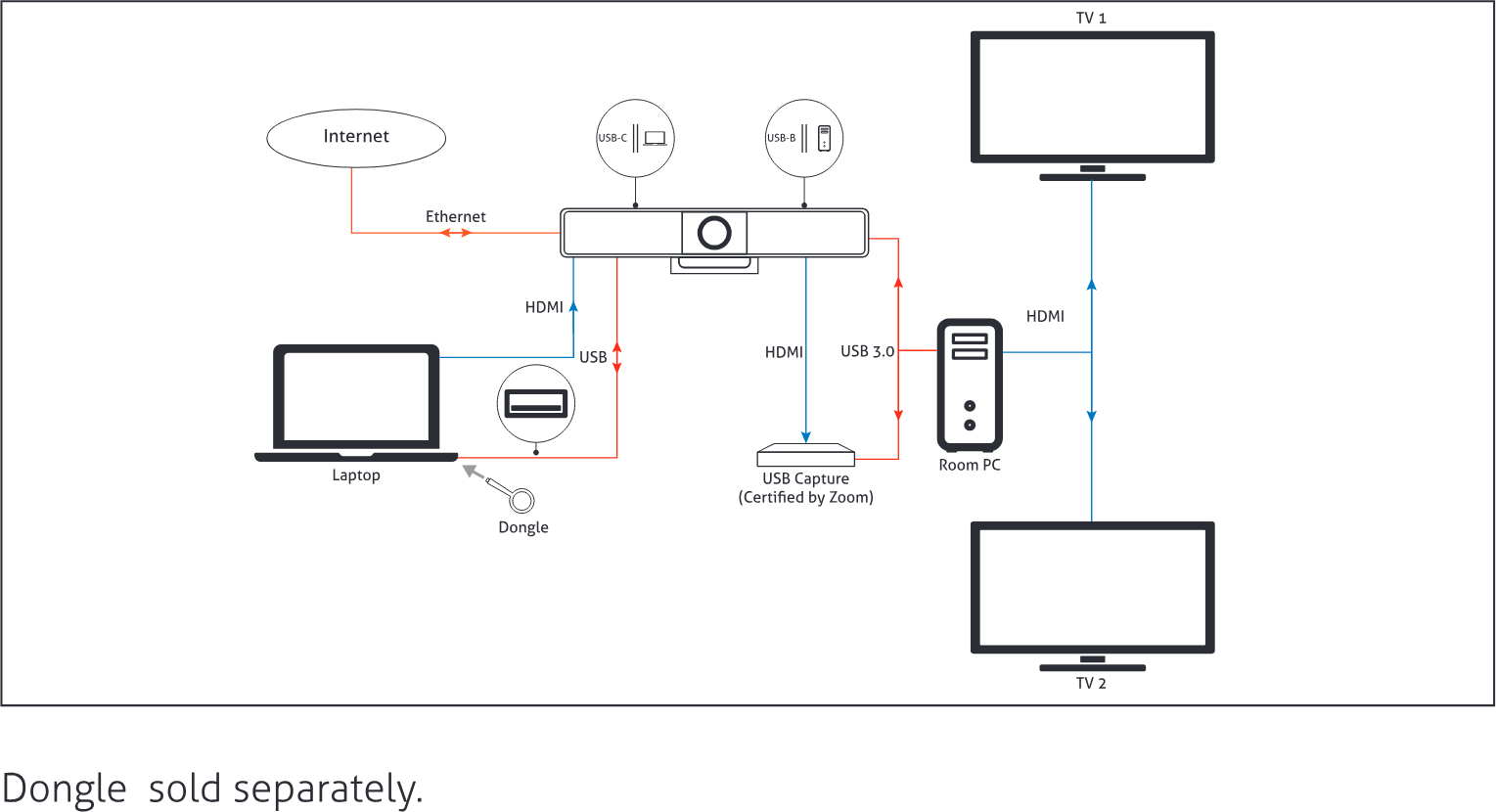
Et Type-C AOC fuldfunktionskabel (valgfrit) understøtter DP1.4, USB3.0, USB2.0 og Power Delivery (maks. 60W).
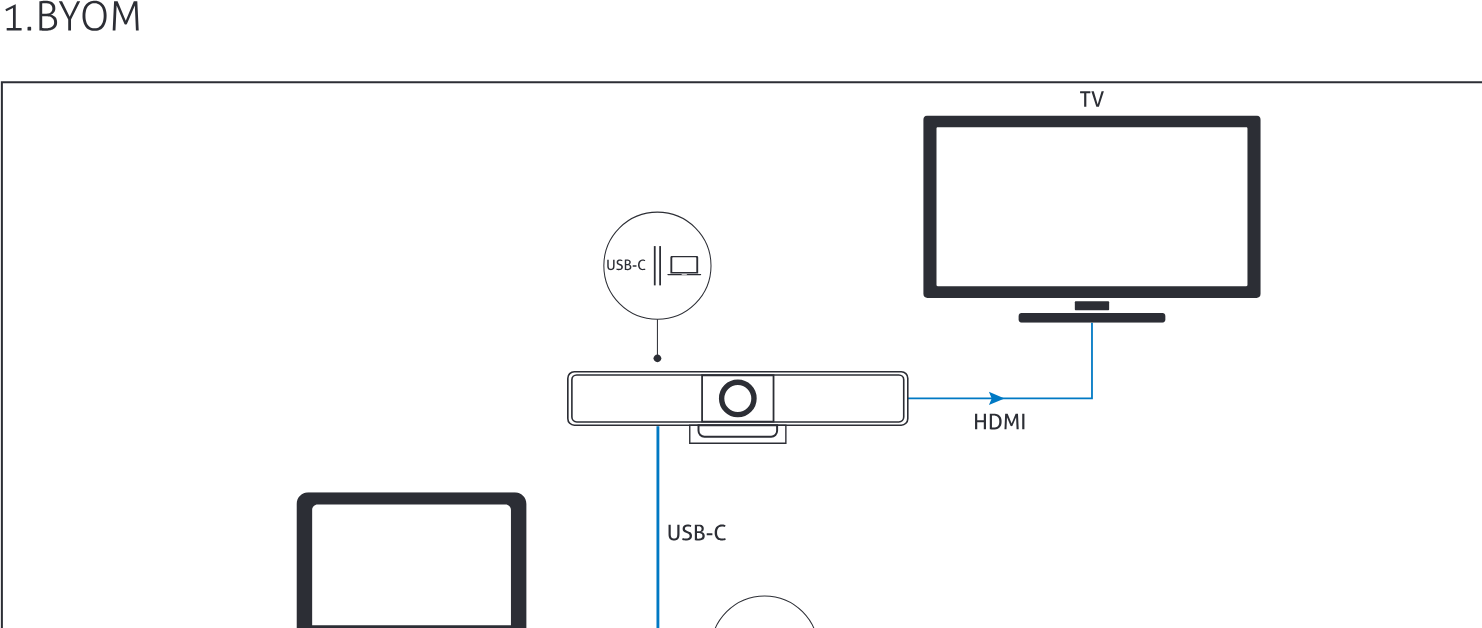
Den anden tilslutningsmetode er at bruge de standard HDMI- og USB-A-kabler.
Zoom Room + BYOM
Bemærk: Dongle sælges separat.
Bemærk: Når enheden er tilsluttet en computer, kan den opdages af systemet og specifikke applikationer under følgende navn:
• Model: VB300
• Kamera/Højttaler/Mikrofon: VB300
3. Mikrofonkaskadering
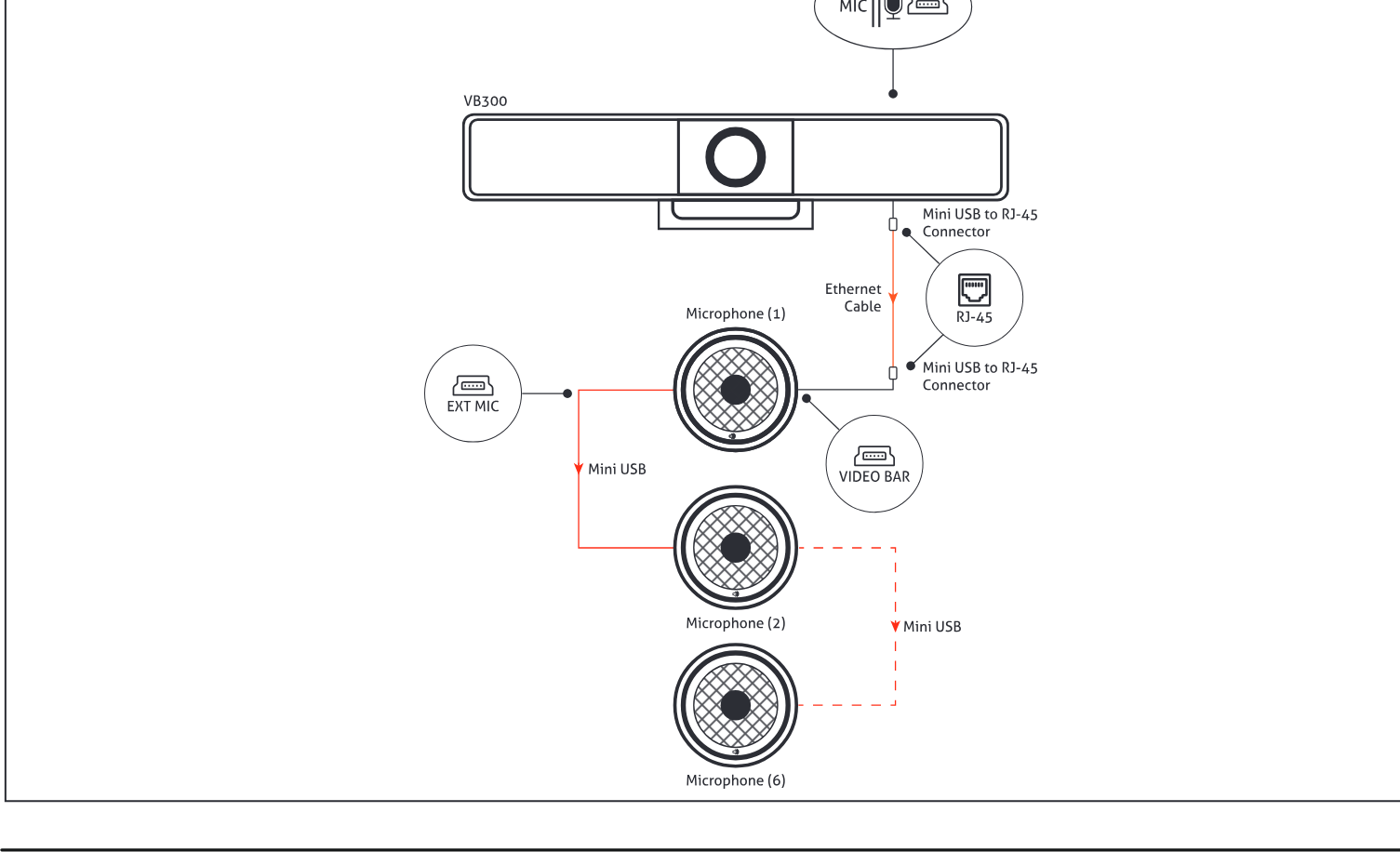
Diagram over mikrofonkaskadering med Video Bar, Mikrofon 1, Mikrofon 2, Mikrofon 3, NED, OP, Mini USB-forbindelser.
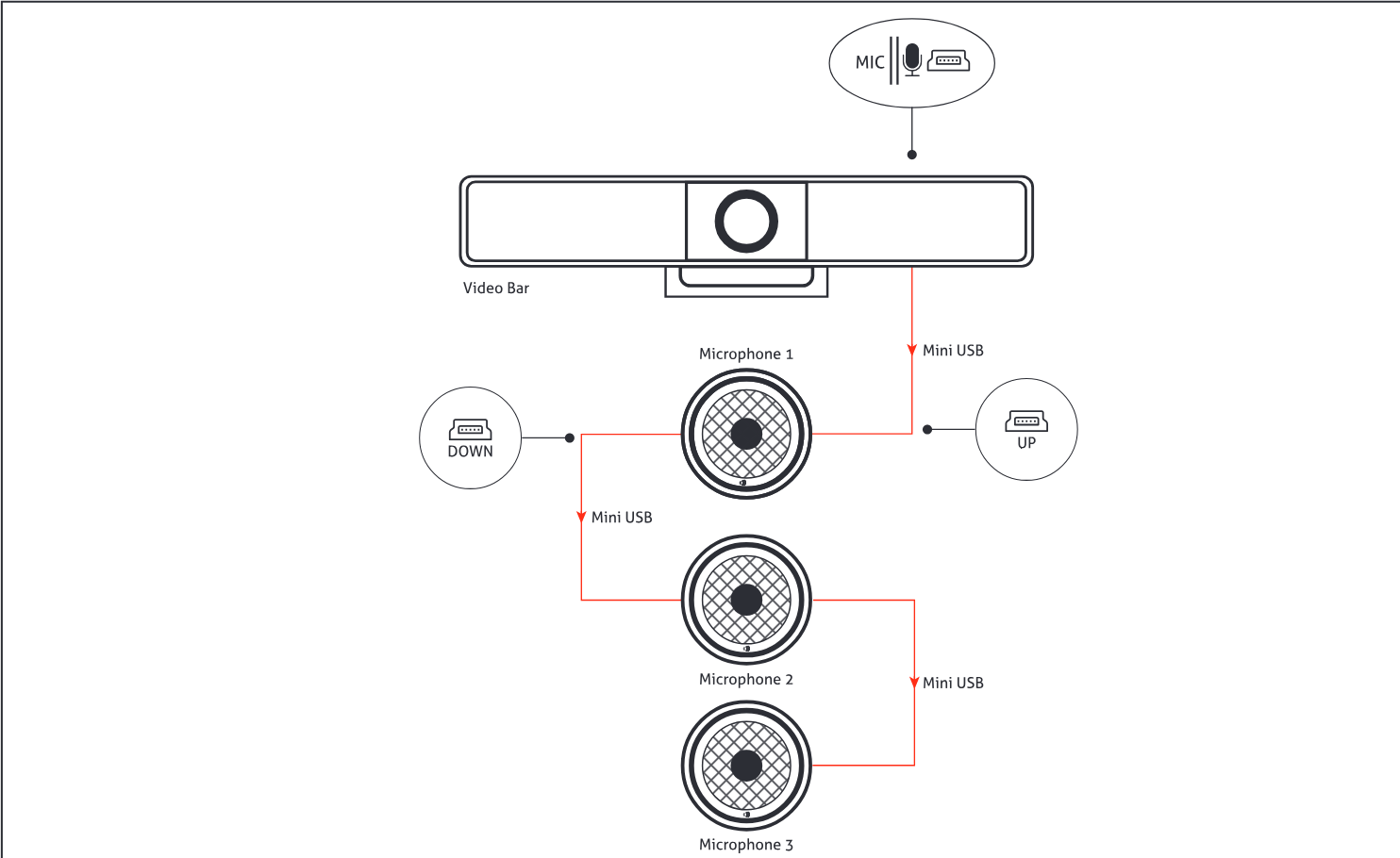
Diagram over mikrofonkaskadering med VB300, Mikrofon (1), Mikrofon (2), Mikrofon (6), EXT MIC, VIDEO BAR, RJ-45-stik, Ethernet-kabel, Mini USB-forbindelser.
Automatisk signalomskiftning
Funktionen for automatisk signalomskiftning giver dig mulighed for nemt og hurtigt at vælge en kilde.
- Hvis skærmvisningstilstand er indstillet til Enkeltskærm (standardindstilling), følger signalomskiftning Last-In-First-Out-reglen. I Enkeltskærmtilstand, hvis en ny videosource tilsluttes, vil enheden outputte den til skærmen.
- Hvis to videosources afspilles i delt visning (Split Screen), og en ny videosource tilsluttes enheden: Hvis der højst er én hardwarevideosource (HDMI/USB-C) blandt de tre kilder, vil den nyeste inputkilde erstatte den kilde, der har været vist længst på skærmen; ellers vil den nyeste inputkilde erstatte den forrige hardwarevideosource.
- Hvis alle videosources fjernes, vil enheden outputte startskærmens tilslutningsvejledning.
Parring med Bluetooth fjernbetjening
Enheden kan styres med den medfølgende Bluetooth-fjernbetjening, efter at de er parret succesfuldt.
- Tryk og hold parringstasten på kabinettets venstre side nede, status-LED'en blinker blåt, hvilket angiver, at enheden går i Bluetooth parringsmode.
- Tryk på en knap på fjernbetjeningen, "Fjernbetjening Tilsluttet" vises på skærmen, hvilket betyder, at Bluetooth-parringen mellem fjernbetjeningen og enheden er vellykket. Nu kan du nemt bruge fjernbetjeningen til at styre enheden.
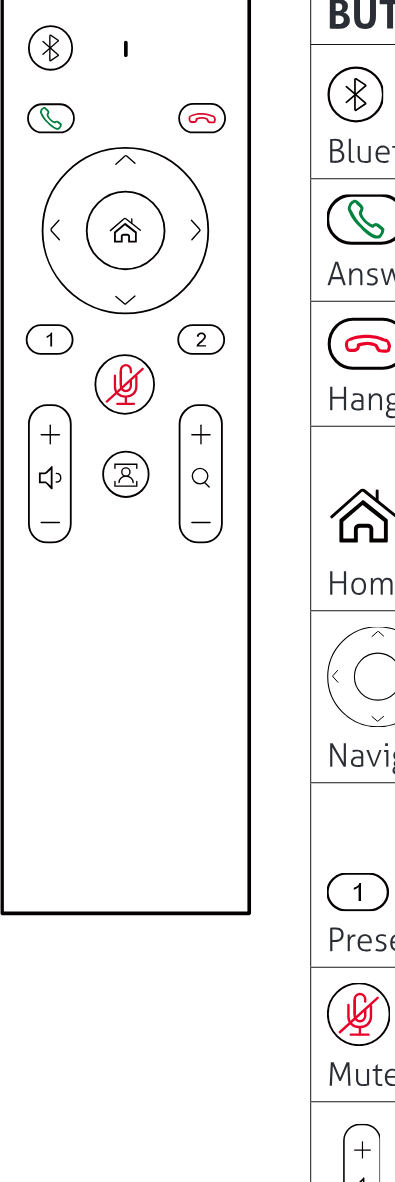
Følgende giver en kort introduktion til funktionerne på fjernbetjeningsknapperne.
| KNAPPER | BESKRIVELSE |
|---|---|
| Bluetooth | Tryk og hold knappen nede i 2 sekunder for at starte parring med en anden Bluetooth-enhed fra tredjepart. (Denne funktion vil blive tilgængelig i fremtidige versioner) |
| Besvar | Tryk for at besvare opkaldet (kun når tilsluttet mobiltelefon via Bluetooth). |
| Læg på | Tryk for at lægge på (kun når tilsluttet mobiltelefon via Bluetooth). |
| Hjem | • Tryk for at gå tilbage til standard kameraudsnit (kun tilgængelig, når Tracking-tilstand er slået fra). • Tryk og hold knappen nede i 2 sekunder for at vise OSD med IP-adresse, modelnavn osv. |
| Navigation | Tryk for at udføre ePTZ (kun tilgængelig, når Tracking-tilstand er slået fra). |
| Forudindstillinger | • Tryk og hold i 3 sekunder for at gemme det aktuelle kamerabillede til forudindstilling 1 eller 2. • Tryk for at skifte kamerabillede til forudindstilling 1 eller 2. (Kun tilgængelig, når Tracking-tilstand er slået fra) |
| Slå lyd fra / Tænd lyd | Tryk for at skifte mellem lyd fra og lyd til. |
| Lydstyrke | Tryk for at justere lydstyrken. Tryk og hold for kontinuerlig volumenjustering. |
| Tracking-tilstand | Tryk for at skifte mellem Auto Framing, Speaker Tracking og Fra. |
| Zoom | Tryk for at justere zoom. Tryk og hold for kontinuerlig zoomjustering. |
| Bluetooth + Læg på | Tryk og hold begge knapper nede i 3 sekunder, fjernbetjeningen går i parringstilstand. |
Skærmspejling
Med understøttelse af skærmspejling tillader enheden brugere at dele multimedieindhold trådløst fra deres mobile enheder på enhver HDMI-skærm via Windows, Airplay Mirroring og Miracast.
Brug af Apple-enheder
- Forbind din iPhone/iPad/Mac til det netværk, som enheden kører på.
- Åbn Kontrolcenter på din Apple-enhed, tryk på [Screen Mirroring] for at vælge passende spejlingsenhed fra pop op-menuen.
Bemærk: For Apple-enheders skærmcasting skal du bruge fjernbetjeningen til at styre lydstyrken på VB300.
Brug af Android-telefoner
Tag Samsung Galaxy-serien som eksempel:
- Aktivér Wi-Fi eller WLAN-funktionen på din mobile enhed.
- På din mobile enhed skal du swipe ned fra toppen og trykke på Smart View eller Wireless Projection for at vælge den passende spejlingsenhed fra pop-op CONNECT-menuen.
Brug af Dongle
- Sæt Dongle i USB-C-porten på siden af VB300 for parring.
- Sæt Dongle i din PC eller bærbare computer.
- Tryk på knappen for at starte casting, når LED'en holder op med at blinke.
SKÆRMSPEJLING
Med understøttelse af skærmspejling tillader enheden brugere at dele multimedieindhold trådløst fra deres mobile enheder på enhver HDMI-skærm via Windows, Airplay Mirroring og Miracast.
BRUG AF APPLE-ENHEDER
- Tilslut din iPhone/iPad/Mac til netværket, hvor enheden kører.
- Åbn Kontrolcenter på din Apple-enhed, tryk på Skærmspejling for at vælge den relevante spejlingsenhed fra pop-up-menuen.
Bemærk: Til skærmspejling med Apple-enheder, brug venligst fjernbetjeningen til at styre lydstyrken på VB300.
BRUG AF ANDROID-TELEFONER
Tag Samsung Galaxy-serien som eksempel:
- Aktivér Wi-Fi- eller WLAN-funktionen på din mobile enhed.
- På din mobile enhed skal du swipe ned fra toppen og trykke på [Smart View] eller [Wireless Projection] for at vælge den passende spejlingsenhed fra den pop-op [CONNECT]-menu.
BRUG AF DONGLE
- Sæt donglen i type-C-porten på siden af VB300 for parring.
- Sæt donglen i din PC eller bærbare computer.
- Tryk på knappen for at starte casting, når LED'en holder op med at blinke.
Brug af Windows-pc’er
- Aktivér Wi-Fi- eller WLAN-funktionen på din pc.
- På din pc tryk samtidig på tasterne “ + K” for at vælge passende spejlingsenhed fra pop op-menuen.
Web UI
Web UI designet til denne enhed tillader grundlæggende indstillinger. Den kan tilgås via en moderne browser, f.eks. Chrome, Safari, Firefox osv.
- Tilslut enhedens Ethernet-port til et lokalnetværk. (Sørg for, at der er en DHCP-server i netværket, så switcheren kan opnå en gyldig IP-adresse.)
- Tilslut en pc til det samme netværk som enheden.
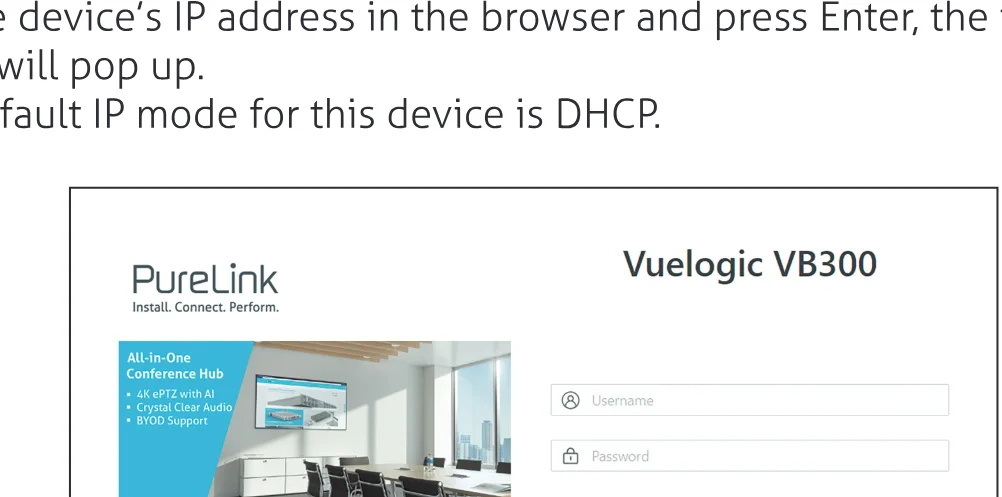
- Indtast enhedens IP-adresse i browseren og tryk på Enter, følgende vindue dukker op. Bemærk: Standard IP-tilstand for denne enhed er DHCP. PureLink Vuelogic VB300 login-skærmbilledet
- Indtast brugernavn og adgangskode (standard brugernavn og adgangskode: admin) og klik på Login for at gå ind på hovedsiden.
Hovedsiden inkluderer fanerne Oversigt, Kamera, Indstillinger og Support. VB300 - Screenshot af fanerne Oversigt, Kamera, Indstillinger, Support
- Oversigt – giver grundlæggende information om enheden.
- Kamera – giver indstillinger for kameraparamentre.
- Indstillinger – giver grundlæggende indstillinger for video, Wi-Fi, BYOD osv.
- Support – giver funktion til firmwareopdatering og enhedsinformation.
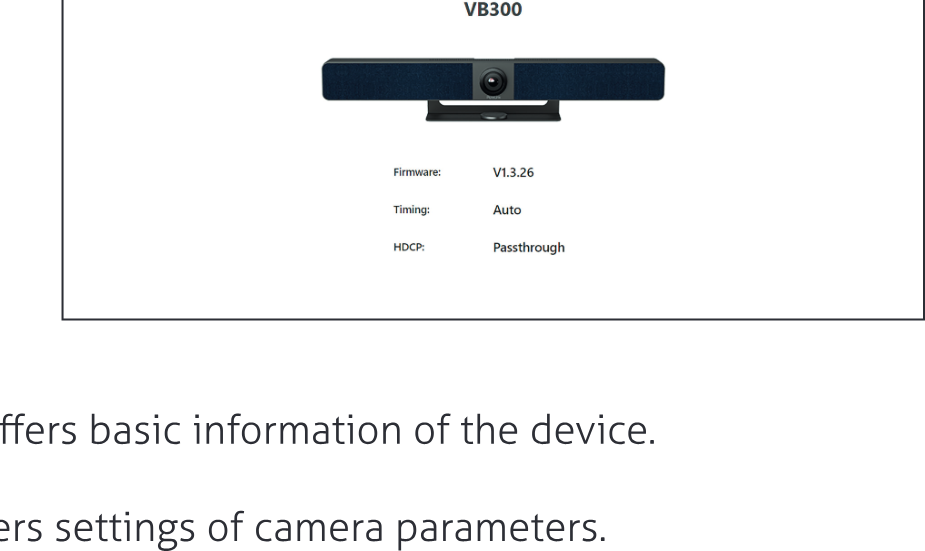
Hovedsiden indeholder fanerne Oversigt, Kamera, Indstillinger og Support.
VB300 - Screenshot af fanerne Oversigt, Kamera, Indstillinger, Support
- Oversigt – giver grundlæggende information om enheden.
- Kamera – giver indstillinger for kameraparametre.
- Indstillinger – giver basale indstillinger for video, Wi-Fi, BYOD m.m.
- Support – giver funktion til firmwareopdatering og enhedsoplysninger.
Kamera
Skærmbillede af VB300 Kamera-grænseflade og kontrolpanel
| BRUGERFLADER | BESKRIVELSE/INDSTILLINGER |
|---|---|
| Tracking-tilstand | • Auto Framing er en AI-funktion, der intelligent zoomer, panoreringer og tilt, så alle i rummet er perfekt placeret i billedet. • Speaker tracking er en AI-funktion, der intelligent fokuserer på den person, der taler. Når flere personer taler, skifter den automatisk mellem talerne. • Presenter tracking er en AI-funktion, der intelligent følger præsentanten, så præsentanten altid kan være i den bedste position på skærmen, selv når vedkommende bevæger sig konstant. • Fra |
| Tracking-effekt | Tracking-effekt er tilgængelig, når Auto Framing er aktiveret. • Glat (standard): Det tracked billede bevæger sig glidende i rammen. • Øjeblikkelig: Det tracked billede skifter straks fra et til et andet i rammen. |
| Tracking-hastighed | Tracking-hastighed er tilgængelig, når Auto Framing er aktiveret. • Langsom (standard) / Normal / Hurtig |
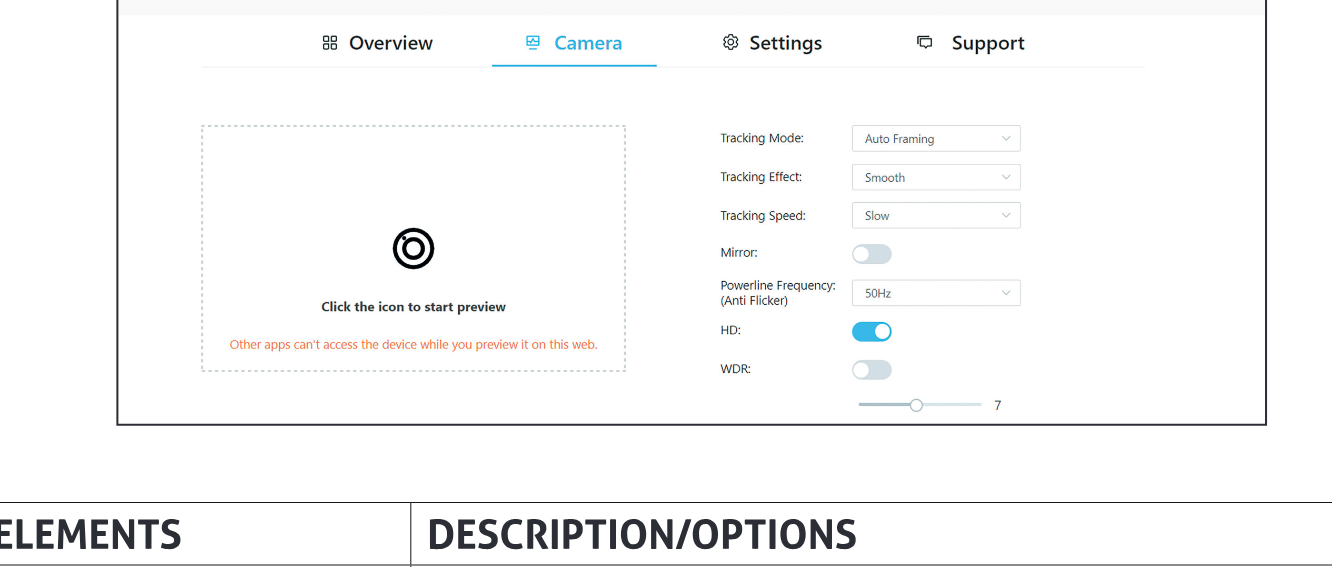
| Spejl | • Spejlbilledfunktion • Til: Billedet vendes horisontalt. • Fra (standardindstilling): Billedet vendes ikke horisontalt. |
|---|---|
| Strømline-frekvens (Anti-flimren) | Ændr frekvensen for at forhindre flimren i videoen. • 50Hz (standard) / 60Hz |
| HD | • Tændt (standard): Tænd for bedre billedkvalitet. • Slukket: Sluk for bedre kompatibilitet. |
|---|---|
| [ikon] | Klik på dette ikon for at aktivere kameraforhåndsvisning. Bemærk: Andre apps kan ikke bruge kameraet, før kameraforhåndsvisningen deaktiveres. |
| WDR | Når WDR er aktiveret, kan du manuelt justere værdien for baggrundsbelysningskompensation. |
Indstillinger
Generelle indstillinger
VB300 Generelle Indstillinger UI-skærmbillede
| BRUGERFLADER | BESKRIVELSE/INDSTILLINGER |
|---|---|
| Enhedsnavn | Definer enhedsnavnet til et let at huske navn. Bemærk: Navnet skal være 1~20 tegn langt, inklusive bogstaver, tal, “_” eller “-”. Standard er VB300. • Anvend: Klik for at gemme og anvende ovenstående indstillinger. Bemærk: Enhedsnavnet er det samme som soft AP SSID. Hvis du ændrer til et nyt enhedsnavn, skal Dongle også parrres igen med denne enhed. |
| IP-metode | Statisk / DHCP (standard) |
| IP-adresse | Indstil IP-adresse manuelt, når statisk tilstand er valgt. |
| Subnet | Indstil subnetmaske manuelt, når statisk tilstand er valgt. |
| Gateway | Indstil gateway-adresse manuelt, så enheden kan kommunikere med et andet netværk, der bruger forskellige kommunikationsprotokoller, når statisk tilstand er valgt. |
| Anvend | Klik for at gemme og anvende ovenstående IP-indstillinger. (LAN-modulet genstarter automatisk, når IP-indstillingerne ændres.) |
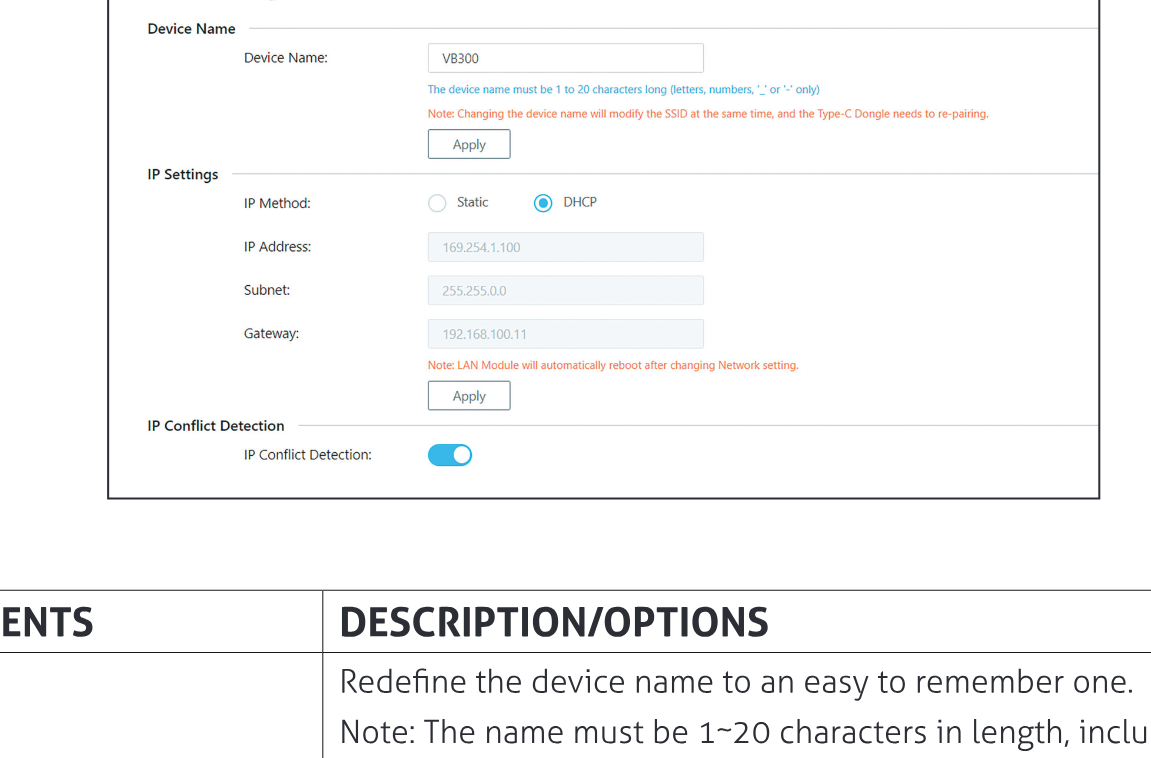
- IP-konfliktdetektion: Når IP-konfliktdetektion er aktiveret, vises en OSD-meddelelse, når en IP-adressekonflikt opdages
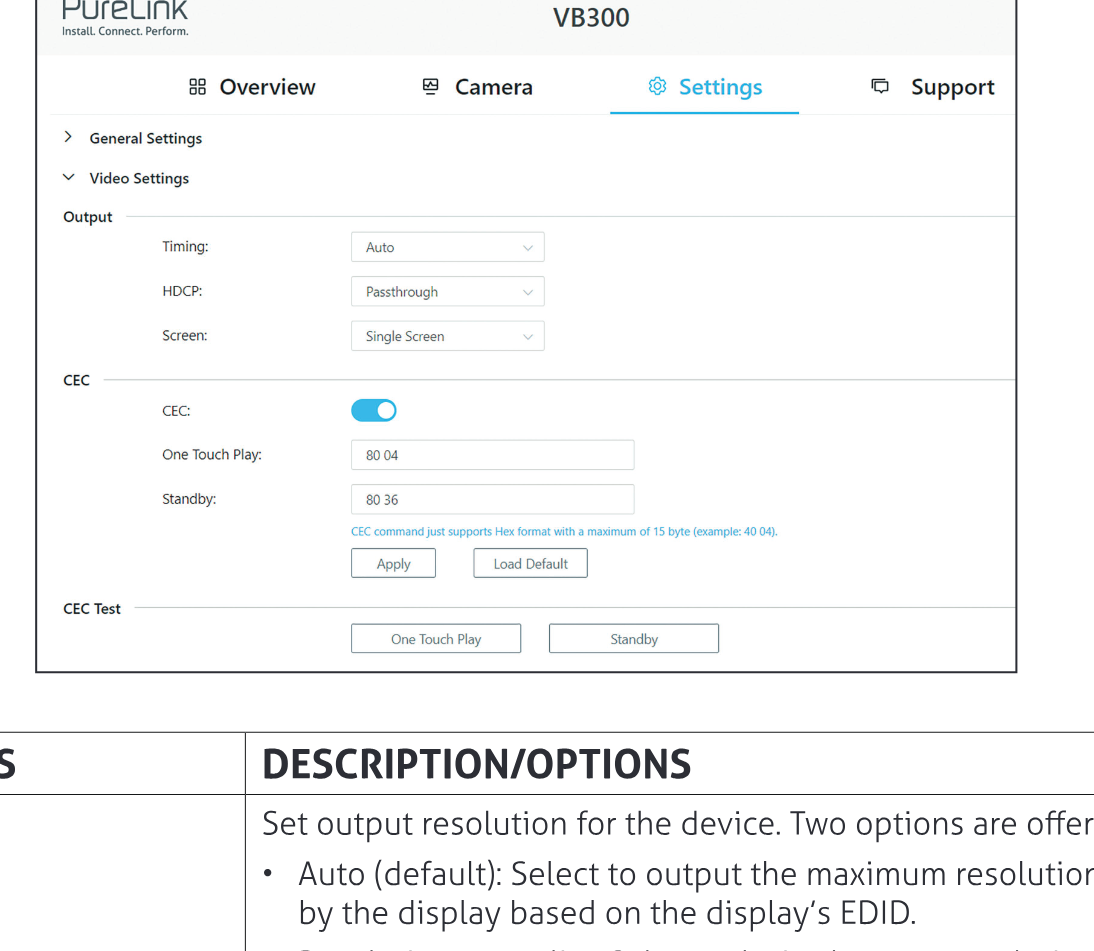
Videoindstillinger
Skærmbillede af PureLink VB300 indstillingsgrænseflade, fanen [Video Settings]
| UI-ELEMENTER | BESKRIVELSE/MULIGHEDER |
|---|---|
| Timing | Indstil outputopløsning for enheden. To muligheder tilbydes: • Auto (standard): Vælg for at outputte den maksimale opløsning, der understøttes af skærmen baseret på skærmens EDID. • Opløsningsliste: Vælg en ønsket outputopløsning fra dropdown-menuen for at outputte denne faste opløsning |
| HDCP | Indstil HDCP-funktionalitet for enhedens output. Fire muligheder tilbydes: • Pass-through (standard)/HDCP 2.2/HDCP 1.4/Off |
| Skærm | • Enkeltskærm (standard) • Delt skærm: Dobbelt visning på én skærm. |
| CEC | Til (standard)/Fra: Vælg for at aktivere/deaktivere CEC-kontrol. |
| One Touch play | Indtast CEC one touch play-kommandoen i hex for den kontrollerede skærmenhed. For mere information om kommandoen, se brugervejledningen til din skærmenhed. Standard er indstillet til "80 04". |
| Standby | Indtast CEC standby-kommandoen i hex for den kontrollerede skærmenhed. For mere information om kommandoen, se brugervejledningen til din skærmenhed. Standard er indstillet til "80 36". |
| Anvend | Klik for at gemme og udføre ovenstående indstillinger. |
| Indlæs standard | Klik for at indlæse standardindstillinger. |
| CEC Test | One Touch Play/Standby: Klik for at teste, om kommandoinstilling har effekt. |
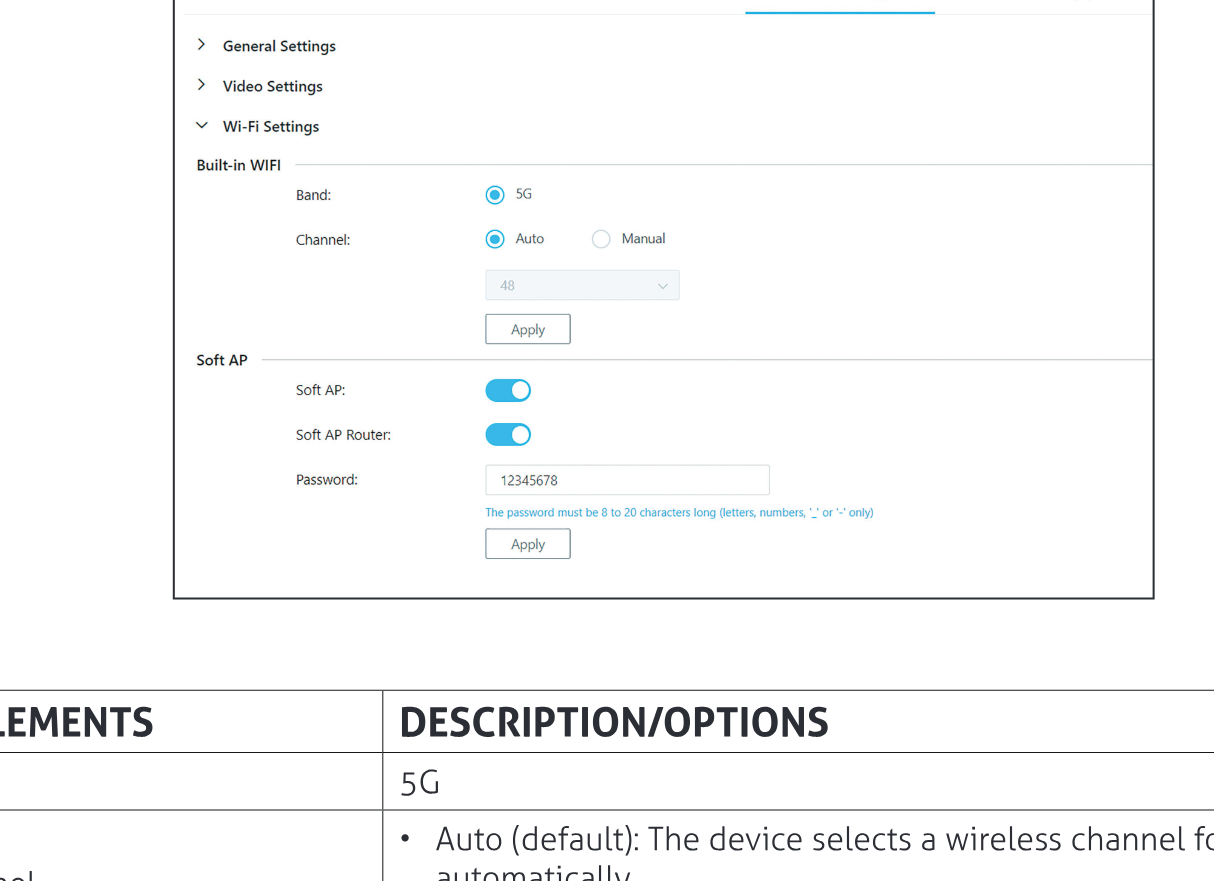
Wi-Fi-indstillinger
Skærmbillede af Wi-Fi-indstillingsgrænseflade
| UI ELEMENTER | BESKRIVELSE/MULIGHEDER |
|---|---|
| Bånd | 5G |
| Kanal | Auto (standard): Enheden vælger automatisk en trådløs kanal for sig selv. Manuel: Tildel en trådløs kanal manuelt til enheden. |
| Soft AP | Til (standard)/Fra |
| Soft AP-router | Til (standard)/Fra |
| Adgangskode | Konfigurer soft AP-adgangskoden. Som standard er den sat til 12345678. |
| Anvend | Klik for at gemme og udføre ovenstående indstillinger. |
| Driftsfrekvens | 2412MHz~2462MHz for WIFI 2,4G 5180MHz~5240MHz for WIFI 5G 2402~2480MHz for BT-EDR 2402~2480MHz for BT-BLE |
| Maksimal effekt | WIFI 2,4G 16,30dbm (E.I.R.P) WIFI 5G 14,81dbm (E.I.R.P) |
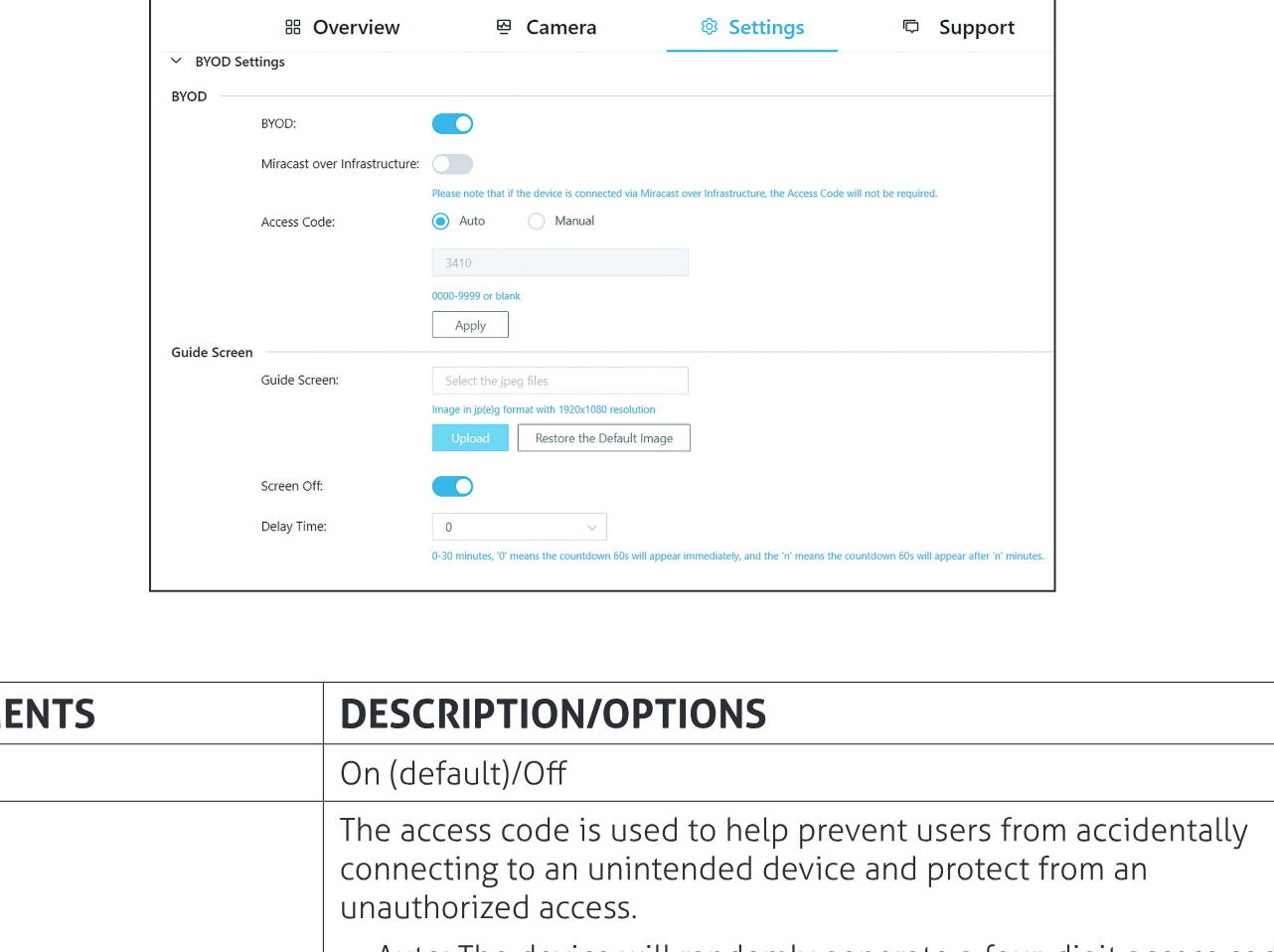
BYOD-indstillinger
Skærmbillede af PureLink VB300 indstillingsgrænseflade, der viser BYOD og relaterede indstillinger.
| UI-ELEMENTER | BESKRIVELSE/MULIGHEDER |
|---|---|
| BYOD | Til (standard)/Fra |
| Adgangskode | Adgangskoden bruges til at forhindre, at brugere ved et uheld tilslutter til en uønsket enhed og beskytte mod uautoriseret adgang. Auto: Enheden genererer tilfældigt en firecifret adgangskode i følgende tilfælde: Enheden skifter til Guide Screen til output. Enheden genstarter. Manuel: Vælg for at indtaste en firecifret kode. Adgangskode er som standard slået til. |
| Anvend | Klik for at gemme og udføre ovenstående indstillinger. |
| Guide Screen | Klik for at vælge et Guide Screen-billede i .jpg-format i 1920x1080 og uploade til enheden. |
| Skærm slukket | Aktivér betyder, at skærmen går i nedtælling efter den indstillede tid og derefter slukker. Deaktiver betyder, at skærmen aldrig slukker. |
| Forsinkelsestid | ,0' betyder, at 60 sekunders nedtælling vises med det samme, og ,n' betyder, at 60 sekunders nedtælling vises efter ,n' minutter. |
Systemindstillinger
| UI-ELEMENTER | BESKRIVELSE/VALGMULIGHEDER |
|---|---|
| Login | Indstil en ny adgangskode til login i Web UI. |
| Anvend | Klik for at gemme og udføre ovenstående indstillinger. |
| System | Fabriksindstilling Genstart |
Support
| UI-ELEMENTER | BESKRIVELSE/VALGMULIGHEDER |
|---|---|
| Enhedsoplysninger | Viser enhedsmodel og firmwareinformation. |
| Firmwareopdatering | Vælg firmwarefilen og upload den for opgradering. |
| Support | https://www.purelink.de/de/anfrage-formular-purelink.de |
Fejlfinding
| FEJL | FEJLFINDING |
|---|---|
| Fjernbetjeningens knap reagerer ikke - hvordan løses det? | Prøv at udskifte batteriet i fjernbetjeningen. |
| Tryk på [Home]-knappen på fjernbetjeningen, billedet fra kameraet kan ikke returnere til panorama, hvordan løses det? | Sørg for, at AI-tilstand er slukket, denne funktion er kun aktiv i manuel tilstand. |
| HDMI OUT på VB300 viser ikke video, hvordan kontrolleres det? | Kontroller, at kablerne (HDMI IN / HDMI OUT / Type-C) er korrekt tilsluttet, prøv at tage kablerne ud og sætte dem i igen. Kontroller, om visningsenheden har valgt den korrekte input. |
| Hvorfor kan VB300 kun outputte i 720p ved brug af tredjeparts videokonference-apps som Zoom, Microsoft Teams mv.? | Dette skyldes begrænsninger i tredjepartssoftware, f.eks. understøtter Zoom og Microsoft Teams kun 720p i øjeblikket. |
| Kamera/Mikrofon/Højttaler på VB300 kan ikke genkendes, eller billedet fra kameraet er unormalt, hvordan løses det? | Prøv at bruge en anden USB-port på din computer. Prøv at bruge et andet USB-kabel. |
| Lyden fra Win10/11 system-pc er stereo, men VB300’s venstre og højre højttaler er mono, hvordan løses det? | Klik på Windows 10/11 startknap, indstillinger, vælg [Let adgang], vælg [Lyd], slå mono-lyd fra. |
| Efter tilslutning af en ny enhed til pc’en kommer lyd ikke ud af VB300, hvordan løses det? | Åbn pc’ens indstillingsside, og vælg VB300 som output-enhed. |
| [win+k] virker ikke på Windows-pc | Prøv at genstarte Windows-pc’en. |
| For yderligere support eller spørgsmål kontakt os på https://www.purelink.de/en/anfrage-formular-purelink.de eller scan QR-koden nedenfor |
CE-overensstemmelse
PureLink GmbH erklærer hermed, at dette produkt er i overensstemmelse med de væsentlige krav og øvrige relevante bestemmelser i RED-direktivet 2014/53/EU og RoHS-direktivet 2011/65/EU ændret ved 2015/863/EU.
PureLink GmbH erklærer hermed, at dette produkt er i overensstemmelse med de væsentlige krav i Electromagnetic Compatibility Regulations 2016 og alle andre gældende UK-regler.
EU-overensstemmelseserklæringen findes her:
www.purelink.de
Bortskaffelse af enheden
WEEE-reg.nr. DE 93847290
I henhold til det europæiske WEEE-direktiv må elektrisk og elektronisk udstyr ikke bortskaffes med husholdningsaffald. Som forbruger er du forpligtet til at returnere elektrisk og elektronisk udstyr gratis ved slutningen af dets levetid til offentlige indsamlingssteder oprettet til dette formål eller til salgsstedet. Detaljer herom er reguleret af den respektive nationale lovgivning.
Symbolet på produktet, brugsanvisningen eller emballagen henviser til denne regulering. Genanvendelse af gamle apparater på denne måde er et vigtigt bidrag til beskyttelse af vores miljø.
Oplysninger om batteri-genbrug
Batterier og genopladelige batterier må ikke bortskaffes som husholdningsaffald. Venligst bortskaff brugte batterier og genopladelige batterier korrekt i henhold til lokale forskrifter. Forbrugere i Tyskland er ifølge loven forpligtet til at aflevere alle batterier og genopladelige batterier til et indsamlingssted i deres kommune/distrikt eller til detailhandlere for at få dem bortskaffet på en miljøvenlig måde. Ellers udgør de en potentiel risiko for miljøet og menneskers sundhed.
Ansvarsfraskrivelse
PureLink GmbH påtager sig intet ansvar og yder ingen garanti for skader som følge af forkert installation, samling og brug af produktet, eller ved manglende overholdelse af driftsvejledningen og/eller sikkerhedsinstruktionerne.
Varemærke
Produktmodel og logo er varemærker. Alle andre varemærker nævnt i denne manual anerkendes som ejendom tilhørende varemærkeejere. Ingen del af denne publikation må kopieres eller gengives uden forudgående skriftlig tilladelse fra de respektive ejere.
Juridisk & Overensstemmelse
Produktidentifikation
Model: VL-VB300 – brugervejledning version 1.0
Garanti og ansvar
Producenten giver fuld lovpligtig garanti på alle nye enheder. Da producenten ikke har indflydelse på installationen, gælder garantien kun for selve produktet. Hvis du opdager en fejl eller skade, bedes du kontakte din forhandler og fremvise din kvittering eller faktura som købsbevis.
Producenten er ikke ansvarlig for skader på personer eller ejendom forårsaget af forkert installation, betjening eller vedligeholdelse, som ikke er beskrevet i denne manual. Foretag ikke ændringer eller modifikationer af produktet eller dets tilbehør. Enhver anvendelse, som afviger fra beskrivelsen i denne manual, er ikke tilladt og ugyldiggør garanti og reklamationsret.
Emballage
Bortskaf emballage separat efter materiale (pap/pap, plast) via de lokale indsamlingssystemer. Opbevar emballagematerialet uden for børns rækkevidde – kvælningsfare. Emballage-registrering LUCID: DE5958616449295.