
AbgekündigtMögliche Alternative: PT-MA-HD44MV
PT-MA-HD44-QV
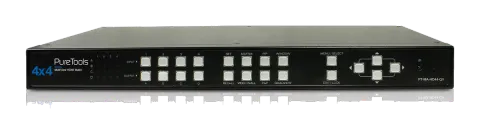
PureTools - HDMI Matrix 4x4 mit Quadview, VideoWall, Seamless Switching
Die PureTools - HDMI Matrix 4x4 inkl. Quadview, VideoWall, Seamless Switching unterstützt die Funktionen Quadview, VideoWall und nahtloses Umschalten.
HandbuchSteuerbefehle (TCP/IP)FAQSpezifikationenAlternative verfügbarCEVerfügbare Steuerschnittstellen. Klappen Sie einen aktiven Typ auf, um die vollständige Befehlstabelle zu sehen.
Keine passenden Befehle.
RS232-Befehle33 BefehleAktiv
VerbindungBits pro Sekunde: 115200
Datenbits: 8
Parität: Keine
Stoppbits: 1
Flusskontrolle: Keine↓ CSV
Quelle: Handbuch, Kapitel RS232 CONTROL, Seite 11
| Befehl | Beschreibung | Antwort | |
|---|---|---|---|
| sw [n] | Schalten Sie den aktiven Port | n: Quelle 1~4 | ||
| mode [n] | Videodarstellungsmodus umschalten | n: (1) Matrix (2) PIP (3) Fenster (4) Wandbild (5) PAP (6) Quad | ||
| as [n] | Video-Seitenverhältnis ändern | n: (1) Vollbild (2) Seitenverhältnis beibehalten | ||
| output [id] [n] | Ausgangsauflösung einstellen | id: Anzeige A~D n: (1) Auto (2) 1920x1080 (3) 1280x720 | ||
| pip [n] | In den PIP-Modus schalten | n: Quelle 1~4 | ||
| mx [id] [n] | In den Matrix-Modus schalten | id: Anzeige A~D n: Quelle 1~4 | ||
| psize [w] [h] | Größe des PIP-Unterbildes einstellen | w: Breite des Unterbildes (Einheit: Pixel) h: Höhe des Unterbildes (Einheit: Pixel) | ||
| ppos [x] [y] | Position des PIP-Unterbildes einstellen | x: x-Achse des Unterbildes (Einheit: Pixel) y: y-Achse des Unterbildes (Einheit: Pixel) | ||
| win [n] | Verschiebe das Fenster „n“ im Vollbildmodus | n: Quelle 1~4 | ||
| winoff [n] | Deaktiviert das Fenster “n” | n: Quelle 1~4 | ||
| winon [n] | Aktivieren Sie das Fenster „n“ | n: Quelle 1~4 | ||
| winfull [n] | Zeigt das Fenster “n” im Vollbildmodus an | n: Quelle 1~4 | ||
| winsize [src] [w] [h] | Stellen Sie die Fenstergröße „n“ ein | Src: Quelle 1~4 w: Breite des Fensters „n“ (Einheit: Pixel) h: Höhe des Fensters „n“ (Einheit: Pixel) | ||
| winpos [src] [x] [y] | Position des Fensters einstellen | Src: Quelle 1~4 x: x-Achse des Fensters „n“ (Einheit: Pixel) y: y-Achse des Fensters „n“ (Einheit: Pixel) | ||
| vw [n] | In Wandbild-Modus schalten | n: Quelle 1~4 | ||
| vwpip [id] [n] | PIP der Videowand einstellen | id: Anzeige A~D, 0 = zur Videowand zurückkehren n: Quelle 1~4 | ||
| vwlayout [n] | Layout der Videowand einstellen | n: 1~3 n: (1) 2x2 (2) 1x3 links gedreht (3) 1x3 rechts gedreht | ||
| vwhbz [n] | Horizontale Randkorrektur der Videowand einstellen | n: 0~40 | ||
| vwvbz [n] | Stellen Sie die vertikale Rahmenkorrektur der Videowand ein | n: 0~40 | ||
| vwrhbz [n] | Drehung der horizontalen Rahmenkorrektur der Videowand einstellen | n: 0~40 | ||
| pap [n] | In den PAP-Modus schalten | n: Quelle 1~4 | ||
| paplayout [n] | Layout von PAP einstellen | n: 1~4 n: (1) Rechts (2) Links (3) Oben (4) Unten | ||
| quad [n] | In den Quadview-Modus schalten | n: Quelle 1~4 | ||
| default | Auf Werkseinstellungen zurücksetzen | ||
| edid [src] [n] | EDID der Eingangsquelle konfigurieren | src: Quelle 1~4 n: 1~8, (1) Auto (2) Monitor A (3) Monitor B (4) Monitor C (5) Monitor D (6) 1920x1080 (7) 1280x720 (8) Benutzerdefiniert | ||
| edidupload | Benutzerdefinierte EDID hochladen | ||
| lang [n] | Sprache des OSD wählen | n: 1~2 (1) Englisch (2) Chinesisch | ||
| titletime [n] | Stellen Sie das Timeout der Titelleiste ein | n: 1~8 (1) 05 (2) 10 (3) 15 (4) 20 (5) 25 (6) 30 (7) aus (8) 00 | ||
| preset [n] | Benutzerdefinierte Videoeinstellungen konfigurieren | n: Einstellungen 1~4 | ||
| recall [n] | Lade die Einstellungen aus der Voreinstellung | n: Einstellungen 1~4 | ||
| satus | Anzeige des Videostatus | ||
| setname [ch] [name] | Kanalnamen des Eingangs setzen | ch: Quelle 1~4 Name: 1~16 ASCII-Text | ||
| test | Hardware-Überprüfung |