
Sicherheitshinweise
- Packen Sie die Ausrüstung vorsichtig aus und bewahren Sie die Originalverpackung und das Verpackungsmaterial für einen möglichen späteren Versand auf.
- Befolgen Sie grundlegende Sicherheitsvorkehrungen, um das Risiko von Feuer, elektrischen Schlägen und Verletzungen zu reduzieren.
- Zerlegen Sie das Gehäuse nicht und modifizieren Sie das Modul nicht. Dies kann zu elektrischem Schlag oder Verbrennungen führen.
- Die Verwendung von Zubehör oder Teilen, die nicht den Produktspezifikationen entsprechen, kann Schäden, Verschlechterung oder Fehlfunktionen verursachen.
- Überlassen Sie alle Wartungsarbeiten qualifiziertem Servicepersonal.
- Um Brand- oder Stromschlaggefahr zu vermeiden, setzen Sie das Gerät nicht Regen oder Feuchtigkeit aus und installieren Sie es nicht in der Nähe von Wasser.
- Legen Sie keine schweren Gegenstände auf das Extension-Kabel, um eine Quetschung zu vermeiden.
- Entfernen Sie das Gehäuse des Gerätes nicht, da das Öffnen oder Entfernen des Gehäuses Sie gefährlichen Spannungen oder anderen Gefahren aussetzen kann.
- Installieren Sie das Gerät an einem gut belüfteten Ort, um Schäden durch Überhitzung zu vermeiden.
- Halten Sie das Modul von Flüssigkeiten fern.
- Ein Eindringen von Flüssigkeiten in das Gehäuse kann Feuer, elektrischen Schlag oder Geräteschäden verursachen. Wenn ein Gegenstand oder Flüssigkeit auf das Gehäuse fällt oder verschüttet wird, ziehen Sie sofort den Netzstecker.
- Verdrehen oder ziehen Sie nicht mit Gewalt an den Enden des Glasfaserkabels. Dies kann eine Fehlfunktion verursachen.
- Reinigen Sie dieses Gerät nicht mit Flüssig- oder Aerosolreinigern. Ziehen Sie vor der Reinigung immer den Netzstecker.
- Ziehen Sie das Netzkabel ab, wenn das Gerät längere Zeit nicht benutzt wird.
- Informationen zur Entsorgung von Altgeräten: Verbrennen Sie diese nicht und entsorgen Sie sie nicht mit dem normalen Hausmüll, behandeln Sie sie bitte wie normalen Elektroschrott.
Produktvorstellung
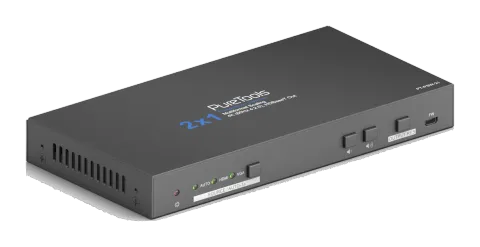
Der PT-PSW-21 ist ein professioneller 4K Scaler Switcher, der HDMI/VGA-Videosignale skaliert und über HDBaseT an den Ausgang weitergibt, wobei die Ausgangsauflösung von 720p bis 4K über das OSD ausgewählt werden kann.
Der HDBaseT-Ausgang unterstützt bidirektionales PoH und kann mit einem HDBaseT Receiver bis zu maximal 70 Meter (230 ft) verbunden werden (HDBaseT Receiver separat erhältlich).
Mit 1 IR In, 1 IR Out und 1 RS232 können die IR- und RS232-Steuersignale bidirektional zwischen PT-PSW-21 und einem kompatiblen HDBaseT Receiver übertragen werden. Zudem funktioniert das Gerät mit HDMI- und VGA-Tischdurchführungen zum Umschalten der Quelle sowie für einen Ausgangs-Schwarzbildschirm zur Anzeige (Tischdurchführungen separat erhältlich).
Der PT-PSW-21 unterstützt eine fortgeschrittene integrierte EDID-Verwaltung und ist HDCP 2.2-konform. Video- und Audioquellen können über die Tasten an der Frontplatte, Tischdurchführungen oder RS232-Befehle durch eine Drittanbieter-Steuerung ausgewählt werden. Darüber hinaus verfügt er über Lautstärketasten zum Erhöhen und Verringern des Lautstärkepegels.
Funktionen
- Funktionen 1 HDMI-Eingang und 1 VGA-Eingang mit ergänzendem Audioeingang.
- Die Ausgabeauflösung kann von 720p bis 4k x 2k @30Hz 4:4:4 ausgewählt werden, um die bevorzugte Ausgabe sicherzustellen.
- Überträgt 4Kx2K bis zu 40m (131ft) oder 1080p bis zu 70m (230ft) über HDBaseT-Anschluss.
- Unterstützt Lautstärkeregelung über Tasten.
- Unterstützt HDMI/VGA Tischdurchführungen zur Steuerung der Quellenumschaltung und Anzeige eines schwarzen Bildschirms.
- Automatische Umschaltung anhand von Videosignal-Erkennung.
- Unterstützt RS232 Pass-Through zur Übertragung von Steuersignalen zwischen Skaler und angeschlossener HDBaseT Matrix oder Receiver.
- Ermöglicht die Steuerung von angeschlossener Quelle und Display mittels bidirektionalem IR-Pass-Through aus der Ferne.
- Unterstützt bidirektionales PoH, der HDBaseT-Receiver kann vom Skaler-Switcher mit Strom versorgt werden oder der Skaler-Switcher kann durch ein kompatibles Gerät über den HDBaseT-Anschluss mit Strom versorgt werden.
- Unterstützt erweiterte integrierte EDID-Verwaltung.
Packliste
- 1x PT-PSW-21 2x1 4K Scaler Switcher
- 2x Montageohren mit 4 Schrauben
- 4x Kunststoffauflagen
- 1x Netzteil (12VDC, 2A)
- 2x 3-Pin Phoenix Steckverbinder
Hinweis: Bitte kontaktieren Sie umgehend Ihren Vertriebspartner, wenn Sie Schäden oder Defekte an den Komponenten feststellen.
Paneelbeschreibung
Frontplatte
| Nummer | Name | Beschreibung |
|---|---|---|
| ① | Power-LED | Rot bei eingeschalteter Stromversorgung. |
| ② | Signal-LED | AUTO: LED für Auto-Umschaltaktivität. HDMI: LED für HDMI-Eingangsaktivität. VGA: LED für VGA-Eingangsaktivität. |
| ③ | Auto Switching Selector | Drücken, um den Auto-Umschaltmodus ein- oder auszuschalten. |
| ④ | Lautstärke Leiser | Drücken, um die Ausgangslautstärke des Skalierer-Switchers und Displays zu verringern. |
| ⑤ | Lautstärke Lauter | Drücken, um die Ausgangslautstärke des Skalierer-Switchers und Displays zu erhöhen. |
| ⑥ | Output RES | Drücken, um das On Screen Display-Menü (OSD) aufzurufen und die Ausgabeauflösung zu wählen. |
| ⑦ | FIRMWARE | Micro-USB-Port, verwendet für Firmware-Updates. |
Rückseite
| Nummer | Name | Beschreibung |
|---|---|---|
| ① | 1-HDMI IN | HDMI-Eingangsanschluss, verbinden mit HDMI-Quellgerät. |
| ② | 2-VGA IN | VGA-Eingangsanschluss, verbinden mit VGA-Quellgerät. |
| ③ | AUDIO IN | VGA-Zusatz-Audioeingang. |
| ④ | IR IN | Verbinden mit IR-Receiver zur Steuerung des Geräts via IR. |
| ⑤ | IR OUT | Verbinden mit IR-Emitter zur Steuerung der Quelle via IR. |
| ⑥ | RS232 | Serieller Anschluss, verbinden Sie ein Steuergerät (PC) zur Steuerung des PT-PSW-21. Steuerung von Drittgeräte über RS232-Passthrough. |
| ⑦ | GR1 & GR2 | Zwei 3-polige Anschlussklemmen zum Anschluss an HDMI- oder VGA-Tischdurchführungen. |
| ⑧ | HDBaseT OUT | Verbinden mit HDBaseT-Matrix oder Receivern über Cat5e/6/7-Kabel. |
| ⑨ | DC 12V | Verbinden mit dem mitgelieferten Netzteil. |
Systemanschluss
Gebrauchshinweise
- Überprüfen Sie vor der Installation, dass alle Komponenten und Zubehörteile enthalten sind.
- Das System sollte in einer sauberen Umgebung mit geeigneter Temperatur und Luftfeuchtigkeit installiert werden (siehe Seite 16 für Grenzwerte).
- Wenn der Skaler-Switcher dauerhaft an einer Oberfläche montiert wird, befestigen Sie die mitgelieferten Montageohren mit den beiliegenden Schrauben.
- Alle Netzschalter, Stecker, Buchsen und Netzkabel müssen isoliert und sicher sein.
- Alle Geräte sollten vor dem Einschalten angeschlossen sein.
Systemdiagramm
DC 12VAUDIO IN2-VGA IN1-HDMI IN IR OUT RS232
Tx Rx
GR1 GR2IR IN
OBSM OBSM
HDBaseT OUT
Tx Rx
Blu-Ray
HDMI:
VGA:
IR:
Control:
HDBaseT:
Audio:
Projektor
IR Receiver
Blu-Ray Fernbedienung
IR Emitter
PT-PSW-21
Laptop
SC-RGH
SC-RGV
Projektor Fernbedienung IR Receiver
IR Emitter
PT-HDBT-701-RX
RS232-Steuerung
RS232-Steuersoftware
Verbinden Sie das Steuergerät (PC) mit dem RS232-Anschluss des PT-PSW-21. Das PT-PSW-21 kann durch Senden von RS232-Befehlen über auf dem PC installierte RS232-Steuersoftware gesteuert werden. Der RS232-Anschluss unterstützt eine Pass-Through-Funktion, zudem können RS232-Befehle bidirektional zwischen PT-PSW-21 und HDBaseT-Receiver übertragen werden, so dass eine Steuerung eines Fremdgeräts lokal oder remote möglich ist. Die Baudrate unterstützt 2400, 4800, 9600 (Standard), 19200, 38400, 57600 oder 115200.
Hier wird beispielhaft die Software Docklight verwendet.
- Installation
Bitte laden Sie die neueste Softwareversion unter dem folgenden Link herunter:
https://docklight.de/download/Docklight.zip
Folgen Sie dann dem Installationsassistenten für die Installation unter Windows 7 und 10.
Nach der Installation kann Docklight erstmals gestartet werden und sollte wie der folgende Screenshot aussehen:
Eine Registrierung ist nicht notwendig, es sei denn, Sie möchten Einstellungen beim Beenden speichern. Wenn Sie sich nicht registrieren möchten, klicken Sie auf "OK", um das Fenster zu schließen.

Das nächste Popup-Fenster kann ebenfalls mit "Weiter" geschlossen werden. Ein leeres Projekt reicht aus, um Befehle einfach zu senden und zu empfangen (Die Voreinstellung ist stets „Mit leerem Projekt/Skript starten“). Klicken Sie auf „Weiter“ um

dieses Fenster.
Klicken Sie auf „OK“, um dieses Fenster zu schließen.
Sie befinden sich nun in der Hauptansicht, in der Befehle gesendet und Rückmeldungen empfangen werden. Der nächste Schritt ist die Auswahl des richtigen COM-Ports des PCs. Dazu doppelklicken Sie im entsprechenden Einstellungsfenster auf "COM1".
Im folgenden Fenster wählen Sie im Dropdown-Menü "Senden/Empfangen auf Kommunikationskanal" den passenden COM-Port aus und klicken anschließend unten rechts auf "OK".
Die übrigen Einstellungen können bei den meisten Anwendungen auf Standard bleiben, prüfen Sie aber zur Sicherheit die RS232-Geräteeinstellungen.

Doppelklicken Sie auf „COM1“, um auf den richtigen COM-Port zu wechseln.
Um Befehle senden zu können, öffnen Sie die Kommunikation mit dem Gerät durch Klicken auf "Play". (1)
Dann muss die Tastatureingabefunktion aktiviert werden, damit Befehle im "Kommunikationsfenster" geschrieben werden können. (2)
Geben Sie abschließend den Befehl ein, z.B. "50701%". Dieser wird mit Drücken von "Enter" zum Senden bestätigt. Jegliche Antwort des verbundenen Geräts erscheint rot. (3)
Wählen Sie den richtigen COM-Port aus.

- Klicken Sie auf „Play“, um die Kommunikation zu öffnen.
- Aktivieren Sie die Tastatureingabefunktion.
- Bereich zur Befehlseingabe.
- Überwachungsbereich, zeigt an, ob der gesendete Befehl funktioniert.
- 1
- 2
- 3
RS232-Befehl
Kommunikationsprotokoll: RS232 Kommunikationsprotokoll
Baudrate: 9600
Datenbit: 8
Stoppbit: 1
Paritätsbit: keines
Hinweis: Alle Befehle müssen mit „<CR><LF>“ enden.
Systemkonfiguration
| Befehl | Funktion | Rückmeldung |
|---|---|---|
| SFUD | Software-Upgrade | Software Update |
| GET VER | Softwareversion abfragen | Version Vx.x.x |
| FRST | Werkseinstellungen wiederherstellen | Werkseinstellung zurücksetzen |
| WAKE | System aufwecken | Aufwachen |
Signalumschaltung
| Befehl | Funktion | Rückmeldung |
|---|---|---|
| SWIN H1 | Auf HDMI-Eingang umschalten | Auf HDMI umschalten |
| SWIN VG | Auf VGA-Eingang umschalten | Auf VGA umschalten |
| AUTO 01 | Automatischen Umschaltmodus aktivieren | Automatisches Umschalten |
| AUTO 00 | Automatischen Umschaltmodus deaktivieren | Manuelles Umschalten |
Audioeinstellung
| Befehl | Funktion | Rückmeldung |
|---|---|---|
| AUMT S1 | Quell-Audio stummschalten | Audioquelle stumm: Ein |
| AUMT S0 | Quell-Audio nicht mehr stummschalten | Audioquelle stumm: Aus |
| VOLS AP | Quell-Lautstärke auf xx erhöhen (xx=0~60) | Quelllautstärke: xx |
| VOLS AN | Quell-Lautstärke auf xx verringern (xx=0~60) | Quelllautstärke: xx |
| VOLS xx | Quell-Lautstärke auf xx einstellen (xx=0~60) | Quelllautstärke: xx |
Ausgangsauflösung Auswahl
| Befehl | Funktion | Rückmeldung |
|---|---|---|
| SRES 01 | Ausgangsauflösung auf 3840x2160 ändern | Auflösung: 3840x2160 |
| SRES 02 | Ausgangsauflösung auf 1920x1080 ändern | Auflösung: 1920x1080 |
| SRES 03 | Ausgangsauflösung auf 1280x720 ändern | Auflösung: 1280x720 |
EDID-Verwaltung
| Befehl | Funktion | Rückmeldung |
|---|---|---|
| EDID DF | EDID Standard | EDID: Initial |
| EDID MN | EDID-Daten vom Display abrufen | EDID: Verwalten |
| EDID US | Beim Senden des Befehls fordert das System zum Hochladen der benutzerdefinierten EDID-Datei (.bin) von einem USB-Stick auf. | EDID: Benutzer |
Baudrate Einstellung
| Befehl | Funktion | Rückmeldung |
|---|---|---|
| BAUD 115200 | RS232-Baudrate auf 115200 setzen | Baudrate 115200 setzen |
| BAUD 57600 | RS232-Baudrate auf 57600 setzen | Baudrate 57600 setzen |
| BAUD 38400 | RS232-Baudrate auf 38400 setzen | Baudrate 38400 setzen |
| BAUD 19200 | RS232-Baudrate auf 19200 setzen | Baudrate 19200 setzen |
| BAUD 9600 | RS232-Baudrate auf 9600 setzen | Baudrate 9600 setzen |
| BAUD 2400 | RS232-Baudrate auf 2400 setzen | Baudrate 2400 setzen |
| BAUD 4800 | RS232-Baudrate auf 4800 setzen | Baudrate 4800 setzen |
Steuerung von Drittgeräte am entfernten Ende
/+b:xxxxxxxxx — Senden eines ASCII-Befehls zur Steuerung eines entfernten Drittgeräts vom Switcher zum Receiver über die RS232-Passthrough-Funktion.
| b | Baudrate |
|---|---|
| 0 | 2400 |
| 1 | 4800 |
| 2 | 9600 |
| 3 | 19200 |
| 4 | 38400 |
| 5 | 57600 |
| 6 | 115200 |
xxxxxxxxx steht für ASCII-Daten (max. 48 Byte).
/+2:123456789 — Sendet den ASCII-Befehl „123456789“ zur Steuerung des Drittgeräts mit Baudrate 9600.
/-b:xx xx xx xx — Senden eines HEX-Befehls zur Steuerung eines entfernten Drittgeräts vom Switcher zum Receiver über die RS232-Passthrough-Funktion.
| b | Baudrate |
|---|---|
| 0 | 2400 |
| 1 | 4800 |
| 2 | 9600 |
| 3 | 19200 |
| 4 | 38400 |
| 5 | 57600 |
| 6 | 115200 |
xx xx xx xx steht für HEX-Daten (max. 48 Byte).
/-2:30 31 32 33 34 — Sendet den HEX-Befehl „30 31 32 33 34“ zur Steuerung des Drittgeräts mit Baudrate 9600.
Technische Daten
| Eingang & Ausgang | |
|---|---|
| Eingang | (1) HDMI; (1) VGA; (1) AUDIO |
| Eingangsanschluss | (1) HDMI Typ A Buchse; (1) VGA Buchse (15-Pin); (1) 3,5mm Klinkenstecker |
| Ausgang | (1) HDBaseT |
| Ausgangsanschluss | (1) RJ45 Buchse (mit LED-Anzeigen) |
| Steuerung | (1) IR IN; (1) IR OUT; (1) RS232; (1) GR1; (1) GR2 |
| Steuerungsanschluss | (2) 3,5mm Klinkenbuchsen; (3) 3-Pin Phoenix Anschlüsse |
| Allgemein | |
| Eingangsauflösung | HDMI: Bis zu 4K@60Hz 4:2:0, unterstützt HDMI1.4 und ist HDCP2.2-konform. VGA: Bis zu 1920x1200@60Hz. |
| Ausgangsauflösung | 3840x2160@30Hz, 1920x1080@60Hz, 1080x720p@60Hz, unterstützt HDMI1.4 und ist HDCP1.4-konform. |
| Übertragungsdistanz | 4K ≤ 40m; 1080p ≤ 70m (Hochwertiges Cat5e/6/7 Kabel) |
| Bandbreite | 10,2Gbps |
| EDID | Integriertes EDID-Management |
| Stromversorgung | Eingang: 100V~240V AC; Ausgang: 12VDC 2A |
| Stromverbrauch | 8w (max) |
| Betriebstemperatur | -10 ~ +40℃ (+14℉~ +104℉) |
| Lagertemperatur | -15 ~ +55℃ (+5℉~ +131℉) |
| Relative Luftfeuchtigkeit | 10% ~ 90% |
| Abmessungen (B*H*T) | 195mm x 23,6mm x 100mm (640ft x 77ft x 328ft) |
| Nettogewicht (g) | 303g |
Paneelskizze
100 mm (328ft)
FWAUTO VGAHDMI
SOURCE / AUTO-3s Output RES
195 mm (640ft)
23.6 mm
77ft
Fehlerbehebung & Wartung
| Probleme | Mögliche Ursachen | Lösungen |
|---|---|---|
| Ausgangsbild zeigt weißes Rauschen. | Schlechte Qualität des Verbindungskabels. | Versuchen Sie ein anderes hochwertiges Kabel. |
| Ausgangsbild zeigt weißes Rauschen. | Fehlerhafte oder lockere Verbindung. | Stellen Sie sicher, dass die Verbindung gut ist. |
| Kein Ausgangsbild beim Umschalten. | Kein Signal am Eingangs- / Ausgangsanschluss. | Prüfen Sie mit Oszilloskop oder Multimeter, ob am Ein-/Ausgang ein Signal vorhanden ist. |
| Kein Ausgangsbild beim Umschalten. | Fehlerhafte oder lockere Verbindung. | Stellen Sie sicher, dass die Verbindung gut ist. |
| Kein Ausgangsbild beim Umschalten. | Der Switcher ist defekt. | Senden Sie ihn zur Reparatur an den autorisierten Händler. |
| POWER-Anzeige funktioniert nicht oder reagiert nicht auf Bedienung. | Fehlerhafte Verbindung des Netzkabels. | Stellen Sie sicher, dass das Netzkabel gut angeschlossen ist. |
| Statische Aufladung verstärkt sich beim Verbinden der Videoanschlüsse. | Schlechte Erdung. | Überprüfen Sie die Erdung und stellen Sie sicher, dass sie gut verbunden ist. |
| Kann das Gerät über den Steuergerät (z. B. PC) nicht über RS232 steuern. | Falsche RS232-Kommunikationsparameter. | Stellen Sie sicher, dass die RS232-Kommunikationsparameter korrekt sind. |
| Kann das Gerät über den Steuergerät (z. B. PC) nicht über RS232 steuern. | Defekter RS232-Anschluss. | Wenden Sie sich an den autorisierten Händler. |
Hinweis: Sollte das Problem nach Befolgung der oben genannten Schritte weiterhin bestehen, wenden Sie sich für weitere Unterstützung an einen autorisierten Händler oder unseren technischen Support.
Kundendienst
Falls beim Betrieb des Produkts Probleme auftreten, überprüfen Sie bitte die Fehlerbehebung anhand dieser Bedienungsanleitung. Transportkosten während der Garantiezeit trägt der Nutzer.
- Produkt-Garantie: Das Produkt ist zwei Jahre lang frei von Material- und Verarbeitungsfehlern (Die Kaufrechnung hat Vorrang). Zum Erhalt des Garantieservices muss ein Kaufnachweis in Form eines Kaufbelegs oder einer bezahlten Rechnung vorgelegt werden, der belegt, dass das Gerät sich innerhalb der Garantiezeit befindet.
- Was die Garantie nicht abdeckt (Service gegen Gebühr verfügbar):
- Technischer Support: Bei Fragen oder Problemen wenden Sie sich an Ihren Händler oder Reseller und geben Sie den jeweiligen Produktnamen und die Version, die genaue Fehlerbeschreibung sowie den Ablauf der Fälle an.
- Garantieablauf.
- Die vom Werk angebrachte Seriennummer wurde verändert oder entfernt.
- Beschädigung, Verschlechterung oder Fehlfunktion verursacht durch:
- Normale Abnutzung.
- Verwendung von Verbrauchsmaterialien oder Teilen, die nicht unseren Spezifikationen entsprechen.
- Kein Zertifikat oder keine Rechnung als Garantienachweis vorhanden.
- Das auf der Garantiekarte angegebene Produktmodell stimmt nicht mit dem zur Reparatur vorgelegten Produktmodell überein oder wurde verändert.
- Beschädigung durch höhere Gewalt.
- Nicht vom Händler autorisierte Wartung.
- Alle anderen Ursachen, die nicht auf einen Produktfehler zurückzuführen sind.
- Liefer-, Installations- oder Arbeitskosten für Installation oder Einrichtung des Produkts.
Anfrage wegen Unterstützung
Technischer Support:
Telefon: +49 5971 800299 - 0
Fax: +49 5971 800299 - 99
Technischer Support Zeiten:
8:30 bis 17:00 Uhr Montag bis Donnerstag
8:30 bis 16:00 Uhr Freitag
Schreiben an:
PureLink GmbH
Von-Liebig-Straße 10
D - 48432 Rheine
www.purelink.de
info@purelink.de
Rechtliches & Konformität
Produktidentifikation
Modell: PT-PSW-21 – Version der Anleitung 1.0
Marken und Haftungsausschluss
Produktbezeichnung und Logo sind Marken. Alle weiteren genannten Firmen- und Produktnamen sind Marken der jeweiligen Inhaber. Alle Rechte vorbehalten. Kein Teil dieser Veröffentlichung darf ohne vorherige schriftliche Genehmigung vervielfältigt werden. Änderungen an Gerät, Verpackung oder Anleitung sowie Druckfehler vorbehalten.
FCC
Hinweis Dieses Gerät erzeugt, verwendet und kann Funkfrequenzenergie abstrahlen und kann bei nicht vorschriftsmäßiger Installation und Verwendung zu elektromagnetischen Störungen im Funkverkehr führen. Es wurde geprüft und entspricht den Grenzwerten für Geräte der Klasse B gemäß Teil 15 der FCC-Bestimmungen. Diese Grenzen dienen dem angemessenen Schutz vor Störungen in kommerziellen Installationen.
Entsorgung von Elektro- und Elektronikgeräten
WEEE-Reg.-Nr.: DE 93847290
Das Symbol der durchgestrichenen Mülltonne auf Produkt, Verpackung oder in dieser Anleitung bedeutet, dass Elektro- und Elektronikgeräte am Ende ihrer Lebensdauer nicht im Hausmüll entsorgt werden dürfen. Als Verbraucher sind Sie nach dem ElektroG verpflichtet, Altgeräte kostenlos bei öffentlichen Sammelstellen oder bei einem zur Rücknahme verpflichteten Vertreiber abzugeben. Entnehmen Sie Batterien und Lampen, die zerstörungsfrei entnommen werden können, vor der Abgabe und löschen Sie personenbezogene Daten auf dem Gerät. Einzelheiten regelt das jeweilige Landesrecht. Mit der Rückgabe leisten Sie einen wichtigen Beitrag zum Umweltschutz.
Verpackung
Entsorgen Sie die Verpackung sortenrein (Papier/Pappe, Kunststoffe) über die örtlichen Sammelsysteme. Halten Sie Verpackungsmaterial von Kindern fern – Erstickungsgefahr. Verpackungsregister LUCID: DE5958616449295.