
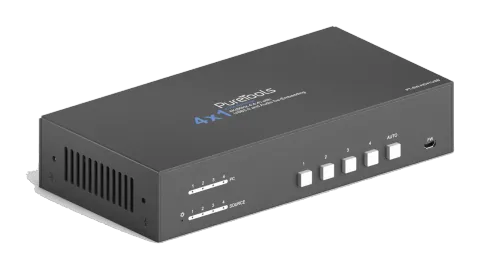
AktivMögliche Alternative: PT-SW-UH41-48G
PT-SW-HD41USB
4x1 4K 18 Gbit/s HDMI-Collaboration-Switcher
Der PT-SW-HD41USB ist ein 4x1 HDMI- und USB-Switcher, der vier HDMI 2.0 Eingänge und vier USB-B 3.2 (Gen1x1) Anschlüsse zu einem einzigen HDMI-Ausgang mit bis zu 18Gbps Bandbreite und Auflösungen bis zu 4K@60 (4:4:4) …
HandbuchSteuerbefehle (TCP/IP)FAQSpezifikationenDatenblattAlternative verfügbarFirmwareCE-Erklärung ↗Verfügbare Steuerschnittstellen. Klappen Sie einen aktiven Typ auf, um die vollständige Befehlstabelle zu sehen.
Keine passenden Befehle.
RS232-Befehl46 BefehleAktiv
Quelle: Handbuch, Kapitel RS232 Command, Seite 18
| Befehl | Beschreibung | Antwort | |
|---|---|---|---|
| #GET_FIRMWARE_VERSION | Ruft die Software-Version ab. | @V1.0.0 | |
| #SET_KEYPAD_LOCK 0 | Frontpanel-Tasten entsperren (Werkseinstellung). | @FRONT PANEL UNLOCK! | |
| #SET_KEYPAD_LOCK 1 | Vorderseitige Tasten sperren. | @FRONT PANEL LOCK! | |
| #GET_KEYPAD_LOCK | Ruft den Sperrstatus der Frontpanel-Tasten ab. | @FRONT PANEL UNLOCK! @FRONT PANEL LOCK! | |
| #SET_AUTO_KEY_LOCK 0 | AUTO-Taste entsperren. | @AUTO PANEL UNLOCK! | |
| #SET_AUTO_KEY_LOCK 1 | AUTO-Taste sperren. | @AUTO PANEL LOCK! | |
| #GET_AUTO_KEY_LOCK | Ruft den Sperrstatus der AUTO-Taste ab. | @AUTO PANEL UNLOCK! @AUTO PANEL LOCK! | |
| #SET_HDMI_DETECTION_MODE 0 | Stellen Sie die Erkennungsmethode des HDMI-Quelleneingangs auf 5V ein. | @INPUT_SIGNAL_DETECTION 0! | |
| #SET_HDMI_DETECTION_MODE 1 | Stellen Sie die Erkennungsmethode des HDMI-Quelleneingangs auf TMDS ein. | @INPUT_SIGNAL_DETECTION 1! | |
| #GET_HDMI_DETECTION_MODE | Abrufen der Erkennungsmethode des HDMI-Quelleneingangs. | @INPUT_SIGNAL_DETECTION 0! @INPUT_SIGNAL_DETECTION 1! | |
| #GET_STATUS | Ruft den Systemstatus ab. | @RS232 QUERY STATUS! @WUH4-HUB @V1.0.0 @FRONT PANEL UNLOCK! @HDMI OUT SWITCH TO AUTO MODE! @HDMI IN SWITCH TO 1! @OUTPUT_HDCP 0! @INPUT_SIGNAL_DETECTION 0! @IIS OUT ON! @SWITCHMODE 0! @USB SWITCH MODE TO 0! @USB SWITCH TO 1! @AUTO PANEL UNLOCKED! @RS232 BAUDRATE IS 1! | |
| #FACTORY_RESET | Werkseinstellung wiederherstellen | @FACTORY DEFAULT! @WUH4-HUB @V1.0.0 @HDMI OUT SWITCH TO AUTO MODE! @OUTPUT_HDCP 0! @IIS OUT ON! @INPUT_SIGNAL_DETECTION 0! @HDMI IN SWITCH TO 1! @USB SWITCH MODE TO 0! @RS232 BAUDRATE IS 1! | |
| #REBOOT | Gerät neustarten. | @REBOOT | |
| #HELP | Alle Befehle und deren Verwendung abrufen. | … | |
| #SET_AV H1 | Wechsel zur HDMI Quelle 1. | @HDMI IN SWITCH TO 1! | |
| #SET_AV H2 | Wechsel zur HDMI Quelle 2. | @HDMI IN SWITCH TO 2! | |
| #SET_AV H3 | Wechsel zur HDMI Quelle 3. | @HDMI IN SWITCH TO 3! | |
| #SET_AV H4 | Wechsel zur HDMI Quelle 4. | @HDMI IN SWITCH TO 4! | |
| #GET_AV | Abrufen der aktuellen HDMI-Quelle. | @HDMI IN SWITCH TO 1! | |
| #SET_AUTO_SWITCH 1 | Automatische Umschaltung aktivieren (Werksvoreinstellung). | @HDMI OUT SWITCH TO AUTO MODE! | |
| #SET_AUTO_SWITCH 0 | Automatische Umschaltung deaktivieren | @HDMI OUT SWITCH TO MANUAL MODE! | |
| #GET_AUTO_SWITCH | Abrufen des Status der automatischen Umschaltung. | @HDMI OUT SWITCH TO AUTO MODE! @HDMI OUT SWITCH TO MANUAL MODE! | |
| #SWITCH_MODE 1 | Umschaltmodus 1. Schnelles Umschalten. | @SWITCHMODE 1! | |
| #SWITCH_MODE 0 | Umschaltmodus 2. Normales Umschalten. | @SWITCHMODE 0! | |
| #GET_SWITCH_MODE | Ruft den Umschaltmodus ab. | @SWITCHMODE 0! | |
| #SET_SWITCH_USB [PARAM] | Wechseln Sie USB zu [PARAM]. [PARAM] = 1~4. 1 - PC1 2 - PC2 3 - PC3 4 - PC4 | #SET_SWITCH_USB 1 @SET SWITCH MODE 1! @SET USB SWITCH TO 1! | |
| #GET_SWITCH_USB | PC abrufen, zu dem USB umgeschaltet wird. | @USB SWITCH TO 1! | |
| #SET_USB_SWITCH_MODE 0 | Setze USB Schaltmodus, der dem Video-Schalten folgt. | #SET_USB_SWITCH_MODE 0 | |
| #SET_USB_SWITCH_MODE 1 | USB-Umschaltmodus auf Steuerbefehle per „#SET_SWITCH_USB“ einstellen. | @SET USB SWITCH MODE 1! | |
| #GET_USB_SWITCH_MODE | USB Umschaltmodus abrufen. | @USB SWITCH MODE TO 0! | |
| #SET_IIS 1 | Stereo-Audio-Ausgang einschalten. | @IIS OUT ON! | |
| #SET_IIS 0 | Stereo-Audio-Ausgang ausschalten. | @IIS OUT OFF! | |
| #GET_IIS | Ruft den Stereo-Audioausgangsstatus ab. | @IIS OUT ON! @IIS OUT OFF! | |
| #SET_EDID_MODE [PARAM] | [PARAM]= 0000~0011 [PARAM]=0000, stellt den EDID-Modus auf Pass-through (Werkseinstellung) ein. Falls das Quellgerät die EDID nicht vom Anzeigegerät lesen kann, wird die eingebaute EDID verwendet: 3840x2160@60Hz Deep Color Stereo Audio. [PARAM]=0001/0010/0011, stellt die EDID des Quellgeräts auf benutzerdefinierte EDID 0001/0010/0011 ein. | #SET_EDID_MODE 0000 @EDID_MODE 0000! | |
| #GET_EDID_MODE | EDID-Modus abrufen. | @EDID_MODE 0000! | |
| #EDIDR [PARAM] | EDID-Wert abrufen. [PARAM]= 0000~0011. | @EDID HEX STRING OF '0000': 00 FF FF FF FF FF FF 00 41 0C F2 08 50 12 00 00 … … | |
| #UPLOAD_USER_EDID [PARAM] | [PARAM]=0001/0010/0011, lädt benutzerdefinierte EDID hoch. Nach Anwendung des Befehls fordert das System zum Hochladen der EDID-Datei (.bin) auf. Die Operation wird nach 10 Sekunden abgebrochen. | #UPLOAD_USER_EDID 0001 @PLEASE SEND THE EDID FILE! … … @RECEIVED THE FILE, LENGTH=256! @EDID0001 UPDATE SUCCESSFULLY! | |
| #SET_RS232_BAUD 1 | RS232 Baudrate auf 9600 einstellen. | @RS232 BAUDRATE IS 1! | |
| #SET_RS232_BAUD 2 | RS232 Baudrate auf 19200 einstellen | @RS232 BAUDRATE IS 2! | |
| #SET_RS232_BAUD 3 | RS232 Baudrate auf 38400 einstellen | @RS232 BAUDRATE IS 3! | |
| #SET_RS232_BAUD 4 | RS232 Baudrate auf 57600 einstellen | @RS232 BAUDRATE IS 4! | |
| #SET_RS232_BAUD 5 | RS232 Baudrate auf 115200 einstellen | @RS232 BAUDRATE IS 5! | |
| #GET_RS232_BAUD | RS232-Baudrate abrufen. | @RS232 BAUDRATE IS 1! | |
| #SET_THE_DISPLAY_TO 0 | Setzt die Anzeige auf schwarze Bildschirm-Ausgabe. | @THE DISPLAY SIDE SCREEN IS BLACK! @THE DISPLAY IS ALREADY OFF! | |
| #SET_THE_DISPLAY_TO 1 | Bildschirm aufwecken. | @WAKE UP THE SCREEN! @THE DISPLAY IS ALREADY ON! | |
| #GET_THE_DISPLAY | Ruft den Status des Anzeigegeräts ab. | @THE DISPLAY IS OFF! @THE DISPLAY IS ON! |