
Resumen
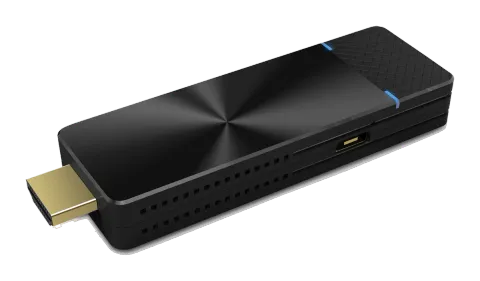
EZCast Pro Dongle II con función nativa de Espejo
Para brindar una experiencia nativa de casting, EZCast Pro Dongle II soporta Miracast, AirPlay, permitiendo así al usuario realizar streaming de video sin instalar ninguna app.
Android
- Haga clic en el menú de configuración y seleccione el SSID que coincida con su dongle. Asegúrese de que su dispositivo soporte el protocolo Miracast. Además, el logo de Cast puede variar según el dispositivo.
- Una vez conectado, el usuario podrá ver la pantalla espejo en la pantalla externa.
iOS
- Conecte su dispositivo iOS al EZCast Pro Dongle II en la lista Wi-Fi. O conecte su dispositivo iOS y el Dongle al mismo WAP (Wireless Access Point).
- Haga clic en su menú y seleccione el SSID que coincida con su dongle.
- Una vez conectado, el usuario podrá ver la pantalla reflejada en la pantalla externa.
Windows
- Abra el menú de configuración de Windows y luego entre en la sección Pantalla.
- El usuario puede encontrar el SSID del dongle. Una vez conectado, el usuario podrá ver la pantalla reflejada en la pantalla externa. Según diferentes escenarios de uso, puede seleccionar distintos métodos, incluyendo Duplicar, Extender, etc.
macOS
Transmisión Multipantalla con ProCast
El usuario puede usar una laptop como fuente de casting y reflejarla en otras pantallas externas. Tenga en cuenta que la transmisión multipantalla es compatible solo con Windows y Mac.

Precaución: NO abra EZCast Pro App y ProCast al mismo tiempo.
Antes de usar la transmisión multipantalla, asegúrese de que todos sus dongles conectados a pantallas externas usen la misma red Wi-Fi. Tenga en cuenta que a mayor número de dispositivos conectados, menor será el ancho de banda. Para más detalles, visite nuestro sitio web.
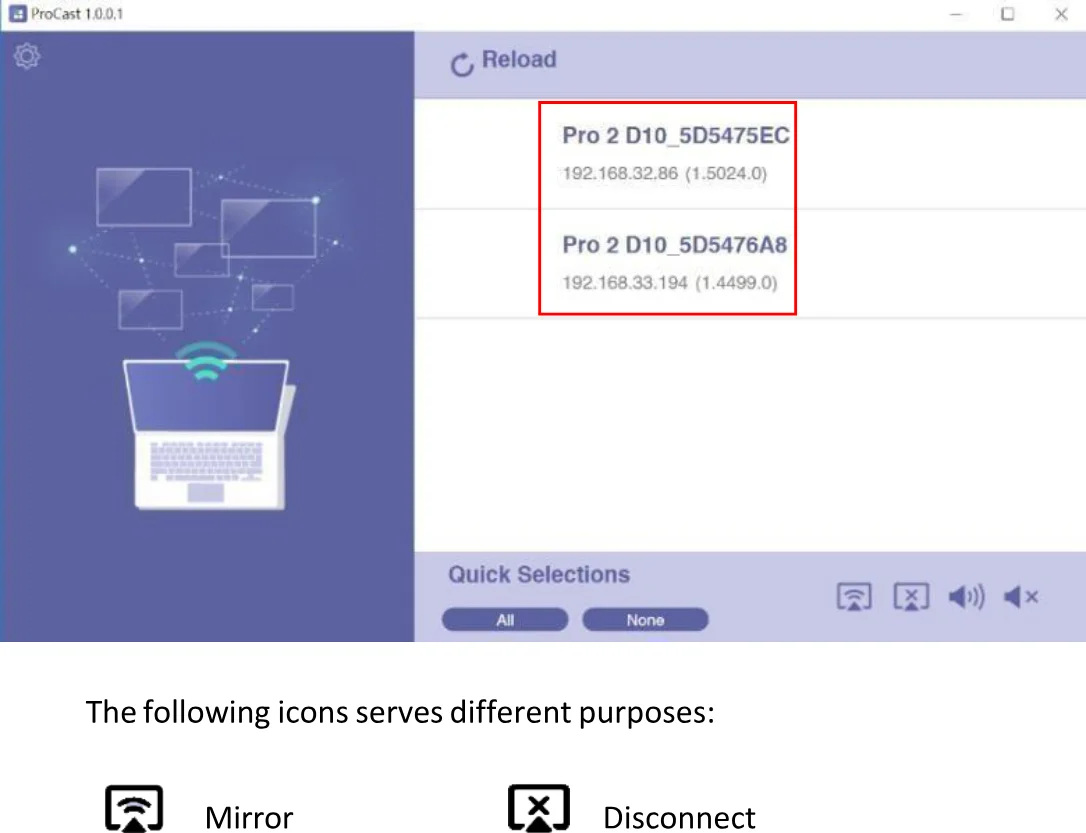
- Descargue ProCast App desde nuestro sitio web e instálelo.
- Abra ProCast App y verá el SSID del dongle correspondiente.
- Haga clic y su pantalla se transmitirá a las pantallas externas.
Nota: Asegúrese de que su laptop y las pantallas externas estén en la misma red.
Los siguientes íconos tienen diferentes funciones:
| Icono | Descripción |
|---|---|
| Duplicar | Duplicar |
| Desconectar | Desconectar |
| Modo silencioso | Modo silencioso |
| Modo con sonido | Modo con sonido |
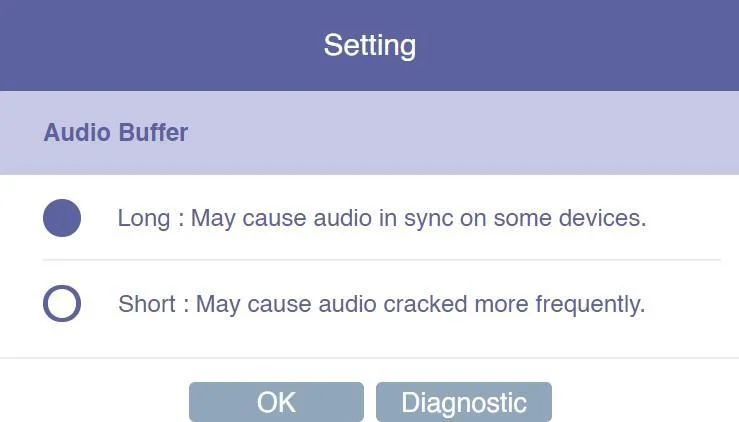
Al hacer clic en (configuración), proporcionamos al usuario opciones de configuración y herramienta de diagnóstico.
- Búfer de audio a. Largo: Con búfer más largo, puede proporcionar mejor experiencia de transmisión de audio b. Corto: Puede causar fallos de audio más frecuentes
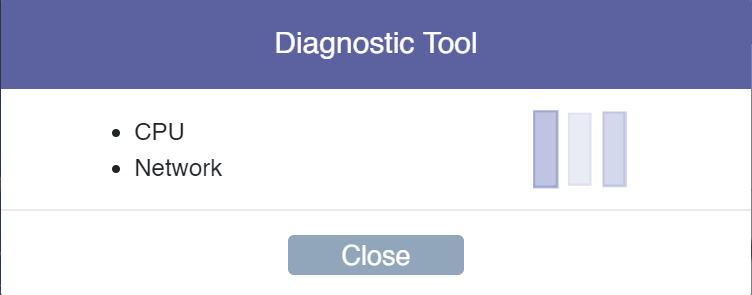
- Herramienta de diagnóstico: Basada en el rendimiento de CPU y red del usuario, la herramienta calculará el número ideal de pantallas externas conectadas. Tenga en cuenta que el rendimiento del duplicado puede variar según el escenario. Por ejemplo, una presentación estática funcionará mejor que la transmisión de video 4K.
Descargar EZCast Pro App
Hemos desarrollado diferentes versiones de EZCast Pro App para múltiples plataformas de sistema operativo. Con EZCast Pro App, los usuarios pueden realizar configuraciones personalizadas para sus dongles, incluyendo Wi-Fi, Pantalla dividida, etc. Por favor, consulte la información siguiente. En cuanto a la introducción de funciones de la App, ampliaremos los detalles en secciones posteriores.
Android
Puede descargar EZCast Pro App para Android desde Google Play o nuestro sitio web.
iOS
Puede descargar EZCast Pro App para iOS directamente desde App Store.
Windows
Puede descargar la aplicación EZCast Pro para Windows desde nuestro sitio web.
Mac
Puede descargar la aplicación EZCast Pro para Windows desde nuestro sitio web.
Chrome OS
Puede descargar la aplicación EZCast Pro para Windows desde nuestro sitio web.
Introducción a EZCast Pro App
En la siguiente sección, presentaremos la función integrada de EZCast Pro App. Tenga en cuenta que algunas funciones están limitadas a ciertas plataformas de sistema operativo.
EZNote
Con EZNote, el usuario puede ver todo el contenido de casting de los dispositivos en la pantalla de salida, para luego tomar notas directamente en su propio dispositivo móvil.
EZKeep
El usuario puede revisar notas guardadas previamente en EZKeep. Además de navegar por las notas, el usuario también puede añadir marcadores, editar información de notas, hacer comentarios, eliminar notas, etc.
EZChannel
Reuniendo los videos en línea más populares y recientes en la página principal de EZChannel, incluyendo películas, series de TV, noticias 24 horas. En la esquina superior derecha, el usuario puede ver el botón HQ/LQ, que permite alternar entre video de Alta Calidad (HQ) y Baja Calidad (LQ).
Foto
Una vez que el dispositivo móvil esté conectado al EZCast Pro Dongle II, el usuario puede navegar por las imágenes almacenadas en su dispositivo. La aplicación EZCast Pro también soporta modo presentación de diapositivas, ofreciendo cuatro opciones de tiempo de transición diferentes, que incluyen 3, 5, 10, 30 seg / por foto.
Cámara
Con la función Cámara, EZCast Pro Dongle II ofrece servicio de transmisión en vivo enviando imagen en vivo desde el dispositivo del usuario a la pantalla externa.
Música
Transmisión de audio al dispositivo de salida. Tenga en cuenta que cuando se transmite música a la pantalla externa, EZCast Pro Dongle II solo acepta un dispositivo como fuente de audio.
Vídeo
Transmitiendo contenido de vídeo a la pantalla externa. Tenga en cuenta que al usar la función Vídeo en modo Pantalla dividida, todos los dispositivos conectados se desconectarán del modo de visualización en red.
Documento (solo iOS)
Revisión de documentos en la aplicación EZCast Pro, con soporte para formatos de documentos principales, incluidos Word, Excel y PowerPoint de Microsoft, así como Pages, Numbers y Keynotes de Apple.
Web
El usuario puede navegar por contenido web en la aplicación EZCast Pro, sin utilizar un navegador de terceros. Para mejorar la experiencia de navegación, EZCast Pro ya integra portales web como Google, Facebook, Yahoo, YouTube, etc. Los usuarios que ya cuentan con una cuenta EZCast pueden iniciar sesión primero y navegar por los marcadores guardados previamente.
Almacenamiento en la nube
EZCast Pro Dongle II integra los servicios de almacenamiento en la nube más usados, como Dropbox, Google Drive, etc. Con esta función, el usuario puede explorar, editar, eliminar o gestionar su almacenamiento en la nube sin salir de la aplicación EZCast Pro.
AirView
Al activar el modo AirView, los usuarios pueden ver toda la pantalla externa en su propio dispositivo. Esta función también permite al usuario elegir la frecuencia de actualización preferida. Tenga en cuenta que el usuario puede seleccionar la frecuencia de actualización preferida en el menú de [Settings].
Configuración
Escanear SSID 5G y Conectar
Conectando EZCast Pro Dongle II a la red preferida seleccionando SSID e ingresando la contraseña Wi-Fi. Después de configurarlo, el usuario puede utilizar funciones Wireless como streaming de video online, navegación web, etc.
Idioma
Soporta idiomas principales como inglés, francés, alemán, chino, etc.
Nombre del dispositivo
El usuario puede configurar un nuevo SSID para EZCast Pro Dongle II, decidiendo si mostrar el SSID en la pantalla de espera.
Tenga en cuenta que antes de desactivar la función SSID, asegúrese de que EZCast Pro Dongle II esté conectado al router Wi-Fi, de lo contrario causará que EZCast Pro Dongle II pierda la conectividad Wireless. El usuario tendrá que hacer un reinicio forzado de EZCast Pro Dongle II para recuperar la conectividad Wireless.
Resolución
EZCast Pro Dongle II seleccionará automáticamente la resolución de salida adecuada para el usuario. Esta función también soporta selección manual.
Modo EZAir
El modo EZAir está diseñado específicamente para dispositivos iOS, incluyendo iPhone y iPad, lo que permite a los usuarios utilizar AirPlay, la función nativa de duplicación proporcionada por Apple.
El usuario puede elegir "Solo duplicar" o "Duplicar pantalla + transmisión de video". El primero solo puede duplicar el contenido de la pantalla, mientras que el segundo puede enviar tanto contenido de pantalla como de audio a la pantalla externa.
AirView
Al activar el modo AirView, con el dispositivo propio del usuario, podrá ver todo el contenido emitido capturado desde la pantalla externa. Esta función también permite al usuario elegir la tasa de refresco preferida.
Control Castcode
Al encender, el usuario puede reflejar la pantalla introduciendo el código de transmisión mostrado en la pantalla de espera.
Conexiones máximas
El host puede decidir la cantidad de dispositivos permitidos para conectarse al EZCast Pro Dongle II. La configuración predeterminada es de 8 usuarios.
Por favor, tenga en cuenta que con el aumento de dispositivos conectados, el ancho de banda de red disponible por usuario será menor.
Configuración Avanzada
Estado del enlace
Con esta opción, los asistentes pueden ver toda la información de los dispositivos conectados a EZCast Pro Dongle II, incluyendo información detallada como nombre del dispositivo, dirección IP y rol.
Control de Conferencia
Esta función es solo para el usuario Anfitrión. Con autorización de Anfitrión, un usuario puede asignar a cada dispositivo su propia área de casting, desconectar todos los dispositivos o asignar la autorización de Anfitrión a otros.
Gestión de dispositivos
a. Idioma
Soporte para idiomas principales como inglés, francés, alemán, chino, etc.
b. Nombre del dispositivo
El usuario puede configurar un nuevo SSID para EZCast Pro Dongle II. Si el usuario no desea mostrar el SSID en la pantalla de espera, también se puede desactivar.
Tenga en cuenta que, antes de apagar la función SSID, debe asegurarse de que EZCast Pro Dongle II esté conectado al router Wi-Fi, de lo contrario se perderá la conectividad Wireless. El usuario tendrá que realizar un reinicio completo de EZCast Pro Dongle II para recuperar la conectividad Wireless.
c. Resolución
EZCast Pro Dongle II seleccionará automáticamente la resolución de salida adecuada para el usuario. Esta función también soporta selección manual.
d. Modo EZAir
El modo EZAir está específicamente diseñado para dispositivos iOS, incluyendo iPhone y iPad, que permite a los usuarios utilizar AirPlay, la función nativa de duplicación proporcionada por Apple.
El usuario puede elegir entre "Sólo duplicar" o "Duplicación de pantalla + transmisión de video". El primero solo puede duplicar el contenido de la pantalla, mientras que el segundo puede transmitir tanto contenido de pantalla como de audio a una pantalla externa.
e. AirView
Al activar el modo AirView, con el dispositivo propio del usuario, puede ver todo el contenido transmitido capturado de la pantalla externa. Esta función también permite al usuario elegir la frecuencia de actualización preferida.
f. EZNote
A través de EZNote, un usuario puede tomar notas directamente sobre la captura de pantalla transmitida proporcionada por EZCast Pro Dongle II.
g. Control de Castcode
Al activar esta función, el usuario puede duplicar la pantalla ingresando el castcode que se muestra en la pantalla de espera.
h. Conexiones máximas
El host puede decidir la cantidad de dispositivos permitidos para conectarse a EZCast Pro Dongle II. La configuración predeterminada es de 8 usuarios.
Tenga en cuenta que a medida que aumenta el número de dispositivos conectados, el ancho de banda de red disponible para cada usuario disminuye.
Administración de red
a. Escanear SSID 5G y conectar
Conectar EZCast Pro Dongle II a la red preferida seleccionando el SSID e ingresando la contraseña Wi-Fi. Después de configurar, el usuario puede utilizar funciones Wireless como transmisión de video en línea, navegación web, etc.
b. Configuración IP WiFi
Con esta función, EZCast Pro Dongle II configurará una dirección IP y máscara de red predeterminadas. Para una configuración avanzada, el usuario puede configurar manualmente la dirección IP, la puerta de enlace, la máscara de red y el DNS para EZCast Pro Dongle II.
c. Contraseña WiFi
Configurar la contraseña Wi-Fi para EZCast Pro Dongle II. El usuario puede decidir si oculta la contraseña Wi-Fi en la pantalla de espera.
d. Canal WiFi
El usuario puede configurar manualmente el canal WiFi, incluyendo País, Canal y Ancho de banda. Tenga en cuenta que no será posible cambiar el canal WiFi cuando EZCast Pro Dongle II esté conectado a un router externo.
Configuración de administrador
La configuración de administrador está diseñada para usuarios avanzados como administradores de TI o ingenieros MIS. En esta sección, los usuarios premium pueden proporcionar certificados digitales para EZCast Pro Dongle II, configurar SNMP para despliegue masivo, actualizar EZCast Pro Dongle II a través del servidor OTA, etc.
a. Contraseña de administrador
Configurar nueva contraseña de administrador para EZCast Pro Dongle II.
b. WiFi Enterprise
La función Wi-Fi Enterprise permite al usuario cargar un certificado digital.
d. Control de acceso a Internet
EZCast Pro Dongle II ofrece tres opciones para el control de acceso a Internet.
- Todos permitidos: Cualquier dispositivo puede acceder a Internet a través de EZCast Pro Dongle II.
- Solo usuarios que transmiten permitidos: El dispositivo que transmite a través de EZCast Pro Dongle II tiene permitido acceder a Internet.
- Todos bloqueados: Ninguno de los dispositivos tiene permitido acceder a Internet a través de EZCast Pro Dongle II.
e. SNMP
El administrador de TI puede aplicar la misma configuración a muchos EZCast Pro Dongle II a la vez, aumentando así la productividad en la gestión de TI.
f. Mi pantalla
Permita que el usuario elija el fondo de pantalla según su preferencia. Tenga en cuenta que el archivo actualizado debe estar en formato JPEG, ser menor de 3MB y ajustarse a 1920x1080.
g. URL OTA
El administrador de TI puede facilitar la función URL OTA para desplegar una nueva versión de firmware en múltiples dispositivos a la vez.
h. Conexión
EZCast Pro Dongle II proporciona tres formas diferentes que permiten a un dispositivo establecer la conexión con EZCast Pro Dongle II.
- Permitido vía router: El dispositivo puede conectarse a EZCast Pro a través del router.
- Solo enlace directo: El dispositivo solo puede conectarse a EZCast Pro Dongle II mediante enlace directo.
- Solo vía router: El dispositivo solo puede conectarse a EZCast Pro Dongle II a través del router.
i. Actualización
Actualizar al firmware más reciente mediante esta función. Para utilizar las últimas funciones que ofrece EZCast, asegúrese de que la versión del firmware esté actualizada.
j. Restablecer a valores predeterminados
Restablecer EZCast Pro Dongle II a valores de fábrica. Tenga en cuenta que al hacer clic en OK, se restablecerán todas sus configuraciones.
Reiniciar
Reiniciando EZCast Pro Dongle II para solución de problemas.
Acerca de
Listado de información detallada sobre EZCast Pro Dongle II, incluyendo SSID, versión de firmware, dirección IP de Internet, dirección MAC, etc.
Modo de Pantalla Dividida
Según el número de dispositivos conectados, el usuario anfitrión puede dividir la pantalla externa en un medio, un cuarto.
- Nulo
- Un medio
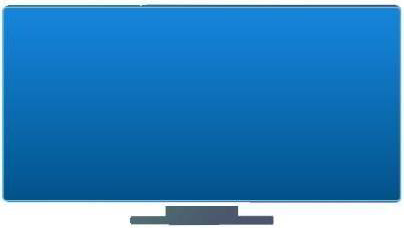
- Un cuarto

- Completo

Espejo
El usuario también puede transmitir con la función de Espejo. Tenga en cuenta que en modo Espejo, el video se proyecta en la pantalla externa, mientras el audio sale del dispositivo móvil.
Configuración de Privacidad
El usuario puede configurar el acceso para su App, incluyendo Fotos, Cámara, Datos celulares, Notificaciones, etc. En cuanto a funciones de recolección de datos como Google Analytics para App, Google Analytics para Dongle, el usuario puede decidir si activarlas o no.
Legal y Cumplimiento
Identificación del producto
Modelo: EZ-PD10 – versión del manual 1.0
Garantía y responsabilidad
El fabricante otorga la garantía legal completa en todos los dispositivos nuevos. Dado que el fabricante no tiene influencia en la instalación, la garantía solo cubre el producto en sí. Si detecta un fallo o daño, contacte con su distribuidor y proporcione el comprobante de compra o factura como prueba.
El fabricante no se responsabiliza por daños a personas o propiedades causados por una instalación, operación o mantenimiento inadecuado no descrito en este manual. No altere ni modifique el producto ni sus accesorios. Cualquier uso distinto al descrito en este manual no está permitido y anula la garantía y el aval.
Marcas comerciales y exención de responsabilidad
El modelo del producto y el logotipo son marcas registradas. Todos los demás nombres de compañías y productos mencionados son marcas de sus respectivos propietarios. Todos los derechos reservados. Ninguna parte de esta publicación puede ser copiada o reproducida sin permiso previo por escrito. Nos reservamos el derecho de hacer cambios en el dispositivo, empaquetado o manual y no aceptamos responsabilidad por errores tipográficos.
Eliminación de equipos eléctricos y electrónicos
Registro WEEE núm.: DE 93847290
El símbolo del cubo de basura tachado en el producto, embalaje o en este manual indica que los equipos eléctricos y electrónicos no deben desecharse con los residuos domésticos al final de su vida útil. Entregue los dispositivos antiguos gratuitamente en un punto de recogida público o devuélvalos a un distribuidor obligado a recibirlos. Retire baterías y lámparas que puedan extraerse sin destruir el dispositivo antes de entregarlo y elimine cualquier dato personal almacenado en el dispositivo. Los detalles están regulados por la ley nacional. Al devolver los dispositivos antiguos, ayuda a proteger el medio ambiente.
Embalaje
Deseche el embalaje por separado según el material (papel/cartón, plásticos) a través de los sistemas locales de recogida. Mantenga el material de embalaje fuera del alcance de los niños – riesgo de asfixia. Registro de embalaje LUCID: DE5958616449295.