
Glosario de términos
La ayuda está solo a un correo electrónico de distancia: support@hdanywhere.com.4
Glosario de términosContenidos
| Término | Definición |
|---|---|
| Audio Return Channel (ARC) | ARC permite extraer el audio desde una pantalla y devolverlo al MHUB. |
| Consumer Electronics Control (CEC) | Un conjunto opcional de funciones dentro de la especificación HDMI que permite que un único mando controle múltiples dispositivos conectados vía HDMI. |
| Control System | Un método externo para controlar sistemas MHUB. Por ejemplo, Crestron, Control4, RTI, Savant, Fibaro, etc. |
| HDBaseT | Tecnología utilizada para convertir HDMI a un formato que puede transmitirse a través de cable de red. |
| IR RX & IR TX | Receptor infrarrojo (IR RX) y transmisor (IR TX). El RX ‘recibe’ una señal de otro mando a distancia y el TX la ‘transmite’. |
| MHUB | Sistemas de distribución de vídeo o audio fabricados por HDANYWHERE. |
| MHUB-OS | Sistema operativo integrado en MHUB desde donde se configuran la mayoría de ajustes. |
| Tipping Point Compression (TPC) | El contenido de vídeo como Ultra HD 4K 60 4:4:4 usa hasta 18Gbps de datos en todo momento, lo cual no es posible con la tecnología HDBaseT actual. HDA hace posible la transmisión de contenido 18Gbps usando TPC. Visualmente sin pérdidas, TPC solo se activa si se supera el umbral de HDBaseT, de ahí el término 'punto crítico'. |
| uControl | Una aplicación de mando a distancia creada por HDANYWHERE y disponible en las tiendas de apps iOS. |
Glosario de términos, En la caja 4-5
Características, Especificaciones 6-7
Descripción del panel y diagrama del panel MHUB U (4x1+1) 40 10-11
Receiver de pantalla MHUB U (4x1+1) 40 12
Dongle HDMI IR MHUB U (4x1+1) 40 13
Control IR (Infrarrojo) 14
Uso del mando remoto maestro, prueba del funcionamiento del IR 15
Cableado 16
Alquiler de un HDA Pro 17
Métodos de control MHUB 18
Controladores y API 19
Ejemplo de diagrama de cableado y explicación 22-24
Encendido 25
Configuración en uControl (WiFi + Ethernet) 28-29
Acceso a MHUB-OS y ajustes 32-33
Interfaz uControl 36-37
Legales: Cumplimiento, conformidad, Garantía del producto 40-41
En la caja
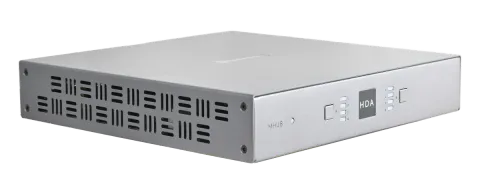
- x1 chasis/hub MHUB U (4x1+1) 40
- x1 Receiver de pantalla
- x1 dongle HDMI IR
- x1 antena WiFi desmontable
- x7 cable transmisor infrarrojo (1,5m) (IR TX)
- x3 Cable de Receiver infrarrojo (20-60Khz) (1,5 m) (IR RX)
- Nombre: MHUB U (4x1+1) 40
- Código de producto: MHUBU41140
- x2 Conector Phoenix de tres pines
- x1 Soporte de montaje para Receiver de pantalla
- x1 Mando remoto maestro
- x1 Fuente de alimentación 24V 1A con cable IEC y adaptadores (UK, EU, US, AU)
- x4 Patas de goma de 3M
- x1 Guía del usuario
CaracterísticasIMPORTANTE:
- Soporta formatos de imagen de video hasta 4K@60Hz (4:4:4)
- Soporte de audio digital multicanal hasta y incluyendo Dolby/Atmos y DTS:X
- Audio multicanal y estéreo simultáneo (sin mezcla descendente)
- Escala descendente en todas las salidas
- Compatible con ARC (solo HDMI)
- IR bidireccional (Display Receiver)
- Gestión CEC y EDID
- Compatible con uControl y Amazon Alexa
- Monitorizable de forma remota
- Incluye HDA API 2.1
- Dos puertos adicionales de control IR
- Conectividad de red por WiFi y Ethernet
- Power over HDBaseT (PoH)
Nota: Para un rendimiento y seguridad óptimos, lea estas instrucciones cuidadosamente antes de conectar, operar o configurar este producto. Por favor, conserve este manual para referencia futura.
Precaución: Se recomienda protección contra sobretensiones
Este sistema MHUB contiene componentes eléctricos sensibles que pueden dañarse por picos eléctricos, sobretensiones, descargas eléctricas, rayos, etc. Se recomienda el uso de sistemas de protección contra sobretensiones para proteger y extender la vida útil de su sistema.
Especificación
| Parámetro | Especificación |
|---|---|
| Versión HDMI | HDMI 2.0b |
| Cumplimiento HDCP | HDCP 2.2 y HDCP 1.4 |
| Ancho de banda de video | 18Gbps |
| Resolución de video | Hasta 4K@60Hz (4:4:4) con HDR |
| Espacio de color | RGB, YCbCr 4:4:4, YUV 4:4:4, YCbCr 4:2:2/4:2:0 |
| Profundidad de color | 8-bit, 10-bit, 12-bit (1080p@60Hz) 8-bit (4K@60Hz) 12-bit (4K@30Hz) solo HDMI |
| Formatos HDR | HDR10, HDR10+, Dolby Vision, HLG |
| Entrada/salida de video y audio | Entradas: x4 HDMI Salidas: x1 HDBaseT, x1 HDMI (Espejo), x1 HDMI, x2 Jack estéreo de 3.5mm, x2 SPDIF |
| Distancia de transmisión | 1080p 70m 4K 40m |
| Formatos de audio HDMI | PCM 2.0 / 5.1 / 7.1, Dolby Atmos / Digital / Plus / EX, Dolby True HD, DTS, DTS-EX, DTS-96 / 24, DTS High Res, DTS-HD Master Audio, DSD, DTS:X |
| Formatos de audio coaxial | PCM 2.0, Dolby Digital, DTS |
| Formatos de audio estéreo | PCM 2.0 |
| Infrarrojo | 20Khz - 60Khz |
| Conector de antena | SMA |
| Frecuencia de antena | 2400 - 2500Mhz 5150 - 5850Mhz |
| Protección ESD | ±8kV (Descarga por aire) ±4kV (Descarga por contacto) |
| Consumo de energía | 15W (Máximo) |
| Fuente de alimentación | Chasis: 24V 1A Display Receiver: 24V PoH (Power over HDBaseT) |
| Temperatura de operación | 0°C - 40°C / 32°F - 104°F |
| Temperatura de almacenamiento | -20°C - 60°C / -4°F - 140°F |
| Humedad relativa | 20 - 90% (Sin condensación) |
| Carcasa | Chasis: Acero Display Receiver: Aluminio |
| Color | Gris (Carbonite) |
| Dimensiones (An/Pr/Al) mm | Chasis: 200 x 200 x 36 Display Receiver: 120 x 65 x 18 |
| Peso | Chasis: 1250g Display Receiver: 125g |
La ayuda está a solo un correo electrónico de distancia: support@hdanywhere.com.
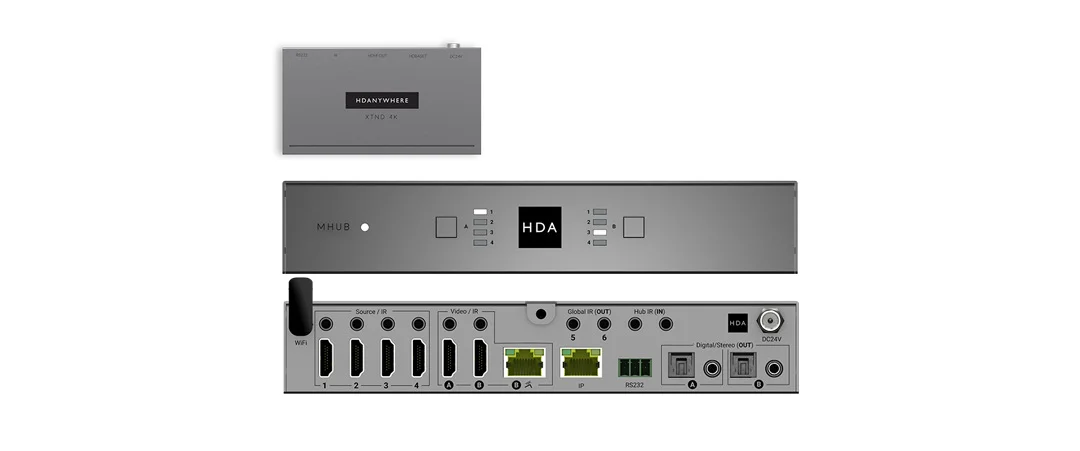
- Fuente (IN): puertos de entrada de video HDMI indicados por números.
- Video (OUT): puertos de salida de video HDBaseT (RJ45) y HDMI. La salida HDMI (B) refleja el puerto de salida HDBaseT (B) y no puede cambiarse independientemente. El video 18Gbps pasará a través de ambos puertos HDMI (sin compresión) mientras que el puerto HDBaseT usará TPC (compresión) simultáneamente. El puerto HDBaseT tiene dos luces indicadoras. Luz izquierda: sólida significa que la conexión entre MHUB y el Receiver de la pantalla es buena. Parpadeando significa que la conexión es pobre. Apagada significa que no se detecta conexión. Luz derecha: sólida significa que se detecta HDCP. Parpadeando significa que no hay HDCP. Apagada significa que no se detecta señal HDMI.
- IR Fuente (OUT): Conecte un transmisor IR para controlar las entradas HDMI correspondientes.
- IR: No utilizado. Para uso futuro.
- IR (OUT): Conecte un transmisor IR para habilitar control remoto (IR) de AVR, barras de sonido, etc. Estos puertos son accesibles desde uControl y sistemas de control.
- Hub IR (IN): Conecte un receptor IR para habilitar control remoto (IR) de MHUB.
- Display IR (IN): Conecte un receptor IR para habilitar control remoto (IR) de pantallas conectadas al Receiver de la pantalla.
- WiFi: Conecte la antena WiFi desmontable para conectar a LAN vía WiFi.
- IP: Permite el control TCP/IP de MHUB vía Ethernet.
- RS232: Permite que un PC o sistema de control controle MHUB vía serial.
- Audio (OUT): salidas de audio óptico y jack estéreo de 3,5 mm reflejadas. La salida coaxial entrega audio multicanal y el jack de 3,5 mm entrega PCM 2 canales sin mezcla descendente.
- Power: Conecte la fuente de alimentación a MHUB.
- Power: luz indicadora LED. Si esta luz está encendida de forma fija, entonces MHUB tiene energía y está encendido. Si esta luz parpadea, MHUB está en modo Descubrimiento (véase abajo) o hay un error.
- Selector de fuente: selecciona una entrada de video HDMI para la salida (A).
- Selector de fuente: selecciona una entrada de video HDMI para la salida (B).
- Logotipo HDA: ventana IR para comandos de control remoto infrarrojo (IR).
Descripción del panel MHUB U (4x1+1) 40
Modo Descubrimiento
Mantenga pulsados los botones Selector de Fuente marcados “A” y “B” durante 10 segundos para poner MHUB en Modo Descubrimiento para configuración WiFi. Esto restaurará MHUB a la configuración de red predeterminada. No puede deshacer esta acción. Durante el Modo Descubrimiento, el indicador LED de encendido de MHUB comenzará a parpadear. Si no completa la configuración en 5 minutos, MHUB saldrá del Modo Descubrimiento.
MHUB U (4x1+1) 40 Display Receiver: panel frontal y trasero
- LED de encendido: Luz indicadora. Si esta luz está encendida y fija, entonces el display receiver tiene energía.
- Alimentación: DC24V / 1A. Puerto no compatible con otros sistemas MHUB U.
- Video: Enlace HDBaseT entre MHUB y display receiver. Este puerto tiene dos luces indicadoras. Luz izquierda: fija significa que la conexión entre MHUB y display receiver es buena. Parpadeo significa que la conexión es pobre. Apagada significa que no se detecta conexión. Luz derecha: fija significa que se detecta HDCP. Parpadeo significa que no hay HDCP. Apagada significa que no hay señal HDMI.
- HDMI (OUT): Conecte un cable HDMI desde el display receiver a su display para proporcionar imagen.
- IR IN: Conecte un IR RX para enviar un comando de control remoto (IR) desde el display receiver al puerto activo “Source / IR” de MHUB.
- IR OUT: Conecte un IR TX a este puerto para controlar displays usando comandos de control remoto (IR).
- RS232 (OUT): Puerto no compatible con otros sistemas MHUB U.
MHUB U (4x1+1) 40 HDMI IR Dongle
- CEC/IR : Modo de funcionamiento del HDMI IR Dongle. Asegúrese de que este interruptor coincida con el método de control que desea usar.
- IR RX: Conecte un IR RX o TX (puede configurar el modo en MHUB-OS) a este puerto para controlar displays o pasar comandos de control remoto (IR) de vuelta a sus dispositivos fuente.
- IN: Conecte un cable HDMI desde MHUB.
- OUT: Conecte directamente a su display para proporcionar imagen.
MHUB puede soportar el paso de comandos IR o CEC a través de su salida HDMI utilizando el HDMI IR Dongle. Si el Dongle está en modo “IR”, los comandos IR pueden pasar en cualquiera de dos direcciones; desde MHUB hacia la pantalla, o desde la pantalla de regreso a MHUB. Solo se soporta una dirección de viaje a la vez. Este modo se establece dentro de MHUB-OS. Si el Dongle está en modo “CEC”, entonces los comandos soportados viajan solo desde MHUB hacia la pantalla.
Control IR (Infrarrojo)
MHUB puede gestionar señales IR y enrutararlas a fuentes, AVR o displays. Usar esta función le permitirá usar un control remoto y pasar ese comando IR desde su ubicación de visualización a MHUB o viceversa.
Enviando comandos IR desde el 'back' de una pantalla hacia MHUB
Esto habilitará el control IR hacia atrás (la forma más común de control IR) donde las señales IR de un control remoto en cualquiera de sus zonas se envían de regreso a MHUB y a su dispositivo fuente.
Enviando comandos IR a una pantalla
- Conecte un IR TX al puerto etiquetado como “Source IR (OUT)” en MHUB. Asegúrese de que el número de puerto coincida con el número de puerto de la entrada de origen de vídeo correspondiente, etiquetada como “Source (IN)” . Por ejemplo, si tiene AppleTV conectado al puerto 3, entonces el cable IR TX también debe estar conectado al puerto Source IR (OUT) 3.
- Coloque el emisor IR TX (parte pequeña en forma de lágrima) frente a la ventana IR del origen. Repita para cada dispositivo de origen que desee controlar.
- Conecte un receptor IR RX al puerto etiquetado como “IR IN” en el Receiver de la pantalla.
- Coloque la cabeza del IR RX en línea de visión del control remoto.
IR Receiver (IR RX)
IR Transmitter (IR TX)
1.5m
- Conecte un IR TX al puerto etiquetado como “IR OUT” en el Receiver de la pantalla.
- Coloque el emisor IR TX (parte pequeña en forma de lágrima) frente a la ventana IR de la pantalla. Repita para cada pantalla que desee controlar.
- Conecte un receptor IR RX al puerto etiquetado como “All IR (IN)” en MHUB.
- Coloque la cabeza del IR RX en línea de visión del control remoto.
Probando que el control IR funcionaUsando el mando Master
Esta sección tiene como objetivo verificar que el sistema de control IR de su MHUB esté configurado correctamente y asume que su MHUB ha sido cableado según las instrucciones indicadas en este manual. Por favor, consulte los diagramas de cableado MHUB en este documento para asegurarse de que su configuración coincida antes de continuar con la verificación siguiente.
Probando la operación básica desde el 'back' de una pantalla hacia MHUB
Para verificar que el control IR funciona correctamente, diríjase a cualquier ubicación del receptor de pantalla con un receptor IR conectado. Use el mando a distancia de la habitación MHUB para seleccionar una fuente con un transmisor IR conectado en el extremo MHUB. Debería notar que MHUB cambia a esa fuente en su pantalla. Ahora tome el control remoto de la fuente que acaba de seleccionar e intente controlar la fuente con el control remoto nativo. Si ambos funcionan, ha configurado el control IR correctamente. Repita este paso para todas las ubicaciones del receiver de pantalla.
Probando comandos desde MHUB hacia una pantalla
Para verificar que los comandos de control desde MHUB a su pantalla funcionan, necesitará usar uControl o probar con el siguiente método. 1) seleccione una pantalla que desee probar 2) conecte un receptor IR al puerto All IR (IN) 3) asegúrese de que el receiver de la pantalla tenga un transmisor IR conectado y que esté apuntando a la ventana receptora IR de la pantalla 4) lleve el control remoto de la pantalla a la ubicación de MHUB y apunte el control remoto al receptor IR, pruebe el comando de encendido/apagado. La pantalla debería encenderse o apagarse. Esto confirmará que IR puede pasar exitosamente de MHUB a su pantalla.
Trabajo con dispositivos fuente idénticos (IR discreto)
MHUB puede trabajar con múltiples dispositivos fuente idénticos gracias a su función de IR discreto. El IR discreto evita choques de IR que provocan el funcionamiento no deseado de todos los dispositivos idénticos. MHUB gestiona esto dirigiendo los comandos IR específicamente al dispositivo fuente que se está visualizando en la pantalla. Al usar dos o más dispositivos fuente idénticos, tome medidas para evitar fugas de transmisión IR que podrían causar respuestas erróneas en dichos dispositivos. Esto incluye medidas simples como colocar los dispositivos idénticos en estantes diferentes o intentar “encapuchar” el IR TX para que las señales IR no se filtren.
Nota: MHUB viene con un control remoto maestro. El control remoto está limitado únicamente a operaciones de conmutación de vídeo (ver sección: “Métodos de control MHUB”). El control remoto maestro proporciona control de conmutación de vídeo independientemente de la sala o zona desde la que provenga el comando. Esto es útil si MHUB está instalado en un entorno como un bar donde podría querer cambiar todas las pantallas de una fuente a otra.
MHUB U (4x1+1) 40 Control remoto maestro

Cableado
Actualmente puede usar Cat6, Cat6e, Cat6a, Cat7 o Cat7a con MHUB. Cat5e puede funcionar, pero no se recomienda debido a los requisitos de ancho de banda del sistema.
Rendimiento óptimo
Independientemente del tipo de cable de red que elija, asegúrese de que la arquitectura del cableado principal sea de núcleo sólido y no un cableado de parche trenzado. El cableado de parche puede usarse para los últimos metros de una conexión (por ejemplo, placa de pared), pero debe evitarse en trayectos más largos ya que la transferencia de señal sobre núcleos trenzados se ve significativamente afectada. No se recomienda el uso de cables preconfeccionados a menos que pueda estar absolutamente seguro de sus credenciales de construcción (es decir, núcleo sólido 568B). Para un rendimiento óptimo, utilice un solo tramo de cable Cat terminado directamente en los extremos del Transmitter y del Receiver. Asegúrese de usar los tipos de conectores correctos (es decir, conectores RJ45 de núcleo sólido para crimpar).
Cables apantallados
El cable FTP apantallado no es una obligación. Sin embargo, si utiliza este tipo de cable, asegúrese de usar accesorios apantallados compatibles. El fallo en la terminación del blindaje del cable en todos los puntos puede inducir interferencias en lugar de eliminarlas.
Paneles de parcheo y placas de pared
Si los paneles de parcheo están terminados correctamente, la pérdida por distancia es mínima. El uso de placas de pared y paneles de parcheo tiene el potencial de causar mayor resistencia en el cable, introduciendo puntos de estrangulamiento para la transmisión de señal y podría reducir las longitudes de transmisión. CONSEJO: En lugar de usar placas de pared RJ45, busque “placas con cepillo” que produce muchos resultados.
Cableado HDMI
HDANYWHERE recomienda usar cables HDMI robustos y de buena calidad. No se recomienda usar cables HDMI pasivos de más de 5 metros de longitud ni en las entradas ni en las salidas de MHUB o sus receptores de pantalla. Cuando se requieren cables HDMI de más de 5 metros, HDA recomienda utilizar su propia marca de cables HDMI de larga distancia o una alternativa adecuada.
Termina usando conectores RJ45 según el estándar de cableado 568B.
https://youtu.be/EbWAEndiCuU
| 1 | 2 | 3 | 4 | 5 | 6 | 7 | 8 |
|---|---|---|---|---|---|---|---|
| 1 | 2 | 3 | 4 | 5 | 6 | 7 | 8 |
Nota: NO UTILICE CABLES Cat 6/7 DE ALUMINIO CON RECUBRIMIENTO DE COBRE (CCA).
Contratar un HDA Pro
Si la infraestructura de cableado, la instalación y el control parecen demasiado para asimilar y aprender, ¿por qué no contratar a un HDA Pro para que realice el trabajo por usted? Tener su sistema MHUB instalado profesionalmente debería ayudar a garantizar el rendimiento a largo plazo del sistema y asegurar que se integre perfectamente con su decoración. Todos los HDA Pros tienen la capacidad adicional de gestionar su sistema de forma remota por usted, lo que significa que el mantenimiento rutinario e incluso la solución avanzada de problemas pueden realizarse sin necesidad de visitar su hogar. Pregunte a nuestros HDA Pros por servicios de control del hogar, cine, calefacción/AC, iluminación y seguridad. Descargue una guía para elegir un HDA Pro aquí: https://content2.hdanywhere.com/en/downloads/documents/hdanywhere_doc-picking-an-installer.pdf
Encuentre un HDA Pro en cualquier parte del mundo hoy
Visite: https://hdanywhere.com/dealers-and-installers/
Métodos de control de MHUB
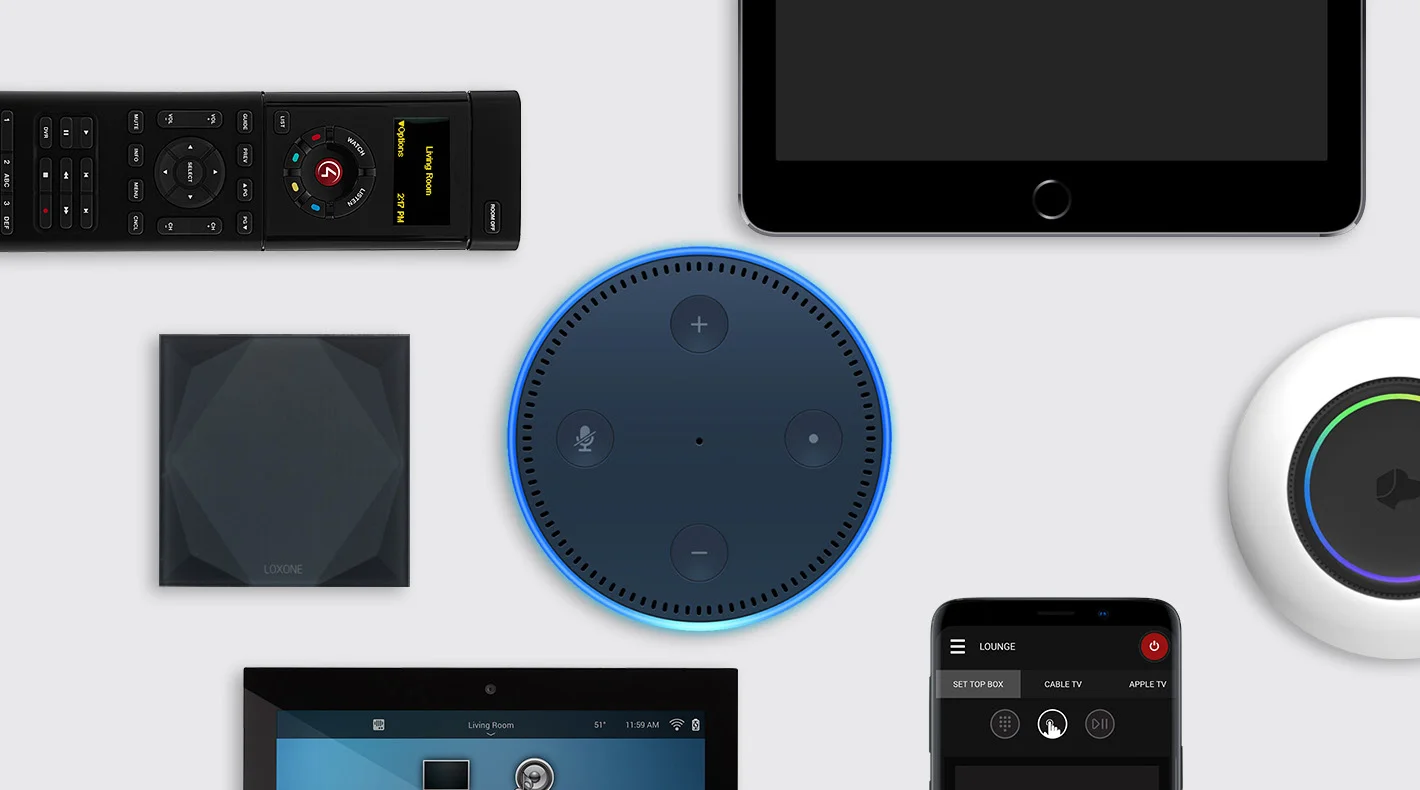
MHUB ha sido diseñado para ser operado y controlado de diversas formas según sus necesidades. Hay opciones de control limitadas desde el panel frontal y desde el mando principal, por lo que se debe prestar atención al método por el que se controlará MHUB. A continuación se listan los métodos de control y consideraciones para cada uno.
Controles remotos (IR)
MHUB soporta la transmisión de comandos IR desde cualquier ubicación de pantalla de vuelta a MHUB y viceversa, esto se describe en las páginas 14-15. Este es el método recomendado para obtener control instantáneo de todos los dispositivos fuente ubicados cerca de MHUB. Nota: no se soporta el cambio a fuentes de audio como ARC. En escenarios como este, HDANYWHERE recomienda usar el panel de control MHUB-OS o uControl.
uControl
Disponible gratuitamente en iOS, uControl es el método nativo de control de MHUB. Todas las funciones integradas de MHUB están disponibles; ofreciendo un control completo sobre el conmutador, control de fuente/pantalla, acceso ARC y ejecución de Secuencias en todas las zonas. uControl se comunica a través de la misma red de área local (LAN) que su MHUB, lo que permite el control global sobre todo el sistema independientemente de la zona en la que se encuentre. En ausencia de un sistema de control de terceros, HDANYWHERE recomienda uControl como método para controlar diariamente su MHUB.
Voz
Todos los sistemas MHUB soportan control por voz como estándar a través de un dispositivo Amazon Echo (Alexa). El control por voz no está diseñado para ser el método principal de control sino para asistir a los otros métodos listados en esta página. Usando la voz es posible cambiar canales, ejecutar secuencias, encender/apagar MHUB y comandos básicos de transporte como reproducir/pausar/avanzar/retroceder desde cualquier zona. Tenga en cuenta que Amazon Alexa no está disponible en todos los países.
Sistema de control de terceros
El control mediante un sistema de control de terceros es compatible usando nuestra API más reciente y avanzada. Para una lista actualizada de sistemas que MHUB soporta visite la sección “Control Drivers” en nuestro sitio de soporte: http://support.hdanywhere.com. El control varía dependiendo del sistema de control usado pero típicamente se soporta cambio de entradas, con otros drivers capaces de ofrecer más. Por favor consulte un Pro HDA (página 17) para saber más.
MHUB-OS
Cualquier dispositivo con navegador web puede controlar MHUB directamente desde el panel de MHUB-OS. Desde aquí es posible controlar el switching y ARC. MHUB-OS es también donde se hace toda la configuración de MHUB.
Controladores del sistema de control y HDA API
MHUB funciona con muchos proveedores de sistemas de control. Encuentre los controladores más recientes para descargar en http://support.hdanywhere.com.
Construyendo su propia solución de control
Use la API abierta de MHUB para crear una solución de control personalizable. Replique casi cualquier función dentro de MHUB en su propia aplicación de control.
Descargue la API aquí: https://cloud.hdanywhere.com/docs/api/hda_api.pdf
Sala de estar Dormitorio
Display
Receiver
VOICE
CONTROL
AVR
TV APP
4K o 1080p
ARC
OUT
IN
IR RX
CEC IR
uControl
ROUTER
La ayuda está solo a un correo electrónico de distancia: support@hdanywhere.com.
Diagrama de cableado de ejemplo
- Cable HDMI
- Cable Ethernet
- Cable estéreo de 3,5 mm
- HDBaseT
- Cable IR RX/TX
- Cable de altavoz
Explicación del diagrama
En el diagrama (“Diagrama de cableado de ejemplo”) hemos detallado una configuración para mostrar cómo la mayoría de las funciones de MHUB podrían conectarse y demostrarse juntas. MHUB, fuentes, displays y el AVR son controlados por uControl y Amazon Alexa.
Instalación descentralizada o centralizada
Este MHUB funciona de forma descentralizada: esto significa que no está instalado en una ubicación central desde la cual todo esté conectado. En este ejemplo, MHUB está situado en la misma zona que una de sus salidas (Sala de estar) usando un cable HDMI estándar. Conectados al MHUB hay tres fuentes de video y un AVR. El AVR proporciona amplificación para la configuración de altavoces multicanal en la Sala de estar y se controla por IR a través de uno de los puertos IR globales (OUT) de MHUB.
Las salidas de video A y B terminan en zonas; Sala de estar y Dormitorio respectivamente. La Sala de estar se alimenta con un cable HDMI estándar y el Dormitorio está conectado vía cable Cat 6 a un Receiver de pantalla.
La conectividad de red se suministra a MHUB vía WiFi proporcionada por un router. Conectar MHUB a LAN garantizará que uControl pueda configurar MHUB y controlar todo el sistema.
Sala de estar
La Sala de estar tiene un IR RX (ver página 14) conectado a su HDMI IR Dongle (ver página 13). Las señales IR pueden enviarse de regreso a los dispositivos fuente ubicados junto a MHUB, lo que significa que dichos dispositivos pueden estar ocultos en un armario o fuera de la vista para un acabado ordenado y limpio. El control del televisor y las fuentes se realiza usando los controles remotos nativos de cada dispositivo, que se guardan en la Sala de estar. La pantalla de la Sala de estar es 4K y MHUB enviará contenido 4K sin comprimir directamente a ella. El audio se suministra directamente desde las fuentes de vídeo o puede extraerse de la pantalla vía ARC y enviarse al AVR para salida de audio multicanal bajo demanda.
Dormitorio
MHUB puede reducir la resolución de 4K a 1080p, por lo que es posible tener pantallas con resoluciones mixtas. El dormitorio está conectado mediante HDBaseT usando Compresión Tipping Point (TPC) para mostrar una imagen con un ancho de banda máximo teórico de 18Gbps. Esta habitación no tiene controles remotos. El control del televisor y dispositivos fuente se realiza mediante comandos de voz o uControl.
Nota: MHUB ha sido diseñado para poder instalarse de varias maneras diferentes. El propósito del diagrama es ilustrar una configuración típica/ejemplo y asume que ya está familiarizado con los conceptos básicos del cableado e infraestructura. Si no está seguro de cómo instalar MHUB en su propiedad, contacte a support@hdanywhere.com para obtener más ayuda.
Cocina
Adaptador HDMI macho a hembra
Asegurar modo: “IR”
4K o 1080p
OUT
IN
IR RX
CEC IR
XTND (TX) XTND (RX)
La ayuda está a un correo electrónico de distancia: support@hdanywhere.com.
Uso de extensores XTND HDMI en la salida HDMI
- Cable HDMI
- Cable Ethernet
- Cable estéreo de 3,5 mm
- HDBaseT
- Cable IR RX/TX
- Cable de altavoz
1
Es posible extender el alcance y la función de la salida HDMI en MHUB usando un Extender XTND HDMI y un Kit de Integración IR MHUB + XTND (“1” en el diagrama abajo). XTND y el Kit de Integración se venden por separado como un extra opcional. Para más información, visite HDANYWHERE.com
Encendido
Encendido
- Asegúrese de que todos los dispositivos estén apagados.
- Conecte las fuentes HDMI a los puertos de entrada del MHUB. Si alguna fuente requiere control IR, asegúrese de conectar también el IR en esta etapa.
- Conecte el display receiver a MHUB usando cable Cat 6/7 en el puerto de salida de vídeo del MHUB.
- Conecte cualquier salida de vídeo HDMI como displays, AVRs o displays en espejo usando cables HDMI desde los puertos de salida de vídeo del MHUB.
- Conecte los puertos de salida de audio del MHUB a altavoces, AMP/AVRs o hardware de distribución como MHUB AUDIO.
- Asegúrese de que los cables HDMI provienen de los display receivers o HDMI IR Dongles hacia sus respectivos displays y que cualquier hardware IR esté también conectado.
- Si conecta a LAN vía Ethernet, conecte un cable entre su router y el puerto de control IP de su MHUB. Si usa WiFi debe activar el Modo Descubrimiento después del paso #11. (Ver páginas 10 y 28). Importante: Si conecta por WiFi no conecte un cable Ethernet al MHUB.
- Conecte el cable de alimentación suministrado, MHUB se encenderá automáticamente y alimentará a todos los display receivers. Los indicadores LED del MHUB y de los display receivers conectados deben estar encendidos y fijos.
- Encienda cada dispositivo fuente uno a uno, seguido por cada display.
- Asegúrese de que los displays estén configurados en la entrada HDMI correcta. Ahora la imagen y el sonido de los dispositivos fuente se mostrarán en pantalla.
- MHUB comenzará su secuencia de encendido (esto puede tardar hasta 120 segundos después del paso #8). Asegúrese de que este periodo haya transcurrido antes de continuar con el siguiente paso.
- Instale uControl en su dispositivo iOS y ejecute la aplicación.
- Complete la configuración en uControl (ver “Configuración en uControl”).
Esta sección describe el proceso de encendido para MHUB U (4x1+1) 40, operando en modo autónomo (por sí solo).
Secuencia de encendido para MHUB U (4x1+1) 40
Configuración en uControl
Antes de iniciar la configuración en uControl, asegúrese de que su MHUB está cableado correctamente y que ha estado encendido durante más de 120 segundos para garantizar que está completamente inicializado. Si se conecta a MHUB mediante cable Ethernet, asegúrese también de que su teléfono o tableta esté conectado a la misma red y continúe con la configuración detallada a continuación.
Configuración de WiFi y poner MHUB en Modo de Descubrimiento
Para configurar el WiFi de MHUB primero necesitará ponerlo en Modo de Descubrimiento (ver página 10). Asegúrese de que MHUB esté en este modo antes de completar el proceso de configuración de uControl.
Nota: uControl está disponible en iOS y puede encontrarse buscando “uControl” - busque un icono negro con “HDA” escrito dentro. No es necesario usar uControl con su MHUB pero se requiere para configurar su sistema MHUB.
Comience la configuración con uControl (Parte 1)
- Carga uControl. Aparecerá una pantalla de introducción que desaparecerá automáticamente o puede deslizarse para cerrarla.
- Estarás en la pantalla principal. Esta pantalla sólo es visible cuando ningún sistema MHUB está emparejado con uControl. La elección siguiente depende de cómo quieras conectarlo a tu red. A. Si tu MHUB está conectado a la red mediante cable Ethernet, selecciona “Connect to MHUB System”. B. Si tu MHUB se va a configurar para operar en WiFi, selecciona “Connect Manually” y luego “Configure WiFi Device”.
- Si seleccionaste la opción #2A, MHUB escaneará tu red y se conectará a tu sistema para más configuración o uso normal. Si seleccionaste la opción #2B, uControl te guiará en los pasos para unir MHUB a tu red WiFi primero. Necesitarás el SSID y la contraseña de tu router para completar esto. Ambas opciones procederán al paso #4.
- uControl escaneará los dispositivos en tu red por Ethernet o WiFi.
- Si no hay errores en el escaneo, uControl te mostrará las siguientes opciones: A. Si se encuentra un MHUB independiente, uControl procederá a configurar ese sistema directamente. Salta al paso #7. B. Si se encuentran múltiples MHUBs, uControl preguntará si quieres apilar esos sistemas (si es compatible) o conectarte a uno de ellos individualmente.
- Si MHUB se está configurando en modo Stack, se te pedirá que asignes un dispositivo Master y los dispositivos Slave.
- uControl entonces se conectará a tu sistema para comenzar el proceso de configuración.
- Ahora serás redirigido a MHUB-OS, el sistema operativo interno de MHUB, para completar el proceso de primer arranque (ver página siguiente).
Desde uControl, procede a configurar el proceso de primer arranque de MHUB-OS (Parte 2)
- Acuerdos de Licencia de Usuario Final & Política de Privacidad Declaraciones de Acuerdos de Licencia de Usuario Final y Política de Privacidad. No podrá continuar con la configuración si no acepta estos primero.
- Nombre para su MHUB Proporcione un nombre único para su MHUB para que pueda identificarlo fácilmente. En modo apilado, todos los dispositivos MHUB detectados aparecerán aquí.
- Nombre para sus dispositivos fuente Asigne a cada uno de sus dispositivos fuente un nombre único (p. ej., “Sonos”, “Reproductor de CD”) para que pueda identificarlos y cambiar fácilmente. Si está configurando su MHUB en modo apilado, las entradas asignadas en los pasos 3a y 3b quedarán bloqueadas y no estarán disponibles para editar, pues su entrada depende dinámicamente de la salida del dispositivo maestro.
- Crear zonas Una zona es una habitación o ubicación en su propiedad donde terminan las salidas del MHUB (p. ej., “Cocina”, “Sala de Estar”, “Bar”).
- Asignar salidas a zonas Una zona puede contener hasta 1 salida en total. Sin embargo, las zonas solo admiten una salida MHUB habilitada para vídeo.
- Confirmar zonas Una oportunidad para revisar sus cambios.
- Conectar MHUB a HDA Cloud Registre MHUB en HDA Cloud para acceder a servicios en línea, ampliar su garantía y otorgar permiso para monitoreo y gestión remota si su MHUB ha sido instalado por un HDA Pro. La dirección de correo debe pertenecer al propietario del dispositivo MHUB.
- Completar la configuración Un paso final antes de regresar a la interfaz principal de uControl.
Accediendo a MHUB-OS
MHUB-OS es el sistema operativo que integra todos los sistemas MHUB y debe configurarse primero antes de poder usarlo (ver páginas 28-29). MHUB-OS gestiona la operación de su MHUB, la conexión entre MHUB y su método de control (ver página 18) y la conexión a servicios en línea como HDA Cloud y Amazon Alexa. MHUB-OS no es una función a la que normalmente accedería a diario, sino que es donde se aplican configuración y ajustes de usuario para que MHUB opere según sus preferencias.
Accediendo a MHUB-OS
- Asegúrese de haber completado el proceso de primer inicio y que MHUB esté encendido y conectado a su red.
- Abra uControl: se conectará con MHUB y accederá a la interfaz principal de control.
- Toque el ícono de Menú representado por tres líneas horizontales. Aparecerá un menú desde el lado izquierdo de su pantalla.
- Toque el ícono de Engranaje en la esquina inferior izquierda para navegar al menú principal de Configuración.
- Seleccione la opción: “Access MHUB”.
Páginas de MHUB-OS descritas
Página principal / Panel de control La página principal para MHUB-OS. Controle el cambio de entradas, encendido y la alternancia del modo ARC desde esta página.
Gestión de Cuentas
Cree una cuenta HDA Cloud y registre MHUB para extender la garantía 1 año más. Registrar MHUB en HDA Cloud permitirá que MHUB se conecte a otros servicios en línea como Amazon Alexa y otorgará permisos para que su instalador (HDA Pro) lo gestione remotamente, si tiene uno. Tener esta cuenta también permitirá a HDANYWHERE acceder a datos técnicos de su sistema para brindar un mejor soporte en caso de tener alguna dificultad.
Emparejamiento HDA Pro:
Si usted es un instalador profesional y tiene una cuenta aprobada HDA Pro, añada sus datos en el área HDA Pro además de los datos de la cuenta HDA Cloud para configurar MHUB para gestión remota. Asegúrese de contar con el permiso del propietario de MHUB y que su cuenta HDA Cloud esté activa, de lo contrario el emparejamiento/monitorización remota no será posible.
Configuración MHUB
Esta página describe configuraciones básicas necesarias para operar MHUB en el día a día. Contiene una lista de software MHUB-OS, firmware e información identificativa. Desde aquí es posible nombrar dispositivos fuente, crear y administrar zonas, gestionar asignaciones de salida, configurar zona horaria, establecer PIN de seguridad y aplicar un mensaje LCD personalizado (si aplica).
Configuración de Red Administre la configuración de red de MHUB, como DHCP y ajustes WiFi.
uControl
Descargue o elimine Packs uControl desde HDA Cloud y asígnelos a puertos IR de entradas o receivers de pantalla para habilitar el control remoto de fuentes, pantallas y AVR. Configure el modo operativo para el Dongle HDMI IR y pruebe comandos CEC para verificar si su pantalla es compatible.
Secuencias y Programación
Una Secuencia es una cadena de comandos individuales como (cambiar a Input 1, cambiar canal a 101, silenciar el Output A y D) que puede activarse con la pulsación de un solo botón o un comando de voz Alexa. Cree y pruebe Secuencias desde esta página. Además, es posible programar una Secuencia para que se ejecute automáticamente en una fecha u hora establecida.
Control por Voz Las opciones para configurar el control por voz para dispositivos compatibles se encuentran aquí.
Ajustes AV Gestiona EDID y escalado de video desde esta página.
Drivers de Control Enlaces al Soporte de HDANYWHERE (http://support.hdanywhere.com).
Interfaz uControl
uControl es el método nativo de control de MHUB que puede usarse para controlar todas las fuentes, AVRs, pantallas y otros dispositivos MHUB desde cualquier lugar de su propiedad. Las siguientes páginas describen las áreas principales de la interfaz, su función y cómo utilizarlas.
- Al pulsar este botón se muestra el selector de zona y permite el acceso al menú de configuración (ver #10-12).
- Esta etiqueta indica la zona que está controlando. Todos los comandos de control se dirigen a esta área.
- Control de encendido de zona: este botón revela un submenú que contiene todos los dispositivos disponibles que pueden encenderse o apagarse. Los botones de encendido pueden mostrarse en dos colores que describen cómo interactúa con el botón: Rojo) indica que el control de encendido del dispositivo puede alternarse, un toque para encender y otro para apagar. Azul) significa que el control de encendido requiere una interacción explícita para encender o apagar. Toque para encender y presione y mantenga durante 3 segundos para apagar.
- Barra de selector de control. Esta barra incluye todas las fuentes que pueden controlarse en su sistema. Todos los dispositivos están listados en esta barra y la navegación entre dispositivos se realiza deslizando horizontalmente hacia la izquierda o derecha. Los dispositivos pueden eliminarse o añadirse nuevamente accediendo a la configuración de uControl.
- Ícono de grupo de control: en dispositivos más pequeños los controles están agrupados para un acceso más rápido. Si su dispositivo tiene controles agrupados, entonces los íconos aparecerán aquí, ejemplos son teclados numéricos o controles de cursor que generalmente se agrupan.
- Interfaz de control. Esta área es donde se muestra la interfaz de control. La interfaz de control cambiará dinámicamente según el dispositivo que haya seleccionado en la barra de selector de control.
- El área de control por gestos aparecerá en la interfaz de control como un cuadrado o rectángulo grande. Esta área soporta nueve tipos de control familiares para todos los usuarios de dispositivos móviles. Deslice hacia arriba, abajo, izquierda o derecha para replicar el mismo comando en su dispositivo. Tocar actúa como un comando de Enter. Además, si es compatible, dos dedos hacia abajo pausarán y dos dedos hacia arriba reanudarán. Dibujar un chevron hacia la derecha avanzará y un chevron hacia la izquierda retrocederá.
- Ícono selector de audio. Al tocar este ícono se ciclan los diferentes dispositivos de audio disponibles en esa zona.
- Audio de pantalla (ícono de TV y altavoz): Proporciona control de volumen/silencio para la pantalla. Presionar y mantener el ícono de TV mostrará opciones ARC si es compatible y cualquier entrada de audio conectada a MHUB.
- Audio AVR (ícono AVR): Si la zona contiene un AVR, se presentarán controles de volumen/silencio. Al seleccionarlo, todos los comandos de volumen se dirigirán al AVR en lugar de a la pantalla.
- AUDIO MHUB (ícono AUDIO MHUB): Un tercer toque habilitará el control de volumen de AUDIO MHUB para los altavoces en esa zona si MHUB PRO 2.0 ha sido configurado como V&A/stack. En este modo, los botones de volumen se reemplazan con un control deslizante de audio y se muestra una etiqueta adicional para informar al usuario qué audio se está enviando a los altavoces. Presionar y mantener este ícono mostrará un menú selector de fuente que permite cambiar a entradas de audio conectadas directamente a AUDIO MHUB.
Control de volumen: aumente o disminuya el volumen usando un control deslizante (solo AUDIO MHUB) o tocando los botones “+” o “-”. Al tocar el ícono de silencio se reducirá el volumen a 0 o se pondrá el dispositivo en estado de silencio. Los comandos de volumen se dirigen dependiendo de qué dispositivo de audio está activo según el punto #8.
Toque para acceder a la configuración de uControl y MHUB-OS para opciones de configuración de la app y MHUB.
Cambie de zona seleccionando la zona que desea controlar aquí. Si aparece un ícono azul de pantalla, significa que hay control de pantalla en esa zona. Las zonas pueden reordenarse o eliminarse presionando y manteniendo la etiqueta de la zona y luego haciendo clic en “Hecho” que aparece cerca de la ubicación #10.
Ejecutar Secuencia. Si ha creado una Secuencia en MHUB-OS, puede hacerla visible desde la página de configuración de uControl. Al tocar el botón de Secuencia se ejecutará esa Secuencia en cualquier lugar de la propiedad.
Información importante
Términos y Políticas, incluyendo Reglamento General de Protección de Datos (GDPR) y otras leyes de protección de datos.
Durante la configuración de MHUB, el HDA Pro (Instalador) y el Usuario Final deben aceptar un conjunto de términos, condiciones, reglas, políticas y acuerdos de licencia, incluyendo la Política de Privacidad de HDANYWHERE. Estos términos, avisos y políticas forman conjuntamente los “Acuerdos”. Al instalar o usar MHUB, usted acepta estar sujeto a los Acuerdos.
Conformidad con la UE
Por la presente, HDANYWHERE declara que este dispositivo de conectividad HDMI cumple con los requisitos esenciales y otras disposiciones pertinentes de las siguientes Directivas: 2006/95/EC (Directiva LVD); 2004/108/EC (Directiva EMC); 1999/5/EC (Directiva R&TTE). El texto completo de la declaración de conformidad de la UE está disponible en la sección de cumplimiento en HDANYWHERE.com/legals
Reciclaje adecuado de su dispositivo
En algunas zonas, la eliminación de ciertos dispositivos electrónicos está regulada. Asegúrese de desechar o reciclar su dispositivo de acuerdo con las leyes y regulaciones locales.
Garantía limitada de HDANYWHERE (2 o 3 años)
QUIÉNES SOMOS
Somos HD CONNECTIVITY LTD operando bajo el nombre comercial HDANYWHERE (“HDA”), una sociedad limitada registrada con el número 06046737 en Inglaterra y Gales con oficinas registradas en The Haysfield, Malvern, WR14 1GF, Reino Unido.
NUESTRA GARANTÍA PARA USTED
Nosotros, HDANYWHERE, garantizamos a usted, el usuario final del hardware HDA (los “Productos”) que en la fecha de entrega de los Productos y durante un período de 2 años a partir de dicha fecha de entrega, los Productos deberán:
- corresponder con cualquier descripción que le haya sido proporcionada;
- estar libres de defectos significativos en su diseño, los materiales utilizados para su fabricación y la forma en que están fabricados;
- tener una calidad satisfactoria (según lo establecido en la Ley de Derechos del Consumidor 2015); y
- ser aptos para cualquier propósito establecido por nosotros.
Este período de 2 años, o, si el plazo se ha extendido a 3 años conforme al párrafo 3, será el “Período de Garantía”. Ofrecemos esta garantía a todos nuestros clientes residentes con dirección en Gran Bretaña e Irlanda del Norte.
EXTENSIÓN DE SU GARANTÍA
Al registrar sus Productos en el HDA Cloud, la garantía ofrecida en el párrafo 2 por nosotros se extenderá automáticamente por un periodo de un año, siempre que su registro se realice dentro de los 30 días posteriores a la fecha de entrega. La Extensión de garantía de un año comienza automáticamente desde la fecha en que finaliza la garantía original de 2 años.
CÓMO RECLAMAR SU GARANTÍA Y SUS RECURSOS
- Hasta 30 días: repararemos o reemplazaremos sus Productos o le proporcionaremos un reembolso completo del precio de los Productos defectuosos a su elección.
- Hasta 6 meses: repararemos o reemplazaremos sus Productos. Si no podemos reparar o reemplazar sus Productos, le proporcionaremos un reembolso completo del precio de los Productos defectuosos.
- Hasta 2 (3) años: repararemos o reemplazaremos sus Productos. Si no podemos reparar o reemplazar sus Productos, le proporcionaremos un reembolso parcial del precio de los Productos defectuosos basado en la depreciación de los Productos desde el momento de la compra.
Para reclamar bajo la garantía otorgada en el párrafo 2, deberá:
- notificarnos por escrito su intención de reclamar bajo la garantía durante el Período de Garantía, y hacerlo en un plazo razonable después de haber detectado que algunos o todos los Productos no cumplen con la garantía establecida en el párrafo 2;
- demostrar que los Productos que reclama como defectuosos han sido examinados por un HDA Pro u otro instalador autorizado o debidamente cualificado, y que han confirmado por escrito que el defecto sospechado en los Productos se debe exclusivamente a una falla en el hardware HDA;
- darnos una oportunidad razonable para examinar los Productos en cuestión;
- proporcionarnos un número de pedido y un recibo de venta o entrega fechado de un Distribuidor HDA, HDA Pro u otro distribuidor autorizado, revendedor o instalador de los Productos.
- obtener de nosotros, antes de devolver los Productos, una autorización de devolución de mercancía y/o un número de caso; y
- (si se le solicita) devolver dichos Productos a nuestro lugar de negocios a nuestro cargo.
CIRCUNSTANCIAS EN LAS QUE SU GARANTÍA NO APLICA
- Si continúa utilizando los Productos después de notificarnos del problema conforme al párrafo 5;
- el defecto surge porque no siguió nuestras instrucciones orales o escritas sobre almacenamiento, instalación, uso y mantenimiento de los Productos;
- el defecto surge debido al uso de los Productos con cualquier otro software o hardware que no sea compatible con los Productos;
- los Productos se usan para cualquier propósito comercial, incluyendo alquiler o demostración;
- usted altera o repara los Productos sin el consentimiento por escrito de HDA;
- el defecto surge debido a un caso fortuito, desgaste normal, mal uso, abuso, uso irrazonable, daño intencional, negligencia, almacenamiento anormal de los Productos o cualquier otra causa no relacionada con defectos de hardware o fabricación;
- cuando el número de serie ha sido alterado, desfigurado o removido;
- cuando el sello de garantía del sistema ha sido alterado, desfigurado o removido; o
- cuando los Productos difieren de su descripción debido a cambios realizados para asegurar el cumplimiento con los requisitos legales o reglamentarios aplicables.
TRANSFERENCIA DE SU GARANTÍA A OTRA PERSONA
HDA no aceptará responsabilidad bajo esta garantía a menos que usted sea el cliente original o pueda presentar una carta o cadena de cartas del cliente original y clientes posteriores (donde corresponda) transfiriendo el beneficio de la garantía a usted.
PRODUCTOS NO CUBIERTOS POR ESTA GARANTÍA
Esta garantía no cubre productos vendidos y claramente marcados como “tal cual”, “de calidad B” o con fallos. Esta garantía no aplica al software del sistema que esté preinstalado en el hardware HDA, o se proporcione posteriormente mediante actualizaciones o mejoras. Todo el software HDA se licencia bajo los términos de un acuerdo de licencia de usuario final separado disponible en: https://hdanywhere.com/legals
CÓMO FUNCIONA ESTA GARANTÍA CON NUESTRO EULA
Podemos anular esta garantía si razonablemente creemos que el sistema HDA ha sido utilizado de una manera que viola los términos de nuestro Acuerdo de Licencia de Usuario Final (EULA) separado para el software HDA. Usted asume todos los riesgos y responsabilidades asociados con el uso de productos de terceros junto con los Productos.
TUS DERECHOS LEGALES
Esta garantía es adicional a sus derechos legales (incluidos los establecidos en la Ley de Derechos del Consumidor) los cuales no se ven afectados por esta garantía.
CONDICIONES GENERALES DE ESTA GARANTÍA
- Excepto lo previsto en esta garantía, no tendremos ninguna responsabilidad ante usted respecto al incumplimiento de los Productos con la garantía establecida en el párrafo 2.
- Nos reservamos el derecho de modificar o retirar esta garantía en cualquier momento, aunque para evitar dudas, se respetarán todas las garantías existentes en ese momento.
- Estas Condiciones se aplicarán a cualquier Producto reparado o de reemplazo suministrado por nosotros.
INFORMACIÓN DE CONTACTO DE LA GARANTÍA
Para contactar (support@hdanywhere.com) o llamar al Soporte Técnico de HDANYWHERE (los cargos por llamada dependerán de su operador telefónico. Por favor, consulte con su proveedor para conocer los cargos exactos). El equipo está disponible de 9 a.m. a 5 p.m. de lunes a viernes. Para ayudarnos a gestionar su consulta con rapidez, tenga a mano su número de factura, SKU del modelo y número de serie.
Cuéntenos su opinión.
Nos encantaría saber cómo podríamos mejorar aún más nuestros productos y servicios.
Si podemos mejorar algo, ¡por favor infórmenos!
support@hdanywhere.com
Copyright © HDANYWHERE.
HDANYWHERETM es un nombre comercial de HD Connectivity Ltd.
Registrado en Inglaterra y Gales 06046737 VAT 913222367
Nota: HDANYWHERE no asume ninguna responsabilidad por cualquier inexactitud que pueda contener este documento. En ningún caso HDANYWHERE será responsable por daños directos, indirectos, especiales, incidentales o consecuentes resultantes de cualquier defecto u omisión en este documento, incluso si se ha advertido de la posibilidad de tales daños.
Legal & Cumplimiento
Identificación del producto
Modelo: HDA-250817 – versión manual 1.0
Marcas comerciales y aviso legal
El modelo de producto y el logotipo son marcas comerciales. Todos los demás nombres de compañías y productos mencionados son marcas comerciales de sus respectivos propietarios. Todos los derechos reservados. Ninguna parte de esta publicación puede copiarse o reproducirse sin permiso previo por escrito. Nos reservamos el derecho de realizar cambios en el dispositivo, el embalaje o el manual y no aceptamos responsabilidad por errores tipográficos.
Eliminación de equipos eléctricos y electrónicos
Registro WEEE n.º: DE 93847290
El símbolo de contenedor de basura tachado en el producto, embalaje o en este manual significa que los equipos eléctricos y electrónicos no deben desecharse con la basura doméstica al final de su vida útil. Entregue los dispositivos antiguos gratuitamente en un punto de recogida público o devuélvalos a un distribuidor obligado a aceptarlos. Retire baterías y lámparas que puedan ser extraídas sin destruir el dispositivo antes de entregarlo, y elimine cualquier dato personal almacenado en el dispositivo. Los detalles están regulados por la ley nacional. Al devolver dispositivos viejos, ayuda a proteger el medio ambiente.
Embalaje
Desecha el embalaje separándolo por material (papel/cartón, plásticos) mediante los sistemas locales de recogida. Mantén el material del embalaje fuera del alcance de los niños – riesgo de asfixia. Registro de embalaje LUCID: DE5958616449295.