
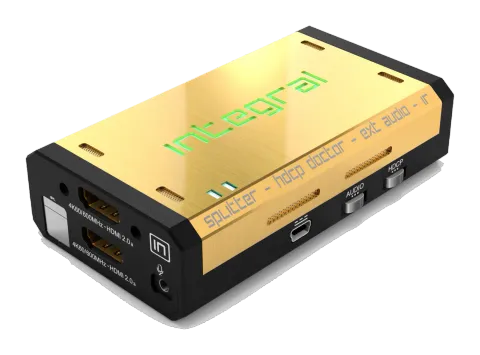
Descripción general
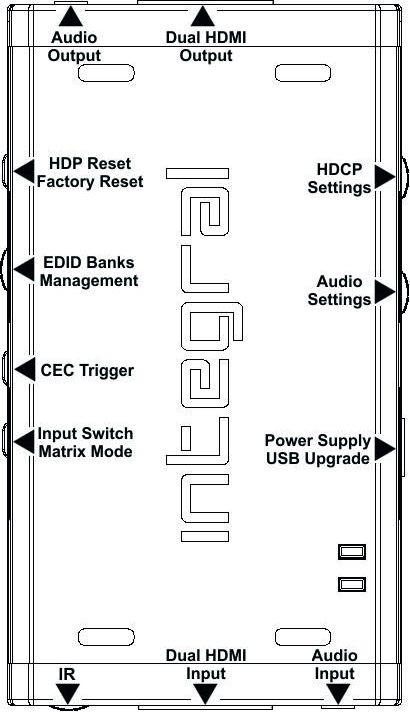
El equipo de HDfury quiere agradecerle personalmente por comprar el 4K Integral!
Este dispositivo exclusivo HDMI2.0a y HDCP2.2 soporta señales verdaderamente completas 4K60 4:4:4 600MHz 18Gbps de ancho de banda. Le permitirá resolver cualquier error HDCP, dividir cualquier señal SD/HD/Full HD/4K o PC hasta 600MHz, reemplazar o extraer audio HDMI, ingresar comandos CEC, actualizar y alternar entre múltiples bancos EDID, funcionar como una Matrix, inyectar Infoframe y más. El control puede realizarse con códigos IR, mediante interruptores deslizantes o botones en la unidad, a través de una conexión USB cableada a un PC Windows o mediante conexión Bluetooth Wireless con cualquier Smartphone o Tablet con Android o iOS.
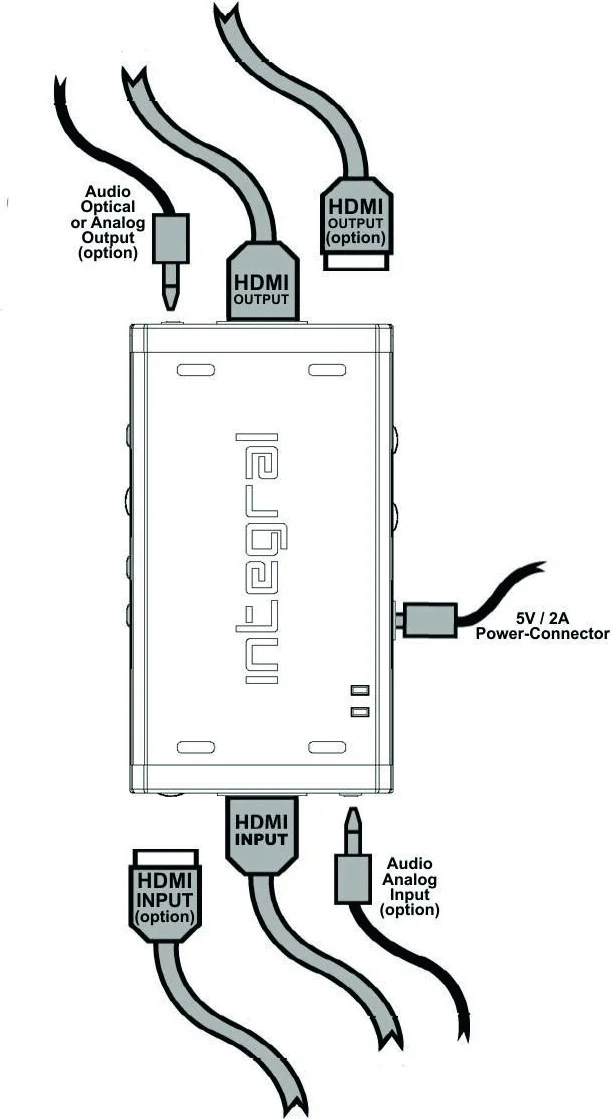
Conexión de cables
- Conecte un cable de entrada HDMI al Input HDMI.
- Conecte un cable de salida HDMI al Output HDMI.
- Conecte la fuente de alimentación Integral.
- Conecte cualquier cable HDMI adicional de entrada/salida o cualquier cable de audio de entrada/salida (opcional).
Tal como se entrega, el Integral tiene por defecto HDCP1.4 en el puerto de salida inferior. El puerto de salida TOP puede configurarse a cualquier revisión HDCP. Asegúrese de usar cable HDMI 4K certificado 600MHz si planea configurar un enlace 4K60 4:4:4 600MHz 18Gbps en su instalación.
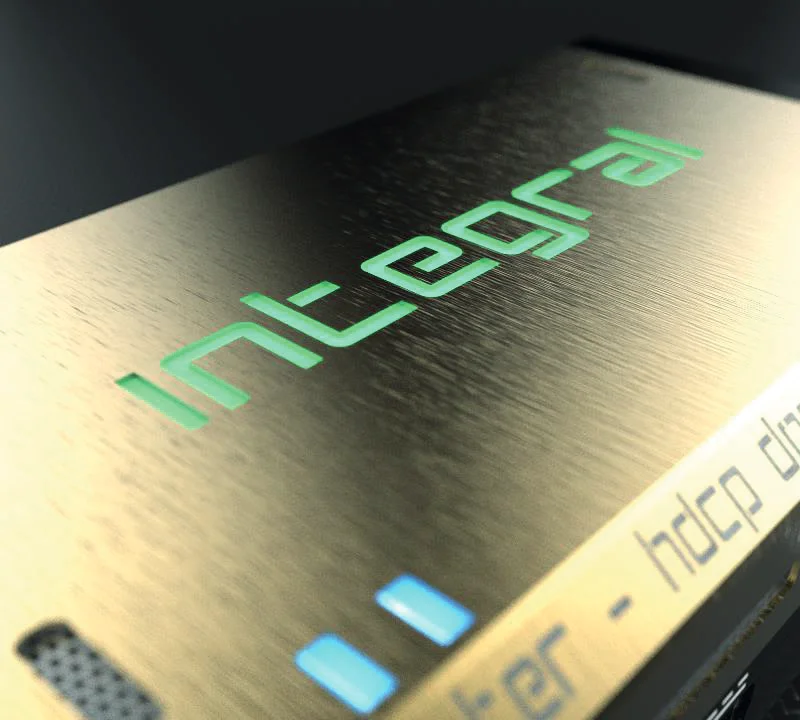
Estado de alimentación/LED
El logo Integral se iluminará en verde cuando esté en uso. Cuando el Integral recibe por primera vez una señal HDMI, el logo se encenderá rápidamente, luego se apagará, y luego se encenderá permanentemente para indicar que el proceso de negociación HDCP se ha completado.
El estado del logo verde puede utilizarse para resolución de problemas:
- [Logo APAGADO]: Potencia insuficiente o no hay señales entrantes. Utilice la fuente de alimentación Integral, asegúrese de que los dispositivos fuente y receptor estén correctamente conectados y ENCENDIDOS.
- [Logo PARPADEANDO] (ENCENDIDO por un instante, APAGADO por 5 segundos): El Integral está recibiendo energía y está listo para aceptar una señal HDMI.
- [Logo ENCENDIDO]: El Integral está encendido y recibiendo y decodificando una señal HDMI.
Restablecer HPD/Configuración de fábrica
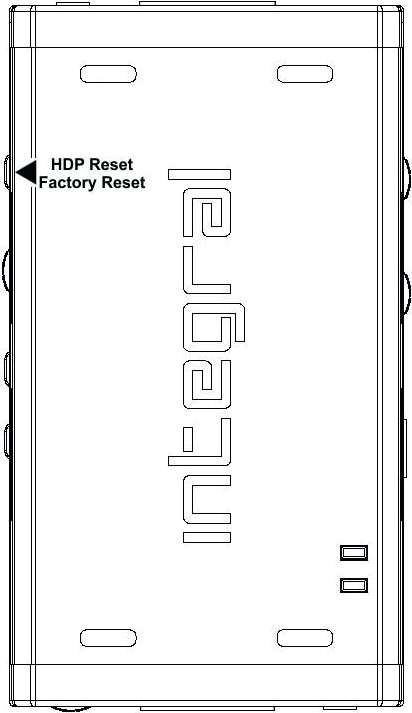
Restablecer HPD (Presión corta) o restablecer a configuración de fábrica (Presión larga)
El Integral 4K ofrece 2 funciones por botón pulsador.
- [Pulsación Corta] en botón Reset generará un evento de Detección de Hot Plug.
- [Pulsación Larga] (más de 10s por seguridad) restablecerá el Integral a valores de fábrica.
Nota: También puede reiniciar la unidad o realizar otros controles con códigos IR, desde la GUI USB para PC con Windows o mediante la APP para smartphone/tablet para Android e iOS.
Selección de modo EDID
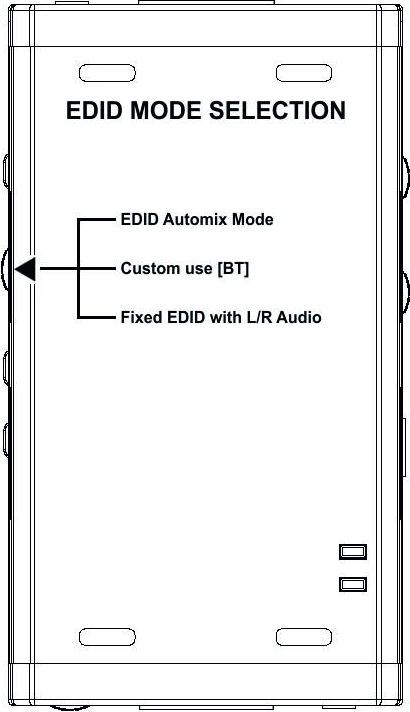
El interruptor deslizante EDID tiene 3 posiciones.
El interruptor debe estar en posición central para permitir control vía USB, IR o Bluetooth.
- [Modo Automix]: Crear EDID basado en capacidades mutuas controladas por un algoritmo para que ambos receptores siempre muestren imagen y audio. Puede acceder a opciones avanzadas del modo Automix a través de la GUI para Windows PC y la APP para Android/iOS.
- [Uso Personalizado / BT]: Seleccione y use un EDID de una selección de tablas EDID precargadas (ver p.13) o cargue cualquier banco de EDID que elija. Por defecto, la tabla EDID seleccionada es una 4K30 4:4:4 300MHz con capacidades completas de audio. Deje el deslizador en esta posición para permitir el control remoto vía USB/IR o APP para Android/iOS y/o para seleccionar y usar cualquiera de las 25 tablas EDID diferentes disponibles (ver p.13 para la lista completa).
- [EDID Fijo con Audio L/R]: Este modo es una tabla básica estéreo 2 canales 1080p60. Puede usarse como EDID de seguridad para garantizar imagen en cualquier configuración/situación.
Nota: También puede cambiar el modo EDID y cualquier otro control con códigos IR, desde la GUI USB para Windows PC o mediante la APP para smartphone/tablet Android/iOS.
Botón disparador CEC
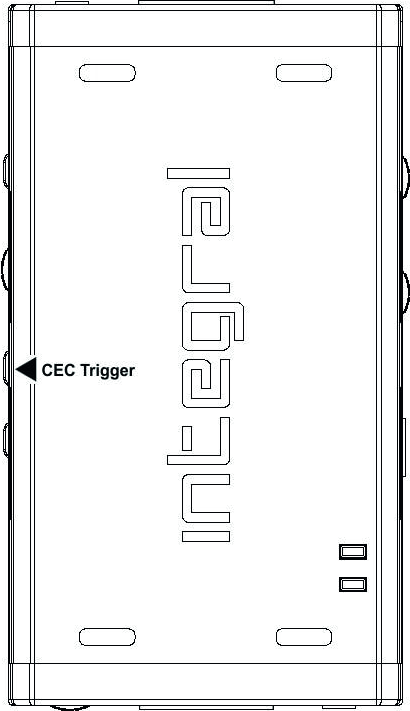
El botón disparador CEC permite enviar dos comandos CEC personalizados en la red HDMI/CEC.
El puerto de salida TOP de Integral es la salida maestra CEC.
- [Pulsación Corta] en botón Trigger CEC enviará el comando CEC1.
- [Pulsación Larga] (más de 2 seg) en botón Trigger CEC enviará el comando CEC2.
Por defecto CEC1 es 0F:04 (Display View On, encenderá el dispositivo compatible HDMI/CEC)
Por defecto CEC2 es 0F:36 (Standby, apagará el dispositivo compatible HDMI/CEC)
Nota: Para enviar comandos CEC en VIVO o actualizar los comandos CEC por defecto consulte el software GUI USB para Windows PC en la página 15 o la APP para smartphone/tablet Android e iOS en la página 17.
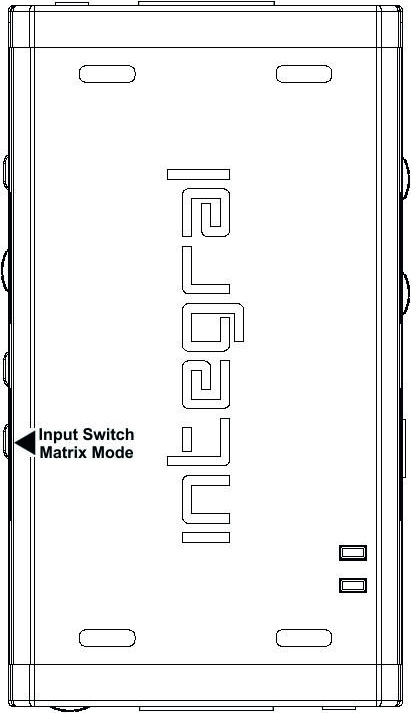
Cambio de entrada y modo Matrix
El botón de Cambio de Entrada / modo Matrix le permite cambiar entre las entradas activas o entrar/salir del modo Matrix.
- [Presión corta] cambiará los canales de entrada activos en modo Splitter e intercambiará/cruzará señales en modo Matrix.
- [Presión larga] (más de 2 segundos) entrará/saldrá del modo Matrix (solo disponible para señales hasta 4K30 4:4:4 300MHz o 4K60 4:2:0 300MHz).
Los LEDs azules en la unidad mostrarán el canal de entrada activo (cuando un LED está ENCENDIDO) o el Modo Matrix (cuando ambos LEDs están ENCENDIDOS).
Nota: El modo Matrix solo está disponible para señales hasta 300MHz (máx. 4K30 4:4:4 o 4K60 4:2:0). La entrada en este modo está limitada a una transmisión HDCP 2.2; la otra debe ser HDCP 1.4 o DVI-D.
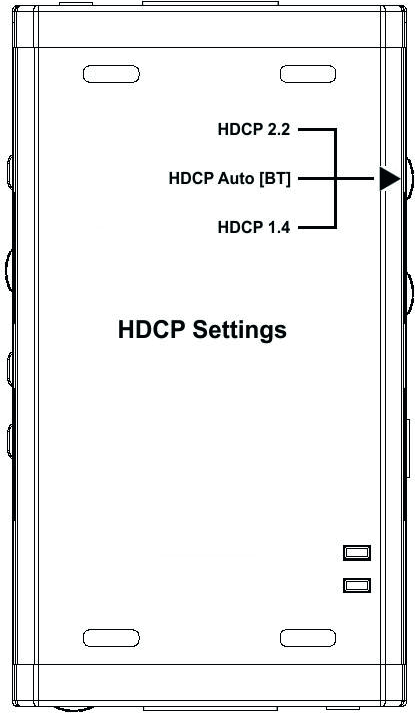
Configuración HDCP
El interruptor deslizante HDCP tiene 3 posiciones.
El interruptor debe estar en la posición central para permitir el control vía USB, IR o un dispositivo Bluetooth.
- [Modo HDCP 2.2]: En este modo siempre tiene HDCP 2.2 en la salida TOP y HDCP 1.4 en la salida inferior.
- [HDCP Auto / BT]: En este modo la unidad Integral asegura que la conversión siempre entregará una señal operativa. La salida inferior es siempre HDCP 1.4, pero la salida superior es dinámica.
- [HDCP 1.4]: En este modo siempre tiene una señal HDCP 1.4 en ambos puertos de salida.
Nota: Ambas entradas aceptan HDCP1.4/2.2. Ambas salidas pueden trabajar con dispositivos HDCP1.4/2.2.
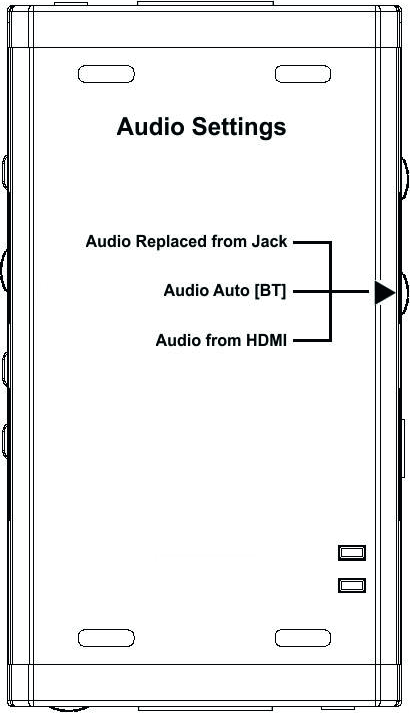
Configuración de audio
El interruptor deslizante de audio tiene 3 posiciones.
El interruptor debe estar en la posición central para permitir el control vía USB, IR o un dispositivo Bluetooth.
- Audio reemplazado desde la entrada de 3.5mm: el sonido de salida HDMI puede ser reemplazado por audio de 44.1kHz (o 48kHz) desde la entrada de 3.5mm. En modo splitter, ambas salidas HDMI ofrecen el audio reemplazado de la entrada de 3.5mm. Las salidas S/PDIF y L/R del Integral continúan entregando el audio HDMI original.
- Audio Auto / BT: Esta posición del interruptor deslizante permite cambiar mediante Bluetooth, IR o USB. Por defecto, está configurada a HDMI.
- Audio desde HDMI: modo passthrough de audio HDMI.
Combinación RST + INP para seleccionar EDID personalizado
Combinación mantener presionado RST + presionar INP para seleccionar EDID personalizado
Desde FW 0.55.0.30 los usuarios ahora tienen la posibilidad de seleccionar un EDID personalizado directamente desde los botones de la unidad realizando la siguiente combinación.
- Mantenga presionado el botón RST + presione el botón INP X veces para seleccionar EDID personalizado.
- Ej: Mantenga presionado RST y presione 8 veces el botón INP para seleccionar la tabla EDID 8 – 4k60-420 12 bits HDR BT.2020 Todo Sonido de las tablas EDID Personalizadas listadas en la página siguiente.
Nota: El usuario también puede seleccionar bancos EDID personalizados usando IR, GUI USB o APP Android/iOS.
Lista de EDID personalizados disponibles
Desde FW 0.55.0.30, el usuario puede ahora seleccionar un EDID de todas las tablas EDID abajo listadas o forzar la creación de un EDID Automix con las opciones siguientes.
- EDID FIJO con estéreo L/R 1080p-444 148MHz Stereo
- USO PERSONALIZADO
- 1 – EDID personalizado/subido predeterminado
- 2 – 4k60-444 600MHz HDR BT.2020 Sonido completo
- 3 – 4k60-444 600MHz HDR BT.2020 Estéreo
- 4 – 4k60-444 600MHz Sonido completo
- 5 – 4k60-444 600MHz Estéreo
- 6 – 4k50-444 600MHz HDR BT.2020 Sonido completo
- 7 – 4k50-444 600MHz HDR BT.2020 Estéreo
- 8 – 4k60-420 12-bit HDR BT.2020 Sonido completo
- 9 – 4k60-420 12-bit HDR BT.2020 Estéreo
- 10 – 4k60-420 12-bit BT.2020 Sonido completo
- 11 – 4k60-420 12-bit BT.2020 Estéreo
- 12 – 4k60-420 8-bit 300MHz Sonido completo
- 13 – 4k60-420 8-bit 300MHz Estéreo
- 14 – 4k30-444 300MHz Sonido completo
- 15 – 4k30-444 300MHz Estéreo
- 16 – 4k30-RGB 300MHz Sonido completo
- 17 – 4k30-RGB 300MHz Estéreo
- 18 – 4k24-422 12-bit BT.2020 Sonido completo
- 19 – 4k24-422 12-bit BT.2020 Estéreo
- 20 – 1080p-444 148MHz Sonido completo
- 21 – 1080p-444 148MHz HDR Estéreo
- 22 – 1080p24-444 Sonido completo
- 23 – 1080p24-444 HDR Estéreo
- 24 – 1080I-444 Sonido completo
- 25 – 1080I-444 Estéreo
- AUTOMIX
- Flags obligatorias disponibles en modo Automix: Stereo, 5.1, Full Sound, YCbCr, BT2020, 3D Remove, HDR
- Algoritmos seleccionables disponibles en modo Automix: Capacidades Mínimas Mixtas, Máximo Audio/Mínimo Vídeo, Prioridad Máxima de Salida, Máximo Audio/Máximo Vídeo
Nota: Todas las opciones también están disponibles vía IR, GUI USB o APP Android/iOS.
Para cargar un EDID personalizado o capturar el EDID desde el dispositivo sink, consulte la sección GUI p.19
Etiqueta trasera
Una etiqueta está disponible en la parte trasera de la unidad para recordarle las opciones básicas de configuración disponibles mediante los botones físicos y los interruptores deslizantes, así como las funciones de Presión Corta [SP] y Presión Larga [LP] de cada botón. La etiqueta también proporciona la dirección BT, útil cuando tiene varios Integral y necesita acceder a uno de ellos de forma remota usando la APP para Android o iOS.
Selección del controlador de PC Windows para GUI USB y actualización de firmware
Selección del controlador para PC Windows para GUI USB y actualización de firmware
Asegúrese de instalar el controlador Silabs correcto para PC Windows según la versión de su sistema operativo Windows y la versión del puerto USB.
- Driver Silabs 4.0.0 para XP/VISTA/WIN7/WIN8/WIN10
- Driver Silabs 4.0.0 - ZIP - 9.18 Mo
- USB2.0: WIN XP / VISTA / WIN7 / WIN8 / WIN10
- USB3.0: WIN10 / soporte parcial para otras versiones de Windows.
- Driver Silabs 3.9.2 para XP/VISTA/WIN7/WIN8
- Driver Silabs 3.9.2 - ZIP - 1.65 Mo
- USB2.0: WIN XP / VISTA / WIN7 / WIN8
- USB3.0: WIN XP / VISTA / WIN7 / WIN8
Nota: Si usa Windows 10, el controlador Silabs 4.0.0 es obligatorio.
Sin embargo, el controlador Silabs 4.0.0 solo tiene soporte parcial para USB3.0 en Win8 y versiones anteriores, por lo que podría preferir el 3.9.2 en ese caso.
Para la instalación, simplemente descargue desde el enlace de arriba, descomprima y luego ejecute el archivo .EXE
Controlador Silabs 3.9.2: ejecute USBXpressInstaller.exe
Controlador Silabs 4.0.0: USBXpressInstaller_x86.exe para 32bit o USBXpressInstaller_x64.exe para 64bit.
Una vez que haya seleccionado, descargado e instalado correctamente el controlador correcto, puede proceder con la actualización de Firmware (p.16) o usar la utilidad GUI (p.20)
Tanto la actualización de Firmware como la utilidad GUI proveen 2 directorios etiquetados según la versión del controlador; asegúrese de usar el directorio correcto que coincida con su versión de controlador.
Ej: Si instaló el controlador 3.9.2, use el directorio 3.9.2 para ejecutar la actualización de Firmware o el directorio 3.9.2 para ejecutar la utilidad GUI.
Nota: Puede instalar o eliminar cualquier controlador en cualquier momento:
Panel de Control > Programas > Desinstalar Software.
Actualizar el firmware Integral con un PC Windows
Actualizando el Firmware Integral para Windows PC
El Actualizador de Firmware Integral es compatible con todas las versiones de Windows desde XP hasta Win 10.
Asegúrese de haber instalado el controlador Silabs correcto según su versión de Windows y puerto USB, como se describió en la página anterior.
Puede descargar la última versión de Firmware para su dispositivo Integral desde la pestaña de Descargas en la página del producto Integral: aquí. Si no está seguro de la versión de Firmware actualmente en uso, simplemente use la página de información del Total Control APP para Android/iOS o la GUI USB para Windows PC para recuperarla.
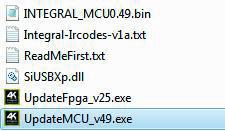
Una vez descargado y extraído, debe tener un directorio en su computadora con los siguientes archivos
Deberá ejecutar tanto Update FPGA como Update MCU para actualizar correctamente su unidad Integral.
Nota: El número de versión podría ser diferente según la revisión del FW descargado.
Puede comenzar con cualquiera de ellos; no hay un orden particular que respetar.
La actualización de FPGA tardará aproximadamente 50 s mientras que la actualización de MCU tomará menos de 5 s.
Instrucciones para actualización FPGA
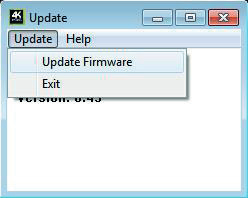
- Haga doble clic en el ejecutable UpdateFPGA (si es necesario, clic derecho y seleccione Ejecutar como Administrador)
- Se abrirá la ventana siguiente.
- Haga clic en Actualizar Firmware como se muestra en la imagen superior.
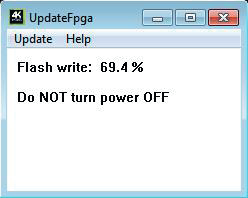
Proceso de Actualización FPGA
Nota: El tiempo de flasheo es alrededor de 50 segundos
No desconecte su dispositivo mientras se está ejecutando el proceso de actualización.
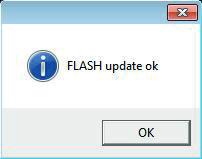
Una vez completado, escuchará un sonido de notificación de Windows y aparecerá la ventana siguiente.
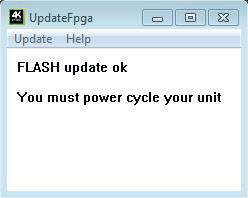
Simplemente haga clic en [OK] y el actualizador principal mostrará el mensaje siguiente.
Esto confirma que el proceso de actualización del FPGA ha finalizado; puede proceder al siguiente paso.
Instrucciones de actualización MCU

- Haga doble clic en el ejecutable UpdateMCU (si es necesario, clic derecho y seleccionar Ejecutar como Administrador)
- Se abrirá la ventana que se muestra a continuación.
- Haga clic en Actualizar Firmware como se muestra en la imagen anterior.
- El tiempo de flasheo es menor a 5 segundos.
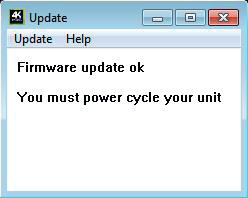
Una vez completado, escuchará una notificación de Windows y aparecerá la ventana siguiente.
Simplemente haga clic en OK y el actualizador principal mostrará el siguiente mensaje.
Felicidades, ha actualizado con éxito tanto el MCU como el FPGA y su unidad ahora está lista para operar con los beneficios de las últimas adiciones de software.
GUI USB Integral para PC Windows
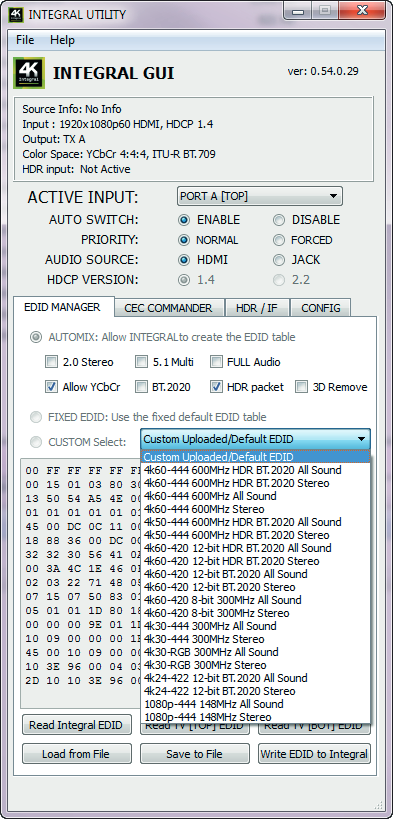
Aviso legal: firmware personalizado y/o de terceros ofreciendo funciones adicionales no están cubiertos en este manual.
Integral USB GUI (Software para PC con Windows)
El USB GUI es compatible con todas las versiones de Microsoft Windows desde Win XP hasta Win 10.
Asegúrate de haber instalado el driver Silabs correcto basado en la versión de Windows y el puerto USB como se describe en la página 15
Puedes descargar la última versión del GUI para tu dispositivo Integral desde la pestaña de Descargas en la página del producto Integral: aquí. Siempre utiliza el firmware más reciente cuando uses la GUI más reciente para beneficiarte de todas las nuevas funciones.
La GUI USB para Windows PC permite el siguiente control:
- Mostrar información del dispositivo fuente cuando esté disponible.
- Mostrar resolución de señal, tasa de refresco y ancho de banda de la señal de entrada.
- Mostrar espacio de color de la señal de entrada.
- Mostrar la versión de Firmware.
- Mostrar enlace activo de entrada y salida.
- Cambiar entrada activa.
- Activar o desactivar la función de cambio automático.
- Establecer prioridad de entrada para modo cambio automático (Normal/Forzado).
- Seleccionar fuente de audio.
- Seleccionar versión de salida HDCP.
- Establecer reglas HDCP.
- Activar o desactivar modo de conversión 4:4:4 > 4:2:0.
- Seleccionar tabla EDID por defecto de una selección de múltiples bancos EDID precargados.
- Seleccionar flags forzados para modo Automix. (Stereo/5.1/Full/YCbCr/BT.2020/HDR/3D)
- Capturar EDID de dispositivos sink conectados. (Leer EDID de salida TOP y BOT)
- Leer, escribir, cargar y guardar cualquier banco EDID personalizado.
- Enviar comandos HDMI CEC en vivo.
- Guardar comandos CEC1 SP / CEC2 LP.
- Activar/desactivar procesamiento CEC.
- Definir ID CEC# (Ya sea ID AVR #5 para función ARC o ID procesador #14).
- Enviar metadatos HDR y InfoFrame en vivo.
- Reasignar CEC SP/LP como activación/desactivación de HDR.
- Activar/desactivar modo HDR completo o modo HDR Samsung.
- Encender/apagar el LED de LOGO. (VERDE)
- Encender/apagar el LED de canal. (AZUL)
- Encender/apagar corrección AVR Beta.
- Restablecer la unidad a ajustes de fábrica.
Nota: La conversión 4K60 4:4:4 > 4:2:0 solo afecta la salida TOP. La salida de abajo seguirá ofreciendo un camino directo 4K60 4:4:4.
El modo Full HDR y la corrección beta para audio AVR no pueden activarse simultáneamente, es uno u otro pero no ambos a la vez.
Cuando está activada, la función Autoswitch obliga a la unidad Integral a cambiar automáticamente a la señal activa si la señal seleccionada se pierde.
Cuando selecciona un banco EDID de la lista desplegable de bancos EDID precargados, no hay nada más que hacer, una vez clickeado, el EDID elegido se cargará y los eventos HPD reiniciarán la señal para presentar automáticamente el EDID seleccionado.
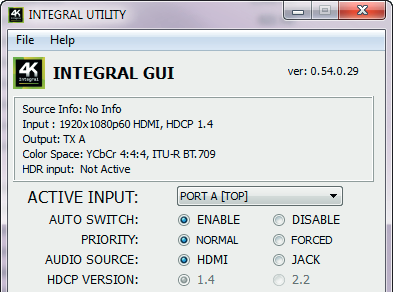
LA SECCIÓN SUPERIOR de la GUI USB para PC con Windows
ver: 0.54.0.29 en la esquina superior derecha indica la versión de firmware actual de su unidad Integral.
El área central enmarcada le proporcionará la siguiente información:
Información de la fuente: Cuando esté disponible mostrará información sobre el dispositivo fuente en uso.
Entrada: Muestra resolución de señal de entrada; frecuencia de actualización, ancho de banda e información HDCP.
Salida: Muestra las salidas actualmente activas
Espacio de color: Muestra el espacio de color actual de la señal entrante
Entrada HDR: Muestra información de entrada HDR.
Entrada activa: Permite seleccionar el puerto de entrada activo actual o ingresar cualquiera de los modos Matrix disponibles.
Similar a lo que puede hacer con el botón pulsador de la unidad (ver página 9)
Conmutación automática: Cuando está activada, la función fuerza a la unidad Integral a cambiar automáticamente a la señal activa si la señal seleccionada se pierde.
Prioridad de entrada: En modo PRIORIDAD DE ENTRADA FORZADA, tan pronto se detecta una nueva entrada activa, Integral cambiará a ella.
Fuente de audio: Permite seleccionar paso HDMI (por defecto) o sonido desde entrada de audio externa.
Similar a lo que puede hacer con el botón pulsador de la unidad (ver página 11)
Versión HDCP: Permite seleccionar/forzar la revisión HDCP del puerto Output SUPERIOR. Similar a lo que puede hacer con el botón pulsador de la unidad (ver página 10)
Nota sobre HDCP:
Ambas entradas aceptan HDCP1.4/2.2. Ambas salidas pueden trabajar con dispositivos HDCP1.4/2.2.
Nota sobre el modo de reemplazo de audio:
El sonido de la salida HDMI puede ser reemplazado por audio de 44.1kHz (o 48kHz) desde la entrada de 3.5 mm. En modo splitter, ambas salidas HDMI ofrecerán el nuevo audio reemplazado desde el conector de 3.5 mm. Las salidas S/PDIF y L/R del Integral continúan emitiendo el audio HDMI original.
La sección ADMINISTRADOR DE EDID de la GUI USB para PC con Windows
[Modo Automix]: Crea EDID basado en capacidades mutuas para que ambos sinks siempre muestren imagen y audio. Algunas banderas pueden ser marcadas o desmarcadas para forzar y sobrescribir ciertos parámetros según sus necesidades. Por ejemplo: si su TV es estéreo y su AVR tiene sonido completo, y ambos están conectados a cada puerto de salida Integral, por defecto Automix reportará sonido estéreo; marcando la bandera Full Audio forzará a Automix a reportar siempre audio completo sin importar las capacidades reales de sonido de los dispositivos sink conectados.
[Uso personalizado / BT]: Seleccione y use EDID de una selección de tablas EDID precargadas o cargue cualquier banco EDID de su elección. Por defecto la tabla EDID seleccionada es un 4K30 4:4:4 300MHz con capacidades completas de audio. Deje el deslizador en esta posición para permitir el control remoto vía USB/IR o APP Android/iOS y/o para seleccionar y usar cualquiera de hasta 25 tablas EDID diferentes disponibles (4K60 4:4:4 HDR, 4K60 4:2:0 10bit, vea p.13 para la lista completa). Cuando seleccione un banco EDID de la lista desplegable de bancos precargados, no hay más que hacer: una vez que haga clic en uno, se cargará el EDID de su elección y los eventos HPD reiniciarán la señal para presentar automáticamente el EDID seleccionado.
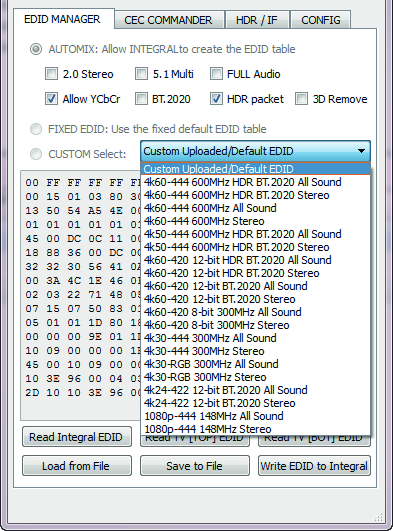
[EDID Fijo con Audio L/R]: Este modo es una tabla básica estéreo de 2 canales a 1080p60. Puede usarse como un EDID de seguridad para garantizar una imagen en cualquier configuración/situación.
Leer EDID Integral: Esta opción podría ser útil si, por ejemplo, desea verificar las capacidades de construcción de un EDID Automix en su configuración usando software externo como AWEE (AW EDID Editor de Analog Way). En tal caso, simplemente utilizaría el botón Leer EDID Integral y luego el botón Guardar en Archivo para poder abrir el archivo EDID con un software editor EDID externo.
Leer EDID TV [TOP]: Permite capturar el EDID del dispositivo sink conectado al puerto de salida TOP de su unidad Integral. Luego, puede usarlo como EDID personalizado mediante el botón Escribir EDID en Integral o exportarlo como archivo usando el botón Guardar en Archivo para abrirlo con un editor EDID externo.
Leer EDID TV [BOT]: Permite capturar el EDID del dispositivo sink conectado al puerto de salida BOTTOM de su unidad Integral. Luego, puede usarlo como EDID personalizado mediante el botón Escribir EDID en Integral o exportarlo como archivo usando el botón Guardar en Archivo para abrirlo con un editor EDID externo.
Cargar desde Archivo: Le permite abrir y cargar cualquier archivo EDID de su elección. Luego podrá usarlo como EDID personalizado mediante el botón Escribir EDID en Integral.
Guardar en Archivo: Le permite guardar el EDID actual en un archivo para respaldo o para editarlo usando software externo como AWEE (AW EDID Editor de Analog Way).
Escribir EDID en Integral: Este botón escribirá el archivo EDID cargado manualmente en el banco personalizado de Integral.
La sección COMANDANTE CEC de la GUI USB para PC con Windows
[ACTIVAR CEC]: Marcado por defecto, permite que Integral responda y procese peticiones y comandos CEC y aparezca en el mapa de red CEC. Desmárquelo si no desea que Integral responda peticiones CEC externas o procese comandos CEC internos. Desmarcarlo eliminará Integral del mapa de red Root pero los comandos CEC para sinks o fuentes conectadas seguirán pasando.
[TIPO DE DISPOSITIVO CEC INTEGRAL]: Procesador de video por defecto (ID#5)
CEC debe estar ACTIVADO para aplicar las opciones seleccionadas a la unidad Integral.
Procesador de video (Predeterminado) es el tipo de dispositivo a elegir si tiene un AVR en su configuración y desea usar ese AVR para ARC o CEC.
Sistema de audio con ARC es el tipo de dispositivo a elegir para activar la función ARC de Integral (sonido del TV ARC a la salida óptica 5.1 o jack analógico estéreo de Integral). También puede usar este método si quiere que Integral reemplace su AVR como Comandante CEC.
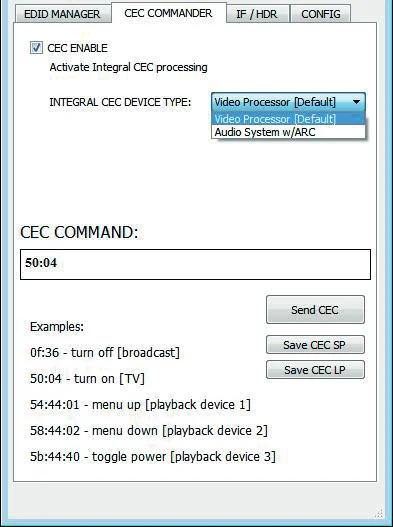
[COMANDO CEC]: Ingrese el comando CEC de su elección en este campo de texto en formato HEX.
Si no está seguro de cómo formatear su comando, le recomendamos visitar el sitio web muy completo cec-o-matic realizado por Kwikwai.
[ENVIAR CEC]: Al hacer clic en esta opción, se enviará por la unidad Integral el comando CEC que ingresó en el campo COMANDO CEC.
[Guardar CEC SP]: Al hacer clic en esta opción, el comando CEC que ingresó en el campo COMANDO CEC se guardará en la unidad Integral y podrá ser enviado en cualquier momento haciendo una Pulsación Corta [SP] en el botón físico CEC de la unidad Integral.
[Guardar CEC LP]: Al hacer clic en esta opción, el comando CEC que ingresó en el campo COMANDO CEC se guardará en la unidad Integral y podrá ser enviado en cualquier momento haciendo una Pulsación Larga [LP] en el botón físico CEC de la unidad Integral.
Nota: El maestro CEC/ARC es la SALIDA TOP, si desea ARC desde el televisor, debe conectar su TV a la SALIDA TOP.
Se proporcionan algunos ejemplos para probar comandos CEC en la GUI.
Usando la APP para Android o iOS, es posible crear menús personalizados para comandos CEC.
No dude en unirse a nuestro foro para saber más al respecto.
La sección INFOFRAME/HDR de la GUI USB para PC con Windows
- [FORZAR HDR SIEMPRE ACTIVO] : Desmarcado por defecto, una vez activado encenderá el modo HDR de cualquier pantalla HDR. Asegúrese de seleccionar primero el tipo correcto de modo HDR: el modo HDR completo está seleccionado por defecto para LG, Sony, JVC o cualquier otra marca. Si tiene un Samsung 2015, asegúrese de seleccionar primero el modo HDR Samsung antes de activar el modo FORZAR HDR SIEMPRE ACTIVO. Al hacer clic en FORZAR HDR SIEMPRE ACTIVO, se enviará el InfoFrame HDR PERSONALIZADO que esté definido en el cuadro de texto. De esta manera, puede definir qué es exactamente el InfoFrame. Esto también se almacena en Integral y es persistente tras reconexiones en caliente y ciclos de energía.
- [REEMPLAZAR AVI] : Reemplaza el AVI entrante actual por el definido de forma personalizada en el cuadro de texto. Así, el cliente puede, por ejemplo, activar el modo BT2020 en el televisor aunque el contenido no envíe el InfoFrame correcto. Esta cadena también se guarda en Integral y persiste tras reconexiones en caliente y ciclos de energía. La modificación AVI está realmente pensada solo para usuarios avanzados porque valores incorrectos pueden dejar la pantalla en negro y, dado que la configuración se guarda, ni siquiera reiniciar ayudará hasta un restablecimiento.
- [INFOFRAME HDR PERSONALIZADO] : Ingrese el InfoFrame de su elección en este campo de texto en formato HEX.
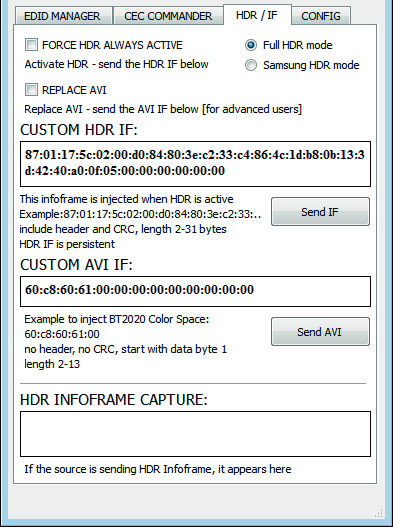
Si no está seguro de cómo formatear su InfoFrame, le recomendamos visitar nuestro hilo de Inyección de Infoframe en nuestro foro de soporte. (Solo para usuarios avanzados)
- [Enviar IF] : Al hacer clic en esta opción, los metadatos InfoFrame que ingresó en el campo de texto INYECCIÓN INFOFRAME serán inyectados EN TIEMPO REAL desde la unidad Integral hacia la señal HDMI en los puertos de salida.
- [IF AVI PERSONALIZADO] : Ingrese el Infoframe AVI de su elección en este campo de texto en formato HEX.
- Si no está seguro de cómo formatear su Infoframe AVI, le recomendamos visitar nuestro hilo de Inyección Infoframe en nuestro foro de soporte. (Solo para usuarios avanzados)
- [Enviar AVI] : Al hacer clic en esta opción, el InfoFrame AVI que ingresó en el campo de texto AVI PERSONALIZADO será inyectado EN TIEMPO REAL desde la unidad Integral hacia la señal HDMI en los puertos de salida.
- [CAPTURA INFOFRAME HDR] : Si la fuente (u otra unidad Integral en modo Full HDR) está enviando metadatos InfoFrame HDR, la información se captura, extrae y muestra en este cuadro de texto en la GUI.
Nota: Hay dos maneras de restablecer las cadenas. Puede mantener presionado el botón RESET durante 10 segundos en Integral o ir a la página "config" de la GUI y aplicar el restablecimiento. Después del reinicio de la GUI, cierre y abra la GUI nuevamente. Luego los campos se llenarán con los valores restablecidos.
Precaución: Al activar el modo Full HDR perderá el sonido. Puede enviar el sonido desde el dispositivo fuente o dividirlo previamente usando otra unidad Integral. En modo HDR Samsung, el sonido permanecerá presente.
Precaución: Encender/apagar el modo HDR de su pantalla HDR no puede realizarse al mismo tiempo que usar la corrección beta de audio AVR en la siguiente sección. Es uno u otro.
IFX
Hemos creado un paquete DLL/API para Integral para que cualquiera pueda integrar su software Windows con las capacidades de Integral y construir sistemas de evaluación, prueba, medición, calibración y creación de contenidos. IFX es un acrónimo de InfoFrame Xecutor e InfoFrame Xtractor y está licenciada exclusivamente a AVTOP. Un software AVTOP está en desarrollo y permitirá controlar dinámicamente parámetros HDR y metadatos, además de conectar el dispositivo a aplicaciones relevantes como sistemas de calibración. El software de control HTTP exclusivo AVTOP se integrará con INTEGRAL y revelará todo su potencial, incluyendo el control sencillo de ajustes de Mastering Display, Infoframe AVI y otros valores como MaxCLL y MaxFALL.
Por favor, contáctenos a nosotros o a nuestro socio AVTOP para obtener la licencia de nuestro paquete APP/DLL o para comprar su paquete de software. Puede encontrar sus soluciones HDR disponibles listadas: aquí.
Nota: Para la inyección continua de InfoFrame, por favor mueva el interruptor deslizante AUDIO a la posición JACK (modo reemplazo).
Nota: Mover el interruptor deslizante AUDIO a la posición JACK (modo reemplazo) no es necesario en modo HDR Samsung.
La sección CONFIGURACIÓN de la GUI USB para PC con Windows
- [CONTROL DE LED]: Activado por defecto, el LED VERDE del logo y los LEDs AZULES pueden encenderse/apagarse a voluntad. Algunos usuarios pueden encontrar los LEDs de Integral molestos visualmente en su configuración HT. Puede apagar tanto LED verde como azul o ambos.
- [TECLA RÁPIDA HDR]: Desactivado por defecto, una vez activado reasignará los botones CEC SP/LP para habilitar/deshabilitar HDR. Asegúrese primero de seleccionar el tipo correcto de modo HDR: Modo HDR completo está seleccionado por defecto para LG, Sony, JVC u otras marcas; si tiene Samsung, puede probar primero modo HDR Samsung antes de activar la tecla rápida HDR.
- Usando la tecla rápida HDR con una pantalla HDR, puede reproducir lo que ve en este vídeo.
- [SALIDA 4:2:0] Una vez activada transformará automáticamente una señal entrante 4K60 600MHz 4:4:4 YCbCr o RGB a señal 4K60 4:2:0 300MHz en la salida TOP mientras que la salida BOTTOM pasará la señal original 4K60 4:4:4 600MHz.
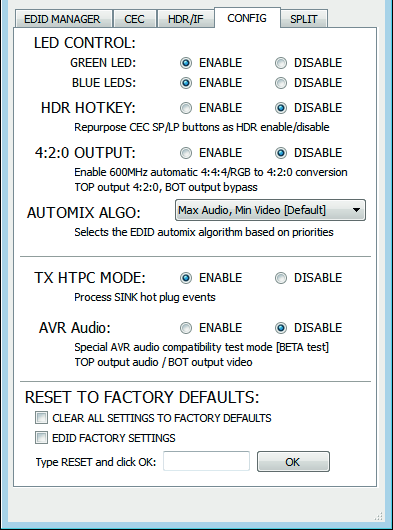
- [ALGORITMO AUTOMIX] 4 algoritmos están disponibles para mezclar las EDID de sus dispositivos sink según desee.
- - Audio Máximo, Vídeo Mínimo [Por defecto]
- - Capacidades Mínimas Mezcladas
- - Prioridad de Salida TOP
- - Audio Máximo, Vídeo Máximo
- Los resultados del algoritmo Automix también se basan en banderas aplicables configuradas (ver p.22)
- [MODO TX HTPC] : ACTIVADO por defecto, DESACTÍVELO para apagar el procesamiento de cualquier evento de hot plug EN LOS SINKS. Este modo es útil para configuraciones HTPC.
- [Audio AVR] : Modo de prueba especial añadido para HDCP1.4/1080p/4K30 MAX AVR. Una vez activado, ofrecerá solo el audio desde la SALIDA TOP mientras la SALIDA BOTTOM hará passthrough y ofrecerá la señal de vídeo y audio original. Ideal para AVR 1080p en configuraciones 4K o AVR 4K30 en configuraciones 4K60.
- [BORRAR TODAS LAS CONFIGURACIONES A VALORES DE FÁBRICA] : Similar a una Pulsación Larga [LP] en el botón RESET (ver página 6). Marque la casilla disponible para borrar todas las configuraciones a valores de fábrica y escriba RESET en el campo de texto. Finalmente, haga clic en el botón OK y la unidad se restablecerá a los valores de fábrica.
- [RESTABLECER EDID A VALORES DE FÁBRICA] : Marque la casilla disponible para borrar todas las configuraciones EDID a valores de fábrica y escriba RESET en el campo de texto. Finalmente, haga clic en el botón OK y el EDID de la unidad se restablecerá a los valores de fábrica.
Nota: La corrección beta de audio AVR no puede activarse al mismo tiempo que se enciende/apaga el modo HDR de su pantalla HDR en la sección anterior. Es uno u otro.
Nota: La corrección beta de audio AVR, como su nombre indica, está actualmente en pruebas beta. Puede compartir su experiencia y publicar sus resultados usando nuestro foro de soporte.
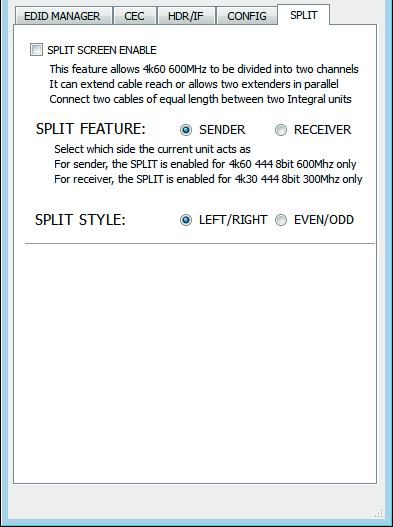
La sección DIVIDIR de la GUI USB para PC con Windows
- [ACTIVAR PANTALLA DIVIDIDA] : Esta función permite dividir 4K60 600MHz en dos canales (IZQUIERDO/DERECHO o IMPAR/PAR), útil para proyectores Dual DVI-D de JVC, BARCO y otros, o para extender el alcance del cable o permitir dos extensores en paralelo. Conecte dos cables de igual longitud entre dos unidades Integral o entre Integral y un proyector Dual-DVI.
- [FUNCIONALIDAD DIVIDIDA] : Si se necesita UHD > Dual DVI para un proyector Barco, JVC u otro Dual DVI-PJ, use una sola unidad como Transmitter. Si está utilizando 2 unidades Integral (por ejemplo, para extender el alcance del cable), envíe la primera (más cercana a la fuente) al TRANSMITTER y la segunda (más cercana al sink) al Receiver.
- [ESTILO DE DIVISIÓN] : Seleccione si la división de pantalla debe realizarse horizontalmente (PAR/IMPAR) o verticalmente (IZQUIERDO/DERECHO). Si usa este modo para conectar a un proyector Dual DVI-PJ, puede que deba configurarlo de acuerdo al tipo de señal admitida por su entrada PJ. En ese caso, consulte el manual del proyector.
APP Integral Total Control
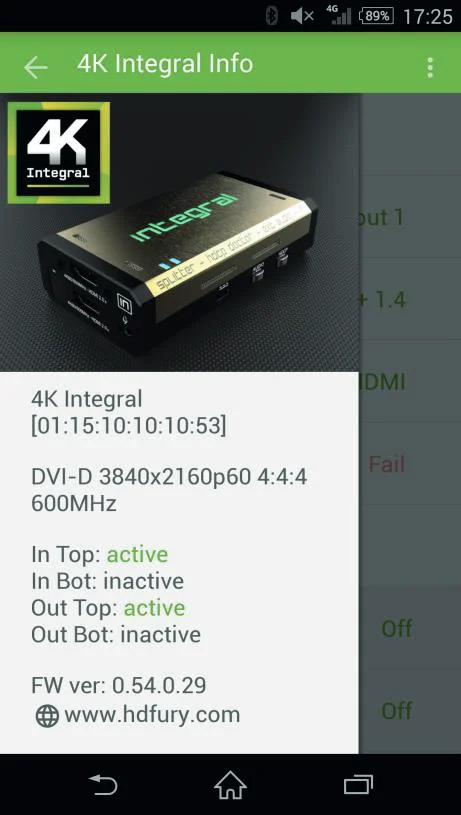
Nota: Firmware de terceros y/o personalizado que proporciona funciones adicionales no están cubiertos en este manual.
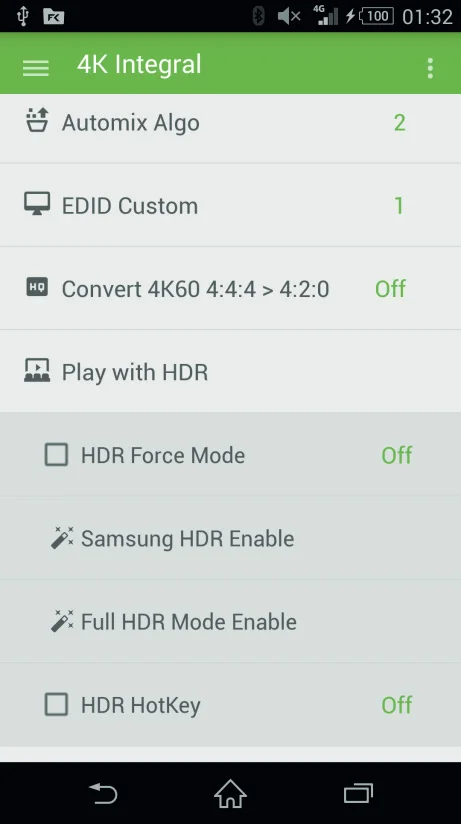
APP 4K Integral Total Control 2.0.0 para Android e iOS
Características principales de la APP Total Control 1.0.5 para Android/iOS para Integral
Esta APP solicita autorización Bluetooth y permisos para escritura en tarjeta SD/archivos al instalar.
La app le permitirá controlar y operar su HDfury Integral y componentes CEC dentro de su configuración de Home Theater. Puede realizar lo siguiente:
- Reiniciar/HPD/Leer/Modificar y Cargar Configuración.
- Cambiar canal de Input.
- Configurar modo de conmutación automática.
- Configurar modo de Prioridad de Input.
- Encender/Apagar el LED de Logo y LEDs azules.
- Encender/Apagar el modo Beta AVR
- Configurar flags obligatorios de Automix (Estéreo, 5.1, Sonido Completo, YCbCr, BT2020, Eliminación 3D, HDR)
- Configurar Algoritmo Automix con Capacidades Mínimas Mixtas, Máximo Audio/Mínimo Video, Prioridad Salida Superior, Máximo Audio/Máximo Video.
- Entrar/Salir modo Matrix.
- Definir reglas HDCP y corregir error HDCP.
- Selección de entrada/salida de sonido.
- Mutear/Desmutear toda la salida de sonido desde Integral
- Controlar el modo HDR de su pantalla con Modo Forzado HDR ON/OFF, habilitar HDR Samsung, habilitar modo Full HDR, Hotkey HDR ON/OFF
- Configurar dispositivo CEC con Procesador de Video o Sistema de Audio con ARC.
- Selección de tabla EDID con 25 bancos EDID.
- Convertir 4K60 4:4:4 > 4K60 4:2:0
- Enviar comando CEC en vivo a la red HDMI/CEC.
- Configurar reglas CEC y acceder a comandos personalizados CEC.
- Definir botón de presión CEC (presión corta y larga)
- Mostrar velocidad de enlace actual e información de infoframe.
- Mostrar información de señal entrante y enlace(s) activo(s)
Obtenga la APP desde Google Play Market: aquí. Para iOS, obténgala desde APPstore: aquí.
Puede crear su propio menú y agregar comandos personalizados en cualquier momento a través de un archivo de menú XML editable. Puede conectarse a Integral y usar la APP Bluetooth incluso cuando no haya señales pasando por el Integral; en tales condiciones, el alcance del Bluetooth es superior a >20m. Sin embargo, el alcance del Bluetooth se verá muy afectado por la resolución en uso debido a EMI. A continuación puede encontrar la distancia de trabajo promedio para Bluetooth en función de la resolución y tasa de refresco de la señal procesada.
- 1080p60 y menos: el rango de funcionamiento de Bluetooth es de aproximadamente 10 metros.
- 4K60 4:2:0 y menos: el rango de funcionamiento de Bluetooth es de aproximadamente 5 metros.
- 4K60 4:4:4: el rango de funcionamiento de Bluetooth es de aproximadamente 2 metros. (Recomendamos usar IR para control Wireless en 600MHz)
Nota: No empareje su teléfono con Integral usando el menú BT de Android, solo inicie la APP y se conectará automáticamente
Preguntas frecuentes (FAQ)
Nota: Firmware de terceros y/o personalizado que proporciona funciones adicionales no está cubierto en este manual.
Preguntas frecuentes
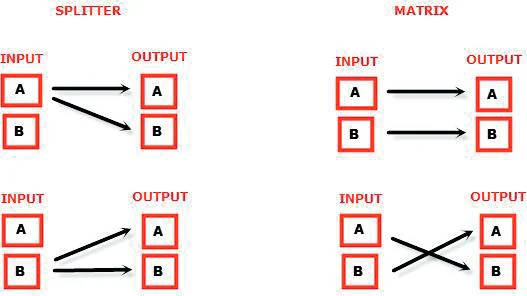
¿Cuál es la diferencia entre la opción Splitter y la opción Matrix, y qué opciones tiene cada modo?
La imagen abajo representa las opciones disponibles para ambos modos.
¿Podemos realizar passthrough de 4K60 4:4:4 y tener una salida en 4K60 4:2:0?
Sí, cuando está activada, la conversión 4K60 4:4:4 > 4K60 4:2:0 solo afectará la salida TOP, la salida BOTTOM permanecerá en 4K60 4:4:4.
¿Cuál es el alcance operativo del Bluetooth?
Puede emparejarse, conectarse y usar la APP Bluetooth incluso cuando no hay señales pasando por el Integral; en estas condiciones, el alcance Bluetooth es superior a >20m. Sin embargo, el alcance Bluetooth se verá altamente afectado por la resolución en uso debido a EMI. A continuación puede encontrar la distancia media de trabajo para Bluetooth basada en la resolución y tasa de refresco de la señal procesada.
- 1080p60 y menos: el rango de funcionamiento de Bluetooth es de aproximadamente 10 metros.
- 4K60 4:2:0 y menos: el rango de funcionamiento de Bluetooth es de aproximadamente 5 metros.
- 4K60 4:4:4: el rango de funcionamiento de Bluetooth es de aproximadamente 2 metros. (Recomendamos usar IR para control Wireless en 600MHz)
Mi pantalla debería aceptar señales 4K60 4:4:4 pero no funciona
En la mayoría de los televisores UHD que hemos probado, siempre hay opciones de configuración adicionales que activar para lograr un enlace 4K60 4:4:4 600MHz. Por ejemplo, en Samsung: para habilitar el espacio de color 444 para 4K en TVs Samsung, debe ir a "configuración" y "hdmi" y "color UHD" y activarlo. Luego también debe asignar el puerto HDMI1 como "PC" en el menú de herramientas. Solo después de estos dos pasos se aceptará 600MHz. Se requieren trucos de activación similares en la mayoría de los TVs UHD. Además, la mayoría de los TVs UHD solo tienen puertos específicos capaces de 600MHz.
Tengo un modo PC en mi TV (o monitor PC), ¿qué resoluciones son compatibles para modo gráfico?
Todos los modos gráficos PC dentro del ancho de banda de 600MHz son compatibles, incluido ultra alta resolución como WQSXGA, QUXGA, QFHD, WQUXGA, 4K.
¿Qué resolución de Output soporta Integral en modo HDTV?
Se admiten todos los formatos conocidos SD, HD, Full HD y UHD, incluyendo: 480i50, 480i60, 480p50, 480p60, 576p50, 576p60, 720p50, 720p60, 720p100, 720p120, 1080i25, 1080i30, 1080p24, 1080p25, 1080p30, 1080p48, 1080p50, 1080p60, 1080p72, 1080p75, 1080p96, 1440p50, 1440p60, 2160p24, 2160p25, 2160p30, 2160p50, 2160p60 (estos son solo ejemplos, se admite cualquier formato dentro del ancho de banda de 600MHz).
¿Con qué versión HDMI funciona Integral? ¿Necesito HDMI 1.3/1.4a/2.0a? ¿Importa?
No importa. HDfury Integral funciona con cualquier versión de HDMI desde la 1.0 en adelante.
¿Necesito configurar algo especial en mi dispositivo fuente HDMI para establecer correctamente la resolución?
No. El HDfury Integral será detectado como un dispositivo capaz de 2160p60 4:4:4 por su fuente y siempre aceptará y procesará la señal de mayor calidad desde sus dispositivos fuente. No es necesario configurar la fuente HDMI a ninguna resolución específica.
¿Se introduce alguna latencia (retardo) en la señal?
Prácticamente ninguna. La latencia añadida es en el orden de unos pocos relojes de píxel solamente. Nada perceptible en absoluto.
¿Para qué sirve el puerto USB?
Para suministrar energía desde la unidad de alimentación USB incluida y para actualizaciones de firmware cuando se ofrezcan nuevas funciones y mejoras (adicionales).
¿Qué pasa con las largas tiradas de cable HDMI? ¿Puedo esperar problemas?
Para 600MHz los usuarios deben usar cables "high speed", o certificados para 600MHz/18Gbps. Para 4K30, 1080p o menos, casi todos los cables son adecuados. HDfury Integral actúa como dispositivo Repeater HDMI. Por lo tanto, tener un HDfury Integral en la ruta amplificará y recuperará la señal. No debería necesitar amplificadores HDMI pasivos (o activos), especialmente si coloca el HDfury Integral en medio de su tirada de cable. Si antes tenía que usar un amplificador, el HDfury Integral probablemente pueda reemplazarlo. El HDfury Integral se ha usado con cables HDMI de 50 pies (y más largos) sin problemas.
¿Cómo se manejan los nuevos formatos de audio sin pérdida vía entrada HDMI? Por ejemplo DTS-HD/MA y DD/E-AC3: ¿se degradan a núcleo DTS o Dolby Digital respectivamente para ajustarse a los requerimientos del estándar S/PDIF?
El audio sin pérdida se transmite únicamente por la salida HDMI. El HDfury Integral no comprime ni convierte de otra manera el audio entrante. Solo se puede emitir sonido estéreo y 5.1 a través de la salida SPDIF. La salida analógica soporta solo estéreo.
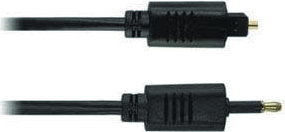
¿Cómo conecto el audio desde el Integral?
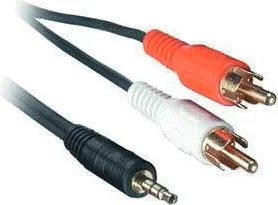
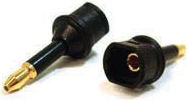
El Integral tiene salida de audio tanto analógica como digital (TOSLINK) en un conector etiquetado como "D/A" junto con un símbolo de auriculares. Es un conector 2 en 1, lo que significa que puede conectar un jack analógico estéreo de 3.5 mm o un cable digital mini-TOSLINK (mini-jack de 3.5 mm) y obtener sonido estéreo analógico o sonido digital 5.1 Dolby/DTS del Integral. Vea más abajo imágenes de ambos tipos de conectores/cables.
Cable de audio digital Integral mini-TOSLINK de 3.5 mm:
Si desea usar un cable TOSLINK "normal", utilice un adaptador de Mini-TOSLINK de 3.5 mm a TOSLINK normal:
Se puede usar un cable de audio estéreo de 3.5 mm para conectar el Integral a un televisor si no tiene un sistema de cine en casa (solo tiene 2 altavoces en su TV):
¿Necesito usar la fuente de alimentación USB?
Sí. Debido a las funciones avanzadas, el Integral consume más energía que los modelos anteriores de HDfury. Se debe usar la fuente de alimentación del Integral en todo momento.
¿La fuente de alimentación del Integral es la misma que la usada por HDfury1, HDfury2 y GammaX?
No. La fuente de alimentación para los kits HDfury1, HDfury2 y GammaX tiene una corriente máxima de 0.5A. El HDfury3 tiene una corriente máxima de 1A. La fuente de alimentación del Integral puede suministrar hasta 2.0A. No use fuentes de HDfury1, HDfury2 o GammaX con el Integral.
¿Qué tipo de fuente de alimentación utiliza el Integral?
- Proporciona energía regulada (+/- 5%) 5VDC con una corriente DC mínima de 2.0A
- Entrega la energía a través de un conector mini USB.
Intentar usar un adaptador AC/DC que no cumpla con estos tres requisitos puede destruir el Integral. No use la fuente de alimentación del HDfury1, HDfury2 o GammaX con el Integral.
Intenté actualizar mi unidad, falló y el Integral aparece como USBBOOT en Windows?
Algunos usuarios reportan Integral como USBBOOT USBXPRESS en Windows tras un intento de actualización de firmware. USBBOOT significa que Integral está en estado bootloader, esperando el firmware real
Esto indica que la actualización del firmware del MCU falló o ni siquiera se inició correctamente o se interrumpió. Esto deja el dispositivo en modo bootloader listo para aceptar la actualización del firmware nuevamente. Asegúrese de que la interfaz gráfica de usuario de Windows esté cerrada (no en ejecución), desconecte y vuelva a conectar Integral y lance la actualización del firmware otra vez.
Asegúrese de usar el controlador Silabs correcto para su versión de Windows y la versión del puerto USB en uso según las explicaciones en la pág. 15
Especificaciones
Descargo de responsabilidad: firmware personalizado y/o de terceros que proporcionen funciones adicionales no están cubiertos en este manual.
Características destacadas
- Doctor HDCP único Proporcionando un total de 6 motores HDCP 1.4 y 2.2 para desencriptación/encriptación, HDfury Integral ofrece una solución total para la gestión de HDCP que incluye conversión bidireccional HDCP 2.2 > HDCP 1.4 y HDCP 1.4 > HDCP 2.2 dentro de la misma unidad. Es capaz de conectar cualquier dispositivo fuente HDCP1.x o HDCP2.x a cualquier dispositivo receptor HDCP1.x o HDCP 2.x. Cada bloque RX desencripta primero la señal de entrada, ya sea 1.x o 2.x. Luego, cada puerto de salida puede encriptarla individualmente a 1.4 (ambos puertos) o a 2.2 (solo puerto superior) o no encriptarla en absoluto si la señal inicial no estaba encriptada. La conversión dual puede operar simultáneamente en ambos canales.
- Mostrar contenido HDCP 2.2 con dispositivos no compatibles con HDCP 2.2 HDCP 2.2 es el nuevo esquema de protección contra copias para contenido 4K UHD. No solo no es compatible hacia atrás, sino que muchos dispositivos 4K recientes ni siquiera lo soportan. Los dispositivos fuente, incluidos los servidores de medios y cabeceras como Netflix, codificarán su contenido 4K con este nuevo esquema. Los televisores deben ser compatibles con HDCP 2.2 para reproducirlo, y todo en la cadena de video, incluyendo conmutadores y receptores, también debe cumplir, o el display se pondrá negro y/o mostrará un mensaje de error de HDCP. Malas noticias para consumidores que han comprado conmutadores, receptores y pantallas costosos, con gran ancho de banda y procesadores potentes para acomodar 4K. Aunque los productos más nuevos pueden soportar las necesidades de ancho de banda del 4K, no podrán reproducir obras protegidas hasta que Integral forme parte activa de la configuración.
- Splitter 2×2 hasta 4K60 4:4:4 600MHz 18Gbps Dividir cualquier señal hasta 4K60 4:4:4 600MHz ahora es una realidad, gracias a IR/BT/USB o botón pulsador, puedes cambiar fácilmente entre 2 entradas que se replicarán a 2 salidas. La conversión HDCP puede configurarse y aplicarse al instante para siempre emitir el tipo de encriptación HDCP que tu display o dispositivo receptor espera.
- Inyector y extractor de metadatos HDR e Infoframe en vivo Integral es capaz de inyectar y extraer metadatos Infoframe y HDR en vivo a cualquier resolución y también en tiempo real. Con el firmware más reciente, puedes activar/desactivar el MODO HDR de tu pantalla HDR a voluntad mediante botones, APP, IR o desde el software GUI USB para PC Windows. Ver en vídeo: aquí. Próximamente se ofrecerá y anunciará una solución de software adicional para el manejo completo en vivo y en tiempo real de metadatos infoframe y HDR: aquí por nuestro socio exclusivo AV TOP.
- Conversión 4K60 4:4:4 600MHz 18Gbps > 4K60 4:2:0 300MHz 10.2Gbps La mayoría de los televisores UHD vendidos hasta recientemente solo aceptan 4K60 cuando llega en forma de señal 4K60 4:2:0 300MHz. Sin embargo, nuevas fuentes, nuevos displays y tarjetas gráficas de alta gama actuales están saliendo con 4K60 4:4:4 (600MHz – 18Gbps). Integral soluciona este problema emergente y te permite manejar una señal principal 4K60 4:4:4 600MHz mientras ofrece simultáneamente una salida secundaria a 4K60 4:2:0 300MHz para los equipos con limitación de ancho de banda Nivel B en tu configuración.
Extracción de Audio HDMI
HDfury Integral puede extraer audio HDMI hasta 5.1 y pasar cualquier formato de sonido incluyendo Atmos vía HDMI, tiene salida simultánea de estéreo analógico L/R y hasta 5.1 óptico S/PDIF mediante conector combinado jack 3.5mm.
Reemplazo de Audio Externo
El conector de entrada mini jack (o Mic/Line IN) está disponible para reemplazar el audio en cualquier señal HDMI/DVI-D hasta 4K60 4:4:4 600MHz 18Gbps.
El reemplazo de audio solo funciona en un canal, el canal secundario es un camino directo de HDMI a HDMI. Esto es útil en áreas de presentación o simplemente para reproducir la música de su teléfono/tablet en su amplificador HDMI.
Gestión Avanzada de EDID
La solución de Gestión EDID más avanzada que hemos desarrollado está ahora disponible en el Integral con: un banco de EDID seleccionado, un EDID personalizado subido, un EDID Automix auto-generado o un EDID básico fijo. Detecte EDID de dispositivos sink conectados, guarde, edite y cargue cualquier tabla EDID personalizada en cualquier momento. Seleccione y escoja cualquier EDID de su preferencia de una lista precargada de 25 tablas EDID; se carga y se reinicia HPD para presentar automáticamente la selección. La función AutoMix EDID creará un EDID personalizado mezclando ambos EDID sink conectados a los puertos de salida splitter. Las reglas de mezcla en modo AutoMix se pueden seleccionar mediante 4 algoritmos diferentes. Algunas banderas EDID pueden ser forzadas en AutoMix tales como: Stereo/5.1/Full/YCbCr/BT2020/HDR/3D.
COMANDANTE TOTAL HDMI/CEC
HDfury Integral ofrece un gestor único de comandos CEC con equipos compatibles CEC. Los comandos CEC permiten a una fuente HDMI enviar comandos a dispositivos HDMI conectados. Usando la APP Integral para Android/Apple en smartphone/tablet, el usuario puede configurar comandos CEC personalizados y enviarlos EN VIVO o basados en un evento disparador.
CONTROL TOTAL
La APP 4K Integral Total Control está disponible en Google Market para móviles y tabletas con Android e iOS. Puede controlar el HDfury Integral usando su móvil o tableta mediante una conexión Bluetooth de emparejamiento automático. También están disponibles la utilidad GUI USB para PC Windows, control IR y diversos botones físicos para configuraciones. Gracias a la comunidad, la lista de códigos IR pronto fue añadida a iRule y Logitech Harmony para una integración aún más sencilla y fluida.
Matrix 2×2 hasta 4K30 4:4:4 300MHz o 4K60 4:2:0 300MHz
La solución Matrix está disponible para la señal HDMI hasta 4K30 4:4:4 300MHz 10.2Gbps o 4K60 4:2:0 300MHz 10.2Gbps
* En modo Matrix sólo se permite una entrada HDCP 2.2; la otra debe ser HDCP 1.4 o DVI-D/HDCP 0.0
Especificaciones principales
- Splitter de 2x Entrada / 2x Salida (compatible con HDMI2.0a/HDMI1.4/DVI1.0)
- Paso a través 4K60 4:4:4 600MHz 18Gbps
- Conversión 4K60 4:4:4 600MHz 18Gbps > 4K60 4:2:0 300MHz 10.2Gbps
- Doctor HDCP (solución HDCP para cualquier error HDCP)
- Conversión HDCP 2.2 > HDCP 1.4
- Conversión HDCP 1.4 > HDCP 2.2
- Conversión HDCP x.x > HDCP x.x
- Combinación Dual HDMI2.0a & HDMI 1.4
- Combinación Dual HDCP 1.4 & HDCP 2.2
- Soporte CEC: Para control interdispositivo entre ambas entradas y la salida HDMI principal (SUPERIOR).
- Comando CEC: Configuración USB para automatización, disparo vía eventos, botón pulsador o vía IR/Bluetooth
- Reemplazo de Audio Externo: entrada de sonido externo o cambio de sonido entre entradas
- Extracción de Audio: Desincrustador de audio óptico y analógico L/R
- Gestión avanzada de EDID vía USB, IR o APP Bluetooth
- Solución mejorada para gestión EDID con banco EDID seleccionado, EDID personalizado cargado, EDID Automix auto generado o EDID básico fijo.
- Detecta EDID de dispositivos receptores conectados, guarda, edita y carga cualquier tabla EDID personalizada en cualquier momento.
- Seleccione y elija cualquier EDID de su preferencia de una lista precargada de tablas EDID, cargándola y reiniciando HPD para presentar automáticamente la seleccionada.
- Función AutoMix EDID crea un EDID personalizado mezclando ambos EDID de receptores conectados a los puertos de salida del splitter.
- Algunas banderas EDID pueden forzarse en Automix como: Estéreo/5.1/Completo/YCbCr/BT2020/HDR/3D
- Inyector HDR e InfoFrame en vivo. ¡Vea el video!
- Amplificador/Extensor HDMI: Capaz de extender resolución 1080p hasta 15 m. en entrada y 15 m. en salida (30 m. total para 1080p), resolución UHD hasta 10 m.
- Doctor HDMI: Soluciona la mayoría de problemas de integración HDMI como HDCP, EDID, HPD y separación de audio.
- Igualador HDMI: Ecualización precisa de la señal tanto en entrada como en salida para obtener la mejor calidad de imagen sin pérdidas.
- Control Hot-Plug: Fuerza que el dispositivo de entrada siempre reconozca una conexión activa.
- Soporte de Color Profundo
- Soporte de Color xvYCC
- Flexible/Portátil/Plug’n Play
- Compatible 3D: Capacidad de pasar formatos de señal estereoscópicos 3D.
- Como cualquier hardware reciente de HDfury, incluye firmware actualizable por USB que permite desbloquear funciones avanzadas.
Señales de Audio/Video soportadas
- Formatos soportados: SD/HD/FullHD/UHD/4K30/4K60, básicamente cualquier formato de video en ENTRADA/SALIDA hasta 4K60 4:4:4 600MHz 18Gbps.
- Ejemplos de resoluciones soportadas: 480p/720p/1080i/1080p24/1080p25/1080p30/1080p50/1080p60/1440p50/1440p60/2160p24/2160p25/2160p30/2160p50/2160p60
- Soporta todas las resoluciones estándar UHD/BR: 4K60 4:2:0 10bit BT2020 HDR, 4K60 4:2:0 12bit, 4K30 4:4:4 12bit, etc.
- Soporta todos los formatos de video en modo VESA (resoluciones de PC) hasta resoluciones ultra altas como WQSXGA, QUXGA, QFHD, WQUXGA y 4K.
- Soporta cualquier formato de audio como PCM hasta 192kHz, audio comprimido (IEC61937), DSD, DST, DTS, DTS-HD, Dolby TrueHD, DTS-MA y HBR.
Especificaciones Técnicas
- Salida óptica S/PDIF
- Salida analógica estéreo jack mini.
- Audio: PCM hasta 192kHz, audio comprimido (IEC61937), DSD, DST, DTS, DTS-HD, Dolby True HD, DTS-MA y HBR.
- Mic In (Line In) muestreo a 44.1/48kHz
- Señal DDC: 5V p-p (TTL)
- Fuente de alimentación: USB externo 5 Voltios 2 Amperios (igual que la mayoría de PSU de smartphones/tablets)
- Consumo de energía: <2Watts
- Dimensiones del producto: 3.6” x 2.5” x 1”, Peso: 4 oz
- Dimensiones de envío: 6.3” x 4.2” x 3.3”, Peso: 16 oz
- Carcasa: PVC negro/metal dorado con LED verde/azul
- Normativa: CE, FCC, RoHS, WEEE
Certificaciones



- Certificación CE Integral
- Certificación RoHS Integral
- Certificación FCC Integral
Nota: El firmware de terceros y/o personalizado que proporciona funciones adicionales no está cubierto en este manual.
Legal y cumplimiento
Identificación del producto
Modelo: HDF0090-1 – versión manual 1.0
Garantía y responsabilidad
El fabricante otorga la garantía legal completa en todos los dispositivos nuevos. Como el fabricante no tiene influencia en la instalación, la garantía solo se aplica al producto en sí. Si detecta una falla o daño, por favor contacte a su distribuidor y proporcione su comprobante de compra o factura como prueba de compra.
El fabricante no se responsabiliza por daños a personas o propiedades causados por una instalación, operación o mantenimiento incorrectos no descritos en este manual. No altere ni modifique el producto ni sus accesorios. Cualquier uso distinto al descrito en este manual no está permitido y anula la garantía y el respaldo.
Marcas registradas y descargo de responsabilidad
El modelo de producto y el logo son marcas registradas. Todos los demás nombres de empresas y productos mencionados son marcas registradas de sus respectivos propietarios. Todos los derechos reservados. Ninguna parte de esta publicación puede ser copiada o reproducida sin permiso previo por escrito. Nos reservamos el derecho de hacer cambios en el dispositivo, embalaje o manual y no aceptamos responsabilidad por errores tipográficos.
Eliminación de equipos eléctricos y electrónicos
Registro WEEE: DE 93847290
El símbolo del cubo de basura tachado en el producto, embalaje o en este manual significa que los equipos eléctricos y electrónicos no deben desecharse con los residuos domésticos al final de su vida útil. Entregue los dispositivos antiguos gratuitamente en un punto de recogida pública o devuélvalos a un distribuidor obligado a aceptarlos. Extraiga las baterías y lámparas que puedan retirarse sin destruir el dispositivo antes de entregarlo y elimine cualquier dato personal almacenado en el dispositivo. Los detalles están regulados por la legislación nacional. Al devolver dispositivos antiguos contribuye a proteger el medio ambiente.
Embalaje
Deseche el embalaje por separado según el material (papel/cartón, plásticos) a través de los sistemas locales de recogida. Mantenga el material de embalaje fuera del alcance de los niños – riesgo de asfixia. Registro de embalaje LUCID: DE5958616449295.