
Precauciones de seguridad
Para asegurar el mejor rendimiento del producto, por favor lea todas las instrucciones cuidadosamente antes de usar el dispositivo. Guarde este manual para futuras referencias. Desempaque el equipo con cuidado y conserve la caja original y el material de embalaje para posibles envíos futuros. Siga las precauciones básicas de seguridad para reducir el riesgo de incendio, descarga eléctrica y lesiones a personas.
- No desmonte la carcasa ni modifique el módulo. Puede resultar en shock eléctrico o quemaduras.
- El uso de fuentes o piezas que no cumplan con las especificaciones del producto puede causar daños, deterioro o mal funcionamiento.
- Para prevenir riesgos de incendio o shock eléctrico, no exponga la unidad a la lluvia, humedad ni instale este producto cerca del agua.
- No retire la carcasa del dispositivo ya que abrirla o retirarla puede exponerlo a voltajes peligrosos u otros riesgos.
- El derrame dentro de la carcasa puede resultar en incendio, shock eléctrico o daños al equipo. Si un objeto o líquido cae o se derrama sobre la carcasa, desconecte el módulo inmediatamente.
- No tuerza ni jale con fuerza los extremos del cable óptico. Esto puede causar mal funcionamiento.
- No use limpiadores líquidos o en aerosol para limpiar esta unidad. Siempre desconecte la alimentación del dispositivo antes de limpiarlo.
- Información sobre la disposición de dispositivos desechados: no los queme ni mezcle con basura doméstica general, trátelos como residuos eléctricos normales.
- Desconecte el cable de alimentación cuando no se use durante un largo período.
- Mantenga el módulo alejado de líquidos.
- Instale el dispositivo en un lugar con buena ventilación para evitar daños causados por sobrecalentamiento.
- No coloque objetos pesados sobre el cable de Extension para evitar extrusiones.
- Remita todo el servicio a personal técnico calificado.
Introducción al producto
Introducción
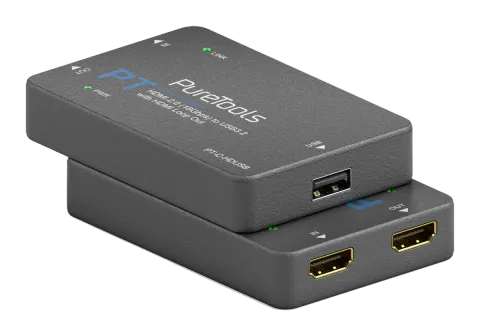
Este adaptador de captura de video de HDMI a USB tiene 1 Input HDMI, 1 Output HDMI LOOP y 1 Output USB. El Input HDMI soporta resoluciones de hasta 4K60. El Output USB se puede usar para alimentar el dispositivo y capturar videos con resolución de hasta 1080P60. Se puede usar ampliamente en videoconferencias, transmisión multimedia y otras ocasiones de captura de video HDMI.
Características
- Compatible con HDMI 2.0b, HDCP 2.2, USB 2.0 y USB 3.0
- Ancho de banda de video HDMI de 18Gbps, ancho de banda de video USB de 5Gbps
- Soporta reducción de escala 4K2K@60Hz a 1080p60Hz
- Soporta salida HDMI loop 4K60 4:4:4
- Funciona en Windows, Linux y OS X
- Velocidad de transmisión USB hasta 300~350Mb/s
- Diseño compacto, plug and play
- Compatible con VLC, OBS, XSPLIT, AMCAP y otros software de captura de video.
- Resolución de video HDMI Input hasta 4K2K@60Hz; resolución de video USB Output entre 480i a 1080p60Hz
Lista de embalaje
- 1 × Adaptador de captura de video HDMI a USB
- 1 × Cable USB 3.0 Tipo A (0.5m, azul)
- 1 × Manual del usuario
Descripción del panel
| No. | Nombre | Descripción de la función |
|---|---|---|
| 1 | HDMI IN | Puerto de entrada HDMI, conectado a un dispositivo fuente mediante el cable HDMI. |
| 2 | HDMI OUT | Puerto de salida en bucle HDMI, conectado a un dispositivo de visualización, como un televisor, mediante el cable HDMI. |
| 3 | LED PWR (Verde) | El LED de encendido se ilumina en verde cuando el dispositivo está encendido. |
| 4 | USB | Puerto de salida USB tipo A, conectado a un PC con el cable USB. |
| 5 | LED LINK (Verde) | El LED de enlace se ilumina en verde cuando el puerto USB emite señales al PC conectado. |
Especificaciones
| Técnico | |
|---|---|
| Compatibilidad HDMI | HDMI 2.0b |
| Compatibilidad HDCP | HDCP 2.2 |
| Ancho de banda de video | HDMI: 18Gbps; USB: 5Gbps |
| Resolución de video | Hasta 4K2K@60Hz 4:4:4 |
| Estándares de compresión de video | El video estará en YUV2 sin compresión si se emite por un puerto USB 3.0; El video se comprimirá en MJPEG si se emite por un puerto USB 2.0 |
| Resolución de salida USB | Soporta reducción de 4K24/25/30/50/60 de entrada a 1080P de salida; para resoluciones inferiores a 1080P, la entrada se mantiene igual que la salida |
| Profundidad de color | 8/10/12 bits |
| Espacio de color | RGB, YCbCr_4:4:4, YCbCr_4:2:2, YCbCr_4:2:0 |
| Formato de audio HDMI | PCM 2.0 |
| Formato de audio USB | PCM 2.0 |
| Versión USB | USB 3.2 GEN 1 |
| Protección ESD | Modelo de cuerpo humano — ±8kV (descarga en aire) y ±4kV (descarga por contacto) |
| Conexión | |
| Entrada | 1 × HDMI Tipo A [hembra de 19 pines] |
| Salidas | 1 × HDMI Tipo A [hembra de 19 pines] 1 × USB Tipo A [hembra] |
| Mecánico | |
|---|---|
| Carcasa | Enclosure de plástico |
| Color | Negro |
| Dimensiones | 90mm(An) × 60mm(F) × 16mm(Al) |
| Peso | 47g |
| Fuente de alimentación | USB 5V / 900mA |
| Consumo de energía | 3.5W (Máx.) |
| Temperatura de operación | 32 ~ 104°F / 0 ~ 40°C |
| Temperatura de almacenamiento | -4 ~ 140°F / -20 ~ 60°C |
| Humedad relativa | 20 ~ 90% HR (sin condensación) |
Instrucciones de operación de OBS
El software OBS (Open Broadcaster Software) Studio debe estar instalado en su PC antes de la captura de video. Después de conectar el dispositivo, puede seguir los pasos siguientes para configurar OBS.
- Descargue primero la aplicación “OBS” en su computadora.
- Haga doble clic en el acceso directo de OBS para abrir la aplicación.
- Haga clic en “+” en la esquina inferior derecha de la ventana Fuente, seleccione “Dispositivo de captura de video” y luego haga clic en “OK” para seleccionar una fuente de video como se muestra en la figura.
- Seleccione “FHD Video-USB3.0” en el menú desplegable Dispositivo al principio de la página de Propiedades que aparece, luego marque “Usar dispositivo de audio personalizado” y elija “FHD Audio” en la parte inferior de la página. Después, haga clic en “OK” para guardar los ajustes de propiedades.
- Al ingresar a la página de configuración, haga clic en la pestaña “Audio”, luego elija “48Khz” como Tasa de muestreo y “USB3.0 Capture Digital Audio” para “Micrófono/Dispositivo de audio auxiliar”. Después, haga clic en “Aplicar” y “OK” en ese orden para guardar los ajustes de audio.
- Haga clic en el ícono de configuración en la ventana Mezclador de audio y seleccione “Propiedades avanzadas de audio”. Cuando aparezca un cuadro, puede elegir “Monitorizar y Output” y hacer clic en “Cerrar” para salir de la configuración avanzada de audio.
- Al ingresar a la página de configuración, haga clic en la pestaña “Video”, donde podrá configurar la “Resolución base” y la “Resolución Output”. Después, haga clic en “Aplicar” y “OK” en ese orden para guardar los ajustes de Video.
- Al ingresar a la página de configuración, haga clic en la pestaña “Output”, luego seleccione una “Ruta de grabación”, configure la “Calidad de grabación”, “Formato de grabación”, etc. Después, haga clic en “Aplicar” y “OK” en ese orden para guardar los ajustes de Output.
- Cuando se hayan completado todos los ajustes, haga clic en “Iniciar grabación” para comenzar la captura de video. Al hacer clic de nuevo, la captura de video se detendrá.
- Cuando se haya capturado el video, haga clic en “Salir” y el software se cerrará.
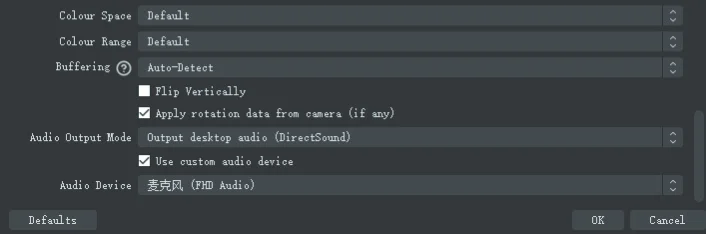

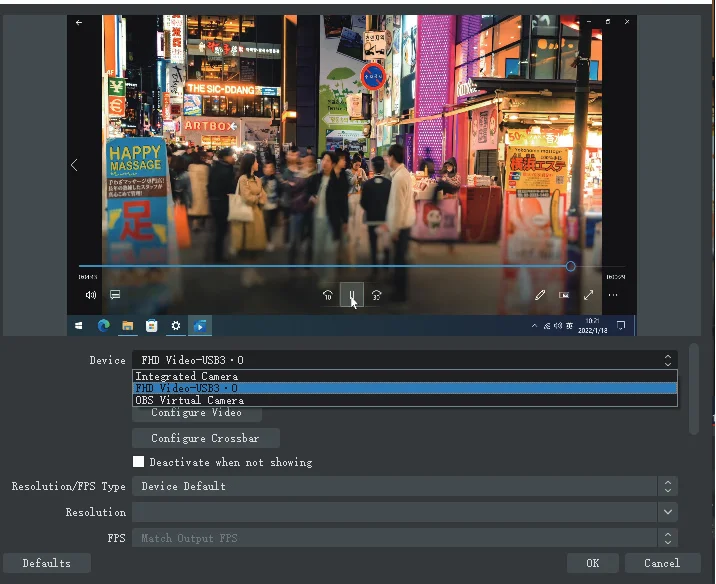
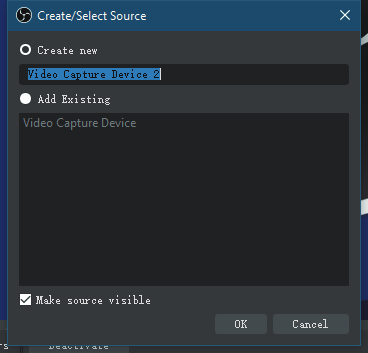
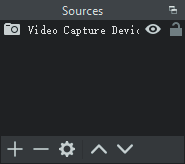
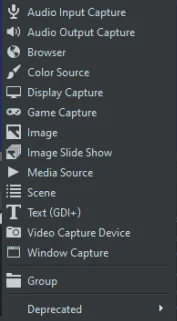
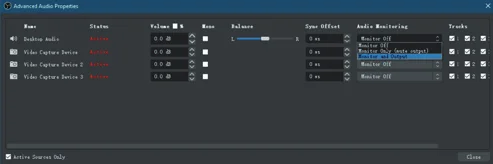
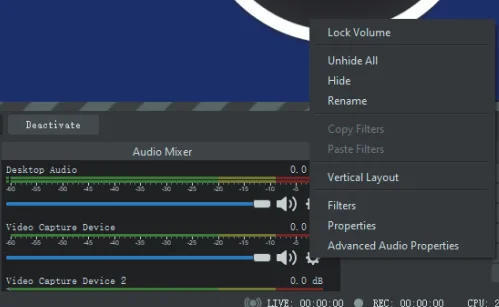
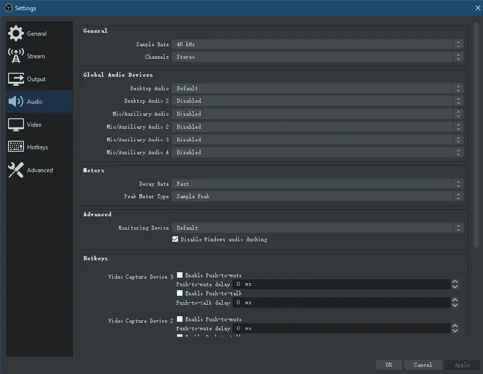
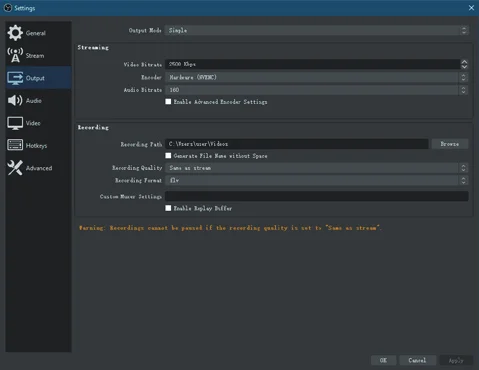
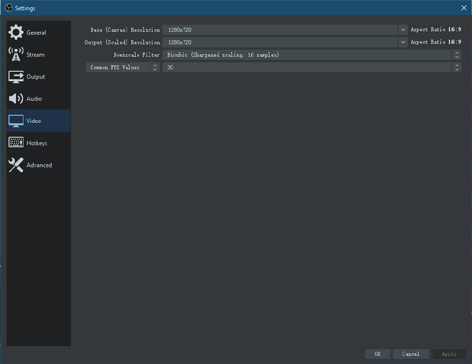
Diagrama del sistema
Los siguientes diagramas ilustran conexiones típicas de entrada y salida que pueden utilizarse con este dispositivo:
Nota: Los términos HDMI y HDMI High-Definition Multimedia Interface, así como el logotipo HDMI, son marcas comerciales o marcas registradas de HDMI Licensing LLC en los Estados Unidos y otros países.
- HDTV
- PC
- Reproductor DVD o Blu-ray
- PWR
- LINK
- IN
- USB
- OUT
Adaptador de captura de video HDMI a USB3.0
Precauciones de uso
- Asegúrese de que todos los componentes y accesorios estén incluidos antes de la instalación.
- El sistema debe instalarse en un entorno limpio con temperatura y humedad adecuadas.
- Todos los interruptores de alimentación, enchufes, tomas y cables de alimentación deben estar aislados y seguros.
- Todos los dispositivos deben estar conectados antes de encender la alimentación.
Servicio postventa
Si surgen problemas al utilizar el producto, por favor revise y solucione los problemas consultando este manual de usuario. Cualquier costo de transporte corre a cargo del usuario durante la garantía.
- Garantía limitada del producto: Este producto estará libre de defectos en materiales y mano de obra durante tres años (prevalecerá la factura de compra).
- Lo que la garantía no cubre (servicio disponible con cargo):
- Soporte técnico: Para cualquier pregunta o problema, contacte a su distribuidor o revendedor e indíqueles el nombre y versión del producto, la situación detallada de la falla y la formación del caso.
Se debe presentar la prueba de compra en forma de factura o recibo que evidencie que la unidad está dentro del período de Garantía para obtener servicio de garantía.
- Expiración de la garantía.
- Número de serie aplicado en fábrica ha sido alterado o removido del producto.
- Daño, deterioro o mal funcionamiento causado por:
- Desgaste normal.
- Uso de suministros o partes que no cumplen con nuestras especificaciones.
- No contar con certificado o factura como prueba de garantía.
- El modelo de producto que aparece en la tarjeta de garantía no coincide con el modelo del producto a reparar o ha sido alterado.
- Daño causado por fuerza mayor.
- Servicio no autorizado por el distribuidor.
- Cualquier otra causa que no esté relacionada con un defecto del producto.
- Costos de entrega, instalación o mano de obra para instalación o configuración del producto.
Solicitar asistencia
Soporte técnico
Horario de soporte técnico
- 8:30 AM a 5:00 PM de lunes a jueves
- 8:30 AM a 4:00 PM viernes
Escribir a
PureLink GmbH
Von-Liebig-Straße 10
D - 48432 Rheine
Teléfono: +49 5971 800299 - 0
Fax: +49 5971 800299 – 99
www.purelink.de
info@purelink.de
Aspectos legales y cumplimiento
Identificación del producto
Modelo: PT-C-HDUSB – versión manual 1.0
Marcas registradas y exención de responsabilidad
El modelo del producto y el logotipo son marcas registradas. Todos los demás nombres de empresas y productos mencionados son marcas registradas de sus respectivos propietarios. Todos los derechos reservados. Ninguna parte de esta publicación puede ser copiada o reproducida sin permiso previo por escrito. Nos reservamos el derecho de realizar cambios en el dispositivo, el empaque o el manual y no aceptamos responsabilidad por errores tipográficos.
Conformidad UE
Por la presente, PureLink declara que este producto PureTools PT-C-HDUSB cumple con las Directivas 1907/2006/EU y 2011/65/EU. PureLink GmbH declara que este producto PureTools PT-C-HDUSB cumple con las Directivas 2014/30/EU y 2014/35/EU.
| Directiva / Reglamento |
|---|
| 1907/2006/EU |
| 2011/65/EU |
| 2014/30/EU |
| 2014/35/EU |
El texto completo de la Declaración de conformidad de la UE está disponible en: www.purelink.de
FCC
Declaración FCC FCC FCC FCC Se ha probado y encontrado que cumple con los límites para un dispositivo digital Clase B, conforme a la parte 15 de las reglas FCC.
Desecho de equipos eléctricos y electrónicos
Registro WEEE: DE 93847290
El símbolo de un contenedor de basura tachado en el producto, embalaje o en este manual significa que los equipos eléctricos y electrónicos no deben eliminarse con los residuos domésticos al final de su vida útil. Entregue los dispositivos viejos de forma gratuita en un punto de recogida público o devuélvalos a un distribuidor obligado a aceptarlos. Retire las baterías y lámparas que puedan extraerse sin destruir el dispositivo antes de entregarlo, y elimine cualquier dato personal almacenado en el dispositivo. Los detalles están regulados por la ley nacional. Al devolver dispositivos viejos, usted ayuda a proteger el medio ambiente.
Embalaje
Deseche el embalaje separando por material (papel/cartón, plásticos) mediante los sistemas locales de recogida. Mantenga el material de embalaje alejado de los niños – riesgo de asfixia. Registro de embalajes LUCID: DE5958616449295.